Mini-Manual Básico 
Google Calendar
¿Qué ventajas tengo si solicito 
acceso al calendario de sesiones del 
centro? 
1) Tu mismo puedes añadir y quitar sesiones 
(por ejemplo, si tienes que cambiar la fecha de la sesión que tenías 
programada mañana porque te ha surgido un imprevisto) 
2) Tendrás la posibilidad de consultar las 
sesiones en el calendario de tu móvil
Cuando solicites acceso al calendario del centro de 
salud, para lo que es imprescindible tener una cuenta 
de gmail, recibirás un correo parecido a éste... 
Sesiones 
Garcia 
Noblejas 
Si quieres ver el calendario, pincha sobre Ver tu calendario
Se abrirá la aplicación de Google Calendar
Otras formas de acceder: 
a) Poniendo en google: Google Calendar e iniciando tu sesión :) 
b) O a través de la pantalla principal de Gmail… Así:
Una visión global:
Para crear un evento en el calendario: 
2) Selecciona “Crear evento en este 
calendario” 
1) Pincha aquí (en este 
caso Sesiones García 
Noblejas en lugar de 
Junta AMPap)
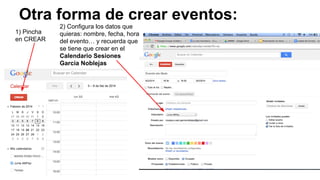
Otra forma de crear eventos: 
1) Pincha 
en CREAR 
2) Configura los datos que 
quieras: nombre, fecha, hora 
del evento… y recuerda que 
se tiene que crear en el 
Calendario Sesiones 
García Noblejas
Si quieres 
comprobar 
que se ha 
creado tu 
evento, y que 
es visible para 
todos: Entra 
en el blog y 
búscalo!
¿Quieres 
quitar la 
sesión que 
tenías 
prevista 
mañana o 
cambiarla de 
fecha? 
Para cambiarla de fecha, tienes dos opciones: 
1) Puedes hacer click sobre el evento, y manteniendo el click, sin 
levantar el dedo, mover el evento a la nueva fecha deseada. 
2) Puedes hacer un único click sobre el evento (en este caso 
EPOC continuación) y te aparecerá la opción Editar evento: 
Pinchas y cambias la fecha. 
Para eliminarla, haz un único click sobre el evento y selecciona 
eliminar

Mini Manual Google Calendar

  • 1.
  • 2.
    ¿Qué ventajas tengosi solicito acceso al calendario de sesiones del centro? 1) Tu mismo puedes añadir y quitar sesiones (por ejemplo, si tienes que cambiar la fecha de la sesión que tenías programada mañana porque te ha surgido un imprevisto) 2) Tendrás la posibilidad de consultar las sesiones en el calendario de tu móvil
  • 3.
    Cuando solicites accesoal calendario del centro de salud, para lo que es imprescindible tener una cuenta de gmail, recibirás un correo parecido a éste... Sesiones Garcia Noblejas Si quieres ver el calendario, pincha sobre Ver tu calendario
  • 4.
    Se abrirá laaplicación de Google Calendar
  • 5.
    Otras formas deacceder: a) Poniendo en google: Google Calendar e iniciando tu sesión :) b) O a través de la pantalla principal de Gmail… Así:
  • 6.
  • 7.
    Para crear unevento en el calendario: 2) Selecciona “Crear evento en este calendario” 1) Pincha aquí (en este caso Sesiones García Noblejas en lugar de Junta AMPap)
  • 8.
    Otra forma decrear eventos: 1) Pincha en CREAR 2) Configura los datos que quieras: nombre, fecha, hora del evento… y recuerda que se tiene que crear en el Calendario Sesiones García Noblejas
  • 9.
    Si quieres comprobar que se ha creado tu evento, y que es visible para todos: Entra en el blog y búscalo!
  • 10.
    ¿Quieres quitar la sesión que tenías prevista mañana o cambiarla de fecha? Para cambiarla de fecha, tienes dos opciones: 1) Puedes hacer click sobre el evento, y manteniendo el click, sin levantar el dedo, mover el evento a la nueva fecha deseada. 2) Puedes hacer un único click sobre el evento (en este caso EPOC continuación) y te aparecerá la opción Editar evento: Pinchas y cambias la fecha. Para eliminarla, haz un único click sobre el evento y selecciona eliminar