M   A   N    U   A   L   D E   L   U   S   U   A   R   I   O


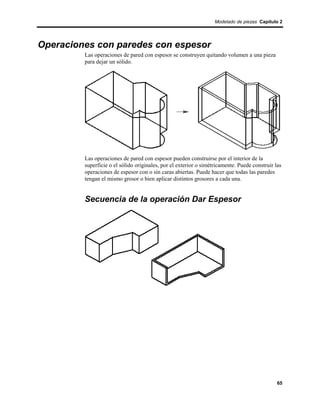
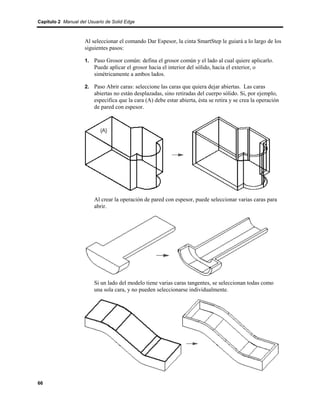
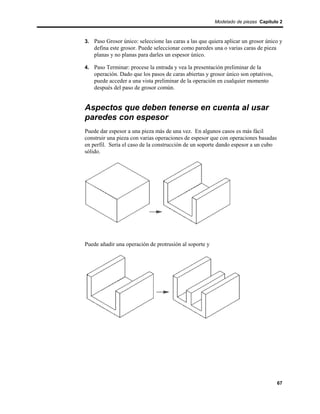
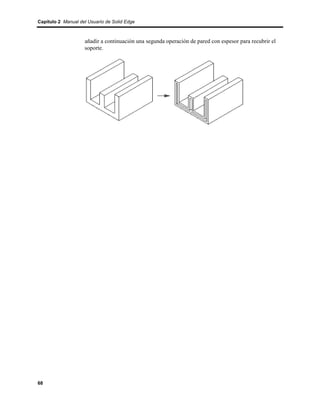
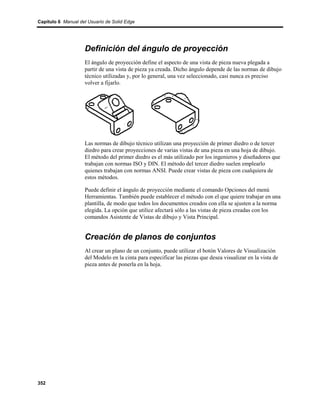
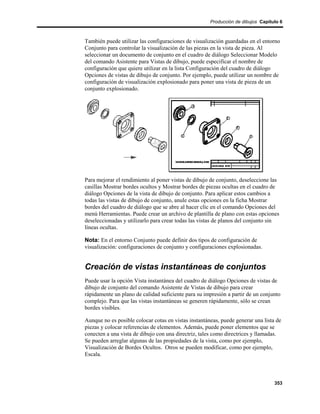
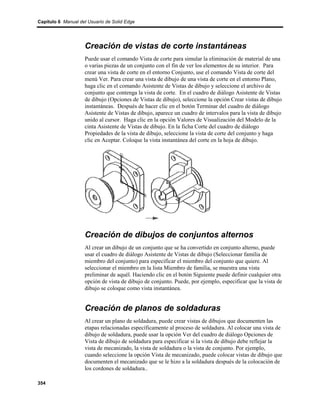
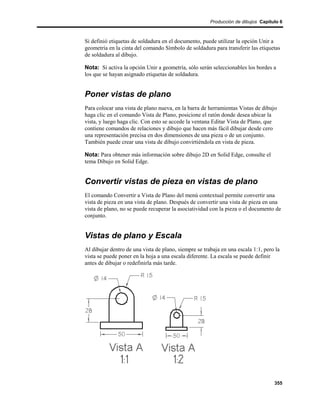
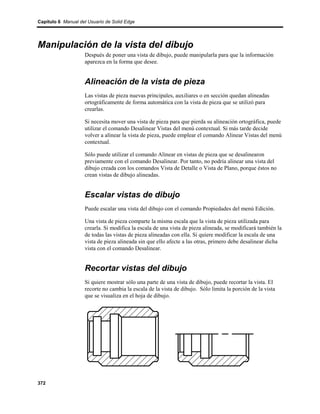
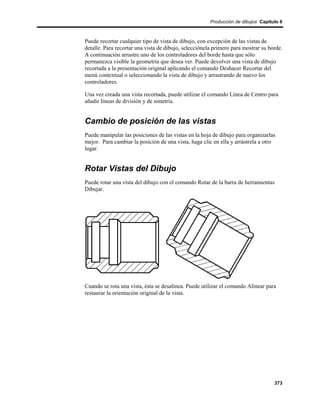
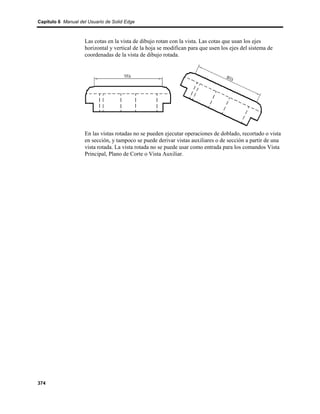
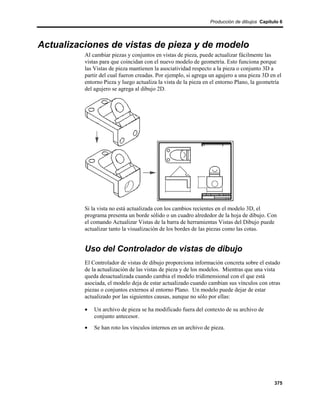
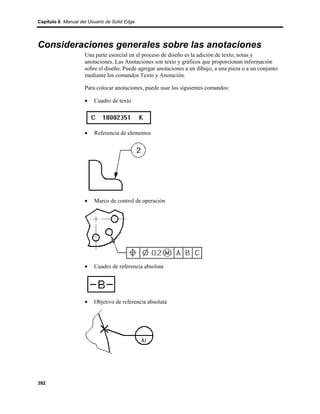
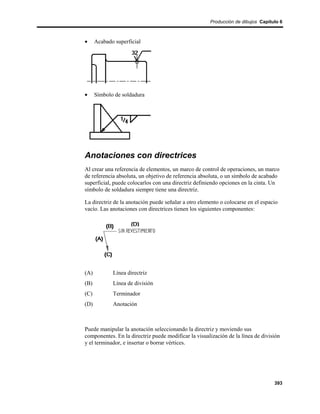
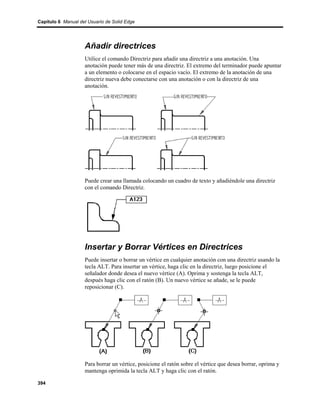
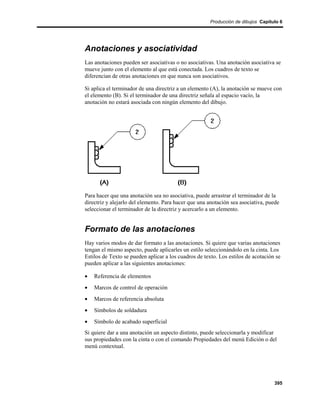
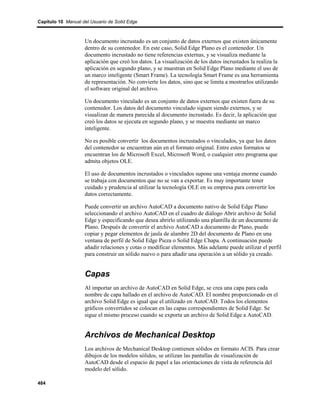
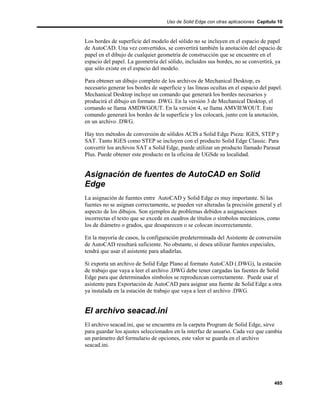
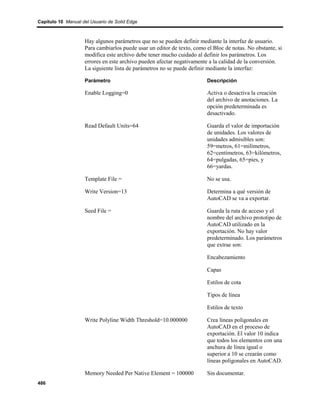
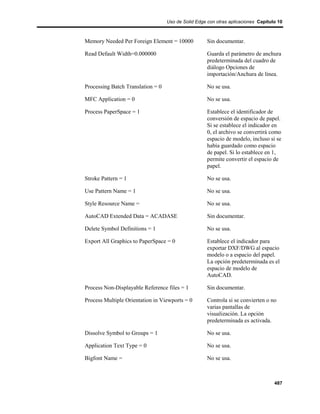
Introducción a
           TM
Solid Edge


MU28900-SPA

Versión 11
Copyright
©2001

Comunicación con Unigraphics Solutions, Inc.

Reservados todos los derechos.

Podrán usarse el software, formatos de ficheros y materiales audiovisuales de conformidad con el
correspondiente contrato de licencia del software. Estos materiales contienen información confidencial y
de propiedad de Unigraphics Solutions Inc. que está protegida por las leyes sobre derechos de autor y de
secreto comercial. Prohibida la reproducción de estos materiales o su transferencia a otros documentos,
o su uso o divulgación a terceros con fines de elaboración u otros, excepto según lo autorizado
específicamente dentro de los términos y condiciones del contrato de licencia del programa, o según lo
autorice específicamente por escrito Unigraphics Solutions, Inc.

Inscripción relativa a derechos limitados
El uso, la duplicación o la difusión por parte de los organismos gubernamentales de EE.UU. están
sujetos a las restricciones definidas en DFARS 252.227-7013 (octubre de 1988), DFARS 252.227-7014
(junio de 1995), CFR 52.227-19 (junio de 1987), y en todo reglamento sucesivo o semejante, según
corresponda.

Material no publicado: reservados los derechos por las leyes de propiedad intelectual de los Estados
Unidos.

Unigraphics Solutions, Inc.
13736 Riverport Drive
Maryland Heights, MO 63043

Garantías y obligaciones
Todas las garantías otorgadas por Unigraphics Solutions Inc. en cuanto al programa quedan establecidas
en el contrato de licencia del programa, y no quedarán modiificadas o enmendadas, en todo o en parte,
por lo indicado, expresa o tácitamente, en este documento o su contenido.

Tanto la información como el programa objeto de este documento quedan sujetos a cambios sin previo
aviso, los que no serán considerados compromiso alguno por parte de Unigraphics Solutions, Inc.
Unigraphics Solutions, Inc. no será tenida por responsible de errores que aparezcan en el documento.

El software que se presenta en este documento se proporciona en virtud de una licencia y se podrá usar o
copiar únicamente de acuerdo con los términos de esta licencia.

Unigraphics Solutions, Inc. no asume responsabilidad alguna del uso o fiabilidad del programa en
equipos que Unigraphics Solutions Inc. o compañías afiliadas no hayan designado para operar con dicho
programa.

Marcas comerciales
Solid Edge es marca comercial de Unigraphics Solutions, Inc. Microsoft, el logotipo Windows, Visual
Basic, Windows y Windows NT son marcas registradas de Microsoft Corporation. IntelliMouse es una
marca comercial de Microsoft Corporation. MicroStation es marca registrada de Bentley Systems Inc.
AutoCAD es marca registrada de AutoDesk. TrueType es marca registrada de Apple Computer, Inc.
Netscape es marca comercial de Netscape Communications Corporation. Las demás marcas y nombres
de producto son marcas comerciales o marcas registradas de sus titulares respectivos.
Í N D I C E                           D E              M A T               E     R I A S


Contenido


Introducción a Solid Edge ......................................................................1

    Descripción General de Solid Edge.............................................................2
    El entorno Conjunto.....................................................................................3
    El entorno Pieza...........................................................................................5
    El entorno Plano ..........................................................................................7
    El entorno Chapa .........................................................................................8
    El entorno Soldadura ...................................................................................9
    Selección de elementos y objetos ..............................................................10
    Nociones básicas de la interfaz..................................................................14
    Herramientas educativas de Solid Edge ....................................................21
    Requisitos de sistema.................................................................................23
    Instalar Solid Edge.....................................................................................24
    Iniciar Solid Edge ......................................................................................26
    Desinstalar Solid Edge...............................................................................27
    Si necesita ayuda........................................................................................28

Modelado de piezas ..............................................................................29

    Modelado por operaciones en Solid Edge .................................................30
    Operaciones basadas en perfiles ................................................................34
    Dibujo de perfiles ......................................................................................58
    Dibujar Bocetos de Piezas .........................................................................60
    Operaciones con paredes con espesor .......................................................65
    Operaciones de Incrementar espesor .........................................................69
    Operaciones de zona con pared .................................................................70
    Operaciones de tratamiento .......................................................................72
    Operaciones de patrón ...............................................................................91
    Cortar, copiar y pegar operaciones ..........................................................103
    Bibliotecas de operaciones ......................................................................105
    Simplificación de piezas ..........................................................................109
    Puntos, curvas y superficies de construcción...........................................112
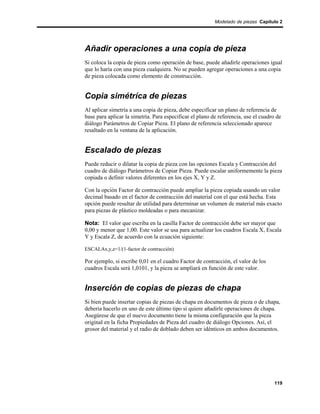
    Inserción de copias de piezas...................................................................117
    Familias de piezas....................................................................................122
    Operaciones con piezas de plástico .........................................................125
                                                                                                                   iii
Índice de Materias Manual del Usuario de Solid Edge


                         Copiar y actualizar documentos de piezas divididas ...............................132
                         PathFinder de operaciones.......................................................................133
                         Reproducción de operaciones..................................................................141
                         Cambiar de nombre y suprimir operaciones............................................142
                         Elementos de referencia...........................................................................143
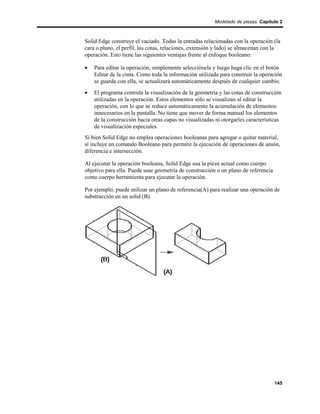
                         Modelado por operaciones y operaciones booleanas ..............................144
                         Trabajo con propiedades personalizadas .................................................146

                    Modelado de piezas de chapa ............................................................147

                         Trabajo con piezas de chapa en Solid Edge ............................................148
                         Construcción de pestañas.........................................................................155
                         Construcción de pestañas por contorno ...................................................161
                         Desarrollo de piezas de chapa .................................................................165
                         Fórmulas de doblado para chapas............................................................173
                         Operaciones de deformación de chapa ....................................................174

                    Dibujo 2D en Solid Edge .....................................................................181

                         Dibujar en Solid Edge..............................................................................182
                         Geometría de construcción ......................................................................187
                         Modificación de diseños ..........................................................................188
                         Relaciones geométricas ...........................................................................198
                         IntelliSketch.............................................................................................204
                         Zonas de intención...................................................................................207
                         SketchPoint ..............................................................................................210
                         Boceto Libre y Forma Libre ....................................................................212
                         Acotación de elementos...........................................................................214
                         Tipos de acotación ...................................................................................220
                         Grupos de cotas........................................................................................221
                         Gestión de datos en Solid Edge ...............................................................223

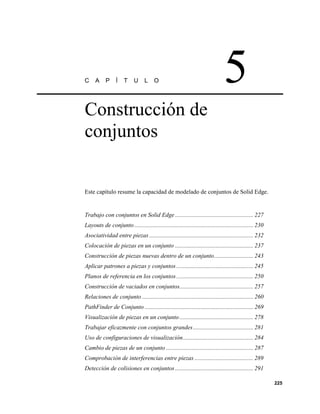
                    Construcción de conjuntos ................................................................225

                         Trabajo con conjuntos en Solid Edge ......................................................227
                         Layouts de conjunto.................................................................................230
                         Asociatividad entre piezas .......................................................................232
                         Colocación de piezas en un conjunto ......................................................237
                         Construcción de piezas nuevas dentro de un conjunto ............................243
                         Aplicar patrones a piezas y conjuntos .....................................................245
                         Planos de referencia en los conjuntos......................................................250
                         Construcción de vaciados en conjuntos...................................................257
                         Relaciones de conjunto............................................................................260
                         PathFinder de Conjunto ...........................................................................269
                         Visualización de piezas en un conjunto...................................................278
                         Trabajar eficazmente con conjuntos grandes...........................................281
                         Uso de configuraciones de visualización.................................................284

iv
Índice de Materias


    Cambio de piezas de un conjunto ............................................................287
    Comprobación de interferencias entre piezas..........................................289
    Detección de colisiones en conjuntos......................................................291
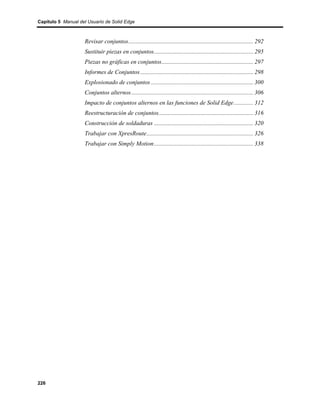
    Revisar conjuntos.....................................................................................292
    Sustituir piezas en conjuntos ...................................................................295
    Piezas no gráficas en conjuntos ...............................................................297
    Informes de Conjuntos.............................................................................298
    Explosionado de conjuntos ......................................................................300
    Conjuntos alternos ...................................................................................306
    Impacto de conjuntos alternos en las funciones de Solid Edge...............312
    Reestructuración de conjuntos.................................................................316
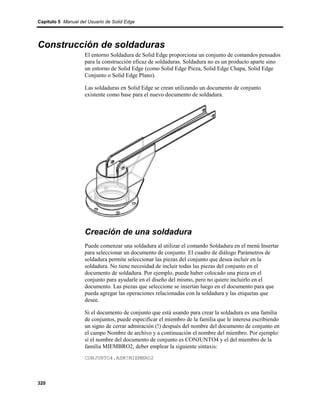
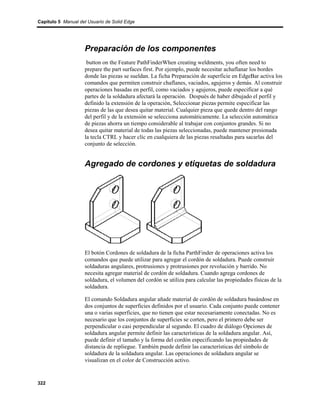
    Construcción de soldaduras .....................................................................320
    Trabajar con XpresRoute.........................................................................326
    Trabajar con Simply Motion....................................................................338

Producción de dibujos........................................................................339

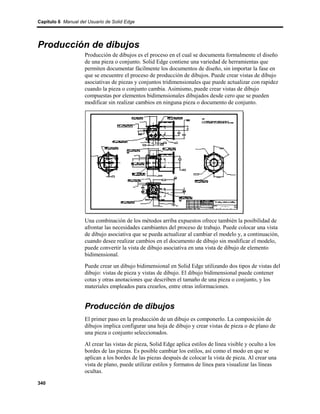
    Producción de dibujos..............................................................................340
    Definición de normas de dibujo...............................................................342
    Hojas de dibujo ........................................................................................345
    Creación de una vista del dibujo..............................................................349
    Documentar varias piezas en un sólo documento de Plano.....................359
    Vistas principales.....................................................................................360
    Vistas auxiliares.......................................................................................361
    Vistas de detalle.......................................................................................363
    Vistas en corte..........................................................................................365
    Vistas en sección......................................................................................369
    Manipulación de la vista del dibujo.........................................................372
    Actualizaciones de vistas de pieza y de modelo......................................375
    Recuperar cotas y anotaciones de piezas .................................................377
    Mostrar bordes en vistas de pieza............................................................379
    Listas de piezas asociativas .....................................................................384
    Tablas de agujeros ...................................................................................389
    Capas: Introducción .................................................................................391
    Consideraciones generales sobre las anotaciones....................................392
    Operaciones de roscado ...........................................................................397
    Fuentes técnicas .......................................................................................398
    Tolerancias geométricas ..........................................................................399
    Uso de texto de propiedades ....................................................................401
    Utilización de hipervínculos ....................................................................402
    Conversión de 2D a 3D............................................................................403

Vistas, visualizaciones y representaciones ......................................407

    Ventanas y vistas .....................................................................................408
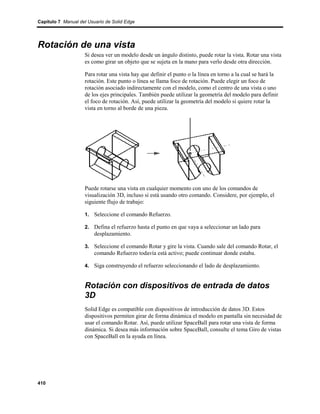
    Rotación de una vista...............................................................................410
    Rotar una vista con SpaceBall .................................................................411

                                                                                                                   v
Índice de Materias Manual del Usuario de Solid Edge


                         Utilizar colores en Solid Edge .................................................................412
                         Uso del Administrador de Color y el Pintor de Piezas ............................414
                         Aplicar Formatos con Estilos...................................................................419
                         Aplicar colores y patrones a áreas cerradas.............................................421
                         Dar formato a vistas.................................................................................422
                         Representar piezas y conjuntos................................................................424
                         Presentaciones de conjunto......................................................................429

                    Gestión de documentos de Solid Edge .............................................433

                         Gestión de documentos: Introducción .....................................................434
                         Crear documentos y utilizar plantillas .....................................................435
                         Propiedades del documento .....................................................................436
                         Buscar, abrir y guardar documentos Solid Edge .....................................441
                         Abrir archivos externos en Solid Edge ....................................................446
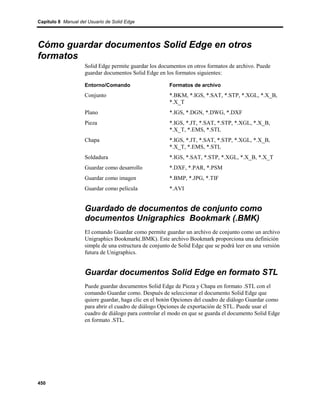
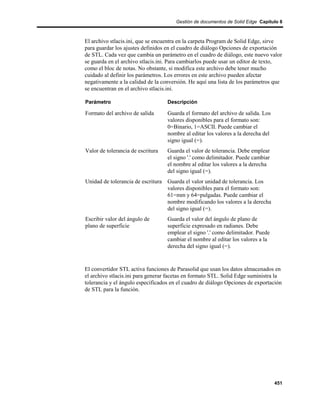
                         Cómo guardar documentos Solid Edge en otros formatos ......................450
                         Importación e inserción de documentos ..................................................452
                         Impresión de documentos ........................................................................454

                    Administrar datos con Insight............................................................455

                         Agregar documentos de Solid Edge a una biblioteca administrada ........456
                         Administrar la memoria cache local........................................................461
                         Eliminar documentos de una biblioteca administrada.............................464
                         Crear copias sin administrar de documentos ...........................................466
                         Ver el archivo de anotaciones en Insight Connect ..................................467
                         Administrar procesos de cambio con Insight Connect ............................469

                    Uso de Solid Edge con otras aplicaciones........................................475

                         Trabajar con datos de otros programas: introducción .............................476
                         OLE para aplicaciones Office..................................................................478
                         OLE para diseño, modelado y conversión ...............................................481
                         Trabajar en Solid Edge con archivos de Autodesk..................................482
                         Trabajar con archivos EMS y MDS en Solid Edge Plano .......................489
                         Utilizar perfiles EMS en Solid Edge .......................................................494
                         Trabajar en Solid Edge con archivos IGES .............................................495
                         Trabajo con archivos Unigraphics en Solid Edge....................................500
                         Ayuda para Usuarios de AutoCAD .........................................................507

                    Herramientas adicionales ...................................................................509

                         Herramientas: Introducción .....................................................................510
                         Solid Edge Buscar Archivos ....................................................................511
                         Propiedades físicas de las piezas y los conjuntos ....................................512
                         Personalización ........................................................................................515
                         Variables ..................................................................................................516
vi
Índice de Materias


     Complementos .........................................................................................520
     Macros .....................................................................................................521
     Sensores ...................................................................................................522
     Medición de áreas y distancias ................................................................524
     Símbolos: Introducción............................................................................528
     Actualizaciones de los documentos de Pieza y Conjunto........................530

Glosario................................................................................................533


Índice....................................................................................................553


                                                                                                                       vii
Índice de Materias Manual del Usuario de Solid Edge


viii
Antes de Empezar


Quién debe leer este manual
Esta guía deben usarla las personas que deseen aprender a usar Solid Edge™. El
objeto de esta guía es proporcionar información sobre cómo iniciarse con el
software. También ofrece una presentación preliminar de cómo usar Solid Edge.
La mayor parte de la información de este manual también está en la Ayuda en
línea de Solid Edge. La Ayuda en línea también contiene procedimientos e
información de referencia sobre comandos y cuadros de diálogo.


Convenciones
  TODO EN            Indica teclas del teclado, nombres de archivos y vías de
  MAYÚSCULAS         acceso a archivos. Por ejemplo, SHIFT+F1 indica que se
                     debe presionar la tecla SHIFT y F1 juntas..


                                                                                ix
Antes de Empezar Manual del Usuario de Solid Edge


x
C     A     P     Í    T     U L          O                                       1
Introducción a Solid Edge


En este capítulo se describe Solid Edge, su instalación y puesta en marcha.


Descripción General de Solid Edge........................................................... 2
El entorno Conjunto................................................................................... 3
El entorno Pieza......................................................................................... 5
El entorno Plano ........................................................................................ 7
El entorno Chapa....................................................................................... 8
El entorno Soldadura................................................................................. 9
Selección de elementos y objetos ............................................................. 10
Nociones básicas de la interfaz................................................................ 14
Herramientas educativas de Solid Edge .................................................. 21
Requisitos de sistema ............................................................................... 23
Instalar Solid Edge .................................................................................. 24
Iniciar Solid Edge .................................................................................... 26
Desinstalar Solid Edge ............................................................................ 27
Si necesita ayuda...................................................................................... 28


                                                                                                              1
Capítulo 1 Manual del Usuario de Solid Edge


Descripción General de Solid Edge
                    Solid Edge es un sistema de diseño asistido por ordenador (CAD) para el modelado
                    de conjuntos y piezas mecánicos y la producción de dibujos. Desarrollado con la
                    tecnología STREAM, Solid Edge se ha diseñado para incrementar el rendimiento del
                    programa con una interfaz que garantiza una mayor productividad del usuario y una
                    amortización rápida de la inversión realizada.

                    La tecnología STREAM de Solid Edge impulsa la productividad esencial para el
                    usuario de CAD al capturar las intenciones de diseño de modelado de sólidos de los
                    ingenieros mediante los conceptos de lógica de deducción y gestión de decisiones.
                    La tecnología STREAM hace de Solid Edge un sistema CAD fácil de aprender y de
                    usar y más productivo que cualquier otro sistema CAD de gama media del mercado.


                    Los entornos de Solid Edge
                    Para que los comandos que necesita le resulten más accesibles, Solid Edge dispone
                    de entornos separados para crear piezas, construir conjuntos y producir dibujos. Se
                    puede utilizar cada entorno de manera independiente. Por ejemplo, todos los
                    comandos necesarios para la creación de planos se encuentran en el entorno Plano.
                    Los entornos están estrechamente integrados, por lo que resulta fácil moverse entre
                    ellos para terminar los diseños.


2
Introducción a Solid Edge Capítulo 1


El entorno Conjunto
         Solid Edge puede gestionar grandes conjuntos complejos formados por muchas
         piezas y subconjuntos. El entorno Conjunto contiene comandos para el ensamblado
         de piezas con técnicas naturales de conjunto, como la coincidencia y el alineamiento.
         Solid Edge se adapta al hecho de que la mayoría de las piezas se diseñan como parte
         de un conjunto. Para permitir este flujo de trabajo, Solid Edge proporciona una
         estrecha integración con el entorno de modelado de piezas, las herramientas de
         visualización, las herramientas de administración de datos y de relaciones pieza a
         pieza. Solid Edge facilita la gestión de datos de conjunto desde las primeras fases de
         planificación del proyecto hasta los ciclos de revisión, fabricación, mantenimiento
         del proyecto y archivado.


         Layouts de conjunto 2D
         La capacidad de layout de conjuntos 2D en el entorno Conjunto de Solid Edge
         permite el diseño enfocado hacia el conjunto. Esta capacidad permite realizar
         bocetos de vista ortogonal 2D del layout en los planos de referencia base del
         documento de conjunto. Puede incluir geometría del layout en perfiles a medida que
         se crean o editan piezas tridimensionales.


         Relaciones de conjunto
         El entorno Conjunto permite crear relaciones asociativas entre las piezas. Estas
         relaciones se mantienen automáticamente durante el desarrollo del diseño para que
         pueda conservar el estado previsto del diseño. Así, al hacer coincidir dos caras de
         una pieza, ambas siguen coincidiendo si se modifica cualquiera de ellas. Solid Edge
         conserva automáticamente estas relaciones durante todo el proceso de desarrollo del
         diseño.


         PathFinder de Conjunto
         La ficha Pathfinder de Conjunto en la herramienta EdgeBar hace fácil el trabajo en
         una vista de conjunto. PathFinder de Conjunto es una herramienta que ayuda a
         navegar en los modelos del conjunto. Contiene texto y representaciones simbólicas
         de los componentes de un conjunto, así como de las relaciones entre dichos
         componentes, en formato de esquema. Puede utilizar PathFinder de Conjunto para
         buscar y activar las piezas y las relaciones que forman el conjunto, así como para
         controlar su visualización. PathFinder de Conjunto ofrece a los diseñadores y a los
         ingenieros una vista coherente de los conjuntos y les proporciona herramientas para
         trabajar con dichos conjuntos de una manera más eficaz. También resulta útil para
         los directores de proyecto, cuya tarea principal es la administración de los conjuntos.


                                                                                               3
Capítulo 1 Manual del Usuario de Solid Edge


                    QuickPick
                    QuickPick es una herramienta de selección exclusiva que facilita la localización de
                    piezas y subconjuntos en conjuntos complejos. Al mover el cursor sobre un área
                    compuesta de múltiples piezas, éste muestra unos puntos suspensivos que indica que
                    QuickPick está disponible. Al hacer clic con el botón del ratón, aparece una barra de
                    herramientas dinámica con un botón por cada una de las piezas próximas al cursor.
                    Al mover el cursor sobre los botones, cada pieza relacionada queda resaltada, incluso
                    las que no estén visibles en la vista. Al hacer clic en un botón, se selecciona la pieza
                    relacionada.


                    Análisis de interferencias
                    Solid Edge proporciona análisis de interferencias para comprobar si el espacio está
                    ocupado por más de un sólido. Si se detecta alguna interferencia, puede utilizar
                    alguno de los métodos de análisis disponibles para analizar los resultados, como
                    crear un archivo de informe ASCII, visualizar los volúmenes de interferencia y
                    resaltar las piezas que interfieran con las demás.


                    Administración de documentos
                    Solid Edge ofrece un potente conjunto de funciones para la administración de
                    documentos durante todo el ciclo de vida de un proyecto. Las propiedades del
                    documento facilitan el seguimiento y mantenimiento. Puede guardar los documentos
                    en varios formatos alternativos, así como importarlos de otros sistemas. Puede crear
                    listas de piezas, listas de materiales ampliadas y otros tipos de informes con
                    facilidad. La distribución y los valores de estado de los documentos permiten el
                    control de versión durante el ciclo de revisión y aprobación.


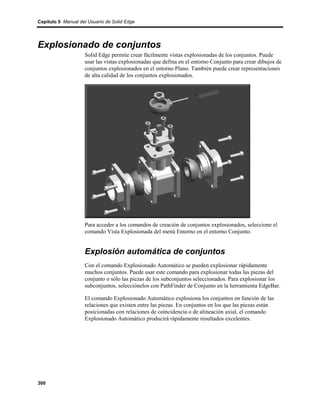
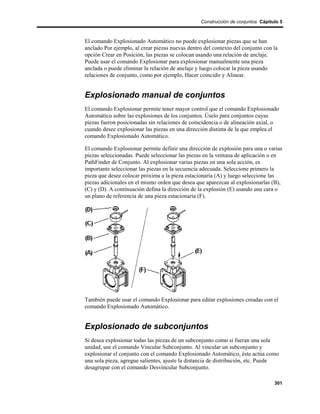
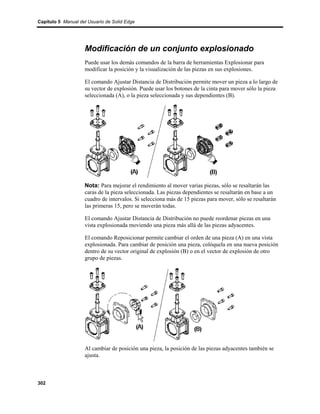
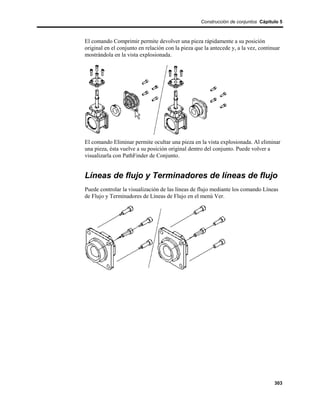
                    Vistas explosionadas
                    Solid Edge permite crear vistas explosionadas manteniendo a la vez la estructura de
                    conjunto y las relaciones pieza a pieza. Puede hacer que el sistema explosione
                    automáticamente un conjunto en una dirección definida y luego mover y colocar
                    manualmente las piezas según sea necesario.


4
Introducción a Solid Edge Capítulo 1


El entorno Pieza
          El entorno de modelado de piezas de Solid Edge permite construir modelos sólidos
          tridimensionales con operaciones reales. El proceso de modelado de piezas comienza
          con una operación base, como un bloque o cilindro, que se trabaja con operaciones
          de pieza para crear un modelo. Las operaciones de pieza incluyen protrusiones y
          vaciados (extruidos, por revolución, de barrido y por secciones), agujeros, refuerzos,
          sólidos con paredes, redondeos, ángulos de desmoldeo y chaflanes. También se
          pueden construir patrones de operaciones circulares y rectangulares y copias
          simétricas.

          Al diseñar piezas en Solid Edge, toda la geometría se crea en el contexto de las
          operaciones de construcción. El programa se encarga del seguimiento de los
          elementos de construcción, manteniéndolos disponibles mientras se edita la
          operación y ocultándolos de la vista cuando se trabaja en otras piezas del diseño. El
          usuario puede además añadir geometría de construcción propia, como superficies
          extruidas, por secciones y por barrido, curvas de intersección, curvas proyectadas y
          puntos de intersección.


          PathFinder de operaciones y Reproducción de
          operaciones
          La ficha PathFinder de Operaciones de la herramienta EdgeBar muestra la
          composición de una pieza de un sólido en formato de esquema. Use esta ficha para
          seleccionar operaciones de pieza, modificarlas y reordenarlas. La ficha
          Reproducción de operaciones ejecuta una reproducción animada de la construcción
          de operaciones. Las fichas PathFinder de operaciones y Reproducción de
          operaciones son especialmente útiles cuando se trabaja con piezas construidas por
          otros diseñadores.


          SmartStep
          SmartStep controla el flujo de cada comando de operación; es una cinta que le guía
          en cada paso del proceso de creación de una operación. SmartStep permite también
          volver sobre cualquier paso anterior ya realizado. Así, después de crear un refuerzo,
          se puede modificar rápidamente su perfil o cambiar su grosor.


          Creación inteligente de bocetos
          IntelliSketch le ayuda a dibujar perfiles 2D de precisión para usarlos en la
          construcción de operaciones. Mientras dibuja, IntelliSketch proporciona información
          instantánea sobre las relaciones entre los elementos que se están dibujando y otros
          elementos del perfil o bordes de pieza. Puede utilizar IntelliSketch para convertir los
          elementos en horizontales o verticales, en paralelos o perpendiculares, o para
          conectar un elemento de un perfil con el borde de una pieza.


                                                                                                  5
Capítulo 1 Manual del Usuario de Solid Edge


                    QuickPick
                    Si ya ha usado un sistema CAD, estará familiarizado con el tedioso proceso que
                    supone tratar de encontrar un elemento determinado entre muchos otros.
                    Normalmente, es necesario descartar muchas opciones a medida que el programa
                    busca el elemento deseado. QuickPick le da el control y le permite elegir el elemento
                    que desee.


6
Introducción a Solid Edge Capítulo 1


El entorno Plano
          Solid Edge proporciona un entorno de plano independiente para producir dibujos
          técnicos directamente a partir de piezas tridimensionales o modelos de conjunto. Los
          dibujos de Solid Edge están asociados con el modelo tridimensional, de manera que
          el dibujo refleja los cambios en el modelo a medida que progresa el diseño. Este
          vínculo entre el dibujo y el modelo reduce la necesidad de mantenimiento del dibujo
          como consecuencia de los cambios en la ingeniería, de manera que puede conservar
          sus dibujos actualizados respecto al modelo de pieza o conjunto. Las
          representaciones de líneas ocultas son propiedades de la Vista de Dibujo y no
          afectan a la visualización del modelo sólido en los entornos Pieza o Conjunto.

          Puede crear dibujos que muestren varias vistas, secciones, detalles, cotas, notas y
          anotaciones. También puede añadir marcos de control de operación, marcos de
          referencia absoluta, símbolos de soldadura y símbolos de acabado superficial a los
          dibujos. Resulta sencillo verificar que las cotas y anotaciones de sus dibujos se
          ajustan a las normas de su empresa o a las normas internacionales. Al igual que con
          los productos Microsoft Office, puede captar estos valores en estilos y plantillas.


                                                                                                7
Capítulo 1 Manual del Usuario de Solid Edge


El entorno Chapa
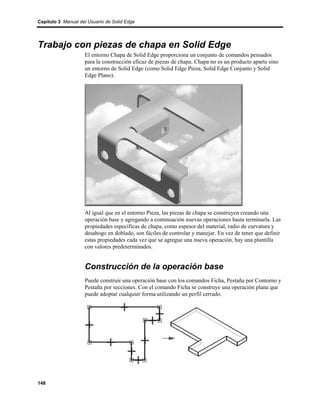
                    Solid Edge ofrece un entorno independiente de modelado de piezas de chapa para
                    acomodar más eficazmente los requisitos únicos de las piezas de chapa.

                    Al igual que en el entorno Pieza, el proceso de modelado de chapa comienza con una
                    operación base que se construye con operaciones añadidas. La operación base puede
                    ser una sección plana o incluir uno o más pliegues. Las operaciones añadidas pueden
                    ser secciones planas, pestañas simples o complejas, y bordes interrumpidos, como
                    chaflanes y redondeos. Se incluyen también comandos de operaciones disponibles en
                    el entorno Pieza; éstos incluyen comandos de agujeros, de vaciados, de operación
                    patrón y de simetría.

                    Al terminar, la pieza de chapa se puede desarrollar rápidamente, utilizando fórmulas
                    estándar o programas personalizados que define el usuario.


                    Interfaz de usuario familiar
                    Si está familiarizado con el entorno Pieza, encontrará en el entorno Chapa las
                    mismas herramientas de interfaz de usuario avanzadas, como PathFinder de
                    Operaciones, SmartStep, IntelliSketch, y QuickPick. Comandos especializados que
                    gestionan automáticamente las propiedades específicas de Chapa como el espesor del
                    material, el radio de curvatura y el margen de pliegue, hacen que el entorno Chapa
                    resulte familiar inmediatamente a los diseñadores de piezas de chapa.


8
Introducción a Solid Edge Capítulo 1


El entorno Soldadura
         Solid Edge tiene un entorno separado para definir las operaciones utilizadas en
         soldaduras. El proceso de soldadura comienza al especificar un documento de
         conjunto que desea utilizar como la base para la misma. Puede entonces definir los
         tipos de soldaduras a aplicar a las piezas y cualquier mecanizado después de la
         soldadura que desee.


         PathFinder de operaciones
         La ficha PathFinder de Operaciones en la herramienta EdgeBar en el entorno
         Soldadura ayuda a administrar las piezas y procesos que se utilizan para crear la
         soldadura.


                                                                                              9
Capítulo 1 Manual del Usuario de Solid Edge


Selección de elementos y objetos
                    Al seleccionar elementos y objetos (líneas, arcos, cotas, anotaciones, operaciones,
                    planos de referencia, ejes de referencia, piezas, subconjuntos, etc.), se indica a Solid
                    Edge que se quieren realizar operaciones con ellos. Algunos comandos se ejecutan
                    sobre elementos preseleccionados. Por ejemplo, antes de ejecutar el comando Borrar,
                    debe seleccionar lo que vaya a eliminar. Otros comandos piden selecciones mientras
                    se ejecutan. Si, por ejemplo, ejecuta el comando Recortar, se le pedirá que
                    seleccione uno o más elementos para recortar.
                    Cuando selecciona un elemento u objeto, sucede lo siguiente:

                    •    Su color cambia al color de selección. Puede cambiar ese color con el comando
                         Opciones del menú Herramientas.
                    •    Si se trata de un elemento de dibujo 2D, se visualizan sus controladores.
                    •    Sus propiedades importantes y las operaciones que puede realizar se visualizan
                         en la cinta.
                    •    Si un objeto está vinculado o incrustado en el documento actual, su selección le
                         permite activarlo en destino para editarlo.


                    Herramienta de selección
                    La Herramienta de selección permite seleccionar elementos de varias formas, tal
                    como se describe más adelante. Este comando está situado en la parte superior de la
                    barra de herramientas que se visualiza de forma predeterminada en el lado izquierdo
                    de la ventana de Solid Edge.


                    Al hacer clic en el botón Herramienta de selección, el cursor del ratón se convierte
                    en una flecha. Cuando mueve la flecha sobre objetos en la ventana de Solid Edge, los
                    objetos se resaltan para indicar que se seleccionarán al hacer clic.
                    Algunos comandos afectan a los elementos que quedan resaltados al mover el cursor
                    del ratón para seleccionarlos. Por ejemplo, las partes de los elementos que pueden
                    recortarse aparecerán resaltadas dentro del comando Recortar. Con esta función,
                    puede ver exactamente qué partes quedarán recortadas antes de hacer clic.


10
Introducción a Solid Edge Capítulo 1


Zona de localización para selecciones
bidimensionales
Cuando se encuentra en una ventana de perfil o en el entorno Plano, el cursor del
ratón es una flecha con un indicador de zona de localización en el extremo. Al
desplazar el cursor, todo elemento sobre el que pase la zona de localización se
mostrará en el color de resalte. Si un elemento está resaltado, puede hacer clic en él
para seleccionarlo.


Conjunto de selección
Puede seleccionar a la vez todos los elementos y objetos que desee. Funciones como
eliminar, mover, copiar y girar afectan simultáneamente a todos los elementos
seleccionados. El grupo de elementos y objetos seleccionado actualmente se
denomina conjunto de selección.


Selección con el ratón
Para seleccionar elementos con el ratón, haga clic en Herramienta de selección,
mueva el cursor del ratón sobre el elemento de destino para resaltarlo, y haga clic.
Para seleccionar varios elementos a la vez, mantenga presionada la tecla
MAYÚSCULAS mientras hace clic.


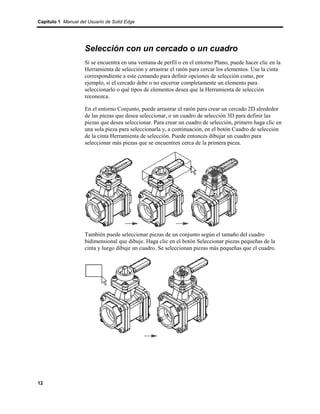
Selección con QuickPick
Si quiere seleccionar un elemento que no puede resaltar fácilmente con el cursor del
ratón, puede usar la barra de herramientas QuickPick. Mueva el cursor sobre los
elementos y deténgalo. Cuando el programa muestre puntos suspensivos en el cursor,
haga clic con el botón izquierdo o derecho del ratón para mostrar la barra de
herramientas.


Al mover el cursor del ratón sobre cada botón de esta barra de herramientas, uno de
los elementos superpuestos queda resaltado. Para seleccionar el elemento resaltado,
haga clic en el botón correspondiente de la barra de herramientas.


                                                                                       11
Capítulo 1 Manual del Usuario de Solid Edge


                    Selección con un cercado o un cuadro
                    Si se encuentra en una ventana de perfil o en el entorno Plano, puede hacer clic en la
                    Herramienta de selección y arrastrar el ratón para cercar los elementos. Use la cinta
                    correspondiente a este comando para definir opciones de selección como, por
                    ejemplo, si el cercado debe o no encerrar completamente un elemento para
                    seleccionarlo o qué tipos de elementos desea que la Herramienta de selección
                    reconozca.

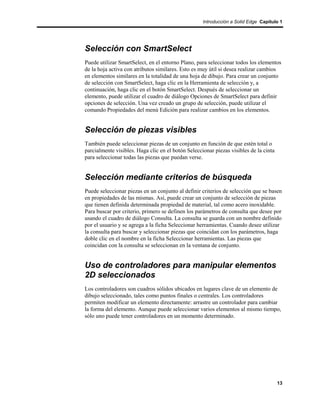
                    En el entorno Conjunto, puede arrastrar el ratón para crear un cercado 2D alrededor
                    de las piezas que desea seleccionar, o un cuadro de selección 3D para definir las
                    piezas que desea seleccionar. Para crear un cuadro de selección, primero haga clic en
                    una sola pieza para seleccionarla y, a continuación, en el botón Cuadro de selección
                    de la cinta Herramienta de selección. Puede entonces dibujar un cuadro para
                    seleccionar más piezas que se encuentren cerca de la primera pieza.


                    También puede seleccionar piezas de un conjunto según el tamaño del cuadro
                    bidimensional que dibuje. Haga clic en el botón Seleccionar piezas pequeñas de la
                    cinta y luego dibuje un cuadro. Se seleccionan piezas más pequeñas que el cuadro.


12
Introducción a Solid Edge Capítulo 1


Selección con SmartSelect
Puede utilizar SmartSelect, en el entorno Plano, para seleccionar todos los elementos
de la hoja activa con atributos similares. Esto es muy útil si desea realizar cambios
en elementos similares en la totalidad de una hoja de dibujo. Para crear un conjunto
de selección con SmartSelect, haga clic en la Herramienta de selección y, a
continuación, haga clic en el botón SmartSelect. Después de seleccionar un
elemento, puede utilizar el cuadro de diálogo Opciones de SmartSelect para definir
opciones de selección. Una vez creado un grupo de selección, puede utilizar el
comando Propiedades del menú Edición para realizar cambios en los elementos.


Selección de piezas visibles
También puede seleccionar piezas de un conjunto en función de que estén total o
parcialmente visibles. Haga clic en el botón Seleccionar piezas visibles de la cinta
para seleccionar todas las piezas que puedan verse.


Selección mediante criterios de búsqueda
Puede seleccionar piezas en un conjunto al definir criterios de selección que se basen
en propiedades de las mismas. Así, puede crear un conjunto de selección de piezas
que tienen definida determinada propiedad de material, tal como acero inoxidable.
Para buscar por criterio, primero se definen los parámetros de consulta que desee por
usando el cuadro de diálogo Consulta. La consulta se guarda con un nombre definido
por el usuario y se agrega a la ficha Seleccionar herramientas. Cuando desee utilizar
la consulta para buscar y seleccionar piezas que coincidan con los parámetros, haga
doble clic en el nombre en la ficha Seleccionar herramientas. Las piezas que
coincidan con la consulta se seleccionan en la ventana de conjunto.


Uso de controladores para manipular elementos
2D seleccionados
Los controladores son cuadros sólidos ubicados en lugares clave de un elemento de
dibujo seleccionado, tales como puntos finales o centrales. Los controladores
permiten modificar un elemento directamente: arrastre un controlador para cambiar
la forma del elemento. Aunque puede seleccionar varios elementos al mismo tiempo,
sólo uno puede tener controladores en un momento determinado.


                                                                                       13
Capítulo 1 Manual del Usuario de Solid Edge


Nociones básicas de la interfaz


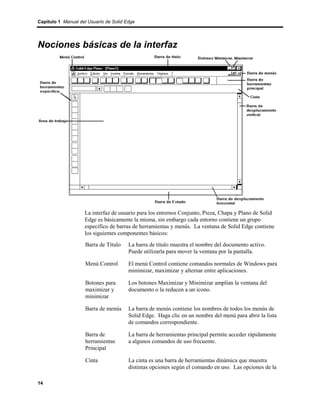
                    La interfaz de usuario para los entornos Conjunto, Pieza, Chapa y Plano de Solid
                    Edge es básicamente la misma, sin embargo cada entorno contiene un grupo
                    específico de barras de herramientas y menús. La ventana de Solid Edge contiene
                    los siguientes componentes básicos:
                     Barra de Título    La barra de título muestra el nombre del documento activo.
                                        Puede utilizarla para mover la ventana por la pantalla.

                     Menú Control       El menú Control contiene comandos normales de Windows para
                                        minimizar, maximizar y alternar entre aplicaciones.

                     Botones para       Los botones Maximizar y Minimizar amplían la ventana del
                     maximizar y        documento o la reducen a un icono.
                     minimizar

                     Barra de menús     La barra de menús contiene los nombres de todos los menús de
                                        Solid Edge. Haga clic en un nombre del menú para abrir la lista
                                        de comandos correspondiente.

                     Barra de           La barra de herramientas principal permite acceder rápidamente
                     herramientas       a algunos comandos de uso frecuente.
                     Principal

                     Cinta              La cinta es una barra de herramientas dinámica que muestra
                                        distintas opciones según el comando en uso. Las opciones de la

14
Introducción a Solid Edge Capítulo 1


                   cinta funcionan de forma muy similar a las de los cuadros de
                   diálogo normales de Windows.

Barra de           La barra de desplazamiento vertical permite recorrer la ventana
Desplazamiento     activa de arriba abajo.
vertical

Barra de           La barra de desplazamiento horizontal permite recorrer la
desplazamiento     ventana activa hacia los lados.
horizontal

Barra de           Cada entorno tiene una barra de herramientas que contiene
herramientas       muchos de los comandos necesarios para construir conjuntos,
específica a un    modelar piezas o producir dibujos.
entorno
                   El botón Herramienta de selección ocupa la parte superior de
                   esta barra de herramientas. La Herramienta de selección sirve
                   para seleccionar piezas, operaciones de pieza y vistas de dibujo.


Área de trabajo    El área de trabajo es la parte principal de la ventana de Solid
                   Edge.

                   Cuando crea un nuevo documento en el entorno Conjunto o
                   Pieza, se visualizan los planos de referencia de base en el área
                   de trabajo. En el entorno Plano, se visualizan hojas de dibujo
                   como fichas.

Barra de estado    La barra de estado muestra descripciones de comandos,
                   mensajes y otras informaciones. Parte de esta información se
                   refiere a lo que hace un comando determinado o a la acción que
                   debería adoptar el usuario.


Uso del ratón
Use el botón izquierdo del ratón para:

•   Seleccionar un elemento haciendo clic en él.
•   Seleccionar varios elementos arrastrando el cursor hasta encerrarlos.
•   Arrastrar un elemento seleccionado.
•   Hacer clic o arrastrar para dibujar un elemento.
•   Seleccionar un menú o un comando de la barra de herramientas.
•   Hacer doble clic para activar un objeto incrustado o vinculado.


                                                                                       15
Capítulo 1 Manual del Usuario de Solid Edge


                    Use el botón derecho del ratón para:
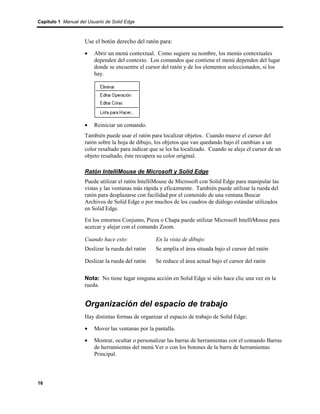
                    •    Abrir un menú contextual. Como sugiere su nombre, los menús contextuales
                         dependen del contexto. Los comandos que contiene el menú dependen del lugar
                         donde se encuentre el cursor del ratón y de los elementos seleccionados, si los
                         hay.


                    •    Reiniciar un comando.
                    También puede usar el ratón para localizar objetos. Cuando mueve el cursor del
                    ratón sobre la hoja de dibujo, los objetos que van quedando bajo él cambian a un
                    color resaltado para indicar que se les ha localizado. Cuando se aleja el cursor de un
                    objeto resaltado, éste recupera su color original.

                    Ratón IntelliMouse de Microsoft y Solid Edge
                    Puede utilizar el ratón IntelliMouse de Microsoft con Solid Edge para manipular las
                    vistas y las ventanas más rápida y eficazmente. También puede utilizar la rueda del
                    ratón para desplazarse con facilidad por el contenido de una ventana Buscar
                    Archivos de Solid Edge o por muchos de los cuadros de diálogo estándar utilizados
                    en Solid Edge.
                    En los entornos Conjunto, Pieza o Chapa puede utilizar Microsoft IntelliMouse para
                    acercar y alejar con el comando Zoom.

                    Cuando hace esto:              En la vista de dibujo:
                    Deslizar la rueda del ratón    Se amplía el área situada bajo el cursor del ratón

                    Deslizar la rueda del ratón    Se reduce el área actual bajo el cursor del ratón

                    Nota: No tiene lugar ninguna acción en Solid Edge si sólo hace clic una vez en la
                    rueda.


                    Organización del espacio de trabajo
                    Hay distintas formas de organizar el espacio de trabajo de Solid Edge:

                    •    Mover las ventanas por la pantalla.

                    •    Mostrar, ocultar o personalizar las barras de herramientas con el comando Barras
                         de herramientas del menú Ver o con los botones de la barra de herramientas
                         Principal.


16
Introducción a Solid Edge Capítulo 1


•   Mover una cinta a la parte superior o inferior de la hoja de dibujo.

•   Definir opciones de visualización para la ventana activa haciendo clic en el
    comando Opciones del menú Herramientas y definiendo las que le interesen en
    el cuadro de diálogo.


Uso de barras de herramientas, cintas y cuadros
de diálogo
Puesto que Solid Edge es compatible con Office, observará que las cintas y los
cuadros de diálogo funcionan igual que en Windows.

Las barras de herramientas de Solid Edge proporcionan acceso rápido a los
comandos. Pueden colocarse en cualquier lugar de la ventana de la aplicación:
acopladas en la parte superior o inferior, a los lados, o flotantes en el área de trabajo.

En las barras de herramientas de Solid Edge, un botón de comando con una pequeña
flecha negra en la esquina derecha indica que tiene un complemento desplegable.
Mantenga pulsado el botón del comando para ver el complemento desplegable, que
da acceso a un grupo de comandos estrechamente relacionados.


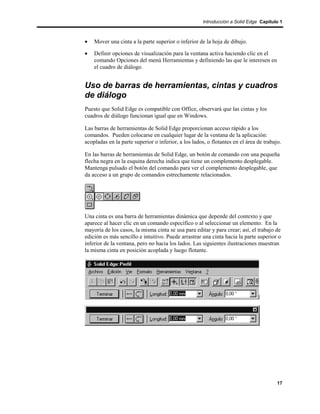
Una cinta es una barra de herramientas dinámica que depende del contexto y que
aparece al hacer clic en un comando específico o al seleccionar un elemento. En la
mayoría de los casos, la misma cinta se usa para editar y para crear; así, el trabajo de
edición es más sencillo e intuitivo. Puede arrastrar una cinta hacia la parte superior o
inferior de la ventana, pero no hacia los lados. Las siguientes ilustraciones muestran
la misma cinta en posición acoplada y luego flotante.


                                                                                        17
Capítulo 1 Manual del Usuario de Solid Edge


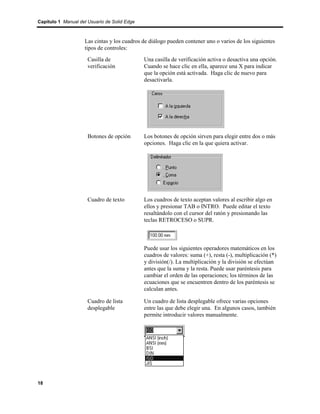
                    Las cintas y los cuadros de diálogo pueden contener uno o varios de los siguientes
                    tipos de controles:
                      Casilla de              Una casilla de verificación activa o desactiva una opción.
                      verificación            Cuando se hace clic en ella, aparece una X para indicar
                                              que la opción está activada. Haga clic de nuevo para
                                              desactivarla.


                      Botones de opción       Los botones de opción sirven para elegir entre dos o más
                                              opciones. Haga clic en la que quiera activar.


                      Cuadro de texto         Los cuadros de texto aceptan valores al escribir algo en
                                              ellos y presionar TAB o INTRO. Puede editar el texto
                                              resaltándolo con el cursor del ratón y presionando las
                                              teclas RETROCESO o SUPR.


                                              Puede usar los siguientes operadores matemáticos en los
                                              cuadros de valores: suma (+), resta (-), multiplicación (*)
                                              y división(/). La multiplicación y la división se efectúan
                                              antes que la suma y la resta. Puede usar paréntesis para
                                              cambiar el orden de las operaciones; los términos de las
                                              ecuaciones que se encuentren dentro de los paréntesis se
                                              calculan antes.

                      Cuadro de lista         Un cuadro de lista desplegable ofrece varias opciones
                      desplegable             entre las que debe elegir una. En algunos casos, también
                                              permite introducir valores manualmente.


18
Introducción a Solid Edge Capítulo 1


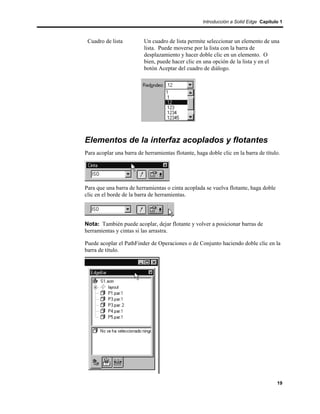
 Cuadro de lista          Un cuadro de lista permite seleccionar un elemento de una
                          lista. Puede moverse por la lista con la barra de
                          desplazamiento y hacer doble clic en un elemento. O
                          bien, puede hacer clic en una opción de la lista y en el
                          botón Aceptar del cuadro de diálogo.


Elementos de la interfaz acoplados y flotantes
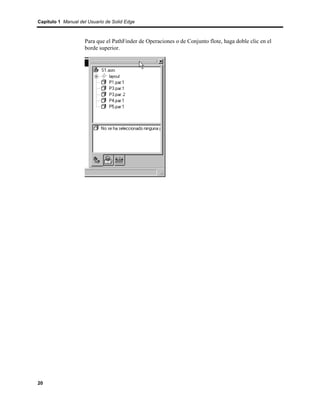
Para acoplar una barra de herramientas flotante, haga doble clic en la barra de título.


Para que una barra de herramientas o cinta acoplada se vuelva flotante, haga doble
clic en el borde de la barra de herramientas.


Nota: También puede acoplar, dejar flotante y volver a posicionar barras de
herramientas y cintas si las arrastra.

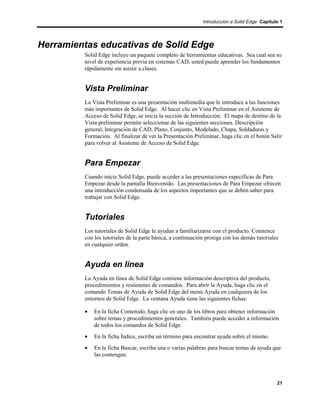
Puede acoplar el PathFinder de Operaciones o de Conjunto haciendo doble clic en la
barra de título.


                                                                                     19
Capítulo 1 Manual del Usuario de Solid Edge


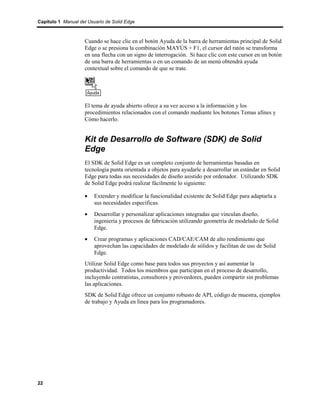
                    Para que el PathFinder de Operaciones o de Conjunto flote, haga doble clic en el
                    borde superior.


20
Introducción a Solid Edge Capítulo 1


Herramientas educativas de Solid Edge
         Solid Edge incluye un paquete completo de herramientas educativas. Sea cual sea su
         nivel de experiencia previa en sistemas CAD, usted puede aprender los fundamentos
         rápidamente sin asistir a clases.


         Vista Preliminar
         La Vista Preliminar es una presentación multimedia que le introduce a las funciones
         más importantes de Solid Edge. Al hacer clic en Vista Preliminar en el Asistente de
         Acceso de Solid Edge, se inicia la sección de Introducción. El mapa de destino de la
         Vista preliminar permite seleccionar de las siguientes secciones. Descripción
         general, Integración de CAD, Plano, Conjunto, Modelado, Chapa, Soldaduras y
         Formación. Al finalizar de ver la Presentación Preliminar, haga clic en el botón Salir
         para volver al Asistente de Acceso de Solid Edge.


         Para Empezar
         Cuando inicie Solid Edge, puede acceder a las presentaciones específicas de Para
         Empezar desde la pantalla Bienvenido. Las presentaciones de Para Empezar ofrecen
         una introducción condensada de los aspectos importantes que se deben saber para
         trabajar con Solid Edge.


         Tutoriales
         Los tutoriales de Solid Edge le ayudan a familiarizarse con el producto. Comience
         con los tutoriales de la parte básica, a continuación prosiga con los demás tutoriales
         en cualquier orden.


         Ayuda en línea
         La Ayuda en línea de Solid Edge contiene información descriptiva del producto,
         procedimientos y resúmenes de comandos. Para abrir la Ayuda, haga clic en el
         comando Temas de Ayuda de Solid Edge del menú Ayuda en cualquiera de los
         entornos de Solid Edge. La ventana Ayuda tiene las siguientes fichas:

         •   En la ficha Contenido, haga clic en uno de los libros para obtener información
             sobre temas y procedimientos generales. También puede acceder a información
             de todos los comandos de Solid Edge.
         •   En la ficha Índice, escriba un término para encontrar ayuda sobre el mismo.
         •   En la ficha Buscar, escriba una o varias palabras para buscar temas de ayuda que
             las contengan.


                                                                                              21
Capítulo 1 Manual del Usuario de Solid Edge


                    Cuando se hace clic en el botón Ayuda de la barra de herramientas principal de Solid
                    Edge o se presiona la combinación MAYÚS + F1, el cursor del ratón se transforma
                    en una flecha con un signo de interrogación. Si hace clic con este cursor en un botón
                    de una barra de herramientas o en un comando de un menú obtendrá ayuda
                    contextual sobre el comando de que se trate.


                    El tema de ayuda abierto ofrece a su vez acceso a la información y los
                    procedimientos relacionados con el comando mediante los botones Temas afines y
                    Cómo hacerlo.


                    Kit de Desarrollo de Software (SDK) de Solid
                    Edge
                    El SDK de Solid Edge es un completo conjunto de herramientas basadas en
                    tecnología punta orientada a objetos para ayudarle a desarrollar un estándar en Solid
                    Edge para todas sus necesidades de diseño asistido por ordenador. Utilizando SDK
                    de Solid Edge podrá realizar fácilmente lo siguiente:

                    •    Extender y modificar la funcionalidad existente de Solid Edge para adaptarla a
                         sus necesidades específicas.
                    •    Desarrollar y personalizar aplicaciones integradas que vinculan diseño,
                         ingeniería y procesos de fabricación utilizando geometría de modelado de Solid
                         Edge.
                    •    Crear programas y aplicaciones CAD/CAE/CAM de alto rendimiento que
                         aprovechan las capacidades de modelado de sólidos y facilitan de uso de Solid
                         Edge.
                    Utilizar Solid Edge como base para todos sus proyectos y así aumentar la
                    productividad. Todos los miembros que participan en el proceso de desarrollo,
                    incluyendo contratistas, consultores y proveedores, pueden compartir sin problemas
                    las aplicaciones.
                    SDK de Solid Edge ofrece un conjunto robusto de API, código de muestra, ejemplos
                    de trabajo y Ayuda en línea para los programadores.


22
Introducción a Solid Edge Capítulo 1


Requisitos de sistema
         Se necesita este equipamiento de software y hardware para Solid Edge:


         Requisitos mínimos de configuración del sistema
         •   PC con procesadores Intel Pentium o AMD Athlon
         •   Windows NT® 4.0 Service Pack 6 o más reciente, Windows® 2000, Windows®
             98 Second Edition, Windows® ME, o Windows® XP
         •   128 MB de RAM
         •   Espacio libre de 420 MB en disco duro para la instalación
         •   Resolución mínima: 1.024x768 y 65.000 colores
         •   Unidad de CD-ROM (local o de red) para la instalación


         Configuración recomendada del sistema
         •   Windows NT 2000, procesador Pentium III o Pentium 4 o AMD Athlon, 256 MB
             o más de RAM y acelerador OpenGL con 65.000 colores.


                                                                                            23
Capítulo 1 Manual del Usuario de Solid Edge


Instalar Solid Edge
                    Opciones de otorgamiento de licencias de Solid
                    Edge
                    Solid Edge ofrece un sistema flexible de concesión de licencias que le permite el uso
                    óptimo de las licencias de software. Al adquirir el software, debe elegir entre dos
                    opciones: fija a nodo (una licencia asignada a una clave específica de hardware) o
                    flotante (una licencia que puede usar cualquier usuario conectado a la red).
                    FLEXlm administra las licencias flotantes; típicamente, el administrador de sistemas
                    configura el sistema.


                    Licencia fija a nodo (independiente)
                    Solid Edge admite la licencia fija a nodo mediante la vinculación de la misma a una
                    llave de hardware (Dongle). (Una llave de hardware es un dispositivo que se conecta
                    al puerto paralelo del ordenador; se incluye uno con cada kit de Solid Edge.) El
                    Asistente de Licencias de Solid Edge valida la clave de licencia que se incluye en el
                    kit de Solid Edge.


                    Licencia flotante
                    Ofrece la posibilidad de que múltiples clientes accedan al software a través de un
                    servidor de licencias. Esto significa que se puede instalar Solid Edge en tantos
                    ordenadores como sean necesarios en la red; los usuarios tendrán que comprobar la
                    licencias en un registro común, sin que pueda excederse el número total de usuarios
                    autorizados.

                    El servidor de licencias puede ser cualquier ordenador de la red que funcione con un
                    sistema operativo Windows de 32 bits. El único límite es que el ordenador
                    seleccionado como servidor debe estar disponible de forma que permita el acceso a
                    los usuarios en cualquier momento que lo deseen. El archivo de licencia utilizado en
                    una configuración flotante establece la ubicación del servidor de licencias y el
                    número de licencias disponibles. En esta configuración, el archivo de licencia se
                    encuentra en todos los sistemas clientes, así como en el servidor de licencias. La
                    licencia vincula la clave de licencia a un dispositivo de hardware (llave de
                    hardware). La utilidades de FLEXIm necesarias para simplificar el proceso y
                    aprovechar al máximo su licencia Solid Edge se suministran en el CD del producto.

                    Nota: Las licencias flotantes no pueden compartirse en diferentes países. Se
                    recomienda encarecidamente que sólo se compartan las licencias flotantes en una
                    única LAN para minimizar las consecuencias de una posible interrupción de la red.


24
Introducción a Solid Edge Capítulo 1


Archivo de licencia
Las opciones de nodo bloqueado y flotante requieren un archivo de licencia que se
ajuste a su instalación. La información del archivo de licencia necesaria para validar
su licencia se presenta en una hoja amarilla que se adjunta a la lista de embalaje que
acompaña al paquete.


Licencia temporal
La licencia temporal independiente se utiliza en aquellos casos en los que Solid Edge
no funciona debido a problemas con el actual archivo de licencia o dispositivo de
hardware. Una clave de licencia temporal es válida normalmente durante 30 días.
Póngase en contacto con el representante local de Atención a Clientes (CSR) de
UGS para solicitarla.


Antes de instalar Solid Edge
Instale y configure Microsoft Windows NT 4.0, Windows 98 Second Edition,
Windows ME o Windows 2000. Para más información sobre la instalación de
Windows, consulte su documentación de Windows.


Cómo instalar el programa
El Asistente de Acceso de Solid Edge arranca automáticamente cuando se inserta el
CD en la unidad. También puede ejecutar el Asistente de Acceso haciendo doble
clic en el siguiente archivo en Windows Explorer: <Unidad de
CD>:AUTORUN.EXE.

Desde el Asistente de Acceso, puede ejecutar la Presentación Preliminar de Solid
Edge y Lo Que Debe Saber, e instalar Solid Edge mediante el Asistente de
Instalación. Cuando termine la instalación, arranca automáticamente el Asistente de
Licencia. Pulse Cancelar para salir del Asistente si su compañía usa licencias
flotantes. En caso contrario, siga las instrucciones para la licencia fija a nodo.


                                                                                     25
Capítulo 1 Manual del Usuario de Solid Edge


Iniciar Solid Edge
                    Puede imaginarse a Solid Edge como un grupo de varios productos agrupados en
                    uno, pues ofrece entornos de trabajo distintos: Solid Edge Pieza, Solid Edge Chapa,
                    Solid Edge Conjunto Solid Edge Soldadura y Solid Edge Plano.

                    Solid Edge Pieza y Solid Edge Chapa sirven para crear modelos
                    tridimensionales;Solid Edge Soldadura permite crear soldaduras tridimensionales;
                    Solid Edge Conjunto permite combinar modelos tridimensionales sólidos de piezas
                    para crear conjuntos; y Solid Edge Plano permite crear documentos de planos
                    bidimensionales de ingeniería de piezas o conjuntos.

                    Los entornos de Solid Edge están estrechamente relacionados, y puede cambiar de
                    uno al otro con rapidez y facilidad. Los entornos organizan las funciones de Solid
                    Edge con el fin de impedir que los comandos que no correspondan al trabajo que se
                    esté realizando en cada momento congestionen la interfaz de usuario. Gracias a esto,
                    cada entorno proporciona una visión clara de los datos del diseño y un conjunto de
                    comandos bien organizado.

                    Puede iniciar Solid Edge en cualquiera de los entornos: elija el que se adapte al
                    trabajo que vaya a empezar.


                    Para iniciar Solid Edge:
                    En la barra de tareas de Windows, haga clic en el botón Inicio y, a continuación,
                    en el grupo de programas que contenga Solid Edge. Elija el entorno Solid Edge
                    Conjunto, Solid Edge Pieza, Solid Edge Chapa, Solid Edge Soldadura o Solid
                    Edge Plano en el grupo de programas.


26
Introducción a Solid Edge Capítulo 1


Desinstalar Solid Edge
          Es preciso desinstalar las versiones anteriores de Solid Edge antes de instalar las
          nuevas.


          Para desinstalar Solid Edge
          1. Haga clic en el botón Inicio de la barra de tareas, y a continuación apunte hacia
              Configuración.

          2. Haga clic en el icono del Panel de control del menú visualizado Configuración.

          3. Haga doble clic en Agregar o quitar programas de la ventana Panel de control.

          4. Siga las instrucciones de la pantalla.


                                                                                                27
Capítulo 1 Manual del Usuario de Solid Edge


Si necesita ayuda
                    El Centro de Soporte de Unigraphics Solutions brinda asistencia técnica a los
                    clientes de Solid Edge.


                    Teléfono
                      Si vive en España y necesita información general, llame al número (34) 94
                      53 15 69. Si necesita asistencia técnica, llame al 900-35 41 19. Si reside en
                      los Estados Unidos o Canadá, llame al número 1-800-955-0000 o al 1-714-
                      952-5444. En otros países, comuníquese con la oficina local de Unigraphics
                      Solutions. Si desea obtener información adicional o el número de teléfono
                      de una oficina local, llame al 800-807-2200.


                    World Wide Web
                      Para obtener más información acerca de Solid Edge, visite:
                      http://www.solid-edge.com

                      También puede acceder a GTAC en la Web:
                      http://support.ugsolutions.com/


                    Correo
                      Nuestra dirección postal es:
                      Unigraphics Solutions, Inc.
                      675 Discovery Drive, Suite 100
                      Huntsville, Alabama 35806
                      U.S.A.


                    Soporte técnico
                    Para obtener más detalles acerca del soporte técnico, siga estos pasos:
                    1. En Solid Edge, en el menú Ayuda, haga clic sobre Ayuda de Solid Edge.
                    2. En el cuadro de diálogo Ayuda, haga clic en la ficha Índice.
                    3. En la ficha Índice, escriba "support"
                    4. Haga clic en Visualizar para obtener información acerca del soporte de Solid
                       Edge.


28
C     A     P     Í    T     U L         O                                       2
Modelado de piezas

Este capítulo resume la capacidad de modelado de piezas de Solid Edge.


Modelado por operaciones en Solid Edge ............................................... 30
Operaciones basadas en perfiles ............................................................. 34
Dibujo de perfiles..................................................................................... 58
Dibujar Bocetos de Piezas ....................................................................... 60
Operaciones con paredes con espesor..................................................... 65
Operaciones de Incrementar espesor ...................................................... 69
Operaciones de zona con pared............................................................... 70
Operaciones de tratamiento..................................................................... 72
Operaciones de patrón............................................................................. 91
Cortar, copiar y pegar operaciones....................................................... 103
Bibliotecas de operaciones .................................................................... 105
Simplificación de piezas......................................................................... 109
Puntos, curvas y superficies de construcción ........................................ 112
Inserción de copias de piezas ................................................................ 117
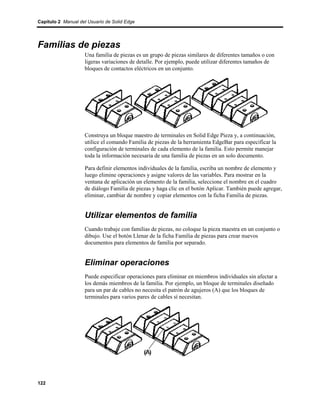
Familias de piezas.................................................................................. 122
Operaciones con piezas de plástico....................................................... 125
Copiar y actualizar documentos de piezas divididas............................. 132
PathFinder de operaciones.................................................................... 133
Reproducción de operaciones................................................................ 141
Cambiar de nombre y suprimir operaciones ......................................... 142
Elementos de referencia......................................................................... 143
Modelado por operaciones y operaciones booleanas ........................... 144
Trabajo con propiedades personalizadas .............................................. 146


                                                                                                             29
Capítulo 2 Manual del Usuario de Solid Edge


Modelado por operaciones en Solid Edge
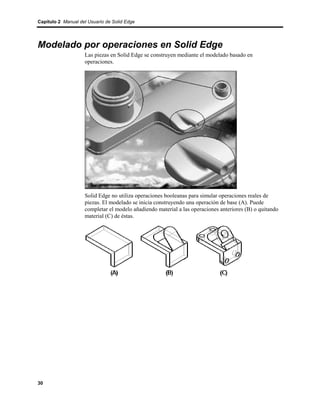
                    Las piezas en Solid Edge se construyen mediante el modelado basado en
                    operaciones.


                    Solid Edge no utiliza operaciones booleanas para simular operaciones reales de
                    piezas. El modelado se inicia construyendo una operación de base (A). Puede
                    completar el modelo añadiendo material a las operaciones anteriores (B) o quitando
                    material (C) de éstas.


30
Modelado de piezas Capítulo 2


Si utiliza la misma forma como operación base para varias piezas, tal vez desee
guardarla en una plantilla para así reutilizarla con facilidad.


Secuencia de tareas basada en operaciones
En Solid Edge se sigue una metodología de modelado basada en operaciones. El
primer paso para modelar cualquier tipo de operación es hacer clic en el comando
correspondiente. El programa le guiará a lo largo del proceso, indicando el tipo de
entrada que debe hacer en cada paso.


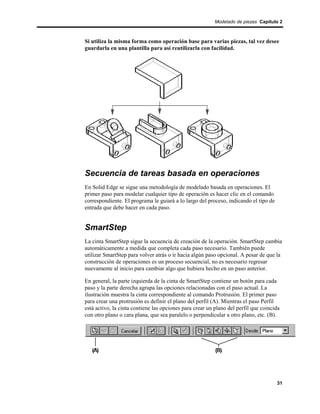
SmartStep
La cinta SmartStep sigue la secuencia de creación de la operación. SmartStep cambia
automáticamente a medida que completa cada paso necesario. También puede
utilizar SmartStep para volver atrás o ir hacia algún paso opcional. A pesar de que la
construcción de operaciones es un proceso secuencial, no es necesario regresar
nuevamente al inicio para cambiar algo que hubiera hecho en un paso anterior.

En general, la parte izquierda de la cinta de SmartStep contiene un botón para cada
paso y la parte derecha agrupa las opciones relacionadas con el paso actual. La
ilustración muestra la cinta correspondiente al comando Protrusión. El primer paso
para crear una protrusión es definir el plano del perfil (A). Mientras el paso Perfil
está activo, la cinta contiene las opciones para crear un plano del perfil que coincida
con otro plano o cara plana, que sea paralelo o perpendicular a otro plano, etc. (B).


                                                                                      31
Capítulo 2 Manual del Usuario de Solid Edge


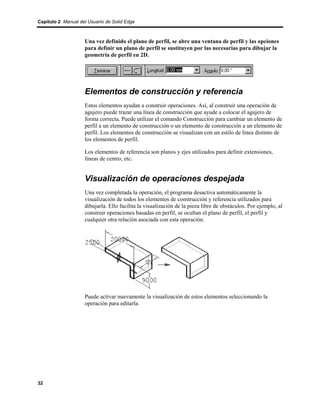
                    Una vez definido el plano de perfil, se abre una ventana de perfil y las opciones
                    para definir un plano de perfil se sustituyen por las necesarias para dibujar la
                    geometría de perfil en 2D.


                    Elementos de construcción y referencia
                    Estos elementos ayudan a construir operaciones. Así, al construir una operación de
                    agujero puede trazar una línea de construcción que ayude a colocar el agujero de
                    forma correcta. Puede utilizar el comando Construcción para cambiar un elemento de
                    perfil a un elemento de construcción o un elemento de construcción a un elemento de
                    perfil. Los elementos de construcción se visualizan con un estilo de línea distinto de
                    los elementos de perfil.

                    Los elementos de referencia son planos y ejes utilizados para definir extensiones,
                    líneas de centro, etc.


                    Visualización de operaciones despejada
                    Una vez completada la operación, el programa desactiva automáticamente la
                    visualización de todos los elementos de construcción y referencia utilizados para
                    dibujarla. Ello facilita la visualización de la pieza libre de obstáculos. Por ejemplo, al
                    construir operaciones basadas en perfil, se ocultan el plano de perfil, el perfil y
                    cualquier otra relación asociada con esta operación.


                    Puede activar nuevamente la visualización de estos elementos seleccionando la
                    operación para editarla.


32
Modelado de piezas Capítulo 2


Edición de operaciones
Se utiliza la misma interfaz básica para operaciones de edición y de creación. Al
seleccionar una operación, la cinta Herramienta de selección muestra las opciones
para editar operaciones de cota (A) o para editar la operación misma (B).


Si hace clic en la opción Seleccionar cotas, verá las cotas de la operación
seleccionada. Puede seleccionar una cota y editar su valor para modificar la forma o
la ubicación de la operación.


Si hace clic en la opción Editar operación, aparecerá una cinta SmartStep similar a la
que utilizó para construir la operación.


Cualquier elemento de referencia o de construcción utilizado para construir la
operación también aparece en la ventana.


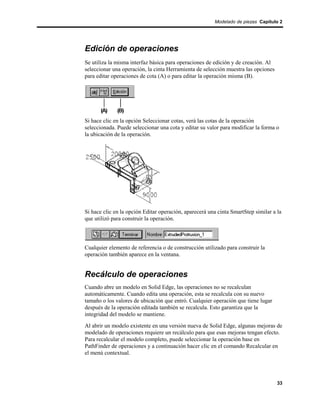
Recálculo de operaciones
Cuando abre un modelo en Solid Edge, las operaciones no se recalculan
automáticamente. Cuando edita una operación, esta se recalcula con su nuevo
tamaño o los valores de ubicación que entró. Cualquier operación que tiene lugar
después de la operación editada también se recalcula. Esto garantiza que la
integridad del modelo se mantiene.
Al abrir un modelo existente en una versión nueva de Solid Edge, algunas mejoras de
modelado de operaciones requiere un recálculo para que esas mejoras tengan efecto.
Para recalcular el modelo completo, puede seleccionar la operación base en
PathFinder de operaciones y a continuación hacer clic en el comando Recalcular en
el menú contextual.


                                                                                    33
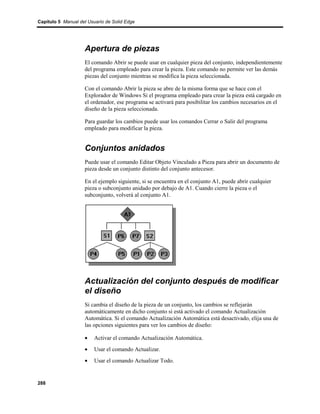
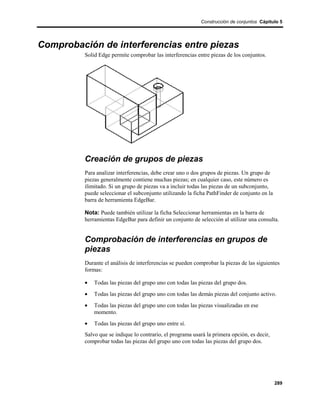
Capítulo 2 Manual del Usuario de Solid Edge


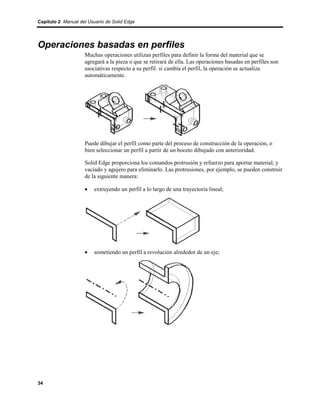
Operaciones basadas en perfiles
                    Muchas operaciones utilizan perfiles para definir la forma del material que se
                    agregará a la pieza o que se retirará de ella. Las operaciones basadas en perfiles son
                    asociativas respecto a su perfil: si cambia el perfil, la operación se actualiza
                    automáticamente.


                    Puede dibujar el perfil como parte del proceso de construcción de la operación, o
                    bien seleccionar un perfil a partir de un boceto dibujado con anterioridad.

                    Solid Edge proporciona los comandos protrusión y refuerzo para aportar material, y
                    vaciado y agujero para eliminarlo. Las protrusiones, por ejemplo, se pueden construir
                    de la siguiente manera:

                    •    extruyendo un perfil a lo largo de una trayectoria lineal;


                    •    sometiendo un perfil a revolución alrededor de un eje;


34
Modelado de piezas Capítulo 2


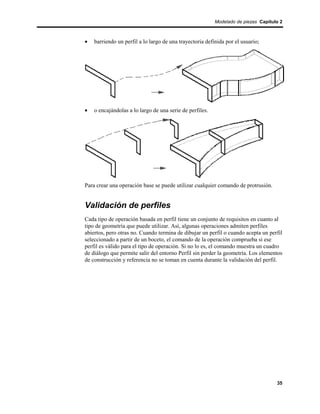
•   barriendo un perfil a lo largo de una trayectoria definida por el usuario;


•   o encajándolas a lo largo de una serie de perfiles.


Para crear una operación base se puede utilizar cualquier comando de protrusión.


Validación de perfiles
Cada tipo de operación basada en perfil tiene un conjunto de requisitos en cuanto al
tipo de geometría que puede utilizar. Así, algunas operaciones admiten perfiles
abiertos, pero otras no. Cuando termina de dibujar un perfil o cuando acepta un perfil
seleccionado a partir de un boceto, el comando de la operación comprueba si ese
perfil es válido para el tipo de operación. Si no lo es, el comando muestra un cuadro
de diálogo que permite salir del entorno Perfil sin perder la geometría. Los elementos
de construcción y referencia no se toman en cuenta durante la validación del perfil.


                                                                                    35
Capítulo 2 Manual del Usuario de Solid Edge


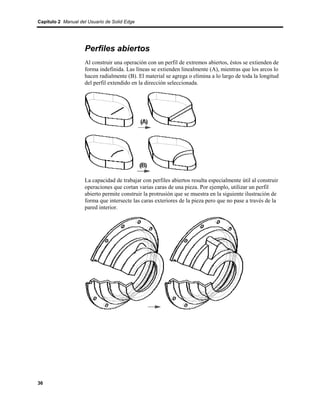
                    Perfiles abiertos
                    Al construir una operación con un perfil de extremos abiertos, éstos se extienden de
                    forma indefinida. Las líneas se extienden linealmente (A), mientras que los arcos lo
                    hacen radialmente (B). El material se agrega o elimina a lo largo de toda la longitud
                    del perfil extendido en la dirección seleccionada.


                    La capacidad de trabajar con perfiles abiertos resulta especialmente útil al construir
                    operaciones que cortan varias caras de una pieza. Por ejemplo, utilizar un perfil
                    abierto permite construir la protrusión que se muestra en la siguiente ilustración de
                    forma que intersecte las caras exteriores de la pieza pero que no pase a través de la
                    pared interior.


36
Modelado de piezas Capítulo 2


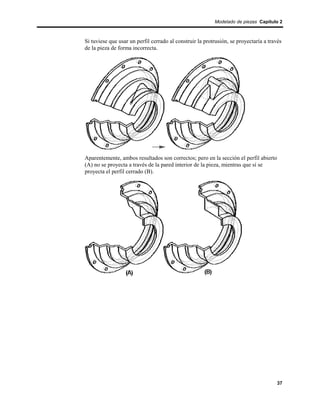
Si tuviese que usar un perfil cerrado al construir la protrusión, se proyectaría a través
de la pieza de forma incorrecta.


Aparentemente, ambos resultados son correctos; pero en la sección el perfil abierto
(A) no se proyecta a través de la pared interior de la pieza, mientras que sí se
proyecta el perfil cerrado (B).


                                                                                       37
Capítulo 2 Manual del Usuario de Solid Edge


                    Perfiles múltiples
                    Al construir una operación con varios perfiles, todos ellos deben estar cerrados. Los
                    siguientes comandos de operación permiten construir operaciones utilizando varios
                    perfiles cerrados:

                    •    Comando Protrusión, al construir una operación base o añadir una operación.
                    •    Comando Protrusión por revolución, al construir una operación base o añadir
                         una operación. Todos los perfiles deben compartir un eje de revolución común.
                    •    Comando Vaciado.
                    •    Comando Vaciado por revolución; todos los perfiles deben compartir un eje de
                         revolución común.


                    Secuencia de operaciones basadas en perfil
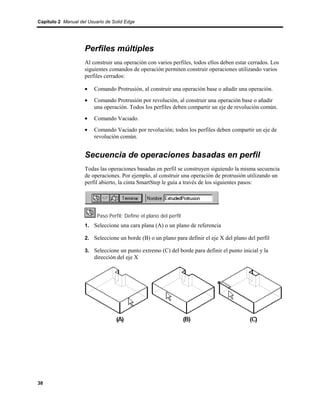
                    Todas las operaciones basadas en perfil se construyen siguiendo la misma secuencia
                    de operaciones. Por ejemplo, al construir una operación de protrusión utilizando un
                    perfil abierto, la cinta SmartStep le guía a través de los siguientes pasos:


                          Paso Perfil: Define el plano del perfil
                    1. Seleccione una cara plana (A) o un plano de referencia

                    2. Seleccione un borde (B) o un plano para definir el eje X del plano del perfil

                    3. Seleccione un punto extremo (C) del borde para definir el punto inicial y la
                         dirección del eje X


38
Modelado de piezas Capítulo 2


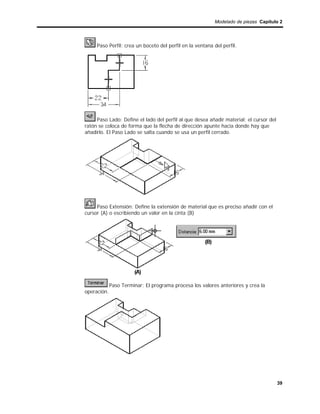
     Paso Perfil: crea un boceto del perfil en la ventana del perfil.


     Paso Lado: Define el lado del perfil al que desea añadir material; el cursor del
ratón se coloca de forma que la flecha de dirección apunte hacia donde hay que
añadirlo. El Paso Lado se salta cuando se usa un perfil cerrado.


     Paso Extensión: Define la extensión de material que es preciso añadir con el
cursor (A) o escribiendo un valor en la cinta (B)


             Paso Terminar: El programa procesa los valores anteriores y crea la
operación.


                                                                                        39
Capítulo 2 Manual del Usuario de Solid Edge


                    Construcción de protrusiones y vaciados por
                    revolución


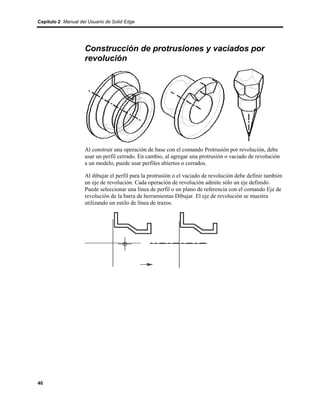
                    Al construir una operación de base con el comando Protrusión por revolución, debe
                    usar un perfil cerrado. En cambio, al agregar una protrusión o vaciado de revolución
                    a un modelo, puede usar perfiles abiertos o cerrados.

                    Al dibujar el perfil para la protrusión o el vaciado de revolución debe definir también
                    un eje de revolución. Cada operación de revolución admite sólo un eje definido.
                    Puede seleccionar una línea de perfil o un plano de referencia con el comando Eje de
                    revolución de la barra de herramientas Dibujar. El eje de revolución se muestra
                    utilizando un estilo de línea de trazos.


40
Modelado de piezas Capítulo 2


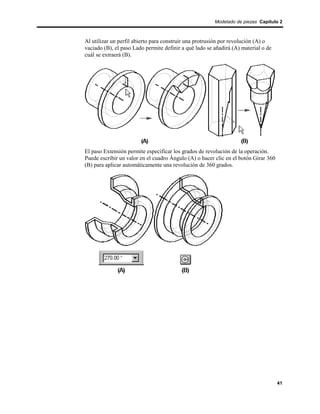
Al utilizar un perfil abierto para construir una protrusión por revolución (A) o
vaciado (B), el paso Lado permite definir a qué lado se añadirá (A) material o de
cuál se extraerá (B).


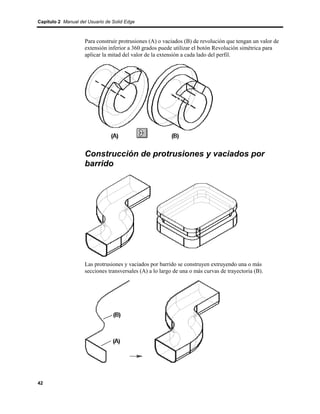
El paso Extensión permite especificar los grados de revolución de la operación.
Puede escribir un valor en el cuadro Ángulo (A) o hacer clic en el botón Girar 360
(B) para aplicar automáticamente una revolución de 360 grados.


                                                                                     41
Capítulo 2 Manual del Usuario de Solid Edge


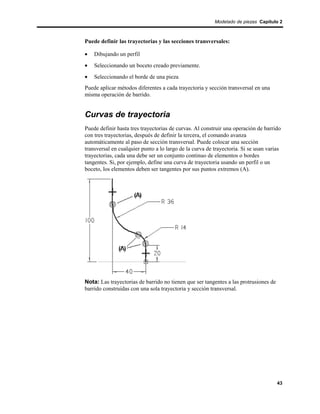
                    Para construir protrusiones (A) o vaciados (B) de revolución que tengan un valor de
                    extensión inferior a 360 grados puede utilizar el botón Revolución simétrica para
                    aplicar la mitad del valor de la extensión a cada lado del perfil.


                    Construcción de protrusiones y vaciados por
                    barrido


                    Las protrusiones y vaciados por barrido se construyen extruyendo una o más
                    secciones transversales (A) a lo largo de una o más curvas de trayectoria (B).


42
Modelado de piezas Capítulo 2


Puede definir las trayectorias y las secciones transversales:

•   Dibujando un perfil
•   Seleccionando un boceto creado previamente.
•   Seleccionando el borde de una pieza
Puede aplicar métodos diferentes a cada trayectoria y sección transversal en una
misma operación de barrido.


Curvas de trayectoria
Puede definir hasta tres trayectorias de curvas. Al construir una operación de barrido
con tres trayectorias, después de definir la tercera, el comando avanza
automáticamente al paso de sección transversal. Puede colocar una sección
transversal en cualquier punto a lo largo de la curva de trayectoria. Si se usan varias
trayectorias, cada una debe ser un conjunto continuo de elementos o bordes
tangentes. Si, por ejemplo, define una curva de trayectoria usando un perfil o un
boceto, los elementos deben ser tangentes por sus puntos extremos (A).


Nota: Las trayectorias de barrido no tienen que ser tangentes a las protrusiones de
barrido construidas con una sola trayectoria y sección transversal.


                                                                                      43
Capítulo 2 Manual del Usuario de Solid Edge


                    Secciones transversales
                    Las secciones transversales deben ser planas y cerradas. Los planos de todas las
                    secciones transversales deben cortar las trayectorias. Después de definir una curva de
                    sección transversal, debe definir también su punto inicial. Al definir la sección
                    transversal, coloque el ratón cerca del vértice que desee usar como punto inicial y
                    haga clic.


                    Cuando trabaje con operaciones de barrido que tengan varias secciones transversales
                    debe definir un punto inicial para cada una de ellas. La forma de definir los puntos
                    iniciales (A) y (B) permite evitar o controlar el giro de las superficies en la
                    operación.


                    Orden de las secciones transversales
                    Al construir operaciones de barrido con varias secciones transversales, por cada una
                    de ellas se añade una entrada al cuadro de diálogo de Orden de sección transversal.


44
Modelado de piezas Capítulo 2


Al agregar secciones transversales nuevas, el sistema las añade después de las ya
creadas, con independencia de su orientación física con respecto a la curva de
trayectoria y a las secciones transversales existentes. Si modifica una operación
de barrido existente añadiendo secciones transversales nuevas, puede usar el
cuadro de diálogo Orden de sección transversal para definir el orden de las
secciones transversales que se usará al construir la operación. Por ejemplo,
puede especificar que la operación se construya usando primero la sección
transversal (1), a continuación la (3) y, finalmente, la (2).


Bocetos
La posibilidad de definir trayectorias y secciones transversales con bocetos resulta
especialmente útil al trabajar con operaciones por barrido. El abocetado previo
permite elaborar la geometría del perfil sin necesidad de crear la operación. Debido a
que un perfil abocetado no se valida al cerrar la ventana de boceto, también puede
guardar el trabajo antes de terminar el diseño.

Puede asimismo definir las relaciones entre bocetos situados en planos diferentes.
Por ejemplo, puede que necesite utilizar relaciones de conexión (A) entre los puntos
significativos de la trayectoria y de la sección transversal. No puede definir
relaciones de esta forma si dibuja los perfiles dentro de los comandos de operación
de barrido.


                                                                                   45
Capítulo 2 Manual del Usuario de Solid Edge


                    Uso de bordes de piezas
                    La opción Seleccionar permite usar los siguientes tipos de bordes como trayectoria o
                    sección transversal:

                    •    Bordes de otras operaciones
                    •    Bordes de superficies de construcción
                    •    Curvas de intersección
                    Nota: También puede usar el comando Incluir para incluir los bordes de pieza en un
                    perfil o boceto y, a continuación, usar el perfil o el boceto en una operación de
                    barrido.


                    Construcción de protrusiones y vaciados por
                    secciones


                    Las protrusiones y vaciados por secciones se crean por extrusión de dos o más
                    secciones transversales para construir una operación.

                    De forma similar a los comandos de barrido, puede definir secciones transversales de
                    las siguientes formas:

                    •    Dibujando un perfil
                    •    Seleccionando un boceto creado previamente.
                    •    Seleccionando el borde de una pieza


46
Modelado de piezas Capítulo 2


Secciones transversales
Las secciones transversales deben ser cerradas pero, en operaciones por secciones,
no tienen que ser necesariamente planas. Se puede construir una sección transversal
no plana con el comando Curva de Intersección. Después de definir cada sección
transversal, debe definir también su punto inicial. De nuevo, el punto inicial permite
evitar o controlar el giro.

Cuando construya una operación por secciones con tres o más secciones
transversales, puede utilizar el botón Extensión cerrada para crear un bucle cerrado.


Asignación de vértices
La asignación de vértices permite definir un conjunto de puntos de asignación entre
las secciones transversales de la trayectoria de desarrollo. Cada trayectoria de
desarrollo debe tener al menos un conjunto de vértices de asignación. El conjunto lo
definen los puntos iniciales de cada sección transversal. El conjunto debe contener
un solo vértice o punto a partir de cada sección transversal no periódica. A modo
optativo, puede incluir un solo punto de intersección a partir de una sección
transversal periódica.


                                                                                    47
Capítulo 2 Manual del Usuario de Solid Edge


                    Normas generales de asignación de vértices
                    La asignación de vértices debe cumplir una serie de normas de carácter general.

                    •    Un vértice o punto puede formar parte de varios conjuntos al mismo tiempo. Los
                         conjuntos 1 y 2 comparten un vértice común.


                    •    Los conjuntos no se pueden cortar. En caso contrario se crearían superficies no
                         válidas.


48
Modelado de piezas Capítulo 2


•   Las secciones transversales periódicas no necesitan tener ningún punto en los
    conjuntos de asignación de vértices. Los conjuntos 3 y 4 son válidos, ya que
    contienen un punto de cada sección transversal no periódica.


•   Al especificar una trayectoria de desarrollo cerrada, los conjuntos de asignación
    se cierran automáticamente. El último vértice dado se asignará al primer vértice
    especificado en el conjunto. No es necesario volver a seleccionar el primer punto
    para cerrar el conjunto.


                                                                                    49
Capítulo 2 Manual del Usuario de Solid Edge


                    •    Si utiliza un punto como sección transversal, debe incluirlo en todos los
                         conjuntos de asignación.


                    Curvas guía
                    Las curvas guía son un tipo de asignación de vértices usado para definir una
                    trayectoria entre las secciones transversales del desarrollo.


                    Normas generales para curvas guía
                    • Cada curva guía debe tocar a todas las secciones transversales de la trayectoria
                       de desarrollo.
                    •    Las curvas guía se pueden extender más allá de los extremos de la trayectoria de
                         desarrollo. Pero la trayectoria de desarrollo empieza y termina en las secciones
                         terminales de los extremos.
                    •    En trayectorias de desarrollo cerradas, todas las curvas guía deben cerrarse.
                    •    Las curvas guía pueden encontrarse en un solo punto de las secciones primera o
                         última. No pueden encontrarse en las secciones interiores.
                    •    Las curvas guía no pueden cruzarse entre sí.


50
Modelado de piezas Capítulo 2


Condiciones finales
Las condiciones finales definen el tipo de control impuesto en los extremos de la
trayectoria de desarrollo. Hay varias opciones de condición final disponibles en
Solid Edge.

•   Natural: no se impone ninguna condición en los puntos extremos. Es la
    condición final predeterminada, y sirve para cualquier tipo de sección
    transversal.


•   Tangente continua: admiten esta condición las secciones transversales finales
    definidas mediante bordes de piezas y curvas de construcción. El vector tangente
    de la trayectoria se determina en función de las superficies adyacentes. El
    usuario puede controlar la longitud del vector con la tabla de variables.


                                                                                    51
Capítulo 2 Manual del Usuario de Solid Edge


                    •    Tangente Interior: admiten la condición de tangente interior las secciones
                         transversales finales definidas mediante bordes de piezas y superficies de
                         construcción. Tangente interior obliga a que la trayectoria sea tangente a las
                         caras interiores.


                    •    Normal a sección: admiten esta condición las secciones transversales finales
                         definidas con un boceto plano. La trayectoria es perpendicular al plano de
                         referencia de la sección transversal abocetada. El usuario puede controlar la
                         longitud del vector con la tabla de variables.


                    •    Paralelo a sección: admiten esta condición las secciones transversales finales
                         definidas con un boceto plano. La sección es tangente al plano de referencia de
                         la sección transversal abocetada. El usuario puede controlar la longitud del
                         vector con la tabla de variables.


52
Modelado de piezas Capítulo 2


Construcción de protrusiones y vaciados
helicoidales


Puede construir protrusiones y vaciados helicoidales con una sección transversal
paralela o perpendicular al eje de la espiral. Las pasos necesarios para cada una de
estas dos opciones son ligeramente diferentes.

Al seleccionar la opción Paralela, la cinta SmartStep le guiará a través de los
siguientes pasos principales:

1. Paso Eje y sección transversal: define el eje y la sección transversal de la espiral.
    En este paso puede abocetar el eje y el perfil de la sección transversal o
    seleccionarlos de un layout creado previamente.

2. Paso Extremo inicial: defina el extremo inicial del eje de la espiral.

3. Paso Parámetros: defina los parámetros de la trayectoria helicoidal.

4. Paso Extensión: defina la profundidad de la operación o la distancia para
    extender el perfil y construir la operación.

Al seleccionar la opción Perpendicular, la cinta SmartStep le guiará por los
siguientes pasos principales:

1. Paso Eje: defina el eje de la espiral.

2. Paso Sección transversal: defina la sección transversal del eje de la espiral.

3. Paso Parámetros: defina los parámetros de la trayectoria helicoidal.

4. Paso Extensión: defina la profundidad de la operación o la distancia para
    extender el perfil y construir la operación.

En ambas opciones, una vez definida la trayectoria, la sección transversal, los
parámetros y la extensión de la espiral, el último paso es una presentación preliminar
de la operación y su terminación.


                                                                                       53
Capítulo 2 Manual del Usuario de Solid Edge


                    Construcción de protrusiones y vaciados
                    perpendiculares
                    Al contruir piezas, puede crear protrusiones y vaciados usando los comandos
                    normales de protrusión y vaciado, o los comandos especializados de Protrusión
                    perpendicular y Vaciado perpendicular. El uso de estos comandos está indicado
                    cuando es necesario añadir material o eliminarlo perpendicularmente a la superficie
                    curva de una pieza. Estos comandos son especialmente útiles para añadir y eliminar
                    material para aplicaciones de texto.


                    Construcción de refuerzos


                    Al seleccionar el comando Refuerzo, la cinta SmartStep le guiará por los siguientes
                    pasos:

                    1. Paso Plano: defina el plano del perfil.

                    2. Paso Perfil: haga un boceto del perfil.

                    3. Paso Dirección: defina la dirección en la que quiere proyectar el perfil para
                         formar el cuerpo del refuerzo.


54
Modelado de piezas Capítulo 2


4. Paso Lado: defina el lado hacia el cual quiere desplazar el perfil para determinar
    el espesor del refuerzo.

5. Paso Terminar: El programa procesa los valores anteriores y crea la operación.


Construcción de agujeros


Al seleccionar el comando Agujero, la cinta SmartStep le guiará por los siguientes
pasos:

1. Paso Plano: defina el plano del perfil.

2. Paso Perfil: dibuje uno o más agujeros circulares y defina los parámetros del
    agujero.

3. Paso Extensión: defina la extensión o profundidad de los agujeros.

4. Paso Terminar: El programa procesa los valores anteriores y crea la operación.


Tipos de agujero
Solid Edge permite crear diferentes tipos de agujeros:

•   agujeros sencillos
•   agujeros roscados
•   agujeros cónicos
•   agujeros abocardados
•   agujeros avellanados
Utilice la opción Tipo de agujero del cuadro de diálogo Opciones de agujero para
definir el tipo que desea crear. Las opciones disponibles en el cuadro de diálogo
Opciones de agujero varían en función del tipo de agujero que desee crear.


                                                                                     55
Capítulo 2 Manual del Usuario de Solid Edge


                    Extensiones de agujero
                    Solid Edge admite diferentes tipos de extensión al crear los agujeros:

                    •    Pasante
                    •    Hasta siguiente
                    •    Extensión desde/hasta
                    •    Extensión finita
                    Las extensiones disponibles dependen del tipo de agujero que esté creando. Los
                    agujeros sencillos, abocardados, avellanados y roscados admiten cuatro tipos de
                    extensiones. Los agujeros cónicos admiten sólo la opción Extensión finita.
                    En el caso de los agujeros abocardados, si utiliza la opción Extensión finita, sólo es
                    necesario definir la extensión del agujero. La extensión de abocardado se define
                    mediante el valor Profundidad del abocardado especificado en el cuadro de diálogo
                    Opciones de agujero. Con la opción Extensión desde/hasta, el abocardado se
                    extiende desde el plano de referencia del perfil hasta la superficie "Desde". El
                    agujero se extiende desde el plano de referencia del perfil hasta la superficie "Hasta".


                    Ángulos inferiores en V
                    Cuando construye un agujero con la opción Extensión Finita, puede usar la opción
                    Ángulos Inferiores en V para especificar si el fondo del agujero es plano o en forma
                    de V. Cuando se define la opción Ángulo inferior en V, se puede también entrar un
                    valor para el ángulo inferior. El ángulo especificado corresponde al ángulo total
                    incluido. Para agujeros inferiores en V, se puede también especificar cómo se mide
                    el valor de profundidad finita usando las opciones Cota hasta plano o Cota hasta V.
                    Con Cota hasta plano, la cota de la profundidad del agujero se aplica hasta la parte
                    plana del mismo, donde empieza el ángulo inferior en V.


                    Con Cota hasta V, la cota de la profundidad del agujero se aplica hasta el fondo en V
                    del agujero.


56
Modelado de piezas Capítulo 2


Perfiles de agujeros
Cuando se construye un perfil de agujero, el comando Agujero agrega una cota para
controlar el tamaño del perfil. Si se construye un perfil para un agujero que restringe
el tamaño del perfil, se restringirá demasiado el perfil. Por ejemplo, si se crea una
relación entre el punto central de un agujero y una línea, y luego se crea una relación
de tangencia a otra línea, el perfil se restringirá demasiado a causa de la cota que
agrega el comando Agujero.


Archivo Holes.txt
Holes.txt es un archivo de texto ASCII que se utiliza para rellenar los valores de
tamaño del agujero del cuadro de diálogo Opciones de Agujero. Para añadir valores a
este archivo, puede usar un editor de texto, como el bloc de notas.

El archivo se encuentra de forma predeterminada en la carpeta Program de Solid
Edge. Por ejemplo, si instaló Solid Edge en el disco C: la vía de acceso sería
c:Archivos de programaSolid EdgeProgramHoles.txt.

Puede hacer que Solid Edge busque este archivo en otra carpeta, incluso en otro
equipo de la red. Para ello, haga clic en Opciones en el menú Herramientas de los
entornos Pieza o Chapa. En la ficha Ubicación de los archivos del cuadro de diálogo
Opciones, seleccione el archivo del tamaño de agujero y haga clic en Modificar. En
el cuadro de diálogo Examinar, especifique la unidad y el directorio donde se
encuentra el archivo Holes.txt.


                                                                                     57
Capítulo 2 Manual del Usuario de Solid Edge


Dibujo de perfiles
                    Parte del proceso de la construcción de operaciones es dibujar perfiles. Cuando se
                    selecciona una operación basada en el perfil, SmartStep le guía primero a que
                    seleccione un plano donde dibujar el perfil, a continuación, crea una ventana
                    orientada al plano del perfil para que pueda dibujar la geometría 2D fácilmente.

                    Nota: Para obtener más información sobre dibujo 2D en Solid Edge, consulte el
                    tema Dibujo en Solid Edge.

                    Con Solid Edge se puede diseñar al mismo tiempo que se dibuja. Las
                    modificaciones en el perfil se reflejan automáticamente en la operación a donde
                    pertenece el perfil. Las herramientas de dibujo de Solid Edge hacen que el proceso
                    de dibujar perfiles sea más rápido y preciso .


                    Deshacer perfiles
                    En algún momento, querrá corregir los defectos indeseables de un perfil. Ahora no
                    querrá terminar el perfil, puesto que el cierre del entorno supone que está satisfecho
                    con el perfil y que desea continuar con la creación de la operación. El comando
                    Deshacer Todo permite restablecer el perfil al estado en que se hallaba en el
                    momento de abrir el entorno Perfil. Luego puede salir del entorno Perfil sin guardar
                    los cambios no deseados con el perfil.


                    Importar perfiles
                    Se pueden pegar formas 2D con las relaciones, cotas y expresiones de variables de
                    documentos de Solid Edge Pieza y Plano en la ventana Perfil. También es posible
                    copiar perfiles en el Portapapeles desde la ventana Perfil y pegarlos en el entorno
                    Plano.


58
Modelado de piezas Capítulo 2


Guardar perfiles sin terminar
Si intenta terminar un perfil que no es válido para la operación que está
construyendo, Solid Edge le permite salir del entorno Perfil sin perder la geometría
del perfil. Si el perfil es válido, se abre el cuadro de diálogo Validación del perfil.
Este cuadro de diálogo permite salir del entorno del perfil sin perder la geometría.

Si la operación se puede guardar como no válida o se puede convertir a un boceto,
las opciones Guardar la Geometría del Perfil en una Operación No Válida y Guardar
la Geometría del Perfil como un Boceto estarán disponibles. Cuando las operaciones
incluyen varios perfiles en planos separados, como por ejemplo barridos y secciones,
la operación no se puede guardar como no válida. En estos casos, sólo se puede
guardar como un boceto.

En todos los casos, se puede seleccionar la opción Volver al Entorno Perfil, y tratar
de corregir el perfil.


                                                                                          59
Capítulo 2 Manual del Usuario de Solid Edge


Dibujar Bocetos de Piezas
                    Dibujar bocetos le permite establecer los requisitos básicos funcionales de una pieza
                    antes de construir operaciones. Puede dibujar un boceto en cualquier plano de
                    referencia con el comando Boceto en los entornos Pieza y Chapa. A continuación,
                    puede utilizar los bocetos para crear operaciones basadas en el perfil.


                    Si se hace un boceto de una pieza antes del modelado, obtendrá varias ventajas:

                    •    Podrá dibujar varios perfiles en un solo plano de referencia
                    •    Podrá definir relaciones, como las de tangencia o de igualdad, entre perfiles en
                         diferentes planos de referencia
                    •    Podrá dibujar los perfiles que desee y crear las operaciones subsiguientes
                         posteriormente


                    Dibujar bocetos
                    Cuando hace clic en el botón Boceto y selecciona un plano de referencia o una cara
                    plana, se abre una ventana de perfil, orientada hacia el plano de referencia o hacia la
                    cara plana que se seleccionó. Puede entonces utilizar los comandos de dibujo para
                    dibujar la geometría 2D.

                    Nota: Para obtener más información sobre dibujos en 2D en Solid Edge, consulte el
                    siguiente tema relacionado: Dibujo en Solid Edge

                    Puede añadir acotaciones y relaciones para controlar la ubicación y el tamaño de los
                    perfiles. Puede también definir las relaciones funcionales con el comando Variables.
                    Cuando termine de dibujar, salga de la ventana de perfil utilizando el botón Terminar
                    de la cinta.


                    Boceto y PathFinder de Operaciones
                    Los bocetos se representan en la ficha PathFinder de Operaciones de la herramienta
                    EdgeBar de la misma forma que las operaciones. Puede mostrarlos u ocultarlos en el
                    árbol de operaciones con el botón Mostrar PathFinder: Bocetos en el menú
                    contextual. El PathFinder de Operaciones puede utilizarse para volver a ordenar un
                    boceto o para cambiarle el nombre, al igual que lo haría con cualquier otra
                    operación.
60
Modelado de piezas Capítulo 2


Visualizar bocetos
Puede controlar la visualización de todos los bocetos en un documento, o un boceto
por vez. Para mostrar u ocultar todos los bocetos, utilice la opción Mostrar Todo:
Bocetos y Ocultar Todo: Comando Bocetos en el menú Herramientas. Si desea
visualizar u ocultar bocetos por separado, seleccione un boceto en la ventana de la
aplicación o en PathFinder de Operaciones y luego use los comandos Mostrar y
Ocultar del menú contextual.

Si el boceto está activo, se visualizará con el color del perfil. Si no está activo, se lo
visualizará con el color de construcción. Puede definir los colores deseados mediante
el comando Opciones del menú Herramientas.


Utilizar bocetos para construir operaciones
Puede utilizar los bocetos para construir operaciones en las siguientes maneras:

•   Directamente, haciendo clic en el botón Seleccionar desde Boceto en la cinta
    SmartStep de la operación.
•   Indirectamente, haciendo clic en el botón Dibujar de la cinta SmartStep de la
    operación y después asociativamente copiando la geometría del boceto en el
    plano del perfil activo con el comando Incluir.


Utilizar bocetos directamente
Los perfiles de boceto pueden utilizarse directamente si no se requieren
modificaciones del perfil. Al construir una operación, haga clic en el botón
Seleccionar Perfil de la cinta SmartStep. A continuación, seleccione uno o varios
perfiles. Cuando hace clic en el botón Aceptar de la cinta, se verifican los perfiles
seleccionados para asegurarse de que sean válidos para el tipo de operación que está
construyendo. Por ejemplo, si construye una operación base, el perfil seleccionado
debe ser cerrado. Si selecciona un perfil abierto o varios perfiles, aparecerá un
mensaje de error. Podrá entonces seleccionar el botón Cancelar de la cinta para
borrar los perfiles seleccionados.


                                                                                       61
Capítulo 2 Manual del Usuario de Solid Edge


                    Las operaciones construidas utilizando perfiles bosquejados son asociativas al
                    boceto y se actualizarán cuando se edite el boceto.


                    Utilizar bocetos Indirectamente
                    Si el perfil del boceto requiere modificaciones antes de poder utilizarlo para
                    construir una operación, es preciso que primero lo copie al plano del perfil activo
                    con el comando Incluir. Cuando hace clic en el botón Dibujar Perfil de la cinta
                    SmartStep y, a continuación, define el plano del perfil que desee, se abre una ventana
                    de perfil. Puede entonces emplear el comando Incluir para copiar elementos de los
                    perfiles del boceto al plano del perfil activo.

                    Después de copiar los elementos bosquejados, podrá utilizar los comandos de dibujo
                    para modificarlos. Por ejemplo, podría tener que añadir elementos al perfil que no
                    estén incluidos en el boceto. También puede añadir acotaciones y relaciones entre los
                    elementos del plano del perfil activo y del boceto.


                    Los elementos bosquejados que se copian son asociativos al boceto y se actualizarán
                    si se editan las acotaciones del boceto.


62
Modelado de piezas Capítulo 2


Edición y modificación de bocetos
Pueden editarse y modificarse elementos con la cinta o con los controladores de
relaciones. Cuando se modifica un elemento, las cotas o relaciones pueden hacer que
cambien también otros elementos.


Selección de elementos
Cuando está activo el comando Herramienta de Selección, pueden utilizarse diversas
técnicas para seleccionar elementos.

•   Para seleccionar elementos individuales, haga clic con el botón izquierdo cuando
    aparezcan resaltados.
•   Para seleccionar varios elementos, pulse las teclas CTRL o mayúsculas y haga
    clic en los elementos uno por uno.
•   Para seleccionar todos los elementos bidimensionales, pulse CTRL+A; para esto
    no es necesario que esté activo el comando Herramienta de Selección.
•   Para anular la selección de un elemento, mantenga presionadas las teclas
    MAYÚSCULAS o CTRL y haga clic en aquél.
•   Para seleccionar varios elementos con un cerco, arrastre el cursor para definir un
    rectángulo. Use criterios de selección para mejorar la selección con cercado.


Cintas
Después de seleccionar un elemento, puede modificarlo cambiando sus valores en
una cinta. Así, puede cambiar la longitud de una línea introduciendo un valor nuevo
en el campo Longitud de la cinta. Para acceder a la cinta de un elemento, haga clic en
éste con el comando Herramienta de Selección.


Controladores
Un controlador de relación está representado por un cuadro sólido en los puntos
significativos del elemento, como el final de una línea o el centro de un arco. Use los
controladores de relaciones para modificar elementos de forma dinámica. Para ello,
identifique el elemento con el comando Herramienta de Selección y a continuación
arrastre uno de los controladores para modificarlo.

•   Líneas: arrastre un controlador para cambiar la longitud o el ángulo de una línea.
•   Arcos: arrastre un punto final, medio o de centro para cambiar un arco.
•   Acuerdos y chaflanes: arrastre el controlador para cambiar el tamaño de un
    acuerdo o chaflán.


                                                                                     63
Capítulo 2 Manual del Usuario de Solid Edge


                    Bocetos y operaciones por revolución
                    Los bocetos que se emplean para construir operaciones por revolución deben tener
                    definido un eje en el boceto. Si selecciona un perfil del boceto que no tenga un eje,
                    aparecerá un mensaje de error. Tendrá que cancelar la operación por revolución que
                    está construyendo y, a continuación, abrir el boceto para definir el eje.


                    Bocetos y los comandos por Secciones y por
                    Barrido
                    El dibujar bocetos puede ser particularmente útil al construir operaciones por
                    secciones y por barrido. Como el comando Boceto permite definir relaciones entre
                    perfiles en planos independientes, puede definir con más facilidad las relaciones que
                    necesita para controlar correctamente estas operaciones. Además, la capacidad de
                    salir de una ventana de perfil del boceto sin tener que crear una operación puede ser
                    especialmente útil al dibujar los perfiles de operaciones por secciones y por barrido.


64
Modelado de piezas Capítulo 2


Operaciones con paredes con espesor
         Las operaciones de pared con espesor se construyen quitando volumen a una pieza
         para dejar un sólido.


         Las operaciones de pared con espesor pueden construirse por el interior de la
         superficie o el sólido originales, por el exterior o simétricamente. Puede construir las
         operaciones de espesor con o sin caras abiertas. Puede hacer que todas las paredes
         tengan el mismo grosor o bien aplicar distintos grosores a cada una.


         Secuencia de la operación Dar Espesor


                                                                                               65
Capítulo 2 Manual del Usuario de Solid Edge


                    Al seleccionar el comando Dar Espesor, la cinta SmartStep le guiará a lo largo de los
                    siguientes pasos:

                    1. Paso Grosor común: defina el grosor común y el lado al cual quiere aplicarlo.
                         Puede aplicar el grosor hacia el interior del sólido, hacia el exterior, o
                         simétricamente a ambos lados.

                    2. Paso Abrir caras: seleccione las caras que quiera dejar abiertas. Las caras
                         abiertas no están desplazadas, sino retiradas del cuerpo sólido. Si, por ejemplo,
                         especifica que la cara (A) debe estar abierta, ésta se retira y se crea la operación
                         de pared con espesor.


                         Al crear la operación de pared con espesor, puede seleccionar varias caras para
                         abrir.


                         Si un lado del modelo tiene varias caras tangentes, se seleccionan todas como
                         una sola cara, y no pueden seleccionarse individualmente.


66
Modelado de piezas Capítulo 2


3. Paso Grosor único: seleccione las caras a las que quiera aplicar un grosor único y
    defina este grosor. Puede seleccionar como paredes una o varias caras de pieza
    planas y no planas para darles un espesor único.

4. Paso Terminar: procese la entrada y vea la presentación preliminar de la
    operación. Dado que los pasos de caras abiertas y grosor único son optativos,
    puede acceder a una vista preliminar de la operación en cualquier momento
    después del paso de grosor común.


Aspectos que deben tenerse en cuenta al usar
paredes con espesor
Puede dar espesor a una pieza más de una vez. En algunos casos es más fácil
construir una pieza con varias operaciones de espesor que con operaciones basadas
en perfil. Sería el caso de la construcción de un soporte dando espesor a un cubo
sólido.


Puede añadir una operación de protrusión al soporte y


                                                                                     67
Capítulo 2 Manual del Usuario de Solid Edge


                    añadir a continuación una segunda operación de pared con espesor para recubrir el
                    soporte.


68
Modelado de piezas Capítulo 2


Operaciones de Incrementar espesor
         Una operación de Incrementar espesor se crea añadiendo material a una superficie de
         construcción o más material a una operación de modelo ya creada que se considera
         demasiado delgada. En lugar de editar una o varias operaciones, puede usar el
         comando Incrementar Espesor para aportar el material necesario al modelo sólido y
         lograr así el mismo resultado en menos tiempo.

         Nota: Una operación de Incrementar espesor puede servir como operación base de
         un modelo.

         En lugar de crear un sólido a partir de una superficie de construcción, suele ser más
         fácil y rápido crear el plano medio del modelo deseado y aplicar el comando
         Incrementar Espesor.


         La dirección del desplazamiento queda especificada por la posición del ratón en
         relación con la superficie de construcción. Si el cursor del ratón está por encima de
         la superficie, es probable que el sólido se cree por encima de la superficie. Crear esta
         forma con el comando Incrementar Espesor es bastante más rápido que crearla con
         operaciones de añadir o eliminar material o de Dar espesor. Con Incrementar
         Espesor, el perfil se controla de manera más sencilla y cómoda que con otros
         comandos de operaciones.

         Puede seleccionar cualquier cara de superficie, construcción o modelo para aportarle
         espesor. Las operaciones que dependen de la superficie engrosada no se modifican.
         Así, aunque se aporte espesor a una cara, las operaciones de agujero y vaciado
         asociadas con ella conservan la misma posición.


                                                                                               69
Capítulo 2 Manual del Usuario de Solid Edge


Operaciones de zona con pared
                    Las operaciones de zonas con pared se construyen dando espesor selectivamente a
                    las caras de una pieza.


                    El comando Dar espesor en Región se usa cuando hay que dar espesor sólo a una o
                    varias operaciones, pero no a todo el modelo. Es una función muy útil para
                    modificar modelos complejos.

                    Puede construir las operaciones de espesor de región con o sin caras abiertas. Puede
                    hacer que todas las paredes tengan el mismo grosor o bien aplicar distintos grosores
                    a cada una.


                    Caras de cierre
                    Además de las caras abiertas, las operaciones de zona con pared pueden construirse
                    con caras de cierre o sin ellas. Una cara de cierre puede ser una cara o superficie de
                    construcción que define la manera de cerrar la operación de zona con pared.

                    Puede utilizar las caras de cierre con o sin desplazamiento. Si especifica una cara de
                    cierre sin desplazamiento, ésta se extiende para cerrar la parte inferior de la zona con
                    pared.


70
Modelado de piezas Capítulo 2


Si especifica una cara de cierre con desplazamiento, la cara inferior se desplaza una
distancia definida para cerrar la parte inferior de la zona con pared.


Secuencia de tareas en la operación Dar Espesor
en Región
Al seleccionar el comando Dar Espesor en Región, la cinta SmartStep le guiará a lo
largo de los siguientes pasos:

1. Paso Caras a dar espesor: seleccione las caras a las que desee dar espesor, así
    como el grosor de pared común.

2. Paso Abrir caras: seleccione las caras que quiera dejar abiertas.

3. Paso Caras de extremo: seleccione las caras que desee usar para cerrar la
    operación dar espesor en región.

4. Paso Grosor único: seleccione las caras a las que quiera aplicar un grosor único y
    defina este grosor.

5. Paso Terminar: procese la entrada y vea la presentación preliminar de la
    operación. Dado que los pasos de abrir caras, caras de extremo y grosor único
    son optativos, puede acceder a una vista preliminar de la operación en cualquier
    momento después del paso de grosor común.


                                                                                     71
Capítulo 2 Manual del Usuario de Solid Edge


Operaciones de tratamiento
                    Las operaciones de tratamiento se construyen aplicando distintos tratamientos a las
                    caras o a los bordes, tales como desmoldeos, redondeos o achaflanados.


                    Tipos de operaciones de tratamiento
                    Solid Edge admite las siguientes operaciones de tratamiento:

                    •    Una operación de desmoldeo inclina una cara de una pieza un ángulo
                         especificado en relación con un plano de referencia.
                    •    Una operación de redondeo aplica un radio constante o variable a uno o más
                         bordes de la pieza.
                    •    Una operación de achaflanado aplica un repliegue en relación con un borde de
                         pieza seleccionado. Puede definir el repliegue con un ángulo y una distancia o
                         con dos valores de repliegue.


                    Cuándo añadir operaciones de tratamiento a
                    modelos
                    Para obtener los mejores resultados, añada las operaciones de tratamiento al modelo
                    lo más tarde posible en el proceso de diseño. En particular, es preferible redondear
                    los bordes después de construir las operaciones con paredes. Si un desmoldeo es
                    esencial para situar otras operaciones, constrúyalo antes que ellas. Aunque puede
                    aplicar una operación de tratamiento en cualquier momento, en modelos complejos
                    pueden afectar sustancialmente al tiempo de actualización. Los desmoldeos que no
                    son imprescindibles pueden complicar la presentación de la pieza en vistas
                    ortogonales.


72
Modelado de piezas Capítulo 2


Operaciones de redondeo y combinación
Las operaciones de redondeo sirven para reemplazar los cantos vivos de un modelo
por una superficie continua y redondeada para mejorar su aspecto o su función. Se
basan en bordes, lo que significa que únicamente se pueden redondear bordes de
piezas.


Las combinaciones funden entre sí dos caras.


Las operaciones de combinación permiten realizar redondeos completos de vaciados.
En otras palabras: la combinación admite un radio de combinación mayor que la
profundidad del vaciado.


Con las operaciones de redondeo pueden crearse redondeos con un radio menor o
igual a la profundidad del vaciado. Si el radio supera la profundidad del vaciado, el
redondeo falla.


                                                                                    73
Capítulo 2 Manual del Usuario de Solid Edge


                    Redondeos de radio variable
                    Para construir redondeos de radio variable en Solid Edge, puede definir diferentes
                    valores de radio en cualquier punto a lo largo del borde o de la cara. Puede utilizar
                    puntos significativos y puntos de intersección para cambiar los radios de redondeo
                    entre puntos.

                    La siguiente ilustración muestra un redondeo con diferentes valores de radio en los
                    dos puntos extremos y en el punto medio de un borde.


                    Solid Edge también permite utilizar un valor de radio cero al crear redondeos de
                    radio variable. El redondeo en la siguiente ilustración tiene un radio de 15 mm en un
                    extremo y de cero en el otro.


                    Esquinas suavizadas
                    Solid Edge brinda una función optativa, Suavizar esquina, para redondeos con borde
                    de radio constante y variable que permite especificar repliegues de combinación. Se
                    usan estos repliegues para suavizar los reflejos generados por un vértice creado
                    mediante el comando estándar. Con una esquina suavizada, se termina la esquina a
                    una distancia del vértice mayor, lo cual crea una esquina de mayor tamaño y más
                    suave.


74
Modelado de piezas Capítulo 2


La figura siguiente ilustra un redondeo (A) que tiene un radio constante de 10 mm
sin repliegue especificado; el redondeo (B) representa el mismo redondeo con un
valor de repliegue de 10 mm. Tal como puede verse, la diferencia reside en el
tamaño y suavidad de la esquina.


Opciones de desbordamiento de redondeo
Durante el redondeo, los bordes con los cuales interactúa la superficie redondeada se
procesan en el orden siguiente:

•   bordes tangentes/lisos
•   bordes afilados
La forma en que interactúan los redondeos con el borde depende de la opción de
desbordamiento que especifique en el cuadro de diálogo Parámetros de redondeo.
Estas opciones incluyen:

•   Rodar sobre bordes tangentes
•   Modificar bordes agudos
•   Respetar bordes agudos
•   Forzar rodado en extremos combinados
•   Esquina en bisel
•   Esquina con redondeo
•   Conservar topología de superposición


                                                                                    75
Capítulo 2 Manual del Usuario de Solid Edge


                    Rodar sobre bordes tangentes
                    La opción Rodar sobre bordes tangentes modifica el redondeo para que se desplace
                    suavemente por los bordes tangentes que encuentre la operación.


                    Modificar bordes agudos
                    La opción Modificar bordes agudos modifica el redondeo para que se desplace por
                    bordes afilados modificando el borde original.


76
Modelado de piezas Capítulo 2


Respetar bordes agudos
La opción Respetar bordes agudos modifica el redondeo para que se desplace sobre
los bordes afilados que encuentre.


Forzar rodado en extremos
La opción Forzar rodado en extremos modifica el efecto de la opción Respetar
bordes agudos: si se activa, obliga a respetar el borde original tanto en la parte
central del redondeo cómo en los extremos, pero si no se activa, obliga a respetar el
borde original sólo en la parte central del redondeo y no en los extremos.


                                                                                    77
Capítulo 2 Manual del Usuario de Solid Edge


                    Esquina en bisel
                    La opción Esquina en bisel hace que el redondeo mantenga la unión en bisel en
                    cualquier borde entre redondeos que encuentre.


                    Esquina con redondeo
                    La opción Esquina con redondeo modifica el redondeo para redondear los bordes
                    entre redondeos que encuentre.


78
Modelado de piezas Capítulo 2


Funcionamiento de las operaciones de
combinación
Para comprender cómo funciona la operación de combinación, piense en una bola
que rueda. Las entidades seleccionadas para la combinación definen la trayectoria de
la bola. A medida que la bola rueda, elimina todo lo que está en su camino y añade
material donde sea necesario para crear una combinación uniforme entre las
entidades seleccionadas.


La combinación usa un método de desplazamiento longitudinal/transversal para crear
la combinación. El método de desplazamiento longitudinal/transversal hace que la
combinación mantenga los bordes seleccionados o que los atraviese. Observe la
siguiente combinación entre dos caras. En este ejemplo, el radio de combinación
hace que ésta se extienda a lo largo del borde de la cara. El método de
desplazamiento longitudinal/transversal hace que la combinación avance por el borde
de la cara.


                                                                                  79
Capítulo 2 Manual del Usuario de Solid Edge


                    Líneas de retención de tangente
                    En combinaciones cara a cara, puede utilizar una curva o un borde para delimitar la
                    combinación. La línea de retención de la tangente debe reposar en una de las caras de
                    la combinación. Cuando la combinación se encuentra con la línea de retención, el
                    radio de combinación cambia de modo que la superficie de combinación recorra
                    dicha línea y se mantenga tangente a la cara en la que reposa.


                    Al utilizar líneas de retención de tangente, puede definir el radio de combinación de
                    las siguientes formas:

                    •    Radio predeterminado
                    •    Radio completo
                    Con la opción de radio predeterminado, el valor del radio que define se utiliza
                    siempre que sea posible. Sin embargo, si la combinación encuentra una línea de
                    retención de tangente, el radio de combinación cambia para mantener la tangencia
                    con las caras a lo largo de dicha línea. Observe en la siguiente ilustración que la
                    superficie (A) se ha creado con el valor predeterminado, pues no había interactuado
                    con la línea de retención especificada (B).


80
Modelado de piezas Capítulo 2


Con la opción de radio completo, las caras y las líneas de retención de tangente
definen el radio de la combinación. Esta se crea de forma que la superficie de
combinación recorra la línea de retención de tangente en todos los puntos,
cambiando el radio según sea necesario para mantener la tangencia entre las caras.


Orden de redondeo
En modelos complicados, el orden de aplicación de los redondeos no es indiferente.
Si, por ejemplo, selecciona un borde (A) como primer borde para redondear, se
redondea primero para crear los bordes necesarios para añadir el segundo redondeo.


                                                                                     81
Capítulo 2 Manual del Usuario de Solid Edge


                    Si selecciona el borde (B) como primer borde para redondear, se redondea primero
                    para crear los bordes necesarios para añadir el segundo redondeo.


                    Si redondea los dos bordes al mismo tiempo, obtendrá un resultado mixto debido a la
                    falta de información de borde.


                    Todos estos métodos son aceptables. No intente anticipar los resultados de la
                    operación de redondeo. En lugar de ello, redondee los bordes y, si no obtiene el
                    resultado deseado, pruebe de nuevo con otro orden de selección de bordes.


                    Añadir ángulos de desmoldeo
                    El ángulo de una operación de desmoldeo se mide comparándolo con la normal a un
                    plano de desmoldeo o una cara plana. Las caras desmoldeadas se pueden construir
                    simplemente girando en torno al plano de desmoldeo, o a un borde de una pieza, o a
                    una línea o a una superficie de separación.


82
Modelado de piezas Capítulo 2


Por ejemplo, para añadir un desmoldeo simple, primero identifique una cara plana o
un plano de referencia.


Luego escriba en la cinta un valor para el ángulo de desmoldeo y defina las caras del
desmoldeo.


Por último, sitúe el cursor del ratón para definir la dirección de desmoldeo y haga
clic cuando aparezca la correcta.


                                                                                      83
Capítulo 2 Manual del Usuario de Solid Edge


                    La dirección de la parte derecha de la figura anterior aplica el desmoldeo hacia
                    afuera, empezando por la parte superior de la cara de la pieza.


                    No está limitado a caras de pieza planas o a planos de referencia de la parte superior
                    o inferior de la pieza. Por ejemplo: puede seleccionar un plano de referencia en el
                    centro de la pieza para usarlo como plano de desmoldeo (A) y luego emplear el
                    mismo plano para definir el giro (B).


                    Puede cambiar el resultado utilizando el mismo plano y ángulo de desmoldeo (A)
                    pero girando (B) alrededor del borde inferior de la pieza (C),


84
Modelado de piezas Capítulo 2


o utilizar el mismo plano y ángulo de desmoldeo pero girando en torno a una
superficie de separación (A).


Dividir desmoldeo
Puede aplicar dos ángulos de desmoldeo a la vez con la opción de división de
desmoldeo. Los dos ángulos se aplican en direcciones opuestas y usan la misma
geometría para definir el giro. Por ejemplo: para aplicar un ángulo de desmoldeo
desde la superficie de separación hasta la cara superior de la pieza, puede dividir el
desmoldeo y aplicar un ángulo de desmoldeo cero por debajo de dicha superficie de
separación.

Nota: Se crean algunas caras demás debido a la forma de la superficie de separación
respecto al plano de desmoldeo. Puede evitar que se creen estas caras con la opción
Escalonar desmoldeo, descrita a continuación.


                                                                                     85
Capítulo 2 Manual del Usuario de Solid Edge


                    La posición del cursor del ratón al hacer clic para definir la dirección de desmoldeo
                    determina dónde se aplica cada ángulo.


                    Escalonar desmoldeo
                    Para no añadir caras demás al girar alrededor de una línea o de una superficie de
                    separación, puede utilizar la opción Escalonar desmoldeo. Por ejemplo, si utiliza la
                    curva de separación que aparece en la ilustración, la opción Escalonar desmoldeo
                    añade un resalte donde sea necesario para mantener las caras de desmoldeo intactas.


                    Sin esta opción se añadirían algunas caras.


86
Modelado de piezas Capítulo 2


Con la opción perpendicular, las caras de escalón se crean perpendiculares a la cara
de desmoldeo (A). Con la opción inclinadas, las caras de escalón se crean inclinadas
hacia la cara de desmoldeo (B).


Aspectos que hay que considerar en relación con
redondeos y ángulos de desmoldeo
Si está añadiendo a un modelo redondeos y ángulos de desmoldeo, debe tener en
cuenta un par de cosas antes de decidir el orden de estas operaciones. Si añade
primero los redondeos, las caras redondeadas no tendrán radio constante, sino que
serán cónicas.


                                                                                    87
Capítulo 2 Manual del Usuario de Solid Edge


                    Si añade los redondeos después de aplicar el desmoldeo, el valor del radio será
                    constante.


                    El proceso de fabricación utilizado para producir la pieza puede ayudar a decidir en
                    qué momento se añaden los redondeos.


                    Chaflanes
                    El comando Chaflán construye una cara plana entre otras dos caras a lo largo de su
                    borde común. Las operaciones de chaflán deben aplicarse cuando el modelo está casi
                    terminado. En casi todas las piezas, es recomendable no incluir chaflanes pequeños
                    al dibujar el perfil en operaciones basadas en perfil. Esto permite añadirlos más
                    adelante, como operaciones de tratamiento, lo que facilita y agiliza los cambios.


                    Secuencia de tareas para operaciones de
                    achaflanado


88
Modelado de piezas Capítulo 2


Al seleccionar el comando Chaflán, la cinta de SmartStep le guiará a lo largo de los
siguientes pasos:

1. Paso Opciones: establezca las opciones para definir repliegues y ángulos.

2. Paso Selección de caras: para los chaflanes construidos con la opción 2
    Repliegues, defina la cara de la pieza a partir de la cual desea medir los
    repliegues.

3. Paso Selección de bordes: defina el borde o los bordes que desea achaflanar.

4. Paso Muestra: procese la entrada y presente la operación.

5. Paso Terminar: se crea o cancela la operación.

Nota: Los chaflanes sólo pueden eliminar material de la pieza, nunca aportarlo.


Selección de bordes para achaflanar
Al construir operaciones de achaflanado, los bordes se seleccionan como en los
redondeos. Hay varias opciones que agilizan y facilitan la selección de bordes.
Puede achaflanar varios bordes en una operación si tienen el mismo valor de
repliegue.


Si quiere aplicar distintos valores de repliegue a cada borde, debe realizar dos
operaciones de chaflán distintas.


Al aplicar chaflanes, es mejor añadir de una vez todos los de un mismo tamaño que
sea posible.

Sólo pueden colocarse chaflanes si una de las dos caras es plana. La opción
Repliegues iguales sólo se puede usar cuando las dos caras son perpendiculares.
                                                                                    89
Capítulo 2 Manual del Usuario de Solid Edge


                    Reglas básicas para crear operaciones de
                    chaflán
                    •    Las dos caras deben tener material suficiente para construir un chaflán del
                         tamaño especificado.
                    •    En una misma operación sólo se puede aplicar un tamaño de chaflán.
                    •    Procure aplicar en una misma operación todos los chaflanes de igual tamaño que
                         pueda.
                    •    Sólo pueden colocarse chaflanes si una de las dos caras es plana.
                    •    Para aplicar chaflanes cuando las caras contiguas no son planas, dibuje el
                         chaflán como línea en el perfil utilizado para crear la operación.


90
Modelado de piezas Capítulo 2


Operaciones de patrón
         Las operaciones de patrón se construyen copiando una operación antecesora en una
         disposición rectangular, circular o simétrica. Las copias son asociativas con respecto
         a la operación antecesora. Al cambiar el tamaño o la forma de la operación patrón, la
         copia se actualiza. No es posible cambiar la copia directamente.


         La operación antecesora de un patrón puede contener más de una operación, tal
         como un agujero con un chaflán en la parte superior. Para aplicar patrones a
         operaciones de tratamiento, como, por ejemplo, redondeo y desmoldeo, debe incluir
         sus operaciones antecesoras en el conjunto seleccionado.


         La operación antecesora se incluye en el recuento de apariciones del patrón
         rectangular o circular del que forme parte. Si, por ejemplo, construye un patrón
         rectangular de agujeros de 4 por 3 &mdashcuatro agujeros en la dirección del eje X y tres en
         la del eje Y— el producto contendrá la operación antecesora y once copias de ésta.


                                                                                                    91
Capítulo 2 Manual del Usuario de Solid Edge


                    Patrones inteligentes y patrones rápidos
                    Solid Edge dispone de patrones rápidos para geometrías sencillas y de patrones
                    inteligentes para situaciones de modelado más complejas. Procure usar la opción de
                    patrón rápido siempre que sea posible, especialmente para patrones de gran tamaño.
                    Utilice un patrón inteligente cuando no sea posible utilizar la otra opción. Siempre
                    estará a tiempo de cambiar el patrón rápido por uno inteligente si la geometría que lo
                    rodea cambia de tal forma que hace imposible el uso de la opción escogida.

                    Así, tendría que recurrir al patrón rápido para aplicar un patrón a una operación por
                    protrusión (A) cuya cara plana sea coplanar con una operación adyacente y se
                    extienda a lo largo del borde de ésta.


                    Si la protrusión no es coplanar con la cara adyacente, puede utilizar el patrón
                    inteligente.


                    También debe usar un patrón inteligente cuando las apariciones del patrón no están
                    todas en la misma cara de la pieza (A).


                    Si intenta construir un patrón rápido con una geometría demasiado compleja,
                    aparecerá un símbolo junto a la operación de patrón en PathFinder de operaciones de
                    la herramienta EdgeBar para indicar que hay un problema en la operación. Puede
                    editar ésta y seleccionar el botón Patrón inteligente para arreglarla.

92
Modelado de piezas Capítulo 2


Seleccionar las operaciones para el patrón
El primer paso al construir un patrón es seleccionar la operación o las operaciones
antecesoras. Puede seleccionar antecesoras antes o después de iniciar el comando
Patrón.


Dibujar el perfil del patrón
Puede dibujar un nuevo perfil de patrón o seleccionar uno ya creado tomado de un
boceto. Si dibuja uno nuevo, antes debe seleccionar un plano sobre el que dibujarlo.

No es necesario dibujar los perfiles de patrón (A) de modo que queden alineados con
la operación antecesora (B). Esto hace posible reutilizar perfiles de patrón.


No obstante, en el caso de patrones grandes o complejos, el trabajo resulta a veces
más fácil si se dibuja el perfil del patrón alineado con la operación antecesora.


Nota: Sólo puede reutilizar perfiles de patrones que fueron dibujados como bocetos.


Control del perfil del patrón
El perfil del patrón es el mismo que el de cualquier otro perfil de Solid Edge. Se
deben aplicar relaciones y cotas para que se comporte en forma predecible. También
puede utilizar la tabla de variables para definir variables entre cotas de perfiles de
patrones y otras cotas del modelo.


                                                                                      93
Capítulo 2 Manual del Usuario de Solid Edge


                    Especificar el tipo de patrón
                    El comando Patrón sirve para crear patrones tanto rectangulares como circulares.
                    Con la ventana de perfil abierta, seleccione el tipo de patrón haciendo clic en los
                    botones Patrón rectangular o Patrón circular de la barra de herramientas Dibujar.
                    También puede dibujar líneas, arcos y otros elementos en forma de geometría de
                    construcción para ayudarle a definir el perfil del patrón.

                    Nota: Cualquier línea, arco y círculo que dibuje será automáticamente convertido en
                    geometría de construcción al cerrar la ventana de perfil.


                    Patrones rectangulares
                    Puede construir patrones rectangulares con las siguientes opciones:

                    •    Ajustar
                    •    Rellenar
                    •    Fijo
                    Con la opción Ajustar se puede especificar el número de veces que aparece en las
                    direcciones X e Y, así como la altura y la anchura del patrón. El programa calcula el
                    espaciado a lo largo de X e Y.

                    Supongamos, por ejemplo, que usa la opción Ajustar con un valor X de 8 e Y de 4.
                    La anchura total es 80 y la altura 70. La separación entre operaciones en la dirección
                    X se calcula dividiendo 80 por 7 espacios (para 8 ocurrencias), con un resultado de
                    11,43. También la separación Y se calcula dividiendo la altura por el valor de Y.
                    Solid Edge calcula cuántas repeticiones caben en ese rectángulo y con esas
                    separaciones.


                    Con la opción Rellenar se especifica el espaciado a lo largo de X e Y, así como la
                    altura y la anchura del patrón. El programa calcula el número de veces que aparece
                    en las direcciones X e Y.


94
Modelado de piezas Capítulo 2


Supongamos, por ejemplo que usa la opción Rellenar con una anchura de 80 y una
separación a lo largo de X de 9. El software genera un recuento a lo largo de X de 9.
Si la altura total es de 70 y la separación a lo largo de Y vale 15, el software genera
un recuento a lo largo de Y de 5. Al dividir 80 entre 9, se observa que no hay sitio
para crear la décima repetición.. Por tanto, la última columna del rectángulo queda
vacía. Lo mismo ocurre con la altura. También la última fila queda vacía. La
opción Rellenar llena el área y no coloca la última fila o la última columna si la
división tiene resto.


Con la opción Fijo se puede especificar el número de veces que aparece en las
direcciones X e Y, así como el espaciado en estas direcciones. El programa calcula la
altura y la anchura del patrón.


Patrones circulares
Puede construir patrones circulares completos o parciales.


                                                                                     95
Capítulo 2 Manual del Usuario de Solid Edge


                    Los patrones circulares se construyen prácticamente igual que los rectangulares.
                    Una cinta agrupa opciones que controlan el ángulo y la separación de los elementos.
                    Al crear un patrón circular, debe especificar el sentido en el que se extiende el patrón
                    (horario o antihorario). Una flecha dinámica señala el sentido. Haga clic cuando la
                    flecha, o el sentido, sean correctos para la aplicación del patrón. Una vez
                    especificado el sentido, puede usar las opciones Ajustar o Rellenar para especificar
                    la separación entre los elementos. El tamaño físico del círculo no afecta al patrón
                    colocado. Sin embargo, el punto de partida del patrón determina la separación entre
                    la operación original y la primera copia. El punto de partida debe especificarse en el
                    centro de la operación original.

                    Al crear un patrón circular basado en un círculo con la opción Ajustar, el número de
                    repeticiones y la separación se calculan automáticamente.


                    Al crear un patrón circular basado en un arco con la opción Rellenar, el número de
                    repeticiones y la separación se calculan automáticamente.


96
Modelado de piezas Capítulo 2


Al crear un patrón circular basado en un arco con la opción Fijo, se especifican la
separación y el número de repeticiones para controlar el ángulo de barrido.


Definir el punto de referencia
Al dibujar el perfil del patrón, el primer punto en el que hace clic se convierte en el
punto de referencia predeterminado. El punto de referencia se identifica con una X
de trazo grueso (B). El patrón de la operación se construye en relación con el punto
de referencia y la operación patrón, sin importar dónde dibuje el perfil del patrón.
Por ejemplo: al dibujar el patrón del agujero A con el punto de referencia B, el
patrón se construye de la forma ilustrada.


                                                                                      97
Capítulo 2 Manual del Usuario de Solid Edge


                    Puede cambiar este método redefiniendo el punto de referencia. Por ejemplo, puede
                    mover el punto de referencia a la instancia central (C).


                    Patrones alternos
                    De forma predeterminada, los miembros de patrones rectangulares se alinean unos
                    con otros a lo largo de ambos ejes. Con el cuadro de diálogo de opciones de patrones
                    rectangulares alternos puede alternar filas o columnas de acuerdo con un valor
                    determinado.


                    Cambiar el ángulo de un patrón rectangular.
                    Para cambiar el ángulo de un patrón rectangular, primero elimine la relación
                    horizontal (A) en el rectángulo del patrón y luego coloque una relación para
                    controlar su orientación angular. Puede, por ejemplo, aplicar una relación paralela
                    (B) entre el patrón rectangular y un borde de pieza.


98
Modelado de piezas Capítulo 2


Suprimir apariciones del patrón
Puede suprimir apariciones en patrones rectangulares y circulares con el botón
Suprimir ocurrencias. Haga clic en los símbolos X para especificar las apariciones
que desea suprimir (A). Los símbolos cambian de tamaño y color para indicar que las
apariciones correspondientes se eliminarán.


Puede seleccionar individualmente apariciones para eliminar o arrastrar el cursor del
ratón para cercar varias de una vez.


Esta opción es útil cuando hay que definir espacios en un patrón de gran tamaño para
dejar espacio para otra operación, por ejemplo.


También puede volver a mostrar patrones suprimidos con el botón Suprimir
ocurrencia. Haga clic en el botón y luego seleccione las apariciones que desee volver
a mostrar.


                                                                                   99
Capítulo 2 Manual del Usuario de Solid Edge


                    Borrar apariciones del patrón
                    Al construir patrones inteligentes, también puede borrar apariciones. Sitúe el cursor
                    del ratón sobre la aparición que quiera borrar (A) y deténgalo. Cuando aparezcan los
                    puntos suspensivos, haga clic con el botón izquierdo del ratón para mostrar
                    QuickPick. Luego utilice QuickPick para seleccionar la aparición del patrón y pulse
                    la tecla SUPR para borrarla.


                    Al borrar una aparición de un patrón, lo que el programa realmente hace es suprimir
                    el correspondiente símbolo X en el perfil del patrón. Borrar, en vez de suprimir, una
                    aparición puede ser útil al trabajar con modelos grandes o complejos, ya que no es
                    necesario para ello entrar en la ventana del perfil. Para restaurar la aparición
                    eliminada, use la secuencia de tareas.


                    Orientaciones para crear operaciones de patrón
                    •    Puede utilizar varias operaciones como patrón al mismo tiempo.
                    •    Si falla la opción Patrón rápido, haga clic en la opción Inteligente de la cinta
                         Patrón.
                    •    Puede suprimir operaciones individuales de un patrón.
                    •    Puede eliminar operaciones individuales de un patrón.
                    •    No puede aplicar patrones a planos, chaflanes o redondeos de forma individual.
                         Tiene que aplicarles el patrón junto con su operación antecesora.


100
Modelado de piezas Capítulo 2


Copias simétricas de operaciones
Puede realizar una copia simétrica de una o más operaciones con el comando Copia
simétrica de la operación. Si desea tener imágenes simétricas de operaciones de
tratamiento, como redondeo o desmoldeo, debe incluir las operaciones antecesoras
en el conjunto seleccionado.


Para hacer una copia simétrica de una operación, selecciónela y defina el plano de
simetría. El plano de simetría puede ser un plano de referencia o una cara plana.

Puede seleccionar varias operaciones manteniendo pulsada la tecla de mayúsculas
mientras las selecciona una por una. Después de identificar las operaciones,
seleccione una superficie plana en la pieza o un plano de referencia para el definir el
plano. La operación se copiará simétricamente con respecto a la superficie o el
plano de referencia.


                                                                                    101
Capítulo 2 Manual del Usuario de Solid Edge


                    Copia simétríca de piezas
                    Puede hacer una copia simétrica de una pieza completa en relación con un plano
                    seleccionado con el comando Copia simétrica de pieza.


                    Este procedimiento es útil al trabajar con piezas que presentan simetría axial, puesto
                    que puede modelar una parte de la pieza y luego hacer una copia simétrica de ella
                    para completar el modelo. Si la copia simétrica toca el original, ambas piezas se
                    combinan automáticamente.


102
Modelado de piezas Capítulo 2


Cortar, copiar y pegar operaciones
          Puede cortar, copiar y pegar piezas y operaciones de chapa utilizando el Portapapeles
          de Windows. Las operaciones cortadas o copiadas en el Portapapeles mantienen su
          orden de creación.


          Cortar, copiar y pegar operaciones
          Puede copiar o cortar más de una operación a la vez. Rigen las siguientes reglas:

          •   Las operaciones múltiples deben estar en los mismos planos de referencia o ser
              dependientes de otra operación válida basada en perfil válida en el conjunto de
              selección. Por ejemplo, se pueden copiar las dos protrusiones que se muestran a
              la izquierda, dado que sus dos perfiles están en el mismo plano.


          •   Para copiar operaciones que no son basadas en perfil, las mismas se deben
              definir completamente dentro de una operación basada en perfil que esté en el
              conjunto de selección. Por ejemplo, no se pueden copiar los redondeos que se
              muestran, al menos que también copie la protrusión.


                                                                                              103
Capítulo 2 Manual del Usuario de Solid Edge


                    Al copiar una operación que utiliza un boceto como entrada, se copia el boceto y se
                    almacena como perfil local para la operación. El boceto no se copia en el
                    Portapapeles como una operación distinta. Cuando se pega la operación, se comporta
                    como si el perfil estuviera dibujado en el contexto de la operación.


                    Pegar operaciones
                    El comando Pegar permite insertar operaciones en una ubicación específica.


                    Al pegarlas se colocan en su posición actual en la secuencia de modelado, según lo
                    definido en la ficha PathFinder de operaciones en la herramienta EdgeBar . Por
                    ejemplo, si ha utilizado el comando Ir a en PathFinder de operaciones para volver a
                    una etapa anterior en el proceso de modelado de la pieza, la operación se inserta en
                    el punto Ir a.

                    Nota: También puede copiar y pegar operaciones arrastrándolas desde el PathFinder
                    de Operaciones mientras mantiene pulsada la tecla CTRL.


104
Modelado de piezas Capítulo 2


Bibliotecas de operaciones
          Puede utilizar muchas de las operaciones de modelado de Solid Edge de forma
          parecida en otros diseños. La ficha Biblioteca de operaciones de la herramienta
          EdgeBar guarda operaciones de pieza y chapa de uso frecuente. Esto permite crear
          nuevos diseños con menos esfuerzo y más coherencia. Puede, por ejemplo, construir
          un vaciado con forma de ranura en una pieza, definir una biblioteca, guardar en ella
          la operación y volver a utilizarla más tarde en una pieza nueva.


          Definir bibliotecas de operaciones
          Puede definir una biblioteca de operaciones con el botón Buscar en de la ficha
          Biblioteca de operaciones. La opción Buscar en permite buscar en una carpeta
          existente en la unidad de disco o red. También se puede usar el botón Crear Carpeta
          Nueva para crear una carpeta nueva para guardar miembros de la biblioteca. Para
          evitar confusión, defina reglas para qué carpetas usar como bibliotecas de
          operaciones. Utilice estas carpetas sólo para los miembros de las bibliotecas y evite
          guardar en ellas otros documentos de Solid Edge.


          Almacenamiento de operaciones en bibliotecas
          Para colocar un nuevo miembro en una biblioteca de operaciones, seleccione una
          operación (A), cópiela en el Portapapeles y péguela en la ficha Biblioteca de
          operaciones (B) de la herramienta EdgeBar. Puede seleccionar las operaciones en la
          ventana de la aplicación o en la ficha PathFinder de operaciones.


                                                                                             105
Capítulo 2 Manual del Usuario de Solid Edge


                    La biblioteca de operaciones almacena todos los miembros que añada como
                    documentos individuales. En una biblioteca puede guardar una sola operación o
                    varias relacionadas entre sí y tratadas como una unidad. Al guardar operaciones
                    individuales, sólo se admiten operaciones basadas en perfil. Si guarda como unidad
                    varias operaciones relacionadas, la operación inferior o básica del conjunto de
                    operaciones debe ser una operación basada en perfil.

                    Cuando guarda una operación en una biblioteca, el software asigna un nombre de
                    documento predeterminado. Para cambiar el nombre de una operación almacenada,
                    selecciónela en el cuadro de diálogo y, a continuación, haga clic en el menú
                    contextual.


                    Selección de varias operaciones
                    Pulse la tecla MAYÚS y luego seleccione operaciones múltiples a fin de
                    almacenarlas como unidad.


                    Colocación de operaciones almacenadas
                    Para colocar el miembro de una biblioteca en un nuevo diseño, arrástrelo fuera de la
                    ficha Biblioteca de operaciones y suéltelo en la ventana de la aplicación.


                    Al colocar la operación en la ventana de la aplicación, comienza el proceso de
                    creación de la operación, de la misma forma que cuando se crea una operación desde
                    el principio. Por ejemplo, puede primero definir el plano de perfil sobre el que quiere
                    colocar la operación.


106
Modelado de piezas Capítulo 2


Una vez definido el plano del perfil, el perfil de la operación se pega al cursor para
que pueda colocarlo aproximadamente donde desea. Tras colocar la operación, puede
colocar otra copia en el mismo plano, o bien hacer clic en el botón Terminar de la
cinta.


Una vez colocada la operación, puede editarla. Puede, por ejemplo, cambiarle el
tamaño o añadir cotas para colocarla con precisión en la pieza.


Directrices para copiar y pegar en las bibliotecas
de operaciones
Se aplican las mismas directrices de copiar y pegar que para las bibliotecas de
operaciones:

•   Debe tener seleccionado un conjunto de operaciones.
•   Este conjunto seleccionado no puede contener dependencias externas que no
    sean restricciones de acotación. Por ejemplo, no puede usar los bordes del
    modelo que no estén incluidos en el conjunto seleccionado para orientar un
    plano de referencia utilizado para crear una de las operaciones del conjunto
    seleccionado.
•   Al cortar o copiar un conjunto seleccionado de operaciones, éste debe contener
    una operación basada en perfil como operación primaria. Todas las demás
    operaciones del conjunto deben proceder de la operación primaria.
•   Las operaciones que usan un perfil de boceto como entrada copiarán y
    almacenarán el perfil localmente para la operación. El boceto no se copiará en el
    Portapapeles. Cuando pegue la operación, se comportará como si el perfil
    estuviera dibujado en el contexto de la operación.

                                                                                   107
Capítulo 2 Manual del Usuario de Solid Edge


                    •    No es posible cortar o copiar una operación no basada en perfil sin la operación
                         antecesora basada en perfil.
                    •    Al pegar una operación en Pieza o Chapa, una interfaz de SmartStep permite
                         colocar en un plano la operación basada en el perfil primario.
                    •    Puede copiar y pegar operaciones suprimidas. Al pegarlas, siguen estando
                         suprimidas.


108
Modelado de piezas Capítulo 2


Simplificación de piezas
          Al trabajar con un conjunto, puede ser útil trabajar con una versión simplificada de
          una pieza compleja. Por ejemplo, una pieza que contiene varios redondeos, chaflanes
          y agujeros se procesará más lentamente que una pieza en donde estas operaciones se
          hayan removido. Los comandos en el entorno Simplificar permiten reducir la
          complejidad de la pieza haciéndola más rápida de procesar al ser utilizada en un
          conjunto. El objetivo final de la simplificación de piezas es reducir el número total
          de superficies que las constituyen.


          Puede también controlar si la versión simplificada o diseñada de la pieza se visualiza
          en el conjunto.


          Simplificación de piezas
          Puede acceder a los comandos para la simplificación de una pieza utilizando el
          comando Simplificar en el menú Modelo de los entornos Pieza y Chapa. La barra de
          herramientas Simplify/Desarrollar contiene comandos que permiten especificar qué
          operaciones y caras no desea visualizar en la versión simplificada del modelo. Puede
          eliminar caras, regiones, agujeros y redondeos de una pieza. Después de haber
          simplificado una pieza, puede volver al entorno Pieza o Chapa con el comando
          Diseño del menú Modelo.

          Puede también simplificar una pieza agregando protrusiones y vaciados extruidos y
          de revolución. Los comandos de creación de operaciones se incluyen en el entorno
          Simplificar porque a veces puede ser más fácil simplificar una pieza agregando un
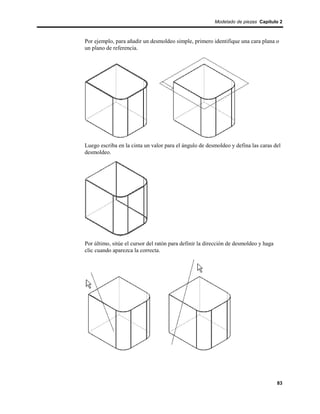
          operación nueva que eliminando muchas. Por ejemplo, puede construir una
          protrusión que obstruye varias operaciones, lo cual elimina docenas de superficies en
          un solo paso.


                                                                                             109
Capítulo 2 Manual del Usuario de Solid Edge


                    Las operaciones que cree en el entorno Simplificar se agregan a la sección
                    Simplificar de la ficha PathFinder de Operaciones de la herramienta EdgeBar. Puede
                    también utilizar los comandos en el menú contextual dentro de PathFinder de
                    Operaciones para manipular las operaciones simplificadas que construya.


                    Cómo guardar una pieza simplificada en un
                    archivo independiente
                    Puede guardar la representación simplificada de la pieza en un archivo independiente
                    con el comando Guardar modelo como de la barra de herramientas
                    Simplify/Desarrollar. El cuadro de diálogo Guardar Modelo Como permite
                    especificar un nombre de archivo, una carpeta y un formato de archivo. Puede
                    guardar el nuevo documento como documento Solid Edge o como cuerpo Parasolid;
                    no es asociativo con el modelo original.


                    Piezas simplificadas en conjuntos
                    Al colocar una pieza en un conjunto, puede colocarla utilizando la versión
                    simplificada o diseñada de la misma. Cuando define el comando Usar piezas
                    simplificadas en el menú contextual Biblioteca de piezas, la versión simplificada se
                    visualiza en la ventana Poner pieza. Cualquier cara que eliminó al simplificar una
                    pieza no estará disponible para la colocación en el conjunto. Para hacer estas caras
                    disponibles para la colocación, deseleccione el comando Usar Piezas Simplificadas
                    antes de colocar la pieza.


110
Modelado de piezas Capítulo 2


Al trabajar con piezas simplificadas en un conjunto, puede controlar si se visualiza la
versión simplificada o la diseñada. Si coloca la misma pieza en el conjunto más de
una vez, puede controlar la visualización para cada instancia individualmente.
Cuando seleccione una pieza en el conjunto, puede utilizar los comandos Usar pieza
diseñada y Usar pieza simplificada en el menú Herramientas de Configuraciones
para controlar cuál versión se visualiza. Estos comandos están también disponibles
en el menú contextual cuando selecciona la pieza.


Piezas simplificadas en PathFinder de conjunto
Los símbolos al lado de cada pieza en la ficha PathFinder de conjunto en la
herramienta EdgeBar cambian para indicar si actualmente se visualiza la versión
simplificada o la diseñada.


                                                                                   111
Capítulo 2 Manual del Usuario de Solid Edge


 Puntos, curvas y superficies de construcción
                    Se pueden usar los comandos de Construcciones en los entornos Solid Edge Pieza y
                    Solid Edge Chapa para crear puntos, curvas y superficies de construcción. Se pueden
                    usar estos elementos de construcción más adelante como ayuda para construir
                    operaciones. Por ejemplo, se puede usar una sola superficie de construcción curva
                    para reemplazar varias caras planas en un modelo. El uso de puntos, curvas y
                    superficies de construcción puede facilitar el modelado en situaciones de diseño
                    complejas.


                    Los comandos de construcción están en la barra de herramientas Construcciones.
                    Para ver la barra de herramientas Construcciones, haga en Barras de Herramientas
                    en el menú Ver y luego en Construcciones. Al seleccionar un comando de
                    construcción, se visualiza una cinta SmartStep que lo guía a través del proceso de
                    creación.

                    Nota: Los elementos de construcción que dirigen otras operaciones tienen una
                    relación de antecesor a dependiente con las operaciones que dirigen. Si se elimina un
                    elemento de construcción que es antecesor de otra operación, se puede invalidar la
                    otra operación.


                    Visualizar puntos, curvas y superficies de
                    construcción
                    Los elementos de construcción que se crean se presentan en una lista en la ficha
                    PathFinder de Operaciones en la herramienta EdgeBar. Se puede controlar si los
                    elementos de construcción están en la lista de PathFinder de Operaciones usando
                    comandos de Mostrar PathFinder en el menú contextual PathFinder de Operaciones.
                    Por ejemplo, para visualizar elementos de construcción en PathFinder de
                    Operaciones, haga clic en el botón derecho del ratón dentro de PathFinder de
                    Operaciones y luego defina las opciones de Construcciones.

                    El color predeterminado para los elementos de construcción es magenta. Se puede
                    cambiar el color predeterminado para los elementos de construcción usando el
                    comando Administrador de Colores en el menú Herramientas o la ficha Colores en el
                    cuadro de diálogo Opciones.
112
Modelado de piezas Capítulo 2


Al usar elementos de construcción para facilitar la construcción de nuevas
operaciones, los elementos de construcción no son usados por la operación nueva.
Por ejemplo, si se usa una superficie de construcción para definir la extensión para
una protrusión, se usa una copia recortada de la superficie de construcción para crear
la protrusión y la superficie de construcción queda.


Se puede controlar la visualización de los elementos de construcción en la ventana
gráfica usando los comandos Mostrar y Ocultar en el menú contextual. Al ocultar un
elemento de construcción, la entrada en el PathFinder de Operaciones cambia para
indicar que está oculto.


Crear puntos, curvas y superficies de
construcción
Se pueden crear elementos de construcción mediante los siguientes métodos:

•   Generarlos usando otra geometría en el modelo. Por ejemplo, se pueden crear
    puntos y curvas en la intersección de otras curvas y superficies.
•   Crearlos desde el principio. Por ejemplo, superficies extruídas, por revolución y
    barridas usando comandos de creación de superficies de construcción de Solid
    Edge.
•   Generarlas usando un archivo externo. Por ejemplo, puede crear una curva de
    hélice usando datos de coordenadas en una hoja de cálculo.
•   Importarlos desde otro sistema CAD. Por ejemplo, se pueden importar
    superficies y sólidos desde un sistema CAD de terceros.
•   Generarlos como pieza copia de otra pieza de Solid Edge. Por ejemplo, se puede
    crear geometría de construcción usando el comando Copiar Pieza en el menú
    Insertar.


                                                                                  113
Capítulo 2 Manual del Usuario de Solid Edge


                    Uso de puntos y curvas de construcción
                    Se pueden usar puntos y curvas de construcción en las siguientes formas:

                    •    Para facilitar la creación de otras operaciones: Se pueden usar puntos y curvas de
                         construcción como una trayectoria o sección transversal para operaciones por
                         secciones o por barrido.
                    •    Para facilitar la creación de un plano de referencia: Se puede usar una curva de
                         construcción como entrada al comando Plano Perpendicular a Curva
                    •    Para facilitar la definición de la extensión de otra operación: Se pueden usar
                         puntos significativos de curvas de construcción para definir la extensión de una
                         operación.
                    Por ejemplo, se pueden usar curvas de construcción 3D como trayectorias durante la
                    creación de operaciones por barrido.


                    Se puede usar el comando Punto de Intersección para crear puntos asociativos en la
                    intersección de bordes y otras curvas. Luego, se pueden usar esos puntos como
                    entrada para definir la extensión de una operación. Se pueden también usar puntos
                    como secciones transversales al crear operaciones por secciones.
                    Se pueden crear curvas cerradas o abiertas usando los comandos Curva de
                    Intersección, Curva de Puntos Significativos y Curva según Tabla. Se pueden usar
                    estas curvas para definir trayectorias y secciones transversales para operaciones por
                    secciones y por barrido, y como perfiles para operaciones basadas en perfil y
                    superficies de construcción.
                    El comando Proyectar Curva permite proyectar una curva en una cara de la pieza. Se
                    puede luego usar la curva proyectada como perfil para la protrusión o la operación de
                    vaciado. Esta técnica es útil para crear texto en relieve en una superficie curva.


114
Modelado de piezas Capítulo 2


Uso de superfices de construcción
Los comandos de superficie de construcción facilitan la creación de topología de
piezas y superficies complejas. Puede utilizar superficies de construcción de las
siguientes formas:

•   Para definir la extensión de la proyección al extruir una operación.
•   Para reemplazar caras de piezas existentes.
•   Para dividir una pieza en varias piezas.
•   Para crear una superficie o sólido nuevo uniendo superficies de construcción.
Las superficies de construcción se usan comúnmente como extensiones de
proyección al extruir una operación. Por ejemplo, puede crear una superficie de
construcción, y luego usarla como entrada durante el paso Extender al construir una
protrusión.


Se puede usar el comando Sustituir Cara para sustituir una o varias caras de una
pieza con una superficie de construcción.
Se puede usar el comando Superficies de desplazamiento para desplazar una nueva
superficie de construcción. Las opciones de la cinta SmartStep permite especificar si se
desea desplazar una única cara, una cadena de caras o todas las caras que conforman la
operación.


                                                                                         115
Capítulo 2 Manual del Usuario de Solid Edge


                    Se puede usar el comando Superficie Unida para unir superficies de Solid Edge,
                    como también superficies creadas con otro sistema CAD y que han sido importadas a
                    Solid Edge.


                    Al importar superficies que no son datos de sólidos, se importan como geometrías de
                    construcción. Si las superficies unidas forman un volumen cerrado, se tiene la opción
                    de crear un cuerpo sólido.

                    Se pueden también crear superficies de construcción usando el comando Copiar
                    Pieza en el menú Insertar. Si la opción Copiar como Construcción está activada en el
                    cuadro de diálogo Parámetros de Copia de Pieza, la copia de la pieza se crea como
                    una superficie de construcción.


116
Modelado de piezas Capítulo 2


Inserción de copias de piezas
          Solid Edge permite construir nuevas piezas a partir de una copia de una pieza o
          conjunto ya existente. La pieza copiada puede ser la operación de base de la nueva
          pieza o usarse sólo como geometría de construcción. La copia puede estar asociada
          con el original. También puede definir opciones para escalar, aplicar simetría y
          desarrollar la pieza copiada.

          Por ejemplo, en un diseño de conjunto es común que haya versiones orientadas a
          derecha e izquierda de una misma pieza.


          Con el comando Copiar Pieza puede construir una copia exacta que se actualiza cada
          vez que se modifica la pieza original. También puede añadir operaciones a la copia
          con independencia de la pieza original y conservar aún un vínculo asociativo con la
          pieza de base con la que empezó.
          El comando Copiar Pieza resulta también de utilidad cuando se trabaja con piezas sin
          terminar. Por ejemplo, puede insertar una copia de pieza de una pieza mecanizada en
          un nuevo documento y, a continuación, añadir el material necesario para construir la
          fundición.
          Puede crear una copia de pieza usando como entrada los siguientes tipos de archivo:

          •   Documentos de Solid Edge Pieza (.PAR)
          •   Documentos de Solid Edge Chapa (.PSM)
          •   Documentos de Solid Edge Conjunto (.ASM)
          •   Documentos de soldadura de Solid Edge(.PWD)
          •   Documentos de pieza Unigraphics (.PRT)
          •   Archivos nativos de Parasolid (X_T y X_B)

                                                                                           117
Capítulo 2 Manual del Usuario de Solid Edge


                    Inserción de la copia
                    Para crear una copia de pieza, inserte primero la pieza o conjunto en un documento
                    de Pieza o de Chapa. La copia de la pieza se convierte a cuerpo Parasolid y se coloca
                    en el documento en la misma posición y con la misma orientación que ocupaba en el
                    documento original.

                    Si inserta la copia de la pieza antes de construir otra geometría, puede colocarla
                    como operación base o como elemento de construcción. Si inserta la copia de la
                    pieza después de construir otra geometría, puede colocarla sólo como elemento de
                    construcción.


                    Definición de opciones
                    Para especificar que la pieza copiada sea asociativa, o para aplicarle simetría,
                    escalarla o desarrollarla, defina las opciones del cuadro de diálogo Parámetros de
                    Copiar Pieza antes de hacer clic en el botón Terminar de la cinta SmartStep.


                    Movimiento y rotación de copias de piezas
                    Si desea mover o rotar la copia de la pieza, adjunte la copia de pieza a un sistema de
                    coordenadas con el cuadro de diálogos Parámetros de la Copia de Pieza. Entonces
                    podrá mover y rotar la pieza cambiando los valores de desplazamiento del sistema de
                    coordenadas.


                    Copia de piezas asociativa
                    Las piezas copiadas se colocan asociativamente de forma predeterminada. Si
                    modifica el documento original, verá estos cambios la próxima vez que abra la pieza
                    copiada.

                    •    La operación copiada aparecerá en la Lista Para Hacer.
                    •    Se mostrará un símbolo de desactualizada junto a la operación de copia de pieza
                         en la ficha PathFinder de Operaciones en la herramienta EdgeBar.
                    Puede actualizar la pieza copiada seleccionando la operación de copia de pieza en el
                    PathFinder de Operaciones y, a continuación, haciendo clic en Actualizar Vínculo en
                    el menú contextual.

                    Si no desea que la copia se asocie con la pieza original, desactive la opción Vincular
                    a archivo, en el cuadro de diálogo Parámetros de Copiar Pieza.

                    Nota: Si crea una pieza copiada usando un archivo nativo Parasolid como archivo
                    de entrada, no estará disponible la opción Vincular a Archivo. Los archivos nativos
                    de Parasolid sólo se pueden insertar no asociativamente.

118
Modelado de piezas Capítulo 2


Añadir operaciones a una copia de pieza
Si coloca la copia de pieza como operación de base, puede añadirle operaciones igual
que lo haría con una pieza cualquiera. No se pueden agregar operaciones a una copia
de pieza colocada como elemento de construcción.


Copia simétríca de piezas
Al aplicar simetría a una copia de pieza, debe especificar un plano de referencia de
base para aplicar la simetría. Para especificar el plano de referencia, use el cuadro de
diálogo Parámetros de Copiar Pieza. El plano de referencia seleccionado aparece
resaltado en la ventana de la aplicación.


Escalado de piezas
Puede reducir o dilatar la copia de pieza con las opciones Escala y Contracción del
cuadro de diálogo Parámetros de Copiar Pieza. Puede escalar uniformemente la pieza
copiada o definir valores diferentes en los ejes X, Y y Z.

Con la opción Factor de contracción puede ampliar la pieza copiada usando un valor
decimal basado en el factor de contracción del material con el que está hecha. Esta
opción puede resultar de utilidad para determinar un volumen de material más exacto
para piezas de plástico moldeadas o para mecanizar.

Nota: El valor que escriba en la casilla Factor de contracción debe ser mayor que
0,00 y menor que 1,00. Este valor se usa para actualizar los cuadros Escala X, Escala
Y y Escala Z, de acuerdo con la ecuación siguiente:

ESCALAx,y,z=1/(1-factor de contracción)

Por ejemplo, si escribe 0,01 en el cuadro Factor de contracción, el valor de los
cuadros Escala será 1,0101, y la pieza se ampliará en función de este valor.


Inserción de copias de piezas de chapa
Si bien puede insertar copias de piezas de chapa en documentos de pieza o de chapa,
debería hacerlo en uno de este último tipo si quiere añadirle operaciones de chapa.
Asegúrese de que el nuevo documento tiene la misma configuración que la pieza
original en la ficha Propiedades de Pieza del cuadro de diálogo Opciones. Así, el
grosor del material y el radio de doblado deben ser idénticos en ambos documentos.


                                                                                     119
Capítulo 2 Manual del Usuario de Solid Edge


                    Desarrollo de piezas
                    Puede crear un patrón de desarrollo asociativo en el documento de Pieza o en el de
                    Chapa. Al desarrollar una copia de pieza, debe especificar un plano de referencia de
                    base para el desarrollo de la pieza. A continuación, puede usar la pieza desarrollada
                    para crear un patrón de desarrollo en el entorno Plano.


                    Actualización de planos de piezas desarrolladas
                    Al hacer modificaciones en el diseño de una pieza de chapa doblada, puede
                    actualizar tanto la pieza desarrollada asociativamente como el dibujo del patrón de
                    desarrollo siguiendo estos pasos:

                    •    Guarde los cambios del documento de la pieza de chapa doblada
                    •    Abra y actualice el documento de la copia de la pieza desarrollada con el
                         comando Actualizar Vínculo y guarde el documento.
                    •    Abra y actualice las vistas de dibujo del dibujo de la pieza desarrollada con el
                         comando Actualizar Vistas de Dibujo.
                    Nota: Puede actualizar la pieza desarrollada y el dibujo del patrón de desarrollo sólo
                    si utilizó la opción Vincular a archivo al crear la copia de la pieza desarrollada.


                    Asignación de nombres a documentos de copia
                    de pieza
                    Cuando se asigne nombre a un documento que contiene una copia de pieza, debe
                    evitar repetir el nombre del documento original, pues, más adelante, podría ocasionar
                    problemas. Si, por ejemplo, coloca ambos documentos en un conjunto, podrían
                    producirse dificultades en operaciones de sustitución u otras revisiones del conjunto.
                    Aunque Solid Edge permite usar el mismo nombre, se abre un cuadro de diálogo de
                    advertencia la primera vez que se guarda el documento de copia de pieza.


                    Creación de una copia de pieza de un conjunto
                    Puede también utilizar el comando Copiar Pieza con un documento de conjunto. Al
                    crear una copia de pieza de un conjunto, las piezas se combinan en un cuerpo sólido.
                    Si modifica el diseño en el conjunto, añadiendo o quitando piezas, la pieza copiada
                    se puede actualizar con el comando Actualizar Vínculo.
                    Cuando se crea una copia de pieza utilizando un documento de conjunto alterno se
                    usa el miembro predeterminado, salvo que se especifique el nombre del miembro en
                    el cuadro Nombre de archivo del cuadro de diálogo Seleccionar copia de pieza con la
                    siguiente sintaxis:
                    NombreConjunto.asm!NombreMiembro

120
Modelado de piezas Capítulo 2


Uso de una pieza copiada como geometría de
construcción
Si se coloca una pieza copiada como elemento de construcción, puede usarla para
definir la extensión de otras operaciones. Esto resulta especialmente útil si la pieza
copiada se creó a partir de un cuerpo Parasolid que no se ha podido modelar en Solid
Edge. Al colocar copias de piezas como elementos de construcción, es importante
recordar que la pieza copiada no se puede mover, así que debe planificar
cuidadosamente su trabajo.


                                                                                  121
Capítulo 2 Manual del Usuario de Solid Edge


Familias de piezas
                    Una familia de piezas es un grupo de piezas similares de diferentes tamaños o con
                    ligeras variaciones de detalle. Por ejemplo, puede utilizar diferentes tamaños de
                    bloques de contactos eléctricos en un conjunto.


                    Construya un bloque maestro de terminales en Solid Edge Pieza y, a continuación,
                    utilice el comando Familia de piezas de la herramienta EdgeBar para especificar la
                    configuración de terminales de cada elemento de la familia. Esto permite manejar
                    toda la información necesaria de una familia de piezas en un solo documento.

                    Para definir elementos individuales de la familia, escriba un nombre de elemento y
                    luego elimine operaciones y asigne valores de las variables. Para mostrar en la
                    ventana de aplicación un elemento de la familia, seleccione el nombre en el cuadro
                    de diálogo Familia de piezas y haga clic en el botón Aplicar. También puede agregar,
                    eliminar, cambiar de nombre y copiar elementos con la ficha Familia de piezas.


                    Utilizar elementos de familia
                    Cuando trabaje con familias de piezas, no coloque la pieza maestra en un conjunto o
                    dibujo. Use el botón Llenar de la ficha Familia de piezas para crear nuevos
                    documentos para elementos de familia por separado.


                    Eliminar operaciones
                    Puede especificar operaciones para eliminar en miembros individuales sin afectar a
                    los demás miembros de la familia. Por ejemplo, un bloque de terminales diseñado
                    para un par de cables no necesita el patrón de agujeros (A) que los bloques de
                    terminales para varios pares de cables sí necesitan.


122
Modelado de piezas Capítulo 2


Para especificar las operaciones que desea eliminar del miembro activo,
selecciónelas en la ventana de aplicación o en el PathFinder de operaciones de la
herramienta EdgeBar y, a continuación, haga clic en el botón Agregar operaciones de
la ficha Familia de piezas. Para eliminar una operación de la lista Operaciones
suprimidas, selecciónela de la lista y haga clic en el botón Eliminar operación.


Utilizar variables
Con las variables puede controlar el tamaño de las operaciones de los miembros
individuales de la familia. Puede agregar variables representadas gráficamente como,
por ejemplo cotas, o variables no gráficas, tales como el espesor del material o el
radio de curvatura de una pieza de chapa.

Cuando agrega o elimina una variable, ésta se agrega o se elimina de todos los
miembros de la familia. Los valores son lo único que puede diferir en cada miembro.
Por ejemplo, el número de refuerzos de agujeros y la longitud total de las piezas son
variables que se pueden controlar en los miembros individuales de la familia del
bloque de terminales.

Para agregar una variable gráfica, tal como una cota, selecciónela en la ventana de
aplicación o en la tabla de variables y, a continuación, haga clic en el botón Agregar
variables de la ficha Familia de piezas.

Para agregar una variable no gráfica, tal como el espesor de una pieza de chapa,
seleccione una operación y haga clic en el botón Seleccionar cotas de la cinta
SmartStep. Podrá entonces seleccionar la variable no gráfica en la tabla de variables
y agregarla a la lista Variables. Otro ejemplo de variables no gráficas es el número
de ocurrencias en una operación de patrón y en las variables definidas por el usuario.


Uso de variables sin unidad
Al crear nuevas variables para familias de piezas, tenga cuidado de usar el tipo
correcto de unidad. Si necesita incluir un valor sin unidad en el lado derecho de una
fórmula, primero defínalo como variable escalar independiente. Luego use esa
variable escalar en la fórmula (en lugar de usar el valor directamente). Así, para
hacer que la circunferencia de un engranaje sea igual al número de dientes
multiplicado por 4 mm, guarde primero el número de dientes como variable escalar:

Numero_de_dientes=40

Luego genere la fórmula de la circunferencia usando el nombre de la variable en
lugar de su valor numérico:

Circunferencia=Numero_de_dientes x 4mm

Para cambiar la circunferencia, simplemente modifique el valor de la variable
Numero_de_dientes.


                                                                                   123
Capítulo 2 Manual del Usuario de Solid Edge


                    Cómo llenar archivos de elementos
                    Después de asignar nombres, suprimir operaciones y atribuir valores a las variables
                    para elementos de familia, puede usar el botón Llenar para guardar cada elemento
                    como documento independiente.

                    Haga clic primero en el botón Seleccionar todos del cuadro de diálogo Crear
                    archivos de elementos para crear nuevos documentos de pieza para todos los
                    elementos de la familia de la lista. Luego use el botón Establecer directorio para
                    determinar la localización de los nuevos documentos. Para que otros usuarios puedan
                    acceder a los elementos de la familia, colóquelos en una carpeta que forme parte de
                    un recurso compartido de red. Por último, haga clic en el botón Guardar archivos
                    para crear los documentos de elemento. Estos documentos son asociativos respecto a
                    la pieza maestra.

                    Nota: También puede usar el comando Copiar Pieza para colocar un solo elemento
                    de familia en un documento. La opción Elemento de la familia de piezas del cuadro
                    de diálogo Parámetros de copia de pieza permite seleccionar el elemento de la
                    familia que desee colocar.


                    Estado del elemento de la familia
                    Los símbolos de la columna Estado del cuadro de diálogo Crear archivos de
                    elementos reflejan el estado actual de cada elemento de la familia. La siguiente tabla
                    explica los símbolos empleados:


                    Leyenda

                                 No se ha creado el archivo.

                                 El archivo está actualizado.

                                 Es necesario actualizar el archivo.

                                 No se encuentra el archivo.

                                 Se ha producido un error al crear o actualizar el archivo.


                    Cambiar una familia de piezas
                    Para efectuar cambios de diseño en una familia de piezas, deberá editar el documento
                    de pieza maestra y luego actualizar los documentos de elemento individuales. Use el
                    cuadro de diálogo Crear archivos de elementos para actualizar los documentos de
                    elementos. Seleccione los documentos de elemento que necesiten actualización y
                    luego haga clic en Guardar archivos.


124
Modelado de piezas Capítulo 2


Operaciones con piezas de plástico
          También puede modelar operaciones en el entorno Pieza, que normalmente se usa
          para construir piezas moldeadas de plástico y fundidas de metal.


          Construcción de rebordes y estrías
          El comando Reborde permite construir rápidamente un reborde en una pieza. Puede
          especificar si se va a aportar material para formar un reborde o se va a eliminar para
          formar una estría.


          Seleccionar bordes
          El primer paso para agregar una operación de reborde o estría es determinar a qué
          bordes se va a añadir. Puede seleccionar bordes individuales o cadenas de bordes.
          Los bordes deben estar conectados.


          Definición de la forma y la dirección
          Después de seleccionar los bordes, escriba la altura y anchura de la operación en los
          cuadros de la cinta. Se mostrará una representación dinámica de la operación. Mueva
          el cursor hasta que el reborde o la estría esté en la posición que desee y, a
          continuación, haga clic.


                                                                                              125
Capítulo 2 Manual del Usuario de Solid Edge


                    Construcción de una red de refuerzos
                    Puede construir una serie de refuerzos en una misma operación con el comando Red
                    de refuerzos.


                    La red de refuerzos se construye perpendicularmente al plano del perfil. El grosor del
                    material del refuerzo se aplica siempre de forma simétrica a los dos lados del perfil
                    del refuerzo. En esto difiere del comando Refuerzo, que permite especificar el lado
                    del material al que se añadirá el refuerzo.


                    Al construir redes de refuerzos complejas mediante la opción Extender Perfil, los
                    resultados pueden estar afectados por relaciones de conexión en los vértices del
                    elemento del perfil. Por ejemplo: si no se aplica ninguna relación de conexión entre
                    la línea vertical del perfil (A) y la horizontal, la red de refuerzos correspondiente se
                    extenderá hasta el borde de la pieza.


126
Modelado de piezas Capítulo 2


Si se aplica una relación de conexión al vértice, la nervadura no se extiende.


Dividir piezas
El comando Dividir Pieza permite separar una pieza en varias partes mediante un
plano de referencia (A) o con ayuda de superficies de construcción (B), (C), (D).
Cada nueva pieza es una operación base en su nuevo documento, y los nuevos
documentos de pieza son asociativos con respecto a la pieza original.


                                                                                    127
Capítulo 2 Manual del Usuario de Solid Edge


                    Definir la primera división
                    El primer paso para dividir una pieza es seleccionar el plano de referencia o
                    superficie de construcción que define dónde desea dividirla. Una flecha dinámica
                    (A) señala la dirección del corte. Una vez definida la dirección de corte, se muestra
                    en pantalla el resultado (B) de la operación de corte.


                    Nota: Si pretende dividir la pieza más de una vez, elija la dirección de corte con
                    cuidado. La pieza a la que apunta la flecha no puede volver a dividirse. Asegúrese de
                    que la flecha no apunta a la pieza que desea dividir de nuevo.

                    Una vez definido el primer corte, puede hacer clic en el botón Terminar o en el botón
                    Corte siguiente. Si hace clic en Terminar, aparecerá el cuadro de diálogo Dividir
                    pieza para que especifique los nombres de los nuevos documentos. Con objeto de
                    que sea más sencillo asignar nombres de documento correctos, la visualización del
                    modelo cambia a medida que mueve el cursor por las filas del cuadro de diálogo.

                    Después de escribir los nombres de los nuevos documentos de pieza en el cuadro de
                    diálogo Dividir pieza, haga clic en el botón Seleccionar todo y, a continuación, en el
                    botón Guardar archivos para crear los nuevos documentos de pieza.


                    Agregar divisiones
                    Una vez definido el primer corte, puede usar el botón Terminar o el botón Corte
                    siguiente de la cinta para añadir una nueva división. Para dividir la pieza en el futuro,
                    utilice el botón Agregar del cuadro de diálogo Dividir Pieza.


128
Modelado de piezas Capítulo 2


Flujo de trabajo: introducción
Las piezas aquí ilustradas se crearon siguiendo los pasos que se muestran a
continuación.


•   La superficie de construcción A se usa para crear las piezas A1 y A2 (la pieza
    A1 no puede volver a cortarse).


                                                                                     129
Capítulo 2 Manual del Usuario de Solid Edge


                    •    La superficie de construcción B se usa para crear la pieza B1 y modificar la
                         pieza A2 (la pieza B1 no puede volver a cortarse).


                    •    La superficie de construcción C se usa para crear la pieza C1 y modificar la
                         pieza A2 (la pieza C1 no puede volver a cortarse).


130
Modelado de piezas Capítulo 2


•   El plano de referencia D se usa para crear la pieza D1 y modificar la pieza A2 (la
    pieza D1 no puede volver a cortarse).


Inserción de divisiones
Para insertar una nueva división entre las ya creadas, haga clic en una división en el
cuadro de diálogo Dividir pieza y luego en el botón Insertar. La nueva división se
agregará a la seleccionada. La columna de estado indica si es preciso actualizar
piezas después de haber insertado la nueva división. Para actualizar una pieza,
selecciónela y haga clic en el botón Crear/Actualizar Elementos Seleccionados.


Sustitución de caras
El comando Sustituir cara permite reemplazar una o más caras de una pieza con una
cara distinta. La cara de reemplazo puede ser una superficie de construcción, un
plano de referencia o cualquier cara de la pieza.


Al sustituir varias caras, las que se están sustituyendo no pueden tocarse entre sí.


                                                                                       131
Capítulo 2 Manual del Usuario de Solid Edge


Copiar y actualizar documentos de piezas divididas
                    Tras usar el Administrador de Revisiones para copiar y cambiar de nombre los
                    documentos que forman una pieza dividida, necesita actualizar manualmente los
                    vínculos entre los nuevos documentos antecedentes y dependientes.

                    Por ejemplo, cuando usa el Administrador de Revisiones para copiar un conjunto que
                    contiene piezas divididas, puede especificar también que desea copiar y cambiar de
                    nombre los documentos antecedentes y dependientes para las piezas divididas. No
                    obstante, al abrir el nuevo documento antecedente, los documentos dependientes
                    enumerados en el cuadro de diálogo Dividir pieza serán los originales, y no copias.
                    La columna Estado contendrá signos de interrogación, que indican que no se
                    encuentran los documentos dependientes.

                    Puede actualizar los vínculos a los nuevos documentos dependientes con el comando
                    Buscar. Seleccione una fila en el cuadro de diálogo y haga clic con el botón derecho
                    del ratón para abrir el menú contextual y seleccionar el comando Buscar. A
                    continuación, puede usar el cuadro de diálogo Seleccionar copia de pieza para
                    encontrar el documento dependiente actualizado. Repita esta operación para cada
                    uno de los documentos dependientes recogidos en el cuadro de diálogo Dividir pieza.


132
Modelado de piezas Capítulo 2


PathFinder de operaciones
         La ficha PathFinder de operaciones de la herramienta EdgeBar ayuda a trabajar con
         las operaciones que componen las piezas de Solid Edge. Proporciona varias formas
         de ver las operaciones, además de mostrar las piezas en una ventana normal de pieza,
         y permite cambiar la manera de construir la pieza. Las funciones de visualización de
         operaciones resultan especialmente útiles al trabajar con modelos construidos por
         otros; puede ver exactamente lo que hizo el autor y buscar la operación responsable
         de cualquier aspecto de la pieza que desee cambiar.


         Determinar el estado de una operación
         Los símbolos de la columna izquierda del PathFinder de operaciones indican el
         estado de una operación. La siguiente tabla explica los símbolos que utiliza el
         PathFinder de operaciones:


         Leyenda

                     Operación suprimida

                     Operación que está más allá de la ubicación actual "ir a" y que, por tanto
                     no se visualiza en las ventanas de pieza.

                     Operación fallida (consulte Lista para Hacer para obtener información
                     detallada)

                     Operación con un problema de perfil (seleccione la operación en
                     PathFinder de operaciones y consulte la barra de estado si desea más
                     información)

                     Operación vinculada a otro documento


         Uso del PathFinder de operaciones
         Puede usar el PathFinder de operaciones para las siguientes operaciones:

         •   Seleccionar operaciones, planos de referencia, bocetos, superficies de
             construcción y sistemas de coordenadas.
         •   Reordenar operaciones, planos de referencia, bocetos y superficies de
             construcción
         •   Insertar operaciones dirigiéndose a un estado anterior del proceso de modelado
             de una pieza
         •   Mostrar planos de referencia, bocetos, superficies de construcción y sistemas de
             coordenadas dentro de la ventana de gráficos.


                                                                                            133
Capítulo 2 Manual del Usuario de Solid Edge


                    Nota: de forma predeterminada, el PathFinder de operaciones recoge sólo
                    operaciones. Se pueden utilizar los comandos de Mostrar PathFinder del menú
                    contextual para presentar en una lista planos de referencia, bocetos, superficies de
                    construcción y sistemas de coordenadas dentro del PathFinder de operaciones.


                    Seleccionar operaciones
                    El PathFinder de operaciones presenta en una lista las operaciones de la pieza en el
                    orden de construcción. Al mover el cursor sobre un elemento de la lista, se resalta la
                    operación correspondiente. Puede hacer clic con el botón izquierdo del ratón para
                    seleccionar la operación.


                    Puede seleccionar varias operaciones en el PathFinder de operacoines manteniendo
                    pulsada la tecla CTRL mientras las selecciona una por una. Puede usar la tecla de
                    mayúsculas para seleccionar todas las operaciones comprendidas entre la primera y
                    la última de las marcadas. Para anular la selección de una operación, coloque el
                    cursor del ratón en la ventana de la aplicación y haga clic con el botón izquierdo del
                    ratón. Para anular la selección de una operación dentro de una lista de varias,
                    mantenga pulsada la tecla CTRL y seleccione la operación para eliminarla del
                    conjunto de selección.

134
Modelado de piezas Capítulo 2


Reordenar operaciones
El PathFinder de operaciones permite arrastrar una operación seleccionada a otra
posición del proceso de construcción. Al arrastrarla, muestra una flecha que indica
hacia dónde se puede mover la operación. Si el cambio anula otras operaciones, éstas
se ponen en la Lista para Hacer.


Una operación dependiente no puede moverse por encima de su operación
antecedente. Por ejemplo: no puede mover un redondeo dentro del árbol de
operaciones hasta un nivel situado por encima de la operación de borde en la que
esté colocado. El redondeo no puede existir por delante de la operación que
modifica.


Retroceder a una operación
Puede usar el PathFinder de operaciones para hacer que el modelo retroceda hasta la
operación que seleccione. Una vez seleccionada, haga clic en el comando IrA del
menú contextual y el PathFinder de operaciones devolverá la pieza al estado en el
que estaba inmediatamente después de haber construido la operación.


                                                                                   135
Capítulo 2 Manual del Usuario de Solid Edge


                    Puede entonces insertar una nueva operación como si la hubiera construido en ese
                    punto del proceso de modelado de la pieza.


                    Para devolver el modelo a su estado final, seleccione la última operación del
                    PathFinder de operaciones y vuelva a seleccionar el comando Ir A.


                    Eliminación de operaciones
                    Para borrar una operación del PathFinder de operaciones, selecciónela y pulse la
                    tecla Supr. Puede borrar varias operaciones seleccionándolas con la tecla de
                    mayúsculas. Si la eliminación invalida otras operaciones, éstas se colocan en la
                    Lista para Hacer.


136
Modelado de piezas Capítulo 2


También puede eliminar la operación haciendo clic en ella con el botón derecho del
ratón y luego en la opción Eliminar del menú contextual.


Cambiar de nombre las operaciones
Solid Edge proporciona nombres predeterminados para todas las operaciones
creadas. Puede cambiar este nombre antes de terminar la operación.


                                                                                137
Capítulo 2 Manual del Usuario de Solid Edge


                    Para cambiar el nombre de una operación, haga clic con el botón derecho del ratón
                    en la operación cuyo nombre quiere cambiar y luego vuelva a hacer clic en la opción
                    Renombrar del menú contextual. Escriba el nuevo nombre en la ficha PathFinder de
                    operaciones.


                    Reparar perfiles con dificultades de cálculo
                    Cuando se modifica el modelo de una pieza, los cambios pueden impedir el cálculo
                    completo de los perfiles. Si ocurre esto, en el PathFinder de operaciones aparece una
                    flecha gris junto a la operación afectada.


138
Modelado de piezas Capítulo 2


Si desea obtener más información acerca del problema, seleccione la operación. En
la barra de estado aparecerá un mensaje que lo describe. Haga clic en el botón
Edición de la cinta para ver las cotas, las relaciones geométricas y los componentes
de perfil de la operación de vaciado. Observará que algunos componentes del perfil
se muestran con el color indicador de fallo.

Nota: Puede cambiar este color con el comando Opciones del menú Herramientas.


Los errores de perfil se producen cuando las modificaciones realizadas a una
operación hacen que sea imposible volver a calcular otras operaciones. En este
ejemplo, cuando la operación base de esta pieza se ha modificado, no se pueden
actualizar partes del perfil para la operación de vaciado.


Antes de la modificación, había cotas y relaciones entre un borde lineal de la
operación base (A) y un segmento lineal del perfil utilizado para la operación de
vaciado. Durante la modificación, ese borde lineal fue sustituido por un arco (B) que
invalidaba algunas de las cotas y relaciones que estaban controlando el perfil de
vaciado. El perfil de vaciado no se pudo actualizar sin más información, y por tanto
se dejó solo. La flecha gris que aparece en el PathFinder junto a la operación que
depende del perfil desfazado advierte de la situación.


                                                                                  139
Capítulo 2 Manual del Usuario de Solid Edge


                    Para reparar el perfil de vaciado, puede eliminar las cotas afectadas (A) y la relación
                    geométrica (B) y, a continuación, volver a aplicarlos. No es preciso sustituir la línea
                    de perfil. Al aplicar las nuevas cotas y relaciones, los elementos de perfil mostrados
                    con el color indicador de fallo se actualizarán al color del perfil.


140
Modelado de piezas Capítulo 2


Reproducción de operaciones
         La ficha Reproducción de operaciones de la herramienta EdgeBar presenta los
         controles para reproducir el proceso de construcción de la operación como si fuera
         una película de vídeo. Puede utilizar el botón de reproducción para visualizar todo el
         proceso de construcción desde el principio hasta el final.

         La reproducción pasa de una operación a la siguiente en el intervalo de tiempo
         especificado. Puede detener la reproducción en cualquier momento. Asimismo,
         puede hacer que la reproducción comience en cualquier operación; haga clic en el
         nombre de la operación con la que desee empezar, o arrastre la barra deslizante.


                                                                                            141
Capítulo 2 Manual del Usuario de Solid Edge


Cambiar de nombre y suprimir operaciones
                    Se puede cambiar de nombre y suprimir operaciones de piezas construidas en los
                    entornos Pieza y Chapa.


                    Cambiar de nombre las operaciones
                    Cambiar el nombre de las operaciones facilita la comunicación con otros usuarios de
                    las piezas. Por ejemplo, al cambiar el nombre de una operación de protrusión por
                    "Montar_Panel_1" es más fácil comunicar a otro diseñador la operación que debe
                    utilizar para poner la pieza en un conjunto.

                    Para cambiar el nombre de una operación, primero selecciónela en una ventana
                    gráfica o con la ficha PathFinder de Operaciones de la herramienta EdgeBar. A
                    continuación, haga clic con el botón derecho del ratón para mostrar el menú
                    contextual y luego haga clic en Cambiar Nombre de Operación.


                    Eliminar operaciones
                    Una operación suprimida no se visualiza en la ventana gráfica y no se calcula al
                    modificar otra operación a la que hace referencia. La operación se volverá a calcular
                    si se anula posteriormente la supresión.

                    El símbolo en PathFinder de Operaciones indica si una operación está suprimida. Las
                    operaciones suprimidas no se pueden seleccionar en la ventana gráfica; utilice
                    PathFinder de Operaciones para seleccionarlas. Los comandos Suprimir Operación y
                    Anular Suprimir Operación se encuentran en el menú contextual.


142
Modelado de piezas Capítulo 2


Elementos de referencia
         Los elementos de referencia son planos y ejes que se utilizan como referencia al
         construir operaciones. No se incluyen en la pieza actual. Los elementos de referencia
         se pueden utilizar como planos de perfil, como eje de línea de centro de una
         operación por revolución, para definir la extensión de una operación, etc.


         Planos de referencia
         Los tipos de planos de referencia son: base, global y local.

         •   Los planos de referencia base son los tres planos de referencia ortogonales
             situados en el origen del archivo modelo. Definen los planos X, Y y Z
             principales. Este tipo de planos de referencia se puede utilizar en la construcción
             de cualquier operación. También pueden utilizarse para colocar una pieza en el
             conjunto.
         •   Los planos de referencia globales son los planos de referencia definidos en el
             entorno Pieza. También se pueden utilizar en la construcción de cualquier
             operación y para colocar una pieza en un conjunto.
         •   Los planos de referencia locales son los planos de referencia creados al construir
             una operación. Sólo se pueden utilizar para la operación que se esté
             construyendo.
         Puede activar o desactivar la visualización de los planos de referencia globales y
         base según sea necesario.


         Cambiar el tamaño de planos de referencia
         Se puede cambiar el tamaño de la visualización de los planos de referencia con el
         comando Opciones del menú Herramientas. El tamaño especificado se aplica a los
         tres planos de referencia base. Después de establecer las relaciones en el archivo, no
         está disponible la capacidad de modificación del tamaño de los planos de referencia.
         Por ejemplo, si crea un perfil para una pieza o si ubica una pieza en un conjunto
         utilizando un plano de referencia base, ya no podrá editarse el tamaño del plano de
         referencia.


         Ejes de referencia
         Un eje de referencia puede emplearse como línea de centro de una operación por
         revolución. Puede definir el mismo eje de referencia como la línea de centro de más
         de una operación por revolución. Puede mostrar u ocultar los ejes de referencia
         según sea necesario.


                                                                                              143
Capítulo 2 Manual del Usuario de Solid Edge


Modelado por operaciones y operaciones booleanas
                    Puede que anteriormente haya utilizado operaciones booleanas -unión, diferencia e
                    intersección- para agregar material a las piezas y eliminarlo de ellas. Solid Edge no
                    emplea operaciones booleanas para agregar o quitar material.

                    Solid Edge utiliza un tipo propio de operaciones en lugar de las booleanas. A
                    menudo, el modelado con estas operaciones es más fácil que el realizado con
                    operaciones booleanas, y los resultados son más sólidos. Es posible que en alguna
                    ocasión haya seguido una metodología similar a la siguiente:

                    1. Imagine cómo orientar la vista o el sistema de coordenadas en relación a una
                         pieza existente que deseara cambiar.

                    2. Cree un plano basado en la vista o el sistema de coordenadas definidos.

                    3. Haga un boceto del perfil necesario para el sólido que desea crear.

                    4. Defina el lado del perfil hacia el que desea extruir o revolucionar el perfil para
                         formar el sólido.

                    5. Defina la extensión de la extrusión o revolución.

                    6. Use un comando de unión, diferencia o intersección booleana para agregar o
                         borrar material de un sólido existente basado en el nuevo sólido por extrusión o
                         revolución.

                    En Solid Edge, no es necesario reunir elementos independientes de información con
                    un comando booleano. Los comandos de operaciones de Solid Edge permiten crear
                    todo lo necesario durante la construcción de la operación. Por ejemplo, para crear un
                    vaciado, utilizaría el comando Vaciado de la siguiente forma:

                    1. Seleccione una cara de la pieza o plano de referencia donde realizará un boceto
                         del perfil.

                    2. Haga un boceto del perfil en una vista de pieza 3D o en la vista real del perfil
                         creada automáticamente.

                    3. Seleccione el lado del perfil del que desee retirar material.

                    4. Defina la extensión del material que desea eliminar.


144
Modelado de piezas Capítulo 2


Solid Edge construye el vaciado. Todas la entradas relacionadas con la operación (la
cara o plano, el perfil, las cotas, relaciones, extensión y lado) se almacenan con la
operación. Esto tiene las siguientes ventajas frente al enfoque booleano:

•   Para editar la operación, simplemente selecciónela y luego haga clic en el botón
    Editar de la cinta. Como toda la información utilizada para construir la operación
    se guarda con ella, se actualizará automáticamente después de cualquier cambio.
•   El programa controla la visualización de la geometría y las cotas de construcción
    utilizadas en la operación. Estos elementos sólo se visualizan al editar la
    operación, con lo que se reduce automáticamente la acumulación de elementos
    innecesarios en la pantalla. No tiene que mover de forma manual los elementos
    de la construcción hacia otras capas no visualizadas ni otorgarles características
    de visualización especiales.
Si bien Solid Edge no emplea operaciones booleanas para agregar o quitar material,
sí incluye un comando Booleano para permitir la ejecución de operaciones de unión,
diferencia e intersección.

Al ejecutar la operación booleana, Solid Edge usa la pieza actual como cuerpo
objetivo para ella. Puede usar geometría de construcción o un plano de referencia
como cuerpo herramienta para ejecutar la operación.

Por ejemplo, puede utilizar un plano de referencia(A) para realizar una operación de
substracción en un solid (B).


                                                                                    145
Capítulo 2 Manual del Usuario de Solid Edge


Trabajo con propiedades personalizadas
                    Solid Edge permite crear tablas que contengan información personalizada y añadir a
                    continuación esta información a geometrías como caras, bordes y vértices. Esto es
                    una manera eficaz de proporcionar datos para aplicaciones posteriores de fabricación
                    y análisis.

                    El primer paso para trabajar con propiedades personalizadas consiste en crear una
                    tabla de propiedades. Con el comando Tablas de propiedades puede crear una tabla
                    que almacene la información de la propiedad, como el nombre de la tabla, de la
                    propiedad, el tipo de datos de la propiedad y su valor predeterminado. Puede crear
                    esta información u obtenerla de un archivo externo.

                    Una vez definidas las propiedades personalizadas, puede utilizar el comando
                    Adjuntar propiedad para adjuntar propiedades a la geometría del modelo. Puede
                    adjuntar las propiedades a los bordes o caras del cuerpo base, así como a cualquier
                    cuerpo de construcción. También puede adjuntar propiedades a los bordes del
                    sistema de coordenadas.

                    El comando Propiedades de consulta permite editar y eliminar propiedades en el
                    archivo actual. El comando permite especificar una serie de diferentes parámetros de
                    consulta. Puede consultar:

                    •    Todas las propiedades de un archivo.
                    •    Todas las propiedades de un archivo que usen una tabla determinada.
                    •    Todas las propiedades de un archivo que usen una tabla determinada con un
                         valor de elemento que sea igual a una entrada determinada.
                    •    Todas las propiedades de un archivo, con independencia de la tabla, que tengan
                         un nombre de archivo determinado.


146
C    A     P     Í   T     U     L    O                                      3
Modelado de piezas de
chapa


Este capítulo resume las capacidades de Solid Edge en el modelado de piezas de
chapa.


Trabajo con piezas de chapa en Solid Edge .......................................... 148
Construcción de pestañas ...................................................................... 155
Construcción de pestañas por contorno ................................................ 161
Desarrollo de piezas de chapa............................................................... 165
Fórmulas de doblado para chapas ........................................................ 173
Operaciones de deformación de chapa.................................................. 174


                                                                                                      147
Capítulo 3 Manual del Usuario de Solid Edge


Trabajo con piezas de chapa en Solid Edge
                    El entorno Chapa de Solid Edge proporciona un conjunto de comandos pensados
                    para la construcción eficaz de piezas de chapa. Chapa no es un producto aparte sino
                    un entorno de Solid Edge (como Solid Edge Pieza, Solid Edge Conjunto y Solid
                    Edge Plano).


                    Al igual que en el entorno Pieza, las piezas de chapa se construyen creando una
                    operación base y agregando a continuación nuevas operaciones hasta terminarla. Las
                    propiedades específicas de chapa, como espesor del material, radio de curvatura y
                    desahogo en doblado, son fáciles de controlar y manejar. En vez de tener que definir
                    estas propiedades cada vez que se agregue una nueva operación, hay una plantilla
                    con valores predeterminados.


                    Construcción de la operación base
                    Puede construir una operación base con los comandos Ficha, Pestaña por Contorno y
                    Pestaña por secciones. Con el comando Ficha se construye una operación plana que
                    puede adoptar cualquier forma utilizando un perfil cerrado.


148
Modelado de piezas de chapa Capítulo 3


El comando Pestaña por contorno permite construir una operación formada por una o
más curvaturas y planos con un perfil abierto.


El comando Pestaña por secciones permite construir rápidamente una pestaña por
secciones con dos perfiles abiertos en planos de referencia paralelos. Al igual que el
comando Pestaña por contorno, el comando Pestaña por secciones añade
automáticamente doblados con la propiedad de radio de doblado. No es preciso que
dibuje un arco en cada doblado.


Si desea utilizar otro valor de radio de doblado, puede hacerlo dibujando arcos en el
perfil.


                                                                                   149
Capítulo 3 Manual del Usuario de Solid Edge


                    Definición de las propiedades de la pieza
                    La ficha Propiedades de Pieza del cuadro de diálogo Opciones permite definir las
                    propiedades de la chapa para la pieza que va a construir. Estas propiedades se copian
                    a la Tabla de Variables y se usan de forma automática cada vez que se crea una
                    nueva operación. Así, al construir una pestaña, el espesor del material y el radio de
                    curvatura se aplican automáticamente.
                    Si luego edita estos valores, la pieza se actualizará. Así, si necesita aumentar el
                    espesor del material de la pieza puede modificar este valor y, como consecuencia,
                    cambiará el espesor del material para toda la pieza.


                    Agregar operaciones
                    Después de construir la operación base, puede utilizar los comandos de la barra de
                    herramientas Operaciones para completar la pieza añadiendo operaciones como
                    pestañas, vaciados, agujeros, celosías, refuerzos, etc.


                    Propiedades de la operación
                    También puede cambiar las propiedades de una operación en particular. Por ejemplo,
                    puede que desee utilizar un valor de radio de curvatura para toda la pieza, excepto
                    para una pestaña que necesita un radio de curvatura mayor. Haga clic en Opciones de
                    pestaña, en la cinta, para cambiar las propiedades de una operación individual.

                    Nota: No se puede cambiar el espesor del material de una operación individual.


                    Desahogo de doblado y desahogo de esquina
                    Al construir y modificar pestañas y pestañas por contorno, puede utilizar el cuadro
                    de diálogo Opciones de Pestaña para controlar si se incluye un desahogo de doblado
                    (A) o de esquina (B) como parte de la operación. Si define un desahogo de doblado o
                    de esquina, también puede controlar su tamaño y forma.


150
Modelado de piezas de chapa Capítulo 3


Cuando se especifica desahogo de doblado, se le aplica a la cara a partir de la cual se
construye la pestaña. Por ejemplo, al construir una pestaña parcial centrada en el
borde seleccionado (A), el desahogo de doblado se añade a la cara fuente (B) en
ambos lados de la pestaña.


Puede utilizar la opción Extender desahogo para especificar si el desahogo del
doblado se aplica sólo al área adyacente al doblado (A) o a la cara de origen
completa (b).


Cuando se especifica desahogo de esquina, se le aplica a las pestañas adyacentes a la
pestaña que se está construyendo.


                                                                                   151
Capítulo 3 Manual del Usuario de Solid Edge


                    Al aplicar desahogo de esquina se pueden definir las siguientes opciones:

                    (A)          Ninguna

                    (B)          Sólo doblado

                    (C)          Doblado y Cara

                    (D)          Cadena de Caras y Doblados


                    Agregar operaciones transversales a pliegues
                    En muchas piezas de chapa, hay vaciados o agujeros que se extienden a través de un
                    pliegue. El comando Desdoblar permite desarrollar una pestaña de manera que se
                    pueda agregar una operación, como un vaciado o un agujero simple, a través del
                    pliegue.


152
Modelado de piezas de chapa Capítulo 3


Después de agregar la operación, puede utilizar el comando Redoblar para plegar de
nuevo la pestaña.


Vaciados de Chapa
Al construir piezas de chapa, puede construir vaciados utilizando el comando
Vaciado o un comando especializado como Vaciado Perpendicular. Si el vaciado que
está construyendo da como resultado caras de espesor que no son perpendiculares
(A) a las caras de la hoja, debe considerar utilizar el comando Vaciado
Perpendicular.


Si utiliza el comando Vaciado Perpendicular para construir el vaciado, el programa
crea caras de espesor que son perpendiculares (A) a las caras de la hoja.


Aunque el comando de Vaciado construirá con éxito la operación, es posible que
más adelante no pueda desarrollar la pieza, ni pueda añadir operaciones a las caras
no perpendiculares. Además, una operación de vaciado perpendicular refleja mejor
el hecho de que la entidad se pueda fabricar mientras esté plana, después se dobla.


                                                                                  153
Capítulo 3 Manual del Usuario de Solid Edge


                    Agregar operaciones en el entorno Pieza
                    Se puede acceder a un documento de chapa (.PSM) en el entorno Pieza para
                    agregarle operaciones. En el menú Archivo, utilice el comando Cambiar al Entorno
                    Pieza para acceder a éste. Al finalizar, puede volver al entorno Chapa con el
                    comando Cambiar al Entorno Chapa.

                    Puede agregar cualquier tipo de operación de pieza a una pieza de chapa, pero
                    algunas operaciones pueden impedir que la pieza se dibuje en forma desarrollada al
                    utilizar el comando Copia de pieza. Si tiene la intención de desarrollar la pieza más
                    tarde, es recomendable crear una pieza de prueba para ver si las operaciones que
                    desea agregar se pueden desarrollar.


154
Modelado de piezas de chapa Capítulo 3


Construcción de pestañas
         El comando Pestaña permite construir rápidamente una pestaña de 90 grados sin
         tener que dibujar el perfil de la pestaña. Seleccione el borde al que desee añadir una
         pestaña y arrastre el cursor para definir la dirección y longitud de la pestaña.


         El sistema dibuja el perfil de la pestaña de forma automática.


         Edición de ángulos de pestaña
         Al construir pestañas con ángulos diferentes a 90 grados, debe utilizar la opción
         Doblado Exterior.


                                                                                             155
Capítulo 3 Manual del Usuario de Solid Edge


                    Pestañas parciales
                    También puede construir pestañas que no se extienden la distancia completa del
                    borde seleccionado. Luego de seleccionar el borde a partir del cual desea construir la
                    pestaña, puede usar las opciones de la cinta SmartStep para especificar uno de varios
                    tipos de pestañas parciales.


                    Por ejemplo, puede usar la opción Centrado para especificar una pestaña parcial
                    centrada en el borde seleccionado. El ancho predeterminado de pestaña es un tercio
                    del ancho del borde seleccionado. Se coloca automáticamente una relación
                    geométrica (A) entre los puntos medios del borde seleccionado y la línea del perfil
                    de pestaña. Esta relación permite la edición de la anchura de la pestaña (B), pero
                    mantiene esta última centrada en el borde.


156
Modelado de piezas de chapa Capítulo 3


Desplazamiento de pestañas
La opción Desplazamiento de la cinta SmartStep permite desplazar rápidamente la
pestaña del borde seleccionado. Puede desplazar una pestaña hacia la pieza (A) o
lejos de ella. (B)


Pestañas complejas
Para construir una pestaña más compleja, edite el perfil de una pestaña simple.


Edición del perfil de una pestaña
Para editar el perfil de una pestaña, seleccione ésta y luego haga clic en el botón
correspondiente al paso Perfil de la cinta SmartStep para Pestaña.

                                                                                      157
Capítulo 3 Manual del Usuario de Solid Edge


                    Construcción del nuevo perfil
                    Para construir el nuevo perfil en forma apropiada y simple, se visualizan dos líneas
                    punteadas adicionales junto con el perfil de pestaña predeterminado: una línea de
                    conexión (A) y una línea de construcción (B).


                    La línea de conexión se utiliza para unir los extremos del perfil de la pestaña al
                    borde de la pieza del que nace la pestaña. La línea de conexión y la línea de
                    construcción definen un área que no se debe intersecar con arcos que forman parte
                    del nuevo perfil. Si utiliza un arco (A) como parte del nuevo perfil, éste puede tocar
                    la línea de construcción pero no caer dentro del área comprendida entre las líneas de
                    construcción y de conexión. Los segmentos extremos del nuevo perfil deben ser
                    líneas y deben tocar (B) o extenderse más allá de la línea de construcción (C).


                    Desconectar el perfil original
                    En función de las modificaciones que desee realizar, puede ser necesario desconectar
                    el perfil original de la línea de conexión. Así, necesitaría borrar la relación Conexión
                    para modificar la longitud de la pestaña en el sentido de hacerla menor que la
                    longitud del borde al que está conectada. Para desconectar el perfil, elimine la
                    relación de Conexión al final del perfil que desea modificar.


158
Modelado de piezas de chapa Capítulo 3


Terminar el perfil
Después de finalizar la construcción del nuevo perfil, debe volver a conectar los
segmentos extremos a la línea de conexión mediante una relación de Conexión.
Puede aplicar la relación o dejar que sea el sistema el que vuelva a conectar los
segmentos extremos.

Si prefiere encomendar la tarea al sistema, los segmentos extremos (A) deben cortar
la línea de conexión (B).


Al hacer clic en el botón Terminar, el sistema recortará el segmento extremo y
aplicará la relación de Conexión (A).


Si aplica manualmente la relación de Conexión, hágalo sobre la línea de conexión,
no sobre el borde de la pieza. Acerque la imagen para asegurarse. Si aplica la
relación de conexión al extremo de la pieza y no a la línea de conexión, aparecerá un
mensaje que describirá el error para que lo solucione.


                                                                                    159
Capítulo 3 Manual del Usuario de Solid Edge


                    Inserción de dobleces
                    También puede construir pestañas con el comando Doblez. Por ejemplo, podría
                    necesitar agregar una pestaña donde su anchura está definida por vaciados existentes
                    (A).


                    El perfil de una operación de doblez debe ser un elemento lineal sencillo.


160
Modelado de piezas de chapa Capítulo 3


Construcción de pestañas por contorno
         Puede construir una operación con varios pliegues y desarrollos mediante un perfil
         abierto con el comando Pestaña por Contorno.


         Una pestaña por contorno puede servir de operación de base de una nueva pieza o
         agregarse a una ya creada. Para simplificar el proceso de construcción, el comando
         Pestaña por contorno no requiere que dibuje los arcos en cada pliegue. Los pliegues
         se agregan de forma automática mediante la propiedad radio de curvatura. Si desea
         utilizar otro valor de radio de doblado, puede hacerlo dibujando arcos en el perfil.


                                                                                           161
Capítulo 3 Manual del Usuario de Solid Edge


                    Biselado de pestañas por contorno
                    Puede biselar los extremos de una pestaña por contorno definiendo las opciones de la
                    ficha Biselado del cuadro de diálogo Opciones de Pestaña por Contorno. Por
                    ejemplo, al construir dos pestañas por contorno que se superponen, puede biselar los
                    extremos donde se encuentran aquéllas.


                    Puede especificar qué extremos de la pestaña por contorno desea biselar, el ángulo
                    de biselado, y la cara en relación con la cual se construye el ángulo de biselado.


                    Construcción de operaciones arrolladas
                    También puede utilizar el comando Pestaña por contorno para construir operaciones
                    arrolladas en un cilindro, como si fueran piezas hechas con material laminado
                    perforado.


                    Para construir una operación de arrollamiento, use un arco de perfil que tenga un
                    ángulo incluido ligeramente inferior a 360 grados. Debe haber un pequeño hueco en
                    el punto donde se encuentran los extremos del material arrollado, porque de otro
                    modo la pieza no se desdoblaría. Tenga esto en cuenta al definir el lado del material
                    que llevará la pestaña por contorno. Asegúrese de que el grosor del material no hace
                    que se cierre la separación.


162
Modelado de piezas de chapa Capítulo 3


Una vez construida la pestaña por contorno, puede aplanarla con el comando
Desdoblar. Puede añadir operaciones, tales como un patrón de agujeros, a la pieza
desarrollada y, a continuación, usar el comando Recurvado para volver a arrollar la
pieza. A continuación puede rellenar el pequeño espacio añadiendo una protrusión
en el entorno Pieza.

Nota: Si necesita producir dibujos arrollados y aplanados de la pieza, debe eliminar
el espacio insertando una copia de la pieza en el documento Pieza y luego añadir una
protrusión a la copia.

También puede construir piezas con la porción cilíndrica sólida combinando la pieza
de chapa arrollada con otra cilíndrica construida en el entorno de Pieza. Siga esta
secuencia de tareas:

•   Construya un eje en el entorno Pieza utilizando el comando Protrusión.
•   Construya una pieza de chapa arrollada.
•   Coloque ambas piezas en un documento de conjunto.
•   Use el comando Copia de Pieza para colocar el conjunto en otro documento de
    pieza como pieza asociativa (de este modo se combinan las dos piezas del
    conjunto en una).

Construcción de ribetes
Puede usar el comando Pestaña por Contorno para construir un ribete, donde el
material se repliega y toca otra cara.


El perfil de un ribete debe ser un elemento lineal sencillo.


                                                                                  163
Capítulo 3 Manual del Usuario de Solid Edge


                    Encadenar pestañas por contorno
                    Puede construir pestañas por contorno que se enrollen alrededor de las esquinas o de
                    los dobleces. Esto es muy útil cuando se construyen piezas donde se necesita biselar
                    las caras internas de la pestaña, y el cálculo del ángulo de biselado se dificulta.
                    Cuando utiliza la opción cadena, el ángulo de biselado se calcula automáticamente, y
                    si la pieza cambia se actualiza.


164
Modelado de piezas de chapa Capítulo 3


Desarrollo de piezas de chapa
          Después de construir una pieza de chapa, puede ser necesario crear un patrón de
          desarrollo de la pieza para fabricarla. Puede utilizar los comandos Copia de pieza,
          Desarrollar y Guardar desarrollado para crear un patrón desarrollado de las piezas de
          chapa.


          Uso del comando Copiar pieza
          El comando Copiar pieza del menú Insertar crea el patrón de desarrollo de una pieza
          de chapa en un nuevo documento de pieza o de chapa. La pieza se desarrolla
          empleando los ajustes de la Ecuación de doblado, en el cuadro de diálogo Opciones.
          Si desea que el patrón de desarrollo se asocie con la pieza de chapa doblada,
          configure la opción Vincular a archivo del cuadro de diálogo Parámetros de copia de
          pieza.


          Cuando se utiliza el comando Copiar pieza para desarrollar una pieza que contiene
          operaciones de deformación, tales como una embutición o una celosía, estas
          operaciones no se desarrollan. Las operaciones de deformación se conservan en la
          condición original.


          Uso del comando Guardar desarrollado
          El comando Guardar desarrollado permite desarrollar una pieza de chapa y guardarla
          como uno de los tipos de documento siguientes:

          •   Documento de Pieza (.PAR)
          •   Documento de Chapa (.PSM)
          •   Documento de AutoCad (.DXF)
          Nota: Si utiliza el comando Guardar desarrollo, el documento desarrollado no se
          asocia al documento doblado.

          Cuando se utiliza el comando Guardar desarrollado para desarrollar una pieza que
          contiene operaciones de deformación, tales como una embutición o una celosía, estas
          operaciones no se desarrollan. Al especificar un archivo de salida .PAR o .PSM, las
          operaciones de deformación se sustituyen generalmente por un vaciado cuyo tamaño
          queda determinado por el área ocupada por la operación de deformación. Si
          especifica un archivo de salida .DXF, las operaciones de deformación se muestran en
          jaula de alambre en 2D como aparecerían en su condición original.

                                                                                            165
Capítulo 3 Manual del Usuario de Solid Edge


                    Uso del comando Desarrollar
                    El comando Desarrollar permite crear una modelo de chapa desarrollado en el mismo
                    archivo .PSM que la pieza de chapa doblada. Solid Edge crea entradas para el
                    desarrollo en EdgeBar. Si modifica el modelo de chapa, la chapa desarrollada
                    quedará desfasada. Esto queda señalado por un símbolo de reloj que aparece en
                    EdgeBar junto a la operación Chapa desarrollada Para actualizar el chapa
                    desarrollada, seleccione la operación Chapa desarrollada en el PathFinder de
                    operaciones y haga clic en la opción Actualizar del menú contextual. Si las piezas
                    contienen operaciones de deformación, las mismas se conservan en la condición de
                    armado.


                    Radio de doblado mínimo
                    Para facilitar la creación de desarrollos, Solid Edge necesita crear un radio de
                    doblado mínimo para pestañas, pestañas por contorno y pestañas por secciones,
                    incluso si el radio de doblado especificado es cero (0,00). En el caso de documentos
                    métricos, el radio cero será en realidad de aproximadamente 0,002 milímetros. En el
                    caso de documentos con unidades anglosajonas, el radio cero será en realidad de
                    aproximadamente 0,0000788 pulgadas. Si necesita que el radio de doblado sea
                    exactamente cero, tendrá que crear las operaciones en el entorno Pieza.


                    Desarrollar operaciones de deformación
                    Si se desea eliminar una operación de deformación después de haber desarrollado la
                    pieza usando los comandos Desarrollar y Copiar Pieza, se puede construir una
                    operación de vaciado que se dimensiona de acuerdo al área que ocupa la operación
                    de deformación. En muchos casos, puede usar al comando Incluir para crear un perfil
                    de vaciado que está vinculado asociativamente a los bordes de la operación de
                    deformación. Después, si la operación de deformación cambia, los vaciados también
                    se actualizarán. Este método permite mantener la posición real de la operación de
                    deformación, que puede ser útil para crear documentación de fabricación más
                    adelante.

                    También, se pueden usar los comandos en la barra Simplificar para eliminar la
                    operación de deformación antes de desarrollar la pieza. Por ejemplo, puede usar el
                    comando Eliminar Caras para eliminar una operación de deformación. La operación
                    de deformación no se elimina físicamente de la pieza, sino que queda aún disponible
                    cuando se trabaja en el entorno Chapa. Con este método, la ubicación de la
                    operación de deformación se pierde en la versión desarrollada de la pieza.


166
Modelado de piezas de chapa Capítulo 3


Desarrollo de pestañas por secciones
Sólo se pueden desarrollar pestañas por secciones formadas por planos, cilindros
parciales y conos parciales. Las pestañas por secciones que contienen superficies
regladas no pueden desarrollarse. El tipo de geometría construida depende de la
forma de dibujar los perfiles.

Una pestaña por secciones se construye asignando las caras entre los elementos de
perfil correspondientes. Por ejemplo, las líneas de perfil A1 y B1 se asignan para
construir caras planas. Los arcos de perfil A2 y B2 se asignan para construir caras
cónicas.


Si los dos perfiles tienen el mismo número y tipo de elementos, y cada elemento del
primer perfil se asigna al mismo tipo de elemento del segundo perfil (línea a línea, o
arco a arco), en la mayoría de los casos podrá desarrollarlo.


Ejemplos de superficies regladas
Cualquier pestaña por secciones que contenga una superficie reglada no se puede
desarrollar. Los siguientes ejemplos describen cuándo se construye una superficie
regulada:

•   Una cara construida en la que la línea A1 tiene un ángulo diferente con relación
    a la línea B1.
•   Una cara construida en la que el arco A2 tiene un ángulo inicial diferente o un
    ángulo incluido con relación al arco B2
•   Una cara construida con un arco y una línea
Nota: Si la pestaña por secciones contiene caras que impiden su desarrollo,
aparecerá una flecha gris adyacente a la operación en la ficha PathFinder de
Operaciones en EdgeBar. Si detiene el cursor sobre la operación en el PathFinder de
Operaciones, aparecerá un mensaje en la barra de estado que describirá el problema.


                                                                                    167
Capítulo 3 Manual del Usuario de Solid Edge


                    Guardado de archivos de chapa como
                    documentos de AutoCad (.DXF)
                    Al guardar una pieza de chapa como un documento de AutoCad (.DXF), se guarda
                    como 2D. Líneas y arcos colineales y concéntricos se combinan en elementos únicos.
                    Y se añaden Líneas de doblado.

                    Se utilizan capas para separar los varios tipos de información, tales como doblados,
                    operaciones de deformación y bordes. Un esquema de capas define la información
                    que se guarda en las diferentes capas.

                    •    Bordes predeterminados o normales se guardan en una capa que se llama
                         Normal. Todos los bordes de pestañas, pestañas por contorno, pestañas por
                         secciones, caras, vaciados y vaciados de chapa se colocan en esta capa. Esta capa
                         puede contener bordes visibles y ocultos.
                    •    Líneas de centro de doblados hacia abajo se guardan en la capa
                         DownCenterlines. Esta capa contiene las líneas de centro de doblado de todos
                         los doblados lineales y cónicos que son en la dirección hacia abajo con respecto
                         a la cara de salida seleccionada. Estas líneas se generan en el proceso de
                         desarrollo y no existen en el modelo.
                    •    Líneas de centro de doblados hacia arriba se guardan en la capa UpCenterlines.
                         Esta capa contiene las líneas de centro de doblado de todos los doblados lineales
                         y cónicos que son en la dirección hacia arriba con respecto a la cara de salida
                         seleccionada. Estas líneas se generan en el proceso de desarrollo y no existen en
                         el modelo.
                    •    Operaciones de deformación que se encuentran en doblados hacia abajo se ponen
                         en la capa DownFeatures. Esta capa contiene los bordes de todas las operaciones
                         de deformación que son en la dirección hacia abajo con respecto a la cara de
                         salida seleccionada. Esta capa puede contener bordes visibles y ocultos.
                    •    Operaciones de deformación que se encuentran en doblados hacia arriba se
                         ponen en la capa UpFeatures. Esta capa contiene los bordes de todas las
                         operaciones de deformación que son en la dirección hacia arriba con respecto a
                         la cara de salida seleccionada. Esta capa puede contener bordes visibles y
                         ocultos.


                    El archivo sesmf.ini.
                    El archivo sesmf.ini, que se encuentra en la carpeta Solid EdgeProgram, contiene
                    parámetros que guardan información acerca del archivo DXF.

                    Para cambiarlos puede usar un editor de texto, como el bloc de notas. Si se edita este
                    archivo, se debe tener cuidado en la definición de estos parámetros. Los errores en
                    este archivo pueden afectar negativamente a la calidad de la conversión. Lo siguiente
                    describe los parámetros en el archivo sesmf.ini.


168
Modelado de piezas de chapa Capítulo 3


Parámetro                 Descripción

[Write Layer Names]       Guarda los nombres de las capas predeterminadas. Los
                          valores predeterminados de las capas son: 0=Normal,
                          1=DownCenterlines, 2=UpCenterlines,
                          3=DownFeatures, y 4=UpFeatures. Puede cambiar el
                          nombre al editar los valores a la derecha del signo igual
                          (=).

[Write Layer Displays]    Establece un indicador para la visualización de capas. Si
                          el indicador se define como 1, la capa se visualiza. Si el
                          indicador se define como 0, la capa no se visualiza. Los
                          colores se especifican en formato hexadecimal:
                          0x000000ff = rojo, 0x0000ffff = amarillo, 0x0000ff00 =
                          verde, 0x00ffff00 = cian y 0x00ff0000 = azul. El valor
                          predeterminado es 1 para cada capa.

[Write Layer Locates]     Establece un indicador para el bloqueo de capas. Si el
                          indicador se define como 1, la capa se desbloquea. Si el
                          indicador se define como 0, la capa se bloquea. Los
                          colores se especifican en formato hexadecimal:
                          0x000000ff = rojo, 0x0000ffff = amarillo, 0x0000ff00 =
                          verde, 0x00ffff00 = cian y 0x00ff0000 = azul. El valor
                          predeterminado es 1 para cada capa.

                          El bloqueo de capas es útil cuando desea editar objetos
                          que se asocian con una capa en particular, pero también
                          desea visualizar objetos en otras capas. No puede
                          seleccionar o editar objetos en una capa bloqueada, pero
                          los objetos son visibles si se activa la capa.

[Write Linestyle Names]   Especifica el nombre de un estilo de línea. Hay tres
                          clases de estilos de línea: Oculta (10), Visible (9) y
                          Línea de Doblado (18). Los colores se especifican en
                          formato hexadecimal: 0x000000ff = rojo, 0x0000ffff =
                          amarillo, 0x0000ff00 = verde, 0x00ffff00 = cian y
                          0x00ff0000 = azul.

                          Los valores posibles para este parámetro son:
                          CONTINUOUS, HIDDEN2, DOT2, DASHDOT2,
                          DIVIDE2, CENTER2, CENTER, PHANTOM2,
                          BORDER2 y CONTINUOUS.

                          Nota: Sólo los parámetros 9,10 y 18 cambian en
                          realidad el tipo de línea. Los otros tipos de línea se
                          incluyen como posibles valores de entrada para tipos de
                          línea 9, 10 y 18.


                                                                                169
Capítulo 3 Manual del Usuario de Solid Edge


                    [Write Linestyle Colors]    Especifica el valor del color de línea. Los estilos de
                                                línea en esta sección se representan como números
                                                enteros (9, 10 y 18) que se definen previamente en la
                                                sección [Write Linestyle Names]. Los colores se
                                                especifican en formato hexadecimal: 0x000000ff = rojo,
                                                0x0000ffff = amarillo, 0x0000ff00 = verde, 0x00ffff00
                                                = cian y 0x00ff0000 = azul.

                                                Puede cambiar la configuración cambiando el valor a la
                                                derecha de signo igual (=).

                                                Nota: Sólo los parámetros 9,10 y 18 cambian en
                                                realidad el color de línea. Los otros colores de línea se
                                                incluyen como posibles valores de entrada para tipos de
                                                línea 9, 10 y 18.

                     [Write Linestyle Weights] Especifica el valor del grosor de línea. Los estilos de
                                               línea en esta sección se representan como números
                                               enteros (9, 10 y 18) que se definen previamente en la
                                               sección [Write Linestyle Names]. La primera entrada es
                                               para todos los estilos de línea visibles o continuos y el
                                               grosor predeterminado es 0,007 unidades.

                                                Valores posibles para este parámetro son: 9=0,007,
                                                10=0,0035, 11=0,0035, 12=0,0035, 13=0,0035,
                                                18=0,0035, 19=0,0035, 20=0,0035, 21=0,0035, y
                                                23=0,0035.


170
Modelado de piezas de chapa Capítulo 3


Creación de planos de patrones de desarrollo
En el entorno Plano puede crear dibujos de piezas de chapa o desarrolladas. Hay una
plantilla especial para dibujar patrones desarrollados. Esta plantilla muestra bordes
tangentes para que las líneas que representan los bordes del pliegue (A) aparezcan en
el dibujo.


También puede visualizar los bordes tangentes en un dibujo creado con una plantilla
distinta. Utilice la ficha Mostrar bordes del cuadro de diálogo Opciones de la Vista
de Dibujo.


                                                                                 171
Capítulo 3 Manual del Usuario de Solid Edge


                    Puede añadir fácilmente la línea de doblado para cada pliegue automáticamente,
                    utilizando la opción Mostrar líneas centrales de la ficha Anotación del cuadro de
                    diálogo Opciones de la Vista de Dibujo o manualmente (A) utilizando la opción Por
                    dos líneas del comando Línea de centro.


                    Actualización de planos de piezas desarrolladas
                    Cuando realice cambios de diseño en una pieza de chapa, necesitará actualizar
                    primero la pieza desarrollada asociativamente y, a continuación, actualizar el plano
                    del desarrollo para ver los cambios. Al abrir el documento de la pieza desarrollada,
                    se mostrará un símbolo de desactualizada junto a la operación de base en la ficha
                    PathFinder de Operaciones de la herramienta EdgeBar. Para actualizar la pieza
                    desarrollada, seleccione la operación de base en el PathFinder de Operaciones y, a
                    continuación, utilice el comando Actualizar vínculo del menú contextual.

                    Cuando abra el dibujo de la pieza desarrollada, verá un cuadro alrededor de cada
                    vista de dibujo para indicar que están desactualizadas. Para actualizar las vistas de
                    dibujo, utilice el comando Actualizar vistas de la barra de herramientas Vistas de
                    dibujo.


172
Modelado de piezas de chapa Capítulo 3


Fórmulas de doblado para chapas
         Cuando desarrolla una pieza de chapa, Solid Edge utiliza los valores activos para la
         Ecuación de Doblado de la ficha Propiedades de la Pieza del cuadro de diálogo
         Opciones. Puede utilizar la fórmula estándar que se entrega con Solid Edge, una de
         las fórmulas de ejemplo que vienen en la carpeta Solid Edge/Custom/Sheet Metal o
         sus propias fórmulas personalizadas.


         Fórmula de doblado estándar
         La fórmula estándar de doblado de chapas metálicas que se entrega con Solid Edge
         es la siguiente:

         PZL =    * (BR + (NF * THK)) * BA / 180
         Donde:
         PZL= Longitud de la zona plástica
         BR= Radio de curvatura
         NF= Factor neutro
         THK= Espesor del material
         BA=Ángulo de plegado


         Modificación de las fórmulas de ejemplo
         Para modificar una de las fórmulas de ejemplo que se entregan con Solid Edge, debe
         utilizar Visual Basic 4.0 o superior. El archivo README que acompaña a cada
         ejemplo contiene información importante sobre el programa.


         Desarrollo de fórmulas personalizadas
         Para desarrollar sus propias fórmulas debe usar un lenguaje de programación de
         Windows orientado a objetos que sea capaz de crear archivos DLL para servidor de
         OLE, como Visual Basic o Visual C++. Los comentarios incluidos en los archivos de
         ejemplo también pueden ser útiles si desarrolla sus propios programas.

         Antes de emplear una fórmula personalizada, debe registrar el programa que la
         contiene. Por ejemplo, para registrar un programa llamado BendMetal.dll, escriba el
         siguiente comando en una ventana de MS-DOS
         regsvr32 BendMetal.dll

         Para cancelar el registro del programa, escriba el siguiente comando en la ventana de
         MS-DOS:
         regsvr32 /u <Nombre del Programa>

         Después de registrar el programa que desea utilizar, es necesario que introduzca el
         ID del Programa y el Nombre de Clase en el entorno Chapa. Utilice la siguiente
         sintaxis en la casilla ProgramID.ClassName de la ficha Propiedades de la Pieza del
         cuadro de diálogo Opciones.
         ProgramID.ClassName

                                                                                           173
Capítulo 3 Manual del Usuario de Solid Edge


Operaciones de deformación de chapa
                    Puede modelar en el entorno Chapa operaciones fabricadas generalmente con
                    técnicas de deformación de metal como el burilado o la acuñación. Cuando se
                    fabrican piezas con técnicas de deformación, se produce generalmente un
                    adelgazamiento del material. En Solid Edge, dicho adelgazamiento no se tiene en
                    cuenta y las operaciones de deformación se construyen con el mismo adelgazamiento
                    del material especificado para el modelo.


                    Construcción de pestañas dobles
                    Puede construir rápidamente dos doblados en una operación con el comando Pestaña
                    doble. El perfil de una operación de pestaña doble debe ser un elemento lineal único.


                    Cuando se observa desde arriba, una pestaña doble no parece prolongar la cara sobre
                    la que está construida.


                    Una operación de pestaña doble sólo puede construirse en una cara plana.


174
Modelado de piezas de chapa Capítulo 3


Construcción de celosías
Al igual que una operación de pestaña doble, una operación de celosía se construye
con un único elemento lineal.


Al construir una celosía, su altura (H) debe ser igual o menor que su profundidad (D)
menos el grosor del material (T).


También puede especificar, con el cuadro de diálogo Opciones de celosía, si desea
que los extremos de la celosía sean redondeados (A) o rectos (B).


Las operaciones de celosía no pueden desarrollarse.


                                                                                 175
Capítulo 3 Manual del Usuario de Solid Edge


                    Construcción de embuticiones con vaciado
                    Puede construir una embutición con vaciado con un perfil abierto (A) o cerrado (B).


                    Los extremos de un perfil abierto deben, teóricamente, cortar un borde de pieza. Un
                    perfil cerrado no puede tocar ningún borde. Una embutición con vaciado sólo puede
                    construirse sobre una cara plana. Puede utilizar el cuadro de diálogo Opciones de
                    embutición con vaciado para especificar las opciones de radio de punzón, radio de
                    matriz y conicidad.

                    Al dibujar el perfil para una embutición con vaciado sin arcos, también puede
                    especificar si las esquinas serán biseladas (A) o redondeadas (B) con la opción
                    Redondear esquinas de perfil automáticamente, del cuadro de diálogo Opciones de
                    embutición con vaciado.


176
Modelado de piezas de chapa Capítulo 3


Al construir una embutición con vaciado, las paredes se construyen de forma que
queden en el interior del perfil (A). Una vez construida la operación, puede utilizar
las opciones de la cinta para especificar que las paredes queden fuera del perfil (B).


Las embuticiones con vaciado no pueden desarrollarse.


Construcción de embuticiones
Las embuticiones se construyen exactamente igual que las embuticiones con vaciado.
La principal diferencia entre las dos operaciones es que una embutición tiene "suelo"
(A) y una embutición con vaciado (B) no lo tiene.


Cierre de esquinas
El comando Cerrar esquina modifica dos pestañas en una operación para cerrar una
esquina donde coinciden.


                                                                                    177
Capítulo 3 Manual del Usuario de Solid Edge


                    Una esquina cerrada es una operación de tratamiento. No es preciso dibujar un perfil;
                    seleccione, simplemente, los bordes que desea modificar. Puede especificar si se
                    cierra la esquina (A) o se superpone (B).


                    Al cerrar la esquina, también puede especificarse qué tipo de tratamiento de doblado
                    desea. Por ejemplo, puede especificar si desea aplicar un vaciado circular a las caras
                    dobladas.


                    Al superponer una esquina, seleccione el borde que debe superponerse.


                    Nota: Lo mejor es aplicar desahogo en doblado y en esquina antes de usar el
                    comando Cerrar esquina, de forma que la esquina que vaya a cerrarse sea clara. La
                    esquina debe ser simétrica, con radios de doblado iguales y ángulos de barrido de
                    doblado en las pestañas adyacentes. Si hay varias formas de cerrar la esquina, edite
                    las pestañas para cerrar la esquina como desee.


178
Modelado de piezas de chapa Capítulo 3


Construcción de refuerzos
Puede construir un refuerzo con un perfil cerrado o abierto. Al construirse un
refuerzo con un perfil abierto, éste no se extiende automáticamente. Cuando un perfil
de refuerzo tiene más de un elemento, el perfil debe ser un conjunto continuo de
elementos tangentes.


Puede también construir una operación de refuerzo única utilizando varios perfiles
separados. Cada perfil debe ser un conjunto continuo de elementos tangentes, pero
los perfiles pueden cruzarse entre ellos.


Puede especificar la forma de la sección transversal del refuerzo y el tipo de
tratamiento de condición final que desea con el cuadro de diálogo Opciones de
refuerzo. Por ejemplo, puede especificar que la forma del refuerzo sea circular, en U
o en V. Puede especificar también que los extremos del refuerzo sean redondeados,
rectos o cortados. Los refuerzos no se pueden desarrollar.


                                                                                  179
Capítulo 3 Manual del Usuario de Solid Edge


180
C     A     P      Í   T     U      L     O                                         4
Dibujo 2D en Solid Edge


Este capítulo le introduce a las capacidades de dibujo bidimensional de Solid Edge.


Dibujar en Solid Edge............................................................................ 182
Geometría de construcción .................................................................... 187
Modificación de diseños ........................................................................ 188
Relaciones geométricas ......................................................................... 198
IntelliSketch ........................................................................................... 204
Zonas de intención ................................................................................. 207
SketchPoint ............................................................................................ 210
Boceto Libre y Forma Libre .................................................................. 212
Acotación de elementos ......................................................................... 214
Tipos de acotación ................................................................................. 220
Grupos de cotas ..................................................................................... 221
Gestión de datos en Solid Edge ............................................................. 223


                                                                                                                181
Capítulo 4 Manual del Usuario de Solid Edge


Dibujar en Solid Edge
                    En Solid Edge, puede dibujar elementos 2D para crear perfiles y bocetos en el
                    entorno Pieza, y layouts en el entorno Conjunto. En el entorno Plano, pueden
                    emplearse herramientas de dibujo 2D para completar una variedad de tareas como
                    dibujar bocetos para vistas del plano a partir de cero, crear gráficos para una hoja de
                    fondo, y definir planos de corte para vistas en sección. Los comandos para dibujar,
                    las relaciones y las acotaciones funcionan de manera similar en los distintos
                    entornos.


                    Comandos y Herramientas de Dibujo
                    Se puede dibujar cualquier tipo de elemento geométrico bidimensional en Solid
                    Edge: líneas arcos, círculos y otros trazos simples, así como también formas libres
                    con curvas suaves.


                    Solid Edge también permite hacer lo siguiente:

                    •    Mover, rotar, escalar, y hacer simetría de elementos.
                    •    Recortar y extender elementos
                    •    Agregar chaflanes y acuerdos
                    •    Crear gráficos de precisión de un boceto a mano alzada
                    Las herramientas que funcionan con los comandos de dibujo IntelliSketch, Zonas de
                    Intención y SketchPoint, le permiten relacionar fácilmente elementos entre sí, definir
                    las intenciones de dibujo a medida que crea un boceto y proporcionar coordenadas
                    precisas en relación a cualquier posición significativa en el dibujo. Estas
                    herramientas, así como los métodos para modificar y manipular elementos
                    bidimensionales, se abarcan en los temas afines.


182
Dibujo 2D en Solid Edge Capítulo 4


Asignación de valores a los comandos de dibujo
Los comandos para dibujar de Solid Edge permiten proporcionar entradas colocando
el cursor del ratón y luego haciendo clic, o escribiendo directamente los valores en
los cuadros de la cinta. No es necesario seguir un orden estricto de entrada.


A menudo es productivo usar una combinación de entradas gráficas y a través de la
cinta. Por ejemplo, puede escribir un largo de línea en el cuadro de la cinta para
bloquear el valor de longitud, presionar la tecla ENTRAR o TABULACIÓN y, a
continuación, establecer de forma gráfica el ángulo de orientación de la línea. O
bien, puede usar la dinámica de los comandos de dibujo para obtener una idea
gráfica del tamaño y la orientación deseadas y, a continuación, escribir los valores en
los cuadros de cinta para introducir valores con más detalle.


Dinámica de dibujo
A medida que dibuja, el programa muestra una visualización temporal y dinámica del
elemento que está dibujando. Esta visualización temporal muestra el aspecto que
tendría el elemento si hace clic en la posición actual del cursor del ratón.


Hasta que haga clic en el punto que define completamente el elemento que está
dibujando, los valores en los cuadros de la cinta se actualizan a medida que mueve el
cursor del ratón. Esto proporciona información constante acerca del tamaño, forma,
posición y otras características del elemento que está dibujando.

Cuando bloquea un valor al escribirlo en el cuadro de la cinta, la visualización
dinámica del elemento que está dibujando muestra que el valor está bloqueado. Por
ejemplo, si bloquea la longitud de una línea, la longitud de la línea dinámica no
cambiará a medida que mueva el cursor del ratón para establecer el ángulo. Si desea
liberar la dinámica de un valor, puede borrar el cuadro de valores haciendo doble clic
en el mismo y presionando la tecla RETROCESO o SUPR.


Aplicación y visualización de relaciones
A medida que dibuja, IntelliSketch reconoce y aplica las relaciones que controlan el
tamaño, la forma y la ubicación de los elementos. Cuando realiza cambios, el dibujo
mantiene las características que no desea alterar gracias a las relaciones.


                                                                                   183
Capítulo 4 Manual del Usuario de Solid Edge


                    Cuando se muestra un indicador de relación en el cursor del ratón, puede hacer clic
                    para aplicar esa relación. Por ejemplo, si se muestra el indicador de relación
                    horizontal en el momento de hacer clic para situar el segundo extremo de una línea,
                    ésta será exactamente horizontal. También puede aplicar relaciones a los elementos
                    después de dibujarlos.


                    Los controladores de relaciones que se muestran en la figura geométrica indican
                    cómo se relacionan los elementos. Puede eliminar cualquier relación borrando su
                    controlador. También puede mostrar u ocultar los controladores de relación mediante
                    el comando Controladores de Relaciones.


                    Mantenimiento de relaciones
                    Solid Edge permite dibujar y modificar elementos 2D de la manera que mejor se
                    adapte a sus necesidades de diseño. Puede realizar layouts y dibujos de conjuntos
                    asociativos aplicando relaciones o dibujándolos de forma libre. Al dibujar perfiles en
                    el entorno Pieza, las relaciones se mantienen siempre para ayudarle a realizar
                    fácilmente cambios en el diseño de las pieza.

                    Mantener las relaciones entre elementos bidimensionales hace que los elementos
                    sean asociativos (o relacionados), entre sí. Si modifica un elemento que está
                    relacionado con otro elemento, éste último se actualiza automáticamente. Por
                    ejemplo, si mueve un círculo que tiene una relación de tangencia con una línea,
                    también se moverá la línea para mantener esta relación de tangencia.

                    También se pueden dibujar elementos de forma libre o no asociativa. Al modificar la
                    parte no asociativa de un layout o dibujo, los elementos cambiados se mueven
                    libremente, sin cambiar otras partes del diseño. Por ejemplo, si mueve un círculo
                    tangente respecto a una línea (sin tener una relación tangencial con ella), la línea no
                    se moverá con el círculo.

                    Para controlar si dibuja o modifica elementos de forma libre o asociativa en los
                    layouts y dibujos, utilice el comando Mantener Relaciones en los entornos Conjunto
                    y Plano.


184
Dibujo 2D en Solid Edge Capítulo 4


Cómo funcionan las relaciones
Un elemento sin relaciones aplicadas se puede mover y cambiar de diferentes
maneras. Por ejemplo, cuando no hay relaciones entre dos líneas (A), puede
moverlas y cambiarlas sin que una afecte a la otra. Si aplica una relación
perpendicular entre las dos líneas (B) y mueve una línea, la otra línea se moverá con
ella.


Cuando aplica relaciones entre elementos, la relación se mantiene cuando modifica
cualquiera de los elementos. Por ejemplo:

•   si una línea y un arco comparten una relación de tangencia, se mantendrán
    tangentes cuando modifique cualquiera de ellos.


•   Si una línea y un arco comparten una relación de conexión, se mantendrán
    conectados cuando modifique cualquiera de ellos.


Las relaciones también retienen sus características físicas tales como tamaño,
orientación y posición.

•   Puede hacer dos círculos del mismo tamaño con una relación de Igualdad.
•   Puede hacer que la orientación de dos líneas sea paralela con una relación de
    paralelismo.
•   Puede conectar una línea con un arco con una relación de conexión.


                                                                                    185
Capítulo 4 Manual del Usuario de Solid Edge


                    La relación también puede retener una característica física de un elemento
                    individual. Por ejemplo, puede hacer que una línea sea horizontal. La línea
                    permanecerá horizontal aunque cambie su posición y longitud.


                    Contexto del comando
                    La disponibilidad de comandos de dibujo y herramientas 2D depende de la tarea
                    actual. De esta forma se asegura que sólo dibuja elementos válidos como entrada
                    para esa tarea.

                    Por ejemplo, cuando construye una operación de protrusión en Pieza, un layout en
                    Conjunto o una vista de plano en Plano, dispone de muchos comandos de dibujo. Sin
                    embargo, cuando dibuja un plano de corte en Plano, dispondrá de menos comandos
                    de dibujo porque muchos de los elementos bidimensionales no son válidos para una
                    línea de plano de corte. Por ejemplo, no puede usar una elipse o un círculo para una
                    línea de plano de corte.


                    Tipos de elementos
                    Los elementos dibujados en perfiles de piezas y layouts de conjuntos pueden ser
                    elementos de perfil o elementos de construcción. Los elementos de perfil son parte
                    de la operación que está construyendo. Los elementos de construcción no son parte
                    de la misma, son exclusivamente una ayuda para dibujar. Los tipos de elementos se
                    distinguen por el estilo de línea. Los elementos de perfil son líneas sólidas, mientras
                    los elementos de construcción son líneas a trazos.

                    Para la mayoría de los comandos de construcción de operaciones, los elementos de
                    perfil se dibujan de forma predeterminada al utilizar cualquier comando de la barra
                    de herramientas Dibujar. En algunos casos, los elementos de construcción son los
                    predeterminados. Consulte la Ayuda para cada operación si desea obtener más
                    detalles. Puede convertir un elemento de perfil en uno de construcción o viceversa
                    utilizando el comando Construcción de la barra de herramientas Dibujar.


186
Dibujo 2D en Solid Edge Capítulo 4


Geometría de construcción
         Se puede usar geometría de construcción como ayuda para dibujar y restringir un
         perfil, pero no se puede usar para la construcción de las superficies de la operación.
         Cuando se valida un perfil, la geometría de construcción no se tiene en cuenta. El
         comando Construcción de la barra de herramientas Dibujar se usa para cambiar un
         elemento de perfila un elemento de construcción

         Los elementos de construcción utilizan el estilo de línea de cadena doble para
         diferenciarlos de los elementos de perfil.


         Por ejemplo, puede usar líneas de construcción de 45 grados para controlar la
         ubicación de las fichas en el perfil.


         Las líneas de construcción facilitan la edición de la ubicación de las fichas, pero no
         se usan para producir el modelo sólido.


                                                                                             187
Capítulo 4 Manual del Usuario de Solid Edge


Modificación de diseños
                    Solid Edge para Planos presenta una amplia gama de herramientas para modificar los
                    diseños. Las herramientas de dibujo y de modificación de diseños trabajan conjunta
                    y armoniosamente, por lo que pueden modificarse los bocetos a medida que se
                    avanza.


                    Uso de los controladores de elementos
                    Se puede cambiar el tamaño, posición u orientación de un elemento con el cursor del
                    ratón. Cuando selecciona un elemento con la Herramienta de Selección, sus
                    controladores se muestran en posiciones clave.


                    Puede cambiar la forma de un elemento seleccionado arrastrando uno de sus
                    controladores. La primera figura muestra el efecto de arrastrar un controlador situado
                    en un extremo. La segunda figura muestra el efecto de arrastrar un controlador en un
                    punto medio.


188
Dibujo 2D en Solid Edge Capítulo 4


Mover y copiar elementos con el ratón
También puede arrastrar un elemento seleccionado para moverlo sin cambiarlo de
forma.


Nota: No es necesario visualizar los controladores de un elemento para desplazarlo.
Si se visualizan, y se desea mover el elemento sin modificarlo, coloque el cursor del
ratón fuera de los controladores.


Para copiar un elemento, mantenga presionada la tecla CTRL mientras arrastra.


Aplicación de relaciones entre elementos
existentes
Puede aplicar relaciones a medida que dibuja o después. Para aplicar relaciones entre
elementos existentes, seleccione un comando de relación de la barra de herramientas
Relaciones o de la barra de herramientas Dibujar y, a continuación, seleccione los
elementos que desee relacionar. Cuando aplique una relación entre elementos, estos
se modifican para reflejar la relación.


                                                                                  189
Capítulo 4 Manual del Usuario de Solid Edge


                    Nota: En el entorno Plano, los comandos de relación se encuentran en la barra de
                    herramientas Cambiar. En los entornos Pieza y Conjunto, se encuentran en la barra
                    de herramientas Dibujo, que aparece al editar un perfil o un layout.


                    Si una línea y un arco no son tangentes (A), al aplicar una relación de tangencialidad
                    se modifica un elemento o ambos para hacerlos tangentes (B).


                    Al usar los comandos de relación, el software permite seleccionar sólo elementos
                    que sean entradas válidas para ese comando. Por ejemplo, cuando se utiliza el
                    comando Concéntricos, el comando sólo permite seleccionar círculos, arcos y
                    elipses.


                    Cambiar relaciones
                    Es posible borrar una relación de la misma manera en que se borra cualquier otro
                    elemento seleccionando un controlador de controlador de relaciones, y,
                    seleccionando a continuación, el comando Borrar. Las relaciones se borran
                    automáticamente cuando es necesario para realizar una modificación. Por ejemplo, si
                    rota un elemento al que se le ha aplicado una relación de horizontalidad, la relación
                    se borra automáticamente.


                    Relaciones con cotas
                    Las cotas directrices son relaciones que permiten conservar características como el
                    tamaño, la orientación y la posición de los elementos. Cuando se coloca una cota
                    directriz en o entre elementos, se puede cambiar los elementos medidos editando los
                    valores de las cotas. No es necesario eliminar o redibujar los elementos con tamaños
                    distintos.


190
Dibujo 2D en Solid Edge Capítulo 4


Por ejemplo, la cota radial de un arco mantiene el tamaño. Al editar el valor de la
cota radial se cambia el tamaño (A, B).


Para crear relaciones con cotas, seleccione un comando de acotación y haga clic en
los elementos que desee relacionar.


Cambiar los elementos con relaciones
Al modificar un dibujo, los elementos que mantienen relaciones se actualizan
automáticamente para cumplir con la relación. Por ejemplo, si desplaza un elemento
que comparte con otro una relación de paralelismo retenida, el otro elemento se
desplazará en la medida que sea necesario para permanecer paralelo. Si una línea y
un arco comparten una relación de tangencialidad, se mantendrán tangentes cuando
se modifique cualquiera de ellos.

Si desea cambiar un elemento agregando o borrando una relación y el elemento no
cambia según lo esperado, puede que esté controlado por una cota directriz. Puede
cambiar la cota de directriz a dirigida y, después, efectuar el cambio.


Modificación de elementos: Recortar, Extender,
Poner Acuerdos, Poner Chaflanes y Estirar
Tanto si la técnica para la creación de bocetos consiste en partir de lo general, como
si parte del detalle para luego ir ampliando, gracias a las relaciones es posible seguir
avanzando en el proceso de diseño mediante bocetos, en lugar de tener que dibujar
cada elemento con las medidas exactas. Las herramientas de modificación de Solid
Edge permiten cambiar un boceto y seguir manteniendo las relaciones aplicadas.


                                                                                      191
Capítulo 4 Manual del Usuario de Solid Edge


                    Solid Edge proporciona comandos para recortar o extender elementos.


                    El comando Recortar recorta un elemento hasta la intersección con otro. Para usarlo,
                    haga clic en la pieza que quiera recortar.


                    Puede recortar uno o varios elementos arrastrando el cursor del ratón sobre la parte
                    que quiera recortar.


                    También puede seleccionar los elementos que quiera recortar. Esta selección anula la
                    opción predeterminada de recorte sólo hasta el siguiente elemento. Para seleccionar
                    un elemento hasta el que recortar, presione la tecla CTRL mientras selecciona dicho
                    elemento. Por ejemplo: en operaciones normales, si selecciona la línea (A) como
                    elemento para recortar, se recortaría en la intersección del elemento siguiente (B).
                    Sin embargo, puede seleccionar los bordes (C) y (D) como elementos hasta los que
                    recortar; de este modo, el elemento se recortará en la intersección de esos bordes.


192
Dibujo 2D en Solid Edge Capítulo 4


El comando Recortar crea una esquina extendiendo dos elementos abiertos hasta su
intersección.


El comando Extender hasta Siguiente extiende un elemento abierto hasta el elemento
siguiente. Para utilizarlo, identifique el elemento y haga clic con el ratón junto al
extremo que quiera extender.


También puede seleccionar un elemento hasta el cual extender. Esta selección anula
la opción predeterminada de extensión sólo hasta el siguiente elemento. Para
seleccionar un elemento hasta el que extender, presione la tecla CTRL mientras
selecciona dicho elemento. Por ejemplo, en operaciones normales, si selecciona la
línea (A) como elemento para extender, se extendería hasta la intersección del
elemento siguiente (B). Sin embargo, puede seleccionar el borde (C) para extender la
línea hasta él.


Los comandos Acuerdo y Chaflán combinan las operaciones de dibujo y recorte.


                                                                                  193
Capítulo 4 Manual del Usuario de Solid Edge


                    El comando Desplazamiento dibuja una copia de desplazamiento uniforme de los
                    elementos seleccionados.


                    Con este comando no se pueden seleccionar bordes de modelo. Para seleccionar
                    bordes de modelo, use el comando Incluir.

                    El comando Desplazamiento Simétrico dibuja una copia simétricamente desplazada
                    de una línea de centro seleccionada.


                    El comando Estirar Cercado desplaza los elementos dentro del cercado y estira los
                    elementos que se superponen en el cercado.


                    Nota: Este comando sólo está disponible en el entorno Plano.

                    Las relaciones se agregan o borran a medida que sea necesario durante la
                    modificación de los elementos. Si recorta parte de un círculo y queda más de un arco,
                    se aplican relaciones de concentricidad e igualdad entre los arcos restantes.


194
Dibujo 2D en Solid Edge Capítulo 4


Quizás pueda comenzar el diseño con unos pocos parámetros clave de diseño. Por lo
general, se dibujan primero los elementos conocidos, relacionados unos con otros
(A), y luego, se dibujan elementos adicionales para rellenar los espacios vacíos (B).


A medida que se dibuja, probablemente se crearán elementos que necesiten ser
modificados para que un perfil sea válido o para darle un aspecto determinado a un
dibujo (C-F). Para modificar los elementos, puede utilizar comandos de
modificación, tales como Recortar y Extender. Las relaciones existentes se retendrán
y se aplicarán relaciones adicionales.


                                                                                  195
Capítulo 4 Manual del Usuario de Solid Edge


                    Manipulación de elementos: Rotar, Escalar,
                    Hacer Simétricos, Copiar y Eliminar
                    Se ofrecen herramientas para mover, rotar, escalar y hacer simétricos los elementos.
                    Estas herramientas también se pueden usar para copiar. Por ejemplo, puede hacer
                    una copia simétrica, cortar o copiar elementos 2D desde otra aplicación y pegarlos en
                    la ventana de perfil, en la ventana de layout del conjunto o en un dibujo.


                    Cuando manipula elementos que tienen relaciones, estas relaciones se mantendrán
                    siempre que sea posible. Por ejemplo, si hace una copia de dos elementos
                    relacionados, la relación también se copiará. No obstante, si copia uno de dos
                    elementos relacionados entre sí, no se copiará la relación.

                    Las relaciones que ya no son aplicables después de una manipulación se borran
                    automáticamente. Por ejemplo, si borra una de las líneas de un par de paralelas, la
                    relación de paralelismo se borra de la línea que queda.


196
Dibujo 2D en Solid Edge Capítulo 4


El comando Rotar gira o gira y copia elementos bidimensionales en torno a un eje.
Para usar este comando hay que especificar un punto central de rotación (A), un
punto a partir del cual rotar (B) y un punto hasta el cual rotar (C).


El comando Escalar utiliza un factor de escala para escalar proporcionalmente o
escalar y copiar elementos bidimensionales.

El comando Simetría aplica simetría o aplica simetría y copia elementos
bidimensionales en torno a una línea o a dos puntos.


El comando Borrar elimina elementos bidimensionales de la ventana de perfil o de
boceto.


                                                                                  197
Capítulo 4 Manual del Usuario de Solid Edge


Relaciones geométricas
                    Las relaciones geométricas controlan la orientación de un elemento con respecto a
                    otro o al plano de referencia. Así, puede definir una relación tangente entre una línea
                    y un arco. Cuando los elementos contiguos cambian, la relación tangente entre ellos
                    se mantiene.


                    Las relaciones geométricas controlan la forma en que cambia un boceto cuando se
                    modifica. IntelliSketch muestra y coloca relaciones geométricas a medida que se
                    dibuja. Una vez terminado el boceto, pueden utilizarse los diversos comandos de
                    relaciones geométricas para aplicar nuevas relaciones de este tipo.


                    Controladores de relaciones
                    Los controladores de relaciones son símbolos utilizados para representar una
                    relación geométrica entre elementos, puntos significativos y cotas, o entre puntos
                    significativos y elementos. El controlador de relaciones indica que se mantiene la
                    relación indicada.
                     Relación                      Controlador
                     Colineal

                     Conectar

                     Concéntrico
                     Igual
                     Horizontal/Vertical

                     Tangente

                     Simétrico

                     Paralelo

                     Perpendicular

                     Vínculo a composición


198
Dibujo 2D en Solid Edge Capítulo 4


En algunos casos hacen falta, y se muestran, varias relaciones en el mismo punto del
perfil. Por ejemplo, en el punto de unión de un arco y una línea puede hacer falta
una relación de conexión y otra tangente.


Hay ocasiones en que no se muestran relaciones que, sin embargo, existen.
Supongamos, por ejemplo, que en una línea corta hay relaciones de conexión,
tangente y vertical. Estas relaciones no se muestran, pues alterarían la representación
gráfica y se verían todas amontonadas. Ocurre esto siempre que un elemento es
pequeño en comparación con la vista completa. Si no está seguro de si una relación
existe, puede usar el comando Área de Ventana para acercarse y ver las relaciones.


Colineal
El comando Colineal hace que dos líneas ocupen el mismo espacio. Si el ángulo de
una de ellas cambia, cambian también el ángulo y la posición de la segunda para
mantener la relación de colinearidad.


                                                                                   199
Capítulo 4 Manual del Usuario de Solid Edge


                    Conectar
                    El comando Conectar une puntos finales con elementos, puntos significativos y otras
                    puntos finales. La relación de conexión puede aplicarse, por ejemplo, seleccionando
                    los puntos finales de dos elementos. Establecer una relación de conexión entre
                    puntos finales de elementos ayuda a dibujar bocetos cerrados.


                    El comando Conectar puede usarse también para conectar el punto final de un
                    elemento con cualquier punto de otro elemento, aunque no sea un punto final. Esto
                    se llama conexión de punto en elemento. El símbolo para puntos finales conectados
                    muestra un punto en el centro. No obstante, este punto está ausente cuando
                    Conexión no está enganchada a los dos puntos finales, como en el caso de una
                    conexión de punto en elemento. Por ejemplo: el punto final de la línea horizontal
                    superior de la derecha del perfil está conectado a la línea vertical, pero no a un punto
                    final.


                    Cuando use IntelliSketch, asegúrese de dibujar perfiles y construir relaciones con
                    exactitud. Preste atención a los símbolos. De otro modo, podría conectar
                    accidentalmente el punto extremo de una línea a otro elemento en lugar de unir los
                    dos puntos finales. Este fallo causaría problemas más adelante, al tratar de usar el
                    perfil para construir una operación base. Esta operación fallaría, pues el perfil no
                    está cerrado.


200
Dibujo 2D en Solid Edge Capítulo 4


Perpendicular
El comando Perpendicular mantiene un ángulo de 90 grados entre dos líneas.


Tangente
El comando Tangente mantiene la tangencia entre dos elementos.


Horizontal/Vertical
El comando Horizontal/Vertical trabaja de dos formas distintas. En una de ellas
permite fijar la orientación de una línea como horizontal o vertical identificando un
punto de ella que no sea ni un punto final ni el punto medio.


                                                                                   201
Capítulo 4 Manual del Usuario de Solid Edge


                    La segunda forma permite aplicar relaciones verticales u horizontales entre
                    elementos gráficos alineando sus puntos medios o finales para que sus posiciones
                    permanezcan mutuamente alineadas.


                    Igual
                    El comando Igual especifica y mantiene la igualdad de tamaño entre elementos
                    similares. Cuando esta relación se aplica entre dos líneas, sus longitudes se hacen
                    iguales. Cuando se aplica entre dos arcos, se igualan sus radios.


                    Paralelo
                    El comando Paralelo hace que dos líneas compartan la misma orientación angular.


202
Dibujo 2D en Solid Edge Capítulo 4


Concéntrico
El comando Concéntrico especifica y mantiene centros coincidentes para arcos y
círculos.


Simétrico
Use el comando Simétrico para hacer que varios elementos sean simétricos con
respecto a una línea o un plano de referencia. El comando Simétrico captura la
ubicación y el tamaño de los elementos.


                                                                                 203
Capítulo 4 Manual del Usuario de Solid Edge


IntelliSketch
                    IntelliSketch es una herramienta de dibujo dinámica empleada para trazar bocetos y
                    modificar elementos. Con IntelliSketch, puede bosquejar con precisión,
                    especificando las características del diseño a medida que dibuja el boceto.

                    Por ejemplo, IntelliSketch le permite bosquejar una línea horizontal o vertical,
                    paralela o perpendicular a otra línea, o tangente respecto a un círculo. También
                    puede dibujar un arco conectado al punto final de una línea existente, un círculo
                    concéntrico a otro círculo, una línea tangente respecto a un círculo, etc. Las
                    posibilidades son tan numerosas que no es posible incluirlas todas.


                    Cómo funciona IntelliSketch
                    A medida que dibuja, IntelliSketch registra el movimiento del cursor del ratón y
                    muestra una presentación dinámica y temporal del elemento que está dibujando. Esta
                    presentación temporal muestra el aspecto que tendría el nuevo elemento si hace clic
                    en la posición actual.


                    IntelliSketch muestra información adicional sobre el elemento que está dibujando
                    mediante la presentación de relaciones entre el elemento temporal/dinámico y:

                    •    Otros elementos del dibujo.
                    •    Las orientaciones horizontal y vertical.
                    •    El origen del elemento que está dibujando.
                    Cuando IntelliSketch reconoce una relación, muestra un indicador de relación en el
                    cursor del ratón. Al mover el cursor del ratón, IntelliSketch actualiza el indicador
                    para mostrar nuevas relaciones. Si se muestra un indicador de relación cuando se
                    hace clic para dibujar el elemento, el programa aplica esa relación al elemento. Por
                    ejemplo, si se muestra el indicador de relación Horizontal en el momento de hacer
                    clic para situar el segundo extremo de una línea, la línea será exactamente horizontal.


204
Dibujo 2D en Solid Edge Capítulo 4


Relaciones de IntelliSketch
Puede elegir qué tipos de relaciones desea que reconozca IntelliSketch con el
comando IntelliSketch del menú Herramientas. IntelliSketch puede reconocer una o
dos relaciones al mismo tiempo. Cuando IntelliSketch reconoce dos relaciones,
muestra dos indicadores de relación en el cursor.


Zona de localización de IntelliSketch
No es necesario llevar el cursor del ratón a una posición exacta para que
IntelliSketch reconozca una relación. IntelliSketch reconoce las relaciones de
cualquier elemento dentro de la zona de localización del cursor. El círculo situado
alrededor del cursor en forma de cruz o en el extremo del cursor en forma de flecha
indica la zona de localización. Puede modificar el tamaño de la zona de localización
con el comando IntelliSketch del menú Herramientas.


Indicadores de alineamiento
IntelliSketch muestra temporalmente una línea de trazos para indicar si el cursor está
alineado horizontal o verticalmente con un punto significativo en un elemento.


                                                                                   205
Capítulo 4 Manual del Usuario de Solid Edge


                    Elementos infinitos
                    IntelliSketch reconoce la relación Punto en Elemento para líneas y arcos como si
                    estos elementos fueran infinitos. En el siguiente ejemplo, IntelliSketch reconoce una
                    relación Punto en Elemento cuando el cursor se encuentra directamente sobre un
                    elemento y, también, cuando se lleva el cursor fuera del mismo.


                    Puntos centrales
                    IntelliSketch muestra un indicador en el punto central de un arco o de un círculo para
                    facilitar la localización de este punto significativo.


                    Bloqueo de ángulo de barrido en cuadrantes
                    Cuando dibuja arcos tangentes o perpendiculares , el ángulo de barrido se bloquea en
                    los puntos cuadrantes de 0, 90, 180,y 270 grados. Esto le permite dibujar arcos
                    comunes sin tener que escribir el valor de barrido en la cinta.

                    Se muestra una línea de trazos temporal que va desde el punto final del arco a la
                    línea de centro del arco para indicarle que el arco es un cuadrante.


206
Dibujo 2D en Solid Edge Capítulo 4


Zonas de intención
         Solid Edge usa zonas de intención para interpretar las intenciones del usuario a
         medida que dibuja y modifica elementos. Las zonas de intención permiten dibujar y
         modificar los elementos de muchas formas con pocos comandos. No es necesario
         seleccionar un comando diferente para cada tipo de elemento.

         Por ejemplo, cuando dibuja un arco según tres puntos, el tercer punto puede ser tanto
         un extremo del arco como un punto situado a lo largo del mismo (entre los
         extremos). También puede cambiar la convexidad y la dirección del arco al
         introducir el tercer punto. Basta mover el cursor del ratón por una zona de intención
         para disponer de las siguientes opciones:


         Cómo funcionan las zonas de intención
         Cuando hace clic para empezar a dibujar determinados elementos, el software divide
         la región circundante en zonas de intención. Al desplazar el cursor del ratón por una
         de estas zonas de intención hacia la siguiente posición de clic, puede indicarle al
         programa lo que desea hacer a continuación.

         La última zona de intención a la que se mueve el cursor del ratón se denomina zona
         activa. Para cambiar la zona de intención activa, mueva el cursor del ratón dentro de
         la zona que desee y desplácelo a la posición donde quiera hacer clic a continuación.
         Puede modificar el tamaño de las zonas de intención con el comando IntelliSketch
         del menú Herramientas.


         Dibujo de arcos tangentes o perpendiculares
         Puede usar las zonas de intención para cambiar el resultado del comando Arco
         Tangente. Para dibujar un arco tangente respecto a una línea, haga primero clic en la
         línea para colocar el primer extremo del arco. A continuación, mueva el cursor del
         ratón por la zona de intención de la tangente y haga clic para fijar el segundo
         extremo del arco.


                                                                                           207
Capítulo 4 Manual del Usuario de Solid Edge


                    Si no desea que el arco sea tangente respecto a la línea, puede mover de nuevo el
                    cursor del ratón hacia la zona de intención y hacia afuera, a través de la zona de
                    perpendicularidad, antes de fijar el segundo extremo del arco.


                    Dibujo de arcos según tres puntos
                    Si usa el comando Arco según 3 puntos, las zonas de intención le permitirán
                    introducir los tres puntos en cualquier orden. También puede usar las zonas de
                    intención para cambiar la dirección del arco.


208
Dibujo 2D en Solid Edge Capítulo 4


Dibujo de líneas tangentes o conectadas a
elementos curvos
Las zonas de intención con el comando Línea ayudan a dibujar una línea tangente
respecto a un círculo o arco. También puede dibujar una línea que se encuentre
conectada al círculo o arco, pero que no sea tangente respecto al mismo.


                                                                                  209
Capítulo 4 Manual del Usuario de Solid Edge


SketchPoint
                    SketchPoint es una herramienta que ayuda a dibujar y modificar elementos en
                    relación con las posiciones conocidas de una ventana de trabajo. Puede usar
                    SketchPoint con todos los comandos de dibujo de elementos. También funciona con
                    IntelliSketch y con la Herramienta de Selección. Puede ejecutar SketchPoint desde el
                    menú Herramientas o desde la barra de herramientas Principal.


                    Cómo funciona SketchPoint
                    SketchPoint permite aportar coordenadas a los comandos mientras dibuja. Las
                    coordenadas X e Y son relativas a un punto de destino que puede posicionar en
                    cualquier lugar de la ventana. Para modificar la ubicación del punto de destino en
                    cualquier momento, haga clic en el botón Reposicionar destino (en la cinta) y,
                    después, en una nueva posición de la ventana.

                    Mientras mueve el cursor por la pantalla, SketchPoint muestra dinámicamente la
                    distancia horizontal y vertical entre la posición del cursor y el punto de destino. Las
                    líneas de ayuda muestran los ejes X e Y de SketchPoint y su orientación.


                    Bloqueo y desbloqueo de valores
                    Puede bloquear las coordenadas X o Y con los cuadros X e Y de la cinta. Cuando se
                    bloquea una coordenada, puede posicionar la otra coordenada haciendo clic en un
                    lugar de la ventana. O bien, puede definir ambos valores con los cuadros de la cinta.
                    Si desea liberar la dinámica de un valor bloqueado, puede borrar el valor del cuadro
                    haciendo clic en el mismo y pulsando la tecla RETROCESO o SUPR.


210
Dibujo 2D en Solid Edge Capítulo 4


Foco de la cinta
Si usa SketchPoint con otros comandos, el foco del teclado se concentra en la cinta
SketchPoint en lugar de hacerlo en la cinta de comandos. Esto permite usar las teclas
TAB o INTRO para desplazarse de un cuadro de cinta SketchPoint al siguiente.


Orientación de SketchPoint
En su orientación predeterminada, el eje X de SketchPoint es horizontal. Puede
reorientar el eje X hacia cualquier ángulo fijando este último en la cinta de
SketchPoint. La figura siguiente muestra un ángulo de SketchPoint fijado en 20
grados.


                                                                                  211
Capítulo 4 Manual del Usuario de Solid Edge


Boceto Libre y Forma Libre
                    Estos comandos sirven para crear rápidamente el boceto de un diseño y dejar que el
                    programa lo convierta en un dibujo de precisión. El comando Boceto Libre dibuja
                    líneas, arcos, círculos y rectángulos; y Forma Libre sólo curvas (splines)


                    Puede empezar dibujando en cualquier lugar de la ventana del perfil. Puede dibujar
                    en el espacio libre o utilizar puntos significativos o puntos finales de elementos
                    como puntos de referencia.


                    Cómo funcionan Boceto y Forma Libre
                    Cuando mantiene presionado el botón del ratón y arrastra el cursor, aparece un
                    boceto sin afinar del diseño. Al soltar el botón del ratón, el programa reconoce la
                    forma del boceto y lo convierte en un dibujo de precisión. Puede controlar la
                    exactitud del reconocimiento de formas mediante las opciones de la cinta.


                    Opciones de Boceto y Forma Libre
                    Las opciones de ajuste de Boceto Libre determinan la precisión con que este
                    comando interpretará los movimientos del cursor del ratón. Cuando se establece
                    Activar Ajuste, todas las líneas se interpretan como horizontales o verticales y todos
                    los arcos como tangentes. La primera figura muestra cómo interpreta Boceto Libre
                    un boceto sin afinar con Ajuste Activado.


212
Dibujo 2D en Solid Edge Capítulo 4


La siguiente figura muestra cómo se interpreta un boceto cuando se define Ajuste
Desactivado.


Las opciones de suavizado de Forma Libre determinan la precisión con que el
programa interpretará los movimientos del cursor del ratón al dibujar curvas. La
primera figura muestra cómo interpreta Forma Libre un boceto sin afinar con
Suavizado Activado.


La siguiente figura muestra cómo se interpreta un boceto cuando se establece
Suavizado desactivado.


Relaciones de Boceto y Forma Libre
Las opciones de IntelliSketch controlan qué relaciones se reconocen cuando dibuja
con Boceto y Forma Libre. IntelliSketch coloca los controladores de relaciones en el
boceto.


                                                                                   213
Capítulo 4 Manual del Usuario de Solid Edge


Acotación de elementos
                    Las cotas agregan a la geometría del diseño valores que miden características como
                    el tamaño, la ubicación o la orientación de los elementos: longitud de una línea,
                    distancia entre puntos o ángulo de una línea en relación a la horizontal o la vertical,
                    por ejemplo. Las cotas están asociadas a los elementos a los que se refieren, de
                    manera que permiten realizar cambios de diseño fácilmente. Solid Edge proporciona
                    todo un complemento de herramientas de acotación que permiten documentar piezas,
                    conjuntos y dibujos. En el entorno Plano, se pueden crear cotas obteniéndolas de
                    modelos de piezas con el comando Recuperar Cotas.
                    Puede usar los comandos para poner los tipos de cotas siguientes:
                    (A)         Cotas lineales
                    (B)         Cotas angulares
                    (C)         Diámetro
                    (D)         Cotas radiales
                    (E)         Grupos de cotas


                    Cada comando de acotación tiene una cinta que define las opciones de colocación de
                    la cota. Al seleccionar una cota ya creada se visualiza esta cinta, lo que permite
                    modificar las características de la acotación.


214
Dibujo 2D en Solid Edge Capítulo 4


Uso de cotas para dirigir elementos
Puede poner una cota que controle el tamaño o la ubicación del elemento al que hace
referencia. Este tipo de acotación se conoce como cota directriz. Si utiliza la cinta
para cambiar el valor de acotación de una cota directriz, el elemento se actualiza para
coincidir con el nuevo valor.


Las cotas que no son directrices se denominan dirigidas. El valor de una cota dirigida
depende del elemento al que hace referencia. Si cambia el elemento, el valor de la
cota se actualiza.

Puesto que tanto las cotas directrices como las dirigidas están asociadas al elemento
al que hacen referencia, resulta más fácil cambiar el diseño al no tener que eliminar y
volver a aplicar elementos o cotas durante su actualización.

Una opción de la cinta permite especificar si la cota es directriz o dirigida. Estos dos
tipos de cotas se distinguen por el color. En el entorno Plano, el color definido para
cada tipo de acotación forma parte del estilo, que se puede editar con el comando
Estilo del menú Formato.

Al dibujar un perfil en el entorno Pieza, las cotas son directrices de manera
predeterminada, aunque se pueden convertir en dirigidas. Si una cota no se puede
poner como directriz debido a la presencia de otras cotas o relaciones, se coloca
automáticamente como dirigida. Cuando se dibujan layouts en el entorno Conjunto,
las cotas pueden ser tanto directrices como dirigidas, según el valor del comando
Mantener relaciones. (Si el comando está activo, las cotas son dirigidas de manera
predeterminada). Lo mismo se aplica a los dibujos del entorno Plano, con dos
excepciones: las cotas puestas en vistas de pieza y las colocadas entre una vista de
plano y un elemento de la hoja, que sólo pueden ser dirigidas.

Nota: Si la opción Intersección de IntelliSketch está activada y selecciona Distancia
Entre, puede poner una cota dirigida que mida hasta la intersección de dos
elementos.


                                                                                     215
Capítulo 4 Manual del Usuario de Solid Edge


                    Cotas fuera de escala
                    Puede anular el valor de una cota dirigida editando su valor de cota. Con ello, la cota
                    queda fuera de escala. Si, por ejemplo, anula el valor de cota, que es de 15 mm (A),
                    aumentándolo a 30 mm, el tamaño real de la línea visible seguirá siendo de 15 mm
                    (B).


                    Colocación de cotas
                    Para acotar elementos, puede usar un comando de acotación como SmartDimension
                    y, a continuación, seleccionar los elementos que desee acotar.

                    Al poner cotas, el programa muestra una visualización temporal y dinámica de la
                    cota que esté colocando. Esta visualización temporal muestra el aspecto que tendría
                    la nueva cota si hace clic en la posición actual del cursor del ratón. La orientación de
                    la cota cambia en función del movimiento del cursor del ratón.

                    Por ejemplo: si hace clic en Distancia entre en la barra de herramientas y selecciona
                    un elemento de origen (A) y un elemento para medir hasta (B), la orientación de la
                    acotación se ajusta dinámicamente según cuál sea la posición del cursor del ratón en
                    relación con (C) y (D).


                    Puesto que puede controlar dinámicamente la orientación de una cota al ponerla,
                    puede colocar cotas rápida y eficazmente sin necesidad de usar varios comandos.
                    Cada uno de los comandos de acotación usa una dinámica de colocación que le
                    permite controlar el aspecto de la cota antes de ponerla.


216
Dibujo 2D en Solid Edge Capítulo 4


Colocación de cotas directrices en una
intersección
En ocasiones necesitará colocar una acotación directriz en la intersección teórica de
dos elementos. Para ello, puede utilizar líneas de perfil (A) o un punto de perfil (B).


Si utiliza líneas de perfil, todos los elementos del perfil que no forman parte de la
operación que está construyendo deben transformarse en elementos de construcción
con el comando Construcción de la barra de herramientas Dibujar.

Si coloca un punto de perfil, puede establecer la opción Intersección del cuadro de
diálogo IntelliSketch, de manera que el punto de perfil permanezca en la intersección
teórica.

Nota: Puede utilizar el comando Personalizar del menú Herramientas para visualizar
el botón Punto. El comando Punto forma parte de la categoría Dibujo.


Colocación de cotas con el comando Eje de cota
El comando Eje de cota define la orientación del eje de acotación en la hoja de
dibujo o el plano de perfil. Puede utilizar el nuevo eje de cota en lugar del eje
predeterminado de la hoja de dibujo o del plano de perfil, al mismo tiempo que
utiliza los comandos Distancia Entre o Cota de Coordenadas. Una vez definido el eje
de la cota, puede colocar cotas que corran en sentido paralelo o perpendicular a
dicho eje.


                                                                                     217
Capítulo 4 Manual del Usuario de Solid Edge


                    Acotación automática
                    Puede usar el comando Asistente de Relaciones para generar automáticamente cotas
                    y relaciones geométricas para cualquier perfil. Es un método rápido de acotar y
                    establecer relaciones geométricas sencillas para información bidimensional
                    introducida en Solid Edge, incluida la información procedente de otros sistemas.

                    El comando Asistente de Relaciones permite acabar perfiles o hacerlos totalmente
                    paramétricos. Después de aplicar todas las cotas y relaciones críticas al perfil puede
                    usar el comando Asistente de Relaciones para aplicar las relaciones geométricas o de
                    acotación que pudieran falta con el fin de limitar por completo el modelo. Es buena
                    idea verificar el perfil con el comando Mostrar Variabilidad para ver los grados de
                    libertad.

                    Para activar el Asistente de Relaciones desde dentro de los entornos boceto o perfil,
                    apunte a Cotas en el menú Herramientas y haga clic en Asistente de Relaciones.


                    Formato de cotas
                    Si desea que varias cotas tengan el mismo aspecto, selecciónelas y aplíqueles un
                    estilo con la cinta. Si desea dar formato a una cota para que su aspecto sea único,
                    selecciónela y edite los formatos con la cinta o con el comando Propiedades del
                    menú contextual.


                    Copia de datos de cotas
                    En el entorno Solid Edge Plano, puede copiar datos tales como cadenas de prefijos,
                    tipos de visualización de cotas y cadenas de tolerancias de una cota a la siguiente.
                    Para copiar datos de cotas, use el comando Copiador de prefijo del menú Formato.


                    Uso de expresiones en las cotas
                    Hay muchos casos en que las cotas de ciertas operaciones individuales de diseño
                    mantienen cierta relación entre sí. Por ejemplo, el radio de doblado empleado para
                    fabricar una pieza de chapa suele ser una función del grosor del material. Estas
                    relaciones se pueden definir y automatizar con expresiones. Para ello, seleccione una
                    cota y use el comando Variables del menú Herramientas para escribir una fórmula.
                    Una vez resuelta la fórmula, el valor de cota cambia al calculado por la fórmula.
                    Puede usar cotas con expresiones para los fines siguientes:

                    •    Determinar una cota a partir de otra; Cota A = Cota B
                    •    Determinar una cota con una fórmula; Cota A = pi * 3,5
                    •    Determinar una cota a partir de una fórmula y otra cota ; Cota A = pi * Cota B


218
Dibujo 2D en Solid Edge Capítulo 4


Definición o modificación de unidades de medida
Para definir las unidades de medida de una cota, selecciónela y utilice el comando
Propiedades del menú contextual. Para definir las unidades de medida de un
documento, utilice el comando Propiedades del menú Archivo.


Seguimiento de los cambios en cotas
En el entorno Solid Edge Plano, puede seguir las cotas cambiadas o eliminadas al
actualizar una vista de dibujo. Para seguir estos cambios, use el comando Realizar
seguimiento de cambios en cotas del menú Herramientas.


Mostrar la variabilidad
El comando Mostrar Variabilidad determina cómo pueden cambiar los elementos
bidimensionales en función de sus cotas y relaciones. Use este comando para ver los
tipos de cambios de la forma del perfil que permiten los grados de libertad
existentes. Para ver la variabilidad, abra el menú Herramientas, apunte a Cotas y, a
continuación, haga clic en Asistente de Relaciones. Haga clic en el elemento y luego
en el botón Mostrar Variabilidad de la cinta.


                                                                                  219
Capítulo 4 Manual del Usuario de Solid Edge


Tipos de acotación
                    Una acotación lineal mide la longitud de una línea o la distancia entre dos puntos o
                    elementos. Puede poner cotas lineales con los comandos Distancia entre y
                    SmartDimension.

                    Una acotación angular mide el ángulo de una línea, el ángulo de barrido de un arco o
                    el ángulo entre dos o más líneas o puntos. Puede poner cotas angulares con los
                    comandos Ángulo entre y SmartDimension.

                    Una acotación radial mide el radio de elementos como los arcos, círculos, elipses o
                    curvas. Puede poner cotas radiales con el comando SmartDimension.

                    Una acotación de diámetro mide el diámetro de elementos como los círculos y
                    elipses. Puede poner cotas de diámetro con el comando SmartDimension.

                    Los componentes de una cota son los siguientes:


                    (A)     Línea de proyección        (E)     Línea de división
                    (B)     Línea de cota              (F)     Símbolo
                    (C)     Valor de cota              (G)     Línea de conexión
                    (D)     Terminador


220
Dibujo 2D en Solid Edge Capítulo 4


Grupos de cotas
         Puede poner acotaciones en grupos de acotaciones mediante varios comandos. Esto
         facilita la manipulación de las cotas en la hoja de dibujo. Todos los miembros de un
         grupo de acotaciones encadenadas o apiladas comparten el mismo eje de cota.


         (A)     Grupo de cotas apiladas
         (B)     Grupo de cotas encadenadas

         Un grupo de cotas de coordenadas es otro tipo de grupo de acotaciones. Las cotas de
         coordenadas miden la posición de los puntos significativos o de los elementos de un
         origen común. Todas las cotas incluidas en el grupo miden a partir de un mismo
         origen común. Puede utilizar cotas de coordenadas para acotar elementos en relación
         a un origen o punto cero comunes, por ejemplo.


         Al poner grupos de cotas con los comandos Distancia entre o Ángulo entre, la
         posición del cursor determina qué tipo de grupo de cotas se colocará. Después de
         colocar la primera cota de un grupo y hacer clic en el segundo elemento que desee
         medir, si el cursor se encuentra debajo de la primera cota, el grupo de cotas será un
         grupo encadenado (A). Si el cursor está por encima de la primera cota, se tratará de
         un grupo de cotas apiladas (B).


                                                                                            221
Capítulo 4 Manual del Usuario de Solid Edge


                    Puede poner grupos de cotas con los comandos siguientes:

                    •    Distancia entre
                    •    Ángulo entre
                    •    Diámetro simétrico
                    •    Cota de coordenadas


222
Dibujo 2D en Solid Edge Capítulo 4


Gestión de datos en Solid Edge
         Solid Edge es totalmente compatible con las aplicaciones de Microsoft Office. Puede
         transferir texto, números o gráficos inteligentes entre Solid Edge y otras aplicaciones
         de Microsoft Office. También puede mover información cortando y pegando,
         copiando y pegando, vinculando e incrustando.


         Cortar, copiar y pegar
         Puede cortar o copiar datos de un documento y pegarlos en otro. Los datos cortados
         se borran del documento fuente y se copian en el Portapapeles. Los copiados se
         pasan al Portapapeles sin alterar el documento fuente. Una vez depositados en el
         Portapapeles, puede pegar los datos en otros documentos.


         Vinculación e incrustación de datos
         La vinculación permite conservar los datos en el documento de origen y utilizarlos
         en otro. Al vincular un documento, se establece una conexión entre los datos del
         documento de origen y el documento vinculado a él.

         La incrustación permite copiar datos de un documento de origen y colocarlo en un
         documento contenedor. Una vez incrustados los datos, pasan a formar parte del
         documento contenedor.


                                                                                            223
Capítulo 4 Manual del Usuario de Solid Edge


224
C     A     P    Í    T     U     L    O                                        5
Construcción de
conjuntos


Este capítulo resume la capacidad de modelado de conjuntos de Solid Edge.


Trabajo con conjuntos en Solid Edge .................................................... 227
Layouts de conjunto ............................................................................... 230
Asociatividad entre piezas ..................................................................... 232
Colocación de piezas en un conjunto .................................................... 237
Construcción de piezas nuevas dentro de un conjunto.......................... 243
Aplicar patrones a piezas y conjuntos ................................................... 245
Planos de referencia en los conjuntos ................................................... 250
Construcción de vaciados en conjuntos................................................. 257
Relaciones de conjunto .......................................................................... 260
PathFinder de Conjunto ........................................................................ 269
Visualización de piezas en un conjunto ................................................. 278
Trabajar eficazmente con conjuntos grandes ........................................ 281
Uso de configuraciones de visualización............................................... 284
Cambio de piezas de un conjunto .......................................................... 287
Comprobación de interferencias entre piezas ....................................... 289
Detección de colisiones en conjuntos .................................................... 291

                                                                                                          225
Capítulo 5 Manual del Usuario de Solid Edge


                    Revisar conjuntos................................................................................... 292
                    Sustituir piezas en conjuntos.................................................................. 295
                    Piezas no gráficas en conjuntos............................................................. 297
                    Informes de Conjuntos ........................................................................... 298
                    Explosionado de conjuntos .................................................................... 300
                    Conjuntos alternos ................................................................................. 306
                    Impacto de conjuntos alternos en las funciones de Solid Edge............. 312
                    Reestructuración de conjuntos............................................................... 316
                    Construcción de soldaduras .................................................................. 320
                    Trabajar con XpresRoute....................................................................... 326
                    Trabajar con Simply Motion.................................................................. 338


226
Construcción de conjuntos Cápitulo 5


Trabajo con conjuntos en Solid Edge
         El entorno de Solid Edge Conjunto permite construir, modificar, visualizar, revisar y
         analizar conjuntos con facilidad.


         Construcción de conjuntos
         Puede construir un conjunto con piezas y subconjuntos existentes, o modelar piezas
         nuevas dentro del contexto del conjunto. Incluso puede usar piezas que no fueron
         modeladas con Solid Edge. Asimismo, es posible crear layouts en el entorno
         Conjunto.

         Nota: Para poner piezas construidas en otros formatos CAD, primero necesita
         convertirlos a archivos de pieza de Solid Edge.


         Modificación de conjuntos
         Al editar piezas y subconjuntos de Solid Edge, los cambios quedan reflejados en los
         conjuntos en los que se colocan. Por ejemplo, si aumenta el grosor de brida de una
         pieza, las demás piezas del conjunto ajustarán sus posiciones de conformidad con el
         cambio. También puede sustituir una pieza de conjunto por otra distinta.


                                                                                           227
Capítulo 5 Manual del Usuario de Solid Edge


                    Visualización de conjuntos
                    A veces es más fácil trabajar en un conjunto si oculta las piezas y subconjuntos en
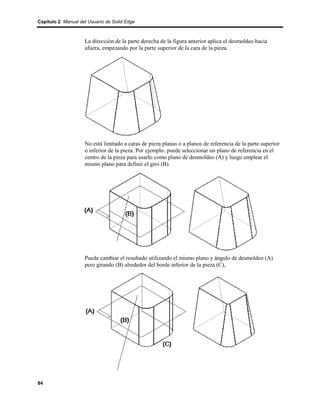
                    los que no esté trabajando. Solid Edge facilita la tarea de visualizar y ocultar piezas.
                    También puede guardar sus configuraciones de visualización preferidas para usarlas
                    posteriormente.

                    Asimismo, Solid Edge permite ver conjuntos con diferentes colores para cada pieza.
                    De este modo, un conjunto puede ser más sencillo de entender y más interesante al
                    utilizarlo en presentaciones.


                    Administración de conjuntos
                    Durante el ciclo de vida de un proyecto, puede que desee archivar las piezas y
                    subconjuntos para su registro personal. Las herramientas de administración de datos
                    de Solid Edge le ayudan a gestionar la emisión de informes de estado de piezas,
                    subconjuntos y de todo el proyecto. Si necesita realizar revisiones formales, puede
                    copiar, mover componentes seleccionados o todo el proyecto, o cambiarles el
                    nombre.


                    Comprobación de conjuntos
                    Puede realizar cálculos de análisis de interferencias entre piezas y grupos de piezas
                    en cualquier conjunto de Solid Edge. También puede determinar las propiedades
                    físicas de piezas y conjuntos, tales como la masa, el centro de gravedad y otras
                    características.


                    Piezas dirigidas y no dirigidas en conjuntos
                    Al colocar una pieza en un conjunto, Solid Edge determina la posición de la pieza en
                    relación con las demás piezas del conjunto.

                    En el caso de piezas dirigidas, Solid Edge determina secuencialmente la posición de
                    la pieza. En otras palabras, se coloca cada pieza en relación con sus piezas
                    relacionadas antes de proceder con la pieza siguiente. La posición de la pieza
                    dirigida no se ve afectada por una relación compartida con una pieza colocada en el
                    conjunto luego de ella. No se puede editar una pieza dirigida y establecer una
                    relación con una pieza colocada en el conjunto luego de ella.

                    En el caso de piezas no dirigidas, Solid Edge procura determinar secuencialmente la
                    posición de la pieza. Si no puede determinar la posición secuencialmente, lo hará
                    simultáneamente.


228
Construcción de conjuntos Cápitulo 5


Estos son los tipos de piezas que se consideran piezas dirigidas:

•   Todas las piezas de tubo.
•   Todas las piezas que están restringidas a otra pieza dirigida.
Una vez que se define una pieza como dirigida o no dirigida, su estado no puede
cambiarse.


Edición de relaciones de conjunto
Al editar relaciones de conjunto, hay dos piezas participantes. Una es la pieza que se
coloca o edita y la otra es la que se somete a restricción.

En el caso de piezas no dirigidas, puede restringirlas a piezas no dirigidas solamente.
En el caso de piezas dirigidas, puede restringirlas ya sea a una pieza no dirigida o a
una no dirigida que viene antes de la pieza donde va a establecer la restricción.


                                                                                    229
Capítulo 5 Manual del Usuario de Solid Edge


Layouts de conjunto
                    A medida que se desarrollan las ideas de diseño para un conjunto nuevo, es útil crear
                    un layout del diseño preliminar. El comando Boceto del entorno Conjunto permite
                    dibujar geometría de layout 2D en los planos de referencia del conjunto. Puede
                    dibujar layouts en los tres planos de referencia predeterminados o puede crear
                    planos de referencia del conjunto nuevos con los comandos de la barra de
                    herramientas Planos de Referencia. Después puede usar estos layouts para crear
                    piezas 3D.

                    Nota: Para obtener más información sobre dibujo 2D en Solid Edge, consulte el
                    tema Dibujo en Solid Edge.


                    Dibujo de un layout
                    Dibujar un layout es parecido a dibujar un perfil en el entorno Pieza. Si hace clic en
                    el botón Boceto y luego selecciona un plano de referencia del conjunto, se creará una
                    nueva ventana orientada al plano de referencia del conjunto seleccionado. Puede usar
                    los comandos de boceto para dibujar perfiles que representen las formas básicas de
                    las piezas.

                    Puede añadir acotaciones y relaciones para controlar la ubicación y el tamaño de los
                    perfiles. Puede también definir las relaciones funcionales con el comando Variables.
                    Puede utilizar los comandos Mostrar Sólo y Mostrar Todo del menú Herramientas
                    para controlar la visualización de los elementos del layout. Cuando termine de
                    dibujar, salga de la ventana de boceto utilizando el botón Terminar de la cinta.


                    Uso del layout para construir piezas y
                    subconjuntos
                    Al crear o modificar una pieza o subconjunto en el contexto del conjunto, puede
                    utilizar los layouts de conjunto para construir perfiles de piezas y layouts de
                    subconjuntos. También puede utilizar los elementos del layout para crear
                    operaciones de vaciado múltiple en el conjunto.

                    Use el comando Incluir para copiar elementos del layout en el plano de perfil activo.
                    Puede copiar asociativamente los elementos con el botón Vincular a Layout de la
                    cinta Opciones de Incluir. Esta acción vincula de forma asociativa los elementos
                    incluidos del perfil con el layout del conjunto. Al editar el layout del conjunto, todas
                    las piezas o subconjuntos vinculados con el layout del conjunto también cambiarán.

                    Nota: Para obtener más información acerca de cómo trabajar con vínculos
                    asociativos entre piezas y conjuntos en Solid Edge, consulte el tema Asociatividad
                    entre piezas.


230
Construcción de conjuntos Cápitulo 5


Vinculación de controladores de relación
Se añade un controlador de relación especial a cualquier elemento de perfil
vinculado (A) para indicar que está vinculado con un layout de conjunto. Para
romper el vínculo, elimine el controlador de relación correspondiente.


                                                                                 231
Capítulo 5 Manual del Usuario de Solid Edge


Asociatividad entre piezas
                    Al construir la piezas y conjuntos del proyecto de diseño, puede copiar una
                    geometría existente como ayuda para la construcción de una nueva pieza o conjunto.
                    Dependiendo del método que use, la geometría copiada puede ser asociativa o no. Al
                    copiar asociativamente la geometría, actualice después el original o la geometría
                    antecesora. La geometría copiada o dependiente también se actualizará. Por ejemplo,
                    si cambia el tamaño de un vaciado en la pieza antecesora, la geometría dependiente
                    copiada asociativamente para el vaciado también se actualiza. Los siguientes
                    comandos de Solid Edge permiten copiar asociativamente una geometría existente:

                    •    Comando Incluir
                    •    Comando Copia asociativa entre piezas
                    •    Comando Vaciado Múltiple
                    Nota: Para aprovechar esta funcionalidad, primero se deben definir las opciones de
                    la asociatividad entre piezas que se deseen utilizar en la ficha Asociatividad entre
                    piezas del cuadro de diálogo Opciones.

                    Además de estos comandos, existen otras operaciones en Solid Edge que permiten
                    crear vínculos asociativos entre un conjunto y las piezas y subconjuntos dentro del
                    conjunto.


                    Incluir Elementos
                    Puede incluir bordes desde la pieza activa, un layout de conjunto o las otras piezas
                    del conjunto. No obstante, sólo los bordes del archivo de la pieza o layout de
                    conjunto activas se pueden copiar asociativamente.

                    Nota: Al editar una pieza en el contexto de un conjunto, sólo puede incluir
                    elementos de un layout de conjunto o las otras piezas del conjunto (tiene una pieza
                    activada en el lugar o está creando una pieza en el lugar).


                    Copia asociativa entre piezas
                    Puede usar el comando Copia asociativa entre piezas en los entornos Pieza y Chapa
                    para copiar asociativamente caras, operaciones y piezas completas en otro
                    documento de pieza como geometría de construcción. También puede usar el
                    comando Incluir para copiar asociativamente bordes de la geometría de la
                    construcción en un perfil de una operación Para asegurar que el comando Incluir sólo
                    copia bordes de la geometría de construcción asociativa, y no copia los bordes de
                    pieza no asociativos, desactive la visualización de conjuntos mediante el comando
                    Ocultar nivel anterior en el menú Ver.


232
Construcción de conjuntos Cápitulo 5


Nota: el comando Copia asociativa entre piezas sólo está disponible al editar una
pieza en el contexto de un conjunto (tiene activada una pieza en el lugar o la está
creando).


Vaciado de piezas múltiples
Este comando se puede usar en el entorno Conjunto para cerrar vaciados asociativos
en un conjunto. Puede especificar las piezas del conjunto que desea cortar. El
vaciado de piezas múltiples se agrega como una operación vinculada a cada
documento de pieza.

Nota: Sólo puede usar el comando Vaciado de piezas múltiples para modificar las
piezas que están en el conjunto activo. Las piezas que están en un subconjunto del
conjunto activo no se pueden modificar.


Vínculos Asociativos
Puede utilizar la Tabla de Variables en Solid Edge para pegar asociativamente una
variable del conjunto en una pieza o subconjunto. Esto permite controlar con una
variable varias piezas a la vez. Por ejemplo, puede crear una variable de conjunto
para controlar el tamaño de los agujeros de varias piezas en el conjunto.

Al construir una operación para una pieza, puede usar un plano de referencia del
conjunto para definir la nueva operación Si se modifica el plano de referencia, la
operación se actualiza asociativamente. Para seleccionar un plano de referencia del
conjunto, presione la tecla MAYÚS, después seleccione el plano de referencia.


                                                                                      233
Capítulo 5 Manual del Usuario de Solid Edge


                    Administración de relaciones entre piezas
                    Se puede usar el cuadro de diálogo Vínculos entre Piezas para ver y administrar las
                    relaciones entre piezas creadas entre las piezas y conjuntos un proyecto de diseño.
                    Este cuadro de diálogo se visualiza mediante el comando Administrador de
                    asociaciones entre piezas en el menú Herramientas.


234
Construcción de conjuntos Cápitulo 5


Leyenda
               Pieza

               Conjunto

               Copia asociativa entre piezas
               Variable
               Plano de referencia

               Boceto o Perfil

               El vínculo está intacto
               El estado del vínculo no se puede determinar porque el
               antecesor está inactivo.
               No se encuentra el antecesor
               Está desconectado el vínculo al antecesor

El cuadro de diálogo Vínculo entre piezas le permite ordenar los vínculos según los
antecesores o los dependientes. Cuando se define como Dependiente, se visualiza
cada pieza o conjunto que sea un dependiente en una relación entre piezas. Debajo
de cada dependiente se encuentra una descripción del tipo de relación y el nombre
del documento antecesor. Cuando se define como Antecesor, se lista cada pieza o
conjunto que sea un antecesor en una relación entre piezas. Debajo de cada antecesor
se encuentra el nombre de cada uno de sus dependientes.
En el cuadro de diálogo Vínculos entre piezas, se utilizan símbolos especiales para
indicar el estado de los vínculos asociativos:

   El vínculo está intacto y si se realizan cambios en el diseño, el vínculo se debe
actualizar en forma apropiada.

    El estado del vínculo no se puede determinar porque el documento antecesor está
actualmente inactivo. Esto se puede resolver con el comando Activar Todo en el
menú contextual, para así activar todas las piezas del conjunto con vínculos
asociativos.

    No se encuentra el antecesor. Esto ocurre si, por ejemplo, cambia el nombre al
archivo antecesor fuera del Administrador de Revisiones Se puede arreglar
cambiando el nombre del archivo a su nombre original.

     Está desconectado el vínculo al antecesor. Esto puede ocurrir si una operación
de la cual es dependiente otra pieza se borra. Por ejemplo, una operación de vaciado
en la pieza P1 se utiliza para crear una copia asociativa entre piezas en la pieza P2 Si
después borra la operación de vaciado antecesora en la pieza P1, se visualizará un
símbolo de vínculo roto junto a la lista de copia asociativa entre piezas para la pieza
P2.

                                                                                       235
Capítulo 5 Manual del Usuario de Solid Edge


                    Si desea borrar cualquier vínculo asociativo entre un elemento dependiente y su
                    antecesor, puede seleccionar el elemento dependiente en el cuadro de diálogo
                    Vínculos entre Piezas y después utilizar en el menú contextual el comando Romper
                    Vínculos. Por ejemplo, si desea romper los vínculos asociativos de una pieza que
                    solía ser única para el conjunto, pero que ahora se usará en otros conjuntos no
                    relacionados. Al romper los vínculos asociativos a una pieza, puede seguir realizando
                    cambios de diseño en piezas individuales.


                    Asociatividad entre piezas y Piezas inactivas
                    Antes de realizar un cambio de diseño en una pieza o conjunto involucrado en un
                    relación entre piezas, primero debe usar el comando Activar Todo en el menú
                    contextual del cuadro de diálogo Vínculos entre Piezas para activar las piezas que
                    contengan relaciones entre piezas. El comando Activar Todo sólo activas las piezas
                    del conjunto que contengan vínculos entre piezas.


236
Construcción de conjuntos Cápitulo 5


Colocación de piezas en un conjunto
         Con la ficha Biblioteca de piezas de la herramienta EdgeBar, puede colocar en los
         conjuntos de Solid Edge cualquiera de los siguientes tipos de piezas sólidas:

         •   Una pieza construida en el entorno Pieza de Solid Edge
         •   Una pieza construida en el entorno Chapa de Solid Edge
         •   Una soldadura que se creó en el entorno Soldadura de Solid Edge
         •   Conjuntos construidos en el entorno Solid Edge Conjunto
         Nota: Para poner piezas construidas en otros formatos CAD, primero necesita
         convertirlos a archivos de pieza de Solid Edge.

         También se puede utilizar la ficha Biblioteca de piezas de EdgeBar para construir
         piezas nuevas de Solid Edge en el contexto del conjunto.


         Compartir conjuntos
         Puede poner piezas en conjuntos seleccionándolos desde una ruta de acceso a una
         carpeta local o desde una ubicación compartida en la red. Si se usan rutas de acceso a
         carpetas locales, otros usuarios de Solid Edge que accedan al conjunto mediante la
         red no podrán visualizar las piezas ni los subconjuntos. Si desea compartir un
         conjunto en la red, debe seleccionar siempre las piezas mediante una ubicación
         compartida en la red, incluso aunque estén guardadas en su ordenador.

         Para hacer esto, use la flecha en la parte derecha de la opción Buscar En en la ficha
         Biblioteca de Piezas para ir y seleccionar una carpeta en una unidad de red donde se
         almacena la pieza o subconjunto.

         Si usa la ubicación compartida en la red, podrá también construir un conjunto con
         piezas almacenadas en varios ordenadores de la red. Por ejemplo, su empresa puede
         tener uno o varios ordenadores que se empleen como servidores, en los que
         normalmente se almacenan las piezas.


                                                                                             237
Capítulo 5 Manual del Usuario de Solid Edge


                    Colocación de la primera pieza de un conjunto
                    La primera pieza que se pone en un conjunto es importante. Sirve como base sobre la
                    que se construirá el resto del conjunto. Por lo tanto, la primera pieza deberá ser un
                    componente fundamental del conjunto. Puesto que esta primera pieza está anclada,
                    deberá elegir una pieza con una ubicación conocida, tal como un cuadro o una base.


                    Aunque Solid Edge facilita la edición de piezas durante el ciclo de diseño, cuando la
                    ponga en el conjunto por vez primera debe estar lo más modelada posible. De la
                    misma forma, aunque resulta sencillo eliminar piezas de los conjuntos y cambiar las
                    relaciones de conjunto, la primera pieza que ponga debe seguir anclada y no debe
                    eliminarse.


                    Colocación de nuevas piezas en el conjunto
                    Cuando seleccione otra pieza para colocarla en el conjunto, aparecerá en una ventana
                    independiente. Usará las relaciones de conjunto para colocar la nueva pieza con
                    relación a la pieza que ya se encuentra en el conjunto. Por ejemplo, puede hacer
                    coincidir una cara de la pieza de reemplazo con una cara de la pieza de destino.


238
Construcción de conjuntos Cápitulo 5


Después de aplicar la primera relación de conjunto, la pieza nueva se coloca dentro
del conjunto.


A medida que aplica las demás relaciones de conjunto, el programa sitúa y vuelve a
orientar la pieza en el conjunto.


Las siguientes piezas añadidas se pueden poner en relación con una o más piezas del
conjunto.

Nota: Solid Edge mantiene, de manera predeterminada, las relaciones con las que
ponga la pieza. Si desactiva el comando Mantener relaciones del menú contextual
Biblioteca de piezas, las relaciones se usarán sólo para situarla y la pieza quedará
anclada. La posición de las piezas ancladas no se actualiza al efectuar cambios de
diseño.


Colocación de piezas que no están situadas de
manera definitiva
Es buena idea colocar las piezas de manera definitiva al ponerlas en los conjuntos.
La posición de las piezas colocadas definitivamente se actualiza de manera más
predecible al efectuar cambios. Sin embargo, a veces, querrá poner una pieza sin
colocarla de manera definitiva. Ocurre esto cuando esa pieza ha de servir más tarde
para completar la colocación de otra.


                                                                                   239
Capítulo 5 Manual del Usuario de Solid Edge


                    Antes de poder interrumpir la secuencia de colocación de la pieza, debe aplicar al
                    menos una relación de conjunto. A continuación, puede usar la tecla ESC para
                    interrumpir la secuencia de colocación y la pieza se colocará en el conjunto.
                    También puede interrumpir el proceso de colocación seleccionando otro comando,
                    como, por ejemplo, la Herramienta de selección.

                    Nota: Si interrumpe el proceso de colocación antes de aplicar una relación de
                    conjunto, no se colocará la pieza en el conjunto.


                    Colocación de una misma pieza varias veces
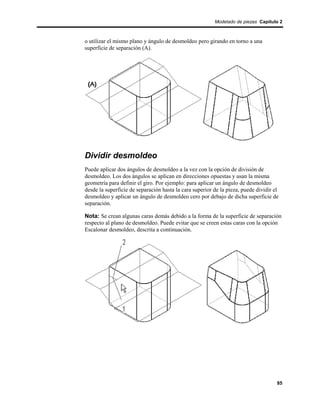
                    Si desea colocar una pieza varias veces en un conjunto, no es preciso usar la ficha
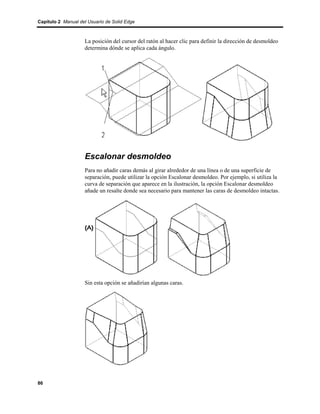
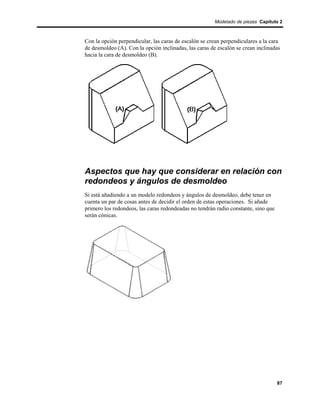
                    Biblioteca de piezas en cada ocasión. Después de colocar una pieza por primera vez,
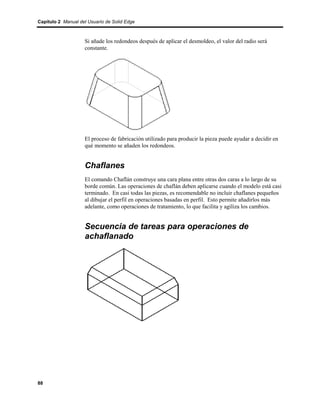
                    puede seleccionarla, copiarla en el Portapapeles y pegarla en el conjunto.

                    Al seleccionar el comando Pegar, la pieza aparece en una ventana independiente,
                    como si la hubiera seleccionado en la ficha Biblioteca de piezas. A partir de este
                    momento, puede aplicar relaciones de conjunto entre la pieza nueva y las demás
                    piezas del conjunto.

                    Si coloca una pieza en el conjunto varias veces con el mismo esquema de relación,
                    puede utilizar el comando Guardar ajuste para conservar las relaciones y caras
                    utilizadas para posicionar la pieza la primera vez. De este modo se reduce el número
                    de pasos necesario para definir cada relación al volver a colocar la pieza. Al colocar
                    la pieza después, no será necesario definir qué relación y cara se desea usar en la
                    pieza de reemplazo. Sólo será preciso seleccionar una cara de la pieza de destino en
                    el conjunto para cada relación.


                    Buscar piezas
                    Si no sabe el nombre ni la ubicación de una pieza o subconjunto, puede definir los
                    criterios de búsqueda mediante el botón Buscar en la ficha Biblioteca de Piezas.
                    Puede luego hacer doble clic en el nombre de la pieza o el subconjunto en la lista de
                    resultados de la búsqueda para iniciar el proceso de colocación de la pieza.


                    Propiedades de la colocación de piezas
                    Al poner una pieza o subconjunto en un conjunto, Solid Edge establece propiedades
                    que determinan lo siguiente:

                    •    El nombre de colocación de una pieza o subconjunto
                    •    Si la pieza se puede o no seleccionar
                    •    La cantidad de piezas
                    •    La ubicación x, y, z de las piezas ancladas


240
Construcción de conjuntos Cápitulo 5


•   Si la pieza se muestra en un conjunto de nivel superior.
•   Si la pieza se muestra en un dibujo del conjunto.
•   Si la pieza se usa en un informe, como una Lista de materiales.
•   Si la pieza se usa en cálculos de propiedades de masa del conjunto.

Puede también cambiar esas propiedades más adelante mediante el botón
Propiedades de Ocurrencia en la cinta Poner Pieza o el comando Propiedades en el
menú Editar. Por ejemplo, se puede:

•   Cambiar el nombre de colocación de una pieza o subconjunto Esto también
    cambia el nombre que se muestra en la ficha PathFinder de Conjunto.
•   Mover una pieza o un subconjunto anclados a cualquier posición X, Y, Z en el
    archivo del conjunto. Las coordenadas X, Y, Z se basan en el centro del archivo
    de conjunto. Este es también el centro de los planos de referencia
    predeterminados.
•   Definir una pieza o un subconjunto como seleccionable o no seleccionable.
    Cuando una pieza se hace no seleccionable, se podrá seleccionar en el
    PathFinder de Conjunto, pero no en la ventana gráfica. Esto puede facilitar la
    selección de piezas en conjuntos grandes y complejos.
•   Controlar cómo se usa una pieza para otras funciones, como por ejemplo:
•   En una lista de materiales.
•   Qué piezas se muestran en una hoja de dibujo.
•   La visualización de piezas en un subconjunto cuando éste se coloca en un
    conjunto de nivel superior.
•   Si las piezas deben incluirse en los cálculos de la propiedad Masa.
•   Para definir la cantidad de piezas para piezas que no conviene colocar en el
    conjunto muchas veces, pero que la cantidad real debe estar en la lista de partes,
    como por ejemplo, arandelas y tornillos.


Colocación de piezas simplificadas
El comando Usar piezas simplificadas en el menú contextual Biblioteca de piezas
permite especificar si desea utilizar la versión simplificada o la versión diseñada al
colocarla en el conjunto. Cuando haya seleccionado el comando Usar piezas
simplificadas (hay una casilla de verificación al lado del comando), cualquier cara
que se eliminó al simplificar la pieza no estará disponible para la colocación. Para
hacer estas caras disponibles, deseleccione el comando Usar piezas simplificadas.


                                                                                     241
Capítulo 5 Manual del Usuario de Solid Edge


                    Colocación de subconjuntos
                    Puede colocar un documento de conjunto de Solid Edge en otro conjunto de la
                    misma manera que colocaría una pieza individual. Al colocar un conjunto, primero
                    debe seleccionar, en la ventana Poner pieza, la pieza de reemplazo del conjunto que
                    desee usar a efectos de posicionamiento y, luego, la cara de la pieza.

                    Si está colocando un subconjunto grande, puede guardar primero una configuración
                    de visualización en el subconjunto para luego usarla a fin de facilitar la colocación.
                    Por ejemplo, puede ocultar todas las piezas excepto las necesarias para posicionar el
                    subconjunto. Antes de colocar el subconjunto, asegúrese de que está activo el
                    comando Usar configuración del menú contextual. A continuación, al colocar el
                    subconjunto, puede seleccionar el nombre de la configuración en la lista
                    Configuración del cuadro de diálogo Usar configuración. Además, los subconjuntos
                    se colocarán más rápidamente si se han ocultado piezas.

                    Nota: Al colocar piezas en un subconjunto, puede activar una opción que controla
                    si se muestra la pieza en conjuntos de nivel superior. Si se encuentra desactivada
                    para una pieza la opción Visualizar si el conjunto es vinculado como subconjunto en
                    el cuadro de diálogo Propiedades, esa pieza no se mostrará en el PathFinder de
                    conjunto ni en la ventana gráfica en conjuntos de nivel superior.


                    Ubicación de piezas
                    Las piezas y los subconjuntos empleados para construir un conjunto pueden ubicarse
                    en varios ordenadores de una red. Para situar una pieza o un subconjunto, puede
                    utilizar el comando Vínculos del menú Edición para visualizar el nombre del
                    documento y su ubicación.


                    Piezas no gráficas
                    Algunas veces necesita colocar en conjuntos piezas que no tienen modelos
                    asociados, con el objeto de que sean documentadas en la lista de piezas o en la lista
                    de materiales. Por ejemplo, elementos como pinturas, grasa, aceite y otros que no
                    requieren un modelo, pero que deben existir en el conjunto para que aparezcan en la
                    documentación del mismo. Solid Edge permite crear piezas no gráficas al agregar
                    propiedades personalizadas a un documento de pieza vacío. Puede entonces colocar
                    la pieza en el conjunto sin situarla con una relación de conjunto, al presionar la tecla
                    MAYÚS DER y arrastrar la pieza dentro del mismo.


242
Construcción de conjuntos Cápitulo 5


Construcción de piezas nuevas dentro de un conjunto
         Para construir una pieza nueva en el contexto de un conjunto, haga clic en el botón
         Crear en posición de la ficha Biblioteca de Piezas de la herramienta EdgeBar.
         Cuando se trabaja con un documento de conjunto nuevo y sin guardar, se lo debe
         guardar antes de comenzar a construir una pieza nueva en el contexto del conjunto.
         En el cuadro de diálogo Crear Pieza Nueva en Posición, defina el nombre del
         documento, el lugar de almacenamiento, la plantilla del documento y la opción de
         colocación. Puede especificar una plantilla de un documento de pieza, chapa o
         conjunto.

         Hay tres opciones de colocación para crear una pieza en su posición.

         •   La opción Coincidente con el Origen del Conjunto coloca el plano de referencia
             de la pieza nueva sobre el origen del conjunto y con exactamente la misma
             orientación.
         •   La opción Según Entrada Gráfica sirve para colocar la pieza nueva en relación a
             la pieza existente. Primero, seleccione un plano de referencia o una cara (A) y
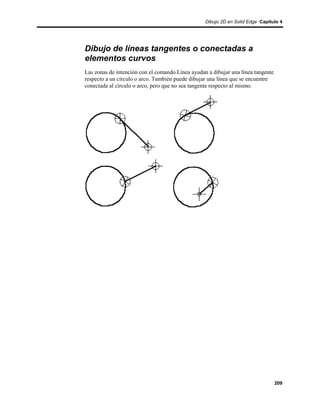
             luego un borde (B).


             A continuación, defina la ubicación del origen de los planos de referencia
             predeterminados para la nueva pieza.


                                                                                           243
Capítulo 5 Manual del Usuario de Solid Edge


                    •    La opción Distancia desde origen del conjunto desplaza los planos de referencia
                         de la pieza nueva respecto de los planos de referencia del conjunto en el punto
                         significativo o el valor especificados. Seleccione un punto significativo en una
                         cualquiera de las piezas que ya están colocadas en el conjunto, o introduzca una
                         distancia de desplazamiento especificada x, y, z para aplicarla en relación con el
                         origen del conjunto. Los planos de referencia de la nueva pieza estarán
                         orientados igual que los planos de referencia del conjunto.
                    Nota: Al hacer clic en el botón Aceptar del cuadro de diálogo Crear Pieza Nueva en
                    Posición, el nuevo archivo se guarda en la ubicación especificada. Si cancela la
                    operación Crear en Posición después de este paso, se debe eliminar el archivo si
                    desea usarlo otra vez.


                    Diseño de piezas nuevas
                    Después de definir los planos de referencia de la pieza o el subconjunto nuevos, el
                    nuevo archivo se abre en el entorno apropiado de Solid Edge y las piezas del
                    conjunto cambian al color de inactivadas. Puede ocultar las otras piezas del conjunto
                    utilizando el comando Ocultar Nivel Anterior del menú Ver.

                    Puede entonces modelar la operación de base para la pieza nueva usando los planos
                    de referencia predeterminados o uno nuevo. También puede utilizar el comando
                    Incluir en el entorno Perfil para copiar bordes de otras piezas del conjunto para
                    construir rápidamente un perfil para la nueva pieza. También puede incluir
                    elementos de un boceto de conjunto.


                    Vuelta al archivo de Conjunto
                    Cuando termine, haga clic en el comando Cerrar y Volver del menú Archivo para
                    volver al archivo de conjunto original. Solid Edge aplica automáticamente una
                    relación de anclaje a la pieza nueva. Puede eliminar estas relaciones y aplicar otras
                    que necesite para colocar la pieza nueva.

                    Nota: Como la nueva pieza se coloca con una relación de anclaje, no podrá usar más
                    adelante el comando Explosionado Automático del entorno Explosionado para
                    explosionar la pieza. Las piezas ancladas deben explosionarse manualmente con el
                    comando Explosionar.


244
Construcción de conjuntos Cápitulo 5


Aplicar patrones a piezas y conjuntos
          Al construir conjuntos, a menudo necesitará poner piezas y subconjuntos varias
          veces en forma de patrón. Por ejemplo, las tuercas, tornillos y otras piezas de
          sujeción se colocan en un patrón rectangular o circular en las piezas que sujetan.
          Puede utilizar el comando Patrón de Piezas para copiar rápidamente una o más
          piezas o subconjuntos en un patrón. Las piezas copiadas como patrón no se colocan
          mediante relaciones de conjunto sino a través de la operación patrón seleccionada en
          una pieza.


          Situar la pieza para utilizar como patrón
          Antes de crear un patrón de piezas debe colocar correctamente una copia de la pieza
          que desea utilizar como patrón. Por ejemplo, para crear un patrón de un tornillo,
          utilice el comando Poner Pieza para poner el tornillo en uno de los agujeros
          correspondientes de la operación patrón.


                                                                                           245
Capítulo 5 Manual del Usuario de Solid Edge


                    Seleccionar la pieza para utilizar como patrón
                    Después de poner la pieza que desea utilizar como patrón, utilice el comando Patrón
                    de Piezas para seleccionarla. El paso Seleccionar Piezas de la cinta SmartStep para
                    Patrón de Piezas permite seleccionar la pieza o subconjunto que desea utilizar como
                    patrón. También puede utilizar varias piezas como patrón en una sola operación. Por
                    ejemplo, si desea crear un patrón de un tornillo, tuerca y arandela, mantenga
                    presionada la tecla CTRL y seleccione las tres piezas.


                    Definir el patrón
                    Después de seleccionar las piezas para las cuales desea crear el patrón, defina la
                    pieza que contiene la operación patrón que desea utilizar mediante el paso Definir
                    Patrón de la cinta.


                    A continuación debe seleccionar la operación patrón en la pieza. Puede seleccionar
                    operaciones patrón construidas con los siguientes comandos:

                    •    Patrón Rectangular
                    •    Patrón Circular
                    •    Agujero


246
Construcción de conjuntos Cápitulo 5


Cuando la operación patrón queda resaltada en la ventana de conjunto, seleccione
una posición de referencia en la operación patrón. En la mayoría de los casos debe
seleccionar la operación en la cual ha puesto la copia original de la pieza que va a
servir como patrón.


Al hacer clic en el botón Terminar de la cinta, la pieza original se copia a cada
posición del patrón.


Nota: Las propiedades de ubicación de la pieza principal se aplican a todas las
piezas del patrón.


Modificar la operación patrón
Si cambia el diseño de la pieza que contiene la operación patrón, se actualizan las
piezas copiadas como patrón. Por ejemplo, si aumenta el número de agujeros en una
operación patrón, se agregarán piezas adicionales al patrón de la pieza en el
conjunto.


                                                                                    247
Capítulo 5 Manual del Usuario de Solid Edge


                    Borrar piezas patrón
                    Al borrar la pieza original en un patrón, todas las piezas copiadas como patrón
                    también se borran. Puede borrar una o más de las piezas copiadas como patrón sin
                    afectar el resto del patrón. Por ejemplo, suponga que tiene un patrón de 24 tornillos
                    en el cual por motivos del diseño necesita que uno de los tornillos sea más corto que
                    el resto. Después de poner el patrón de tornillos, puede borrar el tornillo que necesita
                    que sea más corto y utilizar el comando Poner Pieza para poner un tornillo más
                    corto.

                    Nota: Al eliminar una pieza con patrón, el número de elementos en el patrón se
                    actualiza en PathFinder de Conjunto.


                    Sustituir piezas copiadas como patrón
                    Puede utilizar el comando Reemplazar pieza para sustituir la pieza original, pero no
                    las piezas copiadas como patrón. Al sustituir la pieza original, se sustituyen también
                    todas las piezas copiadas como patrón.


                    Piezas copiadas como patrón y relaciones de
                    conjunto
                    A pesar de que las piezas en un patrón no están situadas mediante relaciones de
                    conjunto, cambiarán de posición al modificar una relación que controla la pieza
                    original. Por ejemplo, si edita el valor de desplazamiento de la pieza original, todas
                    las piezas copiadas como patrón también se actualizarán.


248
Construcción de conjuntos Cápitulo 5


Definir patrones con eficiencia
La pieza que utiliza como patrón de referencia no tiene por qué ser la misma en la
que colocó la pieza original para el patrón. En algunos casos, la utilización de una
pieza diferente como patrón de referencia permite completar el proceso más
rápidamente. Por ejemplo, puede poner la pieza que desea copiar como patrón en la
pieza (A).


A continuación puede utilizar una operación patrón en la pieza (C)
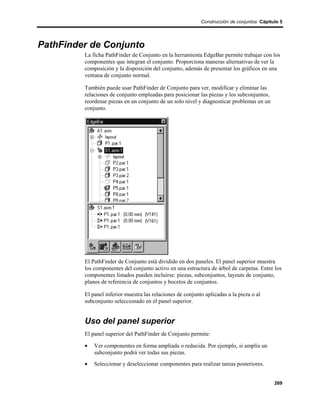


para copiar simultáneamente la pieza en las posiciones correctas en las piezas (A) y
(B).


                                                                                  249
Capítulo 5 Manual del Usuario de Solid Edge


Planos de referencia en los conjuntos
                    Los Planos de referencia existen en los entornos de Pieza, Chapa y Conjunto. Puede
                    utilizar los planos de referencia de pieza y de conjunto para poner piezas en un
                    conjunto. Para que la visualización del conjunto sea más clara, los planos de
                    referencia de las piezas y de los subconjuntos aparecen sólo al colocarlos y editarlos.

                    Al diseñar una pieza en el contexto de un conjunto, puede utilizar también los planos
                    de referencia de éste para definir la extensión de una operación.


                    Uso de planos de referencia de pieza para poner
                    piezas
                    En ocasiones, la pieza que desea poner no tiene características peculiares adecuadas
                    para aplicar relaciones de conjunto. Así, una junta tórica (A) no tiene ninguna cara
                    plana ni cilíndrica que permita colocarla correctamente en la ranura del eje.


                    Para poner la junta tórica en el eje del conjunto, debe haber planos de referencia en
                    las posiciones correctas de la pieza de la junta tórica y de la pieza del eje.


                    En ocasiones, construyendo cuidadosamente las piezas en relación con los planos de
                    referencia base predeterminados, puede utilizar éstos para colocarlas. En otros casos,
                    puede crear más planos de referencia globales en las posiciones adecuadas.


250
Construcción de conjuntos Cápitulo 5


Por ejemplo, puede construir la junta y colocarla simétricamente con relación a los
planos de referencia base.


Además de construir la pieza del eje respecto a los planos de referencia base, puede
agregar un plano de referencia global paralelo (A) que pase por el centro de la ranura
del eje.


A continuación, puede hacer coincidir o alinear los planos de referencia
correspondientes (A), (B), (C) para colocar la junta tórica en el conjunto.


                                                                                   251
Capítulo 5 Manual del Usuario de Solid Edge


                    Visualización de planos de referencia al poner
                    piezas
                    Al colocar una pieza en un conjunto, puede visualizar u ocultar sus planos de
                    referencia con los botones Mostrar planos de la pieza y Ocultar planos de la pieza de
                    la cinta SmartStep. Estos botones están disponibles sólo cuando una pieza aparece en
                    la ventana Poner pieza o cuando se ha seleccionado una pieza para editar.


                    Cuando aparezcan los planos de referencia de la pieza, podrá seleccionar uno de
                    ellos para colocarla.

                    Si está colocando un subconjunto, puede visualizar los planos de referencia de una
                    de sus piezas haciendo clic en ella y, a continuación, en el botón Mostrar planos de
                    la pieza.

                    Nota: Al terminar el proceso de colocación de la pieza, los planos de referencia se
                    ocultan automáticamente.


252
Construcción de conjuntos Cápitulo 5


Visualización de planos de referencia al
reposicionar piezas
También puede utilizar los planos de referencia de pieza al reposicionar una pieza en
el conjunto. Seleccione la pieza que desea reposicionar y haga clic en el botón
Edición de la cinta Seleccionar. Utilice el cuadro Lista de relaciones de la cinta
SmartStep para seleccionar la relación de conjunto que desee editar. A medida que
avanza por los pasos para editar la relación de conjunto, los botones Mostrar planos
de la pieza y Ocultar planos de la pieza estarán disponibles siempre que seleccione
una pieza.

Nota: También puede utilizar los comando Mostrar planos de referencia y Ocultar
planos de referencia del menú contextual para controlar manualmente la
visualización de los planos de referencia de una pieza.


Control de la orientación angular de una pieza
con los planos de referencia
Asimismo, puede utilizar planos de referencia globales para controlar la orientación
angular de una pieza sobre un eje.


Por ejemplo, puede utilizar un plano de referencia angular construido en la pieza del
bloque de giro para colocarlo en el conjunto.


                                                                                  253
Capítulo 5 Manual del Usuario de Solid Edge


                    En este caso, se aplicó una relación de coincidencia flotante entre el plano de
                    referencia angular (A) y la cara plana (B) de la pieza de soporte.


                    Si edita el valor angular de la cota del plano de referencia en el entorno Pieza, la
                    pieza rotará en el conjunto.


                    Es importante construir el plano de referencia angular correctamente con respecto a
                    las demás operaciones de la pieza. Observe que el plano de referencia angular (A)
                    pasa por el centro de la operación de agujero (B). A continuación, se usa la
                    operación de agujero para aplicar una relación de alineación axial en el conjunto.


                    Esto asegura que cuando se edite el valor de cota del plano de referencia, la pieza
                    girará correctamente en el conjunto.

254
Construcción de conjuntos Cápitulo 5


Uso de planos de referencia de conjunto para
poner piezas
También puede utilizar planos de referencia de conjunto para poner una pieza en un
conjunto. La primera pieza (A) de un conjunto se coloca anclada, con la misma
orientación que tiene en el documento de pieza.


Puede utilizar la cinta SmartStep para Poner pieza para volver a situar la pieza en el
conjunto con los planos de referencia base (B) del mismo.


Uso de planos de referencia de conjunto para
definir la extensión de la operación
Al diseñar una pieza en el contexto de un conjunto, puede utilizar también los planos
de referencia de éste para definir la extensión de una operación. Por ejemplo, puede
desplazar un plano de referencia paralelo (A) desde uno de los planos de referencia
de conjunto predeterminados.


                                                                                    255
Capítulo 5 Manual del Usuario de Solid Edge


                    Luego, puede utilizar el plano de referencia para definir la extensión de la operación
                    para una protrusión. Para seleccionar un plano de referencia de conjunto en el
                    documento de pieza, mantenga pulsada la tecla de mayúsculas y seleccione el plano
                    de referencia. A continuación, cuando vuelva al conjunto, podrá editar el valor de
                    desplazamiento del plano de referencia de conjunto para cambiar la extensión de la
                    operación en la pieza.


                    Para editar el valor de desplazamiento de un plano de referencia de conjunto,
                    seleccione el plano de referencia en el panel superior del PathFinder de Conjunto y,
                    a continuación, el valor de desplazamiento en el inferior. Ahora, podrá introducir un
                    nuevo valor en la cinta. También puede utilizar la tabla de variables para editar el
                    valor de desplazamiento del plano de referencia de conjunto.


256
Construcción de conjuntos Cápitulo 5


Construcción de vaciados en conjuntos
         En muchos conjuntos, la misma operación ocurre en varias piezas. Puede usar el
         comando Vaciado Múltiple en el entorno Conjunto para construir simultáneamente
         un vaciado en varias piezas.


         El vaciado de conjunto está vinculado asociativamente a los documentos de la pieza
         afectada. Es decir, si se abren los documentos de la pieza, se visualiza el vaciado del
         conjunto. Además, si la pieza se coloca en otro conjunto, la operación de vaciado se
         mantiene. Esto difiere de una "operación de conjunto", donde la operación sólo está
         representada en el documento del conjunto donde fue creada.


         Construcción de vaciados múltiples
         La construcción de un vaciado múltiple es similar a la construcción de una operación
         de vaciado en los entornos Pieza o Chapa. Cuando selecciona el comando Vaciado
         Múltiple en la barra de herramientas, la cinta SmartStep lo guiará paso a paso.

         Nota: El comando Vaciado Múltiple no se activa hasta que no se definen las
         opciones correspondientes en la ficha Copia asociativa del cuadro de diálogo
         Opciones.


         Dibujo del perfil
         Puede dibujar el perfil del vaciado en uno de los planos de referencia
         predeterminados del conjunto, o crear un nuevo plano de referencia en el conjunto
         usando los comandos de la barra de herramientas Planos de Referencia. No se puede
         usar una cara de la pieza para definir un plano del perfil.

         Puede usar los comandos de dibujo para dibujar el perfil, o puede usar el comando
         Incluir para copiar asociativamente los elementos de layout en el plano del perfil si
         ha creado un layout de conjunto. Cuando termine de dibujar el perfil, salga de la
         ventana Perfil con el botón Terminar de la cinta.


                                                                                             257
Capítulo 5 Manual del Usuario de Solid Edge


                    Definir la extensión
                    Puede hacer que el vaciado se extienda por todas las piezas, según un valor finito de
                    distancia, o de un plano de referencia del conjunto a otro (extensión desde/hasta). Al
                    definir una extensión desde/hasta, primero debe crear los planos de referencia que va
                    a necesitar. No se puede usar una cara de la pieza para definir una operación de
                    extensión.


                    Selección de las piezas
                    No es necesario aplicar la operación a cada pieza por la que pase la geometría del
                    vaciado. El paso Seleccionar Piezas permite especificar las piezas que desea
                    modificar.


                    Vaciados múltiples en PathFinder de Conjunto
                    Una operación de vaciado múltiple (A) se visualiza como una entrada en la ficha
                    PathFinder de Conjunto en la herramienta EdgeBar. Los símbolos de las piezas
                    afectadas (B) cambian para mostrar que tienen vínculos con el conjunto.


258
Construcción de conjuntos Cápitulo 5


Edición de vaciados múltiples
Para editar un vaciado múltiple, seleccione la entrada de la operación en el
PathFinder de Operaciones y haga clic en el botón Editar de la cinta. Aparece la
cinta SmartStep correspondiente a la operación, de modo que puede seleccionar el
paso que desea modificar. Por ejemplo, puede volver al paso Seleccionar Piezas y
seleccionar piezas adicionales para aplicarles la operación de vaciado.


Apertura de documentos de Pieza con
operaciones de vaciado múltiple
Cuando abre un documento que contiene un vaciado múltiple, un cuadro de dialogo
le recuerda que el documento de pieza tiene vínculos con el conjunto donde se
construyó el vaciado múltiple. El cuadro de diálogo permite especificar si desea abrir
el documento del conjunto o el de la pieza.


                                                                                  259
Capítulo 5 Manual del Usuario de Solid Edge


Relaciones de conjunto
                    Al poner una pieza o subconjunto en un conjunto, debe definir cómo se colocará la
                    pieza con respecto a las demás piezas del mismo aplicando relaciones de conjunto.
                    Las relaciones disponibles son anclaje, coincidencia, alineamiento planar,
                    alineamiento axial, conexión, ángulo y tangente.


                    Mantenimiento de las relaciones de conjunto
                    Solid Edge mantiene, de forma predeterminada, las relaciones aplicadas al colocar la
                    pieza. Si está activado el comando Mantener Relaciones en el menú contextual
                    Biblioteca de piezas al colocar una pieza, las relaciones que se apliquen también
                    controlarán el comportamiento de la pieza al modificarla. Por ejemplo:

                    •    Si aplica una relación de alineamiento planar entre dos piezas, éstas
                         permanecerán alineadas cuando se modifique cualquiera de las dos.


                    •    Si se aplica una relación de coincidencia entre dos piezas, éstas seguirán
                         coincidiendo cuando se modifique cualquiera de las dos.


                    Nota: Puede ver, modificar y borrar relaciones de conjunto con la ficha PathFinder
                    de conjunto de la herramienta EdgeBar.

                    Si la ventana activa está maximizada, también se maximiza la ventana Poner Pieza,
                    que oculta el conjunto de la vista. Por ello, el usuario principiante no debería
                    maximizar la ventana activa. Si se trabaja con las ventanas superpuestas, es mucho
                    más fácil colocar las piezas en el conjunto y aplicar relaciones.


260
Construcción de conjuntos Cápitulo 5


Si está desactivado el comando Mantener Relaciones cuando se coloca una pieza,
debe seguir usando las relaciones de conjunto para situar la pieza en el conjunto. No
obstante, en lugar de aplicar estas relaciones a la pieza, el programa aplicará una
relación de anclaje. Las piezas ancladas no actualizan sus posiciones en el conjunto
cuando se modifican otras piezas.


Definición de distancias de desplazamiento
Ciertas relaciones permiten definir desplazamientos fijos y flotantes entre piezas.
Para especificar un tipo de desplazamiento, haga clic en uno de los dos botones de
desplazamiento de la cinta. Cuando especifica un desplazamiento fijo, puede
introducir un valor de distancia. Así, cuando define un desplazamiento fijo para una
relación de alineamiento planar, puede modificar el valor de manera que las piezas
dejen de ser coplanares.


En algunas piezas, el valor del desplazamiento lo controla otra relación. Por
ejemplo, cuando inserta un tornillo en un agujero, una relación de alineamiento axial
coloca la pieza en relación con el agujero. Puede usar una relación de alineamiento
planar con un desplazamiento flotante para girar el tornillo, de manera que una cara
de éste quede alineada con una cara de la otra pieza.


Si trata de aplicar un desplazamiento fijo, aparece un mensaje que explica que la
opción fija entra en conflicto con otra relación.


                                                                                    261
Capítulo 5 Manual del Usuario de Solid Edge


                    Aplicación de una relación de conexión
                    Cuando dos piezas de un conjunto no pueden colocarse correctamente por medio de
                    relaciones de coincidencia y alineación, puede colocarlas mediante relaciones de
                    conexión. Una relación de conexión permite colocar un punto significativo en una
                    pieza con un punto significativo, línea o cara en otra pieza. Por ejemplo, después de
                    aplicar una relación de alineamiento axial, se puede aplicar una relación de conexión
                    para situar el centro de una cara esférica de una pieza con respecto a una cara
                    esférica de otra pieza.

                    Utilice los siguientes métodos para aplicar relaciones de conexión:

                    •    Punto a punto: en la figura siguiente, se ha aplicado una relación de coincidencia
                         entre las esquinas biseladas de las piezas. Una relación de conexión, que une un
                         punto de una pieza con el punto adecuado de otra, conecta correctamente las dos
                         esquinas. Una relación de alineamiento flotante entre las superficies traseras
                         coloca la parte por completo.


262
Construcción de conjuntos Cápitulo 5


•   Punto a línea: en el ejemplo siguiente, se ha aplicado una coincidencia entre las
    caras de la pinza. Como las caras de las dos piezas tienen desmoldeo, no hay
    operaciones que alinear. En consecuencia, se ha conectado un punto
    significativo de la pieza superior con un borde lineal de la pieza anclada. Hay
    que aplicar tres relaciones de punto a línea para colocar por completo la pieza.


•   Punto a plano: en el siguiente ejemplo, el pasador inferior derecho se ha
    colocado hasta una profundidad que justamente toca la superficie de un plano de
    referencia.


                                                                                   263
Capítulo 5 Manual del Usuario de Solid Edge


                    •    Cono a cono: en el siguiente ejemplo, los conos del elemento de sujeción
                         conectan con el cono de la placa. Solid Edge conecta la intersección teórica de
                         los conos individuales.


                    Elementos de las piezas del conjunto
                    reconocibles para la relación de conexión
                    Puntos
                    •    Puntos finales de líneas, arcos y elipses
                    •    Punto medio de una línea (línea de centro de borde)
                    •    Punto central de un arco
                    •    Punto central de un círculo
                    •    Punto central de un elemento elíptico
                    •    Punto central de una superficie esférica
                    •    Punto de intersección teórica (en el centro) de un cono


264
Construcción de conjuntos Cápitulo 5


Líneas
•   Bordes lineales (incluidos los bordes tangentes)
•   Ejes de referencia

Superficies
•   Superficies planares de pieza
•   Planos de referencia

Combinaciones de relaciones de conexión
•   Conectar un punto de la primera pieza con un punto de la segunda
•   Conectar un punto de la primera pieza con una línea de la segunda
•   Conectar un punto de la primera pieza con una cara de la segunda
•   Conectar una línea de la primera pieza con un punto de la segunda
•   Conectar una cara de la primera pieza con un punto de la segunda


Captura del estado previsto del diseño
Para obtener el control completo de una pieza en relación con las demás piezas de un
conjunto, debe usar una combinación de relaciones de conjunto. A menudo existe
más de una forma de aplicar relaciones para colocar una pieza correctamente. Es
importante elegir el modo que capture de forma óptima el estado previsto del diseño,
ya que facilitará la comprensión y edición del conjunto.

Puede ser útil tener presente la forma en que el conjunto reaccionará ante futuras
modificaciones al colocar una pieza. Si bien es posible colocar una pieza
correctamente con un grupo particular de relaciones de conjunto, posiblemente no
muestre el comportamiento esperado al realizar modificaciones.

A medida que adquiera experiencia en poner las piezas de un conjunto, puede que le
sirva de ayuda realizar pequeñas modificaciones en el diseño y observar la forma en
que las piezas del conjunto reaccionan a esos cambios. Si el conjunto no se comporta
de la forma esperada, puede suprimir las relaciones existentes y volver a aplicarlas
con un enfoque distinto. Al adquirir una mayor experiencia, será más sencillo
observar cuál es el conjunto de relaciones que coloca la pieza de forma correcta y
proporciona el comportamiento deseado al realizar modificaciones de diseño.


                                                                                  265
Capítulo 5 Manual del Usuario de Solid Edge


                    Relaciones de conjunto y movimiento de piezas
                    Cuando una pieza está completamente colocada en un conjunto, no se puede mover
                    en ninguna dirección con respecto al conjunto. La primera relación de conjunto que
                    coloque controlará algunos movimientos de la pieza, pero ésta seguirá teniendo
                    libertad para moverse en algunas direcciones, desplazándose o rotando alrededor de
                    los ejes X, Y o Z.

                    Al aplicar más relaciones se controla un mayor número de movimientos, hasta que se
                    pone la pieza de forma definitiva. El tipo de relaciones que aplique y las opciones
                    que use determinarán la forma en que las relaciones controlan el movimiento de la
                    pieza.


                    Diferencias entre relaciones de conjunto y
                    relaciones de perfil
                    Las relaciones que se aplican entre las piezas y subconjuntos de un conjunto son
                    diferentes de las relaciones que se aplican durante el trabajo en la ventana Perfil del
                    entorno Pieza. Por ejemplo:

                    •    No se agregan controladores de relación al conjunto para indicar la aplicación de
                         una relación. En cambio, las relaciones entre las piezas se muestran en
                         PathFinder de Conjunto.
                    •    A excepción de la relación de anclaje, todas las relaciones de conjunto se
                         definen entre la pieza o subconjunto que se desea colocar y una pieza o un
                         subconjunto ya colocados en el conjunto.
                    •    No es posible emplear comandos de acotación para poner o modificar relaciones
                         entre las piezas y subconjuntos de un conjunto.


                    Flujos de trabajo de colocación de piezas
                    Solid Edge proporciona varias secuencias de trabajo para colocar piezas en un
                    conjunto. La secuencia de trabajo tradicional le guía por cada uno de los pasos
                    necesarios para colocar una pieza con relaciones de conjunto. Es el que se
                    recomienda a los nuevos usuarios. Cuando se haya familiarizado con la construcción
                    de conjuntos, podrá explorar el resto de las secuencias de trabajo disponibles.

                    •    Pasos reducidos
                    •    Guardar ajuste
                    •    FlashFit


266
Construcción de conjuntos Cápitulo 5


Pasos reducidos
La opción Pasos reducidos elimina la selección de pieza y acepta los pasos de la
secuencia de trabajo tradicional. Esta opción puede establecerse con el cuadro de
diálogo Opciones de la cinta SmartStep para poner pieza. Cuando esta opción está
establecida, el usuario especifica la pieza de destino y la pieza de reemplazo
seleccionando una cara en cada pieza. En el caso de una relación de coincidencia
típica, esto reduce el número de pasos de cinco a tres. Usar esta opción tiene algunos
inconvenientes. Como la pieza del conjunto ya no queda identificada como paso
independiente, quedan accesibles a la selección superficies o cilindros de todas las
piezas. En conjuntos grandes o con muchas piezas superpuestas, colocar una pieza
con exactitud puede llevar mucho tiempo. En esos casos, utilice QuickPick para
filtrar el proceso de selección.

Nota: Cuando se ha establecido esta opción, debe especificar el tipo de
desplazamiento y el valor del mismo antes de seleccionar la cara de destino. Si desea
utilizar un plano de referencia de la pieza de destino para colocar la pieza de
reemplazo, debe visualizar primero los planos de referencia.


Guardar ajuste
El comando Guardar ajuste de la barra de herramientas Comandos de conjunto
permite capturar las relaciones de conjunto y caras usadas para colocar una pieza que
ya está colocada en el conjunto. Cuando se coloque la pieza de nuevo, se seleccionan
simplemente las caras en una nueva pieza de destino que ya se encuentra en el
conjunto para colocar la nueva pieza. También puede utilizar el comando Guardar
ajuste para capturar las relaciones para subconjuntos. Si utilizó la opción Insertar
para colocar una pieza, el comando Guardar ajuste capturará una relación de
coincidencia y una de alineamiento axial, pues son las que realmente coloca la
opción Insertar.

Nota: El comando Guardar ajuste no puede capturar relaciones angulares.


FlashFit
La opción FlashFit permite colocar piezas tocando simplemente una cara o borde de
una pieza de destino. Esta opción se encuentra en la lista Tipos de relaciones de la
cinta SmartStep para poner pieza. Al colocar una pieza con FlashFit, debe
seleccionar primero la cara o borde a colocar en la ventana Poner pieza. A
continuación, deje que la lógica de deducción incorporada a Solid Edge determine el
conjunto de relaciones más probable, en función de la posición del cursor. Por
ejemplo, si selecciona una cara plana en la pieza a colocar, el software supone que
desea establecer una relación de coincidencia, de alineamiento plano o tangencial, en
ese orden. Al mover el cursor sobre una pieza de destino, el software detecta caras y
bordes apropiados, deduce las soluciones potenciales, y muestra esta soluciones
mediante la presentación de la pieza en la posición deducida. A continuación, se
hace clic para aceptar las posición de la muestra. En muchos casos, se puede ver
también una posición alternativa mediante la tecla TAB.

                                                                                   267
Capítulo 5 Manual del Usuario de Solid Edge


                    Nota: FlashFit aplica relaciones de conjunto tradicionales, como relaciones de
                    coincidencia, alineamiento plano, alineamiento axial y tangenciales. Debe activar la
                    pieza de destino antes de usar FlashFit.

                    FlashFit es la única opción de colocación de piezas que permite usar bordes, además
                    de caras, cuando se coloca una pieza con relaciones de coincidencia, alineamiento
                    axial y alineamiento plano. Puede ser especialmente útil cuando se coloca una pieza
                    de sujeción, como un tornillo en un agujero. Puede utilizar un borde circular de la
                    pieza de reemplazo y la pieza de destino para colocar completamente la pieza en dos
                    pasos.

                    Nota: Debe activar la pieza de destino antes de usar FlashFit.

                    Cuando utilice FlashFit, puede establecer también la opción Arrastre dinámico
                    mediante el cuadro de diálogo Opciones de la cinta SmartStep. Cuando se establece,
                    la pieza de reemplazo se mueve dinámicamente con el cursor. Esta opción puede
                    afectar al rendimiento cuando se coloquen subconjuntos grandes. Utilice siempre
                    QuickPick como herramienta de filtración al colocar piezas con esta función.


268
Construcción de conjuntos Cápitulo 5


PathFinder de Conjunto
         La ficha PathFinder de Conjunto en la herramienta EdgeBar permite trabajar con los
         componentes que integran el conjunto. Proporciona maneras alternativas de ver la
         composición y la disposición del conjunto, además de presentar los gráficos en una
         ventana de conjunto normal.

         También puede usar PathFinder de Conjunto para ver, modificar y eliminar las
         relaciones de conjunto empleadas para posicionar las piezas y los subconjuntos,
         reordenar piezas en un conjunto de un solo nivel y diagnosticar problemas en un
         conjunto.


         El PathFinder de Conjunto está dividido en dos paneles. El panel superior muestra
         los componentes del conjunto activo en una estructura de árbol de carpetas. Entre los
         componentes listados pueden incluirse: piezas, subconjuntos, layouts de conjunto,
         planos de referencia de conjuntos y bocetos de conjuntos.

         El panel inferior muestra las relaciones de conjunto aplicadas a la pieza o al
         subconjunto seleccionado en el panel superior.


         Uso del panel superior
         El panel superior del PathFinder de Conjunto permite:

         •   Ver componentes en forma ampliada o reducida. Por ejemplo, si amplía un
             subconjunto podrá ver todas sus piezas.
         •   Seleccionar y deseleccionar componentes para realizar tareas posteriores.


                                                                                            269
Capítulo 5 Manual del Usuario de Solid Edge


                    •    Determinar el estado actual de los componentes del conjunto.
                    •    Determinar la manera en que se construyó el conjunto.
                    •    Reordenar piezas en un conjunto de un solo nivel.


                    Determinación del estado de un componente
                    Los símbolos del PathFinder de Conjunto reflejan el estado actual de los
                    componentes del conjunto. En la tabla siguiente se explican los símbolos empleados
                    en el panel superior del PathFinder de Conjunto.

                    Leyenda

                                 Pieza activa

                                 Pieza inactiva

                                 Pieza oculta

                                 Pieza descargada

                                 Pieza sin colocar de manera definitiva

                                 Pieza con relaciones en conflicto

                                 Pieza vinculada

                                 Pieza simplificada

                                 Conjunto visible

                                 Grupo de patrón

                                 Elemento de patrón.

                                 Layout

                                 Plano de referencia

                                 Boceto


270
Construcción de conjuntos Cápitulo 5


Determinación de la manera en que se construyó
el conjunto
Los componentes del panel superior del PathFinder de Conjunto se listan en el orden
en que se colocaron en el conjunto. Esta disposición puede ser útil cuando se evalúan
los cambios de diseño. Por ejemplo, si elimina un sola relación de conjunto de una
pieza, los símbolos de otras piezas también podrían cambiar para indicar que las
piezas ya no están posicionadas de manera definitiva. Esto sucede debido a que la
colocación de otras piezas dependía de la pieza de la que se eliminó la relación. En
este ejemplo, las demás piezas deberían posicionarse nuevamente de manera
definitiva si se vuelve a aplicar la relación única.


Visualizar y ocultar los planos de referencia del
conjunto
Puede usar el PathFinder de Conjunto para controlar la visualización de los planos de
referencia del conjunto. Para ver los listados de planos de referencia del PathFinder
de Conjunto, amplíe el listado Layout. Si ha creado un layout en uno de los planos de
referencia del conjunto, se agregará un listado Boceto a la entrada de ese plano de
referencia en el PathFinder de Conjunto.

Puede usar los comandos del menú contextual para controlar la visualización de los
planos de referencia del conjunto. Por ejemplo, puede usar el comando Ocultar del
menú contextual para ocultar un plano de referencia de conjunto.


                                                                                  271
Capítulo 5 Manual del Usuario de Solid Edge


                    Reordenar piezas en un conjunto de un solo nivel
                    PathFinder de Conjunto permite arrastrar una pieza sin relaciones de conjunto a una
                    posición diferente dentro de un conjunto de un solo nivel. También puede reordenar
                    piezas ancladas que no tengan otras relaciones. Sin embargo, si otra pieza depende
                    de la anclada para la colocación, no podrá reordenar dicha pieza anclada. Mientras
                    arrastra la pieza, PathFinder de Conjunto muestra un símbolo que indica el lugar en
                    que puede volver a colocarla dentro de la estructura del conjunto. La pieza se
                    colocará debajo de la ocurrencia realzada de la pieza en el PathFinder de Conjunto.
                    Si quiere volver a colocar una ocurrencia de una pieza en la parte superior de la lista,
                    suéltela en el símbolo de layout del PathFinder de Conjunto.


                    Buscar piezas
                    En un conjunto complejo o poco conocido, a veces puede ser difícil determinar en
                    qué subconjunto está contenida una pieza determinada. Puede usar el comando Ir a la
                    pieza para localizar rápidamente una pieza en el PathFinder de Conjunto. Una vez
                    seleccionada una pieza en la ventana de conjunto, haga clic en el comando Ir a la
                    pieza del menú contextual; la presentación del PathFinder de Conjunto se desplazará
                    hasta la pieza seleccionada. Si la pieza está en un subconjunto, el listado de éste se
                    ampliará para presentar aquélla.


                    Uso del panel inferior
                    Al seleccionar una pieza o un subconjunto del panel superior del PathFinder de
                    Conjunto, puede usar el panel inferior para ver y modificar las relaciones de
                    conjunto con otras piezas del conjunto. También aparece el nombre del documento,
                    así como un símbolo que representa el tipo de relación. En la tabla siguiente se
                    explican los símbolos empleados en el panel inferior del PathFinder de Conjunto.
                    Leyenda

                                 Relación de anclaje

                                 Relación de coincidencia

                                 Relación de alineamiento plano

                                 Relación de alineamiento axial

                                 Relación de conexión

                                 Relación de ángulo

                                 Relación tangencial

                                 Relaciones suprimidas
                                 Relación fallida

272
Construcción de conjuntos Cápitulo 5


Al seleccionar una relación en el panel inferior, puede:

•   Ver los elementos empleados para aplicar la relación.
•   Editar el valor de desplazamiento fijo de la relación.
•   Cambiar el tipo de desplazamiento de la relación.
•   Eliminar la relación.
•   Suprimir la relación


Vista de las relaciones de conjunto
Al seleccionar una relación en el panel inferior, los elementos empleados para
aplicarla se resaltan en la ventana normal del conjunto. Si selecciona una relación de
coincidencia o de alineamiento que se haya aplicado con caras planas o planos de
referencia, también aparecerá la cinta Seleccionar Relaciones de Conjunto.


Modificación de las relaciones de conjunto
Puede usar la cinta Seleccionar Relaciones de Conjunto para editar el valor del
desplazamiento fijo o cambiar el tipo de desplazamiento. Por ejemplo, quizás desee
cambiar una relación de coincidencia de desplazamiento fijo por desplazamiento
flotante

Nota: Si cambia el tipo de desplazamiento fijo por uno flotante, es posible que tenga
que editar otras relaciones para comprobar que la pieza sigue posicionada de manera
definitiva.


Eliminación de las relaciones de conjunto
Si elimina una relación de conjunto, el símbolo próximo a la pieza en el panel
superior cambiará para indicar que la pieza ya no está posicionada de manera
definitiva. La pieza también se coloca en la Lista Para Hacer. Es conveniente aplicar
cuanto antes una nueva relación a las piezas afectadas. Si elimina demasiadas
relaciones sin aplicar otras, puede resultar difícil posicionar de manera definitiva las
piezas afectadas. En este caso, podría ser necesario eliminar dichas piezas del
conjunto y volver a colocarlas.


Reemplazo de relaciones
Una vez colocada una pieza en un conjunto, puede reemplazar cualquiera de sus
relaciones. Seleccione la pieza en el PathFinder de Conjunto o en la ventana de
aplicación y, a continuación, haga clic en el botón Edición de la cinta. Puede
entonces seleccionar la relación que desea reemplazar del cuadro Lista de Relaciones
de la cinta. Use el botón Tipos de Relaciones para especificar la nueva relación que
desea aplicar.

                                                                                     273
Capítulo 5 Manual del Usuario de Solid Edge


                    Nota: También puede eliminar la relación actual en el panel inferior del PathFinder
                    de Conjunto y aplicar una nueva con la cinta Poner Pieza.


                    Relaciones en conflicto
                    Si cambia el diseño de las piezas de un conjunto, algunas relaciones de conjunto
                    pueden dejar de aplicarse. En este caso, el símbolo próximo a la pieza o el
                    subconjunto en el panel superior del PathFinder de Conjunto cambiará para indicar
                    que existen relaciones en conflicto y la pieza se colocará en la Lista Para Hacer.
                    Al seleccionar la pieza o el subconjunto en conflicto, los símbolos de las relaciones
                    afectadas del panel inferior del PathFinder de Conjunto aparecen en rojo. En este
                    momento puede examinar el esquema de la relación para decidir cómo reparar el
                    conjunto. Por ejemplo, puede eliminar las relaciones afectadas y aplicar otras nuevas
                    para posicionar la pieza de manera definitiva.


                    Supresión de relaciones de conjunto
                    Puede utilizar el comando Suprimir en el menú contextual para suprimir
                    temporalmente una relación de conjunto para una pieza. La supresión de una relación
                    de conjunto permite utilizar el comando Desplazar pieza para evaluar cómo la pieza
                    interactúa con otras piezas en el conjunto. Si suprime una relación de conjunto, el
                    símbolo para la pieza en el panel superior de PathFinder de conjunto cambiará para
                    indicar que la pieza ya no está posicionada de manera definitiva. También, se
                    agregará un símbolo al lado de la relación en el panel inferior para indicar que la
                    relación se suprimió.

                    Nota: Puede anular la supresión de una relación con el comando Anular supresión
                    del menú contextual.


                    Línea de trazos en el panel inferior
                    Algunas veces aparece una línea de trazos entre los conjuntos de relaciones en el
                    panel inferior del PathFinder de Conjunto. La eliminación de una relación de una
                    pieza o de un subconjunto es una de las razones de esta ocurrencia. Para asistirle en
                    la evaluación del conjunto, también se visualizarán relaciones adicionales en el panel
                    inferior.
                    Las relaciones arriba de la línea de trazos se colocaron entre la pieza seleccionada y
                    las piezas que ya estaban en el conjunto. Estas relaciones controlan la posición de la
                    pieza. Las relaciones debajo de la línea de trazos se agregaron al conjunto cuando se
                    colocaron otras piezas en relación con la pieza seleccionada. Por lo general, estas
                    relaciones no controlan la posición de la pieza seleccionada.

                    Nota: Al resolver problemas en conjuntos, por lo general es mejor comenzar
                    posicionando de manera definitiva todas las piezas arriba de la línea de trazos.
                    También es útil, siempre que sea posible, posicionar las piezas en relación con las
                    que están arriba de la línea de trazos.

274
Construcción de conjuntos Cápitulo 5


La adición de una relación a una pieza con una pieza parcialmente posicionada es
otra de las razones para visualizar una línea de trazos. Algunas veces es necesario
colocar piezas parcialmente posicionadas cuando se construyen ciertos tipos de
mecanismos. Por ejemplo, tal vez sea más fácil construir un mecanismo de cuatro
barras colocando la tercera barra (C) en posición parcial.


Puede entonces colocar la barra (D) en el conjunto y posicionarlo parcialmente
aplicando una relación de coincidencia y de alineamiento axial a la barra (A). La
aplicación de la relación de alineamiento axial restante entre las barras (D) y (C)
finaliza el posicionamiento simultáneo de ambas piezas.


                                                                                      275
Capítulo 5 Manual del Usuario de Solid Edge


                    Cuando selecciona la barra (C) en el PathFinder de Conjunto, aparece una línea de
                    trazos entre las relaciones para indicar que la relación de alineamiento axial debajo
                    de la línea de trazos se usa para posicionar las barras (C) y (D). La línea de trazos no
                    aparecerá para la barra (D) porque se colocó en el conjunto después de la barra (C).


                    Administración de relaciones en conjuntos
                    anidados
                    Para poder ver, modificar o eliminar una relación de conjunto de un subconjunto
                    anidado, es preciso tener abierto el subconjunto al que se haya aplicado la relación.

                    El PathFinder de Conjunto no visualiza las relaciones aplicadas fuera del conjunto
                    activo. Puede usar el panel superior de PathFinder de Conjunto para determinar en
                    qué nivel de un conjunto de varios niveles se ha colocado una pieza en particular.
                    Luego puede acceder al conjunto al que se aplicó la relación para modificarla o
                    reemplazarla.


276
Construcción de conjuntos Cápitulo 5


Por ejemplo, el conjunto A1 de la siguiente ilustración se ha construido con la pieza
P1 y los subconjuntos S1 y S2. El subconjunto S1 se ha construido con las piezas P2,
P3, P4 y P5. El subconjunto S2 se ha construido con las piezas P6 y P7. Si desea
cambiar una relación empleada para posicionar la pieza P5, tiene que abrir el
subconjunto S1.


Puede buscar la pieza P5 visualizando el conjunto en el panel superior del
PathFinder de Conjunto, como se muestra en la siguiente ilustración. Puesto que la
pieza P5 aparece en la lista del subconjunto S1, necesitará abrir el subconjunto S1
para poder ver, modificar o eliminar las relaciones que controlan la pieza P5.


                                                                                  277
Capítulo 5 Manual del Usuario de Solid Edge


Visualización de piezas en un conjunto
                    Si trabaja con conjuntos complejos o con los que no está familiarizado, a menudo le
                    resultará útil cambiar la forma de visualizar las diferentes piezas y subconjuntos.
                    Solid Edge facilita la tarea de ocultar o visualizar los componentes de un conjunto
                    para trabajar de forma más eficiente.


                    Visualización y ocultación de los componentes
                    de un conjunto
                    Los comandos de visualización del entorno Conjunto son especialmente útiles
                    cuando se trabaja con conjuntos de gran tamaño. Es posible, por ejemplo, ocultar la
                    mayoría de las piezas de un conjunto para facilitar la colocación de una pieza nueva.
                    Puede seleccionar las piezas que desea visualizar con la ficha PathFinder de conjunto
                    de la herramienta EdgeBar y luego usar el comando Mostrar sólo de la barra de
                    herramientas Principal para ocultar el resto de las piezas.

                    Nota: Si oculta piezas o subconjuntos del conjunto activo, los símbolos de
                    PathFinder de Conjunto cambiarán para indicar que los componentes están ocultos.


                    Cómo guardar configuraciones de visualización
                    Si tiene piezas o subconjuntos ocultos, puede guardar la configuración de
                    visualización con el comando Configuraciones de visualización. Puede aplicar
                    rápidamente a una vista una configuración guardada con la opción Configuración del
                    conjunto de la cinta Seleccionar. No se deberían usar caracteres especiales en
                    nombre de configuración. Por ejemplo, caracteres especiales como  / : ! no están
                    permitidos.


                    Visualización de piezas y rendimiento del sistema
                    Al trabajar con conjuntos de gran tamaño, puede mejorar el rendimiento del sistema
                    ocultando las piezas y subconjuntos que no esté usando. Por ejemplo, comandos de
                    visualización tales como Zoom, Área de zoom y Encuadre funcionarán más
                    rápidamente si ha ocultado piezas. Los documentos de Conjunto también se abrirán
                    más rápidamente si ha ocultado piezas.

                    Nota: Puede mejorar el rendimiento utilizando el comando Descargar Piezas
                    Ocultas, para descargar de la memoria las piezas ocultas.


278
Construcción de conjuntos Cápitulo 5


Visualización y ocultación de piezas durante la
edición
Cuando activa o desactiva en destino una pieza o subconjunto para realizar cambios,
el resto de las piezas y subconjuntos permanecen visibles, pero cambian de color
para ayudarle a concentrarse en la pieza que está editando. Puede usar el comando
Ocultar capa anterior del menú Ver para ocultar otras piezas y subconjuntos mientras
edita la pieza.

Por ejemplo: supongamos que está trabajando en el conjunto A1 y necesita efectuar
cambios en el subconjunto S2.


Al usar el comando Objeto vinculado/Edición para activar en destino el subconjunto
S2, todavía pueden verse todas las piezas y subconjuntos; pero las que no
pertenezcan al subconjunto S2 aparecerán atenuadas.

Si usa el comando Ocultar capa anterior en el subconjunto S2, las otras piezas y
subconjuntos quedarán ocultos, tal como se muestra a continuación.


                                                                                   279
Capítulo 5 Manual del Usuario de Solid Edge


                    Si después activa en destino la pieza P3 del subconjunto S2, también podrá ocultar
                    las piezas restantes del subconjunto S2 con el comando Ocultar capa anterior. El
                    resultado sería similar a la siguiente ilustración.


                    Para volver a visualizar las piezas ocultas, seleccione nuevamente el comando
                    Ocultar capa anterior.


280
Construcción de conjuntos Cápitulo 5


Trabajar eficazmente con conjuntos grandes
         Hay muchas formas de mejorar el rendimiento interactivo al trabajar con conjuntos
         grandes en Solid Edge. Además de los comandos del entorno Solid Edge Conjunto,
         se pueden realizar acciones fuera de Solid Edge para mejorar el rendimiento con
         conjuntos grandes.


         Influencia de la memoria libre en el rendimiento
         La cantidad de memoria física disponible en su PC afecta el rendimiento de todas las
         aplicaciones de Windows, no sólo a Solid Edge. Cuando se ha asignado toda la
         memoria física, algunas de las operaciones se realizan con memoria virtual. La
         memoria virtual es un espacio reservado en el disco duro que se usa cuando no hay
         memoria física suficiente.

         Esta memoria es mucho mas lenta que la memoria física. Cuando alguna aplicación
         necesita intercambiar entre memoria virtual y memoria física para completar una
         tarea, el rendimiento del sistema se reduce de forma considerable. Para mejorarlo,
         debe aumentar la memoria física disponible de una de las siguientes formas:

         •   Reduciendo la demanda de memoria física.
         •   Instalando más memoria física en su PC.
         Nota: Consulte el archivo README.TXT para ver otras recomendaciones acerca de
         la memoria para Solid Edge.


         Reducción de la demanda de memoria física
         La forma más fácil de reducir la demanda de memoria física es cerrar todas las
         aplicaciones que no esté usando. Esta medida puede acelerar el funcionamiento de
         cualquier aplicación, no sólo el de Solid Edge.

         Nota: Si está ejecutando Solid Edge en Windows NT o en Windows 2000, puede usar
         el Administrador de tareas para evaluar el uso de la memoria física y de la memoria
         virtual.


         Mejora del rendimiento de visualización
         El rendimiento de visualización en Solid Edge mejora si el ordenador dispone de una
         tarjeta gráfica compatible con la aceleración OpenGL. Los datos de visualización
         oculta de Solid Edge los manipula OpenGL directamente durante las operaciones de
         visualización dinámica. La cantidad de memoria física de la tarjeta gráfica también
         afecta al rendimiento de visualización.

         El modo de visualización de líneas vectoriales ocultas de Solid Edge admite varios
         procesadores. Si su ordenador tiene varios procesadores, mejorará el rendimiento de
         las líneas ocultas.
                                                                                          281
Capítulo 5 Manual del Usuario de Solid Edge


                    También puede mejorar el rendimiento de la visualización desde dentro de Solid
                    Edge Conjunto; para ello debe controlar qué piezas del conjunto usan recursos de
                    memoria física. Ocultando y descargando piezas se libera memoria física y mejora el
                    rendimiento de la visualización.


                    Ocultación y descarga de piezas
                    Al construir o modificar un conjunto grande, a menudo trabajará durante cierto
                    tiempo en un área limitada. Puede ocultar piezas y subconjuntos para que sea más
                    fácil visualizar el área de trabajo. Esto le ayudará a trabajar de forma más eficiente,
                    ya que podrá localizar y seleccionar las piezas adecuadas en menos tiempo.

                    Una vez ocultas las piezas que no necesita, también puede descargarlas de la
                    memoria física con el comando Descargar piezas ocultas, del menú Herramientas.
                    Estas medidas despejan la pantalla y aumentan la velocidad de las funciones de Solid
                    Edge Conjunto.


                    Desactivación de piezas
                    También puede mejorar el rendimiento desactivando las piezas en lugar de
                    ocultarlas. Al desactivar las piezas con el comando Desactivar de la barra de
                    herramientas Comandos de conjunto, éstas permanecen visibles, pero usan menos
                    memoria física. Una pieza desactivada se activa automáticamente si se usa para
                    colocar otra pieza o si se aplican los comandos Edición o Abrir para abrirla en el
                    entorno Pieza.

                    Las piezas desactivadas se visualizan con un color distinto para identificarlas
                    fácilmente. Puede cambiar el color de las piezas activadas y desactivadas con el
                    comando Opciones del menú Herramientas.

                    Nota: Si la pieza desactivada o el conjunto contienen superficies de construcción,
                    éstas se ocultan automáticamente. Puede volver a mostrar las superficies de
                    construcción activando la pieza o el subconjunto.


                    Determinación del estado de activación al abrir
                    un conjunto
                    Al abrir un conjunto, puede definir el estado de activación de sus piezas mediante la
                    opción Aplicar modificador de activación del cuadro de diálogo Abrir archivo. La
                    forma más rápida de abrir un conjunto es hacerlo con todas sus piezas desactivadas.
                    A continuación, puede usar el comando Activar de la barra de herramientas Principal
                    para activar las piezas con las que desea trabajar.

                    También puede abrir el conjunto con todas las piezas activadas o, desactivando la
                    opción Aplicar modificador de activación, con los estados de piezas activadas y
                    desactivadas correspondientes a la última vez que se guardó el conjunto.


282
Construcción de conjuntos Cápitulo 5


Realzar piezas
También puede mejorar el rendimiento con conjuntos grandes activando la opción
Localización rápida con caja de visualización de la ficha Ver del cuadro de diálogo
Opciones. Al detener el cursor sobre una pieza del conjunto, la realzará mediante un
cuadro de intervalos en vez de mostrar la totalidad de los elementos gráficos de la
pieza.


Seleccionar piezas
Solid Edge ofrece distintas opciones de selección de piezas en el entorno Conjunto.
Utilice el comando Herramienta de Selección para acceder a todos los métodos de
selección. A continuación se describen brevemente los métodos de selección y
formas relacionadas.

Selección de piezas con el ratón
Hacer clic con el ratón es la forma más rápida de seleccionar piezas individuales.
Las piezas pueden identificarse en la ventana de Solid Edge o desde el PathFinder.
Para seleccionar una pieza con el ratón, basta hacer clic en una pieza activa o en el
nombre de ésta en el PathFinder. Para crear un conjunto de selección de piezas,
mantenga pulsada la tecla de mayúsculas mientras selecciona varias piezas con el
ratón.

Cuadro de selección
Este comando permite seleccionar un grupo de piezas dibujando en la ventana del
conjunto un cuadro tridimensional dinámico. Este botón está disponible sólo cuando
se selecciona una sola pieza. Este comando sirve para seleccionar rápidamente piezas
que se encuentran cercanas a otra pieza seleccionada. Después de crear conjuntos de
selección, puede manejarlos como un grupo. Por ejemplo, el comando Mostrar Sólo
del menú Herramientas puede utilizarse para ocultar todas las piezas no
seleccionadas, y dejar sólo el conjunto seleccionado para la visualización inmediata.

Seleccionar piezas pequeñas
Este comando selecciona piezas en función del tamaño de un recuadro colocado en la
ventana de conjunto. Haga clic y arrastre el ratón para definir un cuadro
bidimensional para que aparezcan realzadas las piezas menores que dicho cuadro.

Seleccionar piezas visibles
Este comando selecciona sólo las piezas total o parcialmente visibles en la ventana
de conjunto.


                                                                                    283
Capítulo 5 Manual del Usuario de Solid Edge


Uso de configuraciones de visualización
                    Puede guardar las configuraciones de visualización y las vistas explosionadas de un
                    conjunto. Cuando guarda una configuración de visualización con el comando
                    Configuraciones de visualización, la visualización actual se guarda para que pueda
                    usarla más adelante.

                    Nota: las configuraciones de visualización guardan los estados Mostrar/Ocultar y
                    Simplificado/Diseñado de las piezas en el conjunto.

                    Por ejemplo, si oculta varias piezas de un conjunto, puede guardar la configuración
                    de la visualización con un nombre particular. Más adelante, si quiere ocultar
                    rápidamente las mismas piezas, puede aplicar esa configuración de visualización con
                    la lista Configuraciones del Conjunto de la cinta Seleccionar. También puede
                    aplicar, editar y suprimir configuraciones de visualización en el cuadro de diálogo
                    Configuraciones de Visualización.

                    Además, puede aplicar una configuración de visualización guardada en cualquiera de
                    las siguientes acciones:

                    •    Apertura de un documento de conjunto
                    •    Colocación de un subconjunto en otro conjunto
                    •    Creación del dibujo de un conjunto
                    •    Creación del dibujo de un conjunto explosionado
                    Las configuraciones de visualización se guardan en un documento que tiene el
                    mismo nombre que el documento del conjunto, pero con la extensión (.CFG). Este
                    documento se guarda en la misma carpeta que el documento del conjunto.

                    Nota: Para permitir el diseño simultáneo del documento, el archivo de configuración
                    permite que varios usuarios añadan, eliminen y editen las configuraciones de
                    visualización.


                    Uso de configuraciones de visualización
                    eficientemente.
                     Tanto las configuraciones de conjunto como las de vista explosionada se guardan en
                    el mismo archivo de configuración. Para usar las configuraciones de visualización de
                    forma eficiente, la empresa debe establecer una nomenclatura convencional para que
                    todos los usuarios puedan distinguir fácilmente entre uno y otro tipo de
                    configuración.

                    Nota: No se deberían usar caracteres especiales en nombre de configuración. Por
                    ejemplo, caracteres especiales como  / : ! no están permitidos.


284
Construcción de conjuntos Cápitulo 5


Puede aplicar una configuración de conjunto a una vista explosionada para controlar
el estado de mostrar/ocultar de las piezas y de los subconjuntos. No se puede aplicar
la configuración de una vista explosionada a una ventana normal de conjunto. Por
este motivo, los nombres de las configuraciones de vista explosionada no aparecen
en la lista Configuraciones del Conjunto de la cinta al trabajar en una ventana normal
de conjunto.


Uso de una configuración de visualización para
abrir un documento
Al trabajar con conjuntos de gran tamaño, puede abrir el documento más
rápidamente con una configuración de visualización en la cual algunas piezas y
subconjuntos estén ocultos o donde se definieron versiones simplificadas de las
piezas. Para aplicar una configuración de visualización al abrir un conjunto, use la
lista Configuración del cuadro de diálogo Abrir Archivo.


Uso de una configuración de visualización para
poner un subconjunto
Al poner un subconjunto en un conjunto, puede seleccionar un nombre de
configuración de conjunto en el cuadro de diálogo Usar Configuraciones. Los
subconjuntos se ponen y visualizan más rápidamente si aplica una configuración que
tenga ocultas las piezas que no sean necesarias para la colocación. Los nombres de
las configuraciones de vista explosionada no aparecen en la lista Configuración del
cuadro de diálogo Usar Configuraciones.

Nota: Para usar una configuración de visualización al poner un subconjunto,
primero se debe activar el comando Usar Configuraciones en el menú contextual
Biblioteca de Piezas.


Uso de configuraciones de visualización en el
entorno Plano
Al crear dibujos en el entorno Plano, puede usar tanto configuraciones de conjunto
como de vista explosionada. Al hacer clic en el comando Asistente de Vistas de
dibujo y seleccionar un documento de conjunto en el cuadro de diálogo Seleccionar
Modelo, también puede seleccionar una configuración de conjunto o de vista
explosionada. Al seleccionar cualquiera de estas configuraciones, la vista del dibujo
se visualizará con las piezas visibles u ocultas de la misma forma en que estaban al
guardar la configuración.


                                                                                   285
Capítulo 5 Manual del Usuario de Solid Edge


                    Uso de vistas de vistas de corte para
                    configuraciones de visualización
                    Puede usar vistas de corte para configuraciones de visualización. El comando Vista
                    de Corte permite ver un conjunto en una vista en corte completa o parcial. Este tipo
                    de vista suele ser necesaria para ayudar a comunicar características del diseño o la
                    relación exacta entre determinadas piezas de un conjunto. En esencia, el comando
                    funciona eliminando del modelo las superficies externas seleccionadas.

                    La función Vista de Corte es única en el sentido de que crea vistas internas sin
                    modificar ninguna otra definición del modelo. El modelo permanece intacto, en
                    formato listo para producción. Esto no ocurre con la función de conjunto Vaciado de
                    piezas múltiples, que cambia materialmente todas las definiciones del modelo
                    afectadas por el vaciado que crea.

                    Como el comando Vista de Corte crea una visualización específica del conjunto,
                    debe guardarla como configuración de visualización si más adelante quiere volver a
                    utilizarla.


286
Construcción de conjuntos Cápitulo 5


Cambio de piezas de un conjunto
         Una de las ventajas de construir conjuntos en Solid Edge es que se puede cambiar el
         diseño de una pieza de Solid Edge mientras se ven las demás piezas que constituyen
         el conjunto. Por ejemplo, puede construir, editar o eliminar operaciones en una pieza
         de Solid Edge dentro del contexto del conjunto.


         Modificación de diseños y OLE
         Cuando se construye un conjunto en Solid Edge usando el comando Colocar pieza,
         se está usando OLE para crear el vínculo entre el documento de la pieza y el del
         conjunto. Este vínculo permite acceder a la pieza desde el documento de conjunto
         para modificar el diseño de forma rápida y eficaz.

         Para cambiar la pieza de un conjunto, primero seleccione la pieza que desea cambiar.
         A continuación, en el menú Edición, haga clic en Objeto Vinculado a Pieza, y luego
         en Edición o en Abrir. O bien, puede simplemente hacer doble clic en la pieza.


         Edición de piezas
         El comando Editar activa la pieza en el entorno Pieza o Chapa para que pueda
         editarla. El comando Editar permite ver otras piezas del conjunto mientras se
         modifica la pieza seleccionada. El color de las otras piezas del conjunto cambiará al
         color inactivo.

         No puede modificar varias piezas al mismo tiempo desde dentro del entorno
         conjunto. En Conjunto, las piezas sólo se pueden modificar de una en una.

         No obstante, no tiene que utilizar el comando Activar en una pieza del conjunto
         antes de modificarla. Si elige el comando Editar, la pieza se activa automáticamente.
         También, al volver al entorno Conjunto, la pieza permanece activada. Para volver la
         pieza a una versión ligera, use el comando desactivar.

         Al editar piezas en el entorno perfil, puede usar el comando Incluir para copiar
         elementos de borde desde piezas inactivas de un conjunto al entorno de perfil activo.
         Por ejemplo, puede incluir el borde de un agujero de un conjunto inactivo para
         colocar un agujero nuevo en la pieza activa.

         Para guardar los cambios y volver al conjunto se usa el comando Cerrar y Volver del
         menú Archivo. Para volver al conjunto sin guardar los cambios se usa el comando
         Invertir del menú Archivo.


                                                                                            287
Capítulo 5 Manual del Usuario de Solid Edge


                    Apertura de piezas
                    El comando Abrir se puede usar en cualquier pieza del conjunto, independientemente
                    del programa empleado para crear la pieza. Este comando no permite ver las demás
                    piezas del conjunto mientras se modifica la pieza seleccionada.

                    Con el comando Abrir la pieza se abre de la misma forma que se hace con el
                    Explorador de Windows Si el programa empleado para crear la pieza está cargado en
                    el ordenador, ese programa se activará para posibilitar los cambios necesarios en el
                    diseño de la pieza seleccionada.

                    Para guardar los cambios puede usar los comandos Cerrar o Salir del programa
                    empleado para modificar la pieza.


                    Conjuntos anidados
                    Puede usar el comando Editar Objeto Vinculado a Pieza para abrir un documento de
                    pieza desde un conjunto distinto del conjunto antecesor.

                    En el ejemplo siguiente, si se encuentra en el conjunto A1, puede abrir cualquier
                    pieza o subconjunto anidado por debajo de A1. Cuando cierre la pieza o el
                    subconjunto, volverá al conjunto A1.


                    Actualización del conjunto después de modificar
                    el diseño
                    Si cambia el diseño de la pieza de un conjunto, los cambios se reflejarán
                    automáticamente en dicho conjunto si está activado el comando Actualización
                    Automática. Si el comando Actualización Automática está desactivado, elija una de
                    las opciones siguientes para ver los cambios de diseño:

                    •    Activar el comando Actualización Automática.
                    •    Usar el comando Actualizar.
                    •    Usar el comando Actualizar Todo.


288
Construcción de conjuntos Cápitulo 5


Comprobación de interferencias entre piezas
          Solid Edge permite comprobar las interferencias entre piezas de los conjuntos.


          Creación de grupos de piezas
          Para analizar interferencias, debe crear uno o dos grupos de piezas. Un grupo de
          piezas generalmente contiene muchas piezas; en cualquier caso, este número es
          ilimitado. Si un grupo de piezas va a incluir todas las piezas de un subconjunto,
          puede seleccionar el subconjunto utilizando la ficha PathFinder de conjunto en la
          barra de herramienta EdgeBar.

          Nota: Puede también utilizar la ficha Seleccionar herramientas en la barra de
          herramientas EdgeBar para definir un conjunto de selección al utilizar una consulta.


          Comprobación de interferencias en grupos de
          piezas
          Durante el análisis de interferencias se pueden comprobar la piezas de las siguientes
          formas:

          •   Todas las piezas del grupo uno con todas las piezas del grupo dos.
          •   Todas las piezas del grupo uno con todas las demás piezas del conjunto activo.
          •   Todas las piezas del grupo uno con todas las piezas visualizadas en ese
              momento.
          •   Todas las piezas del grupo uno entre sí.
          Salvo que se indique lo contrario, el programa usará la primera opción, es decir,
          comprobar todas las piezas del grupo uno con todas las piezas del grupo dos.


                                                                                              289
Capítulo 5 Manual del Usuario de Solid Edge


                    Análisis de resultados
                    Antes de ejecutar el análisis de interferencias, puede establecer opciones de análisis
                    de los resultados. Se ofrecen las siguientes opciones:

                    •    Imprimir un informe en un archivo de texto.
                    •    Visualizar los volúmenes con interferencias.
                    •    Guarda los volúmenes con interferencias como si fueran piezas.
                    •    Resaltar las piezas con interferencias.
                    •    Atenuar la visualización de las piezas sin interferencias.
                    •    Ocultar las piezas no seleccionadas para la comprobación de interferencias.
                    Si no se detectan interferencias durante el análisis, el programa lo comunicará
                    mediante un cuadro de mensaje.


290
Construcción de conjuntos Cápitulo 5


Detección de colisiones en conjuntos
          Puede utilizar el comando Desplazar pieza en el entorno Conjunto para detectar
          colisiones entres dos conjuntos de piezas. Puede realizar detección de colisiones al
          arrastrar una pieza para simular su movimiento en el conjunto.

          Nota: detección de colisiones está sólo disponible si la opción Mover Pieza en jaula
          de alambre se desactivó. La opción está disponible en la ficha Ver en el cuadro de
          diálogo Opciones.


          Creación de grupos de piezas
          El botón Opciones en la cinta Desplazar pieza permite definir dos conjuntos de
          piezas para el análisis de colisión. Puede especificar que se incluya en el conjunto de
          piezas en movimiento sólo la pieza que está arrastrando o que se incluyan todas
          aquellas que se desplazan conjuntamente. Por ejemplo, cuando arrastra un vínculo en
          un mecanismo de cuatro barras, las piezas conectadas con el vínculo que está
          arrastrando pueden también desplazarse.

          El otro conjunto de piezas puede incluir piezas activas, o piezas activas e inactivas.
          Piezas ocultas se excluyen automáticamente de los dos conjuntos de piezas. Para
          reducir el impacto en el rendimiento cuando se trabaje con conjuntos grandes, se
          debería limitar el análisis de colisión al menor número de piezas posible.

          Para maximizar el rendimiento de detección de colisión, puede deseleccionar la
          opción Buscar colisiones estáticas en el cuadro de diálogo Opciones de colisión.
          Cuando esta opción se deselecciona, se detectarán sólo colisiones que ocurren entre
          piezas en movimiento y piezas estáticas. Cuando esta opción se selecciona, también
          se detectarán colisiones que ocurren entre piezas estáticas. Puede también utilizar el
          comando Comprobar interferencia para detectar interferencia entre piezas estáticas
          en el conjunto.


          Visualización de colisión
          La pieza que se está arrastrando debe estar libre para desplazarse en el conjunto o
          estar anclada. Si la pieza no tiene libertad de movimiento, puede utilizar el comando
          Suprimir en el menú contextual para suprimir temporalmente una o más de sus
          relaciones con el conjunto. Cuando se detectan colisiones, la visualización cambia a
          un realce temporal de las caras implicadas. Puede también especificar que la parte
          que arrastra pare temporalmente en el punto de la colisión o que se emita una
          advertencia sonora.

          Nota: si está trabajando en una vista sombreada y una cara se implica en una
          colisión, no podrá ver el realce de la cara oculta. Para ver el realce de estas caras,
          defina la vista como Línea oculta vectorial.


                                                                                                   291
Capítulo 5 Manual del Usuario de Solid Edge


Revisar conjuntos
                    Si desea realizar cambios en el diseño de un proyecto, puede comenzar creando una
                    copia parcial o total de la documentación del proyecto. Después de copiar los
                    documentos puede comenzar a cambiar las piezas y conjuntos del proyecto.

                    Puede utilizar el Administrador de Revisiones para gestionar revisiones de
                    conjuntos. El Administrador de Revisiones es un módulo independiente que permite
                    crear nuevas revisiones de documentos y mantener al mismo tiempo los vínculos
                    anteriores de los documentos. El Administrador de Revisiones presenta una jerarquía
                    de documentos relacionados y contiene herramientas para crear nuevas revisiones de
                    documentos y mantener los vínculos. El Administrador de Revisiones facilita tareas
                    como:

                    •    Copiar y cambiar el nombre de documentos seleccionados para revisión en los
                         lugares que indique.
                    •    Actualizar los números de revisión y documento que especifique.
                    •    Actualizar o mantener referencias en la jerarquía de documentos.
                    •    Mostrar el tamaño de los documentos.
                    •    Copiar una o varias filas de datos al portapapeles para imprimirlas.
                    •    Guardar trayectorias de consulta anteriores.
                    •    Proporcionar una vista preliminar de documentos.


                    Copiar documentos para revisión
                    Al construir conjuntos en Solid Edge, puede copiar fácilmente como un grupo el
                    conjunto de piezas y subconjuntos que constituyen el conjunto del proyecto,
                    utilizando nombres nuevos y ubicaciones según lo necesite.

                    Puede copiar documentos de Solid Edge con el Administrador de Revisiones.
                    Primero, active el Administrador de Revisiones y seleccione la pieza. A
                    continuación, utilice el comando Definir Acción a Copiar para copiar el documento.

                    Nota: Si una pieza tiene una relación con un layout de conjunto, el conjunto se
                    convierte en el antecesor de la pieza. Si intenta copiar la pieza, se le advertirá que
                    también deberá copiar el antecesor de la pieza.

                    Cuando selecciona una pieza para revisión, todas las ocurrencias de la pieza
                    seleccionada, el conjunto del cual forma parte la pieza y todos los subconjuntos de
                    ese conjunto son también seleccionados. Puede quitar cualquier componente que no
                    desee revisar.


292
Construcción de conjuntos Cápitulo 5


Trabajar con el nuevo conjunto de documentos
Puede utilizar el Administrador de Revisiones para crear documentos nuevos. Estos
documentos deben tener nombres distintos si desea guardarlos en el mismo directorio
o carpeta que los documentos originales. Pueden tener los mismos nombres que los
documentos originales si los va a guardar en otra ubicación.

Es posible que necesite actualizar los vínculos en cualquier documento con nombre
nuevo para que las piezas y subconjuntos sean reconocidos por sus nombres nuevos.


Ejemplo de revisión de un conjunto
En el ejemplo siguiente, ocurrió lo siguiente durante el proceso de revisión:

•   A1 es el documento de conjunto que se va a revisar debido a que se modificó la
    pieza P4 del subconjunto A2.
•   La pieza P4 se guarda en P4-B.
•   Los conjuntos A1 y A2 se guardaron como A1-B y A2-B.
•   El vínculo de A1-B se actualiza para apuntar hacia A2-B en vez de A2.
•   El vínculo de A2-B se actualiza para apuntar hacia P4-B en vez de P4.


Leyenda

            Conjuntos

            Piezas


                                                                                   293
Capítulo 5 Manual del Usuario de Solid Edge


                    El nuevo documento A1-B tiene vínculos tanto con las piezas revisadas como con las
                    que están sin revisar, tal y como se muestra abajo.


                    Asistente para el Administrador de Revisiones
                    El Asistente para el Administrador de Revisiones ayuda a realizar una serie de tareas
                    básicas de revisión de documentos. Este asistente muestra una lista de operaciones
                    comunes. Puede seleccionar en la lista de operaciones la que desee y crear un
                    conjunto optimizado de pasos consecutivos que es preciso ejecutar. Para usar el
                    comando Asistente del Administrador de Revisiones, haga clic en el botón del
                    mismo nombre de la barra de herramientas principal.


294
Construcción de conjuntos Cápitulo 5


Sustituir piezas en conjuntos
          Algunas veces puede ser necesario sustituir una pieza o subconjunto de un conjunto
          por otros nuevos. Por ejemplo: después de colocar una pieza en varios conjuntos, se
          hace necesario volver a diseñarla sólo en uno de ellos. Tras haber creado una nueva
          versión de la pieza, puede sustituir la pieza existente con el comando Sustituir.


          Sustituir piezas similares
          Cuando se sustituye una pieza por una versión nueva, Solid Edge intenta usar las
          relaciones de conjunto existentes para colocar esta versión. Sin embargo, si al
          modificar la pieza se ha consumido alguna de las caras usadas para colocarla,
          podrían fallar las relaciones de conjunto. En tal caso, puede borrar las que se vean
          afectadas con la ficha PathFinder de Conjunto de la herramienta EdgeBar y, más
          tarde, aplicar nuevas relaciones para situar completamente la pieza nueva.


          Sustituir piezas distintas
          Al sustituir una pieza por otra diferente, es decir, por una creada de forma
          independiente respecto de la pieza que va a sustituir, Solid Edge compara la
          geometría de ambas. Si la geometría coincide lo suficiente, la pieza de sustitución se
          coloca correctamente.

          Al sustituir piezas distintas, es preciso que la pieza original y la de sustitución se
          encuentren en la misma orientación relativa en sus archivos de piezas respectivos.


          Sustituir una sola ocurrencia de una pieza
          Si la pieza que está sustituyendo fue colocada varias veces en el conjunto activo,
          puede especificar si desea sustituir todas las apariciones de la pieza o tan sólo la que
          está seleccionada.


                                                                                                   295
Capítulo 5 Manual del Usuario de Solid Edge


                    Sustituir piezas en subconjuntos
                    Puede utilizar el comando Sustituir para reemplazar únicamente piezas del conjunto
                    activo. Si la pieza que desea sustituir se encuentra en un subconjunto, tendrá que
                    activar el subconjunto antes de reemplazarla.


                    Sustitución de subconjuntos
                    Un subconjunto se puede sustituir por otro o por una pieza. Si el subconjunto actual
                    o de sustitución es también una familia de subconjuntos, puede usar el cuadro de
                    diálogo Miembro del conjunto para especificar el miembro de la familia que quiere
                    usar como sustitución.

                    Nota: Si desea más información sobre el trabajo con familias de conjuntos, consulte
                    en la Ayuda el tema Familias de conjuntos y conjuntos de posición alterna.


                    Relaciones fallidas durante la sustitución de
                    piezas
                    Cuando se sustituyen piezas pueden fallar las relaciones de conjunto. Esto suele
                    ocurrir porque el conjunto no puede localizar en la pieza nueva las caras con las que
                    estaba conectada la pieza antigua. Cuando esto sucede, aparece un símbolo a la
                    izquierda de la operación fallida en el panel inferior del PathFinder de Conjunto.


296
Construcción de conjuntos Cápitulo 5


Piezas no gráficas en conjuntos
          Conjuntos a menudo contienen componentes para los que no se necesita un modelo,
          como por ejemplo, pintura, grasa, aceite, etiquetas, etc.. Estas piezas no gráficas
          deben documentarse en la lista de piezas y la lista de materiales que se crearon para
          el conjunto. En Solid Edge, puede utilizar el comando Propiedades en el menú
          Archivo en los entornos Pieza y Chapa para agregar propiedades a un documento de
          piezas vacío. Estas propiedades personalizadas permiten definir la información que
          se requiere para estos tipos de piezas. Puede crear dos tipos de piezas no gráficas:
          piezas que necesitan un tipo de unidad y una cantidad y piezas que no necesitan estos
          elementos.


          Piezas con un tipo de unidad y cantidad
          Algunas piezas no gráficas requieren un tipo de unidad y cantidad. Por ejemplo,
          puede necesitar cuatro litros de aceite en un conjunto de motor. Puede crear un
          documento de pieza llamado OIL.PAR y luego definir el tipo de unidad, litros, en el
          documento. Posteriormente, al colocar al documento oil.par en el conjunto, puede
          definir la cantidad utilizando el comando Propiedades en el menú Editar.


          Piezas sin un tipo de unidad y cantidad
          Algunas piezas no gráficas no requieren un tipo de unidad o cantidad. Por ejemplo,
          puede necesitar una cantidad pequeña de grasa entre ciertas piezas en el conjunto.
          Estos tipos de cantidades de piezas se documentan generalmente "tanto como se
          necesite" en la lista de piezas o lista de materiales. Para estos tipos de piezas, defina
          las propiedades personalizadas y la cadena de texto que desee en el documento de
          piezas. No necesita editar las apariciones de propiedades en el conjunto.


          Colocación de piezas no gráficas
          Dado que las piezas no gráficas no necesitan ser situadas con relaciones de conjunto,
          puede situarla al mantener presionada la tecla MAYÚS DER y arrastrar la pieza
          hacia dentro del conjunto.


                                                                                                297
Capítulo 5 Manual del Usuario de Solid Edge


Informes de Conjuntos
                    Los informes de conjunto sirven para generar listas de las piezas y los subconjuntos
                    que contiene el conjunto. Puede crear informes de conjunto de documentos
                    administrados y sin administrar.
                    Para documentos sin administrar, la información del informe se obtiene a partir de
                    las propiedades del archivo local de la pieza o conjunto a los que se hace referencia.
                    Para documentos administrados, la información de propiedad se obtiene de la lista de
                    propiedades definidas en el perfil de documento administrado de SharePoint y no de
                    las propiedades del archivo local.
                    Use el comando Informes desde el entorno de Solid Edge Conjunto, el
                    Administrador de Revisiones o el Explorador de Windows. En el Explorador, haga
                    clic con el botón derecho del ratón en el documento de conjunto (.ASM) y, a
                    continuación, en el comando Informes del menú contextual.

                    Nota: El comando Informes no está disponible en el Explorador de Windows para
                    conjuntos que están en una biblioteca administrada. Para crear un informe del
                    conjunto administrado, se debe abrir el conjunto en Solid Edge o en Administrador
                    de Revisiones.
                    Si ejecuta el comando Informes en el entorno Conjunto, especifique qué piezas desea
                    incluir en el mismo.

                    •    Todas las piezas del conjunto
                    •    Sólo las piezas que se están mostrando en la actualidad
                    •    Sólo las piezas actualmente seleccionadas
                    Nota: Para crear un informe sobre piezas seleccionadas, debe seleccionar las piezas
                    antes de ejecutar el comando Informes.


                    Conjuntos alternos
                    Si el conjunto se ha convertido en conjunto alterno, en Solid Edge el informe se crea
                    para el miembro activo. En el Explorador de Windows y en al Administrador de
                    Revisiones se puede usar el cuadro de diálogo Nombres de miembros de Familia de
                    Conjuntos para especificar los miembros para los que desea crear un informe.


                    Tipos de informes
                    Se pueden crear los siguientes tipos de informes:

                    •    Lista de materiales
                    •    Lista de materiales ampliada
                    •    Resumen de informes de despiece
                    •    Lista de piezas

298
Construcción de conjuntos Cápitulo 5


Dar formato a un informe
Se puede formatear el informe con la opción Formato del cuadro de diálogo
Informes. Con el cuadro de diálogo Formato de Informe, puede definir lo siguiente:

•   fuente
•   encabezados de columnas (basados en las propiedades disponibles)
•   método de clasificación
Cada una de las propiedades incluidas en el informe se convertirá en una nueva
columna de informe. Puede elegir las siguientes propiedades estándar: Cantidad,
Número de documento, Versión y Autor. También puede incluir propiedades de
archivo personalizadas que haya grabado en los documentos de pieza y subconjunto.
Después de haberle dado formato al informe, puede ver una presentación preliminar
seleccionando el botón Aceptar del cuadro de diálogo Formato de Informe.


Salida del informe
Después de ver una presentación previa del informe, puede elegir entre las siguientes
opciones:

•   Guardar el informe actual.
•   Imprimir el informe actual
•   Copiar el informe actual en el Portapapeles.
•   Crear otro informe.


Guardar un informe
La opción Guardar como permite definir el lugar de almacenamiento, el nombre del
documento y el tipo de salida. El archivo de salida del informe puede ser de texto
(.TXT) o RTF.


Agregar propiedades a documentos
administrados
Si se agregan propiedades personalizadas nuevas a documentos administrados de
Solid Edge, se deben también agregar estas propiedades al perfil del documento
administrado en el servidor de SharePoint para hacerlas disponibles en un informe de
conjunto. Los perfiles de documentos administrados se almacenan en la carpeta
Perfiles de Documentos en el Servidor de SharePoint. Para sincronizar las
propiedades del archivo de Solid Edge y las del perfil del documento administrado
de SharePoint correctamente, los nombres de las propiedades deben coincidir
exactamente.

                                                                                   299
Capítulo 5 Manual del Usuario de Solid Edge


Explosionado de conjuntos
                    Solid Edge permite crear fácilmente vistas explosionadas de los conjuntos. Puede
                    usar las vistas explosionadas que defina en el entorno Conjunto para crear dibujos de
                    conjuntos explosionados en el entorno Plano. También puede crear representaciones
                    de alta calidad de los conjuntos explosionados.


                    Para acceder a los comandos de creación de conjuntos explosionados, seleccione el
                    comando Vista Explosionada del menú Entorno en el entorno Conjunto.


                    Explosión automática de conjuntos
                    Con el comando Explosionado Automático se pueden explosionar rápidamente
                    muchos conjuntos. Puede usar este comando para explosionar todas las piezas del
                    conjunto o sólo las piezas de los subconjuntos seleccionados. Para explosionar los
                    subconjuntos, selecciónelos con PathFinder de Conjunto en la herramienta EdgeBar.

                    El comando Explosionado Automático explosiona los conjuntos en función de las
                    relaciones que existen entre las piezas. En conjuntos en los que las piezas están
                    posicionadas con relaciones de coincidencia o de alineación axial, el comando
                    Explosionado Automático producirá rápidamente resultados excelentes.


300
Construcción de conjuntos Cápitulo 5


El comando Explosionado Automático no puede explosionar piezas que se han
anclado Por ejemplo, al crear piezas nuevas dentro del contexto del conjunto con la
opción Crear en Posición, las piezas se colocan usando una relación de anclaje.
Puede usar el comando Explosionar para explosionar manualmente una pieza
anclada o puede eliminar la relación de anclaje y luego colocar la pieza usando
relaciones de conjunto, como por ejemplo, Hacer coincidir y Alinear.


Explosionado manual de conjuntos
El comando Explosionar permite tener mayor control que el comando Explosionado
Automático sobre las explosiones de los conjuntos. Úselo para conjuntos cuyas
piezas fueron posicionadas sin relaciones de coincidencia o de alineación axial, o
cuando desee explosionar las piezas en una dirección distinta de la que emplea el
comando Explosionado Automático.

El comando Explosionar permite definir una dirección de explosión para una o varias
piezas seleccionadas. Puede seleccionar las piezas en la ventana de aplicación o en
PathFinder de Conjunto. Al explosionar varias piezas en una sola acción, es
importante seleccionar las piezas en la secuencia adecuada. Seleccione primero la
pieza que desee colocar próxima a la pieza estacionaria (A) y luego seleccione las
piezas adicionales en el mismo orden que desea que aparezcan al explosionarlas (B),
(C) y (D). A continuación defina la dirección de la explosión (E) usando una cara o
un plano de referencia de una pieza estacionaria (F).


También puede usar el comando Explosionar para editar explosiones creadas con el
comando Explosionado Automático.


Explosionado de subconjuntos
Si desea explosionar todas las piezas de un subconjunto como si fueran una sola
unidad, use el comando Vincular Subconjunto. Al vincular un subconjunto y
explosionar el conjunto con el comando Explosionado Automático, éste actúa como
una sola pieza, agregue salientes, ajuste la distancia de distribución, etc. Puede
desagrupar con el comando Desvincular Subconjunto.

                                                                                  301
Capítulo 5 Manual del Usuario de Solid Edge


                    Modificación de un conjunto explosionado
                    Puede usar los demás comandos de la barra de herramientas Explosionar para
                    modificar la posición y la visualización de las piezas en sus explosiones.

                    El comando Ajustar Distancia de Distribución permite mover un pieza a lo largo de
                    su vector de explosión. Puede usar los botones de la cinta para mover sólo la pieza
                    seleccionada (A), o la pieza seleccionada y sus dependientes (B).


                    Nota: Para mejorar el rendimiento al mover varias piezas, sólo se resaltarán las
                    caras de la pieza seleccionada. Las piezas dependientes se resaltarán en base a un
                    cuadro de intervalos. Si selecciona más de 15 piezas para mover, sólo se resaltarán
                    las primeras 15, pero se moverán todas.

                    El comando Ajustar Distancia de Distribución no puede reordenar piezas en una
                    vista explosionada moviendo una pieza más allá de las piezas adyacentes.

                    El comando Reposicionar permite cambiar el orden de una pieza (A) en una vista
                    explosionada. Para cambiar de posición una pieza, colóquela en una nueva posición
                    dentro de su vector original de explosión (B) o en el vector de explosión de otro
                    grupo de piezas.


                    Al cambiar de posición una pieza, la posición de las piezas adyacentes también se
                    ajusta.


302
Construcción de conjuntos Cápitulo 5


El comando Comprimir permite devolver una pieza rápidamente a su posición
original en el conjunto en relación con la pieza que la antecede y, a la vez, continuar
mostrándola en la vista explosionada.


El comando Eliminar permite ocultar una pieza en la vista explosionada. Al eliminar
una pieza, ésta vuelve a su posición original dentro del conjunto. Puede volver a
visualizarla con PathFinder de Conjunto.


Líneas de flujo y Terminadores de líneas de flujo
Puede controlar la visualización de las líneas de flujo mediante los comando Líneas
de Flujo y Terminadores de Líneas de Flujo en el menú Ver.


                                                                                    303
Capítulo 5 Manual del Usuario de Solid Edge


                    Agregado y eliminación de desplazamientos
                    Se pueden desplazar una o más piezas en una vista explosionada con el comando
                    Agregar Desplazamiento. Al seleccionar una pieza para agregarle un desplazamiento,
                    se visualiza una línea de desplazamiento dinámico para que pueda definir el plano de
                    desplazamiento que va a usar.


                    Si añade el desplazamiento a una pieza que tiene dependencias, la pieza seleccionada
                    y sus piezas dependientes se desplazan juntas.


                    Para eliminar el desplazamiento de una pieza, seleccione la pieza y, a continuación,
                    el comando Eliminar Desplazamiento.


                    Cómo guardar configuraciones de vistas
                    explosionadas
                    Puede usar el comando Configuración de visualización para guardar la configuración
                    de la visualización de una vista explosionada para poder recuperarla más adelante.
                    También puede usar configuraciones de vistas explosionadas al crear dibujos y
                    documentos técnicos de conjuntos explosionados.


304
Construcción de conjuntos Cápitulo 5


Uso de las configuraciones de visualización de
conjunto
Puede usar configuraciones de visualización de las ventanas de conjunto normales
para controlar el estado de visualización de las piezas en una vista explosionada. Por
ejemplo, al aplicar la configuración de una visualización de conjunto que tiene un
subconjunto oculto, el subconjunto también se ocultará en la vista explosionada. Las
posiciones explosionadas de las piezas no cambiarán.


Creación de varias vistas explosionadas
Si necesita crear varios dibujos del mismo conjunto en los que se visualicen distintas
piezas o en los que las piezas aparezcan en diferentes posiciones, guarde
configuraciones adicionales de vistas explosionadas. Después de guardar una
configuración de vista explosionada, puede usar el comando Suprimir Explosionado
del menú Edición para volver a montar las piezas e iniciar una nueva vista
explosionada.


Líneas de flujo en dibujos de conjuntos
explosionados
Al crear dibujos de los explosionados de un conjunto, las líneas de flujo se
visualizan automáticamente en las vistas del dibujo. Puede modificar la presentación
de las líneas de flujo con el comando Dibujar en Vista del menú contextual.


                                                                                   305
Capítulo 5 Manual del Usuario de Solid Edge


Conjuntos alternos


                    Algunos productos obligan a definir cierto número de variaciones de un mismo
                    conjunto. Estas variaciones pueden clasificarse en dos categorías:

                    •    Variaciones de conjunto en las que TODAS las piezas son idénticas, aunque
                         durante el funcionamiento físico del conjunto cambia la posición de algunas de
                         ellas. Estos tipos de conjuntos contienen mecanismos, conexiones, accionadores
                         y similares. En Solid Edge, estos tipos de conjuntos se llaman Conjuntos de
                         Posición Alterna.
                    •    Variaciones en las que CASI TODAS las piezas son idénticas, pero en las que
                         hay piezas y subconjuntos diferentes. En este tipo de conjuntos, las diferencias
                         pueden afectar a elementos de unión, accesorios, acabados, etc. En Solid Edge,
                         estos tipos de conjuntos constituyen Familias de Conjuntos.
                    La función de Solid Edge Conjuntos alternos facilita la creación y el uso de
                    variaciones de conjuntos, pues permite trabajar con menos archivos de conjunto.

                    Nota: En Solid Edge, la función Conjuntos alternos agrupa Conjuntos de Posición
                    Alterna y Familias de conjuntos.


                    Creación de un nuevo conjunto alterno
                    Utilice la ficha Conjuntos Alternos de la herramienta EdgeBar para crear posiciones
                    alternas para un conjunto o familias de conjuntos. La primera vez que haga clic en el
                    botón Miembro Nuevo en la ficha Conjuntos Alternos, se abrirá el cuadro de diálogo
                    Conjuntos Alternos. Tiene que especificar si el conjunto se convertirá en (A) una
                    Familia de conjuntos o (B) un Conjunto con posiciones alternas. Una vez convertido
                    el conjunto, ya no puede cambiarse de (A) a (B) ni de (B) a (A).

                    Nota: Asegúrese de que haya una copia de seguridad del conjunto que se está
                    convirtiendo. Puede usar el comando Guardar como para crear una nueva copia de
                    trabajo del documento de conjunto antes de convertirlo en conjunto alterno.
306
Construcción de conjuntos Cápitulo 5


Después de especificar el tipo de conjunto alterno, tiene que definir los nombres de
los dos primeros miembros. Al hacer clic en Aceptar, el segundo miembro se
convierte en miembro activo en la ficha Conjuntos alternos. Ahora puede definir las
características de los miembros individuales.
Al convertir un conjunto en conjunto alterno, se restringen las funciones para este
conjunto en otras áreas de Solid Edge. Encontrará más información sobre
restricciones en Influencia de los conjuntos alternos sobre las funciones de Solid
Edge


Incorporación de miembros a un conjunto alterno
ya creado
Después de haber convertido un conjunto en conjunto alterno, puede añadir
miembros con el botón Nuevo de la ficha Conjuntos alternos. Las características del
nuevo miembro son una copia del miembro activo actual.


Cambio de nombre de los miembros de un
conjunto alterno
El nombre de los miembros de los conjuntos alternos no se puede cambiar. Si quiere
cambiar el nombre de un miembro ya creado, conviértalo en miembro activo y a
continuación cree un miembro nuevo con el nombre que quiera. Luego puede borrar
el otro miembro.

Nota: No puede borrar el miembro predeterminado, que es el creado en primer
lugar. Puede ser útil llamar al primer miembro Predeterminado o algo parecido para
recordar en todo momento que no se puede borrar.


Conjuntos de posición alterna
Como ya se ha dicho, los conjuntos de posición alterna exigen que todas las piezas
de sus miembros sean iguales. Las únicas diferencias admisibles entre miembros
individuales son los valores de desplazamiento de las relaciones de conjunto. Las
opciones disponibles para este tipo de conjuntos se tratan con más detalle en las
secciones siguientes.


Familia de conjuntos
Las familias de conjuntos admiten los siguientes tipos de variaciones entre miembros
individuales:
•   Valores de desplazamiento para relaciones de conjunto
•   Modificación de ocurrencias
•   Ocurrencias excluidas
•   Relaciones excluidas
                                                                                      307
Capítulo 5 Manual del Usuario de Solid Edge


                    Modificaciones globales y locales
                    Cuando se trabaja con conjuntos alternos, se puede especificar si las modificaciones
                    afectan sólo al miembro activo o a todos. Las modificaciones que afectan sólo al
                    miembro activo se llaman locales, y las que afectan a todos son globales. Cuando se
                    selecciona la opción Aplicar ediciones a todos los miembros de la ficha Conjuntos
                    alternos, las modificaciones se aplican globalmente a todos los miembros.

                    Nota: Algunas operaciones pueden no estar disponibles local o globalmente,
                    dependiendo de que se esté trabajando con conjuntos de posición alterna o con
                    familias de conjuntos.


                    Activación de un miembro
                    En un conjunto alterno, sólo puede haber un miembro activo. El miembro activo
                    actualmente aparece en la lista Miembro activo. Puede activar otro miembro
                    seleccionándolo en la lista mencionada.


                    Definición de valores de variables de miembro
                    Puede definir distintos valores para una variable de conjunto con la opción Variables
                    miembro de la ficha Conjuntos alternos. La variable puede asociarse con una
                    relación de conjunto o con otra variable de conjunto. Puede, por ejemplo, cambiar la
                    posición de las piezas asignando distintos valores a una relación de ángulo para los
                    miembros individuales de un conjunto alterno.


                    En la ficha Conjuntos alternos, seleccione la opción Variables miembro. A
                    continuación seleccione en la Tabla de Variables la que quiera añadir a la lista
                    Variables miembro. En la ficha Conjuntos alternos, haga clic en el botón Agregar
                    variables. La variable se añade a todos los miembros actuales. A continuación puede
                    activar un miembro y modificar el valor de la variable. Esta opción está disponible
                    para los dos tipos de conjuntos alternos.


308
Construcción de conjuntos Cápitulo 5


Puede determinar el nombre de la variable para una relación de conjunto colocando
el cursor sobre dicha relación en el panel inferior del PathFinder de Conjuntos. El
nombre de la relación aparecerá en el cuadro de mensajes de la parte inferior derecha
de la ventana de Solid Edge.


Sustitución de ocurrencias
Las sustituciones de ocurrencias se definen con el comando Sustituir de la barra de
herramientas Comandos de Conjunto. Puede, por ejemplo, necesitar definir dos tipos
de palancas para diferentes miembros. Un miembro mantiene la palanca original y el
otro una palanca nueva.


En la ficha Conjuntos alternos, active el miembro que necesite una palanca nueva y
asegúrese de que la opción Aplicar ediciones a todos los miembros está desactivada.
Use el comando Sustituir para sustituir la palanca original por otra nueva sólo en el
miembro activo.

En el caso de conjuntos de posición alterna, esta opción sólo puede aplicarse
globalmente, pues estos conjuntos exigen que todas las piezas sean iguales en todos
los miembros. En el caso de familias de conjuntos, la opción puede aplicarse global o
localmente.

También puede definir sustituciones de ocurrencias para subconjuntos contenidos
dentro del conjunto activo. Al sustituir subconjuntos, el subconjunto de sustitución
puede ser también un conjunto alterno. Cuando el subconjunto de sustitución es un
conjunto alterno, puede seleccionar el miembro que quiere con el cuadro de diálogo
Miembros del conjunto.


Exclusión de ocurrencias
Se definen exclusiones de ocurrencias eliminando piezas de un miembro, pero no de
otros. En la ficha Conjuntos alternos, active el miembro del que quiera eliminar una
pieza. Seleccione la pieza que desee eliminar en PathFinder de conjunto y presiones
la tecla Supr. La pieza se elimina sólo del miembro activo y se añade a la lista
Ocurrencias excluidas.
                                                                                  309
Capítulo 5 Manual del Usuario de Solid Edge


                    En el caso de conjuntos de posición alterna, esta opción sólo puede aplicarse
                    globalmente, pues estos conjuntos exigen que todas las piezas sean iguales en todos
                    los miembros. En el caso de familias de conjuntos, la opción puede aplicarse global o
                    localmente.

                    Nota: Si está trabajando globalmente (con la opción Aplicar ediciones a todos los
                    miembros activada), al borrar una pieza ésta se elimina físicamente del conjunto y
                    NO se añade a la lista Ocurrencias excluidas.


                    Exclusión de relaciones
                    Excluir relaciones de un miembro permite cambiar la posición de las piezas
                    aplicando relaciones nuevas. Por ejemplo, puede necesitar cambiar la posición de
                    una pieza en un miembro utilizando caras o relaciones distintas al miembro original.


                    En la ficha Conjuntos alternos, active el miembro del que quiera eliminar una
                    relación. Seleccione la pieza en el PathFinder de Conjuntos y a continuación, en el
                    panel inferior de éste, seleccione la relación y pulse la tecla Supr. Las relaciones
                    eliminadas se añaden a la lista Relaciones excluidas. A continuación puede aplicar
                    nuevas relaciones para cambiar la posición de la pieza.

                    Si excluye relaciones localmente (con la opción Aplicar ediciones a todos los
                    miembros desactivada), también debe volver a aplicarlas localmente. Si vuelve a
                    aplicarlas globalmente (con la opción Aplicar ediciones a todos los miembros
                    activada), puede restringir excesivamente la pieza en los otros miembros.

                    Nota: Si está trabajando globalmente (con la opción Aplicar ediciones a todos los
                    miembros activada), al borrar una relación ésta se elimina físicamente del conjunto y
                    NO se añade a la lista Relaciones excluidas.


310
Construcción de conjuntos Cápitulo 5


Colocación de miembros de un conjunto alterno
en otro conjunto
Al colocar un subconjunto que tiene miembros de conjunto alterno definidos en un
conjunto de nivel superior, el cuadro de diálogo Miembro del conjunto señala
automáticamente esta circunstancia para que el usuario pueda seleccionar el
miembro que quiere.


Guardar un miembro como conjunto
independiente
Puede usar el botón Guardar miembro como de la ficha Conjuntos alternos para
guardar el miembro activo como documento de conjunto independiente. El cuadro
de diálogo Guardar miembro permite especificar un nombre y una ubicación para el
nuevo documento de conjunto. Este es un documento de conjunto normal.


Definición de propiedades de los miembros
Si ha convertido un conjunto en una familia de conjuntos, puede usar el botón
Propiedades del miembro, que está en la ficha Conjuntos alternos, para asignar un
Número de Documento único, un Número de Revisión y un Nombre de Proyecto a
cada uno de los miembros de la familia. Estas propiedades se usan en el momento de
crear una lista de piezas para el miembro de la familia en el entorno Plano o al
elaborar un informe del conjunto.

La opción Propiedades del miembro sólo está disponible para conjuntos convertidos
en familias de conjuntos, pero no para conjuntos de posición alterna. Cuando está
activada la opción Aplicar edición a todos los miembros, el botón Propiedades del
miembro no está habilitado, aunque es posible definir propiedades comunes para
todos los miembros de la familia con el comando Propiedades del menú Archivo.
Cuando dicha opción está desactivada, no está habilitado el comando Propiedades
del menú Archivo.


Visualización de piezas en conjuntos alternos
Cuando se cambia la visualización de una pieza en un miembro de un conjunto
alterno, el cambio afecta sólo al miembro activo, con independencia de que la opción
Aplicar edición a todos los miembros esté o no activada. Si, por ejemplo, oculta una
pieza en un miembro, dicha pieza continuará visible en los demás, incluso si la
opción Aplicar ediciones a todos los miembros está seleccionada.


                                                                                 311
Capítulo 5 Manual del Usuario de Solid Edge


Impacto de conjuntos alternos en las funciones de
Solid Edge
                    Cuando se crean conjuntos alternos en Solid Edge, las funciones de Solid Edge en
                    otras áreas son afectadas. Normalmente, la influencia se manifiesta en la limitación
                    de ciertas funciones cuando un conjunto se convierte en conjunto alterno. En este
                    apartado se examina esta influencia.

                    Patrones de conjunto
                    El comando Patrón de la barra de herramientas Comandos de Conjunto no está
                    disponible cuando se inactiva la opción Aplicar ediciones a todos los miembros (es
                    decir, cuanto se trabaja localmente).

                    Cuando esta función no está activada, no es posible modificar los patrones ya
                    creados. Si trabaja localmente no puede, por ejemplo, utilizar la tecla Supr para
                    excluir una pieza contenida en un patrón.

                    Si se activa la mencionada opción Aplicar ediciones a todos los miembros (es decir,
                    si se trabaja globalmente), el menú contextual presenta un comando nuevo llamado
                    Separar patrón. Este comando permite separar un patrón de conjunto y colocar las
                    piezas contenidas en él con una relación de anclaje. Cuando se trabaja localmente,
                    separar un patrón permite colocar en la lista Ocurrencias Excluidas una pieza que
                    antes estaba contenida en el patrón.

                    Comprobar interferencias
                    La opción Guardar como pieza del cuadro de diálogo Opciones de Interferencia no
                    está disponible cuando está activada la opción Aplicar ediciones a todos los
                    miembros. Si se crea un volumen que interfiere como pieza mientras se trabaja en
                    modo local (sin activar la opción Aplicar Ediciones a Todos los Miembros), la pieza
                    se añade a la lista Ocurrencias Excluidas para los miembros que no están activos.

                    Elementos de construcción
                    Los sistemas de coordenadas, layouts y planos de referencia pueden modificarse sólo
                    cuando está activada la opción Aplicar ediciones a todos los miembros.

                    Vistas de corte
                    Sólo puede crear vistas de corte nuevas con el comando Vista de corte cuando está
                    activada la opción Aplicar ediciones a todos los miembros de la ficha Conjuntos
                    alternos.

                    Comando Dispersar
                    El comando Dispersar de la barra de herramientas Comandos de Conjunto sólo está
                    disponible cuando está activada la opción Aplicar ediciones a todos los miembros.

                    Activación en el lugar de conjuntos alternos
                    Cuando se ha colocado un miembro de un conjunto alterno en un conjunto de nivel
                    superior, no se puede activar en el lugar dicho conjunto alterno. En lugar de ello se
                    puede usar el comando Abrir del menú contextual del PathFinder de Conjuntos para
                    abrir el conjunto.


312
Construcción de conjuntos Cápitulo 5


Relaciones entre piezas
Para poder convertir un conjunto en conjunto alterno es preciso romper todos los
vínculos entre piezas con el comando Administrador de asociaciones entre piezas del
menú Herramientas.

Propiedades de pieza en el conjunto
Las Propiedades de Referencia del cuadro de diálogo Propiedades de pieza sólo están
disponibles cuando está activada la opción Aplicar ediciones a todos los miembros.

Apertura de archivos
Cuando se abre un archivo con el Explorador de Windows, se abre el miembro
predeterminado. Cuando se abre un archivo con el cuadro de diálogo Abrir archivo
también se abre el miembro predeterminado, salvo que se especifique el nombre del
miembro en el cuadro Nombre de archivo del cuadro de diálogo Seleccione archivo
con la siguiente sintaxis:
NombreConjunto.asm!NombreMiembro

Copias de piezas
Cuando se crea una copia de pieza utilizando un documento de conjunto alterno se
usa el miembro predeterminado, salvo que se especifique el nombre del miembro en
el cuadro Nombre de archivo del cuadro de diálogo Seleccione archivo con la
siguiente sintaxis:
NombreConjunto.asm!NombreMiembro

Si convierte un conjunto ya creado en conjunto alterno y había utilizado ese conjunto
como base para un documento de copia de pieza, se utiliza el miembro
predeterminado. Si no se introducen cambios en el miembro predeterminado, tales
como exclusión de piezas, el documento de copia de pieza no se mostrará como sin
actualizar.

Colocación de piezas en un conjunto
La colocación de piezas obedece al valor de la opción Aplicar ediciones a todos los
miembros. Si la opción está activada, la pieza se añade a todos los miembros del
conjunto. Si se inactiva esta opción, la pieza se añade al miembro activo, y pasa a
formar parte de la lista Ocurrencias excluidas de los demás miembros.

Al colocar un subconjunto que tiene miembros de conjunto alterno definidos en un
conjunto de nivel superior, se abre el cuadro de diálogo Miembro del Conjunto para
que el usuario pueda seleccionar el miembro que quiere.

Comando Reordenar
Este comando está disponible sólo mientras está activada la opción Aplicar ediciones
a todos los miembros. Puede aplicarse únicamente a piezas que no tienen ninguna
relación en ningún miembro. Esta restricción afecta también a las relaciones de la
lista Relaciones excluidas. El comando Reordenar puede utilizarse con piezas
ancladas.


                                                                                  313
Capítulo 5 Manual del Usuario de Solid Edge


                    Informes
                    Si usa el comando Informes para crear un informe de conjunto desde dentro del
                    conjunto, el informe corresponderá al miembro activo.
                    Si usa el comando Informes para crear un informe de conjunto desde el Explorador
                    de Windows, se abrirá el cuadro de diálogo Nombres de Miembros de FOA para que
                    pueda seleccionar el miembro para el cual quiere crear el informe.

                    Administrador de Revisiones
                    Si se abre un conjunto alterno en el Administrador de Revisiones, la lista de archivos
                    recogerá todos los miembros del conjunto.
                    Si se abre en el Administrador de Revisiones un conjunto que contiene un
                    subconjunto que es a su vez un conjunto alterno, el subconjunto reflejará el nombre
                    del miembro colocado, pero la lista de archivos recogerá todos los miembros del
                    subconjunto.

                    Simply Motion
                    El comando Motion del menú Entorno no está disponible para conjuntos alternos.
                    Puede usar el comando Guardar miembro como de la ficha Conjuntos alternos para
                    guardar un miembro del conjunto alterno como documento de conjunto normal. A
                    continuación ya puede entrar en el entorno Simply Motion.

                    Comando Transferir
                    El comando Transferir de la barra de herramientas Comandos de Conjunto sólo está
                    disponible cuando está activada la opción Aplicar ediciones a todos los miembros.

                    Soldaduras
                    Cuando se crea una soldadura utilizando un documento de conjunto alterno se usa el
                    miembro predeterminado, salvo que se especifique el nombre del miembro en el
                    cuadro Nombre de archivo del cuadro de diálogo Seleccione archivo con la siguiente
                    sintaxis:
                    NombreConjunto.asm!NombreMiembro

                    Si convierte un conjunto ya creado en conjunto alterno y había utilizado ese conjunto
                    como base para un documento de soldadura, se utiliza el miembro predeterminado.
                    Si no se han hecho cambios en el miembro predeterminado, tales como exclusión de
                    piezas, el documento de soldadura no se mostrará como sin actualizar.

                    XpresRoute
                    Cada tubo creado en un archivo de conjunto alterno debe estar controlado por un
                    único miembro. El motivo de esto es que las piezas que contienen los conectores que
                    dirigen la trayectoria del tubo (que a su vez dirige el tubo) pueden posicionarse de
                    distinta forma en los distintos miembros mediante técnicas de exclusión de
                    relaciones y anulación de variables, por lo que una pieza de tubo podría necesitar
                    adoptar distintas geometrías en función del miembro activo. La siguientes reglas
                    controlan el comportamiento de XpresRoute:


314
Construcción de conjuntos Cápitulo 5


•   Cuando se crea una pieza de tubo, se crea en el contexto de un único miembro.
    La pieza de tubo se coloca automáticamente en la lista de exclusión de todos los
    demás miembros, pero oculta, de manera que no se pueda eliminar de dicha lista
    en los miembros no directores.
•   La ocurrencia primera de un tubo creado con XpresRoute es siempre la
    ocurrencia dirigida, y sólo puede existir dentro del miembro director.
•   Todos los comandos que crean y manipulan elementos de trayectoria de tubo
    están disponibles cuando se trabaja globalmente (con la opción Aplicar ediciones
    a todos los miembros activada).
•   El comando Tubo sólo está disponible cuando se inactiva esta opción (es decir,
    cuando se trabaja localmente).
•   Todas las trayectorias de tubo se ven en todos los miembros.
•   Si un conjunto que contiene una pieza de tubo que está dirigida por una
    trayectoria presente en el archivo se convierte en conjunto alterno, el miembro
    predeterminado se transforma en miembro director del tubo. El tubo se coloca
    automáticamente oculto en la lista de exclusión del segundo miembro. Si quiere
    incluir este tubo en otros miembros, puede hacerlo con la ficha Biblioteca de
    piezas. Esto coloca una ocurrencia no dependiente y, por tanto, no desencadena
    su actualización cuando se ejecuta el comando Actualizar todo. Esto garantiza
    que la pieza de tubo sólo se actualiza si el miembro en el que se ha creado es el
    actualmente activo y, por tanto, cada pieza de tubo está dirigida sólo en el
    contexto de un único miembro.
•   Cuando se crea un miembro nuevo mientras el miembro activo contiene un tubo
    dirigido por ese miembro, el tubo dirigido se coloca oculto en la lista de
    exclusión del nuevo miembro, para que no pueda eliminarse de dicha lista.
    Como consecuencia, la pieza de tubo no aparecerá en el miembro nuevo.


                                                                                  315
Capítulo 5 Manual del Usuario de Solid Edge


Reestructuración de conjuntos
                    Solid Edge tiene comandos que permiten cambiar la estructura de un conjunto
                    existente.

                    El comando Transferir transfiere piezas y subconjuntos de un conjunto a otro. Estos
                    subconjuntos y piezas pueden transferirse a cualquier nivel del conjunto que pueda
                    verse desde el conjunto de nivel superior que esté abierto. También puede usar el
                    cuadro de diálogo Crear subconjunto nuevo para crear un subconjunto nuevo para los
                    archivos transferidos. Para abrir este cuadro de diálogo, haga clic en el botón
                    Subconjunto nuevo del cuadro de diálogo Transferir a nivel de conjunto.

                    El comando Dispersar transfiere las piezas de un subconjunto al subconjunto de
                    orden inmediatamente superior y elimina la referencia al subconjunto. El comando
                    dispersa sólo los elementos de nivel superior de un subconjunto. Por ejemplo: si
                    dentro del conjunto que se está dispersando hay un subconjunto, éste se mantiene
                    invariable, pero se traslada al conjunto de nivel inmediatamente superior.

                    Para cambiar el orden de los archivos dentro de un mismo nivel de conjunto, puede
                    arrastrar y soltar las piezas en el PathFinder. Puede reordenar piezas sin relaciones
                    de posición con otras, así como piezas ancladas que no tengan otras relaciones. Sin
                    embargo, si otra pieza depende de la anclada para la colocación, no podrá reordenar
                    dicha pieza anclada.


                    Transferencia de piezas entre conjuntos
                    Puede usar el comando Transferir para transferir archivos de conjunto, piezas con
                    relaciones entre piezas, piezas de tubo y patrones de piezas. Es importante que
                    comprenda la forma en que Solid Edge maneja estas transferencias para evitar
                    problemas potenciales.

                    Al transferir piezas, es muy importante que tenga acceso de escritura a todos los
                    archivos de pieza y conjunto que intervengan en la operación.

                    Durante las transferencias, Solid Edge maneja las relaciones igual que cuando se
                    elimina una pieza de un subconjunto y se añade a otro. Trata de restablecer todas las
                    relaciones de posición tal como estaban antes de la transferencia, haciendo referencia
                    a la misma pieza de referencia. Si la pieza de referencia permanece en el árbol del
                    conjunto por debajo de su nueva posición, la relación debe restablecerse. Si la pieza
                    de referencia no está por debajo de la nueva posición de la pieza transferida, no se
                    convertirá en relación, y la relación se eliminará. El sistema no presenta ninguna
                    advertencia sobre las relaciones afectadas durante la transferencia; por tanto, debe
                    ser cuidadoso al transferir piezas con relaciones. Puede elegir añadir relaciones a
                    cualquier ocurrencia que no quede completamente posicionada después de la
                    transferencia.


316
Construcción de conjuntos Cápitulo 5


Si transfiere una pieza antecedente de una relación entre piezas el vínculo se rompe,
pero no se elimina. El Administrador de asociaciones entre piezas mostrará el
vínculo entre piezas roto, igual que si la pieza antecedente se hubiese eliminado del
conjunto. El sistema no avisa cuando se elimina la pieza antecedente. Debe entender
las dependencias derivadas de las relaciones del conjunto para no romper vínculos al
transferir piezas. El sistema le advertirá si transfiere una pieza que es asociativa
dependiente. Si continúa con la transferencia, el comando romperá y eliminará
automáticamente el vínculo.

Los vínculos entre variables pegados permanecerán intactos durante la transferencia
siempre que antecedente y dependiente queden en algún lugar del conjunto.

Si transfiere una pieza de tubo fuera del conjunto en el que está definida, el vínculo
se eliminará. Si transfiere una pieza que contiene un conector que define una
trayectoria de tubo a un nivel situado fuera del conjunto que contiene la trayectoria
del tubo, ésta dejará de ser asociativa con la pieza y el sistema no le advertirá.

Si transfiere una pieza que contiene un patrón de operación que dirige un patrón de
conjunto, éste desaparecerá sin emitir ningún mensaje de advertencia.


Transferencia de piezas a un subconjunto nuevo
Solid Edge permite crear un subconjunto nuevo para las piezas que se quieren
transferir. El botón Subconjunto nuevo del cuadro de diálogo Transferir a nivel de
conjunto abre el cuadro de diálogo Crear subconjunto nuevo. Puede usar este cuadro
de diálogo para especificar una plantilla, un nombre de archivo y una ubicación para
el nuevo subconjunto. También puede usarlo para definir la posición de las piezas
transferidas en el subconjunto nuevo.

Hay dos opciones para definir la posición de la pieza.

•   Primera pieza en el origen y las otras con relación a ella
•   Mantener desplazamientos actuales del origen del conjunto
La primera opción especifica que si el nuevo subconjunto se abre fuera del conjunto
antecedente, las piezas se colocarán en relación con los planos de referencia globales
de manera que, al ajustar la vista, las piezas no están alejadas de sus planos de
referencia. Esta opción da un resultado similar al que se obtendría creando un
conjunto nuevo con las piezas existentes. Así, cuando crea un conjunto nuevo y
arrastra la primera pieza desde la Biblioteca de piezas, aquélla se ancla en el origen
del archivo de conjunto. A continuación, el subconjunto se coloca como un todo
dentro del conjunto de nivel superior.

La segunda opción especifica que quiere colocarlo todo en relación con un único
origen global. Si después de crear el subconjunto nuevo lo abre fuera del conjunto
antecedente y a continuación ajusta la vista, las piezas podrían quedar alejadas de los
planos de referencia globales.


                                                                                    317
Capítulo 5 Manual del Usuario de Solid Edge


                    Transferencia de ocurrencias de piezas entre
                    subconjuntos
                    Si transfiere una pieza de un subconjunto a otro y hay varias ocurrencias de uno o de
                    los dos subconjuntos dentro de la estructura del conjunto, es muy probable que
                    cambie el número de instancias de la ocurrencia transferida. Si, por ejemplo, una
                    pieza de un subconjunto A, que aparece una sola vez, se transfiere al subconjunto B,
                    que aparece cinco veces, el efecto es que se añaden cuatro instancias de la ocurrencia
                    transferida. De la misma manera, si el número de ocurrencias de la pieza es mayor
                    en el subconjunto de origen que en el de destino, dicho número de ocurrencias podría
                    reducirse.


                    Aspectos que deben tenerse en cuenta al
                    transferir piezas
                    Al transferir piezas hay que considerar varias cosas. Es importante que comprenda
                    la forma en que Solid Edge maneja estas situaciones para obtener los resultados
                    deseados.

                    Números de ocurrencia
                    El número de una ocurrencia después de haber sido transferida al conjunto de destino
                    es el siguiente número consecutivo libre para el nombre de archivo transferido. Si
                    transfiere varias ocurrencias del mismo nombre de archivo al mismo tiempo, el
                    número asignado a cada una en el conjunto de destino viene determinado por el
                    orden en el que están numeradas en el conjunto de origen.

                    Configuraciones de visualización
                    Las configuraciones de visualización vigentes pierden su validez cuando se eliminan
                    y añaden piezas durante la transferencia.

                    Estilos de caras de las piezas transferidas
                    Si transfiere una pieza a un subconjunto de destino que contiene el estilo asignado a
                    la pieza en el conjunto de origen, sólo debe volver a aplicar ese estilo después de la
                    transferencia. Si el conjunto de destino no contiene el estilo asignado a la pieza en el
                    conjunto de origen, se asigna a la pieza el estilo Aluminio.

                    Configuraciones de explosionado
                    Las configuraciones de explosionado pierden su validez cuando se eliminan y añaden
                    piezas durante la transferencia. En el entorno Plano, las vistas de dibujo quedan
                    desfasadas cuando se eliminan piezas de la configuración o se añaden a ella.

                    Grupos
                    Durante la transferencia de piezas no se mantienen los grupos. Solid Edge maneja la
                    transferencia de grupos igual que si la pieza se eliminase del conjunto de origen o se
                    añadiese a él manualmente.


318
Construcción de conjuntos Cápitulo 5


Vistas de corte
Como las vistas de corte contienen una lista de las piezas cortadas, se ven afectadas
durante la transferencia. Solid Edge maneja la transferencia de vistas de corte igual
que si la pieza se eliminase del conjunto de origen o se añadiese a él manualmente.

Sensores
Durante la transferencia de piezas no se mantienen los sensores. Solid Edge maneja
la transferencia de sensores igual que si la pieza se eliminase del conjunto de origen
o se añadiese a él manualmente.

Articulaciones de Motion
Durante la transferencia de piezas no se mantienen las articulaciones definidas en
Motion. Solid Edge maneja la transferencia de articulaciones de Motion igual que si
la pieza se eliminase del conjunto de origen o se añadiese a él manualmente.

Propiedades físicas
Durante la transferencia de piezas no se mantienen las propiedades físicas. Solid
Edge maneja la transferencia de propiedades físicas igual que si la pieza se eliminase
del conjunto de origen o se añadiese a él manualmente.


Dispersión de subconjuntos
Puede usar el comando Dispersar para dispersar un subconjunto y reasignar las
piezas al subconjunto de nivel inmediatamente superior y eliminar la referencia al
subconjunto existente. El comando dispersará sólo los elementos de nivel superior de
un subconjunto. Por ejemplo: si dentro del conjunto que se está dispersando hay un
subconjunto, éste se mantiene invariable, pero se traslada al conjunto de nivel
inmediatamente superior.

El comando no modifica en el disco el subconjunto dispersado. Las ocurrencias de la
pieza se copian al nivel inmediatamente superior y la referencia al subconjunto se
borra. Cuando se guarda el conjunto de nivel superior no se guarda la ocurrencia del
subconjunto dispersado, pues ya no está en la estructura del conjunto.

Si el subconjunto que se quiere dispersar contiene un patrón, las piezas de éste se
colocan en los lugares apropiados del nivel inmediatamente superior, y se aplica una
limitación de anclaje a cada una de ellas. Las piezas no se agruparán en el
PathFinder bajo un nodo de patrón, sino que se ordenarán de la misma manera en el
conjunto de orden inmediatamente superior.

Si dispersa un subconjunto que contiene una pieza de tubo, ésta y las demás piezas se
transfieren al nivel inmediatamente superior, pero no se ve afectado en el disco el
subconjunto dispersado. Por tanto, la pieza de tubo es todavía asociativa con su
trayectoria en el subconjunto almacenado en el disco.


                                                                                   319
Capítulo 5 Manual del Usuario de Solid Edge


Construcción de soldaduras
                    El entorno Soldadura de Solid Edge proporciona un conjunto de comandos pensados
                    para la construcción eficaz de soldaduras. Soldadura no es un producto aparte sino
                    un entorno de Solid Edge (como Solid Edge Pieza, Solid Edge Chapa, Solid Edge
                    Conjunto o Solid Edge Plano).

                    Las soldaduras en Solid Edge se crean utilizando un documento de conjunto
                    existente como base para el nuevo documento de soldadura.


                    Creación de una soldadura
                    Puede comenzar una soldadura al utilizar el comando Soldadura en el menú Insertar
                    para seleccionar un documento de conjunto. El cuadro de diálogo Parámetros de
                    soldadura permite seleccionar las piezas del conjunto que desea incluir en la
                    soldadura. No tiene necesidad de incluir todas las piezas del conjunto en el
                    documento de soldadura. Por ejemplo, puede haber colocado una pieza en el
                    conjunto para ayudarle en el diseño del mismo, pero no quiere incluirlo en el
                    documento. Las piezas que seleccione se insertan luego en el documento para que
                    pueda agregar las operaciones relacionadas con la soldadura y las etiquetas que
                    desee.

                    Si el documento de conjunto que está usando para crear la soldadura es una familia
                    de conjuntos, puede especificar el miembro de la familia que le interesa escribiendo
                    un signo de cerrar admiración (!) después del nombre del documento de conjunto en
                    el campo Nombre de archivo y a continuación el nombre del miembro. Por ejemplo:
                    si el nombre del documento de conjunto es CONJUNTO4 y el del miembro de la
                    familia MIEMBRO2, deber emplear la siguiente sintaxis:
                    CONJUNTO4.ASM!MIEMBRO2


320
Construcción de conjuntos Cápitulo 5


Utilización del PathFinder de operaciones en
soldaduras
La ficha PathFinder de operaciones de la herramienta EdgeBar está dividida en
cuatro categorías específicas que corresponden al proceso de crear y modificar
soldaduras en Solid Edge.

•   Administración de los componentes de la soldadura
•   Preparación de los componentes para soldar
•   Aportación de cordones y etiquetas de soldadura
•   Mecanización posterior a la soldadura
Este método simula el verdadero proceso de creación de soldaduras. Utilice los
botones de la parte superior de la ficha PathFinder de operaciones para activar los
comandos de la barra de herramientas Operaciones para cada una de las categorías
específicas del proceso. Esto facilita la creación de soldaduras en Solid Edge porque
sólo los comandos que necesita están activos. Dado que necesita agregar operaciones
a la soldadura, éstas se agregan a la categoría de procesos específicos que
corresponda en PathFinder de operaciones, lo que facilita la evaluación y edición
posterior de la soldadura.


Administración de los componentes
La sección Componentes de soldadura de la ficha PathFinder de operaciones
presenta la lista de componentes incluidos en la soldadura. Las piezas individuales
en la soldadura son copias asociativas de los documentos de las piezas originales y se
comportan como las piezas en el documento de un conjunto: Son cuerpos sólidos
separados y se puede controlar la visualización de las piezas separadas.

También puede utilizar los comandos Ocultar y Mostrar del menú contextual para
controlar la visualización de las piezas individuales de la soldadura. Asimismo,
puede utilizar los comandos Mostrar todos los componentes soldados y Ocultar todos
los componentes soldados del menú contextual para controlar la visualización de
todas las piezas de la soldadura. Estos comandos no se pueden usar para controlar la
visualización de operaciones de soldadura, tales como soldaduras angulares,
operaciones de preparación de la superficie, etc.

Si se introducen cambios en el conjunto antecedente o en cualquiera de sus piezas, el
símbolo contiguo a la lista de conjuntos del PathFinder de operaciones cambia para
mostrar que la soldadura no está actualizada con respecto a su conjunto antecedente.
Para actualizar la soldadura, seleccione la lista del conjunto en la sección
Componentes y haga clic en el comando Actualizar Vínculo del menú contextual.


                                                                                  321
Capítulo 5 Manual del Usuario de Solid Edge


                    Preparación de los componentes
                     button on the Feature PathFinderWhen creating weldments, you often need to
                    prepare the part surfaces first. Por ejemplo, puede necesitar achaflanar los bordes
                    donde las piezas se sueldan. La ficha Preparación de superficie en EdgeBar activa los
                    comandos que permiten construir chaflanes, vaciados, agujeros y demás. Al construir
                    operaciones basadas en perfil, como vaciados y agujeros, puede especificar a qué
                    partes de la soldadura afectará la operación. Después de haber dibujado el perfil y
                    definido la extensión de la operación, Seleccionar piezas permite especificar las
                    piezas de las que desea quitar material. Cualquier pieza que quede dentro del rango
                    del perfil y de la extensión se selecciona automáticamente. La selección automática
                    de piezas ahorra un tiempo considerable al trabajar con conjuntos grandes. Si no
                    desea quitar material de todas las piezas seleccionadas, puede mantener presionada
                    la tecla CTRL y hacer clic en cualquiera de las piezas resaltadas para sacarlas del
                    conjunto de selección.


                    Agregado de cordones y etiquetas de soldadura


                    El botón Cordones de soldadura de la ficha ParthFinder de operaciones activa los
                    comandos que puede utilizar para agregar el cordón de soldadura. Puede construir
                    soldaduras angulares, protrusiones y protrusiones por revolución y barrido. No
                    necesita agregar material de cordón de soldadura. Cuando agrega cordones de
                    soldadura, el volumen del cordón se utiliza para calcular las propiedades físicas de la
                    soldadura.

                    El comando Soldadura angular añade material de cordón de soldadura basándose en
                    dos conjuntos de superficies definidos por el usuario. Cada conjunto puede contener
                    una o varias superficies, que no tienen que estar necesariamente conectadas. No es
                    necesario que los conjuntos de superficies se corten, pero el primero debe ser
                    perpendicular o casi perpendicular al segundo. El cuadro de diálogo Opciones de
                    soldadura angular permite definir las características de la soldadura angular. Así,
                    puede definir el tamaño y la forma del cordón especificando las propiedades de
                    distancia de repliegue. También puede definir las características del símbolo de
                    soldadura de la soldadura angular. Las operaciones de soldadura angular se
                    visualizan en el color de Construcción activo.


322
Construcción de conjuntos Cápitulo 5


También puede definir cordones de soldadura con los comandos de protrusión de la
barra de herramientas operaciones cuando está activa la sección Cordones de
Soldadura. Las operaciones de cordones de soldadura construidas con protrusiones
se colocan con el color de Piezas activas. Los comandos de protrusión del entorno
Soldadura funcionan igual que los correspondientes del entorno Pieza, aunque hay
algunas diferencias importantes. No se admiten perfiles abiertos, y si dos
protrusiones se cortan, no se combinan en un cuerpo sólido.

Las operaciones de refuerzo de soldadura construidas con el comando Soldadura
angular y los comandos de protrusión no se combinan en cuerpos sólidos con las
piezas que tocan. Estas operaciones son similares a las piezas de un conjunto, pues
son cuerpos sólidos independientes y no se combinan con las piezas de la soldadura.

Puede utilizar el comando Marcar soldadura para etiquetar los bordes que desee
soldar. El cuadro de diálogo Opciones de Etiquetar soldadura permite definir los
atributos del símbolo de soldadura que desee. Los bordes etiquetados con el
comando Marcar soldadura se visualizan en el color de Construcción activo.
También debe etiquetar las operaciones de cordón de soldadura construidas con
comandos de protrusión. Cuando se añade una marca de soldadura a una protrusión,
su color cambia al de Construcción. Este cambio de color facilita la identificación de
las protrusiones de cordón de soldadura a las que faltan atributos de marca de
soldadura.

El comando Marcar soldadura también calculará el volumen del refuerzo en los
cálculos de las propiedades físicas. Cuando define el área de la sección transversal
de la soldadura en el cuadro de diálogo Propiedades del símbolo de soldadura, la
longitud de los bordes etiquetados y el área de la sección transversal se utilizan para
calcular el volumen del cordón.

Nota: Los comandos Soldadura angular y Marcar soldadura no añaden ningún
símbolo de soldadura en el entorno Soldadura. Puede usar la opción Unir a geometría
del comando Símbolo de Soldadura en el entorno Plano para recuperar los atributos
de símbolo de soldadura en el plano.


Mecanizado después de la soldadura
Puede también definir operaciones de eliminación de material después de la
soldadura, tal como vaciados y agujeros. Como en las operaciones de preparación de
la superficie, puede usar Seleccionar piezas para especificar cuáles modificará la
operación.

Nota: La opción Hasta siguiente en las cintas Agujero y Vaciado no estará
disponible al crear soldaduras.


                                                                                    323
Capítulo 5 Manual del Usuario de Solid Edge


                    Patrones de operaciones de soldadura
                    Los comandos Patrón y Copia simétrica de operación disponibles en las secciones
                    Preparación de la superficie, Cordones de soldadura y Mecanizado permiten crear
                    patrones de operaciones de soldadura. Aunque funcionan igual que los
                    correspondientes de los entornos Pieza y Chapa, están sujetos a ciertas reglas
                    especiales:

                    •    Al crear patrones con cordones de soldadura construidos con protrusión, puede
                         emplear cualquiera de las opciones Rápido o Inteligente.
                    •    Al crear un patrón con cordones construidos con una operación de soldadura
                         angular, debe usar siempre la opción Rápido. Como las operaciones de soldadura
                         angular no interaccionan con las piezas de la soldadura ni con otras operaciones
                         de soldadura angular, la opción Inteligente no presenta ninguna ventaja.
                    •    Al crear patrones con operaciones de mecanizado (preparación de la superficie o
                         post-soldadura), puede emplear cualquiera de las opciones Rápido o Inteligente.


                    Apertura del conjunto antecesor
                    Puede abrir el documento del conjunto antecesor con el comando Abrir del menú
                    contextual seleccionando un componente de soldadura en la ventana gráfica o en la
                    lista del conjunto del PathFinder de operaciones. Mientras está en el conjunto, puede
                    también editar piezas individuales en el contexto del conjunto. Si introduce cambios
                    de diseño en el conjunto o en sus piezas, al volver al documento de soldadura puede
                    actualizar ésta con el comando Actualizar vínculos del menú contextual


                    Creación de planos de soldaduras
                    En el entorno Plano puede crear planos de soldaduras y de las piezas que las
                    componen. Al crear un plano de soldadura, puede también crear vistas que
                    documenten las etapas relacionadas específicamente con el proceso de soldadura.
                    Para crear planos de detalle de las piezas individuales de una soldadura, antes debe
                    colocar una vista de dibujo de toda la soldadura en la hoja de dibujo.


324
Construcción de conjuntos Cápitulo 5


Creación de documentos independientes de
componentes de una soldadura
Puede guardar una pieza individual de una soldadura en un documento nuevo con el
comando Guardar el modelo seleccionado. Esto es útil si necesita un documento
independiente de una pieza de una soldadura para fabricación o para crear un plano
de esa pieza antes de crear el de la soldadura. Puede usar el cuadro de diálogo
Guardar el modelo seleccionado para especificar el tipo del nuevo archivo. Puede
guardar el componente como documento Solid Edge de pieza (.PAR) o de chapa
(.PSM) o como cuerpo Parasolid (.X_B) o (.X_T). Las piezas creadas con el
comando Guardar el modelo seleccionado no son asociativas con la pieza original, y
el árbol de operaciones no se mantiene. También puede crear documentos autónomos
de las operaciones de cordón de soldadura creadas.


                                                                                325
Capítulo 5 Manual del Usuario de Solid Edge


Trabajar con XpresRoute
                    Solid Edge XpresRoute permite crear piezas que mueven fluidos, como refrigerante
                    o fluido hidráulico, desde un punto a otro de un conjunto. Para acceder a los
                    comandos para crear tubos, seleccione el comando XpresRoute del menú Entorno en
                    el entorno Conjunto.


                    Las piezas de tubo se diseñan en el contexto de un conjunto, lo que permite
                    modelarlas directamente dentro de él, utilizando la geometría de pieza y conjunto
                    existente para asegurar un ajuste y función precisos. Las piezas de tubo son
                    plenamente asociativas y se actualizan con las piezas a las que están conectadas. Las
                    piezas de tubo son piezas dirigidas Se ajustan al segmento de la trayectoria y a las
                    opciones de tubo usadas para construir la pieza. Cuando se realizan cambios en el
                    conjunto que a su vez modifican la trayectoria del tubo, la pieza del tubo también
                    cambia.

                    La creación de una pieza de tubo es tan sencilla como dibujar un segmento de
                    trayectoria y crear una pieza de tubo a lo largo del segmento de trayectoria.


326
Construcción de conjuntos Cápitulo 5


Dibujar una trayectoria de tubo con PathXpres
El comando PathXpres permite crear con rapidez una trayectoria 3-D para una pieza
de tubo sin tener que dibujar manualmente las líneas individuales de dicha
trayectoria. PathXpres genera una trayectoria entre dos puntos que es ortogonal a los
planos de referencia predeterminados. Estos puntos deben ser un elemento circular o
elíptico, el punto final de un segmento de tubo o el punto final de un elemento de
boceto.


En aquellos casos en los que exista más de una forma de trayectoria, puede usar los
botones Siguiente y Anterior de la cinta SmartStep para PathXpres para visualizar las
trayectorias alternativas. Las trayectorias están ordenadas desde la más sencilla, con
el menor número de segmentos, a la más compleja. El número máximo de segmentos
de una trayectoria generada por PathXpres es de cinco.


Dibujar una trayectoria de tubo manualmente
El primer paso para crear una pieza de tubo manualmente es utilizar uno de los
comandos de dibujo de XpresRoute. Puede usar el comando Segmento de línea o
Segmento de arco para dibujar la trayectoria del tubo. La pieza debe activarse antes
de adjuntar un segmento de línea a la pieza. Si la pieza no está activa, puede usar el
botón Activar pieza de la cinta Segmento de línea para activarla.


                                                                                    327
Capítulo 5 Manual del Usuario de Solid Edge


                    Puede conectar segmentos de arco a segmentos de línea u otros segmentos de arco.


                    OrientXpres
                    OrientXpres es una herramienta interactiva que ayuda a dibujar líneas
                    tridimensionales. A medida que dibuja segmentos de línea, OrientXpres permite
                    bloquear la orientación de la paralela a un eje o plano. Puede recorrer uno tras otro
                    los ejes con la tecla z del teclado. Vaya de un plano a otro con la tecla x. La tecla c
                    permite eliminar los bloqueos de planos o ejes.


                    Si comete un error al dibujar un segmento de trayectoria, puede hacer clic en el
                    botón Deshacer de la cinta Principal en XpresRoute para deshacer la acción no
                    deseada. A continuación, puede continuar dibujando el segmento de trayectoria.

                    Si deshace una acción por error, puede hacer clic en el botón Rehacer de la cinta
                    Principal para restaurarla.


328
Construcción de conjuntos Cápitulo 5


Relaciones en XpresRoute
Al agregar segmentos a la trayectoria de tubo, aparecerán en éstos controladores de
relaciones que indican las relaciones que se están creando. También puede visualizar
u ocultar los controladores de relaciones con el comando Controladores de relaciones
del menú Herramientas.


Hay cuatro tipos de relaciones geométricas para piezas de tubo:

•   Relaciones de conexión
•   Relaciones coaxiales
•   Relaciones paralelas
•   Relación tangencial
La ficha PathFinder de conjunto de la herramienta EdgeBar muestra las relaciones de
segmento de la trayectoria del tubo. Para visualizar esta relaciones, haga
simplemente clic en un segmento de la trayectoria y, a continuación, en el botón
EdgeBar de la barra de herramientas Principal de XpresRoute.


                                                                                 329
Capítulo 5 Manual del Usuario de Solid Edge


                    Puede eliminar cualquier relación borrando su controlador en la ventana gráfica o la
                    relación en el PathFinder de conjunto.


                    Observe la línea de trazos que separa cylinder4.par y tube1.par. Esta línea indica que
                    las piezas debajo de la línea son piezas dirigidas.


                    Crear cotas lineales en trayectorias
                    Puede utilizar el comando Cota de eje para crear una cota a lo largo de un eje
                    principal entre un segmento de trayectoria y un elemento de referencia. El elemento
                    de referencia puede ser otro segmento de trayectoria, un plano principal o un borde
                    de pieza.


330
Construcción de conjuntos Cápitulo 5


Creación de cotas angulares en trayectorias
Puede utilizar el comando Ángulo para colocar una cota que mida el ángulo entre
dos segmentos de trayectorias de tubo conectados en los puntos extremos.


Acotación de segmentos de trayectoria
Puede utilizar el comando SmartDimension para acotar la longitud de un segmento
de trayectoria lineal o el radio de un segmento de trayectoria en arco.


                                                                                  331
Capítulo 5 Manual del Usuario de Solid Edge


                    Crear trayectorias de tubo con layouts de
                    conjunto
                    Además del comando Segmento de línea, XpresRoute permite utilizar la geometría
                    de boceto de un layout de conjunto como entrada para el segmento de trayectoria.


                    Modificar trayectorias de tubo
                    Hay varias formas de hacerlo.

                    Supongamos que desea únicamente mover un segmento de trayectoria a lo largo del
                    plano al que se adjunta. Puede utilizar el comando Mover segmento de la barra de
                    herramientas XpresRoute para hacerlo. Sólo tiene que hacer clic en el segmento que
                    desea mover, arrastrarlo a la nueva posición y soltar el botón del ratón. Este
                    comando mantiene cualquier relación presente en el segmento de trayectoria con
                    cualquier segmento de tubo adyacente.


                    Supongamos que coloca una cota en un segmento y, después, decide cambiar su
                    valor. Haga clic en la cota que desea cambiar y escriba el nuevo valor en
                    Valor de cota, en la cinta XpresRoute.


332
Construcción de conjuntos Cápitulo 5


Dividir trayectorias de tubo
Puede usar el comando Dividir segmento de la barra de herramientas
XpresRoute para dividir un segmento de trayectoria de tubo en dos segmentos
separados. Basta con hacer clic en el punto por el cual quiera dividir el segmento.


Relaciones y división de segmentos
Al usar el comando Dividir segmento, se mantienen las relaciones del segmento que
se divide en el nuevo segmento. Además, se aplica una relación de conexión al punto
de división de los nuevos segmentos. Los siguientes casos describen cómo funciona
el comando Dividir segmento con las relaciones.

Relación coaxial de segmentos con una abertura
Al dividir un segmento alineado coaxialmente con una abertura, el nuevo segmento
adjunto a la misma conservará esta relación. El segmento no unido directamente a la
abertura sólo tiene relaciones de conexión.


Segmento con una cota de eje
Al dividir un segmento que contiene una relación de cota de eje, ésta se mantiene
entre los puntos finales del segmento.


                                                                                      333
Capítulo 5 Manual del Usuario de Solid Edge


                    Segmento con una relación plana
                    Al dividir un segmento que contiene una relación plana, los dos nuevos segmentos
                    conservan la relación.


                    Segmento con una relación paralela
                    Al dividir un segmento que contiene una relación paralela, el nuevo segmento
                    conserva la relación.


                    Crear el tubo
                    Una vez dibujada la trayectoria del tubo, utilice el comando Tubo para crear un tubo
                    a lo largo del segmento de la trayectoria. Este comando permite seleccionar un único
                    segmento o una cadena de segmentos como trayectoria del tubo. También puede
                    definir las amplitudes del tubo en ambos extremos de la trayectoria del tubo.


334
Construcción de conjuntos Cápitulo 5


Cuando cree una pieza de tubo, puede usar el cuadro de diálogo Opciones de tubo
para definir parámetros como material, diámetro exterior, radio de doblado y espesor
de pared de la pieza. Para acceder a ese cuadro de diálogo, haga clic en el botón
Opciones de tubo de la cinta SmartStep para tubo.


Tratamientos de extremo
Puede utilizar el cuadro de diálogo Opciones de tratamiento de extremo para aplicar
diferentes tipos de tratamiento al extremo del tubo.


En la lista de tratamientos de extremo disponibles se incluyen: Ninguno, Ampliar,
Reducir, Cerrar y Pestaña. Para acceder a ese cuadro de diálogo, haga clic en el
botón Opciones de tratamiento de extremo de la cinta SmartStep para tubo.


Editar y abrir piezas de tubo
El comando Editar de la cinta SmartStep muestra la cinta SmartStep para
XpresRoute para que pueda editar la pieza de tubo. Puede utilizar el cuadro de
diálogo Opciones de tubo para realizar cambios en parámetros como material, radio
de doblado y espesor de pared. También puede modificar los segmentos de
trayectoria y editar las amplitudes para los extremos del tubo.

El comando Abrir del menú contextual activa la pieza de tubo en el entorno Pieza
para que pueda agregar operaciones al tubo. Para guardar los cambios, puede utilizar
el comando Cerrar para modificar la pieza y volver al entorno XpresRoute.


                                                                                    335
Capítulo 5 Manual del Usuario de Solid Edge


                    Ver y ocultar trayectorias
                    Al trabajar con piezas de tubo, resulta con frecuencia útil modificar la trayectoria.
                    Solid Edge facilita la tarea de ocultar o mostrar las trayectorias de piezas de tubo
                    para que pueda trabajar de forma más eficiente. Para ocultar una trayectoria de tubo,
                    haga clic con el botón derecho del ratón en la pieza de tubo de que se trate y, a
                    continuación, haga clic en Ocultar trayectoria, en el menú contextual.


                    Para visualizar una trayectoria de tubo, haga clic con el botón derecho del ratón en la
                    pieza de tubo deseada y, a continuación, en Mostrar trayectoria, en el menú
                    contextual.


                    Visualizar líneas de centro de tubo
                    Al colocar piezas de tubo en un documento de plano, puede visualizar las líneas de
                    centro del tubo en la vista de dibujo. Para ello seleccione Mostrar líneas centrales en
                    la ficha Anotación del cuadro de diálogo Propiedades de la vista.


336
Construcción de conjuntos Cápitulo 5


Generar información de doblado
El comando Tabla de doblados permite crear un archivo de texto ASCII con
información sobre la fabricación del tubo. Puede generar los tubos como conjunto de
selección o todos de una vez. La información se compone de columnas de datos,
tales como longitud de alimentación, ángulo de rotación, radio de doblado y ángulo
de doblado.


                                                                                 337
Capítulo 5 Manual del Usuario de Solid Edge


Trabajar con Simply Motion
                    Este módulo permite realizar simulaciones de movimiento en conjuntos de Solid
                    Edge. Motion crea piezas y articulaciones móviles a partir de las restricciones de
                    conjuntos. Además, permite agregar articulaciones, resortes y generadores de
                    movimiento mediante una interfaz de tipo Asistente fácil de usar. Simply Motion
                    contiene un motor de movimiento dinámico 3D que simula problemas más complejos
                    que los meros vínculos o problemas de carácter cinemático. Los resultados de la
                    simulación pueden utilizarse para generar animaciones o para comprobar la
                    existencia de interferencias .

                    Nota: Simply Motion es un subconjunto de Dynamic Designer de MDI. Simply
                    Motion se incluye en Solid Edge sin cargo alguno. Las actualizaciones de Dynamic
                    Designer pueden adquirirse de MDI.


338
C     A     P     Í    T     U     L     O                                         6
Producción de dibujos

Este capítulo resume las capacidades de producción y detallado de dibujos de
Solid Edge.

Producción de dibujos ........................................................................... 340
Definición de normas de dibujo............................................................. 342
Hojas de dibujo ...................................................................................... 345
Creación de una vista del dibujo ........................................................... 349
Documentar varias piezas en un sólo documento de Plano .................. 359
Vistas principales................................................................................... 360
Vistas auxiliares..................................................................................... 361
Vistas de detalle ..................................................................................... 363
Vistas en corte........................................................................................ 365
Vistas en sección .................................................................................... 369
Manipulación de la vista del dibujo ...................................................... 372
Actualizaciones de vistas de pieza y de modelo..................................... 375
Recuperar cotas y anotaciones de piezas .............................................. 377
Mostrar bordes en vistas de pieza ......................................................... 379
Listas de piezas asociativas ................................................................... 384
Tablas de agujeros ................................................................................. 389
Capas: Introducción .............................................................................. 391
Consideraciones generales sobre las anotaciones ................................ 392
Operaciones de roscado ........................................................................ 397
Fuentes técnicas..................................................................................... 398
Tolerancias geométricas........................................................................ 399
Uso de texto de propiedades .................................................................. 401
Utilización de hipervínculos .................................................................. 402
Conversión de 2D a 3D.......................................................................... 403

                                                                                                              339
Capítulo 6 Manual del Usuario de Solid Edge


Producción de dibujos
                    Producción de dibujos es el proceso en el cual se documenta formalmente el diseño
                    de una pieza o conjunto. Solid Edge contiene una variedad de herramientas que
                    permiten documentar fácilmente los documentos de diseño, sin importar la fase en
                    que se encuentre el proceso de producción de dibujos. Puede crear vistas de dibujo
                    asociativas de piezas y conjuntos tridimensionales que puede actualizar con rapidez
                    cuando la pieza o conjunto cambia. Asimismo, puede crear vistas de dibujo
                    compuestas por elementos bidimensionales dibujados desde cero que se pueden
                    modificar sin realizar cambios en ninguna pieza o documento de conjunto.


                    Una combinación de los métodos arriba expuestos ofrece también la posibilidad de
                    afrontar las necesidades cambiantes del proceso de trabajo. Puede colocar una vista
                    de dibujo asociativa que se pueda actualizar al cambiar el modelo y, a continuación,
                    cuando desee realizar cambios en el documento de dibujo sin modificar el modelo,
                    puede convertir la vista de dibujo asociativa en una vista de dibujo de elemento
                    bidimensional.
                    Puede crear un dibujo bidimensional en Solid Edge utilizando dos tipos de vistas del
                    dibujo: vistas de pieza y vistas de dibujo. El dibujo bidimensional puede contener
                    cotas y otras anotaciones que describen el tamaño de una pieza o conjunto, y los
                    materiales empleados para crearlos, entre otras informaciones.


                    Producción de dibujos
                    El primer paso en la producción de un dibujo es componerlo. La composición de
                    dibujos implica configurar una hoja de dibujo y crear vistas de pieza o de plano de
                    una pieza o conjunto seleccionados.
                    Al crear las vistas de pieza, Solid Edge aplica estilos de línea visible y oculto a los
                    bordes de las piezas. Es posible cambiar los estilos, así como el modo en que se
                    aplican a los bordes de las piezas después de colocar la vista de pieza. Al crear una
                    vista de plano, puede utilizar estilos y formatos de línea para visualizar las líneas
                    ocultas.

340
Producción de dibujos Capítulo 6


Puede terminar el dibujo añadiendo información detallada, como las cotas y las
anotaciones.
Siga estos pasos para crear dibujos en Solid Edge :
1. Cree un documento nuevo utilizando una plantilla de documento de plano.

2. Configure las hojas de dibujo.

3. Elija una de estas opciones:

    •   Coloque una vista de pieza (comando Asistente de Vistas de dibujo).

    •   Sitúe una vista de plano (comando Vista de Plano).

4. Cree vistas de pieza o de dibujo adicionales.

5. Ajuste la visualización de los bordes visibles, ocultos, y tangentes en las vistas
    de dibujo.

6. Añada cotas y anotaciones. También puede editar el formato de las cotas
    mostradas para aplicar tolerancias o efectuar otras modificaciones.

7. Imprima (trace) el dibujo bidimensional (2D).


Almacenamiento de dibujos
Cuando termine un proyecto y se prepare para almacenar los dibujos, puede utilizar
el comando Reducir Archivo para eliminar los bordes que no se visualizan de los
documentos de plano. Al utilizar este comando, el tamaño del archivo se reduce.


                                                                                    341
Capítulo 6 Manual del Usuario de Solid Edge


Definición de normas de dibujo
                    La primera vez que ejecute Solid Edge, sería conveniente que defina las normas que
                    deben aplicarse a los dibujos que crea en el entorno Plano.

                    A pesar de que puede cambiar los ajustes en el entorno Plano de acuerdo a las
                    necesidades de la empresa cada vez que crea un documento de Plano, es más
                    productivo definir uno o más documentos de plano con los ajustes estándar que
                    necesita. Luego puede utilizar estos documentos como plantillas para todos los
                    dibujos, facilitando a todos los usuarios el cumplimiento de las normas de la
                    empresa.

                    Al definir las normas de dibujo, tenga en cuenta lo siguiente:

                    •    La creación de hojas de fondo para los bordes del dibujo
                    •    El ángulo de proyección deseado
                    •    La norma de representación de roscas que desea
                    •    La simbología de visualización de bordes que quiere aplicar a las vistas de
                         dibujo
                    •    La norma del estilo de acotación deseada
                    •    Las fuentes del texto de los dibujos


                    Creación de documentos nuevos
                    Cuando utiliza la opción Documento, las unidades de trabajo del nuevo documento
                    se basan en la opción seleccionada al cargar el programa. Si, por ejemplo, selecciona
                    la opción Métricas, las unidades de trabajo serán métricas; si selecciona Inglesas, las
                    unidades de trabajo serán inglesas.

                    La ventaja de este enfoque es que los gráficos de las hojas de fondo se crean
                    automáticamente en el nuevo documento. Puede personalizar estos gráficos
                    añadiendo el logotipo de la empresa y cualquier otro gráfico que desee.


                    Creación de gráficos para la hoja de fondo
                    La mayoría de las empresas utilizan gráficos personalizados para los bordes de los
                    dibujos. Estos gráficos pueden incluir títulos, marcadores de zona, logotipos de la
                    empresa, etc. Puede crear los gráficos que necesite a partir de cero o convertir los
                    gráficos desde AutoCAD, MicroStation o EMS con el comando Abrir del menú
                    Archivo.

                    Si crea los gráficos a partir de cero, sería conveniente que modificara los gráficos
                    genéricos de hoja de fondo que aparecen al crear un documento nuevo con la
                    plantilla NORMAL.DFT.


342
Producción de dibujos Capítulo 6


Estos gráficos están ajustados correctamente para los tamaños de hoja estándar de
los sistemas inglés y métrico. Puede eliminar y agregar fácilmente gráficos para
cumplir los requisitos. Para colocar de forma precisa los nuevos gráficos, puede
utilizar la herramienta SketchPoint.

Si convierte gráficos desde otro sistema CAD, se colocarán en la hoja de trabajo. A
continuación los puede cortar y pegar en la hoja de fondo.

Después de haber creado gráficos personalizados para los tamaños de hoja que
utilice, puede eliminar los gráficos de hojas de fondo para los tamaños que no use.
Esto disminuirá el tamaño del documento estándar de plano.


Definición del ángulo de proyección
Al crear vistas de dibujo que se despliegan a partir de una vista de dibujo ya creada,
las nuevas vistas se crean utilizando la proyección de primer o tercer ángulo. Puede
definir el ángulo de proyección que desee en el cuadro de diálogo Opciones.


Definición de la norma de representación de
roscas
Al crear vistas de dibujo que contienen operaciones de rosca, se visualizan con la
norma ANSI o ISO de representación de roscas. Puede definir la norma de
representación de rosca que desee en el cuadro de diálogo Opciones.


Definición de la simbología de visualización de
bordes
Puede definir la simbología de definición de bordes para bordes visibles, ocultos y
tangentes de vistas de dibujo de modo que se representen de acuerdo con las normas
de su empresa o sector. Por ejemplo, la empresa puede tener como norma no mostrar
los bordes ocultos en los dibujos. También puede utilizar un grosor de línea distinto
para bordes visibles y ocultos. Puede establecer las opciones de Mostrar Bordes en el
cuadro de diálogo Opciones.


Selección de la norma del estilo de acotación
Solid Edge se entrega con estilos de acotación para normas frecuentes de dibujo,
como ANSI, ISO, DIN, etc. La opción Tipo de estilo del cuadro de diálogo Estilo se
utiliza para elegir el estilo de acotación deseado.

Después de seleccionar el estilo de acotación, puede modificar los valores dentro del
estilo para que se ajusten a las normas de la empresa. Por ejemplo, puede elegir la
fuente, el tamaño de fuente, las unidades de trabajo y otras características para las
cotas que coloque. También puede crear nuevos estilos basados en los ya creados.

                                                                                     343
Capítulo 6 Manual del Usuario de Solid Edge


                    Definición de la fuente del texto
                    Puede modificar el estilo del texto de los dibujos para ajustarlo a sus normas.
                    También puede crear nuevos estilos de texto para los distintos tipos de texto que
                    coloque. Así, puede usar una fuente para los títulos y otra para las notas.

                    Al crear nuevos estilos, puede cambiar rápidamente todos los valores de texto para
                    ajustarlos a sus necesidades. Al definir estilos de texto para el documento estándar
                    de Plano también se asegura de que todos los usuarios cumplen las normas de la
                    empresa.


                    Mantenimiento de los documentos estándares de
                    Plano
                    Después de crear los documentos estándares de Plano, debería probarlos para
                    asegurarse de que cumplen las normas, y en caso contrario realizar cualquier
                    modificación necesaria. Guarde una copia por si accidentalmente se eliminan o
                    modifican los originales. Si tiene varios usuarios en la empresa, coloque los
                    documentos estándares de Plano en la carpeta donde guarda las otras plantillas de
                    Solid Edge.

                    Cuando cargue en el futuro una nueva versión de Solid Edge, deberá crear otra vez
                    nuevos documentos estándares de Plano. Esto garantiza que cualquier mejora
                    realizada a la estructura del documento en el programa se incorpora correctamente.


344
Producción de dibujos Capítulo 6


Hojas de dibujo
          La composición del dibujo se inicia seleccionando una hoja de dibujo. Las hojas de
          dibujo son similares a las páginas de un cuaderno. Se pueden poner Vistas de Dibujo
          en las diferentes hojas de dibujo de un documento. Por ejemplo, se puede colocar un
          alzado y una vista derecha en una hoja de dibujo y una vista en corte en otra. Ambas
          hojas se guardan en el mismo documento. Para preparar una hoja de dibujo, utilice el
          comando Preparar Hoja en el menú Archivo.

          Todas las vistas de dibujo, cotas y anotaciones se colocan en la hoja activa, la que
          tiene dos componentes. El contorno de hoja (A) muestra la orientación y el área de
          impresión de la hoja. Puede modificar el tamaño y la orientación del contorno de la
          hoja con el comando Preparar Hoja. El área situada fuera del contorno (B) se
          considera también parte de la hoja de dibujo.


          Hojas de trabajo
          La hoja donde se lleva a cabo toda la construcción de la vista de dibujo se llama
          hoja de trabajo. Puede crear cuantas hojas de trabajo como sean necesarias. Una hoja
          de trabajo puede llevar unida una sola hoja de fondo.


          Hojas de fondo
          La hoja de fondo se usa como fondo de la hoja de trabajo. Puede unir la misma hoja
          de fondo a cualquier cantidad de hojas de trabajo, logrando de esta manera que sea
          útil para cualquier geometría que desee mostrar en más de un dibujo.


                                                                                            345
Capítulo 6 Manual del Usuario de Solid Edge


                    Por ejemplo, puede incorporar un borde estándar y un título normalizados de la
                    empresa, insertar una imagen ráster con el logotipo de la empresa (mediante el
                    comando Objeto del menú Insertar) o dibujar otra geometría.


                    Cuando se adjunta una hoja de fondo a una hoja de trabajo con el comando Preparar
                    Hoja, se visualiza e imprime la geometría de la hoja de fondo junto con la hoja de
                    trabajo. El tamaño de la hoja de trabajo se ajusta de forma automática al tamaño de
                    la hoja de fondo adjunta para permitir la concordancia de tamaño del papel y de los
                    gráficos en ambas hojas. Un programa de personalización común sería crear una hoja
                    de fondo distinta para cada uno de los formatos normalizados (como A, B, C, D, o
                    A0, A1, A2, A3, A4).


                    Manipulación de hojas de dibujo
                    Las lengüetas con nombres que se encuentran en la parte inferior de las hojas de
                    dibujo permiten manipular las hojas fácilmente. Puede utilizar las lengüetas de las
                    siguientes formas:

                    •    Para seleccionar y mostrar una hoja de dibujo, haga clic en una lengüeta. El
                         nombre de la hoja de dibujo aparecerá en negrita.
                    •    Para activar una hoja de dibujo y establecer las opciones de la hoja, haga doble
                         clic en la lengüeta de la hoja.
                    •    Para activar el menú de contexto hoja de dibujo, haga clic en el botón situado a
                         la derecha en cualquier lengüeta.
                    Se pueden usar los siguientes botones de desplazamiento para desplazarse por las
                    lengüetas de las hojas de dibujo.
                             Pasa a la primera hoja de dibujo del documento.
                             Pasa a la última hoja de dibujo del documento.
                             Pasa a la anterior hoja de dibujo del documento. Para pasar varias
                             lengüetas a la vez, haga clic en este botón mientras mantiene pulsada la
                             tecla MAYÚS.
                             Pasa a la siguiente hoja del documento. Para pasar varias lengüetas a la
                             vez, haga clic en este botón mientras mantiene pulsada la tecla MAYÚS.


346
Producción de dibujos Capítulo 6


Haga clic con el botón derecho en la ficha de una hoja de dibujo para acceder al
menú contextual correspondiente. Desde este menú puede insertar, eliminar,
reordenar y cambiar de nombre hojas de dibujo.


Plantillas de hojas y documentos
Las hojas de fondo personalizadas se pueden volver a usar siempre y cuando se
guarden en una plantilla del documento. Al usar la plantilla para crear un documento
nuevo, todas las hojas de fondo de la plantilla se copian en el nuevo documento.


Escalas de dibujo en el entorno Plano
Al modelar una pieza o conjunto, puede construir el modelo a escala completa del
objeto del mundo real que está creando. El tamaño de la hoja de trabajo determina la
escala que debe emplearse para mostrar la pieza o el conjunto en 3D. El comando
Asistente de Vistas de Pieza utiliza el tamaño de la hoja de trabajo para calcular la
escala óptima para representar las vistas de pieza de la pieza seleccionada. Por
ejemplo, la escala de la vista de dibujo para la pala delantera de una excavadora sería
más pequeña si se utilizara una hoja tamaño A, debido a que el borde del tamaño A
es menor que el del tamaño D.

Puede seleccionar una escala o utilizar una opción que sitúa las Vistas de Pieza en la
escala que mejor se ajusta a la hoja de trabajo. El valor de escala utilizado en el
comando Asistente de Vistas de dibujo se guarda como escala de la hoja de trabajo
donde se colocan. La próxima vez que ejecute el comando Asistente de Vistas de
dibujo para esa hoja, puede seleccionar esta escala de la cinta del comando, de forma
que la nueva pieza tenga la misma escala que las vistas ya colocadas.

Nota: Las Vistas de Pieza tienen la misma escala que aquellas a partir de las cuales
se crearon, con excepción de las Vistas de Detalle. Las Vistas de Pieza alineadas
comparten la misma escala. Para cambiar individualmente la escala de una vista de
pieza, desalinéela con el comando Desalinear del menú contextual y, a continuación,
utilice el comando Propiedades del menú Edición para fijar la escala deseada.

Los valores de acotación de las piezas o de los conjuntos de sus vistas de pieza
miden el tamaño real del modelo. Por ejemplo, si una operación de agujero en una
pieza es de 25 mm y la escala de la vista de dibujo es 2:1, al acotar el agujero, éste
será de 25 mm, no de 50 mm. Esto significa que al crear un dibujo la escala de la
vista de pieza no afecta los valores de acotación.

Los tamaños de las cotas y anotaciones de las hojas de trabajo son independientes de
la escala de la Vista de Dibujo. Por ejemplo, si define la altura y el tamaño del texto
de la cota en 0,125 pulgadas o 3,5 milímetros, éstos son los valores reales del texto
de la cota en el dibujo impreso.

Los gráficos de la hoja de fondo no se ven afectados por la escala. Se reproducen
siempre a escala 1:1 en relación con la hoja de trabajo.


                                                                                     347
Capítulo 6 Manual del Usuario de Solid Edge


                    Preparar la hoja de dibujo
                    El comando Preparar Hoja del menú Archivo permite modificar características de las
                    hojas de dibujo como tamaño, y la hoja de fondo adjunta. Este comando también
                    determina los valores predeterminados para todas las hojas nuevas creadas en el
                    documento. Para ello, se definen las opciones en el cuadro de diálogo Preparar Hoja,
                    y a continuación, se selecciona la opción Guardar como Predeterminado.


348
Producción de dibujos Capítulo 6


Creación de una vista del dibujo
          Puede crear un dibujo bidimensional en Solid Edge utilizando dos tipos de vistas del
          dibujo: vistas de pieza y vistas de dibujo. En una hoja puede crear cualquier número
          de vistas del dibujo, ya sea vistas de pieza o de plano. También puede modificar las
          características de una Vista de Dibujo seleccionada con el comando Propiedades del
          menú, del menú Edición o del contextual.

          Asimismo, puede crear Vistas de Pieza de cualquier pieza, conjunto o soldadura de
          Solid Edge (archivos .PAR, .PSM, .ASM y .PWD). Como base para las vistas de
          pieza de un documento de plano puede utilizar múltiples documentos de pieza, de
          conjunto o de soldadura. Para documentar datos externos, conviértalos en un
          documento de pieza de Solid Edge.


          Superficies de Construcción en vistas de dibujo
          Solid Edge le permite visualizar superficies de construcción en vistas de dibujo.
          Cuando el archivo de pieza que esta usando para crear la vista de dibujo contiene
          geometría de construcción, Solid Edge Plano lo toma como un conjunto. Al igual que
          un conjunto, puede expandirlo en el cuadro Lista de Piezas de la ficha Visualizar en
          el cuadro de diálogo Propiedades de la Vista de Dibujo. Puede usar las opciones del
          cuadro de diálogo para controlar la visualización de las superficies de construcción.
          De forma predeterminada, las superficies de construcción no se muestran en las
          vistas de dibujo, salvo que en el archivo no haya ningún cuerpo de pieza, sino
          únicamente superficies de construcción. Las jaulas de alambre de construcción no se
          muestran nunca en Plano.


                                                                                            349
Capítulo 6 Manual del Usuario de Solid Edge


                    Vistas de Plano
                    Las vistas de plano permiten crear o modificar rápidamente una vista de dibujo sin
                    necesidad de realizar cambios en un documento de pieza o de conjunto. Para crear
                    una vista de plano de una pieza o conjunto, puede convertir una vista de pieza o
                    dibujar los gráficos 2D usted mismo. Cuando edite una vista de plano, aparecerá un
                    conjunto completo de herramientas de dibujo 2D.


                    Creación de una vista de dibujo principal
                    Las vistas de pieza se empiezan a crear con el comando Asistente de Vistas de
                    dibujo, que abre un archivo de pieza o de conjunto 3D. El cuadro de diálogo
                    Seleccionar Modelo permite elegir una pieza, un conjunto o una soldadura
                    tridimensionales. El cuadro de diálogo Opciones del Asistente de Vistas de dibujo
                    permite definir las opciones de la vista de dibujo del modelo. El cuadro de diálogo
                    Orientación de la vista de dibujo permite seleccionar una vista con nombre o crear
                    una orientación personalizada de la vista. El cuadro de diálogo Orientación
                    personalizada contiene comandos de manipulación de vistas que permiten crear una
                    vista personalizada como vista principal. El cuadro de diálogo Composición de la
                    Vista de Dibujo permite elegir más vistas ortogonales para colocarlas con la
                    principal.


350
Producción de dibujos Capítulo 6


Colocación de una vista de pieza primaria
Al hacer clic en el botón Terminar del Asistente de Creación de Vistas de dibujo, el
cursor se transforma en un rectángulo del tamaño de la nueva vista de pieza. Puede
poner la vista en cualquier lugar de la hoja y hacer clic para situarla en el lugar
elegido. Si seleccionó más vistas en el cuadro de diálogo Composición de la Vista de
Dibujo, todas ellas se colocarán de una vez al hacer clic en la hoja de dibujo.


Creación de vistas de pieza adicionales
Después de crear una o varias vistas de Pieza iniciales, puede utilizarlas para crear
vistas principales, auxiliares, de detalle y en sección. Acto seguido, puede utilizar
estas vistas de pieza para crear otras. Por ejemplo, si crea una vista principal (B)
basada en la vista primaria (A), puede crear una vista en corte (C) basada en la vista
principal.


                                                                                    351
Capítulo 6 Manual del Usuario de Solid Edge


                    Definición del ángulo de proyección
                    El ángulo de proyección define el aspecto de una vista de pieza nueva plegada a
                    partir de una vista de pieza ya creada. Dicho ángulo depende de las normas de dibujo
                    técnico utilizadas y, por lo general, una vez seleccionado, casi nunca es preciso
                    volver a fijarlo.


                    Las normas de dibujo técnico utilizan una proyección de primer diedro o de tercer
                    diedro para crear proyecciones de varias vistas de una pieza en una hoja de dibujo.
                    El método del primer diedro es el más utilizado por los ingenieros y diseñadores que
                    trabajan con normas ISO y DIN. El método del tercer diedro suelen emplearlo
                    quienes trabajan con normas ANSI. Puede crear vistas de pieza con cualquiera de
                    estos métodos.

                    Puede definir el ángulo de proyección mediante el comando Opciones del menú
                    Herramientas. También puede establecer el método con el que quiere trabajar en una
                    plantilla, de modo que todos los documentos creados con ella se ajusten a la norma
                    elegida. La opción que utilice afectará sólo a las vistas de pieza creadas con los
                    comandos Asistente de Vistas de dibujo y Vista Principal.


                    Creación de planos de conjuntos
                    Al crear un plano de un conjunto, puede utilizar el botón Valores de Visualización
                    del Modelo en la cinta para especificar las piezas que desea visualizar en la vista de
                    pieza antes de ponerla en la hoja.


352
Producción de dibujos Capítulo 6


También puede utilizar las configuraciones de visualización guardadas en el entorno
Conjunto para controlar la visualización de las piezas en la vista de pieza. Al
seleccionar un documento de conjunto en el cuadro de diálogo Seleccionar Modelo
del comando Asistente para Vistas de dibujo, puede especificar el nombre de
configuración que quiere utilizar en la lista Configuración del cuadro de diálogo
Opciones de vistas de dibujo de conjunto. Por ejemplo, puede utilizar un nombre de
configuración de visualización explosionado para poner una vista de pieza de un
conjunto explosionado.


Para mejorar el rendimiento al poner vistas de dibujo de conjunto, deseleccione las
casillas Mostrar bordes ocultos y Mostrar bordes de piezas ocultas en el cuadro de
diálogo Opciones de la vista de dibujo de conjunto. Para aplicar estos cambios a
todas las vistas de dibujo de conjunto, anule estas opciones en la ficha Mostrar
bordes del cuadro de diálogo que se abre al hacer clic en el comando Opciones del
menú Herramientas. Puede crear un archivo de plantilla de plano con estas opciones
deseleccionadas y utilizarlo para crear todas las vistas de planos del conjunto sin
líneas ocultas.

Nota: En el entorno Conjunto puede definir dos tipos de configuración de
visualización: configuraciones de conjunto y configuraciones explosionadas.


Creación de vistas instantáneas de conjuntos
Puede usar la opción Vista instantánea del cuadro de diálogo Opciones de vistas de
dibujo de conjunto del comando Asistente de Vistas de dibujo para crear
rápidamente un plano de calidad suficiente para su impresión a partir de un conjunto
complejo. Para que las vistas instantáneas se generen rápidamente, sólo se crean
bordes visibles.

Aunque no es posible colocar cotas en vistas instantáneas, puede generar una lista de
piezas y colocar referencias de elementos. Además, puede poner elementos que se
conecten a una vista de dibujo con una directriz, tales como directrices y llamadas.
Se pueden arreglar algunas de las propiedades de la vista, como por ejemplo,
Visualización de Bordes Ocultos. Otros se pueden modificar, como por ejemplo,
Escala.


                                                                                  353
Capítulo 6 Manual del Usuario de Solid Edge


                    Creación de vistas de corte instantáneas
                    Puede usar el comando Vista de corte para simular la eliminación de material de una
                    o varias piezas de un conjunto con el fin de ver los elementos de su interior. Para
                    crear una vista de corte en el entorno Conjunto, use el comando Vista de corte del
                    menú Ver. Para crear una vista de dibujo de una vista de corte en el entorno Plano,
                    haga clic en el comando Asistente de Vistas de dibujo y seleccione el archivo de
                    conjunto que contenga la vista de corte. En el cuadro de diálogo Asistente de Vistas
                    de dibujo (Opciones de Vistas de dibujo), seleccione la opción Crear vistas de dibujo
                    instantáneas. Después de hacer clic en el botón Terminar del cuadro de diálogo
                    Asistente de Vistas de dibujo, aparece un cuadro de intervalos para la vista de dibujo
                    unido al cursor. Haga clic en la opción Valores de Visualización del Modelo de la
                    cinta Asistente de Vistas de dibujo. En la ficha Corte del cuadro de diálogo
                    Propiedades de la vista de dibujo, seleccione la vista de corte del conjunto y haga
                    clic en Aceptar. Coloque la vista instantánea del corte en la hoja de dibujo.


                    Creación de dibujos de conjuntos alternos
                    Al crear un dibujo de un conjunto que se ha convertido en conjunto alterno, puede
                    usar el cuadro de diálogo Asistente de Vistas de dibujo (Seleccionar familia de
                    miembro del conjunto) para especificar el miembro del conjunto que quiere. Al
                    seleccionar el miembro en la lista Miembro de familia, se muestra una vista
                    preliminar de aquél. Haciendo clic en el botón Siguiente puede definir cualquier otra
                    opción de vista de dibujo de conjunto. Puede, por ejemplo, especificar que la vista de
                    dibujo se coloque como vista instantánea.


                    Creación de planos de soldaduras
                    Al crear un plano de soldadura, puede crear vistas de dibujos que documenten las
                    etapas relacionadas específicamente al proceso de soldadura. Al colocar una vista de
                    dibujo de soldadura, puede usar la opción Ver del cuadro de diálogo Opciones de
                    Vista de dibujo de soldadura para especificar si la vista de dibujo debe reflejar la
                    vista de mecanizado, la vista de soldadura o la vista de conjunto. Por ejemplo,
                    cuando seleccione la opción Vista de mecanizado, puede colocar vistas de dibujo que
                    documenten el mecanizado que se le hizo a la soldadura después de la colocación de
                    los cordones de soldadura..

354
Producción de dibujos Capítulo 6


Si definió etiquetas de soldadura en el documento, puede utilizar la opción Unir a
geometría en la cinta del comando Símbolo de soldadura para transferir las etiquetas
de soldadura al dibujo.

Nota: Si activa la opción Unir a geometría, sólo serán seleccionables los bordes a
los que se hayan asignado etiquetas de soldadura.


Poner vistas de plano
Para colocar una vista de plano nueva, en la barra de herramientas Vistas de dibujo
haga clic en el comando Vista de Plano, posicione el ratón donde desea ubicar la
vista, y luego haga clic. Con esto se accede la ventana Editar Vista de Plano, que
contiene comandos de relaciones y dibujo que hacen más fácil dibujar desde cero
una representación precisa en dos dimensiones de una pieza o de un conjunto.
También puede crear una vista de dibujo convirtiéndola en vista de pieza.

Nota: Para obtener más información sobre dibujo 2D en Solid Edge, consulte el
tema Dibujo en Solid Edge.


Convertir vistas de pieza en vistas de plano
El comando Convertir a Vista de Plano del menú contextual permite convertir una
vista de pieza en una vista de plano. Después de convertir una vista de pieza en una
vista de plano, no se puede recuperar la asociatividad con la pieza o el documento de
conjunto.


Vistas de plano y Escala
Al dibujar dentro de una vista de plano, siempre se trabaja en una escala 1:1, pero la
vista se puede poner en la hoja a una escala diferente. La escala se puede definir
antes de dibujar o redefinirla más tarde.


                                                                                   355
Capítulo 6 Manual del Usuario de Solid Edge


                    El tamaño de la cotas y de las anotaciones en la hoja de dibujo es independiente de la
                    escala de la vista del dibujo. Por ejemplo, si define la altura y el tamaño del texto de
                    la cota en 0,125 pulgadas o 3,5 milímetros, éstos son los valores reales del texto de la
                    cota en el dibujo impreso.

                    Debe crear una vista de dibujo en cada hoja para todas las vistas que tienen la misma
                    escala. Cuando coloca varias vistas de la pieza o del conjunto en una misma vista de
                    dibujo, resulta mucho más sencillo mantener alineadas ortográficamente las vistas
                    individuales y editarlas más adelante.


                    Vistas de plano y Asociatividad
                    Si en el menú Herramientas define la opción Mantener Relaciones, el gráfico
                    dibujado en la vista de dibujo se puede actualizar asociativamente, similar a los
                    perfiles dibujados en el entorno Pieza. Puede poner cotas directrices y aplicar
                    relaciones para controlar el tamaño y la ubicación de los elementos.


                    Cerrar la ventana Vista de Plano y Ocultar
                    gráficos
                    Cuando termine de dibujar en la vista de plano, haga clic en el botón Volver de la
                    cinta para cerrar la ventana de edición de la vista de plano. Si desea ocultar un
                    gráfico de la vista de plano, puede colocarlo en la capa Ocultar-Auto Por ejemplo,
                    podría querer ocultar la geometría de la construcción o las cotas. Al cerrar la ventana
                    de la vista de plano, los elementos en la capa Ocultar-Auto se ocultan
                    automáticamente.


356
Producción de dibujos Capítulo 6


Completar la Vista de Plano
Después de cerrar la ventana de la vista de plano, puede agregar a la hoja de dibujo
anotaciones y cotas dirigidas, tales como símbolos de soldadura, marcos de control
de operación, etc.


Edición de Vistas de Plano
Si necesita editar los gráficos de una vista del plano, haga doble clic en la vista para
abrir la ventana Editar Vista del Plano. También puede utilizar el comando Dibujar
en Vista del menú contextual. Si la vista de plano se creo asociativamente, puede
editar las cotas directrices para modificar el gráfico. Al cerrar la vista de plano, las
cotas dirigidas que puso en la hoja se actualizarán.


                                                                                      357
Capítulo 6 Manual del Usuario de Solid Edge


                    Dibujar directamente en la hoja de dibujo
                    No es necesario crear una vista de plano para dibujar en ella, lo puede hacer
                    directamente en la hoja. Sin embargo, sólo puede dibujar en una escala 1:1. Si más
                    tarde decide aplicar una escala a los gráficos que dibujó directamente en la hoja, use
                    los comandos Cortar, Copiar y Pegar del menú Editar para moverlos o copiarlos en
                    una vista de dibujo. Para ocultar gráficos en la hoja de dibujo, puede definir una capa
                    de gráficos ocultos con el comando Capa y, a continuación, ocultar esa capa.


358
Producción de dibujos Capítulo 6


Documentar varias piezas en un sólo documento de
Plano
         Solid Edge permite documentar varias piezas o conjuntos en un único documento de
         plano. Esto puede ser muy útil al trabajar con un conjunto. Por ejemplo, en vez de
         crear un documento de plano por separado de cada conjunto, puede utilizar el
         comando Asistente de Vistas de Dibujo para poner vistas del dibujo del documento
         de conjunto y de los documentos de las piezas individuales en un único documento
         de Plano. Esto facilita la administración y el mantenimiento del documento.


         El comando Asistente de Vistas de Dibujo realiza un seguimiento de las piezas y los
         conjuntos que usted pone en un documento de plano. Puede hacer clic en el comando
         Asistente de Vistas de Dibujo para poner las vistas del dibujo de la primera pieza o
         conjunto. La siguiente vez que haga clic en el comando, aparecerá el cuadro de
         diálogo Seleccionar Pieza. El cuadro de diálogo Seleccionar Pieza muestra, en forma
         de estructura de árbol de carpetas, los documentos que actualmente existen en el
         documento de plano. Si ha puesto un documento de conjunto, puede seleccionar una
         pieza en el conjunto como base de la siguiente vista de pieza. Si desea crear una vista
         de pieza en otro conjunto, puede utilizar el botón Examinar para buscar la pieza en
         su PC o en otro PC de la red.


                                                                                            359
Capítulo 6 Manual del Usuario de Solid Edge


Vistas principales
                    El comando Vista principal crea una vista de dibujo ortogonal o pictórica a partir de
                    una vista ortogonal existente. Por ejemplo, puede usar el comando Vista de pieza
                    para colocar una vista de alzado en la hoja de dibujo. Puede usar el comando Vista
                    principal para crear una nueva vista de dibujo ortogonal a la vista de alzado. Esta
                    nueva vista permanece alineada y a escala con la vista de alzado.

                    Nota: Las vistas isométricas de dibujo, de sección, auxiliares y de detalle no se
                    pueden usar para crear vistas principales.


360
Producción de dibujos Capítulo 6


Vistas auxiliares
          El comando Vista Auxiliar crea una pieza nueva que muestra la pieza girada 90
          grados en torno a un eje de desplegado. La vista de dibujo se crea a partir del eje de
          este pliegue.


          Definición de un eje de desplegado
          Al hacer clic en el botón Vista Auxiliar, el cursor se visualiza como una línea que se
          usa para definir el eje de desplegado. La vista auxiliar creada es normal a este eje de
          desplegado. Para definir el eje de desplegado, mueva el cursor por encima de la vista
          de dibujo para realzar el borde normal a la vista auxiliar deseada.


          El eje de desplegado de la vista auxiliar se define especificando un punto de partida
          y otro de final en bordes existentes de la vista de dibujo. Hace falta dos puntos
          cuando no existe un único elemento a lo largo del ángulo de la vista auxiliar deseada.
          Localice los dos puntos de la vista como puntos clave, utilizando IntelliSketch para
          identificarlos.


                                                                                             361
Capítulo 6 Manual del Usuario de Solid Edge


                    Colocación de la vista auxiliar
                    Después de definir el eje de desplegado, el cursor se transforma en un rectángulo de
                    tamaño aproximadamente igual al de la vista auxiliar. Para colocar la vista, mueva el
                    rectángulo sobre la hoja hasta colocar la vista y haga clic.


362
Producción de dibujos Capítulo 6


Vistas de detalle
          Puede usar el comando Vista de Detalle para crear una vista ampliada de una zona
          determinada de la vista de dibujo. Puede imaginar la vista de detalle como el
          resultado de ampliar con una lupa una parte de la vista de dibujo. El comando rodea
          esta zona especial con un círculo.


          Creación de una vista de detalle
          Puede crear una vista de detalle con sólo tres clics del ratón. El primer clic define el
          centro del área circular que quiere ampliar; el segundo define el diámetro del círculo;
          y el tercero, la colocación de la nueva vista de detalle.


          Después de estos tres clics, la vista queda colocada y etiquetada.


                                                                                              363
Capítulo 6 Manual del Usuario de Solid Edge


                    Modificación de una vista de detalle
                    Puede usar el comando Seleccionar para modificar interactivamente el círculo que
                    rodea la anotación de detalle ya colocada. Para ello haga clic en Seleccionar y
                    arrastre uno de los controladores del círculo.


                    Después de modificar el círculo, la vista de detalle cambia para reflejar el resultado
                    del cambio.


                    Si la etiqueta de la vista de detalle que aparece en la vista original (DETALLE B) le
                    estorba, puede desplazarla. Haga clic en el comando Seleccionar y arrastre la
                    etiqueta a otro sitio.

                    Puede ocultar la visualización del borde de la vista de detalle seleccionando ésta
                    después de colocarla. A continuación seleccione el botón Propiedades de la cinta y
                    anule la opción Mostrar borde de la vista de detalle, que aparece en el cuadro de
                    diálogo Propiedades de la vista de dibujo.


364
Producción de dibujos Capítulo 6


Vistas en corte
          Una vez creada una vista de pieza, puede usarla para crear una vista en corte. Una
          vista en corte presenta una sección transversal de una pieza 3D o de un modelo de
          conjunto. Las áreas seccionadas se rellenan automáticamente.


          Antes de poder crear una vista en corte, es necesario definir un plano de corte en la
          vista de pieza que desea utilizar como base para la vista en corte.


          Dibujar un Plano de Corte
          Para dibujar un plano de corte puede utilizar varias de las herramientas de dibujo que
          se encuentran en Solid Edge. Al hacer clic en el botón Plano de corte y seleccionar a
          continuación una vista de pieza, el programa muestra una barra de herramientas con
          los comandos necesarios para dibujar un plano de corte.

          Un plano de corte puede constar de una sola línea o de varios elementos, como líneas
          y arcos. Si dibuja un plano de corte formado por más de un elemento, el plano de
          corte debe cumplir los siguientes requisitos:

          •   Los elementos deben unirse por los extremos.
          •   Los elementos no pueden formar una región cerrada ni tener bucles.
          •   Los elementos no pueden cortarse.
          •   Todos los arcos del plano de corte deben estar conectados a una línea a cada
              extremo del arco.
          Se pueden incorporar cotas y relaciones entre el plano de corte y la vista de pieza
          para controlar la posición, el tamaño y la orientación del plano de corte.

          Cuando termine de dibujar el plano de corte, haga clic en el botón Terminar de la
          cinta. A continuación, podrá definir de forma dinámica la dirección de la vista del
          plano de corte haciendo clic con el cursor del ratón en un lado de la vista que va a
          seccionarse. Si necesita modificarla, puede editar las líneas de dirección de la vista
          del plano de corte.


                                                                                                365
Capítulo 6 Manual del Usuario de Solid Edge


                    Mostrar el plano de corte
                    Las opciones en la ficha Anotaciones del cuadro de diálogo Estilo de Cota permite
                    controlar la visualización del plano de corte y ver líneas de plano, y texto de leyenda.
                    Se pueden definir estas opciones en las plantillas de plano personalizadas para
                    facilitar la creación de planos de corte y ver anotaciones de plano que
                    automáticamente se ajustan a los estándares.

                    Nota: Puede crear una línea de plano de corte en una vista de pieza o en una vista de
                    plano. No obstante, sólo puede crear una vista de sección usando una línea de plano
                    de corte en una vista de pieza.


                    Colocación de la Vista en Corte
                    Al seleccionar el comando Vista en Corte, se le pedirá que seleccione un plano de
                    corte. Una vez seleccionado el plano de corte, aparecerá en la posición del cursor del
                    ratón un rectángulo del tamaño de la vista en corte que va a colocar. Cuando coloca
                    la vista y hace clic, se crea la vista en corte de modo que quede alineada con el plano
                    de corte.

                    Nota: La dirección de la vista en corte se define mediante el plano de corte. El lado
                    en el cual se pone la vista en relación con el plano de corte no afecta a la dirección
                    de la misma.


                    Formato de los Patrones de Relleno y Rayado en
                    las Vistas en Corte
                    Cuando coloca una vista en corte, puede seleccionar un estilo de rayado para definir
                    el patrón que aparece en las áreas de corte de la pieza. Asimismo, puede especificar
                    el espaciado y el ángulo del área a rellenar al colocar la vista en corte. Si desea tener
                    más control sobre las propiedades del patrón de relleno, puede crear un estilo nuevo
                    de rayado y, a continuación, usarlo para definir un estilo de relleno nuevo. Los
                    estilos de rayado permiten definir las propiedades de color, anchura y espaciado de
                    línea, y ángulo que se desean aplicar a un patrón.


366
Producción de dibujos Capítulo 6


Vistas en Corte Giradas
En ciertos tipos de piezas se puede girar una vista en corte para ver de forma más
precisa las operaciones en la pieza. Para crear una vista en corte girada, active la
opción Girar Vista en Corte de la cinta y, a continuación, seleccione un plano de
corte que consista de dos o más líneas.


Planos de Corte con Segmentos Múltiples
Si se ha definido el plano de corte mediante varias líneas no ortogonales o si las
líneas primera y última del mismo no son paralelas, debe especificar si utilizará la
primera línea (A) del plano de corte o la última (B) para definir el ángulo de plegado
en la rotación de la vista en corte. La línea seleccionada afecta al ángulo de
colocación de la vista en corte.


                                                                                       367
Capítulo 6 Manual del Usuario de Solid Edge


                    Arcos en Planos de Corte
                    También es posible incluir arcos en los planos de corte. Si se incluye un arco en el
                    plano de corte, debe estar conectado a una línea en ambos extremos. (No es posible
                    iniciar o terminar un plano de corte con un arco.)


                    Vistas en Corte en Dibujos de Conjunto
                    Cuando se trabaja con conjuntos, es posible especificar qué piezas se quieren cortar
                    utilizando el botón Valores de Visualización del Modelo de la cinta Vista en Corte.
                    Una vez creada la vista en corte, se pueden modificar dichos valores editando las
                    propiedades de la misma.

                    El ángulo de relleno especificado para la vista en corte se rota 90 grados para cada
                    pieza seccionada. Después de crear las vista en corte, puede editar el relleno y
                    aplicar diferentes estilos y modificaciones.


                    Modificación de vistas en corte
                    Puede modificar la colocación y alineación de la vista en corte directamente en la
                    hoja de dibujo. Para modificar la posición de la vista en corte, haga clic y arrástrela.
                    Para modificar el rayado, haga clic con el botón derecho del ratón en la vista en corte
                    y luego en la opción Dibujar en Vista del menú contextual.


368
Producción de dibujos Capítulo 6


Vistas en sección
          Puede usar el comando Agregar Regiones a la Vista en Sección para definir regiones
          que desee mostrar en la vista de la pieza. Esto permite crear una vista en sección de
          una pieza larga y delgada, de forma que pueda mostrarla a una escala mayor.


          Definir regiones de la vista en sección
          Para agregar regiones a la vista en sección, use la Herramienta de Selección para
          seleccionar una vista de la pieza y luego haga clic en Agregar Regiones a la Vista en
          Sección en el menú contextual. A continuación, puede definir el primer y segundo
          punto para cada región de la pieza que desee visualizar. Las regiones que define se
          visualizan en cuadros rectangulares y puede usar los botones en la cinta para definir
          las regiones horizontalmente o verticalmente. Se pueden definir tantas regiones como
          se quiera. Después de definir todas las vistas en sección que se quiera, haga clic en el
          botón Terminar.

          Por ejemplo, para definir las dos regiones que se muestran en la ilustración anterior,
          se debe definir el punto de inicio (A) y el punto final (B) de la primera región, y el
          punto de inicio (A) y final (B) de la segunda región.


                                                                                              369
Capítulo 6 Manual del Usuario de Solid Edge


                    Visualizar vistas en sección
                    El botón Mostrar Vista en Sección en la cinta permite mostrar la vista de dibujo
                    completa o sólo las regiones de la vista en sección que definió.


                    Nota: Sólo se pueden plegar vistas de piezas nuevas desde una vista en secciones
                    cuando se visualiza la vista completa.


                    Modificar vistas en sección
                    Se pueden agregar regiones nuevas a una vista en sección existente, como también
                    eliminar regiones o cambiarles el tamaño. Al modificar una vista en sección, se debe
                    primero visualizar la vista de dibujo completa haciendo uso del botón Mostrar Vista
                    en Sección en la cinta.

                    Para agregar regiones nuevas a una vista en sección, use el comando Agregar
                    Regiones a la Vista en Sección en el menú contextual. Para borrar una región de la
                    vista en sección, seleccione la región y, a continuación, presione la tecla SUPR. Para
                    cambiar el tamaño de una región, seleccione la región, coloque el cursor del ratón
                    hasta que se vea una flecha doble y arrástrelo hasta donde desee cambiar el tamaño.


370
Producción de dibujos Capítulo 6


Poner cotas a vistas en sección
Se debe siempre agregar cotas y anotaciones después de definir las regiones de vistas
en sección. Las cotas que se agregan a través de regiones de vistas en sección
separadas reflejan la longitud real de la pieza.


                                                                                  371
Capítulo 6 Manual del Usuario de Solid Edge


Manipulación de la vista del dibujo
                    Después de poner una vista de dibujo, puede manipularla para que la información
                    aparezca en la forma que desee.


                    Alineación de la vista de pieza
                    Las vistas de pieza nuevas principales, auxiliares o en sección quedan alineadas
                    ortográficamente de forma automática con la vista de pieza que se utilizó para
                    crearlas.

                    Si necesita mover una vista de pieza para que pierda su alineación ortográfica, puede
                    utilizar el comando Desalinear Vistas del menú contextual. Si más tarde decide
                    volver a alinear la vista de pieza, puede emplear el comando Alinear Vistas del menú
                    contextual.

                    Sólo puede utilizar el comando Alinear en vistas de pieza que se desalinearon
                    previamente con el comando Desalinear. Por tanto, no podría alinear una vista del
                    dibujo creada con los comandos Vista de Detalle o Vista de Plano, porque éstos no
                    crean vistas de dibujo alineadas.


                    Escalar vistas de dibujo
                    Puede escalar una vista del dibujo con el comando Propiedades del menú Edición.

                    Una vista de pieza comparte la misma escala que la vista de pieza utilizada para
                    crearla. Si modifica la escala de una vista de pieza alineada, se modificará también la
                    de todas las vistas de pieza alineadas con ella. Si quiere modificar la escala de una
                    vista de pieza alineada sin que ello afecte a las otras, primero debe desalinear dicha
                    vista con el comando Desalinear.


                    Recortar vistas del dibujo
                    Si quiere mostrar sólo una parte de una vista de dibujo, puede recortar la vista. El
                    recorte no cambia la escala de la vista de dibujo. Sólo limita la porción de la vista
                    que se visualiza en el hoja de dibujo.


372
Producción de dibujos Capítulo 6


Puede recortar cualquier tipo de vista de dibujo, con excepción de las vistas de
detalle. Para recortar una vista de dibujo, selecciónela primero para mostrar su borde.
A continuación arrastre uno de los controladores del borde hasta que sólo
permanezca visible la geometría que desea ver. Puede devolver una vista de dibujo
recortada a la presentación original aplicando el comando Deshacer Recortar del
menú contextual o seleccionando la vista de dibujo y arrastrando de nuevo los
controladores.

Una vez creada una vista recortada, puede utilizar el comando Línea de Centro para
añadir líneas de división y de simetría.


Cambio de posición de las vistas
Puede manipular las posiciones de las vistas en la hoja de dibujo para organizarlas
mejor. Para cambiar la posición de una vista, haga clic en ella y arrástrela a otro
lugar.


Rotar Vistas del Dibujo
Puede rotar una vista del dibujo con el comando Rotar de la barra de herramientas
Dibujar.


Cuando se rota una vista, ésta se desalinea. Puede utilizar el comando Alinear para
restaurar la orientación original de la vista.


                                                                                   373
Capítulo 6 Manual del Usuario de Solid Edge


                    Las cotas en la vista de dibujo rotan con la vista. Las cotas que usan los ejes
                    horizontal y vertical de la hoja se modifican para que usen los ejes del sistema de
                    coordenadas de la vista de dibujo rotada.


                    En las vistas rotadas no se pueden ejecutar operaciones de doblado, recortado o vista
                    en sección, y tampoco se puede derivar vistas auxiliares o de sección a partir de una
                    vista rotada. La vista rotada no se puede usar como entrada para los comandos Vista
                    Principal, Plano de Corte o Vista Auxiliar.


374
Producción de dibujos Capítulo 6


Actualizaciones de vistas de pieza y de modelo
          Al cambiar piezas y conjuntos en vistas de pieza, puede actualizar fácilmente las
          vistas para que coincidan con el nuevo modelo de geometría. Esto funciona porque
          las Vistas de pieza mantienen la asociatividad respecto a la pieza o conjunto 3D a
          partir del cual fueron creadas. Por ejemplo, si agrega un agujero a una pieza 3D en el
          entorno Pieza y luego actualiza la vista de la pieza en el entorno Plano, la geometría
          del agujero se agrega al dibujo 2D.


          Si la vista no está actualizada con los cambios recientes en el modelo 3D, el
          programa presenta un borde sólido o un cuadro alrededor de la hoja de dibujo. Con
          el comando Actualizar Vistas de la barra de herramientas Vistas del Dibujo puede
          actualizar tanto la visualización de los bordes de las piezas como las cotas.


          Uso del Controlador de vistas de dibujo
          El Controlador de vistas de dibujo proporciona información concreta sobre el estado
          de la actualización de las vistas de pieza y de los modelos. Mientras que una vista
          queda desactualizada cuando cambia el modelo tridimensional con el que está
          asociada, el modelo deja de estar actualizado cuando cambian sus vínculos con otras
          piezas o conjuntos externos al entorno Plano. Un modelo puede dejar de estar
          actualizado por las siguientes causas, aunque no sólo por ellas:

          •   Un archivo de pieza se ha modificado fuera del contexto de su archivo de
              conjunto antecesor.
          •   Se han roto los vínculos internos en un archivo de pieza.


                                                                                             375
Capítulo 6 Manual del Usuario de Solid Edge


                    Las condiciones de pérdida de actualización del modelo no pueden resolverse dentro
                    del entorno Plano. Debido a las diferentes circunstancias que pueden provocar la
                    pérdida de actualización, el Controlador de vistas de dibujo proporciona
                    instrucciones paso a paso para actualizar los modelos desactualizados del documento
                    en uso. Solid Edge muestra una línea continua alrededor de la vista desactualizada
                    (A), un reborde de esquina alrededor del modelo desactualizado (B) y una línea
                    continua y un reborde de esquina cuando tanto la vista como el modelo han dejado
                    de estar actualizados (C).


                    La corrección de un modelo no actualizado suele hacer que la vista deje de estar
                    actualizada.


                    Errores en las cotas después de actualizar las
                    vistas de la pieza
                    Al actualizar una vista de pieza, puede que alguna cota no se actualice correctamente
                    debido a que el borde al que hacía referencia ya no aparece en la vista de pieza. Por
                    ejemplo, si se elimina una operación de agujero de un modelo de pieza, el borde que
                    representa al agujero desaparecerá de la vista de pieza al actualizarla.

                    Cuando una cota no se actualiza, cambia al color de cota "fallida" o desconectada. El
                    cambio de color ayuda a detectar las cotas que no se actualizaron correctamente para
                    que pueda editar el dibujo. Todas las cotas incorrectas de una vista de pieza forman
                    un único conjunto de selección para que pueda borrarlo en una sola acción.


                    Reconectar Cotas
                    Algunas veces se quieren reasignar cotas con errores en un dibujo. Por ejemplo, si se
                    borran uno o varios agujeros que de una operación de agujero en una pieza, y el
                    borde que representa al agujero está acotado en el dibujo, la cota no se actualizará.
                    En lugar de borrar la cota y colocar una nueva, puede usar el comando Reconectar
                    Cota para reasignar la cota de agujero a uno de los bordes de agujero presentes en la
                    vista de la pieza. Esto ahorra tiempo porque los prefijos, tolerancias o cualquier otro
                    formato de la cota fallida se aplican a la nueva cota. También puede usar el comando
                    Reconectar Cota para reemplazar cotas que no hayan presentado errores.


376
Producción de dibujos Capítulo 6


Recuperar cotas y anotaciones de piezas
         Para agregar cotas y anotaciones a vistas de piezas ortogonales, recupérelas de
         modelos de piezas creados en Solid Edge Pieza o Solid Edge Chapa. El comando
         Recuperar Cota permite copiar en forma rápida cotas y anotaciones de piezas en un
         dibujo. También puede utilizar este comando para recuperar cotas de vistas de plano
         y colocarlas en la hoja de dibujo.


         Definir opciones de recuperación
         Los tipos de cotas y anotaciones a recuperar se pueden controlar definiendo las
         opciones relacionadas en la cinta y en el cuadro de diálogo Opciones de
         Recuperación. Por ejemplo, puede definir una opción en el cuadro de diálogo para
         poner las líneas de centro en todos los círculos de una vista del dibujo.


         Recuperación de cotas
         Este comando sólo recupera cotas válidas. Por ejemplo, las cotas de un perfil (A)
         definen el tamaño de los elementos de una operación basada en un perfil (B).


                                                                                             377
Capítulo 6 Manual del Usuario de Solid Edge


                    Sin embargo, a medida que añade operaciones adicionales a la pieza, algunas cotas
                    de las operaciones construidas anteriormente en el proceso de modelado ya no
                    describen de forma exacta la pieza terminada (C). El comando Recuperar Cotas
                    recupera sólo las cotas que describen la pieza terminada (D).


                    Todas las cotas están asociadas a los elementos de jaula de alambre en la vista de
                    pieza, que a su vez está asociada a la pieza en la cual está basada. Posteriormente, al
                    cambiar el diseño, puede utilizar el comando Actualizar Vista para actualizar la vista
                    de la pieza y a la vez actualizar las cotas recuperadas. Así, si cambia el tamaño del
                    agujero de la pieza, la cota recuperada del agujero en la vista de pieza se actualizará
                    con el nuevo valor.


                    Eliminación de cotas recuperadas
                    Puede eliminar cotas recuperadas de una vista del dibujo con el botón Eliminar Cotas
                    de la cinta. Al definir esta opción y hacer clic en una vista de dibujo, se borran todas
                    las cotas recuperadas. No se eliminan las cotas puestas mediante otros comandos de
                    acotación.


378
Producción de dibujos Capítulo 6


Mostrar bordes en vistas de pieza
          Cuando se crea una vista de pieza de una pieza o conjunto, el programa determina
          automáticamente los bordes que están visibles y los que están ocultos, y utiliza
          estilos de líneas para representarlos.


          Cuando Solid Edge procesa vistas de pieza, no crea bordes donde no existen. Las
          únicas excepciones a esta regla son en el caso de siluetas, como por ejemplo en un
          eje cilíndrico (A), y donde las caras tangentes se encuentran, como por ejemplo en
          caras redondeadas (B).


          Puede controlar la visualización de bordes para que las vistas de pieza muestren las
          piezas del modo que desee en la hoja de dibujo. Puede especificar los estilos de línea
          que quiera usar para los bordes visibles, ocultos y tangentes, cambiar los estilos de
          línea para bordes de pieza individuales, y ocultar y mostrar bordes de pieza
          individuales.

          Si las piezas y conjuntos descritos en las vistas de piezas cambian, puede actualizar
          las vistas y la visualización de bordes sin necesidad de volver a crear las vistas de
          piezas.


                                                                                             379
Capítulo 6 Manual del Usuario de Solid Edge


                    Definir la visualización de bordes
                    El comando Mostrar Bordes del cuadro de diálogo Opciones permite definir los
                    estilos de línea utilizados para los bordes visibles, ocultos y tangentes de las vistas de
                    pieza en la hoja de dibujo. Dichos estilos de línea se aplican automáticamente al
                    crear vistas de pieza.

                    Las plantillas incorporadas a Solid Edge contienen estilos de línea guardados,
                    ocultos y tangentes. Puede emplear el comando Estilo del menú Formato para
                    cambiar dichos estilos o para crear otros nuevos.

                    Si la empresa tiene un estilo normalizado para las líneas ocultas, visibles y tangentes
                    puede garantizar la conformidad con tales normas guardando las opciones de
                    visualización de bordes en una plantilla. A continuación, utilice la plantilla para
                    aplicar las mismas opciones de visualización de bordes cada vez que elabore una
                    nueva vista de pieza.


                    Modificación de la visualización de bordes
                    Puede utilizar el comando Propiedades del menú Edición o el menú contextual para
                    cambiar las opciones de visualización de bordes en las vistas de piezas individuales.
                    Cuando trabaje con vistas de piezas en un conjunto, puede utilizar el comando
                    Propiedades para cambiar la visualización de los bordes para cada una de las piezas
                    del conjunto.

                    Después de crear una vista de pieza, puede también utilizar el comando Pintor de
                    Bordes para cambiar la visualización de bordes individuales. Se pueden usar las
                    opciones en la cinta para especificar el nuevo estilo de línea y si se cambia el borde
                    completo o una porción del mismo. Con el comando Pintor de Bordes, se puede
                    cambiar la visualización de los bordes un elemento por vez o varios elementos al
                    mismo tiempo. Para cambiar la visualización de varios elementos al mismo tiempo,
                    haga clic en el botón del ratón y arrastre el cursor sobre los elementos a los que
                    desea cambiar el la visualización de bordes. Cuando suelte el botón del ratón, la
                    visualización de los bordes habrá cambiado para los elementos seleccionados.


                    Visualizar y ocultar bordes
                    En vistas de pieza complejas. puede utilizar el comando Propiedades para ocultar o
                    mostrar bordes ocultos y tangentes. Por ejemplo, muchas empresas prefieren no
                    mostrar los bordes ocultos en los dibujos de conjunto. La opción Mostrar bordes
                    ocultos por otras piezas en la ficha Visualizar permite controlar la visualización de
                    estos tipos de bordes. Si no necesita información sobre bordes ocultos, puede
                    frecuentemente aumentar el rendimiento de la visualización de dibujos al mantener
                    bordes ocultos sin visualizar. También dispone de los comandos Ocultar Borde y
                    Mostrar Borde para ocultar y mostrar, respectivamente, bordes individuales.


380
Producción de dibujos Capítulo 6


Visualizar y ocultar piezas
En un dibujo de conjunto puede usar el comando Propiedades para ocultar y mostrar
piezas en la vista de pieza. Cuando se ocultan y muestran piezas en una vista de
pieza, ésta queda sin actualizar. Puede aplicar el comando Actualizar Vistas para
actualizar la vista de pieza en la hoja de dibujo.


Interferencia entre piezas de un conjunto
Cuando hay interferencia física entre Piezas de un conjunto, como por ejemplo,
colocación a presión o piezas con rosca, los ajustes de visualización predeterminados
de la vista pueden no procesar los bordes correctamente. Por ejemplo, si el eje se
diseña para colocarlo a presión en un agujero, el eje obstruirá la vista de los bordes
del agujero y no serán visibles. Además, dado que el eje es físicamente más grande
que el agujero, los bordes del eje quizá no se visualicen (A) o quizá no se recorten
correctamente (B).


Esta visualización es normal al usar los ajustes predeterminados, que están diseñados
para ignorar interferencias para mejorar la velocidad de procesamiento. Hay
comandos y opciones disponibles para modificar la visualización para que procese
bordes que interfieren. Los ajustes en la ficha Visualización del cuadro de diálogo
Propiedades de la Vista de Dibujo permiten modificar la visualización de los bordes
de toda la vista de dibujo y se puede usar el comando Pintor de Bordes para
modificar las visualización de bordes individuales.


                                                                                  381
Capítulo 6 Manual del Usuario de Solid Edge


                    La opción Procesar Intersecciones de Pieza en la ficha Visualización especifica que
                    procesamiento adicional se ejecuta donde se intersecan los bordes de las piezas que
                    se acoplan. Dado que las interferencias sólo ocurren donde hay más de un cuerpo
                    sólido en la vista de pieza, se debería desactivar la opción Procesar Intersecciones de
                    Pieza cuando se está trabajando con un vistas de pieza de una solo pieza. Cuando
                    esta opción está activada, los bordes del eje se visualizan correctamente.


                    Para visualizar los bordes de los agujeros ocultos por ejes, se debe primero definir la
                    opción Mostrar Bordes Ocultos por Otras Piezas y luego actualizar la visualización de la vista
                    de la pieza. Esto hará visualizar los bordes de los agujeros (A) y los otros bordes
                    ocultos.


                    Se puede usar el comando Pintor de Bordes para cambiar la visualización de los
                    bordes ocultos (A) a visibles (B).


382
Producción de dibujos Capítulo 6


Si se desea, se puede desactivar la opción Mostrar Bordes Ocultos por Otras Piezas en la
ficha Visualización para ocultar los bordes ocultos restantes.


Se puede usar un método similar cuando se trabaja con piezas que se acoplan que
tienen rosca, como por ejemplo, un perno que sobresale de un agujero con rosca.
Dado que Solid Edge usa el diámetro menor en los agujeros con rosca y el eje mayor
en los pernos con rosca para calcular la visualización del borde, los resultados
pueden no ser tan aceptables como los que se obtienen al trabajar con la pequeña
diferencia que se hay en la colocación a presión.


Como alternativa, se puede usar el comando Dibujar en Vista en el menú contextual
para dibujar manualmente los elementos en 2D que se necesitan, como por ejemplo,
las elipses parciales que se muestran en (A). Los gráficos que se dibujan con el
comando Dibujar en Vista seguirán la vista de la pieza si se mueve la vista a una
nueva ubicación en la hoja de dibujo, y los gráficos se escalarán correctamente si la
escala de la vista de la pieza cambia. No obstante, si el diseño cambia, se tendrán que
eliminar y recrear los gráficos en 2D manualmente.


                                                                                     383
Capítulo 6 Manual del Usuario de Solid Edge


Listas de piezas asociativas
                    Muchas empresas incluyen listas de piezas en dibujos de conjunto para proporcionar
                    información sobre los componentes individuales de dichos conjuntos. En las listas de
                    piezas se suele incluir el número de pieza, el material y la cantidad de piezas
                    necesarias.

                    Una lista de piezas de Solid Edge es asociativa respecto a la vista de piezas que
                    selecciona para crearla. También puede añadir referencias de elementos al dibujo y
                    numerarlas para que se correspondan con las entradas de piezas de la lista de piezas.


                    Creación de listas de piezas
                    Para crear una lista de piezas, seleccione el comando Lista de piezas de la barra de
                    herramientas Vistas del dibujo y seleccione una vista de pieza. Para colocar
                    automáticamente referencias en la vista de pieza, haga clic en el botón Referencia
                    automática de elemento de la cinta.


384
Producción de dibujos Capítulo 6


Dar formato a una lista de piezas
Antes de colocar la lista de piezas en la hoja de dibujo, puede usar el cuadro de
diálogo Propiedades de la lista de piezas para darle el formato deseado. Por ejemplo,
puede definir las propiedades de la ficha Columnas para controlar la anchura, el
título y la disposición de las columnas en la lista de piezas. También puede definir
opciones para el tamaño y ubicación de la lista de piezas, la fuente que quiere usar,
etc. Puede modificar el formato de la lista de piezas más adelante.


Guardar el formato de la lista de piezas
Es posible guardar el formato de una lista de piezas con un nombre definido por el
usuario para volver a utilizarlo en el futuro. Para aplicar un formato guardado en otro
dibujo, seleccione su nombre en la lista Propiedades de la cinta.


Configuración de las propiedades de las piezas
en la lista
Puede incluir propiedades de piezas, como el título, el nombre del documento y el
material, en las listas de piezas. Utilice la ficha Columnas del cuadro de diálogo
Propiedades de la lista de piezas para definir una columna para cada propiedad que
desee mostrar en la lista. Las propiedades se definen en los documentos de Pieza y
Chapa mediante el comando Propiedades del menú Archivo.

Nota: También puede definir propiedades de pieza sin necesidad de abrir el
documento de pieza o chapa en Solid Edge. Seleccione el documento en el
Explorador de Windows y, a continuación, haga clic en el comando Propiedades del
menú contextual.


Actualización de las listas de piezas
Las listas de piezas son parecidas a las vistas de piezas. Cuando la lista no está
actualizada, se muestra un cuadro alrededor de la misma para indicar que es
necesario actualizarla. Por ejemplo, si edita las propiedades de la pieza, será preciso
actualizar la lista de piezas para ver los cambios. El comando Actualizar listado de
piezas del menú contextual permite actualizar la lista.


                                                                                    385
Capítulo 6 Manual del Usuario de Solid Edge


                    En la versión 10 y siguientes, Solid Edge no comprueba el control de fecha del
                    archivo para determinar si una lista de piezas está desfasada En lugar de eso, el
                    programa calcula la lista de piezas a partir de las propiedades conservadas en
                    memoria caché y la compara con los datos de la lista de piezas existente. Si hay
                    diferencias, la lista de piezas se considera obsoleta. Además, si en la lista de piezas
                    está incluida la masa, el programa usa el control de fecha geométrico de las
                    referencias del modelo para determinar si la lista de piezas está desactualizada. Esta
                    comprobación de desfase se realiza durante la conversión del documento (por
                    ejemplo, cuando se abre o se guarda un archivo), durante las actualizaciones de listas
                    de piezas y cuando en una vista de dibujo que utiliza el mismo conjunto se crean,
                    actualizan o eliminan las referencias de listas de piezas.


                    Volver a numerar listas de piezas
                    Al borrar piezas de un conjunto y actualizar posteriormente la lista de piezas, la lista
                    no vuelve a numerarse automáticamente. Por ejemplo, si se borra el número de pieza
                    10, la lista de piezas se saltará ese número.


                    Puede volver a numerar la lista con la ficha Clasificación del cuadro de diálogo
                    Propiedades de la lista de piezas. Si utilizó la asignación automática de referencias
                    de elementos al crear la lista de piezas, al volver a numerar la lista se numerarán
                    también las referencias.


386
Producción de dibujos Capítulo 6


Nota: Las referencias de elementos de las piezas eliminadas no se borran
automáticamente, pero pueden eliminarse manualmente.


Colocación automática de referencias de
elementos
Puede crear automáticamente referencias de elementos en la vista de pieza con
números de referencia de elementos que se correspondan con los de la lista de
piezas.

Para asignar automáticamente referencias de elementos a una vista de pieza de un
conjunto, haga clic en el comando Lista de piezas y, a continuación, en el botón
Referencia automática de elemento de la cinta Lista de piezas. Cuando se selecciona
una vista de pieza de un conjunto, se crean las referencias de elementos y la lista de
piezas. Los números de referencia de elementos se asignan a partir de las opciones
definidas en la ficha Clasificación del cuadro de diálogo Propiedades de la lista de
piezas. Por ejemplo, puede especificar que se ordene la lista de piezas a partir del
número de documento de las piezas en el conjunto.


                                                                                   387
Capítulo 6 Manual del Usuario de Solid Edge


                    Asignación de números de elementos con el
                    comando Referencia de elementos
                    También puede utilizar este comando para asignar números de referencias de
                    elementos. El botón Número de elemento de la cinta Referencia de elementos
                    permite asignar números de referencia de elementos a las piezas en una vista de
                    pieza de un conjunto. Si coloca las referencias de elementos antes de crear la lista de
                    piezas, los números de referencia se asignan en el orden en el que se seleccionaron
                    las piezas. Si coloca las referencias de elementos después de crear la lista de piezas,
                    los números de referencia coincidirán con la lista de piezas.


388
Producción de dibujos Capítulo 6


Tablas de agujeros
         Las tablas de agujeros son un medio útil de definir el tamaño y la ubicación de los
         agujeros. Las tablas de agujeros funcionan de manera muy parecida a una hoja de
         cálculo. Los agujeros se representan como filas en la tabla y las cotas de los agujeros
         como columnas. Círculos y arcos son compatibles con las tablas de agujeros.

         Puede crear tablas de agujeros con base en las siguientes cotas de agujero:

         •   tamaño del agujero solamente
         •   ubicación del agujero solamente
         •   tamaño y ubicación del agujero


         Crear Tablas de agujeros
         Para crear una tabla de agujeros, haga clic en Cotas del menú Herramientas y, a
         continuación, haga clic en Tabla de agujeros. Haga clic en el botón Propiedades de
         Tabla de Agujeros de la cinta SmartStep para Tabla de agujeros. Utilice el cuadro de
         diálogo Propiedades de Tabla de Agujeros para definir la información que desea que
         aparezca en la tabla.


         Dar formato a una tabla de agujeros
         Antes de colocar la tabla de agujeros en la hoja de dibujo, puede usar el cuadro de
         diálogo Propiedades de la Tabla de agujeros para darle el formato deseado. Por
         ejemplo, puede definir las propiedades de la ficha Columnas para controlar la
         anchura de la columna, el título y la disposición de columnas de la tabla de agujeros.
         Puede también definir opciones para el tamaño y la ubicación de la tabla de agujeros,
         la fuente que desee usar, ya sea que quiera listar los agujeros por origen o tamaño,
         etc. Puede añadir columnas de llamada a la tabla de agujeros. Puede modificar el
         formato de la tabla de agujeros más adelante.


                                                                                             389
Capítulo 6 Manual del Usuario de Solid Edge


                    Uso de Profundidad Inteligente con entradas de
                    la tabla de agujeros
                    Puede usar controles de Profundidad Inteligente para describir de manera inteligente
                    los agujeros de una tabla de agujeros. Cuando se usan Profundidad de Agujero
                    Inteligente o Profundidad de Rosca Inteligente como entradas en una tabla de
                    agujeros, la entrada se llena en función de los datos -variables, texto de plantilla y
                    otra información- especificados en la ficha Profundidad Inteligente del cuadro de
                    diálogo Propiedades de Tabla de Agujeros. Esto es útil para determinar fácilmente si
                    la profundidad de una rosca o un agujero es finita.


                    Cambio de numeración de las entradas de la
                    tabla de agujeros
                    Con las opciones de cambio de numeración de la ficha Lista del cuadro de diálogo
                    Propiedades de Tabla de Agujeros puede determinar la forma en que Solid Edge
                    cambia la numeración de las filas de la tabla cuando ésta se actualiza. Puede elegir
                    entre cambiar la numeración de los agujeros, mantener los números anteriores de los
                    agujeros borrados o dejar líneas en blanco en el lugar ocupado por éstos.


                    Guardar el formato de la Tabla de agujeros
                    Es posible guardar el formato de una tabla de agujeros con un nombre definido por el
                    usuario para poder utilizarlo en el futuro. Para aplicar un formato guardado en otro
                    dibujo, seleccione su nombre en la lista Propiedades de la Tabla de agujeros de la
                    cinta.


                    Definir las Propiedades de agujero para la Tabla
                    de agujeros
                    Se pueden incluir las propiedades del agujero tales como Ángulo o Distancia en su
                    tabla de agujeros. Utilice la ficha Columnas del cuadro de diálogo Propiedades de la
                    Tabla de agujeros para definir una columna para cada propiedad que desee mostrar
                    en la tabla de agujeros.


390
Producción de dibujos Capítulo 6


Capas: Introducción
         Las capas y los valores de visualización pueden ser de utilidad para agrupar
         elementos en una vista de dibujo y así poder manipularlos más fácilmente. Los
         valores de capas y opciones de visualización facilitan el seguimiento de los distintos
         tipos de información de la hoja de dibujo. Cada hoja de dibujo de un documento
         puede contener varias capas.

         Al desactivar una capa dejan de verse los elementos asignados a ella en la hoja de
         dibujo. Por ejemplo, pueden asignarse notas de texto a una capa y cotas a otra. A
         continuación, si se desactiva la capa para notas y se activa la capa para cotas, se
         verán únicamente las cotas.


         Manipulación de capas
         Al colocar un elemento en una hoja de dibujo, éste se asigna a la capa activa. Se
         puede asignar un elemento sólo a una capa, pero se puede cambiar la capa a la que se
         ha asignado un elemento con la ficha Capas de la herramienta EdgeBar.

         Nota: No es posible asignar una capa a una vista de dibujo.

         La ficha Capas de la herramienta EdgeBar presenta una lista gráfica de las capas de
         la hoja de dibujo. Además de permitir ver qué capa está activa, cambiar la capa
         activa y crear una capa nueva, las opciones de esta ficha permiten también ver las
         capas ocultas y visibles, seleccionar capas para mostrar u ocultar, renombrar y
         agregar propiedades a las mismas.


         Archivos convertidos y capas
         Al convertir un documento de otro programa a un documento de Solid Edge Plano,
         se mantiene el esquema de capas del primer documento.


                                                                                               391
Capítulo 6 Manual del Usuario de Solid Edge


Consideraciones generales sobre las anotaciones
                    Una parte esencial en el proceso de diseño es la adición de texto, notas y
                    anotaciones. Las Anotaciones son texto y gráficos que proporcionan información
                    sobre el diseño. Puede agregar anotaciones a un dibujo, a una pieza o a un conjunto
                    mediante los comandos Texto y Anotación.

                    Para colocar anotaciones, puede usar los siguientes comandos:

                    •    Cuadro de texto


                    •    Referencia de elementos


                    •    Marco de control de operación


                    •    Cuadro de referencia absoluta


                    •    Objetivo de referencia absoluta


392
Producción de dibujos Capítulo 6


•     Acabado superficial


•     Símbolo de soldadura


Anotaciones con directrices
Al crear una referencia de elementos, un marco de control de operaciones, un marco
de referencia absoluta, un objetivo de referencia absoluta, o un símbolo de acabado
superficial, puede colocarlos con una directriz definiendo opciones en la cinta. Un
símbolo de soldadura siempre tiene una directriz.

La directriz de la anotación puede señalar a otro elemento o colocarse en el espacio
vacío. Las anotaciones con directrices tienen los siguientes componentes:


(A)          Línea directriz
(B)          Línea de división
(C)          Terminador
(D)          Anotación


Puede manipular la anotación seleccionando la directriz y moviendo sus
componentes. En la directriz puede modificar la visualización de la línea de división
y el terminador, e insertar o borrar vértices.


                                                                                  393
Capítulo 6 Manual del Usuario de Solid Edge


                    Añadir directrices
                    Utilice el comando Directriz para añadir una directriz a una anotación. Una
                    anotación puede tener más de una directriz. El extremo del terminador puede apuntar
                    a un elemento o colocarse en el espacio vacío. El extremo de la anotación de una
                    directriz nueva debe conectarse con una anotación o con la directriz de una
                    anotación.


                    Puede crear una llamada colocando un cuadro de texto y añadiéndole una directriz
                    con el comando Directriz.


                    Insertar y Borrar Vértices en Directrices
                    Puede insertar o borrar un vértice en cualquier anotación con una directriz usando la
                    tecla ALT. Para insertar un vértice, haga clic en la directriz, luego posicione el
                    señalador donde desea el nuevo vértice (A). Oprima y sostenga la tecla ALT,
                    después haga clic con el ratón (B). Un nuevo vértice se añade, se le puede
                    reposicionar (C).


                    Para borrar un vértice, posicione el ratón sobre el vértice que desea borrar, oprima y
                    mantenga oprimida la tecla ALT y haga clic con el ratón.

394
Producción de dibujos Capítulo 6


Anotaciones y asociatividad
Las anotaciones pueden ser asociativas o no asociativas. Una anotación asociativa se
mueve junto con el elemento al que está conectada. Los cuadros de texto se
diferencian de otras anotaciones en que nunca son asociativos.

Si aplica el terminador de una directriz a un elemento (A), la anotación se mueve con
el elemento (B). Si el terminador de una directriz señala al espacio vacío, la
anotación no estará asociada con ningún elemento del dibujo.


Para hacer que una anotación sea no asociativa, puede arrastrar el terminador de la
directriz y alejarlo del elemento. Para hacer que una anotación sea asociativa, puede
seleccionar el terminador de la directriz y acercarlo a un elemento.


Formato de las anotaciones
Hay varios modos de dar formato a las anotaciones. Si quiere que varias anotaciones
tengan el mismo aspecto, puede aplicarles un estilo seleccionándolo en la cinta. Los
Estilos de Texto se pueden aplicar a los cuadros de texto. Los estilos de acotación se
pueden aplicar a las siguientes anotaciones:

•   Referencia de elementos
•   Marcos de control de operación
•   Marcos de referencia absoluta
•   Símbolos de soldadura
•   Símbolo de acabado superficial
Si quiere dar a una anotación un aspecto distinto, puede seleccionarla y modificar
sus propiedades con la cinta o con el comando Propiedades del menú Edición o del
menú contextual.


                                                                                   395
Capítulo 6 Manual del Usuario de Solid Edge


                    Guardar anotaciones
                    Cuando una anotación, como un marco de control de operación, aparece varias
                    veces, puede guardar los ajustes para usarlos de nuevo. Puede guardar cualquiera de
                    los valores de un marco de control de operación, símbolo de soldadura o símbolo de
                    acabado superficial en una plantilla con el nombre que quiera, igual que un estilo.


396
Producción de dibujos Capítulo 6


Operaciones de roscado
         Al construir piezas en Solid Edge, puede utilizar los comandos Agujero y Rosca para
         definir operaciones de roscado. Al crear dibujos, puede definir el estándar de
         representación de roscados para controlar la visualización de las operaciones de
         roscado recto y cónico.


         Construcción de operaciones de roscado
         En las operaciones de roscado, el tamaño nominal del agujero del cilindro determina
         el resto de la información de la rosca, como por ejemplo el diámetro del taladro para
         la rosca, el diámetro menor de la rosca y el tipo de ésta. Esta información se
         almacena en los archivos Holes.txt y PipeThreads.txt, que se encuentra en la carpeta
         Solid EdgeProgram. Puede editar estos archivos para agregar entradas nuevas a la
         lista predeterminada.

         Nota: Cuando define la opción Roscado para un agujero, el diámetro del roscado
         menor representa el agujero de roscado del modelo de sólido.


         Representación de roscas en los dibujos
         La mayoría de las vistas de dibujo muestran tanto el diámetro de roscado mayor
         como el menor (excepto las vistas pictóricas e isométricas, donde sólo se visualiza el
         diámetro menor). Puede definir la representación de roscado estándar como ANSI o
         ISO con el comando Opciones del menú Herramientas. Puede guardar estos ajustes
         en una plantilla y utilizarla para estar seguro que todos los documentos cumplen la
         norma.
         También puede colocar información como el tamaño y la profundidad del roscado
         con los comandos SmartDimension y Llamada. Utilice los botones Referencia de
         rosca del cuadro de diálogo Prefijo de cota o el cuadro de diálogo Propiedades de
         llamada para especificar la información que desea agregar.


         PipeThreads.txt
         PipeThreads.txt contiene la información usada por el comando Roscado para definir
         las roscas de tubo rectas y cónicas. El contenido de este archivo llena las listas de la
         cinta SmartStep de Rosca. Para cambiarlos puede usar un editor de texto, como el
         bloc de notas.
         El archivo se encuentra de forma predeterminada en la carpeta Program de Solid
         Edge. Por ejemplo, si instaló Solid Edge en el disco C: la vía de acceso debería ser
         C:Program FilesSolid EdgeProgramPipeThreads.txt. Puede pedirle a Solid Edge
         que busque PipeThreads.txt en otra carpeta, inclusive una carpeta en otra máquina en
         la red. Para ello, haga clic en Opciones en el menú Herramientas del entorno Pieza.
         En la ficha Ubicación de los archivos del cuadro de diálogo Opciones, seleccione el
         archivo PipeThreads.txt y haga clic en Modificar. En el cuadro de diálogo Examinar,
         especifique la unidad y el directorio donde se encuentra el archivo PipeThreads.txt.

                                                                                              397
Capítulo 6 Manual del Usuario de Solid Edge


Fuentes técnicas
                    Las fuentes técnicas que se suministran con el programa contienen fuentes
                    específicas para delineación, caracteres especiales y símbolos que pueden utilizarse
                    para hacer anotaciones en dibujos técnicos. Estas fuentes incluyen símbolos de
                    grados, símbolos de diámetro y otros caracteres especiales y símbolos que no suelen
                    incluirse en un paquete normal de tratamiento de texto.

                    La elección de la fuente debe fundarse en el sector para el que se creen los dibujos
                    técnicos.

                    El programa incluye fuentes TrueType; con estas fuentes, lo que ve en pantalla es lo
                    que obtiene al imprimir. La visualización del documento en pantalla coincide con el
                    documento impreso.


398
Producción de dibujos Capítulo 6


Tolerancias geométricas
         La tolerancia geométrica es una forma de anotación; un modo de proporcionar
         información adicional sobre las operaciones de una pieza. Aunque las cotas y sus
         tolerancias asociadas proporcionan información sobre la variación de tamaño o la
         ubicación aceptable de una operación en una pieza, la tolerancia geométrica
         establece las relaciones entre las operaciones de una pieza. Por ejemplo, puede
         definir la tolerancia de la posición de un agujero en relación a otras operaciones o
         referencias absolutas de la pieza.
         Solid Edge admite la norma de dibujo ASME Y14.5-1994 para las llamadas de
         acotación y tolerancia geométricas. Los símbolos "entre" y "tolerancia estadística" se
         admiten en fuentes de símbolo TrueType.
         En el entorno Plano, puede definir con el comando Marco de Control de la
         Operación las tolerancias geométricas necesarias. Este comando permite definir la
         tolerancia necesaria en una operación en relación a las letras de referencia de otras
         operaciones de una pieza, llamadas referencias absolutas. Puede identificar las
         referencias absolutas en la pieza usando el comando Marco de Referencia Absoluta.


         Marcos de control de operación
         Un marco de control de operación se compone de dos o más cuadros rectangulares
         que contienen información sobre las tolerancias. El primer bloque contiene siempre
         un símbolo de característica geométrica. Los siguientes cuadros contienen valores de
         tolerancia y símbolos que representan las variaciones de la pieza, como la condición
         máxima del material. Puede crear el marco de control de operación tecleando el texto
         y seleccionando los símbolos de un cuadro de diálogo.
         Puede incluir hasta tres referencias absolutas en un marco de control de operación.
         Éstas corresponderían a las referencias absolutas principal, secundaria y terciaria.
         Un marco de control de operación tiene los siguientes elementos:


         (A)       Símbolos de Características Geométricas
         (B)       Tolerancia
         (C)       Referencia absolutas
         (D)       Símbolo de zona de tolerancia
         (E)       Valor de tolerancia
         (F)       Símbolos de condición del material

                                                                                                399
Capítulo 6 Manual del Usuario de Solid Edge


                    Un marco de control de operación válido debe incluir estos dos componentes:

                    •    Símbolos de Características Geométricas
                    •    Tolerancia
                    Algunas características geométricas necesitan también información de referencia en
                    el marco de control de operación. Puede aplicar condiciones de materiales a las
                    referencias de tolerancia y de referencia absoluta. También puede aplicar una zona
                    de tolerancia diametral a la tolerancia.


                    Guardar marcos de control de operación
                    Puede guardar un marco de control de operación para poder utilizarlo de nuevo de
                    forma rápida y eficiente. Posteriormente, puede acceder al marco guardado desde la
                    cinta.


400
Producción de dibujos Capítulo 6


Uso de texto de propiedades
         El texto de propiedades es texto en el entorno Dibujo que se asocia a propiedades en
         el archivo de dibujo actual, como también propiedades en modelos asociados al
         archivo de plano actual. Por ejemplo, puede utilizar texto de propiedades para
         visualizar el nombre de un archivo y la fecha de la última modificación, y los
         mismos quedarán actualizados sin edición manual. Puede crear o modificar texto de
         propiedades mientras crea o modifica llamadas, referencias de elementos y listas de
         piezas.

         Todas las propiedades comunes de archivos de Solid Edge, como por ejemplo título
         y nombre de archivo, están disponibles para la utilización como texto de
         propiedades. Las propiedades que se pueden calcular como datos en el archivo, como
         por ejemplo hoja activa y número de hojas activas, están también disponibles.

         Texto de propiedades se actualiza automáticamente durante la transición del
         documento (por ejemplo, cuando abra o guarde un archivo). Puede también utilizar
         todos los campos del texto de propiedades en el archivo actual en cualquier momento
         con el comando Actualizar texto de propiedades en el menú Herramientas.

         Si abre un dibujo que carece de modelo asociativo, el texto de propiedades puede ser
         la última información de calidad conocida. Por ejemplo: si ve un dibujo en otro
         sistema sin el modelo del que procede, el texto de propiedades será la información
         obtenida durante la última ocasión en que el modelo era accesible.


                                                                                          401
Capítulo 6 Manual del Usuario de Solid Edge


Utilización de hipervínculos
                    Puede utilizar un hipervínculo para vincular un objeto a un archivo o un URL. Puede
                    agregar un hipervínculo a cualquier objeto del plano que es compatible con
                    propiedades del usuario. Cuando haga clic en el objeto, se abre el archivo o URL que
                    especifique.


402
Producción de dibujos Capítulo 6


Conversión de 2D a 3D
         Con el comando Crear Modelo en la barra de herramientas Xpand3D, se pueden
         crear modelos tridimensionales a partir de datos de vista de dibujos bidimensionales.
         El modelo que se crea es un archivo de pieza de Solid Edge. Puede utilizar Crear
         Modelo con planos de sólidos que se representan mediante vistas ortogonales y
         auxiliares, con planos de sólidos por revolución, con modelos de empaquetadura
         (sólidos en los que todos los vaciados son agujeros pasantes y la vista lateral define
         el grosor de la empaquetadura) y con modelos de intersección. No obstante, no se
         puede utilizar con modelos de chapa, o que tengan ángulos de desmoldeo o de
         sólidos que estén construidos por secciones.

         El comando Crear Modelo asigna operaciones 3D a características del dibujo 2D
         basándose en el conjunto de vistas que se especifica y automáticamente repara la
         geometría con problemas. Dada la naturaleza de este proceso, a veces es necesario
         experimentar con diferentes layouts y vistas para obtener los mejores resultados. Si
         una operación de Crear Modelo no produce los resultados esperados, pruebe la
         operación otra vez con opciones diferentes.

         La creación de modelos puede ser más efectiva si se limpia el dibujo antes de
         convertirlo. Por ejemplo, cotas, directrices y anotaciones de otros sistemas pueden
         accidentalmente interpretarse como geometría. Se pueden obtener mejores
         resultados si se ocultan esos elementos. Además, se debe asegurar de que se use un
         buen esquema de capas en el dibujo. Quizá tenga buen sentido reorganizar y ocultar
         los datos con capas, según su estructura.

         Si un conjunto de curvas cerrado no se puede ubicar en la vista que seleccionó, se
         puede seleccionar el conjunto de curvas manualmente para forzar su uso en la
         creación del modelo. Manteniendo presionada la tecla Mayús, haga clic en cada
         elemento y active la opción Marcar Perfil Cerrado.

         Nota: Ocasionalmente, el comando Crear Modelo puede interpretar datos ambiguos
         (por ejemplo, una intersección) de una forma no prevista. Puede ser necesario editar
         el dibujo antes de ejecutarlo para forzar una interpretación específica. Por ejemplo,
         para una intersección, cambiar el estilo de una de las líneas puede mejorar los
         resultados. Después de completar la operación, puede corregir cualquier
         característica no deseada del modelo que resulte en el entorno Pieza.

         Cuando comando Crear Modelo repara una geometría con problemas, realiza las
         siguientes operaciones:

         •   Todas las líneas menores de 0,0005 pulgadas (0,0127) se eliminan.
         •   Todos los círculos y arcos con radios o longitudes menores de 0,0005 pulgadas
             (0,0127) se eliminan.
         •   Todas las polilíneas en 2-D se convierten en líneas, arcos o círculos.
         •   Todas las cadenas se convierten en líneas o arcos.
         •   Las líneas que se superponen se recortan en la intersección.

                                                                                              403
Capítulo 6 Manual del Usuario de Solid Edge


                    •    Las líneas, arcos y círculos que estén duplicados se eliminan.
                    •    Las líneas, arcos y círculos que estén apagados se eliminan.
                    •    Los segmentos de línea colineales contiguos se concatenan.
                    •    Los arcos concéntricos contiguos con igual radio se concatenan.
                    Las reparaciones no se aplican a los bordes externos de una vista de dibujo. Los
                    bordes externos deben contener una curva cerrada para que la reparación funcione.


                    Definición de las vistas
                    El primer paso es definir las vistas de la pieza bidimensional que desea convertir.

                    Vistas ortogonales múltiples
                    Entrar dos o más vistas ortogonales.


                    Pieza por revolución
                    Entrar dos vistas ortogonales.


404
Producción de dibujos Capítulo 6


Pieza Junta
Entrar dos vistas ortogonales.


Selección de vistas
En este paso, puede utilizar un cercado para definir la entrada que se utilizará para
crear el modelo. Cada entrada es una vista de dibujo específica y deberá siempre
comenzar con una vista principal (planta o vista por la derecha). El número de vistas
se determina por el layout que se eligió en el paso anterior.

Nota: Para que se pueda crear una operación tridimensional, la misma debe existir
en tantas vistas como sea necesario para definir la operación completamente. Por
ejemplo, si se muestra un agujero como un círculo en una vista y no hay líneas
ocultas correspondientes en vistas asociadas, no se lo podrá crear.


Creación del modelo
El modelo se crea después de seleccionar las vistas. Durante el proceso, cualquier
operación con problemas (por ejemplo, bucles abiertos y superposiciones) se reparan
automáticamente. Además, estilos de rayado importados se ignoran
automáticamente. Este paso requiere más tiempo para terminar cuanto más
complejos sean los modelos.


Utilización del modelo
Cuando el proceso se completó, el modelo se abre como un archivo de pieza de Solid
Edge. Puede después modificar el archivo, si es necesario, y guardarlo. Para
geometrías que no crearon una operación, se crea un boceto para cada vista
seleccionada y se orientan hacia el modelo.


                                                                                  405
Capítulo 6 Manual del Usuario de Solid Edge


406
C     A     P     Í   T     U      L    O                                        7
Vistas, visualizaciones y
representaciones


Este capítulo realiza una introducción a las formas en que se puede configurar las
visualizaciones de piezas, conjuntos y dibujos en Solid Edge.


Ventanas y vistas.................................................................................... 408
Rotación de una vista............................................................................. 410
Rotar una vista con SpaceBall............................................................... 411
Utilizar colores en Solid Edge ............................................................... 412
Uso del Administrador de Color y el Pintor de Piezas.......................... 414
Aplicar Formatos con Estilos ................................................................ 419
Aplicar colores y patrones a áreas cerradas......................................... 421
Dar formato a vistas .............................................................................. 422
Representar piezas y conjuntos.............................................................. 424
Presentaciones de conjunto ................................................................... 429


                                                                                                            407
Capítulo 7 Manual del Usuario de Solid Edge


Ventanas y vistas
                    Al iniciar Solid Edge, la ventana de la aplicación contiene un documento vacío.
                    Puede utilizar los comandos del menú Archivo para crear o abrir un documento.

                    Una ventana se puede comparar con una cámara fotográfica. Al mirar por una
                    cámara, se obtiene una vista del objeto real. Una ventana de la pantalla del ordenador
                    representa una vista de los objetos en el espacio de diseño o en la hoja de dibujo.

                    Mediante los comandos del menú Ventana, puede crear y organizar las ventanas
                    nuevas, de forma que pueda ver varias secciones de un mismo documento o varios
                    documentos. Puede minimizar las ventanas abiertas y mostrarlas como iconos en el
                    espacio de trabajo de la aplicación.

                    Una vista es lo que se ve en la ventana: la forma en que aparece una pieza, un perfil,
                    un conjunto o un dibujo. De la misma forma que emplea una cámara para acercar,
                    alejar y encuadrar lo que está mirando, puede usar las vistas para acercar una parte
                    de un diseño o un dibujo y examinarla.

                    En los modelos de conjunto y en las piezas tridimensionales, las vistas ofrecen
                    incluso más flexibilidad. De la misma forma que mueve una cámara hacia arriba,
                    hacia abajo y alrededor de los objetos reales, puede crear vistas de los modelos de
                    pieza y de conjunto desde cualquier orientación. Y, de la misma forma que puede
                    mover varias cámaras al mismo tiempo para ver los objetos reales desde diferentes
                    orientaciones, puede crear varias vistas para ver el espacio de diseño desde varias
                    orientaciones.


                    Manipulación de vistas en los entornos de Solid
                    Edge
                    En cualquier entorno, puede hacer lo siguiente:

                    •    Establecer el área de zoom para ver más detalles o alejarla para ver más de la
                         pieza, del perfil, del conjunto o de la hoja de dibujo.
                    •    Encuadrar la pieza, el perfil, el conjunto o la hoja de dibujo para volver a colocar
                         otra pieza en el centro de una vista, ajustarla a una vista o identificar el área que
                         desee ver.
                    •    Mostrar u ocultar la visualización de la barra de herramientas en la ventana de la
                         aplicación


408
Vistas, visualizaciones y representaciones Capítulo 7


En los entornos Pieza, Chapa, Perfil y Conjunto puede hacer lo siguiente:

•   Activar y desactivar la visualización de los planos de referencia. En los entornos
    Pieza y Chapa, además puede activar o desactivar la visualización de los ejes de
    referencia.
•   Aplicar la información de vista guardada en una vista con nombre.
•   Mejorar la exactitud de la visualización de una vista utilizando el comando
    Mejorar presentación.
En los entornos Pieza, Chapa y Conjunto puede hacer lo siguiente:

•   Aplicar estilos creados en el cuadro de diálogo Estilo de vista.
En el entorno Conjunto, además puede hacer lo siguiente:

•   Mostrar conjuntos con los colores del conjunto o con los colores individuales de
    la pieza.
•   Activar o desactivar la visualización de las piezas fuera del conjunto activo.
En el entorno Plano, además puede hacer lo siguiente:

•   Restaurar la vista anterior de la hoja de dibujo.
•   Mostrar u ocultar la visualización de las hojas de fondo y de trabajo.


                                                                                      409
Capítulo 7 Manual del Usuario de Solid Edge


Rotación de una vista
                    Si desea ver un modelo desde un ángulo distinto, puede rotar la vista. Rotar una vista
                    es como girar un objeto que se sujeta en la mano para verlo desde otra dirección.

                    Para rotar una vista hay que definir el punto o la línea en torno a la cual se hará la
                    rotación. Este punto o línea se llama foco de rotación. Puede elegir un foco de
                    rotación asociado indirectamente con el modelo, como el centro de una vista o uno
                    de los ejes principales. También puede utilizar la geometría del modelo para definir
                    el foco de rotación. Así, puede utilizar la geometría del modelo si quiere rotar la
                    vista en torno al borde de una pieza.


                    Puede rotarse una vista en cualquier momento con uno de los comandos de
                    visualización 3D, incluso si está usando otro comando. Considere, por ejemplo, el
                    siguiente flujo de trabajo:

                    1. Seleccione el comando Refuerzo.

                    2. Defina el refuerzo hasta el punto en que vaya a seleccionar un lado para
                         desplazamiento.

                    3. Seleccione el comando Rotar y gire la vista. Cuando sale del comando Rotar, el
                         comando Refuerzo todavía está activo; puede continuar donde estaba.

                    4. Siga construyendo el refuerzo seleccionando el lado de desplazamiento.


                    Rotación con dispositivos de entrada de datos
                    3D
                    Solid Edge es compatible con dispositivos de introducción de datos 3D. Estos
                    dispositivos permiten girar de forma dinámica el modelo en pantalla sin necesidad de
                    usar el comando Rotar. Así, puede utilizar SpaceBall para rotar una vista de forma
                    dinámica. Si desea más información sobre SpaceBall, consulte el tema Giro de vistas
                    con SpaceBall en la ayuda en línea.


410
Vistas, visualizaciones y representaciones Capítulo 7


Rotar una vista con SpaceBall
          Puede usar el dispositivo de entrada tridimensional SpaceBall para girar una vista de
          forma dinámica en Solid Edge sin usar el comando Rotar. Los dispositivos de
          entrada del tipo de SpaceBall mejoran la productividad, pues permiten cambiar la
          orientación de la vista sin interrumpir el comando activo.

          De forma predeterminada, Solid Edge proporciona las asignaciones de botones
          siguientes:


          SpaceBall 4000/2003 y Magellan
          1 - Conversión activada/desactivada
          2 - Rotación activada/desactivada
          3 - Dominante activada/desactivada
          4 - Sin asignar
          5 - Sensibilidad (disminuye)
          6 - Sensibilidad (aumenta)
          7 - Reiniciar todo
          8 - Ajustar vista


          SpaceBall 4000
          9 - Sin asignar
          A - Ajustar vista
          B - Sin asignar
          C - Dominante activada/desactivada


          SpaceBall 3003
          Derecha: Ajustar vista
          Izquierda: Dominante activada/desactivada
          Conversión: Activa y desactiva todos los movimientos de encuadre y zoom.
          Rotación: Activa y desactiva las rotaciones en torno a los tres ejes.
          Dominante: Mueve y gira sólo hasta el eje más próximo.
          Sensibilidad: Cambia el movimiento del objeto en la pantalla en relación con la cantidad de
          movimiento del dispositivo. Reduce y aumenta la sensibilidad a razón de 2X cada vez que se
          acciona el botón. Esta opción se guarda entre sesiones.
          Ajuste: Ajusta los elementos visibles a la ventana activa.

          Nota: Conviene conectar el dispositivo de entrada a COM1. De forma
          predeterminada, la compatibilidad con la entrada tridimensional está desactivada
          para evitar conflictos con otros dispositivos en serie. Para habilitar esta
          compatibilidad, active la opción Dispositivo de entrada 3D.


                                                                                                  411
Capítulo 7 Manual del Usuario de Solid Edge


Utilizar colores en Solid Edge
                    En Solid Edge el color se emplea como medio de comunicación para ayudar a ver y
                    manipular los elementos con más facilidad. En Solid Edge, los colores se asignan en
                    base al estado o tipo del elemento. Por ejemplo, los colores que se asignan a las cotas
                    directrices y a las cotas dirigidas son distintos, para indicar que actúan de manera
                    diferente en el diseño.

                    El color de un elemento puede cambiar temporalmente cuando se cambia su estado.
                    Por ejemplo, si selecciona un elemento, su color cambia al de Selección para
                    recordar que se encuentra seleccionado para una operación ulterior. Cuando termina
                    la operación, el elemento recupera su color original.


                    Diferencias entre Solid Edge y otro software de
                    CAD
                    El uso del color en Solid Edge se aparta en varios aspectos del común en otro
                    software de CAD. Muchos paquetes de CAD permiten asignar cualquier color a
                    cualquier elemento. También, la asignación de colores generalmente es específica de
                    un archivo o documento particular. Esto presenta inconvenientes cuando varios
                    usuarios de una organización comparten documentos y no se han definido o impuesto
                    normas coherentes de uso del color.

                    Asignar y utilizar colores en Solid Edge es fácil. Como en Solid Edge los colores se
                    asignan en función del estado o el tipo de elemento, el usuario no se ve obligado a
                    asegurarse de que se ha activado el color correcto antes de colocar elementos.
                    Asimismo, como se pueden definir colores para las diversas categorías con un
                    comando, es fácil asegurar que el juego completo de colores funcionará bien.

                    En todos los documentos verá el mismo esquema de color, tanto si el documento lo
                    ha creado personalmente como si lo ha recibido de otro usuario. Esto ahorra tiempo,
                    porque no es preciso redefinir esquemas de color para cada documento ni
                    familiarizarse con los esquemas de otros usuarios.

                    El esquema de color no es propiedad de documentos particulares. Está controlado
                    por opciones de color que se definen en Solid Edge. De este modo, cuando abre un
                    documento creado por otro usuario, verá el esquema de color configurado en Solid
                    Edge, no los colores que alguien pudiera haber configurado en otro PC. Esto resulta
                    especialmente beneficioso cuando se trabaja en grupos grandes. Todos los usuarios
                    del grupo pueden emplear las mismas normas de color definiendo las mismas
                    opciones en Solid Edge. Por tanto, si recibe un documento de otra organización,
                    puede abrirlo y ver los colores definidos en su grupo en lugar de los establecidos en
                    esa otra organización.


412
Vistas, visualizaciones y representaciones Capítulo 7


Definir un esquema de color
Puede cambiar las asignaciones de color para cada categoría de Solid Edge
utilizando el comando Opciones del menú Herramientas. Debido a que en Solid Edge
se utiliza el color como medio de comunicación, debe elegir colores compatibles
entre sí. El esquema de color predeterminado de Solid Edge garantiza que las
distintas categorías de color se complementen y contrasten mutuamente. Por
ejemplo: el color de realce predeterminado contrasta bien con los colores de
selección y de fondo.

Si ha dañado su esquema de color y desea arreglarlo, puede hacer clic en la opción
Predeterminado de cada categoría para volver rápidamente al esquema de color
predeterminado.


Uso de colores en conjuntos
En el entorno Conjunto puede controlar los colores con otras opciones. Puede definir
el color y las propiedades de representación de las piezas individuales en el conjunto
mediante la opción Caras de la barra de herramientas Herramienta de selección.
También puede crear nuevos estilos gracias al comando Caras del menú Formato.

El comando Administrador de colores del menú Herramientas permite controlar si
todas las piezas del conjunto se visualizan con los colores definidos en el cuadro de
diálogo Opciones o con el color asignado mediante la opción Caras de la cinta
Herramienta de Selección.


                                                                                     413
Capítulo 7 Manual del Usuario de Solid Edge


Uso del Administrador de Color y el Pintor de Piezas
                    Solid Edge tiene comandos que funcionan en combinación para ayudar al usuario a
                    gestionar los colores y estilos de las piezas.

                    El comando Administrador de Color se encuentra en el menú Herramientas de los
                    entornos Conjunto, Pieza, Chapa, XpresRoute y Soldadura. Ofrece opciones que
                    permiten administrar los modos de visualización del color. Puede configurar el
                    modo de visualización para usar los colores definidos en la ficha colores del cuadro
                    de diálogo Opciones o bien para utilizar los colores de cada una de las piezas
                    individuales. En el entorno Conjunto, con la opción Permitir Modificación de Estilo
                    de Conjunto es posible modificar los estilos de pieza.

                    El comando Pintor de Piezas, situado en le menú Formato de los entornos Pieza,
                    Chapa y Soldadura, permite aplicar estilos a caras, operaciones y elementos de
                    construcción de piezas. Este comando sólo está disponible cuando se activa la opción
                    Usar Estilos de Piezas Individuales del cuadro de diálogo Administrador de Color.
                    El comando permite aplicar fácilmente estilos modificados a los estilos básicos
                    definidos en el cuadro de diálogo Administrador de Color.


                    Uso del Administrador de Color en el entorno
                    Conjunto
                    En el entorno Conjunto, el Administrador de Color se configura de forma
                    predeterminada para utilizar los colores definidos en el cuadro de diálogo Opciones.
                    Puede cambiar estos colores con el comando Opciones del menú Herramientas. Para
                    acceder a la ficha Colores del cuadro de diálogo Opciones desde el cuadro de diálogo
                    Administrador de Color, haga clic en el botón Cambiar.

                    Si no quiere presentar todas las piezas en el mismo color, active la opción Usar
                    Estilos de Piezas Individuales en el cuadro de diálogo Administrador de Color. A
                    continuación puede modificar la definición de estilo de las piezas individuales del
                    conjunto mediante una definición de estilo de conjunto, sin necesidad de cambiar la
                    definición de estilo a nivel de pieza. El cuadro de diálogo Administrador de Color
                    también permite activar y desactivar la visualización de los estilos de las caras.
                    También puede aplicar colores, texturas y otras características diferenciales a las
                    piezas mediante la opción Estilo de Caras de la cinta Seleccionar.

                    Puede asignar estilos de cara a cualquier pieza, sea cual sea el nivel del conjunto en
                    el que se encuentre. No es necesario activar la pieza en el lugar ni en el subconjunto
                    para aplicar modificaciones de color. Puede seleccionar varias piezas y
                    subconjuntos gráficamente o con el PathFinder de conjuntos. Si modifica el estilo de
                    un subconjunto, el nuevo estilo se asigna a cada pieza cada vez que aparece,
                    incluidas las piezas de los subconjuntos de nivel inferior.


414
Vistas, visualizaciones y representaciones Capítulo 7


Puede aplicar modificaciones de estilo de conjunto al nivel más alto de una
estructura de conjunto anidada o a cualquier nivel inferior. Las modificaciones del
color de conjunto se guardan en el conjunto de nivel superior. Si activa en el lugar
una pieza de un subconjunto, éste siempre mostrará los colores conservados en el
conjunto de nivel superior. Si abre el subconjunto fuera del contexto del conjunto
antecesor, se transforma en el conjunto de orden superior y pasa a almacenar todas
las posibles modificaciones. Sin embargo, cuando vuelve a abrir el conjunto
antecesor, las modificaciones de color aplicadas al nivel del subconjunto no se
despliegan en dicho conjunto antecesor. Cuando coloca un subconjunto en un
conjunto, el conjunto de nivel superior lee cualquier modificación de estilo del
subconjunto y guarda las definiciones de modificación aplicadas en el nivel superior.

La modificación de estilo se aplica a toda la pieza. Por ejemplo: si aplica una
modificación de conjunto a una pieza con varios colores, la modificación de color
especificada afecta a la pieza completa. Las distintas apariciones de una pieza en el
nivel de conjunto pueden tener distintas modificaciones de conjunto. Puede
especificar si la modificación se aplica a todas las apariciones de la pieza o sólo a
apariciones individuales.

Una vez que haya aplicado colores individuales a las piezas del conjunto, puede
utilizar el comando Administrador de Color para controlar si se visualizan los
colores individuales.


Uso del Administrador de Color en el entorno
Pieza
En el entorno Pieza, el Administrador de Color se configura de forma
predeterminada para utilizar los colores de las piezas individuales. Puede seleccionar
un estilo base para piezas, elementos de construcción y cilindros roscados. La pieza
y sus elementos de construcción asociados utilizan automáticamente estas
definiciones de estilo. El estilo de base predeterminado es "Ninguno". Esta opción
es igual que los colores definidos para las piezas activas y los elementos de
construcción en la ficha Colores del cuadro de diálogo Opciones. El color de la pieza
activa se usa como estilo de base para piezas y cilindros roscados cuando el valor se
ajusta a "Ninguno"; asimismo, el color de construcción se usa como estilo base para
los elementos de construcción cuando el valor se ajusta a "Ninguno".

La opción Permitir Modificador de Estilo de Conjunto no es válida en el entorno
Pieza. Puede configurar el modo de visualización para usar los colores definidos en
la ficha colores del cuadro de diálogo Opciones o bien para utilizar los colores de
cada una de las piezas individuales. La opción Copiar Colores Individuales de Caras
está disponible para que los estilos aplicados a caras individuales de la pieza se
puedan copiar cuando la operación se copia en una biblioteca de operaciones por
medio de copiar y pegar, patrón o simetría inteligentes o copia. Estos estilos no se
pueden copiar si la operación se ha copiado en una biblioteca de operaciones por
medio de patrón o simetría rápidos.


                                                                                     415
Capítulo 7 Manual del Usuario de Solid Edge


                    Cuando se activa la opción Usar Estilos de Piezas Individuales, el comando Pintor de
                    Piezas se activa en el menú Formato. Este comando permite aplicar modificaciones
                    de estilo a operaciones y caras individuales.


                    Uso del Pintor de Piezas
                    El comando Pintor de Piezas permite aplicar modificaciones de estilo a:

                    •    la pieza entera
                    •    las caras de la pieza
                    •    las operaciones de la pieza, incluidas las superficies de construcción
                    •    todas las operaciones del mismo tipo de una pieza
                    El comando permite aplicar o eliminar modificaciones a varias caras, operaciones y
                    superficies de construcción dentro del uso del comando. Cuando se elimina una
                    modificación de estilo, el elemento seleccionado vuelve al estilo base.


                    Estilo resultante después de modificar caras
                    Si aplica un estilo de cara a una cara individual y a continuación la divide, las caras
                    resultantes heredan el estilo de cara aplicado.


416
Vistas, visualizaciones y representaciones Capítulo 7


Si combina dos caras individuales con estilos de cara distintos, la nueva cara vuelve
al estilo base de pieza.


Si las caras que resultan de dividir otra tienen estilos diferentes y se devuelven al
punto anterior a la división, la cara única recupera el estilo base de pieza.


Si añade una operación a otra ya creada que tiene una modificación de estilo de cara
individual, la nueva operación llevará el estilo base de pieza. No hereda el estilo de
la operación antecesora.


                                                                                        417
Capítulo 7 Manual del Usuario de Solid Edge


                    Estilos base en distintos entornos
                    En el entorno Soldadura, si usa el comando Insertar Soldadura para insertar una
                    operación base de soldadura, se aplica a todas las piezas el estilo base de pieza.
                    Puede utilizar el comando Pintor de Piezas para aplicar colores a las piezas
                    individuales.
                    En el modo Simplificado del entorno Pieza, la pieza recupera al color y el estilo de
                    base. Puede añadir colores, pero éstos sólo se visualizarán en el modo Simplificado.
                    Dentro del modo Simplificado, el comando Pintor de Piezas sólo se aplica a las
                    caras.
                    En el modo Desarrollado del entorno Pieza, la pieza recupera al color y el estilo de
                    base. Puede añadir colores, pero éstos sólo se visualizarán en el modo Desarrollado.
                    Si coloca un vaciado de varias piezas en el entorno Conjunto, las caras del vaciado
                    heredan el color base de la pieza definido en los archivos de pieza individuales.


                    Consideraciones sobre el Pintor de Piezas
                    •    El comando Pintor de Piezas sólo se aplica a las piezas, operaciones y
                         superficies de construcción que se encuentran en el archivo en el momento de
                         ejecutar dicho comando. No proporciona estilos predeterminados para piezas,
                         operaciones y superficies de construcción futuras.
                    •    Cuando cambia el estilo de visualización de sombreado a jaula de alambre, las
                         piezas se muestran con las asignaciones de color individuales de las caras. Sin
                         embargo, cuando la pieza se gira de forma dinámica, los colores individuales de
                         las caras vuelven al color de base durante la rotación. Cuando termina la
                         operación de rotación, la pieza recupera los estilos de cara individuales.
                    •    Las previsualizaciones estáticas presentan las piezas con los estilos guardados
                         con la pieza o el conjunto.
                    •    Una copia de pieza insertada como operación base adopta el color de la pieza
                         base. No usa el color de pieza del antecesor.
                    •    Los patrones rápidos, las operaciones de simetría rápidas y las operaciones de
                         simetría que incorporan varios colores y estilos, sólo admiten una modificación
                         de operación "general". Las operaciones no admiten colores de cara individuales.
                    •    Si se produce un retroceso, el comando Pintor de Piezas sólo actúa sobre las
                         caras y operaciones actualmente disponibles. Si se produce un avance, se
                         mantienen los colores y estilos que se habían aplicado.
                    •    El comando Pintor de Piezas no trabaja con operaciones suprimidas.
                    •    Si se elimina el color de una cara individual, ésta vuelve al color de base, no al
                         color de operación.


418
Vistas, visualizaciones y representaciones Capítulo 7


Aplicar Formatos con Estilos
          Si desea que elementos del mismo tipo tengan el mismo aspecto, utilice estilos, una
          colección de formatos aplicables a los elementos. Admiten estilos los elementos
          siguientes:

          •   Cotas
          •   Anotaciones
          •   Rellenos
          •   Vistas
          •   Caras
          La utilización de estilos asegura la coherencia. Si coloca uno o más elementos, los
          formatos del estilo se les aplican directamente. No tiene que perder el tiempo
          dándoles formato mediante la definición de diversas opciones en una cinta o en un
          cuadro de diálogo.

          Solid Edge proporciona estilos que corresponden a un estándar de ingeniería, como
          ISO o ANSI.


          Administración de estilos
          Con el comando Estilo del menú Formato puede crear varios estilos para que los
          elementos de un dibujo tengan el aspecto que desee. Puede utilizar o modificar los
          estilos que se entregan con el programa y definir otros nuevos ajustados a sus
          necesidades. También puede almacenar uno o varios estilos en una plantilla para
          utilizarlos en otros dibujos.

          El programa divide los estilos en tipos, por ejemplo texto, cota, línea, vista, caras y
          relleno. Un tipo de estilo contiene uno o varios estilos. Puede crear estilos para cada
          tipo de estilo.


          Aplicación de estilos
          El tipo de estilo determina el tipo de elemento al que se puede aplicar. El programa
          aplica automáticamente los estilos, pero éstos se pueden modificar. Por ejemplo, en
          el entorno Plano, si hace clic en SmartDimension, en la cinta aparece el estilo ANSI.
          Cada cota que ponga recibirá el estilo ANSI. Para aplicar otro estilo, puede cambiar
          el nombre del estilo en la cinta antes o después de colocar el elemento.


                                                                                                419
Capítulo 7 Manual del Usuario de Solid Edge


                    En el entorno Plano, se puede aplicar un estilo al texto que se encuentre dentro del
                    cuadro de texto. A un relleno se le puede aplicar un estilo. Un estilo de acotación se
                    puede aplicar a cualquiera de los siguientes elementos:

                    •    Cotas
                    •    Referencias de elementos
                    •    Marcos de control de operación
                    •    Marcos de referencia absoluta
                    •    Otros símbolos utilizados como anotaciones
                    En el entorno Pieza, puede aplicar estilos de vista a las vistas tridimensionales de un
                    modelo. Así como estilos de cota a las cotas.

                    En el entorno Conjunto, puede aplicar estilos de cara a las caras; los estilos de vista
                    también están disponibles.


                    Aplicación de estilos a varios elementos
                    Si se seleccionan varios elementos y se les aplica el mismo estilo, perderán todos los
                    valores de formato previos y adoptarán todos el formato del estilo aplicado. Para
                    hacerlo, debe seleccionar elementos que tengan el mismo tipo de estilo, como las
                    cotas o el texto. Por ejemplo, en el entorno Plano, no puede aplicar un estilo de texto
                    a una cota.

                    En los entornos Pieza y Conjunto, puede seleccionar varias vistas y aplicarles el
                    mismo estilo con el comando Aplicar Estilos del menú Ver.


420
Vistas, visualizaciones y representaciones Capítulo 7


Aplicar colores y patrones a áreas cerradas
          Una zona delimitada en un dibujo de Solid Edge se puede rellenar con un patrón o
          con un color sólido.


          Un relleno es similar a otros elementos en el sentido de que se le puede dar formato
          y moverlo, pero siempre está asociado a un límite. La zona delimitada puede estar
          compuesta por más de un elemento.


          Modificar rellenos
          Un relleno sólo puede existir dentro de un límite cerrado. Un relleno siempre tiene
          carácter asociativo, es decir, mantiene su orientación original respecto a un elemento
          independientemente de cómo se manipule dicho elemento. Por ejemplo, si mueve el
          límite, el relleno se desplaza junto a él. Si modifica el primero, el segundo cambiará
          para adaptarse a la nueva área delimitada. Puede eliminar un relleno de la misma
          forma que elimina un elemento.


          Dar formato a un relleno
          Dar formato a un relleno es similar a aplicar formatos a un elemento. Puede aplicar
          formatos exclusivos a los rellenos con el comando Propiedades del menú Edición o
          estableciendo opciones en la cinta. Si desea que varios rellenos tengan el mismo
          aspecto, puede aplicarles un estilo de relleno seleccionándolo en la cinta.

          El programa proporciona estilos de relleno para varios estándares de ingeniería,
          como ANSI, ISO y AIA. También puede crear nuevos estilos de relleno o modificar
          los existentes mediante el comando Estilo del menú Formato.


                                                                                               421
Capítulo 7 Manual del Usuario de Solid Edge


Dar formato a vistas
                    Al definir vistas 3D de una pieza o un conjunto, se puede dar formato a las vistas
                    mediante efectos. Hay varias técnicas para mejorar las vistas del modelo, tales como
                    la representación o el ajuste de luces. Puede aplicar estas opciones a más de una vista
                    utilizando un estilo de vista o puede dar formato a una sola vista.


                    Representación
                    La representación proporciona una vista más realista de un modelo. Se pueden
                    aplicar distintos métodos de representación para mostrar una imagen del modelo
                    como jaula de alambre. También se puede representar una imagen suave y
                    sombreada del modelo o un contorno que muestre la silueta de la imagen en lugar de
                    la jaula de alambre pura.


                    Ajuste de la perspectiva
                    Puede crear imágenes de perspectiva para que las piezas y conjuntos tengan una
                    apariencia más real. Hay distintos valores de perspectiva disponibles. Su valor toma
                    como referencia la longitud focal del objetivo de una cámara de 35 mm. A medida
                    que aumenta el ángulo, disminuye la distancia al objeto, por lo cual éste parece más
                    cercano. Por ejemplo, el ángulo de la primera imagen (A) es más abierto que el
                    ángulo de la segunda (B), de forma que parece estar más cerca.


                    Ajuste de las luces
                    También se puede mejorar la vista del modelo con varias opciones de iluminación,
                    de la misma forma que un fotógrafo utiliza la luz para cambiar la apariencia de un
                    objeto en una fotografía. Una forma de hacer esto es definir las fuentes de luz y sus
                    intensidades. Las ocho fuentes de luz son direccionales y se basan en la vista, lo cual
                    permite cambiar la intensidad de la luz en el ángulo deseado.
                    Otro modo de mejorar la vista mediante opciones de iluminación consiste en variar la
                    intensidad de las fuentes de luz. Si utiliza la profundidad de difuminado, los
                    elementos que están más alejados en la vista aparecerán más oscuros, mientras que
                    los que estén más cerca tendrán un aspecto más brillante. Se puede fijar el mínimo de
                    iluminación de cualquier elemento de la vista, independientemente de las luces que
                    lo iluminen.

422
Vistas, visualizaciones y representaciones Capítulo 7


También puede usar esta opción para ajustar los valores de la luz ambiente. Esto
significa que es posible definir la iluminación mínima para cada elemento sin tomar
en consideración las luces que iluminan el objeto. El valor predeterminado para la
luz ambiente es un 12 % de luminancia.


Aplicar formatos
Al dar formato a una vista por medio de la representación o del ajuste de las luces, es
posible controlar la presentación de los elementos en una ventana. Se puede dar
formato a las vistas de las siguientes maneras:

•   Para aplicar los mismos valores a varias ventanas de forma rápida y eficiente,
    utilice el estilo de vista por medio del comando Aplicar Estilos del menú Ver.
•   Para aplicar ajustes únicos a una vista puede utilizar el comando Ver del menú
    Formato. Los formatos que aplique con este comando modifican el estilo de vista
    de la ventana activa.
Puede activar o desactivar la perspectiva de una vista con el comando Perspectiva de
la barra de herramientas Principal. Puede activar o desactivar el sombreado de una
vista con el comando Sombrear de la barra de herramientas Principal.


                                                                                     423
Capítulo 7 Manual del Usuario de Solid Edge


Representar piezas y conjuntos
                    Los estilos de las vistas y de las caras ahora permiten aplicar efectos de
                    representación con calidad fotográfica a las piezas y los conjuntos. Estos efectos se
                    utilizan para mejorar las calidades de presentación de una pieza o de un conjunto. La
                    utilización de estilos de vistas afecta a toda la vista, mientras que el uso de estilos de
                    caras afecta a las piezas individuales.
                    Puede utilizar estos estilos para agregar nuevos efectos, por ejemplo:

                    •    Efecto Antialias
                    •    Texturas
                    •    Mapa de relieves
                    •    Imágenes de fondo y reflejos
                    •    Sombras
                    •    Color y ángulo de la luz


                    Efecto Antialias
                    La aplicación del efecto antialias a una ventana de pieza o de conjunto reduce o
                    elimina la visualización dentada de los bordes en ángulo. Se puede controlar el nivel
                    del efecto antialias. A mayor nivel de efecto la visualización será más suavizada,
                    pero tardará más tiempo en realizar el proceso.


424
Vistas, visualizaciones y representaciones Capítulo 7


Texturas
Puede utilizar una imagen para aplicar una textura a una pieza en un conjunto. Por
ejemplo, puede aplicar imágenes de textura que representan tipos de material como
madera, aluminio pulido o mármol.


Mapa de relieves
También puede utilizar una imagen para aplicar un mapa de relieves a una pieza en
un conjunto. Los mapas de relieve añaden realismo al crear el aspecto de sombreados
de relieve de superficie en una pieza.


Imágenes de fondo y reflejos
Puede utilizar imágenes de fondo para que las piezas y los conjuntos tengan una
apariencia más real. Por ejemplo, podría aplicar una imagen de fondo a una escena
de carretera o a un sitio en construcción detrás de un conjunto con una excavadora.
También puede definir que una imagen se refleje sobre unas superficies. Se puede
utilizar la misma imagen para el fondo y para los reflejos o utilizar imágenes
diferentes.


Sombras
En conjuntos, se puede definir estilos de Cara para establecer si una pieza proyectará
su sombra sobre otra pieza o si una pieza aceptará sombras de piezas adyacentes.


Color y ángulo de la luz
A las propiedades disponibles de la fuente de luz en versiones anteriores de Solid
Edge se añade ahora la posibilidad de asignar color y ángulo a cada una de las ocho
fuentes individuales de luz.


Rendimiento de la representación
Cuantas más opciones se apliquen a una pieza o a un conjunto, mayor será el
impacto sobre la velocidad de visualización. A través del cuadro de diálogo Formato
de Vista se puede activar o desactivar estos efectos. Al diseñar las piezas, es
recomendable desactivar temporalmente las opciones de visualización para que la
velocidad de actualización de la pantalla sea mayor. Si el Modo de Representación se
define distinto de Sombreado uniforme o si se desactivan los efectos de
representación, aumentará la velocidad de visualización de las piezas. Puede cambiar
nuevamente a la vista con efectos en cualquier momento.


                                                                                     425
Capítulo 7 Manual del Usuario de Solid Edge


                    Representación de imágenes de trazado de rayos
                    En Solid Edge, puede crear imágenes de trazado de rayos a partir de conjuntos. Este
                    proceso lleva más tiempo, pero produce imágenes de mejor calidad. La principal
                    diferencia entre el sombreado normal y el trazado de rayos es que este método
                    produce reflejos entre piezas. Es decir, las piezas del conjunto se reflejan sobre sí
                    mismas o sobre otras. Este tipo de reflejos no se forman en otros procesos de
                    representación. Por eso las imágenes de trazado de rayos tardan mucho más en
                    procesarse. El tiempo de cómputo necesario para generar estos reflejos es enorme.


                    Preparación del conjunto
                    Asegúrese de haber definido correctamente todos los atributos y estilos de cada pieza
                    antes de hacer el trazado de rayos de un conjunto. Debe comprobar la orientación de
                    la vista, las cajas de reflejos y las opciones de sombras en un estilo de vista sencillo
                    para tener la certeza de que las sombras y el fondo se representan correctamente.

                    Una vez verificada la corrección de estilos y opciones del archivo de conjunto, ya
                    puede crear la imagen de trazado de rayos del archivo. Si no está seguro de los
                    resultados, puede hacer una prueba de trazado de rayos con una zona pequeña para
                    optimizar el tiempo de cálculo.


                    Acceso a la opción de trazado de rayos
                    Sólo puede representar imágenes mediante trazado de rayos en el entorno Virtual
                    Studio. Para acceder a Virtual Studio, haga clic en Virtual Studio en el menú
                    Entorno. Virtual Studio tiene también herramientas para crear animaciones.

                    Todas las configuraciones de visualización disponibles en el entorno Conjunto están
                    también disponibles en Virtual Studio. Esto permite crear con muy poco esfuerzo
                    imágenes múltiples que imitan muy aproximadamente estas configuraciones.


                    El proceso de representación
                    Como la representación es algo tan amplio y extenso, no hay reglas fijas. No
                    obstante, sí hay varias técnicas generales que se pueden aplicar a la mayor parte de
                    los trabajos de representación. También hay excepciones, en especial para
                    representaciones muy reflectantes o muy transparentes.


426
Vistas, visualizaciones y representaciones Capítulo 7


Puede representar la imagen en cuanto haya terminado un conjunto. A continuación
se describe la forma de reproducir una imagen. Estos pasos no son lineales, y
algunos han de repetirse varias veces durante el proceso.

•   Oriente el conjunto en la vista deseada.
•   Decida si quiere generar la imagen en vista isométrica (predeterminada) o en
    perspectiva (más realista).
•   Compruebe la iluminación del conjunto. Trate de minimizar el número de luces
    encendidas. Tres luces son suficientes para la mayor parte de los trabajos de
    reproducción. Encender más luces no garantiza nada, salvo un tiempo de
    procesamiento mayor.
•   Examine la forma de las sombras y ajuste las luces en consecuencia.
•   Seleccione y aplique a las piezas colores únicos. Defina atributos de
    transparencia, reflectividad y brillo para los colores de las piezas.
•   Seleccione y aplique texturas y motivos de relieve. Ajuste las luces para evitar el
    lavado de colores y texturas.
•   Si el producto tiene superficies reflectantes, debe definir una caja de reflexión
    para que las piezas tengan algo que reflejar.
•   Ejecute un par de áreas de muestra para probar luces, sombras, mapas de relieves
    y texturas.
•   Represente la escena completa y ajuste los atributos en la medida necesaria.
•   Una vez correctamente definidos los atributos, active la opción antialias y
    represente la vista completa.


Sugerencias para representación
El proceso de sombreado exige tiempo y paciencia. Pequeños ajustes pueden afectar
considerablemente a la calidad de la imagen. Las siguientes sugerencias le ayudarán
a mejorar la calidad de imagen.

•   Mantenga inactivas las opciones de texturas, sombras, profundidad de
    difuminado y reflectancia hasta asignar colores y texturas a todas las piezas.
•   Mantenga inactivo el antialias hasta el momento de generar la imagen final.
•   Compruebe los atributos de colores y texturas con la iluminación, pero con las
    opciones de sombras, profundidad de difuminado, texturas y reflectancia
    inactivas.
•   Pruebe luces y sombras juntas. Las texturas y los reflejos deben estar
    desactivados.
•   Compruebe las áreas de luces y reflectancia de la imagen con Sombrear área
    antes de representar la vista completa. Ajuste los atributos en consecuencia.

                                                                                      427
Capítulo 7 Manual del Usuario de Solid Edge


                    •    Active las opciones de antialias, texturas, reflectancia, profundidad de suavizado
                         y sombras antes de representar la escena completa.
                    •    Si una pieza tiene algún grado de reflectividad, debe haber algo que se refleje en
                         ella para apreciar esa propiedad. Utilice el cuadro Entorno o cambie el ángulo de
                         la vista para que las piezas contiguas se reflejen en esta clase de piezas.
                    •    Casi todas las necesidades de reflejos pueden resolverse introduciendo "Cromo"
                         en la Caja de reflejos.
                    •    Procure que el conjunto no flote en el vacío. Construya un entorno similar al
                         que ocupará el conjunto. Esto da idea del tamaño del conjunto y aporta sentido.
                    •    No abuse de las piezas transparentes. Pruebe a ocultar la pieza en una imagen y a
                         mostrarla en otra para obtener el mismo efecto.
                    •    Desactive las sombras de las piezas transparentes. En la mayor parte de los casos
                         no se apreciará que faltan, y la imagen será más fácil de entender.
                    •    Asigne siempre los mismos archivos de textura y relieve y aplique los mismos
                         factores de escala.
                    •    Acabado de superficie coloca una textura por superficie. Acabado global aplica
                         una textura a toda la pieza.
                    Después de crear varias imágenes, puede adoptar sus propios métodos para construir
                    representaciones de productos. Cada proyecto es diferente, y una sugerencia puede
                    funcionar bien con uno y no con otro.


428
Vistas, visualizaciones y representaciones Capítulo 7


Presentaciones de conjunto
         Solid Edge Virtual Studio permite crear presentaciones animadas de los conjuntos
         Solid Edge. También permite crear y capturar imágenes de trazados de rayos. Para
         acceder a los comandos de creación de presentaciones de conjunto, seleccione el
         comando Virtual Studio en el menú Entorno del entorno Conjunto.


         Crear animaciones
         El Asistente de trayectoria de desplazamiento le guiará por el proceso de creación de
         animaciones de conjunto. Por ejemplo, puede definir la dirección de la trayectoria de
         desplazamiento y el número de cuadros por segundo, y, a continuación, obtener una
         muestra de la presentación. Para ejecutar el asistente, seleccione el comando
         Asistente de trayectoria de desplazamiento en la barra de herramientas Animar.


         Dirección de la trayectoria de desplazamiento
         La primera página del Asistente de trayectoria de desplazamiento permite definir la
         dirección de la trayectoria de desplazamiento. Puede especificar la dirección en
         sentido horario o antihorario, o definirla con una serie de vistas guardadas. También
         puede copiar una trayectoria de desplazamiento ya creada y, a continuación,
         modificarla.


                                                                                              429
Capítulo 7 Manual del Usuario de Solid Edge


                    Usar vistas guardadas para especificar una
                    dirección de trayectoria de desplazamiento
                    Cuando define una trayectoria de desplazamiento con la opción Construir con vistas
                    guardadas, la dirección de la trayectoria queda determinada por el orden de las vistas
                    guardadas en la lista de Cuadros claves. Por ejemplo, si el orden de las vistas
                    guardadas en dicha lista es: Planta, Alzado, Derecha, la animación mostrará una
                    transición gradual desde la vista en planta al alzado, seguida de una transición
                    gradual desde ésta hacia una vista derecha.

                    También puede crear vistas guardadas personalizadas girando, en primer lugar, la
                    vista del conjunto con el comando Rotar de la barra de herramientas Principal. A
                    continuación, puede guardar la orientación de la vista con un nombre determinado
                    mediante el comando Vistas guardadas. Después, puede agregar las vistas guardadas
                    a la lista Cuadros clave para definir la dirección de una nueva trayectoria de
                    desplazamiento.

                    Para ver una animación de conjunto que se creó con la opción Construir con vistas
                    guardadas, haga clic en el vínculo siguiente:

                    Visualizar una animación de muestra


                    Visualizar animaciones de conjuntos
                    Una vez creada una trayectoria de desplazamiento para una presentación animada, es
                    posible visualizar la animación en Solid Edge con la herramienta Línea de tiempo y
                    reproducción.


                    Crear animaciones con la herramienta Línea de
                    tiempo y reproducción
                    También puede crear animaciones de conjunto desde cero con la herramienta Línea
                    de tiempo y reproducción. El botón Nueva trayectoria de desplazamiento de la
                    herramienta Línea de tiempo y reproducción permite definir el nombre, la duración y
                    los cuadros por segundo para una nueva trayectoria. A continuación, en lugar de usar
                    una dirección o un conjunto de vistas guardadas para definir la distribución, puede
                    orientar el modelo como desee para cada cuadro clave. Por ejemplo, puede girar la
                    vista y acercarla para definir a continuación con la herramienta Límite de tiempo y
                    reproducción la orientación de la vista como cuadro clave. Repita este proceso para
                    definir los cuadros clave restantes. Cuando termine, la animación mostrará una
                    transición gradual entre cada uno de los cuadros clave.

                    Nota: El Asistente de trayectoria de desplazamiento no permite definir niveles de
                    zoom. Si desea acercar o alejar una presentación, utilice la herramienta Límite de
                    tiempo y reproducción para definir la trayectoria de desplazamiento.


430
Vistas, visualizaciones y representaciones Capítulo 7


Guardar animaciones de conjuntos
Puede guardar una animación de conjunto en formato .AVI con el comando Guardar
como película de la barra de herramientas Principal.


Crear y guardar imágenes representadas
Puede utilizar el comando Configuración de sombreado para definir las propiedades
que desea para una imagen representada de un conjunto. El modo de representación
de Trazado de rayos del cuadro de diálogo Configuración de sombreado permite
visualizar una imagen de trazado de rayos en la ventana de presentación. Puede
obtener una muestra de la imagen del trazado de rayos con los comandos Sombrear
escena y Sombrear Área. A continuación, puede utilizarse el comando Guardar como
imagen para guardar la imagen en un archivo.

Nota: Debe establecer la opción Estilo de vista de presentación en el cuadro de
diálogo Opciones de guardar como imagen para guardar una imagen de trazado de
rayos.


                                                                                   431
Capítulo 7 Manual del Usuario de Solid Edge


432
C    A     P     Í   T    U     L    O                                      8
Gestión de documentos
de Solid Edge


Este capítulo resume la gestión de archivos y documentos en Solid Edge.


Gestión de documentos: Introducción ................................................... 434
Crear documentos y utilizar plantillas .................................................. 435
Propiedades del documento................................................................... 436
Buscar, abrir y guardar documentos Solid Edge................................... 441
Abrir archivos externos en Solid Edge .................................................. 446
Cómo guardar documentos Solid Edge en otros formatos .................... 450
Importación e inserción de documentos ................................................ 452
Impresión de documentos ...................................................................... 454


                                                                                                     433
Capítulo 8 Manual del Usuario de Solid Edge


Gestión de documentos: Introducción
                    Pueden incluir varios tipos de información. Por ejemplo, un documento de hoja de
                    dibujo contiene dibujos. Mediante la vinculación e incrustación de objetos (OLE),
                    pueden crearse vínculos con otros documentos, creando así un documento
                    compuesto. Por tanto, en un sólo documento se tendrá acceso a toda la información
                    de los documentos vinculados.

                    Durante el desarrollo de un proyecto de diseño, se crean una amplia variedad de
                    hojas de dibujo, modelos, conjuntos, plantillas y otros documentos relacionados.

                    Se debe hacer un seguimiento de las relaciones existentes entre estos documentos y
                    mantenerlas. También debe hacerse un seguimiento de las versiones del documento y
                    controlarlas. Los documentos deben estar disponibles para su revisión, edición y
                    aprobación; asimismo, debe ser fácil encontrarlos y acceder a ellos. Por otro lado,
                    han de estar disponibles para su impresión. El proceso de trabajo necesario para
                    llevar a cabo estas tareas se denomina administración de documentos. El sistema de
                    administración de documentos de Solid Edge permite realizar las siguientes tareas:

                    •    Redefinir y editar plantillas de documentos.
                    •    Crear un documento con un conjunto predefinido de propiedades.
                    •    Buscar un documento a partir de sus propiedades.
                    •    Mostrar una vista preliminar del contenido de documentos creados en Solid
                         Edge, AutoCAD y MicroStation.
                    •    Abrir, cerrar y guardar un documento.
                    •    Guardar un documento en otro formato.
                    •    Imprimir un documento
                    •    Generar revisiones de documentos que incluyan modificaciones de los vínculos.
                    •    Cambiar el estado del control de acceso de un documento.
                    •    Distribuir un documento para su revisión y aprobación.


434
Gestión de documentos de Solid Edge Capítulo 8


Crear documentos y utilizar plantillas
          Hay varios métodos para crear documentos:

          •   Abrir la aplicación que utiliza NORMAL.ASM, NORMAL.DFT,
              NORMAL.PSM o NORMAL.PAR como plantilla inicial y crear un nuevo
              documento.
          •   Utilizar el comando Nuevo y elegir la plantilla que se quiera utilizar para crear el
              documento.


          Crear, modificar y guardar documentos nuevos
          Al iniciar el programa, se abre un nuevo documento en blanco. Puede dar formato a
          cada nuevo documento que vaya a crear, o utilizar una plantilla con formato como
          punto de partida del nuevo documento. Puede trabajar en el documento vacío o con
          formato previo y guardar los cambios cuando haya terminado.
          Una vez creado, se visualiza en la pantalla. Puede utilizar los comandos de las barras
          de herramientas y menús para agregar información al documento, o bien los
          comandos de edición para modificar los datos presentes en el mismo. Puede utilizar
          Guardar imagen como para guardar una imagen bitmap de la presentación en la
          pantalla.
          Igualmente, puede insertar información, como gráficos y símbolos, con el comando
          Objeto del menú Insertar, así como arrastrar y soltar información de otro documento
          en un documento abierto.
          Cualquier cambio que realice se almacena temporalmente en memoria. Tendrá que
          guardar el documento para conservarlos. También puede guardar sus documentos
          con un formato determinado.


          Utilizar plantillas como punto de partida
          Independientemente del método utilizado para crear un documento, siempre se
          utiliza una plantilla como punto de partida para su creación. Una plantilla es un
          archivo que incluye la definición de herramientas como texto, formatos, geometría,
          cotas, unidades de medida y estilos y se usa para generar un documento nuevo que
          tenga un formato específico. También es posible editar las propiedades de la plantilla
          para definir valores predeterminados para algunas de ellas, e incluir nuevas
          propiedades personalizadas que necesite en la administración de sus documentos.
          Puede crear un documento nuevo con una plantilla de otro entorno. Al hacerlo, el
          borde de la aplicación cambiará para mostrar los comandos correspondientes al
          entorno de la plantilla.
          La plantilla elegida depende del tipo de información que se quiera poner en el
          documento. Por ejemplo, podría utilizar una plantilla de esquemas eléctricos para
          crear un dibujo que contenga un esquema de componentes eléctricos. Esta plantilla
          no incluiría borde de dibujo, y podría llevar una propiedad personalizada llamada
          potencia necesaria.
                                                                                              435
Capítulo 8 Manual del Usuario de Solid Edge


Propiedades del documento
                    Las propiedades de un documento son una parte importante de la gestión de
                    documentos. Mediante estas propiedades, es posible almacenar información del
                    documento junto con el propio archivo, en lugar de hacerlo en una base de datos
                    aparte. Esto facilita las búsquedas y la recopilación de información. Con el comando
                    Propiedades del menú Archivo es posible ver, modificar y almacenar las propiedades
                    de un documento.

                    Nota: En Buscar Archivos de Solid Edge puede ver algunas de las propiedades del
                    documento, en el cuadro de diálogo Propiedades del Documento. En este cuadro de
                    diálogo sólo puede editar los atributos del documento que figuran en la ficha
                    General.


                    Archivo Propseed.txt
                    Propseed.txt es un archivo de texto ASCII que se utiliza para llenar con valores el
                    cuadro de diálogo Propiedades. Para añadir valores a este archivo, puede usar un
                    editor de texto, como el bloc de notas.

                    El archivo se encuentra de forma predeterminada en la carpeta Program de Solid
                    Edge. Por ejemplo, si carga Solid Edge en la unidad c:, la vía de acceso sería c:Program
                    FilesSolid EdgeProgramPropseed.txt.

                    Puede hacer que Solid Edge busque Propseed.txt en otra carpeta, incluso en otro
                    equipo de la red. Para hacer esto, en el menú Herramientas, haga clic en Opciones.
                    En la ficha Ubicación de los archivos del cuadro de diálogo Opciones, seleccione el
                    archivo semilla de propiedades y haga clic en Modificar. En el cuadro de diálogo
                    Examinar, especifique la unidad y el directorio donde se encuentra el archivo
                    Propseed.txt.


                    Unidades de medida
                    Las unidades de medida de un documento se almacenan como propiedad. Si las
                    define, todas las medidas del dibujo se verán afectadas. Por ejemplo, si elige
                    centímetros como unidad de medida de longitud, todas las medidas del dibujo se
                    mostrarán en centímetros.

                    Puede definir las unidades de medida tanto en unidades inglesas como métricas para
                    los valores como la longitud, el área o los ángulos. Las unidades de medida pueden
                    modificarse en cualquier momento mientras se dibuja; no obstante, el documento
                    mantendrá con exactitud las medidas presentes en el dibujo.


436
Gestión de documentos de Solid Edge Capítulo 8


La lectura de precisión define el número de cifras significativas que se quieren ver.
Establece la precisión del valor de lectura de unidades. No afecta a los números que
se escriben en los cuadros, sino únicamente a la forma de ver los números en cada
cuadro. Los valores terminados en 5 se redondean al alza. Por ejemplo, si la lectura
de precisión es 0,123 y dibuja una línea que mide 2.1056 pulgadas de largo, el valor
de la longitud se redondea. La longitud mostrada es 5,348 cm. Si usa mm como
unidades para la hoja de dibujo, puede elegir entre ver el valor como 3,5 mm o como
3,50 mm.

Nota: Al definir las unidades de medida para un documento, los valores establecidos
no afectan a los valores de las cotas del documento. Puede definir las unidades para
los valores de las cotas en el cuadro de diálogo Propiedades de Cotas.


Vista Preliminar
Puede guardar la imagen bitmap del contenido gráfico de un documento y guardarlo
como una propiedad. La imagen bitmap se utiliza en el Explorador de Microsoft
Windows para ver el contenido de un documento rápida y fácilmente.

Puede crear también un icono grande personalizado para ver fácilmente el contenido
del documento. Este icono aparecerá en la ventana Buscar Archivos de Solid Edge
cuando seleccione la opción Ver Iconos Grandes.


Estadísticas generales
El programa actualiza automáticamente algunas propiedades, entre las que pueden
incluirse el título, el autor y las palabras clave que identifican la información
importante. Las propiedades pueden incluir también estadísticas del documento,
como el tamaño y la fecha en que fue creado o modificado por última vez.


Propiedades personalizadas
Si desea agrupar y encontrar documentos fácilmente, también puede crear
propiedades personalizadas. Con el Explorador puede ver propiedades
personalizadas y utilizarlas para clasificar y agrupar documentos por categorías.


Estado del documento
Si desea observar o cambiar el estado de un documento, puede hacerlo mediante sus
propiedades. Puede determinar el estado de un documento dentro de su ciclo de vida
o examinar zonas del árbol de documentos. Un árbol de documentos está formado
por un documento de nivel superior con subdocumentos.


                                                                                    437
Capítulo 8 Manual del Usuario de Solid Edge


                    Modificación del estado del documento
                    El programa sigue el estado de cada documento por medio de una propiedad de
                    estado. Al crear un documento, la propiedad de estado predeterminada se define
                    como "disponible." Si desea trabajar con un documento por un período prolongado,
                    puede usar el comando Propiedades del menú Archivo para cambiar el estado del
                    documento al de "en uso". El programa guarda su nombre de usuario junto con el
                    documento. Si quiere revisar la información en un documento, cambie el estado a "en
                    revisión".

                    Cuando el estado de un documento es "en uso", ningún otro usuario puede abrir
                    dicho documento para editarlo. No obstante, cualquier usuario puede abrir una copia
                    de sólo lectura para revisarlo. Si alguien quiere acceder al documento, puede optar
                    por ser avisado en el momento en que esté disponible. Cuando se haya terminado de
                    trabajar con un documento, puede ponerlo a disposición de los demás usuarios con el
                    comando Propiedades para cambiar el estado a "disponible".


                    Diseño simultáneo
                    El diseño simultáneo permite a varios usuarios acceder al mismo tiempo a un
                    documento de conjunto. Para ayudar a controlar los accesos simultáneos, puede
                    definir el estado de las piezas y subconjuntos con el cuadro de diálogo Propiedades.
                    Puede proporcionar acceso de sólo lectura al conjunto de nivel superior y acceso de
                    escritura a las piezas y subconjuntos. Esto permite que varios usuarios puedan
                    trabajar en un mismo conjunto al mismo tiempo, aunque en piezas distintas.


438
Gestión de documentos de Solid Edge Capítulo 8


Otra ventaja del diseño simultáneo es la posibilidad de actualizar la visualización
para ver los cambios que otros usuarios han efectuado en el conjunto. En el ejemplo
siguiente, el usuario A puede abrir una pieza del conjunto. Al mismo tiempo, el
usuario B puede visualizar la versión de sólo lectura de todo el conjunto.


Cuando el usuario A pone dos agujeros adicionales en la pieza, el usuario B puede
actualizar la visualización del conjunto para ver los cambios efectuados en el mismo.


Congelación de documentos
Puede usar el comando Propiedades para congelar un documento, paralizando su
desarrollo e impidiendo cualquier modificación en el mismo. Los documentos
vinculados a un documento congelado también se hallan congelados. Por ejemplo,
congelar un dibujo hace que el plano o documento de planta vinculados al dibujo
queden congelados también.
El documento congelado puede usarse como punto de referencia si tienen lugar
cambios posteriores a esa versión del mismo. La congelación de un documento
también obliga a realizar las modificaciones posteriores en una nueva versión del
documento, en lugar de hacerlo en la versión actual.

                                                                                    439
Capítulo 8 Manual del Usuario de Solid Edge


                    Emisión de documentos
                    Los documentos base contienen todos los vínculos de los documentos individuales.
                    Éstos pueden contener piezas, planos de planta, dibujos, etc. Puede usar el comando
                    Propiedades para emitir un documento base y sus documentos individuales al mismo
                    tiempo, o para emitir documentos por separado. Sin embargo, si emite documentos
                    individuales uno por uno, debe emitirlos todos antes de poder emitir el documento
                    base.


                    Distribución de documentos
                    Las listas de distribución pueden emplearse para enviar documentos a uno o varios
                    usuarios para que los revisen. Una lista de distribución permite agrupar a los
                    usuarios que deben recibir un mensaje de correo electrónico con el documento
                    adjunto. Los documentos pueden distribuirse (A) a todos los usuarios a la vez, o (B)
                    a un usuario después de otro.


                    Cuando un documento se distribuye a un usuario después de otro, y el primer usuario
                    completa una revisión, el documento pasa al siguiente usuario de la lista. Cuando un
                    usuario recibe documentos distribuidos de este modo, puede hacer doble clic en el
                    documento adjunto al mensaje de correo para activar la aplicación correspondiente y
                    visualizarlo.

                    La lista de distribución puede incluir una solicitud de aprobación o rechazo de su
                    contenido. El programa registra todas estas firmas. Cuando todos los usuarios de la
                    lista han aprobado el documento, puede usarse el comando Propiedades para cambiar
                    el estado a "revisado " a fin de bloquear el documento y evitar nuevas
                    modificaciones.


440
Gestión de documentos de Solid Edge Capítulo 8


Buscar, abrir y guardar documentos Solid Edge
         Los comandos Buscar, Abrir, Guardar y Guardar Como funcionan igual que en los
         productos Microsoft Office.


         Búsqueda de documentos
         El comando Abrir del menú Archivo ofrece la posibilidad de buscar documentos. En
         primer lugar, haga clic en el botón Buscar del cuadro de diálogo Abrir archivo para
         visualizar el cuadro de diálogo Buscar Archivos. Se puede buscar cualquier carpeta,
         unidad de red o biblioteca administrada. Se pueden buscar documentos por nombre,
         por propiedades definidas en los documentos o por la fecha de creación o
         modificación de los mismos. Una vez definidos los criterios de búsqueda, haga clic
         en el botón Buscar ahora para ejecutar la búsqueda. El cuadro de diálogo Buscar se
         expande para mostrar los resultados. Se puede hacer doble clic en un documento de
         la lista para abrirlo. Se pueden también guardar los criterios de búsqueda para uso
         futuro.


         Apertura de documentos
         El comando Abrir abre documentos ya creados. Solid Edge realiza un seguimiento de
         los documentos con los que ha trabajado recientemente para que pueda abrirlos con
         rapidez. Estos documentos aparecen en la lista de la parte inferior del menú Archivo;
         sólo tiene que hacer clic en uno de ellos para abrirlo. Defina el número de
         documentos que se ven en esta lista con el comando Opciones del menú
         Herramientas.


         Abrir documentos administrados
         Al abrir documentos administrados, el comando Abrir automáticamente desprotege
         el documento de la biblioteca, para que los otros usuarios no puedan editarlo, y
         descarga la última copia del documento en la máquina local. Si el documento que se
         está abriendo contiene vínculos a otros documentos, aquellos se descargan como de
         sólo lectura. Una vez que el documento está en la memoria cache local, se abre para
         que se pueda trabajar en él.

         Después de usar el cuadro de diálogo Abrir archivo para abrir un documento de una
         biblioteca administrada, la vía de acceso en la lista en el cuadro Buscar en del cuadro
         de diálogo Abrir archivo será el que irá a la memoria cache local en forma
         predeterminada. Al abrir otro documento administrado, puede seleccionar el
         documento de la lista de la memoria cache local, y se desprotegerá el documento en
         la biblioteca administrada y se lo abrirá.


                                                                                            441
Capítulo 8 Manual del Usuario de Solid Edge


                    Disponibilidad de documentos
                    En Solid Edge, la disponibilidad de un documento se visualiza en la barra Estado del
                    cuadro de diálogo Abrir. La disponibilidad será de lectura y escritura, y sólo lectura.
                    Puede optar por abrir un documento como de sólo lectura definiendo la opción Sólo
                    lectura en el cuadro Abrir archivo.

                    Puede también usar el sistema operativo para definir un documento como de sólo
                    lectura. Por ejemplo, con Explorador de Windows se pueden definir las propiedades
                    de un documento como de sólo lectura. Este ajuste anula el estado de disponibilidad
                    asignado en Solid Edge. Por ejemplo, si un documento tiene un estado de
                    disponibilidad, pero se ha definido como de sólo lectura en el sistema operativo, no
                    podrá tener acceso a escritura en dicho documento.


                    Búsqueda y sustitución de vínculos
                    Se puede utilizar el Administrador de Revisiones para buscar documentos que
                    contengan algún vínculo con la versión original y sustituir dichos vínculos por la
                    versión nueva. Por ejemplo, puede buscar todos los conjuntos que utilicen la pieza nº
                    22242 Revisión A y sustituirla por la pieza nº 22242 Revisión B.

                    El control de versión opera también fuera del programa. Puede usar el Administrador
                    de Revisiones para cambiar el nombre de uno o varios documentos, moverlos a
                    nuevas carpetas y actualizar los vínculos correspondientes.


                    Resolución de vínculos entre documentos
                    Si se mueven documentos de un lugar a otro, los vínculos que los unen pueden
                    romperse. Solid Edge proporciona un archivo de texto ASCII que contiene
                    información para ayudar a resolver vínculos. LinkMgmt.txt contiene información
                    que permite especificar órdenes y algoritmos de búsqueda que definen las carpetas
                    en los que es preciso buscar para resolver vínculos.

                    El archivo se encuentra de forma predeterminada en la carpeta Program de Solid
                    Edge. Por ejemplo, si cargó Solid Edge en la unidad C, la vía de acceso será C:Program
                    FilesSolid EdgeProgramLinkMgmt.txt.

                    Debe indicar a Solid Edge que busque el archivo LinkMgmt.txt. También puede
                    hacer que Solid Edge busque este archivo en otra carpeta, incluso en otro equipo de
                    la red. Para hacer esto, en el menú Herramientas, haga clic en Opciones. En la ficha
                    Ubicación de los archivos del cuadro de diálogo Opciones, seleccione Archivo de
                    gestión de vínculos y haga clic en Modificar. En el cuadro de diálogo Examinar,
                    especifique la unidad y el directorio donde se encuentra el archivo LinkMgmt.txt.


442
Gestión de documentos de Solid Edge Capítulo 8


Para cambiarlos puede usar un editor de texto, como el bloc de notas. Examine el
siguiente ejemplo de archivo LinkMgmt.txt:
CONTAINER
RELATIVE
ABSOLUTE
BEGIN SEARCH PATH
C:My Documents
machine123My Documents
END SEARCH PATH

Las palabras clave CONTAINER, RELATIVE y ABSOLUTE del archivo
LinkMgmt.txt indican el método y el orden de resolución de los vínculos.
CONTAINER busca archivos en la misma carpeta del documento contenedor.
Relativo busca los archivos relativos al documento del contenedor en el momento de
colocar o guardar. ABSOLUTE busca la ruta exacta de los archivos en el momento
de guardar el documento contenedor la vez anterior. Puede reordenar las palabras
clave o eliminarlas del archivo LinkMgmt.txt para mejorar el rendimiento de la
resolución de vínculos.

Si no sabe dónde están los documentos, puede añadir ámbitos de búsqueda (Search
Paths) al archivo LinkMgmt.txt. Las carpetas listadas entre las palabras clave Begin
Search Path y End Search Path son los utilizados para buscar los vínculos. Solid
Edge busca recursivamente en los subdirectorios de las carpetas especificadas. El
vínculo se resuelve cuando se encuentra un documento con el mismo nombre.

El archivo LinkMgmt.txt se lee al abrir documentos. Los cambios del archivo
LinkMgmt.txt no afectan a ningún documento actualmente abierto. Hay que cerrar y
volver a abrir los documentos para que se apliquen los cambios.

Utilice ámbitos de búsqueda sólo si los vínculos no se resuelven con los métodos
normales CONTAINER, RELATIVE y ABSOLUTE. Si tiene ámbitos de búsqueda
en el archivo LinkMgmt.txt, Solid Edge busca los documentos en las carpetas
correspondientes, lo que afecta al rendimiento. Para dejar de utilizar los ámbitos de
búsqueda, puede modificar, borrar o cambiar de nombre el archivo LinkMgmt.txt.


Cómo guardar documentos
La primera vez que guarda un documento, Solid Edge proporciona un nombre y una
vía de acceso predeterminados. Puede asignar un nombre significativo al archivo y
especificar dónde desea almacenarlo en el disco. Puede guardar rápidamente los
cambios realizados en un documento abierto haciendo clic en el botón Guardar de la
barra de herramientas Principal.

Nota: Si utiliza el comando Guardar Como con piezas vinculadas a un conjunto, la
copia de las piezas que se guarda no mantiene vínculos con el conjunto.


                                                                                   443
Capítulo 8 Manual del Usuario de Solid Edge


                    Definir un recordatorio para guardar documentos
                    Se puede definir una opción en la ficha General del cuadro de diálogo Opciones para
                    hacer que Solid Edge le pida guardar todos los documentos abiertos. La opción
                    Guardar Documentos cada <XX> Minutos permite definir un intervalo de tiempo en
                    el cual se le preguntará. Cuando esta opción está activada y el intervalo de tiempo ha
                    transcurrido, el cuadro de diálogo se abre al seleccionar un otro comando. El cuadro
                    de diálogo le pide guardar todos los documentos abiertos. Si hace clic en Si, se
                    guardan todos los documentos abiertos. Si hace clic en No, se reinicia el intervalo de
                    tiempo.

                    Esta opción no guarda automáticamente los documentos, ni crea archivos de
                    seguridad o interrumpe cuando se está utilizando un documento. Espera que se haga
                    clic en otro comando de Solid Edge antes de pedirle que guarde los documentos. Este
                    método permite trabajar en otras aplicaciones sin interrupciones y previene
                    problemas de corrupción de archivos asociados a opciones de guardado automático
                    en otras aplicaciones. Hay algunos comandos que no reaccionan al intervalo de
                    recordatorio. Los comandos que trabajan con otros comandos activos, como por
                    ejemplo los comandos de manipulación de vistas, no reaccionan al intervalo de
                    recordatorio.

                    Esta opción sólo pide guardar cuando la operación de guardar es válida. Por ejemplo,
                    no se puede guardar un archivo cuando se está en el entorno Perfil. Si el intervalo
                    termina cuando se está dibujando un perfil, se le pedirá que guarde después de cerrar
                    el entorno Perfil, terminar de construir la operación y hacer clic en un comando
                    nuevo.


                    Cómo guardar documentos de plano para el visor
                    de Solid Edge
                    Solid Edge proporciona un visor independiente que permite ver los archivos Solid
                    Edge sin activar el programa. Para activar el visor desde el Explorador de Windows,
                    haga clic con el botón derecho del ratón en el documento que desee ver y en la
                    opción Visor del menú contextual.

                    Antes de ver un documento de Plano con el visor, deben generarse los datos del
                    metarchivo de ese documento. Para generar automáticamente estos metadatos al
                    guardar un documento de Plano, haga clic en Opciones, en el menú Herramientas.
                    En la ficha General del cuadro de diálogo Opciones, active la opción Incluir los
                    datos del Visor de plano en el archivo.


444
Gestión de documentos de Solid Edge Capítulo 8


Guardar documentos administrados
Se puede usar el comando Guardar Como para guardar un documento nuevo en la
máquina local o en una biblioteca administrada. Cuando utiliza el comando Guardar
Como para guardar un documento nuevo en una biblioteca administrada, también se
guarda en la memoria cache local, y el documento permanece desprotegido en la
biblioteca administrada. Guardados posteriores se harán sólo en la memoria cache
local. Después, al cerrar y guardar el documento, se le protegerá en la biblioteca
administrada y se publicará si la opción Proteger al cerrar documentos está activada
en la ficha Administrar en el cuadro de diálogo Opciones.


                                                                                 445
Capítulo 8 Manual del Usuario de Solid Edge


Abrir archivos externos en Solid Edge
                    Solid Edge permite abrir datos de otros sistemas CAD. En los distintos entornos de
                    Solid Edge puede abrir datos bi y tridimensionales. Solid Edge contiene varios
                    cuadros de diálogo con opciones de importación y asistentes de conversión que
                    facilitan la importación de datos de otros programas.

                    En Solid Edge puede abrir los siguientes tipos de archivos:

                     Formato de archivo         Entorno

                     .DGN                       Plano
                     .DXF, .DWG                 Plano
                     .STP                       Pieza, Chapa, Conjunto
                     .IGS (2-D or 3-D)          Plano (2-D), Pieza(3-D)
                     .X_B, .X_T                 Pieza, Chapa, Conjunto
                     .EMS                       Plano (2-D), Pieza(3-D)
                     .MDS                       Plano
                     .PRT (Unigraphics)         Pieza, Chapa, Conjunto
                     .SAT (ACIS)                Pieza, Chapa, Conjunto
                     .PRT (Pro/E)               Pieza, Chapa, Conjunto


                    Abrir archivos AutoCAD en Solid Edge
                    Los documentos AutoCAD pueden abrirse en Solid Edge con el comando Abrir. Una
                    vez seleccionado el documento AutoCAD que desee abrir, puede hacer clic en el
                    botón Opciones del cuadro de diálogo Abrir archivo para abrir el Asistente de
                    conversión de importación de AutoCAD. Puede utilizar este asistente para controlar
                    la forma en la que Solid Edge abre los documentos AutoCAD.


                    Abrir documentos STEP en Solid Edge
                    Los documentos STEP pueden abrirse en Solid Edge con el comando Abrir. Una vez
                    seleccionado el documento STEP (.STP) que desee abrir, haga clic en el botón
                    Opciones del cuadro de diálogo Abrir archivo para abrir el cuadro de diálogo
                    Opciones de Importación de STEP. Puede utilizar este cuadro de diálogo para
                    controlar la forma en la que Solid Edge abre los documentos STEP.


446
Gestión de documentos de Solid Edge Capítulo 8


Abrir documentos IGES en Solid Edge
Los documentos IGES pueden abrirse en Solid Edge con el comando Abrir. Una vez
seleccionado el documento IGES que desee abrir, puede hacer clic en el botón
Opciones del cuadro de diálogo Abrir archivo para abrir el Asistente de conversión
de importación de IGES. Puede utilizar este asistente para controlar la forma en la
que Solid Edge abre los documentos IGES.


Abrir documentos Parasolid en Solid Edge
Puede abrir documentos creados con Parasolid en Solid Edge. Puede importar
directamente un documento Parasolid que tiene un único sólido válido como
documento de Solid Edge Pieza (.PAR). A partir del cuerpo se crea una operación
base. Puede añadir operaciones a este cuerpo de la misma forma que haría con una
pieza nativa de Solid Edge.

Nota: Debe guardar el documento Parasolid con el formato de Solid Edge Pieza
(.PAR) para colocarlo en un conjunto de Solid Edge.

Se pueden extraer documentos multicuerpo de Parasolid a partir de conjuntos
Unigraphics y compartir los datos entre Solid Edge y Unigraphics. Puede abrir un
documento multicuerpo de Parasolid en Solid Edge Conjunto; automáticamente
creará un conjunto de documentos de pieza y los adjuntará al conjunto.

Se puede importar un documento Parasolid que contenga un conjunto unido de
superficies en Solid Edge Pieza o en Solid Edge Chapa como superficies de
construcción con el comando Copiar Pieza.


Abrir documentos EMS en Solid Edge
Es posible abrir documentos EMS en Solid Edge. El documento EMS de nivel
superior debe tener una extensión .EMS, pero no es necesario que los documentos
anidados lleven estas extensiones. Todos los documentos EMS que quiera abrir
deben estar en un PC (no en una estación de trabajo UNIX).

Cualquier dato de sólido contenido en el documento EMS se convierte a documento
de Solid Edge de la siguiente manera:

1. Si el documento EMS contiene un único sólido, se convierte directamente a
    documento de Solid Edge Pieza (.PAR).

2. Si el documento EMS contiene más de un sólido, cada uno de ellos se convierte
    en un documento distinto de Solid Edge Pieza (.PAR). Los archivos de pieza
    individuales se colocan a continuación (anclados) en un documento de Solid
    Edge Conjunto (.ASM).


                                                                                   447
Capítulo 8 Manual del Usuario de Solid Edge


                    3. Si el documento EMS contiene un archivo de referencia de primer nivel, se
                         convierte directamente en documento de Solid Edge Conjunto (.ASM). El
                         archivo de referencia se convierte a documento de Solid Edge Pieza (.PAR) y se
                         coloca (anclado) en el conjunto. Si el archivo de referencia contiene más de un
                         sólido o archivo de referencia, cada uno de ellos se convierte a un archivo de
                         pieza distinto y el archivo de referencia de primer nivel se transforma en un
                         subconjunto unido al conjunto principal.

                    4. Si el documento EMS contiene un archivo de referencia anidado, se crea un
                         documento de conjunto por cada nivel situado por encima del nivel directo de la
                         pieza.

                    Las superficies y jaulas de alambre restantes se convierten al formato Parasolid
                    (X_T).


                    Abrir documentos Unigraphics en Solid Edge
                    Puede abrir un documento de pieza de Unigraphics en Solid Edge. Para obtener los
                    resultados más fiables, el documento debe ser una sola pieza y no un conjunto. Antes
                    de intentar abrirlo en Solid Edge se debe guardar en la versión 13 o posterior del
                    software de Unigraphics.

                    Puede abrir documentos de conjunto Unigraphics en Solid Edge Conjunto. Solid
                    Edge crea automáticamente un grupo de documentos de pieza y los adjunta al
                    conjunto Solid Edge.


                    Abrir documentos ACIS en Solid Edge
                    Los documentos ACIS pueden abrirse en Solid Edge con el comando Abrir. Una vez
                    seleccionado el documento ACIS que desee abrir, haga clic en el botón Opciones del
                    cuadro de diálogo Abrir archivo para abrir el cuadro de diálogo Opciones de
                    Importación de ACIS (.SAT). Puede utilizar este cuadro de diálogo para controlar la
                    forma en la que Solid Edge abre los documentos ACIS.


                    Abrir documentos Pro/ENGINEER en Solid Edge
                    El convertidor directo Pro/ENGINEER permite importar archivos CAD de
                    Parametric Technology CAD directamente a archivos de pieza de Solid Edge. Para
                    abrir un sólo archivo Pro/E, puede acceder al convertidor por medio del cuadro de
                    diálogo Abrir archivo. Para convertir varios archivos Pro/E en una sola sesión, use el
                    archivo SeProE.exe, que se encuentra en la carpeta Solid EdgeProgram. El
                    ejecutable necesita que Solid Edge esté cargado en la máquina en la que se vaya a
                    efectuar la conversión.

                    Nota: El convertidor admite archivos que se crearon en las versiones 15 a 20 de
                    Pro/E. El convertidor sólo admite archivos de una pieza.


448
Gestión de documentos de Solid Edge Capítulo 8


Solid Edge supone que todos los modelos en archivos de pieza Pro/E son sólidos y
que los archivos de pieza contienen cuerpos sólidos únicos. No obstante, es posible
que el sólido en el archivo Pro/E sea un sólido de volumen múltiple. En estos casos,
Solid Edge genera cuerpos Parasolid individuales para cada uno de los volúmenes. El
convertidor Pro/E en Solid Edge no pone restricciones en el contenido del archivo
Pro/E, pero sólo convierte superficies que forman un sólido.

Solid Edge no es compatible con Pro/E versión 2000i (V21). Puede verificar el
archivo de registro de conversión para ver si tiene un archivo versión 21. Si trata de
convertir un archivo versión 21, el archivo de registro de conversión contiene la
siguiente información:
Information: Pro/E File Version: 2100
Translator Exception: XP_2100_V_NOT_SUPPORTED

Los archivos Pro/E son ASCII en forma predeterminada. Por lo tanto, el tamaño de
los archivos es relativamente grande dado el volumen de geometría que pueden
contener. Para reducir el tamaño de los archivos, Pro/E utiliza una tecnología para
comprimir datos, que es propiedad de Unisys Corporation. Dado que es una
tecnología patentada, Solid Edge no puede proporcionar programas de
descompresión. Estos archivos tendrán que ser guardados otra vez sin el programa de
compresión activado.

Puede verificar el archivo de registro de conversión para ver si el archivo Pro/E está
en formato comprimido. Si trata de convertir un archivo comprimido, el archivo de
registro de conversión contiene la siguiente información:
Information: Pro/E Compressed File Mode
Translator Exception: XP_COMPRESSED_DATA


Apertura de documentos foráneos que contienen
cuerpos múltiples
Cuando abre un documento foráneo, Solid Edge verifica para determinar si el
archivo que se abre contiene cuerpos múltiples. Si es así y está utilizando una
plantilla de pieza de Solid Edge (.PAR) para abrir un archivo, se visualizará un
cuadro de diálogo de advertencia. Puede continuar la conversión utilizando la
plantilla de la pieza o volver al cuadro de diálogo Abrir archivo y abrir el archivo
foráneo con una plantilla de conjunto (.ASM).

Si elige utilizar la plantilla de pieza al abrir un archivo foráneo que contiene cuerpos
múltiples, Solid Edge ejecuta una operación Booleana para unir todos los cuerpos en
uno único. Si Solid Edge puede crear un cuerpo único, todo funcionará bien. No
obstante, si la operación Booleana detecta condiciones en el archivo no admitidas,
como por ejemplo topología con espesor cero, fallará y mostrará un mensaje de error
que indicará que el archivo contiene geometría no válida. Si esto ocurre, tendría que
intentar abrir el archivo con una plantilla de conjunto.


                                                                                       449
Capítulo 8 Manual del Usuario de Solid Edge


Cómo guardar documentos Solid Edge en otros
formatos
                    Solid Edge permite guardar los documentos en otros formatos de archivo. Puede
                    guardar documentos Solid Edge en los formatos siguientes:

                    Entorno/Comando                     Formatos de archivo
                    Conjunto                            *.BKM, *.IGS, *.SAT, *.STP, *.XGL, *.X_B,
                                                        *.X_T
                    Plano                               *.IGS, *.DGN, *.DWG, *.DXF
                    Pieza                               *.IGS, *.JT, *.SAT, *.STP, *.XGL, *.X_B,
                                                        *.X_T, *.EMS, *.STL
                    Chapa                               *.IGS, *.JT, *.SAT, *.STP, *.XGL, *.X_B,
                                                        *.X_T, *.EMS, *.STL
                    Soldadura                          *.IGS, *.SAT, *.STP, *.XGL, *.X_B, *.X_T
                    Guardar como desarrollo            *.DXF, *.PAR, *.PSM
                    Guardar como imagen                 *.BMP, *.JPG, *.TIF
                    Guardar como película               *.AVI


                    Guardado de documentos de conjunto como
                    documentos Unigraphics Bookmark (.BMK)
                    El comando Guardar como permite guardar un archivo de conjunto como un archivo
                    Unigraphics Bookmark(.BMK). Este archivo Bookmark proporciona una definición
                    simple de una estructura de conjunto de Solid Edge que se podrá leer en una versión
                    futura de Unigraphics.


                    Guardar documentos Solid Edge en formato STL
                    Puede guardar documentos Solid Edge de Pieza y Chapa en formato .STL con el
                    comando Guardar como. Después de seleccionar el documento Solid Edge que
                    quiere guardar, haga clic en el botón Opciones del cuadro de diálogo Guardar como
                    para abrir el cuadro de diálogo Opciones de exportación de STL. Puede usar el
                    cuadro de diálogo para controlar el modo en que se guarda el documento Solid Edge
                    en formato .STL.


450
Gestión de documentos de Solid Edge Capítulo 8


El archivo stlacis.ini, que se encuentra en la carpeta Program de Solid Edge, sirve
para guardar los ajustes definidos en el cuadro de diálogo Opciones de exportación
de STL. Cada vez que cambia un parámetro en el cuadro de diálogo, este nuevo valor
se guarda en el archivo stlacis.ini. Para cambiarlos puede usar un editor de texto,
como el bloc de notas. No obstante, si modifica este archivo debe tener mucho
cuidado al definir los parámetros. Los errores en este archivo pueden afectar
negativamente a la calidad de la conversión. He aquí una lista de los parámetros que
se encuentran en el archivo stlacis.ini.

Parámetro                          Descripción

Formato del archivo de salida      Guarda el formato del archivo de salida. Los
                                   valores disponibles para el formato son:
                                   0=Binario, 1=ASCII. Puede cambiar el
                                   nombre al editar los valores a la derecha del
                                   signo igual (=).
Valor de tolerancia de escritura   Guarda el valor de tolerancia. Debe emplear
                                   el signo '.' como delimitador. Puede cambiar
                                   el nombre al editar los valores a la derecha
                                   del signo igual (=).
Unidad de tolerancia de escritura Guarda el valor unidad de tolerancia. Los
                                  valores disponibles para el formato son:
                                  61=mm y 64=pulgadas. Puede cambiar el
                                  nombre modificando los valores a la derecha
                                  del signo igual (=).
Escribir valor del ángulo de       Guarda el valor del ángulo de plano de
plano de superficie                superficie expresado en radianes. Debe
                                   emplear el signo '.' como delimitador. Puede
                                   cambiar el nombre al editar los valores a la
                                   derecha del signo igual (=).


El convertidor STL activa funciones de Parasolid que usan los datos almacenados en
el archivo stlacis.ini para generar facetas en formato STL. Solid Edge suministra la
tolerancia y el ángulo especificados en el cuadro de diálogo Opciones de exportación
de STL para la función.


                                                                                   451
Capítulo 8 Manual del Usuario de Solid Edge


Importación e inserción de documentos
                    Solid Edge reconoce los formatos de otras aplicaciones y le permite importar e
                    insertar documentos creados en ellas.


                    Importación de documentos
                    Puede usar el comando Abrir para convertir y abrir los documentos creados en estas
                    aplicaciones:

                    •    Formato de intercambio de dibujos de AutoCad (.DXF)
                    •    Formato binario de archivos de dibujos de AutoCad (.DWG)
                    •    Archivos de diseño de MicroStation (.DGN)
                    •    Formato de archivo Parasolid (.X_T)
                    Una vez importado el documento, puede efectuar cambios en él utilizando las
                    operaciones de dibujo de Solid Edge y guardar estas modificaciones en el documento
                    para su uso posterior.


                    Inserción de documentos
                    Puede utilizar los comandos Pegado Especial del menú Edición y Objeto del menú
                    Insertar para insertar en un documento activo de Solid Edge documentos creados en
                    otras aplicaciones compatibles con Microsoft OLE. Asimismo, puede arrastrar y
                    soltar documentos de otras aplicaciones en un documento activo de Solid Edge.

                    Puede insertar estos tipos de documentos:

                    •    Solid Edge Pieza (.PAR), Conjunto (.ASM), Chapa (.PSM), Soldadura (.PWD) y
                         Plano (.DFT)
                    •    Documentos de metarchivo mejorado/imagen (.GDI)
                    •    Texto: ASCII, Fabricantes de equipo original (.OEM), Formato de texto
                         enriquecido (.RTF) y Unicode
                    •    Bitmap (.BMP)
                    •    AutoCAD (.DXF), (.DWG)
                    •    MicroStation (.DGN)
                    •    Archivos de diseño de Engineering Modeling System (.EMS)
                    •    Formato de archivo Parasolid (.X_T)


452
Gestión de documentos de Solid Edge Capítulo 8


Inserción de documentos con los comandos
Pegado Especial y Objeto
El comando Pegado Especial sirve para insertar el contenido del Portapapeles en un
documento de Solid Edge con un formato determinado. También puede especificar si
desea vincular la información en vez de incrustarla.

El comando Objeto del menú Insertar sirve para vincular o incrustar objetos creados
en otra aplicación en un documento de Solid Edge.


Inserción de documentos con Arrastrar y soltar
Las funciones de arrastrar y soltar se usan para insertar un documento como símbolo
en el entorno Plano. Con ellas, basta con seleccionar el documento que desee insertar
y, manteniendo presionado el botón izquierdo del ratón, arrastrarlo hasta el punto
deseado del documento de Solid Edge y soltar el botón del ratón. Solid Edge cuenta
con las opciones arrastrar y soltar que sirven para elegir entre vincular, incrustar,
compartir o insertar gráficos.


                                                                                 453
Capítulo 8 Manual del Usuario de Solid Edge


Impresión de documentos
                    Mientras trabaja en un documento, posiblemente tenga que enviar una copia a una
                    impresora, trazador o archivo determinados. Con el comando Imprimir, podrá:

                    •    Imprimir un documento completo u hojas específicas de él.
                    •    Imprimir el borrador de un documento.
                    •    Definir opciones de impresión, tales como el intervalo de hojas o el número de
                         copias que desee imprimir.
                    Solid Edge admite trazado WYSIWYG con las posibilidades funcionales normales
                    de trazado en Windows. También admite trazadores de pluma, sujeto a limitaciones
                    que dependen del controlador empleado.


454
C    A    P     Í   T    U    L    O                                   9
Administrar datos con
Insight


Este capítulo resume las formas en que puede usar la tecnología de Insight en Solid
Edge para administrar los datos.


Agregar documentos de Solid Edge a una biblioteca administrada ..... 456
Administrar la memoria cache local...................................................... 461
Eliminar documentos de una biblioteca administrada .......................... 464
Crear copias sin administrar de documentos ........................................ 466
Ver el archivo de anotaciones en Insight Connect ................................ 467
Administrar procesos de cambio con Insight Connect .......................... 469


                                                                                               455
Capítulo 9 Manual del Usuario de Solid Edge


Agregar documentos de Solid Edge a una biblioteca
administrada
                    Se pueden agregar varios documentos y bibliotecas a una librería administrada
                    usando Insight Connect o documentos independientes usando Solid Edge.


                    Agregar documentos usando Insight Connect
                    Se puede usar el comando Agregar a Biblioteca para cargar documentos y carpetas
                    de Solid Edge sin administrar en una biblioteca administrada. Se deben tener
                    permisos de autor para agregar documentos y carpetas a una biblioteca administrada.
                    Se puede agregar uno o varios documentos o una carpeta completa.


                    Agregar documentos usando Solid Edge
                    Al crear un documento nuevo, se puede usar el comando Guardar Como de Solid
                    Edge para agregar documentos a una biblioteca administrada. En el cuadro de
                    diálogo Guardar Como, en el cuadro Guardar En, seleccione la carpeta de la
                    biblioteca que desea usar. Al cerrar el documento, se agregará a la biblioteca.

                    Al agregar un documento de Solid Edge a la biblioteca, cualquier otro documento
                    vinculado también se agrega a la biblioteca. Al seleccionar una carpeta para
                    agregarla a la biblioteca administrada, todos los documentos en la carpeta también se
                    agregarán a la biblioteca.

                    Al agregar una carpeta a la biblioteca administrada, la estructura de directorios se
                    duplicará en la biblioteca. Por ejemplo, si se selecciona C:mydocumentsparts, se
                    creará una nueva carpeta denominada parts en la biblioteca administrada. Después de
                    agregar los documentos y carpetas a la biblioteca, se puede usar Insight Connect para
                    modificar la estructura de directorios y los vínculos se mantendrán.

                    No se puede usar el comando Agregar a la Biblioteca para trasladar documentos de
                    una biblioteca a otra. En su lugar, se debería usar Administrador de Revisiones o
                    Windows Explorer para arrastrar y soltar documentos entre bibliotecas.

                    Los ajustes de seguridad, aprobaciones, perfiles y tipo de carpetas de todas las
                    carpetas nuevas que se crean mediante este proceso se heredan de la carpeta
                    antecesora. Por ejemplo, si se agrega un documentos de Solid Edge Pieza,
                    flat050.par, en la carpeta administrada, Arandela, la pieza hereda las características
                    de la carpeta Arandela.


456
Administrar datos con Insight Capítulo 9


Documentos directos e indirectos
Los documentos que se seleccionan para agregar a la biblioteca administrada se
llaman documentos directos. Estos documentos directos pueden contener vínculos
con otros documentos o tener referencias a otros documentos, que se llaman
documentos indirectos. Por ejemplo, cuando agrega un conjunto a la biblioteca
administrada, todas las piezas y subconjuntos dentro del conjunto seleccionado son
documentos indirectos, si se seleccionó sólo el documento de conjunto para agregar
a la biblioteca. De la misma forma, una copia de pieza dentro de un documento de
pieza o una pieza referenciada dentro del documento de dibujo son también
documentos indirectos.


Prepararse para agregar documentos a la
biblioteca administrada
Hay varias pasos que debería ejecutar antes de agregar documentos a la biblioteca
administrada. Debería:

•   Buscar y arreglar todos los vínculos interrumpidos.
•   Buscar nombres de documentos duplicados
•   Eliminar documentos sin administrar
•   Buscar nombres de documentos no válidos
No se pueden agregar documentos que contienen vínculos interrumpidos a la
biblioteca administrada. El comando Buscar vínculos interrumpidos, en el menú
Herramientas en Administración de vínculos en Insight Connect, permite crear una
lista de archivos que contienen estos vínculos. Se pueden buscar vínculos
interrumpidos en documentos aislados o en una estructura de directorios completa,
incluyendo subdirectorios. El comando Buscar vínculos interrumpidos crea un
archivo de texto que lista los vínculos interrumpidos conjuntamente con una lista de
posibles sustituciones para los mismos. Esto puede ser útil si hay una cantidad
grande de ellos. Puede usar la ficha Ubicaciones de los Archivos en el cuadro de
diálogo Opciones para especificar la ubicación de este archivo de texto. Puede
también hacer clic en el botón Ver en el cuadro de diálogo Resultados de buscar
vínculos interrumpidos para ver el archivo de texto.

Hay varias formas de arreglar estos vínculos, según el número de archivos que los
contengan. Si hay varios archivos, se puede usar el comando Redefinir vínculos. Si
sólo hay algunos pocos, se pueden usar los comandos Administrador de Revisiones o
Editar Vínculos para arreglarlos o abrirlos en Solid Edge .


                                                                                    457
Capítulo 9 Manual del Usuario de Solid Edge


                    Se pueden agregar documentos duplicados a una biblioteca administrada, pero
                    nombres de documentos duplicados no pueden existir en la misma carpeta. El
                    comando Buscar nombres de documentos duplicados, en el menú Herramientas en
                    Administración de vínculos en Insight Connect, permite encontrar todos los
                    documentos que tienen el mismo nombre. Si se encuentran nombres de documentos
                    duplicados, se debe asegurar de que se estén agregando los documentos correctos a
                    la biblioteca.
                    El comando Buscar nombres de documentos duplicados crea un archivo de texto que
                    muestra el nombre y la ubicación de documentos duplicados. Puede usar la ficha
                    Ubicaciones de los Archivos en el cuadro de diálogo Opciones para especificar la
                    ubicación de este archivo.

                    Al agregar una carpeta a una biblioteca, todos los documentos en ella se agregan a la
                    biblioteca, sin importar si desea o no administrarlos. Debería eliminar los
                    documentos que no desea administrar antes de agregar la carpeta a la biblioteca.
                    Estos documentos pueden incluir archivos de texto o registros que estén en la carpeta
                    que desea importar.

                    El Servidor SharePoint Portal tiene algunas limitaciones con respecto a los caracteres
                    especiales que admite. Es muy importante que busque documentos no válidos en la
                    carpeta local antes de agregarlos a la biblioteca administrada.

                    El conjunto de caracteres superiores ASCII de dos bitios y Unicode se admiten para
                    todas los lenguajes, con las siguientes limitaciones:

                    Limitaciones en nombres de carpetas y documentos
                    • El Servidor de SharePoint Portal admite las mismas convenciones que el sistema de
                       archivos para nombres de carpetas y documentos. Los nombres de carpetas y
                         documentos pueden consistir de cualquier carácter de Unicode, con excepción de
                         los siguientes: # :  ? * < > % / | " ~
                    Limitaciones en nombres de bibliotecas
                    •    Los nombres de bibliotecas pueden consistir de cualquier carácter ASCII
                         inferior, con excepción de los siguientes: # :  ? * < > % / | " { } ~ [ ] Space ! ( )
                         =;.,@&+
                    •    El código ASCII inferior incluye los caracteres con código 32 a 127.
                    •    Los nombres de bibliotecas no pueden ser mayor de 25 caracteres.
                    Limitaciones en nombres de elementos de esquema, propiedades y perfiles de
                    documentos
                    •    Los nombres de elementos de esquema, propiedades y perfiles de documentos no
                         pueden tener los siguientes caracteres: # :  ? * < > % / | " ~


458
Administrar datos con Insight Capítulo 9


Limitaciones en el número de caracteres en nombres de URL y elementos de
esquema
•   Uniform Resource Locators (URL) están limitados a 900 bitios. Generalemente,
    la limitación es de 254 caracteres de Unicode para Inglés. Si se usa el conjunto
    de caracteres de Unicode para otra lengua, la limitación es de 100 caracteres.
•   Los nombres de elementos de esquema (el campo de título de propiedades) están
    limitados a 100 caracteres.


Archivo de Asignación de carpetas
Si los documentos que desea agregar a la biblioteca administrada contienen vínculos
a otros documentos, como por ejemplo, un conjunto que contiene muchas piezas en
varias carpetas que están en varias unidades, se necesitará un archivo de asignación
de carpetas. Los documentos vinculados se incluyen al agregarlos, pero Insight
necesita tener cómo determinar dónde los documentos deben ir en la biblioteca.
Puede usar FolderMap.txt en la carpeta Program para especificar cómo los documentos
vinculados dentro de las carpetas sin administrar se agregan a las carpetas de destino en la
biblioteca administrada. Por ejemplo, puede asignar una carpeta, C:PartsLibrary a una
carpeta administrada. Cuando agregue los documentos vinculados, todos los
documentos que estén en C:PartsLibrary o cualquier subdirectorio debajo de él, se
colocan en la estructura de directorios administrada que defina en el archivo
FolderMap.txt.

De forma predeterminada, el archivo FolderMap.txt se encuentra en la carpeta
Program de Solid Edge. Por ejemplo, si carga Solid Edge en la unidad c:, la vía de
acceso sería c:Program FilesSolid EdgeProgramFolderMap.txt.

También puede hacer que Solid Edge busque el archivo FolderMap.txt en otra carpeta,
incluso en otro equipo de la red. Para especificar una ubicación distinta, haga clic en
Opciones en el menú Herramientas. En la ficha Ubicación de los Archivos del
cuadro de diálogo , seleccione Asignación de carpetas de Insight y haga clic en
Modificar. Puede luego ir a la unidad y carpeta que contiene el archivo FolderMap.txt.
Para cambiarlos puede usar un editor de texto, como el bloc de notas.

Si los documentos vinculados residen en la misma carpeta que está importando, o en
un subdirectorio debajo de ella, no se necesita usar el archivo FolderMap.txt. Insight
Connect sabe automáticamente dónde colocar los documentos vinculados y no puede
modificar la información del vínculo. Insight Connect puede también crear las
carpetas en la biblioteca administrada donde residirán los documentos.

Si los documentos vinculados residen en carpetas arriba de la carpeta antecesora del
documento o en diferentes unidades, Insight Connect no puede automáticamente
determinar dónde colocar los documentos vinculados. En este caso, se necesita usar
el archivo FolderMap.txt.


                                                                                         459
Capítulo 9 Manual del Usuario de Solid Edge


                    Por ejemplo, en un conjunto que consiste en:
                    Assembly - C:Dir1Dir2Assembly1.asm
                     Parts - C:Dir1Dir2Part1.par
                             C:Dir1Part2.par
                             D:Dir1Dir2Dir3Dir4Part3.par
                    Si desea agregar el conjunto a http://mymachine/se/docs, el archivo FolderMap.txt
                    tendría las siguientes entradas.
                    Source:C:Dir1 Destination:http://mymachine/se/docs/Dir3
                    Source:D:Dir1Dir2Dir3Dir4
                    Destination:http://mymachine/se/docs/Dir3/Dir4
                    Esta cadena coloca todos los documentos vinculados, para los cuales no se puede
                    crear una ubicación, en las carpetas de documentos en la biblioteca administrada.
                    Puede también agregar otra ubicación al final de la cadena de destino, si desea crear
                    una carpeta nueva para almacenar documentos.


460
Administrar datos con Insight Capítulo 9


Administrar la memoria cache local
          Al trabajar con documentos sin administrar, Solid Edge crea una memoria cache
          local de los documentos que se están viendo para mejorar el rendimiento. Puede usar
          la ficha Ubicaciones de los Archivos en el cuadro de diálogo Opciones para
          especificar la ubicación de la memoria cache local. La memoria cache local es más
          rápida y más confiable que una unidad de red asignada. Al abrir un documento, Solid
          Edge administra automáticamente la sincronización entre el documento almacenado
          en la biblioteca y el documento en la memoria cache local. Solid Edge verifica la
          memoria cache local para ver si el documento local está actualizado con la versión
          del documento en la biblioteca administrada. Seguidamente, Solid Edge abre el
          documento local o copia la versión actual desde la biblioteca administrada a la
          memoria cache local.

          El comando Asistente de Memoria Cache en el menú Administrar permite
          administrar la memoria cache local. Se puede usar el cuadro de diálogo Asistente de
          Memoria Cache para sincronizar todos los documentos en la biblioteca administrada,
          proteger documentos desprotegidos, cargar documentos desde la biblioteca
          administrada a la memoria cache local o eliminar documentos de la memoria cache
          local.

          Se pueden usar los botones en el cuadro de diálogo para administrar todos los
          documentos en la memoria cache local o se puede usar los comandos del menú
          contextual para administrar documentos seleccionados. Así como en Windows
          Explorer, se puede usar la tecla CTRL para seleccionar documentos aleatoriamente o
          la tecla MAYÚS para seleccionar una lista continua de documentos.

          La opción Mostrar en el cuadro de diálogo Asistente de Memoria Cache permite
          controlar cuáles documentos aparecerán en la lista. Puede seleccionar esta opción
          para visualizar sólo los documentos desprotegidos, los documentos desactualizados o
          todos los documentos en la memoria cache local.


          Sincronizar documentos en la biblioteca
          El botón Sincronizar Todos en el cuadro de diálogo Asistente de Memoria Cache
          busca documentos desactualizados en la memoria cache local y descarga de la
          biblioteca administrada la última versión para actualizar la memoria cache local.
          También se puede usar el comando Sincronizar en el menú contextual para
          sincronizar documentos seleccionados.


                                                                                              461
Capítulo 9 Manual del Usuario de Solid Edge


                    Proteger y desproteger documentos en la
                    biblioteca administrada
                    Se puede usar el comando Desproteger en el menú contextual Asistente de Memoria
                    Cache para bloquear un documento en la biblioteca administrada y así evitar que
                    otros usuarios hagan cambios en él. El comando Desproteger también cambia el
                    estado del documento en la memoria cache local a lectura y escritura para poder
                    efectuar cambios en el mismo. Si se desprotege un documento directo, también se
                    desprotegen todos los documentos indirectos contenidos en el documento directo y
                    se traen a la memoria cache local. Si se activa una pieza en el lugar de un conjunto,
                    Solid Edge desprotege la pieza.

                    Después de hacer cambios al documento desprotegido, se puede usar el comando
                    Proteger Todos en el cuadro de diálogo Asistente de Memoria Cache para cargar
                    documentos en la biblioteca administrada y hacerlos disponibles para que otros
                    usuarios puedan desprotegerlos. Al desproteger documentos se los publica. Al
                    proteger documentos directos, también se protegen todos los documentos indirectos
                    asociados.

                    Se puede usar el comando Deshacer Desproteger en el menú contextual Asistente de
                    Memoria Cache para deshacer los cambios que se hicieron a un documento
                    desprotegido. Esto también levanta el bloqueo del documento desprotegido en la
                    biblioteca administrada, lo cual permite a otros usuarios hacer cambios al mismo. Si
                    se deshace la desprotección de un documento directo, también se deshace la
                    desprotección de los documentos indirectos asociados desprotegidos. El comando
                    Deshacer Desproteger no descarga documentos en la biblioteca y no se eliminan de
                    la memoria cache local.


                    Descargar documentos en la memoria cache
                    local
                    Se puede usar el botón Descargar en el cuadro de diálogo Memoria Cache Local para
                    seleccionar documentos en la biblioteca administrada y descargarlos en la memoria
                    cache local. Esto es útil si se desea administrar la memoria cache local manualmente
                    o no trabajar en línea. Al hacer click en el botón Descargar, se abre el cuadro de
                    diálogo Descargar y permite seleccionar los documentos que se desee.


                    Eliminar documentos de la memoria cache local
                    El botón Eliminar Todos en el cuadro de diálogo Asistente de Memoria Cache
                    elimina todos los documentos en la memoria cache local. Esto es útil si se desea
                    liberar espacio en la unidad de disco o forzar la memoria local a actualizarse con la
                    última información de la biblioteca administrada.


462
Administrar datos con Insight Capítulo 9


Verificar revisiones de documentos
El comando Revisado Desde en el menú contextual Asistente de Memoria Cache
muestra el nombre y la vía de acceso de la carpeta del documento que se usó como
plantilla para crear el documento seleccionado. El comando Mostrar Revisiones en
el menú contextual muestra el nombre y la vía de acceso de la carpeta de documentos
que son revisiones del documento seleccionado.


Apertura de documentos
El comando Abrir en el menú contextual Asistente de Memoria Cache abre el
documento seleccionado en la aplicación que se usó para crearlo. El documento se
abre después de cerrar el cuadro de diálogo Asistente de Memoria Cache.


                                                                                  463
Capítulo 9 Manual del Usuario de Solid Edge


Eliminar documentos de una biblioteca administrada
                    El comando Eliminar de la Biblioteca en el menú administrar sirve para seleccionar
                    documentos y carpetas que desea eliminar de la biblioteca de documentos
                    administrados en el servidor. Se puede eliminar uno o varios documentos o una
                    carpeta. Al eliminar documentos y carpetas del servidor, también se eliminan de la
                    memoria cache local. Se necesita tener permisos de autor para eliminar documentos
                    y carpetas.

                    Nota: Siempre es conveniente usar el comando Eliminar de la Biblioteca para
                    eliminar documentos administrados. Si se eliminan documentos administrados con
                    Windows Explorer o Internet Explorer, se pueden dañar vínculos entre los
                    documentos de Solid Edge accidentalmente.


                    Seleccionar documentos y carpetas para eliminar
                    Al hacer clic en el comando Eliminar de la Biblioteca, se abre el cuadro de diálogo
                    Eliminar de la Biblioteca para poder seleccionar los documentos y carpetas que
                    desea eliminar. Puede usar las opciones en el cuadro de diálogo para examinar la
                    carpeta administrada que contiene los documentos que desea eliminar. El cuadro de
                    diálogo Eliminar de la Biblioteca sólo muestra carpetas y documentos administrados.
                    No se podrán ver documentos y carpetas no administradas.

                    Para especificar los documentos y carpetas que desea eliminar, selecciónelos de la
                    columna Nombre en la parte izquierda del cuadro de diálogo, y luego haga clic en el
                    botón Agregar para agregarlos a la lista Carpetas y Archivos Seleccionados en la
                    parte derecha del cuadro de diálogo. Los botones Eliminar y Eliminar Todos Al
                    completar la lista de elementos que desea eliminar, haga clic en el botón Aceptar
                    para iniciar el proceso.


                    Impedir vínculos interrumpidos
                    Al seleccionar el botón Aceptar, Solid Edge primero ejecuta automáticamente una
                    búsqueda para verificar si los documentos que desea eliminar tienen vínculos con
                    otros. Si el documento que desea eliminar está vinculado con otro que no se está
                    eliminando, se muestra un mensaje y el documento no se elimina. Por ejemplo, se
                    seleccionó un documento de Pieza para eliminar, pero este documento está vinculado
                    a un documento de Plano que no se está eliminado, no se podrá eliminar el
                    documento de Pieza. Al eliminar carpetas, Solid Edge verifica si están vacías antes
                    de eliminarlas. Sólo se pueden eliminar carpetas que están vacías.


464
Administrar datos con Insight Capítulo 9


Definir el alcance de la búsqueda
Al eliminar documentos usando el comando Eliminar de la Biblioteca, el archivo
SearchScope.txt determina cuáles carpetas incluir en la búsqueda. Se debería agregar
entradas al archivo SearchScope.txt para cada área de trabajo administrada en la compañía.
Por ejemplo, si se crea un área de trabajo que se llama SolidEdgeWS en un servidor que
se llama server123, se debería agregar la siguiente entrada: http://server123/SolidEdgeWS.
Para cambiarlos puede usar un editor de texto, como el bloc de notas. No se necesita
agregar entradas para subdirectorios dentro de un área administrada.

El archivo SearchScope.txt se encuentra de forma predeterminada en la carpeta
Program de Solid Edge. Por ejemplo, si carga Solid Edge en la unidad C:, la vía de
acceso sería c:Program FilesSolid EdgeProgramSearchScope.txt.

También puede hacer que Solid Edge e Insight Connect busque el archivo
SearchScope.txt en otra carpeta, incluso en otro equipo de la red. Para especificar una
ubicación distinta, haga clic en Opciones en el menú Herramientas. En la ficha
Ubicación de los Archivos del cuadro de diálogo Opciones, seleccione Search Scope y
haga clic en Modificar. A continuación puede ir a la ubicación donde se encuentra el
archivo SearchScope.txt.


                                                                                      465
Capítulo 9 Manual del Usuario de Solid Edge


Crear copias sin administrar de documentos
                    Se puede usar el comando Crear Copia sin Administrar en el menú Administrar para
                    crear una copia administrada de la última versión publicada de documentos de la
                    biblioteca administrada. Solid Edge copia la versión más reciente de los documentos
                    y todos los documentos vinculados en una ubicación específica. La estructura de
                    directorios en la biblioteca se duplicará en la carpeta seleccionada. Se deben tener al
                    menos permisos de lectura para poder crear una copia de documentos sin
                    administrar. Se puede crear una copia sin administrar de un sólo documento o de
                    varios.

                    El cuadro de diálogo Crear Copia sin Administrar permite especificar la información
                    que se necesita para crear una copia sin administrar local de un documento.
                    Seleccione el documento que desea copiar en la biblioteca administrada y
                    especifique la carpeta local dónde desea guardarla. Si seleccionó un documento con
                    vínculos a otros documentos, los documentos vinculados también se copian. Por
                    ejemplo, si seleccionó un documento de conjunto, todos las piezas asociadas del
                    conjunto y archivos de configuración también se copiarán automáticamente. Cuando
                    crea una copia sin administrar de un documento, la versión original administrada
                    queda en la biblioteca administrada. Puede activar la opción Definir Todos los
                    Documentos Como de Sólo Lectura si desea hacer la copia sin administrar del
                    documento de sólo lectura.


466
Administrar datos con Insight Capítulo 9


Ver el archivo de anotaciones en Insight Connect
          Todas las anotaciones y mensajes de error de Insight se informan en un cuadro de
          diálogo de error normal y se escriben en un archivo de anotaciones. El cuadro de
          diálogo muestra errores y advertencias para el último comando. Se puede seleccionar
          una columna en el cuadro de diálogo para clasificar la información en el cuadro
          según esa columna.

          Solid Edge crea un archivo de texto ASCII por sesión de la aplicación que contiene
          las advertencias y mensajes de error para toda la sesión. Si desea ver el archivo,
          puede abrirlo en el Bloc de notas o en cualquier aplicación que pueda leer un archivo
          de texto. Solid Edge nombra el archivo de anotaciones según la hora del mismo.

          El archivo de anotaciones en la ubicación especificada en la ficha Ubicación de los
          archivos del cuadro de diálogo Opciones. También puede especificar que Solid Edge
          busque el archivo en otra carpeta, incluso en una carpeta en otro equipo de la red.
          Para especificar una ubicación distinta, haga clic en Opciones en el menú
          Herramientas. En la ficha Ubicación de los archivos del cuadro de diálogo Opciones,
          seleccione Archivos de anotaciones y haga clic en Modificar. En el cuadro de
          diálogo Examinar, especifique la unidad y la carpeta donde se encuentra el archivo
          de anotaciones.


          Mensajes de error de Insight de Solid Edge
          La siguiente información describe los varios mensajes de error de Insight de Solid
          Edge.

          No se puede conectar al servidor, intente otra vez. Si el problema continúa,
          contacte a su administrador.
          Este error ocurre cuando hay problemas con la conexión al servidor. La red puede no
          estar trabajando correctamente o el servidor puede estar apagado. Si esto ocurre
          durante los comandos Abrir o Desproteger, el documento puede estar marcado como
          desprotegido en Solid Edge, pero no se puede descargar en la máquina local. De ser
          así, el administrador deberá limpiar el archivo o cancelar la desprotección para
          actualizar la biblioteca.

          Insuficiente espacio en el disco para almacenar <archivo>. Contacte el
          administrador para liberar suficiente espacio e intente nuevamente.
          Este error ocurre cuando el servidor o la máquina local no tiene suficiente espacio
          libre para guardar el documento. Para corregir el error, un administrador necesita
          despejar la memoria cache, eliminar archivos en el sistema o eliminar versiones de
          documentos. Si este es un problema que persiste, quizá convenga instalar un disco
          más grande o disminuir el ajuste del límite de versiones en el servidor.

          <Carpeta> tiene aprobaciones activado. Desactive aprobaciones e intente
          nuevamente.
          Este error ocurre cuando el administrador tiene aprobaciones de SharePoint activado.
          Para corregir el problema, un administrador necesita desactivar aprobaciones.


                                                                                              467
Capítulo 9 Manual del Usuario de Solid Edge


                    No tiene suficientes permisos para <comando> <nombre de archivo o carpeta>
                    o hay problemas en la red que impiden la autorización desde el servidor.
                    Este error ocurre cuando no se tienen suficientes permisos para ejecutar el comando.
                    Para corregir el error, un administrador deberá proporcionar los permisos necesarios
                    para ejecutar el comando. Puede también tener otro usuario que tenga los permisos
                    necesarios.

                    El archivo existe en <nombre de la carpeta>. Cambie el nombre de uno de los
                    documentos o del duplicado.
                    Este error ocurre cuando un documento con el mismo nombre ya existe en la
                    biblioteca administrada. Para corregir el error, elimine el documento existente de la
                    memoria cache o ignore el mensaje y continúe.

                    No se puede cambiar el nombre de <nombre de la carpeta anterior>. Ya existe
                    una carpeta con el nombre que especificó. Especifique un nombre de carpeta
                    distinto.
                    Este error ocurre cuando una carpeta con el mismo nombre ya existe en la biblioteca
                    administrada. Para corregir el error, restablezca el nombre de la carpeta a su valor
                    anterior y seleccione un nombre de carpeta diferente.

                    Archivo bloqueado. Ciérrelo en Solid Edge o en cualquier otra aplicación que
                    lo esté usando.
                    Este error ocurre cuando un documento está bloqueado porque está abierto en Solid
                    Edge o en otro proceso. Para corregir el error, cierre el documento en Solid Edge o
                    en el proceso que ejecutó el bloqueo.

                    El archivo <nombre de archivo> desprotegido por <usuario>. El archivo se abre
                    como de sólo lectura.
                    Este error ocurre cuando otro usuario ha desprotegido el documento. Para corregir el
                    error, el usuario debe proteger el documento antes de que otro usuario pueda
                    desprotegerlo.


468
Administrar datos con Insight Capítulo 9


Administrar procesos de cambio con Insight Connect
         Se denominan Órdenes de Cambio de Ingeniería (ECO), Notificación de Cambio de
         Ingeniería (ECN) o Petitición de Cambio de Ingeniería (ECR), pero todas estas
         denominaciones significan lo mismo. Son un conjunto de datos que se usan para
         hacer un seguimiento de los cambios de ingeniería dentro del proceso de diseño y
         fabricación.

         Generalmente, un ECO consiste en un conjunto de pedidos de cambios que se
         adjuntan a un dibujo. Incluye un número de identificación, un cambio pedido, la
         persona que hace el pedido, la hora del pedido y la lista de distribución para
         identificar quienes deben aprobar los cambios. Una vez que se aprobó el cambio, se
         agrega una fecha en la cual se usará el cambio en la producción. En esa fecha
         efectiva, los dibujos aprobados se trasladan a un lugar donde la planta de producción
         pueda verlos.

         En un entorno electrónico, el ECO puede ser una entrada a una base de datos o a un
         documento Word con una lista de archivos afectados. El ECO se distribuye a través
         de varios estados de aprobación donde los usuarios puedan acceder y cambiar los
         documentos afectados.


         Secuencia de tareas para administrar procesos
         de cambios
         •   Implementar un proceso de ECO con Insight
         •   Limitar el acceso a documentos
         •   Seguimiento del estado del ECO
         •   Distribuir el documento


         Implementar un proceso de ECO con Insight
         El primer paso en la implementación de un proceso de ECO en Insight es crear el
         ECO. Hay tres formas de crear el ECO usando Solid Edge con Insight.

         •   Agregar una propiedad de perfil para el ECO
         •   Crear el ECO como una carpeta
         •   Crear el ECO como un documento de plano vacío con vínculos


                                                                                             469
Capítulo 9 Manual del Usuario de Solid Edge


                    Agregar una propiedad de perfil para el ECO
                    Cuando se puede modificar un documento con un ECO a la vez, se debería definir
                    una propiedad de perfil con el documento. Por ejemplo, se puede agregar una
                    propiedad de perfil denominada "disponible" para identificar cuando los documentos
                    están disponible. Mientras se modifica el documento, el valor sería No. Cuando el
                    ECO se completó, puede cambiar el valor de la propiedad a Sí para indicar que está
                    disponible para otro ECO. Agregar una propiedad también proporciona búsquedas
                    rápidas y funcionalidades sin mucho costo. Esta sería la mejor solución si tiene un
                    ECO existente y desea vincularlo a Solid Edge.

                    Crear el ECO como una carpeta
                    Puede crear el ECO como una carpeta en la biblioteca administrada. Al cambiar
                    archivos debido al ECO, puede mudarlos a la carpeta ECO. Al crear el ECO como
                    una carpeta, puede modificar la seguridad en la carpeta. Cuando el ECO está listo
                    para la emisión, puede mudar o cambiar la carpeta completa para que coincida con
                    los procedimientos de emisión en vez de tener que cambiar cada documento por
                    separado. Se puede crear un documento Microsoft Word que contenga la
                    información del ECO para hacer un seguimiento del mismo.

                    Crear el ECO como un documento de Plano vacío con vínculos
                    Puede también crear un ECO como un documento de Solid Edge Plano vacío. Se
                    puede usar cualquier tipo de documento de Solid Edge, pero se recomienda usar un
                    documento de plano, dado que puede contener numerosas características de edición
                    de texto que no se encuentran en los otros entornos de Solid Edge. El documento de
                    plano puede contener una plantilla de texto de ECO para hacer el seguimiento de la
                    información de propiedades de ECO y vincular documentos modificados al
                    agregarlos a la carpeta del documento de plano. Puede usar cualquier propiedad de
                    perfil de SharePoint que se agregan como personalizadas o como estándar para llenar
                    el texto del ECO. Este método de crear un ECO proporciona la mayor flexibilidad
                    dado que se puede hacer lo siguiente:

                    •    Imprimir el ECO.
                    •    Agregar la información de perfil de SharePoint una sola vez y será visible en
                         SharePoint y en el dibujo de ECO.
                    •    Agregar o eliminar documentos en el ECO.
                    •    Ejecute una búsqueda de dónde se ha usado para buscar todos los ECO que
                         modifican un documento.
                    •    Distribuir el ECO para la aprobación.
                    •    Definir el estado en el ECO y todos los documentos vinculados al mismo en una
                         sola operación


470
Administrar datos con Insight Capítulo 9


Limitar el acceso a un documento
Una vez que se crea el ECO, se necesita configurar la seguridad para restringir el
acceso de lectura y escritura al ECO y otros documentos. Solid Edge usa funciones y
seguridad de SharePoint y para limitar el acceso en Solid Edge. Se puede usar la
ficha Seguridad en el cuadro de diálogo Propiedades de la Carpeta para controlar el
acceso a las carpetas.

La ficha Seguridad permite agregar usuarios y grupos de dominio a una de las tres
funciones:

•   Coordinador
•   Autor
•   Lector
Los coordinadores pueden asignar funciones y tener permisos de autor en la carpeta.

Los autores pueden crear documentos nuevos y editar documentos existentes en la
carpeta.

Los lectores pueden buscar y ver documentos publicados en la carpeta.

Puede necesitar que un usuario tenga acceso de lectura a ciertos documentos. Por
ejemplo, puede no permitir que los usuarios en la planta de producción tengan acceso
a los documentos que no están terminados. En este caso, puede eliminar el grupo
Todos de la función lector en la carpeta y asignar acceso a usuarios o grupos por
separado.

En SharePoint, los ajustes de seguridad se heredan de la carpeta antecesora. Esto facilita
configurar la seguridad para una planta típica dado que se puede establecer dos
estructuras de carpetas: una para trabajo en desarrollo, donde el personal de
ingeniería y plano tienen acceso de autor y nadie tiene acceso de lector, y otra para
documentos emitidos, donde todos tienen acceso de lector. Se pueden también
utilizar varias bibliotecas administradas para hacer esto. Si tiene etapas adicionales
donde sólo algunos usuarios deberían tener acceso al documento y no está terminado,
se puede agregar una tercera carpeta con los usuarios y funciones correctas.


Seguir el estado del ECO
Una vez que se creó un ECO en Solid Edge, necesitará seguir el estado de la
secuencia de tareas. Este seguimiento se puede hacer de dos formas:

•   Agregar una propiedad de perfil para el seguimiento
•   Usar la ficha Estado en el cuadro de diálogo Propiedades del Archivo


                                                                                      471
Capítulo 9 Manual del Usuario de Solid Edge


                    Agregar una propiedad de perfil para el seguimiento
                    La forma más fácil de implementar un estado de secuencia de tareas es agregar una
                    propiedad de perfil con una lista de varios valores que los usuarios puedan definir al
                    proteger un documento. Agregar una propiedad proporciona capacidades de
                    búsqueda rápidas y permite crear nombres de estado de secuencias de trabajo que
                    tengan significado para los usuarios. Puede también usar propiedades de perfil para
                    documentos que no son de Solid Edge porque la propiedad está disponible para cada
                    documento que se desprotege en la biblioteca administrada.

                    Usar la ficha Estado en el cuadro de diálogo Propiedades del Archivo
                    En SharePoint, la única forma de negar acceso de escritura a documentos es definir
                    los permisos de la carpeta como de sólo lectura. Solid Edge usa la ficha Estado en el
                    cuadro de diálogo Propiedades para agregar seguridad a nivel de documento.

                    Puede usar la ficha Estado para prevenir la edición de documentos y seguir el estado
                    de los documentos en la librería administrada agregando Estado como una propiedad
                    de perfil. Hay varios estados diferentes para documentos de Solid Edge.

                    •    Disponible: Indica que cualquier autor puede acceder al documento
                         seleccionado. Un autor puede cambiar el estado del documento a uno de los
                         siguientes: En Uso, En Revisión, Emitido, Congelado o Obsoleto. Puede utilizar
                         esta opción para cambiar el estado del documento. Si el documento activo no
                         forma parte de un conjunto, podrá cambiar el estado de Disponible a cualquier
                         otro.
                    •    En Uso: Indica que alguien está actualmente trabajando en el documento
                         seleccionado. El nombre de la persona que está trabajando con el documento
                         aparece junto al nombre de éste en la casilla Ver. No puede cambiar el estado de
                         este documento, salvo que usted sea la persona que está trabajando con él. Si el
                         documento activo no forma parte de un conjunto de documentos, puede cambiar
                         el estado de En Uso a cualquier otro si es usted quien había definido el estado
                         inicialmente. Otros usuarios no podrán desproteger el documento, pero se podrá
                         abrir como de sólo lectura en Solid Edge.
                    •    En Revisión: Muestra que el documento está siendo revisado. La persona que
                         definió el documento como En Revisión o el coordinador pueden editarlo. Se
                         puede cambiar el estado a cualquier otro.
                    •    Emitido: Muestra que el documento seleccionado ha sido autorizado. Una vez
                         emitido, el documento es de sólo lectura para todos excepto el coordinador.
                         Aunque otros usuarios no pueden cambiar este documento, ellos pueden crear
                         revisiones del mismo. El nuevo documento tendrá su propio ciclo de vida. Puede
                         cambiar el documento a Congelado para que nadie pueda editarlo.
                    •    Congelado: Indica que el documento seleccionado no está disponible para
                         ediciones futuras. Una vez congelado, el documento es de sólo lectura. Aunque
                         no se puede cambiar el documento, se puede usar el comando Guardar Como en
                         Solid Edge o el comando Definir Acción para Revisar en Insight Connect.
                         Administrador de Revisiones para crear una nueva revisión del documento. La
                         nueva revisión tendrá su propio ciclo de vida.


472
Administrar datos con Insight Capítulo 9


•   Obsoleto: Indica que el documento ya no es la última revisión, pero está aún
    disponible para verlo. Un coordinador puede hacer cambios al documento pero
    otros usuarios no.
Al intentar desproteger un documento, Solid Edge verifica el estado del documento.
Esto se hace además de la verificación de SharePoint para ver si el usuario tiene
acceso de autor y nadie ha desprotegido el documento. Si no puede editarlo, Solid
Edge no permite desprotegerlo. Necesitará abrirlo como de sólo lectura para verlo.

Se puede cambiar el estado de documentos vinculados mientras tienen un ECO
expandiendo la estructura de vínculos y seleccionado el botón Seleccionar Todos
para seleccionar todos los documentos y luego definiendo es estado de los
documentos vinculados. Al definir el estado de un documento vinculado, Solid Edge
intenta desproteger el documento para que se actualice. Se protege los documentos
vinculados y el ECO al mismo tiempo. Si no tiene permisos de autor para un
documento vinculado o si alguien lo ha desprotegido, Solid Edge informa sobre los
documentos que no se pueden actualizar para que haga las correcciones y actualice el
estado.


Distribuir el documento
El último paso en la secuencia de tareas del ECO es hacer que los usuarios acusen
recibo de los cambios. Solid Edge puede hacer un seguimiento de estas recepciones
creado un documento de ECO y agregándolo a una carpeta administrada que tiene las
aprobaciones activadas.

Para empezar el procedimiento de aprobación, proteja el documento de ECO y
seleccione la opción publicar. Cada persona que aprueba recibirá un mensaje
electrónico que les informa que el documento está listo para revisión. Los usuarios
pueden aprobar o rechazar el documento.


                                                                                    473
Capítulo 9 Manual del Usuario de Solid Edge


474
C    A     P    Í    T    U     L    O                    10
Uso de Solid Edge con
otras aplicaciones


Este capítulo explica formas para sacar el mayor provecho de la inversión en varios
paquetes CAD mediante la integración y conversión OLE.


Trabajar con datos de otros programas: introducción ......................... 476
OLE para aplicaciones Office ............................................................... 478
OLE para diseño, modelado y conversión............................................. 481
Trabajar en Solid Edge con archivos de Autodesk................................ 482
Trabajar con archivos EMS y MDS en Solid Edge Plano ..................... 489
Utilizar perfiles EMS en Solid Edge ...................................................... 494
Trabajar en Solid Edge con archivos IGES........................................... 495
Trabajo con archivos Unigraphics en Solid Edge................................. 500
Ayuda para Usuarios de AutoCAD........................................................ 507


                                                                                                   475
Capítulo 10 Manual del Usuario de Solid Edge


Trabajar con datos de otros programas: introducción
                    Solid Edge permite trabajar con datos creados con otros programas y sistemas. Hay
                    varias maneras de trabajar con estos datos externos. Puede hacer lo siguiente:

                    •   Utilizar el comando Abrir de Solid Edge para convertir directamente formatos de
                        Parasolid y de otros documentos al formato de Solid Edge. Para una lista de
                        todos los tipos de entrada disponibles, vea el cuadro Archivos de tipo en el
                        cuadro de diálogo Abrir archivo.
                    •   Importar a Solid Edge, con el comando Copiar pieza, datos que no corresponden
                        a sólidos, como superficies y jaulas de alambre.
                    •   Convertir documentos Solid Edge a otros formatos, como Parasolid o IGES, con
                        el comando Guardar como.
                    •   Copiar perfiles EMS en Solid Edge con el servidor EMS.
                    La posibilidad de trabajar con distintos formatos permite aprovechar las funciones
                    avanzadas de Solid Edge, así como conservar y usar diseños procedentes de otros
                    sistemas.

                    Antes de colocar en un conjunto de Solid Edge una pieza creada en otro sistema
                    CAD, debe convertirla al formato de Solid Edge. Para ello, abra la pieza realizada
                    con otro programa en Solid Edge Pieza y, a continuación, utilice el comando Guardar
                    como para guardarla en el formato de Solid Edge (.PAR).


                    Reconocimiento automático de operaciones
                    La tecnología de Reconocimiento automático de operaciones (AFR) desarrollada por
                    GSSL reconoce automáticamente operaciones de un modelo sólido B-rep
                    determinado. Esta tecnología reconoce operaciones tales como protrusiones de perfil
                    cerrado y vaciados, todo tipo de agujeros, redondeos y chaflanes.

                    Reconoce operaciones que se componen de superficies NURB o analíticas. Una vez
                    detectada una operación, recibe un conjunto completo de parámetros que
                    corresponden a la operación que se está creando. De este modo, la operación puede
                    modificarse como si se hubiera creado como geometría nativa en Solid Edge.

                    Para usar este programa, debe tener una licencia AFR válida. Si desea informarse
                    sobre dicha licencia, póngase en contacto con su distribuidor de UGS.

                    Una vez cargada, aparecerá una opción para el reconocimiento de operaciones en los
                    cuadros de diálogo Opciones de importación de Parasolid (.X_T), Opciones de
                    importación de Pro/ENGINEER (.PRT), Opciones de importación de UG (.PRT),
                    Opciones de importación de ACIS (.SAT) y Opciones de importación de STEP
                    (.STP) del Asistente de conversión de importación de IGES.

                    El programa reconoce cualquier sólido válido como entrada. Puede tratarse de un
                    archivo X_T que contiene un sólido válido. Los archivos STEP o IGES, que se
                    convertirán en Solid Edge a sólidos válidos, son también entradas válidas.
476
Uso de Solid Edge con otras aplicaciones Capítulo 10


Feature Recognizer
Solid Edge proporciona el entorno Feature Recognizer para facilitar el
reconocimiento de operaciones en archivos que se están importando. Éste reconoce
operaciones en el cuerpo y sustituye la Operación de cuerpo único por operaciones
de Solid Edge que pueden editarse.

El entorno Feature Recognizer proporciona una serie de comandos de
Reconocimiento de operaciones que permiten al usuario:

•   Escanear automáticamente el modelo para detectar operaciones
•   Reconocer operaciones de forma interactiva cuando falle el Reconocimiento
    automático
•   Editar las operaciones reconocidas, como, por ejemplo, Convertir agujero a
    revolución


                                                                                  477
Capítulo 10 Manual del Usuario de Solid Edge


OLE para aplicaciones Office
                    OLE permite vincular o incrustar datos creados en otras aplicaciones, tales como
                    hojas de cálculo, documentos de tratamiento de textos, imágenes gráficas, sonido y
                    vídeo, en un documento de Solid Edge. Así, puede tener un documento con un dibujo
                    creado con Solid Edge, notas creadas con Microsoft Word y hojas de cálculo
                    Microsoft Excel.

                    Para vincular o incrustar un documento en cualquier entorno de Solid Edge, use el
                    comando Adherir del menú Edición. En el entorno Plano, puede usar también el
                    comando Objeto del menú Insertar para vincular o incrustar un documento.

                    En el entorno Plano, puede copiar y pegar o arrastrar y soltar el documento para
                    vincularlo o incrustarlo. Puede usar el comando Objeto para definir un límite
                    rectangular de recorte y restringir la visualización del contenido del documento de
                    referencia. Este tipo de referencia se denomina objeto. Puede arrastrar y soltar para
                    vincular o incrustar un documento de referencia completo sin aplicar límite de
                    recorte. En este caso, la referencia se denomina símbolo.

                    Debido a que Solid Edge funciona como servidor OLE y como contenedor OLE,
                    puede vincular e incrustar documentos Solid Edge en documentos creados con otras
                    aplicaciones. Por ejemplo, puede incrustar un dibujo detallado creado en Solid Edge
                    Plano a pedidos o catálogos de productos.


                    Vinculación de datos con documentos de Solid
                    Edge
                    Al vincular datos, éstos no se copian en el documento de Solid Edge, sino que
                    simplemente se muestran en ese documento, en la posición y a la escala definidas
                    para el documento de origen. Cuando crea un vínculo con otro documento, Solid
                    Edge almacena un vínculo que indica el origen de los datos.

                    Por ejemplo, puede usar hojas de cálculo creadas en Microsoft Excel para controlar
                    las cotas de un modelo de Solid Edge. Para ello debe vincular la hoja de cálculo al
                    documento de Solid Edge. Si cambia la hoja de cálculo, puede actualizar fácilmente
                    el documento de Solid Edge con sólo actualizar el vínculo almacenado en dicho
                    documento.


                    Cuándo conviene vincular
                    Debe crear un vínculo si desea que las actualizaciones del documento fuente
                    aparezcan en su documento de Solid Edge Plano. También es adecuado establecer un
                    vínculo para insertar un documento grande, ya que sólo se guarda el vínculo en el
                    documento de Solid Edge, no todos los datos insertados.


478
Uso de Solid Edge con otras aplicaciones Capítulo 10


Edición de objetos vinculados
Al vincular un documento a Solid Edge, lo puede editar desde Solid Edge o
directamente desde el disco duro. Debido a la vinculación, los cambios realizados en
un documento en un lugar afectan a todas las apariciones de ese documento. Para
editar el documento desde Solid Edge, use el comando Adherir del menú Edición.
También puede abrir el documento valiéndose del Explorador de Windows, de
Buscar Archivos en Solid Edge o del comando Abrir Archivo de la aplicación. Si la
aplicación empleada para crear el documento admite OLE para D&M y la edición en
el lugar, podrá editar los gráficos del documento vinculado mientras está trabajando
en el documento de Solid Edge al que hace referencia.

Nota: En el entorno Plano, también puede abrir el documento haciendo doble clic en
él o seleccionando los comandos Abrir Objeto o Editar Objeto del menú Edición.


Vinculación interna en plantillas
Cuando se crea un archivo a partir de una plantilla, no se establece un vínculo
actualizable. Suponga, por ejemplo, que la plantilla contiene un cajetín de rotulación
que desea usar en todos los documentos de plano. Si realiza el vínculo desde el
archivo de plantillas, obtendrá el título correcto en el nuevo archivo sin actualización
automática. Los cambios del título hechos en el archivo de plantillas no afectarán a
los archivos creados a partir de la plantilla. No obstante, si vincula desde cada nuevo
archivo de plano, las actualizaciones se realizarán cada vez que cambie el archivo de
bloque.


Incrustación de datos en documentos de Solid
Edge
Al incrustar datos, éstos se copian en una ubicación concreta en el documento de
Solid Edge. A diferencia de los datos vinculados, los incrustados ya no están
conectados a su origen y los cambios que se realicen en una copia no afectan al resto.
Los datos incrustados no se convierten, sino que conservan el formato de origen.

Por ejemplo, puede insertar datos creados en un procesador de texto, como Microsoft
Word, en un documento de Solid Edge. Al incrustar el texto en el documento que
está diseñando, pasa a ser parte integral del documento de Solid Edge. Puede realizar
cambios en el texto mientras mantenga abierto el documento de Solid Edge.
Simplemente haga doble clic en el texto incrustado y se abrirá la aplicación con la
que fue creado.


                                                                                    479
Capítulo 10 Manual del Usuario de Solid Edge


                    Cuándo conviene incrustar
                    Debe incrustar datos en el documento de Solid Edge si quiere que formen parte del
                    documento y hacer una única referencia a los datos incrustados. Una vez que se
                    incrusta un documento, éste deja de estar conectado al documento fuente y puede
                    cambiar los datos en su documento de Solid Edge sin afectar al documento original.
                    Por otro lado, los documentos incrustados no se actualizan cuando se actualiza el
                    documento original. Asimismo, una vez incrustados, los datos pasan a formar parte
                    integral del documento de Solid Edge, que aumenta de tamaño.

                    Otra situación en la que conviene incrustar es cuando desea que un documento que
                    sólo contiene datos incrustados (sin vínculos) sea transferible. Es decir, que pueda
                    enviarlo a cualquier usuario que no tenga acceso a los documentos originales.


                    Incrustación compartida
                    Además de la vinculación y la incrustación, Solid Edge Plano también admite la
                    incrustación compartida en documentos OLE para D&M. La incrustación compartida
                    permite que varias referencias de un documento de gráficos apunten al mismo
                    documento incrustado. Esto reduce el tamaño del documento y mantiene las ventajas
                    de la incrustación.


                    Cuándo se deben compartir incrustaciones
                    Debe compartir datos incrustados en el documento de plano de Solid Edge si desea
                    que formen parte del documento de plano y quiere hacer varias referencias a los
                    mismos datos incrustados. Al editar los datos incrustados, los cambios aparecen al
                    mostrar los datos de cada una de las diversas referencias.


                    Edición de documentos incrustados e
                    incrustaciones compartidas en OLE para D&M
                    La edición de un documento incrustado o compartido se parece mucho a la de un
                    documento vinculado. Sin embargo, un documento incrustado se debe editar desde
                    Solid Edge, ya que no está vinculado a ninguna copia del documento presente en el
                    disco duro. Para editar el documento desde Solid Edge, use el comando Adherir del
                    menú Edición.

                    Nota: En el entorno Plano, también puede abrir el documento haciendo doble clic en
                    él o seleccionando los comandos Abrir Objeto o Editar Objeto del menú Edición.


480
Uso de Solid Edge con otras aplicaciones Capítulo 10


OLE para diseño, modelado y conversión
         OLE para diseño y modelado, u OLE para D&M, es una extensión de la tecnología
         OLE que admite documentos de diseño y modelado. Una de las principales ventajas
         de OLE para D&M es la integración entre aplicaciones. Esta posibilidad ofrece la
         libertad de integrar distintas herramientas informáticas para satisfacer sus
         necesidades.

         Por ejemplo, puede utilizar Solid Edge con otros productos para analizar modelos sin
         convertir los datos. El programa Voyager de Solid Edge reúne a Solid Edge con otros
         proveedores de software de ingeniería e industria que complementan las
         herramientas de automatización de diseño de Solid Edge. El programa Voyager
         incorpora a proveedores especializados en análisis, gestión de datos de productos,
         hardware, creación rápida de prototipos, etc.


         Ventajas de OLE para D&M
         Además de la integración entre aplicaciones, OLE para D&M también proporciona
         las siguientes ventajas sobre la norma OLE 2.0:

         •   No hay conversión de datos: OLE para D&M proporciona acceso a los datos en
             vez de intercambio de datos, lo que significa que no hay pérdida de datos de alto
             nivel.
         •   Asociatividad: OLE para D&M es compatible con la asociatividad, lo cual
             asegura que el modelo 3D de la aplicación posterior se mantendrá siempre
             actualizado de acuerdo con los cambios de diseño del modelo CAD.
         •   Flexibilidad: OLE para D&M permite que un contenedor se conecte con un
             número cualquiera de servidores, de forma que en la ventana del contenedor
             puede verse un grupo de figuras geométricas relacionadas procedentes de
             sistemas distintos.
         •   Las mejores aplicaciones de su clase: OLE para D&M permite integrar las
             mejores herramientas disponibles en función de las necesidades técnicas.


                                                                                            481
Capítulo 10 Manual del Usuario de Solid Edge


Trabajar en Solid Edge con archivos de Autodesk
                    Solid Edge permite trabajar con archivos creados con el paquete de modelado de
                    sólidos 3-D de Autodesk, Mechanical Desktop, o su programa de trazado mecánico
                    2-D, AutoCAD.


                    Uso de archivos de Mechanical Desktop en el
                    entorno Pieza
                    Puede utilizar un modelo de sólido de Mechanical Desktop en el entorno Pieza
                    convirtiendo primero el archivo al formato de documento de Solid Edge Pieza. El
                    modelo sólido se convierte en una operación base, que puede modificar añadiendo
                    nuevas operaciones. Por ejemplo, puede añadir material con el comando Protrusión o
                    eliminarlo con los comandos Vaciado o Agujero.

                    Los archivos de Mechanical Desktop guardados como documentos de Solid Edge
                    Pieza pueden detallarse en el entorno Plano.


                    Importación de archivos de Mechanical Desktop
                    en el entorno de Solid Edge Pieza
                    Para importar archivos de Mechanical Desktop en Solid Edge Pieza:

                    1. Exporte un archivo ACIS (.SAT) desde Mechanical Desktop.

                    2. Convierta el archivo ACIS en archivo Parasolid (.X_T). Para ello, puede usar
                        Parasat Plus, un producto de conversión bidireccional inteligente ACIS -
                        Parasolid que vende UGS.

                    3. En Solid Edge Pieza, utilice el comando Abrir para importar el archivo
                        Parasolid.

                    También puede utilizar Mechanical Desktop IGES, o Mechanical Desktop STEP,
                    para convertir los datos a Solid Edge Pieza.


                    Uso de archivos de Mechanical Desktop en el
                    entorno Conjunto
                    Puede utilizar un modelo de sólido de Mechanical Desktop en el entorno Conjunto;
                    para ello, convierta primero el archivo a formato de documento de pieza de Solid
                    Edge y, a continuación, convierta esta pieza en un conjunto.


482
Uso de Solid Edge con otras aplicaciones Capítulo 10


Uso de archivos de AutoCAD en el entorno Plano
Antes de utilizar archivos de AutoCAD en Solid Edge Plano, es importante
comprender algunas funciones básicas de Solid Edge Plano, como la hoja de fondo y
la hoja de trabajo.

Las hojas de fondo se utilizan para visualizar los bordes de dibujos, bloques de
títulos e información relativa a los dibujos. Cuando trabaje con archivos de
AutoCAD, no necesitará la hoja de fondo. Los archivos de AutoCAD que importe ya
tienen un borde, así que puede desactivar las hojas de fondo en el archivo de plano.
Para desactivar los bordes del fondo, seleccione Preparar hoja en el menú Archivo. A
continuación, en el cuadro de diálogo Preparar hoja, haga clic en la ficha Fondo y
luego seleccione la opción Mostrar fondo.

Con la hoja de fondo desactivada, la hoja de trabajo permanece visible. La hoja de
trabajo tiene una disposición parecida a una hoja de papel. Esto indica la orientación
y la región imprimible de la hoja de trabajo. El área situada fuera de la hoja de papel
sigue siendo parte de la hoja de dibujo, y puede colocar gráficos en ella.

Al abrir un archivo de AutoCAD en Solid Edge Plano, es posible que no se ajuste a
la parte de la región imprimible de la hoja de dibujo de Solid Edge. Puede ser más
grande o más pequeño, según sea el tamaño físico del dibujo que esté importando. La
posición de los gráficos puede o no estar alineada con la esquina inferior izquierda
de la hoja. La posición de los gráficos en Solid Edge dependerá de dónde se
dibujaron los gráficos en el archivo de AutoCAD.

El flujo de trabajo de AutoCAD crea dibujos a escala 1:1, con independencia del
tamaño de la geometría que se está detallando. El escalado o ajuste del dibujo en el
papel es una función del proceso de impresión. Este mismo flujo de trabajo se puede
aplicar en Solid Edge Plano. En consecuencia, no es necesario mover, escalar o
colocar la geometría en una vista de dibujo sólo para imprimir o trazar el dibujo.
Sólo tiene que dejar donde esté la geometría de AutoCAD en la hoja de dibujo. Para
imprimir o trazar el archivo, seleccione el comando Imprimir y cambie las
propiedades de la impresora para que utilice el tamaño de papel deseado. A
continuación, utilice la opción Área de impresión para definir la gama de impresión.

Si necesita sustituir el borde por otro de Solid Edge, escálelo para que se ajuste al
dibujo en lugar de escalar el dibujo para que se ajuste al borde.


Trabajar con documentos incrustados y
vinculados
Mediante vinculación e incrustación es posible insertar directamente objetos de
diferentes formatos de archivo en el documento de Solid Edge Plano.


                                                                                        483
Capítulo 10 Manual del Usuario de Solid Edge


                    Un documento incrustado es un conjunto de datos externos que existen únicamente
                    dentro de su contenedor. En este caso, Solid Edge Plano es el contenedor. Un
                    documento incrustado no tiene referencias externas, y se visualiza mediante la
                    aplicación que creó los datos. La visualización de los datos incrustados la realiza la
                    aplicación en segundo plano, y se muestran en Solid Edge Plano mediante el uso de
                    un marco inteligente (Smart Frame). La tecnología Smart Frame es una herramienta
                    de representación. No convierte los datos, sino que se limita a mostrarlos utilizando
                    el software original del archivo.

                    Un documento vinculado es un conjunto de datos externos que existen fuera de su
                    contenedor. Los datos del documento vinculado siguen siendo externos, y se
                    visualizan de manera parecida al documento incrustado. Es decir, la aplicación que
                    creó los datos se ejecuta en segundo plano, y se muestra mediante un marco
                    inteligente.

                    No es posible convertir los documentos incrustados o vinculados, ya que los datos
                    del contenedor se encuentran aún en el formato original. Entre estos formatos se
                    encuentran los de Microsoft Excel, Microsoft Word, o cualquier otro programa que
                    admita objetos OLE.

                    El uso de documentos incrustados o vinculados supone una ventaja enorme cuando
                    se trabaja con documentos que no se van a exportar. Es muy importante tener
                    cuidado y prudencia al utilizar la tecnología OLE en su empresa para convertir los
                    datos correctamente.

                    Puede convertir un archivo AutoCAD a documento nativo de Solid Edge Plano
                    seleccionando el archivo AutoCAD en el cuadro de diálogo Abrir archivo de Solid
                    Edge y especificando que desea abrirlo utilizando una plantilla de un documento de
                    Plano. Después de convertir el archivo AutoCAD a documento de Plano, puede
                    copiar y pegar elementos de jaula de alambre 2D del documento de Plano en una
                    ventana de perfil de Solid Edge Pieza o Solid Edge Chapa. A continuación puede
                    añadir relaciones y cotas o modificar elementos. Más adelante puede utilizar el perfil
                    para construir un sólido nuevo o para añadir una operación a un sólido ya creado.


                    Capas
                    Al importar un archivo de AutoCAD en Solid Edge, se crea una capa para cada
                    nombre de capa hallado en el archivo de AutoCAD. El nombre proporcionado en el
                    archivo Solid Edge es igual que el utilizado en AutoCAD. Todos los elementos
                    gráficos convertidos se colocan en las capas correspondientes de Solid Edge. Se
                    sigue el mismo proceso cuando se exporta un archivo de Solid Edge a AutoCAD.


                    Archivos de Mechanical Desktop
                    Los archivos de Mechanical Desktop contienen sólidos en formato ACIS. Para crear
                    dibujos de los modelos sólidos, se utilizan las pantallas de visualización de
                    AutoCAD desde el espacio de papel a las orientaciones de vista de referencia del
                    modelo del sólido.

484
Uso de Solid Edge con otras aplicaciones Capítulo 10


Los bordes de superficie del modelo del sólido no se incluyen en el espacio de papel
de AutoCAD. Una vez convertidos, se convertirá también la anotación del espacio de
papel en el dibujo de cualquier geometría de construcción que se encuentre en el
espacio del papel. La geometría del sólido, incluidos sus bordes, no se convertirá, ya
que sólo existe en el espacio del modelo.

Para obtener un dibujo completo de los archivos de Mechanical Desktop, es
necesario generar los bordes de superficie y las líneas ocultas en el espacio del papel.
Mechanical Desktop incluye un comando que generará los bordes necesarios y
producirá el dibujo en formato .DWG. En la versión 3 de Mechanical Desktop, el
comando se llama AMDWGOUT. En la versión 4, se llama AMVIEWOUT. Este
comando generará los bordes de la superficie y los colocará, junto con la anotación,
en un archivo .DWG.

Hay tres métodos de conversión de sólidos ACIS a Solid Edge Pieza: IGES, STEP y
SAT. Tanto IGES como STEP se incluyen con el producto Solid Edge Classic. Para
convertir los archivos SAT a Solid Edge, puede utilizar un producto llamado Parasat
Plus. Puede obtener este producto en la oficina de UGSde su localidad.


Asignación de fuentes de AutoCAD en Solid
Edge
La asignación de fuentes entre AutoCAD y Solid Edge es muy importante. Si las
fuentes no se asignan correctamente, se pueden ver alteradas la precisión general y el
aspecto de los dibujos. Son ejemplos de problemas debidos a asignaciones
incorrectas el texto que se excede en cuadros de títulos o símbolos mecánicos, como
los de diámetro o grados, que desaparecen o se colocan incorrectamente.

En la mayoría de casos, la configuración predeterminada del Asistente de conversión
de AutoCAD resultará suficiente. No obstante, si desea utilizar fuentes especiales,
tendrá que usar el asistente para añadirlas.

Si exporta un archivo de Solid Edge Plano al formato AutoCAD (.DWG), la estación
de trabajo que vaya a leer el archivo .DWG debe tener cargadas las fuentes de Solid
Edge para que determinados símbolos se reproduzcan correctamente. Puede usar el
asistente para Exportación de AutoCAD para asignar una fuente de Solid Edge a otra
ya instalada en la estación de trabajo que vaya a leer el archivo .DWG.


El archivo seacad.ini
El archivo seacad.ini, que se encuentra en la carpeta Program de Solid Edge, sirve
para guardar los ajustes seleccionados en la interfaz de usuario. Cada vez que cambia
un parámetro del formulario de opciones, este valor se guarda en el archivo
seacad.ini.


                                                                                    485
Capítulo 10 Manual del Usuario de Solid Edge


                    Hay algunos parámetros que no se pueden definir mediante la interfaz de usuario.
                    Para cambiarlos puede usar un editor de texto, como el Bloc de notas. No obstante, si
                    modifica este archivo debe tener mucho cuidado al definir los parámetros. Los
                    errores en este archivo pueden afectar negativamente a la calidad de la conversión.
                    La siguiente lista de parámetros no se puede definir mediante la interfaz:

                    Parámetro                                           Descripción

                    Enable Logging=0                                    Activa o desactiva la creación
                                                                        del archivo de anotaciones. La
                                                                        opción predeterminada es
                                                                        desactivado.

                    Read Default Units=64                               Guarda el valor de importación
                                                                        de unidades. Los valores de
                                                                        unidades admisibles son:
                                                                        59=metros, 61=milímetros,
                                                                        62=centímetros, 63=kilómetros,
                                                                        64=pulgadas, 65=pies, y
                                                                        66=yardas.

                    Template File =                                     No se usa.

                    Write Version=13                                    Determina a qué versión de
                                                                        AutoCAD se va a exportar.

                    Seed File =                                         Guarda la ruta de acceso y el
                                                                        nombre del archivo prototipo de
                                                                        AutoCAD utilizado en la
                                                                        exportación. No hay valor
                                                                        predeterminado. Los parámetros
                                                                        que extrae son:

                                                                        Encabezamiento

                                                                        Capas

                                                                        Estilos de cota

                                                                        Tipos de línea

                                                                        Estilos de texto

                    Write Polyline Width Threshold=10.000000            Crea líneas poligonales en
                                                                        AutoCAD en el proceso de
                                                                        exportación. El valor 10 indica
                                                                        que todos los elementos con una
                                                                        anchura de línea igual o
                                                                        superior a 10 se crearán como
                                                                        líneas poligonales en AutoCAD.

                    Memory Needed Per Native Element = 100000           Sin documentar.
486
Uso de Solid Edge con otras aplicaciones Capítulo 10


Memory Needed Per Foreign Element = 10000            Sin documentar.

Read Default Width=0.000000                          Guarda el parámetro de anchura
                                                     predeterminada del cuadro de
                                                     diálogo Opciones de
                                                     importación/Anchura de línea.

Processing Batch Translation = 0                     No se usa.

MFC Application = 0                                  No se usa.

Process PaperSpace = 1                               Establece el identificador de
                                                     conversión de espacio de papel.
                                                     Si se establece el indicador en
                                                     0, el archivo se convertirá como
                                                     espacio de modelo, incluso si se
                                                     había guardado como espacio
                                                     de papel. Si lo establece en 1,
                                                     permite convertir el espacio de
                                                     papel.

Stroke Pattern = 1                                   No se usa.

Use Pattern Name = 1                                 No se usa.

Style Resource Name =                                No se usa.

AutoCAD Extended Data = ACADASE                      Sin documentar.

Delete Symbol Definitions = 1                        No se usa.

Export All Graphics to PaperSpace = 0                Establece el indicador para
                                                     exportar DXF/DWG al espacio
                                                     modelo o a espacio del papel.
                                                     La opción predeterminada es el
                                                     espacio de modelo de
                                                     AutoCAD.

Process Non-Displayable Reference files = 1          Sin documentar.

Process Multiple Orientation in Viewports = 0        Controla si se convierten o no
                                                     varias pantallas de
                                                     visualización. La opción
                                                     predeterminada es activada.

Dissolve Symbol to Groups = 1                        No se usa.

Application Text Type = 0                            No se usa.

Bigfont Name =                                       No se usa.


                                                                                   487
Capítulo 10 Manual del Usuario de Solid Edge


                    Part Layers = 1                        Crea nombres de capas
                                                           AutoCAD a partir de los
                                                           nombres de archivos de pieza
                                                           que configuran un archivo de
                                                           plano en un conjunto de Solid
                                                           Edge. Los gráficos que
                                                           representan cada pieza se
                                                           colocan en estas capas.

                    Break Dimensions = 1                   Controla cómo se crea una cota
                                                           durante el proceso de
                                                           importación. Con este
                                                           parámetro se pueden crear cotas
                                                           como gráficos o como cotas. De
                                                           forma predeterminada se crean
                                                           como gráficos. Ya no se
                                                           admiten las cotas convertidas
                                                           como cotas.

                    Write Decimal Places = 10              Controla la precisión del
                                                           archivo .DXF que se está
                                                           creando. 10 indica el número de
                                                           decimales que se mantienen.

                    Maximum Number Layer Name Chars = 16   Controla la longitud del nombre
                                                           usado como nombre de capa en
                                                           AutoCAD (AutoCAD impone
                                                           un límite de 16 caracteres para
                                                           los nombres de capas).
                                                           Maximum Number of Layer
                                                           Name Chars se utiliza junto con
                                                           el parámetro nombre de capa de
                                                           Pieza.

                    Code Page = 0                          Permite abrir los dibujos de
                                                           AutoCAD en el idioma en que
                                                           se creó el dibujo y en el de otro
                                                           país al que pudieran enviarse,
                                                           sin pérdida alguna de
                                                           información. El parámetro Code
                                                           Page se utiliza en el proceso de
                                                           exportación. Su función es
                                                           asegurar la compatibilidad con
                                                           el juego de caracteres Kanji.


488
Uso de Solid Edge con otras aplicaciones Capítulo 10


Trabajar con archivos EMS y MDS en Solid Edge
Plano
         EMS es el sistema de modelado de ingeniería creado por Intergraph Corporation. El
         sistema EMS permite la creación de dibujos, superficies y modelos sólidos.

         MDS es un paquete de dibujo de bajo coste para diseño mecánico creado por
         Intergraph Corporation con el fin de asegurar la compatibilidad con el sistema EMS.
         Tanto EMS como MDS usan el mismo formato de archivos, lo que permite
         intercambiar archivos entre los dos sistemas.


         Elección del conversor adecuado
         Puede abrir los archivos EMS y MDS directamente en Solid Edge Plano, si tienen el
         contenido adecuado.

         La generación de dibujos es igual en ambos sistemas. Los dos proporcionan una
         secuencia de tareas asociativa y no asociativa al modelo de la pieza. El método
         asociativo utiliza el comando Procesar visualización detallada, mientras que el
         método no asociativo usa el comando Crear bordes visibles. Ambos métodos se
         aplican mediante archivos adjuntos de referencia.

         Para generar un dibujo con el comando Procesar visualización detallada, adjunte la
         geometría de modelo EMS como archivo adjunto de referencia y, a continuación,
         ejecute el comando Procesar visualización detallada. El comando Procesar
         visualización detallada crea una simbología que modifica el archivo del modelo para
         que muestre las líneas visibles y ocultas, según una tabla de símbolos definida por el
         usuario. Este comando sólo crea modificaciones de simbología, no crea geometría en
         el archivo de dibujo.

         Para generar un dibujo con el comando Crear bordes visibles, adjunte el modelo
         EMS como archivo de referencia y, a continuación, ejecute el comando. Al crear
         bordes visibles se genera una nueva geometría de jaula de alambre en el archivo de
         dibujo que representa los bordes visibles y ocultos del modelo.

         La diferencia principal entre estos métodos consiste en que el comando Procesar
         visualización detallada no crea la geometría en el archivo de dibujo, como el
         comando Crear borde visible. Por ello, el conversor directo sólo admite la secuencia
         de trabajo Crear borde visible.

         Para convertir dibujos creados con el comando Procesar visualización detallada,
         tiene que convertir los dibujos EMS o MDS a un formato de archivo intermedio. El
         formato más indicado para esto es el de MicroStation (. DGN). Puede utilizar el
         comando Crear trazado en EMS para crear los archivos de MicroStation. Este
         comando crea un metarchivo IGDS, que tiene el mismo formato que los archivos de
         MicroStation. Una vez convertidos los archivos a MicroStation, puede abrirlos
         directamente en Solid Edge Plano.


                                                                                            489
Capítulo 10 Manual del Usuario de Solid Edge


                    Bordes de dibujo EMS y MDS
                    La geometría de bordes de dibujo EMS y MDS puede existir en el archivo de dibujo
                    o como archivo adjunto de referencia. Como el convertidor directo no admite
                    archivos de referencia adjuntos, el borde del dibujo no se convertirá si forma parte
                    de uno de tales archivos adjuntos. Para convertir la geometría de borde de dibujo,
                    ésta debe encontrarse en el archivo de dibujo.

                    Puede usar el comando Crear trazado para crear un archivo de MicroStation que
                    conserve los bordes. Esto construye los bordes como datos de metarchivo a partir de
                    los archivos de referencia adjuntos.

                    Una vez convertido el archivo a Solid Edge Plano, puede sustituir el borde o crear
                    uno nuevo.


                    Ejecución del conversor directo EMS y MDS
                    Puede acceder al conversor directo EMS y MDS con el comando Abrir o mediante
                    un ejecutable de proceso por lotes.


                    Uso del comando Abrir
                    Cuando utilice el comando Abrir para convertir un archivo EMS o MDS en Solid
                    Edge Plano, el archivo debe tener la extensión .MDS. En el cuadro de diálogo Abrir
                    archivo, puede utilizar el cuadro Tipo de archivo para filtrar los archivos .MDS y
                    seleccionar el que desee convertir.

                    Al hacer clic en el comando Abrir para abrir un archivo MDS (.MDS), se abre el
                    cuadro de diálogo Abrir archivo. Una vez seleccionado el archivo .MDS, se activa el
                    botón Opciones. Puede hacer clic en el botón Opciones para activar el cuadro de
                    diálogo de opciones de importación de MDS, donde puede definir los parámetros
                    esenciales para convertir los archivos correctamente.


                    Uso del ejecutable de proceso por lotes
                    Puede utilizar el ejecutable de proceso por lotes para convertir varios archivos en una
                    sola sesión, o para convertirlos sin asignarles la extensión .MDS. El archivo
                    Trans2se.exe, situado en la carpeta Archivos de programaSolid EdgeProgram,
                    procesa por lotes modelos EMS en 3D y archivos de dibujo EMS o MDS.

                    Nota: Debe tener instalado Solid Edge en la máquina donde se realiza la
                    conversión.


490
Uso de Solid Edge con otras aplicaciones Capítulo 10


Al ejecutar el programa, aparece el cuadro de diálogo Convertir a Solid Edge.


Opciones del cuadro de diálogo

El cuadro de diálogo tiene las siguientes opciones.

Tipo de archivo de origen (Input File Type)

Especifica el tipo de archivo que se convierte. Puede hacer clic en Archivos EMS
para los archivos de modelo EMS o en Archivos MDS para archivos de dibujo EMS
o MDS.

Tipo de archivo de destino (Output File Type)

Especifica el tipo de archivo de destino para el modelo EMS convertido. Puede hacer
clic en Solid Edge para crear un archivo de Solid Edge, en Archivos Xmt_TxT para
crear un archivo Parasolid o en Solid Edge y Xmt_Txt para crear ambos. Esta opción
no tiene efecto en archivos de dibujo EMS o MDS. Todos los datos de dibujo se
convierten a formato de plano (.DFT).

Seleccionar archivos (Select Files)

Muestra el cuadro de diálogo Archivos de origen, que permite seleccionar los
archivos que desea convertir. Los nombres de los archivos EMS y MDS no pueden
tener más de 14 caracteres, incluida la extensión del archivo.


                                                                                   491
Capítulo 10 Manual del Usuario de Solid Edge


                    Conservar la extensión de nombres de archivo de origen en los nombres
                    correspondientes de Solid Edge (Retain Extension of Input Filenames in
                    Corresponding Solid Edge Filenames)

                    Especifica que desea que el nuevo nombre del archivo de Solid Edge conserve la
                    extensión del archivo que desea convertir.

                    Directorio de destino (Output Directory)

                    Especifica la carpeta donde desea guardar los archivos de Solid Edge resultantes.
                    Puede utilizar el botón Examinar para buscar la carpeta que desee en la estructura de
                    carpetas.

                    Convertir (Translate)

                    Inicia el proceso de conversión de los archivos de origen seleccionados.

                    Cerrar (Close)

                    Cierra el cuadro de diálogo Convertir a Solid Edge.


                    Asignar fuentes EMS o MDS a Solid Edge
                    La asignación de fuentes es una parte crítica que hay que solucionar antes de realizar
                    la conversión. Si las fuentes no se asignan correctamente, se pueden ver alteradas la
                    precisión general y el aspecto de los dibujos.

                    EMS y MDS usan fuentes del formato Type Face. Solid Edge Plano usa el formato
                    estándar True Type. Por ello, debe convertir las fuentes Type Face de EMS al
                    formato True Type antes de poder usarlas en Solid Edge. Hay disponibles más de
                    100 fuentes distintas en EMS, pero sólo las más usadas se convierten al equivalente
                    True Type.

                    Solid Edge no incluye las fuentes EMS convertidas. Para usar estas fuentes, debe
                    copiarlas de la página de asistencia de Solid Edge en su sistema. Si ha utilizado
                    fuentes especiales o ha alterado alguna de las fuentes EMS, necesitará crear una
                    fuente True Type equivalente para Solid Edge.


                    Qué se puede esperar de las conversiones
                    Una vez convertidos los archivos EMS o MDS, puede esperar:

                    •   Que se conviertan todas las geometrías EMS. Esto incluye las geometrías de las
                        capas que estén desactivadas o los elementos con la visualización desactivada.
                    •   Las cotas EMS y MDS se procesan como elementos gráficos y no como cotas
                        activas. No obstante, si están agrupadas, se pueden manipular como una sola
                        entidad.


492
Uso de Solid Edge con otras aplicaciones Capítulo 10


•   Las celdas EMS y MDS y los grupos gráficos que contienen geometrías en 2D se
    convierten en grupos de Solid Edge Plano.
•   Las bibliotecas de celdas 2D de EMS no tienen la misma estructura de datos que
    los archivos EMS, y no se pueden convertir con el conversor EMS/MDS.
    Primero deben convertirse a archivos EMS y, a continuación, a Plano.
•   No se admiten los archivos de referencia.
•   Las capas EMS y MDS se conservan durante todo el proceso de conversión. Para
    cada capa hallada en el archivo EMS o MDS, se crea una nueva capa en Plano.
    La convención de nombres de las capas de Solid Edge Plano es MDS_Layer 1.
    El valor 1 representa la capa real hallada en el archivo MDS.
•   Cuando un archivo EMS contienen una superficie, un sólido y una geometría de
    jaula de alambre, sólo se procesa esta última.
•   La geometría 3D de jaula de alambre de EMS y MDS se convierte estableciendo
    la profundidad de todos los elementos en el mismo plano de referencia. El
    resultado es un archivo en 2D.
•   Si durante la conversión no se encuentran las fuentes especificadas en el archivo
    EMS o MDS, se usa la fuente Arial como predeterminada.


Obtención de los mejores resultados en la
conversión
A fin de obtener los mejores resultados de la conversión, siga estas directrices:

•   Revise los datos que desea convertir en su formato original. Familiarícese con el
    contenido del archivo de origen para comprender qué sucede en la conversión.
•   Los archivos EMS y MDS versión 1.4 se deben convertir a la versión 3.2 o
    posterior mediante el conversor de versiones de EMS.
•   Los archivos EMS y MDS se deben guardar en la versión 3.2, 3.3, o 3.4 de EMS.
•   Elimine superficies, curvas y otras geometrías de construcción innecesarias antes
    de convertir el archivo.
•   Elija las opciones adecuadas, tales como las correspondientes a unidades y
    asignación de fuentes.


                                                                                    493
Capítulo 10 Manual del Usuario de Solid Edge


Utilizar perfiles EMS en Solid Edge
                    Solid Edge proporciona un servidor EMS que permite usar perfiles EMS para
                    construir piezas en Solid Edge. Los perfiles EMS también pueden utilizarse en
                    layouts de conjunto.

                    Con el servidor se puede mostrar un modelo EMS y copiar un perfil o una curva
                    conectada del servidor al portapapeles de Windows. Puede entonces pegar el perfil
                    en una ventana de perfil o de layout de Solid Edge. Las restricciones geométricas del
                    perfil EMS se convierten en relaciones, y las restricciones de acotación se convierten
                    en acotaciones de Solid Edge.


                    Vistas y capas
                    Puede manipular la orientación de la vista y activar/desactivar las capas para manejar
                    la información visualizada. En un archivo múltiple, esto permite ver sólo las capas
                    asociadas con una pieza.


                    Unidades de medida
                    Las unidades de medida del perfil se convierten automáticamente a las unidades de
                    medida definidas en Solid Edge. Una vez pegado el perfil en Solid Edge, puede
                    editarlo igual que cualquier otra geometría.

                    Puede añadir o borrar las restricciones de geometría y de acotación o reposicionar las
                    restricciones de acotación de la misma manera que cualquier restricción creada
                    originalmente en Solid Edge.

                    Nota: Para tener una vista preliminar de las restricciones de acotación de un perfil
                    EMS antes de pegarlo en Solid Edge, seleccione el perfil y luego haga clic con el
                    botón derecho del ratón para visualizar el cuadro de diálogo Restricciones de
                    acotación.


                    Ejecutar el servidor EMS
                    El servidor EMS es independiente de la interfaz de usuario de Solid Edge. Para
                    ejecutarlo, haga doble clic en el nombre del archivo en el Explorador de Windows o
                    añada un icono de servidor al menú Inicio de Windows.


494
Uso de Solid Edge con otras aplicaciones Capítulo 10


Trabajar en Solid Edge con archivos IGES
          IGES (Initial Graphic Exchange) es un formato de archivo neutro para almacenar
          datos gráficos que se intercambiarán entre sistemas gráficos. Solid Edge es
          compatible con la versión 5.3 de la especificación IGES.

          El formato de archivo IGES es ASCII formateado con una longitud fija de registro de
          80 caracteres. El archivo contiene cinco secciones. La columna 73 del mismo
          contiene una letra para identificar la sección. Las columnas 74 a 80 contienen el
          número de secuencia dentro de la sección.

          Sección           Letra de ID      Descripción
          Inicio            S                Contiene información para el sistema destino en
                                             formato ASCIIlibre.
          Global            G                Contiene información global como por ejemplo,
                                             unidades, versión de IGES y nombre del archivo
                                             del sistema origen.
          Entrada de        D                Contiene dos líneas que describen una entidad
          directorio                         única en el directorio secciones que contienen
                                             hasta 20 campos separados por comas.
          Datos de          P                Contiene información sobre parámetros como
          parámetros                         por ejemplo coordenadas y cadenas de texto para
                                             la entidad
          Terminar          T                Contiene información sobre cómo son las líneas
                                             en las diferentes secciones. Esto se utiliza para
                                             determinar si tiene un archivo IGES completo.


          JAMA (Japan Automobile Manufacturers
          Association)
          Japan Automobile Manufacturers Association (JAMA ) IGES es un subconjunto de
          IGES. Por lo tanto, cualquier sistema receptor, incluido Solid Edge, leerá archivos
          IGES JAMA.

          Mientras que IGES es por su naturaleza muy grande y amplio, JAMA se diseñó
          como versión resumida, más sólida, de IGES. Al tratarse de un subconjunto, no
          admite algunos tipos de entidades, como la Superficie de revolución tipo 120. Esto
          significa que casi todos los tipos de superficie en JAMA serán superficies spline.


                                                                                             495
Capítulo 10 Manual del Usuario de Solid Edge


                    Optimizar la exportación de IGES a partir de
                    resultados de Solid Edge
                    Antes de guardar los archivos de Solid Edge en IGES, debe familiarizarse con las
                    funciones del sistema receptor. Revise una lista de las entidades admitidas en la
                    documentación del convertidor del sistema, como el manual del usuario. Compruebe
                    si hay entidades específicas que el convertidor receptor tiene dificultades para leer.

                    Al crear un archivo IGES, asegúrese de evitar entidades que no pueda manejar el
                    sistema receptor. Defina las opciones para personalizar el archivo IGES para
                    entidades específicas según las funciones del sistema receptor. Por ejemplo, es
                    posible que se encuentre con que el sistema receptor no admite la entidad Manifold
                    Solid Brep tipo 186. En este caso, será necesario generar el modelo Solid Edge como
                    superficies recortadas.

                    Una vez guardado un archivo en IGES, revise el resultado IGES obtenido y los datos
                    en el archivo de anotaciones. Compare las opciones usadas en la conversión con las
                    que deseaba establecer.

                    Abra el archivo IGES resultante en Solid Edge para ver si contiene lo que espera.
                    Solicite un informe, tal como una copia del archivo de anotaciones, al sistema
                    receptor.

                    Grabe las opciones y mantenga estos registros. Serán útiles en futuras conversiones.


                    Optimizar la importación de IGES a resultados de
                    Solid Edge
                    Es importante tratar de obtener los mejores resultados posibles al importar archivos
                    IGES a Solid Edge. Para ello, éstos deben estar limpios y no presentar discrepancias
                    del sistema de envío.

                    Para garantizar que el archivo IGES sea válido para la conversión, use las opciones
                    adecuadas al transmitir el archivo entre sistemas o desde otros medios. Si el sistema
                    de envío puede comprobar o validar su geometría respecto a posibles errores, hágalo.
                    Repare cualquier problema que pueda presentarse antes de convertir el archivo.

                    Debe limpiar el archivo que desea convertir antes de someterlo a este proceso. Borre
                    elementos como dibujos, anotaciones o geometría de construcción asociados.
                    Conserve sólo la información que desea convertir.

                    Al establecer las opciones para exportar a Solid Edge, deben exportarse las
                    siguientes entidades IGES:

                    •   Todas las superficies spline B racionales como tipo 128
                    •   Todas las curvas libres B racional como tipo 126


496
Uso de Solid Edge con otras aplicaciones Capítulo 10


•   Todas las superficies spline B como tipo 128
•   Superficies recortadas como tipo 144
Si las opciones de entidades arriba mencionadas no están disponibles, defina la
opción de exportación a Unigraphics en caso de que lo esté.

Revise el resultado
Una vez convertido el archivo, asegúrese de comprobar el resultado. Revise los datos
en el archivo de anotaciones. Compruebe las opciones seleccionadas para la
conversión y asegúrese de que los resultados sean correctos. Si encuentra errores,
investigue la posible causa.

Guarde el archivo Solid Edge convertido en formato IGES (.IGS) y compruebe el
archivo resultante para ver si contiene lo que esperaba.

Grabe las opciones y mantenga estos registros para usarlos en futuras conversiones.


Qué hacer si encuentra errores
Si descubre errores en la conversión, debe analizar el problema y determinar dónde
se ha producido. Al analizar el problema, debe tener en cuenta:

•   ¿Hay algún error en el archivo de anotaciones IGES?
•   ¿Se produjo algún problema en la prueba de bucle en el sistema de envío?
•   ¿Recibió errores del sistema receptor?

Mensajes de error del archivo de anotaciones IGES
Si el archivo de anotaciones contiene mensajes de error, intente eliminar la operación
causante del problema. Una vez eliminada, intente volver a guardar el archivo en
formato IGES. Si el problema se resuelve de este modo, investigue la geometría de la
operación causante del problema. Considere la posibilidad de usar otro método para
construir la operación. Si no hay otros métodos de creación y la operación no es
necesaria para la conversión, elimínela. Como regla general, el problema debe
resolverse antes de continuar con la conversión.

Errores en la prueba de bucle
Aunque no siempre es una prueba concluyente, sí es buen indicador de que se
encuentra en el camino correcto. Si este proceso no consigue leer el archivo
correctamente, investigue las operaciones que han fallado. Determine si estas
operaciones son necesarias para la conversión, y si pueden crearse de forma más
sencilla.


                                                                                   497
Capítulo 10 Manual del Usuario de Solid Edge


                    Mensaje de error en el sistema receptor
                    El sistema receptor puede indicar entidades incompatibles. Utilice distintas opciones
                    para cambiar éstas por otras entidades equivalentes. El sistema receptor puede
                    informar también sobre errores y números de registro de las entidades incompatibles
                    en el archivo IGES. Estos números de registro pueden ser útiles al investigar el
                    problema.

                    Geometría que falla en la unión
                    La mayoría de los sistemas CAD no admiten la definición IGES de objetos Manifold
                    Solid Brep (IGES tipo 186). Por tanto, deben basarse en la conversión de modelos
                    sólidos como las Superficies recortadas tipo 144. Este tipo de superficies son
                    simplemente una superficie y una curva de recorte. Durante la conversión de IGES a
                    Solid Edge, estas superficies se unen y las normales a la superficie se orientan para
                    formar un sólido.

                    La unión se realiza en todo el conjunto de superficies recortadas en el archivo IGES.
                    Se intentan varios pases de unión según unas tolerancias inicial y final y un valor que
                    indica el número de intentos. A continuación se presentan ejemplos de definición de
                    estas tolerancias.
                    Start At:1e-006 meters
                    End At: 0.001 meters
                    Number of Attempts: 10

                    A partir de la tolerancia de unión inicial, Solid Edge intenta unir el conjunto de
                    superficies recortadas. Si no puede crear un cuerpo sólido válido, lleva a cabo un
                    segundo intento ajustando la tolerancia de unión según la tolerancia predeterminada.
                    Este proceso continúa hasta que se crea un cuerpo sólido válido o se alcanza la
                    tolerancia de unión final.

                    La incapacidad de una geometría para unirse suele estar vinculada con las
                    tolerancias, la baja calidad de la superficie o una definición de superficie abierta.

                    La geometría cuya unión falla se convierte en geometría de construcción. Al tratarse
                    de este tipo de geometría, no es posible añadir nuevas operaciones ni eliminar las
                    existentes. Sin embargo, esto no significa que no se puedan usar los datos
                    convertidos en Solid Edge.

                    Se puede usar geometría de construcción en los siguientes comandos de Solid Edge:

                    Comando Incrementar espesor
                    Si la geometría convertida forma una sola hoja, se puede utilizar el comando
                    Incrementar espesor para aplicar un grosor uniforme a la hoja y crear un sólido a
                    partir de la geometría de construcción.


498
Uso de Solid Edge con otras aplicaciones Capítulo 10


Comando Guardar desarrollo
Si la geometría representa una pieza de chapa, como una pestaña o lengüeta, se
puede utilizar el comando Guardar desarrollo en el entorno Chapa para desarrollarla
y convertirla en un sólido. Se puede utilizar el cuadro de diálogo Guardar desarrollo
para conservar la geometría como archivo de chapa (.PSM). Solid Edge convierte la
geometría de construcción al estado de desarrollo de un sólido y crea un archivo de
chapa. Los pliegues se añaden automáticamente, y se puede utilizar el comando
Recurvado para plegar el archivo en un modelo de chapa en 3-D. A continuación se
pueden añadir al modelo convertido operaciones de chapa, como pestañas y
embuticiones.

Comando Asistente de Vistas de dibujo
Se puede utilizar el comando Asistente de Vistas de dibujo para crear una vista de
dibujo de la geometría de construcción. En la mayoría de los casos, se puede utilizar
esta geometría para crear un dibujo detallado.

Comando EdgeBar
Puede utilizar EdgeBar para colocar geometría de construcción en un conjunto como
si usara geometría de sólidos.

Comando Crear en posición
Es posible que el flujo de trabajo se componga únicamente de cajas o apliques de
edificios procedentes de la geometría importada. Puede usar el comando Crear en
posición para colocar la geometría de construcción en un archivo de conjunto y crear
un nuevo archivo de pieza. El comando Crear en posición permite utilizar el
comando Incluir para incorporar bordes de la geometría de construcción y crear así
un nuevo archivo de pieza.


Conversiones masivas
El archivo ejecutable seiges.exe, que se encuentra en la carpeta Program de Solid
Edge, permite convertir múltiples archivos IGES para su importación y exportación
mediante una interfaz autónoma. El producto Solid Edge no hace referencia al
archivo ejecutable, pero contiene opciones similares a los Asistentes de importación
y exportación de IGES, con la excepción de que permite especificar una lista de
archivos para su conversión.


                                                                                   499
Capítulo 10 Manual del Usuario de Solid Edge


Trabajo con archivos Unigraphics en Solid Edge
                    Solid Edge permite trabajar con archivos creados en Unigraphics. Antes de abrir un
                    archivo de Unigraphics en Solid Edge, es importante que esté familiarizado con el
                    contenido del archivo. Por ejemplo, necesita saber si el archivo es un conjunto o una
                    pieza porque cada uno se abre de una manera diferente en Solid Edge. Debería
                    también pensar acerca de la forma en que desea utilizar estos archivos en Solid Edge.
                    Si desea crear un modelo paramétrico, utilice el módulo Featre Recognicer para
                    reconocer las operaciones individuales en el archivo de Unigraphics. Si desea crear
                    un modelo que sea asociativo con Unigraphics, debería utilizar el comando Copia de
                    pieza para insertar una copia asociativa del archivo de Unigraphics.

                    Si el modelo no tiene mucho valor, siempre puede utilizar el comando Abrir para
                    crear un cuerpo sin asociatividad con el archivo de Unigraphics.


                    Tipos de datos de Unigraphics que Solid Edge
                    puede leer
                    Solid Edge puede leer los siguientes tipos de datos de un archivo de Unigraphics:

                    •   cuerpos sólidos
                    •   superficies
                    •   estructura de conjunto, inclusive nombres de apariciones, color de apariciones y
                        nombres de archivos.
                    Nota: Solid Edge no lee datos de puntos y curvas de archivos de Unigraphics.


                    Tipos de datos de Solid Edge que Unigraphics
                    puede leer
                    Unigraphics puede leer modelos de piezas sólidas de Solid Edge. Los conjuntos de
                    Solid Edge no son compatibles.


                    Recuento del número de cuerpos de Unigraphics
                    Cuando se abre en Solid Edge un archivo de Unigraphics, siempre es aconsejable
                    comprobar el número de cuerpos de éste que hay que transferir a Solid Edge.

                    Para hacer esto en Unigraphics:

                    1. En el menú Información, haga clic en Objeto.

                    2. En el cuadro de diálogo Selección de clase, ajuste el Método de filtración a Tipo.


500
Uso de Solid Edge con otras aplicaciones Capítulo 10


3. En el cuadro de diálogo Seleccionar por tipo, seleccione Cuerpo sólido y luego
    haga clic en Aceptar.

4. En el cuadro de diálogo Selección de clase, haga clic en el botón Seleccionar
    Todo.

    Verá un recuento de los cuerpos sólidos en la parte inferior de la pantalla.

5. estos pasos para determinar el número de superficies del archivo.

Nota: Al abrir el archivo Unigraphics en Solid Edge debe ver el mismo número de
cuerpos sólidos. No obstante, quizá vea en Solid Edge menos superficies, pues las
superficies coincidentes pueden unirse.


Apertura de archivos de Unigraphics en Solid
Edge
Los archivos de conjuntos y piezas de Unigraphics tienen la misma extensión
(.PRT). Por esta razón, necesita tener cuidado al abrir archivos Unigraphics en Solid
Edge. Los pasos son levemente diferentes según el tipo de archivos que abra:

Para abrir un archivo de conjunto de Unigraphics:
1. Haga clic en Abrir en el menú Archivo.

2. En el cuadro de diálogo Abrir archivo, del cuadro Archivos de tipo, defina el
    formato del documento como Archivos Unigraphics (*.PRT)

3. Seleccione el archivo de conjunto de Unigraphics que desee abrir.

4. En el cuadro de diálogo Abrir archivo, haga clic en Abrir.

5. En el cuadro de diálogo Nuevo, seleccione la plantilla de conjunto
    (NORMAL.ASM) y haga clic en Aceptar.

Se crea un vínculo asociativo entre la operación de cuerpo de Solid Edge y la
correspondiente del archivo Unigraphics si se ha guardado este archivo en
Unigraphics con el parámetro UGII_MONIKER del archivo UGII_env.dat ajustado a
1.

Nota: Puede abrir archivos de conjunto de Unigraphics utilizando la estructura de
directorios existente. En versiones anteriores, todas los archivos de conjunto tenían
que estar en la misma carpeta.

En casi todos los conjuntos grandes, es poco probable que todos los archivos de
Unigraphics residan en la misma carpeta que el archivo de conjunto de nivel
superior. Unigraphics crea un archivo externo llamado load_options.def que reside
en la misma carpeta que el archivo que se está abriendo. El archivo contiene las
reglas y carpetas en donde los archivos componentes de Unigraphics se ubican y
cómo se vinculan con el archivo de conjunto de Unigraphics.


                                                                                    501
Capítulo 10 Manual del Usuario de Solid Edge


                    Solid Edge utiliza un archivo similar durante la importación para localizar los
                    archivos Unigraphics. El archivo search_opt.def reside en la misma carpeta que el
                    archivo de conjunto Unigraphics que se está abriendo. Contiene una lista de ámbitos
                    de búsqueda para abrir archivos Unigraphics. Solid Edge busca en las carpetas
                    especificadas y en sus subcarpetas. Si, por ejemplo, quiere buscar la carpeta UG
                    Assembly Test y todas sus subcarpetas, el archivo search_opt.def debe contener la
                    entrada:
                    s:UG Assembly Test..

                    Hay dos formas de abrir un archivo de pieza de Unigraphics en Solid Edge
                    •   Importar los datos no asociativos de Parasolid a Solid Edge.
                    •   Utilizar incrustación asociativa para crear un vínculo entre el archivo de
                        Unigraphics y el modelo de Solid Edge.
                    Para abrir un archivo de pieza sin asociatividad
                    1. Haga clic en Abrir en el menú Archivo.

                    2. En el cuadro de diálogo Abrir archivo, del cuadro Archivos de tipo, defina el
                        formato del documento como Archivos Unigraphics (*.PRT)

                    3. Seleccione el archivo de pieza de Unigraphics que desee abrir.

                    4. En el cuadro de diálogo Abrir archivo, haga clic en Abrir.

                    5. En el cuadro de diálogo Nuevo, seleccione la plantilla de pieza (NORMAL.PAR)
                        y haga clic en Aceptar.

                    Para abrir un archivo de pieza con asociatividad
                    1. Haga clic en Nuevo en el menú Archivo.

                    2. En el cuadro de diálogo Nuevo, seleccione la plantilla de pieza (NORMAL.PAR)
                        y haga clic en Aceptar.

                    3. Haga clic en Copiar pieza en el menú Insertar.

                    4. Defina el tipo de documento como documento de pieza de Unigraphics (*.PRT)
                        en el cuadro Archivos de tipo en el cuadro de diálogo Seleccionar copia de pieza.

                    5. Seleccione el archivo que desee insertar y haga clic en Abrir.

                    Para establecer un vínculo asociativo entre Unigraphics y Solid Edge, ha de guardar
                    los archivos en Unigraphics con el parámetro UGII_MONIKER del archivo
                    UGII_env.dat ajustado a 1.

                    Para hacer esto:

                    1. En Unigraphics, utilice el bloc de notas para abrir el archivo UGII_env.dat que
                        se ubica en la carpeta UGII.

                    2. En el este archivo, busque MONIKER.


502
Uso de Solid Edge con otras aplicaciones Capítulo 10


3. En la línea que dice UGII_MONIKER=0, cambie el 0 a 1.

4. Guarde el archivo.

Apertura de archivos que contienen varios cuerpos.
Solid Edge permite abrir archivos de Unigraphics que contienen varios cuerpos.
Puede utilizar una plantilla de conjunto o de pieza de Solid Edge al abrir archivos de
Unigraphics.

Si utiliza una plantilla de conjunto de Solid Edge para abrir un archivo de
Unigraphics que contiene varios cuerpos sólidos, se crean ficheros individuales para
cada sólido en el archivo.

Si utiliza una plantilla de pieza de Solid Edge para abrir un archivo de Unigraphics
que contiene varios cuerpos sólidos, estos se copian en el archivo de Solid Edge y se
agregan como operaciones de cuerpos. Los nombres predeterminados de las
operaciones serán "BodyFeature_n", donde n representa el número de operación en
la pieza de Solid Edge.

Si usa el comando Copia de pieza para abrir un archivo Unigraphics que contenga
varios cuerpos sólidos, o una combinación de cuerpos sólidos y elementos de
construcción, cada cuerpo se copia como operación de copia de pieza independiente.

Al abrir el archivo con Copia de pieza, y a diferencia de los conversores habituales,
como IGES o STEP, Solid Edge no intenta unir superficies ni sólidos. Todos los
cuerpos del archivo Unigraphics se muestran como elementos de construcción.
Ninguno de ellos se especifica como operación base, pero puede usar el comando
Convertir a operación base para convertir uno de los cuerpos en operación base. El
comando Convertir a operación base está en el menú contextual para todas las
operaciones de superficie de construcción, independientemente de la forma de crear
el cuerpo. El comando no está disponible si la superficie de construcción no es un
sólido o si ya hay una operación base.

Una operación de copia de pieza fallará al actualizarla si el cuerpo correspondiente
ha dejado de existir en el archivo de Unigraphics. Asimismo, si añade nuevos
cuerpos al archivo Unigraphics, no se añadirán al archivo Solid Edge al actualizar las
operaciones de copia de piezas. Si quiere que Solid Edge reconozca los elementos
agregados al archivo Unigraphics, tiene que ejecutar una operación independiente de
inserción de copia de pieza.

Solid Edge determina el estado de desfase de las operaciones de copia de pieza
basándose en el archivo Unigraphics, no en los cuerpos individuales. Esto significa
que el estado del vínculo será igual para todas las copias de pieza de un mismo
archivo Unigraphics.


                                                                                    503
Capítulo 10 Manual del Usuario de Solid Edge


                    Actualización de archivos de Unigraphics en
                    Solid Edge
                    Cuando se abre en Solid Edge un archivo Unigraphics actualizado, se abre también
                    el cuadro de diálogo Actualizar copias de pieza. Este permite actualizar archivos de
                    Unigraphics desactualizados. No es necesario actualizar los archivos desfasados al
                    abrirlos. Si quiere, puede actualizarlos manualmente más adelante.

                    Para actualizar manualmente un archivo de Unigraphics en Solid Edge:
                    1. En PathFinder de Operaciones, haga clic con el botón derecho del ratón en el
                        vínculo que desee actualizar.

                    2. En el menú contextual, haga clic en el comando Actualizar vínculo.

                    Nota: Se puede abrir el archivo de Unigraphics mientras se lo está actualizando en
                    Solid Edge.


                    Apertura de archivos de Solid Edge en
                    Unigraphics.
                    Puede abrir en Unigraphics archivos Solid Edge de conjunto, pieza y chapa.

                    1. En el menú Archivo de Unigraphics, haga clic en Abrir.

                    2. Cambie el filtro Archivos de tipo a .ASM, .PAR, or .PSM.

                    Esto asigna un nombre de pieza de Unigraphics a la pieza de Solid Edge. Por
                    ejemplo, Part1.PAR se convierte en Part1.PRT. Por eso no podrá abrir un archivo de
                    pieza de Solid Edge (.PAR) si hay otro de Unigraphics (.PRT) con el mismo nombre.

                    Nota: No se puede abrir un archivo de Solid Edge que tenga un cuerpo disjunto en
                    Unigraphics.


                    Reconocimiento de operaciones
                    Solid Edge proporciona una opción para reconocer operaciones al abrir archivos
                    Unigraphics. Para reconocer operaciones, seleccione la opción Reconocer
                    operaciones en el cuadro de diálogo Opciones de importación de Unigraphics. Si
                    aplica reconocimiento de operaciones, el vínculo asociativo entre el archivo de Solid
                    Edge y el de Unigraphics se rompe.


                    Trabajo eficiente con archivos de Unigraphics
                    Además de familiarizarse con el contenido de los archivos de Unigraphics y la forma
                    de usarlos, hay más información que ayuda a trabajar eficientemente con estos
                    archivos.
504
Uso de Solid Edge con otras aplicaciones Capítulo 10


Durante la conversión, si el estado de la memoria física o virtual no permite la
creación o guardado de archivos, un cuadro de diálogo muestra un advertencia y
proporciona la opción de cancelar o continuar la operación.

Haga clic en Continuar después de intentar liberar suficiente memoria para continuar
o haga clic en Cancelar para interrumpir el proceso de conversión. Si hace clic en
Cancelar, los archivos se guardarán.

Al seleccionar otra vez el archivo de Parasolid para conversión, el archivo de registro
que se creó durante el último proceso de conversión se utiliza para comenzar la
conversión en el punto de interrupción previo. El archivo de registro es un archivo de
texto que contiene el cuerpo y el nombre del archivo que se creó o colocó. Todos los
cuerpos que se colocaron tendrán una entrada en el archivo de registro, aunque haya
varios cuerpos. Esto se utiliza para mantener la cuenta de los cuerpos que se leyeron.
Esta cuenta permite que la estructura de conjunto de Parasolid se verifique
recursivamente para obtener el número cuenta+1 de cuerpos. El nombre de archivo
se utiliza para crear la memoria cache que se utiliza para volver a usar los archivos
con apariciones múltiples. El archivo de registro se elimina al crear exitosamente la
estructura completa del conjunto de Parasolid . Si el archivo de registro ya existe al
seleccionar el archivo de Parasolid, se abre el conjunto de nivel superior y la
traducción continúa. El nombre del archivo de registro es <nombre_de _archivo>.log
y está en la misma carpeta que el archivo de Parasolid.

El límite de vínculos OLE es de aproximadamente 800 en un mismo nivel del
conjunto. Parasolid no tiene límites en el número de piezas que pueden colocarse en
un mismo nivel de un conjunto, y esto puede ser un problema cuando el archivo se
abre en Solid Edge.

Para manejar este caso, se modifica la estructura del archivo de conjunto de
Parasolid. El número de archivos que se crean para cada nivel del conjunto se
determina cuando se lee el archivo Parasolid. Si el número de cuerpos que reside en
un nivel cualquiera del conjunto es mayor de 700, se crea un nuevo archivo de
conjunto y los cuerpos de las piezas se reasignan al nuevo subconjunto. Por ejemplo,
un archivo de Unigraphics contiene un conjunto de 2.340 cuerpos únicos, 20 de los
cuales son superficies. Habrá 719 cuerpos en el primer nivel para mantener todos las
superficies juntas. Se crean tres nuevos subconjuntos. Dos contendrán 700 cuerpos y
el otro contendrá 221.

En conjuntos grandes, es probable que no todos los archivos de Unigraphics residan
en la misma carpeta que el archivo de conjunto de primer nivel. Unigraphics crea un
archivo externo, load_options.def, que contiene las reglas y carpetas en donde los
archivos componentes de Unigraphics se ubican y cómo se vinculan con el archivo
de conjunto de Unigraphics.

Para reproducir esto en Solid Edge, se puede utilizar un archivo de texto
search_opt.def durante la operación de importación para definir la ubicación de los
archivos de Unigraphics.


                                                                                    505
Capítulo 10 Manual del Usuario de Solid Edge


                    Uso de la versión correcta de Parasolid
                    Solid Edge y Unigraphics se comunican compartiendo archivos Parasolid
                    incrustados. Si no se ejecutan en la misma versión de Parasolid, habrá problemas.
                    Así, un programa que utilice una versión anterior de Parasolid no podrá leer archivos
                    creados en otro que ejecute una versión posterior. A continuación se recogen las
                    versiones de Parasolid que corresponden a cada versión de Solid Edge y
                    Unigraphics.

                    Versión de Solid Edge       Versión de Parasolid

                    V6                          V10.0

                    V7                          V11.0

                    V8                          V11.1

                    V9                          V12

                    V10                         V13

                    V11                         V13

                    Versión de Unigraphics      Versión de Parasolid

                    V15                         V10.0

                    V16                         V11.0

                    V16.1                       V11.1

                    V17                         V12

                    V18                         V13


506
Uso de Solid Edge con otras aplicaciones Capítulo 10


Ayuda para Usuarios de AutoCAD
         Esta Ayuda proporciona información sobre cómo utilizar archivos AutoCAD en
         Solid Edge para aprovechar al máximo los dos sistemas.

         Trabajar en Solid Edge con archivos AutoCAD

         Ejemplos de secuencia de tareas basados en AutoCAD


                                                                                         507
Capítulo 10 Manual del Usuario de Solid Edge


508
C     A     P      Í    T     U     L     O                       11
Herramientas adicionales


Este capítulo presenta un resumen de las herramientas de productividad
disponibles en Solid Edge.


Herramientas: Introducción .................................................................. 510
Solid Edge Buscar Archivos................................................................... 511
Propiedades físicas de las piezas y los conjuntos.................................. 512
Personalización...................................................................................... 515
Variables ................................................................................................ 516
Complementos........................................................................................ 520
Macros ................................................................................................... 521
Sensores ................................................................................................. 522
Medición de áreas y distancias.............................................................. 524
Símbolos: Introducción.......................................................................... 528
Actualizaciones de los documentos de Pieza y Conjunto ...................... 530


                                                                                                                 509
Capítulo 11 Manual del Usuario de Solid Edge


Herramientas: Introducción
                    Solid Edge proporciona varias herramientas para facilitar la productividad del
                    trabajo de diseño. Puede medir con facilidad distancias, ángulos y áreas; calcular las
                    propiedades físicas de piezas y conjuntos; actualizar vínculos entre archivos; buscar
                    archivos Solid Edge en el disco duro; crear ecuaciones para relacionar variables y
                    cotas; e incluso personalizar Solid Edge mediante la preparación de macros sencillas
                    o programación más sofisticada.

                    Consulte los Temas afines para obtener detalles sobre varias herramientas Solid
                    Edge. Consulte Programar con Solid Edge, en el menú de Ayuda de Solid Edge, para
                    conocer los detalles completos de la personalización y automatización del programa.


510
Herramientas adicionales Capítulo 11


Solid Edge Buscar Archivos
         Solid Edge Buscar archivos es una herramienta de administración que sirve para
         buscar y manipular documentos de forma sencilla. Contiene una herramienta llamada
         QueryManager que permite crear criterios de búsqueda nuevos o cargar otros
         definidos previamente. Esto resulta de una gran utilidad cuando desea buscar un
         conjunto de archivos que cumplen un criterio determinado.

         La ventana Buscar archivos está dividida en dos paneles. El izquierdo presenta una
         lista de los archivos de consulta que contienen criterios de búsqueda definidos.
         Puede seleccionar un archivo de consulta en la estructura de árbol para ver en el
         panel derecho los documentos que cumplen los criterios de búsqueda definidos.


         SmartView de Solid Edge
         SmartView de Solid Edge es un visor y un servidor OLE. Para activarlo, haga clic
         con el botón derecho del ratón en la parte que desea ver y seleccione Visor en el
         menú contextual.


         PathFinder
         El comando PathFinder permite ver una muestra del documento antes de abrirlo.


         Vista Rápida
         Desde la ventana Solid Edge Buscar Archivos puede acceder a Vista Rápida. Vista
         Rápida permite ver una muestra de los documentos sin abrirlos. Si no tiene
         disponible un visor de archivos para el tipo de archivo que desea ver, QuickView no
         aparecerá en el menú Archivo.


                                                                                             511
Capítulo 11 Manual del Usuario de Solid Edge


Propiedades físicas de las piezas y los conjuntos
                    Puede calcular las siguientes propiedades físicas de piezas, conjuntos y soldaduras:

                    •   Volumen
                    •   Masa
                    •   Centro de volumen
                    •   Centro de gravedad
                    •   Superficie
                    •   Orientación del eje principal
                    •   Momentos de inercia
                    •   Radios de giro

                    Nota: Puede calcular áreas de superficie sólo para piezas.

                    El centro de gravedad, el centro de volumen, el momento de inercia y las
                    coordenadas del eje principal se determinan con respecto al sistema general de
                    coordenadas. Los momentos de inercia principales y los radios de giro se determinan
                    con respecto a los ejes principales.


                    Símbolos de propiedades físicas
                    El comando Propiedades Físicas coloca símbolos en la pieza o conjunto para mostrar
                    el centro de gravedad, la ubicación del centro de volumen y la orientación del eje
                    principal. Puede visualizar u ocultar estos símbolos mediante el cuadro de diálogo
                    Propiedades Físicas.


                    Calcular y almacenar las propiedades físicas
                    Al calcular las propiedades físicas de una pieza o una soldadura, el comando
                    Propiedades Físicas calcula y almacena las propiedades de dicha pieza. En el entorno
                    Conjunto, el comando Propiedades Físicas calcula y almacena las propiedades de
                    todo el conjunto.


512
Herramientas adicionales Capítulo 11


Si desea calcular las propiedades para una parte del conjunto, puede seleccionar las
piezas del mismo por separado antes de seleccionar el comando. El programa pone
símbolos de propiedad para indicar el centro de gravedad, el centro de volumen y las
direcciones principales de los objetos seleccionados.

Las propiedades físicas de una selección no se almacenan con el conjunto. Al cerrar
el cuadro de diálogo Propiedades Físicas, se recuperan los datos de propiedades de
todo el conjunto. Para almacenar las propiedades físicas de una selección, haga clic
en el botón Guardar Como antes de cerrar el cuadro de diálogo Propiedades Físicas.


Definir sistemas de coordenadas
Puede definir sistemas de coordenadas alternativos para calcular propiedades físicas
con respecto a ellos. El cuadro de diálogo Propiedades Físicas muestra una lista de
todos los sistemas de coordenadas definidos por el usuario y una entrada para el
sistema Ejes globales, que es el predeterminado. La definición de un sistema de
coordenadas alternativo afecta a todas las propiedades, salvo masa, volumen y área.


Definir la densidad
Puede calcular y almacenar las propiedades físicas de una pieza o una soldadura
(cordones) especificando un valor de densidad en el cuadro de diálogo Propiedades
Físicas y haciendo clic en el botón Actualizar. Debe introducir un valor de densidad
positivo. Si no especifica densidad, Solid Edge utiliza un valor cero y presenta un
mensaje de error: La densidad debe ser un valor numérico positivo.

También puede definir la densidad en la ficha Propiedades de pieza del cuadro de
diálogo Opciones y en la tabla de variables.

Nota: Puede crear archivos de plantillas de materiales específicos al definir la
densidad y el material en los archivos que utiliza como plantillas.

En los entornos Conjunto y Soldadura, el programa comprueba todas las piezas del
conjunto para determinar si cada una tenía definido un valor de densidad en los
entornos Pieza o Chapa. Si no ha especificado una densidad para una pieza
determinada, puede asignar un valor a esta propiedad para calcular las propiedades
físicas de la pieza.

Al guardar el documento de conjunto, pieza o soldadura, puede también guardar la
información de la densidad en el documento. La información puede utilizarse más
tarde para actualizar las propiedades físicas.


                                                                                   513
Capítulo 11 Manual del Usuario de Solid Edge


                    Propiedades definidas por el usuario
                    Puede modificar las propiedades físicas calculadas por el programa activando la
                    opción Propiedades definidas por el usuario del cuadro de diálogo Propiedades
                    Físicas en los entornos Pieza, Chapa y Soldadura. Por ejemplo: si conoce la masa de
                    una pieza determinada, puede introducir el valor, que se tratará como si se hubiese
                    calculado. No obstante, si más adelante actualiza los valores, el programa repetirá los
                    cálculos y anulará los valores definidos por el usuario. Las propiedades físicas no se
                    actualizan cuando se usa una mezcla de propiedades definidas por el usuario y
                    calculadas por el sistema.

                    Nota: Los valores de densidad, masa y volumen no pueden ser cero.


                    Piezas o conjuntos con fallos
                    No es posible calcular las propiedades físicas de piezas con operaciones que no se
                    hayan vuelto a calcular correctamente. En los entornos Pieza, Chapa y Soldadura,
                    puede utilizar Lista para Hacer y determinar qué piezas contienen operaciones que
                    no se hayan vuelto a calcular correctamente y por qué.


                    Actualizar las Propiedades Físicas
                    Si cambia una pieza, una soldadura o un conjunto y, por tanto, también sus
                    propiedades físicas, los colores de los símbolos que adoptan estas últimas cambiarán
                    para indicar que las últimas propiedades físicas calculadas no están actualizadas y
                    deben actualizarse.

                    Una pieza o una soldadura pueden dejar de estar actualizadas si añade, elimina o
                    modifica una operación. Un conjunto puede dejar de estar actualizado si añade o
                    elimina una pieza del conjunto.

                    En los entornos Pieza, Chapa y Soldadura, las propiedades físicas de la pieza se
                    actualizan automáticamente al guardar el documento. También puede actualizar las
                    propiedades físicas de una pieza, soldadura o conjunto seleccionando el botón
                    Actualizar del cuadro de diálogo Propiedades Físicas. Este botón está disponible sólo
                    si es necesario actualizar las propiedades físicas.


514
Herramientas adicionales Capítulo 11


Personalización
         Solid Edge incluye opciones de personalización que ayudan a aumentar la
         productividad. Puede personalizar Solid Edge para:

         •   Crear barras de herramientas nuevas que incluyan comandos de uso frecuente.
         •   Añadir comandos a una barra de herramientas existentes, o eliminarlos de ella.
         •   Crear nuevas teclas contextuales para ajustarse más a su secuencia de
             operaciones.
         •   Cambiar o eliminar teclas contextuales predeterminadas para ajustarse más a su
             secuencia de operaciones.
         •   Usar macros para agilizar tareas cotidianas.
         •   Construir plantillas definidas por el usuario que tengan propiedades pensadas
             para documentos de uso y creación frecuente.
         Puede utilizar el comando Barras de Herramientas del menú Ver para crear una barra
         de herramientas personalizada con botones que utilice a menudo. Por ejemplo, una
         barra de herramientas con los botones necesarios para crear un tipo de documento
         determinado. Asimismo, puede retornar una barra de herramientas a su estado
         original.

         Puede utilizar el comando Barras de Herramientas del menú Ver para crear una barra
         de herramientas personalizada que active un programa creado en Visual Basic o en
         otras aplicaciones de programación compatibles con OLE. Con Solid Edge, se ofrece
         una biblioteca de tipos que contiene todos los objetos, propiedades y métodos
         disponibles con el producto. Puede visualizar la biblioteca de tipos con el
         examinador de biblioteca de tipos de Visual Basic o con el examinador de una
         aplicación de programación compatible con OLE. Asimismo, con Solid Edge se
         ofrece una amplia ayuda y ejemplos prácticos para la programación.

         Algunas aplicaciones que admiten OLE son VBA (en Excel), Visual C++ Delphi,
         Visual Basic, etc. También puede utilizar una aplicación de Visual Basic para
         comunicarse con Solid Edge mediante DDE (intercambio dinámico de datos).


                                                                                             515
Capítulo 11 Manual del Usuario de Solid Edge


Variables
                    La tabla de variables se usa para definir y editar las relaciones funcionales entre las
                    cotas de un diseño dentro del familiar formato de hoja de cálculo. Esta tabla se abre
                    con el comando Variables del menú Herramientas. Hay dos tipos de variables: cotas
                    mostradas en el diseño y variables creadas directamente en la tabla de variables. Las
                    variables de cota controlan directamente los elementos de diseño. Las variables
                    creadas no pueden controlar directamente el diseño. Toda variable de usuario debe
                    hacerse igual a un valor o expresión matemática; por ejemplo, PI = 3,14159. Se
                    puede hacer que una variable controle una relación de acotación haciendo ésta igual
                    a aquélla.

                    Entre las operaciones posibles con variables se encuentran las siguientes:

                    •   Controlar una cota a partir de otra; Cota A = Cota B
                    •   Definir una variable (pi = 3,14).
                    •   Determinar una cota con una fórmula (Cota A = pi * 3,5).
                    •   Determinar una cota con una fórmula y otra cota (Cota A = pi * Cota B).
                    •   Determinar una cota con una fórmula que incluya una función (Cota A = Cota B
                        + cos(Cota C)).
                    •   Determinar una cota con un valor de una hoja de cálculo, tal como un documento
                        de Microsoft Excel, copiando el valor de la hoja de cálculo en la tabla de
                        variables con el comando Pegar con vínculo. Puede usar cualquier otro programa
                        de hoja de cálculo capaz de vincular o incrustar objetos.
                    Nota: Puede usar una función de Visual Basic o una subrutina en la fórmula. Las
                    funciones trigonométricas disponibles en la tabla de variables suponen siempre que
                    los valores de entrada están en radianes, y devuelven los resultados en radianes, no
                    en grados. Por ejemplo: sen(x)=y, donde x e y se expresan siempre en radianes.

                    Una vez seleccionado el comando Variables del menú Herramientas, aparece una
                    tabla con estas columnas: Tipo, Nombre, Valor y Fórmula. Cada fila de la tabla
                    muestra una variable.


516
Herramientas adicionales Capítulo 11


Introducción de datos en la tabla de variables
Se pueden introducir datos en la tabla de variables de varias formas. Se puede
introducir todas las cotas para un diseño después de haber creado y guardado el
documento. También puede introducir las relaciones entre cotas en la tabla de
variables manteniendo abierta la tabla mientras se trabaja en el documento. Si la
tabla de variables está abierta, toda cota colocada por el usuario o el programa
aparecerá en ella también. Este método presenta la ventaja de que permite cambiar
de nombre las cotas generadas por el programa por otros más lógicos.


Restricción de la visualización de variables
Puede restringir la presentación de variables en la tabla con el comando Filtros del
menú contextual. Por ejemplo, puede mostrar sólo las variables de las cotas creadas
por el programa. Asimismo, puede visualizar variables asociadas a elementos del
documento actual o de la ventana activa, o a un conjunto de elementos seleccionados
en el documento.


Creación de expresiones
Puede crear expresiones para controlar las relaciones entre cotas. Estas expresiones
admiten sólo variables o expresiones matemáticas formadas a su vez por cualquier
combinación de constantes, variables definidas por el usuario o variables para cotas
colocadas por el programa.

El sistema ofrece un conjunto de funciones matemáticas de uso común. También
puede seleccionar funciones que haya escrito y guardado. Las funciones pueden
escribirse directamente con la sintaxis adecuada, o bien por medio del Asistente de
funciones para seleccionar y definir la función. El Asistente de funciones es útil
cuando el usuario olvida la sintaxis adecuada para una función matemática. El
Asistente se arranca haciendo clic en el botón Fx de la tabla de variables.


Ejemplos
Supongamos que dibuja una abrazadera de chapa y desea crear una relación entre el
radio de curvatura y el grosor del material en bruto. Puede usar una fórmula de la
tabla de variables para establecer y controlar esta relación. El ejemplo siguiente
muestra el aspecto que tendría la tabla de variables si establece una relación que
modifique el radio de curvatura cuando cambia el grosor del material en bruto.

 Tipo         Nombre                    Valor        Fórmula
 Variable     Grosor_del_material       .25
 Cota         Radio_de_curvatura        .375         1,5 x grosor_del_material


                                                                                  517
Capítulo 11 Manual del Usuario de Solid Edge


                    He aquí otros ejemplos de construcción de la tabla de variables:

                        Tipo        Nombre         Valor          Fórmula
                        Variable    c              2.0 kg
                        Variable    d              10 rad         @c:bearing.xls!sheet1!R6C3
                        Variable    e              20 mm          @c:bearing.xls!sheet1!R6C3
                        Cota        f              8.5 mm         (1,5 + Func.(func1(c,d)))^2


                    Normas relativas a los argumentos
                    En la tabla de variables, los argumentos se rigen por las siguientes convenciones:

                    •     En la línea de sintaxis, los argumentos obligatorios se escriben en negrita y los
                          optativos no.
                    •     Los nombres de argumentos deben seguir las reglas de Visual Basic.
                    •     En los textos donde se definan funciones y argumentos, los argumentos
                          obligatorios y los optativos no se escriben en negrita. Use el formato de la línea
                          de sintaxis para determinar si un argumento es obligatorio u optativo.


                    Acceso a variables de pieza dentro del entorno
                    Conjunto
                    El comando Inspeccionar Variables, situado en la barra de herramientas Comandos
                    de Conjunto en el entorno Conjunto, proporciona acceso a variables de pieza y
                    subconjunto dentro del entorno Conjunto. Para modificar una variable de pieza o
                    subconjunto, seleccione el comando Inspeccionar Variables, seleccione la pieza o el
                    subconjunto y modifique los valores en la tabla de variables.

                    Puede modificar valores, crear variables definidas por el usuario, introducir
                    ecuaciones, copiar y pegar variables entre piezas y subconjuntos dentro de un
                    conjunto. Para acceder a las piezas de un conjunto, éstas deben estar contenidas
                    directamente en el conjunto o en un subconjunto. Estos métodos proporcionan todas
                    las funciones de la tabla de variables, con la comodidad añadida de que la pieza
                    inspeccionada no tiene que estar necesariamente activada en su lugar.

                    Una vez abierto Inspeccionar Variables, es posible acceder a las variables de
                    cualquier elemento del conjunto haciendo clic en éste en el PathFinder o en la
                    ventana gráfica. Inspeccionar Variables actualiza y muestra las variables de la pieza
                    seleccionada. La barra de título de Inspeccionar Variables muestra siempre en
                    nombre del elemento cuyas variables se muestran.

                    Una vez abierto Inspeccionar Variables, basta hacer clic en el botón Documento
                    activo en la cinta Inspeccionar Variables para ver las variables del documento activo.


518
Herramientas adicionales Capítulo 11


Para aprovechar la ventaja de la función de copia y pegado asociativos, primero debe
activar la opción Pegar vínculo a tabla de variables en la ficha Asociaciones entre
piezas en el cuadro de diálogo Opciones. En la barra de herramientas Comandos de
Conjunto, haga clic en el comando Inspeccionar Variables y seleccione la pieza o el
subconjunto que contienen la variable que quiere copiar. En la Tabla de Variables,
seleccione la fila de la variable que quiere copiar y a continuación utilice el comando
Copiar del menú contextual. Seleccione la pieza en la que desee pegar la variable.
Seleccione la fila de la tabla de variables en la que quiera pegar la variable y haga
clic en el comando Pegar con Vínculo del menú contextual. Una vez establecida la
relación, cualquier cambio de la variable antecesora actualizará la variable
vinculada. Para garantizar la actualización de los vínculos, utilice el comando
Actualizar todos los vínculos.


                                                                                   519
Capítulo 11 Manual del Usuario de Solid Edge


Complementos
                    Los complementos son programas externos creados por otras compañías que amplían
                    la capacidad de Solid Edge para un flujo de operaciones, industria o aplicación
                    específicos. Los complementos registrados en Solid Edge pueden cargarse y
                    descargarse mediante el Administrador de Complementos, que también presenta
                    información sobre los mismos y proporciona acceso al archivo de ayuda del
                    complemento.


520
Herramientas adicionales Capítulo 11


Macros
         Puede crear macros con cualquier herramienta de programación que acepte la
         automatización OLE. La más común de estas herramientas es Microsoft Visual
         Basic. Las macros y sus archivos .EXE se crean fuera de Solid Edge.

         Entre las utilidades de las macros cabe citar:

         •   La combinación de más de un comando
         •   La automatización de una serie de tareas
         •   La agilización de las tareas rutinarias
         Una vez creada una macro, puede asignarla a una barra de herramientas para acceder
         fácilmente a ella. También puede utilizar el comando Ejecutar Macro para ejecutar
         cualquier programa con extensión .EXE.


                                                                                          521
Capítulo 11 Manual del Usuario de Solid Edge


Sensores
                    Cuando construya piezas y conjuntos, con frecuencia necesitará realizar un
                    seguimiento de los parámetros de diseño críticos. Por ejemplo, al diseñar un
                    revestimiento o envoltura que encierra una pieza giratoria, debe mantener una
                    holgura suficiente a efectos funcionales y de mantenimiento. Puede usar la ficha
                    Sensores de la herramienta EdgeBar para definir y seguir los parámetros de diseño
                    para las piezas y conjuntos.

                    Solid Edge permite definir los siguientes tipos de sensores:

                    •   Sensores de distancia mínima
                    •   Sensores generales de variables
                    •   Sensores de chapa
                    •   Sensores de área de superficie.
                    •   Sensores personalizados


                    Crear un sensor
                    Aunque hay varios tipos de sensores, puede seguir los mismos pasos básicos para
                    crearlos usted mismo:

                    •   Especificar el tipo de sensor que se desea
                    •   Definir qué elementos del diseño quiere controlar
                    •   Definir los límites operativos del sensor


                    Sensores de distancia mínima
                    Los sensores de distancia mínima se usan para controlar la distancia mínima entre
                    dos elementos cualesquiera. Por ejemplo, puede controlar la distancia mínima entre
                    dos piezas de un conjunto. Un sensor de distancia mínima se define de forma similar
                    a la empleada para medir la distancia mínima entre dos elementos con el comando
                    Distancia mínima.

                    Al hacer clic en el botón Sensor de distancia mínima de la ficha Sensores, se abre la
                    cinta Distancia mínima, donde puede seleccionar los dos elementos cuya distancia
                    mutua desea medir. Una vez seleccionados los dos elementos, el cuadro Distancia
                    mínima muestra el valor de la distancia mínima actual. Al hacer clic en el botón
                    Cerrar de la cinta, se abre el cuadro de diálogo Parámetros de sensor de distancia
                    mínima, donde puede definir los parámetros que desee, como nombre, tipo de
                    visualización, valor de umbral, rango del sensor, etc. Para que el nuevo sensor
                    aparezca en la ficha Sensores, haga clic en el botón Aceptar.


522
Herramientas adicionales Capítulo 11


Sensores generales de variables
Puede usar sensores generales de variables para controlar variables, como cotas
directrices y dirigidas. Para crear un sensor general de variables, seleccione el botón
Sensor de variables en la ficha Sensores, y, a continuación, la variable que desee en
la tabla de variables. Al hacer clic en el botón Agregar variable del cuadro de diálogo
Parámetros de sensor, el valor de la misma se agregará al cuadro Valor actual. Ahora
podrá definir los restantes parámetros del sensor.


Sensores de chapa
Los sensores de chapa se usan para controlar parámetros de diseño, como las
distancias mínimas entre tipos concretos de operaciones de chapa y bordes de pieza.
Si se traspasa el umbral especificado, se mostrará una advertencia en la ficha
Sensores para que pueda corregir el problema. Para crear un sensor de chapa,
seleccione el botón Sensor de chapa en la ficha Sensores, y utilice la cinta SmartStep
para sensor de chapa para definir las caras y los conjuntos de bordes que desea
seguir. Puede crear sus propios sensores de chapa desde cero, o puede seleccionarlos
en una lista de ejemplos predefinidos.


Sensores de área de superficie.
Puede utilizar un sensor de área de superfice para controlar una superficie o un
conjunto de superficies. Puede controlar áreas de superfice positivas y negativas. Un
sensor de área de superficie negativa controla los "agujeros" o límites internos en
una superficie. Por ejemplo, puede necesitar hacer un seguimiento del área total para
una serie de agujeros de ventilación y vaciados en la superficie.


Sensores personalizados
Un sensor personalizado permite controlar cualquier resultado numérico que se
calcule en un programa personalizado. Por ejemplo, puede crear un programa
personalizado que asigne un costo de fabricación a cada tipo de operación que se
utilizó para crear piezas de chapa. El programa puede luego controlar la operación de
la pieza y proporcionarle el costo de la pieza del modelo completo.

Nota: para información más detallada acerca de cómo utilizar un sensor
personalizado, por favor consulte el archivo README.DOC que se entrega en la
carpeta Solid EdgeCustomCustomSensor.


                                                                                   523
Capítulo 11 Manual del Usuario de Solid Edge


Medición de áreas y distancias
                    Solid Edge permite medir distancias o áreas, incluso mientras se está realizando otra
                    tarea. Para definir las unidades de éstas, use el comando Propiedades del menú
                    Archivo.


                    Medición de distancias en 2D
                    En el entorno Plano, el comando Medir distancia mide distancias lineales o mide la
                    distancia lineal acumulada a lo largo de una serie de puntos. El primer punto en el
                    que haga clic establece el origen de la medición (A). Después de eso, puede localizar
                    cualquier punto significativo para ver la distancia entre ese punto y el origen, así
                    como la distancia incremental a lo largo de cada eje principal (B).


                    La selección del punto significativo con el ratón lo añade a una serie de puntos de
                    medición. A continuación, puede localizar otro punto para ver la nueva distancia
                    lineal y los incrementos (C), o hacer clic para ver la distancia entre los dos últimos
                    puntos y la distancia acumulada total desde el origen al último punto (D). Haga clic
                    con el botón derecho del ratón para reiniciar el comando.


524
Herramientas adicionales Capítulo 11


Medición de distancias y ángulos en 3D
En los entornos Pieza, Chapa y Conjunto, el comando Medir distancia mide
distancias lineales. El primer punto en el que haga clic establece el origen de la
medición (A). Tras esto, puede localizar cualquier punto significativo (B) para abrir
el cuadro de diálogo Medir Distancia, que muestra el tipo de punto significativo
seleccionado, la distancia de la vista de pantalla y la distancia incremental a lo largo
de cada eje principal.


En los entornos Pieza, Chapa y Conjunto, el comando Medir ángulo, como su propio
nombre indica, mide ángulos. Se pueden medir entre dos caras o entre tres puntos.


Medición de distancias mínimas
En los entornos Pieza, Chapa y Conjunto, se puede utilizar el comando Distancia
mínima para medir la distancia mínima entre dos elementos o puntos significativos.
Se puede utilizar la opción Seleccionar tipo en la cinta Distancia mínima para filtrar
qué tipo de elementos se desea seleccionar. Cuando se trabaja en el contexto de un
conjunto, también se puede utilizar la opción Activar pieza para activar las piezas
que se quieren medir.


                                                                                     525
Capítulo 11 Manual del Usuario de Solid Edge


                    Medición de distancias normales
                    En los entornos Pieza, Chapa, Soldadura y Conjunto, el comando Medir distancia
                    normal mide distancias normales entre un elemento plano o línea y un punto
                    significativo. Se puede utilizar la opción Tipos de elementos de la cinta Medir
                    distancia normal para filtrar el tipo de elementos que desea seleccionar. Puede usar
                    la opción Punto significativo para especificar el tipo de punto significativo que
                    quiere identificar al medir la distancia. Puede usar la opción Sistema de coordenadas
                    para seleccionar un sistema de coordenadas definido por el usuario para definir uno
                    de los puntos. Si utiliza un sistema de coordenadas, los valores devueltos estarán
                    relacionados con el sistema de coordenadas especificado. Cuando se trabaja en el
                    contexto de un conjunto, también se puede utilizar la opción Activar pieza para
                    activar las piezas que se quieren medir.


                    Medición de áreas
                    El comando Medir área, disponible sólo en el entorno Plano, mide el área delimitada
                    por un contorno cerrado (A). También se puede medir el área combinada situada
                    dentro de más de un límite cerrado manteniendo pulsada la tecla MAYÚSCULAS al
                    hacer clic en los elementos (B). Cada vez que haga clic, se mostrará el área del
                    último elemento junto con el área total. Haga clic en otro elemento sin mantener
                    pulsada la tecla MAYÚSCULAS para reiniciar el comando.


                    Medición de longitudes
                    El comando Longitud total mide la longitud acumulada del conjunto de geometría
                    2D seleccionado.


                    Copia de valores de mediciones
                    Para copiar en el Portapapeles el valor de medición resaltado, pulse CTRL+C.
                    Luego, puede usar el valor copiado como entrada para otro comando. Por ejemplo,
                    puede pegar el valor copiado en la cinta Línea para definir la longitud de una línea.
                    Use la tecla TAB si desea resaltar un valor diferente.

526
Herramientas adicionales Capítulo 11


Medición de vistas de dibujo a escala
Al medir elementos en una vista de dibujo a escala, la medición se realiza sobre la
escala de la hoja y no sobre la escala de la vista de dibujo. Por ejemplo, si la vista del
dibujo está a una escala 2 a 1 y la distancia real en el modelo es de 10 mm, la medida
que aparece en pantalla es 20 mm. Puede poner cotas dirigidas para medir distancias
relativas a la escala de la vista del dibujo. También puede obtener medidas de 1 a 1
en vistas de dibujo a escala abriendo la vista con el comando Dibujar en vista.


                                                                                      527
Capítulo 11 Manual del Usuario de Solid Edge


Símbolos: Introducción
                    Es posible almacenar como símbolo un dibujo o componente de dibujo utilizado con
                    frecuencia para facilitar su uso posterior en otros documentos. Puede definirse de
                    nuevo la escala, la posición y la orientación de la geometría después de colocarla. La
                    reutilización de la geometría contribuye a que la tarea de dibujar sea más productiva
                    y eficaz, y ayuda a mantener exactitud y consistencia en todo el proyecto.


                    Creación de símbolos
                    La forma más sencilla de crear un símbolo es seleccionar los gráficos que desea
                    almacenar como símbolo y, a continuación, arrastrar y soltar dichos gráficos en la
                    ficha Biblioteca de símbolos de la herramienta EdgeBar. Solid Edge asigna
                    automáticamente un nombre de documento predeterminado a cada símbolo. Puede
                    cambiar el nombre del símbolo en cualquier momento con el comando Renombrar
                    del menú contextual.

                    También puede utilizar para crear un símbolo el comando Copiar en biblioteca de
                    símbolos del menú Edición. Al usar este comando, se define un origen para el
                    símbolo que permitirá luego colocarlo con precisión. El comando permite también
                    definir el nombre del símbolo que desea antes de crear el símbolo propiamente
                    dicho. Con cualquiera de los métodos, los gráficos del símbolo se colocan en la
                    biblioteca de símbolos activa.

                    Como todos los documentos nuevos de Solid Edge contienen las propiedades
                    definidas en la plantilla empleada para crearlos, quizá le interese usar plantillas
                    distintas para los documentos de símbolo. Solid Edge incluye plantillas de símbolo
                    básicas para símbolos de unidades métricas e inglesas. Para acceder a ellos, haga clic
                    en la ficha Más del cuadro de diálogo Nuevo cuando cree un nuevo documento de
                    símbolo.

                    También puede crear su propia plantilla de símbolo. Simplemente, cree un nuevo
                    documento de Plano con el cuadro de diálogo Nuevo, aplique las propiedades que
                    desee en cada símbolo y, a continuación, guarde el documento como símbolo.dft en
                    la carpeta Template. Aparecerá como disponible en la ficha General del cuadro de
                    diálogo Nuevo la próxima vez que cree un nuevo documento Solid Edge.


                    Crear bibliotecas de símbolos
                    Los símbolos pueden almacenarse en cualquier carpeta de un ordenador o una red,
                    pero conviene definir normas de almacenamiento de símbolos de la empresa para
                    facilitar el acceso a ellos de todos los usuarios. La biblioteca de símbolos activa se
                    define con la opción Buscar en de la ficha Biblioteca de Símbolos de EdgeBar.


528
Herramientas adicionales Capítulo 11


Poner símbolos
Para colocar un símbolo, seleccione, primero, el documento de símbolo en la ficha
Biblioteca de símbolos. A continuación, use arrastrar y soltar, o copiar y pegar, para
colocar el documento de símbolo en el documento de Plano. Al arrastrar y soltar un
símbolo, puede controlar su ubicación. Cuando se copia y pega un símbolo, éste se
coloca automáticamente en la esquina inferior izquierda del dibujo.

Antes de colocar el símbolo, puede definir qué opción de colocación utilizar:
Geometría, Vínculo, Incrustar o Incrustar Compartido. Para especificar la opción de
colocación, asegúrese de que no hay ningún símbolo seleccionado en la ficha
Biblioteca de símbolos y, a continuación, en el menú contextual, defina la opción
Insertar como.

Cuando usa la opción de colocación Insertar como: Geometría, se copian los
elementos de dibujo directamente en el documento activo sin colocarlos como
símbolo. Los gráficos se colocan como grupo y aparecen en la ficha Grupos de
EdgeBar.

Nota: La opción Geometría sólo funciona para documentos de Plano y convertibles,
como AutoCAD y MicroStation. Si selecciona esta opción y coloca otro tipo de
archivo, la opción de colocación pasará, de forma predeterminada, a incrustar.


Manipulación de símbolos
Los símbolos se manipulan igual que otros gráficos. Por ejemplo, puede modificar
sus propiedades, desplazarlos o copiarlos. Cuando manipula un símbolo, éste se
comporta como una sola unidad.


Edición de símbolos
Para editar un símbolo colocado con las opciones Vínculo, Incrustar, Incrustar
compartido, haga doble clic en el símbolo del dibujo. El documento de símbolo se
abrirá, como cualquier otro documento de Plano. Una vez modificado, guarde y
cierre el documento de símbolo para volver al documento de Plano en el que se
colocó el símbolo. Los símbolos colocados como geometría se editan manualmente.


                                                                                   529
Capítulo 11 Manual del Usuario de Solid Edge


Actualizaciones de los documentos de Pieza y
Conjunto
                    Solid Edge le proporciona flexibilidad para decidir cuándo deben reflejarse los
                    cambios en los documentos. Cuando realice cambios en el diseño, puede actualizar
                    automáticamente los tipos de información siguientes de manera inmediata, o
                    posponer su actualización:

                    •   Cotas dirigidas en los entornos Pieza y Chapa
                    •   Relaciones de conjunto en el entorno Conjunto


                    Actualizar Automáticamente el Entorno Actual
                    El comando Actualización Automática determina cómo se realizan las
                    actualizaciones. Cuando este comando está activado, aparece una marca de
                    verificación junto a su nombre. En este estado, el comando actualiza
                    automáticamente la información del entorno activo.

                    Por ejemplo, puede editar el valor de una cota directriz para cambiar el tamaño o
                    forma de una operación y el cambio se aplica inmediatamente.

                    Si desea realizar varios cambios, ahorrará tiempo si desactiva Actualización
                    Automática. Si se desactiva el comando Actualización Automática, Solid Edge
                    pospone las actualizaciones hasta que seleccione el comando Actualizar Relaciones o
                    hasta que restablezca Actualización Automática.


                    Actualización de entornos múltiples
                    Al editar una pieza en el contexto de un conjunto, no se actualizará automáticamente
                    dicho conjunto.

                    Por ejemplo, cuando el comando Actualización Automática está activado, puede
                    activar una pieza de un conjunto y cambiar su tamaño y su forma en el entorno Pieza.
                    Todas las piezas del conjunto que deberían reposicionarse debido al cambio operado
                    no actualizarán sus posiciones hasta que seleccione el comando Actualizar Todo, del
                    menú Archivo. También se actualizará el conjunto si usa el comando Cerrar y Volver
                    para cerrar el documento de pieza y volver al conjunto.


                    Actualizar documentos manualmente
                    Si Actualización Automática está desactivado, puede utilizar el comando Actualizar
                    Relaciones del menú Herramientas para actualizar la información en el entorno
                    actual.


530
Herramientas adicionales Capítulo 11


Por ejemplo, si cambia las cotas directrices de una pieza en el entorno Pieza y, a
continuación, selecciona Actualizar Relaciones, los cambios se reflejarán en el
entorno Pieza.

Si Actualización Automática está desactivado, puede utilizar el comando Actualizar
Todo para actualizar la información en los entornos Pieza y Conjunto.


                                                                                     531
Capítulo 11 Manual del Usuario de Solid Edge


532
G   L     O   S    A   R    I   O


Glosario


acotación asociativa
Acotación que se actualiza al cambiar las medidas del elemento al que hace
referencia.

acotación lineal
Acotación que mide la distancia lineal entre dos o más elementos, la longitud de una
línea o de un arco.

acotación radial
La que mide el radio de un arco, círculo, elipse o curva.

activación en destino
Proceso utilizado para editar un objeto vinculado a un documento. Al hacer doble
clic en un objeto vinculado creado con programas compatibles con la activación en
destino, se activa el programa para que pueda editar el objeto vinculado. Es
necesario tener cargado el programa en la estación de trabajo para que se active el
objeto en destino.

Por ejemplo, si hace doble clic en una vista de pieza de una hoja de trabajo, se abre
el modelo a partir del que fue creado en Solid Edge Pieza, Solid Edge Chapa, o Solid
Edge Conjunto. Cuando cierre el documento de pieza o conjunto, volverá a la hoja
de trabajo.

agujero
Operación circular que se crea quitando material de una pieza.

ángulo de barrido
Ángulo que define la longitud de un arco.

ángulo de rotación
Ángulo de orientación de una elipse u otro elemento que se vaya a rotar. Cero
grados representan una orientación horizontal al eje X; el valor del ángulo aumenta
en sentido contrario a las agujas del reloj.


                                                                                 533
Glosario Manual del Usuario de Solid Edge


                    ángulo de rotación (rectángulos)
                    Ángulo respecto al cual se orienta el rectángulo. Cero grados corresponden a la
                    posición horizontal con respecto al eje X. El ángulo aumenta en sentido contrario a
                    las agujas del reloj.

                    asociativa
                    Condición por la cual un elemento se relaciona con otro elemento.

                    asociatividad
                    Concepto que incluye todas las técnicas para capturar el estado previsto del diseño,
                    incluidos el diseño variacional, el diseño paramétrico y el modelado basado en
                    operaciones.

                    barra de herramientas
                    Las barras de herramientas son menús que proporcionan acceso rápido a los
                    comandos. Puede definir barras de herramientas personalizadas o utilizar las que
                    vienen con el programa.

                    bloqueo
                    Relación que hace fija la posición de un elemento o punto significativo, o el valor de
                    una acotación directriz.

                    bloqueo de archivos
                    Facultad de impedir actualizaciones de un documento.

                    boceto
                    Representación 2D de una pieza. Los bocetos se utilizan para ayudar a visualizar el
                    tamaño y proporción reales de una pieza que se está diseñando.

                    Boceto Libre
                    Herramienta de dibujo que permite utilizar el ratón para dibujar líneas, arcos,
                    círculos y rectángulos. Cuando mantiene presionado el botón del ratón y arrastra el
                    cursor sobre la hoja de dibujo, aparece un boceto sin afinar del diseño. Al soltar el
                    botón del ratón, el programa reconoce las formas del boceto y las convierte en un
                    dibujo de precisión.

                    cadena de texto
                    Cadena de caracteres colocada en una hoja de dibujo. Las cadenas de texto son como
                    los cuadros de texto, con la sola diferencia de que, en la cadena, el texto no se ajusta
                    automáticamente al colocarlo.

                    capa
                    Agrupación lógica de Vistas de Dibujo, elementos y otro tipo de información en una
                    hoja de dibujo. Puede tener varias capas en una hoja de dibujo.

534
Glosario


chaflán
Esquina cortada oblicuamente.

comando
Herramienta diseñada para completar una tarea individual, por ejemplo, crear un
arco o una línea.compartir
Documento copiado directamente en un dibujo. Al incrustar el mismo documento
más de una vez en el mismo documento, se copian cada vez los elementos del
mismo. Por el contrario, al incrustar compartido un documento más de una vez en el
mismo documento, no se copian cada vez los elementos del mismo. En lugar de ello,
los otros documentos incluyen una referencia a la ubicación inicial del documento.

composición
Representación 2D de una pieza o un conjunto. Se utilizan composiciones para
visualizar los tamaños y proporciones reales de las piezas que está diseñando, así
como para establecer las separaciones adecuadas entre piezas adyacentes.

conjunto
Grupo de piezas definidas como un único componente. Las piezas de un conjunto
están definidas por separado, combinadas de acuerdo con ciertos requisitos y
conectadas físicamente. Cuando un conjunto es una unidad que se utiliza en
conjuntos de nivel superior, se denomina subconjunto; si el conjunto es un producto,
es el conjunto superior de la lista.

conjunto de selección
Objeto o grupo de objetos seleccionados.

contenedor
Documento que contiene documentos creados con otras aplicaciones. Por medio de
OLE puede acceder a la aplicación que creó el documento y vincular o incrustar un
documento creado en otra aplicación.

controlador
Cada uno de los cuadrados sólidos o vacíos que se visualizan en posiciones
significativas de un elemento geométrico cuando éste se selecciona.

controlador de relaciones
Gráfico que se utiliza para representar una relación geométrica entre elementos,
puntos significativos y cotas, o entre puntos significativos y elementos. El
controlador de relaciones indica que se mantiene la relación indicada.

copia asociativa
Copia conectada con el original. Si el original cambia, la copia se actualiza.


                                                                                     535
Glosario Manual del Usuario de Solid Edge


                    cota
                    Control que asigna y mantiene un valor de cota a un elemento individual o establece
                    una relación de cota entre varios elementos. Las cotas se representan de forma
                    gráfica mediante una etiqueta que se compone de texto, líneas y flechas.

                    cota
                    Conjunto de formatos o propiedades que se nombran y guardan como grupo. Al
                    aplicar un estilo a un elemento seleccionado, el programa aplica a este último todos
                    los formatos o propiedades del estilo. Por ejemplo, son estilos el color y grosor de
                    una línea, la fuente utilizada en un cuadro de texto, etc.

                    cota angular
                    Cota que mide el ángulo de barrido de un arco, el ángulo entre un origen y una línea ,
                    el ángulo entre dos líneas o el ángulo entre tres puntos significativos.

                    cota de diámetro
                    Cota que mide el radio de un arco, círculo, elipse o curva.

                    cota directriz
                    Aquella cuyo valor determina el tamaño, orientación o ubicación de un elemento.

                    cota dirigida
                    Aquélla cuyo valor depende del valor de otras cotas o elementos.

                    cuadro de texto
                    Elemento rectangular que contiene texto o símbolos. Los cuadros de texto se colocan
                    en las hojas de dibujo.

                    cuerpo de destino (operación booleana)
                    El cuerpo en el que se realizará la operación booleana.

                    cuerpo de la herramienta (operación booleana)
                    El cuerpo que realiza la operación booleana en el cuerpo objetivo.

                    cursor del ratón
                    Dispositivo de pantalla utilizado para seleccionar elementos, comandos y otras partes
                    integrantes del programa.

                    curva
                    Tipo de elemento que no es lineal.

                    curva abierta
                    Curva cuyos puntos extremos no se unen.

536
Glosario


curva cerrada
Curva cuyos puntos extremos se unen. Una curva cerrada encierra un área.

datos de diseño
Los objetos del mundo real que se representan en un dibujo de ordenador.
Generalmente, estos elementos se deben representar a escala en la hoja de dibujo.

datos del documento
Anotaciones, como por ejemplo acotaciones, cuadros de texto, llamadas, referencias
de elementos y líneas de centro, que sirven para describir datos del diseño.

desmoldeo
Adelgazamiento o ángulo.

detalle
Círculo que especifica la pieza de la vista original que desee ver en detalle.

dibujo técnico
Dibujo de un objeto real que incluye acotaciones y otras anotaciones que describen
el tamaño del objeto real, los materiales utilizados para crearlo y otra información.

disponible
Condición por la cual un usuario puede acceder a un documento para su revisión o
corrección.

documento compuesto
Documento que contiene archivos de distintos formatos. Por ejemplo, un documento
compuesto por documentos de Solid Edge, AutoCAD y MicroStation.

documento de origen
El que proporciona datos, gráficos u otra información a otro documento por medio
de un vínculo.

ecuación
Relación algebraica entre acotaciones o entre éstas y sus propiedades numéricas.

ecuación de cota
Cota que utiliza una ecuación algebraica para asignar una relación entre cotas u otros
parámetros.


                                                                                     537
Glosario Manual del Usuario de Solid Edge


                    eje de cota
                    Eje de orientación de la cota que queda definido al seleccionar una línea. Puede
                    poner cotas lineales de forma paralela o perpendicular al eje. De forma
                    predeterminada, las cotas se colocan en posición horizontal o vertical.

                    eje de referencia de rotación
                    Línea temporal definida por el centro de rotación y el punto de origen de rotación.
                    Cero grados representan una orientación horizontal al eje X. El ángulo aumenta en
                    sentido contrario a las agujas del reloj. El ángulo de rotación se mide desde esta
                    línea.

                    eje de rotación
                    Línea temporal que muestra el ángulo de rotación respecto al eje de referencia de
                    rotación. Cero grados representan una orientación horizontal al eje X. El ángulo
                    aumenta en sentido contrario a las agujas del reloj.

                    eje de simetría
                    Línea en torno a la cual se crea una copia simétrica del conjunto seleccionado. Al
                    seleccionar el comando Simetría, el programa presenta ejes de simetría horizontal y
                    vertical que atraviesan el centro del conjunto seleccionado. Puede mostrar otros ejes
                    de simetría al localizar elementos lineales.

                    eje principal
                    Eje que define el ángulo de rotación de la elipse. Cero grados representan una
                    orientación horizontal al eje X; el valor del ángulo aumenta en sentido contrario a las
                    agujas del reloj. Es el primero en definirse y puede ser más corto que el eje
                    secundario.

                    eje secundario
                    Eje perpendicular al eje principal de una elipse. Se define después del eje principal
                    y puede ser más largo que éste.

                    elemento
                    Unidad simple y seleccionable de un dibujo. Puede seleccionar elementos
                    geométricos, acotaciones, anotaciones, objetos colocados en el dibujo mediante el
                    estándar OLE y otros. El tipo de elemento que puede seleccionarse está determinado
                    por el contexto del comando.

                    elemento abierto
                    Elemento cuyos puntos finales no se unen.

                    elemento cerrado
                    Elemento cuyos puntos finales se unen. Un elemento cerrado encierra un área.


538
Glosario


elemento de construcción
Elemento de dibujo que se utiliza para la construcción de un perfil, pero que no se
incluye en la geometría de éste. Cuando se valida un perfil, los elementos de
construcción no se tienen en cuenta. Los elementos de construcción utilizan el estilo
de línea de cadena doble para diferenciarlos de los elementos del perfil.

elemento de jaula de alambre
Representación gráfica 2D de una geometría simple; entre sus elementos figuran
puntos, líneas, círculos, arcos, curvas cónicas, curvas de forma libre y curvas
compuestas.

elemento de perfil
Elemento de dibujo incluido en un perfil.

elemento de referencia
Elemento que no se incluye en el modelo de pieza. Los elementos de referencia,
como planos de perfil y ejes de línea de centro, se utilizan sólo para la construcción.

elemento geométrico
Punto, línea, arco, círculo u otra entidad geométrica simple.

en revisión
Estado en el cual un documento es revisado por un usuario y otros usuarios pueden
acceder a él al mismo tiempo.

en uso
Estado en el cual un documento es revisado por un usuario y otros usuarios no
pueden acceder a él al mismo tiempo.

Conjunto de menús y barras de herramientas que se utiliza para
entorno
completar una tarea específica en el proceso de diseño. Los entornos se pueden
activar por separado. Por ejemplo, hay entornos para el diseño y para el detallado.

entrada de precisión
Método para definir la posición de un punto en el espacio mediante coordenadas
precisas o utilizando un valor para describir la posición del punto en función de las
coordenadas de otro punto.

espacio libre
Área que no está situada encima o dentro de un elemento u objeto en una hoja de
dibujo.


                                                                                    539
Glosario Manual del Usuario de Solid Edge


                    estilo activo
                    El estilo que se utiliza al dibujar o copiar un elemento. Puede cambiar el estilo
                    activo a uno de los estilos que figuran en el cuadro Estilo de la cinta.

                    ficha hoja de dibujo
                    Las lengüetas de hoja de dibujo se encuentran en la parte inferior de las hojas de
                    dibujo del documento. Hay una lengüeta por cada hoja de dibujo.

                    Permiten cambiar la hoja de dibujo activa, crear nuevas hojas de dibujo, borrar y
                    copiar hojas de dibujo y reordenarlas en un documento.

                    filtro de visualización
                    Herramienta que permite visualizar capas seleccionadas en un dibujo.

                    foco de rotación
                    Punto o línea en relación con los cuales se gira una vista. Rotar un objeto equivale a
                    sostenerlo en la mano y mirarlo desde diferentes direcciones.

                    Forma libre
                    Herramienta de dibujo que permite utilizar el ratón para dibujar curvas. Cuando
                    mantiene presionado el botón del ratón y arrastra el cursor sobre la hoja de dibujo,
                    aparece un boceto sin afinar del diseño. Al soltar el botón del ratón, el programa
                    convierte el boceto en curvas suavizadas.

                    geometría variable
                    Geometría cuyo tamaño, forma y ubicación pueden controlarse mediante relaciones y
                    acotaciones.

                    grupo
                    Conjunto de objetos que puede manipular como una unidad.

                    grupo de cotas
                    Serie de cotas. Puede poner un grupo de cotas encadenadas, un grupo de cotas de
                    coordenadas o un grupo de cotas apiladas.

                    grupo de cotas apiladas
                    Serie de cotas independientes dispuestas en diferentes niveles desde al valor inferior
                    al superior. Un grupo de cotas apiladas mide distancias a partir de un origen común.

                    grupo de cotas de coordenadas
                    Grupo de cotas que miden distancias a partir de un origen común.


540
Glosario


grupo de cotas encadenadas
Serie de cotas dispuestas en línea recta. Un grupo de cotas encadenadas mide
distancias de un elemento al siguiente.

herramienta de dibujo
Herramienta que ayuda a crear, modificar o manipular elementos. Por ejemplo,
SketchPoint o IntelliSketch.

Herramienta de Selección
Herramienta que permite seleccionar elementos antes de aplicarles un comando
determinado.

herramientas
Conjunto de comandos que se pueden activar desde un menú, barra de herramientas
o combinación de teclas de acceso directo. Las herramientas son independientes,
diseñadas para tareas específicas y se pueden utilizar en cualquier entorno
compatible.

hoja de dibujo
Es el área de la ventana de la aplicación en la que se dibuja. Hay dos tipos: hojas de
trabajo y hojas de fondo, que se pueden adjuntar a las hojas de trabajo. Ambos tipos
de hojas presentan un borde denominado contorno de hoja, que muestra el tamaño, la
orientación y el área de impresión de la hoja actual.

hoja de fondo
Componente de una hoja de dibujo. La hoja de fondo se emplea para crear gráficos
que se quieren mostrar en más de un dibujo, como por ejemplo un borde, un título o
una imagen rasterizada de fondo (filigrana). Una hoja de fondo se puede mostrar o
imprimir junto a cualquier hoja de trabajo a la que esté adjunta.

hoja de trabajo
Componente de una hoja de dibujo. La hoja de trabajo es el lugar donde se crean los
datos del diseño y del documento. Puede aplicar una escala al documento y a los
datos del diseño y adjuntar hojas de fondo a la hoja de trabajo.

incrustar
Método para insertar información desde un documento de origen en el documento
activo. Una vez incrustada, la información se convierte en parte integrante del
documento activo. Los cambios realizados en el documento de origen no quedan
reflejados en el documento activo.

indicador de relación
Gráfico que aparece en el cursor del ratón cuando el software reconoce una relación
de IntelliSketch.


                                                                                  541
Glosario Manual del Usuario de Solid Edge


                    insertar elementos
                    Los símbolos de una definición de símbolo se copian en un documento desde un
                    catálogo de símbolos, pero no se crea un símbolo.

                    línea de centro
                    Anotación en un dibujo técnico que marca la posición central de un agujero u otra
                    operación en una pieza.

                    línea de conexión
                    Línea de construcción de trazos que forma parte del perfil de la pestaña. Los
                    segmentos extremos del perfil de la pestaña deben estar conectados a ella. La línea
                    de conexión va paralela al eje de pliegue y su ubicación se determina
                    automáticamente en función de factores como el espesor del material, el radio de
                    pliegue y la longitud de zona plástica.

                    línea del plano de visión
                    Línea que se utiliza para definir una vista auxiliar. Si se proyectara la línea en la
                    hoja de dibujo para crear un plano, este plano definiría la vista. La línea del plano de
                    visión aparece en la hoja de dibujo para mostrar la orientación de la vista auxiliar en
                    relación con la vista principal.

                    líneas de ayuda
                    Ejes de coordenadas formados por trazos que pueden visualizarse en SketchPoint.
                    Se extienden desde el punto de destino hasta la posición actual del cursor del ratón.
                    Se actualizan de forma dinámica a medida que mueve el cursor. Puede activar o
                    desactivar su visualización.

                    lista de distribución
                    Lista que indica los usuarios que recibirán un mensaje de correo electrónico con un
                    documento adjunto.

                    llamada
                    Tipo de anotación que consiste en un cuadro de texto con una directriz.

                    longitud de zona plástica
                    La longitud del pliegue en el eje neutro.

                    macro
                    Secuencia de acciones o comandos que se puede nombrar y guardar. Al ejecutar la
                    macro, el programa ejecuta las acciones o comandos que contiene.


542
Glosario


marco de control de operación
Cuadro rectangular que contiene el símbolo de característica geométrica y la forma,
orientación, perfil, borde o tolerancia de ubicación. Si es necesario, el cuadro
también contiene las referencia absolutas y los modificadores aplicables a la
operación de las referencias absolutas.

marco de referencia absoluta
Cuadro que contiene la letra de referencia utilizada para identificar una operación de
referencia absoluta en una pieza.

menú contextual
Menú que proporciona acceso rápido a comandos relacionados con el elemento en el
que está trabajando. Los comandos disponibles en un menú contextual dependen del
elemento seleccionado o del comando activo. Para activar el menú contextual, haga
clic con el botón derecho del ratón.

modelado basado en operaciones
Proceso de creación de un modelo tridimensional de una pieza y aportación de
características de pieza comunes, como protrusiones, vaciados y agujeros.

modificación
Acción de cambiar el tamaño, posición u orientación de un elemento al modificar el
elemento o sus controladores.

nodo
Vértice de una curva. Un nodo externo tiene un controlador; en cambio un nodo
interno tiene dos controladores. Una curva puede tener uno o más nodos suavizados,
de vértice o simétricos. El tipo de nodo de una curva afecta a la forma en que se
puede modificar la curva.

nodo simétrico
Tipo de vértice de una curva. Una curva con un nodo simétrico presenta la misma
curvatura a ambos lados del nodo. Se puede adjuntar un controlador al nodo
simétrico para editarlo.

nodo suave
Tipo de vértice de una curva. Una curva con un nodo suave posee una curvatura
diferente a cada lado del nodo. Los puntos inicial y final de una curva son siempre
un nodo suave. Se puede adjuntar un controlador al nodo suave para modificarlo.

nodo vértice
Tipo de vértice de una curva. Una curva con un nodo vértice presenta una curvatura
pronunciada en el nodo. Se puede adjuntar un controlador al nodo vértice para
editarlo.


                                                                                   543
Glosario Manual del Usuario de Solid Edge


                    objetivo de referencia absoluta
                    Punto, línea o área determinados de una pieza que se identifican con un símbolo de
                    objetivo de referencia absoluta en el dibujo. El objetivo de referencia absoluta se
                    utiliza para establecer puntos, líneas, planos o áreas de referencia absoluta para una
                    función especial o para manufacturar e inspeccionar el nivel de repetición.

                    objeto
                    Información que se puede vincular con un producto compatible con OLE o incrustar
                    en él.

                    OLE
                    Modo en que Microsoft utiliza el COM (Modelador de objetos comunes, Common
                    Object Modeler). Es un mecanismo para lograr que los datos funcionen de forma
                    independiente.

                    OLE para Diseño y Modelado
                    Abreviatura del término que indica que una aplicación es compatible con OLE 2.0 y
                    posee las extensiones OLE para diseño y modelado. OLE para D&M permite
                    arrastrar y soltar un archivo de AutoCAD u otro tipo de archivo externo en Solid
                    Edge y, a continuación, utilizar para acotar los elementos del mismo.

                    operación
                    Característica de una pieza que normalmente se crea agregando o quitando material
                    de la forma de la pieza básica. Las operaciones incluyen agujeros, vaciados y
                    protrusiones.

                    operación antecesora
                    Operación en la que se basa otra operación. Por ejemplo, una operación de patrón
                    circular se crea copiando otras operaciones en una disposición circular. La
                    operación copiada es la antecesora de la operación de patrón circular.

                    operación base
                    La que define la forma de una pieza básica. Los modelos sólidos se construyen
                    agregando y quitando material de la operación base.

                    origen de escala
                    Punto inicial a partir del cual se determina la escala de un objeto a lo largo de los
                    ejes X e Y.

                    PathFinder
                    Herramienta del entorno Conjunto que permite buscar, controlar la visualización y
                    mover piezas dentro de un conjunto y ver la estructura completa de un conjunto.


544
Glosario


perfil
Conjunto bidimensional de elementos de variación que se utiliza para construir una
operación.

pieza dirigida
Una pieza en la que todas sus relaciones de posicionamiento son forzadas a ser
resueltas secuencialmente.

plano de corte
Línea o serie de líneas conectadas mediante puntos finales que se utiliza para crear
una vista en sección de un dibujo.

plano de desmoldeo
Plano en el cual se aplica el ángulo de desmoldeo. La normal a este plano define el
ángulo de desmoldeo de cero grados.

plano de perfil
Plano de referencia en el que se dibuja un perfil.

plano de referencia
Superficie plana, rectangular e infinita cuya posición y orientación proporcionan un
marco de referencia para crear y trabajar con perfiles en el espacio tridimensional.

plano de referencia global
Plano de referencia que se define en el entorno de la pieza. Los planos de referencia
globales se pueden utilizar para dibujar cualquier operación y para colocar piezas en
los conjuntos.

plano de referencia local
Plano de referencia que debe definir cuando esté construyendo una operación. Estos
planos sólo se pueden utilizar para la operación que se esté creando.

planos de referencia base
Tres planos de referencia ortogonales en el origen del archivo del modelo. Definen
los planos principales X, Y y Z, y se pueden utilizar para dibujar cualquier
operación. Los planos de referencia base también se pueden utilizar para colocar
piezas en los conjuntos.

plantilla
Conjunto predeterminado de propiedades que define el aspecto que tendrá un
documento nuevo. Puede usar una plantilla para definir el estándar para un grupo de
usuarios o para definir sus propias preferencias.


                                                                                   545
Glosario Manual del Usuario de Solid Edge


                    propiedad
                    Característica única de un elemento u objeto de un archivo. Son características el
                    nombre, la descripción, el color, etc.

                    propiedad de usuario
                    Característica única de un elemento u objeto de un archivo.

                    protrusión
                    A feature created by adding material to a part by extrusion or revolution. A profile
                    defines the feature's shape. A material to or removing feature is characteristic of a
                    part that is usually created by adding material from the basic part shape.

                    publicación
                    Proceso por el cual se aprueba un documento para su publicación. Una vez
                    publicado un documento, ya no se puede modificar.

                    punto central
                    Punto medio de un círculo o arco.

                    punto de borde
                    Posición situada en el límite de un elemento. Por ejemplo, los puntos de borde
                    pueden emplearse para definir la circunferencia de un círculo.

                    punto de origen
                    Punto de comienzo de una acción. Así, al rotar elementos, el punto de origen
                    determina dónde desea que comience la rotación.

                    punto final
                    Final de un elemento.

                    punto final
                    Punto de finalización de una acción. Por ejemplo, al rotar elementos, el punto final
                    determina dónde se detiene la rotación.

                    punto medio
                    Punto medio de un elemento.

                    punto objetivo (SketchPoint)
                    Origen de las mediciones de coordenadas que muestra SketchPoint. Puede poner el
                    punto de destino en cualquier lugar de la hoja de dibujo.

                    punto significativo
                    Punto reconocible de un elemento. Son puntos significativos los vértices, los puntos
                    medio, los puntos centrales, etc.
546
Glosario


QuickPick
Herramienta automática que ayuda a identificar elementos. Al mover el cursor del
ratón sobre la zona de localización de un elemento, éste queda resaltado de forma
automática. Puede hacer clic sobre el botón del ratón para indicar al programa que el
elemento resaltado es el que desea seleccionar. QuickPick incluye una barra de
herramientas que ayuda a seleccionar elementos superpuestos.

rayado transversal
Anotación en un dibujo que designa el área de relleno de un modelo; relleno.

referencia absoluta
Punto, eje o plano teóricamente exactos derivados del equivalente geométrico de una
operación especificada.

referencia de elementos
Tipo de anotación que consiste en una forma cerrada con texto. La referencia de
elemento define piezas individuales en conjuntos y notas de campo acerca de
dibujos.

refuerzo
Operación que se crea agregando material a una pieza. Los refuerzos fortalecen las
piezas manufacturadas y ayudan en el flujo de materiales de las piezas moldeadas.
En algunas especialidades esta operación se conoce como nervadura.

Una operación es característica de una pieza que normalmente se crea agregando o
quitando material de la forma de la pieza básica.

relación
Condición que afecta a un elemento individual o que vincula a varios elementos. Si
activa la opción Mantener Relaciones al establecer una relación, entonces la relación
controla el comportamiento de los elementos relacionados cuando se modifican. Así,
si dos líneas tienen una relación paralela, permanecerán paralelas al mover una de
ellas. Si no activa la opción Mantener Relaciones, podrá dibujar elementos
relacionados entre sí, pero no se mantendrá la relación al modificarlos
posteriormente.

IntelliSketch reconoce las relaciones potenciales a medida que dibuja. Se ponen
controladores de relación en los elementos relacionados para representar las
relaciones existentes.

relación coaxial
Relación que indica la existencia de una relación colineal entre un segmento de
trayectoria y un elemento circular o elíptico en una pieza activa.


                                                                                   547
Glosario Manual del Usuario de Solid Edge


                    relación colineal
                    Relación que asegura que un conjunto identificado de puntos o líneas se sitúan sobre
                    una línea recta.

                    relación de alineamiento
                    Estado que mantiene colineal un eje de una pieza de un conjunto con un eje de una
                    pieza de otro conjunto.

                    relación de anclaje
                    Estado que hace que una pieza se mantenga en un conjunto de manera que quede fija
                    en un espacio tridimensional sin libertad para su conversión o rotación.

                    relación de coincidencia
                    Especifica que dos puntos tienen la misma ubicación.

                    relación de coincidencia
                    Condición que hace que se mantenga una cara de una pieza de un conjunto coplanar
                    y opuesta a la cara de una pieza de otro conjunto.

                    relación de conexión
                    Una relación que especifica que los segmentos de trayectoria del tubo se conectan
                    entre sí o con el centro de un elemento circular o elíptico en una pieza activa.

                    relación de paralelismo (tuberías)
                    Esta relación especifica que la orientación de un segmento del tubo es exactamente
                    igual a la del eje principal, plano principal o cualquier otro segmento del tubo.

                    relación dirigida
                    Relación entre dos elementos que sólo afecta a uno de ellos.

                    relación horizontal
                    Relación que especifica que los puntos extremos de una línea, o dos puntos
                    significativos, se encuentran alineados entre sí a lo largo del eje X.

                    relación paralela
                    La que especifica que la orientación de una línea es idéntica a la de otra línea.

                    relación perpendicular
                    La que especifica que la orientación de una línea o de un punto extremo de un arco
                    está en ángulo recto respecto a la orientación de otra línea, arco, círculo o curva.

                    relación proporcional
                    Relación entre la anchura y la altura de la geometría.

548
Glosario


relación tangencial
Relación que especifica que una línea y un elemento no lineal, o dos elementos no
lineales, son tangentes.

relación vertical
La que especifica que los puntos extremos de una línea, o dos puntos significativos,
se encuentran alineados entre sí a lo largo del eje Y.

relleno
Patrón o color sólido situado dentro de un área delimitada.

saliente
Desplazamiento de 90 grados añadido a una pieza en un conjunto explosionado. Al
añadir un desplazamiento a una pieza, se muestra una línea de desplazamiento
dinámica para que pueda seleccionar el plano de desplazamiento.

sección transversal
Corte de un modelo tridimensional que muestra su interior.

símbolo
Documento puesto en un dibujo. Puede modificar y editar las propiedades y el estilo
del símbolo. Un documento se puede vincular, incrustar, incrustar compartido, o
insertar como elemento..

símbolo anidado
Símbolo de un documento que a su vez es colocado como símbolo en otro
documento. Los símbolos de carácter público se visualizan en varios documentos.
Los símbolos de carácter privado sólo se visualizan en el primer documento.

SketchPoint
Herramienta que ayuda a colocar, mover y modificar elementos con precisión en
relación con un punto de referencia.

terminador
Símbolo gráfico situado al final de una directriz, como por ejemplo una flecha o un
punto.

tipo de estilo
Tipo de estilo basado en el tipo de elemento al que afecta el estilo. Los tipos de estilo
incluyen: relleno, cota, línea, texto y estilo de vista.


                                                                                     549
Glosario Manual del Usuario de Solid Edge


                    vaciado
                    Operación que se crea quitando material de una pieza mediante extrusión,
                    revolución, barrido o sección. Un perfil define la forma de la operación. Una
                    operación es característica de una pieza que normalmente se crea agregando o
                    quitando material de la forma de la pieza básica.

                    valor de cota
                    Texto que indica el valor de una medida de cota, como distancia, longitud o ángulo.

                    variable
                    Valor con el cual se pueden establecer referencias y que es posible modificar.

                    ventana
                    Área definida por un borde y botones normalizados que sirve para mostrar
                    información en una aplicación.

                    vértice
                    El punto más alto o cenit de una figura, la intersección de varias líneas o curvas o el
                    punto final de un elemento.

                    vínculo
                    Método para insertar información de un documento de origen en el documento
                    activo. Se establece una conexión entre los dos documentos, de tal forma que los
                    cambios realizados en el documento de origen quedan reflejados en el activo.

                    vista de dibujo
                    Representación 2D de una pieza o conjunto 3D. Hay dos tipos de vistas de dibujo en
                    Solid Edge: vista de pieza, asociativa con la pieza 3D o el conjunto del que parte; y
                    vista de plano, que no es asociativa con ninguna geometría 3D.

                    vista de pieza
                    Vista de dibujo creada a partir de una pieza o conjunto 3D en Solid Edge. Las Vistas
                    de pieza mantienen la asociatividad respecto a la pieza o conjunto 3D a partir del
                    cual fueron creadas.

                    vista de plano
                    Vista de dibujo formada por elementos 2D. Una vista de plano no es asociativa a un
                    modelo 3D. Puede crear una vista de plano mediante el comando Vista de plano de la
                    barra de herramientas Vistas de dibujo. Puede convertir una vista de pieza a una
                    vista de plano utilizando el comando Convertir a vista de plano, del menú contextual.

                    vista directa del perfil
                    Vista que alinea el plano del perfil con respecto a la pantalla del ordenador.


550
Glosario


vista ortogonal
Vista definida por un plano o una operación del modelo de la pieza. Por lo general,
estas vistas representan los planos de referencia base del modelo, pero pueden
derivarse de cualquier plano del mismo. Las vistas definidas de esta forma conservan
la orientación con respecto al modelo si se edita el plano.

vista principal
Vista paralela a uno de los tres planos principales de acuerdo con la definición del
sistema de coordenadas global del documento actual.

zona de intención
Área circular que permite especificar dónde desea dibujar un elemento. Por ejemplo,
a medida que dibuja un arco puede cambiar la dirección del arco moviendo el cursor
a una posición distinta dentro de la zona de intención. Puede definir el tamaño de la
zona de intención especificando el número de píxeles que contiene.

zona de localización
Área circular situada en el centro de un cursor en cruz o al final de un cursor de
flecha. Especifica la cercanía que debe haber entre el cursor y cualquier elemento
que desee reconocer o seleccionar. Puede definir el tamaño de la zona de
localización con el comando IntelliSketch del menú Herramientas.


                                                                                   551
Glosario Manual del Usuario de Solid Edge


552
I   N    D      E   X


                           Índice

                                                           administrador de color • 414
                           A                                 usar • 414
                                                           administrador de revisiones • 292
abrir • 461                                                  usar para arreglar vínculos interrumpidos • 456
  archivos de Solid Edge en Unigraphics. • 504               utilizar para copiar documentos para revisión • 292
  archivos de Unigraphics • 501                            administrar • 456, 461, 469
  conjuntos usando configuraciones • 285                     conjuntos • 228
  datos de otros programas en Solid Edge • 476               ECOs • 469
  documentos • 446                                           memoria cache • 461
  documentos desde el cuadro de diálogo del asistente de     procesos de cambio • 469
     memoria cache • 461                                     vínculos • 459
  documentos EMS • 447                                     advertencias • 467
  documentos IGES • 447                                    agregar • 72, 456
  documentos Parasolid • 447                                 desplazamientos • 300, 304
  documentos Unigraphics • 448                               documentos a una biblioteca administrada • 456
  piezas de tubo • 326, 335                                  operaciones de tratamiento • 72
  piezas en conjuntos • 287, 288                             operaciones en bibliotecas • 105
acceder • 516                                                regiones de vista en sección • 369
  variables de pieza dentro del entorno Conjunto • 516     agregar documentos de Solid Edge a una biblioteca
acotar • 326                                                 administrada • 456
  automáticamente • 214, 218                               agujeros
  segmentos de trayectoria • 331                             construir • 55
  trayectorias de tubo • 326, 330                          alineación de
activación de                                                vistas de pieza • 372
  piezas al abrir un conjunto • 281, 282                   alinear • 372
  un miembro • 308                                         almacenar propiedades físicas • 512
activar • 281                                              ámbito de búsqueda
  miembro de un conjunto alterno • 308                       definir • 465
  piezas • 281                                             añadir
actualización de                                             ángulos de desmoldeo • 72, 82
  conjuntos • 287, 288                                       directrices • 394
  dibujos de patrones desarrollados • 117, 120, 165, 172     operaciones a una copia de pieza • 117, 119
  listas de piezas • 384, 385                                vistas principales • 360
actualizar • 132                                           ángulos de desmoldeo
  documentos • 530                                           añadir • 82
  modelos • 375                                            ángulos de proyección • 342
  piezas divididas • 132                                     definir • 342, 343, 352
  vistas de dibujo • 375                                   animaciones • 429
actualizar propiedades físicas • 512                         crear • 429
administración                                               dirección de la trayectoria de desplazamiento • 429, 430
  documentos • 434, 456                                      línea de tiempo y reproducción • 430

                                                                                                                   553
Índice Manual del Usuario de Solid Edge


animaciones de conjunto • 429                                archivos IGES
  crear • 429                                                  importar a Solid Edge • 496
  dirección de la trayectoria de desplazamiento • 429, 430   archivos MDS
  guardar • 429, 431                                           conversión masiva • 490
  línea de tiempo y reproducción • 430                         convertir • 489
  mostrar • 429, 430                                           trabajar con en el entorno Plano • 489
anotaciones • 377, 392                                       archivos Pro/E
  dar formato • 395                                            convertir en Solid Edge • 448
  guardar • 396                                              archivos Unigraphics
  recuperar • 377                                              trabajo con Solid Edge • 500
anotaciones y asociatividad • 395                            área • 524
apertura                                                       medir • 524
  conjuntos con piezas simplificadas • 109                   área de la superficie • 512, 522
  documentos foráneos que contienen varios cuerpos •         área de superficie
    449                                                        sensores • 522
apertura de                                                  arreglar
  documentos • 441, 463                                        vínculos interrumpidos • 456
aplicar • 419                                                asignación • 456
  formatos con estilos • 419                                 asignación de
aplicar ángulos de desmoldeo divididos • 85                    fuentes de AutoCAD en Solid Edge • 485
aplicar ángulos de desmoldeo escalonados • 86                asignación de vértices • 34, 47, 48
aplicar patrones                                             asignar
  piezas y conjuntos • 245                                     carpetas • 456
aprendizaje de Solid edge • 21                                 fuentes de EMS en Solid Edge • 492
archivar                                                       fuentes de MDS en Solid Edge • 492
  dibujos • 341                                              asistente • 359
archivo de anotaciones                                       asistente de vistas de dibujo • 340, 359
  visualizar • 467                                           asistente del administrador de revisiones • 292
archivo de asignación de carpetas • 456                      asociaciones entre piezas • 232
archivo propseed.txt • 436                                     administrador de • 232, 234
archivo seacad.ini • 482, 485                                asociatividad entre piezas • 232, 236
archivo sesmf.ini • 165, 168                                 AutoCAD • 482
archivos                                                       archivos en Solid Edge • 507
  encontrar • 511                                              asignación de fuentes • 482
archivos .cfg • 284, 285                                     ayuda • 28
archivos de AutoCAD                                            programación • 22
  usar en el entorno Plano • 483
archivos de AutoDesk                                                                 B
  convertir • 482
  trabajo con • 482                                          barras de herramientas • 14
archivos de chapa                                            biblioteca administrada
  guardado como documentos de AutoCad • 168                    agregar documentos de Solid Edge • 456
archivos de configuración • 284, 285                         bibliotecas administradas
archivos de Mechanical Desktop • 482, 484                      eliminar documentos • 464
  importar • 482                                             bibliotecas de operaciones • 103
archivos de Solid Edge                                         colocación de operaciones almacenadas • 105, 106
  abrir en Unigraphics • 504                                   definir • 105
  exportación to IGES • 496                                    directrices para copiar y pegar • 105, 107
archivos de Unigraphics                                        selección de varias operaciones • 105, 106
  abrir • 448, 501                                           biselado • 161
archivos EMS                                                 biselado de
  conversión masiva • 490                                      pestañas por contorno • 161, 162
  convertir • 489                                            bloqueo de ángulo de barrido • 206
  trabajar con en el entorno Plano • 489                     boceto libre • 212

554
Índice


  opciones • 212                                            caras de cierre • 70
  relaciones • 213                                          carpetas
  utilizar • 212, 213                                         seleccionar para eliminar • 464
bocetos • 60                                                casilla de factor de contracción • 117, 119
  dibujo • 60                                               celosías • 174
  operaciones por barrido • 64                                construir • 174, 175
  operaciones por revolución • 64                           centro de gravedad • 512
  operaciones por secciones • 64                            centro de volumen • 512
  utilización • 45, 60, 61, 62                              cerrar
  utilizar indirectamente • 62                                esquinas • 174, 177
  visualización • 60, 61                                    chaflanes
BOMS • 298                                                    crear • 89
bordes de dibujo EMS • 490                                  chapa • 174, 522
bordes de dibujo MDS • 490                                    operaciones de deformación • 174
bordes de piezas                                              sensores • 522
  usar • 46                                                 cintas • 14
borrar                                                        usar • 17
  cotas recuperadas • 377, 378                              colisiones • 291
  piezas con patrón • 245, 248                                detección • 291
  relaciones de conjunto • 269, 273                         colocación
borrar relaciones de conjunto • 273                           piezas con planos de referencias de pieza • 250
buscar • 10, 456                                              piezas simplificadas • 241
  archivos con Solid Edge Buscar archivos • 16, 436, 437,     piezas simplificadas en conjuntos • 109
     479                                                    colocación de
  documentos • 441                                            cotas con eje de cota • 214, 217
  nombres de documentos duplicados • 456                      cotas directrices en una intersección • 214, 217
  vínculos interrumpidos • 456                                operaciones almacenadas en bibliotecas • 105, 106
búsqueda                                                      piezas con Guardar ajuste • 266
  archivos • 511                                              subconjuntos en conjuntos • 237, 242
  piezas en conjuntos • 10                                    vista de dibujo primaria • 351
  piezas utilizando consultas • 10                          colocación de piezas
                                                              piezas con FlashFit • 266
                        C                                   colocar
                                                              miembros de un conjunto alterno • 311
calcular propiedades físicas • 512                            piezas con pasos reducidos • 237
cambiar • 122                                                 piezas en conjuntos • 237, 313
  familias de piezas • 122, 124                               piezas no gráficas • 237
cambiar de nombre • 142                                       piezas que no están situadas de manera definitiva • 237
  miembros de un conjunto alterno • 307                     colocar piezas en conjuntos • 243
  operaciones • 142                                         colocar referencias de elementos • 384
capas • 165, 391                                            colores
  con archivos convertidos • 391                              en conjuntos • 414
  DownCenterlines • 165                                       utilizar en Solid Edge • 412
  DownFeatures • 165                                        comando Crear en posición • 243
  manipulación • 391                                        comando Inspeccionar variables • 516
  UpCenterlines • 165                                       comando Pegar vínculo
  UpFeatures • 165                                            usar para pegar variables • 516
cara abierta • 65, 70                                       comando Vista de pieza • 359
cara de cierre • 70                                         combinar • 72, 79
caras • 125                                                 compartir • 237
  sustitución de • 125, 131                                   conjuntos • 237
caras abiertas • 70                                         complementos • 520


                                                                                                                  555
Índice Manual del Usuario de Solid Edge


componentes de conjunto • 278                     construcción • 227
  mostrar • 278                                   copiar piezas • 237
  ocultar • 278                                   copiar variables • 516
comprobación de                                   detección de colisiones • 291
  conjuntos • 228                                 detectar colisiones en • 291
condiciones finales • 34                          dispersar piezas • 316
configuración                                     editar variables • 516
  utilización de piezas diseñadas • 109           explosionar • 300, 301
  utilización de piezas simplificadas • 109       explosionar automáticamente • 300
configuraciones • 284                             explosionar manualmente • 300, 301
  uso de configuraciones • 284, 285               familias • 306, 312
  vistas de corte • 284                           flashfit • 237
  vistas explosionadas • 300, 304                 modificación de • 227
  visualización de conjunto • 305                 mostrar • 227, 228
configuraciones de visualización • 284            pegar variables • 516
  entorno conjunto • 284                          piezas no gráficas • 297
  entorno plano • 284                             piezas simplificadas en • 110
  guardar • 278                                   planos de referencia • 250
  usar en el entorno Plano • 285                  posiciones alternas • 306, 312
  usar para poner subconjuntos • 285              reestructurar • 316
  vistas explosionadas • 284                      revisar • 292
configurar • 342                                  seleccionar piezas • 237
conjunto • 243, 284                               sustituir piezas • 295
  configuraciones • 284, 285                      trabajar con conjuntos grandes • 281
  configuraciones de visualización • 284, 285     trabajo con • 227
  conjuntos anidados • 276                        ubicación de piezas • 237, 242
  informe de la lista de materiales • 298         utilización de piezas simplificadas en • 109
  layouts • 230                                 conjuntos administrados
  líneas de flujo • 300, 303                      informes • 298
  lista de materiales • 298                     conjuntos alternos • 298, 306, 307, 308, 309, 310,
  PathFinder • 3, 111, 269, 295, 296              311, 312
  presentaciones • 429                            impacto en Solid Edge • 307, 312
  relaciones • 260                                vistas de dibujo • 354
  terminadores de líneas de flujo • 300, 303    conjuntos de selección • 11
  vistas de dibujo • 349, 352                   conjuntos de Solid Edge
  vistas en corte • 365                           trabajo con • 227
  vistas instantáneas • 349, 353                conjuntos de un nivel • 269
conjunto alterno                                  reordenar piezas • 269
  incorporar miembros a los existentes • 307    conjuntos en solid edge • 227
conjuntos • 284                                 conjuntos explosionado
  abrir usando configuraciones • 285              modificación de • 300, 302
  actualización de • 287, 288                   conjuntos explosionados • 300, 301
  administrar • 228                               crear varios • 305
  anidados • 227, 276, 288                        líneas de flujo • 300, 305
  aplicar patrones a piezas y conjuntos • 245   conjuntos grandes
  cambiar piezas • 287                            trabajar con • 281
  capturar relaciones • 237                     construcción
  colocar piezas • 237, 313                       curvas • 112
  colores de pieza • 414                        construcción
  compartir • 237                                 conjuntos • 227
  comprobación de • 228                           curva • 112
  comprobar interferencias • 289                  elementos • 30, 32
  configuraciones de visualización • 284          estrías • 125


556
Índice


  piezas nuevas • 243                                     convertir vistas de pieza en vistas de plano • 349
  protrusiones y vaciados helicoidales • 34               copia simétrica
  protrusiones y vaciados por barrido • 34                  copias de piezas • 102, 117, 119
  protrusiones y vaciados por revolución • 34, 40           operaciones • 91, 101
  protrusiones y vaciados por secciones • 34, 46            piezas • 91, 102, 119
  rebordes • 125                                          copiar • 516
  superficies • 112, 115, 349                               conjuntos para revisar • 292
  vaciado múltiple en conjuntos • 257                       cotas • 214, 218
construcción de                                             datos • 223
  embuticiones • 174, 177                                   documentos para revisión • 292
  embuticiones con vaciado • 174, 176                       elementos • 188, 189
  operaciones de vaciado en conjuntos • 257                 operaciones • 103
construcción de agujeros • 34                               operaciones almacenadas en bibliotecas • 105, 107
construcción de refuerzos • 34                              piezas divididas • 132
construir • 126                                             piezas en conjuntos • 237
  agujeros • 34, 55                                         valores de mediciones • 524
  celosías • 174, 175                                       variables • 516
  operaciones arrolladas • 161, 162                       copias
  operaciones de deformación de chapa • 174                 asociativas entre piezas • 232
  operaciones de roscado • 397                            copias de pieza • 117
  operaciones de zona con pared • 70                        añadir operaciones a • 117, 119
  patrones • 91, 100                                      copias de piezas
  patrones inteligentes • 91, 92                            asociativas • 117, 118
  patrones rápidos • 91, 92                                 copia simétrica • 102, 117, 119
  perfiles abiertos • 36                                    escalado de • 117, 119
  pestañas • 155, 174                                       geometría de construcción • 117, 121
  pestañas por contorno • 161, 162                          inserción • 117, 118
  pestañas por secciones • 174                              mover • 117, 118
  protrusiones y vaciados helicoidales • 53                 rotación de • 117, 118
  protrusiones y vaciados por barrido • 42                copias de piezas asociativas • 117, 118
  redes de refuerzo • 125, 126                            copias sin administrar • 466
  refuerzos • 34, 54, 174, 179                            copias sin administrar de documentos • 466
  ribete • 161, 163                                       cortar
  soldaduras • 320                                          datos • 223
consultas • 10                                              operaciones • 103
controladores de elementos • 188                          cotas • 220, 221, 326
controladores de relaciones • 198                           apiladas • 221
controlar                                                   colocación de • 214, 216, 217
  la orientación angular de una pieza con los planos de     coordenadas • 221
     referencia • 253                                       copiar • 214, 218
conversión                                                  dar formato • 214, 218
  2D a 3D • 403                                             de grupo • 221
conversión de 2D a 3D • 403                                 dirigir elementos • 215
conversión masiva                                           eliminar • 377
  archivos EMS • 490                                        encadenadas • 221
  archivos MDS • 490                                        fuera de escala • 214, 216
convertir • 476                                             readjuntar • 375
  archivos de AutoDesk • 482                                recuperar • 377
  archivos EMS • 489                                        seguimiento de los cambios • 219
  archivos MDS • 489                                        uso de expresiones • 214, 218
  archivos Pro/ENGINEER • 448                             cotas angulares
  documentos de Solid Edge • 476                            colocación • 326
  sólidos de ACIS • 482                                     crear • 331
  vistas de pieza en vistas de plano • 355

                                                                                                                557
Índice Manual del Usuario de Solid Edge


cotas de pieza:recuperar • 377                                                       D
cotas fallidas • 375
                                                            dar formato • 392
cotas lineales
                                                              cotas • 214, 218
  crear en trayectorias de tubo • 330
                                                              tablas de agujeros • 389
cotas recuperadas
                                                              vistas • 422
  borrar • 378
                                                            datos
creación
                                                              copiar • 223
  variables • 60, 123, 218, 230, 308
                                                              cortar • 223
crear • 187, 306, 312, 326, 469
                                                              gestión en Solid Edge • 223
  animaciones de conjunto • 429
                                                              pegar • 223
  bibliotecas de símbolos • 528
                                                              vincular documentos de Solid Edge • 478
  chaflanes • 89
                                                            datos de otros programas
  conjuntos alternos nuevos • 306
                                                              trabajar con • 476
  copias sin administrar de documentos • 466
                                                            definición
  cotas angulares en trayectorias • 331
                                                              consultas • 10
  dibujo estándar • 342, 344
                                                            definición de
  dibujos de patrones desarrollados • 165, 171
                                                              simbología de visualización de bordes • 342, 343
  documentos • 435
                                                            definir • 105, 260
  familias de conjuntos • 306, 312
                                                              ámbito de búsqueda: • 465
  geometría de construcción • 187
                                                              ángulos de proyección • 342, 343, 352
  hojas de fondo • 342
                                                              bibliotecas de operaciones • 105
  listas de piezas • 384
                                                              esquemas de color • 413
  modelo • 403
                                                              fuentes del texto • 342, 344
  órdenes de cambio de ingeniería • 469
                                                              normas de dibujo • 342
  piezas • 243
                                                              normas de representación de roscas • 342, 343
  piezas de tubo • 326
                                                              normas del estilo de acotación • 342, 343
  piezas en conjunto • 243
                                                              operaciones en bibliotecas • 105
  piezas en posición • 243
                                                              propiedades de miembros de conjuntos alternos • 311
  redondeos y combinaciones • 73
                                                              relaciones de conexión • 260
  símbolos • 528
                                                              valores de desplazamiento • 260
  soldaduras • 320
                                                            definir densidad • 512
  tablas de agujeros • 389
                                                            definir extensión de operación
  tablas de doblado • 326, 337
                                                              usando planos de referencia de conjunto • 255
  trayectorias de tubo • 326
                                                            densidad • 512
  trayectorias de tubo con layouts de conjunto • 326, 332
                                                            desactivación
  trayectorias de tubo con PathXpres • 326
                                                              de piezas • 281, 282
  trayectorias de tubo manualmente • 326
                                                            desahogo en doblado • 148, 150
  tubos • 334
                                                            desahogo en vértice • 148, 150
  vista de dibujo principal • 350
                                                            desarrollar
  vistas • 408
                                                              operaciones de deformación • 166
  vistas auxiliares • 361
                                                              pestañas por secciones • 167, 174
  vistas de detalle • 363
                                                              piezas • 117, 120
  vistas de dibujo • 349, 351
                                                              piezas de chapa • 165
  vistas en corte de conjuntos • 365, 368
                                                            desarrollo • 174
  vistas en sección • 365, 369
                                                            descargar • 281, 461
cuadros de diálogo • 14
                                                              documentos en la memoria cache local • 461, 462
curvas de construcción • 112
                                                              piezas • 281, 282
curvas de intersección • 30
                                                            descripción general del producto • 21
curvas de trayectoria • 34, 43
                                                            deshacer • 58
curvas guía • 34, 50
                                                              perfiles • 58
                                                            desinstalar
                                                              de Solid Edge • 27


558
Índice


desmoldeo                                              distancias en 2D
  dividir • 72                                           medición de • 524
  paso • 72                                            distancias en 3D
desmoldeo • 72, 359                                      medición de • 524
desplazamiento de                                      dividir • 326
  pestañas • 155, 157                                    piezas • 125, 127
desplazamientos • 300                                    trayectorias de tubo • 326, 333
  agregar • 300, 304                                   dividir desmoldeo • 72
  eliminar • 300, 304                                  división
desproteger • 462                                        segmentos de trayectoria • 326
  documentos • 462                                     doblados • 174
desunir                                                  insertar • 174
  subconjuntos • 300                                   documentos • 456, 469
desvincular • 300                                        abrir desde el cuadro de diálogo del asistente de
detección                                                   memoria cache • 461
  colisiones • 291                                       actualizar • 530
  colisiones en conjuntos • 291                          administración • 434, 456
detectar • 291                                           apertura de • 441, 463
dibujar • 72                                             buscar • 441
  con SketchPoint • 182, 210, 211, 343                   buscar vínculos • 442
  planos de corte • 365                                  congelar • 439
dibujo                                                   crear • 342, 435
  bocetos • 60                                           crear copias sin administrar • 466
  dinámica • 183                                         descargar en la memoria cache local • 462
  en Solid Edge • 58, 60, 182, 230, 355                  disponibilidad • 442
  entrada del comando • 183                              distribución de • 440
  perfiles • 58                                          eliminar de la memoria cache • 462
dibujos • 340                                            eliminar de una biblioteca administrada • 464
  archivar • 340, 341                                    emisión de • 440
  producción asociativa • 339, 340                       estadísticas generales • 437
  secuencia de tareas • 340                              estados • 437, 438
dibujos de patrones desarrollados • 165                  exportar • 466
  actualización de • 120, 165, 172                       guardar • 435, 443
  crear • 165, 171                                       importar • 452
diferencia • 144                                         impresión de • 454
  operaciones booleanas • 144                            incrustados • 483
dificultades de cálculo • 138                            insertar • 452, 453
dirección de la trayectoria de desplazamiento • 429,     limitar acceso • 469, 471
   430                                                   modificar • 435
dirección de trayectoria de desplazamiento               presentación preliminar • 21, 25, 89, 434, 437
  vistas guardadas • 430                                 propiedades • 436
dirección postal                                         proteger • 461
  Unigraphics Solutions • 28                             proteger y desproteger en bibliotecas administradas •
directrices • 392                                           462
  añadir • 394                                           seguimiento de estado • 469
diseño simultáneo • 438                                  seleccionar para eliminar • 464
dispersar                                                sincronizar en la biblioteca • 461
  piezas en conjuntos • 316                              sincronizar en memoria cache local • 461
  subconjuntos • 319                                     sólo lectura • 438
dispositivos de entrada de datos 3D • 410                sustituir vínculos • 442
  utilizar para rotar vistas • 410, 411                  unidades de medida • 436, 494
distancia mínima • 522                                   vinculados • 483
distancias • 524                                       documentos de plano • 359
  medición de • 524

                                                                                                             559
Índice Manual del Usuario de Solid Edge


documentos de Solid Edge • 464                               mover • 188, 189
  agregar a biblioteca administrada • 456                    selección con el ratón • 11
  eliminar • 464                                             selección de piezas visibles • 13
documentos ems                                               selección mediante criterios de búsqueda • 13
  convertir en Solid Edge • 489                              seleccionar • 10
documentos EMS • 447                                         zona de localización • 11
  abrir • 447                                              elementos infinitos • 206
documentos IGES • 447                                      eliminar • 269, 300, 461, 464
  abrir • 447                                                desplazamientos • 300, 304
documentos incrustados • 483                                 documentos de la memoria cache • 462
documentos Parasolid • 447                                   documentos de la memoria cache local • 461
  abrir • 447                                                documentos de Solid Edge • 464
documentos sin administrar • 466                             documentos de una biblioteca administrada • 464
  crear copias • 466                                       embuticiones
documentos STEP                                              construcción de • 174, 177
  abrir • 446                                              embuticiones con vaciado
documentos vinculados • 483                                  construcción de • 174, 176
                                                           EMS • 494
                        E                                    archivos en Solid Edge • 489
                                                             perfiles en Solid Edge • 494
ECO                                                          utilizar en Solid Edge • 494
  seguimiento de estado • 471                              encadenar • 161
ECOs • 469                                                   pestañas por contorno • 161, 164
  administrar • 469                                        entorno Chapa • 8
ecuación de doblado • 173                                  entorno Conjunto • 3
EdgeBar                                                    entorno Motion • 338
  utilización de piezas simplificadas en • 109             entorno Pieza • 5
edición                                                    entorno Plano • 7
  relaciones de conjunto • 227, 229                        entorno Simply Motion • 338
editar • 227, 516                                          entorno Soldadura • 9
  ángulos de pestaña • 155                                 entornos • 7
  documentos de incrustación e incrustación compartida •     Chapa • 8
     480                                                     Conjunto • 3
  operaciones • 30, 33                                       Pieza • 5
  perfiles de pestaña • 155, 157                             Plano • 7
  piezas de tubo • 326, 335                                entre piezas
  piezas en conjuntos • 287                                  asociatividad • 232
  símbolos • 528                                           errores en las cotas
  variables • 516                                            después de actualizar las vistas de la pieza • 376
  variables de pieza • 516                                 escalado de
  vistas de plano • 349, 357                                 copias de piezas • 117, 119
efecto antialias • 424                                     escalar • 372
eje de referencias • 143                                     vistas de dibujo • 372
elementos • 10                                             esquemas de color • 412
  acotar • 214                                               definir • 412, 413
  aplicar relaciones • 188, 189                            esquina en bisel • 75l
  cambiar con relaciones • 191                               opciones de desborde redondeado • 75, 78
  conjunto de selección • 11                               esquinas
  copiar • 188, 189                                          cerrar • 174, 177
  cuadro de selección • 12                                 esquinas con redondeo • 75
  herramienta de selección • 10, 15, 63                    esquinas suavizadas • 72
  incluir • 232                                            esquinas suavizadas en redondeos • 74
  manipular • 13, 188                                      establecer sistemas de coordenadas • 512
  modificar • 188, 191

560
Índice


estilos • 419                                   fórmulas de pliegue personalizadas
  administración de • 419                         desarrollar • 173
  aplicar • 419, 420                              modificación de • 173
  sustitución • 414                             forzar rodado en extremos • 75
estrías                                         fuentes • 398, 482
  construcción • 125                              asignar AutoCAD • 482
explosionar • 300                                 gaurdar archivos de plano en formato .dwg • 482
  conjuntos • 300, 301                          fuentes de AutoCAD
  conjuntos automáticamente • 300                 asignación en Solid Edge • 485
  conjuntos manualmente • 300, 301              fuentes de EMS
  subconjuntos • 300, 301                         asignar en Solid Edge • 492
exportación                                     fuentes de MDS
  de Solid Edge a IGES • 496                      asignar en Solid Edge • 492
exportar • 466, 495                             fuentes de texto • 342
  archivos IGES • 495                           fuentes del texto
  IGES desde Solid Edge • 495                     definir • 342, 344
expresiones • 516
  crear • 516                                                             G
extensiones de agujero • 55
                                                generar • 326
                                                  información de doblado • 326, 337
                       F
                                                geometría de construcción • 187
familia de conjuntos • 296, 306, 307              crear • 187
familia de piezas                               gestión
  eliminar operaciones • 122, 142                 datos • 223
familias • 306, 312                             grosor común • 65, 70
familias de conjuntos • 306, 312                grosor del material • 148
  crear • 306, 312                              grosor único • 65, 71
familias de piezas • 122                        guardado
  cambiar • 122, 124                              documentos de conjunto como documentos bookmark
  estado de miembros de la familia • 122, 124        de Unigraphics • 450
  llenar archivos de elementos • 122, 124         perfiles incompletos • 59
  uso de variables sin unidad • 122, 123        guardar
  utilizar elementos de familia • 122, 124        ajuste • 266
  utilizar variables • 122, 123                   archivos de chapa como .dxf • 165
Feature PathFinder                                configuraciones de visualización • 278
  modos y opciones de visualización • 322         conjuntos alternos • 311
Feature Recognizer • 476                          documentos • 443
Feature Recognizer automático • 476               documentos de plano para el visor de Solid Edge • 444
Feature Recognizer interactivo • 476, 477         tablas de agujeros • 390
fijos • 260
FlashFit • 266                                                            H
flotante
  relaciones • 260                              hacer flotante • 260
FolderMap.txt • 456                             hojas de dibujo • 345, 346
forma libre • 212                                 dibujar • 358
  opciones • 212                                  fondo • 345
  relaciones • 213                                mostrar • 345
formación • 21                                    plano • 347
formación independiente • 21                      plantillas • 345, 347
fórmulas de doblado para chapas • 173             preparar • 345, 348
fórmulas de doblado personalizadas • 173          trabajo • 345
  desarrollar • 173                             hojas de fondo • 342, 345
                                                  crear • 342

                                                                                                      561
Índice Manual del Usuario de Solid Edge


holes.txt • 34, 55, 397                         Insight Connect
hipervínculos • 402                               administrar procesos de cambio • 469
                                                inspeccionar variables • 516
                          I                     instalar
                                                  Solid Edge • 24
IGES • 495                                      IntelliMouse • 16
  JAMA • 495                                      usar • 16
  versión 5.3 admitidas en Solid Edge • 495     IntelliSketch • 5, 8, 182, 183, 198, 200, 204, 207,
IGES:entidades admitidas por Solid Edge • 495      210, 213, 217, 361
imágenes de fondo • 424                           bloqueo de ángulo de barrido • 206
imágenes de fondo y reflejos                      Indicadores de alineamiento • 205
  representación • 425                            localizar zona • 204, 205
imágenes representadas • 431                      relaciones • 204, 205
importación                                     intención del diseño • 265
  de IGES a Solid Edge • 496                    interfaz del usuario
importar • 456, 495                               cintas • 17
  archivos de Mechanical Desktop • 482            Solid Edge • 14
  archivos IGES • 495                           interferencia
  archivos Pro/ENGINEER a Solid Edge • 448        entre piezas en vistas de dibujo • 379
  documentos • 452                              interferencia • 289
  perfiles • 58                                   análisis • 289, 290
impresión de                                      comprobar • 289
  documentos • 454                                grupos de piezas • 289, 291
incluir                                         intersección • 144
  elementos • 232                                 operaciones booleanas • 144
incorporar                                      introducción
  miembros a conjunto alterno existente • 307     Solid Edge • 21
incrementar espesor • 69
incrustar • 223, 479                                                    J
  datos • 223, 478, 479
indicadores de alineamiento • 205               JAMA IGES • 495
información de doblado • 326
  generar • 326, 337                                                    K
informe de la lista de materiales • 298
informe de lista de materiales • 298            Kit de Desarrollo de Software de Solid Edge • 22
informes • 298
  conjunto • 298                                                        L
  conjuntos administrados • 298
                                                layouts
  dar formato • 299
                                                  conjunto • 3, 230, 332
  guardar • 299
                                                  construir piezas y subconjuntos • 230
  salida • 299
                                                  dibujar • 230
iniciar
                                                layouts de conjunto • 3, 230, 332
  Solid Edge • 26
                                                  utilizar para crear trayectorias de tubo • 326, 332
inicio • 21
                                                limitar • 469
inserción
                                                  acceso a documentos • 469, 471
  copias de piezas • 117, 118
                                                líneas de centro de tubo • 326
  de copias de piezas de chapa • 117, 119
                                                  mostrar • 326, 336
insertar • 117
                                                líneas de flujo • 300
  copias de conjuntos • 117, 120
                                                  conjunto explosionado • 122, 300
  documentos • 452, 453
                                                  mostrar • 300, 303
  soldaduras • 320
                                                  mostrar en un plano • 300, 303
Insight • 469
                                                  terminadores • 300, 303
  administrar procesos de cambio • 469


562
Índice


líneas de retención • 72, 80                                  descargar documentos • 461
lista de materiales • 298                                     eliminar documentos • 461
lista de piezas • 384                                         sincronizar • 461
  actualización de • 384, 385                               memoria cache local
  asociativas • 384                                           descargar documentos • 462
  crear • 384                                               mensajes de error • 467
  dar formato • 384, 385                                    modelado • 30
  guardar los formatos • 384, 385                             operaciones • 30
  números de elementos • 384, 388                           modelos
  propiedades • 384, 385                                      actualizar • 375
  referencias de elementos • 384                            modificación de
  volver a numerar • 384, 386                                 conjuntos • 227
llenar                                                        conjuntos explosionado • 300, 302
  familias de piezas • 122, 124                               relaciones de conjunto • 269, 273
longitudes • 524                                            modificar
  medición de • 524                                           elementos • 188
                                                              estado del documento • 438
                         M                                    trayectorias de tubo • 326, 332
                                                            modificar bordes agudos • 75
OLE para D&amp • 478, 481                                   modificar el tamaño
macros • 521                                                  planos de referencia • 143
manipulación de                                             modificar elementos • 188, 287, 288
  vistas • 408                                              momentos de inercia • 512
manipular                                                   mostrar
  ventanas • 408                                              bordes • 379, 380
mantenimiento                                                 conjuntos • 227, 228
  de relaciones • 182, 184                                    hojas de dibujo • 345
mapas de relieve                                              líneas de centro de tubo • 326, 336
  representación • 425                                        piezas durante la edición • 278, 279
mapas de relieves • 424                                       piezas en vistas del dibujo • 279, 379, 381
marcar • 320                                                  planos de referencia al poner piezas • 252, 253
marcos de control de operación • 399                          planos de referencia del conjunto • 269, 271
  guardar • 400                                               trayectorias de tubo • 326, 336
masa • 512                                                    variabilidad • 219
MDS • 489                                                   mostrar bordes
  archivos en Solid Edge • 489                                vistas de dibujo • 379
mecanizado después de la soldadura • 323                    mover • 117
medición de                                                   copias de piezas • 117, 118
  ángulos • 524                                               elementos • 188, 189
  distancias • 524
  longitudes • 524
                                                                                       N
  vistas de dibujo a escala • 524
medir • 524                                                 no gráficas
  área • 524                                                  piezas • 297
mejorar                                                     nombres de documentos duplicados • 456
  la visualización del rendimiento en conjuntos grandes •   normas de definición de roscado • 342
     281                                                    normas de dibujo • 342
memoria • 281                                               normas de representación de roscas
  afectar el rendimiento • 281                                definir • 342, 343
  influencia del rendimiento en conjuntos grandes • 281     número de teléfono
  reducir la demanda de • 281                                 Unigraphics Solutions • 28
memoria cache • 461                                         número de elementos • 384, 388
  administrar • 461


                                                                                                                  563
Índice Manual del Usuario de Solid Edge


                         O                                     tratamiento • 72
                                                               zona con pared • 70
objetos • 10                                                 operaciones arrolladas • 161
  conjuntos de selección • 11                                  construir • 161, 162
  cuadro de selección • 12                                   operaciones basadas en perfiles
  herramienta de selección • 10, 15, 63                        construir • 34
  selección con el ratón • 11                                operaciones booleanas • 144
  seleccionar • 10, 15, 63                                   operaciones con piezas de plástico • 125
ocultar                                                      operaciones de deformación
  bordes • 379, 380                                            desarrollar • 166
  componentes de conjunto • 278                              operaciones de deformación de chapa
  piezas • 281, 282                                            construir • 174
  piezas durante la edición • 278, 279                       operaciones de incrementar espesor • 69
  piezas en vistas del dibujo • 279, 379, 381                operaciones de patrón • 91, 100
  planos de referencia del conjunto • 269, 271               operaciones de roscado • 397
  trayectorias de tubo • 326, 336                              construir • 397
OLE • 287                                                    operaciones de tratamiento • 72
OLE para aplicaciones Office • 478                             agregar • 72
OLE para Diseño y Modelado • 481                             operaciones de zona con pared • 70
  ventajas • 481                                               construir • 70
OLE para diseño, modelado y conversión • 481                 órdenes de cambio de ingeniería • 469
operación • 72, 105                                            crear • 469
  bibliotecas • 105                                          OrientXpres • 328
  retroceder a • 133, 135                                    otras empresas
operación automática • 476                                     soporte de • 22
operaciones • 72, 476
  agregar transversales a pliegues • 152
                                                                                      P
  basadas en perfiles • 34, 38
  cambiar de nombre • 142                                    paredes • 65
  chaflán • 72                                               paso desmoldeo • 72
  copia simétrica • 91, 101                                  pasos reducidos
  copiar • 103                                                 colocar piezas con • 266
  cortar • 103                                               PathFinder • 3, 111, 269, 295, 296
  de redondeo • 72                                             conjunto • 3, 111, 269, 295, 296
  de roscado • 397                                             estado de los componentes • 270
  determinar estado • 133                                      línea de trazos • 274
  editar • 30, 33                                              panel inferior • 274
  estado • 5, 8, 9, 19, 20, 33, 60, 61, 92, 104, 105, 110,     panel superior • 269
     112, 113, 118, 123, 133, 134, 135, 136, 138, 142,       pathfinder de conjunto
     166, 172, 321, 322, 324, 504                              piezas simplificadas en • 111
  modelado • 30                                              PathFinder de operaciones • 133, 321
  pared con espesor • 65                                       modos y opciones de visualización • 5, 8, 9, 19, 20, 33,
  pegar • 103, 104                                               60, 61, 92, 104, 105, 110, 112, 113, 118, 123, 133,
  pieza de plástico • 125                                        134, 135, 136, 138, 142, 166, 172, 321, 324, 504
  poner patrón • 91, 100                                     PathXpres
  recálculo • 30, 33                                           dibujar trayectorias de tubo • 327
  reconocer • 476                                            patrones • 91, 92
  reconocer durante conversión • 476                           alternos • 91, 98
  reordenar • 133, 135                                         borrar apariciones • 91, 100
  reproducción • 141                                           inteligentes • 91, 92
  seleccionar • 133, 134                                       perfil • 91
  seleccionar para el patrón • 93                              rápidos • 91, 92
  suprimir • 142                                               suprimir apariciones • 91, 99


564
Índice


patrones alternos • 91, 98                              copia simétrica • 102, 119
patrones circulares • 95                                desactivación • 281, 282
patrones de rayado • 365, 366                           descargar • 281, 282
patrones de relleno • 365, 366                          dirigidas • 227, 228
patrones inteligentes • 91, 92                          dividir • 127
  construir • 91, 92                                    editar • 287
patrones rápidos                                        espesor • 69
  construir • 91, 92                                    no dirigidas • 228
patrones rectangulares • 94                             no gráficas • 297
pegado especial • 453                                   ocultar • 281, 282
pegar • 103                                             propiedades de colocación • 237, 240
  datos • 223                                           reordenar en conjuntos de un nivel • 269
  operaciones • 103, 104                                simplificación • 109
  operaciones almacenadas en bibliotecas • 105, 107     sustituir en conjuntos • 295
  variables • 516                                       transferir de un conjunto a otro • 316
perfil del patrón                                       ubicar • 281
  dibujo • 93                                           ubicar en conjuntos • 242
perfiles                                              piezas con patrón • 245
  deshacer • 58                                         borrar • 245, 248
  dibujo • 58                                           relaciones de conjunto • 245
  guardado de incompletos • 59                        piezas copiadas como patrón
  importar • 58                                         sustituir • 245, 248
  reparar • 133, 138                                  piezas de chapa
perfiles abiertos • 36                                  desarrollar • 165
  construir • 36                                        trabajo con • 148
perfiles múltiples • 34, 38                           piezas de tubo • 326
perpendicular                                           abrir • 335
  protrusiones • 34                                     crear • 326
  protrusiones (entorno Pieza) • 34                     editar • 326, 335
personalizar • 22, 515                                  relación tangencial • 326
  Solid Edge • 515                                      relaciones coaxiales • 326
pestañas                                              piezas dirigidas • 227, 228, 326
  construir • 155, 174                                piezas diseñadas • 109
  desplazamiento de • 155, 157                          en conjuntos • 109
  editar • 155, 157                                     visualización • 109
  editar el perfil • 155, 157                         piezas distintas
  parciales • 155, 156                                  sustituir en conjuntos • 295
pestañas complejas • 157                              piezas divididas • 132
pestañas dobles • 174                                 piezas en conjuntos • 243, 278
pestañas parciales • 155, 156                         piezas en un conjunto
pestañas por contorno • 161                             visualizar • 278
  biselado de • 161, 162                              piezas no dirigidas • 228
  construir • 161                                     piezas no gráficas • 242, 297
  encadenar • 161, 164                                  colocar • 237
pestañas por secciones • 174                            en conjuntos • 297
  construir • 174                                     piezas simplificadas • 109
  desarrollar • 167, 174                                colocación • 241
piezas                                                  en conjuntos • 109, 110
  abrir • 287, 288                                      en pathfinder de conjunto • 111
  activación al abrir un conjunto • 281, 282            visualización • 109
  activar • 281                                       pintor de piezas • 414
  buscar • 10                                           usar • 414
  cambio en conjuntos • 287                           planos de corte • 365
  colocar en conjuntos • 237, 313                       arcos • 365

                                                                                                     565
Índice Manual del Usuario de Solid Edge


  dibujar • 365                                             protrusiones
  segmentos múltiples • 365, 367                              perpendiculares (entornoPieza) • 34
planos de referencia • 143, 250                             protrusiones helicoidales
  conjuntos • 250                                             construir • 53
  controlar la orientación angular de una pieza • 253       protrusiones por barrido
  modificar el tamaño • 143                                   construir • 42
  mostrar al poner piezas • 252, 253                        protrusiones por revolución
  usar para poner piezas • 250                                construir • 40
planos de referencia de conjunto                            puntos centrales • 206
  usar para definir la extensión de la operación • 255
  usar para poner piezas • 255                                                         Q
planos de referencia de conjuntos • 269, 271
planos de referencia de pieza                               QuickPick • 11
  usar para poner piezas • 250
planos de referencia del conjunto                                                      R
  mostrar • 269, 271
                                                            radio de doblado • 148, 150
  ocultar • 269, 271
                                                            radios de giro • 512
plantillas • 345
                                                            ratón • 15
  plano • 345, 347
                                                            readjuntar cotas • 375
  utilizar • 435
                                                            rebordes
poner
                                                              construcción • 125
  símbolos • 528
                                                            rebordes y estrías • 125
  subconjuntos con configuraciones de visualización • 285
                                                            recálculo
  vistas auxiliares • 361
                                                              operaciones • 30
  vistas de plano • 349, 355
                                                            reconocer • 476
  vistas en corte • 365, 366
                                                              operaciones durante conversión • 476
poner piezas
                                                            reconocimiento automático de operaciones • 476
  usar planos de referencia de conjunto • 255
                                                            recortar • 372
  usar planos de referencia de pieza • 250
                                                              vistas de dibujo • 372
posiciones alternas • 306, 312
                                                            recuperar • 377
presentación preliminar
                                                              anotaciones • 377
  documentos • 21 25, 89, 434, 437
                                                              cotas • 377
  Solid Edge • 21
                                                            recuperar:cotas de pieza • 377
prevenir
                                                            redes de refuerzo • 125
  vínculos interrumpidos • 464
                                                              construir • 126
procesos de cambio • 469
                                                            redondear • 72
  administrar • 469
                                                            redondeos de radio variable • 72, 74
producir
                                                            reducción de
  dibujos • 339, 340
                                                              demanda de memoria física • 281
programación • 22
                                                            reemplazo de
programas de terceros • 520
                                                              relaciones de conjunto • 273
propiedades • 512
                                                            reestructurar
  colocación de piezas • 237, 240
                                                              conjuntos • 316
  documentos • 436
                                                            referencias de elementos
  personalizadas • 437
                                                              colocación automática • 384, 387
  tablas de agujeros • 390
                                                            refuerzos • 174
propiedades definidas por el usuario • 512
                                                              construir • 54, 174, 179
propiedades físicas • 512
                                                            regiones de vista en sección
propiedades personalizadas • 146, 437
                                                              agregar • 369
  trabajo con • 146
                                                            regiones de vista en sección • 369
proteger • 461
                                                            relaciones • 185, 260
proteger documentos • 461
                                                              aplicar • 182, 183
proteger y desproteger
                                                              aplicar entre elementos • 188, 189
  documentos de bibliotecas administradas • 462

566
Índice


  cambiar • 188, 190                                      representación de roscas en los dibujos • 397
  conjunto • 3, 229, 248, 260, 266, 273, 274              representar
  conjunto versus perfil • 266                              texturas • 424, 425, 427
  fijas • 260                                             reproducción
  flotante • 260                                            operaciones • 141
  IntelliSketch • 204, 205                                reproducción de operaciones • 5, 141
  mantener en conjunto • 260                              requisitos de sistema • 23
  mantenimiento de • 182, 184                             resolver
  usar cotas • 190                                          vínculos entre documentos • 442
  visualizar • 182, 183                                   revisar • 292
relaciones coaxiales                                        conjuntos • 292
  XpresRoute • 329                                        revisiones de documentos
relaciones colineales                                       verificar • 463
  XpresRoute • 329                                        ribetes• 161
relaciones de conexión                                      construir • 161, 163
  definir • 260                                           rodaje sobre bordes agudos • 75
  XpresRoute • 329                                        rodaje sobre bordes tangentes • 75
relaciones de conjunto                                    roscas en los dibujos • 397
  borrar • 269, 273                                       rotación
  edición • 227, 229                                        con dispositivos de entrada de datos 3D • 410
  en conflicto • 274                                      rotación de
  modificación de • 269, 273                                copias de piezas • 117, 118
  movimiento de piezas • 266                                vistas • 410, 411
  piezas con patrón • 245                                   vistas del dibujo • 372, 373
  reemplazo de • 269, 273                                 rotación de vistas
  vista de • 269, 273                                       con dispositivos de entrada de datos 3D • 410, 411
relaciones de conjuntos                                   rotar • 117, 372
  mantener • 260
relaciones geométricas • 198                                                       S
relaciones paralelas
  XpresRoute • 329                                        SDK • 22
rellenos                                                  SearchScope.txt • 464, 465
  aplicar • 421                                           secciones transversales • 44, 47
  formatear • 421                                         segmentos de trayectoria
  modificar • 421                                           acotar • 331
rendimiento • 281                                           dividir • 326
  afectado por la memoria • 281                           seguimiento • 469
  mejorar la visualización • 281                            estado de documentos • 469
reordenar • 133, 269                                      seguir
  operaciones • 133, 135                                    estado de ECO • 471
  piezas en conjuntos de un nivel • 269                   selección de
reparar • 456                                               varias operaciones de una biblioteca • 105, 106
reparar perfiles con dificultades de cálculo • 133, 138   seleccionar
representación                                              documentos y carpetas para eliminar • 464
  anti-aliasing • 424                                       elementos • 10
  color y ángulo de la luz • 424                            objetos • 10, 15, 63
  imágenes de fondo • 424                                   operaciones • 133, 134
  imágenes de fondo y reflejos • 425                        piezas en conjuntos • 237
  mapas de relieve • 424, 425                             sensor de variables • 319
  rendimiento • 424                                       sensores • 522
  sombreados • 424                                          área de superficie • 522
representación de                                           distancia mínima • 522
  piezas y conjuntos • 424                                  personalizar • 522
  vistas • 422, 424, 425, 426, 427

                                                                                                                 567
Índice Manual del Usuario de Solid Edge


  variable general • 522                          sombreados • 424
  verificador de chapa • 522                      soporte • 28
sensores de chapa • 319                           soporte técnico • 28
sensores de distancia mínima • 319, 522           spaceball • 411
sensores personalizados • 522                     subconjuntos • 300
servicio • 28                                       colocación de • 237, 242
servicio al cliente • 28                            desunir • 300, 301
simbología de visualización de borde • 342, 343     sustituir piezas • 296
  definición de • 342, 343                          unir • 300, 301
símbolos                                          sugerencias para representación • 427
  crear • 528                                     superficies
  editar • 528                                      construcción • 112
  manipulación de • 528                           superficies de construcción • 30
  poner • 528                                     supresión
símbolos de propiedades físicas • 512               relaciones de conjunto • 274
simplificación                                    suprimir • 142
  piezas • 109                                      apariciones del patrón • 91, 99
simplificar • 109                                   operaciones • 142
Simply Motion                                     sustitución
  trabajar con • 338                                estilos • 414
sincronizar • 461                                 sustitución de
  documentos en la biblioteca • 461                 caras • 125, 131
  documentos en la memoria cache local. • 461     sustituir • 269
sistemas de coordenadas • 512                       piezas con patrón • 245
sketches                                            piezas copiadas como patrón • 248
  utilización directa • 61                          piezas distintas en conjuntos • 295
sketchpoint • 210                                   piezas en conjuntos • 295
  orientación • 210                                 piezas en subconjuntos • 295, 296
  usar • 210                                        piezas similares en conjuntos • 295
SketchPoint                                         planos de referencia del conjunto • 269
  dibujar con • 182, 210, 211, 343                sustituir piezas en conjuntos • 295
SmartSelect • 13
SmartStep • 30, 31                                                           T
soldadura
  cordones de soladura • 320                      tabla de variables • 516
  mecanizar • 320                                   introducir datos • 516
  preparación de superficies • 320                tablas de agujeros • 389
  preparar superficies de piezas • 322, 324         crear • 389
soldaduras • 320                                    dar formato • 389
  construir • 320                                   guardar • 390
  crear • 320                                       propiedades • 389, 390
  insertar • 320                                    usar profundidad inteligente • 390
  vistas de dibujo • 324, 354                     tablas de doblado
Solid Edge • 500                                    crear • 326, 337
  desinstalar • 27                                tablas de doblados • 326
  iniciar • 26                                    texto de propiedad
  instalar • 24                                     uso • 401
  interfaz • 14                                   texto de propiedades • 401
  trabajo con archivos de Unigraphics • 500       texturas • 424
  utilizar en EMS • 494                             representar • 425, 427
Solid Edge                                        tipos de agujeros • 55
  buscar archivos con • 16, 436, 437, 479         tipos de operaciones de tratamiento • 72
sombreado • 422                                   tolerancia geométrica • 399


568
Índice


trabajar • 281                                         cintas • 17
  con conjuntos grandes • 281                          pintor de piezas • 414
trabajar en el entorno Chapa • 8                       sketchpoint • 210
trabajar en el entorno Conjunto • 3                  uso
trabajar en el entorno Pieza • 5                       archivos de Mechanical Desktop en el entorno Pieza •
trabajar en el entorno Plano • 7                          482
trabajar en el entorno Soldadura • 9                   texto de propiedad • 401
trabajo                                              uso de
  hojas de • 345                                       configuraciones de visualización • 284, 285
trabajo con                                          utilización
  conjuntos • 227                                      piezas simplificadas • 109
trans2se.exe • 489                                   utilizar • 412
transferir • 316                                       boceto libre • 212, 213
  ocurrencias de piezas entre subconjuntos • 318       bocetos • 60
  piezas • 316                                         colores en Solid Edge • 412
  piezas a un subconjunto nuevo • 317                  forma libre • 212, 213
  piezas de un conjunto a otro • 316                 utilizar bocetos para construir • 42
  piezas entre conjuntos • 316                       utilizar los bordes de la pieza para construir • 42
tratamientos de extremo • 335
trayectorias de tubo                                                            V
  acotar • 326, 330
  crear cotas lineales • 330                         vaciado múltiples
  crear manualmente • 326                              abrir documentos de pieza • 259
  dibujar con PathXpres • 327                        vaciados
  dibujar manualmente • 327                            perpendiculares (entorno Pieza) • 34
  dividir • 326, 333                                 vaciados de barrido
  modificar • 326, 332                                 construir • 42
  mostrar • 326, 336                                 vaciados de chapa • 153
  ocultar • 326, 336                                 vaciados helicoidales
tubos                                                  construir • 53
  crear • 334                                        vaciados múltiple
  dividir segmentos de trayectoria • 326               editar • 259
tutoriales • 21                                        PathFinder de Conjunto • 258
                                                     vaciados múltiples • 232, 233, 257
                        U                            vaciados por revolución
                                                       construir • 40
ubicar • 281                                         valores de desplazamiento
  piezas • 281                                         definir • 260
  piezas en conjuntos • 237, 242                     valores de desplazamiento • 260
  piezas utilizando la caja de visualización • 281   variabilidad
unidades de medida                                     mostrar • 219
  definición de • 219                                variables • 516, 522
  documentos • 436, 494                                convenciones de argumentos • 516
  modificación de • 219                                copiar • 516
Unigraphics • 500                                      creación • 60, 123, 218, 230, 308, 516
  trabajo en Solid Edge • 500                          editar • 516
unión • 144                                            pegar • 516
  operaciones booleanas • 144                          restricción de la visualización • 516
unir                                                   sensores • 522
  subconjuntos • 300, 301                              usar para controlar las operaciones de pieza • 516
usar                                                   uso de • 516
  administrador de color • 414                       variables de pieza • 516
  administrador de color y pintor de piezas • 414      acceder dentro del entorno Conjunto • 516


                                                                                                              569
Índice Manual del Usuario de Solid Edge


ventaja                                             vistas de corte • 284
  OLE para D&M • 481                                  configuraciones • 284
ventana                                             vistas de detalle• 363
  Solid Edge • 14                                     crear • 363
ventanas • 16, 408                                  vistas de dibujo • 340, 349, 351, 359
  crear • 408                                         actualizar • 375
  manipular • 408                                     añadir vistas principales • 360
  organizar • 408                                     colocación de una vista de pieza primaria • 351
ver                                                   conjunto • 349, 352
  archivo de anotaciones en Insight Connect • 467     conjunto alterno • 354
  IntelliMouse • 16                                   creación de • 349, 351
  planos de referencia del conjunto • 269             crear otras vistas • 351
verificar                                             crear vista de dibujo principal • 350
  revisiones de documentos • 463                      definición del ángulo de proyección • 343, 352
vértices • 392, 394                                   escalar • 372
vinculación de controladores de relación • 231        interferencia entre piezas • 379
vincular • 223, 300                                   manipulación • 372
  datos • 223, 478                                    mostrar bordes • 379
  datos en documentos de Solid Edge • 478             poner • 349, 355
vínculos                                              recortar • 372
  administrar • 459                                   soldaduras • 324, 354
  asociativos • 232, 233                              superficies de construcción • 349
vínculos asociativos • 230, 231                       varios documentos • 359
vínculos de documentos • 459                        vistas de pieza
vínculos interrumpidos                                alineación de • 372
  arreglar • 456                                    vistas de plano • 349
  buscar • 456                                        asociatividad • 349, 356
  prevenir • 464                                      cerrar • 349, 356
vista                                                 completar • 357
  representación de • 422, 424, 425, 426, 427         escala • 349, 355
vista de                                              poner • 355
  relaciones de conjunto • 273                      vistas del plano
vista de dibujo                                       convertir vistas de pieza • 349, 355
  crear vista de dibujo principal • 350             vistas en corte • 365
vista de dibujo primaria                              en dibujos de conjunto • 368
  colocación de • 351                                 giradas • 365, 367
vista de dibujo principal                             patrones de relleno y rayado • 365, 366
  crear • 350                                         poner • 365, 366
vista de plano                                      vistas en corte de conjuntos
  colocación de una vista de pieza primaria • 351     crear • 365, 368
vista preliminar                                    vistas en corte giradas • 367
  de Solid Edge • 21                                vistas en sección
vistas                                                crear • 369
  ajuste de la perspectiva • 422                      eliminar • 369
  ajuste de las luces • 422                           modificar tamaño • 369
  aplicar formatos • 419, 423                       vistas en sección • 369
  crear • 408                                         conjuntos • 365
  dar formato • 422                                   crear • 365
  en sección • 369                                  vistas explosionadas
  manipulación de • 408                               configuraciones de visualización • 284, 300, 304
  rotación de • 410, 411                            vistas instantáneas • 349
vistas auxiliares • 361                               conjunto • 353
  crear • 361                                         conjuntos • 349


570
Índice


vistas principales • 360                                                     X
  añadir • 360
visualización • 284                                   Xpand3D • 403
  bocetos • 60, 61                                    XpresRoute • 326
  configuraciones de • 284, 285                         crear piezas de tubo • 326
  mejora del rendimiento en conjuntos grandes • 281     crear segmentos de arco • 326
  mejorar el rendimiento • 281                          crear tablas de doblado • 326
  piezas simplificadas • 109                            crear trayectorias de tubo con PathXpres • 326
visualización de bordes • 379                           crear trayectorias de tubo manualmente • 326
  definir • 379, 380                                    dividir segmentos de trayectoria • 326
  modificación • 379, 380                               modificar trayectorias de tubo • 326
visualización de piezas                                 piezas dirigidas • 326
  rendimiento del sistema • 278                         relaciones • 329
visualizar • 269, 467                                   relaciones coaxiales • 329
  archivo de anotaciones • 467                          relaciones colineales • 329
  componentes de conjunto • 278                         relaciones de conexión • 329
  piezas en conjuntos alternos • 311                    relaciones paralelas • 329
  piezas en un conjunto • 278                           trabajar con • 326
  relaciones • 182, 183
volumen • 512                                                                Z
Voyager • 22
                                                      zona de localización • 11
                                                      zonas de intención • 182, 207


                                                                                                           571
Índice Manual del Usuario de Solid Edge


572

User guide solid edge

  • 1.
    M A N U A L D E L U S U A R I O Introducción a TM Solid Edge MU28900-SPA Versión 11
  • 2.
    Copyright ©2001 Comunicación con UnigraphicsSolutions, Inc. Reservados todos los derechos. Podrán usarse el software, formatos de ficheros y materiales audiovisuales de conformidad con el correspondiente contrato de licencia del software. Estos materiales contienen información confidencial y de propiedad de Unigraphics Solutions Inc. que está protegida por las leyes sobre derechos de autor y de secreto comercial. Prohibida la reproducción de estos materiales o su transferencia a otros documentos, o su uso o divulgación a terceros con fines de elaboración u otros, excepto según lo autorizado específicamente dentro de los términos y condiciones del contrato de licencia del programa, o según lo autorice específicamente por escrito Unigraphics Solutions, Inc. Inscripción relativa a derechos limitados El uso, la duplicación o la difusión por parte de los organismos gubernamentales de EE.UU. están sujetos a las restricciones definidas en DFARS 252.227-7013 (octubre de 1988), DFARS 252.227-7014 (junio de 1995), CFR 52.227-19 (junio de 1987), y en todo reglamento sucesivo o semejante, según corresponda. Material no publicado: reservados los derechos por las leyes de propiedad intelectual de los Estados Unidos. Unigraphics Solutions, Inc. 13736 Riverport Drive Maryland Heights, MO 63043 Garantías y obligaciones Todas las garantías otorgadas por Unigraphics Solutions Inc. en cuanto al programa quedan establecidas en el contrato de licencia del programa, y no quedarán modiificadas o enmendadas, en todo o en parte, por lo indicado, expresa o tácitamente, en este documento o su contenido. Tanto la información como el programa objeto de este documento quedan sujetos a cambios sin previo aviso, los que no serán considerados compromiso alguno por parte de Unigraphics Solutions, Inc. Unigraphics Solutions, Inc. no será tenida por responsible de errores que aparezcan en el documento. El software que se presenta en este documento se proporciona en virtud de una licencia y se podrá usar o copiar únicamente de acuerdo con los términos de esta licencia. Unigraphics Solutions, Inc. no asume responsabilidad alguna del uso o fiabilidad del programa en equipos que Unigraphics Solutions Inc. o compañías afiliadas no hayan designado para operar con dicho programa. Marcas comerciales Solid Edge es marca comercial de Unigraphics Solutions, Inc. Microsoft, el logotipo Windows, Visual Basic, Windows y Windows NT son marcas registradas de Microsoft Corporation. IntelliMouse es una marca comercial de Microsoft Corporation. MicroStation es marca registrada de Bentley Systems Inc. AutoCAD es marca registrada de AutoDesk. TrueType es marca registrada de Apple Computer, Inc. Netscape es marca comercial de Netscape Communications Corporation. Las demás marcas y nombres de producto son marcas comerciales o marcas registradas de sus titulares respectivos.
  • 3.
    Í N DI C E D E M A T E R I A S Contenido Introducción a Solid Edge ......................................................................1 Descripción General de Solid Edge.............................................................2 El entorno Conjunto.....................................................................................3 El entorno Pieza...........................................................................................5 El entorno Plano ..........................................................................................7 El entorno Chapa .........................................................................................8 El entorno Soldadura ...................................................................................9 Selección de elementos y objetos ..............................................................10 Nociones básicas de la interfaz..................................................................14 Herramientas educativas de Solid Edge ....................................................21 Requisitos de sistema.................................................................................23 Instalar Solid Edge.....................................................................................24 Iniciar Solid Edge ......................................................................................26 Desinstalar Solid Edge...............................................................................27 Si necesita ayuda........................................................................................28 Modelado de piezas ..............................................................................29 Modelado por operaciones en Solid Edge .................................................30 Operaciones basadas en perfiles ................................................................34 Dibujo de perfiles ......................................................................................58 Dibujar Bocetos de Piezas .........................................................................60 Operaciones con paredes con espesor .......................................................65 Operaciones de Incrementar espesor .........................................................69 Operaciones de zona con pared .................................................................70 Operaciones de tratamiento .......................................................................72 Operaciones de patrón ...............................................................................91 Cortar, copiar y pegar operaciones ..........................................................103 Bibliotecas de operaciones ......................................................................105 Simplificación de piezas ..........................................................................109 Puntos, curvas y superficies de construcción...........................................112 Inserción de copias de piezas...................................................................117 Familias de piezas....................................................................................122 Operaciones con piezas de plástico .........................................................125 iii
  • 4.
    Índice de MateriasManual del Usuario de Solid Edge Copiar y actualizar documentos de piezas divididas ...............................132 PathFinder de operaciones.......................................................................133 Reproducción de operaciones..................................................................141 Cambiar de nombre y suprimir operaciones............................................142 Elementos de referencia...........................................................................143 Modelado por operaciones y operaciones booleanas ..............................144 Trabajo con propiedades personalizadas .................................................146 Modelado de piezas de chapa ............................................................147 Trabajo con piezas de chapa en Solid Edge ............................................148 Construcción de pestañas.........................................................................155 Construcción de pestañas por contorno ...................................................161 Desarrollo de piezas de chapa .................................................................165 Fórmulas de doblado para chapas............................................................173 Operaciones de deformación de chapa ....................................................174 Dibujo 2D en Solid Edge .....................................................................181 Dibujar en Solid Edge..............................................................................182 Geometría de construcción ......................................................................187 Modificación de diseños ..........................................................................188 Relaciones geométricas ...........................................................................198 IntelliSketch.............................................................................................204 Zonas de intención...................................................................................207 SketchPoint ..............................................................................................210 Boceto Libre y Forma Libre ....................................................................212 Acotación de elementos...........................................................................214 Tipos de acotación ...................................................................................220 Grupos de cotas........................................................................................221 Gestión de datos en Solid Edge ...............................................................223 Construcción de conjuntos ................................................................225 Trabajo con conjuntos en Solid Edge ......................................................227 Layouts de conjunto.................................................................................230 Asociatividad entre piezas .......................................................................232 Colocación de piezas en un conjunto ......................................................237 Construcción de piezas nuevas dentro de un conjunto ............................243 Aplicar patrones a piezas y conjuntos .....................................................245 Planos de referencia en los conjuntos......................................................250 Construcción de vaciados en conjuntos...................................................257 Relaciones de conjunto............................................................................260 PathFinder de Conjunto ...........................................................................269 Visualización de piezas en un conjunto...................................................278 Trabajar eficazmente con conjuntos grandes...........................................281 Uso de configuraciones de visualización.................................................284 iv
  • 5.
    Índice de Materias Cambio de piezas de un conjunto ............................................................287 Comprobación de interferencias entre piezas..........................................289 Detección de colisiones en conjuntos......................................................291 Revisar conjuntos.....................................................................................292 Sustituir piezas en conjuntos ...................................................................295 Piezas no gráficas en conjuntos ...............................................................297 Informes de Conjuntos.............................................................................298 Explosionado de conjuntos ......................................................................300 Conjuntos alternos ...................................................................................306 Impacto de conjuntos alternos en las funciones de Solid Edge...............312 Reestructuración de conjuntos.................................................................316 Construcción de soldaduras .....................................................................320 Trabajar con XpresRoute.........................................................................326 Trabajar con Simply Motion....................................................................338 Producción de dibujos........................................................................339 Producción de dibujos..............................................................................340 Definición de normas de dibujo...............................................................342 Hojas de dibujo ........................................................................................345 Creación de una vista del dibujo..............................................................349 Documentar varias piezas en un sólo documento de Plano.....................359 Vistas principales.....................................................................................360 Vistas auxiliares.......................................................................................361 Vistas de detalle.......................................................................................363 Vistas en corte..........................................................................................365 Vistas en sección......................................................................................369 Manipulación de la vista del dibujo.........................................................372 Actualizaciones de vistas de pieza y de modelo......................................375 Recuperar cotas y anotaciones de piezas .................................................377 Mostrar bordes en vistas de pieza............................................................379 Listas de piezas asociativas .....................................................................384 Tablas de agujeros ...................................................................................389 Capas: Introducción .................................................................................391 Consideraciones generales sobre las anotaciones....................................392 Operaciones de roscado ...........................................................................397 Fuentes técnicas .......................................................................................398 Tolerancias geométricas ..........................................................................399 Uso de texto de propiedades ....................................................................401 Utilización de hipervínculos ....................................................................402 Conversión de 2D a 3D............................................................................403 Vistas, visualizaciones y representaciones ......................................407 Ventanas y vistas .....................................................................................408 Rotación de una vista...............................................................................410 Rotar una vista con SpaceBall .................................................................411 v
  • 6.
    Índice de MateriasManual del Usuario de Solid Edge Utilizar colores en Solid Edge .................................................................412 Uso del Administrador de Color y el Pintor de Piezas ............................414 Aplicar Formatos con Estilos...................................................................419 Aplicar colores y patrones a áreas cerradas.............................................421 Dar formato a vistas.................................................................................422 Representar piezas y conjuntos................................................................424 Presentaciones de conjunto......................................................................429 Gestión de documentos de Solid Edge .............................................433 Gestión de documentos: Introducción .....................................................434 Crear documentos y utilizar plantillas .....................................................435 Propiedades del documento .....................................................................436 Buscar, abrir y guardar documentos Solid Edge .....................................441 Abrir archivos externos en Solid Edge ....................................................446 Cómo guardar documentos Solid Edge en otros formatos ......................450 Importación e inserción de documentos ..................................................452 Impresión de documentos ........................................................................454 Administrar datos con Insight............................................................455 Agregar documentos de Solid Edge a una biblioteca administrada ........456 Administrar la memoria cache local........................................................461 Eliminar documentos de una biblioteca administrada.............................464 Crear copias sin administrar de documentos ...........................................466 Ver el archivo de anotaciones en Insight Connect ..................................467 Administrar procesos de cambio con Insight Connect ............................469 Uso de Solid Edge con otras aplicaciones........................................475 Trabajar con datos de otros programas: introducción .............................476 OLE para aplicaciones Office..................................................................478 OLE para diseño, modelado y conversión ...............................................481 Trabajar en Solid Edge con archivos de Autodesk..................................482 Trabajar con archivos EMS y MDS en Solid Edge Plano .......................489 Utilizar perfiles EMS en Solid Edge .......................................................494 Trabajar en Solid Edge con archivos IGES .............................................495 Trabajo con archivos Unigraphics en Solid Edge....................................500 Ayuda para Usuarios de AutoCAD .........................................................507 Herramientas adicionales ...................................................................509 Herramientas: Introducción .....................................................................510 Solid Edge Buscar Archivos ....................................................................511 Propiedades físicas de las piezas y los conjuntos ....................................512 Personalización ........................................................................................515 Variables ..................................................................................................516 vi
  • 7.
    Índice de Materias Complementos .........................................................................................520 Macros .....................................................................................................521 Sensores ...................................................................................................522 Medición de áreas y distancias ................................................................524 Símbolos: Introducción............................................................................528 Actualizaciones de los documentos de Pieza y Conjunto........................530 Glosario................................................................................................533 Índice....................................................................................................553 vii
  • 8.
    Índice de MateriasManual del Usuario de Solid Edge viii
  • 9.
    Antes de Empezar Quiéndebe leer este manual Esta guía deben usarla las personas que deseen aprender a usar Solid Edge™. El objeto de esta guía es proporcionar información sobre cómo iniciarse con el software. También ofrece una presentación preliminar de cómo usar Solid Edge. La mayor parte de la información de este manual también está en la Ayuda en línea de Solid Edge. La Ayuda en línea también contiene procedimientos e información de referencia sobre comandos y cuadros de diálogo. Convenciones TODO EN Indica teclas del teclado, nombres de archivos y vías de MAYÚSCULAS acceso a archivos. Por ejemplo, SHIFT+F1 indica que se debe presionar la tecla SHIFT y F1 juntas.. ix
  • 10.
    Antes de EmpezarManual del Usuario de Solid Edge x
  • 11.
    C A P Í T U L O 1 Introducción a Solid Edge En este capítulo se describe Solid Edge, su instalación y puesta en marcha. Descripción General de Solid Edge........................................................... 2 El entorno Conjunto................................................................................... 3 El entorno Pieza......................................................................................... 5 El entorno Plano ........................................................................................ 7 El entorno Chapa....................................................................................... 8 El entorno Soldadura................................................................................. 9 Selección de elementos y objetos ............................................................. 10 Nociones básicas de la interfaz................................................................ 14 Herramientas educativas de Solid Edge .................................................. 21 Requisitos de sistema ............................................................................... 23 Instalar Solid Edge .................................................................................. 24 Iniciar Solid Edge .................................................................................... 26 Desinstalar Solid Edge ............................................................................ 27 Si necesita ayuda...................................................................................... 28 1
  • 12.
    Capítulo 1 Manualdel Usuario de Solid Edge Descripción General de Solid Edge Solid Edge es un sistema de diseño asistido por ordenador (CAD) para el modelado de conjuntos y piezas mecánicos y la producción de dibujos. Desarrollado con la tecnología STREAM, Solid Edge se ha diseñado para incrementar el rendimiento del programa con una interfaz que garantiza una mayor productividad del usuario y una amortización rápida de la inversión realizada. La tecnología STREAM de Solid Edge impulsa la productividad esencial para el usuario de CAD al capturar las intenciones de diseño de modelado de sólidos de los ingenieros mediante los conceptos de lógica de deducción y gestión de decisiones. La tecnología STREAM hace de Solid Edge un sistema CAD fácil de aprender y de usar y más productivo que cualquier otro sistema CAD de gama media del mercado. Los entornos de Solid Edge Para que los comandos que necesita le resulten más accesibles, Solid Edge dispone de entornos separados para crear piezas, construir conjuntos y producir dibujos. Se puede utilizar cada entorno de manera independiente. Por ejemplo, todos los comandos necesarios para la creación de planos se encuentran en el entorno Plano. Los entornos están estrechamente integrados, por lo que resulta fácil moverse entre ellos para terminar los diseños. 2
  • 13.
    Introducción a SolidEdge Capítulo 1 El entorno Conjunto Solid Edge puede gestionar grandes conjuntos complejos formados por muchas piezas y subconjuntos. El entorno Conjunto contiene comandos para el ensamblado de piezas con técnicas naturales de conjunto, como la coincidencia y el alineamiento. Solid Edge se adapta al hecho de que la mayoría de las piezas se diseñan como parte de un conjunto. Para permitir este flujo de trabajo, Solid Edge proporciona una estrecha integración con el entorno de modelado de piezas, las herramientas de visualización, las herramientas de administración de datos y de relaciones pieza a pieza. Solid Edge facilita la gestión de datos de conjunto desde las primeras fases de planificación del proyecto hasta los ciclos de revisión, fabricación, mantenimiento del proyecto y archivado. Layouts de conjunto 2D La capacidad de layout de conjuntos 2D en el entorno Conjunto de Solid Edge permite el diseño enfocado hacia el conjunto. Esta capacidad permite realizar bocetos de vista ortogonal 2D del layout en los planos de referencia base del documento de conjunto. Puede incluir geometría del layout en perfiles a medida que se crean o editan piezas tridimensionales. Relaciones de conjunto El entorno Conjunto permite crear relaciones asociativas entre las piezas. Estas relaciones se mantienen automáticamente durante el desarrollo del diseño para que pueda conservar el estado previsto del diseño. Así, al hacer coincidir dos caras de una pieza, ambas siguen coincidiendo si se modifica cualquiera de ellas. Solid Edge conserva automáticamente estas relaciones durante todo el proceso de desarrollo del diseño. PathFinder de Conjunto La ficha Pathfinder de Conjunto en la herramienta EdgeBar hace fácil el trabajo en una vista de conjunto. PathFinder de Conjunto es una herramienta que ayuda a navegar en los modelos del conjunto. Contiene texto y representaciones simbólicas de los componentes de un conjunto, así como de las relaciones entre dichos componentes, en formato de esquema. Puede utilizar PathFinder de Conjunto para buscar y activar las piezas y las relaciones que forman el conjunto, así como para controlar su visualización. PathFinder de Conjunto ofrece a los diseñadores y a los ingenieros una vista coherente de los conjuntos y les proporciona herramientas para trabajar con dichos conjuntos de una manera más eficaz. También resulta útil para los directores de proyecto, cuya tarea principal es la administración de los conjuntos. 3
  • 14.
    Capítulo 1 Manualdel Usuario de Solid Edge QuickPick QuickPick es una herramienta de selección exclusiva que facilita la localización de piezas y subconjuntos en conjuntos complejos. Al mover el cursor sobre un área compuesta de múltiples piezas, éste muestra unos puntos suspensivos que indica que QuickPick está disponible. Al hacer clic con el botón del ratón, aparece una barra de herramientas dinámica con un botón por cada una de las piezas próximas al cursor. Al mover el cursor sobre los botones, cada pieza relacionada queda resaltada, incluso las que no estén visibles en la vista. Al hacer clic en un botón, se selecciona la pieza relacionada. Análisis de interferencias Solid Edge proporciona análisis de interferencias para comprobar si el espacio está ocupado por más de un sólido. Si se detecta alguna interferencia, puede utilizar alguno de los métodos de análisis disponibles para analizar los resultados, como crear un archivo de informe ASCII, visualizar los volúmenes de interferencia y resaltar las piezas que interfieran con las demás. Administración de documentos Solid Edge ofrece un potente conjunto de funciones para la administración de documentos durante todo el ciclo de vida de un proyecto. Las propiedades del documento facilitan el seguimiento y mantenimiento. Puede guardar los documentos en varios formatos alternativos, así como importarlos de otros sistemas. Puede crear listas de piezas, listas de materiales ampliadas y otros tipos de informes con facilidad. La distribución y los valores de estado de los documentos permiten el control de versión durante el ciclo de revisión y aprobación. Vistas explosionadas Solid Edge permite crear vistas explosionadas manteniendo a la vez la estructura de conjunto y las relaciones pieza a pieza. Puede hacer que el sistema explosione automáticamente un conjunto en una dirección definida y luego mover y colocar manualmente las piezas según sea necesario. 4
  • 15.
    Introducción a SolidEdge Capítulo 1 El entorno Pieza El entorno de modelado de piezas de Solid Edge permite construir modelos sólidos tridimensionales con operaciones reales. El proceso de modelado de piezas comienza con una operación base, como un bloque o cilindro, que se trabaja con operaciones de pieza para crear un modelo. Las operaciones de pieza incluyen protrusiones y vaciados (extruidos, por revolución, de barrido y por secciones), agujeros, refuerzos, sólidos con paredes, redondeos, ángulos de desmoldeo y chaflanes. También se pueden construir patrones de operaciones circulares y rectangulares y copias simétricas. Al diseñar piezas en Solid Edge, toda la geometría se crea en el contexto de las operaciones de construcción. El programa se encarga del seguimiento de los elementos de construcción, manteniéndolos disponibles mientras se edita la operación y ocultándolos de la vista cuando se trabaja en otras piezas del diseño. El usuario puede además añadir geometría de construcción propia, como superficies extruidas, por secciones y por barrido, curvas de intersección, curvas proyectadas y puntos de intersección. PathFinder de operaciones y Reproducción de operaciones La ficha PathFinder de Operaciones de la herramienta EdgeBar muestra la composición de una pieza de un sólido en formato de esquema. Use esta ficha para seleccionar operaciones de pieza, modificarlas y reordenarlas. La ficha Reproducción de operaciones ejecuta una reproducción animada de la construcción de operaciones. Las fichas PathFinder de operaciones y Reproducción de operaciones son especialmente útiles cuando se trabaja con piezas construidas por otros diseñadores. SmartStep SmartStep controla el flujo de cada comando de operación; es una cinta que le guía en cada paso del proceso de creación de una operación. SmartStep permite también volver sobre cualquier paso anterior ya realizado. Así, después de crear un refuerzo, se puede modificar rápidamente su perfil o cambiar su grosor. Creación inteligente de bocetos IntelliSketch le ayuda a dibujar perfiles 2D de precisión para usarlos en la construcción de operaciones. Mientras dibuja, IntelliSketch proporciona información instantánea sobre las relaciones entre los elementos que se están dibujando y otros elementos del perfil o bordes de pieza. Puede utilizar IntelliSketch para convertir los elementos en horizontales o verticales, en paralelos o perpendiculares, o para conectar un elemento de un perfil con el borde de una pieza. 5
  • 16.
    Capítulo 1 Manualdel Usuario de Solid Edge QuickPick Si ya ha usado un sistema CAD, estará familiarizado con el tedioso proceso que supone tratar de encontrar un elemento determinado entre muchos otros. Normalmente, es necesario descartar muchas opciones a medida que el programa busca el elemento deseado. QuickPick le da el control y le permite elegir el elemento que desee. 6
  • 17.
    Introducción a SolidEdge Capítulo 1 El entorno Plano Solid Edge proporciona un entorno de plano independiente para producir dibujos técnicos directamente a partir de piezas tridimensionales o modelos de conjunto. Los dibujos de Solid Edge están asociados con el modelo tridimensional, de manera que el dibujo refleja los cambios en el modelo a medida que progresa el diseño. Este vínculo entre el dibujo y el modelo reduce la necesidad de mantenimiento del dibujo como consecuencia de los cambios en la ingeniería, de manera que puede conservar sus dibujos actualizados respecto al modelo de pieza o conjunto. Las representaciones de líneas ocultas son propiedades de la Vista de Dibujo y no afectan a la visualización del modelo sólido en los entornos Pieza o Conjunto. Puede crear dibujos que muestren varias vistas, secciones, detalles, cotas, notas y anotaciones. También puede añadir marcos de control de operación, marcos de referencia absoluta, símbolos de soldadura y símbolos de acabado superficial a los dibujos. Resulta sencillo verificar que las cotas y anotaciones de sus dibujos se ajustan a las normas de su empresa o a las normas internacionales. Al igual que con los productos Microsoft Office, puede captar estos valores en estilos y plantillas. 7
  • 18.
    Capítulo 1 Manualdel Usuario de Solid Edge El entorno Chapa Solid Edge ofrece un entorno independiente de modelado de piezas de chapa para acomodar más eficazmente los requisitos únicos de las piezas de chapa. Al igual que en el entorno Pieza, el proceso de modelado de chapa comienza con una operación base que se construye con operaciones añadidas. La operación base puede ser una sección plana o incluir uno o más pliegues. Las operaciones añadidas pueden ser secciones planas, pestañas simples o complejas, y bordes interrumpidos, como chaflanes y redondeos. Se incluyen también comandos de operaciones disponibles en el entorno Pieza; éstos incluyen comandos de agujeros, de vaciados, de operación patrón y de simetría. Al terminar, la pieza de chapa se puede desarrollar rápidamente, utilizando fórmulas estándar o programas personalizados que define el usuario. Interfaz de usuario familiar Si está familiarizado con el entorno Pieza, encontrará en el entorno Chapa las mismas herramientas de interfaz de usuario avanzadas, como PathFinder de Operaciones, SmartStep, IntelliSketch, y QuickPick. Comandos especializados que gestionan automáticamente las propiedades específicas de Chapa como el espesor del material, el radio de curvatura y el margen de pliegue, hacen que el entorno Chapa resulte familiar inmediatamente a los diseñadores de piezas de chapa. 8
  • 19.
    Introducción a SolidEdge Capítulo 1 El entorno Soldadura Solid Edge tiene un entorno separado para definir las operaciones utilizadas en soldaduras. El proceso de soldadura comienza al especificar un documento de conjunto que desea utilizar como la base para la misma. Puede entonces definir los tipos de soldaduras a aplicar a las piezas y cualquier mecanizado después de la soldadura que desee. PathFinder de operaciones La ficha PathFinder de Operaciones en la herramienta EdgeBar en el entorno Soldadura ayuda a administrar las piezas y procesos que se utilizan para crear la soldadura. 9
  • 20.
    Capítulo 1 Manualdel Usuario de Solid Edge Selección de elementos y objetos Al seleccionar elementos y objetos (líneas, arcos, cotas, anotaciones, operaciones, planos de referencia, ejes de referencia, piezas, subconjuntos, etc.), se indica a Solid Edge que se quieren realizar operaciones con ellos. Algunos comandos se ejecutan sobre elementos preseleccionados. Por ejemplo, antes de ejecutar el comando Borrar, debe seleccionar lo que vaya a eliminar. Otros comandos piden selecciones mientras se ejecutan. Si, por ejemplo, ejecuta el comando Recortar, se le pedirá que seleccione uno o más elementos para recortar. Cuando selecciona un elemento u objeto, sucede lo siguiente: • Su color cambia al color de selección. Puede cambiar ese color con el comando Opciones del menú Herramientas. • Si se trata de un elemento de dibujo 2D, se visualizan sus controladores. • Sus propiedades importantes y las operaciones que puede realizar se visualizan en la cinta. • Si un objeto está vinculado o incrustado en el documento actual, su selección le permite activarlo en destino para editarlo. Herramienta de selección La Herramienta de selección permite seleccionar elementos de varias formas, tal como se describe más adelante. Este comando está situado en la parte superior de la barra de herramientas que se visualiza de forma predeterminada en el lado izquierdo de la ventana de Solid Edge. Al hacer clic en el botón Herramienta de selección, el cursor del ratón se convierte en una flecha. Cuando mueve la flecha sobre objetos en la ventana de Solid Edge, los objetos se resaltan para indicar que se seleccionarán al hacer clic. Algunos comandos afectan a los elementos que quedan resaltados al mover el cursor del ratón para seleccionarlos. Por ejemplo, las partes de los elementos que pueden recortarse aparecerán resaltadas dentro del comando Recortar. Con esta función, puede ver exactamente qué partes quedarán recortadas antes de hacer clic. 10
  • 21.
    Introducción a SolidEdge Capítulo 1 Zona de localización para selecciones bidimensionales Cuando se encuentra en una ventana de perfil o en el entorno Plano, el cursor del ratón es una flecha con un indicador de zona de localización en el extremo. Al desplazar el cursor, todo elemento sobre el que pase la zona de localización se mostrará en el color de resalte. Si un elemento está resaltado, puede hacer clic en él para seleccionarlo. Conjunto de selección Puede seleccionar a la vez todos los elementos y objetos que desee. Funciones como eliminar, mover, copiar y girar afectan simultáneamente a todos los elementos seleccionados. El grupo de elementos y objetos seleccionado actualmente se denomina conjunto de selección. Selección con el ratón Para seleccionar elementos con el ratón, haga clic en Herramienta de selección, mueva el cursor del ratón sobre el elemento de destino para resaltarlo, y haga clic. Para seleccionar varios elementos a la vez, mantenga presionada la tecla MAYÚSCULAS mientras hace clic. Selección con QuickPick Si quiere seleccionar un elemento que no puede resaltar fácilmente con el cursor del ratón, puede usar la barra de herramientas QuickPick. Mueva el cursor sobre los elementos y deténgalo. Cuando el programa muestre puntos suspensivos en el cursor, haga clic con el botón izquierdo o derecho del ratón para mostrar la barra de herramientas. Al mover el cursor del ratón sobre cada botón de esta barra de herramientas, uno de los elementos superpuestos queda resaltado. Para seleccionar el elemento resaltado, haga clic en el botón correspondiente de la barra de herramientas. 11
  • 22.
    Capítulo 1 Manualdel Usuario de Solid Edge Selección con un cercado o un cuadro Si se encuentra en una ventana de perfil o en el entorno Plano, puede hacer clic en la Herramienta de selección y arrastrar el ratón para cercar los elementos. Use la cinta correspondiente a este comando para definir opciones de selección como, por ejemplo, si el cercado debe o no encerrar completamente un elemento para seleccionarlo o qué tipos de elementos desea que la Herramienta de selección reconozca. En el entorno Conjunto, puede arrastrar el ratón para crear un cercado 2D alrededor de las piezas que desea seleccionar, o un cuadro de selección 3D para definir las piezas que desea seleccionar. Para crear un cuadro de selección, primero haga clic en una sola pieza para seleccionarla y, a continuación, en el botón Cuadro de selección de la cinta Herramienta de selección. Puede entonces dibujar un cuadro para seleccionar más piezas que se encuentren cerca de la primera pieza. También puede seleccionar piezas de un conjunto según el tamaño del cuadro bidimensional que dibuje. Haga clic en el botón Seleccionar piezas pequeñas de la cinta y luego dibuje un cuadro. Se seleccionan piezas más pequeñas que el cuadro. 12
  • 23.
    Introducción a SolidEdge Capítulo 1 Selección con SmartSelect Puede utilizar SmartSelect, en el entorno Plano, para seleccionar todos los elementos de la hoja activa con atributos similares. Esto es muy útil si desea realizar cambios en elementos similares en la totalidad de una hoja de dibujo. Para crear un conjunto de selección con SmartSelect, haga clic en la Herramienta de selección y, a continuación, haga clic en el botón SmartSelect. Después de seleccionar un elemento, puede utilizar el cuadro de diálogo Opciones de SmartSelect para definir opciones de selección. Una vez creado un grupo de selección, puede utilizar el comando Propiedades del menú Edición para realizar cambios en los elementos. Selección de piezas visibles También puede seleccionar piezas de un conjunto en función de que estén total o parcialmente visibles. Haga clic en el botón Seleccionar piezas visibles de la cinta para seleccionar todas las piezas que puedan verse. Selección mediante criterios de búsqueda Puede seleccionar piezas en un conjunto al definir criterios de selección que se basen en propiedades de las mismas. Así, puede crear un conjunto de selección de piezas que tienen definida determinada propiedad de material, tal como acero inoxidable. Para buscar por criterio, primero se definen los parámetros de consulta que desee por usando el cuadro de diálogo Consulta. La consulta se guarda con un nombre definido por el usuario y se agrega a la ficha Seleccionar herramientas. Cuando desee utilizar la consulta para buscar y seleccionar piezas que coincidan con los parámetros, haga doble clic en el nombre en la ficha Seleccionar herramientas. Las piezas que coincidan con la consulta se seleccionan en la ventana de conjunto. Uso de controladores para manipular elementos 2D seleccionados Los controladores son cuadros sólidos ubicados en lugares clave de un elemento de dibujo seleccionado, tales como puntos finales o centrales. Los controladores permiten modificar un elemento directamente: arrastre un controlador para cambiar la forma del elemento. Aunque puede seleccionar varios elementos al mismo tiempo, sólo uno puede tener controladores en un momento determinado. 13
  • 24.
    Capítulo 1 Manualdel Usuario de Solid Edge Nociones básicas de la interfaz La interfaz de usuario para los entornos Conjunto, Pieza, Chapa y Plano de Solid Edge es básicamente la misma, sin embargo cada entorno contiene un grupo específico de barras de herramientas y menús. La ventana de Solid Edge contiene los siguientes componentes básicos: Barra de Título La barra de título muestra el nombre del documento activo. Puede utilizarla para mover la ventana por la pantalla. Menú Control El menú Control contiene comandos normales de Windows para minimizar, maximizar y alternar entre aplicaciones. Botones para Los botones Maximizar y Minimizar amplían la ventana del maximizar y documento o la reducen a un icono. minimizar Barra de menús La barra de menús contiene los nombres de todos los menús de Solid Edge. Haga clic en un nombre del menú para abrir la lista de comandos correspondiente. Barra de La barra de herramientas principal permite acceder rápidamente herramientas a algunos comandos de uso frecuente. Principal Cinta La cinta es una barra de herramientas dinámica que muestra distintas opciones según el comando en uso. Las opciones de la 14
  • 25.
    Introducción a SolidEdge Capítulo 1 cinta funcionan de forma muy similar a las de los cuadros de diálogo normales de Windows. Barra de La barra de desplazamiento vertical permite recorrer la ventana Desplazamiento activa de arriba abajo. vertical Barra de La barra de desplazamiento horizontal permite recorrer la desplazamiento ventana activa hacia los lados. horizontal Barra de Cada entorno tiene una barra de herramientas que contiene herramientas muchos de los comandos necesarios para construir conjuntos, específica a un modelar piezas o producir dibujos. entorno El botón Herramienta de selección ocupa la parte superior de esta barra de herramientas. La Herramienta de selección sirve para seleccionar piezas, operaciones de pieza y vistas de dibujo. Área de trabajo El área de trabajo es la parte principal de la ventana de Solid Edge. Cuando crea un nuevo documento en el entorno Conjunto o Pieza, se visualizan los planos de referencia de base en el área de trabajo. En el entorno Plano, se visualizan hojas de dibujo como fichas. Barra de estado La barra de estado muestra descripciones de comandos, mensajes y otras informaciones. Parte de esta información se refiere a lo que hace un comando determinado o a la acción que debería adoptar el usuario. Uso del ratón Use el botón izquierdo del ratón para: • Seleccionar un elemento haciendo clic en él. • Seleccionar varios elementos arrastrando el cursor hasta encerrarlos. • Arrastrar un elemento seleccionado. • Hacer clic o arrastrar para dibujar un elemento. • Seleccionar un menú o un comando de la barra de herramientas. • Hacer doble clic para activar un objeto incrustado o vinculado. 15
  • 26.
    Capítulo 1 Manualdel Usuario de Solid Edge Use el botón derecho del ratón para: • Abrir un menú contextual. Como sugiere su nombre, los menús contextuales dependen del contexto. Los comandos que contiene el menú dependen del lugar donde se encuentre el cursor del ratón y de los elementos seleccionados, si los hay. • Reiniciar un comando. También puede usar el ratón para localizar objetos. Cuando mueve el cursor del ratón sobre la hoja de dibujo, los objetos que van quedando bajo él cambian a un color resaltado para indicar que se les ha localizado. Cuando se aleja el cursor de un objeto resaltado, éste recupera su color original. Ratón IntelliMouse de Microsoft y Solid Edge Puede utilizar el ratón IntelliMouse de Microsoft con Solid Edge para manipular las vistas y las ventanas más rápida y eficazmente. También puede utilizar la rueda del ratón para desplazarse con facilidad por el contenido de una ventana Buscar Archivos de Solid Edge o por muchos de los cuadros de diálogo estándar utilizados en Solid Edge. En los entornos Conjunto, Pieza o Chapa puede utilizar Microsoft IntelliMouse para acercar y alejar con el comando Zoom. Cuando hace esto: En la vista de dibujo: Deslizar la rueda del ratón Se amplía el área situada bajo el cursor del ratón Deslizar la rueda del ratón Se reduce el área actual bajo el cursor del ratón Nota: No tiene lugar ninguna acción en Solid Edge si sólo hace clic una vez en la rueda. Organización del espacio de trabajo Hay distintas formas de organizar el espacio de trabajo de Solid Edge: • Mover las ventanas por la pantalla. • Mostrar, ocultar o personalizar las barras de herramientas con el comando Barras de herramientas del menú Ver o con los botones de la barra de herramientas Principal. 16
  • 27.
    Introducción a SolidEdge Capítulo 1 • Mover una cinta a la parte superior o inferior de la hoja de dibujo. • Definir opciones de visualización para la ventana activa haciendo clic en el comando Opciones del menú Herramientas y definiendo las que le interesen en el cuadro de diálogo. Uso de barras de herramientas, cintas y cuadros de diálogo Puesto que Solid Edge es compatible con Office, observará que las cintas y los cuadros de diálogo funcionan igual que en Windows. Las barras de herramientas de Solid Edge proporcionan acceso rápido a los comandos. Pueden colocarse en cualquier lugar de la ventana de la aplicación: acopladas en la parte superior o inferior, a los lados, o flotantes en el área de trabajo. En las barras de herramientas de Solid Edge, un botón de comando con una pequeña flecha negra en la esquina derecha indica que tiene un complemento desplegable. Mantenga pulsado el botón del comando para ver el complemento desplegable, que da acceso a un grupo de comandos estrechamente relacionados. Una cinta es una barra de herramientas dinámica que depende del contexto y que aparece al hacer clic en un comando específico o al seleccionar un elemento. En la mayoría de los casos, la misma cinta se usa para editar y para crear; así, el trabajo de edición es más sencillo e intuitivo. Puede arrastrar una cinta hacia la parte superior o inferior de la ventana, pero no hacia los lados. Las siguientes ilustraciones muestran la misma cinta en posición acoplada y luego flotante. 17
  • 28.
    Capítulo 1 Manualdel Usuario de Solid Edge Las cintas y los cuadros de diálogo pueden contener uno o varios de los siguientes tipos de controles: Casilla de Una casilla de verificación activa o desactiva una opción. verificación Cuando se hace clic en ella, aparece una X para indicar que la opción está activada. Haga clic de nuevo para desactivarla. Botones de opción Los botones de opción sirven para elegir entre dos o más opciones. Haga clic en la que quiera activar. Cuadro de texto Los cuadros de texto aceptan valores al escribir algo en ellos y presionar TAB o INTRO. Puede editar el texto resaltándolo con el cursor del ratón y presionando las teclas RETROCESO o SUPR. Puede usar los siguientes operadores matemáticos en los cuadros de valores: suma (+), resta (-), multiplicación (*) y división(/). La multiplicación y la división se efectúan antes que la suma y la resta. Puede usar paréntesis para cambiar el orden de las operaciones; los términos de las ecuaciones que se encuentren dentro de los paréntesis se calculan antes. Cuadro de lista Un cuadro de lista desplegable ofrece varias opciones desplegable entre las que debe elegir una. En algunos casos, también permite introducir valores manualmente. 18
  • 29.
    Introducción a SolidEdge Capítulo 1 Cuadro de lista Un cuadro de lista permite seleccionar un elemento de una lista. Puede moverse por la lista con la barra de desplazamiento y hacer doble clic en un elemento. O bien, puede hacer clic en una opción de la lista y en el botón Aceptar del cuadro de diálogo. Elementos de la interfaz acoplados y flotantes Para acoplar una barra de herramientas flotante, haga doble clic en la barra de título. Para que una barra de herramientas o cinta acoplada se vuelva flotante, haga doble clic en el borde de la barra de herramientas. Nota: También puede acoplar, dejar flotante y volver a posicionar barras de herramientas y cintas si las arrastra. Puede acoplar el PathFinder de Operaciones o de Conjunto haciendo doble clic en la barra de título. 19
  • 30.
    Capítulo 1 Manualdel Usuario de Solid Edge Para que el PathFinder de Operaciones o de Conjunto flote, haga doble clic en el borde superior. 20
  • 31.
    Introducción a SolidEdge Capítulo 1 Herramientas educativas de Solid Edge Solid Edge incluye un paquete completo de herramientas educativas. Sea cual sea su nivel de experiencia previa en sistemas CAD, usted puede aprender los fundamentos rápidamente sin asistir a clases. Vista Preliminar La Vista Preliminar es una presentación multimedia que le introduce a las funciones más importantes de Solid Edge. Al hacer clic en Vista Preliminar en el Asistente de Acceso de Solid Edge, se inicia la sección de Introducción. El mapa de destino de la Vista preliminar permite seleccionar de las siguientes secciones. Descripción general, Integración de CAD, Plano, Conjunto, Modelado, Chapa, Soldaduras y Formación. Al finalizar de ver la Presentación Preliminar, haga clic en el botón Salir para volver al Asistente de Acceso de Solid Edge. Para Empezar Cuando inicie Solid Edge, puede acceder a las presentaciones específicas de Para Empezar desde la pantalla Bienvenido. Las presentaciones de Para Empezar ofrecen una introducción condensada de los aspectos importantes que se deben saber para trabajar con Solid Edge. Tutoriales Los tutoriales de Solid Edge le ayudan a familiarizarse con el producto. Comience con los tutoriales de la parte básica, a continuación prosiga con los demás tutoriales en cualquier orden. Ayuda en línea La Ayuda en línea de Solid Edge contiene información descriptiva del producto, procedimientos y resúmenes de comandos. Para abrir la Ayuda, haga clic en el comando Temas de Ayuda de Solid Edge del menú Ayuda en cualquiera de los entornos de Solid Edge. La ventana Ayuda tiene las siguientes fichas: • En la ficha Contenido, haga clic en uno de los libros para obtener información sobre temas y procedimientos generales. También puede acceder a información de todos los comandos de Solid Edge. • En la ficha Índice, escriba un término para encontrar ayuda sobre el mismo. • En la ficha Buscar, escriba una o varias palabras para buscar temas de ayuda que las contengan. 21
  • 32.
    Capítulo 1 Manualdel Usuario de Solid Edge Cuando se hace clic en el botón Ayuda de la barra de herramientas principal de Solid Edge o se presiona la combinación MAYÚS + F1, el cursor del ratón se transforma en una flecha con un signo de interrogación. Si hace clic con este cursor en un botón de una barra de herramientas o en un comando de un menú obtendrá ayuda contextual sobre el comando de que se trate. El tema de ayuda abierto ofrece a su vez acceso a la información y los procedimientos relacionados con el comando mediante los botones Temas afines y Cómo hacerlo. Kit de Desarrollo de Software (SDK) de Solid Edge El SDK de Solid Edge es un completo conjunto de herramientas basadas en tecnología punta orientada a objetos para ayudarle a desarrollar un estándar en Solid Edge para todas sus necesidades de diseño asistido por ordenador. Utilizando SDK de Solid Edge podrá realizar fácilmente lo siguiente: • Extender y modificar la funcionalidad existente de Solid Edge para adaptarla a sus necesidades específicas. • Desarrollar y personalizar aplicaciones integradas que vinculan diseño, ingeniería y procesos de fabricación utilizando geometría de modelado de Solid Edge. • Crear programas y aplicaciones CAD/CAE/CAM de alto rendimiento que aprovechan las capacidades de modelado de sólidos y facilitan de uso de Solid Edge. Utilizar Solid Edge como base para todos sus proyectos y así aumentar la productividad. Todos los miembros que participan en el proceso de desarrollo, incluyendo contratistas, consultores y proveedores, pueden compartir sin problemas las aplicaciones. SDK de Solid Edge ofrece un conjunto robusto de API, código de muestra, ejemplos de trabajo y Ayuda en línea para los programadores. 22
  • 33.
    Introducción a SolidEdge Capítulo 1 Requisitos de sistema Se necesita este equipamiento de software y hardware para Solid Edge: Requisitos mínimos de configuración del sistema • PC con procesadores Intel Pentium o AMD Athlon • Windows NT® 4.0 Service Pack 6 o más reciente, Windows® 2000, Windows® 98 Second Edition, Windows® ME, o Windows® XP • 128 MB de RAM • Espacio libre de 420 MB en disco duro para la instalación • Resolución mínima: 1.024x768 y 65.000 colores • Unidad de CD-ROM (local o de red) para la instalación Configuración recomendada del sistema • Windows NT 2000, procesador Pentium III o Pentium 4 o AMD Athlon, 256 MB o más de RAM y acelerador OpenGL con 65.000 colores. 23
  • 34.
    Capítulo 1 Manualdel Usuario de Solid Edge Instalar Solid Edge Opciones de otorgamiento de licencias de Solid Edge Solid Edge ofrece un sistema flexible de concesión de licencias que le permite el uso óptimo de las licencias de software. Al adquirir el software, debe elegir entre dos opciones: fija a nodo (una licencia asignada a una clave específica de hardware) o flotante (una licencia que puede usar cualquier usuario conectado a la red). FLEXlm administra las licencias flotantes; típicamente, el administrador de sistemas configura el sistema. Licencia fija a nodo (independiente) Solid Edge admite la licencia fija a nodo mediante la vinculación de la misma a una llave de hardware (Dongle). (Una llave de hardware es un dispositivo que se conecta al puerto paralelo del ordenador; se incluye uno con cada kit de Solid Edge.) El Asistente de Licencias de Solid Edge valida la clave de licencia que se incluye en el kit de Solid Edge. Licencia flotante Ofrece la posibilidad de que múltiples clientes accedan al software a través de un servidor de licencias. Esto significa que se puede instalar Solid Edge en tantos ordenadores como sean necesarios en la red; los usuarios tendrán que comprobar la licencias en un registro común, sin que pueda excederse el número total de usuarios autorizados. El servidor de licencias puede ser cualquier ordenador de la red que funcione con un sistema operativo Windows de 32 bits. El único límite es que el ordenador seleccionado como servidor debe estar disponible de forma que permita el acceso a los usuarios en cualquier momento que lo deseen. El archivo de licencia utilizado en una configuración flotante establece la ubicación del servidor de licencias y el número de licencias disponibles. En esta configuración, el archivo de licencia se encuentra en todos los sistemas clientes, así como en el servidor de licencias. La licencia vincula la clave de licencia a un dispositivo de hardware (llave de hardware). La utilidades de FLEXIm necesarias para simplificar el proceso y aprovechar al máximo su licencia Solid Edge se suministran en el CD del producto. Nota: Las licencias flotantes no pueden compartirse en diferentes países. Se recomienda encarecidamente que sólo se compartan las licencias flotantes en una única LAN para minimizar las consecuencias de una posible interrupción de la red. 24
  • 35.
    Introducción a SolidEdge Capítulo 1 Archivo de licencia Las opciones de nodo bloqueado y flotante requieren un archivo de licencia que se ajuste a su instalación. La información del archivo de licencia necesaria para validar su licencia se presenta en una hoja amarilla que se adjunta a la lista de embalaje que acompaña al paquete. Licencia temporal La licencia temporal independiente se utiliza en aquellos casos en los que Solid Edge no funciona debido a problemas con el actual archivo de licencia o dispositivo de hardware. Una clave de licencia temporal es válida normalmente durante 30 días. Póngase en contacto con el representante local de Atención a Clientes (CSR) de UGS para solicitarla. Antes de instalar Solid Edge Instale y configure Microsoft Windows NT 4.0, Windows 98 Second Edition, Windows ME o Windows 2000. Para más información sobre la instalación de Windows, consulte su documentación de Windows. Cómo instalar el programa El Asistente de Acceso de Solid Edge arranca automáticamente cuando se inserta el CD en la unidad. También puede ejecutar el Asistente de Acceso haciendo doble clic en el siguiente archivo en Windows Explorer: <Unidad de CD>:AUTORUN.EXE. Desde el Asistente de Acceso, puede ejecutar la Presentación Preliminar de Solid Edge y Lo Que Debe Saber, e instalar Solid Edge mediante el Asistente de Instalación. Cuando termine la instalación, arranca automáticamente el Asistente de Licencia. Pulse Cancelar para salir del Asistente si su compañía usa licencias flotantes. En caso contrario, siga las instrucciones para la licencia fija a nodo. 25
  • 36.
    Capítulo 1 Manualdel Usuario de Solid Edge Iniciar Solid Edge Puede imaginarse a Solid Edge como un grupo de varios productos agrupados en uno, pues ofrece entornos de trabajo distintos: Solid Edge Pieza, Solid Edge Chapa, Solid Edge Conjunto Solid Edge Soldadura y Solid Edge Plano. Solid Edge Pieza y Solid Edge Chapa sirven para crear modelos tridimensionales;Solid Edge Soldadura permite crear soldaduras tridimensionales; Solid Edge Conjunto permite combinar modelos tridimensionales sólidos de piezas para crear conjuntos; y Solid Edge Plano permite crear documentos de planos bidimensionales de ingeniería de piezas o conjuntos. Los entornos de Solid Edge están estrechamente relacionados, y puede cambiar de uno al otro con rapidez y facilidad. Los entornos organizan las funciones de Solid Edge con el fin de impedir que los comandos que no correspondan al trabajo que se esté realizando en cada momento congestionen la interfaz de usuario. Gracias a esto, cada entorno proporciona una visión clara de los datos del diseño y un conjunto de comandos bien organizado. Puede iniciar Solid Edge en cualquiera de los entornos: elija el que se adapte al trabajo que vaya a empezar. Para iniciar Solid Edge: En la barra de tareas de Windows, haga clic en el botón Inicio y, a continuación, en el grupo de programas que contenga Solid Edge. Elija el entorno Solid Edge Conjunto, Solid Edge Pieza, Solid Edge Chapa, Solid Edge Soldadura o Solid Edge Plano en el grupo de programas. 26
  • 37.
    Introducción a SolidEdge Capítulo 1 Desinstalar Solid Edge Es preciso desinstalar las versiones anteriores de Solid Edge antes de instalar las nuevas. Para desinstalar Solid Edge 1. Haga clic en el botón Inicio de la barra de tareas, y a continuación apunte hacia Configuración. 2. Haga clic en el icono del Panel de control del menú visualizado Configuración. 3. Haga doble clic en Agregar o quitar programas de la ventana Panel de control. 4. Siga las instrucciones de la pantalla. 27
  • 38.
    Capítulo 1 Manualdel Usuario de Solid Edge Si necesita ayuda El Centro de Soporte de Unigraphics Solutions brinda asistencia técnica a los clientes de Solid Edge. Teléfono Si vive en España y necesita información general, llame al número (34) 94 53 15 69. Si necesita asistencia técnica, llame al 900-35 41 19. Si reside en los Estados Unidos o Canadá, llame al número 1-800-955-0000 o al 1-714- 952-5444. En otros países, comuníquese con la oficina local de Unigraphics Solutions. Si desea obtener información adicional o el número de teléfono de una oficina local, llame al 800-807-2200. World Wide Web Para obtener más información acerca de Solid Edge, visite: http://www.solid-edge.com También puede acceder a GTAC en la Web: http://support.ugsolutions.com/ Correo Nuestra dirección postal es: Unigraphics Solutions, Inc. 675 Discovery Drive, Suite 100 Huntsville, Alabama 35806 U.S.A. Soporte técnico Para obtener más detalles acerca del soporte técnico, siga estos pasos: 1. En Solid Edge, en el menú Ayuda, haga clic sobre Ayuda de Solid Edge. 2. En el cuadro de diálogo Ayuda, haga clic en la ficha Índice. 3. En la ficha Índice, escriba "support" 4. Haga clic en Visualizar para obtener información acerca del soporte de Solid Edge. 28
  • 39.
    C A P Í T U L O 2 Modelado de piezas Este capítulo resume la capacidad de modelado de piezas de Solid Edge. Modelado por operaciones en Solid Edge ............................................... 30 Operaciones basadas en perfiles ............................................................. 34 Dibujo de perfiles..................................................................................... 58 Dibujar Bocetos de Piezas ....................................................................... 60 Operaciones con paredes con espesor..................................................... 65 Operaciones de Incrementar espesor ...................................................... 69 Operaciones de zona con pared............................................................... 70 Operaciones de tratamiento..................................................................... 72 Operaciones de patrón............................................................................. 91 Cortar, copiar y pegar operaciones....................................................... 103 Bibliotecas de operaciones .................................................................... 105 Simplificación de piezas......................................................................... 109 Puntos, curvas y superficies de construcción ........................................ 112 Inserción de copias de piezas ................................................................ 117 Familias de piezas.................................................................................. 122 Operaciones con piezas de plástico....................................................... 125 Copiar y actualizar documentos de piezas divididas............................. 132 PathFinder de operaciones.................................................................... 133 Reproducción de operaciones................................................................ 141 Cambiar de nombre y suprimir operaciones ......................................... 142 Elementos de referencia......................................................................... 143 Modelado por operaciones y operaciones booleanas ........................... 144 Trabajo con propiedades personalizadas .............................................. 146 29
  • 40.
    Capítulo 2 Manualdel Usuario de Solid Edge Modelado por operaciones en Solid Edge Las piezas en Solid Edge se construyen mediante el modelado basado en operaciones. Solid Edge no utiliza operaciones booleanas para simular operaciones reales de piezas. El modelado se inicia construyendo una operación de base (A). Puede completar el modelo añadiendo material a las operaciones anteriores (B) o quitando material (C) de éstas. 30
  • 41.
    Modelado de piezasCapítulo 2 Si utiliza la misma forma como operación base para varias piezas, tal vez desee guardarla en una plantilla para así reutilizarla con facilidad. Secuencia de tareas basada en operaciones En Solid Edge se sigue una metodología de modelado basada en operaciones. El primer paso para modelar cualquier tipo de operación es hacer clic en el comando correspondiente. El programa le guiará a lo largo del proceso, indicando el tipo de entrada que debe hacer en cada paso. SmartStep La cinta SmartStep sigue la secuencia de creación de la operación. SmartStep cambia automáticamente a medida que completa cada paso necesario. También puede utilizar SmartStep para volver atrás o ir hacia algún paso opcional. A pesar de que la construcción de operaciones es un proceso secuencial, no es necesario regresar nuevamente al inicio para cambiar algo que hubiera hecho en un paso anterior. En general, la parte izquierda de la cinta de SmartStep contiene un botón para cada paso y la parte derecha agrupa las opciones relacionadas con el paso actual. La ilustración muestra la cinta correspondiente al comando Protrusión. El primer paso para crear una protrusión es definir el plano del perfil (A). Mientras el paso Perfil está activo, la cinta contiene las opciones para crear un plano del perfil que coincida con otro plano o cara plana, que sea paralelo o perpendicular a otro plano, etc. (B). 31
  • 42.
    Capítulo 2 Manualdel Usuario de Solid Edge Una vez definido el plano de perfil, se abre una ventana de perfil y las opciones para definir un plano de perfil se sustituyen por las necesarias para dibujar la geometría de perfil en 2D. Elementos de construcción y referencia Estos elementos ayudan a construir operaciones. Así, al construir una operación de agujero puede trazar una línea de construcción que ayude a colocar el agujero de forma correcta. Puede utilizar el comando Construcción para cambiar un elemento de perfil a un elemento de construcción o un elemento de construcción a un elemento de perfil. Los elementos de construcción se visualizan con un estilo de línea distinto de los elementos de perfil. Los elementos de referencia son planos y ejes utilizados para definir extensiones, líneas de centro, etc. Visualización de operaciones despejada Una vez completada la operación, el programa desactiva automáticamente la visualización de todos los elementos de construcción y referencia utilizados para dibujarla. Ello facilita la visualización de la pieza libre de obstáculos. Por ejemplo, al construir operaciones basadas en perfil, se ocultan el plano de perfil, el perfil y cualquier otra relación asociada con esta operación. Puede activar nuevamente la visualización de estos elementos seleccionando la operación para editarla. 32
  • 43.
    Modelado de piezasCapítulo 2 Edición de operaciones Se utiliza la misma interfaz básica para operaciones de edición y de creación. Al seleccionar una operación, la cinta Herramienta de selección muestra las opciones para editar operaciones de cota (A) o para editar la operación misma (B). Si hace clic en la opción Seleccionar cotas, verá las cotas de la operación seleccionada. Puede seleccionar una cota y editar su valor para modificar la forma o la ubicación de la operación. Si hace clic en la opción Editar operación, aparecerá una cinta SmartStep similar a la que utilizó para construir la operación. Cualquier elemento de referencia o de construcción utilizado para construir la operación también aparece en la ventana. Recálculo de operaciones Cuando abre un modelo en Solid Edge, las operaciones no se recalculan automáticamente. Cuando edita una operación, esta se recalcula con su nuevo tamaño o los valores de ubicación que entró. Cualquier operación que tiene lugar después de la operación editada también se recalcula. Esto garantiza que la integridad del modelo se mantiene. Al abrir un modelo existente en una versión nueva de Solid Edge, algunas mejoras de modelado de operaciones requiere un recálculo para que esas mejoras tengan efecto. Para recalcular el modelo completo, puede seleccionar la operación base en PathFinder de operaciones y a continuación hacer clic en el comando Recalcular en el menú contextual. 33
  • 44.
    Capítulo 2 Manualdel Usuario de Solid Edge Operaciones basadas en perfiles Muchas operaciones utilizan perfiles para definir la forma del material que se agregará a la pieza o que se retirará de ella. Las operaciones basadas en perfiles son asociativas respecto a su perfil: si cambia el perfil, la operación se actualiza automáticamente. Puede dibujar el perfil como parte del proceso de construcción de la operación, o bien seleccionar un perfil a partir de un boceto dibujado con anterioridad. Solid Edge proporciona los comandos protrusión y refuerzo para aportar material, y vaciado y agujero para eliminarlo. Las protrusiones, por ejemplo, se pueden construir de la siguiente manera: • extruyendo un perfil a lo largo de una trayectoria lineal; • sometiendo un perfil a revolución alrededor de un eje; 34
  • 45.
    Modelado de piezasCapítulo 2 • barriendo un perfil a lo largo de una trayectoria definida por el usuario; • o encajándolas a lo largo de una serie de perfiles. Para crear una operación base se puede utilizar cualquier comando de protrusión. Validación de perfiles Cada tipo de operación basada en perfil tiene un conjunto de requisitos en cuanto al tipo de geometría que puede utilizar. Así, algunas operaciones admiten perfiles abiertos, pero otras no. Cuando termina de dibujar un perfil o cuando acepta un perfil seleccionado a partir de un boceto, el comando de la operación comprueba si ese perfil es válido para el tipo de operación. Si no lo es, el comando muestra un cuadro de diálogo que permite salir del entorno Perfil sin perder la geometría. Los elementos de construcción y referencia no se toman en cuenta durante la validación del perfil. 35
  • 46.
    Capítulo 2 Manualdel Usuario de Solid Edge Perfiles abiertos Al construir una operación con un perfil de extremos abiertos, éstos se extienden de forma indefinida. Las líneas se extienden linealmente (A), mientras que los arcos lo hacen radialmente (B). El material se agrega o elimina a lo largo de toda la longitud del perfil extendido en la dirección seleccionada. La capacidad de trabajar con perfiles abiertos resulta especialmente útil al construir operaciones que cortan varias caras de una pieza. Por ejemplo, utilizar un perfil abierto permite construir la protrusión que se muestra en la siguiente ilustración de forma que intersecte las caras exteriores de la pieza pero que no pase a través de la pared interior. 36
  • 47.
    Modelado de piezasCapítulo 2 Si tuviese que usar un perfil cerrado al construir la protrusión, se proyectaría a través de la pieza de forma incorrecta. Aparentemente, ambos resultados son correctos; pero en la sección el perfil abierto (A) no se proyecta a través de la pared interior de la pieza, mientras que sí se proyecta el perfil cerrado (B). 37
  • 48.
    Capítulo 2 Manualdel Usuario de Solid Edge Perfiles múltiples Al construir una operación con varios perfiles, todos ellos deben estar cerrados. Los siguientes comandos de operación permiten construir operaciones utilizando varios perfiles cerrados: • Comando Protrusión, al construir una operación base o añadir una operación. • Comando Protrusión por revolución, al construir una operación base o añadir una operación. Todos los perfiles deben compartir un eje de revolución común. • Comando Vaciado. • Comando Vaciado por revolución; todos los perfiles deben compartir un eje de revolución común. Secuencia de operaciones basadas en perfil Todas las operaciones basadas en perfil se construyen siguiendo la misma secuencia de operaciones. Por ejemplo, al construir una operación de protrusión utilizando un perfil abierto, la cinta SmartStep le guía a través de los siguientes pasos: Paso Perfil: Define el plano del perfil 1. Seleccione una cara plana (A) o un plano de referencia 2. Seleccione un borde (B) o un plano para definir el eje X del plano del perfil 3. Seleccione un punto extremo (C) del borde para definir el punto inicial y la dirección del eje X 38
  • 49.
    Modelado de piezasCapítulo 2 Paso Perfil: crea un boceto del perfil en la ventana del perfil. Paso Lado: Define el lado del perfil al que desea añadir material; el cursor del ratón se coloca de forma que la flecha de dirección apunte hacia donde hay que añadirlo. El Paso Lado se salta cuando se usa un perfil cerrado. Paso Extensión: Define la extensión de material que es preciso añadir con el cursor (A) o escribiendo un valor en la cinta (B) Paso Terminar: El programa procesa los valores anteriores y crea la operación. 39
  • 50.
    Capítulo 2 Manualdel Usuario de Solid Edge Construcción de protrusiones y vaciados por revolución Al construir una operación de base con el comando Protrusión por revolución, debe usar un perfil cerrado. En cambio, al agregar una protrusión o vaciado de revolución a un modelo, puede usar perfiles abiertos o cerrados. Al dibujar el perfil para la protrusión o el vaciado de revolución debe definir también un eje de revolución. Cada operación de revolución admite sólo un eje definido. Puede seleccionar una línea de perfil o un plano de referencia con el comando Eje de revolución de la barra de herramientas Dibujar. El eje de revolución se muestra utilizando un estilo de línea de trazos. 40
  • 51.
    Modelado de piezasCapítulo 2 Al utilizar un perfil abierto para construir una protrusión por revolución (A) o vaciado (B), el paso Lado permite definir a qué lado se añadirá (A) material o de cuál se extraerá (B). El paso Extensión permite especificar los grados de revolución de la operación. Puede escribir un valor en el cuadro Ángulo (A) o hacer clic en el botón Girar 360 (B) para aplicar automáticamente una revolución de 360 grados. 41
  • 52.
    Capítulo 2 Manualdel Usuario de Solid Edge Para construir protrusiones (A) o vaciados (B) de revolución que tengan un valor de extensión inferior a 360 grados puede utilizar el botón Revolución simétrica para aplicar la mitad del valor de la extensión a cada lado del perfil. Construcción de protrusiones y vaciados por barrido Las protrusiones y vaciados por barrido se construyen extruyendo una o más secciones transversales (A) a lo largo de una o más curvas de trayectoria (B). 42
  • 53.
    Modelado de piezasCapítulo 2 Puede definir las trayectorias y las secciones transversales: • Dibujando un perfil • Seleccionando un boceto creado previamente. • Seleccionando el borde de una pieza Puede aplicar métodos diferentes a cada trayectoria y sección transversal en una misma operación de barrido. Curvas de trayectoria Puede definir hasta tres trayectorias de curvas. Al construir una operación de barrido con tres trayectorias, después de definir la tercera, el comando avanza automáticamente al paso de sección transversal. Puede colocar una sección transversal en cualquier punto a lo largo de la curva de trayectoria. Si se usan varias trayectorias, cada una debe ser un conjunto continuo de elementos o bordes tangentes. Si, por ejemplo, define una curva de trayectoria usando un perfil o un boceto, los elementos deben ser tangentes por sus puntos extremos (A). Nota: Las trayectorias de barrido no tienen que ser tangentes a las protrusiones de barrido construidas con una sola trayectoria y sección transversal. 43
  • 54.
    Capítulo 2 Manualdel Usuario de Solid Edge Secciones transversales Las secciones transversales deben ser planas y cerradas. Los planos de todas las secciones transversales deben cortar las trayectorias. Después de definir una curva de sección transversal, debe definir también su punto inicial. Al definir la sección transversal, coloque el ratón cerca del vértice que desee usar como punto inicial y haga clic. Cuando trabaje con operaciones de barrido que tengan varias secciones transversales debe definir un punto inicial para cada una de ellas. La forma de definir los puntos iniciales (A) y (B) permite evitar o controlar el giro de las superficies en la operación. Orden de las secciones transversales Al construir operaciones de barrido con varias secciones transversales, por cada una de ellas se añade una entrada al cuadro de diálogo de Orden de sección transversal. 44
  • 55.
    Modelado de piezasCapítulo 2 Al agregar secciones transversales nuevas, el sistema las añade después de las ya creadas, con independencia de su orientación física con respecto a la curva de trayectoria y a las secciones transversales existentes. Si modifica una operación de barrido existente añadiendo secciones transversales nuevas, puede usar el cuadro de diálogo Orden de sección transversal para definir el orden de las secciones transversales que se usará al construir la operación. Por ejemplo, puede especificar que la operación se construya usando primero la sección transversal (1), a continuación la (3) y, finalmente, la (2). Bocetos La posibilidad de definir trayectorias y secciones transversales con bocetos resulta especialmente útil al trabajar con operaciones por barrido. El abocetado previo permite elaborar la geometría del perfil sin necesidad de crear la operación. Debido a que un perfil abocetado no se valida al cerrar la ventana de boceto, también puede guardar el trabajo antes de terminar el diseño. Puede asimismo definir las relaciones entre bocetos situados en planos diferentes. Por ejemplo, puede que necesite utilizar relaciones de conexión (A) entre los puntos significativos de la trayectoria y de la sección transversal. No puede definir relaciones de esta forma si dibuja los perfiles dentro de los comandos de operación de barrido. 45
  • 56.
    Capítulo 2 Manualdel Usuario de Solid Edge Uso de bordes de piezas La opción Seleccionar permite usar los siguientes tipos de bordes como trayectoria o sección transversal: • Bordes de otras operaciones • Bordes de superficies de construcción • Curvas de intersección Nota: También puede usar el comando Incluir para incluir los bordes de pieza en un perfil o boceto y, a continuación, usar el perfil o el boceto en una operación de barrido. Construcción de protrusiones y vaciados por secciones Las protrusiones y vaciados por secciones se crean por extrusión de dos o más secciones transversales para construir una operación. De forma similar a los comandos de barrido, puede definir secciones transversales de las siguientes formas: • Dibujando un perfil • Seleccionando un boceto creado previamente. • Seleccionando el borde de una pieza 46
  • 57.
    Modelado de piezasCapítulo 2 Secciones transversales Las secciones transversales deben ser cerradas pero, en operaciones por secciones, no tienen que ser necesariamente planas. Se puede construir una sección transversal no plana con el comando Curva de Intersección. Después de definir cada sección transversal, debe definir también su punto inicial. De nuevo, el punto inicial permite evitar o controlar el giro. Cuando construya una operación por secciones con tres o más secciones transversales, puede utilizar el botón Extensión cerrada para crear un bucle cerrado. Asignación de vértices La asignación de vértices permite definir un conjunto de puntos de asignación entre las secciones transversales de la trayectoria de desarrollo. Cada trayectoria de desarrollo debe tener al menos un conjunto de vértices de asignación. El conjunto lo definen los puntos iniciales de cada sección transversal. El conjunto debe contener un solo vértice o punto a partir de cada sección transversal no periódica. A modo optativo, puede incluir un solo punto de intersección a partir de una sección transversal periódica. 47
  • 58.
    Capítulo 2 Manualdel Usuario de Solid Edge Normas generales de asignación de vértices La asignación de vértices debe cumplir una serie de normas de carácter general. • Un vértice o punto puede formar parte de varios conjuntos al mismo tiempo. Los conjuntos 1 y 2 comparten un vértice común. • Los conjuntos no se pueden cortar. En caso contrario se crearían superficies no válidas. 48
  • 59.
    Modelado de piezasCapítulo 2 • Las secciones transversales periódicas no necesitan tener ningún punto en los conjuntos de asignación de vértices. Los conjuntos 3 y 4 son válidos, ya que contienen un punto de cada sección transversal no periódica. • Al especificar una trayectoria de desarrollo cerrada, los conjuntos de asignación se cierran automáticamente. El último vértice dado se asignará al primer vértice especificado en el conjunto. No es necesario volver a seleccionar el primer punto para cerrar el conjunto. 49
  • 60.
    Capítulo 2 Manualdel Usuario de Solid Edge • Si utiliza un punto como sección transversal, debe incluirlo en todos los conjuntos de asignación. Curvas guía Las curvas guía son un tipo de asignación de vértices usado para definir una trayectoria entre las secciones transversales del desarrollo. Normas generales para curvas guía • Cada curva guía debe tocar a todas las secciones transversales de la trayectoria de desarrollo. • Las curvas guía se pueden extender más allá de los extremos de la trayectoria de desarrollo. Pero la trayectoria de desarrollo empieza y termina en las secciones terminales de los extremos. • En trayectorias de desarrollo cerradas, todas las curvas guía deben cerrarse. • Las curvas guía pueden encontrarse en un solo punto de las secciones primera o última. No pueden encontrarse en las secciones interiores. • Las curvas guía no pueden cruzarse entre sí. 50
  • 61.
    Modelado de piezasCapítulo 2 Condiciones finales Las condiciones finales definen el tipo de control impuesto en los extremos de la trayectoria de desarrollo. Hay varias opciones de condición final disponibles en Solid Edge. • Natural: no se impone ninguna condición en los puntos extremos. Es la condición final predeterminada, y sirve para cualquier tipo de sección transversal. • Tangente continua: admiten esta condición las secciones transversales finales definidas mediante bordes de piezas y curvas de construcción. El vector tangente de la trayectoria se determina en función de las superficies adyacentes. El usuario puede controlar la longitud del vector con la tabla de variables. 51
  • 62.
    Capítulo 2 Manualdel Usuario de Solid Edge • Tangente Interior: admiten la condición de tangente interior las secciones transversales finales definidas mediante bordes de piezas y superficies de construcción. Tangente interior obliga a que la trayectoria sea tangente a las caras interiores. • Normal a sección: admiten esta condición las secciones transversales finales definidas con un boceto plano. La trayectoria es perpendicular al plano de referencia de la sección transversal abocetada. El usuario puede controlar la longitud del vector con la tabla de variables. • Paralelo a sección: admiten esta condición las secciones transversales finales definidas con un boceto plano. La sección es tangente al plano de referencia de la sección transversal abocetada. El usuario puede controlar la longitud del vector con la tabla de variables. 52
  • 63.
    Modelado de piezasCapítulo 2 Construcción de protrusiones y vaciados helicoidales Puede construir protrusiones y vaciados helicoidales con una sección transversal paralela o perpendicular al eje de la espiral. Las pasos necesarios para cada una de estas dos opciones son ligeramente diferentes. Al seleccionar la opción Paralela, la cinta SmartStep le guiará a través de los siguientes pasos principales: 1. Paso Eje y sección transversal: define el eje y la sección transversal de la espiral. En este paso puede abocetar el eje y el perfil de la sección transversal o seleccionarlos de un layout creado previamente. 2. Paso Extremo inicial: defina el extremo inicial del eje de la espiral. 3. Paso Parámetros: defina los parámetros de la trayectoria helicoidal. 4. Paso Extensión: defina la profundidad de la operación o la distancia para extender el perfil y construir la operación. Al seleccionar la opción Perpendicular, la cinta SmartStep le guiará por los siguientes pasos principales: 1. Paso Eje: defina el eje de la espiral. 2. Paso Sección transversal: defina la sección transversal del eje de la espiral. 3. Paso Parámetros: defina los parámetros de la trayectoria helicoidal. 4. Paso Extensión: defina la profundidad de la operación o la distancia para extender el perfil y construir la operación. En ambas opciones, una vez definida la trayectoria, la sección transversal, los parámetros y la extensión de la espiral, el último paso es una presentación preliminar de la operación y su terminación. 53
  • 64.
    Capítulo 2 Manualdel Usuario de Solid Edge Construcción de protrusiones y vaciados perpendiculares Al contruir piezas, puede crear protrusiones y vaciados usando los comandos normales de protrusión y vaciado, o los comandos especializados de Protrusión perpendicular y Vaciado perpendicular. El uso de estos comandos está indicado cuando es necesario añadir material o eliminarlo perpendicularmente a la superficie curva de una pieza. Estos comandos son especialmente útiles para añadir y eliminar material para aplicaciones de texto. Construcción de refuerzos Al seleccionar el comando Refuerzo, la cinta SmartStep le guiará por los siguientes pasos: 1. Paso Plano: defina el plano del perfil. 2. Paso Perfil: haga un boceto del perfil. 3. Paso Dirección: defina la dirección en la que quiere proyectar el perfil para formar el cuerpo del refuerzo. 54
  • 65.
    Modelado de piezasCapítulo 2 4. Paso Lado: defina el lado hacia el cual quiere desplazar el perfil para determinar el espesor del refuerzo. 5. Paso Terminar: El programa procesa los valores anteriores y crea la operación. Construcción de agujeros Al seleccionar el comando Agujero, la cinta SmartStep le guiará por los siguientes pasos: 1. Paso Plano: defina el plano del perfil. 2. Paso Perfil: dibuje uno o más agujeros circulares y defina los parámetros del agujero. 3. Paso Extensión: defina la extensión o profundidad de los agujeros. 4. Paso Terminar: El programa procesa los valores anteriores y crea la operación. Tipos de agujero Solid Edge permite crear diferentes tipos de agujeros: • agujeros sencillos • agujeros roscados • agujeros cónicos • agujeros abocardados • agujeros avellanados Utilice la opción Tipo de agujero del cuadro de diálogo Opciones de agujero para definir el tipo que desea crear. Las opciones disponibles en el cuadro de diálogo Opciones de agujero varían en función del tipo de agujero que desee crear. 55
  • 66.
    Capítulo 2 Manualdel Usuario de Solid Edge Extensiones de agujero Solid Edge admite diferentes tipos de extensión al crear los agujeros: • Pasante • Hasta siguiente • Extensión desde/hasta • Extensión finita Las extensiones disponibles dependen del tipo de agujero que esté creando. Los agujeros sencillos, abocardados, avellanados y roscados admiten cuatro tipos de extensiones. Los agujeros cónicos admiten sólo la opción Extensión finita. En el caso de los agujeros abocardados, si utiliza la opción Extensión finita, sólo es necesario definir la extensión del agujero. La extensión de abocardado se define mediante el valor Profundidad del abocardado especificado en el cuadro de diálogo Opciones de agujero. Con la opción Extensión desde/hasta, el abocardado se extiende desde el plano de referencia del perfil hasta la superficie "Desde". El agujero se extiende desde el plano de referencia del perfil hasta la superficie "Hasta". Ángulos inferiores en V Cuando construye un agujero con la opción Extensión Finita, puede usar la opción Ángulos Inferiores en V para especificar si el fondo del agujero es plano o en forma de V. Cuando se define la opción Ángulo inferior en V, se puede también entrar un valor para el ángulo inferior. El ángulo especificado corresponde al ángulo total incluido. Para agujeros inferiores en V, se puede también especificar cómo se mide el valor de profundidad finita usando las opciones Cota hasta plano o Cota hasta V. Con Cota hasta plano, la cota de la profundidad del agujero se aplica hasta la parte plana del mismo, donde empieza el ángulo inferior en V. Con Cota hasta V, la cota de la profundidad del agujero se aplica hasta el fondo en V del agujero. 56
  • 67.
    Modelado de piezasCapítulo 2 Perfiles de agujeros Cuando se construye un perfil de agujero, el comando Agujero agrega una cota para controlar el tamaño del perfil. Si se construye un perfil para un agujero que restringe el tamaño del perfil, se restringirá demasiado el perfil. Por ejemplo, si se crea una relación entre el punto central de un agujero y una línea, y luego se crea una relación de tangencia a otra línea, el perfil se restringirá demasiado a causa de la cota que agrega el comando Agujero. Archivo Holes.txt Holes.txt es un archivo de texto ASCII que se utiliza para rellenar los valores de tamaño del agujero del cuadro de diálogo Opciones de Agujero. Para añadir valores a este archivo, puede usar un editor de texto, como el bloc de notas. El archivo se encuentra de forma predeterminada en la carpeta Program de Solid Edge. Por ejemplo, si instaló Solid Edge en el disco C: la vía de acceso sería c:Archivos de programaSolid EdgeProgramHoles.txt. Puede hacer que Solid Edge busque este archivo en otra carpeta, incluso en otro equipo de la red. Para ello, haga clic en Opciones en el menú Herramientas de los entornos Pieza o Chapa. En la ficha Ubicación de los archivos del cuadro de diálogo Opciones, seleccione el archivo del tamaño de agujero y haga clic en Modificar. En el cuadro de diálogo Examinar, especifique la unidad y el directorio donde se encuentra el archivo Holes.txt. 57
  • 68.
    Capítulo 2 Manualdel Usuario de Solid Edge Dibujo de perfiles Parte del proceso de la construcción de operaciones es dibujar perfiles. Cuando se selecciona una operación basada en el perfil, SmartStep le guía primero a que seleccione un plano donde dibujar el perfil, a continuación, crea una ventana orientada al plano del perfil para que pueda dibujar la geometría 2D fácilmente. Nota: Para obtener más información sobre dibujo 2D en Solid Edge, consulte el tema Dibujo en Solid Edge. Con Solid Edge se puede diseñar al mismo tiempo que se dibuja. Las modificaciones en el perfil se reflejan automáticamente en la operación a donde pertenece el perfil. Las herramientas de dibujo de Solid Edge hacen que el proceso de dibujar perfiles sea más rápido y preciso . Deshacer perfiles En algún momento, querrá corregir los defectos indeseables de un perfil. Ahora no querrá terminar el perfil, puesto que el cierre del entorno supone que está satisfecho con el perfil y que desea continuar con la creación de la operación. El comando Deshacer Todo permite restablecer el perfil al estado en que se hallaba en el momento de abrir el entorno Perfil. Luego puede salir del entorno Perfil sin guardar los cambios no deseados con el perfil. Importar perfiles Se pueden pegar formas 2D con las relaciones, cotas y expresiones de variables de documentos de Solid Edge Pieza y Plano en la ventana Perfil. También es posible copiar perfiles en el Portapapeles desde la ventana Perfil y pegarlos en el entorno Plano. 58
  • 69.
    Modelado de piezasCapítulo 2 Guardar perfiles sin terminar Si intenta terminar un perfil que no es válido para la operación que está construyendo, Solid Edge le permite salir del entorno Perfil sin perder la geometría del perfil. Si el perfil es válido, se abre el cuadro de diálogo Validación del perfil. Este cuadro de diálogo permite salir del entorno del perfil sin perder la geometría. Si la operación se puede guardar como no válida o se puede convertir a un boceto, las opciones Guardar la Geometría del Perfil en una Operación No Válida y Guardar la Geometría del Perfil como un Boceto estarán disponibles. Cuando las operaciones incluyen varios perfiles en planos separados, como por ejemplo barridos y secciones, la operación no se puede guardar como no válida. En estos casos, sólo se puede guardar como un boceto. En todos los casos, se puede seleccionar la opción Volver al Entorno Perfil, y tratar de corregir el perfil. 59
  • 70.
    Capítulo 2 Manualdel Usuario de Solid Edge Dibujar Bocetos de Piezas Dibujar bocetos le permite establecer los requisitos básicos funcionales de una pieza antes de construir operaciones. Puede dibujar un boceto en cualquier plano de referencia con el comando Boceto en los entornos Pieza y Chapa. A continuación, puede utilizar los bocetos para crear operaciones basadas en el perfil. Si se hace un boceto de una pieza antes del modelado, obtendrá varias ventajas: • Podrá dibujar varios perfiles en un solo plano de referencia • Podrá definir relaciones, como las de tangencia o de igualdad, entre perfiles en diferentes planos de referencia • Podrá dibujar los perfiles que desee y crear las operaciones subsiguientes posteriormente Dibujar bocetos Cuando hace clic en el botón Boceto y selecciona un plano de referencia o una cara plana, se abre una ventana de perfil, orientada hacia el plano de referencia o hacia la cara plana que se seleccionó. Puede entonces utilizar los comandos de dibujo para dibujar la geometría 2D. Nota: Para obtener más información sobre dibujos en 2D en Solid Edge, consulte el siguiente tema relacionado: Dibujo en Solid Edge Puede añadir acotaciones y relaciones para controlar la ubicación y el tamaño de los perfiles. Puede también definir las relaciones funcionales con el comando Variables. Cuando termine de dibujar, salga de la ventana de perfil utilizando el botón Terminar de la cinta. Boceto y PathFinder de Operaciones Los bocetos se representan en la ficha PathFinder de Operaciones de la herramienta EdgeBar de la misma forma que las operaciones. Puede mostrarlos u ocultarlos en el árbol de operaciones con el botón Mostrar PathFinder: Bocetos en el menú contextual. El PathFinder de Operaciones puede utilizarse para volver a ordenar un boceto o para cambiarle el nombre, al igual que lo haría con cualquier otra operación. 60
  • 71.
    Modelado de piezasCapítulo 2 Visualizar bocetos Puede controlar la visualización de todos los bocetos en un documento, o un boceto por vez. Para mostrar u ocultar todos los bocetos, utilice la opción Mostrar Todo: Bocetos y Ocultar Todo: Comando Bocetos en el menú Herramientas. Si desea visualizar u ocultar bocetos por separado, seleccione un boceto en la ventana de la aplicación o en PathFinder de Operaciones y luego use los comandos Mostrar y Ocultar del menú contextual. Si el boceto está activo, se visualizará con el color del perfil. Si no está activo, se lo visualizará con el color de construcción. Puede definir los colores deseados mediante el comando Opciones del menú Herramientas. Utilizar bocetos para construir operaciones Puede utilizar los bocetos para construir operaciones en las siguientes maneras: • Directamente, haciendo clic en el botón Seleccionar desde Boceto en la cinta SmartStep de la operación. • Indirectamente, haciendo clic en el botón Dibujar de la cinta SmartStep de la operación y después asociativamente copiando la geometría del boceto en el plano del perfil activo con el comando Incluir. Utilizar bocetos directamente Los perfiles de boceto pueden utilizarse directamente si no se requieren modificaciones del perfil. Al construir una operación, haga clic en el botón Seleccionar Perfil de la cinta SmartStep. A continuación, seleccione uno o varios perfiles. Cuando hace clic en el botón Aceptar de la cinta, se verifican los perfiles seleccionados para asegurarse de que sean válidos para el tipo de operación que está construyendo. Por ejemplo, si construye una operación base, el perfil seleccionado debe ser cerrado. Si selecciona un perfil abierto o varios perfiles, aparecerá un mensaje de error. Podrá entonces seleccionar el botón Cancelar de la cinta para borrar los perfiles seleccionados. 61
  • 72.
    Capítulo 2 Manualdel Usuario de Solid Edge Las operaciones construidas utilizando perfiles bosquejados son asociativas al boceto y se actualizarán cuando se edite el boceto. Utilizar bocetos Indirectamente Si el perfil del boceto requiere modificaciones antes de poder utilizarlo para construir una operación, es preciso que primero lo copie al plano del perfil activo con el comando Incluir. Cuando hace clic en el botón Dibujar Perfil de la cinta SmartStep y, a continuación, define el plano del perfil que desee, se abre una ventana de perfil. Puede entonces emplear el comando Incluir para copiar elementos de los perfiles del boceto al plano del perfil activo. Después de copiar los elementos bosquejados, podrá utilizar los comandos de dibujo para modificarlos. Por ejemplo, podría tener que añadir elementos al perfil que no estén incluidos en el boceto. También puede añadir acotaciones y relaciones entre los elementos del plano del perfil activo y del boceto. Los elementos bosquejados que se copian son asociativos al boceto y se actualizarán si se editan las acotaciones del boceto. 62
  • 73.
    Modelado de piezasCapítulo 2 Edición y modificación de bocetos Pueden editarse y modificarse elementos con la cinta o con los controladores de relaciones. Cuando se modifica un elemento, las cotas o relaciones pueden hacer que cambien también otros elementos. Selección de elementos Cuando está activo el comando Herramienta de Selección, pueden utilizarse diversas técnicas para seleccionar elementos. • Para seleccionar elementos individuales, haga clic con el botón izquierdo cuando aparezcan resaltados. • Para seleccionar varios elementos, pulse las teclas CTRL o mayúsculas y haga clic en los elementos uno por uno. • Para seleccionar todos los elementos bidimensionales, pulse CTRL+A; para esto no es necesario que esté activo el comando Herramienta de Selección. • Para anular la selección de un elemento, mantenga presionadas las teclas MAYÚSCULAS o CTRL y haga clic en aquél. • Para seleccionar varios elementos con un cerco, arrastre el cursor para definir un rectángulo. Use criterios de selección para mejorar la selección con cercado. Cintas Después de seleccionar un elemento, puede modificarlo cambiando sus valores en una cinta. Así, puede cambiar la longitud de una línea introduciendo un valor nuevo en el campo Longitud de la cinta. Para acceder a la cinta de un elemento, haga clic en éste con el comando Herramienta de Selección. Controladores Un controlador de relación está representado por un cuadro sólido en los puntos significativos del elemento, como el final de una línea o el centro de un arco. Use los controladores de relaciones para modificar elementos de forma dinámica. Para ello, identifique el elemento con el comando Herramienta de Selección y a continuación arrastre uno de los controladores para modificarlo. • Líneas: arrastre un controlador para cambiar la longitud o el ángulo de una línea. • Arcos: arrastre un punto final, medio o de centro para cambiar un arco. • Acuerdos y chaflanes: arrastre el controlador para cambiar el tamaño de un acuerdo o chaflán. 63
  • 74.
    Capítulo 2 Manualdel Usuario de Solid Edge Bocetos y operaciones por revolución Los bocetos que se emplean para construir operaciones por revolución deben tener definido un eje en el boceto. Si selecciona un perfil del boceto que no tenga un eje, aparecerá un mensaje de error. Tendrá que cancelar la operación por revolución que está construyendo y, a continuación, abrir el boceto para definir el eje. Bocetos y los comandos por Secciones y por Barrido El dibujar bocetos puede ser particularmente útil al construir operaciones por secciones y por barrido. Como el comando Boceto permite definir relaciones entre perfiles en planos independientes, puede definir con más facilidad las relaciones que necesita para controlar correctamente estas operaciones. Además, la capacidad de salir de una ventana de perfil del boceto sin tener que crear una operación puede ser especialmente útil al dibujar los perfiles de operaciones por secciones y por barrido. 64
  • 75.
    Modelado de piezasCapítulo 2 Operaciones con paredes con espesor Las operaciones de pared con espesor se construyen quitando volumen a una pieza para dejar un sólido. Las operaciones de pared con espesor pueden construirse por el interior de la superficie o el sólido originales, por el exterior o simétricamente. Puede construir las operaciones de espesor con o sin caras abiertas. Puede hacer que todas las paredes tengan el mismo grosor o bien aplicar distintos grosores a cada una. Secuencia de la operación Dar Espesor 65
  • 76.
    Capítulo 2 Manualdel Usuario de Solid Edge Al seleccionar el comando Dar Espesor, la cinta SmartStep le guiará a lo largo de los siguientes pasos: 1. Paso Grosor común: defina el grosor común y el lado al cual quiere aplicarlo. Puede aplicar el grosor hacia el interior del sólido, hacia el exterior, o simétricamente a ambos lados. 2. Paso Abrir caras: seleccione las caras que quiera dejar abiertas. Las caras abiertas no están desplazadas, sino retiradas del cuerpo sólido. Si, por ejemplo, especifica que la cara (A) debe estar abierta, ésta se retira y se crea la operación de pared con espesor. Al crear la operación de pared con espesor, puede seleccionar varias caras para abrir. Si un lado del modelo tiene varias caras tangentes, se seleccionan todas como una sola cara, y no pueden seleccionarse individualmente. 66
  • 77.
    Modelado de piezasCapítulo 2 3. Paso Grosor único: seleccione las caras a las que quiera aplicar un grosor único y defina este grosor. Puede seleccionar como paredes una o varias caras de pieza planas y no planas para darles un espesor único. 4. Paso Terminar: procese la entrada y vea la presentación preliminar de la operación. Dado que los pasos de caras abiertas y grosor único son optativos, puede acceder a una vista preliminar de la operación en cualquier momento después del paso de grosor común. Aspectos que deben tenerse en cuenta al usar paredes con espesor Puede dar espesor a una pieza más de una vez. En algunos casos es más fácil construir una pieza con varias operaciones de espesor que con operaciones basadas en perfil. Sería el caso de la construcción de un soporte dando espesor a un cubo sólido. Puede añadir una operación de protrusión al soporte y 67
  • 78.
    Capítulo 2 Manualdel Usuario de Solid Edge añadir a continuación una segunda operación de pared con espesor para recubrir el soporte. 68
  • 79.
    Modelado de piezasCapítulo 2 Operaciones de Incrementar espesor Una operación de Incrementar espesor se crea añadiendo material a una superficie de construcción o más material a una operación de modelo ya creada que se considera demasiado delgada. En lugar de editar una o varias operaciones, puede usar el comando Incrementar Espesor para aportar el material necesario al modelo sólido y lograr así el mismo resultado en menos tiempo. Nota: Una operación de Incrementar espesor puede servir como operación base de un modelo. En lugar de crear un sólido a partir de una superficie de construcción, suele ser más fácil y rápido crear el plano medio del modelo deseado y aplicar el comando Incrementar Espesor. La dirección del desplazamiento queda especificada por la posición del ratón en relación con la superficie de construcción. Si el cursor del ratón está por encima de la superficie, es probable que el sólido se cree por encima de la superficie. Crear esta forma con el comando Incrementar Espesor es bastante más rápido que crearla con operaciones de añadir o eliminar material o de Dar espesor. Con Incrementar Espesor, el perfil se controla de manera más sencilla y cómoda que con otros comandos de operaciones. Puede seleccionar cualquier cara de superficie, construcción o modelo para aportarle espesor. Las operaciones que dependen de la superficie engrosada no se modifican. Así, aunque se aporte espesor a una cara, las operaciones de agujero y vaciado asociadas con ella conservan la misma posición. 69
  • 80.
    Capítulo 2 Manualdel Usuario de Solid Edge Operaciones de zona con pared Las operaciones de zonas con pared se construyen dando espesor selectivamente a las caras de una pieza. El comando Dar espesor en Región se usa cuando hay que dar espesor sólo a una o varias operaciones, pero no a todo el modelo. Es una función muy útil para modificar modelos complejos. Puede construir las operaciones de espesor de región con o sin caras abiertas. Puede hacer que todas las paredes tengan el mismo grosor o bien aplicar distintos grosores a cada una. Caras de cierre Además de las caras abiertas, las operaciones de zona con pared pueden construirse con caras de cierre o sin ellas. Una cara de cierre puede ser una cara o superficie de construcción que define la manera de cerrar la operación de zona con pared. Puede utilizar las caras de cierre con o sin desplazamiento. Si especifica una cara de cierre sin desplazamiento, ésta se extiende para cerrar la parte inferior de la zona con pared. 70
  • 81.
    Modelado de piezasCapítulo 2 Si especifica una cara de cierre con desplazamiento, la cara inferior se desplaza una distancia definida para cerrar la parte inferior de la zona con pared. Secuencia de tareas en la operación Dar Espesor en Región Al seleccionar el comando Dar Espesor en Región, la cinta SmartStep le guiará a lo largo de los siguientes pasos: 1. Paso Caras a dar espesor: seleccione las caras a las que desee dar espesor, así como el grosor de pared común. 2. Paso Abrir caras: seleccione las caras que quiera dejar abiertas. 3. Paso Caras de extremo: seleccione las caras que desee usar para cerrar la operación dar espesor en región. 4. Paso Grosor único: seleccione las caras a las que quiera aplicar un grosor único y defina este grosor. 5. Paso Terminar: procese la entrada y vea la presentación preliminar de la operación. Dado que los pasos de abrir caras, caras de extremo y grosor único son optativos, puede acceder a una vista preliminar de la operación en cualquier momento después del paso de grosor común. 71
  • 82.
    Capítulo 2 Manualdel Usuario de Solid Edge Operaciones de tratamiento Las operaciones de tratamiento se construyen aplicando distintos tratamientos a las caras o a los bordes, tales como desmoldeos, redondeos o achaflanados. Tipos de operaciones de tratamiento Solid Edge admite las siguientes operaciones de tratamiento: • Una operación de desmoldeo inclina una cara de una pieza un ángulo especificado en relación con un plano de referencia. • Una operación de redondeo aplica un radio constante o variable a uno o más bordes de la pieza. • Una operación de achaflanado aplica un repliegue en relación con un borde de pieza seleccionado. Puede definir el repliegue con un ángulo y una distancia o con dos valores de repliegue. Cuándo añadir operaciones de tratamiento a modelos Para obtener los mejores resultados, añada las operaciones de tratamiento al modelo lo más tarde posible en el proceso de diseño. En particular, es preferible redondear los bordes después de construir las operaciones con paredes. Si un desmoldeo es esencial para situar otras operaciones, constrúyalo antes que ellas. Aunque puede aplicar una operación de tratamiento en cualquier momento, en modelos complejos pueden afectar sustancialmente al tiempo de actualización. Los desmoldeos que no son imprescindibles pueden complicar la presentación de la pieza en vistas ortogonales. 72
  • 83.
    Modelado de piezasCapítulo 2 Operaciones de redondeo y combinación Las operaciones de redondeo sirven para reemplazar los cantos vivos de un modelo por una superficie continua y redondeada para mejorar su aspecto o su función. Se basan en bordes, lo que significa que únicamente se pueden redondear bordes de piezas. Las combinaciones funden entre sí dos caras. Las operaciones de combinación permiten realizar redondeos completos de vaciados. En otras palabras: la combinación admite un radio de combinación mayor que la profundidad del vaciado. Con las operaciones de redondeo pueden crearse redondeos con un radio menor o igual a la profundidad del vaciado. Si el radio supera la profundidad del vaciado, el redondeo falla. 73
  • 84.
    Capítulo 2 Manualdel Usuario de Solid Edge Redondeos de radio variable Para construir redondeos de radio variable en Solid Edge, puede definir diferentes valores de radio en cualquier punto a lo largo del borde o de la cara. Puede utilizar puntos significativos y puntos de intersección para cambiar los radios de redondeo entre puntos. La siguiente ilustración muestra un redondeo con diferentes valores de radio en los dos puntos extremos y en el punto medio de un borde. Solid Edge también permite utilizar un valor de radio cero al crear redondeos de radio variable. El redondeo en la siguiente ilustración tiene un radio de 15 mm en un extremo y de cero en el otro. Esquinas suavizadas Solid Edge brinda una función optativa, Suavizar esquina, para redondeos con borde de radio constante y variable que permite especificar repliegues de combinación. Se usan estos repliegues para suavizar los reflejos generados por un vértice creado mediante el comando estándar. Con una esquina suavizada, se termina la esquina a una distancia del vértice mayor, lo cual crea una esquina de mayor tamaño y más suave. 74
  • 85.
    Modelado de piezasCapítulo 2 La figura siguiente ilustra un redondeo (A) que tiene un radio constante de 10 mm sin repliegue especificado; el redondeo (B) representa el mismo redondeo con un valor de repliegue de 10 mm. Tal como puede verse, la diferencia reside en el tamaño y suavidad de la esquina. Opciones de desbordamiento de redondeo Durante el redondeo, los bordes con los cuales interactúa la superficie redondeada se procesan en el orden siguiente: • bordes tangentes/lisos • bordes afilados La forma en que interactúan los redondeos con el borde depende de la opción de desbordamiento que especifique en el cuadro de diálogo Parámetros de redondeo. Estas opciones incluyen: • Rodar sobre bordes tangentes • Modificar bordes agudos • Respetar bordes agudos • Forzar rodado en extremos combinados • Esquina en bisel • Esquina con redondeo • Conservar topología de superposición 75
  • 86.
    Capítulo 2 Manualdel Usuario de Solid Edge Rodar sobre bordes tangentes La opción Rodar sobre bordes tangentes modifica el redondeo para que se desplace suavemente por los bordes tangentes que encuentre la operación. Modificar bordes agudos La opción Modificar bordes agudos modifica el redondeo para que se desplace por bordes afilados modificando el borde original. 76
  • 87.
    Modelado de piezasCapítulo 2 Respetar bordes agudos La opción Respetar bordes agudos modifica el redondeo para que se desplace sobre los bordes afilados que encuentre. Forzar rodado en extremos La opción Forzar rodado en extremos modifica el efecto de la opción Respetar bordes agudos: si se activa, obliga a respetar el borde original tanto en la parte central del redondeo cómo en los extremos, pero si no se activa, obliga a respetar el borde original sólo en la parte central del redondeo y no en los extremos. 77
  • 88.
    Capítulo 2 Manualdel Usuario de Solid Edge Esquina en bisel La opción Esquina en bisel hace que el redondeo mantenga la unión en bisel en cualquier borde entre redondeos que encuentre. Esquina con redondeo La opción Esquina con redondeo modifica el redondeo para redondear los bordes entre redondeos que encuentre. 78
  • 89.
    Modelado de piezasCapítulo 2 Funcionamiento de las operaciones de combinación Para comprender cómo funciona la operación de combinación, piense en una bola que rueda. Las entidades seleccionadas para la combinación definen la trayectoria de la bola. A medida que la bola rueda, elimina todo lo que está en su camino y añade material donde sea necesario para crear una combinación uniforme entre las entidades seleccionadas. La combinación usa un método de desplazamiento longitudinal/transversal para crear la combinación. El método de desplazamiento longitudinal/transversal hace que la combinación mantenga los bordes seleccionados o que los atraviese. Observe la siguiente combinación entre dos caras. En este ejemplo, el radio de combinación hace que ésta se extienda a lo largo del borde de la cara. El método de desplazamiento longitudinal/transversal hace que la combinación avance por el borde de la cara. 79
  • 90.
    Capítulo 2 Manualdel Usuario de Solid Edge Líneas de retención de tangente En combinaciones cara a cara, puede utilizar una curva o un borde para delimitar la combinación. La línea de retención de la tangente debe reposar en una de las caras de la combinación. Cuando la combinación se encuentra con la línea de retención, el radio de combinación cambia de modo que la superficie de combinación recorra dicha línea y se mantenga tangente a la cara en la que reposa. Al utilizar líneas de retención de tangente, puede definir el radio de combinación de las siguientes formas: • Radio predeterminado • Radio completo Con la opción de radio predeterminado, el valor del radio que define se utiliza siempre que sea posible. Sin embargo, si la combinación encuentra una línea de retención de tangente, el radio de combinación cambia para mantener la tangencia con las caras a lo largo de dicha línea. Observe en la siguiente ilustración que la superficie (A) se ha creado con el valor predeterminado, pues no había interactuado con la línea de retención especificada (B). 80
  • 91.
    Modelado de piezasCapítulo 2 Con la opción de radio completo, las caras y las líneas de retención de tangente definen el radio de la combinación. Esta se crea de forma que la superficie de combinación recorra la línea de retención de tangente en todos los puntos, cambiando el radio según sea necesario para mantener la tangencia entre las caras. Orden de redondeo En modelos complicados, el orden de aplicación de los redondeos no es indiferente. Si, por ejemplo, selecciona un borde (A) como primer borde para redondear, se redondea primero para crear los bordes necesarios para añadir el segundo redondeo. 81
  • 92.
    Capítulo 2 Manualdel Usuario de Solid Edge Si selecciona el borde (B) como primer borde para redondear, se redondea primero para crear los bordes necesarios para añadir el segundo redondeo. Si redondea los dos bordes al mismo tiempo, obtendrá un resultado mixto debido a la falta de información de borde. Todos estos métodos son aceptables. No intente anticipar los resultados de la operación de redondeo. En lugar de ello, redondee los bordes y, si no obtiene el resultado deseado, pruebe de nuevo con otro orden de selección de bordes. Añadir ángulos de desmoldeo El ángulo de una operación de desmoldeo se mide comparándolo con la normal a un plano de desmoldeo o una cara plana. Las caras desmoldeadas se pueden construir simplemente girando en torno al plano de desmoldeo, o a un borde de una pieza, o a una línea o a una superficie de separación. 82
  • 93.
    Modelado de piezasCapítulo 2 Por ejemplo, para añadir un desmoldeo simple, primero identifique una cara plana o un plano de referencia. Luego escriba en la cinta un valor para el ángulo de desmoldeo y defina las caras del desmoldeo. Por último, sitúe el cursor del ratón para definir la dirección de desmoldeo y haga clic cuando aparezca la correcta. 83
  • 94.
    Capítulo 2 Manualdel Usuario de Solid Edge La dirección de la parte derecha de la figura anterior aplica el desmoldeo hacia afuera, empezando por la parte superior de la cara de la pieza. No está limitado a caras de pieza planas o a planos de referencia de la parte superior o inferior de la pieza. Por ejemplo: puede seleccionar un plano de referencia en el centro de la pieza para usarlo como plano de desmoldeo (A) y luego emplear el mismo plano para definir el giro (B). Puede cambiar el resultado utilizando el mismo plano y ángulo de desmoldeo (A) pero girando (B) alrededor del borde inferior de la pieza (C), 84
  • 95.
    Modelado de piezasCapítulo 2 o utilizar el mismo plano y ángulo de desmoldeo pero girando en torno a una superficie de separación (A). Dividir desmoldeo Puede aplicar dos ángulos de desmoldeo a la vez con la opción de división de desmoldeo. Los dos ángulos se aplican en direcciones opuestas y usan la misma geometría para definir el giro. Por ejemplo: para aplicar un ángulo de desmoldeo desde la superficie de separación hasta la cara superior de la pieza, puede dividir el desmoldeo y aplicar un ángulo de desmoldeo cero por debajo de dicha superficie de separación. Nota: Se crean algunas caras demás debido a la forma de la superficie de separación respecto al plano de desmoldeo. Puede evitar que se creen estas caras con la opción Escalonar desmoldeo, descrita a continuación. 85
  • 96.
    Capítulo 2 Manualdel Usuario de Solid Edge La posición del cursor del ratón al hacer clic para definir la dirección de desmoldeo determina dónde se aplica cada ángulo. Escalonar desmoldeo Para no añadir caras demás al girar alrededor de una línea o de una superficie de separación, puede utilizar la opción Escalonar desmoldeo. Por ejemplo, si utiliza la curva de separación que aparece en la ilustración, la opción Escalonar desmoldeo añade un resalte donde sea necesario para mantener las caras de desmoldeo intactas. Sin esta opción se añadirían algunas caras. 86
  • 97.
    Modelado de piezasCapítulo 2 Con la opción perpendicular, las caras de escalón se crean perpendiculares a la cara de desmoldeo (A). Con la opción inclinadas, las caras de escalón se crean inclinadas hacia la cara de desmoldeo (B). Aspectos que hay que considerar en relación con redondeos y ángulos de desmoldeo Si está añadiendo a un modelo redondeos y ángulos de desmoldeo, debe tener en cuenta un par de cosas antes de decidir el orden de estas operaciones. Si añade primero los redondeos, las caras redondeadas no tendrán radio constante, sino que serán cónicas. 87
  • 98.
    Capítulo 2 Manualdel Usuario de Solid Edge Si añade los redondeos después de aplicar el desmoldeo, el valor del radio será constante. El proceso de fabricación utilizado para producir la pieza puede ayudar a decidir en qué momento se añaden los redondeos. Chaflanes El comando Chaflán construye una cara plana entre otras dos caras a lo largo de su borde común. Las operaciones de chaflán deben aplicarse cuando el modelo está casi terminado. En casi todas las piezas, es recomendable no incluir chaflanes pequeños al dibujar el perfil en operaciones basadas en perfil. Esto permite añadirlos más adelante, como operaciones de tratamiento, lo que facilita y agiliza los cambios. Secuencia de tareas para operaciones de achaflanado 88
  • 99.
    Modelado de piezasCapítulo 2 Al seleccionar el comando Chaflán, la cinta de SmartStep le guiará a lo largo de los siguientes pasos: 1. Paso Opciones: establezca las opciones para definir repliegues y ángulos. 2. Paso Selección de caras: para los chaflanes construidos con la opción 2 Repliegues, defina la cara de la pieza a partir de la cual desea medir los repliegues. 3. Paso Selección de bordes: defina el borde o los bordes que desea achaflanar. 4. Paso Muestra: procese la entrada y presente la operación. 5. Paso Terminar: se crea o cancela la operación. Nota: Los chaflanes sólo pueden eliminar material de la pieza, nunca aportarlo. Selección de bordes para achaflanar Al construir operaciones de achaflanado, los bordes se seleccionan como en los redondeos. Hay varias opciones que agilizan y facilitan la selección de bordes. Puede achaflanar varios bordes en una operación si tienen el mismo valor de repliegue. Si quiere aplicar distintos valores de repliegue a cada borde, debe realizar dos operaciones de chaflán distintas. Al aplicar chaflanes, es mejor añadir de una vez todos los de un mismo tamaño que sea posible. Sólo pueden colocarse chaflanes si una de las dos caras es plana. La opción Repliegues iguales sólo se puede usar cuando las dos caras son perpendiculares. 89
  • 100.
    Capítulo 2 Manualdel Usuario de Solid Edge Reglas básicas para crear operaciones de chaflán • Las dos caras deben tener material suficiente para construir un chaflán del tamaño especificado. • En una misma operación sólo se puede aplicar un tamaño de chaflán. • Procure aplicar en una misma operación todos los chaflanes de igual tamaño que pueda. • Sólo pueden colocarse chaflanes si una de las dos caras es plana. • Para aplicar chaflanes cuando las caras contiguas no son planas, dibuje el chaflán como línea en el perfil utilizado para crear la operación. 90
  • 101.
    Modelado de piezasCapítulo 2 Operaciones de patrón Las operaciones de patrón se construyen copiando una operación antecesora en una disposición rectangular, circular o simétrica. Las copias son asociativas con respecto a la operación antecesora. Al cambiar el tamaño o la forma de la operación patrón, la copia se actualiza. No es posible cambiar la copia directamente. La operación antecesora de un patrón puede contener más de una operación, tal como un agujero con un chaflán en la parte superior. Para aplicar patrones a operaciones de tratamiento, como, por ejemplo, redondeo y desmoldeo, debe incluir sus operaciones antecesoras en el conjunto seleccionado. La operación antecesora se incluye en el recuento de apariciones del patrón rectangular o circular del que forme parte. Si, por ejemplo, construye un patrón rectangular de agujeros de 4 por 3 &mdashcuatro agujeros en la dirección del eje X y tres en la del eje Y— el producto contendrá la operación antecesora y once copias de ésta. 91
  • 102.
    Capítulo 2 Manualdel Usuario de Solid Edge Patrones inteligentes y patrones rápidos Solid Edge dispone de patrones rápidos para geometrías sencillas y de patrones inteligentes para situaciones de modelado más complejas. Procure usar la opción de patrón rápido siempre que sea posible, especialmente para patrones de gran tamaño. Utilice un patrón inteligente cuando no sea posible utilizar la otra opción. Siempre estará a tiempo de cambiar el patrón rápido por uno inteligente si la geometría que lo rodea cambia de tal forma que hace imposible el uso de la opción escogida. Así, tendría que recurrir al patrón rápido para aplicar un patrón a una operación por protrusión (A) cuya cara plana sea coplanar con una operación adyacente y se extienda a lo largo del borde de ésta. Si la protrusión no es coplanar con la cara adyacente, puede utilizar el patrón inteligente. También debe usar un patrón inteligente cuando las apariciones del patrón no están todas en la misma cara de la pieza (A). Si intenta construir un patrón rápido con una geometría demasiado compleja, aparecerá un símbolo junto a la operación de patrón en PathFinder de operaciones de la herramienta EdgeBar para indicar que hay un problema en la operación. Puede editar ésta y seleccionar el botón Patrón inteligente para arreglarla. 92
  • 103.
    Modelado de piezasCapítulo 2 Seleccionar las operaciones para el patrón El primer paso al construir un patrón es seleccionar la operación o las operaciones antecesoras. Puede seleccionar antecesoras antes o después de iniciar el comando Patrón. Dibujar el perfil del patrón Puede dibujar un nuevo perfil de patrón o seleccionar uno ya creado tomado de un boceto. Si dibuja uno nuevo, antes debe seleccionar un plano sobre el que dibujarlo. No es necesario dibujar los perfiles de patrón (A) de modo que queden alineados con la operación antecesora (B). Esto hace posible reutilizar perfiles de patrón. No obstante, en el caso de patrones grandes o complejos, el trabajo resulta a veces más fácil si se dibuja el perfil del patrón alineado con la operación antecesora. Nota: Sólo puede reutilizar perfiles de patrones que fueron dibujados como bocetos. Control del perfil del patrón El perfil del patrón es el mismo que el de cualquier otro perfil de Solid Edge. Se deben aplicar relaciones y cotas para que se comporte en forma predecible. También puede utilizar la tabla de variables para definir variables entre cotas de perfiles de patrones y otras cotas del modelo. 93
  • 104.
    Capítulo 2 Manualdel Usuario de Solid Edge Especificar el tipo de patrón El comando Patrón sirve para crear patrones tanto rectangulares como circulares. Con la ventana de perfil abierta, seleccione el tipo de patrón haciendo clic en los botones Patrón rectangular o Patrón circular de la barra de herramientas Dibujar. También puede dibujar líneas, arcos y otros elementos en forma de geometría de construcción para ayudarle a definir el perfil del patrón. Nota: Cualquier línea, arco y círculo que dibuje será automáticamente convertido en geometría de construcción al cerrar la ventana de perfil. Patrones rectangulares Puede construir patrones rectangulares con las siguientes opciones: • Ajustar • Rellenar • Fijo Con la opción Ajustar se puede especificar el número de veces que aparece en las direcciones X e Y, así como la altura y la anchura del patrón. El programa calcula el espaciado a lo largo de X e Y. Supongamos, por ejemplo, que usa la opción Ajustar con un valor X de 8 e Y de 4. La anchura total es 80 y la altura 70. La separación entre operaciones en la dirección X se calcula dividiendo 80 por 7 espacios (para 8 ocurrencias), con un resultado de 11,43. También la separación Y se calcula dividiendo la altura por el valor de Y. Solid Edge calcula cuántas repeticiones caben en ese rectángulo y con esas separaciones. Con la opción Rellenar se especifica el espaciado a lo largo de X e Y, así como la altura y la anchura del patrón. El programa calcula el número de veces que aparece en las direcciones X e Y. 94
  • 105.
    Modelado de piezasCapítulo 2 Supongamos, por ejemplo que usa la opción Rellenar con una anchura de 80 y una separación a lo largo de X de 9. El software genera un recuento a lo largo de X de 9. Si la altura total es de 70 y la separación a lo largo de Y vale 15, el software genera un recuento a lo largo de Y de 5. Al dividir 80 entre 9, se observa que no hay sitio para crear la décima repetición.. Por tanto, la última columna del rectángulo queda vacía. Lo mismo ocurre con la altura. También la última fila queda vacía. La opción Rellenar llena el área y no coloca la última fila o la última columna si la división tiene resto. Con la opción Fijo se puede especificar el número de veces que aparece en las direcciones X e Y, así como el espaciado en estas direcciones. El programa calcula la altura y la anchura del patrón. Patrones circulares Puede construir patrones circulares completos o parciales. 95
  • 106.
    Capítulo 2 Manualdel Usuario de Solid Edge Los patrones circulares se construyen prácticamente igual que los rectangulares. Una cinta agrupa opciones que controlan el ángulo y la separación de los elementos. Al crear un patrón circular, debe especificar el sentido en el que se extiende el patrón (horario o antihorario). Una flecha dinámica señala el sentido. Haga clic cuando la flecha, o el sentido, sean correctos para la aplicación del patrón. Una vez especificado el sentido, puede usar las opciones Ajustar o Rellenar para especificar la separación entre los elementos. El tamaño físico del círculo no afecta al patrón colocado. Sin embargo, el punto de partida del patrón determina la separación entre la operación original y la primera copia. El punto de partida debe especificarse en el centro de la operación original. Al crear un patrón circular basado en un círculo con la opción Ajustar, el número de repeticiones y la separación se calculan automáticamente. Al crear un patrón circular basado en un arco con la opción Rellenar, el número de repeticiones y la separación se calculan automáticamente. 96
  • 107.
    Modelado de piezasCapítulo 2 Al crear un patrón circular basado en un arco con la opción Fijo, se especifican la separación y el número de repeticiones para controlar el ángulo de barrido. Definir el punto de referencia Al dibujar el perfil del patrón, el primer punto en el que hace clic se convierte en el punto de referencia predeterminado. El punto de referencia se identifica con una X de trazo grueso (B). El patrón de la operación se construye en relación con el punto de referencia y la operación patrón, sin importar dónde dibuje el perfil del patrón. Por ejemplo: al dibujar el patrón del agujero A con el punto de referencia B, el patrón se construye de la forma ilustrada. 97
  • 108.
    Capítulo 2 Manualdel Usuario de Solid Edge Puede cambiar este método redefiniendo el punto de referencia. Por ejemplo, puede mover el punto de referencia a la instancia central (C). Patrones alternos De forma predeterminada, los miembros de patrones rectangulares se alinean unos con otros a lo largo de ambos ejes. Con el cuadro de diálogo de opciones de patrones rectangulares alternos puede alternar filas o columnas de acuerdo con un valor determinado. Cambiar el ángulo de un patrón rectangular. Para cambiar el ángulo de un patrón rectangular, primero elimine la relación horizontal (A) en el rectángulo del patrón y luego coloque una relación para controlar su orientación angular. Puede, por ejemplo, aplicar una relación paralela (B) entre el patrón rectangular y un borde de pieza. 98
  • 109.
    Modelado de piezasCapítulo 2 Suprimir apariciones del patrón Puede suprimir apariciones en patrones rectangulares y circulares con el botón Suprimir ocurrencias. Haga clic en los símbolos X para especificar las apariciones que desea suprimir (A). Los símbolos cambian de tamaño y color para indicar que las apariciones correspondientes se eliminarán. Puede seleccionar individualmente apariciones para eliminar o arrastrar el cursor del ratón para cercar varias de una vez. Esta opción es útil cuando hay que definir espacios en un patrón de gran tamaño para dejar espacio para otra operación, por ejemplo. También puede volver a mostrar patrones suprimidos con el botón Suprimir ocurrencia. Haga clic en el botón y luego seleccione las apariciones que desee volver a mostrar. 99
  • 110.
    Capítulo 2 Manualdel Usuario de Solid Edge Borrar apariciones del patrón Al construir patrones inteligentes, también puede borrar apariciones. Sitúe el cursor del ratón sobre la aparición que quiera borrar (A) y deténgalo. Cuando aparezcan los puntos suspensivos, haga clic con el botón izquierdo del ratón para mostrar QuickPick. Luego utilice QuickPick para seleccionar la aparición del patrón y pulse la tecla SUPR para borrarla. Al borrar una aparición de un patrón, lo que el programa realmente hace es suprimir el correspondiente símbolo X en el perfil del patrón. Borrar, en vez de suprimir, una aparición puede ser útil al trabajar con modelos grandes o complejos, ya que no es necesario para ello entrar en la ventana del perfil. Para restaurar la aparición eliminada, use la secuencia de tareas. Orientaciones para crear operaciones de patrón • Puede utilizar varias operaciones como patrón al mismo tiempo. • Si falla la opción Patrón rápido, haga clic en la opción Inteligente de la cinta Patrón. • Puede suprimir operaciones individuales de un patrón. • Puede eliminar operaciones individuales de un patrón. • No puede aplicar patrones a planos, chaflanes o redondeos de forma individual. Tiene que aplicarles el patrón junto con su operación antecesora. 100
  • 111.
    Modelado de piezasCapítulo 2 Copias simétricas de operaciones Puede realizar una copia simétrica de una o más operaciones con el comando Copia simétrica de la operación. Si desea tener imágenes simétricas de operaciones de tratamiento, como redondeo o desmoldeo, debe incluir las operaciones antecesoras en el conjunto seleccionado. Para hacer una copia simétrica de una operación, selecciónela y defina el plano de simetría. El plano de simetría puede ser un plano de referencia o una cara plana. Puede seleccionar varias operaciones manteniendo pulsada la tecla de mayúsculas mientras las selecciona una por una. Después de identificar las operaciones, seleccione una superficie plana en la pieza o un plano de referencia para el definir el plano. La operación se copiará simétricamente con respecto a la superficie o el plano de referencia. 101
  • 112.
    Capítulo 2 Manualdel Usuario de Solid Edge Copia simétríca de piezas Puede hacer una copia simétrica de una pieza completa en relación con un plano seleccionado con el comando Copia simétrica de pieza. Este procedimiento es útil al trabajar con piezas que presentan simetría axial, puesto que puede modelar una parte de la pieza y luego hacer una copia simétrica de ella para completar el modelo. Si la copia simétrica toca el original, ambas piezas se combinan automáticamente. 102
  • 113.
    Modelado de piezasCapítulo 2 Cortar, copiar y pegar operaciones Puede cortar, copiar y pegar piezas y operaciones de chapa utilizando el Portapapeles de Windows. Las operaciones cortadas o copiadas en el Portapapeles mantienen su orden de creación. Cortar, copiar y pegar operaciones Puede copiar o cortar más de una operación a la vez. Rigen las siguientes reglas: • Las operaciones múltiples deben estar en los mismos planos de referencia o ser dependientes de otra operación válida basada en perfil válida en el conjunto de selección. Por ejemplo, se pueden copiar las dos protrusiones que se muestran a la izquierda, dado que sus dos perfiles están en el mismo plano. • Para copiar operaciones que no son basadas en perfil, las mismas se deben definir completamente dentro de una operación basada en perfil que esté en el conjunto de selección. Por ejemplo, no se pueden copiar los redondeos que se muestran, al menos que también copie la protrusión. 103
  • 114.
    Capítulo 2 Manualdel Usuario de Solid Edge Al copiar una operación que utiliza un boceto como entrada, se copia el boceto y se almacena como perfil local para la operación. El boceto no se copia en el Portapapeles como una operación distinta. Cuando se pega la operación, se comporta como si el perfil estuviera dibujado en el contexto de la operación. Pegar operaciones El comando Pegar permite insertar operaciones en una ubicación específica. Al pegarlas se colocan en su posición actual en la secuencia de modelado, según lo definido en la ficha PathFinder de operaciones en la herramienta EdgeBar . Por ejemplo, si ha utilizado el comando Ir a en PathFinder de operaciones para volver a una etapa anterior en el proceso de modelado de la pieza, la operación se inserta en el punto Ir a. Nota: También puede copiar y pegar operaciones arrastrándolas desde el PathFinder de Operaciones mientras mantiene pulsada la tecla CTRL. 104
  • 115.
    Modelado de piezasCapítulo 2 Bibliotecas de operaciones Puede utilizar muchas de las operaciones de modelado de Solid Edge de forma parecida en otros diseños. La ficha Biblioteca de operaciones de la herramienta EdgeBar guarda operaciones de pieza y chapa de uso frecuente. Esto permite crear nuevos diseños con menos esfuerzo y más coherencia. Puede, por ejemplo, construir un vaciado con forma de ranura en una pieza, definir una biblioteca, guardar en ella la operación y volver a utilizarla más tarde en una pieza nueva. Definir bibliotecas de operaciones Puede definir una biblioteca de operaciones con el botón Buscar en de la ficha Biblioteca de operaciones. La opción Buscar en permite buscar en una carpeta existente en la unidad de disco o red. También se puede usar el botón Crear Carpeta Nueva para crear una carpeta nueva para guardar miembros de la biblioteca. Para evitar confusión, defina reglas para qué carpetas usar como bibliotecas de operaciones. Utilice estas carpetas sólo para los miembros de las bibliotecas y evite guardar en ellas otros documentos de Solid Edge. Almacenamiento de operaciones en bibliotecas Para colocar un nuevo miembro en una biblioteca de operaciones, seleccione una operación (A), cópiela en el Portapapeles y péguela en la ficha Biblioteca de operaciones (B) de la herramienta EdgeBar. Puede seleccionar las operaciones en la ventana de la aplicación o en la ficha PathFinder de operaciones. 105
  • 116.
    Capítulo 2 Manualdel Usuario de Solid Edge La biblioteca de operaciones almacena todos los miembros que añada como documentos individuales. En una biblioteca puede guardar una sola operación o varias relacionadas entre sí y tratadas como una unidad. Al guardar operaciones individuales, sólo se admiten operaciones basadas en perfil. Si guarda como unidad varias operaciones relacionadas, la operación inferior o básica del conjunto de operaciones debe ser una operación basada en perfil. Cuando guarda una operación en una biblioteca, el software asigna un nombre de documento predeterminado. Para cambiar el nombre de una operación almacenada, selecciónela en el cuadro de diálogo y, a continuación, haga clic en el menú contextual. Selección de varias operaciones Pulse la tecla MAYÚS y luego seleccione operaciones múltiples a fin de almacenarlas como unidad. Colocación de operaciones almacenadas Para colocar el miembro de una biblioteca en un nuevo diseño, arrástrelo fuera de la ficha Biblioteca de operaciones y suéltelo en la ventana de la aplicación. Al colocar la operación en la ventana de la aplicación, comienza el proceso de creación de la operación, de la misma forma que cuando se crea una operación desde el principio. Por ejemplo, puede primero definir el plano de perfil sobre el que quiere colocar la operación. 106
  • 117.
    Modelado de piezasCapítulo 2 Una vez definido el plano del perfil, el perfil de la operación se pega al cursor para que pueda colocarlo aproximadamente donde desea. Tras colocar la operación, puede colocar otra copia en el mismo plano, o bien hacer clic en el botón Terminar de la cinta. Una vez colocada la operación, puede editarla. Puede, por ejemplo, cambiarle el tamaño o añadir cotas para colocarla con precisión en la pieza. Directrices para copiar y pegar en las bibliotecas de operaciones Se aplican las mismas directrices de copiar y pegar que para las bibliotecas de operaciones: • Debe tener seleccionado un conjunto de operaciones. • Este conjunto seleccionado no puede contener dependencias externas que no sean restricciones de acotación. Por ejemplo, no puede usar los bordes del modelo que no estén incluidos en el conjunto seleccionado para orientar un plano de referencia utilizado para crear una de las operaciones del conjunto seleccionado. • Al cortar o copiar un conjunto seleccionado de operaciones, éste debe contener una operación basada en perfil como operación primaria. Todas las demás operaciones del conjunto deben proceder de la operación primaria. • Las operaciones que usan un perfil de boceto como entrada copiarán y almacenarán el perfil localmente para la operación. El boceto no se copiará en el Portapapeles. Cuando pegue la operación, se comportará como si el perfil estuviera dibujado en el contexto de la operación. 107
  • 118.
    Capítulo 2 Manualdel Usuario de Solid Edge • No es posible cortar o copiar una operación no basada en perfil sin la operación antecesora basada en perfil. • Al pegar una operación en Pieza o Chapa, una interfaz de SmartStep permite colocar en un plano la operación basada en el perfil primario. • Puede copiar y pegar operaciones suprimidas. Al pegarlas, siguen estando suprimidas. 108
  • 119.
    Modelado de piezasCapítulo 2 Simplificación de piezas Al trabajar con un conjunto, puede ser útil trabajar con una versión simplificada de una pieza compleja. Por ejemplo, una pieza que contiene varios redondeos, chaflanes y agujeros se procesará más lentamente que una pieza en donde estas operaciones se hayan removido. Los comandos en el entorno Simplificar permiten reducir la complejidad de la pieza haciéndola más rápida de procesar al ser utilizada en un conjunto. El objetivo final de la simplificación de piezas es reducir el número total de superficies que las constituyen. Puede también controlar si la versión simplificada o diseñada de la pieza se visualiza en el conjunto. Simplificación de piezas Puede acceder a los comandos para la simplificación de una pieza utilizando el comando Simplificar en el menú Modelo de los entornos Pieza y Chapa. La barra de herramientas Simplify/Desarrollar contiene comandos que permiten especificar qué operaciones y caras no desea visualizar en la versión simplificada del modelo. Puede eliminar caras, regiones, agujeros y redondeos de una pieza. Después de haber simplificado una pieza, puede volver al entorno Pieza o Chapa con el comando Diseño del menú Modelo. Puede también simplificar una pieza agregando protrusiones y vaciados extruidos y de revolución. Los comandos de creación de operaciones se incluyen en el entorno Simplificar porque a veces puede ser más fácil simplificar una pieza agregando un operación nueva que eliminando muchas. Por ejemplo, puede construir una protrusión que obstruye varias operaciones, lo cual elimina docenas de superficies en un solo paso. 109
  • 120.
    Capítulo 2 Manualdel Usuario de Solid Edge Las operaciones que cree en el entorno Simplificar se agregan a la sección Simplificar de la ficha PathFinder de Operaciones de la herramienta EdgeBar. Puede también utilizar los comandos en el menú contextual dentro de PathFinder de Operaciones para manipular las operaciones simplificadas que construya. Cómo guardar una pieza simplificada en un archivo independiente Puede guardar la representación simplificada de la pieza en un archivo independiente con el comando Guardar modelo como de la barra de herramientas Simplify/Desarrollar. El cuadro de diálogo Guardar Modelo Como permite especificar un nombre de archivo, una carpeta y un formato de archivo. Puede guardar el nuevo documento como documento Solid Edge o como cuerpo Parasolid; no es asociativo con el modelo original. Piezas simplificadas en conjuntos Al colocar una pieza en un conjunto, puede colocarla utilizando la versión simplificada o diseñada de la misma. Cuando define el comando Usar piezas simplificadas en el menú contextual Biblioteca de piezas, la versión simplificada se visualiza en la ventana Poner pieza. Cualquier cara que eliminó al simplificar una pieza no estará disponible para la colocación en el conjunto. Para hacer estas caras disponibles para la colocación, deseleccione el comando Usar Piezas Simplificadas antes de colocar la pieza. 110
  • 121.
    Modelado de piezasCapítulo 2 Al trabajar con piezas simplificadas en un conjunto, puede controlar si se visualiza la versión simplificada o la diseñada. Si coloca la misma pieza en el conjunto más de una vez, puede controlar la visualización para cada instancia individualmente. Cuando seleccione una pieza en el conjunto, puede utilizar los comandos Usar pieza diseñada y Usar pieza simplificada en el menú Herramientas de Configuraciones para controlar cuál versión se visualiza. Estos comandos están también disponibles en el menú contextual cuando selecciona la pieza. Piezas simplificadas en PathFinder de conjunto Los símbolos al lado de cada pieza en la ficha PathFinder de conjunto en la herramienta EdgeBar cambian para indicar si actualmente se visualiza la versión simplificada o la diseñada. 111
  • 122.
    Capítulo 2 Manualdel Usuario de Solid Edge Puntos, curvas y superficies de construcción Se pueden usar los comandos de Construcciones en los entornos Solid Edge Pieza y Solid Edge Chapa para crear puntos, curvas y superficies de construcción. Se pueden usar estos elementos de construcción más adelante como ayuda para construir operaciones. Por ejemplo, se puede usar una sola superficie de construcción curva para reemplazar varias caras planas en un modelo. El uso de puntos, curvas y superficies de construcción puede facilitar el modelado en situaciones de diseño complejas. Los comandos de construcción están en la barra de herramientas Construcciones. Para ver la barra de herramientas Construcciones, haga en Barras de Herramientas en el menú Ver y luego en Construcciones. Al seleccionar un comando de construcción, se visualiza una cinta SmartStep que lo guía a través del proceso de creación. Nota: Los elementos de construcción que dirigen otras operaciones tienen una relación de antecesor a dependiente con las operaciones que dirigen. Si se elimina un elemento de construcción que es antecesor de otra operación, se puede invalidar la otra operación. Visualizar puntos, curvas y superficies de construcción Los elementos de construcción que se crean se presentan en una lista en la ficha PathFinder de Operaciones en la herramienta EdgeBar. Se puede controlar si los elementos de construcción están en la lista de PathFinder de Operaciones usando comandos de Mostrar PathFinder en el menú contextual PathFinder de Operaciones. Por ejemplo, para visualizar elementos de construcción en PathFinder de Operaciones, haga clic en el botón derecho del ratón dentro de PathFinder de Operaciones y luego defina las opciones de Construcciones. El color predeterminado para los elementos de construcción es magenta. Se puede cambiar el color predeterminado para los elementos de construcción usando el comando Administrador de Colores en el menú Herramientas o la ficha Colores en el cuadro de diálogo Opciones. 112
  • 123.
    Modelado de piezasCapítulo 2 Al usar elementos de construcción para facilitar la construcción de nuevas operaciones, los elementos de construcción no son usados por la operación nueva. Por ejemplo, si se usa una superficie de construcción para definir la extensión para una protrusión, se usa una copia recortada de la superficie de construcción para crear la protrusión y la superficie de construcción queda. Se puede controlar la visualización de los elementos de construcción en la ventana gráfica usando los comandos Mostrar y Ocultar en el menú contextual. Al ocultar un elemento de construcción, la entrada en el PathFinder de Operaciones cambia para indicar que está oculto. Crear puntos, curvas y superficies de construcción Se pueden crear elementos de construcción mediante los siguientes métodos: • Generarlos usando otra geometría en el modelo. Por ejemplo, se pueden crear puntos y curvas en la intersección de otras curvas y superficies. • Crearlos desde el principio. Por ejemplo, superficies extruídas, por revolución y barridas usando comandos de creación de superficies de construcción de Solid Edge. • Generarlas usando un archivo externo. Por ejemplo, puede crear una curva de hélice usando datos de coordenadas en una hoja de cálculo. • Importarlos desde otro sistema CAD. Por ejemplo, se pueden importar superficies y sólidos desde un sistema CAD de terceros. • Generarlos como pieza copia de otra pieza de Solid Edge. Por ejemplo, se puede crear geometría de construcción usando el comando Copiar Pieza en el menú Insertar. 113
  • 124.
    Capítulo 2 Manualdel Usuario de Solid Edge Uso de puntos y curvas de construcción Se pueden usar puntos y curvas de construcción en las siguientes formas: • Para facilitar la creación de otras operaciones: Se pueden usar puntos y curvas de construcción como una trayectoria o sección transversal para operaciones por secciones o por barrido. • Para facilitar la creación de un plano de referencia: Se puede usar una curva de construcción como entrada al comando Plano Perpendicular a Curva • Para facilitar la definición de la extensión de otra operación: Se pueden usar puntos significativos de curvas de construcción para definir la extensión de una operación. Por ejemplo, se pueden usar curvas de construcción 3D como trayectorias durante la creación de operaciones por barrido. Se puede usar el comando Punto de Intersección para crear puntos asociativos en la intersección de bordes y otras curvas. Luego, se pueden usar esos puntos como entrada para definir la extensión de una operación. Se pueden también usar puntos como secciones transversales al crear operaciones por secciones. Se pueden crear curvas cerradas o abiertas usando los comandos Curva de Intersección, Curva de Puntos Significativos y Curva según Tabla. Se pueden usar estas curvas para definir trayectorias y secciones transversales para operaciones por secciones y por barrido, y como perfiles para operaciones basadas en perfil y superficies de construcción. El comando Proyectar Curva permite proyectar una curva en una cara de la pieza. Se puede luego usar la curva proyectada como perfil para la protrusión o la operación de vaciado. Esta técnica es útil para crear texto en relieve en una superficie curva. 114
  • 125.
    Modelado de piezasCapítulo 2 Uso de superfices de construcción Los comandos de superficie de construcción facilitan la creación de topología de piezas y superficies complejas. Puede utilizar superficies de construcción de las siguientes formas: • Para definir la extensión de la proyección al extruir una operación. • Para reemplazar caras de piezas existentes. • Para dividir una pieza en varias piezas. • Para crear una superficie o sólido nuevo uniendo superficies de construcción. Las superficies de construcción se usan comúnmente como extensiones de proyección al extruir una operación. Por ejemplo, puede crear una superficie de construcción, y luego usarla como entrada durante el paso Extender al construir una protrusión. Se puede usar el comando Sustituir Cara para sustituir una o varias caras de una pieza con una superficie de construcción. Se puede usar el comando Superficies de desplazamiento para desplazar una nueva superficie de construcción. Las opciones de la cinta SmartStep permite especificar si se desea desplazar una única cara, una cadena de caras o todas las caras que conforman la operación. 115
  • 126.
    Capítulo 2 Manualdel Usuario de Solid Edge Se puede usar el comando Superficie Unida para unir superficies de Solid Edge, como también superficies creadas con otro sistema CAD y que han sido importadas a Solid Edge. Al importar superficies que no son datos de sólidos, se importan como geometrías de construcción. Si las superficies unidas forman un volumen cerrado, se tiene la opción de crear un cuerpo sólido. Se pueden también crear superficies de construcción usando el comando Copiar Pieza en el menú Insertar. Si la opción Copiar como Construcción está activada en el cuadro de diálogo Parámetros de Copia de Pieza, la copia de la pieza se crea como una superficie de construcción. 116
  • 127.
    Modelado de piezasCapítulo 2 Inserción de copias de piezas Solid Edge permite construir nuevas piezas a partir de una copia de una pieza o conjunto ya existente. La pieza copiada puede ser la operación de base de la nueva pieza o usarse sólo como geometría de construcción. La copia puede estar asociada con el original. También puede definir opciones para escalar, aplicar simetría y desarrollar la pieza copiada. Por ejemplo, en un diseño de conjunto es común que haya versiones orientadas a derecha e izquierda de una misma pieza. Con el comando Copiar Pieza puede construir una copia exacta que se actualiza cada vez que se modifica la pieza original. También puede añadir operaciones a la copia con independencia de la pieza original y conservar aún un vínculo asociativo con la pieza de base con la que empezó. El comando Copiar Pieza resulta también de utilidad cuando se trabaja con piezas sin terminar. Por ejemplo, puede insertar una copia de pieza de una pieza mecanizada en un nuevo documento y, a continuación, añadir el material necesario para construir la fundición. Puede crear una copia de pieza usando como entrada los siguientes tipos de archivo: • Documentos de Solid Edge Pieza (.PAR) • Documentos de Solid Edge Chapa (.PSM) • Documentos de Solid Edge Conjunto (.ASM) • Documentos de soldadura de Solid Edge(.PWD) • Documentos de pieza Unigraphics (.PRT) • Archivos nativos de Parasolid (X_T y X_B) 117
  • 128.
    Capítulo 2 Manualdel Usuario de Solid Edge Inserción de la copia Para crear una copia de pieza, inserte primero la pieza o conjunto en un documento de Pieza o de Chapa. La copia de la pieza se convierte a cuerpo Parasolid y se coloca en el documento en la misma posición y con la misma orientación que ocupaba en el documento original. Si inserta la copia de la pieza antes de construir otra geometría, puede colocarla como operación base o como elemento de construcción. Si inserta la copia de la pieza después de construir otra geometría, puede colocarla sólo como elemento de construcción. Definición de opciones Para especificar que la pieza copiada sea asociativa, o para aplicarle simetría, escalarla o desarrollarla, defina las opciones del cuadro de diálogo Parámetros de Copiar Pieza antes de hacer clic en el botón Terminar de la cinta SmartStep. Movimiento y rotación de copias de piezas Si desea mover o rotar la copia de la pieza, adjunte la copia de pieza a un sistema de coordenadas con el cuadro de diálogos Parámetros de la Copia de Pieza. Entonces podrá mover y rotar la pieza cambiando los valores de desplazamiento del sistema de coordenadas. Copia de piezas asociativa Las piezas copiadas se colocan asociativamente de forma predeterminada. Si modifica el documento original, verá estos cambios la próxima vez que abra la pieza copiada. • La operación copiada aparecerá en la Lista Para Hacer. • Se mostrará un símbolo de desactualizada junto a la operación de copia de pieza en la ficha PathFinder de Operaciones en la herramienta EdgeBar. Puede actualizar la pieza copiada seleccionando la operación de copia de pieza en el PathFinder de Operaciones y, a continuación, haciendo clic en Actualizar Vínculo en el menú contextual. Si no desea que la copia se asocie con la pieza original, desactive la opción Vincular a archivo, en el cuadro de diálogo Parámetros de Copiar Pieza. Nota: Si crea una pieza copiada usando un archivo nativo Parasolid como archivo de entrada, no estará disponible la opción Vincular a Archivo. Los archivos nativos de Parasolid sólo se pueden insertar no asociativamente. 118
  • 129.
    Modelado de piezasCapítulo 2 Añadir operaciones a una copia de pieza Si coloca la copia de pieza como operación de base, puede añadirle operaciones igual que lo haría con una pieza cualquiera. No se pueden agregar operaciones a una copia de pieza colocada como elemento de construcción. Copia simétríca de piezas Al aplicar simetría a una copia de pieza, debe especificar un plano de referencia de base para aplicar la simetría. Para especificar el plano de referencia, use el cuadro de diálogo Parámetros de Copiar Pieza. El plano de referencia seleccionado aparece resaltado en la ventana de la aplicación. Escalado de piezas Puede reducir o dilatar la copia de pieza con las opciones Escala y Contracción del cuadro de diálogo Parámetros de Copiar Pieza. Puede escalar uniformemente la pieza copiada o definir valores diferentes en los ejes X, Y y Z. Con la opción Factor de contracción puede ampliar la pieza copiada usando un valor decimal basado en el factor de contracción del material con el que está hecha. Esta opción puede resultar de utilidad para determinar un volumen de material más exacto para piezas de plástico moldeadas o para mecanizar. Nota: El valor que escriba en la casilla Factor de contracción debe ser mayor que 0,00 y menor que 1,00. Este valor se usa para actualizar los cuadros Escala X, Escala Y y Escala Z, de acuerdo con la ecuación siguiente: ESCALAx,y,z=1/(1-factor de contracción) Por ejemplo, si escribe 0,01 en el cuadro Factor de contracción, el valor de los cuadros Escala será 1,0101, y la pieza se ampliará en función de este valor. Inserción de copias de piezas de chapa Si bien puede insertar copias de piezas de chapa en documentos de pieza o de chapa, debería hacerlo en uno de este último tipo si quiere añadirle operaciones de chapa. Asegúrese de que el nuevo documento tiene la misma configuración que la pieza original en la ficha Propiedades de Pieza del cuadro de diálogo Opciones. Así, el grosor del material y el radio de doblado deben ser idénticos en ambos documentos. 119
  • 130.
    Capítulo 2 Manualdel Usuario de Solid Edge Desarrollo de piezas Puede crear un patrón de desarrollo asociativo en el documento de Pieza o en el de Chapa. Al desarrollar una copia de pieza, debe especificar un plano de referencia de base para el desarrollo de la pieza. A continuación, puede usar la pieza desarrollada para crear un patrón de desarrollo en el entorno Plano. Actualización de planos de piezas desarrolladas Al hacer modificaciones en el diseño de una pieza de chapa doblada, puede actualizar tanto la pieza desarrollada asociativamente como el dibujo del patrón de desarrollo siguiendo estos pasos: • Guarde los cambios del documento de la pieza de chapa doblada • Abra y actualice el documento de la copia de la pieza desarrollada con el comando Actualizar Vínculo y guarde el documento. • Abra y actualice las vistas de dibujo del dibujo de la pieza desarrollada con el comando Actualizar Vistas de Dibujo. Nota: Puede actualizar la pieza desarrollada y el dibujo del patrón de desarrollo sólo si utilizó la opción Vincular a archivo al crear la copia de la pieza desarrollada. Asignación de nombres a documentos de copia de pieza Cuando se asigne nombre a un documento que contiene una copia de pieza, debe evitar repetir el nombre del documento original, pues, más adelante, podría ocasionar problemas. Si, por ejemplo, coloca ambos documentos en un conjunto, podrían producirse dificultades en operaciones de sustitución u otras revisiones del conjunto. Aunque Solid Edge permite usar el mismo nombre, se abre un cuadro de diálogo de advertencia la primera vez que se guarda el documento de copia de pieza. Creación de una copia de pieza de un conjunto Puede también utilizar el comando Copiar Pieza con un documento de conjunto. Al crear una copia de pieza de un conjunto, las piezas se combinan en un cuerpo sólido. Si modifica el diseño en el conjunto, añadiendo o quitando piezas, la pieza copiada se puede actualizar con el comando Actualizar Vínculo. Cuando se crea una copia de pieza utilizando un documento de conjunto alterno se usa el miembro predeterminado, salvo que se especifique el nombre del miembro en el cuadro Nombre de archivo del cuadro de diálogo Seleccionar copia de pieza con la siguiente sintaxis: NombreConjunto.asm!NombreMiembro 120
  • 131.
    Modelado de piezasCapítulo 2 Uso de una pieza copiada como geometría de construcción Si se coloca una pieza copiada como elemento de construcción, puede usarla para definir la extensión de otras operaciones. Esto resulta especialmente útil si la pieza copiada se creó a partir de un cuerpo Parasolid que no se ha podido modelar en Solid Edge. Al colocar copias de piezas como elementos de construcción, es importante recordar que la pieza copiada no se puede mover, así que debe planificar cuidadosamente su trabajo. 121
  • 132.
    Capítulo 2 Manualdel Usuario de Solid Edge Familias de piezas Una familia de piezas es un grupo de piezas similares de diferentes tamaños o con ligeras variaciones de detalle. Por ejemplo, puede utilizar diferentes tamaños de bloques de contactos eléctricos en un conjunto. Construya un bloque maestro de terminales en Solid Edge Pieza y, a continuación, utilice el comando Familia de piezas de la herramienta EdgeBar para especificar la configuración de terminales de cada elemento de la familia. Esto permite manejar toda la información necesaria de una familia de piezas en un solo documento. Para definir elementos individuales de la familia, escriba un nombre de elemento y luego elimine operaciones y asigne valores de las variables. Para mostrar en la ventana de aplicación un elemento de la familia, seleccione el nombre en el cuadro de diálogo Familia de piezas y haga clic en el botón Aplicar. También puede agregar, eliminar, cambiar de nombre y copiar elementos con la ficha Familia de piezas. Utilizar elementos de familia Cuando trabaje con familias de piezas, no coloque la pieza maestra en un conjunto o dibujo. Use el botón Llenar de la ficha Familia de piezas para crear nuevos documentos para elementos de familia por separado. Eliminar operaciones Puede especificar operaciones para eliminar en miembros individuales sin afectar a los demás miembros de la familia. Por ejemplo, un bloque de terminales diseñado para un par de cables no necesita el patrón de agujeros (A) que los bloques de terminales para varios pares de cables sí necesitan. 122
  • 133.
    Modelado de piezasCapítulo 2 Para especificar las operaciones que desea eliminar del miembro activo, selecciónelas en la ventana de aplicación o en el PathFinder de operaciones de la herramienta EdgeBar y, a continuación, haga clic en el botón Agregar operaciones de la ficha Familia de piezas. Para eliminar una operación de la lista Operaciones suprimidas, selecciónela de la lista y haga clic en el botón Eliminar operación. Utilizar variables Con las variables puede controlar el tamaño de las operaciones de los miembros individuales de la familia. Puede agregar variables representadas gráficamente como, por ejemplo cotas, o variables no gráficas, tales como el espesor del material o el radio de curvatura de una pieza de chapa. Cuando agrega o elimina una variable, ésta se agrega o se elimina de todos los miembros de la familia. Los valores son lo único que puede diferir en cada miembro. Por ejemplo, el número de refuerzos de agujeros y la longitud total de las piezas son variables que se pueden controlar en los miembros individuales de la familia del bloque de terminales. Para agregar una variable gráfica, tal como una cota, selecciónela en la ventana de aplicación o en la tabla de variables y, a continuación, haga clic en el botón Agregar variables de la ficha Familia de piezas. Para agregar una variable no gráfica, tal como el espesor de una pieza de chapa, seleccione una operación y haga clic en el botón Seleccionar cotas de la cinta SmartStep. Podrá entonces seleccionar la variable no gráfica en la tabla de variables y agregarla a la lista Variables. Otro ejemplo de variables no gráficas es el número de ocurrencias en una operación de patrón y en las variables definidas por el usuario. Uso de variables sin unidad Al crear nuevas variables para familias de piezas, tenga cuidado de usar el tipo correcto de unidad. Si necesita incluir un valor sin unidad en el lado derecho de una fórmula, primero defínalo como variable escalar independiente. Luego use esa variable escalar en la fórmula (en lugar de usar el valor directamente). Así, para hacer que la circunferencia de un engranaje sea igual al número de dientes multiplicado por 4 mm, guarde primero el número de dientes como variable escalar: Numero_de_dientes=40 Luego genere la fórmula de la circunferencia usando el nombre de la variable en lugar de su valor numérico: Circunferencia=Numero_de_dientes x 4mm Para cambiar la circunferencia, simplemente modifique el valor de la variable Numero_de_dientes. 123
  • 134.
    Capítulo 2 Manualdel Usuario de Solid Edge Cómo llenar archivos de elementos Después de asignar nombres, suprimir operaciones y atribuir valores a las variables para elementos de familia, puede usar el botón Llenar para guardar cada elemento como documento independiente. Haga clic primero en el botón Seleccionar todos del cuadro de diálogo Crear archivos de elementos para crear nuevos documentos de pieza para todos los elementos de la familia de la lista. Luego use el botón Establecer directorio para determinar la localización de los nuevos documentos. Para que otros usuarios puedan acceder a los elementos de la familia, colóquelos en una carpeta que forme parte de un recurso compartido de red. Por último, haga clic en el botón Guardar archivos para crear los documentos de elemento. Estos documentos son asociativos respecto a la pieza maestra. Nota: También puede usar el comando Copiar Pieza para colocar un solo elemento de familia en un documento. La opción Elemento de la familia de piezas del cuadro de diálogo Parámetros de copia de pieza permite seleccionar el elemento de la familia que desee colocar. Estado del elemento de la familia Los símbolos de la columna Estado del cuadro de diálogo Crear archivos de elementos reflejan el estado actual de cada elemento de la familia. La siguiente tabla explica los símbolos empleados: Leyenda No se ha creado el archivo. El archivo está actualizado. Es necesario actualizar el archivo. No se encuentra el archivo. Se ha producido un error al crear o actualizar el archivo. Cambiar una familia de piezas Para efectuar cambios de diseño en una familia de piezas, deberá editar el documento de pieza maestra y luego actualizar los documentos de elemento individuales. Use el cuadro de diálogo Crear archivos de elementos para actualizar los documentos de elementos. Seleccione los documentos de elemento que necesiten actualización y luego haga clic en Guardar archivos. 124
  • 135.
    Modelado de piezasCapítulo 2 Operaciones con piezas de plástico También puede modelar operaciones en el entorno Pieza, que normalmente se usa para construir piezas moldeadas de plástico y fundidas de metal. Construcción de rebordes y estrías El comando Reborde permite construir rápidamente un reborde en una pieza. Puede especificar si se va a aportar material para formar un reborde o se va a eliminar para formar una estría. Seleccionar bordes El primer paso para agregar una operación de reborde o estría es determinar a qué bordes se va a añadir. Puede seleccionar bordes individuales o cadenas de bordes. Los bordes deben estar conectados. Definición de la forma y la dirección Después de seleccionar los bordes, escriba la altura y anchura de la operación en los cuadros de la cinta. Se mostrará una representación dinámica de la operación. Mueva el cursor hasta que el reborde o la estría esté en la posición que desee y, a continuación, haga clic. 125
  • 136.
    Capítulo 2 Manualdel Usuario de Solid Edge Construcción de una red de refuerzos Puede construir una serie de refuerzos en una misma operación con el comando Red de refuerzos. La red de refuerzos se construye perpendicularmente al plano del perfil. El grosor del material del refuerzo se aplica siempre de forma simétrica a los dos lados del perfil del refuerzo. En esto difiere del comando Refuerzo, que permite especificar el lado del material al que se añadirá el refuerzo. Al construir redes de refuerzos complejas mediante la opción Extender Perfil, los resultados pueden estar afectados por relaciones de conexión en los vértices del elemento del perfil. Por ejemplo: si no se aplica ninguna relación de conexión entre la línea vertical del perfil (A) y la horizontal, la red de refuerzos correspondiente se extenderá hasta el borde de la pieza. 126
  • 137.
    Modelado de piezasCapítulo 2 Si se aplica una relación de conexión al vértice, la nervadura no se extiende. Dividir piezas El comando Dividir Pieza permite separar una pieza en varias partes mediante un plano de referencia (A) o con ayuda de superficies de construcción (B), (C), (D). Cada nueva pieza es una operación base en su nuevo documento, y los nuevos documentos de pieza son asociativos con respecto a la pieza original. 127
  • 138.
    Capítulo 2 Manualdel Usuario de Solid Edge Definir la primera división El primer paso para dividir una pieza es seleccionar el plano de referencia o superficie de construcción que define dónde desea dividirla. Una flecha dinámica (A) señala la dirección del corte. Una vez definida la dirección de corte, se muestra en pantalla el resultado (B) de la operación de corte. Nota: Si pretende dividir la pieza más de una vez, elija la dirección de corte con cuidado. La pieza a la que apunta la flecha no puede volver a dividirse. Asegúrese de que la flecha no apunta a la pieza que desea dividir de nuevo. Una vez definido el primer corte, puede hacer clic en el botón Terminar o en el botón Corte siguiente. Si hace clic en Terminar, aparecerá el cuadro de diálogo Dividir pieza para que especifique los nombres de los nuevos documentos. Con objeto de que sea más sencillo asignar nombres de documento correctos, la visualización del modelo cambia a medida que mueve el cursor por las filas del cuadro de diálogo. Después de escribir los nombres de los nuevos documentos de pieza en el cuadro de diálogo Dividir pieza, haga clic en el botón Seleccionar todo y, a continuación, en el botón Guardar archivos para crear los nuevos documentos de pieza. Agregar divisiones Una vez definido el primer corte, puede usar el botón Terminar o el botón Corte siguiente de la cinta para añadir una nueva división. Para dividir la pieza en el futuro, utilice el botón Agregar del cuadro de diálogo Dividir Pieza. 128
  • 139.
    Modelado de piezasCapítulo 2 Flujo de trabajo: introducción Las piezas aquí ilustradas se crearon siguiendo los pasos que se muestran a continuación. • La superficie de construcción A se usa para crear las piezas A1 y A2 (la pieza A1 no puede volver a cortarse). 129
  • 140.
    Capítulo 2 Manualdel Usuario de Solid Edge • La superficie de construcción B se usa para crear la pieza B1 y modificar la pieza A2 (la pieza B1 no puede volver a cortarse). • La superficie de construcción C se usa para crear la pieza C1 y modificar la pieza A2 (la pieza C1 no puede volver a cortarse). 130
  • 141.
    Modelado de piezasCapítulo 2 • El plano de referencia D se usa para crear la pieza D1 y modificar la pieza A2 (la pieza D1 no puede volver a cortarse). Inserción de divisiones Para insertar una nueva división entre las ya creadas, haga clic en una división en el cuadro de diálogo Dividir pieza y luego en el botón Insertar. La nueva división se agregará a la seleccionada. La columna de estado indica si es preciso actualizar piezas después de haber insertado la nueva división. Para actualizar una pieza, selecciónela y haga clic en el botón Crear/Actualizar Elementos Seleccionados. Sustitución de caras El comando Sustituir cara permite reemplazar una o más caras de una pieza con una cara distinta. La cara de reemplazo puede ser una superficie de construcción, un plano de referencia o cualquier cara de la pieza. Al sustituir varias caras, las que se están sustituyendo no pueden tocarse entre sí. 131
  • 142.
    Capítulo 2 Manualdel Usuario de Solid Edge Copiar y actualizar documentos de piezas divididas Tras usar el Administrador de Revisiones para copiar y cambiar de nombre los documentos que forman una pieza dividida, necesita actualizar manualmente los vínculos entre los nuevos documentos antecedentes y dependientes. Por ejemplo, cuando usa el Administrador de Revisiones para copiar un conjunto que contiene piezas divididas, puede especificar también que desea copiar y cambiar de nombre los documentos antecedentes y dependientes para las piezas divididas. No obstante, al abrir el nuevo documento antecedente, los documentos dependientes enumerados en el cuadro de diálogo Dividir pieza serán los originales, y no copias. La columna Estado contendrá signos de interrogación, que indican que no se encuentran los documentos dependientes. Puede actualizar los vínculos a los nuevos documentos dependientes con el comando Buscar. Seleccione una fila en el cuadro de diálogo y haga clic con el botón derecho del ratón para abrir el menú contextual y seleccionar el comando Buscar. A continuación, puede usar el cuadro de diálogo Seleccionar copia de pieza para encontrar el documento dependiente actualizado. Repita esta operación para cada uno de los documentos dependientes recogidos en el cuadro de diálogo Dividir pieza. 132
  • 143.
    Modelado de piezasCapítulo 2 PathFinder de operaciones La ficha PathFinder de operaciones de la herramienta EdgeBar ayuda a trabajar con las operaciones que componen las piezas de Solid Edge. Proporciona varias formas de ver las operaciones, además de mostrar las piezas en una ventana normal de pieza, y permite cambiar la manera de construir la pieza. Las funciones de visualización de operaciones resultan especialmente útiles al trabajar con modelos construidos por otros; puede ver exactamente lo que hizo el autor y buscar la operación responsable de cualquier aspecto de la pieza que desee cambiar. Determinar el estado de una operación Los símbolos de la columna izquierda del PathFinder de operaciones indican el estado de una operación. La siguiente tabla explica los símbolos que utiliza el PathFinder de operaciones: Leyenda Operación suprimida Operación que está más allá de la ubicación actual "ir a" y que, por tanto no se visualiza en las ventanas de pieza. Operación fallida (consulte Lista para Hacer para obtener información detallada) Operación con un problema de perfil (seleccione la operación en PathFinder de operaciones y consulte la barra de estado si desea más información) Operación vinculada a otro documento Uso del PathFinder de operaciones Puede usar el PathFinder de operaciones para las siguientes operaciones: • Seleccionar operaciones, planos de referencia, bocetos, superficies de construcción y sistemas de coordenadas. • Reordenar operaciones, planos de referencia, bocetos y superficies de construcción • Insertar operaciones dirigiéndose a un estado anterior del proceso de modelado de una pieza • Mostrar planos de referencia, bocetos, superficies de construcción y sistemas de coordenadas dentro de la ventana de gráficos. 133
  • 144.
    Capítulo 2 Manualdel Usuario de Solid Edge Nota: de forma predeterminada, el PathFinder de operaciones recoge sólo operaciones. Se pueden utilizar los comandos de Mostrar PathFinder del menú contextual para presentar en una lista planos de referencia, bocetos, superficies de construcción y sistemas de coordenadas dentro del PathFinder de operaciones. Seleccionar operaciones El PathFinder de operaciones presenta en una lista las operaciones de la pieza en el orden de construcción. Al mover el cursor sobre un elemento de la lista, se resalta la operación correspondiente. Puede hacer clic con el botón izquierdo del ratón para seleccionar la operación. Puede seleccionar varias operaciones en el PathFinder de operacoines manteniendo pulsada la tecla CTRL mientras las selecciona una por una. Puede usar la tecla de mayúsculas para seleccionar todas las operaciones comprendidas entre la primera y la última de las marcadas. Para anular la selección de una operación, coloque el cursor del ratón en la ventana de la aplicación y haga clic con el botón izquierdo del ratón. Para anular la selección de una operación dentro de una lista de varias, mantenga pulsada la tecla CTRL y seleccione la operación para eliminarla del conjunto de selección. 134
  • 145.
    Modelado de piezasCapítulo 2 Reordenar operaciones El PathFinder de operaciones permite arrastrar una operación seleccionada a otra posición del proceso de construcción. Al arrastrarla, muestra una flecha que indica hacia dónde se puede mover la operación. Si el cambio anula otras operaciones, éstas se ponen en la Lista para Hacer. Una operación dependiente no puede moverse por encima de su operación antecedente. Por ejemplo: no puede mover un redondeo dentro del árbol de operaciones hasta un nivel situado por encima de la operación de borde en la que esté colocado. El redondeo no puede existir por delante de la operación que modifica. Retroceder a una operación Puede usar el PathFinder de operaciones para hacer que el modelo retroceda hasta la operación que seleccione. Una vez seleccionada, haga clic en el comando IrA del menú contextual y el PathFinder de operaciones devolverá la pieza al estado en el que estaba inmediatamente después de haber construido la operación. 135
  • 146.
    Capítulo 2 Manualdel Usuario de Solid Edge Puede entonces insertar una nueva operación como si la hubiera construido en ese punto del proceso de modelado de la pieza. Para devolver el modelo a su estado final, seleccione la última operación del PathFinder de operaciones y vuelva a seleccionar el comando Ir A. Eliminación de operaciones Para borrar una operación del PathFinder de operaciones, selecciónela y pulse la tecla Supr. Puede borrar varias operaciones seleccionándolas con la tecla de mayúsculas. Si la eliminación invalida otras operaciones, éstas se colocan en la Lista para Hacer. 136
  • 147.
    Modelado de piezasCapítulo 2 También puede eliminar la operación haciendo clic en ella con el botón derecho del ratón y luego en la opción Eliminar del menú contextual. Cambiar de nombre las operaciones Solid Edge proporciona nombres predeterminados para todas las operaciones creadas. Puede cambiar este nombre antes de terminar la operación. 137
  • 148.
    Capítulo 2 Manualdel Usuario de Solid Edge Para cambiar el nombre de una operación, haga clic con el botón derecho del ratón en la operación cuyo nombre quiere cambiar y luego vuelva a hacer clic en la opción Renombrar del menú contextual. Escriba el nuevo nombre en la ficha PathFinder de operaciones. Reparar perfiles con dificultades de cálculo Cuando se modifica el modelo de una pieza, los cambios pueden impedir el cálculo completo de los perfiles. Si ocurre esto, en el PathFinder de operaciones aparece una flecha gris junto a la operación afectada. 138
  • 149.
    Modelado de piezasCapítulo 2 Si desea obtener más información acerca del problema, seleccione la operación. En la barra de estado aparecerá un mensaje que lo describe. Haga clic en el botón Edición de la cinta para ver las cotas, las relaciones geométricas y los componentes de perfil de la operación de vaciado. Observará que algunos componentes del perfil se muestran con el color indicador de fallo. Nota: Puede cambiar este color con el comando Opciones del menú Herramientas. Los errores de perfil se producen cuando las modificaciones realizadas a una operación hacen que sea imposible volver a calcular otras operaciones. En este ejemplo, cuando la operación base de esta pieza se ha modificado, no se pueden actualizar partes del perfil para la operación de vaciado. Antes de la modificación, había cotas y relaciones entre un borde lineal de la operación base (A) y un segmento lineal del perfil utilizado para la operación de vaciado. Durante la modificación, ese borde lineal fue sustituido por un arco (B) que invalidaba algunas de las cotas y relaciones que estaban controlando el perfil de vaciado. El perfil de vaciado no se pudo actualizar sin más información, y por tanto se dejó solo. La flecha gris que aparece en el PathFinder junto a la operación que depende del perfil desfazado advierte de la situación. 139
  • 150.
    Capítulo 2 Manualdel Usuario de Solid Edge Para reparar el perfil de vaciado, puede eliminar las cotas afectadas (A) y la relación geométrica (B) y, a continuación, volver a aplicarlos. No es preciso sustituir la línea de perfil. Al aplicar las nuevas cotas y relaciones, los elementos de perfil mostrados con el color indicador de fallo se actualizarán al color del perfil. 140
  • 151.
    Modelado de piezasCapítulo 2 Reproducción de operaciones La ficha Reproducción de operaciones de la herramienta EdgeBar presenta los controles para reproducir el proceso de construcción de la operación como si fuera una película de vídeo. Puede utilizar el botón de reproducción para visualizar todo el proceso de construcción desde el principio hasta el final. La reproducción pasa de una operación a la siguiente en el intervalo de tiempo especificado. Puede detener la reproducción en cualquier momento. Asimismo, puede hacer que la reproducción comience en cualquier operación; haga clic en el nombre de la operación con la que desee empezar, o arrastre la barra deslizante. 141
  • 152.
    Capítulo 2 Manualdel Usuario de Solid Edge Cambiar de nombre y suprimir operaciones Se puede cambiar de nombre y suprimir operaciones de piezas construidas en los entornos Pieza y Chapa. Cambiar de nombre las operaciones Cambiar el nombre de las operaciones facilita la comunicación con otros usuarios de las piezas. Por ejemplo, al cambiar el nombre de una operación de protrusión por "Montar_Panel_1" es más fácil comunicar a otro diseñador la operación que debe utilizar para poner la pieza en un conjunto. Para cambiar el nombre de una operación, primero selecciónela en una ventana gráfica o con la ficha PathFinder de Operaciones de la herramienta EdgeBar. A continuación, haga clic con el botón derecho del ratón para mostrar el menú contextual y luego haga clic en Cambiar Nombre de Operación. Eliminar operaciones Una operación suprimida no se visualiza en la ventana gráfica y no se calcula al modificar otra operación a la que hace referencia. La operación se volverá a calcular si se anula posteriormente la supresión. El símbolo en PathFinder de Operaciones indica si una operación está suprimida. Las operaciones suprimidas no se pueden seleccionar en la ventana gráfica; utilice PathFinder de Operaciones para seleccionarlas. Los comandos Suprimir Operación y Anular Suprimir Operación se encuentran en el menú contextual. 142
  • 153.
    Modelado de piezasCapítulo 2 Elementos de referencia Los elementos de referencia son planos y ejes que se utilizan como referencia al construir operaciones. No se incluyen en la pieza actual. Los elementos de referencia se pueden utilizar como planos de perfil, como eje de línea de centro de una operación por revolución, para definir la extensión de una operación, etc. Planos de referencia Los tipos de planos de referencia son: base, global y local. • Los planos de referencia base son los tres planos de referencia ortogonales situados en el origen del archivo modelo. Definen los planos X, Y y Z principales. Este tipo de planos de referencia se puede utilizar en la construcción de cualquier operación. También pueden utilizarse para colocar una pieza en el conjunto. • Los planos de referencia globales son los planos de referencia definidos en el entorno Pieza. También se pueden utilizar en la construcción de cualquier operación y para colocar una pieza en un conjunto. • Los planos de referencia locales son los planos de referencia creados al construir una operación. Sólo se pueden utilizar para la operación que se esté construyendo. Puede activar o desactivar la visualización de los planos de referencia globales y base según sea necesario. Cambiar el tamaño de planos de referencia Se puede cambiar el tamaño de la visualización de los planos de referencia con el comando Opciones del menú Herramientas. El tamaño especificado se aplica a los tres planos de referencia base. Después de establecer las relaciones en el archivo, no está disponible la capacidad de modificación del tamaño de los planos de referencia. Por ejemplo, si crea un perfil para una pieza o si ubica una pieza en un conjunto utilizando un plano de referencia base, ya no podrá editarse el tamaño del plano de referencia. Ejes de referencia Un eje de referencia puede emplearse como línea de centro de una operación por revolución. Puede definir el mismo eje de referencia como la línea de centro de más de una operación por revolución. Puede mostrar u ocultar los ejes de referencia según sea necesario. 143
  • 154.
    Capítulo 2 Manualdel Usuario de Solid Edge Modelado por operaciones y operaciones booleanas Puede que anteriormente haya utilizado operaciones booleanas -unión, diferencia e intersección- para agregar material a las piezas y eliminarlo de ellas. Solid Edge no emplea operaciones booleanas para agregar o quitar material. Solid Edge utiliza un tipo propio de operaciones en lugar de las booleanas. A menudo, el modelado con estas operaciones es más fácil que el realizado con operaciones booleanas, y los resultados son más sólidos. Es posible que en alguna ocasión haya seguido una metodología similar a la siguiente: 1. Imagine cómo orientar la vista o el sistema de coordenadas en relación a una pieza existente que deseara cambiar. 2. Cree un plano basado en la vista o el sistema de coordenadas definidos. 3. Haga un boceto del perfil necesario para el sólido que desea crear. 4. Defina el lado del perfil hacia el que desea extruir o revolucionar el perfil para formar el sólido. 5. Defina la extensión de la extrusión o revolución. 6. Use un comando de unión, diferencia o intersección booleana para agregar o borrar material de un sólido existente basado en el nuevo sólido por extrusión o revolución. En Solid Edge, no es necesario reunir elementos independientes de información con un comando booleano. Los comandos de operaciones de Solid Edge permiten crear todo lo necesario durante la construcción de la operación. Por ejemplo, para crear un vaciado, utilizaría el comando Vaciado de la siguiente forma: 1. Seleccione una cara de la pieza o plano de referencia donde realizará un boceto del perfil. 2. Haga un boceto del perfil en una vista de pieza 3D o en la vista real del perfil creada automáticamente. 3. Seleccione el lado del perfil del que desee retirar material. 4. Defina la extensión del material que desea eliminar. 144
  • 155.
    Modelado de piezasCapítulo 2 Solid Edge construye el vaciado. Todas la entradas relacionadas con la operación (la cara o plano, el perfil, las cotas, relaciones, extensión y lado) se almacenan con la operación. Esto tiene las siguientes ventajas frente al enfoque booleano: • Para editar la operación, simplemente selecciónela y luego haga clic en el botón Editar de la cinta. Como toda la información utilizada para construir la operación se guarda con ella, se actualizará automáticamente después de cualquier cambio. • El programa controla la visualización de la geometría y las cotas de construcción utilizadas en la operación. Estos elementos sólo se visualizan al editar la operación, con lo que se reduce automáticamente la acumulación de elementos innecesarios en la pantalla. No tiene que mover de forma manual los elementos de la construcción hacia otras capas no visualizadas ni otorgarles características de visualización especiales. Si bien Solid Edge no emplea operaciones booleanas para agregar o quitar material, sí incluye un comando Booleano para permitir la ejecución de operaciones de unión, diferencia e intersección. Al ejecutar la operación booleana, Solid Edge usa la pieza actual como cuerpo objetivo para ella. Puede usar geometría de construcción o un plano de referencia como cuerpo herramienta para ejecutar la operación. Por ejemplo, puede utilizar un plano de referencia(A) para realizar una operación de substracción en un solid (B). 145
  • 156.
    Capítulo 2 Manualdel Usuario de Solid Edge Trabajo con propiedades personalizadas Solid Edge permite crear tablas que contengan información personalizada y añadir a continuación esta información a geometrías como caras, bordes y vértices. Esto es una manera eficaz de proporcionar datos para aplicaciones posteriores de fabricación y análisis. El primer paso para trabajar con propiedades personalizadas consiste en crear una tabla de propiedades. Con el comando Tablas de propiedades puede crear una tabla que almacene la información de la propiedad, como el nombre de la tabla, de la propiedad, el tipo de datos de la propiedad y su valor predeterminado. Puede crear esta información u obtenerla de un archivo externo. Una vez definidas las propiedades personalizadas, puede utilizar el comando Adjuntar propiedad para adjuntar propiedades a la geometría del modelo. Puede adjuntar las propiedades a los bordes o caras del cuerpo base, así como a cualquier cuerpo de construcción. También puede adjuntar propiedades a los bordes del sistema de coordenadas. El comando Propiedades de consulta permite editar y eliminar propiedades en el archivo actual. El comando permite especificar una serie de diferentes parámetros de consulta. Puede consultar: • Todas las propiedades de un archivo. • Todas las propiedades de un archivo que usen una tabla determinada. • Todas las propiedades de un archivo que usen una tabla determinada con un valor de elemento que sea igual a una entrada determinada. • Todas las propiedades de un archivo, con independencia de la tabla, que tengan un nombre de archivo determinado. 146
  • 157.
    C A P Í T U L O 3 Modelado de piezas de chapa Este capítulo resume las capacidades de Solid Edge en el modelado de piezas de chapa. Trabajo con piezas de chapa en Solid Edge .......................................... 148 Construcción de pestañas ...................................................................... 155 Construcción de pestañas por contorno ................................................ 161 Desarrollo de piezas de chapa............................................................... 165 Fórmulas de doblado para chapas ........................................................ 173 Operaciones de deformación de chapa.................................................. 174 147
  • 158.
    Capítulo 3 Manualdel Usuario de Solid Edge Trabajo con piezas de chapa en Solid Edge El entorno Chapa de Solid Edge proporciona un conjunto de comandos pensados para la construcción eficaz de piezas de chapa. Chapa no es un producto aparte sino un entorno de Solid Edge (como Solid Edge Pieza, Solid Edge Conjunto y Solid Edge Plano). Al igual que en el entorno Pieza, las piezas de chapa se construyen creando una operación base y agregando a continuación nuevas operaciones hasta terminarla. Las propiedades específicas de chapa, como espesor del material, radio de curvatura y desahogo en doblado, son fáciles de controlar y manejar. En vez de tener que definir estas propiedades cada vez que se agregue una nueva operación, hay una plantilla con valores predeterminados. Construcción de la operación base Puede construir una operación base con los comandos Ficha, Pestaña por Contorno y Pestaña por secciones. Con el comando Ficha se construye una operación plana que puede adoptar cualquier forma utilizando un perfil cerrado. 148
  • 159.
    Modelado de piezasde chapa Capítulo 3 El comando Pestaña por contorno permite construir una operación formada por una o más curvaturas y planos con un perfil abierto. El comando Pestaña por secciones permite construir rápidamente una pestaña por secciones con dos perfiles abiertos en planos de referencia paralelos. Al igual que el comando Pestaña por contorno, el comando Pestaña por secciones añade automáticamente doblados con la propiedad de radio de doblado. No es preciso que dibuje un arco en cada doblado. Si desea utilizar otro valor de radio de doblado, puede hacerlo dibujando arcos en el perfil. 149
  • 160.
    Capítulo 3 Manualdel Usuario de Solid Edge Definición de las propiedades de la pieza La ficha Propiedades de Pieza del cuadro de diálogo Opciones permite definir las propiedades de la chapa para la pieza que va a construir. Estas propiedades se copian a la Tabla de Variables y se usan de forma automática cada vez que se crea una nueva operación. Así, al construir una pestaña, el espesor del material y el radio de curvatura se aplican automáticamente. Si luego edita estos valores, la pieza se actualizará. Así, si necesita aumentar el espesor del material de la pieza puede modificar este valor y, como consecuencia, cambiará el espesor del material para toda la pieza. Agregar operaciones Después de construir la operación base, puede utilizar los comandos de la barra de herramientas Operaciones para completar la pieza añadiendo operaciones como pestañas, vaciados, agujeros, celosías, refuerzos, etc. Propiedades de la operación También puede cambiar las propiedades de una operación en particular. Por ejemplo, puede que desee utilizar un valor de radio de curvatura para toda la pieza, excepto para una pestaña que necesita un radio de curvatura mayor. Haga clic en Opciones de pestaña, en la cinta, para cambiar las propiedades de una operación individual. Nota: No se puede cambiar el espesor del material de una operación individual. Desahogo de doblado y desahogo de esquina Al construir y modificar pestañas y pestañas por contorno, puede utilizar el cuadro de diálogo Opciones de Pestaña para controlar si se incluye un desahogo de doblado (A) o de esquina (B) como parte de la operación. Si define un desahogo de doblado o de esquina, también puede controlar su tamaño y forma. 150
  • 161.
    Modelado de piezasde chapa Capítulo 3 Cuando se especifica desahogo de doblado, se le aplica a la cara a partir de la cual se construye la pestaña. Por ejemplo, al construir una pestaña parcial centrada en el borde seleccionado (A), el desahogo de doblado se añade a la cara fuente (B) en ambos lados de la pestaña. Puede utilizar la opción Extender desahogo para especificar si el desahogo del doblado se aplica sólo al área adyacente al doblado (A) o a la cara de origen completa (b). Cuando se especifica desahogo de esquina, se le aplica a las pestañas adyacentes a la pestaña que se está construyendo. 151
  • 162.
    Capítulo 3 Manualdel Usuario de Solid Edge Al aplicar desahogo de esquina se pueden definir las siguientes opciones: (A) Ninguna (B) Sólo doblado (C) Doblado y Cara (D) Cadena de Caras y Doblados Agregar operaciones transversales a pliegues En muchas piezas de chapa, hay vaciados o agujeros que se extienden a través de un pliegue. El comando Desdoblar permite desarrollar una pestaña de manera que se pueda agregar una operación, como un vaciado o un agujero simple, a través del pliegue. 152
  • 163.
    Modelado de piezasde chapa Capítulo 3 Después de agregar la operación, puede utilizar el comando Redoblar para plegar de nuevo la pestaña. Vaciados de Chapa Al construir piezas de chapa, puede construir vaciados utilizando el comando Vaciado o un comando especializado como Vaciado Perpendicular. Si el vaciado que está construyendo da como resultado caras de espesor que no son perpendiculares (A) a las caras de la hoja, debe considerar utilizar el comando Vaciado Perpendicular. Si utiliza el comando Vaciado Perpendicular para construir el vaciado, el programa crea caras de espesor que son perpendiculares (A) a las caras de la hoja. Aunque el comando de Vaciado construirá con éxito la operación, es posible que más adelante no pueda desarrollar la pieza, ni pueda añadir operaciones a las caras no perpendiculares. Además, una operación de vaciado perpendicular refleja mejor el hecho de que la entidad se pueda fabricar mientras esté plana, después se dobla. 153
  • 164.
    Capítulo 3 Manualdel Usuario de Solid Edge Agregar operaciones en el entorno Pieza Se puede acceder a un documento de chapa (.PSM) en el entorno Pieza para agregarle operaciones. En el menú Archivo, utilice el comando Cambiar al Entorno Pieza para acceder a éste. Al finalizar, puede volver al entorno Chapa con el comando Cambiar al Entorno Chapa. Puede agregar cualquier tipo de operación de pieza a una pieza de chapa, pero algunas operaciones pueden impedir que la pieza se dibuje en forma desarrollada al utilizar el comando Copia de pieza. Si tiene la intención de desarrollar la pieza más tarde, es recomendable crear una pieza de prueba para ver si las operaciones que desea agregar se pueden desarrollar. 154
  • 165.
    Modelado de piezasde chapa Capítulo 3 Construcción de pestañas El comando Pestaña permite construir rápidamente una pestaña de 90 grados sin tener que dibujar el perfil de la pestaña. Seleccione el borde al que desee añadir una pestaña y arrastre el cursor para definir la dirección y longitud de la pestaña. El sistema dibuja el perfil de la pestaña de forma automática. Edición de ángulos de pestaña Al construir pestañas con ángulos diferentes a 90 grados, debe utilizar la opción Doblado Exterior. 155
  • 166.
    Capítulo 3 Manualdel Usuario de Solid Edge Pestañas parciales También puede construir pestañas que no se extienden la distancia completa del borde seleccionado. Luego de seleccionar el borde a partir del cual desea construir la pestaña, puede usar las opciones de la cinta SmartStep para especificar uno de varios tipos de pestañas parciales. Por ejemplo, puede usar la opción Centrado para especificar una pestaña parcial centrada en el borde seleccionado. El ancho predeterminado de pestaña es un tercio del ancho del borde seleccionado. Se coloca automáticamente una relación geométrica (A) entre los puntos medios del borde seleccionado y la línea del perfil de pestaña. Esta relación permite la edición de la anchura de la pestaña (B), pero mantiene esta última centrada en el borde. 156
  • 167.
    Modelado de piezasde chapa Capítulo 3 Desplazamiento de pestañas La opción Desplazamiento de la cinta SmartStep permite desplazar rápidamente la pestaña del borde seleccionado. Puede desplazar una pestaña hacia la pieza (A) o lejos de ella. (B) Pestañas complejas Para construir una pestaña más compleja, edite el perfil de una pestaña simple. Edición del perfil de una pestaña Para editar el perfil de una pestaña, seleccione ésta y luego haga clic en el botón correspondiente al paso Perfil de la cinta SmartStep para Pestaña. 157
  • 168.
    Capítulo 3 Manualdel Usuario de Solid Edge Construcción del nuevo perfil Para construir el nuevo perfil en forma apropiada y simple, se visualizan dos líneas punteadas adicionales junto con el perfil de pestaña predeterminado: una línea de conexión (A) y una línea de construcción (B). La línea de conexión se utiliza para unir los extremos del perfil de la pestaña al borde de la pieza del que nace la pestaña. La línea de conexión y la línea de construcción definen un área que no se debe intersecar con arcos que forman parte del nuevo perfil. Si utiliza un arco (A) como parte del nuevo perfil, éste puede tocar la línea de construcción pero no caer dentro del área comprendida entre las líneas de construcción y de conexión. Los segmentos extremos del nuevo perfil deben ser líneas y deben tocar (B) o extenderse más allá de la línea de construcción (C). Desconectar el perfil original En función de las modificaciones que desee realizar, puede ser necesario desconectar el perfil original de la línea de conexión. Así, necesitaría borrar la relación Conexión para modificar la longitud de la pestaña en el sentido de hacerla menor que la longitud del borde al que está conectada. Para desconectar el perfil, elimine la relación de Conexión al final del perfil que desea modificar. 158
  • 169.
    Modelado de piezasde chapa Capítulo 3 Terminar el perfil Después de finalizar la construcción del nuevo perfil, debe volver a conectar los segmentos extremos a la línea de conexión mediante una relación de Conexión. Puede aplicar la relación o dejar que sea el sistema el que vuelva a conectar los segmentos extremos. Si prefiere encomendar la tarea al sistema, los segmentos extremos (A) deben cortar la línea de conexión (B). Al hacer clic en el botón Terminar, el sistema recortará el segmento extremo y aplicará la relación de Conexión (A). Si aplica manualmente la relación de Conexión, hágalo sobre la línea de conexión, no sobre el borde de la pieza. Acerque la imagen para asegurarse. Si aplica la relación de conexión al extremo de la pieza y no a la línea de conexión, aparecerá un mensaje que describirá el error para que lo solucione. 159
  • 170.
    Capítulo 3 Manualdel Usuario de Solid Edge Inserción de dobleces También puede construir pestañas con el comando Doblez. Por ejemplo, podría necesitar agregar una pestaña donde su anchura está definida por vaciados existentes (A). El perfil de una operación de doblez debe ser un elemento lineal sencillo. 160
  • 171.
    Modelado de piezasde chapa Capítulo 3 Construcción de pestañas por contorno Puede construir una operación con varios pliegues y desarrollos mediante un perfil abierto con el comando Pestaña por Contorno. Una pestaña por contorno puede servir de operación de base de una nueva pieza o agregarse a una ya creada. Para simplificar el proceso de construcción, el comando Pestaña por contorno no requiere que dibuje los arcos en cada pliegue. Los pliegues se agregan de forma automática mediante la propiedad radio de curvatura. Si desea utilizar otro valor de radio de doblado, puede hacerlo dibujando arcos en el perfil. 161
  • 172.
    Capítulo 3 Manualdel Usuario de Solid Edge Biselado de pestañas por contorno Puede biselar los extremos de una pestaña por contorno definiendo las opciones de la ficha Biselado del cuadro de diálogo Opciones de Pestaña por Contorno. Por ejemplo, al construir dos pestañas por contorno que se superponen, puede biselar los extremos donde se encuentran aquéllas. Puede especificar qué extremos de la pestaña por contorno desea biselar, el ángulo de biselado, y la cara en relación con la cual se construye el ángulo de biselado. Construcción de operaciones arrolladas También puede utilizar el comando Pestaña por contorno para construir operaciones arrolladas en un cilindro, como si fueran piezas hechas con material laminado perforado. Para construir una operación de arrollamiento, use un arco de perfil que tenga un ángulo incluido ligeramente inferior a 360 grados. Debe haber un pequeño hueco en el punto donde se encuentran los extremos del material arrollado, porque de otro modo la pieza no se desdoblaría. Tenga esto en cuenta al definir el lado del material que llevará la pestaña por contorno. Asegúrese de que el grosor del material no hace que se cierre la separación. 162
  • 173.
    Modelado de piezasde chapa Capítulo 3 Una vez construida la pestaña por contorno, puede aplanarla con el comando Desdoblar. Puede añadir operaciones, tales como un patrón de agujeros, a la pieza desarrollada y, a continuación, usar el comando Recurvado para volver a arrollar la pieza. A continuación puede rellenar el pequeño espacio añadiendo una protrusión en el entorno Pieza. Nota: Si necesita producir dibujos arrollados y aplanados de la pieza, debe eliminar el espacio insertando una copia de la pieza en el documento Pieza y luego añadir una protrusión a la copia. También puede construir piezas con la porción cilíndrica sólida combinando la pieza de chapa arrollada con otra cilíndrica construida en el entorno de Pieza. Siga esta secuencia de tareas: • Construya un eje en el entorno Pieza utilizando el comando Protrusión. • Construya una pieza de chapa arrollada. • Coloque ambas piezas en un documento de conjunto. • Use el comando Copia de Pieza para colocar el conjunto en otro documento de pieza como pieza asociativa (de este modo se combinan las dos piezas del conjunto en una). Construcción de ribetes Puede usar el comando Pestaña por Contorno para construir un ribete, donde el material se repliega y toca otra cara. El perfil de un ribete debe ser un elemento lineal sencillo. 163
  • 174.
    Capítulo 3 Manualdel Usuario de Solid Edge Encadenar pestañas por contorno Puede construir pestañas por contorno que se enrollen alrededor de las esquinas o de los dobleces. Esto es muy útil cuando se construyen piezas donde se necesita biselar las caras internas de la pestaña, y el cálculo del ángulo de biselado se dificulta. Cuando utiliza la opción cadena, el ángulo de biselado se calcula automáticamente, y si la pieza cambia se actualiza. 164
  • 175.
    Modelado de piezasde chapa Capítulo 3 Desarrollo de piezas de chapa Después de construir una pieza de chapa, puede ser necesario crear un patrón de desarrollo de la pieza para fabricarla. Puede utilizar los comandos Copia de pieza, Desarrollar y Guardar desarrollado para crear un patrón desarrollado de las piezas de chapa. Uso del comando Copiar pieza El comando Copiar pieza del menú Insertar crea el patrón de desarrollo de una pieza de chapa en un nuevo documento de pieza o de chapa. La pieza se desarrolla empleando los ajustes de la Ecuación de doblado, en el cuadro de diálogo Opciones. Si desea que el patrón de desarrollo se asocie con la pieza de chapa doblada, configure la opción Vincular a archivo del cuadro de diálogo Parámetros de copia de pieza. Cuando se utiliza el comando Copiar pieza para desarrollar una pieza que contiene operaciones de deformación, tales como una embutición o una celosía, estas operaciones no se desarrollan. Las operaciones de deformación se conservan en la condición original. Uso del comando Guardar desarrollado El comando Guardar desarrollado permite desarrollar una pieza de chapa y guardarla como uno de los tipos de documento siguientes: • Documento de Pieza (.PAR) • Documento de Chapa (.PSM) • Documento de AutoCad (.DXF) Nota: Si utiliza el comando Guardar desarrollo, el documento desarrollado no se asocia al documento doblado. Cuando se utiliza el comando Guardar desarrollado para desarrollar una pieza que contiene operaciones de deformación, tales como una embutición o una celosía, estas operaciones no se desarrollan. Al especificar un archivo de salida .PAR o .PSM, las operaciones de deformación se sustituyen generalmente por un vaciado cuyo tamaño queda determinado por el área ocupada por la operación de deformación. Si especifica un archivo de salida .DXF, las operaciones de deformación se muestran en jaula de alambre en 2D como aparecerían en su condición original. 165
  • 176.
    Capítulo 3 Manualdel Usuario de Solid Edge Uso del comando Desarrollar El comando Desarrollar permite crear una modelo de chapa desarrollado en el mismo archivo .PSM que la pieza de chapa doblada. Solid Edge crea entradas para el desarrollo en EdgeBar. Si modifica el modelo de chapa, la chapa desarrollada quedará desfasada. Esto queda señalado por un símbolo de reloj que aparece en EdgeBar junto a la operación Chapa desarrollada Para actualizar el chapa desarrollada, seleccione la operación Chapa desarrollada en el PathFinder de operaciones y haga clic en la opción Actualizar del menú contextual. Si las piezas contienen operaciones de deformación, las mismas se conservan en la condición de armado. Radio de doblado mínimo Para facilitar la creación de desarrollos, Solid Edge necesita crear un radio de doblado mínimo para pestañas, pestañas por contorno y pestañas por secciones, incluso si el radio de doblado especificado es cero (0,00). En el caso de documentos métricos, el radio cero será en realidad de aproximadamente 0,002 milímetros. En el caso de documentos con unidades anglosajonas, el radio cero será en realidad de aproximadamente 0,0000788 pulgadas. Si necesita que el radio de doblado sea exactamente cero, tendrá que crear las operaciones en el entorno Pieza. Desarrollar operaciones de deformación Si se desea eliminar una operación de deformación después de haber desarrollado la pieza usando los comandos Desarrollar y Copiar Pieza, se puede construir una operación de vaciado que se dimensiona de acuerdo al área que ocupa la operación de deformación. En muchos casos, puede usar al comando Incluir para crear un perfil de vaciado que está vinculado asociativamente a los bordes de la operación de deformación. Después, si la operación de deformación cambia, los vaciados también se actualizarán. Este método permite mantener la posición real de la operación de deformación, que puede ser útil para crear documentación de fabricación más adelante. También, se pueden usar los comandos en la barra Simplificar para eliminar la operación de deformación antes de desarrollar la pieza. Por ejemplo, puede usar el comando Eliminar Caras para eliminar una operación de deformación. La operación de deformación no se elimina físicamente de la pieza, sino que queda aún disponible cuando se trabaja en el entorno Chapa. Con este método, la ubicación de la operación de deformación se pierde en la versión desarrollada de la pieza. 166
  • 177.
    Modelado de piezasde chapa Capítulo 3 Desarrollo de pestañas por secciones Sólo se pueden desarrollar pestañas por secciones formadas por planos, cilindros parciales y conos parciales. Las pestañas por secciones que contienen superficies regladas no pueden desarrollarse. El tipo de geometría construida depende de la forma de dibujar los perfiles. Una pestaña por secciones se construye asignando las caras entre los elementos de perfil correspondientes. Por ejemplo, las líneas de perfil A1 y B1 se asignan para construir caras planas. Los arcos de perfil A2 y B2 se asignan para construir caras cónicas. Si los dos perfiles tienen el mismo número y tipo de elementos, y cada elemento del primer perfil se asigna al mismo tipo de elemento del segundo perfil (línea a línea, o arco a arco), en la mayoría de los casos podrá desarrollarlo. Ejemplos de superficies regladas Cualquier pestaña por secciones que contenga una superficie reglada no se puede desarrollar. Los siguientes ejemplos describen cuándo se construye una superficie regulada: • Una cara construida en la que la línea A1 tiene un ángulo diferente con relación a la línea B1. • Una cara construida en la que el arco A2 tiene un ángulo inicial diferente o un ángulo incluido con relación al arco B2 • Una cara construida con un arco y una línea Nota: Si la pestaña por secciones contiene caras que impiden su desarrollo, aparecerá una flecha gris adyacente a la operación en la ficha PathFinder de Operaciones en EdgeBar. Si detiene el cursor sobre la operación en el PathFinder de Operaciones, aparecerá un mensaje en la barra de estado que describirá el problema. 167
  • 178.
    Capítulo 3 Manualdel Usuario de Solid Edge Guardado de archivos de chapa como documentos de AutoCad (.DXF) Al guardar una pieza de chapa como un documento de AutoCad (.DXF), se guarda como 2D. Líneas y arcos colineales y concéntricos se combinan en elementos únicos. Y se añaden Líneas de doblado. Se utilizan capas para separar los varios tipos de información, tales como doblados, operaciones de deformación y bordes. Un esquema de capas define la información que se guarda en las diferentes capas. • Bordes predeterminados o normales se guardan en una capa que se llama Normal. Todos los bordes de pestañas, pestañas por contorno, pestañas por secciones, caras, vaciados y vaciados de chapa se colocan en esta capa. Esta capa puede contener bordes visibles y ocultos. • Líneas de centro de doblados hacia abajo se guardan en la capa DownCenterlines. Esta capa contiene las líneas de centro de doblado de todos los doblados lineales y cónicos que son en la dirección hacia abajo con respecto a la cara de salida seleccionada. Estas líneas se generan en el proceso de desarrollo y no existen en el modelo. • Líneas de centro de doblados hacia arriba se guardan en la capa UpCenterlines. Esta capa contiene las líneas de centro de doblado de todos los doblados lineales y cónicos que son en la dirección hacia arriba con respecto a la cara de salida seleccionada. Estas líneas se generan en el proceso de desarrollo y no existen en el modelo. • Operaciones de deformación que se encuentran en doblados hacia abajo se ponen en la capa DownFeatures. Esta capa contiene los bordes de todas las operaciones de deformación que son en la dirección hacia abajo con respecto a la cara de salida seleccionada. Esta capa puede contener bordes visibles y ocultos. • Operaciones de deformación que se encuentran en doblados hacia arriba se ponen en la capa UpFeatures. Esta capa contiene los bordes de todas las operaciones de deformación que son en la dirección hacia arriba con respecto a la cara de salida seleccionada. Esta capa puede contener bordes visibles y ocultos. El archivo sesmf.ini. El archivo sesmf.ini, que se encuentra en la carpeta Solid EdgeProgram, contiene parámetros que guardan información acerca del archivo DXF. Para cambiarlos puede usar un editor de texto, como el bloc de notas. Si se edita este archivo, se debe tener cuidado en la definición de estos parámetros. Los errores en este archivo pueden afectar negativamente a la calidad de la conversión. Lo siguiente describe los parámetros en el archivo sesmf.ini. 168
  • 179.
    Modelado de piezasde chapa Capítulo 3 Parámetro Descripción [Write Layer Names] Guarda los nombres de las capas predeterminadas. Los valores predeterminados de las capas son: 0=Normal, 1=DownCenterlines, 2=UpCenterlines, 3=DownFeatures, y 4=UpFeatures. Puede cambiar el nombre al editar los valores a la derecha del signo igual (=). [Write Layer Displays] Establece un indicador para la visualización de capas. Si el indicador se define como 1, la capa se visualiza. Si el indicador se define como 0, la capa no se visualiza. Los colores se especifican en formato hexadecimal: 0x000000ff = rojo, 0x0000ffff = amarillo, 0x0000ff00 = verde, 0x00ffff00 = cian y 0x00ff0000 = azul. El valor predeterminado es 1 para cada capa. [Write Layer Locates] Establece un indicador para el bloqueo de capas. Si el indicador se define como 1, la capa se desbloquea. Si el indicador se define como 0, la capa se bloquea. Los colores se especifican en formato hexadecimal: 0x000000ff = rojo, 0x0000ffff = amarillo, 0x0000ff00 = verde, 0x00ffff00 = cian y 0x00ff0000 = azul. El valor predeterminado es 1 para cada capa. El bloqueo de capas es útil cuando desea editar objetos que se asocian con una capa en particular, pero también desea visualizar objetos en otras capas. No puede seleccionar o editar objetos en una capa bloqueada, pero los objetos son visibles si se activa la capa. [Write Linestyle Names] Especifica el nombre de un estilo de línea. Hay tres clases de estilos de línea: Oculta (10), Visible (9) y Línea de Doblado (18). Los colores se especifican en formato hexadecimal: 0x000000ff = rojo, 0x0000ffff = amarillo, 0x0000ff00 = verde, 0x00ffff00 = cian y 0x00ff0000 = azul. Los valores posibles para este parámetro son: CONTINUOUS, HIDDEN2, DOT2, DASHDOT2, DIVIDE2, CENTER2, CENTER, PHANTOM2, BORDER2 y CONTINUOUS. Nota: Sólo los parámetros 9,10 y 18 cambian en realidad el tipo de línea. Los otros tipos de línea se incluyen como posibles valores de entrada para tipos de línea 9, 10 y 18. 169
  • 180.
    Capítulo 3 Manualdel Usuario de Solid Edge [Write Linestyle Colors] Especifica el valor del color de línea. Los estilos de línea en esta sección se representan como números enteros (9, 10 y 18) que se definen previamente en la sección [Write Linestyle Names]. Los colores se especifican en formato hexadecimal: 0x000000ff = rojo, 0x0000ffff = amarillo, 0x0000ff00 = verde, 0x00ffff00 = cian y 0x00ff0000 = azul. Puede cambiar la configuración cambiando el valor a la derecha de signo igual (=). Nota: Sólo los parámetros 9,10 y 18 cambian en realidad el color de línea. Los otros colores de línea se incluyen como posibles valores de entrada para tipos de línea 9, 10 y 18. [Write Linestyle Weights] Especifica el valor del grosor de línea. Los estilos de línea en esta sección se representan como números enteros (9, 10 y 18) que se definen previamente en la sección [Write Linestyle Names]. La primera entrada es para todos los estilos de línea visibles o continuos y el grosor predeterminado es 0,007 unidades. Valores posibles para este parámetro son: 9=0,007, 10=0,0035, 11=0,0035, 12=0,0035, 13=0,0035, 18=0,0035, 19=0,0035, 20=0,0035, 21=0,0035, y 23=0,0035. 170
  • 181.
    Modelado de piezasde chapa Capítulo 3 Creación de planos de patrones de desarrollo En el entorno Plano puede crear dibujos de piezas de chapa o desarrolladas. Hay una plantilla especial para dibujar patrones desarrollados. Esta plantilla muestra bordes tangentes para que las líneas que representan los bordes del pliegue (A) aparezcan en el dibujo. También puede visualizar los bordes tangentes en un dibujo creado con una plantilla distinta. Utilice la ficha Mostrar bordes del cuadro de diálogo Opciones de la Vista de Dibujo. 171
  • 182.
    Capítulo 3 Manualdel Usuario de Solid Edge Puede añadir fácilmente la línea de doblado para cada pliegue automáticamente, utilizando la opción Mostrar líneas centrales de la ficha Anotación del cuadro de diálogo Opciones de la Vista de Dibujo o manualmente (A) utilizando la opción Por dos líneas del comando Línea de centro. Actualización de planos de piezas desarrolladas Cuando realice cambios de diseño en una pieza de chapa, necesitará actualizar primero la pieza desarrollada asociativamente y, a continuación, actualizar el plano del desarrollo para ver los cambios. Al abrir el documento de la pieza desarrollada, se mostrará un símbolo de desactualizada junto a la operación de base en la ficha PathFinder de Operaciones de la herramienta EdgeBar. Para actualizar la pieza desarrollada, seleccione la operación de base en el PathFinder de Operaciones y, a continuación, utilice el comando Actualizar vínculo del menú contextual. Cuando abra el dibujo de la pieza desarrollada, verá un cuadro alrededor de cada vista de dibujo para indicar que están desactualizadas. Para actualizar las vistas de dibujo, utilice el comando Actualizar vistas de la barra de herramientas Vistas de dibujo. 172
  • 183.
    Modelado de piezasde chapa Capítulo 3 Fórmulas de doblado para chapas Cuando desarrolla una pieza de chapa, Solid Edge utiliza los valores activos para la Ecuación de Doblado de la ficha Propiedades de la Pieza del cuadro de diálogo Opciones. Puede utilizar la fórmula estándar que se entrega con Solid Edge, una de las fórmulas de ejemplo que vienen en la carpeta Solid Edge/Custom/Sheet Metal o sus propias fórmulas personalizadas. Fórmula de doblado estándar La fórmula estándar de doblado de chapas metálicas que se entrega con Solid Edge es la siguiente: PZL = * (BR + (NF * THK)) * BA / 180 Donde: PZL= Longitud de la zona plástica BR= Radio de curvatura NF= Factor neutro THK= Espesor del material BA=Ángulo de plegado Modificación de las fórmulas de ejemplo Para modificar una de las fórmulas de ejemplo que se entregan con Solid Edge, debe utilizar Visual Basic 4.0 o superior. El archivo README que acompaña a cada ejemplo contiene información importante sobre el programa. Desarrollo de fórmulas personalizadas Para desarrollar sus propias fórmulas debe usar un lenguaje de programación de Windows orientado a objetos que sea capaz de crear archivos DLL para servidor de OLE, como Visual Basic o Visual C++. Los comentarios incluidos en los archivos de ejemplo también pueden ser útiles si desarrolla sus propios programas. Antes de emplear una fórmula personalizada, debe registrar el programa que la contiene. Por ejemplo, para registrar un programa llamado BendMetal.dll, escriba el siguiente comando en una ventana de MS-DOS regsvr32 BendMetal.dll Para cancelar el registro del programa, escriba el siguiente comando en la ventana de MS-DOS: regsvr32 /u <Nombre del Programa> Después de registrar el programa que desea utilizar, es necesario que introduzca el ID del Programa y el Nombre de Clase en el entorno Chapa. Utilice la siguiente sintaxis en la casilla ProgramID.ClassName de la ficha Propiedades de la Pieza del cuadro de diálogo Opciones. ProgramID.ClassName 173
  • 184.
    Capítulo 3 Manualdel Usuario de Solid Edge Operaciones de deformación de chapa Puede modelar en el entorno Chapa operaciones fabricadas generalmente con técnicas de deformación de metal como el burilado o la acuñación. Cuando se fabrican piezas con técnicas de deformación, se produce generalmente un adelgazamiento del material. En Solid Edge, dicho adelgazamiento no se tiene en cuenta y las operaciones de deformación se construyen con el mismo adelgazamiento del material especificado para el modelo. Construcción de pestañas dobles Puede construir rápidamente dos doblados en una operación con el comando Pestaña doble. El perfil de una operación de pestaña doble debe ser un elemento lineal único. Cuando se observa desde arriba, una pestaña doble no parece prolongar la cara sobre la que está construida. Una operación de pestaña doble sólo puede construirse en una cara plana. 174
  • 185.
    Modelado de piezasde chapa Capítulo 3 Construcción de celosías Al igual que una operación de pestaña doble, una operación de celosía se construye con un único elemento lineal. Al construir una celosía, su altura (H) debe ser igual o menor que su profundidad (D) menos el grosor del material (T). También puede especificar, con el cuadro de diálogo Opciones de celosía, si desea que los extremos de la celosía sean redondeados (A) o rectos (B). Las operaciones de celosía no pueden desarrollarse. 175
  • 186.
    Capítulo 3 Manualdel Usuario de Solid Edge Construcción de embuticiones con vaciado Puede construir una embutición con vaciado con un perfil abierto (A) o cerrado (B). Los extremos de un perfil abierto deben, teóricamente, cortar un borde de pieza. Un perfil cerrado no puede tocar ningún borde. Una embutición con vaciado sólo puede construirse sobre una cara plana. Puede utilizar el cuadro de diálogo Opciones de embutición con vaciado para especificar las opciones de radio de punzón, radio de matriz y conicidad. Al dibujar el perfil para una embutición con vaciado sin arcos, también puede especificar si las esquinas serán biseladas (A) o redondeadas (B) con la opción Redondear esquinas de perfil automáticamente, del cuadro de diálogo Opciones de embutición con vaciado. 176
  • 187.
    Modelado de piezasde chapa Capítulo 3 Al construir una embutición con vaciado, las paredes se construyen de forma que queden en el interior del perfil (A). Una vez construida la operación, puede utilizar las opciones de la cinta para especificar que las paredes queden fuera del perfil (B). Las embuticiones con vaciado no pueden desarrollarse. Construcción de embuticiones Las embuticiones se construyen exactamente igual que las embuticiones con vaciado. La principal diferencia entre las dos operaciones es que una embutición tiene "suelo" (A) y una embutición con vaciado (B) no lo tiene. Cierre de esquinas El comando Cerrar esquina modifica dos pestañas en una operación para cerrar una esquina donde coinciden. 177
  • 188.
    Capítulo 3 Manualdel Usuario de Solid Edge Una esquina cerrada es una operación de tratamiento. No es preciso dibujar un perfil; seleccione, simplemente, los bordes que desea modificar. Puede especificar si se cierra la esquina (A) o se superpone (B). Al cerrar la esquina, también puede especificarse qué tipo de tratamiento de doblado desea. Por ejemplo, puede especificar si desea aplicar un vaciado circular a las caras dobladas. Al superponer una esquina, seleccione el borde que debe superponerse. Nota: Lo mejor es aplicar desahogo en doblado y en esquina antes de usar el comando Cerrar esquina, de forma que la esquina que vaya a cerrarse sea clara. La esquina debe ser simétrica, con radios de doblado iguales y ángulos de barrido de doblado en las pestañas adyacentes. Si hay varias formas de cerrar la esquina, edite las pestañas para cerrar la esquina como desee. 178
  • 189.
    Modelado de piezasde chapa Capítulo 3 Construcción de refuerzos Puede construir un refuerzo con un perfil cerrado o abierto. Al construirse un refuerzo con un perfil abierto, éste no se extiende automáticamente. Cuando un perfil de refuerzo tiene más de un elemento, el perfil debe ser un conjunto continuo de elementos tangentes. Puede también construir una operación de refuerzo única utilizando varios perfiles separados. Cada perfil debe ser un conjunto continuo de elementos tangentes, pero los perfiles pueden cruzarse entre ellos. Puede especificar la forma de la sección transversal del refuerzo y el tipo de tratamiento de condición final que desea con el cuadro de diálogo Opciones de refuerzo. Por ejemplo, puede especificar que la forma del refuerzo sea circular, en U o en V. Puede especificar también que los extremos del refuerzo sean redondeados, rectos o cortados. Los refuerzos no se pueden desarrollar. 179
  • 190.
    Capítulo 3 Manualdel Usuario de Solid Edge 180
  • 191.
    C A P Í T U L O 4 Dibujo 2D en Solid Edge Este capítulo le introduce a las capacidades de dibujo bidimensional de Solid Edge. Dibujar en Solid Edge............................................................................ 182 Geometría de construcción .................................................................... 187 Modificación de diseños ........................................................................ 188 Relaciones geométricas ......................................................................... 198 IntelliSketch ........................................................................................... 204 Zonas de intención ................................................................................. 207 SketchPoint ............................................................................................ 210 Boceto Libre y Forma Libre .................................................................. 212 Acotación de elementos ......................................................................... 214 Tipos de acotación ................................................................................. 220 Grupos de cotas ..................................................................................... 221 Gestión de datos en Solid Edge ............................................................. 223 181
  • 192.
    Capítulo 4 Manualdel Usuario de Solid Edge Dibujar en Solid Edge En Solid Edge, puede dibujar elementos 2D para crear perfiles y bocetos en el entorno Pieza, y layouts en el entorno Conjunto. En el entorno Plano, pueden emplearse herramientas de dibujo 2D para completar una variedad de tareas como dibujar bocetos para vistas del plano a partir de cero, crear gráficos para una hoja de fondo, y definir planos de corte para vistas en sección. Los comandos para dibujar, las relaciones y las acotaciones funcionan de manera similar en los distintos entornos. Comandos y Herramientas de Dibujo Se puede dibujar cualquier tipo de elemento geométrico bidimensional en Solid Edge: líneas arcos, círculos y otros trazos simples, así como también formas libres con curvas suaves. Solid Edge también permite hacer lo siguiente: • Mover, rotar, escalar, y hacer simetría de elementos. • Recortar y extender elementos • Agregar chaflanes y acuerdos • Crear gráficos de precisión de un boceto a mano alzada Las herramientas que funcionan con los comandos de dibujo IntelliSketch, Zonas de Intención y SketchPoint, le permiten relacionar fácilmente elementos entre sí, definir las intenciones de dibujo a medida que crea un boceto y proporcionar coordenadas precisas en relación a cualquier posición significativa en el dibujo. Estas herramientas, así como los métodos para modificar y manipular elementos bidimensionales, se abarcan en los temas afines. 182
  • 193.
    Dibujo 2D enSolid Edge Capítulo 4 Asignación de valores a los comandos de dibujo Los comandos para dibujar de Solid Edge permiten proporcionar entradas colocando el cursor del ratón y luego haciendo clic, o escribiendo directamente los valores en los cuadros de la cinta. No es necesario seguir un orden estricto de entrada. A menudo es productivo usar una combinación de entradas gráficas y a través de la cinta. Por ejemplo, puede escribir un largo de línea en el cuadro de la cinta para bloquear el valor de longitud, presionar la tecla ENTRAR o TABULACIÓN y, a continuación, establecer de forma gráfica el ángulo de orientación de la línea. O bien, puede usar la dinámica de los comandos de dibujo para obtener una idea gráfica del tamaño y la orientación deseadas y, a continuación, escribir los valores en los cuadros de cinta para introducir valores con más detalle. Dinámica de dibujo A medida que dibuja, el programa muestra una visualización temporal y dinámica del elemento que está dibujando. Esta visualización temporal muestra el aspecto que tendría el elemento si hace clic en la posición actual del cursor del ratón. Hasta que haga clic en el punto que define completamente el elemento que está dibujando, los valores en los cuadros de la cinta se actualizan a medida que mueve el cursor del ratón. Esto proporciona información constante acerca del tamaño, forma, posición y otras características del elemento que está dibujando. Cuando bloquea un valor al escribirlo en el cuadro de la cinta, la visualización dinámica del elemento que está dibujando muestra que el valor está bloqueado. Por ejemplo, si bloquea la longitud de una línea, la longitud de la línea dinámica no cambiará a medida que mueva el cursor del ratón para establecer el ángulo. Si desea liberar la dinámica de un valor, puede borrar el cuadro de valores haciendo doble clic en el mismo y presionando la tecla RETROCESO o SUPR. Aplicación y visualización de relaciones A medida que dibuja, IntelliSketch reconoce y aplica las relaciones que controlan el tamaño, la forma y la ubicación de los elementos. Cuando realiza cambios, el dibujo mantiene las características que no desea alterar gracias a las relaciones. 183
  • 194.
    Capítulo 4 Manualdel Usuario de Solid Edge Cuando se muestra un indicador de relación en el cursor del ratón, puede hacer clic para aplicar esa relación. Por ejemplo, si se muestra el indicador de relación horizontal en el momento de hacer clic para situar el segundo extremo de una línea, ésta será exactamente horizontal. También puede aplicar relaciones a los elementos después de dibujarlos. Los controladores de relaciones que se muestran en la figura geométrica indican cómo se relacionan los elementos. Puede eliminar cualquier relación borrando su controlador. También puede mostrar u ocultar los controladores de relación mediante el comando Controladores de Relaciones. Mantenimiento de relaciones Solid Edge permite dibujar y modificar elementos 2D de la manera que mejor se adapte a sus necesidades de diseño. Puede realizar layouts y dibujos de conjuntos asociativos aplicando relaciones o dibujándolos de forma libre. Al dibujar perfiles en el entorno Pieza, las relaciones se mantienen siempre para ayudarle a realizar fácilmente cambios en el diseño de las pieza. Mantener las relaciones entre elementos bidimensionales hace que los elementos sean asociativos (o relacionados), entre sí. Si modifica un elemento que está relacionado con otro elemento, éste último se actualiza automáticamente. Por ejemplo, si mueve un círculo que tiene una relación de tangencia con una línea, también se moverá la línea para mantener esta relación de tangencia. También se pueden dibujar elementos de forma libre o no asociativa. Al modificar la parte no asociativa de un layout o dibujo, los elementos cambiados se mueven libremente, sin cambiar otras partes del diseño. Por ejemplo, si mueve un círculo tangente respecto a una línea (sin tener una relación tangencial con ella), la línea no se moverá con el círculo. Para controlar si dibuja o modifica elementos de forma libre o asociativa en los layouts y dibujos, utilice el comando Mantener Relaciones en los entornos Conjunto y Plano. 184
  • 195.
    Dibujo 2D enSolid Edge Capítulo 4 Cómo funcionan las relaciones Un elemento sin relaciones aplicadas se puede mover y cambiar de diferentes maneras. Por ejemplo, cuando no hay relaciones entre dos líneas (A), puede moverlas y cambiarlas sin que una afecte a la otra. Si aplica una relación perpendicular entre las dos líneas (B) y mueve una línea, la otra línea se moverá con ella. Cuando aplica relaciones entre elementos, la relación se mantiene cuando modifica cualquiera de los elementos. Por ejemplo: • si una línea y un arco comparten una relación de tangencia, se mantendrán tangentes cuando modifique cualquiera de ellos. • Si una línea y un arco comparten una relación de conexión, se mantendrán conectados cuando modifique cualquiera de ellos. Las relaciones también retienen sus características físicas tales como tamaño, orientación y posición. • Puede hacer dos círculos del mismo tamaño con una relación de Igualdad. • Puede hacer que la orientación de dos líneas sea paralela con una relación de paralelismo. • Puede conectar una línea con un arco con una relación de conexión. 185
  • 196.
    Capítulo 4 Manualdel Usuario de Solid Edge La relación también puede retener una característica física de un elemento individual. Por ejemplo, puede hacer que una línea sea horizontal. La línea permanecerá horizontal aunque cambie su posición y longitud. Contexto del comando La disponibilidad de comandos de dibujo y herramientas 2D depende de la tarea actual. De esta forma se asegura que sólo dibuja elementos válidos como entrada para esa tarea. Por ejemplo, cuando construye una operación de protrusión en Pieza, un layout en Conjunto o una vista de plano en Plano, dispone de muchos comandos de dibujo. Sin embargo, cuando dibuja un plano de corte en Plano, dispondrá de menos comandos de dibujo porque muchos de los elementos bidimensionales no son válidos para una línea de plano de corte. Por ejemplo, no puede usar una elipse o un círculo para una línea de plano de corte. Tipos de elementos Los elementos dibujados en perfiles de piezas y layouts de conjuntos pueden ser elementos de perfil o elementos de construcción. Los elementos de perfil son parte de la operación que está construyendo. Los elementos de construcción no son parte de la misma, son exclusivamente una ayuda para dibujar. Los tipos de elementos se distinguen por el estilo de línea. Los elementos de perfil son líneas sólidas, mientras los elementos de construcción son líneas a trazos. Para la mayoría de los comandos de construcción de operaciones, los elementos de perfil se dibujan de forma predeterminada al utilizar cualquier comando de la barra de herramientas Dibujar. En algunos casos, los elementos de construcción son los predeterminados. Consulte la Ayuda para cada operación si desea obtener más detalles. Puede convertir un elemento de perfil en uno de construcción o viceversa utilizando el comando Construcción de la barra de herramientas Dibujar. 186
  • 197.
    Dibujo 2D enSolid Edge Capítulo 4 Geometría de construcción Se puede usar geometría de construcción como ayuda para dibujar y restringir un perfil, pero no se puede usar para la construcción de las superficies de la operación. Cuando se valida un perfil, la geometría de construcción no se tiene en cuenta. El comando Construcción de la barra de herramientas Dibujar se usa para cambiar un elemento de perfila un elemento de construcción Los elementos de construcción utilizan el estilo de línea de cadena doble para diferenciarlos de los elementos de perfil. Por ejemplo, puede usar líneas de construcción de 45 grados para controlar la ubicación de las fichas en el perfil. Las líneas de construcción facilitan la edición de la ubicación de las fichas, pero no se usan para producir el modelo sólido. 187
  • 198.
    Capítulo 4 Manualdel Usuario de Solid Edge Modificación de diseños Solid Edge para Planos presenta una amplia gama de herramientas para modificar los diseños. Las herramientas de dibujo y de modificación de diseños trabajan conjunta y armoniosamente, por lo que pueden modificarse los bocetos a medida que se avanza. Uso de los controladores de elementos Se puede cambiar el tamaño, posición u orientación de un elemento con el cursor del ratón. Cuando selecciona un elemento con la Herramienta de Selección, sus controladores se muestran en posiciones clave. Puede cambiar la forma de un elemento seleccionado arrastrando uno de sus controladores. La primera figura muestra el efecto de arrastrar un controlador situado en un extremo. La segunda figura muestra el efecto de arrastrar un controlador en un punto medio. 188
  • 199.
    Dibujo 2D enSolid Edge Capítulo 4 Mover y copiar elementos con el ratón También puede arrastrar un elemento seleccionado para moverlo sin cambiarlo de forma. Nota: No es necesario visualizar los controladores de un elemento para desplazarlo. Si se visualizan, y se desea mover el elemento sin modificarlo, coloque el cursor del ratón fuera de los controladores. Para copiar un elemento, mantenga presionada la tecla CTRL mientras arrastra. Aplicación de relaciones entre elementos existentes Puede aplicar relaciones a medida que dibuja o después. Para aplicar relaciones entre elementos existentes, seleccione un comando de relación de la barra de herramientas Relaciones o de la barra de herramientas Dibujar y, a continuación, seleccione los elementos que desee relacionar. Cuando aplique una relación entre elementos, estos se modifican para reflejar la relación. 189
  • 200.
    Capítulo 4 Manualdel Usuario de Solid Edge Nota: En el entorno Plano, los comandos de relación se encuentran en la barra de herramientas Cambiar. En los entornos Pieza y Conjunto, se encuentran en la barra de herramientas Dibujo, que aparece al editar un perfil o un layout. Si una línea y un arco no son tangentes (A), al aplicar una relación de tangencialidad se modifica un elemento o ambos para hacerlos tangentes (B). Al usar los comandos de relación, el software permite seleccionar sólo elementos que sean entradas válidas para ese comando. Por ejemplo, cuando se utiliza el comando Concéntricos, el comando sólo permite seleccionar círculos, arcos y elipses. Cambiar relaciones Es posible borrar una relación de la misma manera en que se borra cualquier otro elemento seleccionando un controlador de controlador de relaciones, y, seleccionando a continuación, el comando Borrar. Las relaciones se borran automáticamente cuando es necesario para realizar una modificación. Por ejemplo, si rota un elemento al que se le ha aplicado una relación de horizontalidad, la relación se borra automáticamente. Relaciones con cotas Las cotas directrices son relaciones que permiten conservar características como el tamaño, la orientación y la posición de los elementos. Cuando se coloca una cota directriz en o entre elementos, se puede cambiar los elementos medidos editando los valores de las cotas. No es necesario eliminar o redibujar los elementos con tamaños distintos. 190
  • 201.
    Dibujo 2D enSolid Edge Capítulo 4 Por ejemplo, la cota radial de un arco mantiene el tamaño. Al editar el valor de la cota radial se cambia el tamaño (A, B). Para crear relaciones con cotas, seleccione un comando de acotación y haga clic en los elementos que desee relacionar. Cambiar los elementos con relaciones Al modificar un dibujo, los elementos que mantienen relaciones se actualizan automáticamente para cumplir con la relación. Por ejemplo, si desplaza un elemento que comparte con otro una relación de paralelismo retenida, el otro elemento se desplazará en la medida que sea necesario para permanecer paralelo. Si una línea y un arco comparten una relación de tangencialidad, se mantendrán tangentes cuando se modifique cualquiera de ellos. Si desea cambiar un elemento agregando o borrando una relación y el elemento no cambia según lo esperado, puede que esté controlado por una cota directriz. Puede cambiar la cota de directriz a dirigida y, después, efectuar el cambio. Modificación de elementos: Recortar, Extender, Poner Acuerdos, Poner Chaflanes y Estirar Tanto si la técnica para la creación de bocetos consiste en partir de lo general, como si parte del detalle para luego ir ampliando, gracias a las relaciones es posible seguir avanzando en el proceso de diseño mediante bocetos, en lugar de tener que dibujar cada elemento con las medidas exactas. Las herramientas de modificación de Solid Edge permiten cambiar un boceto y seguir manteniendo las relaciones aplicadas. 191
  • 202.
    Capítulo 4 Manualdel Usuario de Solid Edge Solid Edge proporciona comandos para recortar o extender elementos. El comando Recortar recorta un elemento hasta la intersección con otro. Para usarlo, haga clic en la pieza que quiera recortar. Puede recortar uno o varios elementos arrastrando el cursor del ratón sobre la parte que quiera recortar. También puede seleccionar los elementos que quiera recortar. Esta selección anula la opción predeterminada de recorte sólo hasta el siguiente elemento. Para seleccionar un elemento hasta el que recortar, presione la tecla CTRL mientras selecciona dicho elemento. Por ejemplo: en operaciones normales, si selecciona la línea (A) como elemento para recortar, se recortaría en la intersección del elemento siguiente (B). Sin embargo, puede seleccionar los bordes (C) y (D) como elementos hasta los que recortar; de este modo, el elemento se recortará en la intersección de esos bordes. 192
  • 203.
    Dibujo 2D enSolid Edge Capítulo 4 El comando Recortar crea una esquina extendiendo dos elementos abiertos hasta su intersección. El comando Extender hasta Siguiente extiende un elemento abierto hasta el elemento siguiente. Para utilizarlo, identifique el elemento y haga clic con el ratón junto al extremo que quiera extender. También puede seleccionar un elemento hasta el cual extender. Esta selección anula la opción predeterminada de extensión sólo hasta el siguiente elemento. Para seleccionar un elemento hasta el que extender, presione la tecla CTRL mientras selecciona dicho elemento. Por ejemplo, en operaciones normales, si selecciona la línea (A) como elemento para extender, se extendería hasta la intersección del elemento siguiente (B). Sin embargo, puede seleccionar el borde (C) para extender la línea hasta él. Los comandos Acuerdo y Chaflán combinan las operaciones de dibujo y recorte. 193
  • 204.
    Capítulo 4 Manualdel Usuario de Solid Edge El comando Desplazamiento dibuja una copia de desplazamiento uniforme de los elementos seleccionados. Con este comando no se pueden seleccionar bordes de modelo. Para seleccionar bordes de modelo, use el comando Incluir. El comando Desplazamiento Simétrico dibuja una copia simétricamente desplazada de una línea de centro seleccionada. El comando Estirar Cercado desplaza los elementos dentro del cercado y estira los elementos que se superponen en el cercado. Nota: Este comando sólo está disponible en el entorno Plano. Las relaciones se agregan o borran a medida que sea necesario durante la modificación de los elementos. Si recorta parte de un círculo y queda más de un arco, se aplican relaciones de concentricidad e igualdad entre los arcos restantes. 194
  • 205.
    Dibujo 2D enSolid Edge Capítulo 4 Quizás pueda comenzar el diseño con unos pocos parámetros clave de diseño. Por lo general, se dibujan primero los elementos conocidos, relacionados unos con otros (A), y luego, se dibujan elementos adicionales para rellenar los espacios vacíos (B). A medida que se dibuja, probablemente se crearán elementos que necesiten ser modificados para que un perfil sea válido o para darle un aspecto determinado a un dibujo (C-F). Para modificar los elementos, puede utilizar comandos de modificación, tales como Recortar y Extender. Las relaciones existentes se retendrán y se aplicarán relaciones adicionales. 195
  • 206.
    Capítulo 4 Manualdel Usuario de Solid Edge Manipulación de elementos: Rotar, Escalar, Hacer Simétricos, Copiar y Eliminar Se ofrecen herramientas para mover, rotar, escalar y hacer simétricos los elementos. Estas herramientas también se pueden usar para copiar. Por ejemplo, puede hacer una copia simétrica, cortar o copiar elementos 2D desde otra aplicación y pegarlos en la ventana de perfil, en la ventana de layout del conjunto o en un dibujo. Cuando manipula elementos que tienen relaciones, estas relaciones se mantendrán siempre que sea posible. Por ejemplo, si hace una copia de dos elementos relacionados, la relación también se copiará. No obstante, si copia uno de dos elementos relacionados entre sí, no se copiará la relación. Las relaciones que ya no son aplicables después de una manipulación se borran automáticamente. Por ejemplo, si borra una de las líneas de un par de paralelas, la relación de paralelismo se borra de la línea que queda. 196
  • 207.
    Dibujo 2D enSolid Edge Capítulo 4 El comando Rotar gira o gira y copia elementos bidimensionales en torno a un eje. Para usar este comando hay que especificar un punto central de rotación (A), un punto a partir del cual rotar (B) y un punto hasta el cual rotar (C). El comando Escalar utiliza un factor de escala para escalar proporcionalmente o escalar y copiar elementos bidimensionales. El comando Simetría aplica simetría o aplica simetría y copia elementos bidimensionales en torno a una línea o a dos puntos. El comando Borrar elimina elementos bidimensionales de la ventana de perfil o de boceto. 197
  • 208.
    Capítulo 4 Manualdel Usuario de Solid Edge Relaciones geométricas Las relaciones geométricas controlan la orientación de un elemento con respecto a otro o al plano de referencia. Así, puede definir una relación tangente entre una línea y un arco. Cuando los elementos contiguos cambian, la relación tangente entre ellos se mantiene. Las relaciones geométricas controlan la forma en que cambia un boceto cuando se modifica. IntelliSketch muestra y coloca relaciones geométricas a medida que se dibuja. Una vez terminado el boceto, pueden utilizarse los diversos comandos de relaciones geométricas para aplicar nuevas relaciones de este tipo. Controladores de relaciones Los controladores de relaciones son símbolos utilizados para representar una relación geométrica entre elementos, puntos significativos y cotas, o entre puntos significativos y elementos. El controlador de relaciones indica que se mantiene la relación indicada. Relación Controlador Colineal Conectar Concéntrico Igual Horizontal/Vertical Tangente Simétrico Paralelo Perpendicular Vínculo a composición 198
  • 209.
    Dibujo 2D enSolid Edge Capítulo 4 En algunos casos hacen falta, y se muestran, varias relaciones en el mismo punto del perfil. Por ejemplo, en el punto de unión de un arco y una línea puede hacer falta una relación de conexión y otra tangente. Hay ocasiones en que no se muestran relaciones que, sin embargo, existen. Supongamos, por ejemplo, que en una línea corta hay relaciones de conexión, tangente y vertical. Estas relaciones no se muestran, pues alterarían la representación gráfica y se verían todas amontonadas. Ocurre esto siempre que un elemento es pequeño en comparación con la vista completa. Si no está seguro de si una relación existe, puede usar el comando Área de Ventana para acercarse y ver las relaciones. Colineal El comando Colineal hace que dos líneas ocupen el mismo espacio. Si el ángulo de una de ellas cambia, cambian también el ángulo y la posición de la segunda para mantener la relación de colinearidad. 199
  • 210.
    Capítulo 4 Manualdel Usuario de Solid Edge Conectar El comando Conectar une puntos finales con elementos, puntos significativos y otras puntos finales. La relación de conexión puede aplicarse, por ejemplo, seleccionando los puntos finales de dos elementos. Establecer una relación de conexión entre puntos finales de elementos ayuda a dibujar bocetos cerrados. El comando Conectar puede usarse también para conectar el punto final de un elemento con cualquier punto de otro elemento, aunque no sea un punto final. Esto se llama conexión de punto en elemento. El símbolo para puntos finales conectados muestra un punto en el centro. No obstante, este punto está ausente cuando Conexión no está enganchada a los dos puntos finales, como en el caso de una conexión de punto en elemento. Por ejemplo: el punto final de la línea horizontal superior de la derecha del perfil está conectado a la línea vertical, pero no a un punto final. Cuando use IntelliSketch, asegúrese de dibujar perfiles y construir relaciones con exactitud. Preste atención a los símbolos. De otro modo, podría conectar accidentalmente el punto extremo de una línea a otro elemento en lugar de unir los dos puntos finales. Este fallo causaría problemas más adelante, al tratar de usar el perfil para construir una operación base. Esta operación fallaría, pues el perfil no está cerrado. 200
  • 211.
    Dibujo 2D enSolid Edge Capítulo 4 Perpendicular El comando Perpendicular mantiene un ángulo de 90 grados entre dos líneas. Tangente El comando Tangente mantiene la tangencia entre dos elementos. Horizontal/Vertical El comando Horizontal/Vertical trabaja de dos formas distintas. En una de ellas permite fijar la orientación de una línea como horizontal o vertical identificando un punto de ella que no sea ni un punto final ni el punto medio. 201
  • 212.
    Capítulo 4 Manualdel Usuario de Solid Edge La segunda forma permite aplicar relaciones verticales u horizontales entre elementos gráficos alineando sus puntos medios o finales para que sus posiciones permanezcan mutuamente alineadas. Igual El comando Igual especifica y mantiene la igualdad de tamaño entre elementos similares. Cuando esta relación se aplica entre dos líneas, sus longitudes se hacen iguales. Cuando se aplica entre dos arcos, se igualan sus radios. Paralelo El comando Paralelo hace que dos líneas compartan la misma orientación angular. 202
  • 213.
    Dibujo 2D enSolid Edge Capítulo 4 Concéntrico El comando Concéntrico especifica y mantiene centros coincidentes para arcos y círculos. Simétrico Use el comando Simétrico para hacer que varios elementos sean simétricos con respecto a una línea o un plano de referencia. El comando Simétrico captura la ubicación y el tamaño de los elementos. 203
  • 214.
    Capítulo 4 Manualdel Usuario de Solid Edge IntelliSketch IntelliSketch es una herramienta de dibujo dinámica empleada para trazar bocetos y modificar elementos. Con IntelliSketch, puede bosquejar con precisión, especificando las características del diseño a medida que dibuja el boceto. Por ejemplo, IntelliSketch le permite bosquejar una línea horizontal o vertical, paralela o perpendicular a otra línea, o tangente respecto a un círculo. También puede dibujar un arco conectado al punto final de una línea existente, un círculo concéntrico a otro círculo, una línea tangente respecto a un círculo, etc. Las posibilidades son tan numerosas que no es posible incluirlas todas. Cómo funciona IntelliSketch A medida que dibuja, IntelliSketch registra el movimiento del cursor del ratón y muestra una presentación dinámica y temporal del elemento que está dibujando. Esta presentación temporal muestra el aspecto que tendría el nuevo elemento si hace clic en la posición actual. IntelliSketch muestra información adicional sobre el elemento que está dibujando mediante la presentación de relaciones entre el elemento temporal/dinámico y: • Otros elementos del dibujo. • Las orientaciones horizontal y vertical. • El origen del elemento que está dibujando. Cuando IntelliSketch reconoce una relación, muestra un indicador de relación en el cursor del ratón. Al mover el cursor del ratón, IntelliSketch actualiza el indicador para mostrar nuevas relaciones. Si se muestra un indicador de relación cuando se hace clic para dibujar el elemento, el programa aplica esa relación al elemento. Por ejemplo, si se muestra el indicador de relación Horizontal en el momento de hacer clic para situar el segundo extremo de una línea, la línea será exactamente horizontal. 204
  • 215.
    Dibujo 2D enSolid Edge Capítulo 4 Relaciones de IntelliSketch Puede elegir qué tipos de relaciones desea que reconozca IntelliSketch con el comando IntelliSketch del menú Herramientas. IntelliSketch puede reconocer una o dos relaciones al mismo tiempo. Cuando IntelliSketch reconoce dos relaciones, muestra dos indicadores de relación en el cursor. Zona de localización de IntelliSketch No es necesario llevar el cursor del ratón a una posición exacta para que IntelliSketch reconozca una relación. IntelliSketch reconoce las relaciones de cualquier elemento dentro de la zona de localización del cursor. El círculo situado alrededor del cursor en forma de cruz o en el extremo del cursor en forma de flecha indica la zona de localización. Puede modificar el tamaño de la zona de localización con el comando IntelliSketch del menú Herramientas. Indicadores de alineamiento IntelliSketch muestra temporalmente una línea de trazos para indicar si el cursor está alineado horizontal o verticalmente con un punto significativo en un elemento. 205
  • 216.
    Capítulo 4 Manualdel Usuario de Solid Edge Elementos infinitos IntelliSketch reconoce la relación Punto en Elemento para líneas y arcos como si estos elementos fueran infinitos. En el siguiente ejemplo, IntelliSketch reconoce una relación Punto en Elemento cuando el cursor se encuentra directamente sobre un elemento y, también, cuando se lleva el cursor fuera del mismo. Puntos centrales IntelliSketch muestra un indicador en el punto central de un arco o de un círculo para facilitar la localización de este punto significativo. Bloqueo de ángulo de barrido en cuadrantes Cuando dibuja arcos tangentes o perpendiculares , el ángulo de barrido se bloquea en los puntos cuadrantes de 0, 90, 180,y 270 grados. Esto le permite dibujar arcos comunes sin tener que escribir el valor de barrido en la cinta. Se muestra una línea de trazos temporal que va desde el punto final del arco a la línea de centro del arco para indicarle que el arco es un cuadrante. 206
  • 217.
    Dibujo 2D enSolid Edge Capítulo 4 Zonas de intención Solid Edge usa zonas de intención para interpretar las intenciones del usuario a medida que dibuja y modifica elementos. Las zonas de intención permiten dibujar y modificar los elementos de muchas formas con pocos comandos. No es necesario seleccionar un comando diferente para cada tipo de elemento. Por ejemplo, cuando dibuja un arco según tres puntos, el tercer punto puede ser tanto un extremo del arco como un punto situado a lo largo del mismo (entre los extremos). También puede cambiar la convexidad y la dirección del arco al introducir el tercer punto. Basta mover el cursor del ratón por una zona de intención para disponer de las siguientes opciones: Cómo funcionan las zonas de intención Cuando hace clic para empezar a dibujar determinados elementos, el software divide la región circundante en zonas de intención. Al desplazar el cursor del ratón por una de estas zonas de intención hacia la siguiente posición de clic, puede indicarle al programa lo que desea hacer a continuación. La última zona de intención a la que se mueve el cursor del ratón se denomina zona activa. Para cambiar la zona de intención activa, mueva el cursor del ratón dentro de la zona que desee y desplácelo a la posición donde quiera hacer clic a continuación. Puede modificar el tamaño de las zonas de intención con el comando IntelliSketch del menú Herramientas. Dibujo de arcos tangentes o perpendiculares Puede usar las zonas de intención para cambiar el resultado del comando Arco Tangente. Para dibujar un arco tangente respecto a una línea, haga primero clic en la línea para colocar el primer extremo del arco. A continuación, mueva el cursor del ratón por la zona de intención de la tangente y haga clic para fijar el segundo extremo del arco. 207
  • 218.
    Capítulo 4 Manualdel Usuario de Solid Edge Si no desea que el arco sea tangente respecto a la línea, puede mover de nuevo el cursor del ratón hacia la zona de intención y hacia afuera, a través de la zona de perpendicularidad, antes de fijar el segundo extremo del arco. Dibujo de arcos según tres puntos Si usa el comando Arco según 3 puntos, las zonas de intención le permitirán introducir los tres puntos en cualquier orden. También puede usar las zonas de intención para cambiar la dirección del arco. 208
  • 219.
    Dibujo 2D enSolid Edge Capítulo 4 Dibujo de líneas tangentes o conectadas a elementos curvos Las zonas de intención con el comando Línea ayudan a dibujar una línea tangente respecto a un círculo o arco. También puede dibujar una línea que se encuentre conectada al círculo o arco, pero que no sea tangente respecto al mismo. 209
  • 220.
    Capítulo 4 Manualdel Usuario de Solid Edge SketchPoint SketchPoint es una herramienta que ayuda a dibujar y modificar elementos en relación con las posiciones conocidas de una ventana de trabajo. Puede usar SketchPoint con todos los comandos de dibujo de elementos. También funciona con IntelliSketch y con la Herramienta de Selección. Puede ejecutar SketchPoint desde el menú Herramientas o desde la barra de herramientas Principal. Cómo funciona SketchPoint SketchPoint permite aportar coordenadas a los comandos mientras dibuja. Las coordenadas X e Y son relativas a un punto de destino que puede posicionar en cualquier lugar de la ventana. Para modificar la ubicación del punto de destino en cualquier momento, haga clic en el botón Reposicionar destino (en la cinta) y, después, en una nueva posición de la ventana. Mientras mueve el cursor por la pantalla, SketchPoint muestra dinámicamente la distancia horizontal y vertical entre la posición del cursor y el punto de destino. Las líneas de ayuda muestran los ejes X e Y de SketchPoint y su orientación. Bloqueo y desbloqueo de valores Puede bloquear las coordenadas X o Y con los cuadros X e Y de la cinta. Cuando se bloquea una coordenada, puede posicionar la otra coordenada haciendo clic en un lugar de la ventana. O bien, puede definir ambos valores con los cuadros de la cinta. Si desea liberar la dinámica de un valor bloqueado, puede borrar el valor del cuadro haciendo clic en el mismo y pulsando la tecla RETROCESO o SUPR. 210
  • 221.
    Dibujo 2D enSolid Edge Capítulo 4 Foco de la cinta Si usa SketchPoint con otros comandos, el foco del teclado se concentra en la cinta SketchPoint en lugar de hacerlo en la cinta de comandos. Esto permite usar las teclas TAB o INTRO para desplazarse de un cuadro de cinta SketchPoint al siguiente. Orientación de SketchPoint En su orientación predeterminada, el eje X de SketchPoint es horizontal. Puede reorientar el eje X hacia cualquier ángulo fijando este último en la cinta de SketchPoint. La figura siguiente muestra un ángulo de SketchPoint fijado en 20 grados. 211
  • 222.
    Capítulo 4 Manualdel Usuario de Solid Edge Boceto Libre y Forma Libre Estos comandos sirven para crear rápidamente el boceto de un diseño y dejar que el programa lo convierta en un dibujo de precisión. El comando Boceto Libre dibuja líneas, arcos, círculos y rectángulos; y Forma Libre sólo curvas (splines) Puede empezar dibujando en cualquier lugar de la ventana del perfil. Puede dibujar en el espacio libre o utilizar puntos significativos o puntos finales de elementos como puntos de referencia. Cómo funcionan Boceto y Forma Libre Cuando mantiene presionado el botón del ratón y arrastra el cursor, aparece un boceto sin afinar del diseño. Al soltar el botón del ratón, el programa reconoce la forma del boceto y lo convierte en un dibujo de precisión. Puede controlar la exactitud del reconocimiento de formas mediante las opciones de la cinta. Opciones de Boceto y Forma Libre Las opciones de ajuste de Boceto Libre determinan la precisión con que este comando interpretará los movimientos del cursor del ratón. Cuando se establece Activar Ajuste, todas las líneas se interpretan como horizontales o verticales y todos los arcos como tangentes. La primera figura muestra cómo interpreta Boceto Libre un boceto sin afinar con Ajuste Activado. 212
  • 223.
    Dibujo 2D enSolid Edge Capítulo 4 La siguiente figura muestra cómo se interpreta un boceto cuando se define Ajuste Desactivado. Las opciones de suavizado de Forma Libre determinan la precisión con que el programa interpretará los movimientos del cursor del ratón al dibujar curvas. La primera figura muestra cómo interpreta Forma Libre un boceto sin afinar con Suavizado Activado. La siguiente figura muestra cómo se interpreta un boceto cuando se establece Suavizado desactivado. Relaciones de Boceto y Forma Libre Las opciones de IntelliSketch controlan qué relaciones se reconocen cuando dibuja con Boceto y Forma Libre. IntelliSketch coloca los controladores de relaciones en el boceto. 213
  • 224.
    Capítulo 4 Manualdel Usuario de Solid Edge Acotación de elementos Las cotas agregan a la geometría del diseño valores que miden características como el tamaño, la ubicación o la orientación de los elementos: longitud de una línea, distancia entre puntos o ángulo de una línea en relación a la horizontal o la vertical, por ejemplo. Las cotas están asociadas a los elementos a los que se refieren, de manera que permiten realizar cambios de diseño fácilmente. Solid Edge proporciona todo un complemento de herramientas de acotación que permiten documentar piezas, conjuntos y dibujos. En el entorno Plano, se pueden crear cotas obteniéndolas de modelos de piezas con el comando Recuperar Cotas. Puede usar los comandos para poner los tipos de cotas siguientes: (A) Cotas lineales (B) Cotas angulares (C) Diámetro (D) Cotas radiales (E) Grupos de cotas Cada comando de acotación tiene una cinta que define las opciones de colocación de la cota. Al seleccionar una cota ya creada se visualiza esta cinta, lo que permite modificar las características de la acotación. 214
  • 225.
    Dibujo 2D enSolid Edge Capítulo 4 Uso de cotas para dirigir elementos Puede poner una cota que controle el tamaño o la ubicación del elemento al que hace referencia. Este tipo de acotación se conoce como cota directriz. Si utiliza la cinta para cambiar el valor de acotación de una cota directriz, el elemento se actualiza para coincidir con el nuevo valor. Las cotas que no son directrices se denominan dirigidas. El valor de una cota dirigida depende del elemento al que hace referencia. Si cambia el elemento, el valor de la cota se actualiza. Puesto que tanto las cotas directrices como las dirigidas están asociadas al elemento al que hacen referencia, resulta más fácil cambiar el diseño al no tener que eliminar y volver a aplicar elementos o cotas durante su actualización. Una opción de la cinta permite especificar si la cota es directriz o dirigida. Estos dos tipos de cotas se distinguen por el color. En el entorno Plano, el color definido para cada tipo de acotación forma parte del estilo, que se puede editar con el comando Estilo del menú Formato. Al dibujar un perfil en el entorno Pieza, las cotas son directrices de manera predeterminada, aunque se pueden convertir en dirigidas. Si una cota no se puede poner como directriz debido a la presencia de otras cotas o relaciones, se coloca automáticamente como dirigida. Cuando se dibujan layouts en el entorno Conjunto, las cotas pueden ser tanto directrices como dirigidas, según el valor del comando Mantener relaciones. (Si el comando está activo, las cotas son dirigidas de manera predeterminada). Lo mismo se aplica a los dibujos del entorno Plano, con dos excepciones: las cotas puestas en vistas de pieza y las colocadas entre una vista de plano y un elemento de la hoja, que sólo pueden ser dirigidas. Nota: Si la opción Intersección de IntelliSketch está activada y selecciona Distancia Entre, puede poner una cota dirigida que mida hasta la intersección de dos elementos. 215
  • 226.
    Capítulo 4 Manualdel Usuario de Solid Edge Cotas fuera de escala Puede anular el valor de una cota dirigida editando su valor de cota. Con ello, la cota queda fuera de escala. Si, por ejemplo, anula el valor de cota, que es de 15 mm (A), aumentándolo a 30 mm, el tamaño real de la línea visible seguirá siendo de 15 mm (B). Colocación de cotas Para acotar elementos, puede usar un comando de acotación como SmartDimension y, a continuación, seleccionar los elementos que desee acotar. Al poner cotas, el programa muestra una visualización temporal y dinámica de la cota que esté colocando. Esta visualización temporal muestra el aspecto que tendría la nueva cota si hace clic en la posición actual del cursor del ratón. La orientación de la cota cambia en función del movimiento del cursor del ratón. Por ejemplo: si hace clic en Distancia entre en la barra de herramientas y selecciona un elemento de origen (A) y un elemento para medir hasta (B), la orientación de la acotación se ajusta dinámicamente según cuál sea la posición del cursor del ratón en relación con (C) y (D). Puesto que puede controlar dinámicamente la orientación de una cota al ponerla, puede colocar cotas rápida y eficazmente sin necesidad de usar varios comandos. Cada uno de los comandos de acotación usa una dinámica de colocación que le permite controlar el aspecto de la cota antes de ponerla. 216
  • 227.
    Dibujo 2D enSolid Edge Capítulo 4 Colocación de cotas directrices en una intersección En ocasiones necesitará colocar una acotación directriz en la intersección teórica de dos elementos. Para ello, puede utilizar líneas de perfil (A) o un punto de perfil (B). Si utiliza líneas de perfil, todos los elementos del perfil que no forman parte de la operación que está construyendo deben transformarse en elementos de construcción con el comando Construcción de la barra de herramientas Dibujar. Si coloca un punto de perfil, puede establecer la opción Intersección del cuadro de diálogo IntelliSketch, de manera que el punto de perfil permanezca en la intersección teórica. Nota: Puede utilizar el comando Personalizar del menú Herramientas para visualizar el botón Punto. El comando Punto forma parte de la categoría Dibujo. Colocación de cotas con el comando Eje de cota El comando Eje de cota define la orientación del eje de acotación en la hoja de dibujo o el plano de perfil. Puede utilizar el nuevo eje de cota en lugar del eje predeterminado de la hoja de dibujo o del plano de perfil, al mismo tiempo que utiliza los comandos Distancia Entre o Cota de Coordenadas. Una vez definido el eje de la cota, puede colocar cotas que corran en sentido paralelo o perpendicular a dicho eje. 217
  • 228.
    Capítulo 4 Manualdel Usuario de Solid Edge Acotación automática Puede usar el comando Asistente de Relaciones para generar automáticamente cotas y relaciones geométricas para cualquier perfil. Es un método rápido de acotar y establecer relaciones geométricas sencillas para información bidimensional introducida en Solid Edge, incluida la información procedente de otros sistemas. El comando Asistente de Relaciones permite acabar perfiles o hacerlos totalmente paramétricos. Después de aplicar todas las cotas y relaciones críticas al perfil puede usar el comando Asistente de Relaciones para aplicar las relaciones geométricas o de acotación que pudieran falta con el fin de limitar por completo el modelo. Es buena idea verificar el perfil con el comando Mostrar Variabilidad para ver los grados de libertad. Para activar el Asistente de Relaciones desde dentro de los entornos boceto o perfil, apunte a Cotas en el menú Herramientas y haga clic en Asistente de Relaciones. Formato de cotas Si desea que varias cotas tengan el mismo aspecto, selecciónelas y aplíqueles un estilo con la cinta. Si desea dar formato a una cota para que su aspecto sea único, selecciónela y edite los formatos con la cinta o con el comando Propiedades del menú contextual. Copia de datos de cotas En el entorno Solid Edge Plano, puede copiar datos tales como cadenas de prefijos, tipos de visualización de cotas y cadenas de tolerancias de una cota a la siguiente. Para copiar datos de cotas, use el comando Copiador de prefijo del menú Formato. Uso de expresiones en las cotas Hay muchos casos en que las cotas de ciertas operaciones individuales de diseño mantienen cierta relación entre sí. Por ejemplo, el radio de doblado empleado para fabricar una pieza de chapa suele ser una función del grosor del material. Estas relaciones se pueden definir y automatizar con expresiones. Para ello, seleccione una cota y use el comando Variables del menú Herramientas para escribir una fórmula. Una vez resuelta la fórmula, el valor de cota cambia al calculado por la fórmula. Puede usar cotas con expresiones para los fines siguientes: • Determinar una cota a partir de otra; Cota A = Cota B • Determinar una cota con una fórmula; Cota A = pi * 3,5 • Determinar una cota a partir de una fórmula y otra cota ; Cota A = pi * Cota B 218
  • 229.
    Dibujo 2D enSolid Edge Capítulo 4 Definición o modificación de unidades de medida Para definir las unidades de medida de una cota, selecciónela y utilice el comando Propiedades del menú contextual. Para definir las unidades de medida de un documento, utilice el comando Propiedades del menú Archivo. Seguimiento de los cambios en cotas En el entorno Solid Edge Plano, puede seguir las cotas cambiadas o eliminadas al actualizar una vista de dibujo. Para seguir estos cambios, use el comando Realizar seguimiento de cambios en cotas del menú Herramientas. Mostrar la variabilidad El comando Mostrar Variabilidad determina cómo pueden cambiar los elementos bidimensionales en función de sus cotas y relaciones. Use este comando para ver los tipos de cambios de la forma del perfil que permiten los grados de libertad existentes. Para ver la variabilidad, abra el menú Herramientas, apunte a Cotas y, a continuación, haga clic en Asistente de Relaciones. Haga clic en el elemento y luego en el botón Mostrar Variabilidad de la cinta. 219
  • 230.
    Capítulo 4 Manualdel Usuario de Solid Edge Tipos de acotación Una acotación lineal mide la longitud de una línea o la distancia entre dos puntos o elementos. Puede poner cotas lineales con los comandos Distancia entre y SmartDimension. Una acotación angular mide el ángulo de una línea, el ángulo de barrido de un arco o el ángulo entre dos o más líneas o puntos. Puede poner cotas angulares con los comandos Ángulo entre y SmartDimension. Una acotación radial mide el radio de elementos como los arcos, círculos, elipses o curvas. Puede poner cotas radiales con el comando SmartDimension. Una acotación de diámetro mide el diámetro de elementos como los círculos y elipses. Puede poner cotas de diámetro con el comando SmartDimension. Los componentes de una cota son los siguientes: (A) Línea de proyección (E) Línea de división (B) Línea de cota (F) Símbolo (C) Valor de cota (G) Línea de conexión (D) Terminador 220
  • 231.
    Dibujo 2D enSolid Edge Capítulo 4 Grupos de cotas Puede poner acotaciones en grupos de acotaciones mediante varios comandos. Esto facilita la manipulación de las cotas en la hoja de dibujo. Todos los miembros de un grupo de acotaciones encadenadas o apiladas comparten el mismo eje de cota. (A) Grupo de cotas apiladas (B) Grupo de cotas encadenadas Un grupo de cotas de coordenadas es otro tipo de grupo de acotaciones. Las cotas de coordenadas miden la posición de los puntos significativos o de los elementos de un origen común. Todas las cotas incluidas en el grupo miden a partir de un mismo origen común. Puede utilizar cotas de coordenadas para acotar elementos en relación a un origen o punto cero comunes, por ejemplo. Al poner grupos de cotas con los comandos Distancia entre o Ángulo entre, la posición del cursor determina qué tipo de grupo de cotas se colocará. Después de colocar la primera cota de un grupo y hacer clic en el segundo elemento que desee medir, si el cursor se encuentra debajo de la primera cota, el grupo de cotas será un grupo encadenado (A). Si el cursor está por encima de la primera cota, se tratará de un grupo de cotas apiladas (B). 221
  • 232.
    Capítulo 4 Manualdel Usuario de Solid Edge Puede poner grupos de cotas con los comandos siguientes: • Distancia entre • Ángulo entre • Diámetro simétrico • Cota de coordenadas 222
  • 233.
    Dibujo 2D enSolid Edge Capítulo 4 Gestión de datos en Solid Edge Solid Edge es totalmente compatible con las aplicaciones de Microsoft Office. Puede transferir texto, números o gráficos inteligentes entre Solid Edge y otras aplicaciones de Microsoft Office. También puede mover información cortando y pegando, copiando y pegando, vinculando e incrustando. Cortar, copiar y pegar Puede cortar o copiar datos de un documento y pegarlos en otro. Los datos cortados se borran del documento fuente y se copian en el Portapapeles. Los copiados se pasan al Portapapeles sin alterar el documento fuente. Una vez depositados en el Portapapeles, puede pegar los datos en otros documentos. Vinculación e incrustación de datos La vinculación permite conservar los datos en el documento de origen y utilizarlos en otro. Al vincular un documento, se establece una conexión entre los datos del documento de origen y el documento vinculado a él. La incrustación permite copiar datos de un documento de origen y colocarlo en un documento contenedor. Una vez incrustados los datos, pasan a formar parte del documento contenedor. 223
  • 234.
    Capítulo 4 Manualdel Usuario de Solid Edge 224
  • 235.
    C A P Í T U L O 5 Construcción de conjuntos Este capítulo resume la capacidad de modelado de conjuntos de Solid Edge. Trabajo con conjuntos en Solid Edge .................................................... 227 Layouts de conjunto ............................................................................... 230 Asociatividad entre piezas ..................................................................... 232 Colocación de piezas en un conjunto .................................................... 237 Construcción de piezas nuevas dentro de un conjunto.......................... 243 Aplicar patrones a piezas y conjuntos ................................................... 245 Planos de referencia en los conjuntos ................................................... 250 Construcción de vaciados en conjuntos................................................. 257 Relaciones de conjunto .......................................................................... 260 PathFinder de Conjunto ........................................................................ 269 Visualización de piezas en un conjunto ................................................. 278 Trabajar eficazmente con conjuntos grandes ........................................ 281 Uso de configuraciones de visualización............................................... 284 Cambio de piezas de un conjunto .......................................................... 287 Comprobación de interferencias entre piezas ....................................... 289 Detección de colisiones en conjuntos .................................................... 291 225
  • 236.
    Capítulo 5 Manualdel Usuario de Solid Edge Revisar conjuntos................................................................................... 292 Sustituir piezas en conjuntos.................................................................. 295 Piezas no gráficas en conjuntos............................................................. 297 Informes de Conjuntos ........................................................................... 298 Explosionado de conjuntos .................................................................... 300 Conjuntos alternos ................................................................................. 306 Impacto de conjuntos alternos en las funciones de Solid Edge............. 312 Reestructuración de conjuntos............................................................... 316 Construcción de soldaduras .................................................................. 320 Trabajar con XpresRoute....................................................................... 326 Trabajar con Simply Motion.................................................................. 338 226
  • 237.
    Construcción de conjuntosCápitulo 5 Trabajo con conjuntos en Solid Edge El entorno de Solid Edge Conjunto permite construir, modificar, visualizar, revisar y analizar conjuntos con facilidad. Construcción de conjuntos Puede construir un conjunto con piezas y subconjuntos existentes, o modelar piezas nuevas dentro del contexto del conjunto. Incluso puede usar piezas que no fueron modeladas con Solid Edge. Asimismo, es posible crear layouts en el entorno Conjunto. Nota: Para poner piezas construidas en otros formatos CAD, primero necesita convertirlos a archivos de pieza de Solid Edge. Modificación de conjuntos Al editar piezas y subconjuntos de Solid Edge, los cambios quedan reflejados en los conjuntos en los que se colocan. Por ejemplo, si aumenta el grosor de brida de una pieza, las demás piezas del conjunto ajustarán sus posiciones de conformidad con el cambio. También puede sustituir una pieza de conjunto por otra distinta. 227
  • 238.
    Capítulo 5 Manualdel Usuario de Solid Edge Visualización de conjuntos A veces es más fácil trabajar en un conjunto si oculta las piezas y subconjuntos en los que no esté trabajando. Solid Edge facilita la tarea de visualizar y ocultar piezas. También puede guardar sus configuraciones de visualización preferidas para usarlas posteriormente. Asimismo, Solid Edge permite ver conjuntos con diferentes colores para cada pieza. De este modo, un conjunto puede ser más sencillo de entender y más interesante al utilizarlo en presentaciones. Administración de conjuntos Durante el ciclo de vida de un proyecto, puede que desee archivar las piezas y subconjuntos para su registro personal. Las herramientas de administración de datos de Solid Edge le ayudan a gestionar la emisión de informes de estado de piezas, subconjuntos y de todo el proyecto. Si necesita realizar revisiones formales, puede copiar, mover componentes seleccionados o todo el proyecto, o cambiarles el nombre. Comprobación de conjuntos Puede realizar cálculos de análisis de interferencias entre piezas y grupos de piezas en cualquier conjunto de Solid Edge. También puede determinar las propiedades físicas de piezas y conjuntos, tales como la masa, el centro de gravedad y otras características. Piezas dirigidas y no dirigidas en conjuntos Al colocar una pieza en un conjunto, Solid Edge determina la posición de la pieza en relación con las demás piezas del conjunto. En el caso de piezas dirigidas, Solid Edge determina secuencialmente la posición de la pieza. En otras palabras, se coloca cada pieza en relación con sus piezas relacionadas antes de proceder con la pieza siguiente. La posición de la pieza dirigida no se ve afectada por una relación compartida con una pieza colocada en el conjunto luego de ella. No se puede editar una pieza dirigida y establecer una relación con una pieza colocada en el conjunto luego de ella. En el caso de piezas no dirigidas, Solid Edge procura determinar secuencialmente la posición de la pieza. Si no puede determinar la posición secuencialmente, lo hará simultáneamente. 228
  • 239.
    Construcción de conjuntosCápitulo 5 Estos son los tipos de piezas que se consideran piezas dirigidas: • Todas las piezas de tubo. • Todas las piezas que están restringidas a otra pieza dirigida. Una vez que se define una pieza como dirigida o no dirigida, su estado no puede cambiarse. Edición de relaciones de conjunto Al editar relaciones de conjunto, hay dos piezas participantes. Una es la pieza que se coloca o edita y la otra es la que se somete a restricción. En el caso de piezas no dirigidas, puede restringirlas a piezas no dirigidas solamente. En el caso de piezas dirigidas, puede restringirlas ya sea a una pieza no dirigida o a una no dirigida que viene antes de la pieza donde va a establecer la restricción. 229
  • 240.
    Capítulo 5 Manualdel Usuario de Solid Edge Layouts de conjunto A medida que se desarrollan las ideas de diseño para un conjunto nuevo, es útil crear un layout del diseño preliminar. El comando Boceto del entorno Conjunto permite dibujar geometría de layout 2D en los planos de referencia del conjunto. Puede dibujar layouts en los tres planos de referencia predeterminados o puede crear planos de referencia del conjunto nuevos con los comandos de la barra de herramientas Planos de Referencia. Después puede usar estos layouts para crear piezas 3D. Nota: Para obtener más información sobre dibujo 2D en Solid Edge, consulte el tema Dibujo en Solid Edge. Dibujo de un layout Dibujar un layout es parecido a dibujar un perfil en el entorno Pieza. Si hace clic en el botón Boceto y luego selecciona un plano de referencia del conjunto, se creará una nueva ventana orientada al plano de referencia del conjunto seleccionado. Puede usar los comandos de boceto para dibujar perfiles que representen las formas básicas de las piezas. Puede añadir acotaciones y relaciones para controlar la ubicación y el tamaño de los perfiles. Puede también definir las relaciones funcionales con el comando Variables. Puede utilizar los comandos Mostrar Sólo y Mostrar Todo del menú Herramientas para controlar la visualización de los elementos del layout. Cuando termine de dibujar, salga de la ventana de boceto utilizando el botón Terminar de la cinta. Uso del layout para construir piezas y subconjuntos Al crear o modificar una pieza o subconjunto en el contexto del conjunto, puede utilizar los layouts de conjunto para construir perfiles de piezas y layouts de subconjuntos. También puede utilizar los elementos del layout para crear operaciones de vaciado múltiple en el conjunto. Use el comando Incluir para copiar elementos del layout en el plano de perfil activo. Puede copiar asociativamente los elementos con el botón Vincular a Layout de la cinta Opciones de Incluir. Esta acción vincula de forma asociativa los elementos incluidos del perfil con el layout del conjunto. Al editar el layout del conjunto, todas las piezas o subconjuntos vinculados con el layout del conjunto también cambiarán. Nota: Para obtener más información acerca de cómo trabajar con vínculos asociativos entre piezas y conjuntos en Solid Edge, consulte el tema Asociatividad entre piezas. 230
  • 241.
    Construcción de conjuntosCápitulo 5 Vinculación de controladores de relación Se añade un controlador de relación especial a cualquier elemento de perfil vinculado (A) para indicar que está vinculado con un layout de conjunto. Para romper el vínculo, elimine el controlador de relación correspondiente. 231
  • 242.
    Capítulo 5 Manualdel Usuario de Solid Edge Asociatividad entre piezas Al construir la piezas y conjuntos del proyecto de diseño, puede copiar una geometría existente como ayuda para la construcción de una nueva pieza o conjunto. Dependiendo del método que use, la geometría copiada puede ser asociativa o no. Al copiar asociativamente la geometría, actualice después el original o la geometría antecesora. La geometría copiada o dependiente también se actualizará. Por ejemplo, si cambia el tamaño de un vaciado en la pieza antecesora, la geometría dependiente copiada asociativamente para el vaciado también se actualiza. Los siguientes comandos de Solid Edge permiten copiar asociativamente una geometría existente: • Comando Incluir • Comando Copia asociativa entre piezas • Comando Vaciado Múltiple Nota: Para aprovechar esta funcionalidad, primero se deben definir las opciones de la asociatividad entre piezas que se deseen utilizar en la ficha Asociatividad entre piezas del cuadro de diálogo Opciones. Además de estos comandos, existen otras operaciones en Solid Edge que permiten crear vínculos asociativos entre un conjunto y las piezas y subconjuntos dentro del conjunto. Incluir Elementos Puede incluir bordes desde la pieza activa, un layout de conjunto o las otras piezas del conjunto. No obstante, sólo los bordes del archivo de la pieza o layout de conjunto activas se pueden copiar asociativamente. Nota: Al editar una pieza en el contexto de un conjunto, sólo puede incluir elementos de un layout de conjunto o las otras piezas del conjunto (tiene una pieza activada en el lugar o está creando una pieza en el lugar). Copia asociativa entre piezas Puede usar el comando Copia asociativa entre piezas en los entornos Pieza y Chapa para copiar asociativamente caras, operaciones y piezas completas en otro documento de pieza como geometría de construcción. También puede usar el comando Incluir para copiar asociativamente bordes de la geometría de la construcción en un perfil de una operación Para asegurar que el comando Incluir sólo copia bordes de la geometría de construcción asociativa, y no copia los bordes de pieza no asociativos, desactive la visualización de conjuntos mediante el comando Ocultar nivel anterior en el menú Ver. 232
  • 243.
    Construcción de conjuntosCápitulo 5 Nota: el comando Copia asociativa entre piezas sólo está disponible al editar una pieza en el contexto de un conjunto (tiene activada una pieza en el lugar o la está creando). Vaciado de piezas múltiples Este comando se puede usar en el entorno Conjunto para cerrar vaciados asociativos en un conjunto. Puede especificar las piezas del conjunto que desea cortar. El vaciado de piezas múltiples se agrega como una operación vinculada a cada documento de pieza. Nota: Sólo puede usar el comando Vaciado de piezas múltiples para modificar las piezas que están en el conjunto activo. Las piezas que están en un subconjunto del conjunto activo no se pueden modificar. Vínculos Asociativos Puede utilizar la Tabla de Variables en Solid Edge para pegar asociativamente una variable del conjunto en una pieza o subconjunto. Esto permite controlar con una variable varias piezas a la vez. Por ejemplo, puede crear una variable de conjunto para controlar el tamaño de los agujeros de varias piezas en el conjunto. Al construir una operación para una pieza, puede usar un plano de referencia del conjunto para definir la nueva operación Si se modifica el plano de referencia, la operación se actualiza asociativamente. Para seleccionar un plano de referencia del conjunto, presione la tecla MAYÚS, después seleccione el plano de referencia. 233
  • 244.
    Capítulo 5 Manualdel Usuario de Solid Edge Administración de relaciones entre piezas Se puede usar el cuadro de diálogo Vínculos entre Piezas para ver y administrar las relaciones entre piezas creadas entre las piezas y conjuntos un proyecto de diseño. Este cuadro de diálogo se visualiza mediante el comando Administrador de asociaciones entre piezas en el menú Herramientas. 234
  • 245.
    Construcción de conjuntosCápitulo 5 Leyenda Pieza Conjunto Copia asociativa entre piezas Variable Plano de referencia Boceto o Perfil El vínculo está intacto El estado del vínculo no se puede determinar porque el antecesor está inactivo. No se encuentra el antecesor Está desconectado el vínculo al antecesor El cuadro de diálogo Vínculo entre piezas le permite ordenar los vínculos según los antecesores o los dependientes. Cuando se define como Dependiente, se visualiza cada pieza o conjunto que sea un dependiente en una relación entre piezas. Debajo de cada dependiente se encuentra una descripción del tipo de relación y el nombre del documento antecesor. Cuando se define como Antecesor, se lista cada pieza o conjunto que sea un antecesor en una relación entre piezas. Debajo de cada antecesor se encuentra el nombre de cada uno de sus dependientes. En el cuadro de diálogo Vínculos entre piezas, se utilizan símbolos especiales para indicar el estado de los vínculos asociativos: El vínculo está intacto y si se realizan cambios en el diseño, el vínculo se debe actualizar en forma apropiada. El estado del vínculo no se puede determinar porque el documento antecesor está actualmente inactivo. Esto se puede resolver con el comando Activar Todo en el menú contextual, para así activar todas las piezas del conjunto con vínculos asociativos. No se encuentra el antecesor. Esto ocurre si, por ejemplo, cambia el nombre al archivo antecesor fuera del Administrador de Revisiones Se puede arreglar cambiando el nombre del archivo a su nombre original. Está desconectado el vínculo al antecesor. Esto puede ocurrir si una operación de la cual es dependiente otra pieza se borra. Por ejemplo, una operación de vaciado en la pieza P1 se utiliza para crear una copia asociativa entre piezas en la pieza P2 Si después borra la operación de vaciado antecesora en la pieza P1, se visualizará un símbolo de vínculo roto junto a la lista de copia asociativa entre piezas para la pieza P2. 235
  • 246.
    Capítulo 5 Manualdel Usuario de Solid Edge Si desea borrar cualquier vínculo asociativo entre un elemento dependiente y su antecesor, puede seleccionar el elemento dependiente en el cuadro de diálogo Vínculos entre Piezas y después utilizar en el menú contextual el comando Romper Vínculos. Por ejemplo, si desea romper los vínculos asociativos de una pieza que solía ser única para el conjunto, pero que ahora se usará en otros conjuntos no relacionados. Al romper los vínculos asociativos a una pieza, puede seguir realizando cambios de diseño en piezas individuales. Asociatividad entre piezas y Piezas inactivas Antes de realizar un cambio de diseño en una pieza o conjunto involucrado en un relación entre piezas, primero debe usar el comando Activar Todo en el menú contextual del cuadro de diálogo Vínculos entre Piezas para activar las piezas que contengan relaciones entre piezas. El comando Activar Todo sólo activas las piezas del conjunto que contengan vínculos entre piezas. 236
  • 247.
    Construcción de conjuntosCápitulo 5 Colocación de piezas en un conjunto Con la ficha Biblioteca de piezas de la herramienta EdgeBar, puede colocar en los conjuntos de Solid Edge cualquiera de los siguientes tipos de piezas sólidas: • Una pieza construida en el entorno Pieza de Solid Edge • Una pieza construida en el entorno Chapa de Solid Edge • Una soldadura que se creó en el entorno Soldadura de Solid Edge • Conjuntos construidos en el entorno Solid Edge Conjunto Nota: Para poner piezas construidas en otros formatos CAD, primero necesita convertirlos a archivos de pieza de Solid Edge. También se puede utilizar la ficha Biblioteca de piezas de EdgeBar para construir piezas nuevas de Solid Edge en el contexto del conjunto. Compartir conjuntos Puede poner piezas en conjuntos seleccionándolos desde una ruta de acceso a una carpeta local o desde una ubicación compartida en la red. Si se usan rutas de acceso a carpetas locales, otros usuarios de Solid Edge que accedan al conjunto mediante la red no podrán visualizar las piezas ni los subconjuntos. Si desea compartir un conjunto en la red, debe seleccionar siempre las piezas mediante una ubicación compartida en la red, incluso aunque estén guardadas en su ordenador. Para hacer esto, use la flecha en la parte derecha de la opción Buscar En en la ficha Biblioteca de Piezas para ir y seleccionar una carpeta en una unidad de red donde se almacena la pieza o subconjunto. Si usa la ubicación compartida en la red, podrá también construir un conjunto con piezas almacenadas en varios ordenadores de la red. Por ejemplo, su empresa puede tener uno o varios ordenadores que se empleen como servidores, en los que normalmente se almacenan las piezas. 237
  • 248.
    Capítulo 5 Manualdel Usuario de Solid Edge Colocación de la primera pieza de un conjunto La primera pieza que se pone en un conjunto es importante. Sirve como base sobre la que se construirá el resto del conjunto. Por lo tanto, la primera pieza deberá ser un componente fundamental del conjunto. Puesto que esta primera pieza está anclada, deberá elegir una pieza con una ubicación conocida, tal como un cuadro o una base. Aunque Solid Edge facilita la edición de piezas durante el ciclo de diseño, cuando la ponga en el conjunto por vez primera debe estar lo más modelada posible. De la misma forma, aunque resulta sencillo eliminar piezas de los conjuntos y cambiar las relaciones de conjunto, la primera pieza que ponga debe seguir anclada y no debe eliminarse. Colocación de nuevas piezas en el conjunto Cuando seleccione otra pieza para colocarla en el conjunto, aparecerá en una ventana independiente. Usará las relaciones de conjunto para colocar la nueva pieza con relación a la pieza que ya se encuentra en el conjunto. Por ejemplo, puede hacer coincidir una cara de la pieza de reemplazo con una cara de la pieza de destino. 238
  • 249.
    Construcción de conjuntosCápitulo 5 Después de aplicar la primera relación de conjunto, la pieza nueva se coloca dentro del conjunto. A medida que aplica las demás relaciones de conjunto, el programa sitúa y vuelve a orientar la pieza en el conjunto. Las siguientes piezas añadidas se pueden poner en relación con una o más piezas del conjunto. Nota: Solid Edge mantiene, de manera predeterminada, las relaciones con las que ponga la pieza. Si desactiva el comando Mantener relaciones del menú contextual Biblioteca de piezas, las relaciones se usarán sólo para situarla y la pieza quedará anclada. La posición de las piezas ancladas no se actualiza al efectuar cambios de diseño. Colocación de piezas que no están situadas de manera definitiva Es buena idea colocar las piezas de manera definitiva al ponerlas en los conjuntos. La posición de las piezas colocadas definitivamente se actualiza de manera más predecible al efectuar cambios. Sin embargo, a veces, querrá poner una pieza sin colocarla de manera definitiva. Ocurre esto cuando esa pieza ha de servir más tarde para completar la colocación de otra. 239
  • 250.
    Capítulo 5 Manualdel Usuario de Solid Edge Antes de poder interrumpir la secuencia de colocación de la pieza, debe aplicar al menos una relación de conjunto. A continuación, puede usar la tecla ESC para interrumpir la secuencia de colocación y la pieza se colocará en el conjunto. También puede interrumpir el proceso de colocación seleccionando otro comando, como, por ejemplo, la Herramienta de selección. Nota: Si interrumpe el proceso de colocación antes de aplicar una relación de conjunto, no se colocará la pieza en el conjunto. Colocación de una misma pieza varias veces Si desea colocar una pieza varias veces en un conjunto, no es preciso usar la ficha Biblioteca de piezas en cada ocasión. Después de colocar una pieza por primera vez, puede seleccionarla, copiarla en el Portapapeles y pegarla en el conjunto. Al seleccionar el comando Pegar, la pieza aparece en una ventana independiente, como si la hubiera seleccionado en la ficha Biblioteca de piezas. A partir de este momento, puede aplicar relaciones de conjunto entre la pieza nueva y las demás piezas del conjunto. Si coloca una pieza en el conjunto varias veces con el mismo esquema de relación, puede utilizar el comando Guardar ajuste para conservar las relaciones y caras utilizadas para posicionar la pieza la primera vez. De este modo se reduce el número de pasos necesario para definir cada relación al volver a colocar la pieza. Al colocar la pieza después, no será necesario definir qué relación y cara se desea usar en la pieza de reemplazo. Sólo será preciso seleccionar una cara de la pieza de destino en el conjunto para cada relación. Buscar piezas Si no sabe el nombre ni la ubicación de una pieza o subconjunto, puede definir los criterios de búsqueda mediante el botón Buscar en la ficha Biblioteca de Piezas. Puede luego hacer doble clic en el nombre de la pieza o el subconjunto en la lista de resultados de la búsqueda para iniciar el proceso de colocación de la pieza. Propiedades de la colocación de piezas Al poner una pieza o subconjunto en un conjunto, Solid Edge establece propiedades que determinan lo siguiente: • El nombre de colocación de una pieza o subconjunto • Si la pieza se puede o no seleccionar • La cantidad de piezas • La ubicación x, y, z de las piezas ancladas 240
  • 251.
    Construcción de conjuntosCápitulo 5 • Si la pieza se muestra en un conjunto de nivel superior. • Si la pieza se muestra en un dibujo del conjunto. • Si la pieza se usa en un informe, como una Lista de materiales. • Si la pieza se usa en cálculos de propiedades de masa del conjunto. Puede también cambiar esas propiedades más adelante mediante el botón Propiedades de Ocurrencia en la cinta Poner Pieza o el comando Propiedades en el menú Editar. Por ejemplo, se puede: • Cambiar el nombre de colocación de una pieza o subconjunto Esto también cambia el nombre que se muestra en la ficha PathFinder de Conjunto. • Mover una pieza o un subconjunto anclados a cualquier posición X, Y, Z en el archivo del conjunto. Las coordenadas X, Y, Z se basan en el centro del archivo de conjunto. Este es también el centro de los planos de referencia predeterminados. • Definir una pieza o un subconjunto como seleccionable o no seleccionable. Cuando una pieza se hace no seleccionable, se podrá seleccionar en el PathFinder de Conjunto, pero no en la ventana gráfica. Esto puede facilitar la selección de piezas en conjuntos grandes y complejos. • Controlar cómo se usa una pieza para otras funciones, como por ejemplo: • En una lista de materiales. • Qué piezas se muestran en una hoja de dibujo. • La visualización de piezas en un subconjunto cuando éste se coloca en un conjunto de nivel superior. • Si las piezas deben incluirse en los cálculos de la propiedad Masa. • Para definir la cantidad de piezas para piezas que no conviene colocar en el conjunto muchas veces, pero que la cantidad real debe estar en la lista de partes, como por ejemplo, arandelas y tornillos. Colocación de piezas simplificadas El comando Usar piezas simplificadas en el menú contextual Biblioteca de piezas permite especificar si desea utilizar la versión simplificada o la versión diseñada al colocarla en el conjunto. Cuando haya seleccionado el comando Usar piezas simplificadas (hay una casilla de verificación al lado del comando), cualquier cara que se eliminó al simplificar la pieza no estará disponible para la colocación. Para hacer estas caras disponibles, deseleccione el comando Usar piezas simplificadas. 241
  • 252.
    Capítulo 5 Manualdel Usuario de Solid Edge Colocación de subconjuntos Puede colocar un documento de conjunto de Solid Edge en otro conjunto de la misma manera que colocaría una pieza individual. Al colocar un conjunto, primero debe seleccionar, en la ventana Poner pieza, la pieza de reemplazo del conjunto que desee usar a efectos de posicionamiento y, luego, la cara de la pieza. Si está colocando un subconjunto grande, puede guardar primero una configuración de visualización en el subconjunto para luego usarla a fin de facilitar la colocación. Por ejemplo, puede ocultar todas las piezas excepto las necesarias para posicionar el subconjunto. Antes de colocar el subconjunto, asegúrese de que está activo el comando Usar configuración del menú contextual. A continuación, al colocar el subconjunto, puede seleccionar el nombre de la configuración en la lista Configuración del cuadro de diálogo Usar configuración. Además, los subconjuntos se colocarán más rápidamente si se han ocultado piezas. Nota: Al colocar piezas en un subconjunto, puede activar una opción que controla si se muestra la pieza en conjuntos de nivel superior. Si se encuentra desactivada para una pieza la opción Visualizar si el conjunto es vinculado como subconjunto en el cuadro de diálogo Propiedades, esa pieza no se mostrará en el PathFinder de conjunto ni en la ventana gráfica en conjuntos de nivel superior. Ubicación de piezas Las piezas y los subconjuntos empleados para construir un conjunto pueden ubicarse en varios ordenadores de una red. Para situar una pieza o un subconjunto, puede utilizar el comando Vínculos del menú Edición para visualizar el nombre del documento y su ubicación. Piezas no gráficas Algunas veces necesita colocar en conjuntos piezas que no tienen modelos asociados, con el objeto de que sean documentadas en la lista de piezas o en la lista de materiales. Por ejemplo, elementos como pinturas, grasa, aceite y otros que no requieren un modelo, pero que deben existir en el conjunto para que aparezcan en la documentación del mismo. Solid Edge permite crear piezas no gráficas al agregar propiedades personalizadas a un documento de pieza vacío. Puede entonces colocar la pieza en el conjunto sin situarla con una relación de conjunto, al presionar la tecla MAYÚS DER y arrastrar la pieza dentro del mismo. 242
  • 253.
    Construcción de conjuntosCápitulo 5 Construcción de piezas nuevas dentro de un conjunto Para construir una pieza nueva en el contexto de un conjunto, haga clic en el botón Crear en posición de la ficha Biblioteca de Piezas de la herramienta EdgeBar. Cuando se trabaja con un documento de conjunto nuevo y sin guardar, se lo debe guardar antes de comenzar a construir una pieza nueva en el contexto del conjunto. En el cuadro de diálogo Crear Pieza Nueva en Posición, defina el nombre del documento, el lugar de almacenamiento, la plantilla del documento y la opción de colocación. Puede especificar una plantilla de un documento de pieza, chapa o conjunto. Hay tres opciones de colocación para crear una pieza en su posición. • La opción Coincidente con el Origen del Conjunto coloca el plano de referencia de la pieza nueva sobre el origen del conjunto y con exactamente la misma orientación. • La opción Según Entrada Gráfica sirve para colocar la pieza nueva en relación a la pieza existente. Primero, seleccione un plano de referencia o una cara (A) y luego un borde (B). A continuación, defina la ubicación del origen de los planos de referencia predeterminados para la nueva pieza. 243
  • 254.
    Capítulo 5 Manualdel Usuario de Solid Edge • La opción Distancia desde origen del conjunto desplaza los planos de referencia de la pieza nueva respecto de los planos de referencia del conjunto en el punto significativo o el valor especificados. Seleccione un punto significativo en una cualquiera de las piezas que ya están colocadas en el conjunto, o introduzca una distancia de desplazamiento especificada x, y, z para aplicarla en relación con el origen del conjunto. Los planos de referencia de la nueva pieza estarán orientados igual que los planos de referencia del conjunto. Nota: Al hacer clic en el botón Aceptar del cuadro de diálogo Crear Pieza Nueva en Posición, el nuevo archivo se guarda en la ubicación especificada. Si cancela la operación Crear en Posición después de este paso, se debe eliminar el archivo si desea usarlo otra vez. Diseño de piezas nuevas Después de definir los planos de referencia de la pieza o el subconjunto nuevos, el nuevo archivo se abre en el entorno apropiado de Solid Edge y las piezas del conjunto cambian al color de inactivadas. Puede ocultar las otras piezas del conjunto utilizando el comando Ocultar Nivel Anterior del menú Ver. Puede entonces modelar la operación de base para la pieza nueva usando los planos de referencia predeterminados o uno nuevo. También puede utilizar el comando Incluir en el entorno Perfil para copiar bordes de otras piezas del conjunto para construir rápidamente un perfil para la nueva pieza. También puede incluir elementos de un boceto de conjunto. Vuelta al archivo de Conjunto Cuando termine, haga clic en el comando Cerrar y Volver del menú Archivo para volver al archivo de conjunto original. Solid Edge aplica automáticamente una relación de anclaje a la pieza nueva. Puede eliminar estas relaciones y aplicar otras que necesite para colocar la pieza nueva. Nota: Como la nueva pieza se coloca con una relación de anclaje, no podrá usar más adelante el comando Explosionado Automático del entorno Explosionado para explosionar la pieza. Las piezas ancladas deben explosionarse manualmente con el comando Explosionar. 244
  • 255.
    Construcción de conjuntosCápitulo 5 Aplicar patrones a piezas y conjuntos Al construir conjuntos, a menudo necesitará poner piezas y subconjuntos varias veces en forma de patrón. Por ejemplo, las tuercas, tornillos y otras piezas de sujeción se colocan en un patrón rectangular o circular en las piezas que sujetan. Puede utilizar el comando Patrón de Piezas para copiar rápidamente una o más piezas o subconjuntos en un patrón. Las piezas copiadas como patrón no se colocan mediante relaciones de conjunto sino a través de la operación patrón seleccionada en una pieza. Situar la pieza para utilizar como patrón Antes de crear un patrón de piezas debe colocar correctamente una copia de la pieza que desea utilizar como patrón. Por ejemplo, para crear un patrón de un tornillo, utilice el comando Poner Pieza para poner el tornillo en uno de los agujeros correspondientes de la operación patrón. 245
  • 256.
    Capítulo 5 Manualdel Usuario de Solid Edge Seleccionar la pieza para utilizar como patrón Después de poner la pieza que desea utilizar como patrón, utilice el comando Patrón de Piezas para seleccionarla. El paso Seleccionar Piezas de la cinta SmartStep para Patrón de Piezas permite seleccionar la pieza o subconjunto que desea utilizar como patrón. También puede utilizar varias piezas como patrón en una sola operación. Por ejemplo, si desea crear un patrón de un tornillo, tuerca y arandela, mantenga presionada la tecla CTRL y seleccione las tres piezas. Definir el patrón Después de seleccionar las piezas para las cuales desea crear el patrón, defina la pieza que contiene la operación patrón que desea utilizar mediante el paso Definir Patrón de la cinta. A continuación debe seleccionar la operación patrón en la pieza. Puede seleccionar operaciones patrón construidas con los siguientes comandos: • Patrón Rectangular • Patrón Circular • Agujero 246
  • 257.
    Construcción de conjuntosCápitulo 5 Cuando la operación patrón queda resaltada en la ventana de conjunto, seleccione una posición de referencia en la operación patrón. En la mayoría de los casos debe seleccionar la operación en la cual ha puesto la copia original de la pieza que va a servir como patrón. Al hacer clic en el botón Terminar de la cinta, la pieza original se copia a cada posición del patrón. Nota: Las propiedades de ubicación de la pieza principal se aplican a todas las piezas del patrón. Modificar la operación patrón Si cambia el diseño de la pieza que contiene la operación patrón, se actualizan las piezas copiadas como patrón. Por ejemplo, si aumenta el número de agujeros en una operación patrón, se agregarán piezas adicionales al patrón de la pieza en el conjunto. 247
  • 258.
    Capítulo 5 Manualdel Usuario de Solid Edge Borrar piezas patrón Al borrar la pieza original en un patrón, todas las piezas copiadas como patrón también se borran. Puede borrar una o más de las piezas copiadas como patrón sin afectar el resto del patrón. Por ejemplo, suponga que tiene un patrón de 24 tornillos en el cual por motivos del diseño necesita que uno de los tornillos sea más corto que el resto. Después de poner el patrón de tornillos, puede borrar el tornillo que necesita que sea más corto y utilizar el comando Poner Pieza para poner un tornillo más corto. Nota: Al eliminar una pieza con patrón, el número de elementos en el patrón se actualiza en PathFinder de Conjunto. Sustituir piezas copiadas como patrón Puede utilizar el comando Reemplazar pieza para sustituir la pieza original, pero no las piezas copiadas como patrón. Al sustituir la pieza original, se sustituyen también todas las piezas copiadas como patrón. Piezas copiadas como patrón y relaciones de conjunto A pesar de que las piezas en un patrón no están situadas mediante relaciones de conjunto, cambiarán de posición al modificar una relación que controla la pieza original. Por ejemplo, si edita el valor de desplazamiento de la pieza original, todas las piezas copiadas como patrón también se actualizarán. 248
  • 259.
    Construcción de conjuntosCápitulo 5 Definir patrones con eficiencia La pieza que utiliza como patrón de referencia no tiene por qué ser la misma en la que colocó la pieza original para el patrón. En algunos casos, la utilización de una pieza diferente como patrón de referencia permite completar el proceso más rápidamente. Por ejemplo, puede poner la pieza que desea copiar como patrón en la pieza (A). A continuación puede utilizar una operación patrón en la pieza (C) para copiar simultáneamente la pieza en las posiciones correctas en las piezas (A) y (B). 249
  • 260.
    Capítulo 5 Manualdel Usuario de Solid Edge Planos de referencia en los conjuntos Los Planos de referencia existen en los entornos de Pieza, Chapa y Conjunto. Puede utilizar los planos de referencia de pieza y de conjunto para poner piezas en un conjunto. Para que la visualización del conjunto sea más clara, los planos de referencia de las piezas y de los subconjuntos aparecen sólo al colocarlos y editarlos. Al diseñar una pieza en el contexto de un conjunto, puede utilizar también los planos de referencia de éste para definir la extensión de una operación. Uso de planos de referencia de pieza para poner piezas En ocasiones, la pieza que desea poner no tiene características peculiares adecuadas para aplicar relaciones de conjunto. Así, una junta tórica (A) no tiene ninguna cara plana ni cilíndrica que permita colocarla correctamente en la ranura del eje. Para poner la junta tórica en el eje del conjunto, debe haber planos de referencia en las posiciones correctas de la pieza de la junta tórica y de la pieza del eje. En ocasiones, construyendo cuidadosamente las piezas en relación con los planos de referencia base predeterminados, puede utilizar éstos para colocarlas. En otros casos, puede crear más planos de referencia globales en las posiciones adecuadas. 250
  • 261.
    Construcción de conjuntosCápitulo 5 Por ejemplo, puede construir la junta y colocarla simétricamente con relación a los planos de referencia base. Además de construir la pieza del eje respecto a los planos de referencia base, puede agregar un plano de referencia global paralelo (A) que pase por el centro de la ranura del eje. A continuación, puede hacer coincidir o alinear los planos de referencia correspondientes (A), (B), (C) para colocar la junta tórica en el conjunto. 251
  • 262.
    Capítulo 5 Manualdel Usuario de Solid Edge Visualización de planos de referencia al poner piezas Al colocar una pieza en un conjunto, puede visualizar u ocultar sus planos de referencia con los botones Mostrar planos de la pieza y Ocultar planos de la pieza de la cinta SmartStep. Estos botones están disponibles sólo cuando una pieza aparece en la ventana Poner pieza o cuando se ha seleccionado una pieza para editar. Cuando aparezcan los planos de referencia de la pieza, podrá seleccionar uno de ellos para colocarla. Si está colocando un subconjunto, puede visualizar los planos de referencia de una de sus piezas haciendo clic en ella y, a continuación, en el botón Mostrar planos de la pieza. Nota: Al terminar el proceso de colocación de la pieza, los planos de referencia se ocultan automáticamente. 252
  • 263.
    Construcción de conjuntosCápitulo 5 Visualización de planos de referencia al reposicionar piezas También puede utilizar los planos de referencia de pieza al reposicionar una pieza en el conjunto. Seleccione la pieza que desea reposicionar y haga clic en el botón Edición de la cinta Seleccionar. Utilice el cuadro Lista de relaciones de la cinta SmartStep para seleccionar la relación de conjunto que desee editar. A medida que avanza por los pasos para editar la relación de conjunto, los botones Mostrar planos de la pieza y Ocultar planos de la pieza estarán disponibles siempre que seleccione una pieza. Nota: También puede utilizar los comando Mostrar planos de referencia y Ocultar planos de referencia del menú contextual para controlar manualmente la visualización de los planos de referencia de una pieza. Control de la orientación angular de una pieza con los planos de referencia Asimismo, puede utilizar planos de referencia globales para controlar la orientación angular de una pieza sobre un eje. Por ejemplo, puede utilizar un plano de referencia angular construido en la pieza del bloque de giro para colocarlo en el conjunto. 253
  • 264.
    Capítulo 5 Manualdel Usuario de Solid Edge En este caso, se aplicó una relación de coincidencia flotante entre el plano de referencia angular (A) y la cara plana (B) de la pieza de soporte. Si edita el valor angular de la cota del plano de referencia en el entorno Pieza, la pieza rotará en el conjunto. Es importante construir el plano de referencia angular correctamente con respecto a las demás operaciones de la pieza. Observe que el plano de referencia angular (A) pasa por el centro de la operación de agujero (B). A continuación, se usa la operación de agujero para aplicar una relación de alineación axial en el conjunto. Esto asegura que cuando se edite el valor de cota del plano de referencia, la pieza girará correctamente en el conjunto. 254
  • 265.
    Construcción de conjuntosCápitulo 5 Uso de planos de referencia de conjunto para poner piezas También puede utilizar planos de referencia de conjunto para poner una pieza en un conjunto. La primera pieza (A) de un conjunto se coloca anclada, con la misma orientación que tiene en el documento de pieza. Puede utilizar la cinta SmartStep para Poner pieza para volver a situar la pieza en el conjunto con los planos de referencia base (B) del mismo. Uso de planos de referencia de conjunto para definir la extensión de la operación Al diseñar una pieza en el contexto de un conjunto, puede utilizar también los planos de referencia de éste para definir la extensión de una operación. Por ejemplo, puede desplazar un plano de referencia paralelo (A) desde uno de los planos de referencia de conjunto predeterminados. 255
  • 266.
    Capítulo 5 Manualdel Usuario de Solid Edge Luego, puede utilizar el plano de referencia para definir la extensión de la operación para una protrusión. Para seleccionar un plano de referencia de conjunto en el documento de pieza, mantenga pulsada la tecla de mayúsculas y seleccione el plano de referencia. A continuación, cuando vuelva al conjunto, podrá editar el valor de desplazamiento del plano de referencia de conjunto para cambiar la extensión de la operación en la pieza. Para editar el valor de desplazamiento de un plano de referencia de conjunto, seleccione el plano de referencia en el panel superior del PathFinder de Conjunto y, a continuación, el valor de desplazamiento en el inferior. Ahora, podrá introducir un nuevo valor en la cinta. También puede utilizar la tabla de variables para editar el valor de desplazamiento del plano de referencia de conjunto. 256
  • 267.
    Construcción de conjuntosCápitulo 5 Construcción de vaciados en conjuntos En muchos conjuntos, la misma operación ocurre en varias piezas. Puede usar el comando Vaciado Múltiple en el entorno Conjunto para construir simultáneamente un vaciado en varias piezas. El vaciado de conjunto está vinculado asociativamente a los documentos de la pieza afectada. Es decir, si se abren los documentos de la pieza, se visualiza el vaciado del conjunto. Además, si la pieza se coloca en otro conjunto, la operación de vaciado se mantiene. Esto difiere de una "operación de conjunto", donde la operación sólo está representada en el documento del conjunto donde fue creada. Construcción de vaciados múltiples La construcción de un vaciado múltiple es similar a la construcción de una operación de vaciado en los entornos Pieza o Chapa. Cuando selecciona el comando Vaciado Múltiple en la barra de herramientas, la cinta SmartStep lo guiará paso a paso. Nota: El comando Vaciado Múltiple no se activa hasta que no se definen las opciones correspondientes en la ficha Copia asociativa del cuadro de diálogo Opciones. Dibujo del perfil Puede dibujar el perfil del vaciado en uno de los planos de referencia predeterminados del conjunto, o crear un nuevo plano de referencia en el conjunto usando los comandos de la barra de herramientas Planos de Referencia. No se puede usar una cara de la pieza para definir un plano del perfil. Puede usar los comandos de dibujo para dibujar el perfil, o puede usar el comando Incluir para copiar asociativamente los elementos de layout en el plano del perfil si ha creado un layout de conjunto. Cuando termine de dibujar el perfil, salga de la ventana Perfil con el botón Terminar de la cinta. 257
  • 268.
    Capítulo 5 Manualdel Usuario de Solid Edge Definir la extensión Puede hacer que el vaciado se extienda por todas las piezas, según un valor finito de distancia, o de un plano de referencia del conjunto a otro (extensión desde/hasta). Al definir una extensión desde/hasta, primero debe crear los planos de referencia que va a necesitar. No se puede usar una cara de la pieza para definir una operación de extensión. Selección de las piezas No es necesario aplicar la operación a cada pieza por la que pase la geometría del vaciado. El paso Seleccionar Piezas permite especificar las piezas que desea modificar. Vaciados múltiples en PathFinder de Conjunto Una operación de vaciado múltiple (A) se visualiza como una entrada en la ficha PathFinder de Conjunto en la herramienta EdgeBar. Los símbolos de las piezas afectadas (B) cambian para mostrar que tienen vínculos con el conjunto. 258
  • 269.
    Construcción de conjuntosCápitulo 5 Edición de vaciados múltiples Para editar un vaciado múltiple, seleccione la entrada de la operación en el PathFinder de Operaciones y haga clic en el botón Editar de la cinta. Aparece la cinta SmartStep correspondiente a la operación, de modo que puede seleccionar el paso que desea modificar. Por ejemplo, puede volver al paso Seleccionar Piezas y seleccionar piezas adicionales para aplicarles la operación de vaciado. Apertura de documentos de Pieza con operaciones de vaciado múltiple Cuando abre un documento que contiene un vaciado múltiple, un cuadro de dialogo le recuerda que el documento de pieza tiene vínculos con el conjunto donde se construyó el vaciado múltiple. El cuadro de diálogo permite especificar si desea abrir el documento del conjunto o el de la pieza. 259
  • 270.
    Capítulo 5 Manualdel Usuario de Solid Edge Relaciones de conjunto Al poner una pieza o subconjunto en un conjunto, debe definir cómo se colocará la pieza con respecto a las demás piezas del mismo aplicando relaciones de conjunto. Las relaciones disponibles son anclaje, coincidencia, alineamiento planar, alineamiento axial, conexión, ángulo y tangente. Mantenimiento de las relaciones de conjunto Solid Edge mantiene, de forma predeterminada, las relaciones aplicadas al colocar la pieza. Si está activado el comando Mantener Relaciones en el menú contextual Biblioteca de piezas al colocar una pieza, las relaciones que se apliquen también controlarán el comportamiento de la pieza al modificarla. Por ejemplo: • Si aplica una relación de alineamiento planar entre dos piezas, éstas permanecerán alineadas cuando se modifique cualquiera de las dos. • Si se aplica una relación de coincidencia entre dos piezas, éstas seguirán coincidiendo cuando se modifique cualquiera de las dos. Nota: Puede ver, modificar y borrar relaciones de conjunto con la ficha PathFinder de conjunto de la herramienta EdgeBar. Si la ventana activa está maximizada, también se maximiza la ventana Poner Pieza, que oculta el conjunto de la vista. Por ello, el usuario principiante no debería maximizar la ventana activa. Si se trabaja con las ventanas superpuestas, es mucho más fácil colocar las piezas en el conjunto y aplicar relaciones. 260
  • 271.
    Construcción de conjuntosCápitulo 5 Si está desactivado el comando Mantener Relaciones cuando se coloca una pieza, debe seguir usando las relaciones de conjunto para situar la pieza en el conjunto. No obstante, en lugar de aplicar estas relaciones a la pieza, el programa aplicará una relación de anclaje. Las piezas ancladas no actualizan sus posiciones en el conjunto cuando se modifican otras piezas. Definición de distancias de desplazamiento Ciertas relaciones permiten definir desplazamientos fijos y flotantes entre piezas. Para especificar un tipo de desplazamiento, haga clic en uno de los dos botones de desplazamiento de la cinta. Cuando especifica un desplazamiento fijo, puede introducir un valor de distancia. Así, cuando define un desplazamiento fijo para una relación de alineamiento planar, puede modificar el valor de manera que las piezas dejen de ser coplanares. En algunas piezas, el valor del desplazamiento lo controla otra relación. Por ejemplo, cuando inserta un tornillo en un agujero, una relación de alineamiento axial coloca la pieza en relación con el agujero. Puede usar una relación de alineamiento planar con un desplazamiento flotante para girar el tornillo, de manera que una cara de éste quede alineada con una cara de la otra pieza. Si trata de aplicar un desplazamiento fijo, aparece un mensaje que explica que la opción fija entra en conflicto con otra relación. 261
  • 272.
    Capítulo 5 Manualdel Usuario de Solid Edge Aplicación de una relación de conexión Cuando dos piezas de un conjunto no pueden colocarse correctamente por medio de relaciones de coincidencia y alineación, puede colocarlas mediante relaciones de conexión. Una relación de conexión permite colocar un punto significativo en una pieza con un punto significativo, línea o cara en otra pieza. Por ejemplo, después de aplicar una relación de alineamiento axial, se puede aplicar una relación de conexión para situar el centro de una cara esférica de una pieza con respecto a una cara esférica de otra pieza. Utilice los siguientes métodos para aplicar relaciones de conexión: • Punto a punto: en la figura siguiente, se ha aplicado una relación de coincidencia entre las esquinas biseladas de las piezas. Una relación de conexión, que une un punto de una pieza con el punto adecuado de otra, conecta correctamente las dos esquinas. Una relación de alineamiento flotante entre las superficies traseras coloca la parte por completo. 262
  • 273.
    Construcción de conjuntosCápitulo 5 • Punto a línea: en el ejemplo siguiente, se ha aplicado una coincidencia entre las caras de la pinza. Como las caras de las dos piezas tienen desmoldeo, no hay operaciones que alinear. En consecuencia, se ha conectado un punto significativo de la pieza superior con un borde lineal de la pieza anclada. Hay que aplicar tres relaciones de punto a línea para colocar por completo la pieza. • Punto a plano: en el siguiente ejemplo, el pasador inferior derecho se ha colocado hasta una profundidad que justamente toca la superficie de un plano de referencia. 263
  • 274.
    Capítulo 5 Manualdel Usuario de Solid Edge • Cono a cono: en el siguiente ejemplo, los conos del elemento de sujeción conectan con el cono de la placa. Solid Edge conecta la intersección teórica de los conos individuales. Elementos de las piezas del conjunto reconocibles para la relación de conexión Puntos • Puntos finales de líneas, arcos y elipses • Punto medio de una línea (línea de centro de borde) • Punto central de un arco • Punto central de un círculo • Punto central de un elemento elíptico • Punto central de una superficie esférica • Punto de intersección teórica (en el centro) de un cono 264
  • 275.
    Construcción de conjuntosCápitulo 5 Líneas • Bordes lineales (incluidos los bordes tangentes) • Ejes de referencia Superficies • Superficies planares de pieza • Planos de referencia Combinaciones de relaciones de conexión • Conectar un punto de la primera pieza con un punto de la segunda • Conectar un punto de la primera pieza con una línea de la segunda • Conectar un punto de la primera pieza con una cara de la segunda • Conectar una línea de la primera pieza con un punto de la segunda • Conectar una cara de la primera pieza con un punto de la segunda Captura del estado previsto del diseño Para obtener el control completo de una pieza en relación con las demás piezas de un conjunto, debe usar una combinación de relaciones de conjunto. A menudo existe más de una forma de aplicar relaciones para colocar una pieza correctamente. Es importante elegir el modo que capture de forma óptima el estado previsto del diseño, ya que facilitará la comprensión y edición del conjunto. Puede ser útil tener presente la forma en que el conjunto reaccionará ante futuras modificaciones al colocar una pieza. Si bien es posible colocar una pieza correctamente con un grupo particular de relaciones de conjunto, posiblemente no muestre el comportamiento esperado al realizar modificaciones. A medida que adquiera experiencia en poner las piezas de un conjunto, puede que le sirva de ayuda realizar pequeñas modificaciones en el diseño y observar la forma en que las piezas del conjunto reaccionan a esos cambios. Si el conjunto no se comporta de la forma esperada, puede suprimir las relaciones existentes y volver a aplicarlas con un enfoque distinto. Al adquirir una mayor experiencia, será más sencillo observar cuál es el conjunto de relaciones que coloca la pieza de forma correcta y proporciona el comportamiento deseado al realizar modificaciones de diseño. 265
  • 276.
    Capítulo 5 Manualdel Usuario de Solid Edge Relaciones de conjunto y movimiento de piezas Cuando una pieza está completamente colocada en un conjunto, no se puede mover en ninguna dirección con respecto al conjunto. La primera relación de conjunto que coloque controlará algunos movimientos de la pieza, pero ésta seguirá teniendo libertad para moverse en algunas direcciones, desplazándose o rotando alrededor de los ejes X, Y o Z. Al aplicar más relaciones se controla un mayor número de movimientos, hasta que se pone la pieza de forma definitiva. El tipo de relaciones que aplique y las opciones que use determinarán la forma en que las relaciones controlan el movimiento de la pieza. Diferencias entre relaciones de conjunto y relaciones de perfil Las relaciones que se aplican entre las piezas y subconjuntos de un conjunto son diferentes de las relaciones que se aplican durante el trabajo en la ventana Perfil del entorno Pieza. Por ejemplo: • No se agregan controladores de relación al conjunto para indicar la aplicación de una relación. En cambio, las relaciones entre las piezas se muestran en PathFinder de Conjunto. • A excepción de la relación de anclaje, todas las relaciones de conjunto se definen entre la pieza o subconjunto que se desea colocar y una pieza o un subconjunto ya colocados en el conjunto. • No es posible emplear comandos de acotación para poner o modificar relaciones entre las piezas y subconjuntos de un conjunto. Flujos de trabajo de colocación de piezas Solid Edge proporciona varias secuencias de trabajo para colocar piezas en un conjunto. La secuencia de trabajo tradicional le guía por cada uno de los pasos necesarios para colocar una pieza con relaciones de conjunto. Es el que se recomienda a los nuevos usuarios. Cuando se haya familiarizado con la construcción de conjuntos, podrá explorar el resto de las secuencias de trabajo disponibles. • Pasos reducidos • Guardar ajuste • FlashFit 266
  • 277.
    Construcción de conjuntosCápitulo 5 Pasos reducidos La opción Pasos reducidos elimina la selección de pieza y acepta los pasos de la secuencia de trabajo tradicional. Esta opción puede establecerse con el cuadro de diálogo Opciones de la cinta SmartStep para poner pieza. Cuando esta opción está establecida, el usuario especifica la pieza de destino y la pieza de reemplazo seleccionando una cara en cada pieza. En el caso de una relación de coincidencia típica, esto reduce el número de pasos de cinco a tres. Usar esta opción tiene algunos inconvenientes. Como la pieza del conjunto ya no queda identificada como paso independiente, quedan accesibles a la selección superficies o cilindros de todas las piezas. En conjuntos grandes o con muchas piezas superpuestas, colocar una pieza con exactitud puede llevar mucho tiempo. En esos casos, utilice QuickPick para filtrar el proceso de selección. Nota: Cuando se ha establecido esta opción, debe especificar el tipo de desplazamiento y el valor del mismo antes de seleccionar la cara de destino. Si desea utilizar un plano de referencia de la pieza de destino para colocar la pieza de reemplazo, debe visualizar primero los planos de referencia. Guardar ajuste El comando Guardar ajuste de la barra de herramientas Comandos de conjunto permite capturar las relaciones de conjunto y caras usadas para colocar una pieza que ya está colocada en el conjunto. Cuando se coloque la pieza de nuevo, se seleccionan simplemente las caras en una nueva pieza de destino que ya se encuentra en el conjunto para colocar la nueva pieza. También puede utilizar el comando Guardar ajuste para capturar las relaciones para subconjuntos. Si utilizó la opción Insertar para colocar una pieza, el comando Guardar ajuste capturará una relación de coincidencia y una de alineamiento axial, pues son las que realmente coloca la opción Insertar. Nota: El comando Guardar ajuste no puede capturar relaciones angulares. FlashFit La opción FlashFit permite colocar piezas tocando simplemente una cara o borde de una pieza de destino. Esta opción se encuentra en la lista Tipos de relaciones de la cinta SmartStep para poner pieza. Al colocar una pieza con FlashFit, debe seleccionar primero la cara o borde a colocar en la ventana Poner pieza. A continuación, deje que la lógica de deducción incorporada a Solid Edge determine el conjunto de relaciones más probable, en función de la posición del cursor. Por ejemplo, si selecciona una cara plana en la pieza a colocar, el software supone que desea establecer una relación de coincidencia, de alineamiento plano o tangencial, en ese orden. Al mover el cursor sobre una pieza de destino, el software detecta caras y bordes apropiados, deduce las soluciones potenciales, y muestra esta soluciones mediante la presentación de la pieza en la posición deducida. A continuación, se hace clic para aceptar las posición de la muestra. En muchos casos, se puede ver también una posición alternativa mediante la tecla TAB. 267
  • 278.
    Capítulo 5 Manualdel Usuario de Solid Edge Nota: FlashFit aplica relaciones de conjunto tradicionales, como relaciones de coincidencia, alineamiento plano, alineamiento axial y tangenciales. Debe activar la pieza de destino antes de usar FlashFit. FlashFit es la única opción de colocación de piezas que permite usar bordes, además de caras, cuando se coloca una pieza con relaciones de coincidencia, alineamiento axial y alineamiento plano. Puede ser especialmente útil cuando se coloca una pieza de sujeción, como un tornillo en un agujero. Puede utilizar un borde circular de la pieza de reemplazo y la pieza de destino para colocar completamente la pieza en dos pasos. Nota: Debe activar la pieza de destino antes de usar FlashFit. Cuando utilice FlashFit, puede establecer también la opción Arrastre dinámico mediante el cuadro de diálogo Opciones de la cinta SmartStep. Cuando se establece, la pieza de reemplazo se mueve dinámicamente con el cursor. Esta opción puede afectar al rendimiento cuando se coloquen subconjuntos grandes. Utilice siempre QuickPick como herramienta de filtración al colocar piezas con esta función. 268
  • 279.
    Construcción de conjuntosCápitulo 5 PathFinder de Conjunto La ficha PathFinder de Conjunto en la herramienta EdgeBar permite trabajar con los componentes que integran el conjunto. Proporciona maneras alternativas de ver la composición y la disposición del conjunto, además de presentar los gráficos en una ventana de conjunto normal. También puede usar PathFinder de Conjunto para ver, modificar y eliminar las relaciones de conjunto empleadas para posicionar las piezas y los subconjuntos, reordenar piezas en un conjunto de un solo nivel y diagnosticar problemas en un conjunto. El PathFinder de Conjunto está dividido en dos paneles. El panel superior muestra los componentes del conjunto activo en una estructura de árbol de carpetas. Entre los componentes listados pueden incluirse: piezas, subconjuntos, layouts de conjunto, planos de referencia de conjuntos y bocetos de conjuntos. El panel inferior muestra las relaciones de conjunto aplicadas a la pieza o al subconjunto seleccionado en el panel superior. Uso del panel superior El panel superior del PathFinder de Conjunto permite: • Ver componentes en forma ampliada o reducida. Por ejemplo, si amplía un subconjunto podrá ver todas sus piezas. • Seleccionar y deseleccionar componentes para realizar tareas posteriores. 269
  • 280.
    Capítulo 5 Manualdel Usuario de Solid Edge • Determinar el estado actual de los componentes del conjunto. • Determinar la manera en que se construyó el conjunto. • Reordenar piezas en un conjunto de un solo nivel. Determinación del estado de un componente Los símbolos del PathFinder de Conjunto reflejan el estado actual de los componentes del conjunto. En la tabla siguiente se explican los símbolos empleados en el panel superior del PathFinder de Conjunto. Leyenda Pieza activa Pieza inactiva Pieza oculta Pieza descargada Pieza sin colocar de manera definitiva Pieza con relaciones en conflicto Pieza vinculada Pieza simplificada Conjunto visible Grupo de patrón Elemento de patrón. Layout Plano de referencia Boceto 270
  • 281.
    Construcción de conjuntosCápitulo 5 Determinación de la manera en que se construyó el conjunto Los componentes del panel superior del PathFinder de Conjunto se listan en el orden en que se colocaron en el conjunto. Esta disposición puede ser útil cuando se evalúan los cambios de diseño. Por ejemplo, si elimina un sola relación de conjunto de una pieza, los símbolos de otras piezas también podrían cambiar para indicar que las piezas ya no están posicionadas de manera definitiva. Esto sucede debido a que la colocación de otras piezas dependía de la pieza de la que se eliminó la relación. En este ejemplo, las demás piezas deberían posicionarse nuevamente de manera definitiva si se vuelve a aplicar la relación única. Visualizar y ocultar los planos de referencia del conjunto Puede usar el PathFinder de Conjunto para controlar la visualización de los planos de referencia del conjunto. Para ver los listados de planos de referencia del PathFinder de Conjunto, amplíe el listado Layout. Si ha creado un layout en uno de los planos de referencia del conjunto, se agregará un listado Boceto a la entrada de ese plano de referencia en el PathFinder de Conjunto. Puede usar los comandos del menú contextual para controlar la visualización de los planos de referencia del conjunto. Por ejemplo, puede usar el comando Ocultar del menú contextual para ocultar un plano de referencia de conjunto. 271
  • 282.
    Capítulo 5 Manualdel Usuario de Solid Edge Reordenar piezas en un conjunto de un solo nivel PathFinder de Conjunto permite arrastrar una pieza sin relaciones de conjunto a una posición diferente dentro de un conjunto de un solo nivel. También puede reordenar piezas ancladas que no tengan otras relaciones. Sin embargo, si otra pieza depende de la anclada para la colocación, no podrá reordenar dicha pieza anclada. Mientras arrastra la pieza, PathFinder de Conjunto muestra un símbolo que indica el lugar en que puede volver a colocarla dentro de la estructura del conjunto. La pieza se colocará debajo de la ocurrencia realzada de la pieza en el PathFinder de Conjunto. Si quiere volver a colocar una ocurrencia de una pieza en la parte superior de la lista, suéltela en el símbolo de layout del PathFinder de Conjunto. Buscar piezas En un conjunto complejo o poco conocido, a veces puede ser difícil determinar en qué subconjunto está contenida una pieza determinada. Puede usar el comando Ir a la pieza para localizar rápidamente una pieza en el PathFinder de Conjunto. Una vez seleccionada una pieza en la ventana de conjunto, haga clic en el comando Ir a la pieza del menú contextual; la presentación del PathFinder de Conjunto se desplazará hasta la pieza seleccionada. Si la pieza está en un subconjunto, el listado de éste se ampliará para presentar aquélla. Uso del panel inferior Al seleccionar una pieza o un subconjunto del panel superior del PathFinder de Conjunto, puede usar el panel inferior para ver y modificar las relaciones de conjunto con otras piezas del conjunto. También aparece el nombre del documento, así como un símbolo que representa el tipo de relación. En la tabla siguiente se explican los símbolos empleados en el panel inferior del PathFinder de Conjunto. Leyenda Relación de anclaje Relación de coincidencia Relación de alineamiento plano Relación de alineamiento axial Relación de conexión Relación de ángulo Relación tangencial Relaciones suprimidas Relación fallida 272
  • 283.
    Construcción de conjuntosCápitulo 5 Al seleccionar una relación en el panel inferior, puede: • Ver los elementos empleados para aplicar la relación. • Editar el valor de desplazamiento fijo de la relación. • Cambiar el tipo de desplazamiento de la relación. • Eliminar la relación. • Suprimir la relación Vista de las relaciones de conjunto Al seleccionar una relación en el panel inferior, los elementos empleados para aplicarla se resaltan en la ventana normal del conjunto. Si selecciona una relación de coincidencia o de alineamiento que se haya aplicado con caras planas o planos de referencia, también aparecerá la cinta Seleccionar Relaciones de Conjunto. Modificación de las relaciones de conjunto Puede usar la cinta Seleccionar Relaciones de Conjunto para editar el valor del desplazamiento fijo o cambiar el tipo de desplazamiento. Por ejemplo, quizás desee cambiar una relación de coincidencia de desplazamiento fijo por desplazamiento flotante Nota: Si cambia el tipo de desplazamiento fijo por uno flotante, es posible que tenga que editar otras relaciones para comprobar que la pieza sigue posicionada de manera definitiva. Eliminación de las relaciones de conjunto Si elimina una relación de conjunto, el símbolo próximo a la pieza en el panel superior cambiará para indicar que la pieza ya no está posicionada de manera definitiva. La pieza también se coloca en la Lista Para Hacer. Es conveniente aplicar cuanto antes una nueva relación a las piezas afectadas. Si elimina demasiadas relaciones sin aplicar otras, puede resultar difícil posicionar de manera definitiva las piezas afectadas. En este caso, podría ser necesario eliminar dichas piezas del conjunto y volver a colocarlas. Reemplazo de relaciones Una vez colocada una pieza en un conjunto, puede reemplazar cualquiera de sus relaciones. Seleccione la pieza en el PathFinder de Conjunto o en la ventana de aplicación y, a continuación, haga clic en el botón Edición de la cinta. Puede entonces seleccionar la relación que desea reemplazar del cuadro Lista de Relaciones de la cinta. Use el botón Tipos de Relaciones para especificar la nueva relación que desea aplicar. 273
  • 284.
    Capítulo 5 Manualdel Usuario de Solid Edge Nota: También puede eliminar la relación actual en el panel inferior del PathFinder de Conjunto y aplicar una nueva con la cinta Poner Pieza. Relaciones en conflicto Si cambia el diseño de las piezas de un conjunto, algunas relaciones de conjunto pueden dejar de aplicarse. En este caso, el símbolo próximo a la pieza o el subconjunto en el panel superior del PathFinder de Conjunto cambiará para indicar que existen relaciones en conflicto y la pieza se colocará en la Lista Para Hacer. Al seleccionar la pieza o el subconjunto en conflicto, los símbolos de las relaciones afectadas del panel inferior del PathFinder de Conjunto aparecen en rojo. En este momento puede examinar el esquema de la relación para decidir cómo reparar el conjunto. Por ejemplo, puede eliminar las relaciones afectadas y aplicar otras nuevas para posicionar la pieza de manera definitiva. Supresión de relaciones de conjunto Puede utilizar el comando Suprimir en el menú contextual para suprimir temporalmente una relación de conjunto para una pieza. La supresión de una relación de conjunto permite utilizar el comando Desplazar pieza para evaluar cómo la pieza interactúa con otras piezas en el conjunto. Si suprime una relación de conjunto, el símbolo para la pieza en el panel superior de PathFinder de conjunto cambiará para indicar que la pieza ya no está posicionada de manera definitiva. También, se agregará un símbolo al lado de la relación en el panel inferior para indicar que la relación se suprimió. Nota: Puede anular la supresión de una relación con el comando Anular supresión del menú contextual. Línea de trazos en el panel inferior Algunas veces aparece una línea de trazos entre los conjuntos de relaciones en el panel inferior del PathFinder de Conjunto. La eliminación de una relación de una pieza o de un subconjunto es una de las razones de esta ocurrencia. Para asistirle en la evaluación del conjunto, también se visualizarán relaciones adicionales en el panel inferior. Las relaciones arriba de la línea de trazos se colocaron entre la pieza seleccionada y las piezas que ya estaban en el conjunto. Estas relaciones controlan la posición de la pieza. Las relaciones debajo de la línea de trazos se agregaron al conjunto cuando se colocaron otras piezas en relación con la pieza seleccionada. Por lo general, estas relaciones no controlan la posición de la pieza seleccionada. Nota: Al resolver problemas en conjuntos, por lo general es mejor comenzar posicionando de manera definitiva todas las piezas arriba de la línea de trazos. También es útil, siempre que sea posible, posicionar las piezas en relación con las que están arriba de la línea de trazos. 274
  • 285.
    Construcción de conjuntosCápitulo 5 La adición de una relación a una pieza con una pieza parcialmente posicionada es otra de las razones para visualizar una línea de trazos. Algunas veces es necesario colocar piezas parcialmente posicionadas cuando se construyen ciertos tipos de mecanismos. Por ejemplo, tal vez sea más fácil construir un mecanismo de cuatro barras colocando la tercera barra (C) en posición parcial. Puede entonces colocar la barra (D) en el conjunto y posicionarlo parcialmente aplicando una relación de coincidencia y de alineamiento axial a la barra (A). La aplicación de la relación de alineamiento axial restante entre las barras (D) y (C) finaliza el posicionamiento simultáneo de ambas piezas. 275
  • 286.
    Capítulo 5 Manualdel Usuario de Solid Edge Cuando selecciona la barra (C) en el PathFinder de Conjunto, aparece una línea de trazos entre las relaciones para indicar que la relación de alineamiento axial debajo de la línea de trazos se usa para posicionar las barras (C) y (D). La línea de trazos no aparecerá para la barra (D) porque se colocó en el conjunto después de la barra (C). Administración de relaciones en conjuntos anidados Para poder ver, modificar o eliminar una relación de conjunto de un subconjunto anidado, es preciso tener abierto el subconjunto al que se haya aplicado la relación. El PathFinder de Conjunto no visualiza las relaciones aplicadas fuera del conjunto activo. Puede usar el panel superior de PathFinder de Conjunto para determinar en qué nivel de un conjunto de varios niveles se ha colocado una pieza en particular. Luego puede acceder al conjunto al que se aplicó la relación para modificarla o reemplazarla. 276
  • 287.
    Construcción de conjuntosCápitulo 5 Por ejemplo, el conjunto A1 de la siguiente ilustración se ha construido con la pieza P1 y los subconjuntos S1 y S2. El subconjunto S1 se ha construido con las piezas P2, P3, P4 y P5. El subconjunto S2 se ha construido con las piezas P6 y P7. Si desea cambiar una relación empleada para posicionar la pieza P5, tiene que abrir el subconjunto S1. Puede buscar la pieza P5 visualizando el conjunto en el panel superior del PathFinder de Conjunto, como se muestra en la siguiente ilustración. Puesto que la pieza P5 aparece en la lista del subconjunto S1, necesitará abrir el subconjunto S1 para poder ver, modificar o eliminar las relaciones que controlan la pieza P5. 277
  • 288.
    Capítulo 5 Manualdel Usuario de Solid Edge Visualización de piezas en un conjunto Si trabaja con conjuntos complejos o con los que no está familiarizado, a menudo le resultará útil cambiar la forma de visualizar las diferentes piezas y subconjuntos. Solid Edge facilita la tarea de ocultar o visualizar los componentes de un conjunto para trabajar de forma más eficiente. Visualización y ocultación de los componentes de un conjunto Los comandos de visualización del entorno Conjunto son especialmente útiles cuando se trabaja con conjuntos de gran tamaño. Es posible, por ejemplo, ocultar la mayoría de las piezas de un conjunto para facilitar la colocación de una pieza nueva. Puede seleccionar las piezas que desea visualizar con la ficha PathFinder de conjunto de la herramienta EdgeBar y luego usar el comando Mostrar sólo de la barra de herramientas Principal para ocultar el resto de las piezas. Nota: Si oculta piezas o subconjuntos del conjunto activo, los símbolos de PathFinder de Conjunto cambiarán para indicar que los componentes están ocultos. Cómo guardar configuraciones de visualización Si tiene piezas o subconjuntos ocultos, puede guardar la configuración de visualización con el comando Configuraciones de visualización. Puede aplicar rápidamente a una vista una configuración guardada con la opción Configuración del conjunto de la cinta Seleccionar. No se deberían usar caracteres especiales en nombre de configuración. Por ejemplo, caracteres especiales como / : ! no están permitidos. Visualización de piezas y rendimiento del sistema Al trabajar con conjuntos de gran tamaño, puede mejorar el rendimiento del sistema ocultando las piezas y subconjuntos que no esté usando. Por ejemplo, comandos de visualización tales como Zoom, Área de zoom y Encuadre funcionarán más rápidamente si ha ocultado piezas. Los documentos de Conjunto también se abrirán más rápidamente si ha ocultado piezas. Nota: Puede mejorar el rendimiento utilizando el comando Descargar Piezas Ocultas, para descargar de la memoria las piezas ocultas. 278
  • 289.
    Construcción de conjuntosCápitulo 5 Visualización y ocultación de piezas durante la edición Cuando activa o desactiva en destino una pieza o subconjunto para realizar cambios, el resto de las piezas y subconjuntos permanecen visibles, pero cambian de color para ayudarle a concentrarse en la pieza que está editando. Puede usar el comando Ocultar capa anterior del menú Ver para ocultar otras piezas y subconjuntos mientras edita la pieza. Por ejemplo: supongamos que está trabajando en el conjunto A1 y necesita efectuar cambios en el subconjunto S2. Al usar el comando Objeto vinculado/Edición para activar en destino el subconjunto S2, todavía pueden verse todas las piezas y subconjuntos; pero las que no pertenezcan al subconjunto S2 aparecerán atenuadas. Si usa el comando Ocultar capa anterior en el subconjunto S2, las otras piezas y subconjuntos quedarán ocultos, tal como se muestra a continuación. 279
  • 290.
    Capítulo 5 Manualdel Usuario de Solid Edge Si después activa en destino la pieza P3 del subconjunto S2, también podrá ocultar las piezas restantes del subconjunto S2 con el comando Ocultar capa anterior. El resultado sería similar a la siguiente ilustración. Para volver a visualizar las piezas ocultas, seleccione nuevamente el comando Ocultar capa anterior. 280
  • 291.
    Construcción de conjuntosCápitulo 5 Trabajar eficazmente con conjuntos grandes Hay muchas formas de mejorar el rendimiento interactivo al trabajar con conjuntos grandes en Solid Edge. Además de los comandos del entorno Solid Edge Conjunto, se pueden realizar acciones fuera de Solid Edge para mejorar el rendimiento con conjuntos grandes. Influencia de la memoria libre en el rendimiento La cantidad de memoria física disponible en su PC afecta el rendimiento de todas las aplicaciones de Windows, no sólo a Solid Edge. Cuando se ha asignado toda la memoria física, algunas de las operaciones se realizan con memoria virtual. La memoria virtual es un espacio reservado en el disco duro que se usa cuando no hay memoria física suficiente. Esta memoria es mucho mas lenta que la memoria física. Cuando alguna aplicación necesita intercambiar entre memoria virtual y memoria física para completar una tarea, el rendimiento del sistema se reduce de forma considerable. Para mejorarlo, debe aumentar la memoria física disponible de una de las siguientes formas: • Reduciendo la demanda de memoria física. • Instalando más memoria física en su PC. Nota: Consulte el archivo README.TXT para ver otras recomendaciones acerca de la memoria para Solid Edge. Reducción de la demanda de memoria física La forma más fácil de reducir la demanda de memoria física es cerrar todas las aplicaciones que no esté usando. Esta medida puede acelerar el funcionamiento de cualquier aplicación, no sólo el de Solid Edge. Nota: Si está ejecutando Solid Edge en Windows NT o en Windows 2000, puede usar el Administrador de tareas para evaluar el uso de la memoria física y de la memoria virtual. Mejora del rendimiento de visualización El rendimiento de visualización en Solid Edge mejora si el ordenador dispone de una tarjeta gráfica compatible con la aceleración OpenGL. Los datos de visualización oculta de Solid Edge los manipula OpenGL directamente durante las operaciones de visualización dinámica. La cantidad de memoria física de la tarjeta gráfica también afecta al rendimiento de visualización. El modo de visualización de líneas vectoriales ocultas de Solid Edge admite varios procesadores. Si su ordenador tiene varios procesadores, mejorará el rendimiento de las líneas ocultas. 281
  • 292.
    Capítulo 5 Manualdel Usuario de Solid Edge También puede mejorar el rendimiento de la visualización desde dentro de Solid Edge Conjunto; para ello debe controlar qué piezas del conjunto usan recursos de memoria física. Ocultando y descargando piezas se libera memoria física y mejora el rendimiento de la visualización. Ocultación y descarga de piezas Al construir o modificar un conjunto grande, a menudo trabajará durante cierto tiempo en un área limitada. Puede ocultar piezas y subconjuntos para que sea más fácil visualizar el área de trabajo. Esto le ayudará a trabajar de forma más eficiente, ya que podrá localizar y seleccionar las piezas adecuadas en menos tiempo. Una vez ocultas las piezas que no necesita, también puede descargarlas de la memoria física con el comando Descargar piezas ocultas, del menú Herramientas. Estas medidas despejan la pantalla y aumentan la velocidad de las funciones de Solid Edge Conjunto. Desactivación de piezas También puede mejorar el rendimiento desactivando las piezas en lugar de ocultarlas. Al desactivar las piezas con el comando Desactivar de la barra de herramientas Comandos de conjunto, éstas permanecen visibles, pero usan menos memoria física. Una pieza desactivada se activa automáticamente si se usa para colocar otra pieza o si se aplican los comandos Edición o Abrir para abrirla en el entorno Pieza. Las piezas desactivadas se visualizan con un color distinto para identificarlas fácilmente. Puede cambiar el color de las piezas activadas y desactivadas con el comando Opciones del menú Herramientas. Nota: Si la pieza desactivada o el conjunto contienen superficies de construcción, éstas se ocultan automáticamente. Puede volver a mostrar las superficies de construcción activando la pieza o el subconjunto. Determinación del estado de activación al abrir un conjunto Al abrir un conjunto, puede definir el estado de activación de sus piezas mediante la opción Aplicar modificador de activación del cuadro de diálogo Abrir archivo. La forma más rápida de abrir un conjunto es hacerlo con todas sus piezas desactivadas. A continuación, puede usar el comando Activar de la barra de herramientas Principal para activar las piezas con las que desea trabajar. También puede abrir el conjunto con todas las piezas activadas o, desactivando la opción Aplicar modificador de activación, con los estados de piezas activadas y desactivadas correspondientes a la última vez que se guardó el conjunto. 282
  • 293.
    Construcción de conjuntosCápitulo 5 Realzar piezas También puede mejorar el rendimiento con conjuntos grandes activando la opción Localización rápida con caja de visualización de la ficha Ver del cuadro de diálogo Opciones. Al detener el cursor sobre una pieza del conjunto, la realzará mediante un cuadro de intervalos en vez de mostrar la totalidad de los elementos gráficos de la pieza. Seleccionar piezas Solid Edge ofrece distintas opciones de selección de piezas en el entorno Conjunto. Utilice el comando Herramienta de Selección para acceder a todos los métodos de selección. A continuación se describen brevemente los métodos de selección y formas relacionadas. Selección de piezas con el ratón Hacer clic con el ratón es la forma más rápida de seleccionar piezas individuales. Las piezas pueden identificarse en la ventana de Solid Edge o desde el PathFinder. Para seleccionar una pieza con el ratón, basta hacer clic en una pieza activa o en el nombre de ésta en el PathFinder. Para crear un conjunto de selección de piezas, mantenga pulsada la tecla de mayúsculas mientras selecciona varias piezas con el ratón. Cuadro de selección Este comando permite seleccionar un grupo de piezas dibujando en la ventana del conjunto un cuadro tridimensional dinámico. Este botón está disponible sólo cuando se selecciona una sola pieza. Este comando sirve para seleccionar rápidamente piezas que se encuentran cercanas a otra pieza seleccionada. Después de crear conjuntos de selección, puede manejarlos como un grupo. Por ejemplo, el comando Mostrar Sólo del menú Herramientas puede utilizarse para ocultar todas las piezas no seleccionadas, y dejar sólo el conjunto seleccionado para la visualización inmediata. Seleccionar piezas pequeñas Este comando selecciona piezas en función del tamaño de un recuadro colocado en la ventana de conjunto. Haga clic y arrastre el ratón para definir un cuadro bidimensional para que aparezcan realzadas las piezas menores que dicho cuadro. Seleccionar piezas visibles Este comando selecciona sólo las piezas total o parcialmente visibles en la ventana de conjunto. 283
  • 294.
    Capítulo 5 Manualdel Usuario de Solid Edge Uso de configuraciones de visualización Puede guardar las configuraciones de visualización y las vistas explosionadas de un conjunto. Cuando guarda una configuración de visualización con el comando Configuraciones de visualización, la visualización actual se guarda para que pueda usarla más adelante. Nota: las configuraciones de visualización guardan los estados Mostrar/Ocultar y Simplificado/Diseñado de las piezas en el conjunto. Por ejemplo, si oculta varias piezas de un conjunto, puede guardar la configuración de la visualización con un nombre particular. Más adelante, si quiere ocultar rápidamente las mismas piezas, puede aplicar esa configuración de visualización con la lista Configuraciones del Conjunto de la cinta Seleccionar. También puede aplicar, editar y suprimir configuraciones de visualización en el cuadro de diálogo Configuraciones de Visualización. Además, puede aplicar una configuración de visualización guardada en cualquiera de las siguientes acciones: • Apertura de un documento de conjunto • Colocación de un subconjunto en otro conjunto • Creación del dibujo de un conjunto • Creación del dibujo de un conjunto explosionado Las configuraciones de visualización se guardan en un documento que tiene el mismo nombre que el documento del conjunto, pero con la extensión (.CFG). Este documento se guarda en la misma carpeta que el documento del conjunto. Nota: Para permitir el diseño simultáneo del documento, el archivo de configuración permite que varios usuarios añadan, eliminen y editen las configuraciones de visualización. Uso de configuraciones de visualización eficientemente. Tanto las configuraciones de conjunto como las de vista explosionada se guardan en el mismo archivo de configuración. Para usar las configuraciones de visualización de forma eficiente, la empresa debe establecer una nomenclatura convencional para que todos los usuarios puedan distinguir fácilmente entre uno y otro tipo de configuración. Nota: No se deberían usar caracteres especiales en nombre de configuración. Por ejemplo, caracteres especiales como / : ! no están permitidos. 284
  • 295.
    Construcción de conjuntosCápitulo 5 Puede aplicar una configuración de conjunto a una vista explosionada para controlar el estado de mostrar/ocultar de las piezas y de los subconjuntos. No se puede aplicar la configuración de una vista explosionada a una ventana normal de conjunto. Por este motivo, los nombres de las configuraciones de vista explosionada no aparecen en la lista Configuraciones del Conjunto de la cinta al trabajar en una ventana normal de conjunto. Uso de una configuración de visualización para abrir un documento Al trabajar con conjuntos de gran tamaño, puede abrir el documento más rápidamente con una configuración de visualización en la cual algunas piezas y subconjuntos estén ocultos o donde se definieron versiones simplificadas de las piezas. Para aplicar una configuración de visualización al abrir un conjunto, use la lista Configuración del cuadro de diálogo Abrir Archivo. Uso de una configuración de visualización para poner un subconjunto Al poner un subconjunto en un conjunto, puede seleccionar un nombre de configuración de conjunto en el cuadro de diálogo Usar Configuraciones. Los subconjuntos se ponen y visualizan más rápidamente si aplica una configuración que tenga ocultas las piezas que no sean necesarias para la colocación. Los nombres de las configuraciones de vista explosionada no aparecen en la lista Configuración del cuadro de diálogo Usar Configuraciones. Nota: Para usar una configuración de visualización al poner un subconjunto, primero se debe activar el comando Usar Configuraciones en el menú contextual Biblioteca de Piezas. Uso de configuraciones de visualización en el entorno Plano Al crear dibujos en el entorno Plano, puede usar tanto configuraciones de conjunto como de vista explosionada. Al hacer clic en el comando Asistente de Vistas de dibujo y seleccionar un documento de conjunto en el cuadro de diálogo Seleccionar Modelo, también puede seleccionar una configuración de conjunto o de vista explosionada. Al seleccionar cualquiera de estas configuraciones, la vista del dibujo se visualizará con las piezas visibles u ocultas de la misma forma en que estaban al guardar la configuración. 285
  • 296.
    Capítulo 5 Manualdel Usuario de Solid Edge Uso de vistas de vistas de corte para configuraciones de visualización Puede usar vistas de corte para configuraciones de visualización. El comando Vista de Corte permite ver un conjunto en una vista en corte completa o parcial. Este tipo de vista suele ser necesaria para ayudar a comunicar características del diseño o la relación exacta entre determinadas piezas de un conjunto. En esencia, el comando funciona eliminando del modelo las superficies externas seleccionadas. La función Vista de Corte es única en el sentido de que crea vistas internas sin modificar ninguna otra definición del modelo. El modelo permanece intacto, en formato listo para producción. Esto no ocurre con la función de conjunto Vaciado de piezas múltiples, que cambia materialmente todas las definiciones del modelo afectadas por el vaciado que crea. Como el comando Vista de Corte crea una visualización específica del conjunto, debe guardarla como configuración de visualización si más adelante quiere volver a utilizarla. 286
  • 297.
    Construcción de conjuntosCápitulo 5 Cambio de piezas de un conjunto Una de las ventajas de construir conjuntos en Solid Edge es que se puede cambiar el diseño de una pieza de Solid Edge mientras se ven las demás piezas que constituyen el conjunto. Por ejemplo, puede construir, editar o eliminar operaciones en una pieza de Solid Edge dentro del contexto del conjunto. Modificación de diseños y OLE Cuando se construye un conjunto en Solid Edge usando el comando Colocar pieza, se está usando OLE para crear el vínculo entre el documento de la pieza y el del conjunto. Este vínculo permite acceder a la pieza desde el documento de conjunto para modificar el diseño de forma rápida y eficaz. Para cambiar la pieza de un conjunto, primero seleccione la pieza que desea cambiar. A continuación, en el menú Edición, haga clic en Objeto Vinculado a Pieza, y luego en Edición o en Abrir. O bien, puede simplemente hacer doble clic en la pieza. Edición de piezas El comando Editar activa la pieza en el entorno Pieza o Chapa para que pueda editarla. El comando Editar permite ver otras piezas del conjunto mientras se modifica la pieza seleccionada. El color de las otras piezas del conjunto cambiará al color inactivo. No puede modificar varias piezas al mismo tiempo desde dentro del entorno conjunto. En Conjunto, las piezas sólo se pueden modificar de una en una. No obstante, no tiene que utilizar el comando Activar en una pieza del conjunto antes de modificarla. Si elige el comando Editar, la pieza se activa automáticamente. También, al volver al entorno Conjunto, la pieza permanece activada. Para volver la pieza a una versión ligera, use el comando desactivar. Al editar piezas en el entorno perfil, puede usar el comando Incluir para copiar elementos de borde desde piezas inactivas de un conjunto al entorno de perfil activo. Por ejemplo, puede incluir el borde de un agujero de un conjunto inactivo para colocar un agujero nuevo en la pieza activa. Para guardar los cambios y volver al conjunto se usa el comando Cerrar y Volver del menú Archivo. Para volver al conjunto sin guardar los cambios se usa el comando Invertir del menú Archivo. 287
  • 298.
    Capítulo 5 Manualdel Usuario de Solid Edge Apertura de piezas El comando Abrir se puede usar en cualquier pieza del conjunto, independientemente del programa empleado para crear la pieza. Este comando no permite ver las demás piezas del conjunto mientras se modifica la pieza seleccionada. Con el comando Abrir la pieza se abre de la misma forma que se hace con el Explorador de Windows Si el programa empleado para crear la pieza está cargado en el ordenador, ese programa se activará para posibilitar los cambios necesarios en el diseño de la pieza seleccionada. Para guardar los cambios puede usar los comandos Cerrar o Salir del programa empleado para modificar la pieza. Conjuntos anidados Puede usar el comando Editar Objeto Vinculado a Pieza para abrir un documento de pieza desde un conjunto distinto del conjunto antecesor. En el ejemplo siguiente, si se encuentra en el conjunto A1, puede abrir cualquier pieza o subconjunto anidado por debajo de A1. Cuando cierre la pieza o el subconjunto, volverá al conjunto A1. Actualización del conjunto después de modificar el diseño Si cambia el diseño de la pieza de un conjunto, los cambios se reflejarán automáticamente en dicho conjunto si está activado el comando Actualización Automática. Si el comando Actualización Automática está desactivado, elija una de las opciones siguientes para ver los cambios de diseño: • Activar el comando Actualización Automática. • Usar el comando Actualizar. • Usar el comando Actualizar Todo. 288
  • 299.
    Construcción de conjuntosCápitulo 5 Comprobación de interferencias entre piezas Solid Edge permite comprobar las interferencias entre piezas de los conjuntos. Creación de grupos de piezas Para analizar interferencias, debe crear uno o dos grupos de piezas. Un grupo de piezas generalmente contiene muchas piezas; en cualquier caso, este número es ilimitado. Si un grupo de piezas va a incluir todas las piezas de un subconjunto, puede seleccionar el subconjunto utilizando la ficha PathFinder de conjunto en la barra de herramienta EdgeBar. Nota: Puede también utilizar la ficha Seleccionar herramientas en la barra de herramientas EdgeBar para definir un conjunto de selección al utilizar una consulta. Comprobación de interferencias en grupos de piezas Durante el análisis de interferencias se pueden comprobar la piezas de las siguientes formas: • Todas las piezas del grupo uno con todas las piezas del grupo dos. • Todas las piezas del grupo uno con todas las demás piezas del conjunto activo. • Todas las piezas del grupo uno con todas las piezas visualizadas en ese momento. • Todas las piezas del grupo uno entre sí. Salvo que se indique lo contrario, el programa usará la primera opción, es decir, comprobar todas las piezas del grupo uno con todas las piezas del grupo dos. 289
  • 300.
    Capítulo 5 Manualdel Usuario de Solid Edge Análisis de resultados Antes de ejecutar el análisis de interferencias, puede establecer opciones de análisis de los resultados. Se ofrecen las siguientes opciones: • Imprimir un informe en un archivo de texto. • Visualizar los volúmenes con interferencias. • Guarda los volúmenes con interferencias como si fueran piezas. • Resaltar las piezas con interferencias. • Atenuar la visualización de las piezas sin interferencias. • Ocultar las piezas no seleccionadas para la comprobación de interferencias. Si no se detectan interferencias durante el análisis, el programa lo comunicará mediante un cuadro de mensaje. 290
  • 301.
    Construcción de conjuntosCápitulo 5 Detección de colisiones en conjuntos Puede utilizar el comando Desplazar pieza en el entorno Conjunto para detectar colisiones entres dos conjuntos de piezas. Puede realizar detección de colisiones al arrastrar una pieza para simular su movimiento en el conjunto. Nota: detección de colisiones está sólo disponible si la opción Mover Pieza en jaula de alambre se desactivó. La opción está disponible en la ficha Ver en el cuadro de diálogo Opciones. Creación de grupos de piezas El botón Opciones en la cinta Desplazar pieza permite definir dos conjuntos de piezas para el análisis de colisión. Puede especificar que se incluya en el conjunto de piezas en movimiento sólo la pieza que está arrastrando o que se incluyan todas aquellas que se desplazan conjuntamente. Por ejemplo, cuando arrastra un vínculo en un mecanismo de cuatro barras, las piezas conectadas con el vínculo que está arrastrando pueden también desplazarse. El otro conjunto de piezas puede incluir piezas activas, o piezas activas e inactivas. Piezas ocultas se excluyen automáticamente de los dos conjuntos de piezas. Para reducir el impacto en el rendimiento cuando se trabaje con conjuntos grandes, se debería limitar el análisis de colisión al menor número de piezas posible. Para maximizar el rendimiento de detección de colisión, puede deseleccionar la opción Buscar colisiones estáticas en el cuadro de diálogo Opciones de colisión. Cuando esta opción se deselecciona, se detectarán sólo colisiones que ocurren entre piezas en movimiento y piezas estáticas. Cuando esta opción se selecciona, también se detectarán colisiones que ocurren entre piezas estáticas. Puede también utilizar el comando Comprobar interferencia para detectar interferencia entre piezas estáticas en el conjunto. Visualización de colisión La pieza que se está arrastrando debe estar libre para desplazarse en el conjunto o estar anclada. Si la pieza no tiene libertad de movimiento, puede utilizar el comando Suprimir en el menú contextual para suprimir temporalmente una o más de sus relaciones con el conjunto. Cuando se detectan colisiones, la visualización cambia a un realce temporal de las caras implicadas. Puede también especificar que la parte que arrastra pare temporalmente en el punto de la colisión o que se emita una advertencia sonora. Nota: si está trabajando en una vista sombreada y una cara se implica en una colisión, no podrá ver el realce de la cara oculta. Para ver el realce de estas caras, defina la vista como Línea oculta vectorial. 291
  • 302.
    Capítulo 5 Manualdel Usuario de Solid Edge Revisar conjuntos Si desea realizar cambios en el diseño de un proyecto, puede comenzar creando una copia parcial o total de la documentación del proyecto. Después de copiar los documentos puede comenzar a cambiar las piezas y conjuntos del proyecto. Puede utilizar el Administrador de Revisiones para gestionar revisiones de conjuntos. El Administrador de Revisiones es un módulo independiente que permite crear nuevas revisiones de documentos y mantener al mismo tiempo los vínculos anteriores de los documentos. El Administrador de Revisiones presenta una jerarquía de documentos relacionados y contiene herramientas para crear nuevas revisiones de documentos y mantener los vínculos. El Administrador de Revisiones facilita tareas como: • Copiar y cambiar el nombre de documentos seleccionados para revisión en los lugares que indique. • Actualizar los números de revisión y documento que especifique. • Actualizar o mantener referencias en la jerarquía de documentos. • Mostrar el tamaño de los documentos. • Copiar una o varias filas de datos al portapapeles para imprimirlas. • Guardar trayectorias de consulta anteriores. • Proporcionar una vista preliminar de documentos. Copiar documentos para revisión Al construir conjuntos en Solid Edge, puede copiar fácilmente como un grupo el conjunto de piezas y subconjuntos que constituyen el conjunto del proyecto, utilizando nombres nuevos y ubicaciones según lo necesite. Puede copiar documentos de Solid Edge con el Administrador de Revisiones. Primero, active el Administrador de Revisiones y seleccione la pieza. A continuación, utilice el comando Definir Acción a Copiar para copiar el documento. Nota: Si una pieza tiene una relación con un layout de conjunto, el conjunto se convierte en el antecesor de la pieza. Si intenta copiar la pieza, se le advertirá que también deberá copiar el antecesor de la pieza. Cuando selecciona una pieza para revisión, todas las ocurrencias de la pieza seleccionada, el conjunto del cual forma parte la pieza y todos los subconjuntos de ese conjunto son también seleccionados. Puede quitar cualquier componente que no desee revisar. 292
  • 303.
    Construcción de conjuntosCápitulo 5 Trabajar con el nuevo conjunto de documentos Puede utilizar el Administrador de Revisiones para crear documentos nuevos. Estos documentos deben tener nombres distintos si desea guardarlos en el mismo directorio o carpeta que los documentos originales. Pueden tener los mismos nombres que los documentos originales si los va a guardar en otra ubicación. Es posible que necesite actualizar los vínculos en cualquier documento con nombre nuevo para que las piezas y subconjuntos sean reconocidos por sus nombres nuevos. Ejemplo de revisión de un conjunto En el ejemplo siguiente, ocurrió lo siguiente durante el proceso de revisión: • A1 es el documento de conjunto que se va a revisar debido a que se modificó la pieza P4 del subconjunto A2. • La pieza P4 se guarda en P4-B. • Los conjuntos A1 y A2 se guardaron como A1-B y A2-B. • El vínculo de A1-B se actualiza para apuntar hacia A2-B en vez de A2. • El vínculo de A2-B se actualiza para apuntar hacia P4-B en vez de P4. Leyenda Conjuntos Piezas 293
  • 304.
    Capítulo 5 Manualdel Usuario de Solid Edge El nuevo documento A1-B tiene vínculos tanto con las piezas revisadas como con las que están sin revisar, tal y como se muestra abajo. Asistente para el Administrador de Revisiones El Asistente para el Administrador de Revisiones ayuda a realizar una serie de tareas básicas de revisión de documentos. Este asistente muestra una lista de operaciones comunes. Puede seleccionar en la lista de operaciones la que desee y crear un conjunto optimizado de pasos consecutivos que es preciso ejecutar. Para usar el comando Asistente del Administrador de Revisiones, haga clic en el botón del mismo nombre de la barra de herramientas principal. 294
  • 305.
    Construcción de conjuntosCápitulo 5 Sustituir piezas en conjuntos Algunas veces puede ser necesario sustituir una pieza o subconjunto de un conjunto por otros nuevos. Por ejemplo: después de colocar una pieza en varios conjuntos, se hace necesario volver a diseñarla sólo en uno de ellos. Tras haber creado una nueva versión de la pieza, puede sustituir la pieza existente con el comando Sustituir. Sustituir piezas similares Cuando se sustituye una pieza por una versión nueva, Solid Edge intenta usar las relaciones de conjunto existentes para colocar esta versión. Sin embargo, si al modificar la pieza se ha consumido alguna de las caras usadas para colocarla, podrían fallar las relaciones de conjunto. En tal caso, puede borrar las que se vean afectadas con la ficha PathFinder de Conjunto de la herramienta EdgeBar y, más tarde, aplicar nuevas relaciones para situar completamente la pieza nueva. Sustituir piezas distintas Al sustituir una pieza por otra diferente, es decir, por una creada de forma independiente respecto de la pieza que va a sustituir, Solid Edge compara la geometría de ambas. Si la geometría coincide lo suficiente, la pieza de sustitución se coloca correctamente. Al sustituir piezas distintas, es preciso que la pieza original y la de sustitución se encuentren en la misma orientación relativa en sus archivos de piezas respectivos. Sustituir una sola ocurrencia de una pieza Si la pieza que está sustituyendo fue colocada varias veces en el conjunto activo, puede especificar si desea sustituir todas las apariciones de la pieza o tan sólo la que está seleccionada. 295
  • 306.
    Capítulo 5 Manualdel Usuario de Solid Edge Sustituir piezas en subconjuntos Puede utilizar el comando Sustituir para reemplazar únicamente piezas del conjunto activo. Si la pieza que desea sustituir se encuentra en un subconjunto, tendrá que activar el subconjunto antes de reemplazarla. Sustitución de subconjuntos Un subconjunto se puede sustituir por otro o por una pieza. Si el subconjunto actual o de sustitución es también una familia de subconjuntos, puede usar el cuadro de diálogo Miembro del conjunto para especificar el miembro de la familia que quiere usar como sustitución. Nota: Si desea más información sobre el trabajo con familias de conjuntos, consulte en la Ayuda el tema Familias de conjuntos y conjuntos de posición alterna. Relaciones fallidas durante la sustitución de piezas Cuando se sustituyen piezas pueden fallar las relaciones de conjunto. Esto suele ocurrir porque el conjunto no puede localizar en la pieza nueva las caras con las que estaba conectada la pieza antigua. Cuando esto sucede, aparece un símbolo a la izquierda de la operación fallida en el panel inferior del PathFinder de Conjunto. 296
  • 307.
    Construcción de conjuntosCápitulo 5 Piezas no gráficas en conjuntos Conjuntos a menudo contienen componentes para los que no se necesita un modelo, como por ejemplo, pintura, grasa, aceite, etiquetas, etc.. Estas piezas no gráficas deben documentarse en la lista de piezas y la lista de materiales que se crearon para el conjunto. En Solid Edge, puede utilizar el comando Propiedades en el menú Archivo en los entornos Pieza y Chapa para agregar propiedades a un documento de piezas vacío. Estas propiedades personalizadas permiten definir la información que se requiere para estos tipos de piezas. Puede crear dos tipos de piezas no gráficas: piezas que necesitan un tipo de unidad y una cantidad y piezas que no necesitan estos elementos. Piezas con un tipo de unidad y cantidad Algunas piezas no gráficas requieren un tipo de unidad y cantidad. Por ejemplo, puede necesitar cuatro litros de aceite en un conjunto de motor. Puede crear un documento de pieza llamado OIL.PAR y luego definir el tipo de unidad, litros, en el documento. Posteriormente, al colocar al documento oil.par en el conjunto, puede definir la cantidad utilizando el comando Propiedades en el menú Editar. Piezas sin un tipo de unidad y cantidad Algunas piezas no gráficas no requieren un tipo de unidad o cantidad. Por ejemplo, puede necesitar una cantidad pequeña de grasa entre ciertas piezas en el conjunto. Estos tipos de cantidades de piezas se documentan generalmente "tanto como se necesite" en la lista de piezas o lista de materiales. Para estos tipos de piezas, defina las propiedades personalizadas y la cadena de texto que desee en el documento de piezas. No necesita editar las apariciones de propiedades en el conjunto. Colocación de piezas no gráficas Dado que las piezas no gráficas no necesitan ser situadas con relaciones de conjunto, puede situarla al mantener presionada la tecla MAYÚS DER y arrastrar la pieza hacia dentro del conjunto. 297
  • 308.
    Capítulo 5 Manualdel Usuario de Solid Edge Informes de Conjuntos Los informes de conjunto sirven para generar listas de las piezas y los subconjuntos que contiene el conjunto. Puede crear informes de conjunto de documentos administrados y sin administrar. Para documentos sin administrar, la información del informe se obtiene a partir de las propiedades del archivo local de la pieza o conjunto a los que se hace referencia. Para documentos administrados, la información de propiedad se obtiene de la lista de propiedades definidas en el perfil de documento administrado de SharePoint y no de las propiedades del archivo local. Use el comando Informes desde el entorno de Solid Edge Conjunto, el Administrador de Revisiones o el Explorador de Windows. En el Explorador, haga clic con el botón derecho del ratón en el documento de conjunto (.ASM) y, a continuación, en el comando Informes del menú contextual. Nota: El comando Informes no está disponible en el Explorador de Windows para conjuntos que están en una biblioteca administrada. Para crear un informe del conjunto administrado, se debe abrir el conjunto en Solid Edge o en Administrador de Revisiones. Si ejecuta el comando Informes en el entorno Conjunto, especifique qué piezas desea incluir en el mismo. • Todas las piezas del conjunto • Sólo las piezas que se están mostrando en la actualidad • Sólo las piezas actualmente seleccionadas Nota: Para crear un informe sobre piezas seleccionadas, debe seleccionar las piezas antes de ejecutar el comando Informes. Conjuntos alternos Si el conjunto se ha convertido en conjunto alterno, en Solid Edge el informe se crea para el miembro activo. En el Explorador de Windows y en al Administrador de Revisiones se puede usar el cuadro de diálogo Nombres de miembros de Familia de Conjuntos para especificar los miembros para los que desea crear un informe. Tipos de informes Se pueden crear los siguientes tipos de informes: • Lista de materiales • Lista de materiales ampliada • Resumen de informes de despiece • Lista de piezas 298
  • 309.
    Construcción de conjuntosCápitulo 5 Dar formato a un informe Se puede formatear el informe con la opción Formato del cuadro de diálogo Informes. Con el cuadro de diálogo Formato de Informe, puede definir lo siguiente: • fuente • encabezados de columnas (basados en las propiedades disponibles) • método de clasificación Cada una de las propiedades incluidas en el informe se convertirá en una nueva columna de informe. Puede elegir las siguientes propiedades estándar: Cantidad, Número de documento, Versión y Autor. También puede incluir propiedades de archivo personalizadas que haya grabado en los documentos de pieza y subconjunto. Después de haberle dado formato al informe, puede ver una presentación preliminar seleccionando el botón Aceptar del cuadro de diálogo Formato de Informe. Salida del informe Después de ver una presentación previa del informe, puede elegir entre las siguientes opciones: • Guardar el informe actual. • Imprimir el informe actual • Copiar el informe actual en el Portapapeles. • Crear otro informe. Guardar un informe La opción Guardar como permite definir el lugar de almacenamiento, el nombre del documento y el tipo de salida. El archivo de salida del informe puede ser de texto (.TXT) o RTF. Agregar propiedades a documentos administrados Si se agregan propiedades personalizadas nuevas a documentos administrados de Solid Edge, se deben también agregar estas propiedades al perfil del documento administrado en el servidor de SharePoint para hacerlas disponibles en un informe de conjunto. Los perfiles de documentos administrados se almacenan en la carpeta Perfiles de Documentos en el Servidor de SharePoint. Para sincronizar las propiedades del archivo de Solid Edge y las del perfil del documento administrado de SharePoint correctamente, los nombres de las propiedades deben coincidir exactamente. 299
  • 310.
    Capítulo 5 Manualdel Usuario de Solid Edge Explosionado de conjuntos Solid Edge permite crear fácilmente vistas explosionadas de los conjuntos. Puede usar las vistas explosionadas que defina en el entorno Conjunto para crear dibujos de conjuntos explosionados en el entorno Plano. También puede crear representaciones de alta calidad de los conjuntos explosionados. Para acceder a los comandos de creación de conjuntos explosionados, seleccione el comando Vista Explosionada del menú Entorno en el entorno Conjunto. Explosión automática de conjuntos Con el comando Explosionado Automático se pueden explosionar rápidamente muchos conjuntos. Puede usar este comando para explosionar todas las piezas del conjunto o sólo las piezas de los subconjuntos seleccionados. Para explosionar los subconjuntos, selecciónelos con PathFinder de Conjunto en la herramienta EdgeBar. El comando Explosionado Automático explosiona los conjuntos en función de las relaciones que existen entre las piezas. En conjuntos en los que las piezas están posicionadas con relaciones de coincidencia o de alineación axial, el comando Explosionado Automático producirá rápidamente resultados excelentes. 300
  • 311.
    Construcción de conjuntosCápitulo 5 El comando Explosionado Automático no puede explosionar piezas que se han anclado Por ejemplo, al crear piezas nuevas dentro del contexto del conjunto con la opción Crear en Posición, las piezas se colocan usando una relación de anclaje. Puede usar el comando Explosionar para explosionar manualmente una pieza anclada o puede eliminar la relación de anclaje y luego colocar la pieza usando relaciones de conjunto, como por ejemplo, Hacer coincidir y Alinear. Explosionado manual de conjuntos El comando Explosionar permite tener mayor control que el comando Explosionado Automático sobre las explosiones de los conjuntos. Úselo para conjuntos cuyas piezas fueron posicionadas sin relaciones de coincidencia o de alineación axial, o cuando desee explosionar las piezas en una dirección distinta de la que emplea el comando Explosionado Automático. El comando Explosionar permite definir una dirección de explosión para una o varias piezas seleccionadas. Puede seleccionar las piezas en la ventana de aplicación o en PathFinder de Conjunto. Al explosionar varias piezas en una sola acción, es importante seleccionar las piezas en la secuencia adecuada. Seleccione primero la pieza que desee colocar próxima a la pieza estacionaria (A) y luego seleccione las piezas adicionales en el mismo orden que desea que aparezcan al explosionarlas (B), (C) y (D). A continuación defina la dirección de la explosión (E) usando una cara o un plano de referencia de una pieza estacionaria (F). También puede usar el comando Explosionar para editar explosiones creadas con el comando Explosionado Automático. Explosionado de subconjuntos Si desea explosionar todas las piezas de un subconjunto como si fueran una sola unidad, use el comando Vincular Subconjunto. Al vincular un subconjunto y explosionar el conjunto con el comando Explosionado Automático, éste actúa como una sola pieza, agregue salientes, ajuste la distancia de distribución, etc. Puede desagrupar con el comando Desvincular Subconjunto. 301
  • 312.
    Capítulo 5 Manualdel Usuario de Solid Edge Modificación de un conjunto explosionado Puede usar los demás comandos de la barra de herramientas Explosionar para modificar la posición y la visualización de las piezas en sus explosiones. El comando Ajustar Distancia de Distribución permite mover un pieza a lo largo de su vector de explosión. Puede usar los botones de la cinta para mover sólo la pieza seleccionada (A), o la pieza seleccionada y sus dependientes (B). Nota: Para mejorar el rendimiento al mover varias piezas, sólo se resaltarán las caras de la pieza seleccionada. Las piezas dependientes se resaltarán en base a un cuadro de intervalos. Si selecciona más de 15 piezas para mover, sólo se resaltarán las primeras 15, pero se moverán todas. El comando Ajustar Distancia de Distribución no puede reordenar piezas en una vista explosionada moviendo una pieza más allá de las piezas adyacentes. El comando Reposicionar permite cambiar el orden de una pieza (A) en una vista explosionada. Para cambiar de posición una pieza, colóquela en una nueva posición dentro de su vector original de explosión (B) o en el vector de explosión de otro grupo de piezas. Al cambiar de posición una pieza, la posición de las piezas adyacentes también se ajusta. 302
  • 313.
    Construcción de conjuntosCápitulo 5 El comando Comprimir permite devolver una pieza rápidamente a su posición original en el conjunto en relación con la pieza que la antecede y, a la vez, continuar mostrándola en la vista explosionada. El comando Eliminar permite ocultar una pieza en la vista explosionada. Al eliminar una pieza, ésta vuelve a su posición original dentro del conjunto. Puede volver a visualizarla con PathFinder de Conjunto. Líneas de flujo y Terminadores de líneas de flujo Puede controlar la visualización de las líneas de flujo mediante los comando Líneas de Flujo y Terminadores de Líneas de Flujo en el menú Ver. 303
  • 314.
    Capítulo 5 Manualdel Usuario de Solid Edge Agregado y eliminación de desplazamientos Se pueden desplazar una o más piezas en una vista explosionada con el comando Agregar Desplazamiento. Al seleccionar una pieza para agregarle un desplazamiento, se visualiza una línea de desplazamiento dinámico para que pueda definir el plano de desplazamiento que va a usar. Si añade el desplazamiento a una pieza que tiene dependencias, la pieza seleccionada y sus piezas dependientes se desplazan juntas. Para eliminar el desplazamiento de una pieza, seleccione la pieza y, a continuación, el comando Eliminar Desplazamiento. Cómo guardar configuraciones de vistas explosionadas Puede usar el comando Configuración de visualización para guardar la configuración de la visualización de una vista explosionada para poder recuperarla más adelante. También puede usar configuraciones de vistas explosionadas al crear dibujos y documentos técnicos de conjuntos explosionados. 304
  • 315.
    Construcción de conjuntosCápitulo 5 Uso de las configuraciones de visualización de conjunto Puede usar configuraciones de visualización de las ventanas de conjunto normales para controlar el estado de visualización de las piezas en una vista explosionada. Por ejemplo, al aplicar la configuración de una visualización de conjunto que tiene un subconjunto oculto, el subconjunto también se ocultará en la vista explosionada. Las posiciones explosionadas de las piezas no cambiarán. Creación de varias vistas explosionadas Si necesita crear varios dibujos del mismo conjunto en los que se visualicen distintas piezas o en los que las piezas aparezcan en diferentes posiciones, guarde configuraciones adicionales de vistas explosionadas. Después de guardar una configuración de vista explosionada, puede usar el comando Suprimir Explosionado del menú Edición para volver a montar las piezas e iniciar una nueva vista explosionada. Líneas de flujo en dibujos de conjuntos explosionados Al crear dibujos de los explosionados de un conjunto, las líneas de flujo se visualizan automáticamente en las vistas del dibujo. Puede modificar la presentación de las líneas de flujo con el comando Dibujar en Vista del menú contextual. 305
  • 316.
    Capítulo 5 Manualdel Usuario de Solid Edge Conjuntos alternos Algunos productos obligan a definir cierto número de variaciones de un mismo conjunto. Estas variaciones pueden clasificarse en dos categorías: • Variaciones de conjunto en las que TODAS las piezas son idénticas, aunque durante el funcionamiento físico del conjunto cambia la posición de algunas de ellas. Estos tipos de conjuntos contienen mecanismos, conexiones, accionadores y similares. En Solid Edge, estos tipos de conjuntos se llaman Conjuntos de Posición Alterna. • Variaciones en las que CASI TODAS las piezas son idénticas, pero en las que hay piezas y subconjuntos diferentes. En este tipo de conjuntos, las diferencias pueden afectar a elementos de unión, accesorios, acabados, etc. En Solid Edge, estos tipos de conjuntos constituyen Familias de Conjuntos. La función de Solid Edge Conjuntos alternos facilita la creación y el uso de variaciones de conjuntos, pues permite trabajar con menos archivos de conjunto. Nota: En Solid Edge, la función Conjuntos alternos agrupa Conjuntos de Posición Alterna y Familias de conjuntos. Creación de un nuevo conjunto alterno Utilice la ficha Conjuntos Alternos de la herramienta EdgeBar para crear posiciones alternas para un conjunto o familias de conjuntos. La primera vez que haga clic en el botón Miembro Nuevo en la ficha Conjuntos Alternos, se abrirá el cuadro de diálogo Conjuntos Alternos. Tiene que especificar si el conjunto se convertirá en (A) una Familia de conjuntos o (B) un Conjunto con posiciones alternas. Una vez convertido el conjunto, ya no puede cambiarse de (A) a (B) ni de (B) a (A). Nota: Asegúrese de que haya una copia de seguridad del conjunto que se está convirtiendo. Puede usar el comando Guardar como para crear una nueva copia de trabajo del documento de conjunto antes de convertirlo en conjunto alterno. 306
  • 317.
    Construcción de conjuntosCápitulo 5 Después de especificar el tipo de conjunto alterno, tiene que definir los nombres de los dos primeros miembros. Al hacer clic en Aceptar, el segundo miembro se convierte en miembro activo en la ficha Conjuntos alternos. Ahora puede definir las características de los miembros individuales. Al convertir un conjunto en conjunto alterno, se restringen las funciones para este conjunto en otras áreas de Solid Edge. Encontrará más información sobre restricciones en Influencia de los conjuntos alternos sobre las funciones de Solid Edge Incorporación de miembros a un conjunto alterno ya creado Después de haber convertido un conjunto en conjunto alterno, puede añadir miembros con el botón Nuevo de la ficha Conjuntos alternos. Las características del nuevo miembro son una copia del miembro activo actual. Cambio de nombre de los miembros de un conjunto alterno El nombre de los miembros de los conjuntos alternos no se puede cambiar. Si quiere cambiar el nombre de un miembro ya creado, conviértalo en miembro activo y a continuación cree un miembro nuevo con el nombre que quiera. Luego puede borrar el otro miembro. Nota: No puede borrar el miembro predeterminado, que es el creado en primer lugar. Puede ser útil llamar al primer miembro Predeterminado o algo parecido para recordar en todo momento que no se puede borrar. Conjuntos de posición alterna Como ya se ha dicho, los conjuntos de posición alterna exigen que todas las piezas de sus miembros sean iguales. Las únicas diferencias admisibles entre miembros individuales son los valores de desplazamiento de las relaciones de conjunto. Las opciones disponibles para este tipo de conjuntos se tratan con más detalle en las secciones siguientes. Familia de conjuntos Las familias de conjuntos admiten los siguientes tipos de variaciones entre miembros individuales: • Valores de desplazamiento para relaciones de conjunto • Modificación de ocurrencias • Ocurrencias excluidas • Relaciones excluidas 307
  • 318.
    Capítulo 5 Manualdel Usuario de Solid Edge Modificaciones globales y locales Cuando se trabaja con conjuntos alternos, se puede especificar si las modificaciones afectan sólo al miembro activo o a todos. Las modificaciones que afectan sólo al miembro activo se llaman locales, y las que afectan a todos son globales. Cuando se selecciona la opción Aplicar ediciones a todos los miembros de la ficha Conjuntos alternos, las modificaciones se aplican globalmente a todos los miembros. Nota: Algunas operaciones pueden no estar disponibles local o globalmente, dependiendo de que se esté trabajando con conjuntos de posición alterna o con familias de conjuntos. Activación de un miembro En un conjunto alterno, sólo puede haber un miembro activo. El miembro activo actualmente aparece en la lista Miembro activo. Puede activar otro miembro seleccionándolo en la lista mencionada. Definición de valores de variables de miembro Puede definir distintos valores para una variable de conjunto con la opción Variables miembro de la ficha Conjuntos alternos. La variable puede asociarse con una relación de conjunto o con otra variable de conjunto. Puede, por ejemplo, cambiar la posición de las piezas asignando distintos valores a una relación de ángulo para los miembros individuales de un conjunto alterno. En la ficha Conjuntos alternos, seleccione la opción Variables miembro. A continuación seleccione en la Tabla de Variables la que quiera añadir a la lista Variables miembro. En la ficha Conjuntos alternos, haga clic en el botón Agregar variables. La variable se añade a todos los miembros actuales. A continuación puede activar un miembro y modificar el valor de la variable. Esta opción está disponible para los dos tipos de conjuntos alternos. 308
  • 319.
    Construcción de conjuntosCápitulo 5 Puede determinar el nombre de la variable para una relación de conjunto colocando el cursor sobre dicha relación en el panel inferior del PathFinder de Conjuntos. El nombre de la relación aparecerá en el cuadro de mensajes de la parte inferior derecha de la ventana de Solid Edge. Sustitución de ocurrencias Las sustituciones de ocurrencias se definen con el comando Sustituir de la barra de herramientas Comandos de Conjunto. Puede, por ejemplo, necesitar definir dos tipos de palancas para diferentes miembros. Un miembro mantiene la palanca original y el otro una palanca nueva. En la ficha Conjuntos alternos, active el miembro que necesite una palanca nueva y asegúrese de que la opción Aplicar ediciones a todos los miembros está desactivada. Use el comando Sustituir para sustituir la palanca original por otra nueva sólo en el miembro activo. En el caso de conjuntos de posición alterna, esta opción sólo puede aplicarse globalmente, pues estos conjuntos exigen que todas las piezas sean iguales en todos los miembros. En el caso de familias de conjuntos, la opción puede aplicarse global o localmente. También puede definir sustituciones de ocurrencias para subconjuntos contenidos dentro del conjunto activo. Al sustituir subconjuntos, el subconjunto de sustitución puede ser también un conjunto alterno. Cuando el subconjunto de sustitución es un conjunto alterno, puede seleccionar el miembro que quiere con el cuadro de diálogo Miembros del conjunto. Exclusión de ocurrencias Se definen exclusiones de ocurrencias eliminando piezas de un miembro, pero no de otros. En la ficha Conjuntos alternos, active el miembro del que quiera eliminar una pieza. Seleccione la pieza que desee eliminar en PathFinder de conjunto y presiones la tecla Supr. La pieza se elimina sólo del miembro activo y se añade a la lista Ocurrencias excluidas. 309
  • 320.
    Capítulo 5 Manualdel Usuario de Solid Edge En el caso de conjuntos de posición alterna, esta opción sólo puede aplicarse globalmente, pues estos conjuntos exigen que todas las piezas sean iguales en todos los miembros. En el caso de familias de conjuntos, la opción puede aplicarse global o localmente. Nota: Si está trabajando globalmente (con la opción Aplicar ediciones a todos los miembros activada), al borrar una pieza ésta se elimina físicamente del conjunto y NO se añade a la lista Ocurrencias excluidas. Exclusión de relaciones Excluir relaciones de un miembro permite cambiar la posición de las piezas aplicando relaciones nuevas. Por ejemplo, puede necesitar cambiar la posición de una pieza en un miembro utilizando caras o relaciones distintas al miembro original. En la ficha Conjuntos alternos, active el miembro del que quiera eliminar una relación. Seleccione la pieza en el PathFinder de Conjuntos y a continuación, en el panel inferior de éste, seleccione la relación y pulse la tecla Supr. Las relaciones eliminadas se añaden a la lista Relaciones excluidas. A continuación puede aplicar nuevas relaciones para cambiar la posición de la pieza. Si excluye relaciones localmente (con la opción Aplicar ediciones a todos los miembros desactivada), también debe volver a aplicarlas localmente. Si vuelve a aplicarlas globalmente (con la opción Aplicar ediciones a todos los miembros activada), puede restringir excesivamente la pieza en los otros miembros. Nota: Si está trabajando globalmente (con la opción Aplicar ediciones a todos los miembros activada), al borrar una relación ésta se elimina físicamente del conjunto y NO se añade a la lista Relaciones excluidas. 310
  • 321.
    Construcción de conjuntosCápitulo 5 Colocación de miembros de un conjunto alterno en otro conjunto Al colocar un subconjunto que tiene miembros de conjunto alterno definidos en un conjunto de nivel superior, el cuadro de diálogo Miembro del conjunto señala automáticamente esta circunstancia para que el usuario pueda seleccionar el miembro que quiere. Guardar un miembro como conjunto independiente Puede usar el botón Guardar miembro como de la ficha Conjuntos alternos para guardar el miembro activo como documento de conjunto independiente. El cuadro de diálogo Guardar miembro permite especificar un nombre y una ubicación para el nuevo documento de conjunto. Este es un documento de conjunto normal. Definición de propiedades de los miembros Si ha convertido un conjunto en una familia de conjuntos, puede usar el botón Propiedades del miembro, que está en la ficha Conjuntos alternos, para asignar un Número de Documento único, un Número de Revisión y un Nombre de Proyecto a cada uno de los miembros de la familia. Estas propiedades se usan en el momento de crear una lista de piezas para el miembro de la familia en el entorno Plano o al elaborar un informe del conjunto. La opción Propiedades del miembro sólo está disponible para conjuntos convertidos en familias de conjuntos, pero no para conjuntos de posición alterna. Cuando está activada la opción Aplicar edición a todos los miembros, el botón Propiedades del miembro no está habilitado, aunque es posible definir propiedades comunes para todos los miembros de la familia con el comando Propiedades del menú Archivo. Cuando dicha opción está desactivada, no está habilitado el comando Propiedades del menú Archivo. Visualización de piezas en conjuntos alternos Cuando se cambia la visualización de una pieza en un miembro de un conjunto alterno, el cambio afecta sólo al miembro activo, con independencia de que la opción Aplicar edición a todos los miembros esté o no activada. Si, por ejemplo, oculta una pieza en un miembro, dicha pieza continuará visible en los demás, incluso si la opción Aplicar ediciones a todos los miembros está seleccionada. 311
  • 322.
    Capítulo 5 Manualdel Usuario de Solid Edge Impacto de conjuntos alternos en las funciones de Solid Edge Cuando se crean conjuntos alternos en Solid Edge, las funciones de Solid Edge en otras áreas son afectadas. Normalmente, la influencia se manifiesta en la limitación de ciertas funciones cuando un conjunto se convierte en conjunto alterno. En este apartado se examina esta influencia. Patrones de conjunto El comando Patrón de la barra de herramientas Comandos de Conjunto no está disponible cuando se inactiva la opción Aplicar ediciones a todos los miembros (es decir, cuanto se trabaja localmente). Cuando esta función no está activada, no es posible modificar los patrones ya creados. Si trabaja localmente no puede, por ejemplo, utilizar la tecla Supr para excluir una pieza contenida en un patrón. Si se activa la mencionada opción Aplicar ediciones a todos los miembros (es decir, si se trabaja globalmente), el menú contextual presenta un comando nuevo llamado Separar patrón. Este comando permite separar un patrón de conjunto y colocar las piezas contenidas en él con una relación de anclaje. Cuando se trabaja localmente, separar un patrón permite colocar en la lista Ocurrencias Excluidas una pieza que antes estaba contenida en el patrón. Comprobar interferencias La opción Guardar como pieza del cuadro de diálogo Opciones de Interferencia no está disponible cuando está activada la opción Aplicar ediciones a todos los miembros. Si se crea un volumen que interfiere como pieza mientras se trabaja en modo local (sin activar la opción Aplicar Ediciones a Todos los Miembros), la pieza se añade a la lista Ocurrencias Excluidas para los miembros que no están activos. Elementos de construcción Los sistemas de coordenadas, layouts y planos de referencia pueden modificarse sólo cuando está activada la opción Aplicar ediciones a todos los miembros. Vistas de corte Sólo puede crear vistas de corte nuevas con el comando Vista de corte cuando está activada la opción Aplicar ediciones a todos los miembros de la ficha Conjuntos alternos. Comando Dispersar El comando Dispersar de la barra de herramientas Comandos de Conjunto sólo está disponible cuando está activada la opción Aplicar ediciones a todos los miembros. Activación en el lugar de conjuntos alternos Cuando se ha colocado un miembro de un conjunto alterno en un conjunto de nivel superior, no se puede activar en el lugar dicho conjunto alterno. En lugar de ello se puede usar el comando Abrir del menú contextual del PathFinder de Conjuntos para abrir el conjunto. 312
  • 323.
    Construcción de conjuntosCápitulo 5 Relaciones entre piezas Para poder convertir un conjunto en conjunto alterno es preciso romper todos los vínculos entre piezas con el comando Administrador de asociaciones entre piezas del menú Herramientas. Propiedades de pieza en el conjunto Las Propiedades de Referencia del cuadro de diálogo Propiedades de pieza sólo están disponibles cuando está activada la opción Aplicar ediciones a todos los miembros. Apertura de archivos Cuando se abre un archivo con el Explorador de Windows, se abre el miembro predeterminado. Cuando se abre un archivo con el cuadro de diálogo Abrir archivo también se abre el miembro predeterminado, salvo que se especifique el nombre del miembro en el cuadro Nombre de archivo del cuadro de diálogo Seleccione archivo con la siguiente sintaxis: NombreConjunto.asm!NombreMiembro Copias de piezas Cuando se crea una copia de pieza utilizando un documento de conjunto alterno se usa el miembro predeterminado, salvo que se especifique el nombre del miembro en el cuadro Nombre de archivo del cuadro de diálogo Seleccione archivo con la siguiente sintaxis: NombreConjunto.asm!NombreMiembro Si convierte un conjunto ya creado en conjunto alterno y había utilizado ese conjunto como base para un documento de copia de pieza, se utiliza el miembro predeterminado. Si no se introducen cambios en el miembro predeterminado, tales como exclusión de piezas, el documento de copia de pieza no se mostrará como sin actualizar. Colocación de piezas en un conjunto La colocación de piezas obedece al valor de la opción Aplicar ediciones a todos los miembros. Si la opción está activada, la pieza se añade a todos los miembros del conjunto. Si se inactiva esta opción, la pieza se añade al miembro activo, y pasa a formar parte de la lista Ocurrencias excluidas de los demás miembros. Al colocar un subconjunto que tiene miembros de conjunto alterno definidos en un conjunto de nivel superior, se abre el cuadro de diálogo Miembro del Conjunto para que el usuario pueda seleccionar el miembro que quiere. Comando Reordenar Este comando está disponible sólo mientras está activada la opción Aplicar ediciones a todos los miembros. Puede aplicarse únicamente a piezas que no tienen ninguna relación en ningún miembro. Esta restricción afecta también a las relaciones de la lista Relaciones excluidas. El comando Reordenar puede utilizarse con piezas ancladas. 313
  • 324.
    Capítulo 5 Manualdel Usuario de Solid Edge Informes Si usa el comando Informes para crear un informe de conjunto desde dentro del conjunto, el informe corresponderá al miembro activo. Si usa el comando Informes para crear un informe de conjunto desde el Explorador de Windows, se abrirá el cuadro de diálogo Nombres de Miembros de FOA para que pueda seleccionar el miembro para el cual quiere crear el informe. Administrador de Revisiones Si se abre un conjunto alterno en el Administrador de Revisiones, la lista de archivos recogerá todos los miembros del conjunto. Si se abre en el Administrador de Revisiones un conjunto que contiene un subconjunto que es a su vez un conjunto alterno, el subconjunto reflejará el nombre del miembro colocado, pero la lista de archivos recogerá todos los miembros del subconjunto. Simply Motion El comando Motion del menú Entorno no está disponible para conjuntos alternos. Puede usar el comando Guardar miembro como de la ficha Conjuntos alternos para guardar un miembro del conjunto alterno como documento de conjunto normal. A continuación ya puede entrar en el entorno Simply Motion. Comando Transferir El comando Transferir de la barra de herramientas Comandos de Conjunto sólo está disponible cuando está activada la opción Aplicar ediciones a todos los miembros. Soldaduras Cuando se crea una soldadura utilizando un documento de conjunto alterno se usa el miembro predeterminado, salvo que se especifique el nombre del miembro en el cuadro Nombre de archivo del cuadro de diálogo Seleccione archivo con la siguiente sintaxis: NombreConjunto.asm!NombreMiembro Si convierte un conjunto ya creado en conjunto alterno y había utilizado ese conjunto como base para un documento de soldadura, se utiliza el miembro predeterminado. Si no se han hecho cambios en el miembro predeterminado, tales como exclusión de piezas, el documento de soldadura no se mostrará como sin actualizar. XpresRoute Cada tubo creado en un archivo de conjunto alterno debe estar controlado por un único miembro. El motivo de esto es que las piezas que contienen los conectores que dirigen la trayectoria del tubo (que a su vez dirige el tubo) pueden posicionarse de distinta forma en los distintos miembros mediante técnicas de exclusión de relaciones y anulación de variables, por lo que una pieza de tubo podría necesitar adoptar distintas geometrías en función del miembro activo. La siguientes reglas controlan el comportamiento de XpresRoute: 314
  • 325.
    Construcción de conjuntosCápitulo 5 • Cuando se crea una pieza de tubo, se crea en el contexto de un único miembro. La pieza de tubo se coloca automáticamente en la lista de exclusión de todos los demás miembros, pero oculta, de manera que no se pueda eliminar de dicha lista en los miembros no directores. • La ocurrencia primera de un tubo creado con XpresRoute es siempre la ocurrencia dirigida, y sólo puede existir dentro del miembro director. • Todos los comandos que crean y manipulan elementos de trayectoria de tubo están disponibles cuando se trabaja globalmente (con la opción Aplicar ediciones a todos los miembros activada). • El comando Tubo sólo está disponible cuando se inactiva esta opción (es decir, cuando se trabaja localmente). • Todas las trayectorias de tubo se ven en todos los miembros. • Si un conjunto que contiene una pieza de tubo que está dirigida por una trayectoria presente en el archivo se convierte en conjunto alterno, el miembro predeterminado se transforma en miembro director del tubo. El tubo se coloca automáticamente oculto en la lista de exclusión del segundo miembro. Si quiere incluir este tubo en otros miembros, puede hacerlo con la ficha Biblioteca de piezas. Esto coloca una ocurrencia no dependiente y, por tanto, no desencadena su actualización cuando se ejecuta el comando Actualizar todo. Esto garantiza que la pieza de tubo sólo se actualiza si el miembro en el que se ha creado es el actualmente activo y, por tanto, cada pieza de tubo está dirigida sólo en el contexto de un único miembro. • Cuando se crea un miembro nuevo mientras el miembro activo contiene un tubo dirigido por ese miembro, el tubo dirigido se coloca oculto en la lista de exclusión del nuevo miembro, para que no pueda eliminarse de dicha lista. Como consecuencia, la pieza de tubo no aparecerá en el miembro nuevo. 315
  • 326.
    Capítulo 5 Manualdel Usuario de Solid Edge Reestructuración de conjuntos Solid Edge tiene comandos que permiten cambiar la estructura de un conjunto existente. El comando Transferir transfiere piezas y subconjuntos de un conjunto a otro. Estos subconjuntos y piezas pueden transferirse a cualquier nivel del conjunto que pueda verse desde el conjunto de nivel superior que esté abierto. También puede usar el cuadro de diálogo Crear subconjunto nuevo para crear un subconjunto nuevo para los archivos transferidos. Para abrir este cuadro de diálogo, haga clic en el botón Subconjunto nuevo del cuadro de diálogo Transferir a nivel de conjunto. El comando Dispersar transfiere las piezas de un subconjunto al subconjunto de orden inmediatamente superior y elimina la referencia al subconjunto. El comando dispersa sólo los elementos de nivel superior de un subconjunto. Por ejemplo: si dentro del conjunto que se está dispersando hay un subconjunto, éste se mantiene invariable, pero se traslada al conjunto de nivel inmediatamente superior. Para cambiar el orden de los archivos dentro de un mismo nivel de conjunto, puede arrastrar y soltar las piezas en el PathFinder. Puede reordenar piezas sin relaciones de posición con otras, así como piezas ancladas que no tengan otras relaciones. Sin embargo, si otra pieza depende de la anclada para la colocación, no podrá reordenar dicha pieza anclada. Transferencia de piezas entre conjuntos Puede usar el comando Transferir para transferir archivos de conjunto, piezas con relaciones entre piezas, piezas de tubo y patrones de piezas. Es importante que comprenda la forma en que Solid Edge maneja estas transferencias para evitar problemas potenciales. Al transferir piezas, es muy importante que tenga acceso de escritura a todos los archivos de pieza y conjunto que intervengan en la operación. Durante las transferencias, Solid Edge maneja las relaciones igual que cuando se elimina una pieza de un subconjunto y se añade a otro. Trata de restablecer todas las relaciones de posición tal como estaban antes de la transferencia, haciendo referencia a la misma pieza de referencia. Si la pieza de referencia permanece en el árbol del conjunto por debajo de su nueva posición, la relación debe restablecerse. Si la pieza de referencia no está por debajo de la nueva posición de la pieza transferida, no se convertirá en relación, y la relación se eliminará. El sistema no presenta ninguna advertencia sobre las relaciones afectadas durante la transferencia; por tanto, debe ser cuidadoso al transferir piezas con relaciones. Puede elegir añadir relaciones a cualquier ocurrencia que no quede completamente posicionada después de la transferencia. 316
  • 327.
    Construcción de conjuntosCápitulo 5 Si transfiere una pieza antecedente de una relación entre piezas el vínculo se rompe, pero no se elimina. El Administrador de asociaciones entre piezas mostrará el vínculo entre piezas roto, igual que si la pieza antecedente se hubiese eliminado del conjunto. El sistema no avisa cuando se elimina la pieza antecedente. Debe entender las dependencias derivadas de las relaciones del conjunto para no romper vínculos al transferir piezas. El sistema le advertirá si transfiere una pieza que es asociativa dependiente. Si continúa con la transferencia, el comando romperá y eliminará automáticamente el vínculo. Los vínculos entre variables pegados permanecerán intactos durante la transferencia siempre que antecedente y dependiente queden en algún lugar del conjunto. Si transfiere una pieza de tubo fuera del conjunto en el que está definida, el vínculo se eliminará. Si transfiere una pieza que contiene un conector que define una trayectoria de tubo a un nivel situado fuera del conjunto que contiene la trayectoria del tubo, ésta dejará de ser asociativa con la pieza y el sistema no le advertirá. Si transfiere una pieza que contiene un patrón de operación que dirige un patrón de conjunto, éste desaparecerá sin emitir ningún mensaje de advertencia. Transferencia de piezas a un subconjunto nuevo Solid Edge permite crear un subconjunto nuevo para las piezas que se quieren transferir. El botón Subconjunto nuevo del cuadro de diálogo Transferir a nivel de conjunto abre el cuadro de diálogo Crear subconjunto nuevo. Puede usar este cuadro de diálogo para especificar una plantilla, un nombre de archivo y una ubicación para el nuevo subconjunto. También puede usarlo para definir la posición de las piezas transferidas en el subconjunto nuevo. Hay dos opciones para definir la posición de la pieza. • Primera pieza en el origen y las otras con relación a ella • Mantener desplazamientos actuales del origen del conjunto La primera opción especifica que si el nuevo subconjunto se abre fuera del conjunto antecedente, las piezas se colocarán en relación con los planos de referencia globales de manera que, al ajustar la vista, las piezas no están alejadas de sus planos de referencia. Esta opción da un resultado similar al que se obtendría creando un conjunto nuevo con las piezas existentes. Así, cuando crea un conjunto nuevo y arrastra la primera pieza desde la Biblioteca de piezas, aquélla se ancla en el origen del archivo de conjunto. A continuación, el subconjunto se coloca como un todo dentro del conjunto de nivel superior. La segunda opción especifica que quiere colocarlo todo en relación con un único origen global. Si después de crear el subconjunto nuevo lo abre fuera del conjunto antecedente y a continuación ajusta la vista, las piezas podrían quedar alejadas de los planos de referencia globales. 317
  • 328.
    Capítulo 5 Manualdel Usuario de Solid Edge Transferencia de ocurrencias de piezas entre subconjuntos Si transfiere una pieza de un subconjunto a otro y hay varias ocurrencias de uno o de los dos subconjuntos dentro de la estructura del conjunto, es muy probable que cambie el número de instancias de la ocurrencia transferida. Si, por ejemplo, una pieza de un subconjunto A, que aparece una sola vez, se transfiere al subconjunto B, que aparece cinco veces, el efecto es que se añaden cuatro instancias de la ocurrencia transferida. De la misma manera, si el número de ocurrencias de la pieza es mayor en el subconjunto de origen que en el de destino, dicho número de ocurrencias podría reducirse. Aspectos que deben tenerse en cuenta al transferir piezas Al transferir piezas hay que considerar varias cosas. Es importante que comprenda la forma en que Solid Edge maneja estas situaciones para obtener los resultados deseados. Números de ocurrencia El número de una ocurrencia después de haber sido transferida al conjunto de destino es el siguiente número consecutivo libre para el nombre de archivo transferido. Si transfiere varias ocurrencias del mismo nombre de archivo al mismo tiempo, el número asignado a cada una en el conjunto de destino viene determinado por el orden en el que están numeradas en el conjunto de origen. Configuraciones de visualización Las configuraciones de visualización vigentes pierden su validez cuando se eliminan y añaden piezas durante la transferencia. Estilos de caras de las piezas transferidas Si transfiere una pieza a un subconjunto de destino que contiene el estilo asignado a la pieza en el conjunto de origen, sólo debe volver a aplicar ese estilo después de la transferencia. Si el conjunto de destino no contiene el estilo asignado a la pieza en el conjunto de origen, se asigna a la pieza el estilo Aluminio. Configuraciones de explosionado Las configuraciones de explosionado pierden su validez cuando se eliminan y añaden piezas durante la transferencia. En el entorno Plano, las vistas de dibujo quedan desfasadas cuando se eliminan piezas de la configuración o se añaden a ella. Grupos Durante la transferencia de piezas no se mantienen los grupos. Solid Edge maneja la transferencia de grupos igual que si la pieza se eliminase del conjunto de origen o se añadiese a él manualmente. 318
  • 329.
    Construcción de conjuntosCápitulo 5 Vistas de corte Como las vistas de corte contienen una lista de las piezas cortadas, se ven afectadas durante la transferencia. Solid Edge maneja la transferencia de vistas de corte igual que si la pieza se eliminase del conjunto de origen o se añadiese a él manualmente. Sensores Durante la transferencia de piezas no se mantienen los sensores. Solid Edge maneja la transferencia de sensores igual que si la pieza se eliminase del conjunto de origen o se añadiese a él manualmente. Articulaciones de Motion Durante la transferencia de piezas no se mantienen las articulaciones definidas en Motion. Solid Edge maneja la transferencia de articulaciones de Motion igual que si la pieza se eliminase del conjunto de origen o se añadiese a él manualmente. Propiedades físicas Durante la transferencia de piezas no se mantienen las propiedades físicas. Solid Edge maneja la transferencia de propiedades físicas igual que si la pieza se eliminase del conjunto de origen o se añadiese a él manualmente. Dispersión de subconjuntos Puede usar el comando Dispersar para dispersar un subconjunto y reasignar las piezas al subconjunto de nivel inmediatamente superior y eliminar la referencia al subconjunto existente. El comando dispersará sólo los elementos de nivel superior de un subconjunto. Por ejemplo: si dentro del conjunto que se está dispersando hay un subconjunto, éste se mantiene invariable, pero se traslada al conjunto de nivel inmediatamente superior. El comando no modifica en el disco el subconjunto dispersado. Las ocurrencias de la pieza se copian al nivel inmediatamente superior y la referencia al subconjunto se borra. Cuando se guarda el conjunto de nivel superior no se guarda la ocurrencia del subconjunto dispersado, pues ya no está en la estructura del conjunto. Si el subconjunto que se quiere dispersar contiene un patrón, las piezas de éste se colocan en los lugares apropiados del nivel inmediatamente superior, y se aplica una limitación de anclaje a cada una de ellas. Las piezas no se agruparán en el PathFinder bajo un nodo de patrón, sino que se ordenarán de la misma manera en el conjunto de orden inmediatamente superior. Si dispersa un subconjunto que contiene una pieza de tubo, ésta y las demás piezas se transfieren al nivel inmediatamente superior, pero no se ve afectado en el disco el subconjunto dispersado. Por tanto, la pieza de tubo es todavía asociativa con su trayectoria en el subconjunto almacenado en el disco. 319
  • 330.
    Capítulo 5 Manualdel Usuario de Solid Edge Construcción de soldaduras El entorno Soldadura de Solid Edge proporciona un conjunto de comandos pensados para la construcción eficaz de soldaduras. Soldadura no es un producto aparte sino un entorno de Solid Edge (como Solid Edge Pieza, Solid Edge Chapa, Solid Edge Conjunto o Solid Edge Plano). Las soldaduras en Solid Edge se crean utilizando un documento de conjunto existente como base para el nuevo documento de soldadura. Creación de una soldadura Puede comenzar una soldadura al utilizar el comando Soldadura en el menú Insertar para seleccionar un documento de conjunto. El cuadro de diálogo Parámetros de soldadura permite seleccionar las piezas del conjunto que desea incluir en la soldadura. No tiene necesidad de incluir todas las piezas del conjunto en el documento de soldadura. Por ejemplo, puede haber colocado una pieza en el conjunto para ayudarle en el diseño del mismo, pero no quiere incluirlo en el documento. Las piezas que seleccione se insertan luego en el documento para que pueda agregar las operaciones relacionadas con la soldadura y las etiquetas que desee. Si el documento de conjunto que está usando para crear la soldadura es una familia de conjuntos, puede especificar el miembro de la familia que le interesa escribiendo un signo de cerrar admiración (!) después del nombre del documento de conjunto en el campo Nombre de archivo y a continuación el nombre del miembro. Por ejemplo: si el nombre del documento de conjunto es CONJUNTO4 y el del miembro de la familia MIEMBRO2, deber emplear la siguiente sintaxis: CONJUNTO4.ASM!MIEMBRO2 320
  • 331.
    Construcción de conjuntosCápitulo 5 Utilización del PathFinder de operaciones en soldaduras La ficha PathFinder de operaciones de la herramienta EdgeBar está dividida en cuatro categorías específicas que corresponden al proceso de crear y modificar soldaduras en Solid Edge. • Administración de los componentes de la soldadura • Preparación de los componentes para soldar • Aportación de cordones y etiquetas de soldadura • Mecanización posterior a la soldadura Este método simula el verdadero proceso de creación de soldaduras. Utilice los botones de la parte superior de la ficha PathFinder de operaciones para activar los comandos de la barra de herramientas Operaciones para cada una de las categorías específicas del proceso. Esto facilita la creación de soldaduras en Solid Edge porque sólo los comandos que necesita están activos. Dado que necesita agregar operaciones a la soldadura, éstas se agregan a la categoría de procesos específicos que corresponda en PathFinder de operaciones, lo que facilita la evaluación y edición posterior de la soldadura. Administración de los componentes La sección Componentes de soldadura de la ficha PathFinder de operaciones presenta la lista de componentes incluidos en la soldadura. Las piezas individuales en la soldadura son copias asociativas de los documentos de las piezas originales y se comportan como las piezas en el documento de un conjunto: Son cuerpos sólidos separados y se puede controlar la visualización de las piezas separadas. También puede utilizar los comandos Ocultar y Mostrar del menú contextual para controlar la visualización de las piezas individuales de la soldadura. Asimismo, puede utilizar los comandos Mostrar todos los componentes soldados y Ocultar todos los componentes soldados del menú contextual para controlar la visualización de todas las piezas de la soldadura. Estos comandos no se pueden usar para controlar la visualización de operaciones de soldadura, tales como soldaduras angulares, operaciones de preparación de la superficie, etc. Si se introducen cambios en el conjunto antecedente o en cualquiera de sus piezas, el símbolo contiguo a la lista de conjuntos del PathFinder de operaciones cambia para mostrar que la soldadura no está actualizada con respecto a su conjunto antecedente. Para actualizar la soldadura, seleccione la lista del conjunto en la sección Componentes y haga clic en el comando Actualizar Vínculo del menú contextual. 321
  • 332.
    Capítulo 5 Manualdel Usuario de Solid Edge Preparación de los componentes button on the Feature PathFinderWhen creating weldments, you often need to prepare the part surfaces first. Por ejemplo, puede necesitar achaflanar los bordes donde las piezas se sueldan. La ficha Preparación de superficie en EdgeBar activa los comandos que permiten construir chaflanes, vaciados, agujeros y demás. Al construir operaciones basadas en perfil, como vaciados y agujeros, puede especificar a qué partes de la soldadura afectará la operación. Después de haber dibujado el perfil y definido la extensión de la operación, Seleccionar piezas permite especificar las piezas de las que desea quitar material. Cualquier pieza que quede dentro del rango del perfil y de la extensión se selecciona automáticamente. La selección automática de piezas ahorra un tiempo considerable al trabajar con conjuntos grandes. Si no desea quitar material de todas las piezas seleccionadas, puede mantener presionada la tecla CTRL y hacer clic en cualquiera de las piezas resaltadas para sacarlas del conjunto de selección. Agregado de cordones y etiquetas de soldadura El botón Cordones de soldadura de la ficha ParthFinder de operaciones activa los comandos que puede utilizar para agregar el cordón de soldadura. Puede construir soldaduras angulares, protrusiones y protrusiones por revolución y barrido. No necesita agregar material de cordón de soldadura. Cuando agrega cordones de soldadura, el volumen del cordón se utiliza para calcular las propiedades físicas de la soldadura. El comando Soldadura angular añade material de cordón de soldadura basándose en dos conjuntos de superficies definidos por el usuario. Cada conjunto puede contener una o varias superficies, que no tienen que estar necesariamente conectadas. No es necesario que los conjuntos de superficies se corten, pero el primero debe ser perpendicular o casi perpendicular al segundo. El cuadro de diálogo Opciones de soldadura angular permite definir las características de la soldadura angular. Así, puede definir el tamaño y la forma del cordón especificando las propiedades de distancia de repliegue. También puede definir las características del símbolo de soldadura de la soldadura angular. Las operaciones de soldadura angular se visualizan en el color de Construcción activo. 322
  • 333.
    Construcción de conjuntosCápitulo 5 También puede definir cordones de soldadura con los comandos de protrusión de la barra de herramientas operaciones cuando está activa la sección Cordones de Soldadura. Las operaciones de cordones de soldadura construidas con protrusiones se colocan con el color de Piezas activas. Los comandos de protrusión del entorno Soldadura funcionan igual que los correspondientes del entorno Pieza, aunque hay algunas diferencias importantes. No se admiten perfiles abiertos, y si dos protrusiones se cortan, no se combinan en un cuerpo sólido. Las operaciones de refuerzo de soldadura construidas con el comando Soldadura angular y los comandos de protrusión no se combinan en cuerpos sólidos con las piezas que tocan. Estas operaciones son similares a las piezas de un conjunto, pues son cuerpos sólidos independientes y no se combinan con las piezas de la soldadura. Puede utilizar el comando Marcar soldadura para etiquetar los bordes que desee soldar. El cuadro de diálogo Opciones de Etiquetar soldadura permite definir los atributos del símbolo de soldadura que desee. Los bordes etiquetados con el comando Marcar soldadura se visualizan en el color de Construcción activo. También debe etiquetar las operaciones de cordón de soldadura construidas con comandos de protrusión. Cuando se añade una marca de soldadura a una protrusión, su color cambia al de Construcción. Este cambio de color facilita la identificación de las protrusiones de cordón de soldadura a las que faltan atributos de marca de soldadura. El comando Marcar soldadura también calculará el volumen del refuerzo en los cálculos de las propiedades físicas. Cuando define el área de la sección transversal de la soldadura en el cuadro de diálogo Propiedades del símbolo de soldadura, la longitud de los bordes etiquetados y el área de la sección transversal se utilizan para calcular el volumen del cordón. Nota: Los comandos Soldadura angular y Marcar soldadura no añaden ningún símbolo de soldadura en el entorno Soldadura. Puede usar la opción Unir a geometría del comando Símbolo de Soldadura en el entorno Plano para recuperar los atributos de símbolo de soldadura en el plano. Mecanizado después de la soldadura Puede también definir operaciones de eliminación de material después de la soldadura, tal como vaciados y agujeros. Como en las operaciones de preparación de la superficie, puede usar Seleccionar piezas para especificar cuáles modificará la operación. Nota: La opción Hasta siguiente en las cintas Agujero y Vaciado no estará disponible al crear soldaduras. 323
  • 334.
    Capítulo 5 Manualdel Usuario de Solid Edge Patrones de operaciones de soldadura Los comandos Patrón y Copia simétrica de operación disponibles en las secciones Preparación de la superficie, Cordones de soldadura y Mecanizado permiten crear patrones de operaciones de soldadura. Aunque funcionan igual que los correspondientes de los entornos Pieza y Chapa, están sujetos a ciertas reglas especiales: • Al crear patrones con cordones de soldadura construidos con protrusión, puede emplear cualquiera de las opciones Rápido o Inteligente. • Al crear un patrón con cordones construidos con una operación de soldadura angular, debe usar siempre la opción Rápido. Como las operaciones de soldadura angular no interaccionan con las piezas de la soldadura ni con otras operaciones de soldadura angular, la opción Inteligente no presenta ninguna ventaja. • Al crear patrones con operaciones de mecanizado (preparación de la superficie o post-soldadura), puede emplear cualquiera de las opciones Rápido o Inteligente. Apertura del conjunto antecesor Puede abrir el documento del conjunto antecesor con el comando Abrir del menú contextual seleccionando un componente de soldadura en la ventana gráfica o en la lista del conjunto del PathFinder de operaciones. Mientras está en el conjunto, puede también editar piezas individuales en el contexto del conjunto. Si introduce cambios de diseño en el conjunto o en sus piezas, al volver al documento de soldadura puede actualizar ésta con el comando Actualizar vínculos del menú contextual Creación de planos de soldaduras En el entorno Plano puede crear planos de soldaduras y de las piezas que las componen. Al crear un plano de soldadura, puede también crear vistas que documenten las etapas relacionadas específicamente con el proceso de soldadura. Para crear planos de detalle de las piezas individuales de una soldadura, antes debe colocar una vista de dibujo de toda la soldadura en la hoja de dibujo. 324
  • 335.
    Construcción de conjuntosCápitulo 5 Creación de documentos independientes de componentes de una soldadura Puede guardar una pieza individual de una soldadura en un documento nuevo con el comando Guardar el modelo seleccionado. Esto es útil si necesita un documento independiente de una pieza de una soldadura para fabricación o para crear un plano de esa pieza antes de crear el de la soldadura. Puede usar el cuadro de diálogo Guardar el modelo seleccionado para especificar el tipo del nuevo archivo. Puede guardar el componente como documento Solid Edge de pieza (.PAR) o de chapa (.PSM) o como cuerpo Parasolid (.X_B) o (.X_T). Las piezas creadas con el comando Guardar el modelo seleccionado no son asociativas con la pieza original, y el árbol de operaciones no se mantiene. También puede crear documentos autónomos de las operaciones de cordón de soldadura creadas. 325
  • 336.
    Capítulo 5 Manualdel Usuario de Solid Edge Trabajar con XpresRoute Solid Edge XpresRoute permite crear piezas que mueven fluidos, como refrigerante o fluido hidráulico, desde un punto a otro de un conjunto. Para acceder a los comandos para crear tubos, seleccione el comando XpresRoute del menú Entorno en el entorno Conjunto. Las piezas de tubo se diseñan en el contexto de un conjunto, lo que permite modelarlas directamente dentro de él, utilizando la geometría de pieza y conjunto existente para asegurar un ajuste y función precisos. Las piezas de tubo son plenamente asociativas y se actualizan con las piezas a las que están conectadas. Las piezas de tubo son piezas dirigidas Se ajustan al segmento de la trayectoria y a las opciones de tubo usadas para construir la pieza. Cuando se realizan cambios en el conjunto que a su vez modifican la trayectoria del tubo, la pieza del tubo también cambia. La creación de una pieza de tubo es tan sencilla como dibujar un segmento de trayectoria y crear una pieza de tubo a lo largo del segmento de trayectoria. 326
  • 337.
    Construcción de conjuntosCápitulo 5 Dibujar una trayectoria de tubo con PathXpres El comando PathXpres permite crear con rapidez una trayectoria 3-D para una pieza de tubo sin tener que dibujar manualmente las líneas individuales de dicha trayectoria. PathXpres genera una trayectoria entre dos puntos que es ortogonal a los planos de referencia predeterminados. Estos puntos deben ser un elemento circular o elíptico, el punto final de un segmento de tubo o el punto final de un elemento de boceto. En aquellos casos en los que exista más de una forma de trayectoria, puede usar los botones Siguiente y Anterior de la cinta SmartStep para PathXpres para visualizar las trayectorias alternativas. Las trayectorias están ordenadas desde la más sencilla, con el menor número de segmentos, a la más compleja. El número máximo de segmentos de una trayectoria generada por PathXpres es de cinco. Dibujar una trayectoria de tubo manualmente El primer paso para crear una pieza de tubo manualmente es utilizar uno de los comandos de dibujo de XpresRoute. Puede usar el comando Segmento de línea o Segmento de arco para dibujar la trayectoria del tubo. La pieza debe activarse antes de adjuntar un segmento de línea a la pieza. Si la pieza no está activa, puede usar el botón Activar pieza de la cinta Segmento de línea para activarla. 327
  • 338.
    Capítulo 5 Manualdel Usuario de Solid Edge Puede conectar segmentos de arco a segmentos de línea u otros segmentos de arco. OrientXpres OrientXpres es una herramienta interactiva que ayuda a dibujar líneas tridimensionales. A medida que dibuja segmentos de línea, OrientXpres permite bloquear la orientación de la paralela a un eje o plano. Puede recorrer uno tras otro los ejes con la tecla z del teclado. Vaya de un plano a otro con la tecla x. La tecla c permite eliminar los bloqueos de planos o ejes. Si comete un error al dibujar un segmento de trayectoria, puede hacer clic en el botón Deshacer de la cinta Principal en XpresRoute para deshacer la acción no deseada. A continuación, puede continuar dibujando el segmento de trayectoria. Si deshace una acción por error, puede hacer clic en el botón Rehacer de la cinta Principal para restaurarla. 328
  • 339.
    Construcción de conjuntosCápitulo 5 Relaciones en XpresRoute Al agregar segmentos a la trayectoria de tubo, aparecerán en éstos controladores de relaciones que indican las relaciones que se están creando. También puede visualizar u ocultar los controladores de relaciones con el comando Controladores de relaciones del menú Herramientas. Hay cuatro tipos de relaciones geométricas para piezas de tubo: • Relaciones de conexión • Relaciones coaxiales • Relaciones paralelas • Relación tangencial La ficha PathFinder de conjunto de la herramienta EdgeBar muestra las relaciones de segmento de la trayectoria del tubo. Para visualizar esta relaciones, haga simplemente clic en un segmento de la trayectoria y, a continuación, en el botón EdgeBar de la barra de herramientas Principal de XpresRoute. 329
  • 340.
    Capítulo 5 Manualdel Usuario de Solid Edge Puede eliminar cualquier relación borrando su controlador en la ventana gráfica o la relación en el PathFinder de conjunto. Observe la línea de trazos que separa cylinder4.par y tube1.par. Esta línea indica que las piezas debajo de la línea son piezas dirigidas. Crear cotas lineales en trayectorias Puede utilizar el comando Cota de eje para crear una cota a lo largo de un eje principal entre un segmento de trayectoria y un elemento de referencia. El elemento de referencia puede ser otro segmento de trayectoria, un plano principal o un borde de pieza. 330
  • 341.
    Construcción de conjuntosCápitulo 5 Creación de cotas angulares en trayectorias Puede utilizar el comando Ángulo para colocar una cota que mida el ángulo entre dos segmentos de trayectorias de tubo conectados en los puntos extremos. Acotación de segmentos de trayectoria Puede utilizar el comando SmartDimension para acotar la longitud de un segmento de trayectoria lineal o el radio de un segmento de trayectoria en arco. 331
  • 342.
    Capítulo 5 Manualdel Usuario de Solid Edge Crear trayectorias de tubo con layouts de conjunto Además del comando Segmento de línea, XpresRoute permite utilizar la geometría de boceto de un layout de conjunto como entrada para el segmento de trayectoria. Modificar trayectorias de tubo Hay varias formas de hacerlo. Supongamos que desea únicamente mover un segmento de trayectoria a lo largo del plano al que se adjunta. Puede utilizar el comando Mover segmento de la barra de herramientas XpresRoute para hacerlo. Sólo tiene que hacer clic en el segmento que desea mover, arrastrarlo a la nueva posición y soltar el botón del ratón. Este comando mantiene cualquier relación presente en el segmento de trayectoria con cualquier segmento de tubo adyacente. Supongamos que coloca una cota en un segmento y, después, decide cambiar su valor. Haga clic en la cota que desea cambiar y escriba el nuevo valor en Valor de cota, en la cinta XpresRoute. 332
  • 343.
    Construcción de conjuntosCápitulo 5 Dividir trayectorias de tubo Puede usar el comando Dividir segmento de la barra de herramientas XpresRoute para dividir un segmento de trayectoria de tubo en dos segmentos separados. Basta con hacer clic en el punto por el cual quiera dividir el segmento. Relaciones y división de segmentos Al usar el comando Dividir segmento, se mantienen las relaciones del segmento que se divide en el nuevo segmento. Además, se aplica una relación de conexión al punto de división de los nuevos segmentos. Los siguientes casos describen cómo funciona el comando Dividir segmento con las relaciones. Relación coaxial de segmentos con una abertura Al dividir un segmento alineado coaxialmente con una abertura, el nuevo segmento adjunto a la misma conservará esta relación. El segmento no unido directamente a la abertura sólo tiene relaciones de conexión. Segmento con una cota de eje Al dividir un segmento que contiene una relación de cota de eje, ésta se mantiene entre los puntos finales del segmento. 333
  • 344.
    Capítulo 5 Manualdel Usuario de Solid Edge Segmento con una relación plana Al dividir un segmento que contiene una relación plana, los dos nuevos segmentos conservan la relación. Segmento con una relación paralela Al dividir un segmento que contiene una relación paralela, el nuevo segmento conserva la relación. Crear el tubo Una vez dibujada la trayectoria del tubo, utilice el comando Tubo para crear un tubo a lo largo del segmento de la trayectoria. Este comando permite seleccionar un único segmento o una cadena de segmentos como trayectoria del tubo. También puede definir las amplitudes del tubo en ambos extremos de la trayectoria del tubo. 334
  • 345.
    Construcción de conjuntosCápitulo 5 Cuando cree una pieza de tubo, puede usar el cuadro de diálogo Opciones de tubo para definir parámetros como material, diámetro exterior, radio de doblado y espesor de pared de la pieza. Para acceder a ese cuadro de diálogo, haga clic en el botón Opciones de tubo de la cinta SmartStep para tubo. Tratamientos de extremo Puede utilizar el cuadro de diálogo Opciones de tratamiento de extremo para aplicar diferentes tipos de tratamiento al extremo del tubo. En la lista de tratamientos de extremo disponibles se incluyen: Ninguno, Ampliar, Reducir, Cerrar y Pestaña. Para acceder a ese cuadro de diálogo, haga clic en el botón Opciones de tratamiento de extremo de la cinta SmartStep para tubo. Editar y abrir piezas de tubo El comando Editar de la cinta SmartStep muestra la cinta SmartStep para XpresRoute para que pueda editar la pieza de tubo. Puede utilizar el cuadro de diálogo Opciones de tubo para realizar cambios en parámetros como material, radio de doblado y espesor de pared. También puede modificar los segmentos de trayectoria y editar las amplitudes para los extremos del tubo. El comando Abrir del menú contextual activa la pieza de tubo en el entorno Pieza para que pueda agregar operaciones al tubo. Para guardar los cambios, puede utilizar el comando Cerrar para modificar la pieza y volver al entorno XpresRoute. 335
  • 346.
    Capítulo 5 Manualdel Usuario de Solid Edge Ver y ocultar trayectorias Al trabajar con piezas de tubo, resulta con frecuencia útil modificar la trayectoria. Solid Edge facilita la tarea de ocultar o mostrar las trayectorias de piezas de tubo para que pueda trabajar de forma más eficiente. Para ocultar una trayectoria de tubo, haga clic con el botón derecho del ratón en la pieza de tubo de que se trate y, a continuación, haga clic en Ocultar trayectoria, en el menú contextual. Para visualizar una trayectoria de tubo, haga clic con el botón derecho del ratón en la pieza de tubo deseada y, a continuación, en Mostrar trayectoria, en el menú contextual. Visualizar líneas de centro de tubo Al colocar piezas de tubo en un documento de plano, puede visualizar las líneas de centro del tubo en la vista de dibujo. Para ello seleccione Mostrar líneas centrales en la ficha Anotación del cuadro de diálogo Propiedades de la vista. 336
  • 347.
    Construcción de conjuntosCápitulo 5 Generar información de doblado El comando Tabla de doblados permite crear un archivo de texto ASCII con información sobre la fabricación del tubo. Puede generar los tubos como conjunto de selección o todos de una vez. La información se compone de columnas de datos, tales como longitud de alimentación, ángulo de rotación, radio de doblado y ángulo de doblado. 337
  • 348.
    Capítulo 5 Manualdel Usuario de Solid Edge Trabajar con Simply Motion Este módulo permite realizar simulaciones de movimiento en conjuntos de Solid Edge. Motion crea piezas y articulaciones móviles a partir de las restricciones de conjuntos. Además, permite agregar articulaciones, resortes y generadores de movimiento mediante una interfaz de tipo Asistente fácil de usar. Simply Motion contiene un motor de movimiento dinámico 3D que simula problemas más complejos que los meros vínculos o problemas de carácter cinemático. Los resultados de la simulación pueden utilizarse para generar animaciones o para comprobar la existencia de interferencias . Nota: Simply Motion es un subconjunto de Dynamic Designer de MDI. Simply Motion se incluye en Solid Edge sin cargo alguno. Las actualizaciones de Dynamic Designer pueden adquirirse de MDI. 338
  • 349.
    C A P Í T U L O 6 Producción de dibujos Este capítulo resume las capacidades de producción y detallado de dibujos de Solid Edge. Producción de dibujos ........................................................................... 340 Definición de normas de dibujo............................................................. 342 Hojas de dibujo ...................................................................................... 345 Creación de una vista del dibujo ........................................................... 349 Documentar varias piezas en un sólo documento de Plano .................. 359 Vistas principales................................................................................... 360 Vistas auxiliares..................................................................................... 361 Vistas de detalle ..................................................................................... 363 Vistas en corte........................................................................................ 365 Vistas en sección .................................................................................... 369 Manipulación de la vista del dibujo ...................................................... 372 Actualizaciones de vistas de pieza y de modelo..................................... 375 Recuperar cotas y anotaciones de piezas .............................................. 377 Mostrar bordes en vistas de pieza ......................................................... 379 Listas de piezas asociativas ................................................................... 384 Tablas de agujeros ................................................................................. 389 Capas: Introducción .............................................................................. 391 Consideraciones generales sobre las anotaciones ................................ 392 Operaciones de roscado ........................................................................ 397 Fuentes técnicas..................................................................................... 398 Tolerancias geométricas........................................................................ 399 Uso de texto de propiedades .................................................................. 401 Utilización de hipervínculos .................................................................. 402 Conversión de 2D a 3D.......................................................................... 403 339
  • 350.
    Capítulo 6 Manualdel Usuario de Solid Edge Producción de dibujos Producción de dibujos es el proceso en el cual se documenta formalmente el diseño de una pieza o conjunto. Solid Edge contiene una variedad de herramientas que permiten documentar fácilmente los documentos de diseño, sin importar la fase en que se encuentre el proceso de producción de dibujos. Puede crear vistas de dibujo asociativas de piezas y conjuntos tridimensionales que puede actualizar con rapidez cuando la pieza o conjunto cambia. Asimismo, puede crear vistas de dibujo compuestas por elementos bidimensionales dibujados desde cero que se pueden modificar sin realizar cambios en ninguna pieza o documento de conjunto. Una combinación de los métodos arriba expuestos ofrece también la posibilidad de afrontar las necesidades cambiantes del proceso de trabajo. Puede colocar una vista de dibujo asociativa que se pueda actualizar al cambiar el modelo y, a continuación, cuando desee realizar cambios en el documento de dibujo sin modificar el modelo, puede convertir la vista de dibujo asociativa en una vista de dibujo de elemento bidimensional. Puede crear un dibujo bidimensional en Solid Edge utilizando dos tipos de vistas del dibujo: vistas de pieza y vistas de dibujo. El dibujo bidimensional puede contener cotas y otras anotaciones que describen el tamaño de una pieza o conjunto, y los materiales empleados para crearlos, entre otras informaciones. Producción de dibujos El primer paso en la producción de un dibujo es componerlo. La composición de dibujos implica configurar una hoja de dibujo y crear vistas de pieza o de plano de una pieza o conjunto seleccionados. Al crear las vistas de pieza, Solid Edge aplica estilos de línea visible y oculto a los bordes de las piezas. Es posible cambiar los estilos, así como el modo en que se aplican a los bordes de las piezas después de colocar la vista de pieza. Al crear una vista de plano, puede utilizar estilos y formatos de línea para visualizar las líneas ocultas. 340
  • 351.
    Producción de dibujosCapítulo 6 Puede terminar el dibujo añadiendo información detallada, como las cotas y las anotaciones. Siga estos pasos para crear dibujos en Solid Edge : 1. Cree un documento nuevo utilizando una plantilla de documento de plano. 2. Configure las hojas de dibujo. 3. Elija una de estas opciones: • Coloque una vista de pieza (comando Asistente de Vistas de dibujo). • Sitúe una vista de plano (comando Vista de Plano). 4. Cree vistas de pieza o de dibujo adicionales. 5. Ajuste la visualización de los bordes visibles, ocultos, y tangentes en las vistas de dibujo. 6. Añada cotas y anotaciones. También puede editar el formato de las cotas mostradas para aplicar tolerancias o efectuar otras modificaciones. 7. Imprima (trace) el dibujo bidimensional (2D). Almacenamiento de dibujos Cuando termine un proyecto y se prepare para almacenar los dibujos, puede utilizar el comando Reducir Archivo para eliminar los bordes que no se visualizan de los documentos de plano. Al utilizar este comando, el tamaño del archivo se reduce. 341
  • 352.
    Capítulo 6 Manualdel Usuario de Solid Edge Definición de normas de dibujo La primera vez que ejecute Solid Edge, sería conveniente que defina las normas que deben aplicarse a los dibujos que crea en el entorno Plano. A pesar de que puede cambiar los ajustes en el entorno Plano de acuerdo a las necesidades de la empresa cada vez que crea un documento de Plano, es más productivo definir uno o más documentos de plano con los ajustes estándar que necesita. Luego puede utilizar estos documentos como plantillas para todos los dibujos, facilitando a todos los usuarios el cumplimiento de las normas de la empresa. Al definir las normas de dibujo, tenga en cuenta lo siguiente: • La creación de hojas de fondo para los bordes del dibujo • El ángulo de proyección deseado • La norma de representación de roscas que desea • La simbología de visualización de bordes que quiere aplicar a las vistas de dibujo • La norma del estilo de acotación deseada • Las fuentes del texto de los dibujos Creación de documentos nuevos Cuando utiliza la opción Documento, las unidades de trabajo del nuevo documento se basan en la opción seleccionada al cargar el programa. Si, por ejemplo, selecciona la opción Métricas, las unidades de trabajo serán métricas; si selecciona Inglesas, las unidades de trabajo serán inglesas. La ventaja de este enfoque es que los gráficos de las hojas de fondo se crean automáticamente en el nuevo documento. Puede personalizar estos gráficos añadiendo el logotipo de la empresa y cualquier otro gráfico que desee. Creación de gráficos para la hoja de fondo La mayoría de las empresas utilizan gráficos personalizados para los bordes de los dibujos. Estos gráficos pueden incluir títulos, marcadores de zona, logotipos de la empresa, etc. Puede crear los gráficos que necesite a partir de cero o convertir los gráficos desde AutoCAD, MicroStation o EMS con el comando Abrir del menú Archivo. Si crea los gráficos a partir de cero, sería conveniente que modificara los gráficos genéricos de hoja de fondo que aparecen al crear un documento nuevo con la plantilla NORMAL.DFT. 342
  • 353.
    Producción de dibujosCapítulo 6 Estos gráficos están ajustados correctamente para los tamaños de hoja estándar de los sistemas inglés y métrico. Puede eliminar y agregar fácilmente gráficos para cumplir los requisitos. Para colocar de forma precisa los nuevos gráficos, puede utilizar la herramienta SketchPoint. Si convierte gráficos desde otro sistema CAD, se colocarán en la hoja de trabajo. A continuación los puede cortar y pegar en la hoja de fondo. Después de haber creado gráficos personalizados para los tamaños de hoja que utilice, puede eliminar los gráficos de hojas de fondo para los tamaños que no use. Esto disminuirá el tamaño del documento estándar de plano. Definición del ángulo de proyección Al crear vistas de dibujo que se despliegan a partir de una vista de dibujo ya creada, las nuevas vistas se crean utilizando la proyección de primer o tercer ángulo. Puede definir el ángulo de proyección que desee en el cuadro de diálogo Opciones. Definición de la norma de representación de roscas Al crear vistas de dibujo que contienen operaciones de rosca, se visualizan con la norma ANSI o ISO de representación de roscas. Puede definir la norma de representación de rosca que desee en el cuadro de diálogo Opciones. Definición de la simbología de visualización de bordes Puede definir la simbología de definición de bordes para bordes visibles, ocultos y tangentes de vistas de dibujo de modo que se representen de acuerdo con las normas de su empresa o sector. Por ejemplo, la empresa puede tener como norma no mostrar los bordes ocultos en los dibujos. También puede utilizar un grosor de línea distinto para bordes visibles y ocultos. Puede establecer las opciones de Mostrar Bordes en el cuadro de diálogo Opciones. Selección de la norma del estilo de acotación Solid Edge se entrega con estilos de acotación para normas frecuentes de dibujo, como ANSI, ISO, DIN, etc. La opción Tipo de estilo del cuadro de diálogo Estilo se utiliza para elegir el estilo de acotación deseado. Después de seleccionar el estilo de acotación, puede modificar los valores dentro del estilo para que se ajusten a las normas de la empresa. Por ejemplo, puede elegir la fuente, el tamaño de fuente, las unidades de trabajo y otras características para las cotas que coloque. También puede crear nuevos estilos basados en los ya creados. 343
  • 354.
    Capítulo 6 Manualdel Usuario de Solid Edge Definición de la fuente del texto Puede modificar el estilo del texto de los dibujos para ajustarlo a sus normas. También puede crear nuevos estilos de texto para los distintos tipos de texto que coloque. Así, puede usar una fuente para los títulos y otra para las notas. Al crear nuevos estilos, puede cambiar rápidamente todos los valores de texto para ajustarlos a sus necesidades. Al definir estilos de texto para el documento estándar de Plano también se asegura de que todos los usuarios cumplen las normas de la empresa. Mantenimiento de los documentos estándares de Plano Después de crear los documentos estándares de Plano, debería probarlos para asegurarse de que cumplen las normas, y en caso contrario realizar cualquier modificación necesaria. Guarde una copia por si accidentalmente se eliminan o modifican los originales. Si tiene varios usuarios en la empresa, coloque los documentos estándares de Plano en la carpeta donde guarda las otras plantillas de Solid Edge. Cuando cargue en el futuro una nueva versión de Solid Edge, deberá crear otra vez nuevos documentos estándares de Plano. Esto garantiza que cualquier mejora realizada a la estructura del documento en el programa se incorpora correctamente. 344
  • 355.
    Producción de dibujosCapítulo 6 Hojas de dibujo La composición del dibujo se inicia seleccionando una hoja de dibujo. Las hojas de dibujo son similares a las páginas de un cuaderno. Se pueden poner Vistas de Dibujo en las diferentes hojas de dibujo de un documento. Por ejemplo, se puede colocar un alzado y una vista derecha en una hoja de dibujo y una vista en corte en otra. Ambas hojas se guardan en el mismo documento. Para preparar una hoja de dibujo, utilice el comando Preparar Hoja en el menú Archivo. Todas las vistas de dibujo, cotas y anotaciones se colocan en la hoja activa, la que tiene dos componentes. El contorno de hoja (A) muestra la orientación y el área de impresión de la hoja. Puede modificar el tamaño y la orientación del contorno de la hoja con el comando Preparar Hoja. El área situada fuera del contorno (B) se considera también parte de la hoja de dibujo. Hojas de trabajo La hoja donde se lleva a cabo toda la construcción de la vista de dibujo se llama hoja de trabajo. Puede crear cuantas hojas de trabajo como sean necesarias. Una hoja de trabajo puede llevar unida una sola hoja de fondo. Hojas de fondo La hoja de fondo se usa como fondo de la hoja de trabajo. Puede unir la misma hoja de fondo a cualquier cantidad de hojas de trabajo, logrando de esta manera que sea útil para cualquier geometría que desee mostrar en más de un dibujo. 345
  • 356.
    Capítulo 6 Manualdel Usuario de Solid Edge Por ejemplo, puede incorporar un borde estándar y un título normalizados de la empresa, insertar una imagen ráster con el logotipo de la empresa (mediante el comando Objeto del menú Insertar) o dibujar otra geometría. Cuando se adjunta una hoja de fondo a una hoja de trabajo con el comando Preparar Hoja, se visualiza e imprime la geometría de la hoja de fondo junto con la hoja de trabajo. El tamaño de la hoja de trabajo se ajusta de forma automática al tamaño de la hoja de fondo adjunta para permitir la concordancia de tamaño del papel y de los gráficos en ambas hojas. Un programa de personalización común sería crear una hoja de fondo distinta para cada uno de los formatos normalizados (como A, B, C, D, o A0, A1, A2, A3, A4). Manipulación de hojas de dibujo Las lengüetas con nombres que se encuentran en la parte inferior de las hojas de dibujo permiten manipular las hojas fácilmente. Puede utilizar las lengüetas de las siguientes formas: • Para seleccionar y mostrar una hoja de dibujo, haga clic en una lengüeta. El nombre de la hoja de dibujo aparecerá en negrita. • Para activar una hoja de dibujo y establecer las opciones de la hoja, haga doble clic en la lengüeta de la hoja. • Para activar el menú de contexto hoja de dibujo, haga clic en el botón situado a la derecha en cualquier lengüeta. Se pueden usar los siguientes botones de desplazamiento para desplazarse por las lengüetas de las hojas de dibujo. Pasa a la primera hoja de dibujo del documento. Pasa a la última hoja de dibujo del documento. Pasa a la anterior hoja de dibujo del documento. Para pasar varias lengüetas a la vez, haga clic en este botón mientras mantiene pulsada la tecla MAYÚS. Pasa a la siguiente hoja del documento. Para pasar varias lengüetas a la vez, haga clic en este botón mientras mantiene pulsada la tecla MAYÚS. 346
  • 357.
    Producción de dibujosCapítulo 6 Haga clic con el botón derecho en la ficha de una hoja de dibujo para acceder al menú contextual correspondiente. Desde este menú puede insertar, eliminar, reordenar y cambiar de nombre hojas de dibujo. Plantillas de hojas y documentos Las hojas de fondo personalizadas se pueden volver a usar siempre y cuando se guarden en una plantilla del documento. Al usar la plantilla para crear un documento nuevo, todas las hojas de fondo de la plantilla se copian en el nuevo documento. Escalas de dibujo en el entorno Plano Al modelar una pieza o conjunto, puede construir el modelo a escala completa del objeto del mundo real que está creando. El tamaño de la hoja de trabajo determina la escala que debe emplearse para mostrar la pieza o el conjunto en 3D. El comando Asistente de Vistas de Pieza utiliza el tamaño de la hoja de trabajo para calcular la escala óptima para representar las vistas de pieza de la pieza seleccionada. Por ejemplo, la escala de la vista de dibujo para la pala delantera de una excavadora sería más pequeña si se utilizara una hoja tamaño A, debido a que el borde del tamaño A es menor que el del tamaño D. Puede seleccionar una escala o utilizar una opción que sitúa las Vistas de Pieza en la escala que mejor se ajusta a la hoja de trabajo. El valor de escala utilizado en el comando Asistente de Vistas de dibujo se guarda como escala de la hoja de trabajo donde se colocan. La próxima vez que ejecute el comando Asistente de Vistas de dibujo para esa hoja, puede seleccionar esta escala de la cinta del comando, de forma que la nueva pieza tenga la misma escala que las vistas ya colocadas. Nota: Las Vistas de Pieza tienen la misma escala que aquellas a partir de las cuales se crearon, con excepción de las Vistas de Detalle. Las Vistas de Pieza alineadas comparten la misma escala. Para cambiar individualmente la escala de una vista de pieza, desalinéela con el comando Desalinear del menú contextual y, a continuación, utilice el comando Propiedades del menú Edición para fijar la escala deseada. Los valores de acotación de las piezas o de los conjuntos de sus vistas de pieza miden el tamaño real del modelo. Por ejemplo, si una operación de agujero en una pieza es de 25 mm y la escala de la vista de dibujo es 2:1, al acotar el agujero, éste será de 25 mm, no de 50 mm. Esto significa que al crear un dibujo la escala de la vista de pieza no afecta los valores de acotación. Los tamaños de las cotas y anotaciones de las hojas de trabajo son independientes de la escala de la Vista de Dibujo. Por ejemplo, si define la altura y el tamaño del texto de la cota en 0,125 pulgadas o 3,5 milímetros, éstos son los valores reales del texto de la cota en el dibujo impreso. Los gráficos de la hoja de fondo no se ven afectados por la escala. Se reproducen siempre a escala 1:1 en relación con la hoja de trabajo. 347
  • 358.
    Capítulo 6 Manualdel Usuario de Solid Edge Preparar la hoja de dibujo El comando Preparar Hoja del menú Archivo permite modificar características de las hojas de dibujo como tamaño, y la hoja de fondo adjunta. Este comando también determina los valores predeterminados para todas las hojas nuevas creadas en el documento. Para ello, se definen las opciones en el cuadro de diálogo Preparar Hoja, y a continuación, se selecciona la opción Guardar como Predeterminado. 348
  • 359.
    Producción de dibujosCapítulo 6 Creación de una vista del dibujo Puede crear un dibujo bidimensional en Solid Edge utilizando dos tipos de vistas del dibujo: vistas de pieza y vistas de dibujo. En una hoja puede crear cualquier número de vistas del dibujo, ya sea vistas de pieza o de plano. También puede modificar las características de una Vista de Dibujo seleccionada con el comando Propiedades del menú, del menú Edición o del contextual. Asimismo, puede crear Vistas de Pieza de cualquier pieza, conjunto o soldadura de Solid Edge (archivos .PAR, .PSM, .ASM y .PWD). Como base para las vistas de pieza de un documento de plano puede utilizar múltiples documentos de pieza, de conjunto o de soldadura. Para documentar datos externos, conviértalos en un documento de pieza de Solid Edge. Superficies de Construcción en vistas de dibujo Solid Edge le permite visualizar superficies de construcción en vistas de dibujo. Cuando el archivo de pieza que esta usando para crear la vista de dibujo contiene geometría de construcción, Solid Edge Plano lo toma como un conjunto. Al igual que un conjunto, puede expandirlo en el cuadro Lista de Piezas de la ficha Visualizar en el cuadro de diálogo Propiedades de la Vista de Dibujo. Puede usar las opciones del cuadro de diálogo para controlar la visualización de las superficies de construcción. De forma predeterminada, las superficies de construcción no se muestran en las vistas de dibujo, salvo que en el archivo no haya ningún cuerpo de pieza, sino únicamente superficies de construcción. Las jaulas de alambre de construcción no se muestran nunca en Plano. 349
  • 360.
    Capítulo 6 Manualdel Usuario de Solid Edge Vistas de Plano Las vistas de plano permiten crear o modificar rápidamente una vista de dibujo sin necesidad de realizar cambios en un documento de pieza o de conjunto. Para crear una vista de plano de una pieza o conjunto, puede convertir una vista de pieza o dibujar los gráficos 2D usted mismo. Cuando edite una vista de plano, aparecerá un conjunto completo de herramientas de dibujo 2D. Creación de una vista de dibujo principal Las vistas de pieza se empiezan a crear con el comando Asistente de Vistas de dibujo, que abre un archivo de pieza o de conjunto 3D. El cuadro de diálogo Seleccionar Modelo permite elegir una pieza, un conjunto o una soldadura tridimensionales. El cuadro de diálogo Opciones del Asistente de Vistas de dibujo permite definir las opciones de la vista de dibujo del modelo. El cuadro de diálogo Orientación de la vista de dibujo permite seleccionar una vista con nombre o crear una orientación personalizada de la vista. El cuadro de diálogo Orientación personalizada contiene comandos de manipulación de vistas que permiten crear una vista personalizada como vista principal. El cuadro de diálogo Composición de la Vista de Dibujo permite elegir más vistas ortogonales para colocarlas con la principal. 350
  • 361.
    Producción de dibujosCapítulo 6 Colocación de una vista de pieza primaria Al hacer clic en el botón Terminar del Asistente de Creación de Vistas de dibujo, el cursor se transforma en un rectángulo del tamaño de la nueva vista de pieza. Puede poner la vista en cualquier lugar de la hoja y hacer clic para situarla en el lugar elegido. Si seleccionó más vistas en el cuadro de diálogo Composición de la Vista de Dibujo, todas ellas se colocarán de una vez al hacer clic en la hoja de dibujo. Creación de vistas de pieza adicionales Después de crear una o varias vistas de Pieza iniciales, puede utilizarlas para crear vistas principales, auxiliares, de detalle y en sección. Acto seguido, puede utilizar estas vistas de pieza para crear otras. Por ejemplo, si crea una vista principal (B) basada en la vista primaria (A), puede crear una vista en corte (C) basada en la vista principal. 351
  • 362.
    Capítulo 6 Manualdel Usuario de Solid Edge Definición del ángulo de proyección El ángulo de proyección define el aspecto de una vista de pieza nueva plegada a partir de una vista de pieza ya creada. Dicho ángulo depende de las normas de dibujo técnico utilizadas y, por lo general, una vez seleccionado, casi nunca es preciso volver a fijarlo. Las normas de dibujo técnico utilizan una proyección de primer diedro o de tercer diedro para crear proyecciones de varias vistas de una pieza en una hoja de dibujo. El método del primer diedro es el más utilizado por los ingenieros y diseñadores que trabajan con normas ISO y DIN. El método del tercer diedro suelen emplearlo quienes trabajan con normas ANSI. Puede crear vistas de pieza con cualquiera de estos métodos. Puede definir el ángulo de proyección mediante el comando Opciones del menú Herramientas. También puede establecer el método con el que quiere trabajar en una plantilla, de modo que todos los documentos creados con ella se ajusten a la norma elegida. La opción que utilice afectará sólo a las vistas de pieza creadas con los comandos Asistente de Vistas de dibujo y Vista Principal. Creación de planos de conjuntos Al crear un plano de un conjunto, puede utilizar el botón Valores de Visualización del Modelo en la cinta para especificar las piezas que desea visualizar en la vista de pieza antes de ponerla en la hoja. 352
  • 363.
    Producción de dibujosCapítulo 6 También puede utilizar las configuraciones de visualización guardadas en el entorno Conjunto para controlar la visualización de las piezas en la vista de pieza. Al seleccionar un documento de conjunto en el cuadro de diálogo Seleccionar Modelo del comando Asistente para Vistas de dibujo, puede especificar el nombre de configuración que quiere utilizar en la lista Configuración del cuadro de diálogo Opciones de vistas de dibujo de conjunto. Por ejemplo, puede utilizar un nombre de configuración de visualización explosionado para poner una vista de pieza de un conjunto explosionado. Para mejorar el rendimiento al poner vistas de dibujo de conjunto, deseleccione las casillas Mostrar bordes ocultos y Mostrar bordes de piezas ocultas en el cuadro de diálogo Opciones de la vista de dibujo de conjunto. Para aplicar estos cambios a todas las vistas de dibujo de conjunto, anule estas opciones en la ficha Mostrar bordes del cuadro de diálogo que se abre al hacer clic en el comando Opciones del menú Herramientas. Puede crear un archivo de plantilla de plano con estas opciones deseleccionadas y utilizarlo para crear todas las vistas de planos del conjunto sin líneas ocultas. Nota: En el entorno Conjunto puede definir dos tipos de configuración de visualización: configuraciones de conjunto y configuraciones explosionadas. Creación de vistas instantáneas de conjuntos Puede usar la opción Vista instantánea del cuadro de diálogo Opciones de vistas de dibujo de conjunto del comando Asistente de Vistas de dibujo para crear rápidamente un plano de calidad suficiente para su impresión a partir de un conjunto complejo. Para que las vistas instantáneas se generen rápidamente, sólo se crean bordes visibles. Aunque no es posible colocar cotas en vistas instantáneas, puede generar una lista de piezas y colocar referencias de elementos. Además, puede poner elementos que se conecten a una vista de dibujo con una directriz, tales como directrices y llamadas. Se pueden arreglar algunas de las propiedades de la vista, como por ejemplo, Visualización de Bordes Ocultos. Otros se pueden modificar, como por ejemplo, Escala. 353
  • 364.
    Capítulo 6 Manualdel Usuario de Solid Edge Creación de vistas de corte instantáneas Puede usar el comando Vista de corte para simular la eliminación de material de una o varias piezas de un conjunto con el fin de ver los elementos de su interior. Para crear una vista de corte en el entorno Conjunto, use el comando Vista de corte del menú Ver. Para crear una vista de dibujo de una vista de corte en el entorno Plano, haga clic en el comando Asistente de Vistas de dibujo y seleccione el archivo de conjunto que contenga la vista de corte. En el cuadro de diálogo Asistente de Vistas de dibujo (Opciones de Vistas de dibujo), seleccione la opción Crear vistas de dibujo instantáneas. Después de hacer clic en el botón Terminar del cuadro de diálogo Asistente de Vistas de dibujo, aparece un cuadro de intervalos para la vista de dibujo unido al cursor. Haga clic en la opción Valores de Visualización del Modelo de la cinta Asistente de Vistas de dibujo. En la ficha Corte del cuadro de diálogo Propiedades de la vista de dibujo, seleccione la vista de corte del conjunto y haga clic en Aceptar. Coloque la vista instantánea del corte en la hoja de dibujo. Creación de dibujos de conjuntos alternos Al crear un dibujo de un conjunto que se ha convertido en conjunto alterno, puede usar el cuadro de diálogo Asistente de Vistas de dibujo (Seleccionar familia de miembro del conjunto) para especificar el miembro del conjunto que quiere. Al seleccionar el miembro en la lista Miembro de familia, se muestra una vista preliminar de aquél. Haciendo clic en el botón Siguiente puede definir cualquier otra opción de vista de dibujo de conjunto. Puede, por ejemplo, especificar que la vista de dibujo se coloque como vista instantánea. Creación de planos de soldaduras Al crear un plano de soldadura, puede crear vistas de dibujos que documenten las etapas relacionadas específicamente al proceso de soldadura. Al colocar una vista de dibujo de soldadura, puede usar la opción Ver del cuadro de diálogo Opciones de Vista de dibujo de soldadura para especificar si la vista de dibujo debe reflejar la vista de mecanizado, la vista de soldadura o la vista de conjunto. Por ejemplo, cuando seleccione la opción Vista de mecanizado, puede colocar vistas de dibujo que documenten el mecanizado que se le hizo a la soldadura después de la colocación de los cordones de soldadura.. 354
  • 365.
    Producción de dibujosCapítulo 6 Si definió etiquetas de soldadura en el documento, puede utilizar la opción Unir a geometría en la cinta del comando Símbolo de soldadura para transferir las etiquetas de soldadura al dibujo. Nota: Si activa la opción Unir a geometría, sólo serán seleccionables los bordes a los que se hayan asignado etiquetas de soldadura. Poner vistas de plano Para colocar una vista de plano nueva, en la barra de herramientas Vistas de dibujo haga clic en el comando Vista de Plano, posicione el ratón donde desea ubicar la vista, y luego haga clic. Con esto se accede la ventana Editar Vista de Plano, que contiene comandos de relaciones y dibujo que hacen más fácil dibujar desde cero una representación precisa en dos dimensiones de una pieza o de un conjunto. También puede crear una vista de dibujo convirtiéndola en vista de pieza. Nota: Para obtener más información sobre dibujo 2D en Solid Edge, consulte el tema Dibujo en Solid Edge. Convertir vistas de pieza en vistas de plano El comando Convertir a Vista de Plano del menú contextual permite convertir una vista de pieza en una vista de plano. Después de convertir una vista de pieza en una vista de plano, no se puede recuperar la asociatividad con la pieza o el documento de conjunto. Vistas de plano y Escala Al dibujar dentro de una vista de plano, siempre se trabaja en una escala 1:1, pero la vista se puede poner en la hoja a una escala diferente. La escala se puede definir antes de dibujar o redefinirla más tarde. 355
  • 366.
    Capítulo 6 Manualdel Usuario de Solid Edge El tamaño de la cotas y de las anotaciones en la hoja de dibujo es independiente de la escala de la vista del dibujo. Por ejemplo, si define la altura y el tamaño del texto de la cota en 0,125 pulgadas o 3,5 milímetros, éstos son los valores reales del texto de la cota en el dibujo impreso. Debe crear una vista de dibujo en cada hoja para todas las vistas que tienen la misma escala. Cuando coloca varias vistas de la pieza o del conjunto en una misma vista de dibujo, resulta mucho más sencillo mantener alineadas ortográficamente las vistas individuales y editarlas más adelante. Vistas de plano y Asociatividad Si en el menú Herramientas define la opción Mantener Relaciones, el gráfico dibujado en la vista de dibujo se puede actualizar asociativamente, similar a los perfiles dibujados en el entorno Pieza. Puede poner cotas directrices y aplicar relaciones para controlar el tamaño y la ubicación de los elementos. Cerrar la ventana Vista de Plano y Ocultar gráficos Cuando termine de dibujar en la vista de plano, haga clic en el botón Volver de la cinta para cerrar la ventana de edición de la vista de plano. Si desea ocultar un gráfico de la vista de plano, puede colocarlo en la capa Ocultar-Auto Por ejemplo, podría querer ocultar la geometría de la construcción o las cotas. Al cerrar la ventana de la vista de plano, los elementos en la capa Ocultar-Auto se ocultan automáticamente. 356
  • 367.
    Producción de dibujosCapítulo 6 Completar la Vista de Plano Después de cerrar la ventana de la vista de plano, puede agregar a la hoja de dibujo anotaciones y cotas dirigidas, tales como símbolos de soldadura, marcos de control de operación, etc. Edición de Vistas de Plano Si necesita editar los gráficos de una vista del plano, haga doble clic en la vista para abrir la ventana Editar Vista del Plano. También puede utilizar el comando Dibujar en Vista del menú contextual. Si la vista de plano se creo asociativamente, puede editar las cotas directrices para modificar el gráfico. Al cerrar la vista de plano, las cotas dirigidas que puso en la hoja se actualizarán. 357
  • 368.
    Capítulo 6 Manualdel Usuario de Solid Edge Dibujar directamente en la hoja de dibujo No es necesario crear una vista de plano para dibujar en ella, lo puede hacer directamente en la hoja. Sin embargo, sólo puede dibujar en una escala 1:1. Si más tarde decide aplicar una escala a los gráficos que dibujó directamente en la hoja, use los comandos Cortar, Copiar y Pegar del menú Editar para moverlos o copiarlos en una vista de dibujo. Para ocultar gráficos en la hoja de dibujo, puede definir una capa de gráficos ocultos con el comando Capa y, a continuación, ocultar esa capa. 358
  • 369.
    Producción de dibujosCapítulo 6 Documentar varias piezas en un sólo documento de Plano Solid Edge permite documentar varias piezas o conjuntos en un único documento de plano. Esto puede ser muy útil al trabajar con un conjunto. Por ejemplo, en vez de crear un documento de plano por separado de cada conjunto, puede utilizar el comando Asistente de Vistas de Dibujo para poner vistas del dibujo del documento de conjunto y de los documentos de las piezas individuales en un único documento de Plano. Esto facilita la administración y el mantenimiento del documento. El comando Asistente de Vistas de Dibujo realiza un seguimiento de las piezas y los conjuntos que usted pone en un documento de plano. Puede hacer clic en el comando Asistente de Vistas de Dibujo para poner las vistas del dibujo de la primera pieza o conjunto. La siguiente vez que haga clic en el comando, aparecerá el cuadro de diálogo Seleccionar Pieza. El cuadro de diálogo Seleccionar Pieza muestra, en forma de estructura de árbol de carpetas, los documentos que actualmente existen en el documento de plano. Si ha puesto un documento de conjunto, puede seleccionar una pieza en el conjunto como base de la siguiente vista de pieza. Si desea crear una vista de pieza en otro conjunto, puede utilizar el botón Examinar para buscar la pieza en su PC o en otro PC de la red. 359
  • 370.
    Capítulo 6 Manualdel Usuario de Solid Edge Vistas principales El comando Vista principal crea una vista de dibujo ortogonal o pictórica a partir de una vista ortogonal existente. Por ejemplo, puede usar el comando Vista de pieza para colocar una vista de alzado en la hoja de dibujo. Puede usar el comando Vista principal para crear una nueva vista de dibujo ortogonal a la vista de alzado. Esta nueva vista permanece alineada y a escala con la vista de alzado. Nota: Las vistas isométricas de dibujo, de sección, auxiliares y de detalle no se pueden usar para crear vistas principales. 360
  • 371.
    Producción de dibujosCapítulo 6 Vistas auxiliares El comando Vista Auxiliar crea una pieza nueva que muestra la pieza girada 90 grados en torno a un eje de desplegado. La vista de dibujo se crea a partir del eje de este pliegue. Definición de un eje de desplegado Al hacer clic en el botón Vista Auxiliar, el cursor se visualiza como una línea que se usa para definir el eje de desplegado. La vista auxiliar creada es normal a este eje de desplegado. Para definir el eje de desplegado, mueva el cursor por encima de la vista de dibujo para realzar el borde normal a la vista auxiliar deseada. El eje de desplegado de la vista auxiliar se define especificando un punto de partida y otro de final en bordes existentes de la vista de dibujo. Hace falta dos puntos cuando no existe un único elemento a lo largo del ángulo de la vista auxiliar deseada. Localice los dos puntos de la vista como puntos clave, utilizando IntelliSketch para identificarlos. 361
  • 372.
    Capítulo 6 Manualdel Usuario de Solid Edge Colocación de la vista auxiliar Después de definir el eje de desplegado, el cursor se transforma en un rectángulo de tamaño aproximadamente igual al de la vista auxiliar. Para colocar la vista, mueva el rectángulo sobre la hoja hasta colocar la vista y haga clic. 362
  • 373.
    Producción de dibujosCapítulo 6 Vistas de detalle Puede usar el comando Vista de Detalle para crear una vista ampliada de una zona determinada de la vista de dibujo. Puede imaginar la vista de detalle como el resultado de ampliar con una lupa una parte de la vista de dibujo. El comando rodea esta zona especial con un círculo. Creación de una vista de detalle Puede crear una vista de detalle con sólo tres clics del ratón. El primer clic define el centro del área circular que quiere ampliar; el segundo define el diámetro del círculo; y el tercero, la colocación de la nueva vista de detalle. Después de estos tres clics, la vista queda colocada y etiquetada. 363
  • 374.
    Capítulo 6 Manualdel Usuario de Solid Edge Modificación de una vista de detalle Puede usar el comando Seleccionar para modificar interactivamente el círculo que rodea la anotación de detalle ya colocada. Para ello haga clic en Seleccionar y arrastre uno de los controladores del círculo. Después de modificar el círculo, la vista de detalle cambia para reflejar el resultado del cambio. Si la etiqueta de la vista de detalle que aparece en la vista original (DETALLE B) le estorba, puede desplazarla. Haga clic en el comando Seleccionar y arrastre la etiqueta a otro sitio. Puede ocultar la visualización del borde de la vista de detalle seleccionando ésta después de colocarla. A continuación seleccione el botón Propiedades de la cinta y anule la opción Mostrar borde de la vista de detalle, que aparece en el cuadro de diálogo Propiedades de la vista de dibujo. 364
  • 375.
    Producción de dibujosCapítulo 6 Vistas en corte Una vez creada una vista de pieza, puede usarla para crear una vista en corte. Una vista en corte presenta una sección transversal de una pieza 3D o de un modelo de conjunto. Las áreas seccionadas se rellenan automáticamente. Antes de poder crear una vista en corte, es necesario definir un plano de corte en la vista de pieza que desea utilizar como base para la vista en corte. Dibujar un Plano de Corte Para dibujar un plano de corte puede utilizar varias de las herramientas de dibujo que se encuentran en Solid Edge. Al hacer clic en el botón Plano de corte y seleccionar a continuación una vista de pieza, el programa muestra una barra de herramientas con los comandos necesarios para dibujar un plano de corte. Un plano de corte puede constar de una sola línea o de varios elementos, como líneas y arcos. Si dibuja un plano de corte formado por más de un elemento, el plano de corte debe cumplir los siguientes requisitos: • Los elementos deben unirse por los extremos. • Los elementos no pueden formar una región cerrada ni tener bucles. • Los elementos no pueden cortarse. • Todos los arcos del plano de corte deben estar conectados a una línea a cada extremo del arco. Se pueden incorporar cotas y relaciones entre el plano de corte y la vista de pieza para controlar la posición, el tamaño y la orientación del plano de corte. Cuando termine de dibujar el plano de corte, haga clic en el botón Terminar de la cinta. A continuación, podrá definir de forma dinámica la dirección de la vista del plano de corte haciendo clic con el cursor del ratón en un lado de la vista que va a seccionarse. Si necesita modificarla, puede editar las líneas de dirección de la vista del plano de corte. 365
  • 376.
    Capítulo 6 Manualdel Usuario de Solid Edge Mostrar el plano de corte Las opciones en la ficha Anotaciones del cuadro de diálogo Estilo de Cota permite controlar la visualización del plano de corte y ver líneas de plano, y texto de leyenda. Se pueden definir estas opciones en las plantillas de plano personalizadas para facilitar la creación de planos de corte y ver anotaciones de plano que automáticamente se ajustan a los estándares. Nota: Puede crear una línea de plano de corte en una vista de pieza o en una vista de plano. No obstante, sólo puede crear una vista de sección usando una línea de plano de corte en una vista de pieza. Colocación de la Vista en Corte Al seleccionar el comando Vista en Corte, se le pedirá que seleccione un plano de corte. Una vez seleccionado el plano de corte, aparecerá en la posición del cursor del ratón un rectángulo del tamaño de la vista en corte que va a colocar. Cuando coloca la vista y hace clic, se crea la vista en corte de modo que quede alineada con el plano de corte. Nota: La dirección de la vista en corte se define mediante el plano de corte. El lado en el cual se pone la vista en relación con el plano de corte no afecta a la dirección de la misma. Formato de los Patrones de Relleno y Rayado en las Vistas en Corte Cuando coloca una vista en corte, puede seleccionar un estilo de rayado para definir el patrón que aparece en las áreas de corte de la pieza. Asimismo, puede especificar el espaciado y el ángulo del área a rellenar al colocar la vista en corte. Si desea tener más control sobre las propiedades del patrón de relleno, puede crear un estilo nuevo de rayado y, a continuación, usarlo para definir un estilo de relleno nuevo. Los estilos de rayado permiten definir las propiedades de color, anchura y espaciado de línea, y ángulo que se desean aplicar a un patrón. 366
  • 377.
    Producción de dibujosCapítulo 6 Vistas en Corte Giradas En ciertos tipos de piezas se puede girar una vista en corte para ver de forma más precisa las operaciones en la pieza. Para crear una vista en corte girada, active la opción Girar Vista en Corte de la cinta y, a continuación, seleccione un plano de corte que consista de dos o más líneas. Planos de Corte con Segmentos Múltiples Si se ha definido el plano de corte mediante varias líneas no ortogonales o si las líneas primera y última del mismo no son paralelas, debe especificar si utilizará la primera línea (A) del plano de corte o la última (B) para definir el ángulo de plegado en la rotación de la vista en corte. La línea seleccionada afecta al ángulo de colocación de la vista en corte. 367
  • 378.
    Capítulo 6 Manualdel Usuario de Solid Edge Arcos en Planos de Corte También es posible incluir arcos en los planos de corte. Si se incluye un arco en el plano de corte, debe estar conectado a una línea en ambos extremos. (No es posible iniciar o terminar un plano de corte con un arco.) Vistas en Corte en Dibujos de Conjunto Cuando se trabaja con conjuntos, es posible especificar qué piezas se quieren cortar utilizando el botón Valores de Visualización del Modelo de la cinta Vista en Corte. Una vez creada la vista en corte, se pueden modificar dichos valores editando las propiedades de la misma. El ángulo de relleno especificado para la vista en corte se rota 90 grados para cada pieza seccionada. Después de crear las vista en corte, puede editar el relleno y aplicar diferentes estilos y modificaciones. Modificación de vistas en corte Puede modificar la colocación y alineación de la vista en corte directamente en la hoja de dibujo. Para modificar la posición de la vista en corte, haga clic y arrástrela. Para modificar el rayado, haga clic con el botón derecho del ratón en la vista en corte y luego en la opción Dibujar en Vista del menú contextual. 368
  • 379.
    Producción de dibujosCapítulo 6 Vistas en sección Puede usar el comando Agregar Regiones a la Vista en Sección para definir regiones que desee mostrar en la vista de la pieza. Esto permite crear una vista en sección de una pieza larga y delgada, de forma que pueda mostrarla a una escala mayor. Definir regiones de la vista en sección Para agregar regiones a la vista en sección, use la Herramienta de Selección para seleccionar una vista de la pieza y luego haga clic en Agregar Regiones a la Vista en Sección en el menú contextual. A continuación, puede definir el primer y segundo punto para cada región de la pieza que desee visualizar. Las regiones que define se visualizan en cuadros rectangulares y puede usar los botones en la cinta para definir las regiones horizontalmente o verticalmente. Se pueden definir tantas regiones como se quiera. Después de definir todas las vistas en sección que se quiera, haga clic en el botón Terminar. Por ejemplo, para definir las dos regiones que se muestran en la ilustración anterior, se debe definir el punto de inicio (A) y el punto final (B) de la primera región, y el punto de inicio (A) y final (B) de la segunda región. 369
  • 380.
    Capítulo 6 Manualdel Usuario de Solid Edge Visualizar vistas en sección El botón Mostrar Vista en Sección en la cinta permite mostrar la vista de dibujo completa o sólo las regiones de la vista en sección que definió. Nota: Sólo se pueden plegar vistas de piezas nuevas desde una vista en secciones cuando se visualiza la vista completa. Modificar vistas en sección Se pueden agregar regiones nuevas a una vista en sección existente, como también eliminar regiones o cambiarles el tamaño. Al modificar una vista en sección, se debe primero visualizar la vista de dibujo completa haciendo uso del botón Mostrar Vista en Sección en la cinta. Para agregar regiones nuevas a una vista en sección, use el comando Agregar Regiones a la Vista en Sección en el menú contextual. Para borrar una región de la vista en sección, seleccione la región y, a continuación, presione la tecla SUPR. Para cambiar el tamaño de una región, seleccione la región, coloque el cursor del ratón hasta que se vea una flecha doble y arrástrelo hasta donde desee cambiar el tamaño. 370
  • 381.
    Producción de dibujosCapítulo 6 Poner cotas a vistas en sección Se debe siempre agregar cotas y anotaciones después de definir las regiones de vistas en sección. Las cotas que se agregan a través de regiones de vistas en sección separadas reflejan la longitud real de la pieza. 371
  • 382.
    Capítulo 6 Manualdel Usuario de Solid Edge Manipulación de la vista del dibujo Después de poner una vista de dibujo, puede manipularla para que la información aparezca en la forma que desee. Alineación de la vista de pieza Las vistas de pieza nuevas principales, auxiliares o en sección quedan alineadas ortográficamente de forma automática con la vista de pieza que se utilizó para crearlas. Si necesita mover una vista de pieza para que pierda su alineación ortográfica, puede utilizar el comando Desalinear Vistas del menú contextual. Si más tarde decide volver a alinear la vista de pieza, puede emplear el comando Alinear Vistas del menú contextual. Sólo puede utilizar el comando Alinear en vistas de pieza que se desalinearon previamente con el comando Desalinear. Por tanto, no podría alinear una vista del dibujo creada con los comandos Vista de Detalle o Vista de Plano, porque éstos no crean vistas de dibujo alineadas. Escalar vistas de dibujo Puede escalar una vista del dibujo con el comando Propiedades del menú Edición. Una vista de pieza comparte la misma escala que la vista de pieza utilizada para crearla. Si modifica la escala de una vista de pieza alineada, se modificará también la de todas las vistas de pieza alineadas con ella. Si quiere modificar la escala de una vista de pieza alineada sin que ello afecte a las otras, primero debe desalinear dicha vista con el comando Desalinear. Recortar vistas del dibujo Si quiere mostrar sólo una parte de una vista de dibujo, puede recortar la vista. El recorte no cambia la escala de la vista de dibujo. Sólo limita la porción de la vista que se visualiza en el hoja de dibujo. 372
  • 383.
    Producción de dibujosCapítulo 6 Puede recortar cualquier tipo de vista de dibujo, con excepción de las vistas de detalle. Para recortar una vista de dibujo, selecciónela primero para mostrar su borde. A continuación arrastre uno de los controladores del borde hasta que sólo permanezca visible la geometría que desea ver. Puede devolver una vista de dibujo recortada a la presentación original aplicando el comando Deshacer Recortar del menú contextual o seleccionando la vista de dibujo y arrastrando de nuevo los controladores. Una vez creada una vista recortada, puede utilizar el comando Línea de Centro para añadir líneas de división y de simetría. Cambio de posición de las vistas Puede manipular las posiciones de las vistas en la hoja de dibujo para organizarlas mejor. Para cambiar la posición de una vista, haga clic en ella y arrástrela a otro lugar. Rotar Vistas del Dibujo Puede rotar una vista del dibujo con el comando Rotar de la barra de herramientas Dibujar. Cuando se rota una vista, ésta se desalinea. Puede utilizar el comando Alinear para restaurar la orientación original de la vista. 373
  • 384.
    Capítulo 6 Manualdel Usuario de Solid Edge Las cotas en la vista de dibujo rotan con la vista. Las cotas que usan los ejes horizontal y vertical de la hoja se modifican para que usen los ejes del sistema de coordenadas de la vista de dibujo rotada. En las vistas rotadas no se pueden ejecutar operaciones de doblado, recortado o vista en sección, y tampoco se puede derivar vistas auxiliares o de sección a partir de una vista rotada. La vista rotada no se puede usar como entrada para los comandos Vista Principal, Plano de Corte o Vista Auxiliar. 374
  • 385.
    Producción de dibujosCapítulo 6 Actualizaciones de vistas de pieza y de modelo Al cambiar piezas y conjuntos en vistas de pieza, puede actualizar fácilmente las vistas para que coincidan con el nuevo modelo de geometría. Esto funciona porque las Vistas de pieza mantienen la asociatividad respecto a la pieza o conjunto 3D a partir del cual fueron creadas. Por ejemplo, si agrega un agujero a una pieza 3D en el entorno Pieza y luego actualiza la vista de la pieza en el entorno Plano, la geometría del agujero se agrega al dibujo 2D. Si la vista no está actualizada con los cambios recientes en el modelo 3D, el programa presenta un borde sólido o un cuadro alrededor de la hoja de dibujo. Con el comando Actualizar Vistas de la barra de herramientas Vistas del Dibujo puede actualizar tanto la visualización de los bordes de las piezas como las cotas. Uso del Controlador de vistas de dibujo El Controlador de vistas de dibujo proporciona información concreta sobre el estado de la actualización de las vistas de pieza y de los modelos. Mientras que una vista queda desactualizada cuando cambia el modelo tridimensional con el que está asociada, el modelo deja de estar actualizado cuando cambian sus vínculos con otras piezas o conjuntos externos al entorno Plano. Un modelo puede dejar de estar actualizado por las siguientes causas, aunque no sólo por ellas: • Un archivo de pieza se ha modificado fuera del contexto de su archivo de conjunto antecesor. • Se han roto los vínculos internos en un archivo de pieza. 375
  • 386.
    Capítulo 6 Manualdel Usuario de Solid Edge Las condiciones de pérdida de actualización del modelo no pueden resolverse dentro del entorno Plano. Debido a las diferentes circunstancias que pueden provocar la pérdida de actualización, el Controlador de vistas de dibujo proporciona instrucciones paso a paso para actualizar los modelos desactualizados del documento en uso. Solid Edge muestra una línea continua alrededor de la vista desactualizada (A), un reborde de esquina alrededor del modelo desactualizado (B) y una línea continua y un reborde de esquina cuando tanto la vista como el modelo han dejado de estar actualizados (C). La corrección de un modelo no actualizado suele hacer que la vista deje de estar actualizada. Errores en las cotas después de actualizar las vistas de la pieza Al actualizar una vista de pieza, puede que alguna cota no se actualice correctamente debido a que el borde al que hacía referencia ya no aparece en la vista de pieza. Por ejemplo, si se elimina una operación de agujero de un modelo de pieza, el borde que representa al agujero desaparecerá de la vista de pieza al actualizarla. Cuando una cota no se actualiza, cambia al color de cota "fallida" o desconectada. El cambio de color ayuda a detectar las cotas que no se actualizaron correctamente para que pueda editar el dibujo. Todas las cotas incorrectas de una vista de pieza forman un único conjunto de selección para que pueda borrarlo en una sola acción. Reconectar Cotas Algunas veces se quieren reasignar cotas con errores en un dibujo. Por ejemplo, si se borran uno o varios agujeros que de una operación de agujero en una pieza, y el borde que representa al agujero está acotado en el dibujo, la cota no se actualizará. En lugar de borrar la cota y colocar una nueva, puede usar el comando Reconectar Cota para reasignar la cota de agujero a uno de los bordes de agujero presentes en la vista de la pieza. Esto ahorra tiempo porque los prefijos, tolerancias o cualquier otro formato de la cota fallida se aplican a la nueva cota. También puede usar el comando Reconectar Cota para reemplazar cotas que no hayan presentado errores. 376
  • 387.
    Producción de dibujosCapítulo 6 Recuperar cotas y anotaciones de piezas Para agregar cotas y anotaciones a vistas de piezas ortogonales, recupérelas de modelos de piezas creados en Solid Edge Pieza o Solid Edge Chapa. El comando Recuperar Cota permite copiar en forma rápida cotas y anotaciones de piezas en un dibujo. También puede utilizar este comando para recuperar cotas de vistas de plano y colocarlas en la hoja de dibujo. Definir opciones de recuperación Los tipos de cotas y anotaciones a recuperar se pueden controlar definiendo las opciones relacionadas en la cinta y en el cuadro de diálogo Opciones de Recuperación. Por ejemplo, puede definir una opción en el cuadro de diálogo para poner las líneas de centro en todos los círculos de una vista del dibujo. Recuperación de cotas Este comando sólo recupera cotas válidas. Por ejemplo, las cotas de un perfil (A) definen el tamaño de los elementos de una operación basada en un perfil (B). 377
  • 388.
    Capítulo 6 Manualdel Usuario de Solid Edge Sin embargo, a medida que añade operaciones adicionales a la pieza, algunas cotas de las operaciones construidas anteriormente en el proceso de modelado ya no describen de forma exacta la pieza terminada (C). El comando Recuperar Cotas recupera sólo las cotas que describen la pieza terminada (D). Todas las cotas están asociadas a los elementos de jaula de alambre en la vista de pieza, que a su vez está asociada a la pieza en la cual está basada. Posteriormente, al cambiar el diseño, puede utilizar el comando Actualizar Vista para actualizar la vista de la pieza y a la vez actualizar las cotas recuperadas. Así, si cambia el tamaño del agujero de la pieza, la cota recuperada del agujero en la vista de pieza se actualizará con el nuevo valor. Eliminación de cotas recuperadas Puede eliminar cotas recuperadas de una vista del dibujo con el botón Eliminar Cotas de la cinta. Al definir esta opción y hacer clic en una vista de dibujo, se borran todas las cotas recuperadas. No se eliminan las cotas puestas mediante otros comandos de acotación. 378
  • 389.
    Producción de dibujosCapítulo 6 Mostrar bordes en vistas de pieza Cuando se crea una vista de pieza de una pieza o conjunto, el programa determina automáticamente los bordes que están visibles y los que están ocultos, y utiliza estilos de líneas para representarlos. Cuando Solid Edge procesa vistas de pieza, no crea bordes donde no existen. Las únicas excepciones a esta regla son en el caso de siluetas, como por ejemplo en un eje cilíndrico (A), y donde las caras tangentes se encuentran, como por ejemplo en caras redondeadas (B). Puede controlar la visualización de bordes para que las vistas de pieza muestren las piezas del modo que desee en la hoja de dibujo. Puede especificar los estilos de línea que quiera usar para los bordes visibles, ocultos y tangentes, cambiar los estilos de línea para bordes de pieza individuales, y ocultar y mostrar bordes de pieza individuales. Si las piezas y conjuntos descritos en las vistas de piezas cambian, puede actualizar las vistas y la visualización de bordes sin necesidad de volver a crear las vistas de piezas. 379
  • 390.
    Capítulo 6 Manualdel Usuario de Solid Edge Definir la visualización de bordes El comando Mostrar Bordes del cuadro de diálogo Opciones permite definir los estilos de línea utilizados para los bordes visibles, ocultos y tangentes de las vistas de pieza en la hoja de dibujo. Dichos estilos de línea se aplican automáticamente al crear vistas de pieza. Las plantillas incorporadas a Solid Edge contienen estilos de línea guardados, ocultos y tangentes. Puede emplear el comando Estilo del menú Formato para cambiar dichos estilos o para crear otros nuevos. Si la empresa tiene un estilo normalizado para las líneas ocultas, visibles y tangentes puede garantizar la conformidad con tales normas guardando las opciones de visualización de bordes en una plantilla. A continuación, utilice la plantilla para aplicar las mismas opciones de visualización de bordes cada vez que elabore una nueva vista de pieza. Modificación de la visualización de bordes Puede utilizar el comando Propiedades del menú Edición o el menú contextual para cambiar las opciones de visualización de bordes en las vistas de piezas individuales. Cuando trabaje con vistas de piezas en un conjunto, puede utilizar el comando Propiedades para cambiar la visualización de los bordes para cada una de las piezas del conjunto. Después de crear una vista de pieza, puede también utilizar el comando Pintor de Bordes para cambiar la visualización de bordes individuales. Se pueden usar las opciones en la cinta para especificar el nuevo estilo de línea y si se cambia el borde completo o una porción del mismo. Con el comando Pintor de Bordes, se puede cambiar la visualización de los bordes un elemento por vez o varios elementos al mismo tiempo. Para cambiar la visualización de varios elementos al mismo tiempo, haga clic en el botón del ratón y arrastre el cursor sobre los elementos a los que desea cambiar el la visualización de bordes. Cuando suelte el botón del ratón, la visualización de los bordes habrá cambiado para los elementos seleccionados. Visualizar y ocultar bordes En vistas de pieza complejas. puede utilizar el comando Propiedades para ocultar o mostrar bordes ocultos y tangentes. Por ejemplo, muchas empresas prefieren no mostrar los bordes ocultos en los dibujos de conjunto. La opción Mostrar bordes ocultos por otras piezas en la ficha Visualizar permite controlar la visualización de estos tipos de bordes. Si no necesita información sobre bordes ocultos, puede frecuentemente aumentar el rendimiento de la visualización de dibujos al mantener bordes ocultos sin visualizar. También dispone de los comandos Ocultar Borde y Mostrar Borde para ocultar y mostrar, respectivamente, bordes individuales. 380
  • 391.
    Producción de dibujosCapítulo 6 Visualizar y ocultar piezas En un dibujo de conjunto puede usar el comando Propiedades para ocultar y mostrar piezas en la vista de pieza. Cuando se ocultan y muestran piezas en una vista de pieza, ésta queda sin actualizar. Puede aplicar el comando Actualizar Vistas para actualizar la vista de pieza en la hoja de dibujo. Interferencia entre piezas de un conjunto Cuando hay interferencia física entre Piezas de un conjunto, como por ejemplo, colocación a presión o piezas con rosca, los ajustes de visualización predeterminados de la vista pueden no procesar los bordes correctamente. Por ejemplo, si el eje se diseña para colocarlo a presión en un agujero, el eje obstruirá la vista de los bordes del agujero y no serán visibles. Además, dado que el eje es físicamente más grande que el agujero, los bordes del eje quizá no se visualicen (A) o quizá no se recorten correctamente (B). Esta visualización es normal al usar los ajustes predeterminados, que están diseñados para ignorar interferencias para mejorar la velocidad de procesamiento. Hay comandos y opciones disponibles para modificar la visualización para que procese bordes que interfieren. Los ajustes en la ficha Visualización del cuadro de diálogo Propiedades de la Vista de Dibujo permiten modificar la visualización de los bordes de toda la vista de dibujo y se puede usar el comando Pintor de Bordes para modificar las visualización de bordes individuales. 381
  • 392.
    Capítulo 6 Manualdel Usuario de Solid Edge La opción Procesar Intersecciones de Pieza en la ficha Visualización especifica que procesamiento adicional se ejecuta donde se intersecan los bordes de las piezas que se acoplan. Dado que las interferencias sólo ocurren donde hay más de un cuerpo sólido en la vista de pieza, se debería desactivar la opción Procesar Intersecciones de Pieza cuando se está trabajando con un vistas de pieza de una solo pieza. Cuando esta opción está activada, los bordes del eje se visualizan correctamente. Para visualizar los bordes de los agujeros ocultos por ejes, se debe primero definir la opción Mostrar Bordes Ocultos por Otras Piezas y luego actualizar la visualización de la vista de la pieza. Esto hará visualizar los bordes de los agujeros (A) y los otros bordes ocultos. Se puede usar el comando Pintor de Bordes para cambiar la visualización de los bordes ocultos (A) a visibles (B). 382
  • 393.
    Producción de dibujosCapítulo 6 Si se desea, se puede desactivar la opción Mostrar Bordes Ocultos por Otras Piezas en la ficha Visualización para ocultar los bordes ocultos restantes. Se puede usar un método similar cuando se trabaja con piezas que se acoplan que tienen rosca, como por ejemplo, un perno que sobresale de un agujero con rosca. Dado que Solid Edge usa el diámetro menor en los agujeros con rosca y el eje mayor en los pernos con rosca para calcular la visualización del borde, los resultados pueden no ser tan aceptables como los que se obtienen al trabajar con la pequeña diferencia que se hay en la colocación a presión. Como alternativa, se puede usar el comando Dibujar en Vista en el menú contextual para dibujar manualmente los elementos en 2D que se necesitan, como por ejemplo, las elipses parciales que se muestran en (A). Los gráficos que se dibujan con el comando Dibujar en Vista seguirán la vista de la pieza si se mueve la vista a una nueva ubicación en la hoja de dibujo, y los gráficos se escalarán correctamente si la escala de la vista de la pieza cambia. No obstante, si el diseño cambia, se tendrán que eliminar y recrear los gráficos en 2D manualmente. 383
  • 394.
    Capítulo 6 Manualdel Usuario de Solid Edge Listas de piezas asociativas Muchas empresas incluyen listas de piezas en dibujos de conjunto para proporcionar información sobre los componentes individuales de dichos conjuntos. En las listas de piezas se suele incluir el número de pieza, el material y la cantidad de piezas necesarias. Una lista de piezas de Solid Edge es asociativa respecto a la vista de piezas que selecciona para crearla. También puede añadir referencias de elementos al dibujo y numerarlas para que se correspondan con las entradas de piezas de la lista de piezas. Creación de listas de piezas Para crear una lista de piezas, seleccione el comando Lista de piezas de la barra de herramientas Vistas del dibujo y seleccione una vista de pieza. Para colocar automáticamente referencias en la vista de pieza, haga clic en el botón Referencia automática de elemento de la cinta. 384
  • 395.
    Producción de dibujosCapítulo 6 Dar formato a una lista de piezas Antes de colocar la lista de piezas en la hoja de dibujo, puede usar el cuadro de diálogo Propiedades de la lista de piezas para darle el formato deseado. Por ejemplo, puede definir las propiedades de la ficha Columnas para controlar la anchura, el título y la disposición de las columnas en la lista de piezas. También puede definir opciones para el tamaño y ubicación de la lista de piezas, la fuente que quiere usar, etc. Puede modificar el formato de la lista de piezas más adelante. Guardar el formato de la lista de piezas Es posible guardar el formato de una lista de piezas con un nombre definido por el usuario para volver a utilizarlo en el futuro. Para aplicar un formato guardado en otro dibujo, seleccione su nombre en la lista Propiedades de la cinta. Configuración de las propiedades de las piezas en la lista Puede incluir propiedades de piezas, como el título, el nombre del documento y el material, en las listas de piezas. Utilice la ficha Columnas del cuadro de diálogo Propiedades de la lista de piezas para definir una columna para cada propiedad que desee mostrar en la lista. Las propiedades se definen en los documentos de Pieza y Chapa mediante el comando Propiedades del menú Archivo. Nota: También puede definir propiedades de pieza sin necesidad de abrir el documento de pieza o chapa en Solid Edge. Seleccione el documento en el Explorador de Windows y, a continuación, haga clic en el comando Propiedades del menú contextual. Actualización de las listas de piezas Las listas de piezas son parecidas a las vistas de piezas. Cuando la lista no está actualizada, se muestra un cuadro alrededor de la misma para indicar que es necesario actualizarla. Por ejemplo, si edita las propiedades de la pieza, será preciso actualizar la lista de piezas para ver los cambios. El comando Actualizar listado de piezas del menú contextual permite actualizar la lista. 385
  • 396.
    Capítulo 6 Manualdel Usuario de Solid Edge En la versión 10 y siguientes, Solid Edge no comprueba el control de fecha del archivo para determinar si una lista de piezas está desfasada En lugar de eso, el programa calcula la lista de piezas a partir de las propiedades conservadas en memoria caché y la compara con los datos de la lista de piezas existente. Si hay diferencias, la lista de piezas se considera obsoleta. Además, si en la lista de piezas está incluida la masa, el programa usa el control de fecha geométrico de las referencias del modelo para determinar si la lista de piezas está desactualizada. Esta comprobación de desfase se realiza durante la conversión del documento (por ejemplo, cuando se abre o se guarda un archivo), durante las actualizaciones de listas de piezas y cuando en una vista de dibujo que utiliza el mismo conjunto se crean, actualizan o eliminan las referencias de listas de piezas. Volver a numerar listas de piezas Al borrar piezas de un conjunto y actualizar posteriormente la lista de piezas, la lista no vuelve a numerarse automáticamente. Por ejemplo, si se borra el número de pieza 10, la lista de piezas se saltará ese número. Puede volver a numerar la lista con la ficha Clasificación del cuadro de diálogo Propiedades de la lista de piezas. Si utilizó la asignación automática de referencias de elementos al crear la lista de piezas, al volver a numerar la lista se numerarán también las referencias. 386
  • 397.
    Producción de dibujosCapítulo 6 Nota: Las referencias de elementos de las piezas eliminadas no se borran automáticamente, pero pueden eliminarse manualmente. Colocación automática de referencias de elementos Puede crear automáticamente referencias de elementos en la vista de pieza con números de referencia de elementos que se correspondan con los de la lista de piezas. Para asignar automáticamente referencias de elementos a una vista de pieza de un conjunto, haga clic en el comando Lista de piezas y, a continuación, en el botón Referencia automática de elemento de la cinta Lista de piezas. Cuando se selecciona una vista de pieza de un conjunto, se crean las referencias de elementos y la lista de piezas. Los números de referencia de elementos se asignan a partir de las opciones definidas en la ficha Clasificación del cuadro de diálogo Propiedades de la lista de piezas. Por ejemplo, puede especificar que se ordene la lista de piezas a partir del número de documento de las piezas en el conjunto. 387
  • 398.
    Capítulo 6 Manualdel Usuario de Solid Edge Asignación de números de elementos con el comando Referencia de elementos También puede utilizar este comando para asignar números de referencias de elementos. El botón Número de elemento de la cinta Referencia de elementos permite asignar números de referencia de elementos a las piezas en una vista de pieza de un conjunto. Si coloca las referencias de elementos antes de crear la lista de piezas, los números de referencia se asignan en el orden en el que se seleccionaron las piezas. Si coloca las referencias de elementos después de crear la lista de piezas, los números de referencia coincidirán con la lista de piezas. 388
  • 399.
    Producción de dibujosCapítulo 6 Tablas de agujeros Las tablas de agujeros son un medio útil de definir el tamaño y la ubicación de los agujeros. Las tablas de agujeros funcionan de manera muy parecida a una hoja de cálculo. Los agujeros se representan como filas en la tabla y las cotas de los agujeros como columnas. Círculos y arcos son compatibles con las tablas de agujeros. Puede crear tablas de agujeros con base en las siguientes cotas de agujero: • tamaño del agujero solamente • ubicación del agujero solamente • tamaño y ubicación del agujero Crear Tablas de agujeros Para crear una tabla de agujeros, haga clic en Cotas del menú Herramientas y, a continuación, haga clic en Tabla de agujeros. Haga clic en el botón Propiedades de Tabla de Agujeros de la cinta SmartStep para Tabla de agujeros. Utilice el cuadro de diálogo Propiedades de Tabla de Agujeros para definir la información que desea que aparezca en la tabla. Dar formato a una tabla de agujeros Antes de colocar la tabla de agujeros en la hoja de dibujo, puede usar el cuadro de diálogo Propiedades de la Tabla de agujeros para darle el formato deseado. Por ejemplo, puede definir las propiedades de la ficha Columnas para controlar la anchura de la columna, el título y la disposición de columnas de la tabla de agujeros. Puede también definir opciones para el tamaño y la ubicación de la tabla de agujeros, la fuente que desee usar, ya sea que quiera listar los agujeros por origen o tamaño, etc. Puede añadir columnas de llamada a la tabla de agujeros. Puede modificar el formato de la tabla de agujeros más adelante. 389
  • 400.
    Capítulo 6 Manualdel Usuario de Solid Edge Uso de Profundidad Inteligente con entradas de la tabla de agujeros Puede usar controles de Profundidad Inteligente para describir de manera inteligente los agujeros de una tabla de agujeros. Cuando se usan Profundidad de Agujero Inteligente o Profundidad de Rosca Inteligente como entradas en una tabla de agujeros, la entrada se llena en función de los datos -variables, texto de plantilla y otra información- especificados en la ficha Profundidad Inteligente del cuadro de diálogo Propiedades de Tabla de Agujeros. Esto es útil para determinar fácilmente si la profundidad de una rosca o un agujero es finita. Cambio de numeración de las entradas de la tabla de agujeros Con las opciones de cambio de numeración de la ficha Lista del cuadro de diálogo Propiedades de Tabla de Agujeros puede determinar la forma en que Solid Edge cambia la numeración de las filas de la tabla cuando ésta se actualiza. Puede elegir entre cambiar la numeración de los agujeros, mantener los números anteriores de los agujeros borrados o dejar líneas en blanco en el lugar ocupado por éstos. Guardar el formato de la Tabla de agujeros Es posible guardar el formato de una tabla de agujeros con un nombre definido por el usuario para poder utilizarlo en el futuro. Para aplicar un formato guardado en otro dibujo, seleccione su nombre en la lista Propiedades de la Tabla de agujeros de la cinta. Definir las Propiedades de agujero para la Tabla de agujeros Se pueden incluir las propiedades del agujero tales como Ángulo o Distancia en su tabla de agujeros. Utilice la ficha Columnas del cuadro de diálogo Propiedades de la Tabla de agujeros para definir una columna para cada propiedad que desee mostrar en la tabla de agujeros. 390
  • 401.
    Producción de dibujosCapítulo 6 Capas: Introducción Las capas y los valores de visualización pueden ser de utilidad para agrupar elementos en una vista de dibujo y así poder manipularlos más fácilmente. Los valores de capas y opciones de visualización facilitan el seguimiento de los distintos tipos de información de la hoja de dibujo. Cada hoja de dibujo de un documento puede contener varias capas. Al desactivar una capa dejan de verse los elementos asignados a ella en la hoja de dibujo. Por ejemplo, pueden asignarse notas de texto a una capa y cotas a otra. A continuación, si se desactiva la capa para notas y se activa la capa para cotas, se verán únicamente las cotas. Manipulación de capas Al colocar un elemento en una hoja de dibujo, éste se asigna a la capa activa. Se puede asignar un elemento sólo a una capa, pero se puede cambiar la capa a la que se ha asignado un elemento con la ficha Capas de la herramienta EdgeBar. Nota: No es posible asignar una capa a una vista de dibujo. La ficha Capas de la herramienta EdgeBar presenta una lista gráfica de las capas de la hoja de dibujo. Además de permitir ver qué capa está activa, cambiar la capa activa y crear una capa nueva, las opciones de esta ficha permiten también ver las capas ocultas y visibles, seleccionar capas para mostrar u ocultar, renombrar y agregar propiedades a las mismas. Archivos convertidos y capas Al convertir un documento de otro programa a un documento de Solid Edge Plano, se mantiene el esquema de capas del primer documento. 391
  • 402.
    Capítulo 6 Manualdel Usuario de Solid Edge Consideraciones generales sobre las anotaciones Una parte esencial en el proceso de diseño es la adición de texto, notas y anotaciones. Las Anotaciones son texto y gráficos que proporcionan información sobre el diseño. Puede agregar anotaciones a un dibujo, a una pieza o a un conjunto mediante los comandos Texto y Anotación. Para colocar anotaciones, puede usar los siguientes comandos: • Cuadro de texto • Referencia de elementos • Marco de control de operación • Cuadro de referencia absoluta • Objetivo de referencia absoluta 392
  • 403.
    Producción de dibujosCapítulo 6 • Acabado superficial • Símbolo de soldadura Anotaciones con directrices Al crear una referencia de elementos, un marco de control de operaciones, un marco de referencia absoluta, un objetivo de referencia absoluta, o un símbolo de acabado superficial, puede colocarlos con una directriz definiendo opciones en la cinta. Un símbolo de soldadura siempre tiene una directriz. La directriz de la anotación puede señalar a otro elemento o colocarse en el espacio vacío. Las anotaciones con directrices tienen los siguientes componentes: (A) Línea directriz (B) Línea de división (C) Terminador (D) Anotación Puede manipular la anotación seleccionando la directriz y moviendo sus componentes. En la directriz puede modificar la visualización de la línea de división y el terminador, e insertar o borrar vértices. 393
  • 404.
    Capítulo 6 Manualdel Usuario de Solid Edge Añadir directrices Utilice el comando Directriz para añadir una directriz a una anotación. Una anotación puede tener más de una directriz. El extremo del terminador puede apuntar a un elemento o colocarse en el espacio vacío. El extremo de la anotación de una directriz nueva debe conectarse con una anotación o con la directriz de una anotación. Puede crear una llamada colocando un cuadro de texto y añadiéndole una directriz con el comando Directriz. Insertar y Borrar Vértices en Directrices Puede insertar o borrar un vértice en cualquier anotación con una directriz usando la tecla ALT. Para insertar un vértice, haga clic en la directriz, luego posicione el señalador donde desea el nuevo vértice (A). Oprima y sostenga la tecla ALT, después haga clic con el ratón (B). Un nuevo vértice se añade, se le puede reposicionar (C). Para borrar un vértice, posicione el ratón sobre el vértice que desea borrar, oprima y mantenga oprimida la tecla ALT y haga clic con el ratón. 394
  • 405.
    Producción de dibujosCapítulo 6 Anotaciones y asociatividad Las anotaciones pueden ser asociativas o no asociativas. Una anotación asociativa se mueve junto con el elemento al que está conectada. Los cuadros de texto se diferencian de otras anotaciones en que nunca son asociativos. Si aplica el terminador de una directriz a un elemento (A), la anotación se mueve con el elemento (B). Si el terminador de una directriz señala al espacio vacío, la anotación no estará asociada con ningún elemento del dibujo. Para hacer que una anotación sea no asociativa, puede arrastrar el terminador de la directriz y alejarlo del elemento. Para hacer que una anotación sea asociativa, puede seleccionar el terminador de la directriz y acercarlo a un elemento. Formato de las anotaciones Hay varios modos de dar formato a las anotaciones. Si quiere que varias anotaciones tengan el mismo aspecto, puede aplicarles un estilo seleccionándolo en la cinta. Los Estilos de Texto se pueden aplicar a los cuadros de texto. Los estilos de acotación se pueden aplicar a las siguientes anotaciones: • Referencia de elementos • Marcos de control de operación • Marcos de referencia absoluta • Símbolos de soldadura • Símbolo de acabado superficial Si quiere dar a una anotación un aspecto distinto, puede seleccionarla y modificar sus propiedades con la cinta o con el comando Propiedades del menú Edición o del menú contextual. 395
  • 406.
    Capítulo 6 Manualdel Usuario de Solid Edge Guardar anotaciones Cuando una anotación, como un marco de control de operación, aparece varias veces, puede guardar los ajustes para usarlos de nuevo. Puede guardar cualquiera de los valores de un marco de control de operación, símbolo de soldadura o símbolo de acabado superficial en una plantilla con el nombre que quiera, igual que un estilo. 396
  • 407.
    Producción de dibujosCapítulo 6 Operaciones de roscado Al construir piezas en Solid Edge, puede utilizar los comandos Agujero y Rosca para definir operaciones de roscado. Al crear dibujos, puede definir el estándar de representación de roscados para controlar la visualización de las operaciones de roscado recto y cónico. Construcción de operaciones de roscado En las operaciones de roscado, el tamaño nominal del agujero del cilindro determina el resto de la información de la rosca, como por ejemplo el diámetro del taladro para la rosca, el diámetro menor de la rosca y el tipo de ésta. Esta información se almacena en los archivos Holes.txt y PipeThreads.txt, que se encuentra en la carpeta Solid EdgeProgram. Puede editar estos archivos para agregar entradas nuevas a la lista predeterminada. Nota: Cuando define la opción Roscado para un agujero, el diámetro del roscado menor representa el agujero de roscado del modelo de sólido. Representación de roscas en los dibujos La mayoría de las vistas de dibujo muestran tanto el diámetro de roscado mayor como el menor (excepto las vistas pictóricas e isométricas, donde sólo se visualiza el diámetro menor). Puede definir la representación de roscado estándar como ANSI o ISO con el comando Opciones del menú Herramientas. Puede guardar estos ajustes en una plantilla y utilizarla para estar seguro que todos los documentos cumplen la norma. También puede colocar información como el tamaño y la profundidad del roscado con los comandos SmartDimension y Llamada. Utilice los botones Referencia de rosca del cuadro de diálogo Prefijo de cota o el cuadro de diálogo Propiedades de llamada para especificar la información que desea agregar. PipeThreads.txt PipeThreads.txt contiene la información usada por el comando Roscado para definir las roscas de tubo rectas y cónicas. El contenido de este archivo llena las listas de la cinta SmartStep de Rosca. Para cambiarlos puede usar un editor de texto, como el bloc de notas. El archivo se encuentra de forma predeterminada en la carpeta Program de Solid Edge. Por ejemplo, si instaló Solid Edge en el disco C: la vía de acceso debería ser C:Program FilesSolid EdgeProgramPipeThreads.txt. Puede pedirle a Solid Edge que busque PipeThreads.txt en otra carpeta, inclusive una carpeta en otra máquina en la red. Para ello, haga clic en Opciones en el menú Herramientas del entorno Pieza. En la ficha Ubicación de los archivos del cuadro de diálogo Opciones, seleccione el archivo PipeThreads.txt y haga clic en Modificar. En el cuadro de diálogo Examinar, especifique la unidad y el directorio donde se encuentra el archivo PipeThreads.txt. 397
  • 408.
    Capítulo 6 Manualdel Usuario de Solid Edge Fuentes técnicas Las fuentes técnicas que se suministran con el programa contienen fuentes específicas para delineación, caracteres especiales y símbolos que pueden utilizarse para hacer anotaciones en dibujos técnicos. Estas fuentes incluyen símbolos de grados, símbolos de diámetro y otros caracteres especiales y símbolos que no suelen incluirse en un paquete normal de tratamiento de texto. La elección de la fuente debe fundarse en el sector para el que se creen los dibujos técnicos. El programa incluye fuentes TrueType; con estas fuentes, lo que ve en pantalla es lo que obtiene al imprimir. La visualización del documento en pantalla coincide con el documento impreso. 398
  • 409.
    Producción de dibujosCapítulo 6 Tolerancias geométricas La tolerancia geométrica es una forma de anotación; un modo de proporcionar información adicional sobre las operaciones de una pieza. Aunque las cotas y sus tolerancias asociadas proporcionan información sobre la variación de tamaño o la ubicación aceptable de una operación en una pieza, la tolerancia geométrica establece las relaciones entre las operaciones de una pieza. Por ejemplo, puede definir la tolerancia de la posición de un agujero en relación a otras operaciones o referencias absolutas de la pieza. Solid Edge admite la norma de dibujo ASME Y14.5-1994 para las llamadas de acotación y tolerancia geométricas. Los símbolos "entre" y "tolerancia estadística" se admiten en fuentes de símbolo TrueType. En el entorno Plano, puede definir con el comando Marco de Control de la Operación las tolerancias geométricas necesarias. Este comando permite definir la tolerancia necesaria en una operación en relación a las letras de referencia de otras operaciones de una pieza, llamadas referencias absolutas. Puede identificar las referencias absolutas en la pieza usando el comando Marco de Referencia Absoluta. Marcos de control de operación Un marco de control de operación se compone de dos o más cuadros rectangulares que contienen información sobre las tolerancias. El primer bloque contiene siempre un símbolo de característica geométrica. Los siguientes cuadros contienen valores de tolerancia y símbolos que representan las variaciones de la pieza, como la condición máxima del material. Puede crear el marco de control de operación tecleando el texto y seleccionando los símbolos de un cuadro de diálogo. Puede incluir hasta tres referencias absolutas en un marco de control de operación. Éstas corresponderían a las referencias absolutas principal, secundaria y terciaria. Un marco de control de operación tiene los siguientes elementos: (A) Símbolos de Características Geométricas (B) Tolerancia (C) Referencia absolutas (D) Símbolo de zona de tolerancia (E) Valor de tolerancia (F) Símbolos de condición del material 399
  • 410.
    Capítulo 6 Manualdel Usuario de Solid Edge Un marco de control de operación válido debe incluir estos dos componentes: • Símbolos de Características Geométricas • Tolerancia Algunas características geométricas necesitan también información de referencia en el marco de control de operación. Puede aplicar condiciones de materiales a las referencias de tolerancia y de referencia absoluta. También puede aplicar una zona de tolerancia diametral a la tolerancia. Guardar marcos de control de operación Puede guardar un marco de control de operación para poder utilizarlo de nuevo de forma rápida y eficiente. Posteriormente, puede acceder al marco guardado desde la cinta. 400
  • 411.
    Producción de dibujosCapítulo 6 Uso de texto de propiedades El texto de propiedades es texto en el entorno Dibujo que se asocia a propiedades en el archivo de dibujo actual, como también propiedades en modelos asociados al archivo de plano actual. Por ejemplo, puede utilizar texto de propiedades para visualizar el nombre de un archivo y la fecha de la última modificación, y los mismos quedarán actualizados sin edición manual. Puede crear o modificar texto de propiedades mientras crea o modifica llamadas, referencias de elementos y listas de piezas. Todas las propiedades comunes de archivos de Solid Edge, como por ejemplo título y nombre de archivo, están disponibles para la utilización como texto de propiedades. Las propiedades que se pueden calcular como datos en el archivo, como por ejemplo hoja activa y número de hojas activas, están también disponibles. Texto de propiedades se actualiza automáticamente durante la transición del documento (por ejemplo, cuando abra o guarde un archivo). Puede también utilizar todos los campos del texto de propiedades en el archivo actual en cualquier momento con el comando Actualizar texto de propiedades en el menú Herramientas. Si abre un dibujo que carece de modelo asociativo, el texto de propiedades puede ser la última información de calidad conocida. Por ejemplo: si ve un dibujo en otro sistema sin el modelo del que procede, el texto de propiedades será la información obtenida durante la última ocasión en que el modelo era accesible. 401
  • 412.
    Capítulo 6 Manualdel Usuario de Solid Edge Utilización de hipervínculos Puede utilizar un hipervínculo para vincular un objeto a un archivo o un URL. Puede agregar un hipervínculo a cualquier objeto del plano que es compatible con propiedades del usuario. Cuando haga clic en el objeto, se abre el archivo o URL que especifique. 402
  • 413.
    Producción de dibujosCapítulo 6 Conversión de 2D a 3D Con el comando Crear Modelo en la barra de herramientas Xpand3D, se pueden crear modelos tridimensionales a partir de datos de vista de dibujos bidimensionales. El modelo que se crea es un archivo de pieza de Solid Edge. Puede utilizar Crear Modelo con planos de sólidos que se representan mediante vistas ortogonales y auxiliares, con planos de sólidos por revolución, con modelos de empaquetadura (sólidos en los que todos los vaciados son agujeros pasantes y la vista lateral define el grosor de la empaquetadura) y con modelos de intersección. No obstante, no se puede utilizar con modelos de chapa, o que tengan ángulos de desmoldeo o de sólidos que estén construidos por secciones. El comando Crear Modelo asigna operaciones 3D a características del dibujo 2D basándose en el conjunto de vistas que se especifica y automáticamente repara la geometría con problemas. Dada la naturaleza de este proceso, a veces es necesario experimentar con diferentes layouts y vistas para obtener los mejores resultados. Si una operación de Crear Modelo no produce los resultados esperados, pruebe la operación otra vez con opciones diferentes. La creación de modelos puede ser más efectiva si se limpia el dibujo antes de convertirlo. Por ejemplo, cotas, directrices y anotaciones de otros sistemas pueden accidentalmente interpretarse como geometría. Se pueden obtener mejores resultados si se ocultan esos elementos. Además, se debe asegurar de que se use un buen esquema de capas en el dibujo. Quizá tenga buen sentido reorganizar y ocultar los datos con capas, según su estructura. Si un conjunto de curvas cerrado no se puede ubicar en la vista que seleccionó, se puede seleccionar el conjunto de curvas manualmente para forzar su uso en la creación del modelo. Manteniendo presionada la tecla Mayús, haga clic en cada elemento y active la opción Marcar Perfil Cerrado. Nota: Ocasionalmente, el comando Crear Modelo puede interpretar datos ambiguos (por ejemplo, una intersección) de una forma no prevista. Puede ser necesario editar el dibujo antes de ejecutarlo para forzar una interpretación específica. Por ejemplo, para una intersección, cambiar el estilo de una de las líneas puede mejorar los resultados. Después de completar la operación, puede corregir cualquier característica no deseada del modelo que resulte en el entorno Pieza. Cuando comando Crear Modelo repara una geometría con problemas, realiza las siguientes operaciones: • Todas las líneas menores de 0,0005 pulgadas (0,0127) se eliminan. • Todos los círculos y arcos con radios o longitudes menores de 0,0005 pulgadas (0,0127) se eliminan. • Todas las polilíneas en 2-D se convierten en líneas, arcos o círculos. • Todas las cadenas se convierten en líneas o arcos. • Las líneas que se superponen se recortan en la intersección. 403
  • 414.
    Capítulo 6 Manualdel Usuario de Solid Edge • Las líneas, arcos y círculos que estén duplicados se eliminan. • Las líneas, arcos y círculos que estén apagados se eliminan. • Los segmentos de línea colineales contiguos se concatenan. • Los arcos concéntricos contiguos con igual radio se concatenan. Las reparaciones no se aplican a los bordes externos de una vista de dibujo. Los bordes externos deben contener una curva cerrada para que la reparación funcione. Definición de las vistas El primer paso es definir las vistas de la pieza bidimensional que desea convertir. Vistas ortogonales múltiples Entrar dos o más vistas ortogonales. Pieza por revolución Entrar dos vistas ortogonales. 404
  • 415.
    Producción de dibujosCapítulo 6 Pieza Junta Entrar dos vistas ortogonales. Selección de vistas En este paso, puede utilizar un cercado para definir la entrada que se utilizará para crear el modelo. Cada entrada es una vista de dibujo específica y deberá siempre comenzar con una vista principal (planta o vista por la derecha). El número de vistas se determina por el layout que se eligió en el paso anterior. Nota: Para que se pueda crear una operación tridimensional, la misma debe existir en tantas vistas como sea necesario para definir la operación completamente. Por ejemplo, si se muestra un agujero como un círculo en una vista y no hay líneas ocultas correspondientes en vistas asociadas, no se lo podrá crear. Creación del modelo El modelo se crea después de seleccionar las vistas. Durante el proceso, cualquier operación con problemas (por ejemplo, bucles abiertos y superposiciones) se reparan automáticamente. Además, estilos de rayado importados se ignoran automáticamente. Este paso requiere más tiempo para terminar cuanto más complejos sean los modelos. Utilización del modelo Cuando el proceso se completó, el modelo se abre como un archivo de pieza de Solid Edge. Puede después modificar el archivo, si es necesario, y guardarlo. Para geometrías que no crearon una operación, se crea un boceto para cada vista seleccionada y se orientan hacia el modelo. 405
  • 416.
    Capítulo 6 Manualdel Usuario de Solid Edge 406
  • 417.
    C A P Í T U L O 7 Vistas, visualizaciones y representaciones Este capítulo realiza una introducción a las formas en que se puede configurar las visualizaciones de piezas, conjuntos y dibujos en Solid Edge. Ventanas y vistas.................................................................................... 408 Rotación de una vista............................................................................. 410 Rotar una vista con SpaceBall............................................................... 411 Utilizar colores en Solid Edge ............................................................... 412 Uso del Administrador de Color y el Pintor de Piezas.......................... 414 Aplicar Formatos con Estilos ................................................................ 419 Aplicar colores y patrones a áreas cerradas......................................... 421 Dar formato a vistas .............................................................................. 422 Representar piezas y conjuntos.............................................................. 424 Presentaciones de conjunto ................................................................... 429 407
  • 418.
    Capítulo 7 Manualdel Usuario de Solid Edge Ventanas y vistas Al iniciar Solid Edge, la ventana de la aplicación contiene un documento vacío. Puede utilizar los comandos del menú Archivo para crear o abrir un documento. Una ventana se puede comparar con una cámara fotográfica. Al mirar por una cámara, se obtiene una vista del objeto real. Una ventana de la pantalla del ordenador representa una vista de los objetos en el espacio de diseño o en la hoja de dibujo. Mediante los comandos del menú Ventana, puede crear y organizar las ventanas nuevas, de forma que pueda ver varias secciones de un mismo documento o varios documentos. Puede minimizar las ventanas abiertas y mostrarlas como iconos en el espacio de trabajo de la aplicación. Una vista es lo que se ve en la ventana: la forma en que aparece una pieza, un perfil, un conjunto o un dibujo. De la misma forma que emplea una cámara para acercar, alejar y encuadrar lo que está mirando, puede usar las vistas para acercar una parte de un diseño o un dibujo y examinarla. En los modelos de conjunto y en las piezas tridimensionales, las vistas ofrecen incluso más flexibilidad. De la misma forma que mueve una cámara hacia arriba, hacia abajo y alrededor de los objetos reales, puede crear vistas de los modelos de pieza y de conjunto desde cualquier orientación. Y, de la misma forma que puede mover varias cámaras al mismo tiempo para ver los objetos reales desde diferentes orientaciones, puede crear varias vistas para ver el espacio de diseño desde varias orientaciones. Manipulación de vistas en los entornos de Solid Edge En cualquier entorno, puede hacer lo siguiente: • Establecer el área de zoom para ver más detalles o alejarla para ver más de la pieza, del perfil, del conjunto o de la hoja de dibujo. • Encuadrar la pieza, el perfil, el conjunto o la hoja de dibujo para volver a colocar otra pieza en el centro de una vista, ajustarla a una vista o identificar el área que desee ver. • Mostrar u ocultar la visualización de la barra de herramientas en la ventana de la aplicación 408
  • 419.
    Vistas, visualizaciones yrepresentaciones Capítulo 7 En los entornos Pieza, Chapa, Perfil y Conjunto puede hacer lo siguiente: • Activar y desactivar la visualización de los planos de referencia. En los entornos Pieza y Chapa, además puede activar o desactivar la visualización de los ejes de referencia. • Aplicar la información de vista guardada en una vista con nombre. • Mejorar la exactitud de la visualización de una vista utilizando el comando Mejorar presentación. En los entornos Pieza, Chapa y Conjunto puede hacer lo siguiente: • Aplicar estilos creados en el cuadro de diálogo Estilo de vista. En el entorno Conjunto, además puede hacer lo siguiente: • Mostrar conjuntos con los colores del conjunto o con los colores individuales de la pieza. • Activar o desactivar la visualización de las piezas fuera del conjunto activo. En el entorno Plano, además puede hacer lo siguiente: • Restaurar la vista anterior de la hoja de dibujo. • Mostrar u ocultar la visualización de las hojas de fondo y de trabajo. 409
  • 420.
    Capítulo 7 Manualdel Usuario de Solid Edge Rotación de una vista Si desea ver un modelo desde un ángulo distinto, puede rotar la vista. Rotar una vista es como girar un objeto que se sujeta en la mano para verlo desde otra dirección. Para rotar una vista hay que definir el punto o la línea en torno a la cual se hará la rotación. Este punto o línea se llama foco de rotación. Puede elegir un foco de rotación asociado indirectamente con el modelo, como el centro de una vista o uno de los ejes principales. También puede utilizar la geometría del modelo para definir el foco de rotación. Así, puede utilizar la geometría del modelo si quiere rotar la vista en torno al borde de una pieza. Puede rotarse una vista en cualquier momento con uno de los comandos de visualización 3D, incluso si está usando otro comando. Considere, por ejemplo, el siguiente flujo de trabajo: 1. Seleccione el comando Refuerzo. 2. Defina el refuerzo hasta el punto en que vaya a seleccionar un lado para desplazamiento. 3. Seleccione el comando Rotar y gire la vista. Cuando sale del comando Rotar, el comando Refuerzo todavía está activo; puede continuar donde estaba. 4. Siga construyendo el refuerzo seleccionando el lado de desplazamiento. Rotación con dispositivos de entrada de datos 3D Solid Edge es compatible con dispositivos de introducción de datos 3D. Estos dispositivos permiten girar de forma dinámica el modelo en pantalla sin necesidad de usar el comando Rotar. Así, puede utilizar SpaceBall para rotar una vista de forma dinámica. Si desea más información sobre SpaceBall, consulte el tema Giro de vistas con SpaceBall en la ayuda en línea. 410
  • 421.
    Vistas, visualizaciones yrepresentaciones Capítulo 7 Rotar una vista con SpaceBall Puede usar el dispositivo de entrada tridimensional SpaceBall para girar una vista de forma dinámica en Solid Edge sin usar el comando Rotar. Los dispositivos de entrada del tipo de SpaceBall mejoran la productividad, pues permiten cambiar la orientación de la vista sin interrumpir el comando activo. De forma predeterminada, Solid Edge proporciona las asignaciones de botones siguientes: SpaceBall 4000/2003 y Magellan 1 - Conversión activada/desactivada 2 - Rotación activada/desactivada 3 - Dominante activada/desactivada 4 - Sin asignar 5 - Sensibilidad (disminuye) 6 - Sensibilidad (aumenta) 7 - Reiniciar todo 8 - Ajustar vista SpaceBall 4000 9 - Sin asignar A - Ajustar vista B - Sin asignar C - Dominante activada/desactivada SpaceBall 3003 Derecha: Ajustar vista Izquierda: Dominante activada/desactivada Conversión: Activa y desactiva todos los movimientos de encuadre y zoom. Rotación: Activa y desactiva las rotaciones en torno a los tres ejes. Dominante: Mueve y gira sólo hasta el eje más próximo. Sensibilidad: Cambia el movimiento del objeto en la pantalla en relación con la cantidad de movimiento del dispositivo. Reduce y aumenta la sensibilidad a razón de 2X cada vez que se acciona el botón. Esta opción se guarda entre sesiones. Ajuste: Ajusta los elementos visibles a la ventana activa. Nota: Conviene conectar el dispositivo de entrada a COM1. De forma predeterminada, la compatibilidad con la entrada tridimensional está desactivada para evitar conflictos con otros dispositivos en serie. Para habilitar esta compatibilidad, active la opción Dispositivo de entrada 3D. 411
  • 422.
    Capítulo 7 Manualdel Usuario de Solid Edge Utilizar colores en Solid Edge En Solid Edge el color se emplea como medio de comunicación para ayudar a ver y manipular los elementos con más facilidad. En Solid Edge, los colores se asignan en base al estado o tipo del elemento. Por ejemplo, los colores que se asignan a las cotas directrices y a las cotas dirigidas son distintos, para indicar que actúan de manera diferente en el diseño. El color de un elemento puede cambiar temporalmente cuando se cambia su estado. Por ejemplo, si selecciona un elemento, su color cambia al de Selección para recordar que se encuentra seleccionado para una operación ulterior. Cuando termina la operación, el elemento recupera su color original. Diferencias entre Solid Edge y otro software de CAD El uso del color en Solid Edge se aparta en varios aspectos del común en otro software de CAD. Muchos paquetes de CAD permiten asignar cualquier color a cualquier elemento. También, la asignación de colores generalmente es específica de un archivo o documento particular. Esto presenta inconvenientes cuando varios usuarios de una organización comparten documentos y no se han definido o impuesto normas coherentes de uso del color. Asignar y utilizar colores en Solid Edge es fácil. Como en Solid Edge los colores se asignan en función del estado o el tipo de elemento, el usuario no se ve obligado a asegurarse de que se ha activado el color correcto antes de colocar elementos. Asimismo, como se pueden definir colores para las diversas categorías con un comando, es fácil asegurar que el juego completo de colores funcionará bien. En todos los documentos verá el mismo esquema de color, tanto si el documento lo ha creado personalmente como si lo ha recibido de otro usuario. Esto ahorra tiempo, porque no es preciso redefinir esquemas de color para cada documento ni familiarizarse con los esquemas de otros usuarios. El esquema de color no es propiedad de documentos particulares. Está controlado por opciones de color que se definen en Solid Edge. De este modo, cuando abre un documento creado por otro usuario, verá el esquema de color configurado en Solid Edge, no los colores que alguien pudiera haber configurado en otro PC. Esto resulta especialmente beneficioso cuando se trabaja en grupos grandes. Todos los usuarios del grupo pueden emplear las mismas normas de color definiendo las mismas opciones en Solid Edge. Por tanto, si recibe un documento de otra organización, puede abrirlo y ver los colores definidos en su grupo en lugar de los establecidos en esa otra organización. 412
  • 423.
    Vistas, visualizaciones yrepresentaciones Capítulo 7 Definir un esquema de color Puede cambiar las asignaciones de color para cada categoría de Solid Edge utilizando el comando Opciones del menú Herramientas. Debido a que en Solid Edge se utiliza el color como medio de comunicación, debe elegir colores compatibles entre sí. El esquema de color predeterminado de Solid Edge garantiza que las distintas categorías de color se complementen y contrasten mutuamente. Por ejemplo: el color de realce predeterminado contrasta bien con los colores de selección y de fondo. Si ha dañado su esquema de color y desea arreglarlo, puede hacer clic en la opción Predeterminado de cada categoría para volver rápidamente al esquema de color predeterminado. Uso de colores en conjuntos En el entorno Conjunto puede controlar los colores con otras opciones. Puede definir el color y las propiedades de representación de las piezas individuales en el conjunto mediante la opción Caras de la barra de herramientas Herramienta de selección. También puede crear nuevos estilos gracias al comando Caras del menú Formato. El comando Administrador de colores del menú Herramientas permite controlar si todas las piezas del conjunto se visualizan con los colores definidos en el cuadro de diálogo Opciones o con el color asignado mediante la opción Caras de la cinta Herramienta de Selección. 413
  • 424.
    Capítulo 7 Manualdel Usuario de Solid Edge Uso del Administrador de Color y el Pintor de Piezas Solid Edge tiene comandos que funcionan en combinación para ayudar al usuario a gestionar los colores y estilos de las piezas. El comando Administrador de Color se encuentra en el menú Herramientas de los entornos Conjunto, Pieza, Chapa, XpresRoute y Soldadura. Ofrece opciones que permiten administrar los modos de visualización del color. Puede configurar el modo de visualización para usar los colores definidos en la ficha colores del cuadro de diálogo Opciones o bien para utilizar los colores de cada una de las piezas individuales. En el entorno Conjunto, con la opción Permitir Modificación de Estilo de Conjunto es posible modificar los estilos de pieza. El comando Pintor de Piezas, situado en le menú Formato de los entornos Pieza, Chapa y Soldadura, permite aplicar estilos a caras, operaciones y elementos de construcción de piezas. Este comando sólo está disponible cuando se activa la opción Usar Estilos de Piezas Individuales del cuadro de diálogo Administrador de Color. El comando permite aplicar fácilmente estilos modificados a los estilos básicos definidos en el cuadro de diálogo Administrador de Color. Uso del Administrador de Color en el entorno Conjunto En el entorno Conjunto, el Administrador de Color se configura de forma predeterminada para utilizar los colores definidos en el cuadro de diálogo Opciones. Puede cambiar estos colores con el comando Opciones del menú Herramientas. Para acceder a la ficha Colores del cuadro de diálogo Opciones desde el cuadro de diálogo Administrador de Color, haga clic en el botón Cambiar. Si no quiere presentar todas las piezas en el mismo color, active la opción Usar Estilos de Piezas Individuales en el cuadro de diálogo Administrador de Color. A continuación puede modificar la definición de estilo de las piezas individuales del conjunto mediante una definición de estilo de conjunto, sin necesidad de cambiar la definición de estilo a nivel de pieza. El cuadro de diálogo Administrador de Color también permite activar y desactivar la visualización de los estilos de las caras. También puede aplicar colores, texturas y otras características diferenciales a las piezas mediante la opción Estilo de Caras de la cinta Seleccionar. Puede asignar estilos de cara a cualquier pieza, sea cual sea el nivel del conjunto en el que se encuentre. No es necesario activar la pieza en el lugar ni en el subconjunto para aplicar modificaciones de color. Puede seleccionar varias piezas y subconjuntos gráficamente o con el PathFinder de conjuntos. Si modifica el estilo de un subconjunto, el nuevo estilo se asigna a cada pieza cada vez que aparece, incluidas las piezas de los subconjuntos de nivel inferior. 414
  • 425.
    Vistas, visualizaciones yrepresentaciones Capítulo 7 Puede aplicar modificaciones de estilo de conjunto al nivel más alto de una estructura de conjunto anidada o a cualquier nivel inferior. Las modificaciones del color de conjunto se guardan en el conjunto de nivel superior. Si activa en el lugar una pieza de un subconjunto, éste siempre mostrará los colores conservados en el conjunto de nivel superior. Si abre el subconjunto fuera del contexto del conjunto antecesor, se transforma en el conjunto de orden superior y pasa a almacenar todas las posibles modificaciones. Sin embargo, cuando vuelve a abrir el conjunto antecesor, las modificaciones de color aplicadas al nivel del subconjunto no se despliegan en dicho conjunto antecesor. Cuando coloca un subconjunto en un conjunto, el conjunto de nivel superior lee cualquier modificación de estilo del subconjunto y guarda las definiciones de modificación aplicadas en el nivel superior. La modificación de estilo se aplica a toda la pieza. Por ejemplo: si aplica una modificación de conjunto a una pieza con varios colores, la modificación de color especificada afecta a la pieza completa. Las distintas apariciones de una pieza en el nivel de conjunto pueden tener distintas modificaciones de conjunto. Puede especificar si la modificación se aplica a todas las apariciones de la pieza o sólo a apariciones individuales. Una vez que haya aplicado colores individuales a las piezas del conjunto, puede utilizar el comando Administrador de Color para controlar si se visualizan los colores individuales. Uso del Administrador de Color en el entorno Pieza En el entorno Pieza, el Administrador de Color se configura de forma predeterminada para utilizar los colores de las piezas individuales. Puede seleccionar un estilo base para piezas, elementos de construcción y cilindros roscados. La pieza y sus elementos de construcción asociados utilizan automáticamente estas definiciones de estilo. El estilo de base predeterminado es "Ninguno". Esta opción es igual que los colores definidos para las piezas activas y los elementos de construcción en la ficha Colores del cuadro de diálogo Opciones. El color de la pieza activa se usa como estilo de base para piezas y cilindros roscados cuando el valor se ajusta a "Ninguno"; asimismo, el color de construcción se usa como estilo base para los elementos de construcción cuando el valor se ajusta a "Ninguno". La opción Permitir Modificador de Estilo de Conjunto no es válida en el entorno Pieza. Puede configurar el modo de visualización para usar los colores definidos en la ficha colores del cuadro de diálogo Opciones o bien para utilizar los colores de cada una de las piezas individuales. La opción Copiar Colores Individuales de Caras está disponible para que los estilos aplicados a caras individuales de la pieza se puedan copiar cuando la operación se copia en una biblioteca de operaciones por medio de copiar y pegar, patrón o simetría inteligentes o copia. Estos estilos no se pueden copiar si la operación se ha copiado en una biblioteca de operaciones por medio de patrón o simetría rápidos. 415
  • 426.
    Capítulo 7 Manualdel Usuario de Solid Edge Cuando se activa la opción Usar Estilos de Piezas Individuales, el comando Pintor de Piezas se activa en el menú Formato. Este comando permite aplicar modificaciones de estilo a operaciones y caras individuales. Uso del Pintor de Piezas El comando Pintor de Piezas permite aplicar modificaciones de estilo a: • la pieza entera • las caras de la pieza • las operaciones de la pieza, incluidas las superficies de construcción • todas las operaciones del mismo tipo de una pieza El comando permite aplicar o eliminar modificaciones a varias caras, operaciones y superficies de construcción dentro del uso del comando. Cuando se elimina una modificación de estilo, el elemento seleccionado vuelve al estilo base. Estilo resultante después de modificar caras Si aplica un estilo de cara a una cara individual y a continuación la divide, las caras resultantes heredan el estilo de cara aplicado. 416
  • 427.
    Vistas, visualizaciones yrepresentaciones Capítulo 7 Si combina dos caras individuales con estilos de cara distintos, la nueva cara vuelve al estilo base de pieza. Si las caras que resultan de dividir otra tienen estilos diferentes y se devuelven al punto anterior a la división, la cara única recupera el estilo base de pieza. Si añade una operación a otra ya creada que tiene una modificación de estilo de cara individual, la nueva operación llevará el estilo base de pieza. No hereda el estilo de la operación antecesora. 417
  • 428.
    Capítulo 7 Manualdel Usuario de Solid Edge Estilos base en distintos entornos En el entorno Soldadura, si usa el comando Insertar Soldadura para insertar una operación base de soldadura, se aplica a todas las piezas el estilo base de pieza. Puede utilizar el comando Pintor de Piezas para aplicar colores a las piezas individuales. En el modo Simplificado del entorno Pieza, la pieza recupera al color y el estilo de base. Puede añadir colores, pero éstos sólo se visualizarán en el modo Simplificado. Dentro del modo Simplificado, el comando Pintor de Piezas sólo se aplica a las caras. En el modo Desarrollado del entorno Pieza, la pieza recupera al color y el estilo de base. Puede añadir colores, pero éstos sólo se visualizarán en el modo Desarrollado. Si coloca un vaciado de varias piezas en el entorno Conjunto, las caras del vaciado heredan el color base de la pieza definido en los archivos de pieza individuales. Consideraciones sobre el Pintor de Piezas • El comando Pintor de Piezas sólo se aplica a las piezas, operaciones y superficies de construcción que se encuentran en el archivo en el momento de ejecutar dicho comando. No proporciona estilos predeterminados para piezas, operaciones y superficies de construcción futuras. • Cuando cambia el estilo de visualización de sombreado a jaula de alambre, las piezas se muestran con las asignaciones de color individuales de las caras. Sin embargo, cuando la pieza se gira de forma dinámica, los colores individuales de las caras vuelven al color de base durante la rotación. Cuando termina la operación de rotación, la pieza recupera los estilos de cara individuales. • Las previsualizaciones estáticas presentan las piezas con los estilos guardados con la pieza o el conjunto. • Una copia de pieza insertada como operación base adopta el color de la pieza base. No usa el color de pieza del antecesor. • Los patrones rápidos, las operaciones de simetría rápidas y las operaciones de simetría que incorporan varios colores y estilos, sólo admiten una modificación de operación "general". Las operaciones no admiten colores de cara individuales. • Si se produce un retroceso, el comando Pintor de Piezas sólo actúa sobre las caras y operaciones actualmente disponibles. Si se produce un avance, se mantienen los colores y estilos que se habían aplicado. • El comando Pintor de Piezas no trabaja con operaciones suprimidas. • Si se elimina el color de una cara individual, ésta vuelve al color de base, no al color de operación. 418
  • 429.
    Vistas, visualizaciones yrepresentaciones Capítulo 7 Aplicar Formatos con Estilos Si desea que elementos del mismo tipo tengan el mismo aspecto, utilice estilos, una colección de formatos aplicables a los elementos. Admiten estilos los elementos siguientes: • Cotas • Anotaciones • Rellenos • Vistas • Caras La utilización de estilos asegura la coherencia. Si coloca uno o más elementos, los formatos del estilo se les aplican directamente. No tiene que perder el tiempo dándoles formato mediante la definición de diversas opciones en una cinta o en un cuadro de diálogo. Solid Edge proporciona estilos que corresponden a un estándar de ingeniería, como ISO o ANSI. Administración de estilos Con el comando Estilo del menú Formato puede crear varios estilos para que los elementos de un dibujo tengan el aspecto que desee. Puede utilizar o modificar los estilos que se entregan con el programa y definir otros nuevos ajustados a sus necesidades. También puede almacenar uno o varios estilos en una plantilla para utilizarlos en otros dibujos. El programa divide los estilos en tipos, por ejemplo texto, cota, línea, vista, caras y relleno. Un tipo de estilo contiene uno o varios estilos. Puede crear estilos para cada tipo de estilo. Aplicación de estilos El tipo de estilo determina el tipo de elemento al que se puede aplicar. El programa aplica automáticamente los estilos, pero éstos se pueden modificar. Por ejemplo, en el entorno Plano, si hace clic en SmartDimension, en la cinta aparece el estilo ANSI. Cada cota que ponga recibirá el estilo ANSI. Para aplicar otro estilo, puede cambiar el nombre del estilo en la cinta antes o después de colocar el elemento. 419
  • 430.
    Capítulo 7 Manualdel Usuario de Solid Edge En el entorno Plano, se puede aplicar un estilo al texto que se encuentre dentro del cuadro de texto. A un relleno se le puede aplicar un estilo. Un estilo de acotación se puede aplicar a cualquiera de los siguientes elementos: • Cotas • Referencias de elementos • Marcos de control de operación • Marcos de referencia absoluta • Otros símbolos utilizados como anotaciones En el entorno Pieza, puede aplicar estilos de vista a las vistas tridimensionales de un modelo. Así como estilos de cota a las cotas. En el entorno Conjunto, puede aplicar estilos de cara a las caras; los estilos de vista también están disponibles. Aplicación de estilos a varios elementos Si se seleccionan varios elementos y se les aplica el mismo estilo, perderán todos los valores de formato previos y adoptarán todos el formato del estilo aplicado. Para hacerlo, debe seleccionar elementos que tengan el mismo tipo de estilo, como las cotas o el texto. Por ejemplo, en el entorno Plano, no puede aplicar un estilo de texto a una cota. En los entornos Pieza y Conjunto, puede seleccionar varias vistas y aplicarles el mismo estilo con el comando Aplicar Estilos del menú Ver. 420
  • 431.
    Vistas, visualizaciones yrepresentaciones Capítulo 7 Aplicar colores y patrones a áreas cerradas Una zona delimitada en un dibujo de Solid Edge se puede rellenar con un patrón o con un color sólido. Un relleno es similar a otros elementos en el sentido de que se le puede dar formato y moverlo, pero siempre está asociado a un límite. La zona delimitada puede estar compuesta por más de un elemento. Modificar rellenos Un relleno sólo puede existir dentro de un límite cerrado. Un relleno siempre tiene carácter asociativo, es decir, mantiene su orientación original respecto a un elemento independientemente de cómo se manipule dicho elemento. Por ejemplo, si mueve el límite, el relleno se desplaza junto a él. Si modifica el primero, el segundo cambiará para adaptarse a la nueva área delimitada. Puede eliminar un relleno de la misma forma que elimina un elemento. Dar formato a un relleno Dar formato a un relleno es similar a aplicar formatos a un elemento. Puede aplicar formatos exclusivos a los rellenos con el comando Propiedades del menú Edición o estableciendo opciones en la cinta. Si desea que varios rellenos tengan el mismo aspecto, puede aplicarles un estilo de relleno seleccionándolo en la cinta. El programa proporciona estilos de relleno para varios estándares de ingeniería, como ANSI, ISO y AIA. También puede crear nuevos estilos de relleno o modificar los existentes mediante el comando Estilo del menú Formato. 421
  • 432.
    Capítulo 7 Manualdel Usuario de Solid Edge Dar formato a vistas Al definir vistas 3D de una pieza o un conjunto, se puede dar formato a las vistas mediante efectos. Hay varias técnicas para mejorar las vistas del modelo, tales como la representación o el ajuste de luces. Puede aplicar estas opciones a más de una vista utilizando un estilo de vista o puede dar formato a una sola vista. Representación La representación proporciona una vista más realista de un modelo. Se pueden aplicar distintos métodos de representación para mostrar una imagen del modelo como jaula de alambre. También se puede representar una imagen suave y sombreada del modelo o un contorno que muestre la silueta de la imagen en lugar de la jaula de alambre pura. Ajuste de la perspectiva Puede crear imágenes de perspectiva para que las piezas y conjuntos tengan una apariencia más real. Hay distintos valores de perspectiva disponibles. Su valor toma como referencia la longitud focal del objetivo de una cámara de 35 mm. A medida que aumenta el ángulo, disminuye la distancia al objeto, por lo cual éste parece más cercano. Por ejemplo, el ángulo de la primera imagen (A) es más abierto que el ángulo de la segunda (B), de forma que parece estar más cerca. Ajuste de las luces También se puede mejorar la vista del modelo con varias opciones de iluminación, de la misma forma que un fotógrafo utiliza la luz para cambiar la apariencia de un objeto en una fotografía. Una forma de hacer esto es definir las fuentes de luz y sus intensidades. Las ocho fuentes de luz son direccionales y se basan en la vista, lo cual permite cambiar la intensidad de la luz en el ángulo deseado. Otro modo de mejorar la vista mediante opciones de iluminación consiste en variar la intensidad de las fuentes de luz. Si utiliza la profundidad de difuminado, los elementos que están más alejados en la vista aparecerán más oscuros, mientras que los que estén más cerca tendrán un aspecto más brillante. Se puede fijar el mínimo de iluminación de cualquier elemento de la vista, independientemente de las luces que lo iluminen. 422
  • 433.
    Vistas, visualizaciones yrepresentaciones Capítulo 7 También puede usar esta opción para ajustar los valores de la luz ambiente. Esto significa que es posible definir la iluminación mínima para cada elemento sin tomar en consideración las luces que iluminan el objeto. El valor predeterminado para la luz ambiente es un 12 % de luminancia. Aplicar formatos Al dar formato a una vista por medio de la representación o del ajuste de las luces, es posible controlar la presentación de los elementos en una ventana. Se puede dar formato a las vistas de las siguientes maneras: • Para aplicar los mismos valores a varias ventanas de forma rápida y eficiente, utilice el estilo de vista por medio del comando Aplicar Estilos del menú Ver. • Para aplicar ajustes únicos a una vista puede utilizar el comando Ver del menú Formato. Los formatos que aplique con este comando modifican el estilo de vista de la ventana activa. Puede activar o desactivar la perspectiva de una vista con el comando Perspectiva de la barra de herramientas Principal. Puede activar o desactivar el sombreado de una vista con el comando Sombrear de la barra de herramientas Principal. 423
  • 434.
    Capítulo 7 Manualdel Usuario de Solid Edge Representar piezas y conjuntos Los estilos de las vistas y de las caras ahora permiten aplicar efectos de representación con calidad fotográfica a las piezas y los conjuntos. Estos efectos se utilizan para mejorar las calidades de presentación de una pieza o de un conjunto. La utilización de estilos de vistas afecta a toda la vista, mientras que el uso de estilos de caras afecta a las piezas individuales. Puede utilizar estos estilos para agregar nuevos efectos, por ejemplo: • Efecto Antialias • Texturas • Mapa de relieves • Imágenes de fondo y reflejos • Sombras • Color y ángulo de la luz Efecto Antialias La aplicación del efecto antialias a una ventana de pieza o de conjunto reduce o elimina la visualización dentada de los bordes en ángulo. Se puede controlar el nivel del efecto antialias. A mayor nivel de efecto la visualización será más suavizada, pero tardará más tiempo en realizar el proceso. 424
  • 435.
    Vistas, visualizaciones yrepresentaciones Capítulo 7 Texturas Puede utilizar una imagen para aplicar una textura a una pieza en un conjunto. Por ejemplo, puede aplicar imágenes de textura que representan tipos de material como madera, aluminio pulido o mármol. Mapa de relieves También puede utilizar una imagen para aplicar un mapa de relieves a una pieza en un conjunto. Los mapas de relieve añaden realismo al crear el aspecto de sombreados de relieve de superficie en una pieza. Imágenes de fondo y reflejos Puede utilizar imágenes de fondo para que las piezas y los conjuntos tengan una apariencia más real. Por ejemplo, podría aplicar una imagen de fondo a una escena de carretera o a un sitio en construcción detrás de un conjunto con una excavadora. También puede definir que una imagen se refleje sobre unas superficies. Se puede utilizar la misma imagen para el fondo y para los reflejos o utilizar imágenes diferentes. Sombras En conjuntos, se puede definir estilos de Cara para establecer si una pieza proyectará su sombra sobre otra pieza o si una pieza aceptará sombras de piezas adyacentes. Color y ángulo de la luz A las propiedades disponibles de la fuente de luz en versiones anteriores de Solid Edge se añade ahora la posibilidad de asignar color y ángulo a cada una de las ocho fuentes individuales de luz. Rendimiento de la representación Cuantas más opciones se apliquen a una pieza o a un conjunto, mayor será el impacto sobre la velocidad de visualización. A través del cuadro de diálogo Formato de Vista se puede activar o desactivar estos efectos. Al diseñar las piezas, es recomendable desactivar temporalmente las opciones de visualización para que la velocidad de actualización de la pantalla sea mayor. Si el Modo de Representación se define distinto de Sombreado uniforme o si se desactivan los efectos de representación, aumentará la velocidad de visualización de las piezas. Puede cambiar nuevamente a la vista con efectos en cualquier momento. 425
  • 436.
    Capítulo 7 Manualdel Usuario de Solid Edge Representación de imágenes de trazado de rayos En Solid Edge, puede crear imágenes de trazado de rayos a partir de conjuntos. Este proceso lleva más tiempo, pero produce imágenes de mejor calidad. La principal diferencia entre el sombreado normal y el trazado de rayos es que este método produce reflejos entre piezas. Es decir, las piezas del conjunto se reflejan sobre sí mismas o sobre otras. Este tipo de reflejos no se forman en otros procesos de representación. Por eso las imágenes de trazado de rayos tardan mucho más en procesarse. El tiempo de cómputo necesario para generar estos reflejos es enorme. Preparación del conjunto Asegúrese de haber definido correctamente todos los atributos y estilos de cada pieza antes de hacer el trazado de rayos de un conjunto. Debe comprobar la orientación de la vista, las cajas de reflejos y las opciones de sombras en un estilo de vista sencillo para tener la certeza de que las sombras y el fondo se representan correctamente. Una vez verificada la corrección de estilos y opciones del archivo de conjunto, ya puede crear la imagen de trazado de rayos del archivo. Si no está seguro de los resultados, puede hacer una prueba de trazado de rayos con una zona pequeña para optimizar el tiempo de cálculo. Acceso a la opción de trazado de rayos Sólo puede representar imágenes mediante trazado de rayos en el entorno Virtual Studio. Para acceder a Virtual Studio, haga clic en Virtual Studio en el menú Entorno. Virtual Studio tiene también herramientas para crear animaciones. Todas las configuraciones de visualización disponibles en el entorno Conjunto están también disponibles en Virtual Studio. Esto permite crear con muy poco esfuerzo imágenes múltiples que imitan muy aproximadamente estas configuraciones. El proceso de representación Como la representación es algo tan amplio y extenso, no hay reglas fijas. No obstante, sí hay varias técnicas generales que se pueden aplicar a la mayor parte de los trabajos de representación. También hay excepciones, en especial para representaciones muy reflectantes o muy transparentes. 426
  • 437.
    Vistas, visualizaciones yrepresentaciones Capítulo 7 Puede representar la imagen en cuanto haya terminado un conjunto. A continuación se describe la forma de reproducir una imagen. Estos pasos no son lineales, y algunos han de repetirse varias veces durante el proceso. • Oriente el conjunto en la vista deseada. • Decida si quiere generar la imagen en vista isométrica (predeterminada) o en perspectiva (más realista). • Compruebe la iluminación del conjunto. Trate de minimizar el número de luces encendidas. Tres luces son suficientes para la mayor parte de los trabajos de reproducción. Encender más luces no garantiza nada, salvo un tiempo de procesamiento mayor. • Examine la forma de las sombras y ajuste las luces en consecuencia. • Seleccione y aplique a las piezas colores únicos. Defina atributos de transparencia, reflectividad y brillo para los colores de las piezas. • Seleccione y aplique texturas y motivos de relieve. Ajuste las luces para evitar el lavado de colores y texturas. • Si el producto tiene superficies reflectantes, debe definir una caja de reflexión para que las piezas tengan algo que reflejar. • Ejecute un par de áreas de muestra para probar luces, sombras, mapas de relieves y texturas. • Represente la escena completa y ajuste los atributos en la medida necesaria. • Una vez correctamente definidos los atributos, active la opción antialias y represente la vista completa. Sugerencias para representación El proceso de sombreado exige tiempo y paciencia. Pequeños ajustes pueden afectar considerablemente a la calidad de la imagen. Las siguientes sugerencias le ayudarán a mejorar la calidad de imagen. • Mantenga inactivas las opciones de texturas, sombras, profundidad de difuminado y reflectancia hasta asignar colores y texturas a todas las piezas. • Mantenga inactivo el antialias hasta el momento de generar la imagen final. • Compruebe los atributos de colores y texturas con la iluminación, pero con las opciones de sombras, profundidad de difuminado, texturas y reflectancia inactivas. • Pruebe luces y sombras juntas. Las texturas y los reflejos deben estar desactivados. • Compruebe las áreas de luces y reflectancia de la imagen con Sombrear área antes de representar la vista completa. Ajuste los atributos en consecuencia. 427
  • 438.
    Capítulo 7 Manualdel Usuario de Solid Edge • Active las opciones de antialias, texturas, reflectancia, profundidad de suavizado y sombras antes de representar la escena completa. • Si una pieza tiene algún grado de reflectividad, debe haber algo que se refleje en ella para apreciar esa propiedad. Utilice el cuadro Entorno o cambie el ángulo de la vista para que las piezas contiguas se reflejen en esta clase de piezas. • Casi todas las necesidades de reflejos pueden resolverse introduciendo "Cromo" en la Caja de reflejos. • Procure que el conjunto no flote en el vacío. Construya un entorno similar al que ocupará el conjunto. Esto da idea del tamaño del conjunto y aporta sentido. • No abuse de las piezas transparentes. Pruebe a ocultar la pieza en una imagen y a mostrarla en otra para obtener el mismo efecto. • Desactive las sombras de las piezas transparentes. En la mayor parte de los casos no se apreciará que faltan, y la imagen será más fácil de entender. • Asigne siempre los mismos archivos de textura y relieve y aplique los mismos factores de escala. • Acabado de superficie coloca una textura por superficie. Acabado global aplica una textura a toda la pieza. Después de crear varias imágenes, puede adoptar sus propios métodos para construir representaciones de productos. Cada proyecto es diferente, y una sugerencia puede funcionar bien con uno y no con otro. 428
  • 439.
    Vistas, visualizaciones yrepresentaciones Capítulo 7 Presentaciones de conjunto Solid Edge Virtual Studio permite crear presentaciones animadas de los conjuntos Solid Edge. También permite crear y capturar imágenes de trazados de rayos. Para acceder a los comandos de creación de presentaciones de conjunto, seleccione el comando Virtual Studio en el menú Entorno del entorno Conjunto. Crear animaciones El Asistente de trayectoria de desplazamiento le guiará por el proceso de creación de animaciones de conjunto. Por ejemplo, puede definir la dirección de la trayectoria de desplazamiento y el número de cuadros por segundo, y, a continuación, obtener una muestra de la presentación. Para ejecutar el asistente, seleccione el comando Asistente de trayectoria de desplazamiento en la barra de herramientas Animar. Dirección de la trayectoria de desplazamiento La primera página del Asistente de trayectoria de desplazamiento permite definir la dirección de la trayectoria de desplazamiento. Puede especificar la dirección en sentido horario o antihorario, o definirla con una serie de vistas guardadas. También puede copiar una trayectoria de desplazamiento ya creada y, a continuación, modificarla. 429
  • 440.
    Capítulo 7 Manualdel Usuario de Solid Edge Usar vistas guardadas para especificar una dirección de trayectoria de desplazamiento Cuando define una trayectoria de desplazamiento con la opción Construir con vistas guardadas, la dirección de la trayectoria queda determinada por el orden de las vistas guardadas en la lista de Cuadros claves. Por ejemplo, si el orden de las vistas guardadas en dicha lista es: Planta, Alzado, Derecha, la animación mostrará una transición gradual desde la vista en planta al alzado, seguida de una transición gradual desde ésta hacia una vista derecha. También puede crear vistas guardadas personalizadas girando, en primer lugar, la vista del conjunto con el comando Rotar de la barra de herramientas Principal. A continuación, puede guardar la orientación de la vista con un nombre determinado mediante el comando Vistas guardadas. Después, puede agregar las vistas guardadas a la lista Cuadros clave para definir la dirección de una nueva trayectoria de desplazamiento. Para ver una animación de conjunto que se creó con la opción Construir con vistas guardadas, haga clic en el vínculo siguiente: Visualizar una animación de muestra Visualizar animaciones de conjuntos Una vez creada una trayectoria de desplazamiento para una presentación animada, es posible visualizar la animación en Solid Edge con la herramienta Línea de tiempo y reproducción. Crear animaciones con la herramienta Línea de tiempo y reproducción También puede crear animaciones de conjunto desde cero con la herramienta Línea de tiempo y reproducción. El botón Nueva trayectoria de desplazamiento de la herramienta Línea de tiempo y reproducción permite definir el nombre, la duración y los cuadros por segundo para una nueva trayectoria. A continuación, en lugar de usar una dirección o un conjunto de vistas guardadas para definir la distribución, puede orientar el modelo como desee para cada cuadro clave. Por ejemplo, puede girar la vista y acercarla para definir a continuación con la herramienta Límite de tiempo y reproducción la orientación de la vista como cuadro clave. Repita este proceso para definir los cuadros clave restantes. Cuando termine, la animación mostrará una transición gradual entre cada uno de los cuadros clave. Nota: El Asistente de trayectoria de desplazamiento no permite definir niveles de zoom. Si desea acercar o alejar una presentación, utilice la herramienta Límite de tiempo y reproducción para definir la trayectoria de desplazamiento. 430
  • 441.
    Vistas, visualizaciones yrepresentaciones Capítulo 7 Guardar animaciones de conjuntos Puede guardar una animación de conjunto en formato .AVI con el comando Guardar como película de la barra de herramientas Principal. Crear y guardar imágenes representadas Puede utilizar el comando Configuración de sombreado para definir las propiedades que desea para una imagen representada de un conjunto. El modo de representación de Trazado de rayos del cuadro de diálogo Configuración de sombreado permite visualizar una imagen de trazado de rayos en la ventana de presentación. Puede obtener una muestra de la imagen del trazado de rayos con los comandos Sombrear escena y Sombrear Área. A continuación, puede utilizarse el comando Guardar como imagen para guardar la imagen en un archivo. Nota: Debe establecer la opción Estilo de vista de presentación en el cuadro de diálogo Opciones de guardar como imagen para guardar una imagen de trazado de rayos. 431
  • 442.
    Capítulo 7 Manualdel Usuario de Solid Edge 432
  • 443.
    C A P Í T U L O 8 Gestión de documentos de Solid Edge Este capítulo resume la gestión de archivos y documentos en Solid Edge. Gestión de documentos: Introducción ................................................... 434 Crear documentos y utilizar plantillas .................................................. 435 Propiedades del documento................................................................... 436 Buscar, abrir y guardar documentos Solid Edge................................... 441 Abrir archivos externos en Solid Edge .................................................. 446 Cómo guardar documentos Solid Edge en otros formatos .................... 450 Importación e inserción de documentos ................................................ 452 Impresión de documentos ...................................................................... 454 433
  • 444.
    Capítulo 8 Manualdel Usuario de Solid Edge Gestión de documentos: Introducción Pueden incluir varios tipos de información. Por ejemplo, un documento de hoja de dibujo contiene dibujos. Mediante la vinculación e incrustación de objetos (OLE), pueden crearse vínculos con otros documentos, creando así un documento compuesto. Por tanto, en un sólo documento se tendrá acceso a toda la información de los documentos vinculados. Durante el desarrollo de un proyecto de diseño, se crean una amplia variedad de hojas de dibujo, modelos, conjuntos, plantillas y otros documentos relacionados. Se debe hacer un seguimiento de las relaciones existentes entre estos documentos y mantenerlas. También debe hacerse un seguimiento de las versiones del documento y controlarlas. Los documentos deben estar disponibles para su revisión, edición y aprobación; asimismo, debe ser fácil encontrarlos y acceder a ellos. Por otro lado, han de estar disponibles para su impresión. El proceso de trabajo necesario para llevar a cabo estas tareas se denomina administración de documentos. El sistema de administración de documentos de Solid Edge permite realizar las siguientes tareas: • Redefinir y editar plantillas de documentos. • Crear un documento con un conjunto predefinido de propiedades. • Buscar un documento a partir de sus propiedades. • Mostrar una vista preliminar del contenido de documentos creados en Solid Edge, AutoCAD y MicroStation. • Abrir, cerrar y guardar un documento. • Guardar un documento en otro formato. • Imprimir un documento • Generar revisiones de documentos que incluyan modificaciones de los vínculos. • Cambiar el estado del control de acceso de un documento. • Distribuir un documento para su revisión y aprobación. 434
  • 445.
    Gestión de documentosde Solid Edge Capítulo 8 Crear documentos y utilizar plantillas Hay varios métodos para crear documentos: • Abrir la aplicación que utiliza NORMAL.ASM, NORMAL.DFT, NORMAL.PSM o NORMAL.PAR como plantilla inicial y crear un nuevo documento. • Utilizar el comando Nuevo y elegir la plantilla que se quiera utilizar para crear el documento. Crear, modificar y guardar documentos nuevos Al iniciar el programa, se abre un nuevo documento en blanco. Puede dar formato a cada nuevo documento que vaya a crear, o utilizar una plantilla con formato como punto de partida del nuevo documento. Puede trabajar en el documento vacío o con formato previo y guardar los cambios cuando haya terminado. Una vez creado, se visualiza en la pantalla. Puede utilizar los comandos de las barras de herramientas y menús para agregar información al documento, o bien los comandos de edición para modificar los datos presentes en el mismo. Puede utilizar Guardar imagen como para guardar una imagen bitmap de la presentación en la pantalla. Igualmente, puede insertar información, como gráficos y símbolos, con el comando Objeto del menú Insertar, así como arrastrar y soltar información de otro documento en un documento abierto. Cualquier cambio que realice se almacena temporalmente en memoria. Tendrá que guardar el documento para conservarlos. También puede guardar sus documentos con un formato determinado. Utilizar plantillas como punto de partida Independientemente del método utilizado para crear un documento, siempre se utiliza una plantilla como punto de partida para su creación. Una plantilla es un archivo que incluye la definición de herramientas como texto, formatos, geometría, cotas, unidades de medida y estilos y se usa para generar un documento nuevo que tenga un formato específico. También es posible editar las propiedades de la plantilla para definir valores predeterminados para algunas de ellas, e incluir nuevas propiedades personalizadas que necesite en la administración de sus documentos. Puede crear un documento nuevo con una plantilla de otro entorno. Al hacerlo, el borde de la aplicación cambiará para mostrar los comandos correspondientes al entorno de la plantilla. La plantilla elegida depende del tipo de información que se quiera poner en el documento. Por ejemplo, podría utilizar una plantilla de esquemas eléctricos para crear un dibujo que contenga un esquema de componentes eléctricos. Esta plantilla no incluiría borde de dibujo, y podría llevar una propiedad personalizada llamada potencia necesaria. 435
  • 446.
    Capítulo 8 Manualdel Usuario de Solid Edge Propiedades del documento Las propiedades de un documento son una parte importante de la gestión de documentos. Mediante estas propiedades, es posible almacenar información del documento junto con el propio archivo, en lugar de hacerlo en una base de datos aparte. Esto facilita las búsquedas y la recopilación de información. Con el comando Propiedades del menú Archivo es posible ver, modificar y almacenar las propiedades de un documento. Nota: En Buscar Archivos de Solid Edge puede ver algunas de las propiedades del documento, en el cuadro de diálogo Propiedades del Documento. En este cuadro de diálogo sólo puede editar los atributos del documento que figuran en la ficha General. Archivo Propseed.txt Propseed.txt es un archivo de texto ASCII que se utiliza para llenar con valores el cuadro de diálogo Propiedades. Para añadir valores a este archivo, puede usar un editor de texto, como el bloc de notas. El archivo se encuentra de forma predeterminada en la carpeta Program de Solid Edge. Por ejemplo, si carga Solid Edge en la unidad c:, la vía de acceso sería c:Program FilesSolid EdgeProgramPropseed.txt. Puede hacer que Solid Edge busque Propseed.txt en otra carpeta, incluso en otro equipo de la red. Para hacer esto, en el menú Herramientas, haga clic en Opciones. En la ficha Ubicación de los archivos del cuadro de diálogo Opciones, seleccione el archivo semilla de propiedades y haga clic en Modificar. En el cuadro de diálogo Examinar, especifique la unidad y el directorio donde se encuentra el archivo Propseed.txt. Unidades de medida Las unidades de medida de un documento se almacenan como propiedad. Si las define, todas las medidas del dibujo se verán afectadas. Por ejemplo, si elige centímetros como unidad de medida de longitud, todas las medidas del dibujo se mostrarán en centímetros. Puede definir las unidades de medida tanto en unidades inglesas como métricas para los valores como la longitud, el área o los ángulos. Las unidades de medida pueden modificarse en cualquier momento mientras se dibuja; no obstante, el documento mantendrá con exactitud las medidas presentes en el dibujo. 436
  • 447.
    Gestión de documentosde Solid Edge Capítulo 8 La lectura de precisión define el número de cifras significativas que se quieren ver. Establece la precisión del valor de lectura de unidades. No afecta a los números que se escriben en los cuadros, sino únicamente a la forma de ver los números en cada cuadro. Los valores terminados en 5 se redondean al alza. Por ejemplo, si la lectura de precisión es 0,123 y dibuja una línea que mide 2.1056 pulgadas de largo, el valor de la longitud se redondea. La longitud mostrada es 5,348 cm. Si usa mm como unidades para la hoja de dibujo, puede elegir entre ver el valor como 3,5 mm o como 3,50 mm. Nota: Al definir las unidades de medida para un documento, los valores establecidos no afectan a los valores de las cotas del documento. Puede definir las unidades para los valores de las cotas en el cuadro de diálogo Propiedades de Cotas. Vista Preliminar Puede guardar la imagen bitmap del contenido gráfico de un documento y guardarlo como una propiedad. La imagen bitmap se utiliza en el Explorador de Microsoft Windows para ver el contenido de un documento rápida y fácilmente. Puede crear también un icono grande personalizado para ver fácilmente el contenido del documento. Este icono aparecerá en la ventana Buscar Archivos de Solid Edge cuando seleccione la opción Ver Iconos Grandes. Estadísticas generales El programa actualiza automáticamente algunas propiedades, entre las que pueden incluirse el título, el autor y las palabras clave que identifican la información importante. Las propiedades pueden incluir también estadísticas del documento, como el tamaño y la fecha en que fue creado o modificado por última vez. Propiedades personalizadas Si desea agrupar y encontrar documentos fácilmente, también puede crear propiedades personalizadas. Con el Explorador puede ver propiedades personalizadas y utilizarlas para clasificar y agrupar documentos por categorías. Estado del documento Si desea observar o cambiar el estado de un documento, puede hacerlo mediante sus propiedades. Puede determinar el estado de un documento dentro de su ciclo de vida o examinar zonas del árbol de documentos. Un árbol de documentos está formado por un documento de nivel superior con subdocumentos. 437
  • 448.
    Capítulo 8 Manualdel Usuario de Solid Edge Modificación del estado del documento El programa sigue el estado de cada documento por medio de una propiedad de estado. Al crear un documento, la propiedad de estado predeterminada se define como "disponible." Si desea trabajar con un documento por un período prolongado, puede usar el comando Propiedades del menú Archivo para cambiar el estado del documento al de "en uso". El programa guarda su nombre de usuario junto con el documento. Si quiere revisar la información en un documento, cambie el estado a "en revisión". Cuando el estado de un documento es "en uso", ningún otro usuario puede abrir dicho documento para editarlo. No obstante, cualquier usuario puede abrir una copia de sólo lectura para revisarlo. Si alguien quiere acceder al documento, puede optar por ser avisado en el momento en que esté disponible. Cuando se haya terminado de trabajar con un documento, puede ponerlo a disposición de los demás usuarios con el comando Propiedades para cambiar el estado a "disponible". Diseño simultáneo El diseño simultáneo permite a varios usuarios acceder al mismo tiempo a un documento de conjunto. Para ayudar a controlar los accesos simultáneos, puede definir el estado de las piezas y subconjuntos con el cuadro de diálogo Propiedades. Puede proporcionar acceso de sólo lectura al conjunto de nivel superior y acceso de escritura a las piezas y subconjuntos. Esto permite que varios usuarios puedan trabajar en un mismo conjunto al mismo tiempo, aunque en piezas distintas. 438
  • 449.
    Gestión de documentosde Solid Edge Capítulo 8 Otra ventaja del diseño simultáneo es la posibilidad de actualizar la visualización para ver los cambios que otros usuarios han efectuado en el conjunto. En el ejemplo siguiente, el usuario A puede abrir una pieza del conjunto. Al mismo tiempo, el usuario B puede visualizar la versión de sólo lectura de todo el conjunto. Cuando el usuario A pone dos agujeros adicionales en la pieza, el usuario B puede actualizar la visualización del conjunto para ver los cambios efectuados en el mismo. Congelación de documentos Puede usar el comando Propiedades para congelar un documento, paralizando su desarrollo e impidiendo cualquier modificación en el mismo. Los documentos vinculados a un documento congelado también se hallan congelados. Por ejemplo, congelar un dibujo hace que el plano o documento de planta vinculados al dibujo queden congelados también. El documento congelado puede usarse como punto de referencia si tienen lugar cambios posteriores a esa versión del mismo. La congelación de un documento también obliga a realizar las modificaciones posteriores en una nueva versión del documento, en lugar de hacerlo en la versión actual. 439
  • 450.
    Capítulo 8 Manualdel Usuario de Solid Edge Emisión de documentos Los documentos base contienen todos los vínculos de los documentos individuales. Éstos pueden contener piezas, planos de planta, dibujos, etc. Puede usar el comando Propiedades para emitir un documento base y sus documentos individuales al mismo tiempo, o para emitir documentos por separado. Sin embargo, si emite documentos individuales uno por uno, debe emitirlos todos antes de poder emitir el documento base. Distribución de documentos Las listas de distribución pueden emplearse para enviar documentos a uno o varios usuarios para que los revisen. Una lista de distribución permite agrupar a los usuarios que deben recibir un mensaje de correo electrónico con el documento adjunto. Los documentos pueden distribuirse (A) a todos los usuarios a la vez, o (B) a un usuario después de otro. Cuando un documento se distribuye a un usuario después de otro, y el primer usuario completa una revisión, el documento pasa al siguiente usuario de la lista. Cuando un usuario recibe documentos distribuidos de este modo, puede hacer doble clic en el documento adjunto al mensaje de correo para activar la aplicación correspondiente y visualizarlo. La lista de distribución puede incluir una solicitud de aprobación o rechazo de su contenido. El programa registra todas estas firmas. Cuando todos los usuarios de la lista han aprobado el documento, puede usarse el comando Propiedades para cambiar el estado a "revisado " a fin de bloquear el documento y evitar nuevas modificaciones. 440
  • 451.
    Gestión de documentosde Solid Edge Capítulo 8 Buscar, abrir y guardar documentos Solid Edge Los comandos Buscar, Abrir, Guardar y Guardar Como funcionan igual que en los productos Microsoft Office. Búsqueda de documentos El comando Abrir del menú Archivo ofrece la posibilidad de buscar documentos. En primer lugar, haga clic en el botón Buscar del cuadro de diálogo Abrir archivo para visualizar el cuadro de diálogo Buscar Archivos. Se puede buscar cualquier carpeta, unidad de red o biblioteca administrada. Se pueden buscar documentos por nombre, por propiedades definidas en los documentos o por la fecha de creación o modificación de los mismos. Una vez definidos los criterios de búsqueda, haga clic en el botón Buscar ahora para ejecutar la búsqueda. El cuadro de diálogo Buscar se expande para mostrar los resultados. Se puede hacer doble clic en un documento de la lista para abrirlo. Se pueden también guardar los criterios de búsqueda para uso futuro. Apertura de documentos El comando Abrir abre documentos ya creados. Solid Edge realiza un seguimiento de los documentos con los que ha trabajado recientemente para que pueda abrirlos con rapidez. Estos documentos aparecen en la lista de la parte inferior del menú Archivo; sólo tiene que hacer clic en uno de ellos para abrirlo. Defina el número de documentos que se ven en esta lista con el comando Opciones del menú Herramientas. Abrir documentos administrados Al abrir documentos administrados, el comando Abrir automáticamente desprotege el documento de la biblioteca, para que los otros usuarios no puedan editarlo, y descarga la última copia del documento en la máquina local. Si el documento que se está abriendo contiene vínculos a otros documentos, aquellos se descargan como de sólo lectura. Una vez que el documento está en la memoria cache local, se abre para que se pueda trabajar en él. Después de usar el cuadro de diálogo Abrir archivo para abrir un documento de una biblioteca administrada, la vía de acceso en la lista en el cuadro Buscar en del cuadro de diálogo Abrir archivo será el que irá a la memoria cache local en forma predeterminada. Al abrir otro documento administrado, puede seleccionar el documento de la lista de la memoria cache local, y se desprotegerá el documento en la biblioteca administrada y se lo abrirá. 441
  • 452.
    Capítulo 8 Manualdel Usuario de Solid Edge Disponibilidad de documentos En Solid Edge, la disponibilidad de un documento se visualiza en la barra Estado del cuadro de diálogo Abrir. La disponibilidad será de lectura y escritura, y sólo lectura. Puede optar por abrir un documento como de sólo lectura definiendo la opción Sólo lectura en el cuadro Abrir archivo. Puede también usar el sistema operativo para definir un documento como de sólo lectura. Por ejemplo, con Explorador de Windows se pueden definir las propiedades de un documento como de sólo lectura. Este ajuste anula el estado de disponibilidad asignado en Solid Edge. Por ejemplo, si un documento tiene un estado de disponibilidad, pero se ha definido como de sólo lectura en el sistema operativo, no podrá tener acceso a escritura en dicho documento. Búsqueda y sustitución de vínculos Se puede utilizar el Administrador de Revisiones para buscar documentos que contengan algún vínculo con la versión original y sustituir dichos vínculos por la versión nueva. Por ejemplo, puede buscar todos los conjuntos que utilicen la pieza nº 22242 Revisión A y sustituirla por la pieza nº 22242 Revisión B. El control de versión opera también fuera del programa. Puede usar el Administrador de Revisiones para cambiar el nombre de uno o varios documentos, moverlos a nuevas carpetas y actualizar los vínculos correspondientes. Resolución de vínculos entre documentos Si se mueven documentos de un lugar a otro, los vínculos que los unen pueden romperse. Solid Edge proporciona un archivo de texto ASCII que contiene información para ayudar a resolver vínculos. LinkMgmt.txt contiene información que permite especificar órdenes y algoritmos de búsqueda que definen las carpetas en los que es preciso buscar para resolver vínculos. El archivo se encuentra de forma predeterminada en la carpeta Program de Solid Edge. Por ejemplo, si cargó Solid Edge en la unidad C, la vía de acceso será C:Program FilesSolid EdgeProgramLinkMgmt.txt. Debe indicar a Solid Edge que busque el archivo LinkMgmt.txt. También puede hacer que Solid Edge busque este archivo en otra carpeta, incluso en otro equipo de la red. Para hacer esto, en el menú Herramientas, haga clic en Opciones. En la ficha Ubicación de los archivos del cuadro de diálogo Opciones, seleccione Archivo de gestión de vínculos y haga clic en Modificar. En el cuadro de diálogo Examinar, especifique la unidad y el directorio donde se encuentra el archivo LinkMgmt.txt. 442
  • 453.
    Gestión de documentosde Solid Edge Capítulo 8 Para cambiarlos puede usar un editor de texto, como el bloc de notas. Examine el siguiente ejemplo de archivo LinkMgmt.txt: CONTAINER RELATIVE ABSOLUTE BEGIN SEARCH PATH C:My Documents machine123My Documents END SEARCH PATH Las palabras clave CONTAINER, RELATIVE y ABSOLUTE del archivo LinkMgmt.txt indican el método y el orden de resolución de los vínculos. CONTAINER busca archivos en la misma carpeta del documento contenedor. Relativo busca los archivos relativos al documento del contenedor en el momento de colocar o guardar. ABSOLUTE busca la ruta exacta de los archivos en el momento de guardar el documento contenedor la vez anterior. Puede reordenar las palabras clave o eliminarlas del archivo LinkMgmt.txt para mejorar el rendimiento de la resolución de vínculos. Si no sabe dónde están los documentos, puede añadir ámbitos de búsqueda (Search Paths) al archivo LinkMgmt.txt. Las carpetas listadas entre las palabras clave Begin Search Path y End Search Path son los utilizados para buscar los vínculos. Solid Edge busca recursivamente en los subdirectorios de las carpetas especificadas. El vínculo se resuelve cuando se encuentra un documento con el mismo nombre. El archivo LinkMgmt.txt se lee al abrir documentos. Los cambios del archivo LinkMgmt.txt no afectan a ningún documento actualmente abierto. Hay que cerrar y volver a abrir los documentos para que se apliquen los cambios. Utilice ámbitos de búsqueda sólo si los vínculos no se resuelven con los métodos normales CONTAINER, RELATIVE y ABSOLUTE. Si tiene ámbitos de búsqueda en el archivo LinkMgmt.txt, Solid Edge busca los documentos en las carpetas correspondientes, lo que afecta al rendimiento. Para dejar de utilizar los ámbitos de búsqueda, puede modificar, borrar o cambiar de nombre el archivo LinkMgmt.txt. Cómo guardar documentos La primera vez que guarda un documento, Solid Edge proporciona un nombre y una vía de acceso predeterminados. Puede asignar un nombre significativo al archivo y especificar dónde desea almacenarlo en el disco. Puede guardar rápidamente los cambios realizados en un documento abierto haciendo clic en el botón Guardar de la barra de herramientas Principal. Nota: Si utiliza el comando Guardar Como con piezas vinculadas a un conjunto, la copia de las piezas que se guarda no mantiene vínculos con el conjunto. 443
  • 454.
    Capítulo 8 Manualdel Usuario de Solid Edge Definir un recordatorio para guardar documentos Se puede definir una opción en la ficha General del cuadro de diálogo Opciones para hacer que Solid Edge le pida guardar todos los documentos abiertos. La opción Guardar Documentos cada <XX> Minutos permite definir un intervalo de tiempo en el cual se le preguntará. Cuando esta opción está activada y el intervalo de tiempo ha transcurrido, el cuadro de diálogo se abre al seleccionar un otro comando. El cuadro de diálogo le pide guardar todos los documentos abiertos. Si hace clic en Si, se guardan todos los documentos abiertos. Si hace clic en No, se reinicia el intervalo de tiempo. Esta opción no guarda automáticamente los documentos, ni crea archivos de seguridad o interrumpe cuando se está utilizando un documento. Espera que se haga clic en otro comando de Solid Edge antes de pedirle que guarde los documentos. Este método permite trabajar en otras aplicaciones sin interrupciones y previene problemas de corrupción de archivos asociados a opciones de guardado automático en otras aplicaciones. Hay algunos comandos que no reaccionan al intervalo de recordatorio. Los comandos que trabajan con otros comandos activos, como por ejemplo los comandos de manipulación de vistas, no reaccionan al intervalo de recordatorio. Esta opción sólo pide guardar cuando la operación de guardar es válida. Por ejemplo, no se puede guardar un archivo cuando se está en el entorno Perfil. Si el intervalo termina cuando se está dibujando un perfil, se le pedirá que guarde después de cerrar el entorno Perfil, terminar de construir la operación y hacer clic en un comando nuevo. Cómo guardar documentos de plano para el visor de Solid Edge Solid Edge proporciona un visor independiente que permite ver los archivos Solid Edge sin activar el programa. Para activar el visor desde el Explorador de Windows, haga clic con el botón derecho del ratón en el documento que desee ver y en la opción Visor del menú contextual. Antes de ver un documento de Plano con el visor, deben generarse los datos del metarchivo de ese documento. Para generar automáticamente estos metadatos al guardar un documento de Plano, haga clic en Opciones, en el menú Herramientas. En la ficha General del cuadro de diálogo Opciones, active la opción Incluir los datos del Visor de plano en el archivo. 444
  • 455.
    Gestión de documentosde Solid Edge Capítulo 8 Guardar documentos administrados Se puede usar el comando Guardar Como para guardar un documento nuevo en la máquina local o en una biblioteca administrada. Cuando utiliza el comando Guardar Como para guardar un documento nuevo en una biblioteca administrada, también se guarda en la memoria cache local, y el documento permanece desprotegido en la biblioteca administrada. Guardados posteriores se harán sólo en la memoria cache local. Después, al cerrar y guardar el documento, se le protegerá en la biblioteca administrada y se publicará si la opción Proteger al cerrar documentos está activada en la ficha Administrar en el cuadro de diálogo Opciones. 445
  • 456.
    Capítulo 8 Manualdel Usuario de Solid Edge Abrir archivos externos en Solid Edge Solid Edge permite abrir datos de otros sistemas CAD. En los distintos entornos de Solid Edge puede abrir datos bi y tridimensionales. Solid Edge contiene varios cuadros de diálogo con opciones de importación y asistentes de conversión que facilitan la importación de datos de otros programas. En Solid Edge puede abrir los siguientes tipos de archivos: Formato de archivo Entorno .DGN Plano .DXF, .DWG Plano .STP Pieza, Chapa, Conjunto .IGS (2-D or 3-D) Plano (2-D), Pieza(3-D) .X_B, .X_T Pieza, Chapa, Conjunto .EMS Plano (2-D), Pieza(3-D) .MDS Plano .PRT (Unigraphics) Pieza, Chapa, Conjunto .SAT (ACIS) Pieza, Chapa, Conjunto .PRT (Pro/E) Pieza, Chapa, Conjunto Abrir archivos AutoCAD en Solid Edge Los documentos AutoCAD pueden abrirse en Solid Edge con el comando Abrir. Una vez seleccionado el documento AutoCAD que desee abrir, puede hacer clic en el botón Opciones del cuadro de diálogo Abrir archivo para abrir el Asistente de conversión de importación de AutoCAD. Puede utilizar este asistente para controlar la forma en la que Solid Edge abre los documentos AutoCAD. Abrir documentos STEP en Solid Edge Los documentos STEP pueden abrirse en Solid Edge con el comando Abrir. Una vez seleccionado el documento STEP (.STP) que desee abrir, haga clic en el botón Opciones del cuadro de diálogo Abrir archivo para abrir el cuadro de diálogo Opciones de Importación de STEP. Puede utilizar este cuadro de diálogo para controlar la forma en la que Solid Edge abre los documentos STEP. 446
  • 457.
    Gestión de documentosde Solid Edge Capítulo 8 Abrir documentos IGES en Solid Edge Los documentos IGES pueden abrirse en Solid Edge con el comando Abrir. Una vez seleccionado el documento IGES que desee abrir, puede hacer clic en el botón Opciones del cuadro de diálogo Abrir archivo para abrir el Asistente de conversión de importación de IGES. Puede utilizar este asistente para controlar la forma en la que Solid Edge abre los documentos IGES. Abrir documentos Parasolid en Solid Edge Puede abrir documentos creados con Parasolid en Solid Edge. Puede importar directamente un documento Parasolid que tiene un único sólido válido como documento de Solid Edge Pieza (.PAR). A partir del cuerpo se crea una operación base. Puede añadir operaciones a este cuerpo de la misma forma que haría con una pieza nativa de Solid Edge. Nota: Debe guardar el documento Parasolid con el formato de Solid Edge Pieza (.PAR) para colocarlo en un conjunto de Solid Edge. Se pueden extraer documentos multicuerpo de Parasolid a partir de conjuntos Unigraphics y compartir los datos entre Solid Edge y Unigraphics. Puede abrir un documento multicuerpo de Parasolid en Solid Edge Conjunto; automáticamente creará un conjunto de documentos de pieza y los adjuntará al conjunto. Se puede importar un documento Parasolid que contenga un conjunto unido de superficies en Solid Edge Pieza o en Solid Edge Chapa como superficies de construcción con el comando Copiar Pieza. Abrir documentos EMS en Solid Edge Es posible abrir documentos EMS en Solid Edge. El documento EMS de nivel superior debe tener una extensión .EMS, pero no es necesario que los documentos anidados lleven estas extensiones. Todos los documentos EMS que quiera abrir deben estar en un PC (no en una estación de trabajo UNIX). Cualquier dato de sólido contenido en el documento EMS se convierte a documento de Solid Edge de la siguiente manera: 1. Si el documento EMS contiene un único sólido, se convierte directamente a documento de Solid Edge Pieza (.PAR). 2. Si el documento EMS contiene más de un sólido, cada uno de ellos se convierte en un documento distinto de Solid Edge Pieza (.PAR). Los archivos de pieza individuales se colocan a continuación (anclados) en un documento de Solid Edge Conjunto (.ASM). 447
  • 458.
    Capítulo 8 Manualdel Usuario de Solid Edge 3. Si el documento EMS contiene un archivo de referencia de primer nivel, se convierte directamente en documento de Solid Edge Conjunto (.ASM). El archivo de referencia se convierte a documento de Solid Edge Pieza (.PAR) y se coloca (anclado) en el conjunto. Si el archivo de referencia contiene más de un sólido o archivo de referencia, cada uno de ellos se convierte a un archivo de pieza distinto y el archivo de referencia de primer nivel se transforma en un subconjunto unido al conjunto principal. 4. Si el documento EMS contiene un archivo de referencia anidado, se crea un documento de conjunto por cada nivel situado por encima del nivel directo de la pieza. Las superficies y jaulas de alambre restantes se convierten al formato Parasolid (X_T). Abrir documentos Unigraphics en Solid Edge Puede abrir un documento de pieza de Unigraphics en Solid Edge. Para obtener los resultados más fiables, el documento debe ser una sola pieza y no un conjunto. Antes de intentar abrirlo en Solid Edge se debe guardar en la versión 13 o posterior del software de Unigraphics. Puede abrir documentos de conjunto Unigraphics en Solid Edge Conjunto. Solid Edge crea automáticamente un grupo de documentos de pieza y los adjunta al conjunto Solid Edge. Abrir documentos ACIS en Solid Edge Los documentos ACIS pueden abrirse en Solid Edge con el comando Abrir. Una vez seleccionado el documento ACIS que desee abrir, haga clic en el botón Opciones del cuadro de diálogo Abrir archivo para abrir el cuadro de diálogo Opciones de Importación de ACIS (.SAT). Puede utilizar este cuadro de diálogo para controlar la forma en la que Solid Edge abre los documentos ACIS. Abrir documentos Pro/ENGINEER en Solid Edge El convertidor directo Pro/ENGINEER permite importar archivos CAD de Parametric Technology CAD directamente a archivos de pieza de Solid Edge. Para abrir un sólo archivo Pro/E, puede acceder al convertidor por medio del cuadro de diálogo Abrir archivo. Para convertir varios archivos Pro/E en una sola sesión, use el archivo SeProE.exe, que se encuentra en la carpeta Solid EdgeProgram. El ejecutable necesita que Solid Edge esté cargado en la máquina en la que se vaya a efectuar la conversión. Nota: El convertidor admite archivos que se crearon en las versiones 15 a 20 de Pro/E. El convertidor sólo admite archivos de una pieza. 448
  • 459.
    Gestión de documentosde Solid Edge Capítulo 8 Solid Edge supone que todos los modelos en archivos de pieza Pro/E son sólidos y que los archivos de pieza contienen cuerpos sólidos únicos. No obstante, es posible que el sólido en el archivo Pro/E sea un sólido de volumen múltiple. En estos casos, Solid Edge genera cuerpos Parasolid individuales para cada uno de los volúmenes. El convertidor Pro/E en Solid Edge no pone restricciones en el contenido del archivo Pro/E, pero sólo convierte superficies que forman un sólido. Solid Edge no es compatible con Pro/E versión 2000i (V21). Puede verificar el archivo de registro de conversión para ver si tiene un archivo versión 21. Si trata de convertir un archivo versión 21, el archivo de registro de conversión contiene la siguiente información: Information: Pro/E File Version: 2100 Translator Exception: XP_2100_V_NOT_SUPPORTED Los archivos Pro/E son ASCII en forma predeterminada. Por lo tanto, el tamaño de los archivos es relativamente grande dado el volumen de geometría que pueden contener. Para reducir el tamaño de los archivos, Pro/E utiliza una tecnología para comprimir datos, que es propiedad de Unisys Corporation. Dado que es una tecnología patentada, Solid Edge no puede proporcionar programas de descompresión. Estos archivos tendrán que ser guardados otra vez sin el programa de compresión activado. Puede verificar el archivo de registro de conversión para ver si el archivo Pro/E está en formato comprimido. Si trata de convertir un archivo comprimido, el archivo de registro de conversión contiene la siguiente información: Information: Pro/E Compressed File Mode Translator Exception: XP_COMPRESSED_DATA Apertura de documentos foráneos que contienen cuerpos múltiples Cuando abre un documento foráneo, Solid Edge verifica para determinar si el archivo que se abre contiene cuerpos múltiples. Si es así y está utilizando una plantilla de pieza de Solid Edge (.PAR) para abrir un archivo, se visualizará un cuadro de diálogo de advertencia. Puede continuar la conversión utilizando la plantilla de la pieza o volver al cuadro de diálogo Abrir archivo y abrir el archivo foráneo con una plantilla de conjunto (.ASM). Si elige utilizar la plantilla de pieza al abrir un archivo foráneo que contiene cuerpos múltiples, Solid Edge ejecuta una operación Booleana para unir todos los cuerpos en uno único. Si Solid Edge puede crear un cuerpo único, todo funcionará bien. No obstante, si la operación Booleana detecta condiciones en el archivo no admitidas, como por ejemplo topología con espesor cero, fallará y mostrará un mensaje de error que indicará que el archivo contiene geometría no válida. Si esto ocurre, tendría que intentar abrir el archivo con una plantilla de conjunto. 449
  • 460.
    Capítulo 8 Manualdel Usuario de Solid Edge Cómo guardar documentos Solid Edge en otros formatos Solid Edge permite guardar los documentos en otros formatos de archivo. Puede guardar documentos Solid Edge en los formatos siguientes: Entorno/Comando Formatos de archivo Conjunto *.BKM, *.IGS, *.SAT, *.STP, *.XGL, *.X_B, *.X_T Plano *.IGS, *.DGN, *.DWG, *.DXF Pieza *.IGS, *.JT, *.SAT, *.STP, *.XGL, *.X_B, *.X_T, *.EMS, *.STL Chapa *.IGS, *.JT, *.SAT, *.STP, *.XGL, *.X_B, *.X_T, *.EMS, *.STL Soldadura *.IGS, *.SAT, *.STP, *.XGL, *.X_B, *.X_T Guardar como desarrollo *.DXF, *.PAR, *.PSM Guardar como imagen *.BMP, *.JPG, *.TIF Guardar como película *.AVI Guardado de documentos de conjunto como documentos Unigraphics Bookmark (.BMK) El comando Guardar como permite guardar un archivo de conjunto como un archivo Unigraphics Bookmark(.BMK). Este archivo Bookmark proporciona una definición simple de una estructura de conjunto de Solid Edge que se podrá leer en una versión futura de Unigraphics. Guardar documentos Solid Edge en formato STL Puede guardar documentos Solid Edge de Pieza y Chapa en formato .STL con el comando Guardar como. Después de seleccionar el documento Solid Edge que quiere guardar, haga clic en el botón Opciones del cuadro de diálogo Guardar como para abrir el cuadro de diálogo Opciones de exportación de STL. Puede usar el cuadro de diálogo para controlar el modo en que se guarda el documento Solid Edge en formato .STL. 450
  • 461.
    Gestión de documentosde Solid Edge Capítulo 8 El archivo stlacis.ini, que se encuentra en la carpeta Program de Solid Edge, sirve para guardar los ajustes definidos en el cuadro de diálogo Opciones de exportación de STL. Cada vez que cambia un parámetro en el cuadro de diálogo, este nuevo valor se guarda en el archivo stlacis.ini. Para cambiarlos puede usar un editor de texto, como el bloc de notas. No obstante, si modifica este archivo debe tener mucho cuidado al definir los parámetros. Los errores en este archivo pueden afectar negativamente a la calidad de la conversión. He aquí una lista de los parámetros que se encuentran en el archivo stlacis.ini. Parámetro Descripción Formato del archivo de salida Guarda el formato del archivo de salida. Los valores disponibles para el formato son: 0=Binario, 1=ASCII. Puede cambiar el nombre al editar los valores a la derecha del signo igual (=). Valor de tolerancia de escritura Guarda el valor de tolerancia. Debe emplear el signo '.' como delimitador. Puede cambiar el nombre al editar los valores a la derecha del signo igual (=). Unidad de tolerancia de escritura Guarda el valor unidad de tolerancia. Los valores disponibles para el formato son: 61=mm y 64=pulgadas. Puede cambiar el nombre modificando los valores a la derecha del signo igual (=). Escribir valor del ángulo de Guarda el valor del ángulo de plano de plano de superficie superficie expresado en radianes. Debe emplear el signo '.' como delimitador. Puede cambiar el nombre al editar los valores a la derecha del signo igual (=). El convertidor STL activa funciones de Parasolid que usan los datos almacenados en el archivo stlacis.ini para generar facetas en formato STL. Solid Edge suministra la tolerancia y el ángulo especificados en el cuadro de diálogo Opciones de exportación de STL para la función. 451
  • 462.
    Capítulo 8 Manualdel Usuario de Solid Edge Importación e inserción de documentos Solid Edge reconoce los formatos de otras aplicaciones y le permite importar e insertar documentos creados en ellas. Importación de documentos Puede usar el comando Abrir para convertir y abrir los documentos creados en estas aplicaciones: • Formato de intercambio de dibujos de AutoCad (.DXF) • Formato binario de archivos de dibujos de AutoCad (.DWG) • Archivos de diseño de MicroStation (.DGN) • Formato de archivo Parasolid (.X_T) Una vez importado el documento, puede efectuar cambios en él utilizando las operaciones de dibujo de Solid Edge y guardar estas modificaciones en el documento para su uso posterior. Inserción de documentos Puede utilizar los comandos Pegado Especial del menú Edición y Objeto del menú Insertar para insertar en un documento activo de Solid Edge documentos creados en otras aplicaciones compatibles con Microsoft OLE. Asimismo, puede arrastrar y soltar documentos de otras aplicaciones en un documento activo de Solid Edge. Puede insertar estos tipos de documentos: • Solid Edge Pieza (.PAR), Conjunto (.ASM), Chapa (.PSM), Soldadura (.PWD) y Plano (.DFT) • Documentos de metarchivo mejorado/imagen (.GDI) • Texto: ASCII, Fabricantes de equipo original (.OEM), Formato de texto enriquecido (.RTF) y Unicode • Bitmap (.BMP) • AutoCAD (.DXF), (.DWG) • MicroStation (.DGN) • Archivos de diseño de Engineering Modeling System (.EMS) • Formato de archivo Parasolid (.X_T) 452
  • 463.
    Gestión de documentosde Solid Edge Capítulo 8 Inserción de documentos con los comandos Pegado Especial y Objeto El comando Pegado Especial sirve para insertar el contenido del Portapapeles en un documento de Solid Edge con un formato determinado. También puede especificar si desea vincular la información en vez de incrustarla. El comando Objeto del menú Insertar sirve para vincular o incrustar objetos creados en otra aplicación en un documento de Solid Edge. Inserción de documentos con Arrastrar y soltar Las funciones de arrastrar y soltar se usan para insertar un documento como símbolo en el entorno Plano. Con ellas, basta con seleccionar el documento que desee insertar y, manteniendo presionado el botón izquierdo del ratón, arrastrarlo hasta el punto deseado del documento de Solid Edge y soltar el botón del ratón. Solid Edge cuenta con las opciones arrastrar y soltar que sirven para elegir entre vincular, incrustar, compartir o insertar gráficos. 453
  • 464.
    Capítulo 8 Manualdel Usuario de Solid Edge Impresión de documentos Mientras trabaja en un documento, posiblemente tenga que enviar una copia a una impresora, trazador o archivo determinados. Con el comando Imprimir, podrá: • Imprimir un documento completo u hojas específicas de él. • Imprimir el borrador de un documento. • Definir opciones de impresión, tales como el intervalo de hojas o el número de copias que desee imprimir. Solid Edge admite trazado WYSIWYG con las posibilidades funcionales normales de trazado en Windows. También admite trazadores de pluma, sujeto a limitaciones que dependen del controlador empleado. 454
  • 465.
    C A P Í T U L O 9 Administrar datos con Insight Este capítulo resume las formas en que puede usar la tecnología de Insight en Solid Edge para administrar los datos. Agregar documentos de Solid Edge a una biblioteca administrada ..... 456 Administrar la memoria cache local...................................................... 461 Eliminar documentos de una biblioteca administrada .......................... 464 Crear copias sin administrar de documentos ........................................ 466 Ver el archivo de anotaciones en Insight Connect ................................ 467 Administrar procesos de cambio con Insight Connect .......................... 469 455
  • 466.
    Capítulo 9 Manualdel Usuario de Solid Edge Agregar documentos de Solid Edge a una biblioteca administrada Se pueden agregar varios documentos y bibliotecas a una librería administrada usando Insight Connect o documentos independientes usando Solid Edge. Agregar documentos usando Insight Connect Se puede usar el comando Agregar a Biblioteca para cargar documentos y carpetas de Solid Edge sin administrar en una biblioteca administrada. Se deben tener permisos de autor para agregar documentos y carpetas a una biblioteca administrada. Se puede agregar uno o varios documentos o una carpeta completa. Agregar documentos usando Solid Edge Al crear un documento nuevo, se puede usar el comando Guardar Como de Solid Edge para agregar documentos a una biblioteca administrada. En el cuadro de diálogo Guardar Como, en el cuadro Guardar En, seleccione la carpeta de la biblioteca que desea usar. Al cerrar el documento, se agregará a la biblioteca. Al agregar un documento de Solid Edge a la biblioteca, cualquier otro documento vinculado también se agrega a la biblioteca. Al seleccionar una carpeta para agregarla a la biblioteca administrada, todos los documentos en la carpeta también se agregarán a la biblioteca. Al agregar una carpeta a la biblioteca administrada, la estructura de directorios se duplicará en la biblioteca. Por ejemplo, si se selecciona C:mydocumentsparts, se creará una nueva carpeta denominada parts en la biblioteca administrada. Después de agregar los documentos y carpetas a la biblioteca, se puede usar Insight Connect para modificar la estructura de directorios y los vínculos se mantendrán. No se puede usar el comando Agregar a la Biblioteca para trasladar documentos de una biblioteca a otra. En su lugar, se debería usar Administrador de Revisiones o Windows Explorer para arrastrar y soltar documentos entre bibliotecas. Los ajustes de seguridad, aprobaciones, perfiles y tipo de carpetas de todas las carpetas nuevas que se crean mediante este proceso se heredan de la carpeta antecesora. Por ejemplo, si se agrega un documentos de Solid Edge Pieza, flat050.par, en la carpeta administrada, Arandela, la pieza hereda las características de la carpeta Arandela. 456
  • 467.
    Administrar datos conInsight Capítulo 9 Documentos directos e indirectos Los documentos que se seleccionan para agregar a la biblioteca administrada se llaman documentos directos. Estos documentos directos pueden contener vínculos con otros documentos o tener referencias a otros documentos, que se llaman documentos indirectos. Por ejemplo, cuando agrega un conjunto a la biblioteca administrada, todas las piezas y subconjuntos dentro del conjunto seleccionado son documentos indirectos, si se seleccionó sólo el documento de conjunto para agregar a la biblioteca. De la misma forma, una copia de pieza dentro de un documento de pieza o una pieza referenciada dentro del documento de dibujo son también documentos indirectos. Prepararse para agregar documentos a la biblioteca administrada Hay varias pasos que debería ejecutar antes de agregar documentos a la biblioteca administrada. Debería: • Buscar y arreglar todos los vínculos interrumpidos. • Buscar nombres de documentos duplicados • Eliminar documentos sin administrar • Buscar nombres de documentos no válidos No se pueden agregar documentos que contienen vínculos interrumpidos a la biblioteca administrada. El comando Buscar vínculos interrumpidos, en el menú Herramientas en Administración de vínculos en Insight Connect, permite crear una lista de archivos que contienen estos vínculos. Se pueden buscar vínculos interrumpidos en documentos aislados o en una estructura de directorios completa, incluyendo subdirectorios. El comando Buscar vínculos interrumpidos crea un archivo de texto que lista los vínculos interrumpidos conjuntamente con una lista de posibles sustituciones para los mismos. Esto puede ser útil si hay una cantidad grande de ellos. Puede usar la ficha Ubicaciones de los Archivos en el cuadro de diálogo Opciones para especificar la ubicación de este archivo de texto. Puede también hacer clic en el botón Ver en el cuadro de diálogo Resultados de buscar vínculos interrumpidos para ver el archivo de texto. Hay varias formas de arreglar estos vínculos, según el número de archivos que los contengan. Si hay varios archivos, se puede usar el comando Redefinir vínculos. Si sólo hay algunos pocos, se pueden usar los comandos Administrador de Revisiones o Editar Vínculos para arreglarlos o abrirlos en Solid Edge . 457
  • 468.
    Capítulo 9 Manualdel Usuario de Solid Edge Se pueden agregar documentos duplicados a una biblioteca administrada, pero nombres de documentos duplicados no pueden existir en la misma carpeta. El comando Buscar nombres de documentos duplicados, en el menú Herramientas en Administración de vínculos en Insight Connect, permite encontrar todos los documentos que tienen el mismo nombre. Si se encuentran nombres de documentos duplicados, se debe asegurar de que se estén agregando los documentos correctos a la biblioteca. El comando Buscar nombres de documentos duplicados crea un archivo de texto que muestra el nombre y la ubicación de documentos duplicados. Puede usar la ficha Ubicaciones de los Archivos en el cuadro de diálogo Opciones para especificar la ubicación de este archivo. Al agregar una carpeta a una biblioteca, todos los documentos en ella se agregan a la biblioteca, sin importar si desea o no administrarlos. Debería eliminar los documentos que no desea administrar antes de agregar la carpeta a la biblioteca. Estos documentos pueden incluir archivos de texto o registros que estén en la carpeta que desea importar. El Servidor SharePoint Portal tiene algunas limitaciones con respecto a los caracteres especiales que admite. Es muy importante que busque documentos no válidos en la carpeta local antes de agregarlos a la biblioteca administrada. El conjunto de caracteres superiores ASCII de dos bitios y Unicode se admiten para todas los lenguajes, con las siguientes limitaciones: Limitaciones en nombres de carpetas y documentos • El Servidor de SharePoint Portal admite las mismas convenciones que el sistema de archivos para nombres de carpetas y documentos. Los nombres de carpetas y documentos pueden consistir de cualquier carácter de Unicode, con excepción de los siguientes: # : ? * < > % / | " ~ Limitaciones en nombres de bibliotecas • Los nombres de bibliotecas pueden consistir de cualquier carácter ASCII inferior, con excepción de los siguientes: # : ? * < > % / | " { } ~ [ ] Space ! ( ) =;.,@&+ • El código ASCII inferior incluye los caracteres con código 32 a 127. • Los nombres de bibliotecas no pueden ser mayor de 25 caracteres. Limitaciones en nombres de elementos de esquema, propiedades y perfiles de documentos • Los nombres de elementos de esquema, propiedades y perfiles de documentos no pueden tener los siguientes caracteres: # : ? * < > % / | " ~ 458
  • 469.
    Administrar datos conInsight Capítulo 9 Limitaciones en el número de caracteres en nombres de URL y elementos de esquema • Uniform Resource Locators (URL) están limitados a 900 bitios. Generalemente, la limitación es de 254 caracteres de Unicode para Inglés. Si se usa el conjunto de caracteres de Unicode para otra lengua, la limitación es de 100 caracteres. • Los nombres de elementos de esquema (el campo de título de propiedades) están limitados a 100 caracteres. Archivo de Asignación de carpetas Si los documentos que desea agregar a la biblioteca administrada contienen vínculos a otros documentos, como por ejemplo, un conjunto que contiene muchas piezas en varias carpetas que están en varias unidades, se necesitará un archivo de asignación de carpetas. Los documentos vinculados se incluyen al agregarlos, pero Insight necesita tener cómo determinar dónde los documentos deben ir en la biblioteca. Puede usar FolderMap.txt en la carpeta Program para especificar cómo los documentos vinculados dentro de las carpetas sin administrar se agregan a las carpetas de destino en la biblioteca administrada. Por ejemplo, puede asignar una carpeta, C:PartsLibrary a una carpeta administrada. Cuando agregue los documentos vinculados, todos los documentos que estén en C:PartsLibrary o cualquier subdirectorio debajo de él, se colocan en la estructura de directorios administrada que defina en el archivo FolderMap.txt. De forma predeterminada, el archivo FolderMap.txt se encuentra en la carpeta Program de Solid Edge. Por ejemplo, si carga Solid Edge en la unidad c:, la vía de acceso sería c:Program FilesSolid EdgeProgramFolderMap.txt. También puede hacer que Solid Edge busque el archivo FolderMap.txt en otra carpeta, incluso en otro equipo de la red. Para especificar una ubicación distinta, haga clic en Opciones en el menú Herramientas. En la ficha Ubicación de los Archivos del cuadro de diálogo , seleccione Asignación de carpetas de Insight y haga clic en Modificar. Puede luego ir a la unidad y carpeta que contiene el archivo FolderMap.txt. Para cambiarlos puede usar un editor de texto, como el bloc de notas. Si los documentos vinculados residen en la misma carpeta que está importando, o en un subdirectorio debajo de ella, no se necesita usar el archivo FolderMap.txt. Insight Connect sabe automáticamente dónde colocar los documentos vinculados y no puede modificar la información del vínculo. Insight Connect puede también crear las carpetas en la biblioteca administrada donde residirán los documentos. Si los documentos vinculados residen en carpetas arriba de la carpeta antecesora del documento o en diferentes unidades, Insight Connect no puede automáticamente determinar dónde colocar los documentos vinculados. En este caso, se necesita usar el archivo FolderMap.txt. 459
  • 470.
    Capítulo 9 Manualdel Usuario de Solid Edge Por ejemplo, en un conjunto que consiste en: Assembly - C:Dir1Dir2Assembly1.asm Parts - C:Dir1Dir2Part1.par C:Dir1Part2.par D:Dir1Dir2Dir3Dir4Part3.par Si desea agregar el conjunto a http://mymachine/se/docs, el archivo FolderMap.txt tendría las siguientes entradas. Source:C:Dir1 Destination:http://mymachine/se/docs/Dir3 Source:D:Dir1Dir2Dir3Dir4 Destination:http://mymachine/se/docs/Dir3/Dir4 Esta cadena coloca todos los documentos vinculados, para los cuales no se puede crear una ubicación, en las carpetas de documentos en la biblioteca administrada. Puede también agregar otra ubicación al final de la cadena de destino, si desea crear una carpeta nueva para almacenar documentos. 460
  • 471.
    Administrar datos conInsight Capítulo 9 Administrar la memoria cache local Al trabajar con documentos sin administrar, Solid Edge crea una memoria cache local de los documentos que se están viendo para mejorar el rendimiento. Puede usar la ficha Ubicaciones de los Archivos en el cuadro de diálogo Opciones para especificar la ubicación de la memoria cache local. La memoria cache local es más rápida y más confiable que una unidad de red asignada. Al abrir un documento, Solid Edge administra automáticamente la sincronización entre el documento almacenado en la biblioteca y el documento en la memoria cache local. Solid Edge verifica la memoria cache local para ver si el documento local está actualizado con la versión del documento en la biblioteca administrada. Seguidamente, Solid Edge abre el documento local o copia la versión actual desde la biblioteca administrada a la memoria cache local. El comando Asistente de Memoria Cache en el menú Administrar permite administrar la memoria cache local. Se puede usar el cuadro de diálogo Asistente de Memoria Cache para sincronizar todos los documentos en la biblioteca administrada, proteger documentos desprotegidos, cargar documentos desde la biblioteca administrada a la memoria cache local o eliminar documentos de la memoria cache local. Se pueden usar los botones en el cuadro de diálogo para administrar todos los documentos en la memoria cache local o se puede usar los comandos del menú contextual para administrar documentos seleccionados. Así como en Windows Explorer, se puede usar la tecla CTRL para seleccionar documentos aleatoriamente o la tecla MAYÚS para seleccionar una lista continua de documentos. La opción Mostrar en el cuadro de diálogo Asistente de Memoria Cache permite controlar cuáles documentos aparecerán en la lista. Puede seleccionar esta opción para visualizar sólo los documentos desprotegidos, los documentos desactualizados o todos los documentos en la memoria cache local. Sincronizar documentos en la biblioteca El botón Sincronizar Todos en el cuadro de diálogo Asistente de Memoria Cache busca documentos desactualizados en la memoria cache local y descarga de la biblioteca administrada la última versión para actualizar la memoria cache local. También se puede usar el comando Sincronizar en el menú contextual para sincronizar documentos seleccionados. 461
  • 472.
    Capítulo 9 Manualdel Usuario de Solid Edge Proteger y desproteger documentos en la biblioteca administrada Se puede usar el comando Desproteger en el menú contextual Asistente de Memoria Cache para bloquear un documento en la biblioteca administrada y así evitar que otros usuarios hagan cambios en él. El comando Desproteger también cambia el estado del documento en la memoria cache local a lectura y escritura para poder efectuar cambios en el mismo. Si se desprotege un documento directo, también se desprotegen todos los documentos indirectos contenidos en el documento directo y se traen a la memoria cache local. Si se activa una pieza en el lugar de un conjunto, Solid Edge desprotege la pieza. Después de hacer cambios al documento desprotegido, se puede usar el comando Proteger Todos en el cuadro de diálogo Asistente de Memoria Cache para cargar documentos en la biblioteca administrada y hacerlos disponibles para que otros usuarios puedan desprotegerlos. Al desproteger documentos se los publica. Al proteger documentos directos, también se protegen todos los documentos indirectos asociados. Se puede usar el comando Deshacer Desproteger en el menú contextual Asistente de Memoria Cache para deshacer los cambios que se hicieron a un documento desprotegido. Esto también levanta el bloqueo del documento desprotegido en la biblioteca administrada, lo cual permite a otros usuarios hacer cambios al mismo. Si se deshace la desprotección de un documento directo, también se deshace la desprotección de los documentos indirectos asociados desprotegidos. El comando Deshacer Desproteger no descarga documentos en la biblioteca y no se eliminan de la memoria cache local. Descargar documentos en la memoria cache local Se puede usar el botón Descargar en el cuadro de diálogo Memoria Cache Local para seleccionar documentos en la biblioteca administrada y descargarlos en la memoria cache local. Esto es útil si se desea administrar la memoria cache local manualmente o no trabajar en línea. Al hacer click en el botón Descargar, se abre el cuadro de diálogo Descargar y permite seleccionar los documentos que se desee. Eliminar documentos de la memoria cache local El botón Eliminar Todos en el cuadro de diálogo Asistente de Memoria Cache elimina todos los documentos en la memoria cache local. Esto es útil si se desea liberar espacio en la unidad de disco o forzar la memoria local a actualizarse con la última información de la biblioteca administrada. 462
  • 473.
    Administrar datos conInsight Capítulo 9 Verificar revisiones de documentos El comando Revisado Desde en el menú contextual Asistente de Memoria Cache muestra el nombre y la vía de acceso de la carpeta del documento que se usó como plantilla para crear el documento seleccionado. El comando Mostrar Revisiones en el menú contextual muestra el nombre y la vía de acceso de la carpeta de documentos que son revisiones del documento seleccionado. Apertura de documentos El comando Abrir en el menú contextual Asistente de Memoria Cache abre el documento seleccionado en la aplicación que se usó para crearlo. El documento se abre después de cerrar el cuadro de diálogo Asistente de Memoria Cache. 463
  • 474.
    Capítulo 9 Manualdel Usuario de Solid Edge Eliminar documentos de una biblioteca administrada El comando Eliminar de la Biblioteca en el menú administrar sirve para seleccionar documentos y carpetas que desea eliminar de la biblioteca de documentos administrados en el servidor. Se puede eliminar uno o varios documentos o una carpeta. Al eliminar documentos y carpetas del servidor, también se eliminan de la memoria cache local. Se necesita tener permisos de autor para eliminar documentos y carpetas. Nota: Siempre es conveniente usar el comando Eliminar de la Biblioteca para eliminar documentos administrados. Si se eliminan documentos administrados con Windows Explorer o Internet Explorer, se pueden dañar vínculos entre los documentos de Solid Edge accidentalmente. Seleccionar documentos y carpetas para eliminar Al hacer clic en el comando Eliminar de la Biblioteca, se abre el cuadro de diálogo Eliminar de la Biblioteca para poder seleccionar los documentos y carpetas que desea eliminar. Puede usar las opciones en el cuadro de diálogo para examinar la carpeta administrada que contiene los documentos que desea eliminar. El cuadro de diálogo Eliminar de la Biblioteca sólo muestra carpetas y documentos administrados. No se podrán ver documentos y carpetas no administradas. Para especificar los documentos y carpetas que desea eliminar, selecciónelos de la columna Nombre en la parte izquierda del cuadro de diálogo, y luego haga clic en el botón Agregar para agregarlos a la lista Carpetas y Archivos Seleccionados en la parte derecha del cuadro de diálogo. Los botones Eliminar y Eliminar Todos Al completar la lista de elementos que desea eliminar, haga clic en el botón Aceptar para iniciar el proceso. Impedir vínculos interrumpidos Al seleccionar el botón Aceptar, Solid Edge primero ejecuta automáticamente una búsqueda para verificar si los documentos que desea eliminar tienen vínculos con otros. Si el documento que desea eliminar está vinculado con otro que no se está eliminando, se muestra un mensaje y el documento no se elimina. Por ejemplo, se seleccionó un documento de Pieza para eliminar, pero este documento está vinculado a un documento de Plano que no se está eliminado, no se podrá eliminar el documento de Pieza. Al eliminar carpetas, Solid Edge verifica si están vacías antes de eliminarlas. Sólo se pueden eliminar carpetas que están vacías. 464
  • 475.
    Administrar datos conInsight Capítulo 9 Definir el alcance de la búsqueda Al eliminar documentos usando el comando Eliminar de la Biblioteca, el archivo SearchScope.txt determina cuáles carpetas incluir en la búsqueda. Se debería agregar entradas al archivo SearchScope.txt para cada área de trabajo administrada en la compañía. Por ejemplo, si se crea un área de trabajo que se llama SolidEdgeWS en un servidor que se llama server123, se debería agregar la siguiente entrada: http://server123/SolidEdgeWS. Para cambiarlos puede usar un editor de texto, como el bloc de notas. No se necesita agregar entradas para subdirectorios dentro de un área administrada. El archivo SearchScope.txt se encuentra de forma predeterminada en la carpeta Program de Solid Edge. Por ejemplo, si carga Solid Edge en la unidad C:, la vía de acceso sería c:Program FilesSolid EdgeProgramSearchScope.txt. También puede hacer que Solid Edge e Insight Connect busque el archivo SearchScope.txt en otra carpeta, incluso en otro equipo de la red. Para especificar una ubicación distinta, haga clic en Opciones en el menú Herramientas. En la ficha Ubicación de los Archivos del cuadro de diálogo Opciones, seleccione Search Scope y haga clic en Modificar. A continuación puede ir a la ubicación donde se encuentra el archivo SearchScope.txt. 465
  • 476.
    Capítulo 9 Manualdel Usuario de Solid Edge Crear copias sin administrar de documentos Se puede usar el comando Crear Copia sin Administrar en el menú Administrar para crear una copia administrada de la última versión publicada de documentos de la biblioteca administrada. Solid Edge copia la versión más reciente de los documentos y todos los documentos vinculados en una ubicación específica. La estructura de directorios en la biblioteca se duplicará en la carpeta seleccionada. Se deben tener al menos permisos de lectura para poder crear una copia de documentos sin administrar. Se puede crear una copia sin administrar de un sólo documento o de varios. El cuadro de diálogo Crear Copia sin Administrar permite especificar la información que se necesita para crear una copia sin administrar local de un documento. Seleccione el documento que desea copiar en la biblioteca administrada y especifique la carpeta local dónde desea guardarla. Si seleccionó un documento con vínculos a otros documentos, los documentos vinculados también se copian. Por ejemplo, si seleccionó un documento de conjunto, todos las piezas asociadas del conjunto y archivos de configuración también se copiarán automáticamente. Cuando crea una copia sin administrar de un documento, la versión original administrada queda en la biblioteca administrada. Puede activar la opción Definir Todos los Documentos Como de Sólo Lectura si desea hacer la copia sin administrar del documento de sólo lectura. 466
  • 477.
    Administrar datos conInsight Capítulo 9 Ver el archivo de anotaciones en Insight Connect Todas las anotaciones y mensajes de error de Insight se informan en un cuadro de diálogo de error normal y se escriben en un archivo de anotaciones. El cuadro de diálogo muestra errores y advertencias para el último comando. Se puede seleccionar una columna en el cuadro de diálogo para clasificar la información en el cuadro según esa columna. Solid Edge crea un archivo de texto ASCII por sesión de la aplicación que contiene las advertencias y mensajes de error para toda la sesión. Si desea ver el archivo, puede abrirlo en el Bloc de notas o en cualquier aplicación que pueda leer un archivo de texto. Solid Edge nombra el archivo de anotaciones según la hora del mismo. El archivo de anotaciones en la ubicación especificada en la ficha Ubicación de los archivos del cuadro de diálogo Opciones. También puede especificar que Solid Edge busque el archivo en otra carpeta, incluso en una carpeta en otro equipo de la red. Para especificar una ubicación distinta, haga clic en Opciones en el menú Herramientas. En la ficha Ubicación de los archivos del cuadro de diálogo Opciones, seleccione Archivos de anotaciones y haga clic en Modificar. En el cuadro de diálogo Examinar, especifique la unidad y la carpeta donde se encuentra el archivo de anotaciones. Mensajes de error de Insight de Solid Edge La siguiente información describe los varios mensajes de error de Insight de Solid Edge. No se puede conectar al servidor, intente otra vez. Si el problema continúa, contacte a su administrador. Este error ocurre cuando hay problemas con la conexión al servidor. La red puede no estar trabajando correctamente o el servidor puede estar apagado. Si esto ocurre durante los comandos Abrir o Desproteger, el documento puede estar marcado como desprotegido en Solid Edge, pero no se puede descargar en la máquina local. De ser así, el administrador deberá limpiar el archivo o cancelar la desprotección para actualizar la biblioteca. Insuficiente espacio en el disco para almacenar <archivo>. Contacte el administrador para liberar suficiente espacio e intente nuevamente. Este error ocurre cuando el servidor o la máquina local no tiene suficiente espacio libre para guardar el documento. Para corregir el error, un administrador necesita despejar la memoria cache, eliminar archivos en el sistema o eliminar versiones de documentos. Si este es un problema que persiste, quizá convenga instalar un disco más grande o disminuir el ajuste del límite de versiones en el servidor. <Carpeta> tiene aprobaciones activado. Desactive aprobaciones e intente nuevamente. Este error ocurre cuando el administrador tiene aprobaciones de SharePoint activado. Para corregir el problema, un administrador necesita desactivar aprobaciones. 467
  • 478.
    Capítulo 9 Manualdel Usuario de Solid Edge No tiene suficientes permisos para <comando> <nombre de archivo o carpeta> o hay problemas en la red que impiden la autorización desde el servidor. Este error ocurre cuando no se tienen suficientes permisos para ejecutar el comando. Para corregir el error, un administrador deberá proporcionar los permisos necesarios para ejecutar el comando. Puede también tener otro usuario que tenga los permisos necesarios. El archivo existe en <nombre de la carpeta>. Cambie el nombre de uno de los documentos o del duplicado. Este error ocurre cuando un documento con el mismo nombre ya existe en la biblioteca administrada. Para corregir el error, elimine el documento existente de la memoria cache o ignore el mensaje y continúe. No se puede cambiar el nombre de <nombre de la carpeta anterior>. Ya existe una carpeta con el nombre que especificó. Especifique un nombre de carpeta distinto. Este error ocurre cuando una carpeta con el mismo nombre ya existe en la biblioteca administrada. Para corregir el error, restablezca el nombre de la carpeta a su valor anterior y seleccione un nombre de carpeta diferente. Archivo bloqueado. Ciérrelo en Solid Edge o en cualquier otra aplicación que lo esté usando. Este error ocurre cuando un documento está bloqueado porque está abierto en Solid Edge o en otro proceso. Para corregir el error, cierre el documento en Solid Edge o en el proceso que ejecutó el bloqueo. El archivo <nombre de archivo> desprotegido por <usuario>. El archivo se abre como de sólo lectura. Este error ocurre cuando otro usuario ha desprotegido el documento. Para corregir el error, el usuario debe proteger el documento antes de que otro usuario pueda desprotegerlo. 468
  • 479.
    Administrar datos conInsight Capítulo 9 Administrar procesos de cambio con Insight Connect Se denominan Órdenes de Cambio de Ingeniería (ECO), Notificación de Cambio de Ingeniería (ECN) o Petitición de Cambio de Ingeniería (ECR), pero todas estas denominaciones significan lo mismo. Son un conjunto de datos que se usan para hacer un seguimiento de los cambios de ingeniería dentro del proceso de diseño y fabricación. Generalmente, un ECO consiste en un conjunto de pedidos de cambios que se adjuntan a un dibujo. Incluye un número de identificación, un cambio pedido, la persona que hace el pedido, la hora del pedido y la lista de distribución para identificar quienes deben aprobar los cambios. Una vez que se aprobó el cambio, se agrega una fecha en la cual se usará el cambio en la producción. En esa fecha efectiva, los dibujos aprobados se trasladan a un lugar donde la planta de producción pueda verlos. En un entorno electrónico, el ECO puede ser una entrada a una base de datos o a un documento Word con una lista de archivos afectados. El ECO se distribuye a través de varios estados de aprobación donde los usuarios puedan acceder y cambiar los documentos afectados. Secuencia de tareas para administrar procesos de cambios • Implementar un proceso de ECO con Insight • Limitar el acceso a documentos • Seguimiento del estado del ECO • Distribuir el documento Implementar un proceso de ECO con Insight El primer paso en la implementación de un proceso de ECO en Insight es crear el ECO. Hay tres formas de crear el ECO usando Solid Edge con Insight. • Agregar una propiedad de perfil para el ECO • Crear el ECO como una carpeta • Crear el ECO como un documento de plano vacío con vínculos 469
  • 480.
    Capítulo 9 Manualdel Usuario de Solid Edge Agregar una propiedad de perfil para el ECO Cuando se puede modificar un documento con un ECO a la vez, se debería definir una propiedad de perfil con el documento. Por ejemplo, se puede agregar una propiedad de perfil denominada "disponible" para identificar cuando los documentos están disponible. Mientras se modifica el documento, el valor sería No. Cuando el ECO se completó, puede cambiar el valor de la propiedad a Sí para indicar que está disponible para otro ECO. Agregar una propiedad también proporciona búsquedas rápidas y funcionalidades sin mucho costo. Esta sería la mejor solución si tiene un ECO existente y desea vincularlo a Solid Edge. Crear el ECO como una carpeta Puede crear el ECO como una carpeta en la biblioteca administrada. Al cambiar archivos debido al ECO, puede mudarlos a la carpeta ECO. Al crear el ECO como una carpeta, puede modificar la seguridad en la carpeta. Cuando el ECO está listo para la emisión, puede mudar o cambiar la carpeta completa para que coincida con los procedimientos de emisión en vez de tener que cambiar cada documento por separado. Se puede crear un documento Microsoft Word que contenga la información del ECO para hacer un seguimiento del mismo. Crear el ECO como un documento de Plano vacío con vínculos Puede también crear un ECO como un documento de Solid Edge Plano vacío. Se puede usar cualquier tipo de documento de Solid Edge, pero se recomienda usar un documento de plano, dado que puede contener numerosas características de edición de texto que no se encuentran en los otros entornos de Solid Edge. El documento de plano puede contener una plantilla de texto de ECO para hacer el seguimiento de la información de propiedades de ECO y vincular documentos modificados al agregarlos a la carpeta del documento de plano. Puede usar cualquier propiedad de perfil de SharePoint que se agregan como personalizadas o como estándar para llenar el texto del ECO. Este método de crear un ECO proporciona la mayor flexibilidad dado que se puede hacer lo siguiente: • Imprimir el ECO. • Agregar la información de perfil de SharePoint una sola vez y será visible en SharePoint y en el dibujo de ECO. • Agregar o eliminar documentos en el ECO. • Ejecute una búsqueda de dónde se ha usado para buscar todos los ECO que modifican un documento. • Distribuir el ECO para la aprobación. • Definir el estado en el ECO y todos los documentos vinculados al mismo en una sola operación 470
  • 481.
    Administrar datos conInsight Capítulo 9 Limitar el acceso a un documento Una vez que se crea el ECO, se necesita configurar la seguridad para restringir el acceso de lectura y escritura al ECO y otros documentos. Solid Edge usa funciones y seguridad de SharePoint y para limitar el acceso en Solid Edge. Se puede usar la ficha Seguridad en el cuadro de diálogo Propiedades de la Carpeta para controlar el acceso a las carpetas. La ficha Seguridad permite agregar usuarios y grupos de dominio a una de las tres funciones: • Coordinador • Autor • Lector Los coordinadores pueden asignar funciones y tener permisos de autor en la carpeta. Los autores pueden crear documentos nuevos y editar documentos existentes en la carpeta. Los lectores pueden buscar y ver documentos publicados en la carpeta. Puede necesitar que un usuario tenga acceso de lectura a ciertos documentos. Por ejemplo, puede no permitir que los usuarios en la planta de producción tengan acceso a los documentos que no están terminados. En este caso, puede eliminar el grupo Todos de la función lector en la carpeta y asignar acceso a usuarios o grupos por separado. En SharePoint, los ajustes de seguridad se heredan de la carpeta antecesora. Esto facilita configurar la seguridad para una planta típica dado que se puede establecer dos estructuras de carpetas: una para trabajo en desarrollo, donde el personal de ingeniería y plano tienen acceso de autor y nadie tiene acceso de lector, y otra para documentos emitidos, donde todos tienen acceso de lector. Se pueden también utilizar varias bibliotecas administradas para hacer esto. Si tiene etapas adicionales donde sólo algunos usuarios deberían tener acceso al documento y no está terminado, se puede agregar una tercera carpeta con los usuarios y funciones correctas. Seguir el estado del ECO Una vez que se creó un ECO en Solid Edge, necesitará seguir el estado de la secuencia de tareas. Este seguimiento se puede hacer de dos formas: • Agregar una propiedad de perfil para el seguimiento • Usar la ficha Estado en el cuadro de diálogo Propiedades del Archivo 471
  • 482.
    Capítulo 9 Manualdel Usuario de Solid Edge Agregar una propiedad de perfil para el seguimiento La forma más fácil de implementar un estado de secuencia de tareas es agregar una propiedad de perfil con una lista de varios valores que los usuarios puedan definir al proteger un documento. Agregar una propiedad proporciona capacidades de búsqueda rápidas y permite crear nombres de estado de secuencias de trabajo que tengan significado para los usuarios. Puede también usar propiedades de perfil para documentos que no son de Solid Edge porque la propiedad está disponible para cada documento que se desprotege en la biblioteca administrada. Usar la ficha Estado en el cuadro de diálogo Propiedades del Archivo En SharePoint, la única forma de negar acceso de escritura a documentos es definir los permisos de la carpeta como de sólo lectura. Solid Edge usa la ficha Estado en el cuadro de diálogo Propiedades para agregar seguridad a nivel de documento. Puede usar la ficha Estado para prevenir la edición de documentos y seguir el estado de los documentos en la librería administrada agregando Estado como una propiedad de perfil. Hay varios estados diferentes para documentos de Solid Edge. • Disponible: Indica que cualquier autor puede acceder al documento seleccionado. Un autor puede cambiar el estado del documento a uno de los siguientes: En Uso, En Revisión, Emitido, Congelado o Obsoleto. Puede utilizar esta opción para cambiar el estado del documento. Si el documento activo no forma parte de un conjunto, podrá cambiar el estado de Disponible a cualquier otro. • En Uso: Indica que alguien está actualmente trabajando en el documento seleccionado. El nombre de la persona que está trabajando con el documento aparece junto al nombre de éste en la casilla Ver. No puede cambiar el estado de este documento, salvo que usted sea la persona que está trabajando con él. Si el documento activo no forma parte de un conjunto de documentos, puede cambiar el estado de En Uso a cualquier otro si es usted quien había definido el estado inicialmente. Otros usuarios no podrán desproteger el documento, pero se podrá abrir como de sólo lectura en Solid Edge. • En Revisión: Muestra que el documento está siendo revisado. La persona que definió el documento como En Revisión o el coordinador pueden editarlo. Se puede cambiar el estado a cualquier otro. • Emitido: Muestra que el documento seleccionado ha sido autorizado. Una vez emitido, el documento es de sólo lectura para todos excepto el coordinador. Aunque otros usuarios no pueden cambiar este documento, ellos pueden crear revisiones del mismo. El nuevo documento tendrá su propio ciclo de vida. Puede cambiar el documento a Congelado para que nadie pueda editarlo. • Congelado: Indica que el documento seleccionado no está disponible para ediciones futuras. Una vez congelado, el documento es de sólo lectura. Aunque no se puede cambiar el documento, se puede usar el comando Guardar Como en Solid Edge o el comando Definir Acción para Revisar en Insight Connect. Administrador de Revisiones para crear una nueva revisión del documento. La nueva revisión tendrá su propio ciclo de vida. 472
  • 483.
    Administrar datos conInsight Capítulo 9 • Obsoleto: Indica que el documento ya no es la última revisión, pero está aún disponible para verlo. Un coordinador puede hacer cambios al documento pero otros usuarios no. Al intentar desproteger un documento, Solid Edge verifica el estado del documento. Esto se hace además de la verificación de SharePoint para ver si el usuario tiene acceso de autor y nadie ha desprotegido el documento. Si no puede editarlo, Solid Edge no permite desprotegerlo. Necesitará abrirlo como de sólo lectura para verlo. Se puede cambiar el estado de documentos vinculados mientras tienen un ECO expandiendo la estructura de vínculos y seleccionado el botón Seleccionar Todos para seleccionar todos los documentos y luego definiendo es estado de los documentos vinculados. Al definir el estado de un documento vinculado, Solid Edge intenta desproteger el documento para que se actualice. Se protege los documentos vinculados y el ECO al mismo tiempo. Si no tiene permisos de autor para un documento vinculado o si alguien lo ha desprotegido, Solid Edge informa sobre los documentos que no se pueden actualizar para que haga las correcciones y actualice el estado. Distribuir el documento El último paso en la secuencia de tareas del ECO es hacer que los usuarios acusen recibo de los cambios. Solid Edge puede hacer un seguimiento de estas recepciones creado un documento de ECO y agregándolo a una carpeta administrada que tiene las aprobaciones activadas. Para empezar el procedimiento de aprobación, proteja el documento de ECO y seleccione la opción publicar. Cada persona que aprueba recibirá un mensaje electrónico que les informa que el documento está listo para revisión. Los usuarios pueden aprobar o rechazar el documento. 473
  • 484.
    Capítulo 9 Manualdel Usuario de Solid Edge 474
  • 485.
    C A P Í T U L O 10 Uso de Solid Edge con otras aplicaciones Este capítulo explica formas para sacar el mayor provecho de la inversión en varios paquetes CAD mediante la integración y conversión OLE. Trabajar con datos de otros programas: introducción ......................... 476 OLE para aplicaciones Office ............................................................... 478 OLE para diseño, modelado y conversión............................................. 481 Trabajar en Solid Edge con archivos de Autodesk................................ 482 Trabajar con archivos EMS y MDS en Solid Edge Plano ..................... 489 Utilizar perfiles EMS en Solid Edge ...................................................... 494 Trabajar en Solid Edge con archivos IGES........................................... 495 Trabajo con archivos Unigraphics en Solid Edge................................. 500 Ayuda para Usuarios de AutoCAD........................................................ 507 475
  • 486.
    Capítulo 10 Manualdel Usuario de Solid Edge Trabajar con datos de otros programas: introducción Solid Edge permite trabajar con datos creados con otros programas y sistemas. Hay varias maneras de trabajar con estos datos externos. Puede hacer lo siguiente: • Utilizar el comando Abrir de Solid Edge para convertir directamente formatos de Parasolid y de otros documentos al formato de Solid Edge. Para una lista de todos los tipos de entrada disponibles, vea el cuadro Archivos de tipo en el cuadro de diálogo Abrir archivo. • Importar a Solid Edge, con el comando Copiar pieza, datos que no corresponden a sólidos, como superficies y jaulas de alambre. • Convertir documentos Solid Edge a otros formatos, como Parasolid o IGES, con el comando Guardar como. • Copiar perfiles EMS en Solid Edge con el servidor EMS. La posibilidad de trabajar con distintos formatos permite aprovechar las funciones avanzadas de Solid Edge, así como conservar y usar diseños procedentes de otros sistemas. Antes de colocar en un conjunto de Solid Edge una pieza creada en otro sistema CAD, debe convertirla al formato de Solid Edge. Para ello, abra la pieza realizada con otro programa en Solid Edge Pieza y, a continuación, utilice el comando Guardar como para guardarla en el formato de Solid Edge (.PAR). Reconocimiento automático de operaciones La tecnología de Reconocimiento automático de operaciones (AFR) desarrollada por GSSL reconoce automáticamente operaciones de un modelo sólido B-rep determinado. Esta tecnología reconoce operaciones tales como protrusiones de perfil cerrado y vaciados, todo tipo de agujeros, redondeos y chaflanes. Reconoce operaciones que se componen de superficies NURB o analíticas. Una vez detectada una operación, recibe un conjunto completo de parámetros que corresponden a la operación que se está creando. De este modo, la operación puede modificarse como si se hubiera creado como geometría nativa en Solid Edge. Para usar este programa, debe tener una licencia AFR válida. Si desea informarse sobre dicha licencia, póngase en contacto con su distribuidor de UGS. Una vez cargada, aparecerá una opción para el reconocimiento de operaciones en los cuadros de diálogo Opciones de importación de Parasolid (.X_T), Opciones de importación de Pro/ENGINEER (.PRT), Opciones de importación de UG (.PRT), Opciones de importación de ACIS (.SAT) y Opciones de importación de STEP (.STP) del Asistente de conversión de importación de IGES. El programa reconoce cualquier sólido válido como entrada. Puede tratarse de un archivo X_T que contiene un sólido válido. Los archivos STEP o IGES, que se convertirán en Solid Edge a sólidos válidos, son también entradas válidas. 476
  • 487.
    Uso de SolidEdge con otras aplicaciones Capítulo 10 Feature Recognizer Solid Edge proporciona el entorno Feature Recognizer para facilitar el reconocimiento de operaciones en archivos que se están importando. Éste reconoce operaciones en el cuerpo y sustituye la Operación de cuerpo único por operaciones de Solid Edge que pueden editarse. El entorno Feature Recognizer proporciona una serie de comandos de Reconocimiento de operaciones que permiten al usuario: • Escanear automáticamente el modelo para detectar operaciones • Reconocer operaciones de forma interactiva cuando falle el Reconocimiento automático • Editar las operaciones reconocidas, como, por ejemplo, Convertir agujero a revolución 477
  • 488.
    Capítulo 10 Manualdel Usuario de Solid Edge OLE para aplicaciones Office OLE permite vincular o incrustar datos creados en otras aplicaciones, tales como hojas de cálculo, documentos de tratamiento de textos, imágenes gráficas, sonido y vídeo, en un documento de Solid Edge. Así, puede tener un documento con un dibujo creado con Solid Edge, notas creadas con Microsoft Word y hojas de cálculo Microsoft Excel. Para vincular o incrustar un documento en cualquier entorno de Solid Edge, use el comando Adherir del menú Edición. En el entorno Plano, puede usar también el comando Objeto del menú Insertar para vincular o incrustar un documento. En el entorno Plano, puede copiar y pegar o arrastrar y soltar el documento para vincularlo o incrustarlo. Puede usar el comando Objeto para definir un límite rectangular de recorte y restringir la visualización del contenido del documento de referencia. Este tipo de referencia se denomina objeto. Puede arrastrar y soltar para vincular o incrustar un documento de referencia completo sin aplicar límite de recorte. En este caso, la referencia se denomina símbolo. Debido a que Solid Edge funciona como servidor OLE y como contenedor OLE, puede vincular e incrustar documentos Solid Edge en documentos creados con otras aplicaciones. Por ejemplo, puede incrustar un dibujo detallado creado en Solid Edge Plano a pedidos o catálogos de productos. Vinculación de datos con documentos de Solid Edge Al vincular datos, éstos no se copian en el documento de Solid Edge, sino que simplemente se muestran en ese documento, en la posición y a la escala definidas para el documento de origen. Cuando crea un vínculo con otro documento, Solid Edge almacena un vínculo que indica el origen de los datos. Por ejemplo, puede usar hojas de cálculo creadas en Microsoft Excel para controlar las cotas de un modelo de Solid Edge. Para ello debe vincular la hoja de cálculo al documento de Solid Edge. Si cambia la hoja de cálculo, puede actualizar fácilmente el documento de Solid Edge con sólo actualizar el vínculo almacenado en dicho documento. Cuándo conviene vincular Debe crear un vínculo si desea que las actualizaciones del documento fuente aparezcan en su documento de Solid Edge Plano. También es adecuado establecer un vínculo para insertar un documento grande, ya que sólo se guarda el vínculo en el documento de Solid Edge, no todos los datos insertados. 478
  • 489.
    Uso de SolidEdge con otras aplicaciones Capítulo 10 Edición de objetos vinculados Al vincular un documento a Solid Edge, lo puede editar desde Solid Edge o directamente desde el disco duro. Debido a la vinculación, los cambios realizados en un documento en un lugar afectan a todas las apariciones de ese documento. Para editar el documento desde Solid Edge, use el comando Adherir del menú Edición. También puede abrir el documento valiéndose del Explorador de Windows, de Buscar Archivos en Solid Edge o del comando Abrir Archivo de la aplicación. Si la aplicación empleada para crear el documento admite OLE para D&M y la edición en el lugar, podrá editar los gráficos del documento vinculado mientras está trabajando en el documento de Solid Edge al que hace referencia. Nota: En el entorno Plano, también puede abrir el documento haciendo doble clic en él o seleccionando los comandos Abrir Objeto o Editar Objeto del menú Edición. Vinculación interna en plantillas Cuando se crea un archivo a partir de una plantilla, no se establece un vínculo actualizable. Suponga, por ejemplo, que la plantilla contiene un cajetín de rotulación que desea usar en todos los documentos de plano. Si realiza el vínculo desde el archivo de plantillas, obtendrá el título correcto en el nuevo archivo sin actualización automática. Los cambios del título hechos en el archivo de plantillas no afectarán a los archivos creados a partir de la plantilla. No obstante, si vincula desde cada nuevo archivo de plano, las actualizaciones se realizarán cada vez que cambie el archivo de bloque. Incrustación de datos en documentos de Solid Edge Al incrustar datos, éstos se copian en una ubicación concreta en el documento de Solid Edge. A diferencia de los datos vinculados, los incrustados ya no están conectados a su origen y los cambios que se realicen en una copia no afectan al resto. Los datos incrustados no se convierten, sino que conservan el formato de origen. Por ejemplo, puede insertar datos creados en un procesador de texto, como Microsoft Word, en un documento de Solid Edge. Al incrustar el texto en el documento que está diseñando, pasa a ser parte integral del documento de Solid Edge. Puede realizar cambios en el texto mientras mantenga abierto el documento de Solid Edge. Simplemente haga doble clic en el texto incrustado y se abrirá la aplicación con la que fue creado. 479
  • 490.
    Capítulo 10 Manualdel Usuario de Solid Edge Cuándo conviene incrustar Debe incrustar datos en el documento de Solid Edge si quiere que formen parte del documento y hacer una única referencia a los datos incrustados. Una vez que se incrusta un documento, éste deja de estar conectado al documento fuente y puede cambiar los datos en su documento de Solid Edge sin afectar al documento original. Por otro lado, los documentos incrustados no se actualizan cuando se actualiza el documento original. Asimismo, una vez incrustados, los datos pasan a formar parte integral del documento de Solid Edge, que aumenta de tamaño. Otra situación en la que conviene incrustar es cuando desea que un documento que sólo contiene datos incrustados (sin vínculos) sea transferible. Es decir, que pueda enviarlo a cualquier usuario que no tenga acceso a los documentos originales. Incrustación compartida Además de la vinculación y la incrustación, Solid Edge Plano también admite la incrustación compartida en documentos OLE para D&M. La incrustación compartida permite que varias referencias de un documento de gráficos apunten al mismo documento incrustado. Esto reduce el tamaño del documento y mantiene las ventajas de la incrustación. Cuándo se deben compartir incrustaciones Debe compartir datos incrustados en el documento de plano de Solid Edge si desea que formen parte del documento de plano y quiere hacer varias referencias a los mismos datos incrustados. Al editar los datos incrustados, los cambios aparecen al mostrar los datos de cada una de las diversas referencias. Edición de documentos incrustados e incrustaciones compartidas en OLE para D&M La edición de un documento incrustado o compartido se parece mucho a la de un documento vinculado. Sin embargo, un documento incrustado se debe editar desde Solid Edge, ya que no está vinculado a ninguna copia del documento presente en el disco duro. Para editar el documento desde Solid Edge, use el comando Adherir del menú Edición. Nota: En el entorno Plano, también puede abrir el documento haciendo doble clic en él o seleccionando los comandos Abrir Objeto o Editar Objeto del menú Edición. 480
  • 491.
    Uso de SolidEdge con otras aplicaciones Capítulo 10 OLE para diseño, modelado y conversión OLE para diseño y modelado, u OLE para D&M, es una extensión de la tecnología OLE que admite documentos de diseño y modelado. Una de las principales ventajas de OLE para D&M es la integración entre aplicaciones. Esta posibilidad ofrece la libertad de integrar distintas herramientas informáticas para satisfacer sus necesidades. Por ejemplo, puede utilizar Solid Edge con otros productos para analizar modelos sin convertir los datos. El programa Voyager de Solid Edge reúne a Solid Edge con otros proveedores de software de ingeniería e industria que complementan las herramientas de automatización de diseño de Solid Edge. El programa Voyager incorpora a proveedores especializados en análisis, gestión de datos de productos, hardware, creación rápida de prototipos, etc. Ventajas de OLE para D&M Además de la integración entre aplicaciones, OLE para D&M también proporciona las siguientes ventajas sobre la norma OLE 2.0: • No hay conversión de datos: OLE para D&M proporciona acceso a los datos en vez de intercambio de datos, lo que significa que no hay pérdida de datos de alto nivel. • Asociatividad: OLE para D&M es compatible con la asociatividad, lo cual asegura que el modelo 3D de la aplicación posterior se mantendrá siempre actualizado de acuerdo con los cambios de diseño del modelo CAD. • Flexibilidad: OLE para D&M permite que un contenedor se conecte con un número cualquiera de servidores, de forma que en la ventana del contenedor puede verse un grupo de figuras geométricas relacionadas procedentes de sistemas distintos. • Las mejores aplicaciones de su clase: OLE para D&M permite integrar las mejores herramientas disponibles en función de las necesidades técnicas. 481
  • 492.
    Capítulo 10 Manualdel Usuario de Solid Edge Trabajar en Solid Edge con archivos de Autodesk Solid Edge permite trabajar con archivos creados con el paquete de modelado de sólidos 3-D de Autodesk, Mechanical Desktop, o su programa de trazado mecánico 2-D, AutoCAD. Uso de archivos de Mechanical Desktop en el entorno Pieza Puede utilizar un modelo de sólido de Mechanical Desktop en el entorno Pieza convirtiendo primero el archivo al formato de documento de Solid Edge Pieza. El modelo sólido se convierte en una operación base, que puede modificar añadiendo nuevas operaciones. Por ejemplo, puede añadir material con el comando Protrusión o eliminarlo con los comandos Vaciado o Agujero. Los archivos de Mechanical Desktop guardados como documentos de Solid Edge Pieza pueden detallarse en el entorno Plano. Importación de archivos de Mechanical Desktop en el entorno de Solid Edge Pieza Para importar archivos de Mechanical Desktop en Solid Edge Pieza: 1. Exporte un archivo ACIS (.SAT) desde Mechanical Desktop. 2. Convierta el archivo ACIS en archivo Parasolid (.X_T). Para ello, puede usar Parasat Plus, un producto de conversión bidireccional inteligente ACIS - Parasolid que vende UGS. 3. En Solid Edge Pieza, utilice el comando Abrir para importar el archivo Parasolid. También puede utilizar Mechanical Desktop IGES, o Mechanical Desktop STEP, para convertir los datos a Solid Edge Pieza. Uso de archivos de Mechanical Desktop en el entorno Conjunto Puede utilizar un modelo de sólido de Mechanical Desktop en el entorno Conjunto; para ello, convierta primero el archivo a formato de documento de pieza de Solid Edge y, a continuación, convierta esta pieza en un conjunto. 482
  • 493.
    Uso de SolidEdge con otras aplicaciones Capítulo 10 Uso de archivos de AutoCAD en el entorno Plano Antes de utilizar archivos de AutoCAD en Solid Edge Plano, es importante comprender algunas funciones básicas de Solid Edge Plano, como la hoja de fondo y la hoja de trabajo. Las hojas de fondo se utilizan para visualizar los bordes de dibujos, bloques de títulos e información relativa a los dibujos. Cuando trabaje con archivos de AutoCAD, no necesitará la hoja de fondo. Los archivos de AutoCAD que importe ya tienen un borde, así que puede desactivar las hojas de fondo en el archivo de plano. Para desactivar los bordes del fondo, seleccione Preparar hoja en el menú Archivo. A continuación, en el cuadro de diálogo Preparar hoja, haga clic en la ficha Fondo y luego seleccione la opción Mostrar fondo. Con la hoja de fondo desactivada, la hoja de trabajo permanece visible. La hoja de trabajo tiene una disposición parecida a una hoja de papel. Esto indica la orientación y la región imprimible de la hoja de trabajo. El área situada fuera de la hoja de papel sigue siendo parte de la hoja de dibujo, y puede colocar gráficos en ella. Al abrir un archivo de AutoCAD en Solid Edge Plano, es posible que no se ajuste a la parte de la región imprimible de la hoja de dibujo de Solid Edge. Puede ser más grande o más pequeño, según sea el tamaño físico del dibujo que esté importando. La posición de los gráficos puede o no estar alineada con la esquina inferior izquierda de la hoja. La posición de los gráficos en Solid Edge dependerá de dónde se dibujaron los gráficos en el archivo de AutoCAD. El flujo de trabajo de AutoCAD crea dibujos a escala 1:1, con independencia del tamaño de la geometría que se está detallando. El escalado o ajuste del dibujo en el papel es una función del proceso de impresión. Este mismo flujo de trabajo se puede aplicar en Solid Edge Plano. En consecuencia, no es necesario mover, escalar o colocar la geometría en una vista de dibujo sólo para imprimir o trazar el dibujo. Sólo tiene que dejar donde esté la geometría de AutoCAD en la hoja de dibujo. Para imprimir o trazar el archivo, seleccione el comando Imprimir y cambie las propiedades de la impresora para que utilice el tamaño de papel deseado. A continuación, utilice la opción Área de impresión para definir la gama de impresión. Si necesita sustituir el borde por otro de Solid Edge, escálelo para que se ajuste al dibujo en lugar de escalar el dibujo para que se ajuste al borde. Trabajar con documentos incrustados y vinculados Mediante vinculación e incrustación es posible insertar directamente objetos de diferentes formatos de archivo en el documento de Solid Edge Plano. 483
  • 494.
    Capítulo 10 Manualdel Usuario de Solid Edge Un documento incrustado es un conjunto de datos externos que existen únicamente dentro de su contenedor. En este caso, Solid Edge Plano es el contenedor. Un documento incrustado no tiene referencias externas, y se visualiza mediante la aplicación que creó los datos. La visualización de los datos incrustados la realiza la aplicación en segundo plano, y se muestran en Solid Edge Plano mediante el uso de un marco inteligente (Smart Frame). La tecnología Smart Frame es una herramienta de representación. No convierte los datos, sino que se limita a mostrarlos utilizando el software original del archivo. Un documento vinculado es un conjunto de datos externos que existen fuera de su contenedor. Los datos del documento vinculado siguen siendo externos, y se visualizan de manera parecida al documento incrustado. Es decir, la aplicación que creó los datos se ejecuta en segundo plano, y se muestra mediante un marco inteligente. No es posible convertir los documentos incrustados o vinculados, ya que los datos del contenedor se encuentran aún en el formato original. Entre estos formatos se encuentran los de Microsoft Excel, Microsoft Word, o cualquier otro programa que admita objetos OLE. El uso de documentos incrustados o vinculados supone una ventaja enorme cuando se trabaja con documentos que no se van a exportar. Es muy importante tener cuidado y prudencia al utilizar la tecnología OLE en su empresa para convertir los datos correctamente. Puede convertir un archivo AutoCAD a documento nativo de Solid Edge Plano seleccionando el archivo AutoCAD en el cuadro de diálogo Abrir archivo de Solid Edge y especificando que desea abrirlo utilizando una plantilla de un documento de Plano. Después de convertir el archivo AutoCAD a documento de Plano, puede copiar y pegar elementos de jaula de alambre 2D del documento de Plano en una ventana de perfil de Solid Edge Pieza o Solid Edge Chapa. A continuación puede añadir relaciones y cotas o modificar elementos. Más adelante puede utilizar el perfil para construir un sólido nuevo o para añadir una operación a un sólido ya creado. Capas Al importar un archivo de AutoCAD en Solid Edge, se crea una capa para cada nombre de capa hallado en el archivo de AutoCAD. El nombre proporcionado en el archivo Solid Edge es igual que el utilizado en AutoCAD. Todos los elementos gráficos convertidos se colocan en las capas correspondientes de Solid Edge. Se sigue el mismo proceso cuando se exporta un archivo de Solid Edge a AutoCAD. Archivos de Mechanical Desktop Los archivos de Mechanical Desktop contienen sólidos en formato ACIS. Para crear dibujos de los modelos sólidos, se utilizan las pantallas de visualización de AutoCAD desde el espacio de papel a las orientaciones de vista de referencia del modelo del sólido. 484
  • 495.
    Uso de SolidEdge con otras aplicaciones Capítulo 10 Los bordes de superficie del modelo del sólido no se incluyen en el espacio de papel de AutoCAD. Una vez convertidos, se convertirá también la anotación del espacio de papel en el dibujo de cualquier geometría de construcción que se encuentre en el espacio del papel. La geometría del sólido, incluidos sus bordes, no se convertirá, ya que sólo existe en el espacio del modelo. Para obtener un dibujo completo de los archivos de Mechanical Desktop, es necesario generar los bordes de superficie y las líneas ocultas en el espacio del papel. Mechanical Desktop incluye un comando que generará los bordes necesarios y producirá el dibujo en formato .DWG. En la versión 3 de Mechanical Desktop, el comando se llama AMDWGOUT. En la versión 4, se llama AMVIEWOUT. Este comando generará los bordes de la superficie y los colocará, junto con la anotación, en un archivo .DWG. Hay tres métodos de conversión de sólidos ACIS a Solid Edge Pieza: IGES, STEP y SAT. Tanto IGES como STEP se incluyen con el producto Solid Edge Classic. Para convertir los archivos SAT a Solid Edge, puede utilizar un producto llamado Parasat Plus. Puede obtener este producto en la oficina de UGSde su localidad. Asignación de fuentes de AutoCAD en Solid Edge La asignación de fuentes entre AutoCAD y Solid Edge es muy importante. Si las fuentes no se asignan correctamente, se pueden ver alteradas la precisión general y el aspecto de los dibujos. Son ejemplos de problemas debidos a asignaciones incorrectas el texto que se excede en cuadros de títulos o símbolos mecánicos, como los de diámetro o grados, que desaparecen o se colocan incorrectamente. En la mayoría de casos, la configuración predeterminada del Asistente de conversión de AutoCAD resultará suficiente. No obstante, si desea utilizar fuentes especiales, tendrá que usar el asistente para añadirlas. Si exporta un archivo de Solid Edge Plano al formato AutoCAD (.DWG), la estación de trabajo que vaya a leer el archivo .DWG debe tener cargadas las fuentes de Solid Edge para que determinados símbolos se reproduzcan correctamente. Puede usar el asistente para Exportación de AutoCAD para asignar una fuente de Solid Edge a otra ya instalada en la estación de trabajo que vaya a leer el archivo .DWG. El archivo seacad.ini El archivo seacad.ini, que se encuentra en la carpeta Program de Solid Edge, sirve para guardar los ajustes seleccionados en la interfaz de usuario. Cada vez que cambia un parámetro del formulario de opciones, este valor se guarda en el archivo seacad.ini. 485
  • 496.
    Capítulo 10 Manualdel Usuario de Solid Edge Hay algunos parámetros que no se pueden definir mediante la interfaz de usuario. Para cambiarlos puede usar un editor de texto, como el Bloc de notas. No obstante, si modifica este archivo debe tener mucho cuidado al definir los parámetros. Los errores en este archivo pueden afectar negativamente a la calidad de la conversión. La siguiente lista de parámetros no se puede definir mediante la interfaz: Parámetro Descripción Enable Logging=0 Activa o desactiva la creación del archivo de anotaciones. La opción predeterminada es desactivado. Read Default Units=64 Guarda el valor de importación de unidades. Los valores de unidades admisibles son: 59=metros, 61=milímetros, 62=centímetros, 63=kilómetros, 64=pulgadas, 65=pies, y 66=yardas. Template File = No se usa. Write Version=13 Determina a qué versión de AutoCAD se va a exportar. Seed File = Guarda la ruta de acceso y el nombre del archivo prototipo de AutoCAD utilizado en la exportación. No hay valor predeterminado. Los parámetros que extrae son: Encabezamiento Capas Estilos de cota Tipos de línea Estilos de texto Write Polyline Width Threshold=10.000000 Crea líneas poligonales en AutoCAD en el proceso de exportación. El valor 10 indica que todos los elementos con una anchura de línea igual o superior a 10 se crearán como líneas poligonales en AutoCAD. Memory Needed Per Native Element = 100000 Sin documentar. 486
  • 497.
    Uso de SolidEdge con otras aplicaciones Capítulo 10 Memory Needed Per Foreign Element = 10000 Sin documentar. Read Default Width=0.000000 Guarda el parámetro de anchura predeterminada del cuadro de diálogo Opciones de importación/Anchura de línea. Processing Batch Translation = 0 No se usa. MFC Application = 0 No se usa. Process PaperSpace = 1 Establece el identificador de conversión de espacio de papel. Si se establece el indicador en 0, el archivo se convertirá como espacio de modelo, incluso si se había guardado como espacio de papel. Si lo establece en 1, permite convertir el espacio de papel. Stroke Pattern = 1 No se usa. Use Pattern Name = 1 No se usa. Style Resource Name = No se usa. AutoCAD Extended Data = ACADASE Sin documentar. Delete Symbol Definitions = 1 No se usa. Export All Graphics to PaperSpace = 0 Establece el indicador para exportar DXF/DWG al espacio modelo o a espacio del papel. La opción predeterminada es el espacio de modelo de AutoCAD. Process Non-Displayable Reference files = 1 Sin documentar. Process Multiple Orientation in Viewports = 0 Controla si se convierten o no varias pantallas de visualización. La opción predeterminada es activada. Dissolve Symbol to Groups = 1 No se usa. Application Text Type = 0 No se usa. Bigfont Name = No se usa. 487
  • 498.
    Capítulo 10 Manualdel Usuario de Solid Edge Part Layers = 1 Crea nombres de capas AutoCAD a partir de los nombres de archivos de pieza que configuran un archivo de plano en un conjunto de Solid Edge. Los gráficos que representan cada pieza se colocan en estas capas. Break Dimensions = 1 Controla cómo se crea una cota durante el proceso de importación. Con este parámetro se pueden crear cotas como gráficos o como cotas. De forma predeterminada se crean como gráficos. Ya no se admiten las cotas convertidas como cotas. Write Decimal Places = 10 Controla la precisión del archivo .DXF que se está creando. 10 indica el número de decimales que se mantienen. Maximum Number Layer Name Chars = 16 Controla la longitud del nombre usado como nombre de capa en AutoCAD (AutoCAD impone un límite de 16 caracteres para los nombres de capas). Maximum Number of Layer Name Chars se utiliza junto con el parámetro nombre de capa de Pieza. Code Page = 0 Permite abrir los dibujos de AutoCAD en el idioma en que se creó el dibujo y en el de otro país al que pudieran enviarse, sin pérdida alguna de información. El parámetro Code Page se utiliza en el proceso de exportación. Su función es asegurar la compatibilidad con el juego de caracteres Kanji. 488
  • 499.
    Uso de SolidEdge con otras aplicaciones Capítulo 10 Trabajar con archivos EMS y MDS en Solid Edge Plano EMS es el sistema de modelado de ingeniería creado por Intergraph Corporation. El sistema EMS permite la creación de dibujos, superficies y modelos sólidos. MDS es un paquete de dibujo de bajo coste para diseño mecánico creado por Intergraph Corporation con el fin de asegurar la compatibilidad con el sistema EMS. Tanto EMS como MDS usan el mismo formato de archivos, lo que permite intercambiar archivos entre los dos sistemas. Elección del conversor adecuado Puede abrir los archivos EMS y MDS directamente en Solid Edge Plano, si tienen el contenido adecuado. La generación de dibujos es igual en ambos sistemas. Los dos proporcionan una secuencia de tareas asociativa y no asociativa al modelo de la pieza. El método asociativo utiliza el comando Procesar visualización detallada, mientras que el método no asociativo usa el comando Crear bordes visibles. Ambos métodos se aplican mediante archivos adjuntos de referencia. Para generar un dibujo con el comando Procesar visualización detallada, adjunte la geometría de modelo EMS como archivo adjunto de referencia y, a continuación, ejecute el comando Procesar visualización detallada. El comando Procesar visualización detallada crea una simbología que modifica el archivo del modelo para que muestre las líneas visibles y ocultas, según una tabla de símbolos definida por el usuario. Este comando sólo crea modificaciones de simbología, no crea geometría en el archivo de dibujo. Para generar un dibujo con el comando Crear bordes visibles, adjunte el modelo EMS como archivo de referencia y, a continuación, ejecute el comando. Al crear bordes visibles se genera una nueva geometría de jaula de alambre en el archivo de dibujo que representa los bordes visibles y ocultos del modelo. La diferencia principal entre estos métodos consiste en que el comando Procesar visualización detallada no crea la geometría en el archivo de dibujo, como el comando Crear borde visible. Por ello, el conversor directo sólo admite la secuencia de trabajo Crear borde visible. Para convertir dibujos creados con el comando Procesar visualización detallada, tiene que convertir los dibujos EMS o MDS a un formato de archivo intermedio. El formato más indicado para esto es el de MicroStation (. DGN). Puede utilizar el comando Crear trazado en EMS para crear los archivos de MicroStation. Este comando crea un metarchivo IGDS, que tiene el mismo formato que los archivos de MicroStation. Una vez convertidos los archivos a MicroStation, puede abrirlos directamente en Solid Edge Plano. 489
  • 500.
    Capítulo 10 Manualdel Usuario de Solid Edge Bordes de dibujo EMS y MDS La geometría de bordes de dibujo EMS y MDS puede existir en el archivo de dibujo o como archivo adjunto de referencia. Como el convertidor directo no admite archivos de referencia adjuntos, el borde del dibujo no se convertirá si forma parte de uno de tales archivos adjuntos. Para convertir la geometría de borde de dibujo, ésta debe encontrarse en el archivo de dibujo. Puede usar el comando Crear trazado para crear un archivo de MicroStation que conserve los bordes. Esto construye los bordes como datos de metarchivo a partir de los archivos de referencia adjuntos. Una vez convertido el archivo a Solid Edge Plano, puede sustituir el borde o crear uno nuevo. Ejecución del conversor directo EMS y MDS Puede acceder al conversor directo EMS y MDS con el comando Abrir o mediante un ejecutable de proceso por lotes. Uso del comando Abrir Cuando utilice el comando Abrir para convertir un archivo EMS o MDS en Solid Edge Plano, el archivo debe tener la extensión .MDS. En el cuadro de diálogo Abrir archivo, puede utilizar el cuadro Tipo de archivo para filtrar los archivos .MDS y seleccionar el que desee convertir. Al hacer clic en el comando Abrir para abrir un archivo MDS (.MDS), se abre el cuadro de diálogo Abrir archivo. Una vez seleccionado el archivo .MDS, se activa el botón Opciones. Puede hacer clic en el botón Opciones para activar el cuadro de diálogo de opciones de importación de MDS, donde puede definir los parámetros esenciales para convertir los archivos correctamente. Uso del ejecutable de proceso por lotes Puede utilizar el ejecutable de proceso por lotes para convertir varios archivos en una sola sesión, o para convertirlos sin asignarles la extensión .MDS. El archivo Trans2se.exe, situado en la carpeta Archivos de programaSolid EdgeProgram, procesa por lotes modelos EMS en 3D y archivos de dibujo EMS o MDS. Nota: Debe tener instalado Solid Edge en la máquina donde se realiza la conversión. 490
  • 501.
    Uso de SolidEdge con otras aplicaciones Capítulo 10 Al ejecutar el programa, aparece el cuadro de diálogo Convertir a Solid Edge. Opciones del cuadro de diálogo El cuadro de diálogo tiene las siguientes opciones. Tipo de archivo de origen (Input File Type) Especifica el tipo de archivo que se convierte. Puede hacer clic en Archivos EMS para los archivos de modelo EMS o en Archivos MDS para archivos de dibujo EMS o MDS. Tipo de archivo de destino (Output File Type) Especifica el tipo de archivo de destino para el modelo EMS convertido. Puede hacer clic en Solid Edge para crear un archivo de Solid Edge, en Archivos Xmt_TxT para crear un archivo Parasolid o en Solid Edge y Xmt_Txt para crear ambos. Esta opción no tiene efecto en archivos de dibujo EMS o MDS. Todos los datos de dibujo se convierten a formato de plano (.DFT). Seleccionar archivos (Select Files) Muestra el cuadro de diálogo Archivos de origen, que permite seleccionar los archivos que desea convertir. Los nombres de los archivos EMS y MDS no pueden tener más de 14 caracteres, incluida la extensión del archivo. 491
  • 502.
    Capítulo 10 Manualdel Usuario de Solid Edge Conservar la extensión de nombres de archivo de origen en los nombres correspondientes de Solid Edge (Retain Extension of Input Filenames in Corresponding Solid Edge Filenames) Especifica que desea que el nuevo nombre del archivo de Solid Edge conserve la extensión del archivo que desea convertir. Directorio de destino (Output Directory) Especifica la carpeta donde desea guardar los archivos de Solid Edge resultantes. Puede utilizar el botón Examinar para buscar la carpeta que desee en la estructura de carpetas. Convertir (Translate) Inicia el proceso de conversión de los archivos de origen seleccionados. Cerrar (Close) Cierra el cuadro de diálogo Convertir a Solid Edge. Asignar fuentes EMS o MDS a Solid Edge La asignación de fuentes es una parte crítica que hay que solucionar antes de realizar la conversión. Si las fuentes no se asignan correctamente, se pueden ver alteradas la precisión general y el aspecto de los dibujos. EMS y MDS usan fuentes del formato Type Face. Solid Edge Plano usa el formato estándar True Type. Por ello, debe convertir las fuentes Type Face de EMS al formato True Type antes de poder usarlas en Solid Edge. Hay disponibles más de 100 fuentes distintas en EMS, pero sólo las más usadas se convierten al equivalente True Type. Solid Edge no incluye las fuentes EMS convertidas. Para usar estas fuentes, debe copiarlas de la página de asistencia de Solid Edge en su sistema. Si ha utilizado fuentes especiales o ha alterado alguna de las fuentes EMS, necesitará crear una fuente True Type equivalente para Solid Edge. Qué se puede esperar de las conversiones Una vez convertidos los archivos EMS o MDS, puede esperar: • Que se conviertan todas las geometrías EMS. Esto incluye las geometrías de las capas que estén desactivadas o los elementos con la visualización desactivada. • Las cotas EMS y MDS se procesan como elementos gráficos y no como cotas activas. No obstante, si están agrupadas, se pueden manipular como una sola entidad. 492
  • 503.
    Uso de SolidEdge con otras aplicaciones Capítulo 10 • Las celdas EMS y MDS y los grupos gráficos que contienen geometrías en 2D se convierten en grupos de Solid Edge Plano. • Las bibliotecas de celdas 2D de EMS no tienen la misma estructura de datos que los archivos EMS, y no se pueden convertir con el conversor EMS/MDS. Primero deben convertirse a archivos EMS y, a continuación, a Plano. • No se admiten los archivos de referencia. • Las capas EMS y MDS se conservan durante todo el proceso de conversión. Para cada capa hallada en el archivo EMS o MDS, se crea una nueva capa en Plano. La convención de nombres de las capas de Solid Edge Plano es MDS_Layer 1. El valor 1 representa la capa real hallada en el archivo MDS. • Cuando un archivo EMS contienen una superficie, un sólido y una geometría de jaula de alambre, sólo se procesa esta última. • La geometría 3D de jaula de alambre de EMS y MDS se convierte estableciendo la profundidad de todos los elementos en el mismo plano de referencia. El resultado es un archivo en 2D. • Si durante la conversión no se encuentran las fuentes especificadas en el archivo EMS o MDS, se usa la fuente Arial como predeterminada. Obtención de los mejores resultados en la conversión A fin de obtener los mejores resultados de la conversión, siga estas directrices: • Revise los datos que desea convertir en su formato original. Familiarícese con el contenido del archivo de origen para comprender qué sucede en la conversión. • Los archivos EMS y MDS versión 1.4 se deben convertir a la versión 3.2 o posterior mediante el conversor de versiones de EMS. • Los archivos EMS y MDS se deben guardar en la versión 3.2, 3.3, o 3.4 de EMS. • Elimine superficies, curvas y otras geometrías de construcción innecesarias antes de convertir el archivo. • Elija las opciones adecuadas, tales como las correspondientes a unidades y asignación de fuentes. 493
  • 504.
    Capítulo 10 Manualdel Usuario de Solid Edge Utilizar perfiles EMS en Solid Edge Solid Edge proporciona un servidor EMS que permite usar perfiles EMS para construir piezas en Solid Edge. Los perfiles EMS también pueden utilizarse en layouts de conjunto. Con el servidor se puede mostrar un modelo EMS y copiar un perfil o una curva conectada del servidor al portapapeles de Windows. Puede entonces pegar el perfil en una ventana de perfil o de layout de Solid Edge. Las restricciones geométricas del perfil EMS se convierten en relaciones, y las restricciones de acotación se convierten en acotaciones de Solid Edge. Vistas y capas Puede manipular la orientación de la vista y activar/desactivar las capas para manejar la información visualizada. En un archivo múltiple, esto permite ver sólo las capas asociadas con una pieza. Unidades de medida Las unidades de medida del perfil se convierten automáticamente a las unidades de medida definidas en Solid Edge. Una vez pegado el perfil en Solid Edge, puede editarlo igual que cualquier otra geometría. Puede añadir o borrar las restricciones de geometría y de acotación o reposicionar las restricciones de acotación de la misma manera que cualquier restricción creada originalmente en Solid Edge. Nota: Para tener una vista preliminar de las restricciones de acotación de un perfil EMS antes de pegarlo en Solid Edge, seleccione el perfil y luego haga clic con el botón derecho del ratón para visualizar el cuadro de diálogo Restricciones de acotación. Ejecutar el servidor EMS El servidor EMS es independiente de la interfaz de usuario de Solid Edge. Para ejecutarlo, haga doble clic en el nombre del archivo en el Explorador de Windows o añada un icono de servidor al menú Inicio de Windows. 494
  • 505.
    Uso de SolidEdge con otras aplicaciones Capítulo 10 Trabajar en Solid Edge con archivos IGES IGES (Initial Graphic Exchange) es un formato de archivo neutro para almacenar datos gráficos que se intercambiarán entre sistemas gráficos. Solid Edge es compatible con la versión 5.3 de la especificación IGES. El formato de archivo IGES es ASCII formateado con una longitud fija de registro de 80 caracteres. El archivo contiene cinco secciones. La columna 73 del mismo contiene una letra para identificar la sección. Las columnas 74 a 80 contienen el número de secuencia dentro de la sección. Sección Letra de ID Descripción Inicio S Contiene información para el sistema destino en formato ASCIIlibre. Global G Contiene información global como por ejemplo, unidades, versión de IGES y nombre del archivo del sistema origen. Entrada de D Contiene dos líneas que describen una entidad directorio única en el directorio secciones que contienen hasta 20 campos separados por comas. Datos de P Contiene información sobre parámetros como parámetros por ejemplo coordenadas y cadenas de texto para la entidad Terminar T Contiene información sobre cómo son las líneas en las diferentes secciones. Esto se utiliza para determinar si tiene un archivo IGES completo. JAMA (Japan Automobile Manufacturers Association) Japan Automobile Manufacturers Association (JAMA ) IGES es un subconjunto de IGES. Por lo tanto, cualquier sistema receptor, incluido Solid Edge, leerá archivos IGES JAMA. Mientras que IGES es por su naturaleza muy grande y amplio, JAMA se diseñó como versión resumida, más sólida, de IGES. Al tratarse de un subconjunto, no admite algunos tipos de entidades, como la Superficie de revolución tipo 120. Esto significa que casi todos los tipos de superficie en JAMA serán superficies spline. 495
  • 506.
    Capítulo 10 Manualdel Usuario de Solid Edge Optimizar la exportación de IGES a partir de resultados de Solid Edge Antes de guardar los archivos de Solid Edge en IGES, debe familiarizarse con las funciones del sistema receptor. Revise una lista de las entidades admitidas en la documentación del convertidor del sistema, como el manual del usuario. Compruebe si hay entidades específicas que el convertidor receptor tiene dificultades para leer. Al crear un archivo IGES, asegúrese de evitar entidades que no pueda manejar el sistema receptor. Defina las opciones para personalizar el archivo IGES para entidades específicas según las funciones del sistema receptor. Por ejemplo, es posible que se encuentre con que el sistema receptor no admite la entidad Manifold Solid Brep tipo 186. En este caso, será necesario generar el modelo Solid Edge como superficies recortadas. Una vez guardado un archivo en IGES, revise el resultado IGES obtenido y los datos en el archivo de anotaciones. Compare las opciones usadas en la conversión con las que deseaba establecer. Abra el archivo IGES resultante en Solid Edge para ver si contiene lo que espera. Solicite un informe, tal como una copia del archivo de anotaciones, al sistema receptor. Grabe las opciones y mantenga estos registros. Serán útiles en futuras conversiones. Optimizar la importación de IGES a resultados de Solid Edge Es importante tratar de obtener los mejores resultados posibles al importar archivos IGES a Solid Edge. Para ello, éstos deben estar limpios y no presentar discrepancias del sistema de envío. Para garantizar que el archivo IGES sea válido para la conversión, use las opciones adecuadas al transmitir el archivo entre sistemas o desde otros medios. Si el sistema de envío puede comprobar o validar su geometría respecto a posibles errores, hágalo. Repare cualquier problema que pueda presentarse antes de convertir el archivo. Debe limpiar el archivo que desea convertir antes de someterlo a este proceso. Borre elementos como dibujos, anotaciones o geometría de construcción asociados. Conserve sólo la información que desea convertir. Al establecer las opciones para exportar a Solid Edge, deben exportarse las siguientes entidades IGES: • Todas las superficies spline B racionales como tipo 128 • Todas las curvas libres B racional como tipo 126 496
  • 507.
    Uso de SolidEdge con otras aplicaciones Capítulo 10 • Todas las superficies spline B como tipo 128 • Superficies recortadas como tipo 144 Si las opciones de entidades arriba mencionadas no están disponibles, defina la opción de exportación a Unigraphics en caso de que lo esté. Revise el resultado Una vez convertido el archivo, asegúrese de comprobar el resultado. Revise los datos en el archivo de anotaciones. Compruebe las opciones seleccionadas para la conversión y asegúrese de que los resultados sean correctos. Si encuentra errores, investigue la posible causa. Guarde el archivo Solid Edge convertido en formato IGES (.IGS) y compruebe el archivo resultante para ver si contiene lo que esperaba. Grabe las opciones y mantenga estos registros para usarlos en futuras conversiones. Qué hacer si encuentra errores Si descubre errores en la conversión, debe analizar el problema y determinar dónde se ha producido. Al analizar el problema, debe tener en cuenta: • ¿Hay algún error en el archivo de anotaciones IGES? • ¿Se produjo algún problema en la prueba de bucle en el sistema de envío? • ¿Recibió errores del sistema receptor? Mensajes de error del archivo de anotaciones IGES Si el archivo de anotaciones contiene mensajes de error, intente eliminar la operación causante del problema. Una vez eliminada, intente volver a guardar el archivo en formato IGES. Si el problema se resuelve de este modo, investigue la geometría de la operación causante del problema. Considere la posibilidad de usar otro método para construir la operación. Si no hay otros métodos de creación y la operación no es necesaria para la conversión, elimínela. Como regla general, el problema debe resolverse antes de continuar con la conversión. Errores en la prueba de bucle Aunque no siempre es una prueba concluyente, sí es buen indicador de que se encuentra en el camino correcto. Si este proceso no consigue leer el archivo correctamente, investigue las operaciones que han fallado. Determine si estas operaciones son necesarias para la conversión, y si pueden crearse de forma más sencilla. 497
  • 508.
    Capítulo 10 Manualdel Usuario de Solid Edge Mensaje de error en el sistema receptor El sistema receptor puede indicar entidades incompatibles. Utilice distintas opciones para cambiar éstas por otras entidades equivalentes. El sistema receptor puede informar también sobre errores y números de registro de las entidades incompatibles en el archivo IGES. Estos números de registro pueden ser útiles al investigar el problema. Geometría que falla en la unión La mayoría de los sistemas CAD no admiten la definición IGES de objetos Manifold Solid Brep (IGES tipo 186). Por tanto, deben basarse en la conversión de modelos sólidos como las Superficies recortadas tipo 144. Este tipo de superficies son simplemente una superficie y una curva de recorte. Durante la conversión de IGES a Solid Edge, estas superficies se unen y las normales a la superficie se orientan para formar un sólido. La unión se realiza en todo el conjunto de superficies recortadas en el archivo IGES. Se intentan varios pases de unión según unas tolerancias inicial y final y un valor que indica el número de intentos. A continuación se presentan ejemplos de definición de estas tolerancias. Start At:1e-006 meters End At: 0.001 meters Number of Attempts: 10 A partir de la tolerancia de unión inicial, Solid Edge intenta unir el conjunto de superficies recortadas. Si no puede crear un cuerpo sólido válido, lleva a cabo un segundo intento ajustando la tolerancia de unión según la tolerancia predeterminada. Este proceso continúa hasta que se crea un cuerpo sólido válido o se alcanza la tolerancia de unión final. La incapacidad de una geometría para unirse suele estar vinculada con las tolerancias, la baja calidad de la superficie o una definición de superficie abierta. La geometría cuya unión falla se convierte en geometría de construcción. Al tratarse de este tipo de geometría, no es posible añadir nuevas operaciones ni eliminar las existentes. Sin embargo, esto no significa que no se puedan usar los datos convertidos en Solid Edge. Se puede usar geometría de construcción en los siguientes comandos de Solid Edge: Comando Incrementar espesor Si la geometría convertida forma una sola hoja, se puede utilizar el comando Incrementar espesor para aplicar un grosor uniforme a la hoja y crear un sólido a partir de la geometría de construcción. 498
  • 509.
    Uso de SolidEdge con otras aplicaciones Capítulo 10 Comando Guardar desarrollo Si la geometría representa una pieza de chapa, como una pestaña o lengüeta, se puede utilizar el comando Guardar desarrollo en el entorno Chapa para desarrollarla y convertirla en un sólido. Se puede utilizar el cuadro de diálogo Guardar desarrollo para conservar la geometría como archivo de chapa (.PSM). Solid Edge convierte la geometría de construcción al estado de desarrollo de un sólido y crea un archivo de chapa. Los pliegues se añaden automáticamente, y se puede utilizar el comando Recurvado para plegar el archivo en un modelo de chapa en 3-D. A continuación se pueden añadir al modelo convertido operaciones de chapa, como pestañas y embuticiones. Comando Asistente de Vistas de dibujo Se puede utilizar el comando Asistente de Vistas de dibujo para crear una vista de dibujo de la geometría de construcción. En la mayoría de los casos, se puede utilizar esta geometría para crear un dibujo detallado. Comando EdgeBar Puede utilizar EdgeBar para colocar geometría de construcción en un conjunto como si usara geometría de sólidos. Comando Crear en posición Es posible que el flujo de trabajo se componga únicamente de cajas o apliques de edificios procedentes de la geometría importada. Puede usar el comando Crear en posición para colocar la geometría de construcción en un archivo de conjunto y crear un nuevo archivo de pieza. El comando Crear en posición permite utilizar el comando Incluir para incorporar bordes de la geometría de construcción y crear así un nuevo archivo de pieza. Conversiones masivas El archivo ejecutable seiges.exe, que se encuentra en la carpeta Program de Solid Edge, permite convertir múltiples archivos IGES para su importación y exportación mediante una interfaz autónoma. El producto Solid Edge no hace referencia al archivo ejecutable, pero contiene opciones similares a los Asistentes de importación y exportación de IGES, con la excepción de que permite especificar una lista de archivos para su conversión. 499
  • 510.
    Capítulo 10 Manualdel Usuario de Solid Edge Trabajo con archivos Unigraphics en Solid Edge Solid Edge permite trabajar con archivos creados en Unigraphics. Antes de abrir un archivo de Unigraphics en Solid Edge, es importante que esté familiarizado con el contenido del archivo. Por ejemplo, necesita saber si el archivo es un conjunto o una pieza porque cada uno se abre de una manera diferente en Solid Edge. Debería también pensar acerca de la forma en que desea utilizar estos archivos en Solid Edge. Si desea crear un modelo paramétrico, utilice el módulo Featre Recognicer para reconocer las operaciones individuales en el archivo de Unigraphics. Si desea crear un modelo que sea asociativo con Unigraphics, debería utilizar el comando Copia de pieza para insertar una copia asociativa del archivo de Unigraphics. Si el modelo no tiene mucho valor, siempre puede utilizar el comando Abrir para crear un cuerpo sin asociatividad con el archivo de Unigraphics. Tipos de datos de Unigraphics que Solid Edge puede leer Solid Edge puede leer los siguientes tipos de datos de un archivo de Unigraphics: • cuerpos sólidos • superficies • estructura de conjunto, inclusive nombres de apariciones, color de apariciones y nombres de archivos. Nota: Solid Edge no lee datos de puntos y curvas de archivos de Unigraphics. Tipos de datos de Solid Edge que Unigraphics puede leer Unigraphics puede leer modelos de piezas sólidas de Solid Edge. Los conjuntos de Solid Edge no son compatibles. Recuento del número de cuerpos de Unigraphics Cuando se abre en Solid Edge un archivo de Unigraphics, siempre es aconsejable comprobar el número de cuerpos de éste que hay que transferir a Solid Edge. Para hacer esto en Unigraphics: 1. En el menú Información, haga clic en Objeto. 2. En el cuadro de diálogo Selección de clase, ajuste el Método de filtración a Tipo. 500
  • 511.
    Uso de SolidEdge con otras aplicaciones Capítulo 10 3. En el cuadro de diálogo Seleccionar por tipo, seleccione Cuerpo sólido y luego haga clic en Aceptar. 4. En el cuadro de diálogo Selección de clase, haga clic en el botón Seleccionar Todo. Verá un recuento de los cuerpos sólidos en la parte inferior de la pantalla. 5. estos pasos para determinar el número de superficies del archivo. Nota: Al abrir el archivo Unigraphics en Solid Edge debe ver el mismo número de cuerpos sólidos. No obstante, quizá vea en Solid Edge menos superficies, pues las superficies coincidentes pueden unirse. Apertura de archivos de Unigraphics en Solid Edge Los archivos de conjuntos y piezas de Unigraphics tienen la misma extensión (.PRT). Por esta razón, necesita tener cuidado al abrir archivos Unigraphics en Solid Edge. Los pasos son levemente diferentes según el tipo de archivos que abra: Para abrir un archivo de conjunto de Unigraphics: 1. Haga clic en Abrir en el menú Archivo. 2. En el cuadro de diálogo Abrir archivo, del cuadro Archivos de tipo, defina el formato del documento como Archivos Unigraphics (*.PRT) 3. Seleccione el archivo de conjunto de Unigraphics que desee abrir. 4. En el cuadro de diálogo Abrir archivo, haga clic en Abrir. 5. En el cuadro de diálogo Nuevo, seleccione la plantilla de conjunto (NORMAL.ASM) y haga clic en Aceptar. Se crea un vínculo asociativo entre la operación de cuerpo de Solid Edge y la correspondiente del archivo Unigraphics si se ha guardado este archivo en Unigraphics con el parámetro UGII_MONIKER del archivo UGII_env.dat ajustado a 1. Nota: Puede abrir archivos de conjunto de Unigraphics utilizando la estructura de directorios existente. En versiones anteriores, todas los archivos de conjunto tenían que estar en la misma carpeta. En casi todos los conjuntos grandes, es poco probable que todos los archivos de Unigraphics residan en la misma carpeta que el archivo de conjunto de nivel superior. Unigraphics crea un archivo externo llamado load_options.def que reside en la misma carpeta que el archivo que se está abriendo. El archivo contiene las reglas y carpetas en donde los archivos componentes de Unigraphics se ubican y cómo se vinculan con el archivo de conjunto de Unigraphics. 501
  • 512.
    Capítulo 10 Manualdel Usuario de Solid Edge Solid Edge utiliza un archivo similar durante la importación para localizar los archivos Unigraphics. El archivo search_opt.def reside en la misma carpeta que el archivo de conjunto Unigraphics que se está abriendo. Contiene una lista de ámbitos de búsqueda para abrir archivos Unigraphics. Solid Edge busca en las carpetas especificadas y en sus subcarpetas. Si, por ejemplo, quiere buscar la carpeta UG Assembly Test y todas sus subcarpetas, el archivo search_opt.def debe contener la entrada: s:UG Assembly Test.. Hay dos formas de abrir un archivo de pieza de Unigraphics en Solid Edge • Importar los datos no asociativos de Parasolid a Solid Edge. • Utilizar incrustación asociativa para crear un vínculo entre el archivo de Unigraphics y el modelo de Solid Edge. Para abrir un archivo de pieza sin asociatividad 1. Haga clic en Abrir en el menú Archivo. 2. En el cuadro de diálogo Abrir archivo, del cuadro Archivos de tipo, defina el formato del documento como Archivos Unigraphics (*.PRT) 3. Seleccione el archivo de pieza de Unigraphics que desee abrir. 4. En el cuadro de diálogo Abrir archivo, haga clic en Abrir. 5. En el cuadro de diálogo Nuevo, seleccione la plantilla de pieza (NORMAL.PAR) y haga clic en Aceptar. Para abrir un archivo de pieza con asociatividad 1. Haga clic en Nuevo en el menú Archivo. 2. En el cuadro de diálogo Nuevo, seleccione la plantilla de pieza (NORMAL.PAR) y haga clic en Aceptar. 3. Haga clic en Copiar pieza en el menú Insertar. 4. Defina el tipo de documento como documento de pieza de Unigraphics (*.PRT) en el cuadro Archivos de tipo en el cuadro de diálogo Seleccionar copia de pieza. 5. Seleccione el archivo que desee insertar y haga clic en Abrir. Para establecer un vínculo asociativo entre Unigraphics y Solid Edge, ha de guardar los archivos en Unigraphics con el parámetro UGII_MONIKER del archivo UGII_env.dat ajustado a 1. Para hacer esto: 1. En Unigraphics, utilice el bloc de notas para abrir el archivo UGII_env.dat que se ubica en la carpeta UGII. 2. En el este archivo, busque MONIKER. 502
  • 513.
    Uso de SolidEdge con otras aplicaciones Capítulo 10 3. En la línea que dice UGII_MONIKER=0, cambie el 0 a 1. 4. Guarde el archivo. Apertura de archivos que contienen varios cuerpos. Solid Edge permite abrir archivos de Unigraphics que contienen varios cuerpos. Puede utilizar una plantilla de conjunto o de pieza de Solid Edge al abrir archivos de Unigraphics. Si utiliza una plantilla de conjunto de Solid Edge para abrir un archivo de Unigraphics que contiene varios cuerpos sólidos, se crean ficheros individuales para cada sólido en el archivo. Si utiliza una plantilla de pieza de Solid Edge para abrir un archivo de Unigraphics que contiene varios cuerpos sólidos, estos se copian en el archivo de Solid Edge y se agregan como operaciones de cuerpos. Los nombres predeterminados de las operaciones serán "BodyFeature_n", donde n representa el número de operación en la pieza de Solid Edge. Si usa el comando Copia de pieza para abrir un archivo Unigraphics que contenga varios cuerpos sólidos, o una combinación de cuerpos sólidos y elementos de construcción, cada cuerpo se copia como operación de copia de pieza independiente. Al abrir el archivo con Copia de pieza, y a diferencia de los conversores habituales, como IGES o STEP, Solid Edge no intenta unir superficies ni sólidos. Todos los cuerpos del archivo Unigraphics se muestran como elementos de construcción. Ninguno de ellos se especifica como operación base, pero puede usar el comando Convertir a operación base para convertir uno de los cuerpos en operación base. El comando Convertir a operación base está en el menú contextual para todas las operaciones de superficie de construcción, independientemente de la forma de crear el cuerpo. El comando no está disponible si la superficie de construcción no es un sólido o si ya hay una operación base. Una operación de copia de pieza fallará al actualizarla si el cuerpo correspondiente ha dejado de existir en el archivo de Unigraphics. Asimismo, si añade nuevos cuerpos al archivo Unigraphics, no se añadirán al archivo Solid Edge al actualizar las operaciones de copia de piezas. Si quiere que Solid Edge reconozca los elementos agregados al archivo Unigraphics, tiene que ejecutar una operación independiente de inserción de copia de pieza. Solid Edge determina el estado de desfase de las operaciones de copia de pieza basándose en el archivo Unigraphics, no en los cuerpos individuales. Esto significa que el estado del vínculo será igual para todas las copias de pieza de un mismo archivo Unigraphics. 503
  • 514.
    Capítulo 10 Manualdel Usuario de Solid Edge Actualización de archivos de Unigraphics en Solid Edge Cuando se abre en Solid Edge un archivo Unigraphics actualizado, se abre también el cuadro de diálogo Actualizar copias de pieza. Este permite actualizar archivos de Unigraphics desactualizados. No es necesario actualizar los archivos desfasados al abrirlos. Si quiere, puede actualizarlos manualmente más adelante. Para actualizar manualmente un archivo de Unigraphics en Solid Edge: 1. En PathFinder de Operaciones, haga clic con el botón derecho del ratón en el vínculo que desee actualizar. 2. En el menú contextual, haga clic en el comando Actualizar vínculo. Nota: Se puede abrir el archivo de Unigraphics mientras se lo está actualizando en Solid Edge. Apertura de archivos de Solid Edge en Unigraphics. Puede abrir en Unigraphics archivos Solid Edge de conjunto, pieza y chapa. 1. En el menú Archivo de Unigraphics, haga clic en Abrir. 2. Cambie el filtro Archivos de tipo a .ASM, .PAR, or .PSM. Esto asigna un nombre de pieza de Unigraphics a la pieza de Solid Edge. Por ejemplo, Part1.PAR se convierte en Part1.PRT. Por eso no podrá abrir un archivo de pieza de Solid Edge (.PAR) si hay otro de Unigraphics (.PRT) con el mismo nombre. Nota: No se puede abrir un archivo de Solid Edge que tenga un cuerpo disjunto en Unigraphics. Reconocimiento de operaciones Solid Edge proporciona una opción para reconocer operaciones al abrir archivos Unigraphics. Para reconocer operaciones, seleccione la opción Reconocer operaciones en el cuadro de diálogo Opciones de importación de Unigraphics. Si aplica reconocimiento de operaciones, el vínculo asociativo entre el archivo de Solid Edge y el de Unigraphics se rompe. Trabajo eficiente con archivos de Unigraphics Además de familiarizarse con el contenido de los archivos de Unigraphics y la forma de usarlos, hay más información que ayuda a trabajar eficientemente con estos archivos. 504
  • 515.
    Uso de SolidEdge con otras aplicaciones Capítulo 10 Durante la conversión, si el estado de la memoria física o virtual no permite la creación o guardado de archivos, un cuadro de diálogo muestra un advertencia y proporciona la opción de cancelar o continuar la operación. Haga clic en Continuar después de intentar liberar suficiente memoria para continuar o haga clic en Cancelar para interrumpir el proceso de conversión. Si hace clic en Cancelar, los archivos se guardarán. Al seleccionar otra vez el archivo de Parasolid para conversión, el archivo de registro que se creó durante el último proceso de conversión se utiliza para comenzar la conversión en el punto de interrupción previo. El archivo de registro es un archivo de texto que contiene el cuerpo y el nombre del archivo que se creó o colocó. Todos los cuerpos que se colocaron tendrán una entrada en el archivo de registro, aunque haya varios cuerpos. Esto se utiliza para mantener la cuenta de los cuerpos que se leyeron. Esta cuenta permite que la estructura de conjunto de Parasolid se verifique recursivamente para obtener el número cuenta+1 de cuerpos. El nombre de archivo se utiliza para crear la memoria cache que se utiliza para volver a usar los archivos con apariciones múltiples. El archivo de registro se elimina al crear exitosamente la estructura completa del conjunto de Parasolid . Si el archivo de registro ya existe al seleccionar el archivo de Parasolid, se abre el conjunto de nivel superior y la traducción continúa. El nombre del archivo de registro es <nombre_de _archivo>.log y está en la misma carpeta que el archivo de Parasolid. El límite de vínculos OLE es de aproximadamente 800 en un mismo nivel del conjunto. Parasolid no tiene límites en el número de piezas que pueden colocarse en un mismo nivel de un conjunto, y esto puede ser un problema cuando el archivo se abre en Solid Edge. Para manejar este caso, se modifica la estructura del archivo de conjunto de Parasolid. El número de archivos que se crean para cada nivel del conjunto se determina cuando se lee el archivo Parasolid. Si el número de cuerpos que reside en un nivel cualquiera del conjunto es mayor de 700, se crea un nuevo archivo de conjunto y los cuerpos de las piezas se reasignan al nuevo subconjunto. Por ejemplo, un archivo de Unigraphics contiene un conjunto de 2.340 cuerpos únicos, 20 de los cuales son superficies. Habrá 719 cuerpos en el primer nivel para mantener todos las superficies juntas. Se crean tres nuevos subconjuntos. Dos contendrán 700 cuerpos y el otro contendrá 221. En conjuntos grandes, es probable que no todos los archivos de Unigraphics residan en la misma carpeta que el archivo de conjunto de primer nivel. Unigraphics crea un archivo externo, load_options.def, que contiene las reglas y carpetas en donde los archivos componentes de Unigraphics se ubican y cómo se vinculan con el archivo de conjunto de Unigraphics. Para reproducir esto en Solid Edge, se puede utilizar un archivo de texto search_opt.def durante la operación de importación para definir la ubicación de los archivos de Unigraphics. 505
  • 516.
    Capítulo 10 Manualdel Usuario de Solid Edge Uso de la versión correcta de Parasolid Solid Edge y Unigraphics se comunican compartiendo archivos Parasolid incrustados. Si no se ejecutan en la misma versión de Parasolid, habrá problemas. Así, un programa que utilice una versión anterior de Parasolid no podrá leer archivos creados en otro que ejecute una versión posterior. A continuación se recogen las versiones de Parasolid que corresponden a cada versión de Solid Edge y Unigraphics. Versión de Solid Edge Versión de Parasolid V6 V10.0 V7 V11.0 V8 V11.1 V9 V12 V10 V13 V11 V13 Versión de Unigraphics Versión de Parasolid V15 V10.0 V16 V11.0 V16.1 V11.1 V17 V12 V18 V13 506
  • 517.
    Uso de SolidEdge con otras aplicaciones Capítulo 10 Ayuda para Usuarios de AutoCAD Esta Ayuda proporciona información sobre cómo utilizar archivos AutoCAD en Solid Edge para aprovechar al máximo los dos sistemas. Trabajar en Solid Edge con archivos AutoCAD Ejemplos de secuencia de tareas basados en AutoCAD 507
  • 518.
    Capítulo 10 Manualdel Usuario de Solid Edge 508
  • 519.
    C A P Í T U L O 11 Herramientas adicionales Este capítulo presenta un resumen de las herramientas de productividad disponibles en Solid Edge. Herramientas: Introducción .................................................................. 510 Solid Edge Buscar Archivos................................................................... 511 Propiedades físicas de las piezas y los conjuntos.................................. 512 Personalización...................................................................................... 515 Variables ................................................................................................ 516 Complementos........................................................................................ 520 Macros ................................................................................................... 521 Sensores ................................................................................................. 522 Medición de áreas y distancias.............................................................. 524 Símbolos: Introducción.......................................................................... 528 Actualizaciones de los documentos de Pieza y Conjunto ...................... 530 509
  • 520.
    Capítulo 11 Manualdel Usuario de Solid Edge Herramientas: Introducción Solid Edge proporciona varias herramientas para facilitar la productividad del trabajo de diseño. Puede medir con facilidad distancias, ángulos y áreas; calcular las propiedades físicas de piezas y conjuntos; actualizar vínculos entre archivos; buscar archivos Solid Edge en el disco duro; crear ecuaciones para relacionar variables y cotas; e incluso personalizar Solid Edge mediante la preparación de macros sencillas o programación más sofisticada. Consulte los Temas afines para obtener detalles sobre varias herramientas Solid Edge. Consulte Programar con Solid Edge, en el menú de Ayuda de Solid Edge, para conocer los detalles completos de la personalización y automatización del programa. 510
  • 521.
    Herramientas adicionales Capítulo11 Solid Edge Buscar Archivos Solid Edge Buscar archivos es una herramienta de administración que sirve para buscar y manipular documentos de forma sencilla. Contiene una herramienta llamada QueryManager que permite crear criterios de búsqueda nuevos o cargar otros definidos previamente. Esto resulta de una gran utilidad cuando desea buscar un conjunto de archivos que cumplen un criterio determinado. La ventana Buscar archivos está dividida en dos paneles. El izquierdo presenta una lista de los archivos de consulta que contienen criterios de búsqueda definidos. Puede seleccionar un archivo de consulta en la estructura de árbol para ver en el panel derecho los documentos que cumplen los criterios de búsqueda definidos. SmartView de Solid Edge SmartView de Solid Edge es un visor y un servidor OLE. Para activarlo, haga clic con el botón derecho del ratón en la parte que desea ver y seleccione Visor en el menú contextual. PathFinder El comando PathFinder permite ver una muestra del documento antes de abrirlo. Vista Rápida Desde la ventana Solid Edge Buscar Archivos puede acceder a Vista Rápida. Vista Rápida permite ver una muestra de los documentos sin abrirlos. Si no tiene disponible un visor de archivos para el tipo de archivo que desea ver, QuickView no aparecerá en el menú Archivo. 511
  • 522.
    Capítulo 11 Manualdel Usuario de Solid Edge Propiedades físicas de las piezas y los conjuntos Puede calcular las siguientes propiedades físicas de piezas, conjuntos y soldaduras: • Volumen • Masa • Centro de volumen • Centro de gravedad • Superficie • Orientación del eje principal • Momentos de inercia • Radios de giro Nota: Puede calcular áreas de superficie sólo para piezas. El centro de gravedad, el centro de volumen, el momento de inercia y las coordenadas del eje principal se determinan con respecto al sistema general de coordenadas. Los momentos de inercia principales y los radios de giro se determinan con respecto a los ejes principales. Símbolos de propiedades físicas El comando Propiedades Físicas coloca símbolos en la pieza o conjunto para mostrar el centro de gravedad, la ubicación del centro de volumen y la orientación del eje principal. Puede visualizar u ocultar estos símbolos mediante el cuadro de diálogo Propiedades Físicas. Calcular y almacenar las propiedades físicas Al calcular las propiedades físicas de una pieza o una soldadura, el comando Propiedades Físicas calcula y almacena las propiedades de dicha pieza. En el entorno Conjunto, el comando Propiedades Físicas calcula y almacena las propiedades de todo el conjunto. 512
  • 523.
    Herramientas adicionales Capítulo11 Si desea calcular las propiedades para una parte del conjunto, puede seleccionar las piezas del mismo por separado antes de seleccionar el comando. El programa pone símbolos de propiedad para indicar el centro de gravedad, el centro de volumen y las direcciones principales de los objetos seleccionados. Las propiedades físicas de una selección no se almacenan con el conjunto. Al cerrar el cuadro de diálogo Propiedades Físicas, se recuperan los datos de propiedades de todo el conjunto. Para almacenar las propiedades físicas de una selección, haga clic en el botón Guardar Como antes de cerrar el cuadro de diálogo Propiedades Físicas. Definir sistemas de coordenadas Puede definir sistemas de coordenadas alternativos para calcular propiedades físicas con respecto a ellos. El cuadro de diálogo Propiedades Físicas muestra una lista de todos los sistemas de coordenadas definidos por el usuario y una entrada para el sistema Ejes globales, que es el predeterminado. La definición de un sistema de coordenadas alternativo afecta a todas las propiedades, salvo masa, volumen y área. Definir la densidad Puede calcular y almacenar las propiedades físicas de una pieza o una soldadura (cordones) especificando un valor de densidad en el cuadro de diálogo Propiedades Físicas y haciendo clic en el botón Actualizar. Debe introducir un valor de densidad positivo. Si no especifica densidad, Solid Edge utiliza un valor cero y presenta un mensaje de error: La densidad debe ser un valor numérico positivo. También puede definir la densidad en la ficha Propiedades de pieza del cuadro de diálogo Opciones y en la tabla de variables. Nota: Puede crear archivos de plantillas de materiales específicos al definir la densidad y el material en los archivos que utiliza como plantillas. En los entornos Conjunto y Soldadura, el programa comprueba todas las piezas del conjunto para determinar si cada una tenía definido un valor de densidad en los entornos Pieza o Chapa. Si no ha especificado una densidad para una pieza determinada, puede asignar un valor a esta propiedad para calcular las propiedades físicas de la pieza. Al guardar el documento de conjunto, pieza o soldadura, puede también guardar la información de la densidad en el documento. La información puede utilizarse más tarde para actualizar las propiedades físicas. 513
  • 524.
    Capítulo 11 Manualdel Usuario de Solid Edge Propiedades definidas por el usuario Puede modificar las propiedades físicas calculadas por el programa activando la opción Propiedades definidas por el usuario del cuadro de diálogo Propiedades Físicas en los entornos Pieza, Chapa y Soldadura. Por ejemplo: si conoce la masa de una pieza determinada, puede introducir el valor, que se tratará como si se hubiese calculado. No obstante, si más adelante actualiza los valores, el programa repetirá los cálculos y anulará los valores definidos por el usuario. Las propiedades físicas no se actualizan cuando se usa una mezcla de propiedades definidas por el usuario y calculadas por el sistema. Nota: Los valores de densidad, masa y volumen no pueden ser cero. Piezas o conjuntos con fallos No es posible calcular las propiedades físicas de piezas con operaciones que no se hayan vuelto a calcular correctamente. En los entornos Pieza, Chapa y Soldadura, puede utilizar Lista para Hacer y determinar qué piezas contienen operaciones que no se hayan vuelto a calcular correctamente y por qué. Actualizar las Propiedades Físicas Si cambia una pieza, una soldadura o un conjunto y, por tanto, también sus propiedades físicas, los colores de los símbolos que adoptan estas últimas cambiarán para indicar que las últimas propiedades físicas calculadas no están actualizadas y deben actualizarse. Una pieza o una soldadura pueden dejar de estar actualizadas si añade, elimina o modifica una operación. Un conjunto puede dejar de estar actualizado si añade o elimina una pieza del conjunto. En los entornos Pieza, Chapa y Soldadura, las propiedades físicas de la pieza se actualizan automáticamente al guardar el documento. También puede actualizar las propiedades físicas de una pieza, soldadura o conjunto seleccionando el botón Actualizar del cuadro de diálogo Propiedades Físicas. Este botón está disponible sólo si es necesario actualizar las propiedades físicas. 514
  • 525.
    Herramientas adicionales Capítulo11 Personalización Solid Edge incluye opciones de personalización que ayudan a aumentar la productividad. Puede personalizar Solid Edge para: • Crear barras de herramientas nuevas que incluyan comandos de uso frecuente. • Añadir comandos a una barra de herramientas existentes, o eliminarlos de ella. • Crear nuevas teclas contextuales para ajustarse más a su secuencia de operaciones. • Cambiar o eliminar teclas contextuales predeterminadas para ajustarse más a su secuencia de operaciones. • Usar macros para agilizar tareas cotidianas. • Construir plantillas definidas por el usuario que tengan propiedades pensadas para documentos de uso y creación frecuente. Puede utilizar el comando Barras de Herramientas del menú Ver para crear una barra de herramientas personalizada con botones que utilice a menudo. Por ejemplo, una barra de herramientas con los botones necesarios para crear un tipo de documento determinado. Asimismo, puede retornar una barra de herramientas a su estado original. Puede utilizar el comando Barras de Herramientas del menú Ver para crear una barra de herramientas personalizada que active un programa creado en Visual Basic o en otras aplicaciones de programación compatibles con OLE. Con Solid Edge, se ofrece una biblioteca de tipos que contiene todos los objetos, propiedades y métodos disponibles con el producto. Puede visualizar la biblioteca de tipos con el examinador de biblioteca de tipos de Visual Basic o con el examinador de una aplicación de programación compatible con OLE. Asimismo, con Solid Edge se ofrece una amplia ayuda y ejemplos prácticos para la programación. Algunas aplicaciones que admiten OLE son VBA (en Excel), Visual C++ Delphi, Visual Basic, etc. También puede utilizar una aplicación de Visual Basic para comunicarse con Solid Edge mediante DDE (intercambio dinámico de datos). 515
  • 526.
    Capítulo 11 Manualdel Usuario de Solid Edge Variables La tabla de variables se usa para definir y editar las relaciones funcionales entre las cotas de un diseño dentro del familiar formato de hoja de cálculo. Esta tabla se abre con el comando Variables del menú Herramientas. Hay dos tipos de variables: cotas mostradas en el diseño y variables creadas directamente en la tabla de variables. Las variables de cota controlan directamente los elementos de diseño. Las variables creadas no pueden controlar directamente el diseño. Toda variable de usuario debe hacerse igual a un valor o expresión matemática; por ejemplo, PI = 3,14159. Se puede hacer que una variable controle una relación de acotación haciendo ésta igual a aquélla. Entre las operaciones posibles con variables se encuentran las siguientes: • Controlar una cota a partir de otra; Cota A = Cota B • Definir una variable (pi = 3,14). • Determinar una cota con una fórmula (Cota A = pi * 3,5). • Determinar una cota con una fórmula y otra cota (Cota A = pi * Cota B). • Determinar una cota con una fórmula que incluya una función (Cota A = Cota B + cos(Cota C)). • Determinar una cota con un valor de una hoja de cálculo, tal como un documento de Microsoft Excel, copiando el valor de la hoja de cálculo en la tabla de variables con el comando Pegar con vínculo. Puede usar cualquier otro programa de hoja de cálculo capaz de vincular o incrustar objetos. Nota: Puede usar una función de Visual Basic o una subrutina en la fórmula. Las funciones trigonométricas disponibles en la tabla de variables suponen siempre que los valores de entrada están en radianes, y devuelven los resultados en radianes, no en grados. Por ejemplo: sen(x)=y, donde x e y se expresan siempre en radianes. Una vez seleccionado el comando Variables del menú Herramientas, aparece una tabla con estas columnas: Tipo, Nombre, Valor y Fórmula. Cada fila de la tabla muestra una variable. 516
  • 527.
    Herramientas adicionales Capítulo11 Introducción de datos en la tabla de variables Se pueden introducir datos en la tabla de variables de varias formas. Se puede introducir todas las cotas para un diseño después de haber creado y guardado el documento. También puede introducir las relaciones entre cotas en la tabla de variables manteniendo abierta la tabla mientras se trabaja en el documento. Si la tabla de variables está abierta, toda cota colocada por el usuario o el programa aparecerá en ella también. Este método presenta la ventaja de que permite cambiar de nombre las cotas generadas por el programa por otros más lógicos. Restricción de la visualización de variables Puede restringir la presentación de variables en la tabla con el comando Filtros del menú contextual. Por ejemplo, puede mostrar sólo las variables de las cotas creadas por el programa. Asimismo, puede visualizar variables asociadas a elementos del documento actual o de la ventana activa, o a un conjunto de elementos seleccionados en el documento. Creación de expresiones Puede crear expresiones para controlar las relaciones entre cotas. Estas expresiones admiten sólo variables o expresiones matemáticas formadas a su vez por cualquier combinación de constantes, variables definidas por el usuario o variables para cotas colocadas por el programa. El sistema ofrece un conjunto de funciones matemáticas de uso común. También puede seleccionar funciones que haya escrito y guardado. Las funciones pueden escribirse directamente con la sintaxis adecuada, o bien por medio del Asistente de funciones para seleccionar y definir la función. El Asistente de funciones es útil cuando el usuario olvida la sintaxis adecuada para una función matemática. El Asistente se arranca haciendo clic en el botón Fx de la tabla de variables. Ejemplos Supongamos que dibuja una abrazadera de chapa y desea crear una relación entre el radio de curvatura y el grosor del material en bruto. Puede usar una fórmula de la tabla de variables para establecer y controlar esta relación. El ejemplo siguiente muestra el aspecto que tendría la tabla de variables si establece una relación que modifique el radio de curvatura cuando cambia el grosor del material en bruto. Tipo Nombre Valor Fórmula Variable Grosor_del_material .25 Cota Radio_de_curvatura .375 1,5 x grosor_del_material 517
  • 528.
    Capítulo 11 Manualdel Usuario de Solid Edge He aquí otros ejemplos de construcción de la tabla de variables: Tipo Nombre Valor Fórmula Variable c 2.0 kg Variable d 10 rad @c:bearing.xls!sheet1!R6C3 Variable e 20 mm @c:bearing.xls!sheet1!R6C3 Cota f 8.5 mm (1,5 + Func.(func1(c,d)))^2 Normas relativas a los argumentos En la tabla de variables, los argumentos se rigen por las siguientes convenciones: • En la línea de sintaxis, los argumentos obligatorios se escriben en negrita y los optativos no. • Los nombres de argumentos deben seguir las reglas de Visual Basic. • En los textos donde se definan funciones y argumentos, los argumentos obligatorios y los optativos no se escriben en negrita. Use el formato de la línea de sintaxis para determinar si un argumento es obligatorio u optativo. Acceso a variables de pieza dentro del entorno Conjunto El comando Inspeccionar Variables, situado en la barra de herramientas Comandos de Conjunto en el entorno Conjunto, proporciona acceso a variables de pieza y subconjunto dentro del entorno Conjunto. Para modificar una variable de pieza o subconjunto, seleccione el comando Inspeccionar Variables, seleccione la pieza o el subconjunto y modifique los valores en la tabla de variables. Puede modificar valores, crear variables definidas por el usuario, introducir ecuaciones, copiar y pegar variables entre piezas y subconjuntos dentro de un conjunto. Para acceder a las piezas de un conjunto, éstas deben estar contenidas directamente en el conjunto o en un subconjunto. Estos métodos proporcionan todas las funciones de la tabla de variables, con la comodidad añadida de que la pieza inspeccionada no tiene que estar necesariamente activada en su lugar. Una vez abierto Inspeccionar Variables, es posible acceder a las variables de cualquier elemento del conjunto haciendo clic en éste en el PathFinder o en la ventana gráfica. Inspeccionar Variables actualiza y muestra las variables de la pieza seleccionada. La barra de título de Inspeccionar Variables muestra siempre en nombre del elemento cuyas variables se muestran. Una vez abierto Inspeccionar Variables, basta hacer clic en el botón Documento activo en la cinta Inspeccionar Variables para ver las variables del documento activo. 518
  • 529.
    Herramientas adicionales Capítulo11 Para aprovechar la ventaja de la función de copia y pegado asociativos, primero debe activar la opción Pegar vínculo a tabla de variables en la ficha Asociaciones entre piezas en el cuadro de diálogo Opciones. En la barra de herramientas Comandos de Conjunto, haga clic en el comando Inspeccionar Variables y seleccione la pieza o el subconjunto que contienen la variable que quiere copiar. En la Tabla de Variables, seleccione la fila de la variable que quiere copiar y a continuación utilice el comando Copiar del menú contextual. Seleccione la pieza en la que desee pegar la variable. Seleccione la fila de la tabla de variables en la que quiera pegar la variable y haga clic en el comando Pegar con Vínculo del menú contextual. Una vez establecida la relación, cualquier cambio de la variable antecesora actualizará la variable vinculada. Para garantizar la actualización de los vínculos, utilice el comando Actualizar todos los vínculos. 519
  • 530.
    Capítulo 11 Manualdel Usuario de Solid Edge Complementos Los complementos son programas externos creados por otras compañías que amplían la capacidad de Solid Edge para un flujo de operaciones, industria o aplicación específicos. Los complementos registrados en Solid Edge pueden cargarse y descargarse mediante el Administrador de Complementos, que también presenta información sobre los mismos y proporciona acceso al archivo de ayuda del complemento. 520
  • 531.
    Herramientas adicionales Capítulo11 Macros Puede crear macros con cualquier herramienta de programación que acepte la automatización OLE. La más común de estas herramientas es Microsoft Visual Basic. Las macros y sus archivos .EXE se crean fuera de Solid Edge. Entre las utilidades de las macros cabe citar: • La combinación de más de un comando • La automatización de una serie de tareas • La agilización de las tareas rutinarias Una vez creada una macro, puede asignarla a una barra de herramientas para acceder fácilmente a ella. También puede utilizar el comando Ejecutar Macro para ejecutar cualquier programa con extensión .EXE. 521
  • 532.
    Capítulo 11 Manualdel Usuario de Solid Edge Sensores Cuando construya piezas y conjuntos, con frecuencia necesitará realizar un seguimiento de los parámetros de diseño críticos. Por ejemplo, al diseñar un revestimiento o envoltura que encierra una pieza giratoria, debe mantener una holgura suficiente a efectos funcionales y de mantenimiento. Puede usar la ficha Sensores de la herramienta EdgeBar para definir y seguir los parámetros de diseño para las piezas y conjuntos. Solid Edge permite definir los siguientes tipos de sensores: • Sensores de distancia mínima • Sensores generales de variables • Sensores de chapa • Sensores de área de superficie. • Sensores personalizados Crear un sensor Aunque hay varios tipos de sensores, puede seguir los mismos pasos básicos para crearlos usted mismo: • Especificar el tipo de sensor que se desea • Definir qué elementos del diseño quiere controlar • Definir los límites operativos del sensor Sensores de distancia mínima Los sensores de distancia mínima se usan para controlar la distancia mínima entre dos elementos cualesquiera. Por ejemplo, puede controlar la distancia mínima entre dos piezas de un conjunto. Un sensor de distancia mínima se define de forma similar a la empleada para medir la distancia mínima entre dos elementos con el comando Distancia mínima. Al hacer clic en el botón Sensor de distancia mínima de la ficha Sensores, se abre la cinta Distancia mínima, donde puede seleccionar los dos elementos cuya distancia mutua desea medir. Una vez seleccionados los dos elementos, el cuadro Distancia mínima muestra el valor de la distancia mínima actual. Al hacer clic en el botón Cerrar de la cinta, se abre el cuadro de diálogo Parámetros de sensor de distancia mínima, donde puede definir los parámetros que desee, como nombre, tipo de visualización, valor de umbral, rango del sensor, etc. Para que el nuevo sensor aparezca en la ficha Sensores, haga clic en el botón Aceptar. 522
  • 533.
    Herramientas adicionales Capítulo11 Sensores generales de variables Puede usar sensores generales de variables para controlar variables, como cotas directrices y dirigidas. Para crear un sensor general de variables, seleccione el botón Sensor de variables en la ficha Sensores, y, a continuación, la variable que desee en la tabla de variables. Al hacer clic en el botón Agregar variable del cuadro de diálogo Parámetros de sensor, el valor de la misma se agregará al cuadro Valor actual. Ahora podrá definir los restantes parámetros del sensor. Sensores de chapa Los sensores de chapa se usan para controlar parámetros de diseño, como las distancias mínimas entre tipos concretos de operaciones de chapa y bordes de pieza. Si se traspasa el umbral especificado, se mostrará una advertencia en la ficha Sensores para que pueda corregir el problema. Para crear un sensor de chapa, seleccione el botón Sensor de chapa en la ficha Sensores, y utilice la cinta SmartStep para sensor de chapa para definir las caras y los conjuntos de bordes que desea seguir. Puede crear sus propios sensores de chapa desde cero, o puede seleccionarlos en una lista de ejemplos predefinidos. Sensores de área de superficie. Puede utilizar un sensor de área de superfice para controlar una superficie o un conjunto de superficies. Puede controlar áreas de superfice positivas y negativas. Un sensor de área de superficie negativa controla los "agujeros" o límites internos en una superficie. Por ejemplo, puede necesitar hacer un seguimiento del área total para una serie de agujeros de ventilación y vaciados en la superficie. Sensores personalizados Un sensor personalizado permite controlar cualquier resultado numérico que se calcule en un programa personalizado. Por ejemplo, puede crear un programa personalizado que asigne un costo de fabricación a cada tipo de operación que se utilizó para crear piezas de chapa. El programa puede luego controlar la operación de la pieza y proporcionarle el costo de la pieza del modelo completo. Nota: para información más detallada acerca de cómo utilizar un sensor personalizado, por favor consulte el archivo README.DOC que se entrega en la carpeta Solid EdgeCustomCustomSensor. 523
  • 534.
    Capítulo 11 Manualdel Usuario de Solid Edge Medición de áreas y distancias Solid Edge permite medir distancias o áreas, incluso mientras se está realizando otra tarea. Para definir las unidades de éstas, use el comando Propiedades del menú Archivo. Medición de distancias en 2D En el entorno Plano, el comando Medir distancia mide distancias lineales o mide la distancia lineal acumulada a lo largo de una serie de puntos. El primer punto en el que haga clic establece el origen de la medición (A). Después de eso, puede localizar cualquier punto significativo para ver la distancia entre ese punto y el origen, así como la distancia incremental a lo largo de cada eje principal (B). La selección del punto significativo con el ratón lo añade a una serie de puntos de medición. A continuación, puede localizar otro punto para ver la nueva distancia lineal y los incrementos (C), o hacer clic para ver la distancia entre los dos últimos puntos y la distancia acumulada total desde el origen al último punto (D). Haga clic con el botón derecho del ratón para reiniciar el comando. 524
  • 535.
    Herramientas adicionales Capítulo11 Medición de distancias y ángulos en 3D En los entornos Pieza, Chapa y Conjunto, el comando Medir distancia mide distancias lineales. El primer punto en el que haga clic establece el origen de la medición (A). Tras esto, puede localizar cualquier punto significativo (B) para abrir el cuadro de diálogo Medir Distancia, que muestra el tipo de punto significativo seleccionado, la distancia de la vista de pantalla y la distancia incremental a lo largo de cada eje principal. En los entornos Pieza, Chapa y Conjunto, el comando Medir ángulo, como su propio nombre indica, mide ángulos. Se pueden medir entre dos caras o entre tres puntos. Medición de distancias mínimas En los entornos Pieza, Chapa y Conjunto, se puede utilizar el comando Distancia mínima para medir la distancia mínima entre dos elementos o puntos significativos. Se puede utilizar la opción Seleccionar tipo en la cinta Distancia mínima para filtrar qué tipo de elementos se desea seleccionar. Cuando se trabaja en el contexto de un conjunto, también se puede utilizar la opción Activar pieza para activar las piezas que se quieren medir. 525
  • 536.
    Capítulo 11 Manualdel Usuario de Solid Edge Medición de distancias normales En los entornos Pieza, Chapa, Soldadura y Conjunto, el comando Medir distancia normal mide distancias normales entre un elemento plano o línea y un punto significativo. Se puede utilizar la opción Tipos de elementos de la cinta Medir distancia normal para filtrar el tipo de elementos que desea seleccionar. Puede usar la opción Punto significativo para especificar el tipo de punto significativo que quiere identificar al medir la distancia. Puede usar la opción Sistema de coordenadas para seleccionar un sistema de coordenadas definido por el usuario para definir uno de los puntos. Si utiliza un sistema de coordenadas, los valores devueltos estarán relacionados con el sistema de coordenadas especificado. Cuando se trabaja en el contexto de un conjunto, también se puede utilizar la opción Activar pieza para activar las piezas que se quieren medir. Medición de áreas El comando Medir área, disponible sólo en el entorno Plano, mide el área delimitada por un contorno cerrado (A). También se puede medir el área combinada situada dentro de más de un límite cerrado manteniendo pulsada la tecla MAYÚSCULAS al hacer clic en los elementos (B). Cada vez que haga clic, se mostrará el área del último elemento junto con el área total. Haga clic en otro elemento sin mantener pulsada la tecla MAYÚSCULAS para reiniciar el comando. Medición de longitudes El comando Longitud total mide la longitud acumulada del conjunto de geometría 2D seleccionado. Copia de valores de mediciones Para copiar en el Portapapeles el valor de medición resaltado, pulse CTRL+C. Luego, puede usar el valor copiado como entrada para otro comando. Por ejemplo, puede pegar el valor copiado en la cinta Línea para definir la longitud de una línea. Use la tecla TAB si desea resaltar un valor diferente. 526
  • 537.
    Herramientas adicionales Capítulo11 Medición de vistas de dibujo a escala Al medir elementos en una vista de dibujo a escala, la medición se realiza sobre la escala de la hoja y no sobre la escala de la vista de dibujo. Por ejemplo, si la vista del dibujo está a una escala 2 a 1 y la distancia real en el modelo es de 10 mm, la medida que aparece en pantalla es 20 mm. Puede poner cotas dirigidas para medir distancias relativas a la escala de la vista del dibujo. También puede obtener medidas de 1 a 1 en vistas de dibujo a escala abriendo la vista con el comando Dibujar en vista. 527
  • 538.
    Capítulo 11 Manualdel Usuario de Solid Edge Símbolos: Introducción Es posible almacenar como símbolo un dibujo o componente de dibujo utilizado con frecuencia para facilitar su uso posterior en otros documentos. Puede definirse de nuevo la escala, la posición y la orientación de la geometría después de colocarla. La reutilización de la geometría contribuye a que la tarea de dibujar sea más productiva y eficaz, y ayuda a mantener exactitud y consistencia en todo el proyecto. Creación de símbolos La forma más sencilla de crear un símbolo es seleccionar los gráficos que desea almacenar como símbolo y, a continuación, arrastrar y soltar dichos gráficos en la ficha Biblioteca de símbolos de la herramienta EdgeBar. Solid Edge asigna automáticamente un nombre de documento predeterminado a cada símbolo. Puede cambiar el nombre del símbolo en cualquier momento con el comando Renombrar del menú contextual. También puede utilizar para crear un símbolo el comando Copiar en biblioteca de símbolos del menú Edición. Al usar este comando, se define un origen para el símbolo que permitirá luego colocarlo con precisión. El comando permite también definir el nombre del símbolo que desea antes de crear el símbolo propiamente dicho. Con cualquiera de los métodos, los gráficos del símbolo se colocan en la biblioteca de símbolos activa. Como todos los documentos nuevos de Solid Edge contienen las propiedades definidas en la plantilla empleada para crearlos, quizá le interese usar plantillas distintas para los documentos de símbolo. Solid Edge incluye plantillas de símbolo básicas para símbolos de unidades métricas e inglesas. Para acceder a ellos, haga clic en la ficha Más del cuadro de diálogo Nuevo cuando cree un nuevo documento de símbolo. También puede crear su propia plantilla de símbolo. Simplemente, cree un nuevo documento de Plano con el cuadro de diálogo Nuevo, aplique las propiedades que desee en cada símbolo y, a continuación, guarde el documento como símbolo.dft en la carpeta Template. Aparecerá como disponible en la ficha General del cuadro de diálogo Nuevo la próxima vez que cree un nuevo documento Solid Edge. Crear bibliotecas de símbolos Los símbolos pueden almacenarse en cualquier carpeta de un ordenador o una red, pero conviene definir normas de almacenamiento de símbolos de la empresa para facilitar el acceso a ellos de todos los usuarios. La biblioteca de símbolos activa se define con la opción Buscar en de la ficha Biblioteca de Símbolos de EdgeBar. 528
  • 539.
    Herramientas adicionales Capítulo11 Poner símbolos Para colocar un símbolo, seleccione, primero, el documento de símbolo en la ficha Biblioteca de símbolos. A continuación, use arrastrar y soltar, o copiar y pegar, para colocar el documento de símbolo en el documento de Plano. Al arrastrar y soltar un símbolo, puede controlar su ubicación. Cuando se copia y pega un símbolo, éste se coloca automáticamente en la esquina inferior izquierda del dibujo. Antes de colocar el símbolo, puede definir qué opción de colocación utilizar: Geometría, Vínculo, Incrustar o Incrustar Compartido. Para especificar la opción de colocación, asegúrese de que no hay ningún símbolo seleccionado en la ficha Biblioteca de símbolos y, a continuación, en el menú contextual, defina la opción Insertar como. Cuando usa la opción de colocación Insertar como: Geometría, se copian los elementos de dibujo directamente en el documento activo sin colocarlos como símbolo. Los gráficos se colocan como grupo y aparecen en la ficha Grupos de EdgeBar. Nota: La opción Geometría sólo funciona para documentos de Plano y convertibles, como AutoCAD y MicroStation. Si selecciona esta opción y coloca otro tipo de archivo, la opción de colocación pasará, de forma predeterminada, a incrustar. Manipulación de símbolos Los símbolos se manipulan igual que otros gráficos. Por ejemplo, puede modificar sus propiedades, desplazarlos o copiarlos. Cuando manipula un símbolo, éste se comporta como una sola unidad. Edición de símbolos Para editar un símbolo colocado con las opciones Vínculo, Incrustar, Incrustar compartido, haga doble clic en el símbolo del dibujo. El documento de símbolo se abrirá, como cualquier otro documento de Plano. Una vez modificado, guarde y cierre el documento de símbolo para volver al documento de Plano en el que se colocó el símbolo. Los símbolos colocados como geometría se editan manualmente. 529
  • 540.
    Capítulo 11 Manualdel Usuario de Solid Edge Actualizaciones de los documentos de Pieza y Conjunto Solid Edge le proporciona flexibilidad para decidir cuándo deben reflejarse los cambios en los documentos. Cuando realice cambios en el diseño, puede actualizar automáticamente los tipos de información siguientes de manera inmediata, o posponer su actualización: • Cotas dirigidas en los entornos Pieza y Chapa • Relaciones de conjunto en el entorno Conjunto Actualizar Automáticamente el Entorno Actual El comando Actualización Automática determina cómo se realizan las actualizaciones. Cuando este comando está activado, aparece una marca de verificación junto a su nombre. En este estado, el comando actualiza automáticamente la información del entorno activo. Por ejemplo, puede editar el valor de una cota directriz para cambiar el tamaño o forma de una operación y el cambio se aplica inmediatamente. Si desea realizar varios cambios, ahorrará tiempo si desactiva Actualización Automática. Si se desactiva el comando Actualización Automática, Solid Edge pospone las actualizaciones hasta que seleccione el comando Actualizar Relaciones o hasta que restablezca Actualización Automática. Actualización de entornos múltiples Al editar una pieza en el contexto de un conjunto, no se actualizará automáticamente dicho conjunto. Por ejemplo, cuando el comando Actualización Automática está activado, puede activar una pieza de un conjunto y cambiar su tamaño y su forma en el entorno Pieza. Todas las piezas del conjunto que deberían reposicionarse debido al cambio operado no actualizarán sus posiciones hasta que seleccione el comando Actualizar Todo, del menú Archivo. También se actualizará el conjunto si usa el comando Cerrar y Volver para cerrar el documento de pieza y volver al conjunto. Actualizar documentos manualmente Si Actualización Automática está desactivado, puede utilizar el comando Actualizar Relaciones del menú Herramientas para actualizar la información en el entorno actual. 530
  • 541.
    Herramientas adicionales Capítulo11 Por ejemplo, si cambia las cotas directrices de una pieza en el entorno Pieza y, a continuación, selecciona Actualizar Relaciones, los cambios se reflejarán en el entorno Pieza. Si Actualización Automática está desactivado, puede utilizar el comando Actualizar Todo para actualizar la información en los entornos Pieza y Conjunto. 531
  • 542.
    Capítulo 11 Manualdel Usuario de Solid Edge 532
  • 543.
    G L O S A R I O Glosario acotación asociativa Acotación que se actualiza al cambiar las medidas del elemento al que hace referencia. acotación lineal Acotación que mide la distancia lineal entre dos o más elementos, la longitud de una línea o de un arco. acotación radial La que mide el radio de un arco, círculo, elipse o curva. activación en destino Proceso utilizado para editar un objeto vinculado a un documento. Al hacer doble clic en un objeto vinculado creado con programas compatibles con la activación en destino, se activa el programa para que pueda editar el objeto vinculado. Es necesario tener cargado el programa en la estación de trabajo para que se active el objeto en destino. Por ejemplo, si hace doble clic en una vista de pieza de una hoja de trabajo, se abre el modelo a partir del que fue creado en Solid Edge Pieza, Solid Edge Chapa, o Solid Edge Conjunto. Cuando cierre el documento de pieza o conjunto, volverá a la hoja de trabajo. agujero Operación circular que se crea quitando material de una pieza. ángulo de barrido Ángulo que define la longitud de un arco. ángulo de rotación Ángulo de orientación de una elipse u otro elemento que se vaya a rotar. Cero grados representan una orientación horizontal al eje X; el valor del ángulo aumenta en sentido contrario a las agujas del reloj. 533
  • 544.
    Glosario Manual delUsuario de Solid Edge ángulo de rotación (rectángulos) Ángulo respecto al cual se orienta el rectángulo. Cero grados corresponden a la posición horizontal con respecto al eje X. El ángulo aumenta en sentido contrario a las agujas del reloj. asociativa Condición por la cual un elemento se relaciona con otro elemento. asociatividad Concepto que incluye todas las técnicas para capturar el estado previsto del diseño, incluidos el diseño variacional, el diseño paramétrico y el modelado basado en operaciones. barra de herramientas Las barras de herramientas son menús que proporcionan acceso rápido a los comandos. Puede definir barras de herramientas personalizadas o utilizar las que vienen con el programa. bloqueo Relación que hace fija la posición de un elemento o punto significativo, o el valor de una acotación directriz. bloqueo de archivos Facultad de impedir actualizaciones de un documento. boceto Representación 2D de una pieza. Los bocetos se utilizan para ayudar a visualizar el tamaño y proporción reales de una pieza que se está diseñando. Boceto Libre Herramienta de dibujo que permite utilizar el ratón para dibujar líneas, arcos, círculos y rectángulos. Cuando mantiene presionado el botón del ratón y arrastra el cursor sobre la hoja de dibujo, aparece un boceto sin afinar del diseño. Al soltar el botón del ratón, el programa reconoce las formas del boceto y las convierte en un dibujo de precisión. cadena de texto Cadena de caracteres colocada en una hoja de dibujo. Las cadenas de texto son como los cuadros de texto, con la sola diferencia de que, en la cadena, el texto no se ajusta automáticamente al colocarlo. capa Agrupación lógica de Vistas de Dibujo, elementos y otro tipo de información en una hoja de dibujo. Puede tener varias capas en una hoja de dibujo. 534
  • 545.
    Glosario chaflán Esquina cortada oblicuamente. comando Herramientadiseñada para completar una tarea individual, por ejemplo, crear un arco o una línea.compartir Documento copiado directamente en un dibujo. Al incrustar el mismo documento más de una vez en el mismo documento, se copian cada vez los elementos del mismo. Por el contrario, al incrustar compartido un documento más de una vez en el mismo documento, no se copian cada vez los elementos del mismo. En lugar de ello, los otros documentos incluyen una referencia a la ubicación inicial del documento. composición Representación 2D de una pieza o un conjunto. Se utilizan composiciones para visualizar los tamaños y proporciones reales de las piezas que está diseñando, así como para establecer las separaciones adecuadas entre piezas adyacentes. conjunto Grupo de piezas definidas como un único componente. Las piezas de un conjunto están definidas por separado, combinadas de acuerdo con ciertos requisitos y conectadas físicamente. Cuando un conjunto es una unidad que se utiliza en conjuntos de nivel superior, se denomina subconjunto; si el conjunto es un producto, es el conjunto superior de la lista. conjunto de selección Objeto o grupo de objetos seleccionados. contenedor Documento que contiene documentos creados con otras aplicaciones. Por medio de OLE puede acceder a la aplicación que creó el documento y vincular o incrustar un documento creado en otra aplicación. controlador Cada uno de los cuadrados sólidos o vacíos que se visualizan en posiciones significativas de un elemento geométrico cuando éste se selecciona. controlador de relaciones Gráfico que se utiliza para representar una relación geométrica entre elementos, puntos significativos y cotas, o entre puntos significativos y elementos. El controlador de relaciones indica que se mantiene la relación indicada. copia asociativa Copia conectada con el original. Si el original cambia, la copia se actualiza. 535
  • 546.
    Glosario Manual delUsuario de Solid Edge cota Control que asigna y mantiene un valor de cota a un elemento individual o establece una relación de cota entre varios elementos. Las cotas se representan de forma gráfica mediante una etiqueta que se compone de texto, líneas y flechas. cota Conjunto de formatos o propiedades que se nombran y guardan como grupo. Al aplicar un estilo a un elemento seleccionado, el programa aplica a este último todos los formatos o propiedades del estilo. Por ejemplo, son estilos el color y grosor de una línea, la fuente utilizada en un cuadro de texto, etc. cota angular Cota que mide el ángulo de barrido de un arco, el ángulo entre un origen y una línea , el ángulo entre dos líneas o el ángulo entre tres puntos significativos. cota de diámetro Cota que mide el radio de un arco, círculo, elipse o curva. cota directriz Aquella cuyo valor determina el tamaño, orientación o ubicación de un elemento. cota dirigida Aquélla cuyo valor depende del valor de otras cotas o elementos. cuadro de texto Elemento rectangular que contiene texto o símbolos. Los cuadros de texto se colocan en las hojas de dibujo. cuerpo de destino (operación booleana) El cuerpo en el que se realizará la operación booleana. cuerpo de la herramienta (operación booleana) El cuerpo que realiza la operación booleana en el cuerpo objetivo. cursor del ratón Dispositivo de pantalla utilizado para seleccionar elementos, comandos y otras partes integrantes del programa. curva Tipo de elemento que no es lineal. curva abierta Curva cuyos puntos extremos no se unen. 536
  • 547.
    Glosario curva cerrada Curva cuyospuntos extremos se unen. Una curva cerrada encierra un área. datos de diseño Los objetos del mundo real que se representan en un dibujo de ordenador. Generalmente, estos elementos se deben representar a escala en la hoja de dibujo. datos del documento Anotaciones, como por ejemplo acotaciones, cuadros de texto, llamadas, referencias de elementos y líneas de centro, que sirven para describir datos del diseño. desmoldeo Adelgazamiento o ángulo. detalle Círculo que especifica la pieza de la vista original que desee ver en detalle. dibujo técnico Dibujo de un objeto real que incluye acotaciones y otras anotaciones que describen el tamaño del objeto real, los materiales utilizados para crearlo y otra información. disponible Condición por la cual un usuario puede acceder a un documento para su revisión o corrección. documento compuesto Documento que contiene archivos de distintos formatos. Por ejemplo, un documento compuesto por documentos de Solid Edge, AutoCAD y MicroStation. documento de origen El que proporciona datos, gráficos u otra información a otro documento por medio de un vínculo. ecuación Relación algebraica entre acotaciones o entre éstas y sus propiedades numéricas. ecuación de cota Cota que utiliza una ecuación algebraica para asignar una relación entre cotas u otros parámetros. 537
  • 548.
    Glosario Manual delUsuario de Solid Edge eje de cota Eje de orientación de la cota que queda definido al seleccionar una línea. Puede poner cotas lineales de forma paralela o perpendicular al eje. De forma predeterminada, las cotas se colocan en posición horizontal o vertical. eje de referencia de rotación Línea temporal definida por el centro de rotación y el punto de origen de rotación. Cero grados representan una orientación horizontal al eje X. El ángulo aumenta en sentido contrario a las agujas del reloj. El ángulo de rotación se mide desde esta línea. eje de rotación Línea temporal que muestra el ángulo de rotación respecto al eje de referencia de rotación. Cero grados representan una orientación horizontal al eje X. El ángulo aumenta en sentido contrario a las agujas del reloj. eje de simetría Línea en torno a la cual se crea una copia simétrica del conjunto seleccionado. Al seleccionar el comando Simetría, el programa presenta ejes de simetría horizontal y vertical que atraviesan el centro del conjunto seleccionado. Puede mostrar otros ejes de simetría al localizar elementos lineales. eje principal Eje que define el ángulo de rotación de la elipse. Cero grados representan una orientación horizontal al eje X; el valor del ángulo aumenta en sentido contrario a las agujas del reloj. Es el primero en definirse y puede ser más corto que el eje secundario. eje secundario Eje perpendicular al eje principal de una elipse. Se define después del eje principal y puede ser más largo que éste. elemento Unidad simple y seleccionable de un dibujo. Puede seleccionar elementos geométricos, acotaciones, anotaciones, objetos colocados en el dibujo mediante el estándar OLE y otros. El tipo de elemento que puede seleccionarse está determinado por el contexto del comando. elemento abierto Elemento cuyos puntos finales no se unen. elemento cerrado Elemento cuyos puntos finales se unen. Un elemento cerrado encierra un área. 538
  • 549.
    Glosario elemento de construcción Elementode dibujo que se utiliza para la construcción de un perfil, pero que no se incluye en la geometría de éste. Cuando se valida un perfil, los elementos de construcción no se tienen en cuenta. Los elementos de construcción utilizan el estilo de línea de cadena doble para diferenciarlos de los elementos del perfil. elemento de jaula de alambre Representación gráfica 2D de una geometría simple; entre sus elementos figuran puntos, líneas, círculos, arcos, curvas cónicas, curvas de forma libre y curvas compuestas. elemento de perfil Elemento de dibujo incluido en un perfil. elemento de referencia Elemento que no se incluye en el modelo de pieza. Los elementos de referencia, como planos de perfil y ejes de línea de centro, se utilizan sólo para la construcción. elemento geométrico Punto, línea, arco, círculo u otra entidad geométrica simple. en revisión Estado en el cual un documento es revisado por un usuario y otros usuarios pueden acceder a él al mismo tiempo. en uso Estado en el cual un documento es revisado por un usuario y otros usuarios no pueden acceder a él al mismo tiempo. Conjunto de menús y barras de herramientas que se utiliza para entorno completar una tarea específica en el proceso de diseño. Los entornos se pueden activar por separado. Por ejemplo, hay entornos para el diseño y para el detallado. entrada de precisión Método para definir la posición de un punto en el espacio mediante coordenadas precisas o utilizando un valor para describir la posición del punto en función de las coordenadas de otro punto. espacio libre Área que no está situada encima o dentro de un elemento u objeto en una hoja de dibujo. 539
  • 550.
    Glosario Manual delUsuario de Solid Edge estilo activo El estilo que se utiliza al dibujar o copiar un elemento. Puede cambiar el estilo activo a uno de los estilos que figuran en el cuadro Estilo de la cinta. ficha hoja de dibujo Las lengüetas de hoja de dibujo se encuentran en la parte inferior de las hojas de dibujo del documento. Hay una lengüeta por cada hoja de dibujo. Permiten cambiar la hoja de dibujo activa, crear nuevas hojas de dibujo, borrar y copiar hojas de dibujo y reordenarlas en un documento. filtro de visualización Herramienta que permite visualizar capas seleccionadas en un dibujo. foco de rotación Punto o línea en relación con los cuales se gira una vista. Rotar un objeto equivale a sostenerlo en la mano y mirarlo desde diferentes direcciones. Forma libre Herramienta de dibujo que permite utilizar el ratón para dibujar curvas. Cuando mantiene presionado el botón del ratón y arrastra el cursor sobre la hoja de dibujo, aparece un boceto sin afinar del diseño. Al soltar el botón del ratón, el programa convierte el boceto en curvas suavizadas. geometría variable Geometría cuyo tamaño, forma y ubicación pueden controlarse mediante relaciones y acotaciones. grupo Conjunto de objetos que puede manipular como una unidad. grupo de cotas Serie de cotas. Puede poner un grupo de cotas encadenadas, un grupo de cotas de coordenadas o un grupo de cotas apiladas. grupo de cotas apiladas Serie de cotas independientes dispuestas en diferentes niveles desde al valor inferior al superior. Un grupo de cotas apiladas mide distancias a partir de un origen común. grupo de cotas de coordenadas Grupo de cotas que miden distancias a partir de un origen común. 540
  • 551.
    Glosario grupo de cotasencadenadas Serie de cotas dispuestas en línea recta. Un grupo de cotas encadenadas mide distancias de un elemento al siguiente. herramienta de dibujo Herramienta que ayuda a crear, modificar o manipular elementos. Por ejemplo, SketchPoint o IntelliSketch. Herramienta de Selección Herramienta que permite seleccionar elementos antes de aplicarles un comando determinado. herramientas Conjunto de comandos que se pueden activar desde un menú, barra de herramientas o combinación de teclas de acceso directo. Las herramientas son independientes, diseñadas para tareas específicas y se pueden utilizar en cualquier entorno compatible. hoja de dibujo Es el área de la ventana de la aplicación en la que se dibuja. Hay dos tipos: hojas de trabajo y hojas de fondo, que se pueden adjuntar a las hojas de trabajo. Ambos tipos de hojas presentan un borde denominado contorno de hoja, que muestra el tamaño, la orientación y el área de impresión de la hoja actual. hoja de fondo Componente de una hoja de dibujo. La hoja de fondo se emplea para crear gráficos que se quieren mostrar en más de un dibujo, como por ejemplo un borde, un título o una imagen rasterizada de fondo (filigrana). Una hoja de fondo se puede mostrar o imprimir junto a cualquier hoja de trabajo a la que esté adjunta. hoja de trabajo Componente de una hoja de dibujo. La hoja de trabajo es el lugar donde se crean los datos del diseño y del documento. Puede aplicar una escala al documento y a los datos del diseño y adjuntar hojas de fondo a la hoja de trabajo. incrustar Método para insertar información desde un documento de origen en el documento activo. Una vez incrustada, la información se convierte en parte integrante del documento activo. Los cambios realizados en el documento de origen no quedan reflejados en el documento activo. indicador de relación Gráfico que aparece en el cursor del ratón cuando el software reconoce una relación de IntelliSketch. 541
  • 552.
    Glosario Manual delUsuario de Solid Edge insertar elementos Los símbolos de una definición de símbolo se copian en un documento desde un catálogo de símbolos, pero no se crea un símbolo. línea de centro Anotación en un dibujo técnico que marca la posición central de un agujero u otra operación en una pieza. línea de conexión Línea de construcción de trazos que forma parte del perfil de la pestaña. Los segmentos extremos del perfil de la pestaña deben estar conectados a ella. La línea de conexión va paralela al eje de pliegue y su ubicación se determina automáticamente en función de factores como el espesor del material, el radio de pliegue y la longitud de zona plástica. línea del plano de visión Línea que se utiliza para definir una vista auxiliar. Si se proyectara la línea en la hoja de dibujo para crear un plano, este plano definiría la vista. La línea del plano de visión aparece en la hoja de dibujo para mostrar la orientación de la vista auxiliar en relación con la vista principal. líneas de ayuda Ejes de coordenadas formados por trazos que pueden visualizarse en SketchPoint. Se extienden desde el punto de destino hasta la posición actual del cursor del ratón. Se actualizan de forma dinámica a medida que mueve el cursor. Puede activar o desactivar su visualización. lista de distribución Lista que indica los usuarios que recibirán un mensaje de correo electrónico con un documento adjunto. llamada Tipo de anotación que consiste en un cuadro de texto con una directriz. longitud de zona plástica La longitud del pliegue en el eje neutro. macro Secuencia de acciones o comandos que se puede nombrar y guardar. Al ejecutar la macro, el programa ejecuta las acciones o comandos que contiene. 542
  • 553.
    Glosario marco de controlde operación Cuadro rectangular que contiene el símbolo de característica geométrica y la forma, orientación, perfil, borde o tolerancia de ubicación. Si es necesario, el cuadro también contiene las referencia absolutas y los modificadores aplicables a la operación de las referencias absolutas. marco de referencia absoluta Cuadro que contiene la letra de referencia utilizada para identificar una operación de referencia absoluta en una pieza. menú contextual Menú que proporciona acceso rápido a comandos relacionados con el elemento en el que está trabajando. Los comandos disponibles en un menú contextual dependen del elemento seleccionado o del comando activo. Para activar el menú contextual, haga clic con el botón derecho del ratón. modelado basado en operaciones Proceso de creación de un modelo tridimensional de una pieza y aportación de características de pieza comunes, como protrusiones, vaciados y agujeros. modificación Acción de cambiar el tamaño, posición u orientación de un elemento al modificar el elemento o sus controladores. nodo Vértice de una curva. Un nodo externo tiene un controlador; en cambio un nodo interno tiene dos controladores. Una curva puede tener uno o más nodos suavizados, de vértice o simétricos. El tipo de nodo de una curva afecta a la forma en que se puede modificar la curva. nodo simétrico Tipo de vértice de una curva. Una curva con un nodo simétrico presenta la misma curvatura a ambos lados del nodo. Se puede adjuntar un controlador al nodo simétrico para editarlo. nodo suave Tipo de vértice de una curva. Una curva con un nodo suave posee una curvatura diferente a cada lado del nodo. Los puntos inicial y final de una curva son siempre un nodo suave. Se puede adjuntar un controlador al nodo suave para modificarlo. nodo vértice Tipo de vértice de una curva. Una curva con un nodo vértice presenta una curvatura pronunciada en el nodo. Se puede adjuntar un controlador al nodo vértice para editarlo. 543
  • 554.
    Glosario Manual delUsuario de Solid Edge objetivo de referencia absoluta Punto, línea o área determinados de una pieza que se identifican con un símbolo de objetivo de referencia absoluta en el dibujo. El objetivo de referencia absoluta se utiliza para establecer puntos, líneas, planos o áreas de referencia absoluta para una función especial o para manufacturar e inspeccionar el nivel de repetición. objeto Información que se puede vincular con un producto compatible con OLE o incrustar en él. OLE Modo en que Microsoft utiliza el COM (Modelador de objetos comunes, Common Object Modeler). Es un mecanismo para lograr que los datos funcionen de forma independiente. OLE para Diseño y Modelado Abreviatura del término que indica que una aplicación es compatible con OLE 2.0 y posee las extensiones OLE para diseño y modelado. OLE para D&M permite arrastrar y soltar un archivo de AutoCAD u otro tipo de archivo externo en Solid Edge y, a continuación, utilizar para acotar los elementos del mismo. operación Característica de una pieza que normalmente se crea agregando o quitando material de la forma de la pieza básica. Las operaciones incluyen agujeros, vaciados y protrusiones. operación antecesora Operación en la que se basa otra operación. Por ejemplo, una operación de patrón circular se crea copiando otras operaciones en una disposición circular. La operación copiada es la antecesora de la operación de patrón circular. operación base La que define la forma de una pieza básica. Los modelos sólidos se construyen agregando y quitando material de la operación base. origen de escala Punto inicial a partir del cual se determina la escala de un objeto a lo largo de los ejes X e Y. PathFinder Herramienta del entorno Conjunto que permite buscar, controlar la visualización y mover piezas dentro de un conjunto y ver la estructura completa de un conjunto. 544
  • 555.
    Glosario perfil Conjunto bidimensional deelementos de variación que se utiliza para construir una operación. pieza dirigida Una pieza en la que todas sus relaciones de posicionamiento son forzadas a ser resueltas secuencialmente. plano de corte Línea o serie de líneas conectadas mediante puntos finales que se utiliza para crear una vista en sección de un dibujo. plano de desmoldeo Plano en el cual se aplica el ángulo de desmoldeo. La normal a este plano define el ángulo de desmoldeo de cero grados. plano de perfil Plano de referencia en el que se dibuja un perfil. plano de referencia Superficie plana, rectangular e infinita cuya posición y orientación proporcionan un marco de referencia para crear y trabajar con perfiles en el espacio tridimensional. plano de referencia global Plano de referencia que se define en el entorno de la pieza. Los planos de referencia globales se pueden utilizar para dibujar cualquier operación y para colocar piezas en los conjuntos. plano de referencia local Plano de referencia que debe definir cuando esté construyendo una operación. Estos planos sólo se pueden utilizar para la operación que se esté creando. planos de referencia base Tres planos de referencia ortogonales en el origen del archivo del modelo. Definen los planos principales X, Y y Z, y se pueden utilizar para dibujar cualquier operación. Los planos de referencia base también se pueden utilizar para colocar piezas en los conjuntos. plantilla Conjunto predeterminado de propiedades que define el aspecto que tendrá un documento nuevo. Puede usar una plantilla para definir el estándar para un grupo de usuarios o para definir sus propias preferencias. 545
  • 556.
    Glosario Manual delUsuario de Solid Edge propiedad Característica única de un elemento u objeto de un archivo. Son características el nombre, la descripción, el color, etc. propiedad de usuario Característica única de un elemento u objeto de un archivo. protrusión A feature created by adding material to a part by extrusion or revolution. A profile defines the feature's shape. A material to or removing feature is characteristic of a part that is usually created by adding material from the basic part shape. publicación Proceso por el cual se aprueba un documento para su publicación. Una vez publicado un documento, ya no se puede modificar. punto central Punto medio de un círculo o arco. punto de borde Posición situada en el límite de un elemento. Por ejemplo, los puntos de borde pueden emplearse para definir la circunferencia de un círculo. punto de origen Punto de comienzo de una acción. Así, al rotar elementos, el punto de origen determina dónde desea que comience la rotación. punto final Final de un elemento. punto final Punto de finalización de una acción. Por ejemplo, al rotar elementos, el punto final determina dónde se detiene la rotación. punto medio Punto medio de un elemento. punto objetivo (SketchPoint) Origen de las mediciones de coordenadas que muestra SketchPoint. Puede poner el punto de destino en cualquier lugar de la hoja de dibujo. punto significativo Punto reconocible de un elemento. Son puntos significativos los vértices, los puntos medio, los puntos centrales, etc. 546
  • 557.
    Glosario QuickPick Herramienta automática queayuda a identificar elementos. Al mover el cursor del ratón sobre la zona de localización de un elemento, éste queda resaltado de forma automática. Puede hacer clic sobre el botón del ratón para indicar al programa que el elemento resaltado es el que desea seleccionar. QuickPick incluye una barra de herramientas que ayuda a seleccionar elementos superpuestos. rayado transversal Anotación en un dibujo que designa el área de relleno de un modelo; relleno. referencia absoluta Punto, eje o plano teóricamente exactos derivados del equivalente geométrico de una operación especificada. referencia de elementos Tipo de anotación que consiste en una forma cerrada con texto. La referencia de elemento define piezas individuales en conjuntos y notas de campo acerca de dibujos. refuerzo Operación que se crea agregando material a una pieza. Los refuerzos fortalecen las piezas manufacturadas y ayudan en el flujo de materiales de las piezas moldeadas. En algunas especialidades esta operación se conoce como nervadura. Una operación es característica de una pieza que normalmente se crea agregando o quitando material de la forma de la pieza básica. relación Condición que afecta a un elemento individual o que vincula a varios elementos. Si activa la opción Mantener Relaciones al establecer una relación, entonces la relación controla el comportamiento de los elementos relacionados cuando se modifican. Así, si dos líneas tienen una relación paralela, permanecerán paralelas al mover una de ellas. Si no activa la opción Mantener Relaciones, podrá dibujar elementos relacionados entre sí, pero no se mantendrá la relación al modificarlos posteriormente. IntelliSketch reconoce las relaciones potenciales a medida que dibuja. Se ponen controladores de relación en los elementos relacionados para representar las relaciones existentes. relación coaxial Relación que indica la existencia de una relación colineal entre un segmento de trayectoria y un elemento circular o elíptico en una pieza activa. 547
  • 558.
    Glosario Manual delUsuario de Solid Edge relación colineal Relación que asegura que un conjunto identificado de puntos o líneas se sitúan sobre una línea recta. relación de alineamiento Estado que mantiene colineal un eje de una pieza de un conjunto con un eje de una pieza de otro conjunto. relación de anclaje Estado que hace que una pieza se mantenga en un conjunto de manera que quede fija en un espacio tridimensional sin libertad para su conversión o rotación. relación de coincidencia Especifica que dos puntos tienen la misma ubicación. relación de coincidencia Condición que hace que se mantenga una cara de una pieza de un conjunto coplanar y opuesta a la cara de una pieza de otro conjunto. relación de conexión Una relación que especifica que los segmentos de trayectoria del tubo se conectan entre sí o con el centro de un elemento circular o elíptico en una pieza activa. relación de paralelismo (tuberías) Esta relación especifica que la orientación de un segmento del tubo es exactamente igual a la del eje principal, plano principal o cualquier otro segmento del tubo. relación dirigida Relación entre dos elementos que sólo afecta a uno de ellos. relación horizontal Relación que especifica que los puntos extremos de una línea, o dos puntos significativos, se encuentran alineados entre sí a lo largo del eje X. relación paralela La que especifica que la orientación de una línea es idéntica a la de otra línea. relación perpendicular La que especifica que la orientación de una línea o de un punto extremo de un arco está en ángulo recto respecto a la orientación de otra línea, arco, círculo o curva. relación proporcional Relación entre la anchura y la altura de la geometría. 548
  • 559.
    Glosario relación tangencial Relación queespecifica que una línea y un elemento no lineal, o dos elementos no lineales, son tangentes. relación vertical La que especifica que los puntos extremos de una línea, o dos puntos significativos, se encuentran alineados entre sí a lo largo del eje Y. relleno Patrón o color sólido situado dentro de un área delimitada. saliente Desplazamiento de 90 grados añadido a una pieza en un conjunto explosionado. Al añadir un desplazamiento a una pieza, se muestra una línea de desplazamiento dinámica para que pueda seleccionar el plano de desplazamiento. sección transversal Corte de un modelo tridimensional que muestra su interior. símbolo Documento puesto en un dibujo. Puede modificar y editar las propiedades y el estilo del símbolo. Un documento se puede vincular, incrustar, incrustar compartido, o insertar como elemento.. símbolo anidado Símbolo de un documento que a su vez es colocado como símbolo en otro documento. Los símbolos de carácter público se visualizan en varios documentos. Los símbolos de carácter privado sólo se visualizan en el primer documento. SketchPoint Herramienta que ayuda a colocar, mover y modificar elementos con precisión en relación con un punto de referencia. terminador Símbolo gráfico situado al final de una directriz, como por ejemplo una flecha o un punto. tipo de estilo Tipo de estilo basado en el tipo de elemento al que afecta el estilo. Los tipos de estilo incluyen: relleno, cota, línea, texto y estilo de vista. 549
  • 560.
    Glosario Manual delUsuario de Solid Edge vaciado Operación que se crea quitando material de una pieza mediante extrusión, revolución, barrido o sección. Un perfil define la forma de la operación. Una operación es característica de una pieza que normalmente se crea agregando o quitando material de la forma de la pieza básica. valor de cota Texto que indica el valor de una medida de cota, como distancia, longitud o ángulo. variable Valor con el cual se pueden establecer referencias y que es posible modificar. ventana Área definida por un borde y botones normalizados que sirve para mostrar información en una aplicación. vértice El punto más alto o cenit de una figura, la intersección de varias líneas o curvas o el punto final de un elemento. vínculo Método para insertar información de un documento de origen en el documento activo. Se establece una conexión entre los dos documentos, de tal forma que los cambios realizados en el documento de origen quedan reflejados en el activo. vista de dibujo Representación 2D de una pieza o conjunto 3D. Hay dos tipos de vistas de dibujo en Solid Edge: vista de pieza, asociativa con la pieza 3D o el conjunto del que parte; y vista de plano, que no es asociativa con ninguna geometría 3D. vista de pieza Vista de dibujo creada a partir de una pieza o conjunto 3D en Solid Edge. Las Vistas de pieza mantienen la asociatividad respecto a la pieza o conjunto 3D a partir del cual fueron creadas. vista de plano Vista de dibujo formada por elementos 2D. Una vista de plano no es asociativa a un modelo 3D. Puede crear una vista de plano mediante el comando Vista de plano de la barra de herramientas Vistas de dibujo. Puede convertir una vista de pieza a una vista de plano utilizando el comando Convertir a vista de plano, del menú contextual. vista directa del perfil Vista que alinea el plano del perfil con respecto a la pantalla del ordenador. 550
  • 561.
    Glosario vista ortogonal Vista definidapor un plano o una operación del modelo de la pieza. Por lo general, estas vistas representan los planos de referencia base del modelo, pero pueden derivarse de cualquier plano del mismo. Las vistas definidas de esta forma conservan la orientación con respecto al modelo si se edita el plano. vista principal Vista paralela a uno de los tres planos principales de acuerdo con la definición del sistema de coordenadas global del documento actual. zona de intención Área circular que permite especificar dónde desea dibujar un elemento. Por ejemplo, a medida que dibuja un arco puede cambiar la dirección del arco moviendo el cursor a una posición distinta dentro de la zona de intención. Puede definir el tamaño de la zona de intención especificando el número de píxeles que contiene. zona de localización Área circular situada en el centro de un cursor en cruz o al final de un cursor de flecha. Especifica la cercanía que debe haber entre el cursor y cualquier elemento que desee reconocer o seleccionar. Puede definir el tamaño de la zona de localización con el comando IntelliSketch del menú Herramientas. 551
  • 562.
    Glosario Manual delUsuario de Solid Edge 552
  • 563.
    I N D E X Índice administrador de color • 414 A usar • 414 administrador de revisiones • 292 abrir • 461 usar para arreglar vínculos interrumpidos • 456 archivos de Solid Edge en Unigraphics. • 504 utilizar para copiar documentos para revisión • 292 archivos de Unigraphics • 501 administrar • 456, 461, 469 conjuntos usando configuraciones • 285 conjuntos • 228 datos de otros programas en Solid Edge • 476 ECOs • 469 documentos • 446 memoria cache • 461 documentos desde el cuadro de diálogo del asistente de procesos de cambio • 469 memoria cache • 461 vínculos • 459 documentos EMS • 447 advertencias • 467 documentos IGES • 447 agregar • 72, 456 documentos Parasolid • 447 desplazamientos • 300, 304 documentos Unigraphics • 448 documentos a una biblioteca administrada • 456 piezas de tubo • 326, 335 operaciones de tratamiento • 72 piezas en conjuntos • 287, 288 operaciones en bibliotecas • 105 acceder • 516 regiones de vista en sección • 369 variables de pieza dentro del entorno Conjunto • 516 agregar documentos de Solid Edge a una biblioteca acotar • 326 administrada • 456 automáticamente • 214, 218 agujeros segmentos de trayectoria • 331 construir • 55 trayectorias de tubo • 326, 330 alineación de activación de vistas de pieza • 372 piezas al abrir un conjunto • 281, 282 alinear • 372 un miembro • 308 almacenar propiedades físicas • 512 activar • 281 ámbito de búsqueda miembro de un conjunto alterno • 308 definir • 465 piezas • 281 añadir actualización de ángulos de desmoldeo • 72, 82 conjuntos • 287, 288 directrices • 394 dibujos de patrones desarrollados • 117, 120, 165, 172 operaciones a una copia de pieza • 117, 119 listas de piezas • 384, 385 vistas principales • 360 actualizar • 132 ángulos de desmoldeo documentos • 530 añadir • 82 modelos • 375 ángulos de proyección • 342 piezas divididas • 132 definir • 342, 343, 352 vistas de dibujo • 375 animaciones • 429 actualizar propiedades físicas • 512 crear • 429 administración dirección de la trayectoria de desplazamiento • 429, 430 documentos • 434, 456 línea de tiempo y reproducción • 430 553
  • 564.
    Índice Manual delUsuario de Solid Edge animaciones de conjunto • 429 archivos IGES crear • 429 importar a Solid Edge • 496 dirección de la trayectoria de desplazamiento • 429, 430 archivos MDS guardar • 429, 431 conversión masiva • 490 línea de tiempo y reproducción • 430 convertir • 489 mostrar • 429, 430 trabajar con en el entorno Plano • 489 anotaciones • 377, 392 archivos Pro/E dar formato • 395 convertir en Solid Edge • 448 guardar • 396 archivos Unigraphics recuperar • 377 trabajo con Solid Edge • 500 anotaciones y asociatividad • 395 área • 524 apertura medir • 524 conjuntos con piezas simplificadas • 109 área de la superficie • 512, 522 documentos foráneos que contienen varios cuerpos • área de superficie 449 sensores • 522 apertura de arreglar documentos • 441, 463 vínculos interrumpidos • 456 aplicar • 419 asignación • 456 formatos con estilos • 419 asignación de aplicar ángulos de desmoldeo divididos • 85 fuentes de AutoCAD en Solid Edge • 485 aplicar ángulos de desmoldeo escalonados • 86 asignación de vértices • 34, 47, 48 aplicar patrones asignar piezas y conjuntos • 245 carpetas • 456 aprendizaje de Solid edge • 21 fuentes de EMS en Solid Edge • 492 archivar fuentes de MDS en Solid Edge • 492 dibujos • 341 asistente • 359 archivo de anotaciones asistente de vistas de dibujo • 340, 359 visualizar • 467 asistente del administrador de revisiones • 292 archivo de asignación de carpetas • 456 asociaciones entre piezas • 232 archivo propseed.txt • 436 administrador de • 232, 234 archivo seacad.ini • 482, 485 asociatividad entre piezas • 232, 236 archivo sesmf.ini • 165, 168 AutoCAD • 482 archivos archivos en Solid Edge • 507 encontrar • 511 asignación de fuentes • 482 archivos .cfg • 284, 285 ayuda • 28 archivos de AutoCAD programación • 22 usar en el entorno Plano • 483 archivos de AutoDesk B convertir • 482 trabajo con • 482 barras de herramientas • 14 archivos de chapa biblioteca administrada guardado como documentos de AutoCad • 168 agregar documentos de Solid Edge • 456 archivos de configuración • 284, 285 bibliotecas administradas archivos de Mechanical Desktop • 482, 484 eliminar documentos • 464 importar • 482 bibliotecas de operaciones • 103 archivos de Solid Edge colocación de operaciones almacenadas • 105, 106 abrir en Unigraphics • 504 definir • 105 exportación to IGES • 496 directrices para copiar y pegar • 105, 107 archivos de Unigraphics selección de varias operaciones • 105, 106 abrir • 448, 501 biselado • 161 archivos EMS biselado de conversión masiva • 490 pestañas por contorno • 161, 162 convertir • 489 bloqueo de ángulo de barrido • 206 trabajar con en el entorno Plano • 489 boceto libre • 212 554
  • 565.
    Índice opciones• 212 caras de cierre • 70 relaciones • 213 carpetas utilizar • 212, 213 seleccionar para eliminar • 464 bocetos • 60 casilla de factor de contracción • 117, 119 dibujo • 60 celosías • 174 operaciones por barrido • 64 construir • 174, 175 operaciones por revolución • 64 centro de gravedad • 512 operaciones por secciones • 64 centro de volumen • 512 utilización • 45, 60, 61, 62 cerrar utilizar indirectamente • 62 esquinas • 174, 177 visualización • 60, 61 chaflanes BOMS • 298 crear • 89 bordes de dibujo EMS • 490 chapa • 174, 522 bordes de dibujo MDS • 490 operaciones de deformación • 174 bordes de piezas sensores • 522 usar • 46 cintas • 14 borrar usar • 17 cotas recuperadas • 377, 378 colisiones • 291 piezas con patrón • 245, 248 detección • 291 relaciones de conjunto • 269, 273 colocación borrar relaciones de conjunto • 273 piezas con planos de referencias de pieza • 250 buscar • 10, 456 piezas simplificadas • 241 archivos con Solid Edge Buscar archivos • 16, 436, 437, piezas simplificadas en conjuntos • 109 479 colocación de documentos • 441 cotas con eje de cota • 214, 217 nombres de documentos duplicados • 456 cotas directrices en una intersección • 214, 217 vínculos interrumpidos • 456 operaciones almacenadas en bibliotecas • 105, 106 búsqueda piezas con Guardar ajuste • 266 archivos • 511 subconjuntos en conjuntos • 237, 242 piezas en conjuntos • 10 vista de dibujo primaria • 351 piezas utilizando consultas • 10 colocación de piezas piezas con FlashFit • 266 C colocar miembros de un conjunto alterno • 311 calcular propiedades físicas • 512 piezas con pasos reducidos • 237 cambiar • 122 piezas en conjuntos • 237, 313 familias de piezas • 122, 124 piezas no gráficas • 237 cambiar de nombre • 142 piezas que no están situadas de manera definitiva • 237 miembros de un conjunto alterno • 307 colocar piezas en conjuntos • 243 operaciones • 142 colocar referencias de elementos • 384 capas • 165, 391 colores con archivos convertidos • 391 en conjuntos • 414 DownCenterlines • 165 utilizar en Solid Edge • 412 DownFeatures • 165 comando Crear en posición • 243 manipulación • 391 comando Inspeccionar variables • 516 UpCenterlines • 165 comando Pegar vínculo UpFeatures • 165 usar para pegar variables • 516 cara abierta • 65, 70 comando Vista de pieza • 359 cara de cierre • 70 combinar • 72, 79 caras • 125 compartir • 237 sustitución de • 125, 131 conjuntos • 237 caras abiertas • 70 complementos • 520 555
  • 566.
    Índice Manual delUsuario de Solid Edge componentes de conjunto • 278 construcción • 227 mostrar • 278 copiar piezas • 237 ocultar • 278 copiar variables • 516 comprobación de detección de colisiones • 291 conjuntos • 228 detectar colisiones en • 291 condiciones finales • 34 dispersar piezas • 316 configuración editar variables • 516 utilización de piezas diseñadas • 109 explosionar • 300, 301 utilización de piezas simplificadas • 109 explosionar automáticamente • 300 configuraciones • 284 explosionar manualmente • 300, 301 uso de configuraciones • 284, 285 familias • 306, 312 vistas de corte • 284 flashfit • 237 vistas explosionadas • 300, 304 modificación de • 227 visualización de conjunto • 305 mostrar • 227, 228 configuraciones de visualización • 284 pegar variables • 516 entorno conjunto • 284 piezas no gráficas • 297 entorno plano • 284 piezas simplificadas en • 110 guardar • 278 planos de referencia • 250 usar en el entorno Plano • 285 posiciones alternas • 306, 312 usar para poner subconjuntos • 285 reestructurar • 316 vistas explosionadas • 284 revisar • 292 configurar • 342 seleccionar piezas • 237 conjunto • 243, 284 sustituir piezas • 295 configuraciones • 284, 285 trabajar con conjuntos grandes • 281 configuraciones de visualización • 284, 285 trabajo con • 227 conjuntos anidados • 276 ubicación de piezas • 237, 242 informe de la lista de materiales • 298 utilización de piezas simplificadas en • 109 layouts • 230 conjuntos administrados líneas de flujo • 300, 303 informes • 298 lista de materiales • 298 conjuntos alternos • 298, 306, 307, 308, 309, 310, PathFinder • 3, 111, 269, 295, 296 311, 312 presentaciones • 429 impacto en Solid Edge • 307, 312 relaciones • 260 vistas de dibujo • 354 terminadores de líneas de flujo • 300, 303 conjuntos de selección • 11 vistas de dibujo • 349, 352 conjuntos de Solid Edge vistas en corte • 365 trabajo con • 227 vistas instantáneas • 349, 353 conjuntos de un nivel • 269 conjunto alterno reordenar piezas • 269 incorporar miembros a los existentes • 307 conjuntos en solid edge • 227 conjuntos • 284 conjuntos explosionado abrir usando configuraciones • 285 modificación de • 300, 302 actualización de • 287, 288 conjuntos explosionados • 300, 301 administrar • 228 crear varios • 305 anidados • 227, 276, 288 líneas de flujo • 300, 305 aplicar patrones a piezas y conjuntos • 245 conjuntos grandes cambiar piezas • 287 trabajar con • 281 capturar relaciones • 237 construcción colocar piezas • 237, 313 curvas • 112 colores de pieza • 414 construcción compartir • 237 conjuntos • 227 comprobación de • 228 curva • 112 comprobar interferencias • 289 elementos • 30, 32 configuraciones de visualización • 284 estrías • 125 556
  • 567.
    Índice piezasnuevas • 243 convertir vistas de pieza en vistas de plano • 349 protrusiones y vaciados helicoidales • 34 copia simétrica protrusiones y vaciados por barrido • 34 copias de piezas • 102, 117, 119 protrusiones y vaciados por revolución • 34, 40 operaciones • 91, 101 protrusiones y vaciados por secciones • 34, 46 piezas • 91, 102, 119 rebordes • 125 copiar • 516 superficies • 112, 115, 349 conjuntos para revisar • 292 vaciado múltiple en conjuntos • 257 cotas • 214, 218 construcción de datos • 223 embuticiones • 174, 177 documentos para revisión • 292 embuticiones con vaciado • 174, 176 elementos • 188, 189 operaciones de vaciado en conjuntos • 257 operaciones • 103 construcción de agujeros • 34 operaciones almacenadas en bibliotecas • 105, 107 construcción de refuerzos • 34 piezas divididas • 132 construir • 126 piezas en conjuntos • 237 agujeros • 34, 55 valores de mediciones • 524 celosías • 174, 175 variables • 516 operaciones arrolladas • 161, 162 copias operaciones de deformación de chapa • 174 asociativas entre piezas • 232 operaciones de roscado • 397 copias de pieza • 117 operaciones de zona con pared • 70 añadir operaciones a • 117, 119 patrones • 91, 100 copias de piezas patrones inteligentes • 91, 92 asociativas • 117, 118 patrones rápidos • 91, 92 copia simétrica • 102, 117, 119 perfiles abiertos • 36 escalado de • 117, 119 pestañas • 155, 174 geometría de construcción • 117, 121 pestañas por contorno • 161, 162 inserción • 117, 118 pestañas por secciones • 174 mover • 117, 118 protrusiones y vaciados helicoidales • 53 rotación de • 117, 118 protrusiones y vaciados por barrido • 42 copias de piezas asociativas • 117, 118 redes de refuerzo • 125, 126 copias sin administrar • 466 refuerzos • 34, 54, 174, 179 copias sin administrar de documentos • 466 ribete • 161, 163 cortar soldaduras • 320 datos • 223 consultas • 10 operaciones • 103 controladores de elementos • 188 cotas • 220, 221, 326 controladores de relaciones • 198 apiladas • 221 controlar colocación de • 214, 216, 217 la orientación angular de una pieza con los planos de coordenadas • 221 referencia • 253 copiar • 214, 218 conversión dar formato • 214, 218 2D a 3D • 403 de grupo • 221 conversión de 2D a 3D • 403 dirigir elementos • 215 conversión masiva eliminar • 377 archivos EMS • 490 encadenadas • 221 archivos MDS • 490 fuera de escala • 214, 216 convertir • 476 readjuntar • 375 archivos de AutoDesk • 482 recuperar • 377 archivos EMS • 489 seguimiento de los cambios • 219 archivos MDS • 489 uso de expresiones • 214, 218 archivos Pro/ENGINEER • 448 cotas angulares documentos de Solid Edge • 476 colocación • 326 sólidos de ACIS • 482 crear • 331 vistas de pieza en vistas de plano • 355 557
  • 568.
    Índice Manual delUsuario de Solid Edge cotas de pieza:recuperar • 377 D cotas fallidas • 375 dar formato • 392 cotas lineales cotas • 214, 218 crear en trayectorias de tubo • 330 tablas de agujeros • 389 cotas recuperadas vistas • 422 borrar • 378 datos creación copiar • 223 variables • 60, 123, 218, 230, 308 cortar • 223 crear • 187, 306, 312, 326, 469 gestión en Solid Edge • 223 animaciones de conjunto • 429 pegar • 223 bibliotecas de símbolos • 528 vincular documentos de Solid Edge • 478 chaflanes • 89 datos de otros programas conjuntos alternos nuevos • 306 trabajar con • 476 copias sin administrar de documentos • 466 definición cotas angulares en trayectorias • 331 consultas • 10 dibujo estándar • 342, 344 definición de dibujos de patrones desarrollados • 165, 171 simbología de visualización de bordes • 342, 343 documentos • 435 definir • 105, 260 familias de conjuntos • 306, 312 ámbito de búsqueda: • 465 geometría de construcción • 187 ángulos de proyección • 342, 343, 352 hojas de fondo • 342 bibliotecas de operaciones • 105 listas de piezas • 384 esquemas de color • 413 modelo • 403 fuentes del texto • 342, 344 órdenes de cambio de ingeniería • 469 normas de dibujo • 342 piezas • 243 normas de representación de roscas • 342, 343 piezas de tubo • 326 normas del estilo de acotación • 342, 343 piezas en conjunto • 243 operaciones en bibliotecas • 105 piezas en posición • 243 propiedades de miembros de conjuntos alternos • 311 redondeos y combinaciones • 73 relaciones de conexión • 260 símbolos • 528 valores de desplazamiento • 260 soldaduras • 320 definir densidad • 512 tablas de agujeros • 389 definir extensión de operación tablas de doblado • 326, 337 usando planos de referencia de conjunto • 255 trayectorias de tubo • 326 densidad • 512 trayectorias de tubo con layouts de conjunto • 326, 332 desactivación trayectorias de tubo con PathXpres • 326 de piezas • 281, 282 trayectorias de tubo manualmente • 326 desahogo en doblado • 148, 150 tubos • 334 desahogo en vértice • 148, 150 vista de dibujo principal • 350 desarrollar vistas • 408 operaciones de deformación • 166 vistas auxiliares • 361 pestañas por secciones • 167, 174 vistas de detalle • 363 piezas • 117, 120 vistas de dibujo • 349, 351 piezas de chapa • 165 vistas en corte de conjuntos • 365, 368 desarrollo • 174 vistas en sección • 365, 369 descargar • 281, 461 cuadros de diálogo • 14 documentos en la memoria cache local • 461, 462 curvas de construcción • 112 piezas • 281, 282 curvas de intersección • 30 descripción general del producto • 21 curvas de trayectoria • 34, 43 deshacer • 58 curvas guía • 34, 50 perfiles • 58 desinstalar de Solid Edge • 27 558
  • 569.
    Índice desmoldeo distancias en 2D dividir • 72 medición de • 524 paso • 72 distancias en 3D desmoldeo • 72, 359 medición de • 524 desplazamiento de dividir • 326 pestañas • 155, 157 piezas • 125, 127 desplazamientos • 300 trayectorias de tubo • 326, 333 agregar • 300, 304 dividir desmoldeo • 72 eliminar • 300, 304 división desproteger • 462 segmentos de trayectoria • 326 documentos • 462 doblados • 174 desunir insertar • 174 subconjuntos • 300 documentos • 456, 469 desvincular • 300 abrir desde el cuadro de diálogo del asistente de detección memoria cache • 461 colisiones • 291 actualizar • 530 colisiones en conjuntos • 291 administración • 434, 456 detectar • 291 apertura de • 441, 463 dibujar • 72 buscar • 441 con SketchPoint • 182, 210, 211, 343 buscar vínculos • 442 planos de corte • 365 congelar • 439 dibujo crear • 342, 435 bocetos • 60 crear copias sin administrar • 466 dinámica • 183 descargar en la memoria cache local • 462 en Solid Edge • 58, 60, 182, 230, 355 disponibilidad • 442 entrada del comando • 183 distribución de • 440 perfiles • 58 eliminar de la memoria cache • 462 dibujos • 340 eliminar de una biblioteca administrada • 464 archivar • 340, 341 emisión de • 440 producción asociativa • 339, 340 estadísticas generales • 437 secuencia de tareas • 340 estados • 437, 438 dibujos de patrones desarrollados • 165 exportar • 466 actualización de • 120, 165, 172 guardar • 435, 443 crear • 165, 171 importar • 452 diferencia • 144 impresión de • 454 operaciones booleanas • 144 incrustados • 483 dificultades de cálculo • 138 insertar • 452, 453 dirección de la trayectoria de desplazamiento • 429, limitar acceso • 469, 471 430 modificar • 435 dirección de trayectoria de desplazamiento presentación preliminar • 21, 25, 89, 434, 437 vistas guardadas • 430 propiedades • 436 dirección postal proteger • 461 Unigraphics Solutions • 28 proteger y desproteger en bibliotecas administradas • directrices • 392 462 añadir • 394 seguimiento de estado • 469 diseño simultáneo • 438 seleccionar para eliminar • 464 dispersar sincronizar en la biblioteca • 461 piezas en conjuntos • 316 sincronizar en memoria cache local • 461 subconjuntos • 319 sólo lectura • 438 dispositivos de entrada de datos 3D • 410 sustituir vínculos • 442 utilizar para rotar vistas • 410, 411 unidades de medida • 436, 494 distancia mínima • 522 vinculados • 483 distancias • 524 documentos de plano • 359 medición de • 524 559
  • 570.
    Índice Manual delUsuario de Solid Edge documentos de Solid Edge • 464 mover • 188, 189 agregar a biblioteca administrada • 456 selección con el ratón • 11 eliminar • 464 selección de piezas visibles • 13 documentos ems selección mediante criterios de búsqueda • 13 convertir en Solid Edge • 489 seleccionar • 10 documentos EMS • 447 zona de localización • 11 abrir • 447 elementos infinitos • 206 documentos IGES • 447 eliminar • 269, 300, 461, 464 abrir • 447 desplazamientos • 300, 304 documentos incrustados • 483 documentos de la memoria cache • 462 documentos Parasolid • 447 documentos de la memoria cache local • 461 abrir • 447 documentos de Solid Edge • 464 documentos sin administrar • 466 documentos de una biblioteca administrada • 464 crear copias • 466 embuticiones documentos STEP construcción de • 174, 177 abrir • 446 embuticiones con vaciado documentos vinculados • 483 construcción de • 174, 176 EMS • 494 E archivos en Solid Edge • 489 perfiles en Solid Edge • 494 ECO utilizar en Solid Edge • 494 seguimiento de estado • 471 encadenar • 161 ECOs • 469 pestañas por contorno • 161, 164 administrar • 469 entorno Chapa • 8 ecuación de doblado • 173 entorno Conjunto • 3 EdgeBar entorno Motion • 338 utilización de piezas simplificadas en • 109 entorno Pieza • 5 edición entorno Plano • 7 relaciones de conjunto • 227, 229 entorno Simply Motion • 338 editar • 227, 516 entorno Soldadura • 9 ángulos de pestaña • 155 entornos • 7 documentos de incrustación e incrustación compartida • Chapa • 8 480 Conjunto • 3 operaciones • 30, 33 Pieza • 5 perfiles de pestaña • 155, 157 Plano • 7 piezas de tubo • 326, 335 entre piezas piezas en conjuntos • 287 asociatividad • 232 símbolos • 528 errores en las cotas variables • 516 después de actualizar las vistas de la pieza • 376 variables de pieza • 516 escalado de vistas de plano • 349, 357 copias de piezas • 117, 119 efecto antialias • 424 escalar • 372 eje de referencias • 143 vistas de dibujo • 372 elementos • 10 esquemas de color • 412 acotar • 214 definir • 412, 413 aplicar relaciones • 188, 189 esquina en bisel • 75l cambiar con relaciones • 191 opciones de desborde redondeado • 75, 78 conjunto de selección • 11 esquinas copiar • 188, 189 cerrar • 174, 177 cuadro de selección • 12 esquinas con redondeo • 75 herramienta de selección • 10, 15, 63 esquinas suavizadas • 72 incluir • 232 esquinas suavizadas en redondeos • 74 manipular • 13, 188 establecer sistemas de coordenadas • 512 modificar • 188, 191 560
  • 571.
    Índice estilos • 419 fórmulas de pliegue personalizadas administración de • 419 desarrollar • 173 aplicar • 419, 420 modificación de • 173 sustitución • 414 forzar rodado en extremos • 75 estrías fuentes • 398, 482 construcción • 125 asignar AutoCAD • 482 explosionar • 300 gaurdar archivos de plano en formato .dwg • 482 conjuntos • 300, 301 fuentes de AutoCAD conjuntos automáticamente • 300 asignación en Solid Edge • 485 conjuntos manualmente • 300, 301 fuentes de EMS subconjuntos • 300, 301 asignar en Solid Edge • 492 exportación fuentes de MDS de Solid Edge a IGES • 496 asignar en Solid Edge • 492 exportar • 466, 495 fuentes de texto • 342 archivos IGES • 495 fuentes del texto IGES desde Solid Edge • 495 definir • 342, 344 expresiones • 516 crear • 516 G extensiones de agujero • 55 generar • 326 información de doblado • 326, 337 F geometría de construcción • 187 familia de conjuntos • 296, 306, 307 crear • 187 familia de piezas gestión eliminar operaciones • 122, 142 datos • 223 familias • 306, 312 grosor común • 65, 70 familias de conjuntos • 306, 312 grosor del material • 148 crear • 306, 312 grosor único • 65, 71 familias de piezas • 122 guardado cambiar • 122, 124 documentos de conjunto como documentos bookmark estado de miembros de la familia • 122, 124 de Unigraphics • 450 llenar archivos de elementos • 122, 124 perfiles incompletos • 59 uso de variables sin unidad • 122, 123 guardar utilizar elementos de familia • 122, 124 ajuste • 266 utilizar variables • 122, 123 archivos de chapa como .dxf • 165 Feature PathFinder configuraciones de visualización • 278 modos y opciones de visualización • 322 conjuntos alternos • 311 Feature Recognizer • 476 documentos • 443 Feature Recognizer automático • 476 documentos de plano para el visor de Solid Edge • 444 Feature Recognizer interactivo • 476, 477 tablas de agujeros • 390 fijos • 260 FlashFit • 266 H flotante relaciones • 260 hacer flotante • 260 FolderMap.txt • 456 hojas de dibujo • 345, 346 forma libre • 212 dibujar • 358 opciones • 212 fondo • 345 relaciones • 213 mostrar • 345 formación • 21 plano • 347 formación independiente • 21 plantillas • 345, 347 fórmulas de doblado para chapas • 173 preparar • 345, 348 fórmulas de doblado personalizadas • 173 trabajo • 345 desarrollar • 173 hojas de fondo • 342, 345 crear • 342 561
  • 572.
    Índice Manual delUsuario de Solid Edge holes.txt • 34, 55, 397 Insight Connect hipervínculos • 402 administrar procesos de cambio • 469 inspeccionar variables • 516 I instalar Solid Edge • 24 IGES • 495 IntelliMouse • 16 JAMA • 495 usar • 16 versión 5.3 admitidas en Solid Edge • 495 IntelliSketch • 5, 8, 182, 183, 198, 200, 204, 207, IGES:entidades admitidas por Solid Edge • 495 210, 213, 217, 361 imágenes de fondo • 424 bloqueo de ángulo de barrido • 206 imágenes de fondo y reflejos Indicadores de alineamiento • 205 representación • 425 localizar zona • 204, 205 imágenes representadas • 431 relaciones • 204, 205 importación intención del diseño • 265 de IGES a Solid Edge • 496 interfaz del usuario importar • 456, 495 cintas • 17 archivos de Mechanical Desktop • 482 Solid Edge • 14 archivos IGES • 495 interferencia archivos Pro/ENGINEER a Solid Edge • 448 entre piezas en vistas de dibujo • 379 documentos • 452 interferencia • 289 perfiles • 58 análisis • 289, 290 impresión de comprobar • 289 documentos • 454 grupos de piezas • 289, 291 incluir intersección • 144 elementos • 232 operaciones booleanas • 144 incorporar introducción miembros a conjunto alterno existente • 307 Solid Edge • 21 incrementar espesor • 69 incrustar • 223, 479 J datos • 223, 478, 479 indicadores de alineamiento • 205 JAMA IGES • 495 información de doblado • 326 generar • 326, 337 K informe de la lista de materiales • 298 informe de lista de materiales • 298 Kit de Desarrollo de Software de Solid Edge • 22 informes • 298 conjunto • 298 L conjuntos administrados • 298 layouts dar formato • 299 conjunto • 3, 230, 332 guardar • 299 construir piezas y subconjuntos • 230 salida • 299 dibujar • 230 iniciar layouts de conjunto • 3, 230, 332 Solid Edge • 26 utilizar para crear trayectorias de tubo • 326, 332 inicio • 21 limitar • 469 inserción acceso a documentos • 469, 471 copias de piezas • 117, 118 líneas de centro de tubo • 326 de copias de piezas de chapa • 117, 119 mostrar • 326, 336 insertar • 117 líneas de flujo • 300 copias de conjuntos • 117, 120 conjunto explosionado • 122, 300 documentos • 452, 453 mostrar • 300, 303 soldaduras • 320 mostrar en un plano • 300, 303 Insight • 469 terminadores • 300, 303 administrar procesos de cambio • 469 562
  • 573.
    Índice líneas de retención• 72, 80 descargar documentos • 461 lista de materiales • 298 eliminar documentos • 461 lista de piezas • 384 sincronizar • 461 actualización de • 384, 385 memoria cache local asociativas • 384 descargar documentos • 462 crear • 384 mensajes de error • 467 dar formato • 384, 385 modelado • 30 guardar los formatos • 384, 385 operaciones • 30 números de elementos • 384, 388 modelos propiedades • 384, 385 actualizar • 375 referencias de elementos • 384 modificación de volver a numerar • 384, 386 conjuntos • 227 llenar conjuntos explosionado • 300, 302 familias de piezas • 122, 124 relaciones de conjunto • 269, 273 longitudes • 524 modificar medición de • 524 elementos • 188 estado del documento • 438 M trayectorias de tubo • 326, 332 modificar bordes agudos • 75 OLE para D&amp • 478, 481 modificar el tamaño macros • 521 planos de referencia • 143 manipulación de modificar elementos • 188, 287, 288 vistas • 408 momentos de inercia • 512 manipular mostrar ventanas • 408 bordes • 379, 380 mantenimiento conjuntos • 227, 228 de relaciones • 182, 184 hojas de dibujo • 345 mapas de relieve líneas de centro de tubo • 326, 336 representación • 425 piezas durante la edición • 278, 279 mapas de relieves • 424 piezas en vistas del dibujo • 279, 379, 381 marcar • 320 planos de referencia al poner piezas • 252, 253 marcos de control de operación • 399 planos de referencia del conjunto • 269, 271 guardar • 400 trayectorias de tubo • 326, 336 masa • 512 variabilidad • 219 MDS • 489 mostrar bordes archivos en Solid Edge • 489 vistas de dibujo • 379 mecanizado después de la soldadura • 323 mover • 117 medición de copias de piezas • 117, 118 ángulos • 524 elementos • 188, 189 distancias • 524 longitudes • 524 N vistas de dibujo a escala • 524 medir • 524 no gráficas área • 524 piezas • 297 mejorar nombres de documentos duplicados • 456 la visualización del rendimiento en conjuntos grandes • normas de definición de roscado • 342 281 normas de dibujo • 342 memoria • 281 normas de representación de roscas afectar el rendimiento • 281 definir • 342, 343 influencia del rendimiento en conjuntos grandes • 281 número de teléfono reducir la demanda de • 281 Unigraphics Solutions • 28 memoria cache • 461 número de elementos • 384, 388 administrar • 461 563
  • 574.
    Índice Manual delUsuario de Solid Edge O tratamiento • 72 zona con pared • 70 objetos • 10 operaciones arrolladas • 161 conjuntos de selección • 11 construir • 161, 162 cuadro de selección • 12 operaciones basadas en perfiles herramienta de selección • 10, 15, 63 construir • 34 selección con el ratón • 11 operaciones booleanas • 144 seleccionar • 10, 15, 63 operaciones con piezas de plástico • 125 ocultar operaciones de deformación bordes • 379, 380 desarrollar • 166 componentes de conjunto • 278 operaciones de deformación de chapa piezas • 281, 282 construir • 174 piezas durante la edición • 278, 279 operaciones de incrementar espesor • 69 piezas en vistas del dibujo • 279, 379, 381 operaciones de patrón • 91, 100 planos de referencia del conjunto • 269, 271 operaciones de roscado • 397 trayectorias de tubo • 326, 336 construir • 397 OLE • 287 operaciones de tratamiento • 72 OLE para aplicaciones Office • 478 agregar • 72 OLE para Diseño y Modelado • 481 operaciones de zona con pared • 70 ventajas • 481 construir • 70 OLE para diseño, modelado y conversión • 481 órdenes de cambio de ingeniería • 469 operación • 72, 105 crear • 469 bibliotecas • 105 OrientXpres • 328 retroceder a • 133, 135 otras empresas operación automática • 476 soporte de • 22 operaciones • 72, 476 agregar transversales a pliegues • 152 P basadas en perfiles • 34, 38 cambiar de nombre • 142 paredes • 65 chaflán • 72 paso desmoldeo • 72 copia simétrica • 91, 101 pasos reducidos copiar • 103 colocar piezas con • 266 cortar • 103 PathFinder • 3, 111, 269, 295, 296 de redondeo • 72 conjunto • 3, 111, 269, 295, 296 de roscado • 397 estado de los componentes • 270 determinar estado • 133 línea de trazos • 274 editar • 30, 33 panel inferior • 274 estado • 5, 8, 9, 19, 20, 33, 60, 61, 92, 104, 105, 110, panel superior • 269 112, 113, 118, 123, 133, 134, 135, 136, 138, 142, pathfinder de conjunto 166, 172, 321, 322, 324, 504 piezas simplificadas en • 111 modelado • 30 PathFinder de operaciones • 133, 321 pared con espesor • 65 modos y opciones de visualización • 5, 8, 9, 19, 20, 33, pegar • 103, 104 60, 61, 92, 104, 105, 110, 112, 113, 118, 123, 133, pieza de plástico • 125 134, 135, 136, 138, 142, 166, 172, 321, 324, 504 poner patrón • 91, 100 PathXpres recálculo • 30, 33 dibujar trayectorias de tubo • 327 reconocer • 476 patrones • 91, 92 reconocer durante conversión • 476 alternos • 91, 98 reordenar • 133, 135 borrar apariciones • 91, 100 reproducción • 141 inteligentes • 91, 92 seleccionar • 133, 134 perfil • 91 seleccionar para el patrón • 93 rápidos • 91, 92 suprimir • 142 suprimir apariciones • 91, 99 564
  • 575.
    Índice patrones alternos •91, 98 copia simétrica • 102, 119 patrones circulares • 95 desactivación • 281, 282 patrones de rayado • 365, 366 descargar • 281, 282 patrones de relleno • 365, 366 dirigidas • 227, 228 patrones inteligentes • 91, 92 dividir • 127 construir • 91, 92 editar • 287 patrones rápidos espesor • 69 construir • 91, 92 no dirigidas • 228 patrones rectangulares • 94 no gráficas • 297 pegado especial • 453 ocultar • 281, 282 pegar • 103 propiedades de colocación • 237, 240 datos • 223 reordenar en conjuntos de un nivel • 269 operaciones • 103, 104 simplificación • 109 operaciones almacenadas en bibliotecas • 105, 107 sustituir en conjuntos • 295 variables • 516 transferir de un conjunto a otro • 316 perfil del patrón ubicar • 281 dibujo • 93 ubicar en conjuntos • 242 perfiles piezas con patrón • 245 deshacer • 58 borrar • 245, 248 dibujo • 58 relaciones de conjunto • 245 guardado de incompletos • 59 piezas copiadas como patrón importar • 58 sustituir • 245, 248 reparar • 133, 138 piezas de chapa perfiles abiertos • 36 desarrollar • 165 construir • 36 trabajo con • 148 perfiles múltiples • 34, 38 piezas de tubo • 326 perpendicular abrir • 335 protrusiones • 34 crear • 326 protrusiones (entorno Pieza) • 34 editar • 326, 335 personalizar • 22, 515 relación tangencial • 326 Solid Edge • 515 relaciones coaxiales • 326 pestañas piezas dirigidas • 227, 228, 326 construir • 155, 174 piezas diseñadas • 109 desplazamiento de • 155, 157 en conjuntos • 109 editar • 155, 157 visualización • 109 editar el perfil • 155, 157 piezas distintas parciales • 155, 156 sustituir en conjuntos • 295 pestañas complejas • 157 piezas divididas • 132 pestañas dobles • 174 piezas en conjuntos • 243, 278 pestañas parciales • 155, 156 piezas en un conjunto pestañas por contorno • 161 visualizar • 278 biselado de • 161, 162 piezas no dirigidas • 228 construir • 161 piezas no gráficas • 242, 297 encadenar • 161, 164 colocar • 237 pestañas por secciones • 174 en conjuntos • 297 construir • 174 piezas simplificadas • 109 desarrollar • 167, 174 colocación • 241 piezas en conjuntos • 109, 110 abrir • 287, 288 en pathfinder de conjunto • 111 activación al abrir un conjunto • 281, 282 visualización • 109 activar • 281 pintor de piezas • 414 buscar • 10 usar • 414 cambio en conjuntos • 287 planos de corte • 365 colocar en conjuntos • 237, 313 arcos • 365 565
  • 576.
    Índice Manual delUsuario de Solid Edge dibujar • 365 protrusiones segmentos múltiples • 365, 367 perpendiculares (entornoPieza) • 34 planos de referencia • 143, 250 protrusiones helicoidales conjuntos • 250 construir • 53 controlar la orientación angular de una pieza • 253 protrusiones por barrido modificar el tamaño • 143 construir • 42 mostrar al poner piezas • 252, 253 protrusiones por revolución usar para poner piezas • 250 construir • 40 planos de referencia de conjunto puntos centrales • 206 usar para definir la extensión de la operación • 255 usar para poner piezas • 255 Q planos de referencia de conjuntos • 269, 271 planos de referencia de pieza QuickPick • 11 usar para poner piezas • 250 planos de referencia del conjunto R mostrar • 269, 271 radio de doblado • 148, 150 ocultar • 269, 271 radios de giro • 512 plantillas • 345 ratón • 15 plano • 345, 347 readjuntar cotas • 375 utilizar • 435 rebordes poner construcción • 125 símbolos • 528 rebordes y estrías • 125 subconjuntos con configuraciones de visualización • 285 recálculo vistas auxiliares • 361 operaciones • 30 vistas de plano • 349, 355 reconocer • 476 vistas en corte • 365, 366 operaciones durante conversión • 476 poner piezas reconocimiento automático de operaciones • 476 usar planos de referencia de conjunto • 255 recortar • 372 usar planos de referencia de pieza • 250 vistas de dibujo • 372 posiciones alternas • 306, 312 recuperar • 377 presentación preliminar anotaciones • 377 documentos • 21 25, 89, 434, 437 cotas • 377 Solid Edge • 21 recuperar:cotas de pieza • 377 prevenir redes de refuerzo • 125 vínculos interrumpidos • 464 construir • 126 procesos de cambio • 469 redondear • 72 administrar • 469 redondeos de radio variable • 72, 74 producir reducción de dibujos • 339, 340 demanda de memoria física • 281 programación • 22 reemplazo de programas de terceros • 520 relaciones de conjunto • 273 propiedades • 512 reestructurar colocación de piezas • 237, 240 conjuntos • 316 documentos • 436 referencias de elementos personalizadas • 437 colocación automática • 384, 387 tablas de agujeros • 390 refuerzos • 174 propiedades definidas por el usuario • 512 construir • 54, 174, 179 propiedades físicas • 512 regiones de vista en sección propiedades personalizadas • 146, 437 agregar • 369 trabajo con • 146 regiones de vista en sección • 369 proteger • 461 relaciones • 185, 260 proteger documentos • 461 aplicar • 182, 183 proteger y desproteger aplicar entre elementos • 188, 189 documentos de bibliotecas administradas • 462 566
  • 577.
    Índice cambiar• 188, 190 representación de roscas en los dibujos • 397 conjunto • 3, 229, 248, 260, 266, 273, 274 representar conjunto versus perfil • 266 texturas • 424, 425, 427 fijas • 260 reproducción flotante • 260 operaciones • 141 IntelliSketch • 204, 205 reproducción de operaciones • 5, 141 mantener en conjunto • 260 requisitos de sistema • 23 mantenimiento de • 182, 184 resolver usar cotas • 190 vínculos entre documentos • 442 visualizar • 182, 183 revisar • 292 relaciones coaxiales conjuntos • 292 XpresRoute • 329 revisiones de documentos relaciones colineales verificar • 463 XpresRoute • 329 ribetes• 161 relaciones de conexión construir • 161, 163 definir • 260 rodaje sobre bordes agudos • 75 XpresRoute • 329 rodaje sobre bordes tangentes • 75 relaciones de conjunto roscas en los dibujos • 397 borrar • 269, 273 rotación edición • 227, 229 con dispositivos de entrada de datos 3D • 410 en conflicto • 274 rotación de modificación de • 269, 273 copias de piezas • 117, 118 movimiento de piezas • 266 vistas • 410, 411 piezas con patrón • 245 vistas del dibujo • 372, 373 reemplazo de • 269, 273 rotación de vistas vista de • 269, 273 con dispositivos de entrada de datos 3D • 410, 411 relaciones de conjuntos rotar • 117, 372 mantener • 260 relaciones geométricas • 198 S relaciones paralelas XpresRoute • 329 SDK • 22 rellenos SearchScope.txt • 464, 465 aplicar • 421 secciones transversales • 44, 47 formatear • 421 segmentos de trayectoria modificar • 421 acotar • 331 rendimiento • 281 dividir • 326 afectado por la memoria • 281 seguimiento • 469 mejorar la visualización • 281 estado de documentos • 469 reordenar • 133, 269 seguir operaciones • 133, 135 estado de ECO • 471 piezas en conjuntos de un nivel • 269 selección de reparar • 456 varias operaciones de una biblioteca • 105, 106 reparar perfiles con dificultades de cálculo • 133, 138 seleccionar representación documentos y carpetas para eliminar • 464 anti-aliasing • 424 elementos • 10 color y ángulo de la luz • 424 objetos • 10, 15, 63 imágenes de fondo • 424 operaciones • 133, 134 imágenes de fondo y reflejos • 425 piezas en conjuntos • 237 mapas de relieve • 424, 425 sensor de variables • 319 rendimiento • 424 sensores • 522 sombreados • 424 área de superficie • 522 representación de distancia mínima • 522 piezas y conjuntos • 424 personalizar • 522 vistas • 422, 424, 425, 426, 427 567
  • 578.
    Índice Manual delUsuario de Solid Edge variable general • 522 sombreados • 424 verificador de chapa • 522 soporte • 28 sensores de chapa • 319 soporte técnico • 28 sensores de distancia mínima • 319, 522 spaceball • 411 sensores personalizados • 522 subconjuntos • 300 servicio • 28 colocación de • 237, 242 servicio al cliente • 28 desunir • 300, 301 simbología de visualización de borde • 342, 343 sustituir piezas • 296 definición de • 342, 343 unir • 300, 301 símbolos sugerencias para representación • 427 crear • 528 superficies editar • 528 construcción • 112 manipulación de • 528 superficies de construcción • 30 poner • 528 supresión símbolos de propiedades físicas • 512 relaciones de conjunto • 274 simplificación suprimir • 142 piezas • 109 apariciones del patrón • 91, 99 simplificar • 109 operaciones • 142 Simply Motion sustitución trabajar con • 338 estilos • 414 sincronizar • 461 sustitución de documentos en la biblioteca • 461 caras • 125, 131 documentos en la memoria cache local. • 461 sustituir • 269 sistemas de coordenadas • 512 piezas con patrón • 245 sketches piezas copiadas como patrón • 248 utilización directa • 61 piezas distintas en conjuntos • 295 sketchpoint • 210 piezas en conjuntos • 295 orientación • 210 piezas en subconjuntos • 295, 296 usar • 210 piezas similares en conjuntos • 295 SketchPoint planos de referencia del conjunto • 269 dibujar con • 182, 210, 211, 343 sustituir piezas en conjuntos • 295 SmartSelect • 13 SmartStep • 30, 31 T soldadura cordones de soladura • 320 tabla de variables • 516 mecanizar • 320 introducir datos • 516 preparación de superficies • 320 tablas de agujeros • 389 preparar superficies de piezas • 322, 324 crear • 389 soldaduras • 320 dar formato • 389 construir • 320 guardar • 390 crear • 320 propiedades • 389, 390 insertar • 320 usar profundidad inteligente • 390 vistas de dibujo • 324, 354 tablas de doblado Solid Edge • 500 crear • 326, 337 desinstalar • 27 tablas de doblados • 326 iniciar • 26 texto de propiedad instalar • 24 uso • 401 interfaz • 14 texto de propiedades • 401 trabajo con archivos de Unigraphics • 500 texturas • 424 utilizar en EMS • 494 representar • 425, 427 Solid Edge tipos de agujeros • 55 buscar archivos con • 16, 436, 437, 479 tipos de operaciones de tratamiento • 72 sombreado • 422 tolerancia geométrica • 399 568
  • 579.
    Índice trabajar • 281 cintas • 17 con conjuntos grandes • 281 pintor de piezas • 414 trabajar en el entorno Chapa • 8 sketchpoint • 210 trabajar en el entorno Conjunto • 3 uso trabajar en el entorno Pieza • 5 archivos de Mechanical Desktop en el entorno Pieza • trabajar en el entorno Plano • 7 482 trabajar en el entorno Soldadura • 9 texto de propiedad • 401 trabajo uso de hojas de • 345 configuraciones de visualización • 284, 285 trabajo con utilización conjuntos • 227 piezas simplificadas • 109 trans2se.exe • 489 utilizar • 412 transferir • 316 boceto libre • 212, 213 ocurrencias de piezas entre subconjuntos • 318 bocetos • 60 piezas • 316 colores en Solid Edge • 412 piezas a un subconjunto nuevo • 317 forma libre • 212, 213 piezas de un conjunto a otro • 316 utilizar bocetos para construir • 42 piezas entre conjuntos • 316 utilizar los bordes de la pieza para construir • 42 tratamientos de extremo • 335 trayectorias de tubo V acotar • 326, 330 crear cotas lineales • 330 vaciado múltiples crear manualmente • 326 abrir documentos de pieza • 259 dibujar con PathXpres • 327 vaciados dibujar manualmente • 327 perpendiculares (entorno Pieza) • 34 dividir • 326, 333 vaciados de barrido modificar • 326, 332 construir • 42 mostrar • 326, 336 vaciados de chapa • 153 ocultar • 326, 336 vaciados helicoidales tubos construir • 53 crear • 334 vaciados múltiple dividir segmentos de trayectoria • 326 editar • 259 tutoriales • 21 PathFinder de Conjunto • 258 vaciados múltiples • 232, 233, 257 U vaciados por revolución construir • 40 ubicar • 281 valores de desplazamiento piezas • 281 definir • 260 piezas en conjuntos • 237, 242 valores de desplazamiento • 260 piezas utilizando la caja de visualización • 281 variabilidad unidades de medida mostrar • 219 definición de • 219 variables • 516, 522 documentos • 436, 494 convenciones de argumentos • 516 modificación de • 219 copiar • 516 Unigraphics • 500 creación • 60, 123, 218, 230, 308, 516 trabajo en Solid Edge • 500 editar • 516 unión • 144 pegar • 516 operaciones booleanas • 144 restricción de la visualización • 516 unir sensores • 522 subconjuntos • 300, 301 usar para controlar las operaciones de pieza • 516 usar uso de • 516 administrador de color • 414 variables de pieza • 516 administrador de color y pintor de piezas • 414 acceder dentro del entorno Conjunto • 516 569
  • 580.
    Índice Manual delUsuario de Solid Edge ventaja vistas de corte • 284 OLE para D&M • 481 configuraciones • 284 ventana vistas de detalle• 363 Solid Edge • 14 crear • 363 ventanas • 16, 408 vistas de dibujo • 340, 349, 351, 359 crear • 408 actualizar • 375 manipular • 408 añadir vistas principales • 360 organizar • 408 colocación de una vista de pieza primaria • 351 ver conjunto • 349, 352 archivo de anotaciones en Insight Connect • 467 conjunto alterno • 354 IntelliMouse • 16 creación de • 349, 351 planos de referencia del conjunto • 269 crear otras vistas • 351 verificar crear vista de dibujo principal • 350 revisiones de documentos • 463 definición del ángulo de proyección • 343, 352 vértices • 392, 394 escalar • 372 vinculación de controladores de relación • 231 interferencia entre piezas • 379 vincular • 223, 300 manipulación • 372 datos • 223, 478 mostrar bordes • 379 datos en documentos de Solid Edge • 478 poner • 349, 355 vínculos recortar • 372 administrar • 459 soldaduras • 324, 354 asociativos • 232, 233 superficies de construcción • 349 vínculos asociativos • 230, 231 varios documentos • 359 vínculos de documentos • 459 vistas de pieza vínculos interrumpidos alineación de • 372 arreglar • 456 vistas de plano • 349 buscar • 456 asociatividad • 349, 356 prevenir • 464 cerrar • 349, 356 vista completar • 357 representación de • 422, 424, 425, 426, 427 escala • 349, 355 vista de poner • 355 relaciones de conjunto • 273 vistas del plano vista de dibujo convertir vistas de pieza • 349, 355 crear vista de dibujo principal • 350 vistas en corte • 365 vista de dibujo primaria en dibujos de conjunto • 368 colocación de • 351 giradas • 365, 367 vista de dibujo principal patrones de relleno y rayado • 365, 366 crear • 350 poner • 365, 366 vista de plano vistas en corte de conjuntos colocación de una vista de pieza primaria • 351 crear • 365, 368 vista preliminar vistas en corte giradas • 367 de Solid Edge • 21 vistas en sección vistas crear • 369 ajuste de la perspectiva • 422 eliminar • 369 ajuste de las luces • 422 modificar tamaño • 369 aplicar formatos • 419, 423 vistas en sección • 369 crear • 408 conjuntos • 365 dar formato • 422 crear • 365 en sección • 369 vistas explosionadas manipulación de • 408 configuraciones de visualización • 284, 300, 304 rotación de • 410, 411 vistas instantáneas • 349 vistas auxiliares • 361 conjunto • 353 crear • 361 conjuntos • 349 570
  • 581.
    Índice vistas principales •360 X añadir • 360 visualización • 284 Xpand3D • 403 bocetos • 60, 61 XpresRoute • 326 configuraciones de • 284, 285 crear piezas de tubo • 326 mejora del rendimiento en conjuntos grandes • 281 crear segmentos de arco • 326 mejorar el rendimiento • 281 crear tablas de doblado • 326 piezas simplificadas • 109 crear trayectorias de tubo con PathXpres • 326 visualización de bordes • 379 crear trayectorias de tubo manualmente • 326 definir • 379, 380 dividir segmentos de trayectoria • 326 modificación • 379, 380 modificar trayectorias de tubo • 326 visualización de piezas piezas dirigidas • 326 rendimiento del sistema • 278 relaciones • 329 visualizar • 269, 467 relaciones coaxiales • 329 archivo de anotaciones • 467 relaciones colineales • 329 componentes de conjunto • 278 relaciones de conexión • 329 piezas en conjuntos alternos • 311 relaciones paralelas • 329 piezas en un conjunto • 278 trabajar con • 326 relaciones • 182, 183 volumen • 512 Z Voyager • 22 zona de localización • 11 zonas de intención • 182, 207 571
  • 582.
    Índice Manual delUsuario de Solid Edge 572