REPÚBLICA BOLIVARIANA DE VENEZUELA

             MINISTERIO DE EDUCACIÓN SUPERIOR

            UNIVERSIDAD POLITECNICA DEL OESTE
                    “MARISCAL SUCRE”

              PROYECTO SOCIOTECNOLOGICO III


DESARROLLAR UN SISTEMA AUTOMATIZADO PARA LLEVAR EL CONTROL DE
  LOS PROYECTOS APROBADOS DEL CONSEJO COMUNAL DEL SECTOR
   CALANCHE, PARROQUIA TÁCATA UBICADO EN EL ESTADO MIRANDA.


                                                        INTEGRANTES:

                                   KARLING GRANADO C.I: 14.453.095

                                  DAMELIS ARCINIEGAS C.I: 16.671.816

                                         JOAN GONZÁLEZ C.I: 15.266.107

                                        JOEL HERNÁNDEZ C.I: 14.173.950

                                            JOSE QUIJIJE C.I: 15.368.805

                                         ROGER MENDEZ C.I: 16.935.189

                         FEBRERO 2010
MANUAL DE USUARIO SISTEMA
AUTOMATIZADO PARA EL CONTROL
 DE PROYECTOS APROBADOS DEL
 CONSEJO COMUNAL DEL SECTOR
 CALANCHE, PARROQUIA TÁCATA,
       ESTADO MIRANDA


 ___________________________________________________________________________

                                                                           2
INDICE
 OBJETIVO ..................................................................................................................... 4

 REQUERIMIENTOS....................................................................................................... 4

 OPCIONES DEL SISTEMA ............................................................................................ 4

    1.     Ingreso al sistema .............................................................................................. 4

    2.     Pantalla de Bienvenida y Menús del Sistema ..................................................... 5

 MODULO OPERACIONES ............................................................................................ 7

    1.     Ingresar Nuevo Proyecto .................................................................................... 7

    2.     Agregar Nueva Comunidad .............................................................................. 10

    3.     Agregar Institución ........................................................................................... 13

 MODULO ADMINISTRACIÓN ...................................................................................... 14

    1.     Ingresar Usuarios (Sólo Administrador del sistema) ......................................... 14

    2.     Listar Usuarios (Sólo Administrador del sistema) ............................................ 16

 MODULO ACTUALIZAR .............................................................................................. 16

    1.     Actualizar Anexos ............................................................................................. 16

    2.     Actualizar Avances ........................................................................................... 18

    3.     Actualizar Gastos ............................................................................................. 20

    4.     Actualizar Presupuesto..................................................................................... 21

    5.     Culminar Proyecto ............................................................................................ 22

    6.   Sustitución de Viviendas / Rehabilitación de viviendas / Vialidad, aceras
    brocales y drenajes / Electrificación, acueducto y cloacas / Construcción en general /
    Proyectos productivos y endógenos. ........................................................................ 23

 MODULO CONSULTAS ............................................................................................... 25

 MODULO REPORTES ................................................................................................. 27

    1.     Reportes por proyecto ...................................................................................... 27

    2.     Reportes por comunidad .................................................................................. 28

 CERRAR ...................................................................................................................... 29
    ___________________________________________________________________________

                                                                                                                               3
OBJETIVO


     Otorgar soporte a los usuarios del sistema desarrollado para llevar el control
de los proyectos aprobados, teniendo un control e información oportuna de los
requerimientos que la comunidad solicita.


REQUERIMIENTOS


         Equipo Pentium II o superior

         Mínimo 64Mb en RAM

         Sistema Operativo Win 98 o Superior

         Resolución gráfica mínimo 800*600

         Navegador de Internet (recomendable Mozilla Firefox 3.0 o posterior)

         Acrobat Reader 5.0 o posterior


OPCIONES DEL SISTEMA


   1. Ingreso al sistema
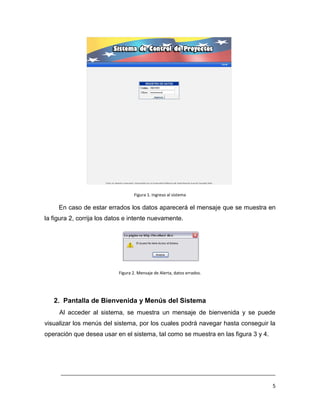
     En esta pantalla el usuario debe digitar la Cédula y Clave y presionar sobre el
botón Ingresar que se muestra en la figura 1, los datos que se ingresan se los
proporciona al momento de registrarse, si usted no está registrado consulte con el
administrador del sistema.


     ___________________________________________________________________________

                                                                                   4
Figura 1. Ingreso al sistema

     En caso de estar errados los datos aparecerá el mensaje que se muestra en
la figura 2, corrija los datos e intente nuevamente.


                           Figura 2. Mensaje de Alerta, datos errados.


   2. Pantalla de Bienvenida y Menús del Sistema
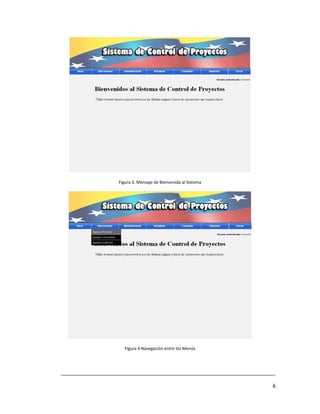
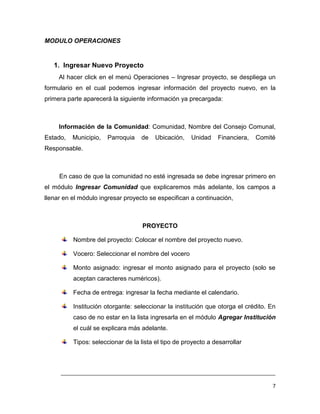
     Al acceder al sistema, se muestra un mensaje de bienvenida y se puede
visualizar los menús del sistema, por los cuales podrá navegar hasta conseguir la
operación que desea usar en el sistema, tal como se muestra en las figura 3 y 4.


      ___________________________________________________________________________

                                                                                   5
Figura 3. Mensaje de Bienvenida al Sistema


                       Figura 4 Navegación entre los Menús


___________________________________________________________________________

                                                                          6
MODULO OPERACIONES


   1. Ingresar Nuevo Proyecto
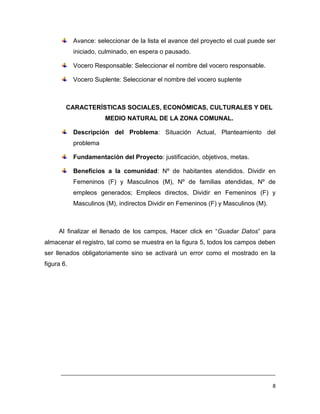
     Al hacer click en el menú Operaciones – Ingresar proyecto, se despliega un
formulario en el cual podemos ingresar información del proyecto nuevo, en la
primera parte aparecerá la siguiente información ya precargada:


     Información de la Comunidad: Comunidad, Nombre del Consejo Comunal,
Estado,   Municipio,   Parroquia   de    Ubicación,   Unidad     Financiera,   Comité
Responsable.


     En caso de que la comunidad no esté ingresada se debe ingresar primero en
el módulo Ingresar Comunidad que explicaremos más adelante, los campos a
llenar en el módulo ingresar proyecto se especifican a continuación,


                                    PROYECTO

          Nombre del proyecto: Colocar el nombre del proyecto nuevo.

          Vocero: Seleccionar el nombre del vocero

          Monto asignado: ingresar el monto asignado para el proyecto (solo se
          aceptan caracteres numéricos).

          Fecha de entrega: ingresar la fecha mediante el calendario.

          Institución otorgante: seleccionar la institución que otorga el crédito. En
          caso de no estar en la lista ingresarla en el módulo Agregar Institución
          el cuál se explicara más adelante.

          Tipos: seleccionar de la lista el tipo de proyecto a desarrollar


     ___________________________________________________________________________

                                                                                    7
Avance: seleccionar de la lista el avance del proyecto el cual puede ser
            iniciado, culminado, en espera o pausado.

            Vocero Responsable: Seleccionar el nombre del vocero responsable.

            Vocero Suplente: Seleccionar el nombre del vocero suplente


        CARACTERÍSTICAS SOCIALES, ECONÓMICAS, CULTURALES Y DEL
                       MEDIO NATURAL DE LA ZONA COMUNAL.

            Descripción del Problema: Situación Actual, Planteamiento del
            problema

            Fundamentación del Proyecto: justificación, objetivos, metas.

            Beneficios a la comunidad: Nº de habitantes atendidos. Dividir en
            Femeninos (F) y Masculinos (M), Nº de familias atendidas, Nº de
            empleos generados; Empleos directos, Dividir en Femeninos (F) y
            Masculinos (M), indirectos Dividir en Femeninos (F) y Masculinos (M).


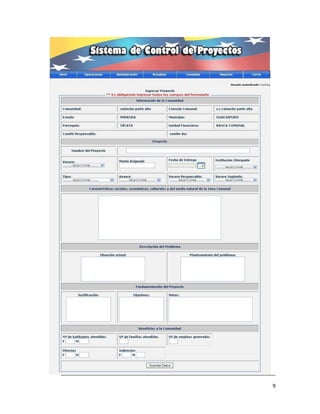
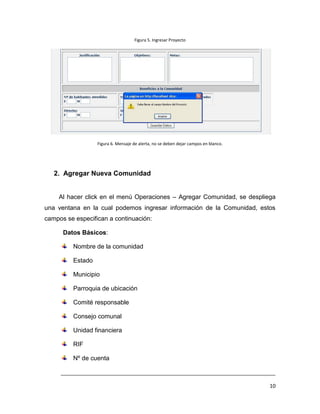
     Al finalizar el llenado de los campos, Hacer click en “Guadar Datos” para
almacenar el registro, tal como se muestra en la figura 5, todos los campos deben
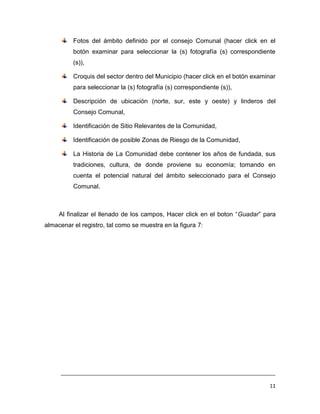
ser llenados obligatoriamente sino se activará un error como el mostrado en la
figura 6.


      ___________________________________________________________________________

                                                                                    8
___________________________________________________________________________

                                                                          9
Figura 5. Ingresar Proyecto


                  Figura 6. Mensaje de alerta, no se deben dejar campos en blanco.


   2. Agregar Nueva Comunidad


    Al hacer click en el menú Operaciones – Agregar Comunidad, se despliega
una ventana en la cual podemos ingresar información de la Comunidad, estos
campos se especifican a continuación:

      Datos Básicos:

         Nombre de la comunidad

         Estado

         Municipio

         Parroquia de ubicación

         Comité responsable

         Consejo comunal

         Unidad financiera

         RIF

         Nº de cuenta

     ___________________________________________________________________________

                                                                                     10
Fotos del ámbito definido por el consejo Comunal (hacer click en el
          botón examinar para seleccionar la (s) fotografía (s) correspondiente
          (s)),

          Croquis del sector dentro del Municipio (hacer click en el botón examinar
          para seleccionar la (s) fotografía (s) correspondiente (s)),

          Descripción de ubicación (norte, sur, este y oeste) y linderos del
          Consejo Comunal,

          Identificación de Sitio Relevantes de la Comunidad,

          Identificación de posible Zonas de Riesgo de la Comunidad,

          La Historia de La Comunidad debe contener los años de fundada, sus
          tradiciones, cultura, de donde proviene su economía; tomando en
          cuenta el potencial natural del ámbito seleccionado para el Consejo
          Comunal.


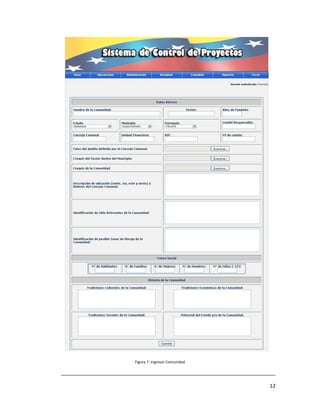
     Al finalizar el llenado de los campos, Hacer click en el boton “Guadar” para
almacenar el registro, tal como se muestra en la figura 7:


     ___________________________________________________________________________

                                                                                11
Figura 7. Ingresar Comunidad

___________________________________________________________________________

                                                                         12
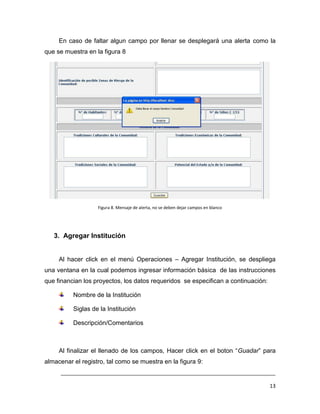
En caso de faltar algun campo por llenar se desplegará una alerta como la
que se muestra en la figura 8


                   Figura 8. Mensaje de alerta, no se deben dejar campos en blanco


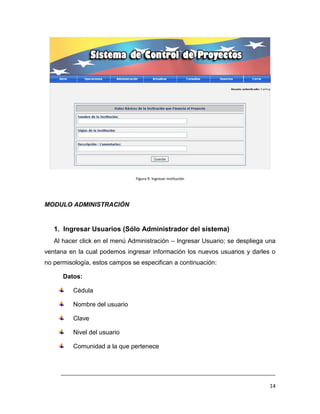
   3. Agregar Institución


     Al hacer click en el menú Operaciones – Agregar Institución, se despliega
una ventana en la cual podemos ingresar información básica de las instrucciones
que financian los proyectos, los datos requeridos se especifican a continuación:

          Nombre de la Institución

          Siglas de la Institución

          Descripción/Comentarios


     Al finalizar el llenado de los campos, Hacer click en el boton “Guadar” para
almacenar el registro, tal como se muestra en la figura 9:
     ___________________________________________________________________________

                                                                                     13
Figura 9. Ingresar Institución


MODULO ADMINISTRACIÓN


   1. Ingresar Usuarios (Sólo Administrador del sistema)
   Al hacer click en el menú Administración – Ingresar Usuario; se despliega una
ventana en la cual podemos ingresar información los nuevos usuarios y darles o
no permisología, estos campos se especifican a continuación:

      Datos:

          Cédula

          Nombre del usuario

          Clave

          Nivel del usuario

          Comunidad a la que pertenece


     ___________________________________________________________________________

                                                                              14
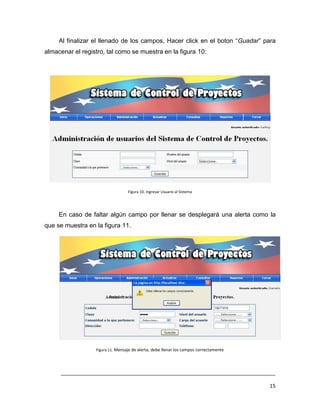
Al finalizar el llenado de los campos, Hacer click en el boton “Guadar” para
almacenar el registro, tal como se muestra en la figura 10:


                                  Figura 10. Ingresar Usuario al Sistema


     En caso de faltar algún campo por llenar se desplegará una alerta como la
que se muestra en la figura 11.


                  Figura 11. Mensaje de alerta, debe llenar los campos correctamente


     ___________________________________________________________________________

                                                                                       15
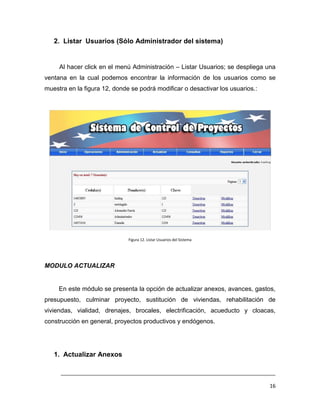
2. Listar Usuarios (Sólo Administrador del sistema)


     Al hacer click en el menú Administración – Listar Usuarios; se despliega una
ventana en la cual podemos encontrar la información de los usuarios como se
muestra en la figura 12, donde se podrá modificar o desactivar los usuarios.:


                              Figura 12. Listar Usuarios del Sistema


MODULO ACTUALIZAR


     En este módulo se presenta la opción de actualizar anexos, avances, gastos,
presupuesto, culminar proyecto, sustitución de viviendas, rehabilitación de
viviendas, vialidad, drenajes, brocales, electrificación, acueducto y cloacas,
construcción en general, proyectos productivos y endógenos.


   1. Actualizar Anexos

     ___________________________________________________________________________

                                                                                16
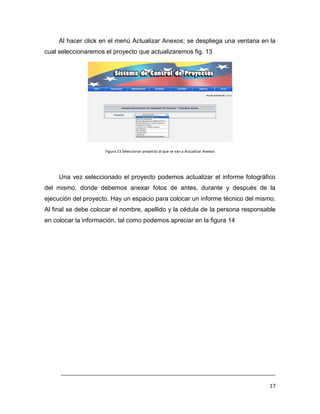
Al hacer click en el menú Actualizar Anexos; se despliega una ventana en la
cual seleccionaremos el proyecto que actualizaremos fig. 13


                     Figura 13 Seleccionar proyecto al que se van a Actualizar Anexos


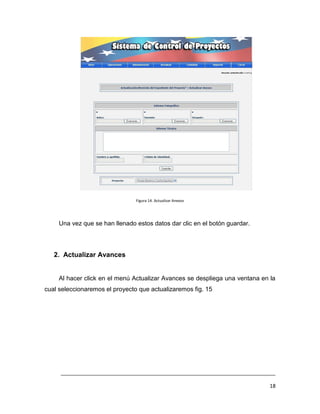
     Una vez seleccionado el proyecto podemos actualizar el informe fotográfico
del mismo, donde debemos anexar fotos de antes, durante y después de la
ejecución del proyecto. Hay un espacio para colocar un informe técnico del mismo.
Al final se debe colocar el nombre, apellido y la cédula de la persona responsable
en colocar la información, tal como podemos apreciar en la figura 14


     ___________________________________________________________________________

                                                                                        17
Figura 14. Actualizar Anexos


     Una vez que se han llenado estos datos dar clic en el botón guardar.


   2. Actualizar Avances


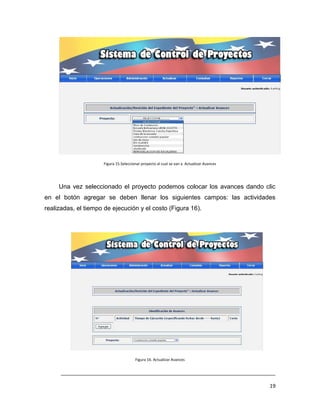
     Al hacer click en el menú Actualizar Avances se despliega una ventana en la
cual seleccionaremos el proyecto que actualizaremos fig. 15


     ___________________________________________________________________________

                                                                              18
Figura 15.Seleccionar proyecto al cual se van a Actualizar Avances


     Una vez seleccionado el proyecto podemos colocar los avances dando clic
en el botón agregar se deben llenar los siguientes campos: las actividades
realizadas, el tiempo de ejecución y el costo (Figura 16).


                                       Figura 16. Actualizar Avances


      ___________________________________________________________________________

                                                                                          19
3. Actualizar Gastos


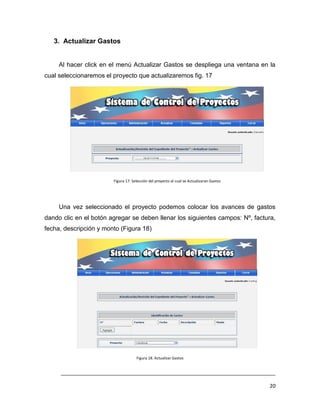
     Al hacer click en el menú Actualizar Gastos se despliega una ventana en la
cual seleccionaremos el proyecto que actualizaremos fig. 17


                        Figura 17. Selección del proyecto al cual se Actualizaran Gastos


     Una vez seleccionado el proyecto podemos colocar los avances de gastos
dando clic en el botón agregar se deben llenar los siguientes campos: Nº, factura,
fecha, descripción y monto (Figura 18)


                                     Figura 18. Actualizar Gastos


     ___________________________________________________________________________

                                                                                           20
4. Actualizar Presupuesto


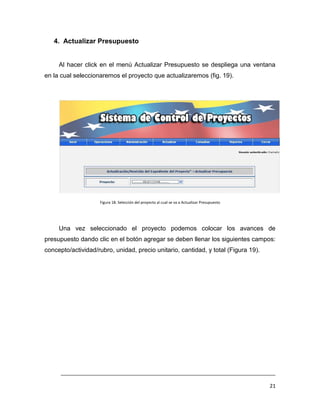
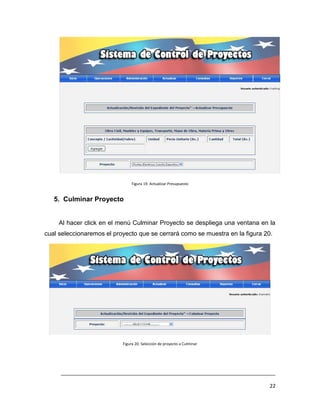
     Al hacer click en el menú Actualizar Presupuesto se despliega una ventana
en la cual seleccionaremos el proyecto que actualizaremos (fig. 19).


                    Figura 18. Selección del proyecto al cual se va a Actualizar Presupuesto


     Una vez seleccionado el proyecto podemos colocar los avances de
presupuesto dando clic en el botón agregar se deben llenar los siguientes campos:
concepto/actividad/rubro, unidad, precio unitario, cantidad, y total (Figura 19).


      ___________________________________________________________________________

                                                                                               21
Figura 19. Actualizar Presupuesto


   5. Culminar Proyecto


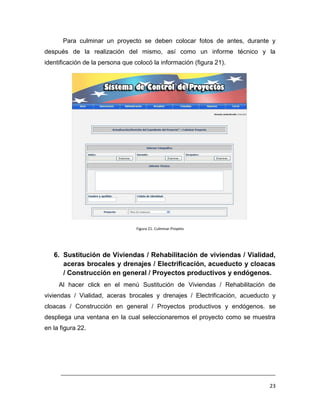
     Al hacer click en el menú Culminar Proyecto se despliega una ventana en la
cual seleccionaremos el proyecto que se cerrará como se muestra en la figura 20.


                           Figura 20. Selección de proyecto a Culminar


     ___________________________________________________________________________

                                                                               22
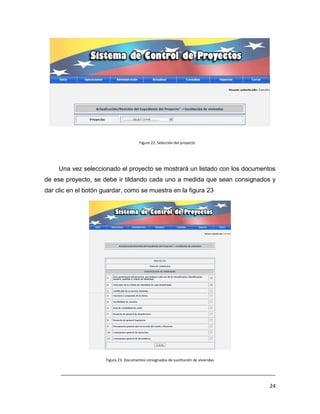
Para culminar un proyecto se deben colocar fotos de antes, durante y
después de la realización del mismo, así como un informe técnico y la
identificación de la persona que colocó la información (figura 21).


                                 Figura 21. Culminar Proyeto


   6. Sustitución de Viviendas / Rehabilitación de viviendas / Vialidad,
      aceras brocales y drenajes / Electrificación, acueducto y cloacas
      / Construcción en general / Proyectos productivos y endógenos.
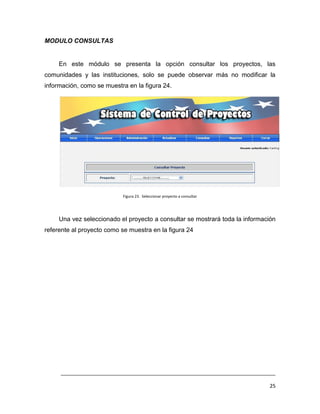
     Al hacer click en el menú Sustitución de Viviendas / Rehabilitación de
viviendas / Vialidad, aceras brocales y drenajes / Electrificación, acueducto y
cloacas / Construcción en general / Proyectos productivos y endógenos. se
despliega una ventana en la cual seleccionaremos el proyecto como se muestra
en la figura 22.


      ___________________________________________________________________________

                                                                               23
Figura 22. Selección del proyecto


     Una vez seleccionado el proyecto se mostrará un listado con los documentos
de ese proyecto, se debe ir tildando cada uno a medida que sean consignados y
dar clic en el botón guardar, como se muestra en la figura 23


                      Figura 23. Documentos consignados de sustitución de viviendas


     ___________________________________________________________________________

                                                                                      24
MODULO CONSULTAS


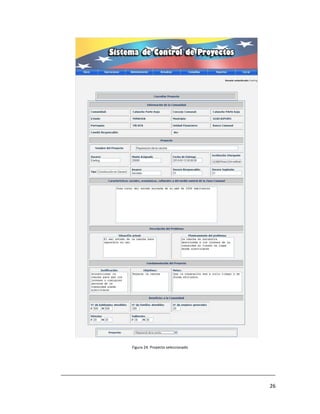
     En este módulo se presenta la opción consultar los proyectos, las
comunidades y las instituciones, solo se puede observar más no modificar la
información, como se muestra en la figura 24.


                           Figura 23. Seleccionar proyecto a consultar


     Una vez seleccionado el proyecto a consultar se mostrará toda la información
referente al proyecto como se muestra en la figura 24


     ___________________________________________________________________________

                                                                              25
Figura 24. Proyecto seleccionado


___________________________________________________________________________

                                                                         26
MODULO REPORTES


     En este módulo se presenta la opción de reportes donde en formato pdf se
muestran los reportes generados por el sistema de acuerdo a los datos
suministrados. Se pueden generar reportes por proyecto y por comunidad


   1. Reportes por proyecto
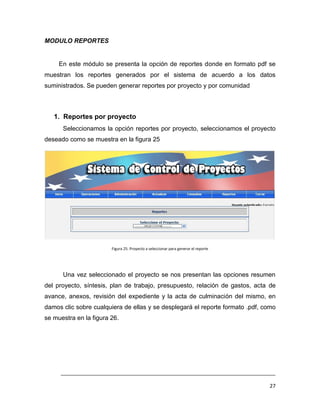
      Seleccionamos la opción reportes por proyecto, seleccionamos el proyecto
deseado como se muestra en la figura 25


                        Figura 25. Proyecto a seleccionar para generar el reporte


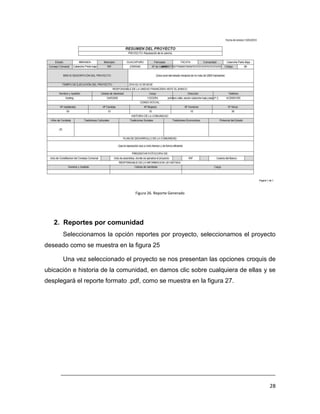
      Una vez seleccionado el proyecto se nos presentan las opciones resumen
del proyecto, síntesis, plan de trabajo, presupuesto, relación de gastos, acta de
avance, anexos, revisión del expediente y la acta de culminación del mismo, en
damos clic sobre cualquiera de ellas y se desplegará el reporte formato .pdf, como
se muestra en la figura 26.


     ___________________________________________________________________________

                                                                                    27
Figura 26. Reporte Generado


   2. Reportes por comunidad
      Seleccionamos la opción reportes por proyecto, seleccionamos el proyecto
deseado como se muestra en la figura 25

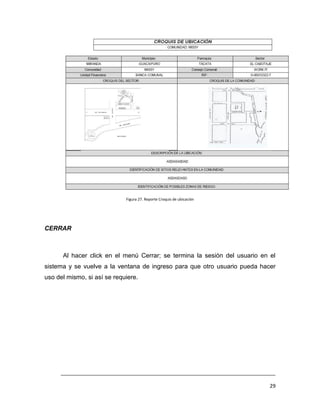
      Una vez seleccionado el proyecto se nos presentan las opciones croquis de
ubicación e historia de la comunidad, en damos clic sobre cualquiera de ellas y se
desplegará el reporte formato .pdf, como se muestra en la figura 27.


     ___________________________________________________________________________

                                                                               28
Figura 27. Reporte Croquis de ubicación


CERRAR


      Al hacer click en el menú Cerrar; se termina la sesión del usuario en el
sistema y se vuelve a la ventana de ingreso para que otro usuario pueda hacer
uso del mismo, si así se requiere.


     ___________________________________________________________________________

                                                                              29

Manual De Usuario

  • 1.
    REPÚBLICA BOLIVARIANA DEVENEZUELA MINISTERIO DE EDUCACIÓN SUPERIOR UNIVERSIDAD POLITECNICA DEL OESTE “MARISCAL SUCRE” PROYECTO SOCIOTECNOLOGICO III DESARROLLAR UN SISTEMA AUTOMATIZADO PARA LLEVAR EL CONTROL DE LOS PROYECTOS APROBADOS DEL CONSEJO COMUNAL DEL SECTOR CALANCHE, PARROQUIA TÁCATA UBICADO EN EL ESTADO MIRANDA. INTEGRANTES: KARLING GRANADO C.I: 14.453.095 DAMELIS ARCINIEGAS C.I: 16.671.816 JOAN GONZÁLEZ C.I: 15.266.107 JOEL HERNÁNDEZ C.I: 14.173.950 JOSE QUIJIJE C.I: 15.368.805 ROGER MENDEZ C.I: 16.935.189 FEBRERO 2010
  • 2.
    MANUAL DE USUARIOSISTEMA AUTOMATIZADO PARA EL CONTROL DE PROYECTOS APROBADOS DEL CONSEJO COMUNAL DEL SECTOR CALANCHE, PARROQUIA TÁCATA, ESTADO MIRANDA ___________________________________________________________________________ 2
  • 3.
    INDICE OBJETIVO .....................................................................................................................4 REQUERIMIENTOS....................................................................................................... 4 OPCIONES DEL SISTEMA ............................................................................................ 4 1. Ingreso al sistema .............................................................................................. 4 2. Pantalla de Bienvenida y Menús del Sistema ..................................................... 5 MODULO OPERACIONES ............................................................................................ 7 1. Ingresar Nuevo Proyecto .................................................................................... 7 2. Agregar Nueva Comunidad .............................................................................. 10 3. Agregar Institución ........................................................................................... 13 MODULO ADMINISTRACIÓN ...................................................................................... 14 1. Ingresar Usuarios (Sólo Administrador del sistema) ......................................... 14 2. Listar Usuarios (Sólo Administrador del sistema) ............................................ 16 MODULO ACTUALIZAR .............................................................................................. 16 1. Actualizar Anexos ............................................................................................. 16 2. Actualizar Avances ........................................................................................... 18 3. Actualizar Gastos ............................................................................................. 20 4. Actualizar Presupuesto..................................................................................... 21 5. Culminar Proyecto ............................................................................................ 22 6. Sustitución de Viviendas / Rehabilitación de viviendas / Vialidad, aceras brocales y drenajes / Electrificación, acueducto y cloacas / Construcción en general / Proyectos productivos y endógenos. ........................................................................ 23 MODULO CONSULTAS ............................................................................................... 25 MODULO REPORTES ................................................................................................. 27 1. Reportes por proyecto ...................................................................................... 27 2. Reportes por comunidad .................................................................................. 28 CERRAR ...................................................................................................................... 29 ___________________________________________________________________________ 3
  • 4.
    OBJETIVO Otorgar soporte a los usuarios del sistema desarrollado para llevar el control de los proyectos aprobados, teniendo un control e información oportuna de los requerimientos que la comunidad solicita. REQUERIMIENTOS Equipo Pentium II o superior Mínimo 64Mb en RAM Sistema Operativo Win 98 o Superior Resolución gráfica mínimo 800*600 Navegador de Internet (recomendable Mozilla Firefox 3.0 o posterior) Acrobat Reader 5.0 o posterior OPCIONES DEL SISTEMA 1. Ingreso al sistema En esta pantalla el usuario debe digitar la Cédula y Clave y presionar sobre el botón Ingresar que se muestra en la figura 1, los datos que se ingresan se los proporciona al momento de registrarse, si usted no está registrado consulte con el administrador del sistema. ___________________________________________________________________________ 4
  • 5.
    Figura 1. Ingresoal sistema En caso de estar errados los datos aparecerá el mensaje que se muestra en la figura 2, corrija los datos e intente nuevamente. Figura 2. Mensaje de Alerta, datos errados. 2. Pantalla de Bienvenida y Menús del Sistema Al acceder al sistema, se muestra un mensaje de bienvenida y se puede visualizar los menús del sistema, por los cuales podrá navegar hasta conseguir la operación que desea usar en el sistema, tal como se muestra en las figura 3 y 4. ___________________________________________________________________________ 5
  • 6.
    Figura 3. Mensajede Bienvenida al Sistema Figura 4 Navegación entre los Menús ___________________________________________________________________________ 6
  • 7.
    MODULO OPERACIONES 1. Ingresar Nuevo Proyecto Al hacer click en el menú Operaciones – Ingresar proyecto, se despliega un formulario en el cual podemos ingresar información del proyecto nuevo, en la primera parte aparecerá la siguiente información ya precargada: Información de la Comunidad: Comunidad, Nombre del Consejo Comunal, Estado, Municipio, Parroquia de Ubicación, Unidad Financiera, Comité Responsable. En caso de que la comunidad no esté ingresada se debe ingresar primero en el módulo Ingresar Comunidad que explicaremos más adelante, los campos a llenar en el módulo ingresar proyecto se especifican a continuación, PROYECTO Nombre del proyecto: Colocar el nombre del proyecto nuevo. Vocero: Seleccionar el nombre del vocero Monto asignado: ingresar el monto asignado para el proyecto (solo se aceptan caracteres numéricos). Fecha de entrega: ingresar la fecha mediante el calendario. Institución otorgante: seleccionar la institución que otorga el crédito. En caso de no estar en la lista ingresarla en el módulo Agregar Institución el cuál se explicara más adelante. Tipos: seleccionar de la lista el tipo de proyecto a desarrollar ___________________________________________________________________________ 7
  • 8.
    Avance: seleccionar dela lista el avance del proyecto el cual puede ser iniciado, culminado, en espera o pausado. Vocero Responsable: Seleccionar el nombre del vocero responsable. Vocero Suplente: Seleccionar el nombre del vocero suplente CARACTERÍSTICAS SOCIALES, ECONÓMICAS, CULTURALES Y DEL MEDIO NATURAL DE LA ZONA COMUNAL. Descripción del Problema: Situación Actual, Planteamiento del problema Fundamentación del Proyecto: justificación, objetivos, metas. Beneficios a la comunidad: Nº de habitantes atendidos. Dividir en Femeninos (F) y Masculinos (M), Nº de familias atendidas, Nº de empleos generados; Empleos directos, Dividir en Femeninos (F) y Masculinos (M), indirectos Dividir en Femeninos (F) y Masculinos (M). Al finalizar el llenado de los campos, Hacer click en “Guadar Datos” para almacenar el registro, tal como se muestra en la figura 5, todos los campos deben ser llenados obligatoriamente sino se activará un error como el mostrado en la figura 6. ___________________________________________________________________________ 8
  • 9.
  • 10.
    Figura 5. IngresarProyecto Figura 6. Mensaje de alerta, no se deben dejar campos en blanco. 2. Agregar Nueva Comunidad Al hacer click en el menú Operaciones – Agregar Comunidad, se despliega una ventana en la cual podemos ingresar información de la Comunidad, estos campos se especifican a continuación: Datos Básicos: Nombre de la comunidad Estado Municipio Parroquia de ubicación Comité responsable Consejo comunal Unidad financiera RIF Nº de cuenta ___________________________________________________________________________ 10
  • 11.
    Fotos del ámbitodefinido por el consejo Comunal (hacer click en el botón examinar para seleccionar la (s) fotografía (s) correspondiente (s)), Croquis del sector dentro del Municipio (hacer click en el botón examinar para seleccionar la (s) fotografía (s) correspondiente (s)), Descripción de ubicación (norte, sur, este y oeste) y linderos del Consejo Comunal, Identificación de Sitio Relevantes de la Comunidad, Identificación de posible Zonas de Riesgo de la Comunidad, La Historia de La Comunidad debe contener los años de fundada, sus tradiciones, cultura, de donde proviene su economía; tomando en cuenta el potencial natural del ámbito seleccionado para el Consejo Comunal. Al finalizar el llenado de los campos, Hacer click en el boton “Guadar” para almacenar el registro, tal como se muestra en la figura 7: ___________________________________________________________________________ 11
  • 12.
    Figura 7. IngresarComunidad ___________________________________________________________________________ 12
  • 13.
    En caso defaltar algun campo por llenar se desplegará una alerta como la que se muestra en la figura 8 Figura 8. Mensaje de alerta, no se deben dejar campos en blanco 3. Agregar Institución Al hacer click en el menú Operaciones – Agregar Institución, se despliega una ventana en la cual podemos ingresar información básica de las instrucciones que financian los proyectos, los datos requeridos se especifican a continuación: Nombre de la Institución Siglas de la Institución Descripción/Comentarios Al finalizar el llenado de los campos, Hacer click en el boton “Guadar” para almacenar el registro, tal como se muestra en la figura 9: ___________________________________________________________________________ 13
  • 14.
    Figura 9. IngresarInstitución MODULO ADMINISTRACIÓN 1. Ingresar Usuarios (Sólo Administrador del sistema) Al hacer click en el menú Administración – Ingresar Usuario; se despliega una ventana en la cual podemos ingresar información los nuevos usuarios y darles o no permisología, estos campos se especifican a continuación: Datos: Cédula Nombre del usuario Clave Nivel del usuario Comunidad a la que pertenece ___________________________________________________________________________ 14
  • 15.
    Al finalizar elllenado de los campos, Hacer click en el boton “Guadar” para almacenar el registro, tal como se muestra en la figura 10: Figura 10. Ingresar Usuario al Sistema En caso de faltar algún campo por llenar se desplegará una alerta como la que se muestra en la figura 11. Figura 11. Mensaje de alerta, debe llenar los campos correctamente ___________________________________________________________________________ 15
  • 16.
    2. Listar Usuarios(Sólo Administrador del sistema) Al hacer click en el menú Administración – Listar Usuarios; se despliega una ventana en la cual podemos encontrar la información de los usuarios como se muestra en la figura 12, donde se podrá modificar o desactivar los usuarios.: Figura 12. Listar Usuarios del Sistema MODULO ACTUALIZAR En este módulo se presenta la opción de actualizar anexos, avances, gastos, presupuesto, culminar proyecto, sustitución de viviendas, rehabilitación de viviendas, vialidad, drenajes, brocales, electrificación, acueducto y cloacas, construcción en general, proyectos productivos y endógenos. 1. Actualizar Anexos ___________________________________________________________________________ 16
  • 17.
    Al hacer clicken el menú Actualizar Anexos; se despliega una ventana en la cual seleccionaremos el proyecto que actualizaremos fig. 13 Figura 13 Seleccionar proyecto al que se van a Actualizar Anexos Una vez seleccionado el proyecto podemos actualizar el informe fotográfico del mismo, donde debemos anexar fotos de antes, durante y después de la ejecución del proyecto. Hay un espacio para colocar un informe técnico del mismo. Al final se debe colocar el nombre, apellido y la cédula de la persona responsable en colocar la información, tal como podemos apreciar en la figura 14 ___________________________________________________________________________ 17
  • 18.
    Figura 14. ActualizarAnexos Una vez que se han llenado estos datos dar clic en el botón guardar. 2. Actualizar Avances Al hacer click en el menú Actualizar Avances se despliega una ventana en la cual seleccionaremos el proyecto que actualizaremos fig. 15 ___________________________________________________________________________ 18
  • 19.
    Figura 15.Seleccionar proyectoal cual se van a Actualizar Avances Una vez seleccionado el proyecto podemos colocar los avances dando clic en el botón agregar se deben llenar los siguientes campos: las actividades realizadas, el tiempo de ejecución y el costo (Figura 16). Figura 16. Actualizar Avances ___________________________________________________________________________ 19
  • 20.
    3. Actualizar Gastos Al hacer click en el menú Actualizar Gastos se despliega una ventana en la cual seleccionaremos el proyecto que actualizaremos fig. 17 Figura 17. Selección del proyecto al cual se Actualizaran Gastos Una vez seleccionado el proyecto podemos colocar los avances de gastos dando clic en el botón agregar se deben llenar los siguientes campos: Nº, factura, fecha, descripción y monto (Figura 18) Figura 18. Actualizar Gastos ___________________________________________________________________________ 20
  • 21.
    4. Actualizar Presupuesto Al hacer click en el menú Actualizar Presupuesto se despliega una ventana en la cual seleccionaremos el proyecto que actualizaremos (fig. 19). Figura 18. Selección del proyecto al cual se va a Actualizar Presupuesto Una vez seleccionado el proyecto podemos colocar los avances de presupuesto dando clic en el botón agregar se deben llenar los siguientes campos: concepto/actividad/rubro, unidad, precio unitario, cantidad, y total (Figura 19). ___________________________________________________________________________ 21
  • 22.
    Figura 19. ActualizarPresupuesto 5. Culminar Proyecto Al hacer click en el menú Culminar Proyecto se despliega una ventana en la cual seleccionaremos el proyecto que se cerrará como se muestra en la figura 20. Figura 20. Selección de proyecto a Culminar ___________________________________________________________________________ 22
  • 23.
    Para culminar unproyecto se deben colocar fotos de antes, durante y después de la realización del mismo, así como un informe técnico y la identificación de la persona que colocó la información (figura 21). Figura 21. Culminar Proyeto 6. Sustitución de Viviendas / Rehabilitación de viviendas / Vialidad, aceras brocales y drenajes / Electrificación, acueducto y cloacas / Construcción en general / Proyectos productivos y endógenos. Al hacer click en el menú Sustitución de Viviendas / Rehabilitación de viviendas / Vialidad, aceras brocales y drenajes / Electrificación, acueducto y cloacas / Construcción en general / Proyectos productivos y endógenos. se despliega una ventana en la cual seleccionaremos el proyecto como se muestra en la figura 22. ___________________________________________________________________________ 23
  • 24.
    Figura 22. Seleccióndel proyecto Una vez seleccionado el proyecto se mostrará un listado con los documentos de ese proyecto, se debe ir tildando cada uno a medida que sean consignados y dar clic en el botón guardar, como se muestra en la figura 23 Figura 23. Documentos consignados de sustitución de viviendas ___________________________________________________________________________ 24
  • 25.
    MODULO CONSULTAS En este módulo se presenta la opción consultar los proyectos, las comunidades y las instituciones, solo se puede observar más no modificar la información, como se muestra en la figura 24. Figura 23. Seleccionar proyecto a consultar Una vez seleccionado el proyecto a consultar se mostrará toda la información referente al proyecto como se muestra en la figura 24 ___________________________________________________________________________ 25
  • 26.
    Figura 24. Proyectoseleccionado ___________________________________________________________________________ 26
  • 27.
    MODULO REPORTES En este módulo se presenta la opción de reportes donde en formato pdf se muestran los reportes generados por el sistema de acuerdo a los datos suministrados. Se pueden generar reportes por proyecto y por comunidad 1. Reportes por proyecto Seleccionamos la opción reportes por proyecto, seleccionamos el proyecto deseado como se muestra en la figura 25 Figura 25. Proyecto a seleccionar para generar el reporte Una vez seleccionado el proyecto se nos presentan las opciones resumen del proyecto, síntesis, plan de trabajo, presupuesto, relación de gastos, acta de avance, anexos, revisión del expediente y la acta de culminación del mismo, en damos clic sobre cualquiera de ellas y se desplegará el reporte formato .pdf, como se muestra en la figura 26. ___________________________________________________________________________ 27
  • 28.
    Figura 26. ReporteGenerado 2. Reportes por comunidad Seleccionamos la opción reportes por proyecto, seleccionamos el proyecto deseado como se muestra en la figura 25 Una vez seleccionado el proyecto se nos presentan las opciones croquis de ubicación e historia de la comunidad, en damos clic sobre cualquiera de ellas y se desplegará el reporte formato .pdf, como se muestra en la figura 27. ___________________________________________________________________________ 28
  • 29.
    Figura 27. ReporteCroquis de ubicación CERRAR Al hacer click en el menú Cerrar; se termina la sesión del usuario en el sistema y se vuelve a la ventana de ingreso para que otro usuario pueda hacer uso del mismo, si así se requiere. ___________________________________________________________________________ 29