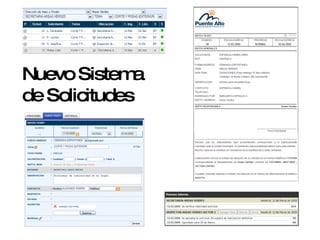
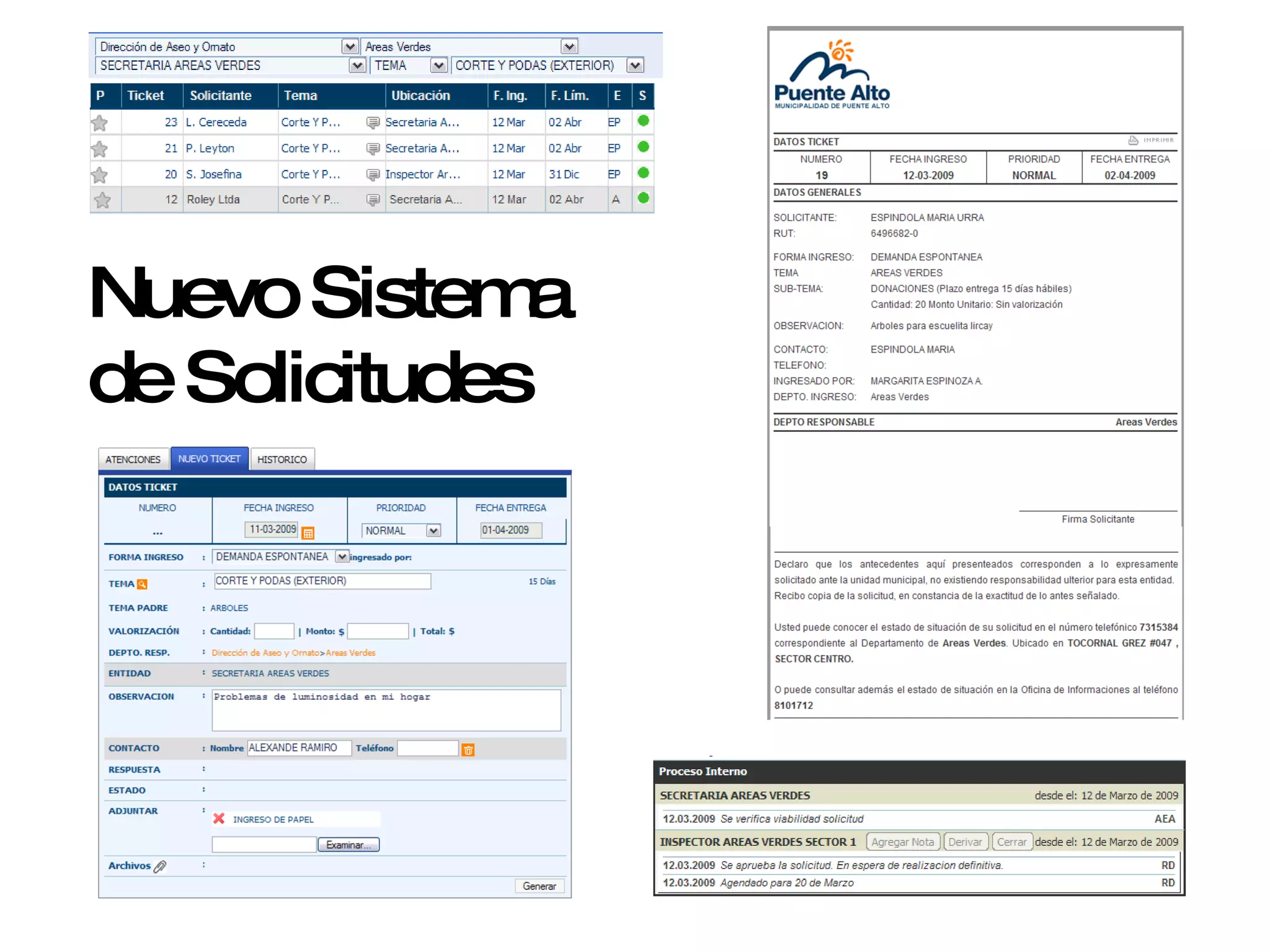
Nuevo Sistema de Solicitudes
¿Por qué tener un nuevo sistema? ¿Podemos ingresar solicitudes de clientes de una manera rápida y expedita que ayude a resolver sus problemas? ¿Podemos responderle a un cliente rápidamente sobre el estado de una solicitud que ingreso hace dos semanas? ¿Podemos obtener hoy, de manera rápida, información de valor que  nos ayude a mejorar la gestión en el futuro? ¿Podemos conocer hoy cuales han sido los servicios que le hemos brindado a cada cliente? ¿Podemos comunicarnos entre direcciones de una manera moderna y ágil, sin papeles que no sean estrictamente necesarios? ¿Realizamos hoy un trabajo integrado en el municipio?
Nuevo Sistema Hoy ¿Y mañana? Ventanilla única Estandarización de Temas/Responsables Alertas antes días hábiles para responder Comunicación Electrónica (Derivaciones) Registro Actividades de un Proceso Consulta Expedita (Filtros) Estados de Respuesta Entrega de Comprobantes Bases de Datos de Clientes (Personas Naturales y Jurídicas) Archivos Adjuntos Monitoreo General  Reportes de Gestión Automáticos Sistema de Información Geográfico Conexión con Página Web Conexión con Información de Otros Sistemas Firmas Electrónicas
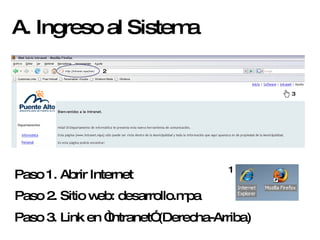
A. Ingreso al Sistema Paso 2. Sitio web: desarrollo.mpa Paso 3. Link en “Intranet” (Derecha-Arriba) Paso 1. Abrir Internet 3 2 1
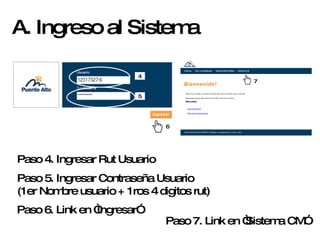
A. Ingreso al Sistema Paso 5. Ingresar Contraseña Usuario (1er Nombre usuario + 1ros 4 digitos rut) Paso 4. Ingresar Rut Usuario Paso 6. Link en “Ingresar” 6 4 5 7 Paso 7. Link en “Sistema CM”
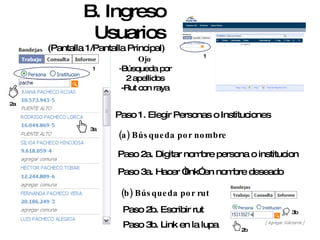
B. Ingreso Usuarios (Pantalla 1/Pantalla Principal) 3a 1 1 Paso 1. Elegir Personas o Instituciones Paso 2a. Digitar nombre persona o institucion Paso 2b. Escribir rut Ojo - Búsqueda por 2 apellidos -Rut con raya (a) Búsqueda por nombre Paso 3a. Hacer “link” en nombre deseado 2a (b) Búsqueda por rut Paso 3b. Link en la lupa 2b 3b
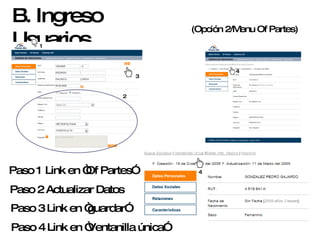
B. Ingreso Usuarios (Opción 2/Menu Of Partes) Paso 2 Actualizar Datos Paso 3 Link en “guardar” Paso 4 Link en “Ventanilla única” 2 3 4 4 Paso 1 Link en “Of Partes” 1
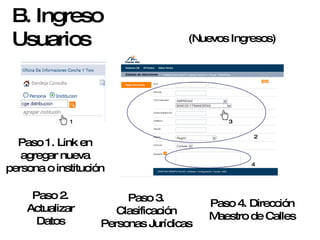
B. Ingreso Usuarios (Nuevos Ingresos) 1 Paso 1. Link en agregar nueva persona o institución Paso 2. Actualizar Datos 3 2 Paso 3. Clasificación Personas Jurídicas Paso 4. Dirección Maestro de Calles 4
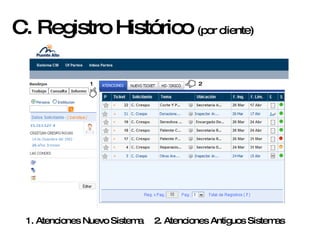
C. Registro Histórico  (por cliente) 1. Atenciones Nuevo Sistema 2. Atenciones Antiguos Sistemas 1 2 2
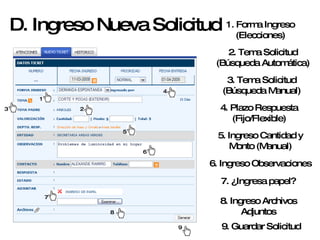
D. Ingreso Nueva Solicitud 1. Forma Ingreso (Elecciones) 2. Tema Solicitud (Búsqueda Automática) 3. Tema Solicitud (Búsqueda Manual) 5. Ingreso Cantidad y Monto (Manual) 6. Ingreso Observaciones 7. ¿Ingresa papel? 8. Ingreso Archivos Adjuntos 1 2 3 5 6 7 8 9. Guardar Solicitud 9 4 4. Plazo Respuesta (Fijo/Flexible)
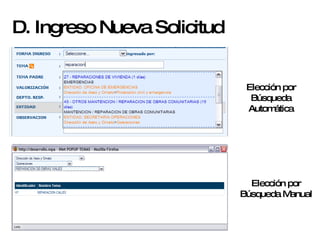
D. Ingreso Nueva Solicitud Elección por Búsqueda Automática Elección por Búsqueda Manual
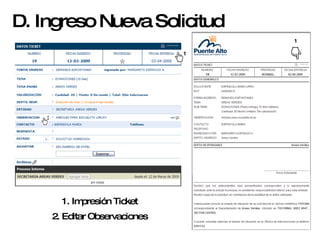
D. Ingreso Nueva Solicitud 1 1. Impresión Ticket 2. Editar Observaciones 2 1
Practicar en el Sistema (Ejercicios)
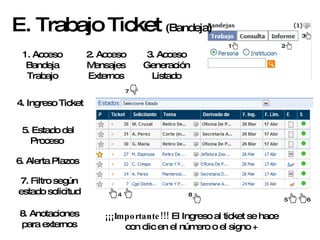
E. Trabajo Ticket  (Bandeja) 1 2 4 3 5 6 7 1. Acceso Bandeja Trabajo 2. Acceso Mensajes Externos 4. Ingreso Ticket 5. Estado del Proceso  6. Alerta Plazos  7. Filtro según estado solicitud 3. Acceso Generación Listado 8 8. Anotaciones para externos ¡¡¡Importante!!!  El Ingreso al ticket se hace con clic en el número o el signo +
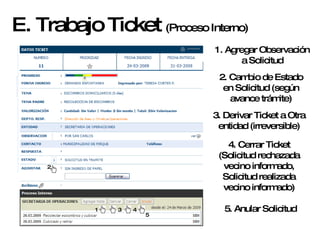
E. Trabajo Ticket  (Proceso Interno) 1 2 3 4 1. Agregar Observación a Solicitud 2. Cambio de Estado en Solicitud (según avance trámite) 3. Derivar Ticket a Otra entidad (irreversible) 4. Cerrar Ticket (Solicitud rechazada vecino informado, Solicitud realizada vecino informado) 5 5. Anular Solicitud
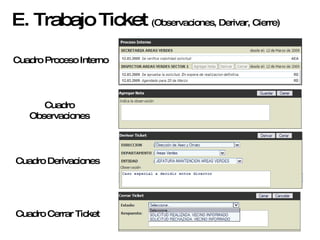
E. Trabajo Ticket  (Observaciones, Derivar, Cierre) Cuadro Proceso Interno Cuadro Observaciones Cuadro Derivaciones Cuadro Cerrar Ticket
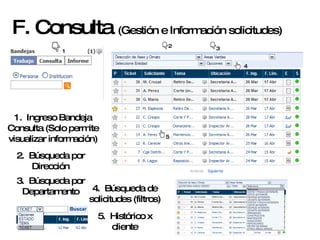
F. Consulta  (Gestión e Información solicitudes) 1 1.  Ingreso Bandeja Consulta (Solo permite visualizar información) 2 3 4 2.  Búsqueda por Dirección 3.  Búsqueda por Departamento 5.  Histórico x cliente 4.  Búsqueda de solicitudes (filtros) 5
Practicar en el Sistema (Ejercicios)
¿Qué pasa con el sistema piloto? No se realizarán nuevos ingresos en el sistema piloto  (de hecho desaparecerá la opción de hacerlo) Se deberá seguir trabajando en el sistema piloto para todas las solicitudes  que ya hayan sido ingresadas Se podrá consultar en el sistema nuevo acerca de solicitudes del sistema antiguo, pero  si se requiere más detalle (todo el ticket)  se deberá cambiar de sistema
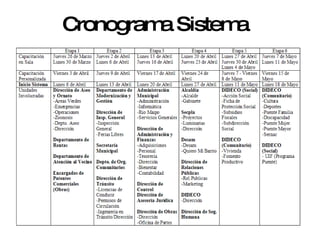
Cronograma Sistema
Finalmente -Día de Práctica en Oficina: Viernes 3 de Abril 11:00 a 12:00 (Balmaceda, Irarrázaval) 12:00 a 14:00 (Dirección de Aseo) 15:00 a 17:00 (Deptos. Rentas y Obras/Patentes) 17:00 a 18:00 (Oficina de Partes e Informaciones CYT) -Inicio Sistema Etapa 1: Lunes 6 de Abril -Otras Unidades ingresan al sistema en semanas próximas (ver cronograma de ingreso)  -Para arreglos en el sistema (nuevos usuarios, nuevas solicitudes, accesos a la información, claves) contactarse con  anexo 748  en Informática (Daniel, Ignacio) mail: ignacio.eguia@mpuentealto.cl

Nuevo sistemacm

  • 1.
    Nuevo Sistema deSolicitudes
  • 2.
    ¿Por qué tenerun nuevo sistema? ¿Podemos ingresar solicitudes de clientes de una manera rápida y expedita que ayude a resolver sus problemas? ¿Podemos responderle a un cliente rápidamente sobre el estado de una solicitud que ingreso hace dos semanas? ¿Podemos obtener hoy, de manera rápida, información de valor que nos ayude a mejorar la gestión en el futuro? ¿Podemos conocer hoy cuales han sido los servicios que le hemos brindado a cada cliente? ¿Podemos comunicarnos entre direcciones de una manera moderna y ágil, sin papeles que no sean estrictamente necesarios? ¿Realizamos hoy un trabajo integrado en el municipio?
  • 3.
    Nuevo Sistema Hoy¿Y mañana? Ventanilla única Estandarización de Temas/Responsables Alertas antes días hábiles para responder Comunicación Electrónica (Derivaciones) Registro Actividades de un Proceso Consulta Expedita (Filtros) Estados de Respuesta Entrega de Comprobantes Bases de Datos de Clientes (Personas Naturales y Jurídicas) Archivos Adjuntos Monitoreo General Reportes de Gestión Automáticos Sistema de Información Geográfico Conexión con Página Web Conexión con Información de Otros Sistemas Firmas Electrónicas
  • 4.
    A. Ingreso alSistema Paso 2. Sitio web: desarrollo.mpa Paso 3. Link en “Intranet” (Derecha-Arriba) Paso 1. Abrir Internet 3 2 1
  • 5.
    A. Ingreso alSistema Paso 5. Ingresar Contraseña Usuario (1er Nombre usuario + 1ros 4 digitos rut) Paso 4. Ingresar Rut Usuario Paso 6. Link en “Ingresar” 6 4 5 7 Paso 7. Link en “Sistema CM”
  • 6.
    B. Ingreso Usuarios(Pantalla 1/Pantalla Principal) 3a 1 1 Paso 1. Elegir Personas o Instituciones Paso 2a. Digitar nombre persona o institucion Paso 2b. Escribir rut Ojo - Búsqueda por 2 apellidos -Rut con raya (a) Búsqueda por nombre Paso 3a. Hacer “link” en nombre deseado 2a (b) Búsqueda por rut Paso 3b. Link en la lupa 2b 3b
  • 7.
    B. Ingreso Usuarios(Opción 2/Menu Of Partes) Paso 2 Actualizar Datos Paso 3 Link en “guardar” Paso 4 Link en “Ventanilla única” 2 3 4 4 Paso 1 Link en “Of Partes” 1
  • 8.
    B. Ingreso Usuarios(Nuevos Ingresos) 1 Paso 1. Link en agregar nueva persona o institución Paso 2. Actualizar Datos 3 2 Paso 3. Clasificación Personas Jurídicas Paso 4. Dirección Maestro de Calles 4
  • 9.
    C. Registro Histórico (por cliente) 1. Atenciones Nuevo Sistema 2. Atenciones Antiguos Sistemas 1 2 2
  • 10.
    D. Ingreso NuevaSolicitud 1. Forma Ingreso (Elecciones) 2. Tema Solicitud (Búsqueda Automática) 3. Tema Solicitud (Búsqueda Manual) 5. Ingreso Cantidad y Monto (Manual) 6. Ingreso Observaciones 7. ¿Ingresa papel? 8. Ingreso Archivos Adjuntos 1 2 3 5 6 7 8 9. Guardar Solicitud 9 4 4. Plazo Respuesta (Fijo/Flexible)
  • 11.
    D. Ingreso NuevaSolicitud Elección por Búsqueda Automática Elección por Búsqueda Manual
  • 12.
    D. Ingreso NuevaSolicitud 1 1. Impresión Ticket 2. Editar Observaciones 2 1
  • 13.
    Practicar en elSistema (Ejercicios)
  • 14.
    E. Trabajo Ticket (Bandeja) 1 2 4 3 5 6 7 1. Acceso Bandeja Trabajo 2. Acceso Mensajes Externos 4. Ingreso Ticket 5. Estado del Proceso 6. Alerta Plazos 7. Filtro según estado solicitud 3. Acceso Generación Listado 8 8. Anotaciones para externos ¡¡¡Importante!!! El Ingreso al ticket se hace con clic en el número o el signo +
  • 15.
    E. Trabajo Ticket (Proceso Interno) 1 2 3 4 1. Agregar Observación a Solicitud 2. Cambio de Estado en Solicitud (según avance trámite) 3. Derivar Ticket a Otra entidad (irreversible) 4. Cerrar Ticket (Solicitud rechazada vecino informado, Solicitud realizada vecino informado) 5 5. Anular Solicitud
  • 16.
    E. Trabajo Ticket (Observaciones, Derivar, Cierre) Cuadro Proceso Interno Cuadro Observaciones Cuadro Derivaciones Cuadro Cerrar Ticket
  • 17.
    F. Consulta (Gestión e Información solicitudes) 1 1. Ingreso Bandeja Consulta (Solo permite visualizar información) 2 3 4 2. Búsqueda por Dirección 3. Búsqueda por Departamento 5. Histórico x cliente 4. Búsqueda de solicitudes (filtros) 5
  • 18.
    Practicar en elSistema (Ejercicios)
  • 19.
    ¿Qué pasa conel sistema piloto? No se realizarán nuevos ingresos en el sistema piloto (de hecho desaparecerá la opción de hacerlo) Se deberá seguir trabajando en el sistema piloto para todas las solicitudes que ya hayan sido ingresadas Se podrá consultar en el sistema nuevo acerca de solicitudes del sistema antiguo, pero si se requiere más detalle (todo el ticket) se deberá cambiar de sistema
  • 20.
  • 21.
    Finalmente -Día dePráctica en Oficina: Viernes 3 de Abril 11:00 a 12:00 (Balmaceda, Irarrázaval) 12:00 a 14:00 (Dirección de Aseo) 15:00 a 17:00 (Deptos. Rentas y Obras/Patentes) 17:00 a 18:00 (Oficina de Partes e Informaciones CYT) -Inicio Sistema Etapa 1: Lunes 6 de Abril -Otras Unidades ingresan al sistema en semanas próximas (ver cronograma de ingreso) -Para arreglos en el sistema (nuevos usuarios, nuevas solicitudes, accesos a la información, claves) contactarse con anexo 748 en Informática (Daniel, Ignacio) mail: ignacio.eguia@mpuentealto.cl