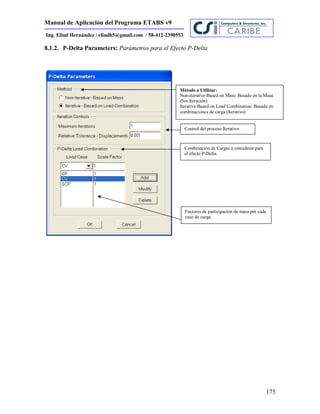
Manual de Aplicación del Programa ETABS v9
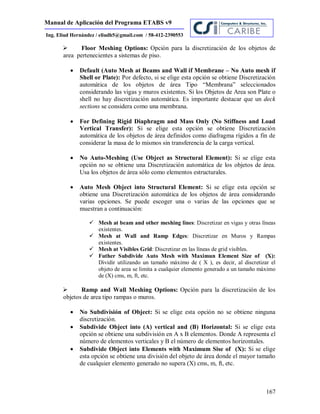
1
Ing. Eliud Hernández / eliudh5@gmail.com / 58-412-2390553
E T A B S
Extended Three Dimensional Analysis of Building Systems
Análisis Tridimensional Extendido de Edificaciones
Elaborado Por:
Ing. Eliud Hernández
(58-412-2390553)
Manual de Aplicación del Programa ETABS v9
2
Ing. Eliud Hernández / eliudh5@gmail.com / 58-412-2390553
INDICE.
I. Extended Three Dimensional Analysis of Building Systems............................. 4
II. MANUAL DE USO / GUIA DE USUARIO.................................................... 12
1. Menú File: Archivos.......................................................................................... 16
1.1. New Model: Nuevo Modelo................................................................................ 17
1.2. Import: Importar ................................................................................................ 35
1.3. Export: Exportar. ............................................................................................... 35
1.4. Print Setup: Configuración para Impresión. ....................................................... 36
1.5. Print Preview for Graphics: Imprimir una vista preliminar del gráfico. .............. 36
1.6. Print Tables: Imprimir Tablas............................................................................. 37
1.7. Capture DXF File:.............................................................................................. 37
1.8. Capture Picture: Capturar Imagen...................................................................... 38
2. Menú Edit: Edición .......................................................................................... 39
2.1. Paste Coordinates: Pegar Coordenadas.............................................................. 40
2.2. Replicate: Réplicas............................................................................................. 40
2.3. Edit Grid Data: Sistema Espacial de Líneas de Referencia (Malla)..................... 47
2.4. Edit Story Data: Editar Información de Pisos..................................................... 48
2.5. Edit Referente Planes: Editar Información de Planos. ........................................ 50
2.6. Edit Referente Lines: Editar Líneas de Referencia.............................................. 50
2.7. Merge points: Tolerancia de Puntos. .................................................................. 51
2.8. Aligned Points/Lines/Edges: Alinear Puntos, Líneas y Ejes................................ 51
2.9. Move Points/Lines/Areas: Mover Puntos, Líneas y Areas................................... 55
2.10. Expand/Shrink Areas: Expandir y acortar áreas................................................. 55
2.11. Mesh Areas: Dividir Areas. ................................................................................ 56
2.12. Divide Frames: Dividir Líneas............................................................................ 62
2.13. Extrude Points to Lines: Convertir puntos a líneas. ............................................ 62
2.14. Extrude Lines to Areas: Convertir líneas a Areas. .............................................. 65
3. Menú View: Ver................................................................................................ 69
3.1. Set 3D View: Vistas en 3D. ................................................................................ 70
3.2. Set PlanView: Vistas en el Plano........................................................................ 70
3.3. Set ElevationsView: Vistas en Elevaciones......................................................... 71
3.4. Set Buildings View Limits: Vista de Límites del Edificio.................................... 71
3.5. Set Buildings View Options: .............................................................................. 72
3.6. Measure: Obtener medidas para (Líneas, Areas y Ángulos)................................ 75
3.7. Changes Axes Location: Cambio de Ubicación de Ejes...................................... 75
3.8. Create OpenGl View: Crear Vista Renderizada. ................................................... 75
4. Menú Define: Definir........................................................................................ 76
4.1. Materials Properties: Propiedades de Materiales................................................ 77
4.2. Frame Sections: Secciones para Elementos Tipo Pórtico.................................... 81
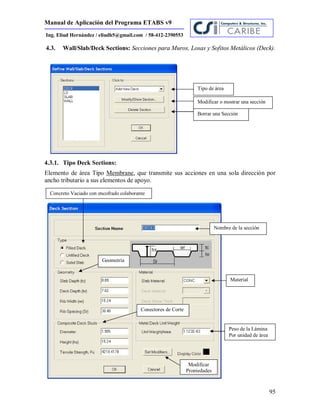
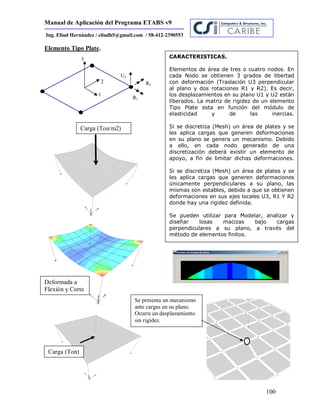
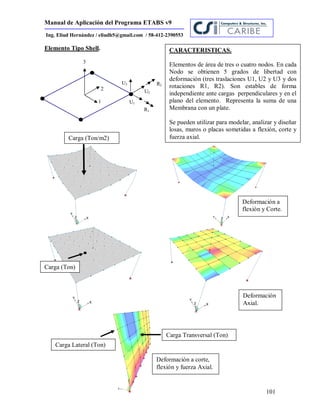
4.3. Wall/Slab/Deck Sections: Secciones para Muros, Losas y Sofitos Metálicos
(Deck). 95
4.4. Frame Nonlinear Hinges Properties: Propiedades de Rótulas en Pórticos No
Lineales. ........................................................................................................................ 103
4.5. Diaphragms: Diafragmas. ................................................................................ 108
4.6. Section Cut: Corte de Sección. ......................................................................... 109
Manual de Aplicación del Programa ETABS v9
3
Ing. Eliud Hernández / eliudh5@gmail.com / 58-412-2390553
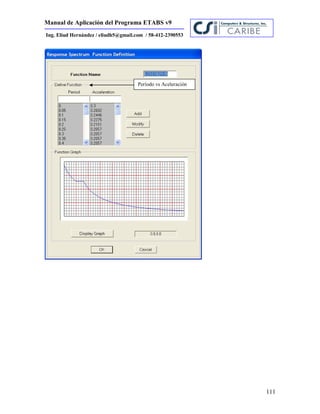
4.7. Response Spectrum Functions: Funciones Espectrales. .................................... 109
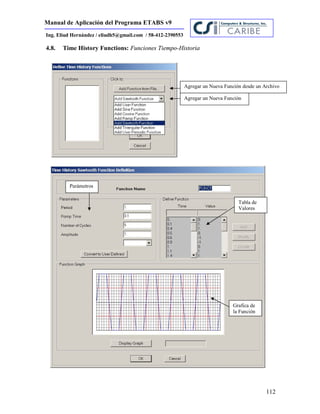
4.8. Time History Functions: Funciones Tiempo-Historia ....................................... 112
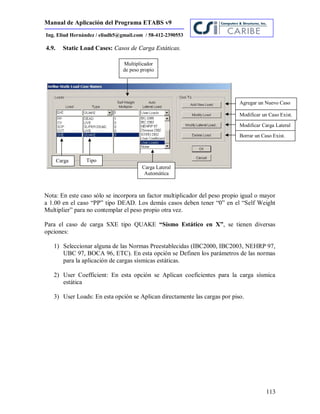
4.9. Static Load Cases: Casos de Carga Estáticas. .................................................. 113
4.10. Response Spectrum Cases: Casos espectrales................................................... 117
4.11. Time History Cases: Casos Tiempo-Historia.................................................... 119
4.12. Static Nonlinear/ Pushover Cases: Casos de Pushover Estático No lineal......... 120
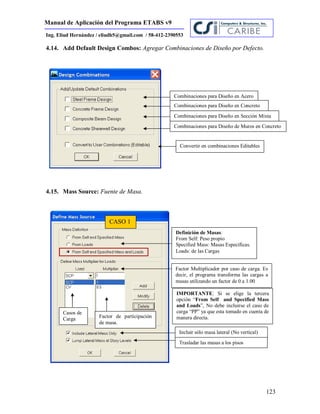
4.13. Load Combinations: Combinaciones de Carga................................................. 122
4.14. Add Default Design Combos: Agregar Combinaciones de Diseño por Defecto. 123
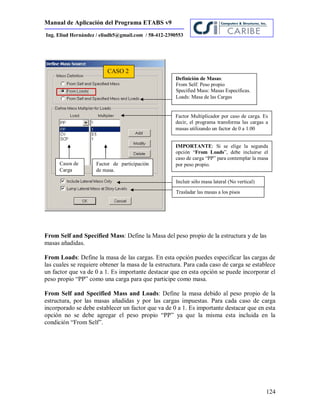
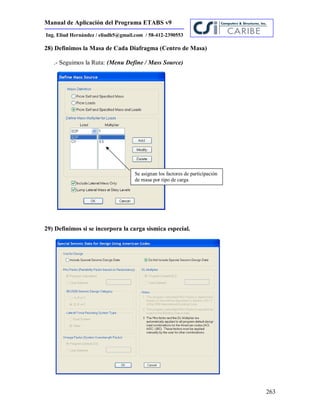
4.15. Mass Source: Fuente de Masa.......................................................................... 123
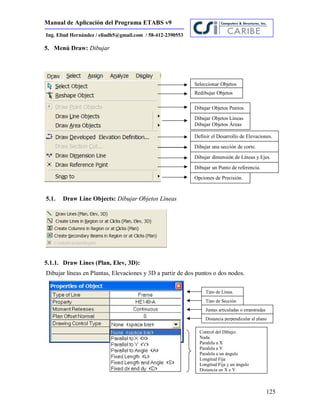
5. Menú Draw: Dibujar ...................................................................................... 125
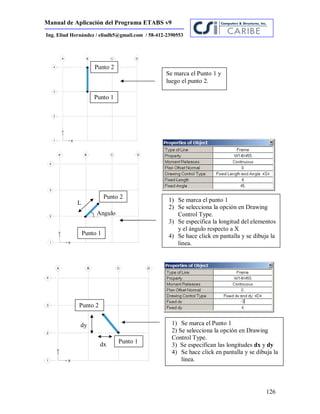
5.1. Draw Line Objects: Dibujar Objetos Líneas..................................................... 125
5.2. Draw Area Objects: Dibujar Objetos Areas...................................................... 132
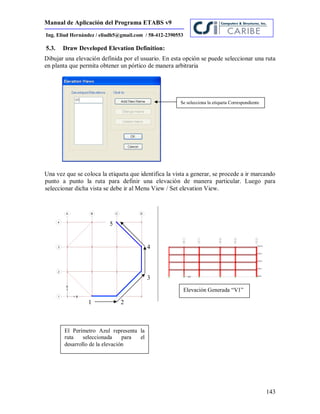
5.3. Draw Developed Elevation Definition:............................................................. 143
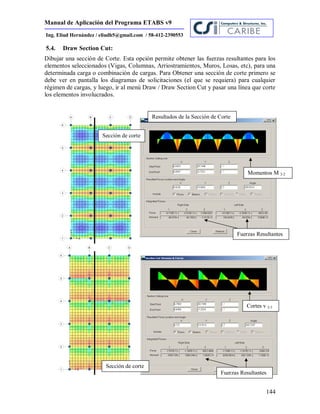
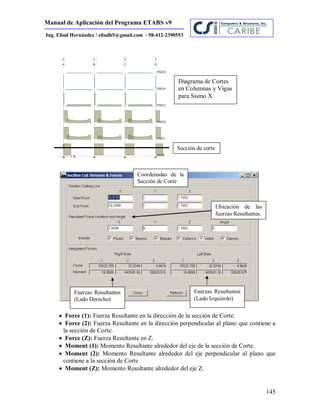
5.4. Draw Section Cut:............................................................................................ 144
5.5. Draw Dimension Lines: Dibujar dimensión de líneas. ...................................... 146
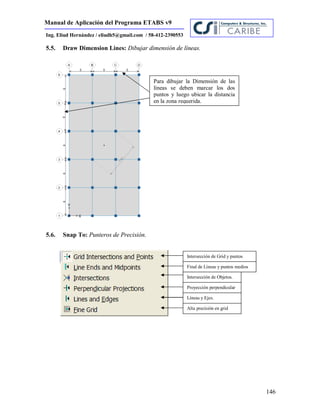
5.6. Snap To: Punteros de Precisión........................................................................ 146
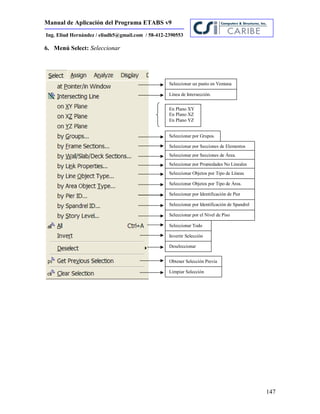
6. Menú Select: Seleccionar................................................................................ 147
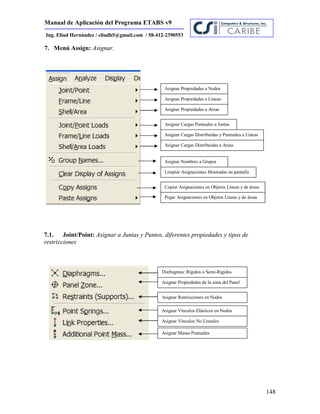
7. Menú Assign: Asignar. ................................................................................... 148
7.1. Joint/Point: Asignar a Juntas y Puntos, diferentes propiedades y tipos de
restricciones .................................................................................................................. 148
7.2. Frame/Line: Asignar Propiedades a Objetos Lineales. ..................................... 153
7.3. Shell/Area: Asignar Propiedades a Objetos de Area......................................... 162
7.4. Joint/Point Loads: Asignar Cargas Puntuales en Juntas/Puntos ....................... 168
7.5. Frame Line/Loads: Asignar Cargas Puntuales en Juntas/Puntos ...................... 170
7.6. Shell Area/Loads: Asignar Cargas en elementos de Area. ................................ 172
8. Menú Analyse: Analizar. ............................................................................... 173
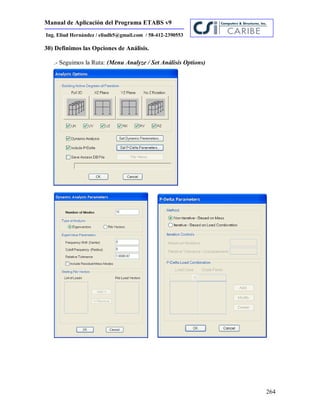
8.1. Set Analysis Options: ....................................................................................... 173
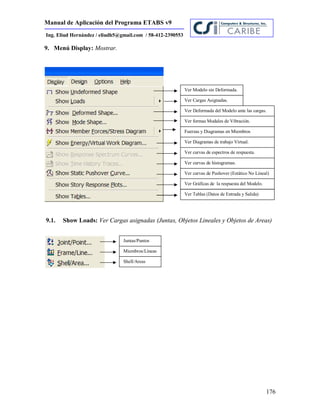
9. Menú Display: Mostrar................................................................................... 176
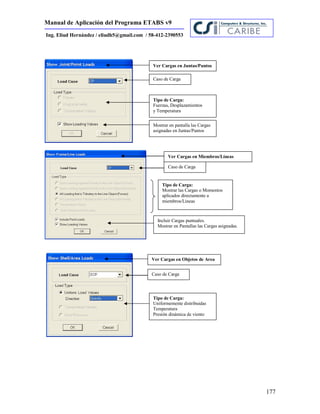
9.1. Show Loads: Ver Cargas asignadas (Juntas, Objetos Lineales y Objetos de Areas)
176
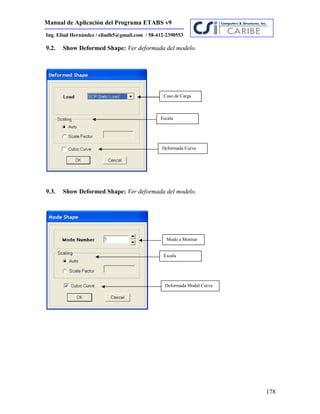
9.2. Show Deformed Shape: Ver deformada del modelo.......................................... 178
9.3. Show Deformed Shape: Ver deformada del modelo.......................................... 178
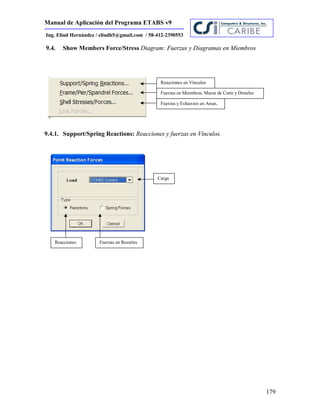
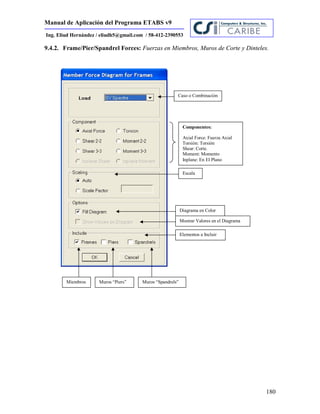
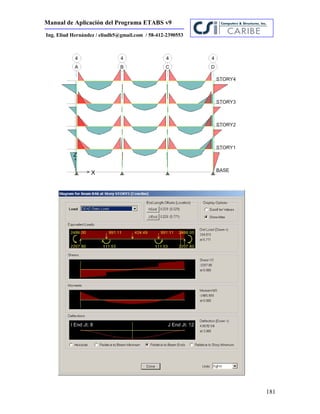
9.4. Show Members Force/Stress Diagram: Fuerzas y Diagramas en Miembros..... 179
9.5. Show Static Pushover Curve: Ver la Respuesta del Pushover Estático No Lineal.
190
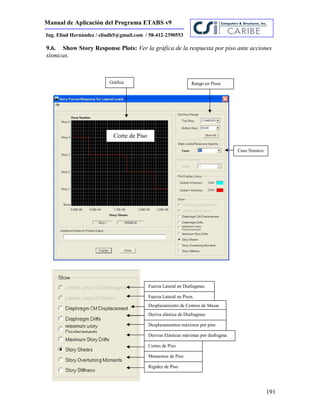
9.6. Show Story Response Plots: Ver la gráfica de la respuesta por piso ante acciones
sísmicas. ........................................................................................................................ 191
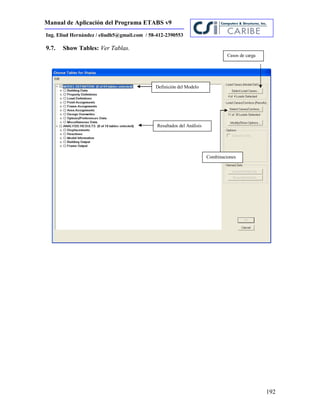
9.7. Show Tables: Ver Tablas.................................................................................. 192
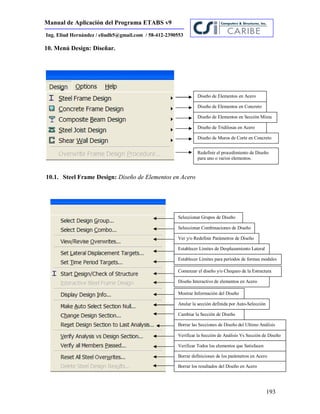
10. Menú Design: Diseñar.................................................................................... 193
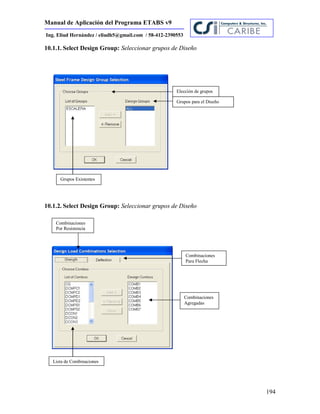
10.1. Steel Frame Design: Diseño de Elementos en Acero......................................... 193
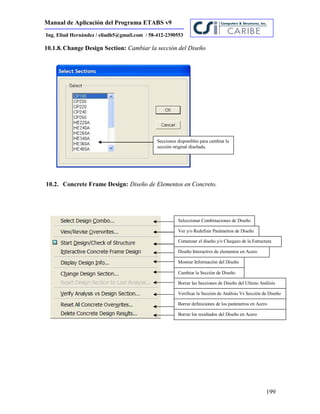
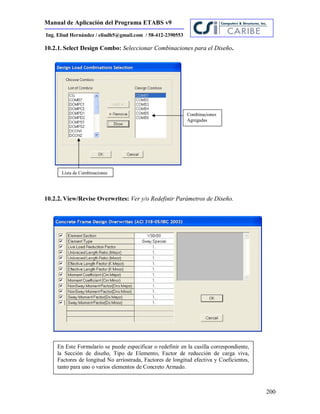
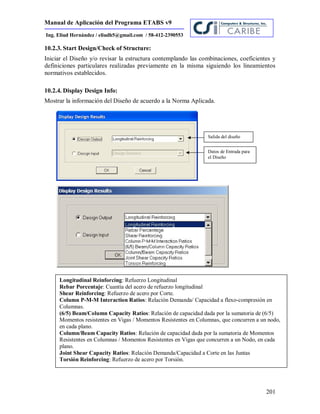
10.2. Concrete Frame Design: Diseño de Elementos en Concreto.............................. 199
10.3. Composite Beam Design: Diseño de Vigas Mixtas ........................................... 203
10.4. Shear Wall Design: Diseño de Muros de Corte................................................. 206
III. EJEMPLO.-.................................................................................................... 213
Manual de Aplicación del Programa ETABS v9
4
Ing. Eliud Hernández / eliudh5@gmail.com / 58-412-2390553
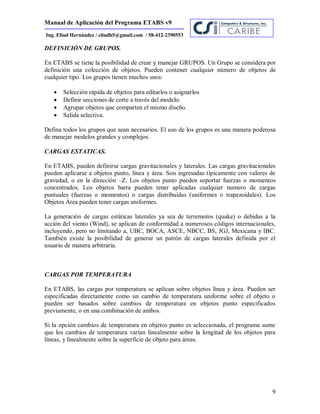
I. Extended Three Dimensional Analysis of Building Systems
Análisis Tridimensional Extendido de Edificaciones
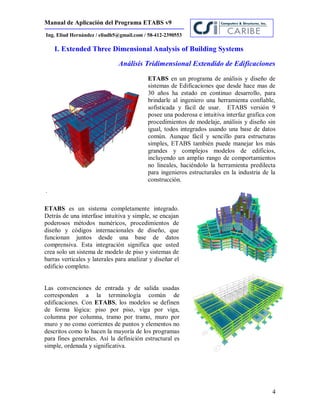
ETABS en un programa de análisis y diseño de
sistemas de Edificaciones que desde hace mas de
30 años ha estado en continuo desarrollo, para
brindarle al ingeniero una herramienta confiable,
sofisticada y fácil de usar. ETABS versión 9
posee una poderosa e intuitiva interfaz grafica con
procedimientos de modelaje, análisis y diseño sin
igual, todos integrados usando una base de datos
común. Aunque fácil y sencillo para estructuras
simples, ETABS también puede manejar los más
grandes y complejos modelos de edificios,
incluyendo un amplio rango de comportamientos
no lineales, haciéndolo la herramienta predilecta
para ingenieros estructurales en la industria de la
construcción.
ETABS es un sistema completamente integrado.
Detrás de una interfase intuitiva y simple, se encajan
poderosos métodos numéricos, procedimientos de
diseño y códigos internacionales de diseño, que
funcionan juntos desde una base de datos
comprensiva. Esta integración significa que usted
crea solo un sistema de modelo de piso y sistemas de
barras verticales y laterales para analizar y diseñar el
edificio completo.
Las convenciones de entrada y de salida usadas
corresponden a la terminología común de
edificaciones. Con ETABS, los modelos se definen
de forma lógica: piso por piso, viga por viga,
columna por columna, tramo por tramo, muro por
muro y no como corrientes de puntos y elementos no
descritos como lo hacen la mayoría de los programas
para fines generales. Así la definición estructural es
simple, ordenada y significativa.
Manual de Aplicación del Programa ETABS v9
5
Ing. Eliud Hernández / eliudh5@gmail.com / 58-412-2390553
ETABS ofrece la mayor cantidad de herramientas de análisis y diseño disponibles para el
ingeniero estructural que trabaja con estructuras de edificios. La siguiente lista representa
solo una muestra de los tipos de sistemas, comandos y análisis que ETABS puede manejar
fácilmente:
 Facilidades en el modelaje de edificios comerciales, gubernamentales y de salud de
múltiples pisos.
 Estacionamientos con rampas lineales y circulares.
 Edificios basados en sistemas de líneas de referencia (Grid Lines)
 Edificios de Acero, de Concreto y Mixtos.
 Muros, Rampas y Losas de concreto.
 Pisos con láminas de acero y topping de concreto, para estructuras metálicas.
 Edificios sujetos a cualquier cantidad de casos de carga y combinaciones, tanto
lateral como vertical. Incluyendo carga automáticas por viento y sismo.
 Edificios con Amortiguadores y Aisladores en la Base.
 Uso de Diafragmas Rígidos y Flexibles.
 Posee un poderoso diseño en acero estructural y concreto armado, incluyendo
muros de corte, completamente integrado, todos disponibles desde la misma
interfaz usada para modelar y analizar el modelo.
 El diseño de miembros de acero permite el predimensionado inicial y una
optimización interactiva, y el diseño de elementos de concreto incluye el cálculo de
la cantidad de acero de refuerzo requerido.
 Múltiples casos de carga por espectros de respuesta, con curvas predeterminadas.
 Transferencia automática de cargas verticales de pisos a vigas y muros.
 Análisis P-Delta con análisis dinámicos o estáticos.
 Análisis de cargas por secuencia de construcción.
 Múltiples casos de carga por funciones en el dominio del tiempo lineal y no lineal
en cualquier dirección.
 Apoyo de fundación / soporte.
 Análisis de grandes desplazamientos.
 Pushover estático no lineal.
 Reducción automática de carga viva vertical.
Manual de Aplicación del Programa ETABS v9
6
Ing. Eliud Hernández / eliudh5@gmail.com / 58-412-2390553
ETABS usa objetos para representar
miembros estructurales físicos. Al crear un
modelo, el usuario empieza dibujando la
geometría del objeto, y después asignándole
propiedades y cargas para definir
completamente la estructura del edificio.
De forma más simple, desarrollar un modelo requiere de
tres pasos básicos:
 Dibujar series de objetos puntos, líneas y área que representen el edificio usando
las diversas herramientas de dibujo que se encuentran disponibles en la interfase
grafica.
 Asignar propiedades estructurales (secciones y materiales) y cargas a objetos
usando las opciones del menú Asignar (Assign menu options).
 Establecer y/o Asignar parámetros de división interna (meshing) en elementos de
Area.
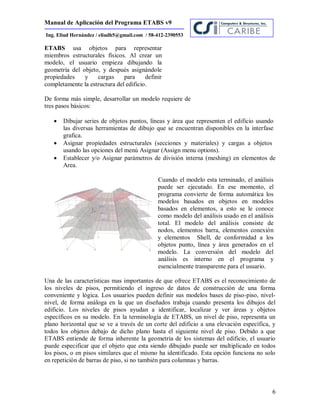
Cuando el modelo esta terminado, el análisis
puede ser ejecutado. En ese momento, el
programa convierte de forma automática los
modelos basados en objetos en modelos
basados en elementos, a esto se le conoce
como modelo del análisis usado en el análisis
total. El modelo del análisis consiste de
nodos, elementos barra, elementos conexión
y elementos Shell, de conformidad a los
objetos punto, línea y área generados en el
modelo. La conversión del modelo del
análisis es interno en el programa y
esencialmente transparente para el usuario.
Una de las características mas importantes de que ofrece ETABS es el reconocimiento de
los niveles de pisos, permitiendo el ingreso de datos de construcción de una forma
conveniente y lógica. Los usuarios pueden definir sus modelos bases de piso-piso, nivel-
nivel, de forma análoga en la que un diseñados trabaja cuando presenta los dibujos del
edificio. Los niveles de pisos ayudan a identificar, localizar y ver áreas y objetos
específicos en su modelo. En la terminología de ETABS, un nivel de piso, representa un
plano horizontal que se ve a través de un corte del edificio a una elevación específica, y
todos los objetos debajo de dicho plano hasta el siguiente nivel de piso. Debido a que
ETABS entiende de forma inherente la geometría de los sistemas del edificio, el usuario
puede especificar que el objeto que esta siendo dibujado puede ser multiplicado en todos
los pisos, o en pisos similares que el mismo ha identificado. Esta opción funciona no solo
en repetición de barras de piso, si no también para columnas y barras.
Manual de Aplicación del Programa ETABS v9
7
Ing. Eliud Hernández / eliudh5@gmail.com / 58-412-2390553
UNIDADES.
ETABS trabaja con cuatro unidades básicas; fuerza, longitud, temperatura y tiempo (force,
length, temperature, and time). El programa ofrece diferentes sets de unidades compatibles
de fuerza, longitud y temperatura para elegir, tales como “Kip, in, F” o “N, mm, C.” El
tiempo siempre se mide en segundos.
Se hace una importante distinción entre masa y peso. Masa se usa para calcular la inercia
dinámica y para todas las cargas causadas por la aceleración del suelo. El peso es la fuerza
que se aplica como cualquier fuerza de carga. Asegúrese de usar las unidades de fuerza
cuando especifique valores de peso, unidades de masa (fuerza-sec2/longitud) al especificar
valores de masa. Cuando usted inicia modelo, se le requiere para que ajuste un set de
unidades. Estas se convierten en las “unidades base”. Aunque después el usuario puede
proporcionar nuevos datos y ver los resultados en cualquier set de unidades, esos valores
son convertidos siempre y forman la base de las unidades del modelo.
La medida angular siempre usa las siguientes unidades:
 Geometría: la orientación de cortes, siempre se mide en grados.
 Los desplazamientos rotatorios, se mide en radianes.
 La Frecuencia se mide en ciclos/segundo (Hz).
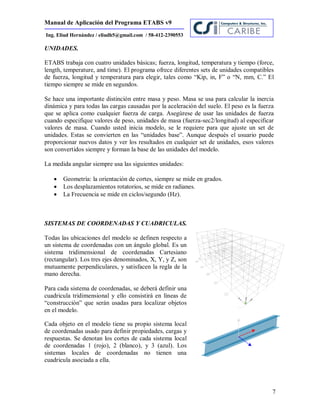
SISTEMAS DE COORDENADAS Y CUADRICULAS.
Todas las ubicaciones del modelo se definen respecto a
un sistema de coordenadas con un ángulo global. Es un
sistema tridimensional de coordenadas Cartesiano
(rectangular). Los tres ejes denominados, X, Y, y Z, son
mutuamente perpendiculares, y satisfacen la regla de la
mano derecha.
Para cada sistema de coordenadas, se deberá definir una
cuadricula tridimensional y ello consistirá en líneas de
“construcción” que serán usadas para localizar objetos
en el modelo.
Cada objeto en el modelo tiene su propio sistema local
de coordenadas usado para definir propiedades, cargas y
respuestas. Se denotan los cortes de cada sistema local
de coordenadas 1 (rojo), 2 (blanco), y 3 (azul). Los
sistemas locales de coordenadas no tienen una
cuadricula asociada a ella.
Manual de Aplicación del Programa ETABS v9
8
Ing. Eliud Hernández / eliudh5@gmail.com / 58-412-2390553
OBJETOS ESTRUCTURALES.
Al crear modelo, el usuario empieza dibujando la geometría del objeto, y después
asignándole propiedades y cargas para definir completamente la estructura del edificio.
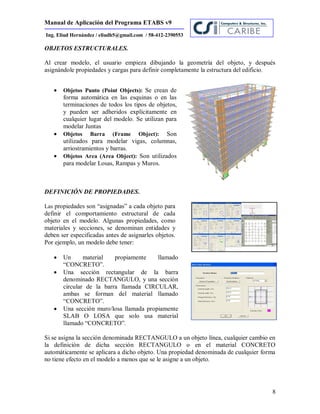
 Objetos Punto (Point Objects): Se crean de
forma automática en las esquinas o en las
terminaciones de todos los tipos de objetos,
y pueden ser adheridos explícitamente en
cualquier lugar del modelo. Se utilizan para
modelar Juntas
 Objetos Barra (Frame Object): Son
utilizados para modelar vigas, columnas,
arriostramientos y barras.
 Objetos Area (Area Object): Son utilizados
para modelar Losas, Rampas y Muros.
DEFINICIÓN DE PROPIEDADES.
Las propiedades son “asignadas” a cada objeto para
definir el comportamiento estructural de cada
objeto en el modelo. Algunas propiedades, como
materiales y secciones, se denominan entidades y
deben ser especificadas antes de asignarles objetos.
Por ejemplo, un modelo debe tener:
 Un material propiamente llamado
“CONCRETO”.
 Una sección rectangular de la barra
denominado RECTANGULO, y una sección
circular de la barra llamada CIRCULAR,
ambas se forman del material llamado
“CONCRETO”.
 Una sección muro/losa llamada propiamente
SLAB O LOSA que solo usa material
llamado “CONCRETO”.
Si se asigna la sección denominada RECTANGULO a un objeto línea, cualquier cambio en
la definición de dicha sección RECTANGULO o en el material CONCRETO
automáticamente se aplicara a dicho objeto. Una propiedad denominada de cualquier forma
no tiene efecto en el modelo a menos que se le asigne a un objeto.
Manual de Aplicación del Programa ETABS v9
9
Ing. Eliud Hernández / eliudh5@gmail.com / 58-412-2390553
DEFINICIÓN DE GRUPOS.
En ETABS se tiene la posibilidad de crear y manejar GRUPOS. Un Grupo se considera por
definición una colección de objetos. Pueden contener cualquier número de objetos de
cualquier tipo. Los grupos tienen muchos usos:
 Selección rápida de objetos para editarlos o asignarlos
 Definir secciones de corte a través del modelo.
 Agrupar objetos que comparten el mismo diseño.
 Salida selectiva.
Defina todos los grupos que sean necesarios. El uso de los grupos es una manera poderosa
de manejar modelos grandes y complejos.
CARGAS ESTATICAS.
En ETABS, pueden definirse cargas gravitacionales y laterales. Las cargas gravitacionales
pueden aplicarse a objetos punto, línea y área. Son ingresadas típicamente con valores de
gravedad, o en la dirección –Z. Los objetos punto pueden soportar fuerzas o momentos
concentrados. Los objetos barra pueden tener aplicadas cualquier numero de cargas
puntuales (fuerzas o momentos) o cargas distribuidas (uniformes o trapezoidales). Los
Objetos Área pueden tener cargas uniformes.
La generación de cargas estáticas laterales ya sea de terremotos (quake) o debidas a la
acción del viento (Wind), se aplican de conformidad a numerosos códigos internacionales,
incluyendo, pero no limitando a, UBC, BOCA, ASCE, NBCC, BS, JGJ, Mexicana y IBC.
También existe la posibilidad de generar un patrón de cargas laterales definida por el
usuario de manera arbitraria.
CARGAS POR TEMPERATURA
En ETABS, las cargas por temperatura se aplican sobre objetos línea y área. Pueden ser
especificadas directamente como un cambio de temperatura uniforme sobre el objeto o
pueden ser basados sobre cambios de temperatura en objetos punto especificados
previamente, o en una combinación de ambos.
Si la opción cambios de temperatura en objetos punto es seleccionada, el programa sume
que los cambios de temperatura varían linealmente sobre la longitud de los objetos para
líneas, y linealmente sobre la superficie de objeto para áreas.
Manual de Aplicación del Programa ETABS v9
10
Ing. Eliud Hernández / eliudh5@gmail.com / 58-412-2390553
COMBINACIONES DE CARGA
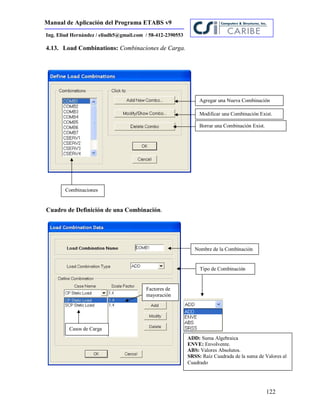
ETABS permite generar multiples combinaciones basadas en las cargas previamente
definidas. Cuando una combinación de carga es desarrollada, se aplica a los resultados de
cada objeto en el modelo. Los cuatro tipos de combinaciones son las siguientes:
 ADD (Additive): Se presenta una suma con el signo correspondiente de los
resultados de cada una de las cargas establecidas, incluyendo los factores aplicados
en cada caso.
 ENVE (Envelope): Se presenta la envolvente (valores máximos y mínimos) del
conjunto de cargas establecidas, incluyendo los factores aplicados en cada caso.
 ABS (Absolute): Se presenta una suma de los resultados en valor absoluto de cada
una de las cargas establecidas, incluyendo los factores aplicados en cada caso.
 SRSS: Se presenta la raíz cuadrada de la suma de los cuadrados correspondientes al
resultado de cada una de las cargas establecidas, incluyendo los factores aplicados
en cada caso.
FUNCIONES
Las funciones se utilizan para describir como varia una carga en función al periodo o
tiempo. Las funciones son solamente necesarias para ciertos tipos de análisis; ellas no son
usadas para análisis estático. Una función es una serie de pares de datos absisas-ordenadas
digitalizados. Existen dos tipos de funciones:
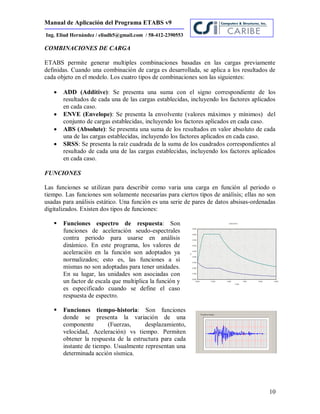
 Funciones espectro de respuesta: Son
funciones de aceleración seudo-espectrales
contra periodo para usarse en análisis
dinámico. En este programa, los valores de
aceleración en la función son adoptados ya
normalizados; esto es, las funciones a si
mismas no son adoptadas para tener unidades.
En su lugar, las unidades son asociadas con
un factor de escala que multiplica la función y
es especificado cuando se define el caso
respuesta de espectro.
 Funciones tiempo-historia: Son funciones
donde se presenta la variación de una
componente (Fuerzas, desplazamiento,
velocidad, Aceleración) vs tiempo. Permiten
obtener la respuesta de la estructura para cada
instante de tiempo. Usualmente representan una
determinada acción sísmica.
Manual de Aplicación del Programa ETABS v9
11
Ing. Eliud Hernández / eliudh5@gmail.com / 58-412-2390553
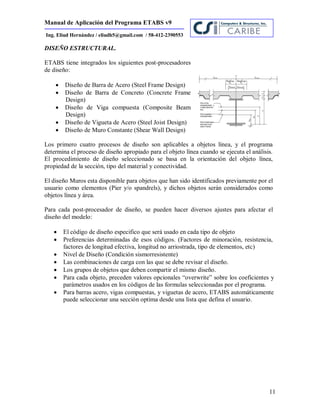
DISEÑO ESTRUCTURAL.
ETABS tiene integrados los siguientes post-procesadores
de diseño:
 Diseño de Barra de Acero (Steel Frame Design)
 Diseño de Barra de Concreto (Concrete Frame
Design)
 Diseño de Viga compuesta (Composite Beam
Design)
 Diseño de Vigueta de Acero (Steel Joist Design)
 Diseño de Muro Constante (Shear Wall Design)
Los primero cuatro procesos de diseño son aplicables a objetos línea, y el programa
determina el proceso de diseño apropiado para el objeto línea cuando se ejecuta el análisis.
El procedimiento de diseño seleccionado se basa en la orientación del objeto línea,
propiedad de la sección, tipo del material y conectividad.
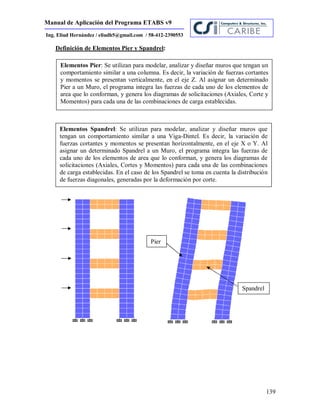
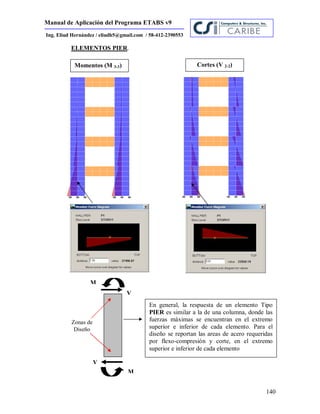
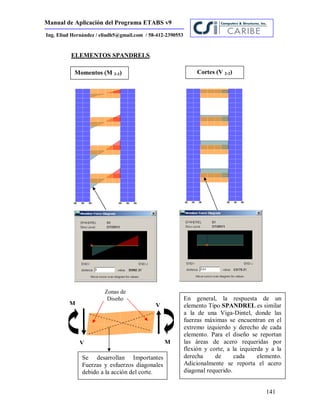
El diseño Muros esta disponible para objetos que han sido identificados previamente por el
usuario como elementos (Pier y/o spandrels), y dichos objetos serán considerados como
objetos línea y área.
Para cada post-procesador de diseño, se pueden hacer diversos ajustes para afectar el
diseño del modelo:
 El código de diseño especifico que será usado en cada tipo de objeto
 Preferencias determinadas de esos códigos. (Factores de minoración, resistencia,
factores de longitud efectiva, longitud no arriostrada, tipo de elementos, etc)
 Nivel de Diseño (Condición sismorresistente)
 Las combinaciones de carga con las que se debe revisar el diseño.
 Los grupos de objetos que deben compartir el mismo diseño.
 Para cada objeto, preceden valores opcionales “overwrite” sobre los coeficientes y
parámetros usados en los códigos de las formulas seleccionadas por el programa.
 Para barras acero, vigas compuestas, y viguetas de acero, ETABS automáticamente
puede seleccionar una sección optima desde una lista que defina el usuario.
Manual de Aplicación del Programa ETABS v9
12
Ing. Eliud Hernández / eliudh5@gmail.com / 58-412-2390553
II. MANUAL DE USO / GUIA DE USUARIO.
Iniciando un Modelo…
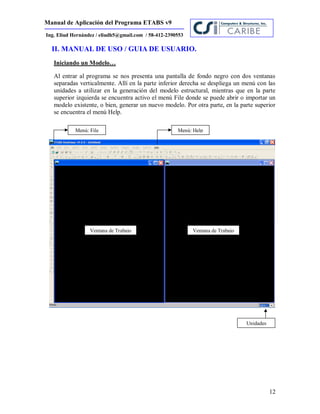
Al entrar al programa se nos presenta una pantalla de fondo negro con dos ventanas
separadas verticalmente. Allí en la parte inferior derecha se despliega un menú con las
unidades a utilizar en la generación del modelo estructural, mientras que en la parte
superior izquierda se encuentra activo el menú File donde se puede abrir o importar un
modelo existente, o bien, generar un nuevo modelo. Por otra parte, en la parte superior
se encuentra el menú Help.
Menú: File
Unidades
Menú: Help
Ventana de Trabajo Ventana de Trabajo
Manual de Aplicación del Programa ETABS v9
13
Ing. Eliud Hernández / eliudh5@gmail.com / 58-412-2390553
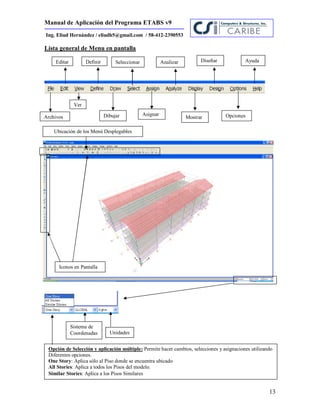
Lista general de Menu en pantalla
Archivos
Editar
Ver
Definir
Dibujar
Seleccionar
Asignar
Analizar
Mostrar
Diseñar
Opciones
Ayuda
Ubicación de los Menú Desplegables
Iconos en Pantalla
Unidades
Sistema de
Coordenadas
Opción de Selección y aplicación múltiple: Permite hacer cambios, selecciones y asignaciones utilizando
Diferentes opciones.
One Story: Aplica sólo al Piso donde se encuentra ubicado
All Stories: Aplica a todos los Pisos del modelo.
Similar Stories: Aplica a los Pisos Similares
Manual de Aplicación del Programa ETABS v9
14
Ing. Eliud Hernández / eliudh5@gmail.com / 58-412-2390553
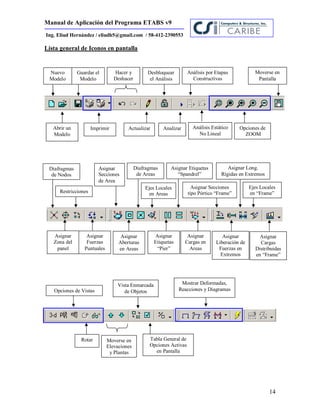
Lista general de Iconos en pantalla
Opciones de
ZOOM
Moverse en
Pantalla
Abrir un
Modelo
Nuevo
Modelo
Guardar el
Modelo
Imprimir
Hacer y
Deshacer
Actualizar
Desbloquear
el Análisis
Analizar Análisis Estático
No Lineal
Opciones de Vistas
Rotar Moverse en
Elevaciones
y Plantas
Vista Enmarcada
de Objetos
Tabla General de
Opciones Activas
en Pantalla
Mostrar Deformadas,
Reacciones y Diagramas
Análisis por Etapas
Constructivas
Diafragmas
de Nodos
Asignar
Zona del
panel
Restricciones
Asignar
Fuerzas
Puntuales
Diafragmas
de Areas
Asignar
Aberturas
en Areas
Asignar
Secciones
de Area
Ejes Locales
en Areas
Asignar
Etiquetas
“Pier”
Asignar Etiquetas
“Spandrel”
Asignar
Cargas en
Areas
Asignar Secciones
tipo Pórtico “Frame”
Asignar Long.
Rígidas en Extremos
Asignar
Liberación de
Fuerzas en
Extremos
Ejes Locales
en “Frame”
Asignar
Cargas
Distribuidas
en “Frame”
Manual de Aplicación del Programa ETABS v9
15
Ing. Eliud Hernández / eliudh5@gmail.com / 58-412-2390553
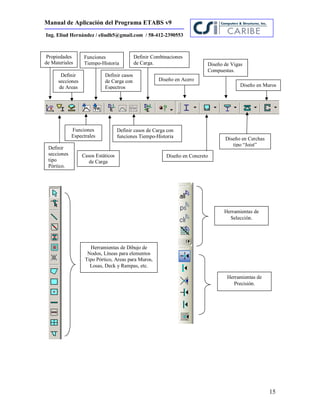
Herramientas de Dibujo de
Nodos, Líneas para elementos
Tipo Pórtico, Areas para Muros,
Losas, Deck y Rampas, etc.
Herramientas de
Selección.
Herramientas de
Precisión.
Propiedades
de Materiales
Definir
secciones
tipo
Pórtico.
Definir
secciones
de Areas
Funciones
Espectrales
Funciones
Tiempo-Historia
Casos Estáticos
de Carga
Definir casos
de Carga con
Espectros
Definir casos de Carga con
funciones Tiempo-Historia
Definir Combinaciones
de Carga.
Diseño en Acero
Diseño en Concreto
Diseño de Vigas
Compuestas.
Diseño en Cerchas
tipo “Joist”
Diseño en Muros
Manual de Aplicación del Programa ETABS v9
16
Ing. Eliud Hernández / eliudh5@gmail.com / 58-412-2390553
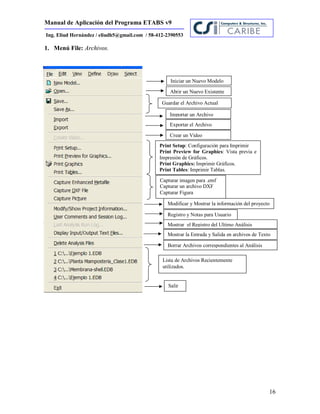
1. Menú File: Archivos.
Iniciar un Nuevo Modelo
Abrir un Nuevo Existente
Guardar el Archivo Actual
Importar un Archivo
Exportar el Archivo
Crear un Video
Print Setup: Configuración para Imprimir
Print Preview for Graphics: Vista previa e
Impresión de Gráficos.
Print Graphics: Imprimir Gráficos.
Print Tables: Imprimir Tablas.
Capturar imagen para .emf
Capturar un archivo DXF
Capturar Figura
Modificar y Mostrar la información del proyecto
Registro y Notas para Usuario
Mostrar la Entrada y Salida en archivos de Texto
Borrar Archivos correspondientes al Análisis
Lista de Archivos Recientemente
utilizados.
Salir
Mostrar el Registro del Ultimo Análisis
Manual de Aplicación del Programa ETABS v9
17
Ing. Eliud Hernández / eliudh5@gmail.com / 58-412-2390553
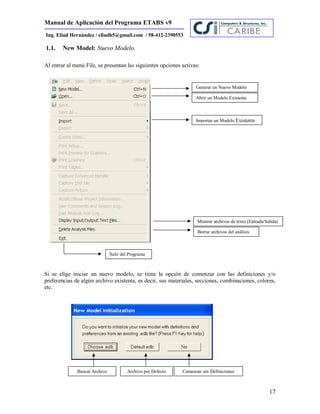
1.1. New Model: Nuevo Modelo.
Al entrar al menú File, se presentan las siguientes opciones activas:
Si se elige iniciar un nuevo modelo, se tiene la opción de comenzar con las definiciones y/o
preferencias de algún archivo existente, es decir, sus materiales, secciones, combinaciones, colores,
etc.
Generar un Nuevo Modelo
Abrir un Modelo Existente
Importar un Modelo Existente
Mostrar archivos de texto (Entrada/Salida)
Borrar archivos del análisis
Salir del Programa
Buscar Archivo Archivo por Defecto Comenzar sin Definiciones
Manual de Aplicación del Programa ETABS v9
18
Ing. Eliud Hernández / eliudh5@gmail.com / 58-412-2390553
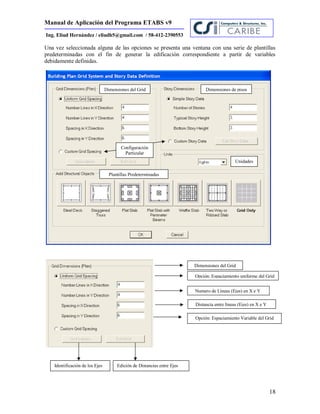
Una vez seleccionada alguna de las opciones se presenta una ventana con una serie de plantillas
predeterminadas con el fin de generar la edificación correspondiente a partir de variables
debidamente definidas.
Dimensiones del Grid
Opción: Espaciamiento uniforme del Grid
Numero de Líneas (Ejes) en X e Y
Distancia entre líneas (Ejes) en X e Y
Opción: Espaciamiento Variable del Grid
Identificación de los Ejes Edición de Distancias entre Ejes
Dimensiones del Grid Dimensiones de pisos
Plantillas Predeterminadas
Configuración
Particular
Unidades
Manual de Aplicación del Programa ETABS v9
19
Ing. Eliud Hernández / eliudh5@gmail.com / 58-412-2390553
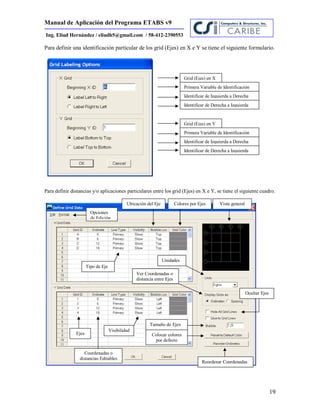
Para definir una identificación particular de los grid (Ejes) en X e Y se tiene el siguiente formulario.
Para definir distancias y/o aplicaciones particulares entre los grid (Ejes) en X e Y, se tiene el siguiente cuadro.
Grid (Ejes) en X
Primera Variable de Identificación
Identificar de Izquierda a Derecha
Identificar de Derecha a Izquierda
Grid (Ejes) en Y
Primera Variable de Identificación
Identificar de Izquierda a Derecha
Identificar de Derecha a Izquierda
Coordenadas o
distancias Editables
Ver Coordenadas o
distancia entre Ejes
Unidades
Vista general
Ejes
Tamaño de Ejes
Reordenar Coordenadas
Colocar colores
por defecto
Visibilidad
Ubicación del Eje
Tipo de Eje
Colores por Ejes
Ocultar Ejes
Opciones
de Edición
Manual de Aplicación del Programa ETABS v9
20
Ing. Eliud Hernández / eliudh5@gmail.com / 58-412-2390553
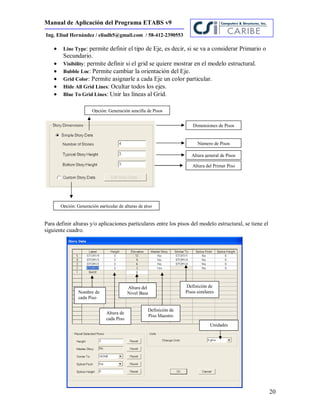
 Line Type: permite definir el tipo de Eje, es decir, si se va a considerar Primario o
Secundario.
 Visibility: permite definir si el grid se quiere mostrar en el modelo estructural.
 Bubble Loc: Permite cambiar la orientación del Eje.
 Grid Color: Permite asignarle a cada Eje un color particular.
 Hide All Grid Lines: Ocultar todos los ejes.
 Blue To Grid Lines: Unir las líneas al Grid.
Para definir alturas y/o aplicaciones particulares entre los pisos del modelo estructural, se tiene el
siguiente cuadro.
Dimensiones de Pisos
Número de Pisos
Altura del Primer Piso
Altura general de Pisos
Opción: Generación particular de alturas de piso
Opción: Generación sencilla de Pisos
Nombre de
cada Piso
Altura de
cada Piso
Definición de
Piso Maestro
Definición de
Pisos similares
Unidades
Altura del
Nivel Base
Manual de Aplicación del Programa ETABS v9
21
Ing. Eliud Hernández / eliudh5@gmail.com / 58-412-2390553
 Master Story: Piso Maestro (Nivel de Referencia)
 Similar To: Indica que el piso es similar a alguno definido como Piso Maestro. Esto
Implica que al cambiar cualquier aspecto en el piso maestro automáticamente se
modifica en sus similares
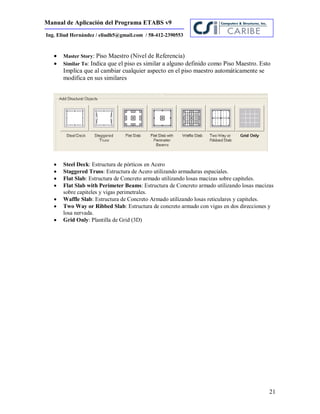
 Steel Deck: Estructura de pórticos en Acero
 Staggered Truss: Estructura de Acero utilizando armaduras espaciales.
 Flat Slab: Estructura de Concreto armado utilizando losas macizas sobre capiteles.
 Flat Slab with Perimeter Beams: Estructura de Concreto armado utilizando losas macizas
sobre capiteles y vigas perimetrales.
 Waffle Slab: Estructura de Concreto Armado utilizando losas reticulares y capiteles.
 Two Way or Ribbed Slab: Estructura de concreto armado con vigas en dos direcciones y
losa nervada.
 Grid Only: Plantilla de Grid (3D)
Manual de Aplicación del Programa ETABS v9
22
Ing. Eliud Hernández / eliudh5@gmail.com / 58-412-2390553
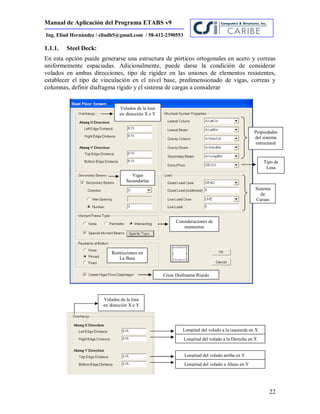
1.1.1. Steel Deck:
En esta opción puede generarse una estructura de pórticos ortogonales en acero y correas
uniformemente espaciadas. Adicionalmente, puede darse la condición de considerar
volados en ambas direcciones, tipo de rigidez en las uniones de elementos resistentes,
establecer el tipo de vinculación en el nivel base, predimensionado de vigas, correas y
columnas, definir diafragma rígido y el sistema de cargas a considerar
Longitud del volado a la izquierda en X
Longitud del volado a la Derecha en X
Longitud del volado arriba en Y
Longitud del volado a Abajo en Y
Volados de la losa
en dirección X e Y
Propiedades
del sistema
estructural
Tipo de
Losa
Sistema
de
Cargas
Vigas
Secundarias
Consideraciones de
momentos
Restricciones en
La Base
Volados de la losa
en dirección X e Y
Crear Diafragma Rígido
Manual de Aplicación del Programa ETABS v9
23
Ing. Eliud Hernández / eliudh5@gmail.com / 58-412-2390553
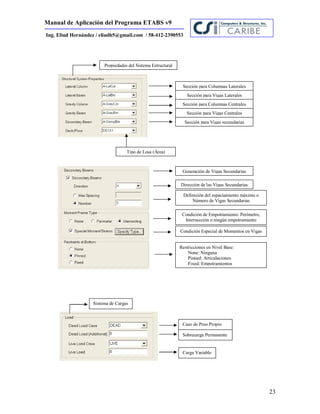
Propiedades del Sistema Estructural
Sección para Columnas Laterales
Sección para Vigas Laterales
Sección para Columnas Centrales
Sección para Vigas Centrales
Sección para Vigas secundarias
Tipo de Losa (Área)
Generación de Vigas Secundarias
Dirección de las Vigas Secundarias
Definición del espaciamiento máximo o
Número de Vigas Secundarias
Condición de Empotramiento: Perímetro,
Intersección o ningún empotramiento
Condición Especial de Momentos en Vigas
Restricciones en Nivel Base:
None: Ninguna
Pinned: Articulaciones
Fixed: Empotramientos
Sistema de Cargas
Caso de Peso Propio
Sobrecarga Permanente
Carga Variable
Manual de Aplicación del Programa ETABS v9
24
Ing. Eliud Hernández / eliudh5@gmail.com / 58-412-2390553
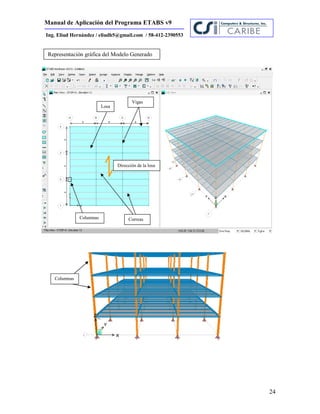
Representación gráfica del Modelo Generado
Correas
Vigas
Columnas
Columnas
Losa
Dirección de la losa
Manual de Aplicación del Programa ETABS v9
25
Ing. Eliud Hernández / eliudh5@gmail.com / 58-412-2390553
1.1.2. Staggered Truss:
En esta opción puede generarse una estructura de acero con un sistema de vigas y cerchas
en direcciones ortogonales y correas uniformemente espaciadas. Adicionalmente, puede
darse la condición de considerar volados en ambas direcciones, establecer el tipo de
vinculación en el nivel base, predimensionado de vigas, correas, cordones, diagonales,
montantes, columnas, definición de diafragma rígido y el sistema de cargas a considerar
Sistema
de
Cargas
Volados de la losa
en dirección X e Y
Restricciones en La Base
Crear Diafragma Rígido
Propiedades
del sistema
Estructural
Tipo de
Area
Definición de la
Cercha
Ancho de Cercha Virendel
Numero de tramos antes de la cercha virendel
Numero de tramos después de la cercha virendel
Definición de la Cercha
Manual de Aplicación del Programa ETABS v9
26
Ing. Eliud Hernández / eliudh5@gmail.com / 58-412-2390553
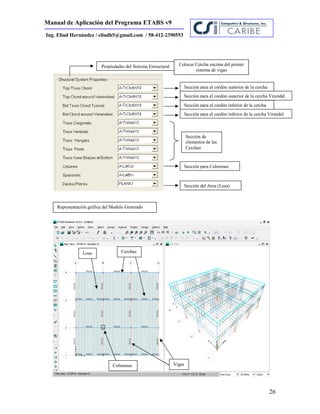
Colocar Cercha encima del primer
sistema de vigas
Sección para el cordón superior de la cercha
Sección para el cordón superior de la cercha Virendel
Sección para el cordón inferior de la cercha
Sección para el cordón inferior de la cercha Virendel
Propiedades del Sistema Estructural
Sección para Columnas
Sección de
elementos de las
Cerchas
Sección del Area (Losa)
Representación gráfica del Modelo Generado
Vigas
Cerchas
Columnas
Losa
Manual de Aplicación del Programa ETABS v9
27
Ing. Eliud Hernández / eliudh5@gmail.com / 58-412-2390553
1.1.3. Flat Slab:
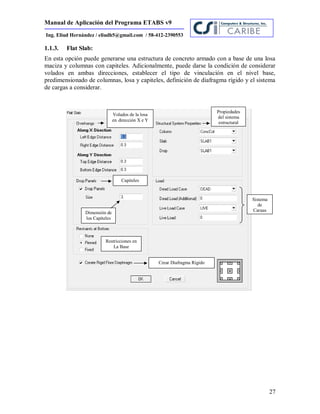
En esta opción puede generarse una estructura de concreto armado con a base de una losa
maciza y columnas con capiteles. Adicionalmente, puede darse la condición de considerar
volados en ambas direcciones, establecer el tipo de vinculación en el nivel base,
predimensionado de columnas, losa y capiteles, definición de diafragma rígido y el sistema
de cargas a considerar.
Volados de la losa
en dirección X e Y
Propiedades
del sistema
estructural
Sistema
de
Cargas
Capiteles
Restricciones en
La Base
Crear Diafragma Rígido
Dimensión de
los Capiteles
Manual de Aplicación del Programa ETABS v9
28
Ing. Eliud Hernández / eliudh5@gmail.com / 58-412-2390553
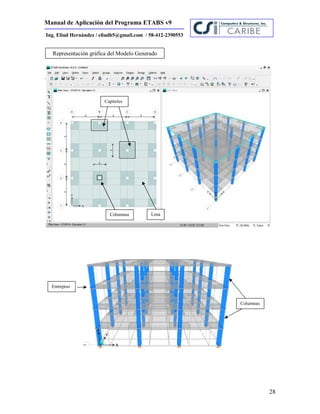
.
Capiteles
Columnas Losa
Representación gráfica del Modelo Generado
Columnas
Entrepiso
Manual de Aplicación del Programa ETABS v9
29
Ing. Eliud Hernández / eliudh5@gmail.com / 58-412-2390553
1.1.4. Flat Slab with Perimeters Beams:
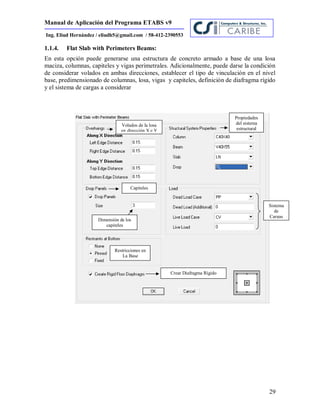
En esta opción puede generarse una estructura de concreto armado a base de una losa
maciza, columnas, capiteles y vigas perimetrales. Adicionalmente, puede darse la condición
de considerar volados en ambas direcciones, establecer el tipo de vinculación en el nivel
base, predimensionado de columnas, losa, vigas y capiteles, definición de diafragma rígido
y el sistema de cargas a considerar
Volados de la losa
en dirección X e Y
Propiedades
del sistema
estructural
Sistema
de
Cargas
Capiteles
Restricciones en
La Base
Crear Diafragma Rígido
Dimensión de los
capiteles
Manual de Aplicación del Programa ETABS v9
30
Ing. Eliud Hernández / eliudh5@gmail.com / 58-412-2390553
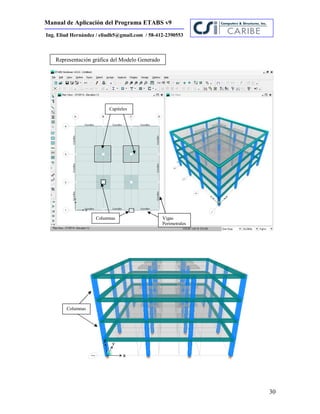
Capiteles
Columnas
Representación gráfica del Modelo Generado
Vigas
Perimetrales
Columnas
Manual de Aplicación del Programa ETABS v9
31
Ing. Eliud Hernández / eliudh5@gmail.com / 58-412-2390553
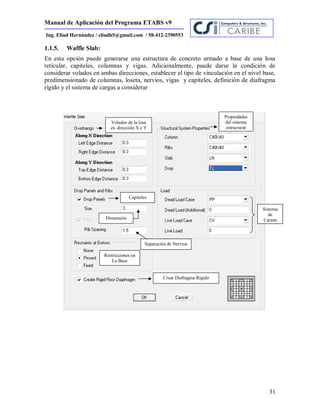
1.1.5. Waffle Slab:
En esta opción puede generarse una estructura de concreto armado a base de una losa
reticular, capiteles, columnas y vigas. Adicionalmente, puede darse la condición de
considerar volados en ambas direcciones, establecer el tipo de vinculación en el nivel base,
predimensionado de columnas, loseta, nervios, vigas y capiteles, definición de diafragma
rígido y el sistema de cargas a considerar
Volados de la losa
en dirección X e Y
Propiedades
del sistema
estructural
Sistema
de
Cargas
Capiteles
Restricciones en
La Base
Crear Diafragma Rígido
Separación de Nervios
Dimensión
Manual de Aplicación del Programa ETABS v9
32
Ing. Eliud Hernández / eliudh5@gmail.com / 58-412-2390553
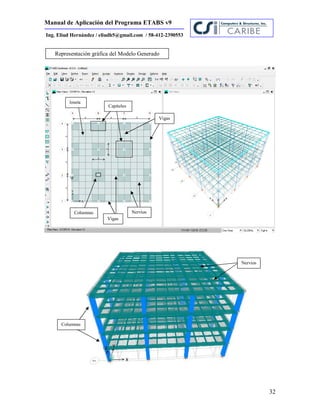
Capiteles
Representación gráfica del Modelo Generado
NerviosColumnas
Vigas
Vigas
loseta
Columnas
Nervios
Manual de Aplicación del Programa ETABS v9
33
Ing. Eliud Hernández / eliudh5@gmail.com / 58-412-2390553
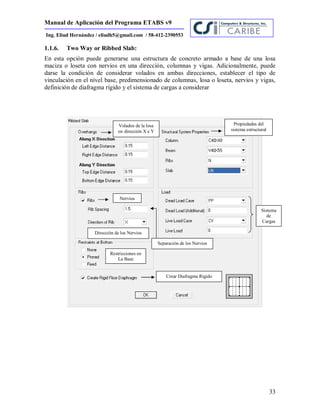
1.1.6. Two Way or Ribbed Slab:
En esta opción puede generarse una estructura de concreto armado a base de una losa
maciza o loseta con nervios en una dirección, columnas y vigas. Adicionalmente, puede
darse la condición de considerar volados en ambas direcciones, establecer el tipo de
vinculación en el nivel base, predimensionado de columnas, losa o loseta, nervios y vigas,
definición de diafragma rígido y el sistema de cargas a considerar
Volados de la losa
en dirección X e Y
Propiedades del
sistema estructural
Sistema
de
Cargas
Nervios
Restricciones en
La Base
Dirección de los Nervios
Crear Diafragma Rígido
Separación de los Nervios
Manual de Aplicación del Programa ETABS v9
34
Ing. Eliud Hernández / eliudh5@gmail.com / 58-412-2390553
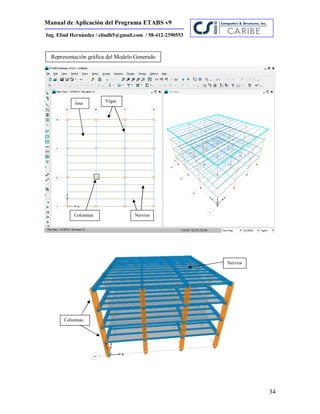
Vigas
Representación gráfica del Modelo Generado
losa
Columnas Nervios
Columnas
Nervios
Manual de Aplicación del Programa ETABS v9
35
Ing. Eliud Hernández / eliudh5@gmail.com / 58-412-2390553
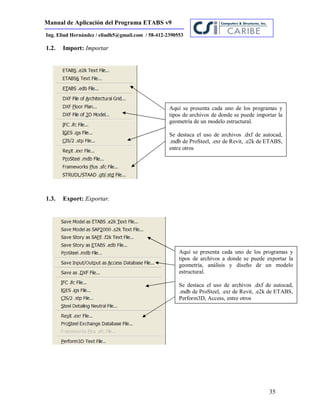
1.2. Import: Importar
1.3. Export: Exportar.
Aquí se presenta cada uno de los programas y
tipos de archivos de donde se puede importar la
geometría de un modelo estructural.
Se destaca el uso de archivos .dxf de autocad,
.mdb de ProSteel, .exr de Revit, .e2k de ETABS,
entre otros
Aquí se presenta cada uno de los programas y
tipos de archivos a donde se puede exportar la
geometría, análisis y diseño de un modelo
estructural.
Se destaca el uso de archivos .dxf de autocad,
.mdb de ProSteel, .exr de Revit, .e2k de ETABS,
Perform3D, Access, entre otros
Manual de Aplicación del Programa ETABS v9
36
Ing. Eliud Hernández / eliudh5@gmail.com / 58-412-2390553
1.4. Print Setup: Configuración para Impresión.
1.5. Print Preview for Graphics: Imprimir una vista preliminar del gráfico.
Impresoras
Orientación de la
Hoja a Imprimir
Gráfico en Vista
Preliminar.
Manual de Aplicación del Programa ETABS v9
37
Ing. Eliud Hernández / eliudh5@gmail.com / 58-412-2390553
1.6. Print Tables: Imprimir Tablas.
1.7. Capture DXF File:
A través de esta opción se puede obtener un Archivo .dxf a partir de la imagen que se tiene
en pantalla.
Tablas Referentes a los Datos de Entrada.
Tablas Referentes a la Salida del Análisis.
Resumen y Reporte de Datos y Análisis
Tablas Referentes al Diseño en Acero
Tablas Referentes al Diseño en Concreto Armado
Tablas Referentes al Diseño de Vigas Compuestas
Tablas Referentes al Diseño de Muros de Corte
Imagen en ETABS Imagen en Autocad (.dxf)
Tablas Referentes al Diseño de Cerchas “Joist”
Manual de Aplicación del Programa ETABS v9
38
Ing. Eliud Hernández / eliudh5@gmail.com / 58-412-2390553
1.8. Capture Picture: Capturar Imagen
Pantalla Completa
Ventana Principal de ETABS
Ventana Actual con Barras de Títulos
Ventana Actual sin Barras de Títulos
Región del Usuario en Ventana Actual
Manual de Aplicación del Programa ETABS v9
39
Ing. Eliud Hernández / eliudh5@gmail.com / 58-412-2390553
2. Menú Edit: Edición
Deshacer
Rehacer
Cortar
Copiar
Pegar
Borrar
Adicionar un Modelo Preestablecido
Réplicas: Lineal, Radial, Simetrías
Editar Datos de Mallas
Editar Información y Datos de Pisos
Editar Planos de Referencia
Editar Líneas de Referencia
Unir Puntos
Alinear Puntos, Líneas y Ejes
Mover Puntos, Líneas y Areas
Expandir y Reducir áreas
Unir Áreas
Dividir Muros para Aberturas
Dividir Areas
Dividir Areas de Borde
Unir Líneas
Dividir Líneas
Extruir Puntos a líneas
Extruir Líneas a áreas
Renumeración Automática
Manual de Aplicación del Programa ETABS v9
40
Ing. Eliud Hernández / eliudh5@gmail.com / 58-412-2390553
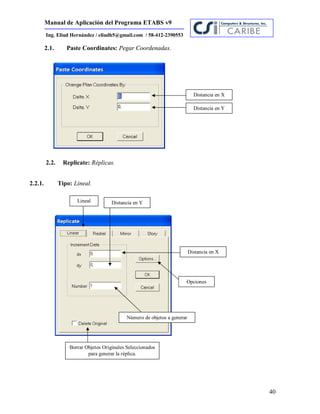
2.1. Paste Coordinates: Pegar Coordenadas.
2.2. Replicate: Réplicas.
2.2.1. Tipo: Lineal.
Distancia en X
Distancia en Y
Lineal
Distancia en X
Distancia en Y
Número de objetos a generar
Opciones
Borrar Objetos Originales Seleccionados
para generar la réplica.
Manual de Aplicación del Programa ETABS v9
41
Ing. Eliud Hernández / eliudh5@gmail.com / 58-412-2390553
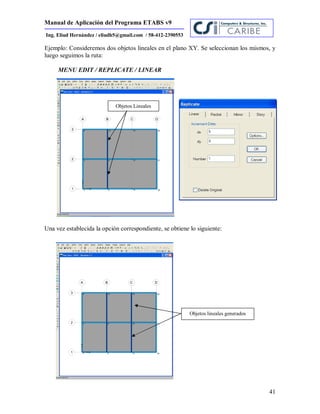
Ejemplo: Consideremos dos objetos lineales en el plano XY. Se seleccionan los mismos, y
luego seguimos la ruta:
MENU EDIT / REPLICATE / LINEAR
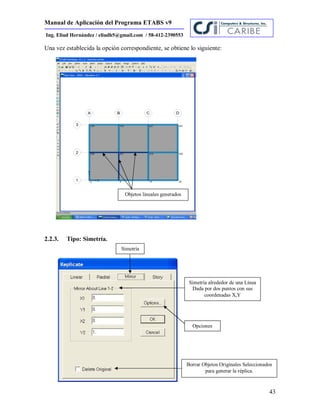
Una vez establecida la opción correspondiente, se obtiene lo siguiente:
Objetos lineales generados
Objetos Lineales
Manual de Aplicación del Programa ETABS v9
42
Ing. Eliud Hernández / eliudh5@gmail.com / 58-412-2390553
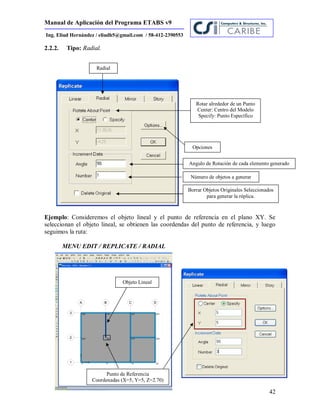
2.2.2. Tipo: Radial.
Ejemplo: Consideremos el objeto lineal y el punto de referencia en el plano XY. Se
seleccionan el objeto lineal, se obtienen las coordendas del punto de referencia, y luego
seguimos la ruta:
MENU EDIT / REPLICATE / RADIAL
Radial
Rotar alrededor de un Punto
Center: Centro del Modelo
Specify: Punto Específico
Opciones
Borrar Objetos Originales Seleccionados
para generar la réplica.
Angulo de Rotación de cada elemento generado
Número de objetos a generar
Objeto Lineal
Punto de Referencia
Coordenadas (X=5, Y=5, Z=2.70)
Manual de Aplicación del Programa ETABS v9
43
Ing. Eliud Hernández / eliudh5@gmail.com / 58-412-2390553
Una vez establecida la opción correspondiente, se obtiene lo siguiente:
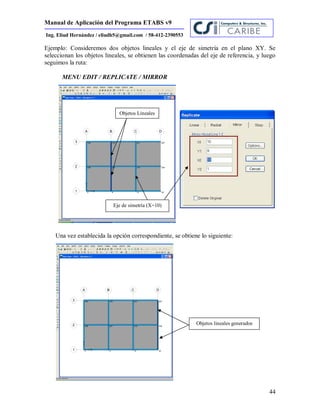
2.2.3. Tipo: Simetría.
Simetría
Simetría alrededor de una Línea
Dada por dos puntos con sus
coordenadas X,Y
Opciones
Borrar Objetos Originales Seleccionados
para generar la réplica.
Objetos lineales generados
Manual de Aplicación del Programa ETABS v9
44
Ing. Eliud Hernández / eliudh5@gmail.com / 58-412-2390553
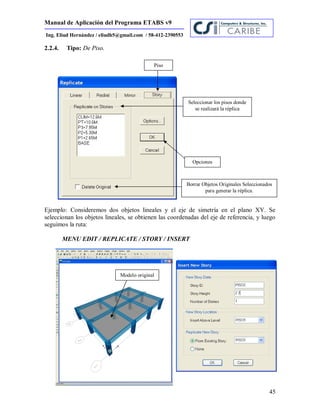
Ejemplo: Consideremos dos objetos lineales y el eje de simetría en el plano XY. Se
seleccionan los objetos lineales, se obtienen las coordenadas del eje de referencia, y luego
seguimos la ruta:
MENU EDIT / REPLICATE / MIRROR
Una vez establecida la opción correspondiente, se obtiene lo siguiente:
Objetos lineales generados
Objetos Lineales
Eje de simetría (X=10)
Manual de Aplicación del Programa ETABS v9
45
Ing. Eliud Hernández / eliudh5@gmail.com / 58-412-2390553
2.2.4. Tipo: De Piso.
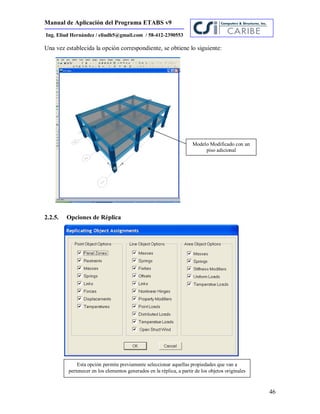
Ejemplo: Consideremos dos objetos lineales y el eje de simetría en el plano XY. Se
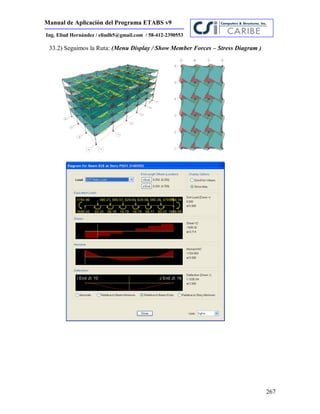
seleccionan los objetos lineales, se obtienen las coordenadas del eje de referencia, y luego
seguimos la ruta:
MENU EDIT / REPLICATE / STORY / INSERT
Piso
Seleccionar los pisos donde
se realizará la réplica
Opciones
Borrar Objetos Originales Seleccionados
para generar la réplica.
Modelo original
Manual de Aplicación del Programa ETABS v9
46
Ing. Eliud Hernández / eliudh5@gmail.com / 58-412-2390553
Una vez establecida la opción correspondiente, se obtiene lo siguiente:
2.2.5. Opciones de Réplica
Esta opción permite previamente seleccionar aquellas propiedades que van a
pertenecer en los elementos generados en la réplica, a partir de los objetos originales
Modelo Modificado con un
piso adicional
Manual de Aplicación del Programa ETABS v9
47
Ing. Eliud Hernández / eliudh5@gmail.com / 58-412-2390553
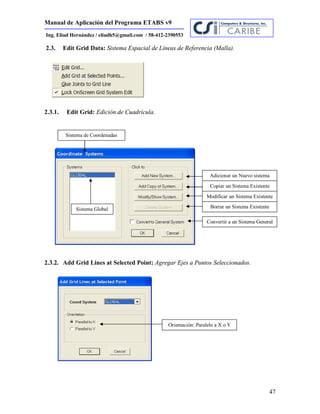
2.3. Edit Grid Data: Sistema Espacial de Líneas de Referencia (Malla).
2.3.1. Edit Grid: Edición de Cuadrícula.
2.3.2. Add Grid Lines at Selected Point: Agregar Ejes a Puntos Seleccionados.
Adicionar un Nuevo sistema
Copiar un Sistema Existente
Modificar un Sistema Existente
Borrar un Sistema Existente
Convertir a un Sistema General
Sistema de Coordenadas
Sistema Global
Orientación: Paralelo a X o Y
Manual de Aplicación del Programa ETABS v9
48
Ing. Eliud Hernández / eliudh5@gmail.com / 58-412-2390553
2.3.3. Glue Joints to Grid lines: Adosar Juntas a Cuadricula de Líneas.
2.3.4. Lock On Screen Grid System Edit: Cerrar la edición en Pantalla de la cuadricula
de Líneas.
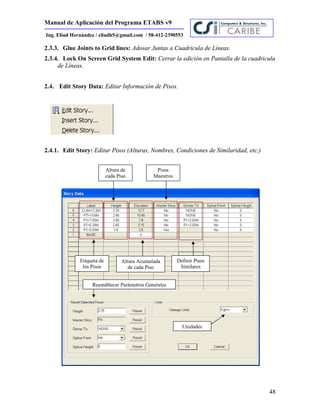
2.4. Edit Story Data: Editar Información de Pisos.
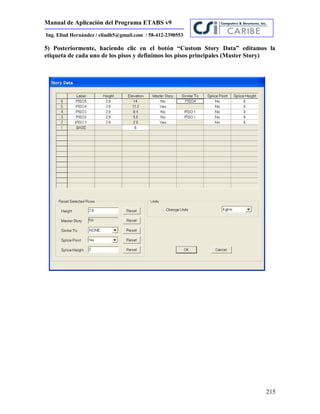
2.4.1. Edit Story: Editar Pisos (Alturas, Nombres, Condiciones de Similaridad, etc.)
Etiqueta de
los Pisos
Altura de
cada Piso
Altura Acumulada
de cada Piso
Pisos
Maestros
Definir Pisos
Similares
Unidades
Reestablecer Parámetros Generales
Manual de Aplicación del Programa ETABS v9
49
Ing. Eliud Hernández / eliudh5@gmail.com / 58-412-2390553
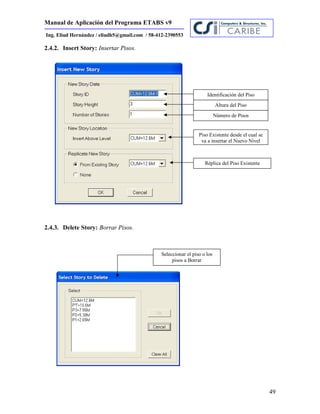
2.4.2. Insert Story: Insertar Pisos.
2.4.3. Delete Story: Borrar Pisos.
Identificación del Piso
Altura del Piso
Número de Pisos
Piso Existente desde el cual se
va a insertar el Nuevo Nivel
Réplica del Piso Existente
Seleccionar el piso o los
pisos a Borrar
Manual de Aplicación del Programa ETABS v9
50
Ing. Eliud Hernández / eliudh5@gmail.com / 58-412-2390553
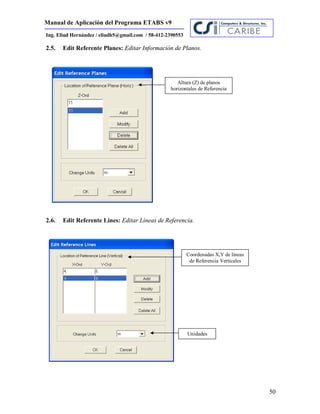
2.5. Edit Referente Planes: Editar Información de Planos.
2.6. Edit Referente Lines: Editar Líneas de Referencia.
Altura (Z) de planos
horizontales de Referencia
Coordenadas X,Y de líneas
de Referencia Verticales
Unidades
Manual de Aplicación del Programa ETABS v9
51
Ing. Eliud Hernández / eliudh5@gmail.com / 58-412-2390553
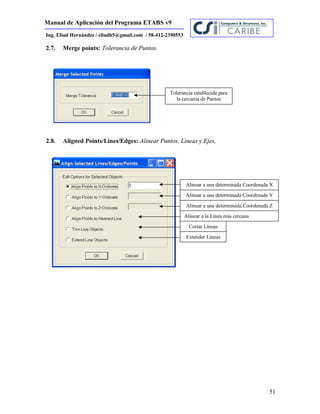
2.7. Merge points: Tolerancia de Puntos.
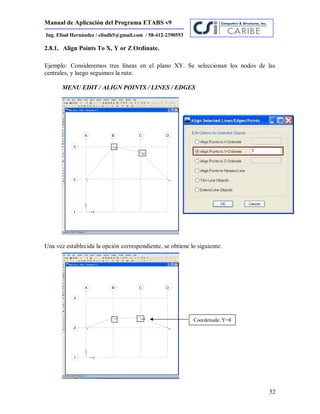
2.8. Aligned Points/Lines/Edges: Alinear Puntos, Líneas y Ejes.
Tolerancia establecida para
la cercanía de Puntos
Alinear a una determinada Coordenada X
Alinear a una determinada Coordenada Y
Alinear a una determinada Coordenada Z
Alinear a la Línea más cercana
Cortar Líneas
Extender Líneas
Manual de Aplicación del Programa ETABS v9
52
Ing. Eliud Hernández / eliudh5@gmail.com / 58-412-2390553
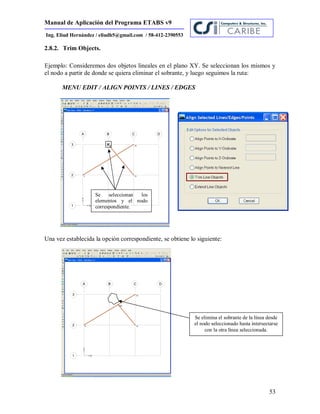
2.8.1. Align Points To X, Y or Z Ordinate.
Ejemplo: Consideremos tres líneas en el plano XY. Se seleccionan los nodos de las
centrales, y luego seguimos la ruta:
MENU EDIT / ALIGN POINTS / LINES / EDGES
Una vez establecida la opción correspondiente, se obtiene lo siguiente:
Coordenada: Y=8
Manual de Aplicación del Programa ETABS v9
53
Ing. Eliud Hernández / eliudh5@gmail.com / 58-412-2390553
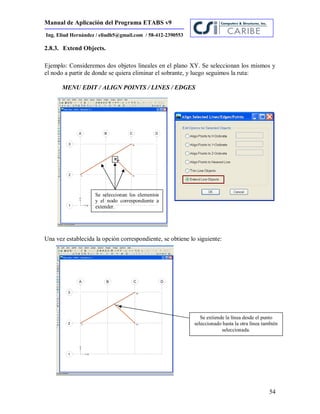
2.8.2. Trim Objects.
Ejemplo: Consideremos dos objetos lineales en el plano XY. Se seleccionan los mismos y
el nodo a partir de donde se quiera eliminar el sobrante, y luego seguimos la ruta:
MENU EDIT / ALIGN POINTS / LINES / EDGES
Una vez establecida la opción correspondiente, se obtiene lo siguiente:
Se elimina el sobrante de la línea desde
el nodo seleccionado hasta intersectarse
con la otra línea seleccionada.
Se seleccionan los
elementos y el nodo
correspondiente.
Manual de Aplicación del Programa ETABS v9
54
Ing. Eliud Hernández / eliudh5@gmail.com / 58-412-2390553
2.8.3. Extend Objects.
Ejemplo: Consideremos dos objetos lineales en el plano XY. Se seleccionan los mismos y
el nodo a partir de donde se quiera eliminar el sobrante, y luego seguimos la ruta:
MENU EDIT / ALIGN POINTS / LINES / EDGES
Una vez establecida la opción correspondiente, se obtiene lo siguiente:
Se extiende la línea desde el punto
seleccionado hasta la otra línea también
seleccionada.
Se seleccionan los elementos
y el nodo correspondiente a
extender.
Manual de Aplicación del Programa ETABS v9
55
Ing. Eliud Hernández / eliudh5@gmail.com / 58-412-2390553
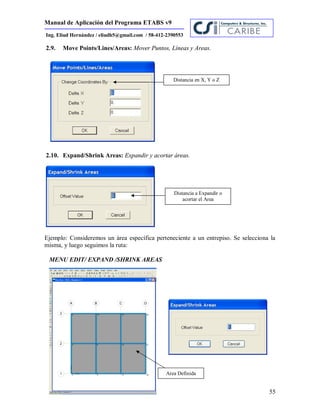
2.9. Move Points/Lines/Areas: Mover Puntos, Líneas y Areas.
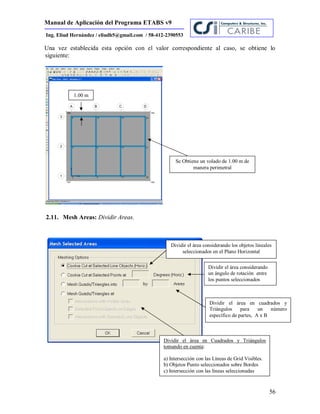
2.10. Expand/Shrink Areas: Expandir y acortar áreas.
Ejemplo: Consideremos un área específica perteneciente a un entrepiso. Se selecciona la
misma, y luego seguimos la ruta:
MENU EDIT/ EXPAND /SHRINK AREAS
Distancia en X, Y o Z
Distancia a Expandir o
acortar el Area
Area Definida
Manual de Aplicación del Programa ETABS v9
56
Ing. Eliud Hernández / eliudh5@gmail.com / 58-412-2390553
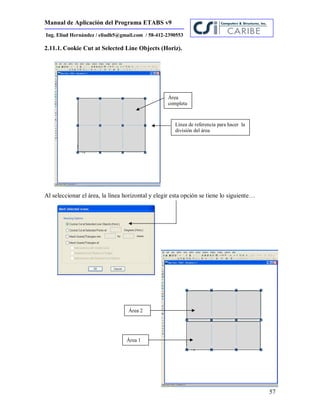
Una vez establecida esta opción con el valor correspondiente al caso, se obtiene lo
siguiente:
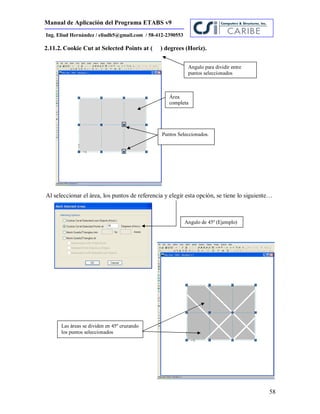
2.11. Mesh Areas: Dividir Areas.
Dividir el área considerando los objetos lineales
seleccionados en el Plano Horizontal
Dividir el área considerando
un ángulo de rotación entre
los puntos seleccionados
Dividir el área en cuadrados y
Triángulos para un número
específico de partes, A x B
Dividir el área en Cuadrados y Triángulos
tomando en cuenta:
a) Intersección con las Líneas de Grid Visibles.
b) Objetos Punto seleccionados sobre Bordes
c) Intersección con las líneas seleccionadas
Se Obtiene un volado de 1.00 m de
manera perimetral
1.00 m
Manual de Aplicación del Programa ETABS v9
57
Ing. Eliud Hernández / eliudh5@gmail.com / 58-412-2390553
2.11.1. Cookie Cut at Selected Line Objects (Horiz).
Al seleccionar el área, la línea horizontal y elegir esta opción se tiene lo siguiente…
Línea de referencia para hacer la
división del área
Área 1
Área
completa
Área 2
Manual de Aplicación del Programa ETABS v9
58
Ing. Eliud Hernández / eliudh5@gmail.com / 58-412-2390553
2.11.2. Cookie Cut at Selected Points at ( ) degrees (Horiz).
Al seleccionar el área, los puntos de referencia y elegir esta opción, se tiene lo siguiente…
Área
completa
Puntos Seleccionados.
Angulo para dividir entre
puntos seleccionados
Las áreas se dividen en 45º cruzando
los puntos seleccionados
Angulo de 45º (Ejemplo)
Manual de Aplicación del Programa ETABS v9
59
Ing. Eliud Hernández / eliudh5@gmail.com / 58-412-2390553
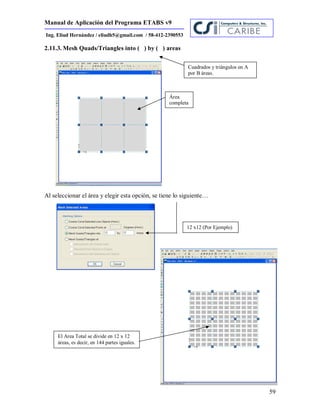
2.11.3. Mesh Quads/Triangles into ( ) by ( ) areas
Al seleccionar el área y elegir esta opción, se tiene lo siguiente…
Área
completa
Cuadrados y triángulos en A
por B áreas.
12 x12 (Por Ejemplo)
El Area Total se divide en 12 x 12
áreas, es decir, en 144 partes iguales.
Manual de Aplicación del Programa ETABS v9
60
Ing. Eliud Hernández / eliudh5@gmail.com / 58-412-2390553
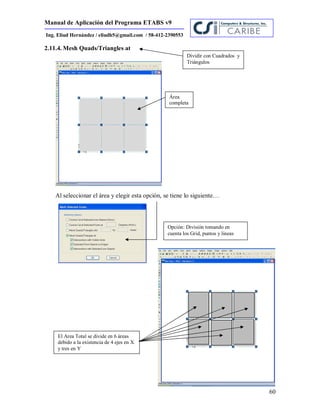
2.11.4. Mesh Quads/Triangles at
Al seleccionar el área y elegir esta opción, se tiene lo siguiente…
Área
completa
Dividir con Cuadrados y
Triángulos
Opción: División tomando en
cuenta los Grid, puntos y lineas
El Area Total se divide en 6 áreas
debido a la existencia de 4 ejes en X
y tres en Y
Manual de Aplicación del Programa ETABS v9
61
Ing. Eliud Hernández / eliudh5@gmail.com / 58-412-2390553
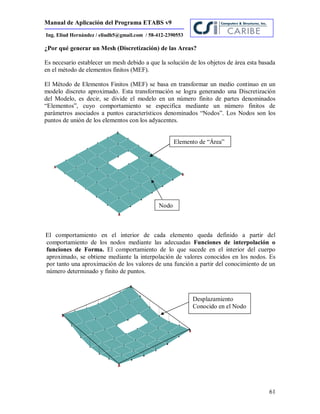
¿Por qué generar un Mesh (Discretización) de las Areas?
Es necesario establecer un mesh debido a que la solución de los objetos de área esta basada
en el método de elementos finitos (MEF).
El Método de Elementos Finitos (MEF) se basa en transformar un medio continuo en un
modelo discreto aproximado. Esta transformación se logra generando una Discretización
del Modelo, es decir, se divide el modelo en un número finito de partes denominados
“Elementos”, cuyo comportamiento se especifica mediante un número finitos de
parámetros asociados a puntos característicos denominados “Nodos”. Los Nodos son los
puntos de unión de los elementos con los adyacentes.
El comportamiento en el interior de cada elemento queda definido a partir del
comportamiento de los nodos mediante las adecuadas Funciones de interpolación o
funciones de Forma. El comportamiento de lo que sucede en el interior del cuerpo
aproximado, se obtiene mediante la interpolación de valores conocidos en los nodos. Es
por tanto una aproximación de los valores de una función a partir del conocimiento de un
número determinado y finito de puntos.
Elemento de “Área”
Nodo
Desplazamiento
Conocido en el Nodo
Manual de Aplicación del Programa ETABS v9
62
Ing. Eliud Hernández / eliudh5@gmail.com / 58-412-2390553
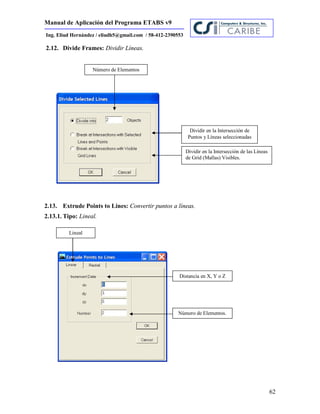
2.12. Divide Frames: Dividir Líneas.
2.13. Extrude Points to Lines: Convertir puntos a líneas.
2.13.1. Tipo: Lineal.
Número de Elementos
Dividir en la Intersección de
Puntos y Líneas seleccionadas
Dividir en la Intersección de las Líneas
de Grid (Mallas) Visibles.
Lineal
Distancia en X, Y o Z
Número de Elementos.
Manual de Aplicación del Programa ETABS v9
63
Ing. Eliud Hernández / eliudh5@gmail.com / 58-412-2390553
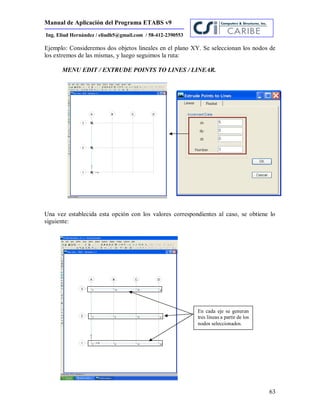
Ejemplo: Consideremos dos objetos lineales en el plano XY. Se seleccionan los nodos de
los extremos de las mismas, y luego seguimos la ruta:
MENU EDIT / EXTRUDE POINTS TO LINES / LINEAR.
Una vez establecida esta opción con los valores correspondientes al caso, se obtiene lo
siguiente:
En cada eje se generan
tres lineas a partir de los
nodos seleccionados.
Manual de Aplicación del Programa ETABS v9
64
Ing. Eliud Hernández / eliudh5@gmail.com / 58-412-2390553
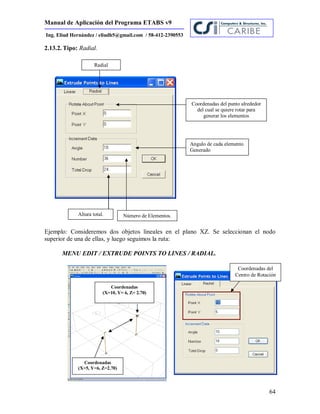
2.13.2. Tipo: Radial.
Ejemplo: Consideremos dos objetos lineales en el plano XZ. Se seleccionan el nodo
superior de una de ellas, y luego seguimos la ruta:
MENU EDIT / EXTRUDE POINTS TO LINES / RADIAL.
Radial
Coordenadas del punto alrededor
del cual se quiere rotar para
generar los elementos
Angulo de cada elemento
Generado
Número de Elementos.Altura total.
Coordenadas
(X=10, Y= 6, Z= 2.70)
Coordenadas
(X=5, Y=6, Z=2.70)
Coordenadas del
Centro de Rotación
Manual de Aplicación del Programa ETABS v9
65
Ing. Eliud Hernández / eliudh5@gmail.com / 58-412-2390553
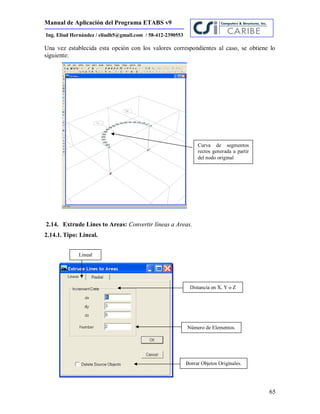
Una vez establecida esta opción con los valores correspondientes al caso, se obtiene lo
siguiente:
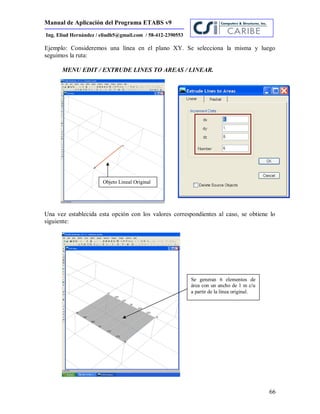
2.14. Extrude Lines to Areas: Convertir líneas a Areas.
2.14.1. Tipo: Lineal.
Lineal
Distancia en X, Y o Z
Número de Elementos.
Borrar Objetos Originales.
Curva de segmentos
rectos generada a partir
del nodo original
Manual de Aplicación del Programa ETABS v9
66
Ing. Eliud Hernández / eliudh5@gmail.com / 58-412-2390553
Ejemplo: Consideremos una línea en el plano XY. Se selecciona la misma y luego
seguimos la ruta:
MENU EDIT / EXTRUDE LINES TO AREAS / LINEAR.
Una vez establecida esta opción con los valores correspondientes al caso, se obtiene lo
siguiente:
Se generan 6 elementos de
área con un ancho de 1 m c/u
a partir de la línea original.
Objeto Lineal Original
Manual de Aplicación del Programa ETABS v9
67
Ing. Eliud Hernández / eliudh5@gmail.com / 58-412-2390553
2.14.2. Tipo: Radial.
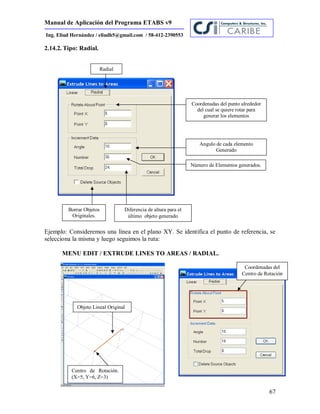
Ejemplo: Consideremos una línea en el plano XY. Se identifica el punto de referencia, se
selecciona la misma y luego seguimos la ruta:
MENU EDIT / EXTRUDE LINES TO AREAS / RADIAL.
Radial
Coordenadas del punto alrededor
del cual se quiere rotar para
generar los elementos
Angulo de cada elemento
Generado
Número de Elementos generados.
Diferencia de altura para el
último objeto generado
Borrar Objetos
Originales.
Centro de Rotación.
(X=5, Y=6, Z=3)
Objeto Lineal Original
Coordenadas del
Centro de Rotación
Manual de Aplicación del Programa ETABS v9
68
Ing. Eliud Hernández / eliudh5@gmail.com / 58-412-2390553
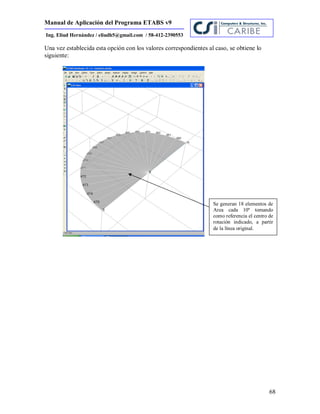
Una vez establecida esta opción con los valores correspondientes al caso, se obtiene lo
siguiente:
Se generan 18 elementos de
Area cada 10º tomando
como referencia el centro de
rotación indicado, a partir
de la línea original.
Manual de Aplicación del Programa ETABS v9
69
Ing. Eliud Hernández / eliudh5@gmail.com / 58-412-2390553
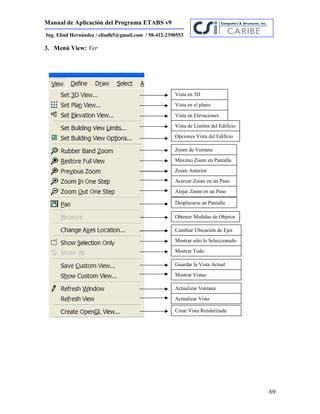
3. Menú View: Ver
Vista en 3D
Vista en el plano
Vista en Elevaciones
Vista de Límites del Edificio
Opciones Vista del Edificio
Zoom de Ventana
Máximo Zoom en Pantalla
Zoom Anterior
Acercar Zoom en un Paso
Alejar Zoom en un Paso
Desplazarse en Pantalla
Obtener Medidas de Objetos
Cambiar Ubicación de Ejes
Mostrar sólo lo Seleccionado
Mostrar Todo
Guardar la Vista Actual
Mostrar Vistas
Actualizar Ventana
Actualizar Vista
Crear Vista Renderizada
Manual de Aplicación del Programa ETABS v9
70
Ing. Eliud Hernández / eliudh5@gmail.com / 58-412-2390553
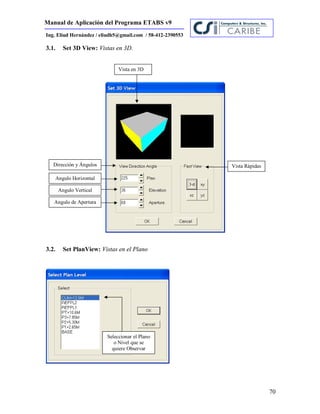
3.1. Set 3D View: Vistas en 3D.
3.2. Set PlanView: Vistas en el Plano
Vista en 3D
Dirección y Ángulos Vista Rápidas
Angulo Horizontal
Angulo Vertical
Angulo de Apertura
Seleccionar el Plano
o Nivel que se
quiere Observar
Manual de Aplicación del Programa ETABS v9
71
Ing. Eliud Hernández / eliudh5@gmail.com / 58-412-2390553
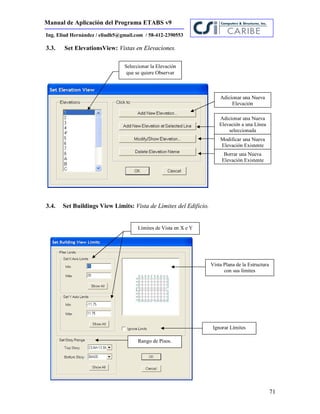
3.3. Set ElevationsView: Vistas en Elevaciones.
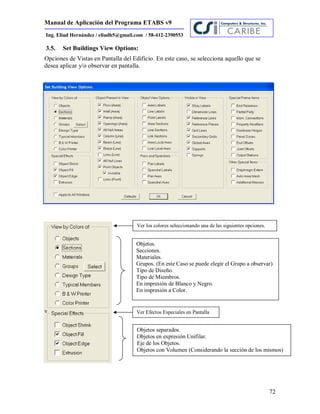
3.4. Set Buildings View Limits: Vista de Límites del Edificio.
Seleccionar la Elevación
que se quiere Observar
Adicionar una Nueva
Elevación
Adicionar una Nueva
Elevación a una Línea
seleccionada
Modificar una Nueva
Elevación Existente
Borrar una Nueva
Elevación Existente
Vista Plana de la Estructura
con sus límites
Límites de Vista en X e Y
Ignorar Límites
Rango de Pisos.
Manual de Aplicación del Programa ETABS v9
72
Ing. Eliud Hernández / eliudh5@gmail.com / 58-412-2390553
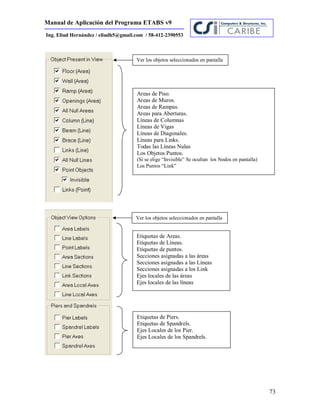
3.5. Set Buildings View Options:
Opciones de Vistas en Pantalla del Edificio. En este caso, se selecciona aquello que se
desea aplicar y/o observar en pantalla.
v
Ver los colores seleccionando una de las siguientes opciones.
Objetos.
Secciones.
Materiales.
Grupos. (En este Caso se puede elegir el Grupo a observar)
Tipo de Diseño.
Tipo de Miembros.
En impresión de Blanco y Negro.
En impresión a Color.
Ver Efectos Especiales en Pantalla
Objetos separados.
Objetos en expresión Unifilar.
Eje de los Objetos.
Objetos con Volumen (Considerando la sección de los mismos)
Manual de Aplicación del Programa ETABS v9
73
Ing. Eliud Hernández / eliudh5@gmail.com / 58-412-2390553
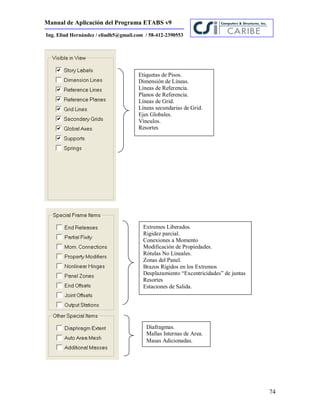
Ver los objetos seleccionados en pantalla
Areas de Piso.
Areas de Muros.
Areas de Rampas.
Areas para Aberturas.
Líneas de Columnas
Líneas de Vigas
Líneas de Diagonales.
Líneas para Links.
Todas las Líneas Nulas
Los Objetos Puntos.
(Si se elige “Invisible” Se ocultan los Nodos en pantalla)
Los Puntos “Link”
Ver los objetos seleccionados en pantalla
Etiquetas de Areas.
Etiquetas de Líneas.
Etiquetas de puntos.
Secciones asignadas a las áreas
Secciones asignadas a las Líneas
Secciones asignadas a los Link
Ejes locales de las áreas
Ejes locales de las líneas
Etiquetas de Piers.
Etiquetas de Spandrels.
Ejes Locales de los Pier.
Ejes Locales de los Spandrels.
Manual de Aplicación del Programa ETABS v9
74
Ing. Eliud Hernández / eliudh5@gmail.com / 58-412-2390553
Etiquetas de Pisos.
Dimensión de Líneas.
Líneas de Referencia.
Planos de Referencia.
Líneas de Grid.
Líneas secundarias de Grid.
Ejes Globales.
Vínculos.
Resortes
Extremos Liberados.
Rigidez parcial.
Conexiones a Momento
Modificación de Propiedades.
Rótulas No Lineales.
Zonas del Panel.
Brazos Rigidos en los Extremos
Desplazamiento “Excentricidades” de juntas
Resortes
Estaciones de Salida.
Diafragmas.
Mallas Internas de Area.
Masas Adicionadas.
Manual de Aplicación del Programa ETABS v9
75
Ing. Eliud Hernández / eliudh5@gmail.com / 58-412-2390553
3.6. Measure: Obtener medidas para (Líneas, Areas y Ángulos).
 En el Caso de una Línea, se marcan los dos puntos de la misma y el programa
refleja la distancia entre ellos, en la parte inferior izquierda de la pantalla.
 En el Caso de un Área, se marcan los puntos del perímetro que la conforman y el
programa refleja el Area Total y el Perímetro correspondiente, en la parte inferior
izquierda de la pantalla.
 En el Caso de un Angulo, se marcan tres puntos y el programa refleja el Angulo
entre las rectas que unen dichos puntos, en la parte inferior izquierda de la pantalla.
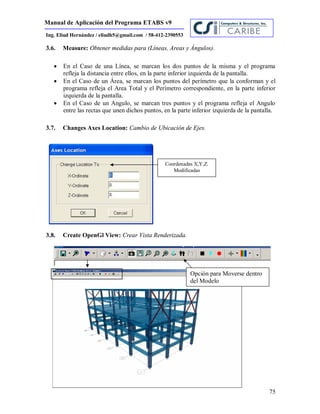
3.7. Changes Axes Location: Cambio de Ubicación de Ejes.
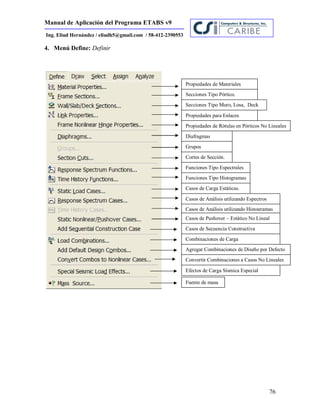
3.8. Create OpenGl View: Crear Vista Renderizada.
Coordenadas X,Y,Z.
Modificadas
Opción para Moverse dentro
del Modelo
Manual de Aplicación del Programa ETABS v9
76
Ing. Eliud Hernández / eliudh5@gmail.com / 58-412-2390553
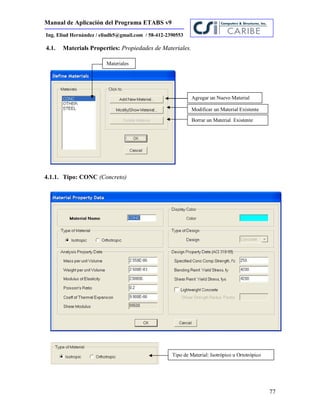
4. Menú Define: Definir
Propiedades de Materiales
Secciones Tipo Pórtico.
Secciones Tipo Muro, Losa, Deck
Propiedades para Enlaces
Propiedades de Rótulas en Pórticos No Lineales
Diafragmas
Grupos
Cortes de Sección.
Funciones Tipo Espectrales
Funciones Tipo Histogramas
Casos de Carga Estáticas.
Casos de Análisis utilizando Espectros
Casos de Análisis utilizando Histogramas
Casos de Pushover – Estático No Lineal
Casos de Secuencia Constructiva
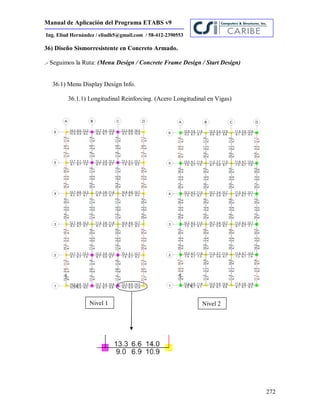
Combinaciones de Carga
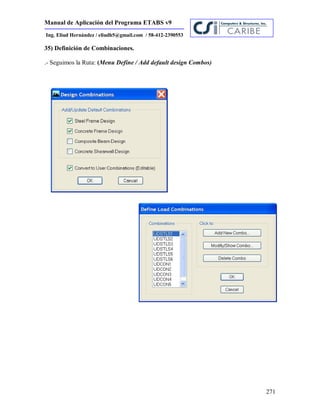
Agregar Combinaciones de Diseño por Defecto
Convertir Combinaciones a Casos No Lineales
Efectos de Carga Sísmica Especial
Fuente de masa
Manual de Aplicación del Programa ETABS v9
77
Ing. Eliud Hernández / eliudh5@gmail.com / 58-412-2390553
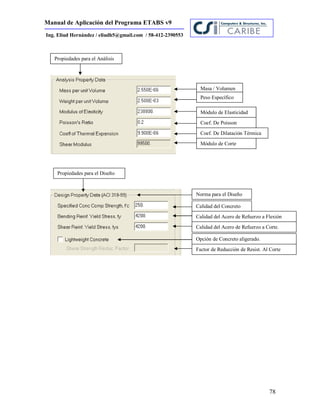
4.1. Materials Properties: Propiedades de Materiales.
4.1.1. Tipo: CONC (Concreto)
Materiales
Agregar un Nuevo Material
Modificar un Material Existente
Borrar un Material Existente
Tipo de Material: Isotrópico u Ortotrópico
Manual de Aplicación del Programa ETABS v9
78
Ing. Eliud Hernández / eliudh5@gmail.com / 58-412-2390553
Propiedades para el Análisis
Masa / Volumen
Peso Específico
Módulo de Elasticidad
Coef. De Poisson
Coef. De Dilatación Térmica
Módulo de Corte
Propiedades para el Diseño
Norma para el Diseño
Calidad del Concreto
Calidad del Acero de Refuerzo a Flexión
Calidad del Acero de Refuerzo a Corte.
Opción de Concreto aligerado.
Factor de Reducción de Resist. Al Corte
Propiedades para el Análisis
Masa / Volumen
Peso Específico
Módulo de Elasticidad
Manual de Aplicación del Programa ETABS v9
79
Ing. Eliud Hernández / eliudh5@gmail.com / 58-412-2390553
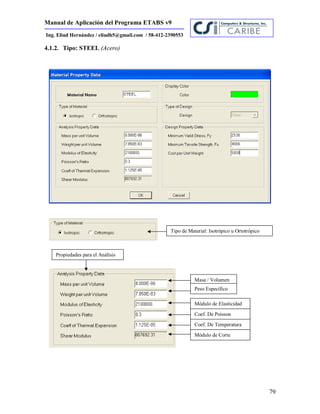
4.1.2. Tipo: STEEL (Acero)
Tipo de Material: Isotrópico u Ortotrópico
Coef. De Poisson
Coef. De Temperatura
Módulo de Corte
Propiedades para el Análisis
Masa / Volumen
Peso Específico
Módulo de Elasticidad
Manual de Aplicación del Programa ETABS v9
80
Ing. Eliud Hernández / eliudh5@gmail.com / 58-412-2390553
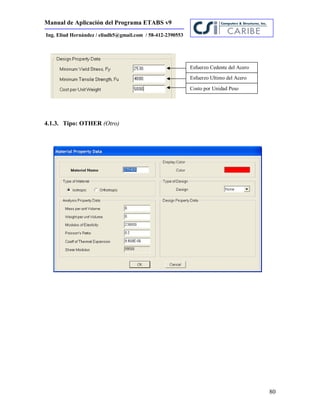
4.1.3. Tipo: OTHER (Otro)
Esfuerzo Cedente del Acero
Esfuerzo Ultimo del Acero
Costo por Unidad Peso
Manual de Aplicación del Programa ETABS v9
81
Ing. Eliud Hernández / eliudh5@gmail.com / 58-412-2390553
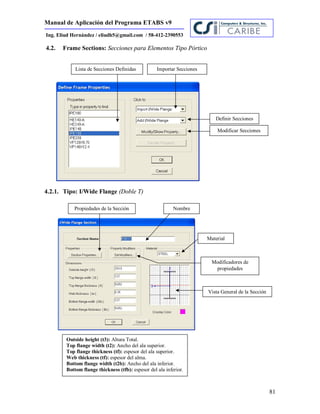
4.2. Frame Sections: Secciones para Elementos Tipo Pórtico
4.2.1. Tipo: I/Wide Flange (Doble T)
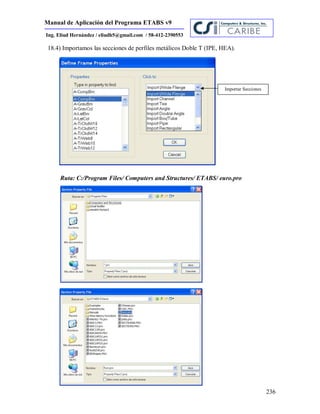
Lista de Secciones Definidas Importar Secciones
Definir Secciones
Modificar Secciones
Propiedades de la Sección
Material
Modificadores de
propiedades
Nombre
Outside height (t3): Altura Total.
Top flange width (t2): Ancho del ala superior.
Top flange thickness (tf): espesor del ala superior.
Web thickness (tf): espesor del alma.
Bottom flange width (t2b): Ancho del ala inferior.
Bottom flange thickness (tfb): espesor del ala inferior.
Vista General de la Sección
Manual de Aplicación del Programa ETABS v9
82
Ing. Eliud Hernández / eliudh5@gmail.com / 58-412-2390553
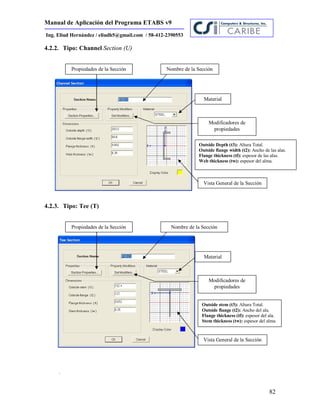
4.2.2. Tipo: Channel Section (U)
4.2.3. Tipo: Tee (T)
.
Propiedades de la Sección
Material
Modificadores de
propiedades
Nombre de la Sección
Propiedades de la Sección
Material
Modificadores de
propiedades
Nombre de la Sección
Outside Depth (t3): Altura Total.
Outside flange width (t2): Ancho de las alas.
Flange thickness (tf): espesor de las alas.
Web thickness (tw): espesor del alma.
Outside stem (t3): Altura Total.
Outside flange (t2): Ancho del ala.
Flange thickness (tf): espesor del ala.
Stem thickness (tw): espesor del alma.
Vista General de la Sección
Manual de Aplicación del Programa ETABS v9
83
Ing. Eliud Hernández / eliudh5@gmail.com / 58-412-2390553
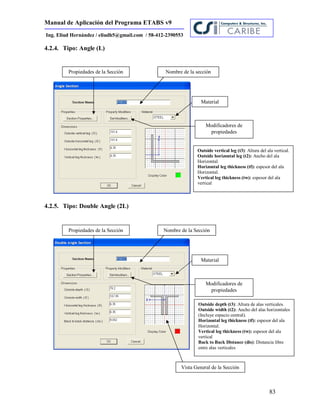
4.2.4. Tipo: Angle (L)
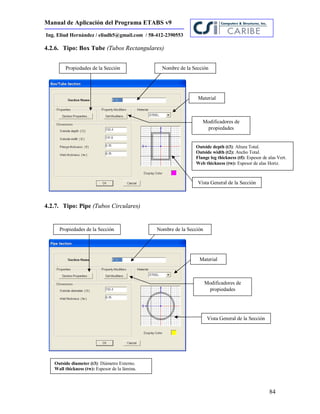
4.2.5. Tipo: Double Angle (2L)
Propiedades de la Sección
Material
Modificadores de
propiedades
Nombre de la sección
Outside vertical leg (t3): Altura del ala vertical.
Outside horizontal leg (t2): Ancho del ala
Horizontal.
Horizontal leg thickness (tf): espesor del ala
Horizontal.
Vertical leg thickness (tw): espesor del ala
vertical
Propiedades de la Sección
Material
Modificadores de
propiedades
Nombre de la Sección
Outside depth (t3): Altura de alas verticales.
Outside width (t2): Ancho del alas horizontales
(Incluye espacio central).
Horizontal leg thickness (tf): espesor del ala
Horizontal.
Vertical leg thickness (tw): espesor del ala
vertical
Back to Back Distance (dis): Distancia libre
entre alas verticales
Vista General de la Sección
Manual de Aplicación del Programa ETABS v9
84
Ing. Eliud Hernández / eliudh5@gmail.com / 58-412-2390553
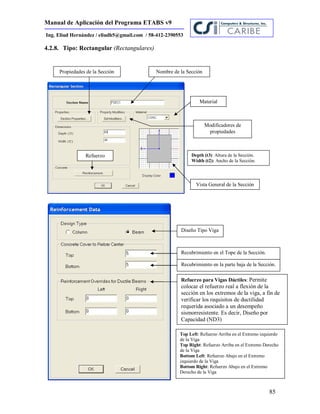
4.2.6. Tipo: Box Tube (Tubos Rectangulares)
4.2.7. Tipo: Pipe (Tubos Circulares)
Propiedades de la Sección
Material
Modificadores de
propiedades
Nombre de la Sección
Outside depth (t3): Altura Total.
Outside width (t2): Ancho Total.
Flange leg thickness (tf): Espesor de alas Vert.
Web thickness (tw): Espesor de alas Horiz.
Propiedades de la Sección
Material
Modificadores de
propiedades
Nombre de la Sección
Outside diameter (t3): Diámetro Externo.
Wall thickness (tw): Espesor de la lámina.
Vista General de la Sección
Manual de Aplicación del Programa ETABS v9
85
Ing. Eliud Hernández / eliudh5@gmail.com / 58-412-2390553
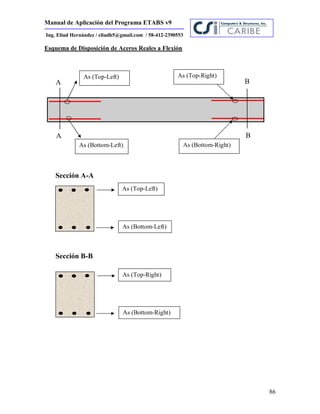
4.2.8. Tipo: Rectangular (Rectangulares)
Propiedades de la Sección
Material
Modificadores de
propiedades
Nombre de la Sección
Depth (t3): Altura de la Sección.
Width (t2): Ancho de la Sección.
Refuerzo
Diseño Tipo Viga
Recubrimiento en el Tope de la Sección.
Recubrimiento en la parte baja de la Sección.
Refuerzo para Vigas Dúctiles: Permite
colocar el refuerzo real a flexión de la
sección en los extremos de la viga, a fin de
verificar los requisitos de ductilidad
requerida asociado a un desempeño
sismorresistente. Es decir, Diseño por
Capacidad (ND3)
Top Left: Refuerzo Arriba en el Extremo izquierdo
de la Viga
Top Right: Refuerzo Arriba en el Extremo Derecho
de la Viga
Bottom Left: Refuerzo Abajo en el Extremo
izquierdo de la Viga
Bottom Right: Refuerzo Abajo en el Extremo
Derecho de la Viga
Vista General de la Sección
Manual de Aplicación del Programa ETABS v9
86
Ing. Eliud Hernández / eliudh5@gmail.com / 58-412-2390553
Esquema de Disposición de Aceros Reales a Flexión
Sección A-A
Sección B-B
As (Top-Left)
As (Bottom-Left) As (Bottom-Right)
As (Top-Right)
A
A
B
B
As (Top-Left)
As (Bottom-Left)
As (Top-Right)
As (Bottom-Right)
Manual de Aplicación del Programa ETABS v9
87
Ing. Eliud Hernández / eliudh5@gmail.com / 58-412-2390553
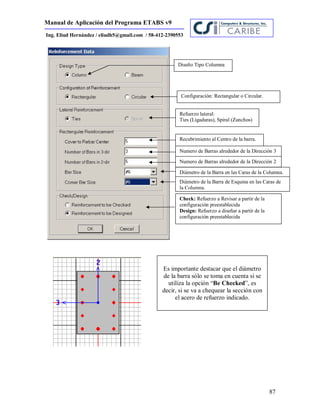
Diseño Tipo Columna
Configuración: Rectangular o Circular.
Refuerzo lateral:
Ties (Ligaduras), Spiral (Zunchos)
Recubrimiento al Centro de la barra.
Numero de Barras alrededor de la Dirección 3
Numero de Barras alrededor de la Dirección 2
Diámetro de la Barra en las Caras de la Columna.
Check: Refuerzo a Revisar a partir de la
configuración preestablecida
Design: Refuerzo a diseñar a partir de la
configuración preestablecida
Diámetro de la Barra de Esquina en las Caras de
la Columna.
Es importante destacar que el diámetro
de la barra sólo se toma en cuenta si se
utiliza la opción “Be Checked”, es
decir, si se va a chequear la sección con
el acero de refuerzo indicado.
Manual de Aplicación del Programa ETABS v9
88
Ing. Eliud Hernández / eliudh5@gmail.com / 58-412-2390553
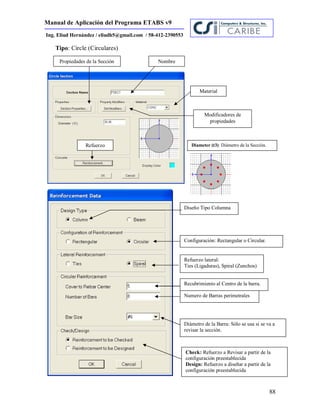
Tipo: Circle (Circulares)
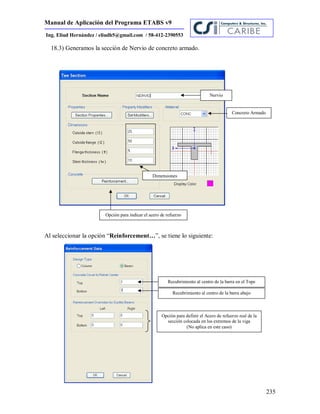
Propiedades de la Sección
Material
Modificadores de
propiedades
Nombre
Diameter (t3): Diámetro de la Sección.Refuerzo
Diseño Tipo Columna
Configuración: Rectangular o Circular.
Refuerzo lateral:
Ties (Ligaduras), Spiral (Zunchos)
Recubrimiento al Centro de la barra.
Numero de Barras perimetrales
Diámetro de la Barra: Sólo se usa si se va a
revisar la sección.
Check: Refuerzo a Revisar a partir de la
configuración preestablecida
Design: Refuerzo a diseñar a partir de la
configuración preestablecida
Manual de Aplicación del Programa ETABS v9
89
Ing. Eliud Hernández / eliudh5@gmail.com / 58-412-2390553
Tipo: General: Se introducen las propiedades de la sección manualmente.
Tipo: Auto Select (Auto Selección): Permite definir una lista de secciones a fin de
realizar un diseño iterativo en Acero Estructural.
Secciones a Iterar
Definir la sección
Inicial.
Nombre de la sección
Manual de Aplicación del Programa ETABS v9
90
Ing. Eliud Hernández / eliudh5@gmail.com / 58-412-2390553
Tipo: SD (Diseñador de Secciones): Permite dibujar y definir secciones de cualquier
forma geométrica, tanto en concreto armado como de acero. Es posible incluir de manera
arbitraria los aceros de refuerzo (cabillas9, o bien, combinación de secciones.
Nombre de la sección
Material
Tipo de Diseño:
No Check/Design: Sección sólo para análisis
General Steel Section: Sección general de Acero.
Concrete Columna: Columna de Concreto Armado.
Check: Refuerzo a Revisar a partir de la
configuración preestablecida
Design: Refuerzo a diseñar a partir de la
configuración preestablecida
Acceso al generador de
secciones
Plantilla cuadriculada para generar
cualquier sección destinada al análisis y
diseño estructural.
Menú e Iconos en pantalla
Unidades
Manual de Aplicación del Programa ETABS v9
91
Ing. Eliud Hernández / eliudh5@gmail.com / 58-412-2390553
Diagramas de
Momento-Curvatura
Punteros de
Precisión
Opciones de
Selección
Herramientas
de Dibujo
Manual de Aplicación del Programa ETABS v9
92
Ing. Eliud Hernández / eliudh5@gmail.com / 58-412-2390553
Diagramas de
Interacción
Opciones de Zoom y
Movimiento.
Manual de Aplicación del Programa ETABS v9
93
Ing. Eliud Hernández / eliudh5@gmail.com / 58-412-2390553
Tipo: Nonprismatic (No Prismática):
Donde:
 Absolute: La distancia se mantiene fija independientemente de la longitud del
objeto lineal, es decir, mantiene un valor absoluto fijo.
 Variable: La distancia varía en función de la longitud total del objeto lineal y de las
distancias absolutas definidas en el elemento..
L total = IOFF + L + JOFF
Nota: Si se define sólo una longitud absoluta, las dos restantes se modifican
manteniendo su proporcionalidad definida inicialmente
IOFF L JOFF
Absolute AbsoluteVariable
IOFF
L
JOFF
Variación EI33
Variación EI22
Manual de Aplicación del Programa ETABS v9
94
Ing. Eliud Hernández / eliudh5@gmail.com / 58-412-2390553
En relación a la variación de inercias EI33 y EI22, se tiene que:
 Linear: Variación lineal. El valor de EI33 varía linealmente a lo largo de la
longitud del segmento.
 Parabolic: Variación Parabólica. El valor de varía linealmente a lo largo
de la longitud del segmento.
 Cubic: Variación Parabólica. El valor de varía linealmente a lo largo de
la longitud del segmento.
Nota: Para EI22 aplica de igual manera.
Manual de Aplicación del Programa ETABS v9
95
Ing. Eliud Hernández / eliudh5@gmail.com / 58-412-2390553
4.3. Wall/Slab/Deck Sections: Secciones para Muros, Losas y Sofitos Metálicos (Deck).
4.3.1. Tipo Deck Sections:
Elemento de área Tipo Membrane, que transmite sus acciones en una sola dirección por
ancho tributario a sus elementos de apoyo.
Tipo de área
Modificar o mostrar una sección
Borrar una Sección
Concreto Vaciado con encofrado colaborante
Peso de la Lámina
Por unidad de área
Material
Geometría
Conectores de Corte
Modificar
Propiedades
Nombre de la sección
Manual de Aplicación del Programa ETABS v9
96
Ing. Eliud Hernández / eliudh5@gmail.com / 58-412-2390553
Peso de la
Lámina
Material
Geometría
Espesor de la lámina
Modificar
Propiedades
Lámina Metálica
Manual de Aplicación del Programa ETABS v9
97
Ing. Eliud Hernández / eliudh5@gmail.com / 58-412-2390553
Material
Geometría
Modificar
Propiedades
Concreto Vaciado sin encofrado colaborante
Conectores de Corte
Nombre de la sección
Manual de Aplicación del Programa ETABS v9
98
Ing. Eliud Hernández / eliudh5@gmail.com / 58-412-2390553
4.3.2. Tipo SLAB o WALL. Elemento de área Tipo Shell, Membrane o Plate.
Material
Espesor para la deformación axial
Espesor para la deformación a flexión y a Corte
Tipo de Area: Shell, Membrana y Plate
Placa Gruesa.
Distribución de cargas en una sola
dirección. Esta opción aplica sólo para
elementos tipo “Membrane” que
distribuyen carga por area tributaria
Modificar Propiedades
Nombre de la sección
Si utiliza un elemento tipo
“Membrane” y deja desmarcada la
opción “Use Special One-Way Load
Distribution” las cargas se
distribuyen de manera tributaria a las
vigas a traves de triángulos y/o
trapecios.
Si utiliza un elemento tipo
“Membrane” y se Marca la opción
“Use Special One-Way Load
Distribution” las cargas se distribuyen
de manera tributaria y uniforme a las
en una sola dirección.
Manual de Aplicación del Programa ETABS v9
99
Ing. Eliud Hernández / eliudh5@gmail.com / 58-412-2390553
U1
U2
1
2
3
Elemento Tipo Membrane.
CARACTERISITICAS.
Elementos de área de tres o cuatro nodos. En cada
Nodo se obtienen 2 grados de libertad con
deformación U1 y U2 en el plano del elemento, es
decir, el desplazamiento perpendicular a su plano
U3 y las rotaciones R1 y R2 están liberadas (No
hay Momentos). La matriz de rigidez de un
elemento Tipo membrana esta en función del
módulo de elasticidad y de su área.
Si se discretiza (Mesh) un área de membranas y se
les aplican cargas que generen deformaciones
perpendiculares a su plano, se obtiene un
mecanismo. Debido a ello, en cada nodo generado
de una discretización, deberá existir un elemento
de apoyo a fin de limitar dichas deformaciones. En
el caso del programa ETABS, si a un área definida
tipo membrana se le aplican cargas
perpendiculares a su plano, automáticamente se
transforma su matriz de rigidez a un elemento tipo
Shell a fin de mantener el equilibrio.
Si se discretiza (Mesh) un área de membranas y se
les aplican cargas que generen deformaciones
únicamente en su plano, las mismas son estables,
debido a que se obtienen deformaciones en sus
ejes locales U1 y U2 donde hay una rigidez
definida.
Se pueden utilizar para modelar losas simplemente
apoyadas sobre vigas y/o correas bajo cargas
perpendiculares a su plano, donde la transmisión
de dichas cargas a las mismas se hace a través del
método de área tributaria.
Si la cargas (Ton/m2) perpendiculares al plano se
distribuyen en un sólo sentido se obtienen cargas
uniformes en las vigas, pero si se distribuyen en
dos sentidos se obtienen cargas de forma
triangular y/o trapezoidal, dependiendo de la
forma geométrica de la losa.
Se Pueden Utilizar para Analizar y diseñar Muros
de Concreto Armado o Planchas Metálicas
sometidas a un régimen de cargas en su plano.
Los vínculos deben ser articulaciones.
Manual de Aplicación del Programa ETABS v9
100
Ing. Eliud Hernández / eliudh5@gmail.com / 58-412-2390553
U3
R1
R2
1
2
3
Elemento Tipo Plate.
CARACTERISTICAS.
Elementos de área de tres o cuatro nodos. En
cada Nodo se obtienen 3 grados de libertad
con deformación (Traslación U3 perpendicular
al plano y dos rotaciones R1 y R2). Es decir,
los desplazamientos en su plano U1 y U2 están
liberados. La matriz de rigidez de un elemento
Tipo Plate esta en función del módulo de
elasticidad y de las inercias.
Si se discretiza (Mesh) un área de plates y se
les aplica cargas que generen deformaciones
en su plano se genera un mecanismo. Debido
a ello, en cada nodo generado de una
discretización deberá existir un elemento de
apoyo, a fin de limitar dichas deformaciones.
Si se discretiza (Mesh) un área de plates y se
les aplica cargas que generen deformaciones
únicamente perpendiculares a su plano, las
mismas son estables, debido a que se obtienen
deformaciones en sus ejes locales U3, R1 Y R2
donde hay una rigidez definida.
Se pueden utilizar para Modelar, analizar y
diseñar losas macizas bajo cargas
perpendiculares a su plano, a través del
método de elementos finitos.
Carga (Ton/m2)
Se presenta un mecanismo
ante cargas en su plano.
Ocurre un desplazamiento
sin rigidez.
Carga (Ton)
Deformada a
Flexión y Corte
Manual de Aplicación del Programa ETABS v9
101
Ing. Eliud Hernández / eliudh5@gmail.com / 58-412-2390553
U1
U2
U3
R1
R2
1
2
3
Elemento Tipo Shell. CARACTERISTICAS.
Elementos de área de tres o cuatro nodos. En cada
Nodo se obtienen 5 grados de libertad con
deformación (tres traslaciones U1, U2 y U3 y dos
rotaciones R1, R2). Son estables de forma
independiente ante cargas perpendiculares y en el
plano del elemento. Representa la suma de una
Membrana con un plate.
Se pueden utilizar para modelar, analizar y diseñar
losas, muros o placas sometidas a flexión, corte y
fuerza axial.Carga (Ton/m2)
Carga (Ton)
Deformación a
flexión y Corte.
Deformación
Axial.
Carga Transversal (Ton)
Carga Lateral (Ton)
Deformación a corte,
flexión y fuerza Axial.
Manual de Aplicación del Programa ETABS v9
102
Ing. Eliud Hernández / eliudh5@gmail.com / 58-412-2390553
Formulación Shell Fina ("Kirchoff Thin Shell Formulation"):
Dependiendo de la relación espesor/longitud de la estructura, la deformación a
cortadura puede ser despreciable en comparación con la deformación a flexión. Este es
el caso si la relación anterior es menor de 0.05 (es decir, 5%). Esto significa que la
longitud de la estructura es 20 veces mayor que espesor, por tanto la pieza es
relativamente fina, es decir:
Si L/T > 20, entonces usar elementos Shell Finos
(Donde: L = longitud global del elemento de area, T = espesor del elemento)
La formulación de Kirchoff fue creada para los casos donde la deformación a corte es
despreciable, lo cual permite un ahorro importante de tiempo y esfuerzo de cálculo.
Formulación Shell Gruesa ("Mindlin Thick Shell Formulation"):
Se aplica en el caso de elementos Shell de espesor considerable donde la deformación
a corte no se puede despreciar en comparación con la deformación a flexión.
Si L/T < 20, entonces usar elementos Shell Gruesos
Tensiones de Membrana y de Flexión en elementos SHELL FINOS:
Los elementos SHELL tienen una cara superior ("top face") y una inferior ("bottom face").
Por lo general las tensiones en la cara superior son diferentes a las tensiones en la
cara inferior, salvo que la estructura trabaje con cargas axiales puras (es decir, fuerzas
de membrana puras). En flexión pura, tensiones en la cara superior e inferior son
exactamente iguales en magnitud, pero tienen sentido diferente: una cara trabaja a
compresión y la otra a tracción. Las tensiones en elementos SHELL FINOS (Teoría de
Kirchoff) se pueden descomponer en tensiones membrana y en tensiones de flexión
(las tensiones de cortadura se desprecian ya que el espesor del elemento es pequeño
comparado con las otras dimensiones del elemento),
Manual de Aplicación del Programa ETABS v9
103
Ing. Eliud Hernández / eliudh5@gmail.com / 58-412-2390553
4.4. Frame Nonlinear Hinges Properties: Propiedades de Rótulas en Pórticos No
Lineales.
Ejemplo: Rótula a Flexión Pura.
Agregar una Nueva Propiedad
Manual de Aplicación del Programa ETABS v9
104
Ing. Eliud Hernández / eliudh5@gmail.com / 58-412-2390553
CASO 1: Se especifica que los valores de Momento Cedente y la Rotación Cedente los
determine el programa en base a la sección establecida de acero o concreto con sus barras
de refuerzo tal como se muestra en la figura.
En este caso el valor de Escala “SF” que utiliza el programa son los Momentos y
Rotaciones Cedentes que determina internamente. En el caso práctico, si el usuario posee el
diagrama de Momento-Rotación de la sección lo que debe hacer es dividirlo entre My y y
e ingresar los valores resultantes.
0
1
Mr/MyMr
Mu/MyM/MyMu
M
My
Parámetros para el Control de Desplazamiento en términos de
Momentos y Rotaciones, para una rótula de Momento M3 en una Viga
Factor de Escala
para Momentos y
Cedentes.
Gráfica.
y u  yu/y
Criterios Aceptables
establecidos para la
rotación y/o curvatura
plástica.
Momento y Rotación
Cedentes determinados
por el programa.
Manual de Aplicación del Programa ETABS v9
105
Ing. Eliud Hernández / eliudh5@gmail.com / 58-412-2390553
CASO 2: Se especifica que el valor del Momento Cedente lo determine el programa en
base a la sección establecida de acero o concreto con sus barras de refuerzo, y se asume que
la rotación cedente sea igual a 1.00, tal como se muestra en la figura.
En este caso los valores de Escala “SF” que utiliza el programa son el Momento Cedente
determinado internamente y la rotación cedente con valor igual a 1.00. En el caso práctico,
si el usuario posee el diagrama de Momento-Rotación de la sección lo que debe hacer es
dividir los momentos entre My y a las rotaciones restarle y e ingresar los valores
resultantes.
0
1
Mr/MyMr
Mu/MyM/MyMuM
My
Momento Cedente
determinado por el
programa.
y u  yuy
Rotación Cedente Unitaria
Factor de Escala
para Momentos y
Cedentes.
Gráfica.
Manual de Aplicación del Programa ETABS v9
106
Ing. Eliud Hernández / eliudh5@gmail.com / 58-412-2390553
Rótula a Flexo-Compresión. (Columnas)
Factor de Escala
para Momentos y
Cedentes.
Gráfica.
Factor de Escala
para Momentos y
Cedentes.
Manual de Aplicación del Programa ETABS v9
107
Ing. Eliud Hernández / eliudh5@gmail.com / 58-412-2390553
Configuración para el
Diagrama de
interacción de la
Columna.
Manual de Aplicación del Programa ETABS v9
108
Ing. Eliud Hernández / eliudh5@gmail.com / 58-412-2390553
4.5. Diaphragms: Diafragmas.
Agregar un Nuevo Diafragma
Mostrar un Diafragma existente
Borrar un Diafragma existente
Tipo: Rígido o Semi-rígido
Nombre del Diafragma
El Diafragma Rígido se aplica cuando en un plano horizontal los elementos (Losas y Vigas)
que conforman la estructura poseen en conjunto una rigidez muy significativa en términos del
modelo que se está analizando, obteniéndose un comportamiento general como cuerpo rígido en
el plano, referido a un centro de masas. La rigidez para un diafragma rígido esta condicionada a
la disposición y configuración geométrica del sistema. Al aplicar un diafragma rígido se limitan
las deformaciones axiales y se permiten sólo tres grados de libertad (Ux, Uy y RZ) en la Planta.
El Diafragma Semirígido o Flexible se aplica cuando en un plano horizontal los elementos
(Losas y Vigas) que conforman la estructura No poseen la rigidez suficiente para comportarse
como un cuerpo rígido en el plano, es decir, al aplicar cargas se obtienen deformaciones
relativas (Axiales) significativas. En este caso, el programa trabaja con la rigidez real del
conjunto.
Manual de Aplicación del Programa ETABS v9
109
Ing. Eliud Hernández / eliudh5@gmail.com / 58-412-2390553
4.6. Section Cut: Corte de Sección.
Cuando se aplica un “section cut” en un grupo determinado, se obtienen las resultantes para
el régimen de cargas actuantes en dicho grupo
4.7. Response Spectrum Functions: Funciones Espectrales.
Nombre de la sección
Grupo
Criterio de Suma global
Angulo de orientación respecto al eje Local 1
Agregar un Espectro desde un archivo
Agregar un Espectro Preestablecido
Modificar un Espectro existente
Borrar un Espectro existente
Espectros Cargados
Manual de Aplicación del Programa ETABS v9
110
Ing. Eliud Hernández / eliudh5@gmail.com / 58-412-2390553
Tipo: Add Spectrum from File (Agregar un espectro desde un archivo.txt)
Si se escoge la opción “Convert to User Defined” los datos del archivo.txt se agregan de
manera permanente al modelo, tal como se muestra a continuación.
Nombre
Frecuencia vs Aceleración
Período vs Aceleración
Convertir a Definido por el usuario
Ver el Archivo
Mostrar Gráfico
Buscar el Archivo
Dirección del archivo
Manual de Aplicación del Programa ETABS v9
111
Ing. Eliud Hernández / eliudh5@gmail.com / 58-412-2390553
Período vs Aceleración
Manual de Aplicación del Programa ETABS v9
112
Ing. Eliud Hernández / eliudh5@gmail.com / 58-412-2390553
4.8. Time History Functions: Funciones Tiempo-Historia
Agregar un Nueva Función desde un Archivo
Agregar un Nueva Función
Parámetros
Tabla de
Valores
Grafica de
la Función
Manual de Aplicación del Programa ETABS v9
113
Ing. Eliud Hernández / eliudh5@gmail.com / 58-412-2390553
4.9. Static Load Cases: Casos de Carga Estáticas.
Nota: En este caso sólo se incorpora un factor multiplicador del peso propio igual o mayor
a 1.00 en el caso “PP” tipo DEAD. Los demás casos deben tener “0” en el “Self Weight
Multiplier” para no contemplar el peso propio otra vez.
Para el caso de carga SXE tipo QUAKE “Sismo Estático en X”, se tienen diversas
opciones:
1) Seleccionar alguna de las Normas Preestablecidas (IBC2000, IBC2003, NEHRP 97,
UBC 97, BOCA 96, ETC). En esta opción se Definen los parámetros de las normas
para la aplicación de cargas sísmicas estáticas.
2) User Coefficient: En esta opción se Aplican coeficientes para la carga sísmica
estática
3) User Loads: En esta opción se Aplican directamente las cargas por piso.
Carga Tipo
Multiplicador
de peso propio
Agregar un Nuevo Caso
Modificar un Caso Exist.
Borrar un Caso Exist.
Carga Lateral
Automática
Modificar Carga Lateral
Manual de Aplicación del Programa ETABS v9
114
Ing. Eliud Hernández / eliudh5@gmail.com / 58-412-2390553
CASO1: Para la Norma UBC-97 como ejemplo, Se tiene:
Dirección y Excentricidades
Factor de Excentricidad
aplicado a los diafragmas
Redefinir Excentricidades para
cada diafragma.
Estimación del período de la
estructura
Manual de Aplicación del Programa ETABS v9
115
Ing. Eliud Hernández / eliudh5@gmail.com / 58-412-2390553
Rango de pisos a considerar
para la estimación de la altura
de la estructura.
Factor “R” de reducción de
respuesta
Coeficientes Sísmicos
Tipo de Suelo
Factor de Zona Sísmica
Factor “Ca”
Factor “Cv”
Factor de la fuente Cercana.
Factor de Importancia.
Manual de Aplicación del Programa ETABS v9
116
Ing. Eliud Hernández / eliudh5@gmail.com / 58-412-2390553
CASO 2: “User Coefficient”:
CASO 3: “User Loads”:
Dirección y Excentricidades
Altura de la Estructura
Coeficiente Sísmico
Diafragma
Fuerzas por Diafragma
Aplicar a los
centros de Masas
Factor de Excentricidad
Adicional.
Manual de Aplicación del Programa ETABS v9
117
Ing. Eliud Hernández / eliudh5@gmail.com / 58-412-2390553
4.10. Response Spectrum Cases: Casos espectrales.
Agregar un Nuevo Caso
Modificar un Caso Exist.
Borrar un Caso Exist.
Casos Sísmicos
Nombre
% de Amortiguamiento
Método de Combinación Modal:
CQC: Combinación Cuadrática Completa
SRSS: Raíz Cuadrada de valores al Cuadrado
Método de Combinación Direccional
Asignación del Espectro
Factor de Escala (Aceleración de gravedad)
U1: Dirección X
U2: Dirección Y
U3: Dirección Z
Angulo de Excitación
% global de Excentricidad por planta.
Reescribir Excentricidades: Definir Excentricidad
en Longitud por Diafragma.
Manual de Aplicación del Programa ETABS v9
118
Ing. Eliud Hernández / eliudh5@gmail.com / 58-412-2390553
Si se escoge la opción “Overrides Eccentricities” se tiene lo siguiente:
Método de Combinación Modal “CQC”: Combinación Cuadrática Completa
En esta expresión: r representa una determinada respuesta al movimiento sísmico en una
dirección definida; ri y rj son las respuestas en cada modo i y j a ese movimiento
sísmico, las cuales deben tomarse con el signo asociado a la forma modal; ωi, y ωj
son las frecuencias de los respectivos modos; ξ, es el coeficiente de amortiguamiento
respecto del crítico, el cual debe tomarse igual a 5% (caso típico). Nótese que en la
expresión anterior N está representando el número de modos utilizado en la combinación,
y no el número de pisos de la edificación.
Para el caso de sistemas con frecuencias bien separadas entre sí, este criterio de
combinación tiende al clásico dado por la raíz cuadrada de la suma de los cuadrados
“SRSS” de cada máximo modal.
Reescribir Excentricidades: Definir Excentricidad
en Longitud por Diafragma.
Piso Diafragma
(TIPO)
Excentricidad en Longitud en el diafragma
seleccionado.
Manual de Aplicación del Programa ETABS v9
119
Ing. Eliud Hernández / eliudh5@gmail.com / 58-412-2390553
4.11. Time History Cases: Casos Tiempo-Historia
Agregar un Nuevo Caso
Modificar un Caso Exist.
Borrar un Caso Exist.
Casos
Tipo de Carga:
Aceleración o
Caso de Carga
Función
Nombre
Parámetros
Comenzar desde
un caso previo
Amortiguamiento
modal
Tipo de Análisis
Manual de Aplicación del Programa ETABS v9
120
Ing. Eliud Hernández / eliudh5@gmail.com / 58-412-2390553
4.12. Static Nonlinear/ Pushover Cases: Casos de Pushover Estático No lineal
Agregar un Nuevo Caso
Casos
Modificar un Caso Exist.
Borrar un Caso Exist.
Nombre
Consideraciones
para el análisis
numérico: Numero
de Pasos y
Tolerancias
Opciones de Análisis
Caso de
Carga
Factor de
escala
Grupos de la
estructura
considerados
en el análisis
Manual de Aplicación del Programa ETABS v9
121
Ing. Eliud Hernández / eliudh5@gmail.com / 58-412-2390553
Definición debido a un Patrón
de Cargas
Magnitud del desplazamiento
máximo.
Monitor: Se utiliza para indicar
la dirección de análisis (Ux, Uy,
Uz, Rx, Ry, Rz). A la derecha se
especifica el nodo y el nivel a
monitorear en el análisis.
Especificar si se inicia el análisis
desde un caso previo gravitacional
Método de descarga de la
estructura:
.- Descargar toda la Estructura
.- Aplicar redistribución local
.- Utilizar la rigidez secante.
Nodo a Monitorear en el
análisis
Ux
Manual de Aplicación del Programa ETABS v9
122
Ing. Eliud Hernández / eliudh5@gmail.com / 58-412-2390553
4.13. Load Combinations: Combinaciones de Carga.
Cuadro de Definición de una Combinación.
Agregar una Nueva Combinación
Modificar una Combinación Exist.
Borrar una Combinación Exist.
Combinaciones
Casos de Carga
Factores de
mayoración
Tipo de Combinación
ADD: Suma Algebraica
ENVE: Envolvente.
ABS: Valores Absolutos.
SRSS: Raíz Cuadrada de la suma de Valores al
Cuadrado
Nombre de la Combinación
Manual de Aplicación del Programa ETABS v9
123
Ing. Eliud Hernández / eliudh5@gmail.com / 58-412-2390553
4.14. Add Default Design Combos: Agregar Combinaciones de Diseño por Defecto.
4.15. Mass Source: Fuente de Masa.
Convertir en combinaciones Editables
Combinaciones para Diseño en Acero
Combinaciones para Diseño en Concreto
Combinaciones para Diseño en Sección Mixta
Combinaciones para Diseño de Muros en Concreto
Factor Multiplicador por caso de carga. Es
decir, el programa transforma las cargas a
masas utilizando un factor de 0 a 1.00
Casos de
Carga
IMPORTANTE: Si se elige la tercera
opción “From Self and Specified Mass
and Loads”, No debe incluirse el caso de
carga “PP” ya que esta tomado en cuenta de
manera directa.Factor de participación
de masa.
CASO 1
Definición de Masas:
From Self: Peso propio
Specified Mass: Masas Específicas.
Loads: de las Cargas
Incluir sólo masa lateral (No vertical)
Trasladar las masas a los pisos
Manual de Aplicación del Programa ETABS v9
124
Ing. Eliud Hernández / eliudh5@gmail.com / 58-412-2390553
From Self and Specified Mass: Define la Masa del peso propio de la estructura y de las
masas añadidas.
From Loads: Define la masa de las cargas. En esta opción puedes especificar las cargas de
las cuales se requiere obtener la masa de la estructura. Para cada caso de carga se establece
un factor que va de 0 a 1. Es importante destacar que en esta opción se puede incorporar el
peso propio “PP” como una carga para que participe como masa.
From Self and Specified Mass and Loads: Define la masa debido al peso propio de la
estructura, por las masas añadidas y por las cargas impuestas. Para cada caso de carga
incorporado se debe establecer un factor que va de 0 a 1. Es importante destacar que en esta
opción no se debe agregar el peso propio “PP” ya que la misma esta incluida en la
condición “From Self”.
IMPORTANTE: Si se elige la segunda
opción “From Loads”, debe incluirse el
caso de carga “PP” para contemplar la masa
por peso propio.
Factor Multiplicador por caso de carga. Es
decir, el programa transforma las cargas a
masas utilizando un factor de 0 a 1.00
Casos de
Carga
Factor de participación
de masa.
CASO 2
Definición de Masas:
From Self: Peso propio
Specified Mass: Masas Específicas.
Loads: Masa de las Cargas
Incluir sólo masa lateral (No vertical)
Trasladar las masas a los pisos
Manual de Aplicación del Programa ETABS v9
125
Ing. Eliud Hernández / eliudh5@gmail.com / 58-412-2390553
5. Menú Draw: Dibujar
5.1. Draw Line Objects: Dibujar Objetos Líneas
5.1.1. Draw Lines (Plan, Elev, 3D):
Dibujar líneas en Plantas, Elevaciones y 3D a partir de dos puntos o dos nodos.
Seleccionar Objetos
Redibujar Objetos
Dibujar Objetos Puntos
Dibujar Objetos Líneas
Dibujar Objetos Áreas
Definir el Desarrollo de Elevaciones.
Dibujar una sección de corte.
Dibujar dimensión de Líneas y Ejes.
Dibujar un Punto de referencia.
Opciones de Precisión.
Tipo de Línea.
Tipo de Sección
Juntas articuladas o empotradas
Distancia perpendicular al plano
Control del Dibujo:
Nada.
Paralela a X
Paralela a Y
Paralela a un ángulo
Longitud Fija
Longitud Fija y un ángulo
Distancia en X e Y
Manual de Aplicación del Programa ETABS v9
126
Ing. Eliud Hernández / eliudh5@gmail.com / 58-412-2390553
Se marca el Punto 1 y
luego el punto 2.
1) Se marca el punto 1
2) Se selecciona la opción en Drawing
Control Type.
3) Se especifica la longitud del elementos
y el ángulo respecto a X
4) Se hace click en pantalla y se dibuja la
linea.
Punto 1
Punto 2
1) Se marca el Punto 1
2) Se selecciona la opción en Drawing
Control Type.
3) Se especifican las longitudes dx y dy
4) Se hace click en pantalla y se dibuja la
línea.
5)
Punto 1
Punto 2
dx
dy
Punto 1
Punto 2
L
Angulo
Manual de Aplicación del Programa ETABS v9
127
Ing. Eliud Hernández / eliudh5@gmail.com / 58-412-2390553
5.1.2. Create Lines in Region or at Clicks (Plan, Elev, 3D):
Dibujar líneas en una región (grid) haciendo un clic (Plantas, Elevaciones y 3D)
Tipo de Línea.
Tipo de Sección
Juntas articuladas o empotradas
Distancia perpendicular al plano
Se marca con el puntero la Línea de Grid
y se dibuja automáticamente el elemento
en el plano XY.
Manual de Aplicación del Programa ETABS v9
128
Ing. Eliud Hernández / eliudh5@gmail.com / 58-412-2390553
5.1.3. Create Columns in Region or at Clicks (Plan):
Dibujar Columnas en una región (grid) haciendo un clic (Plantas)
Tipo de Sección
Juntas articuladas o empotradas
Orientación del Eje Local.
Excentricidad en X
Excentricidad en Y
Se marca con el puntero la intersección
de las líneas del Grid y se dibuja
automáticamente el elemento Vertical
“Columna”
Vista de la Columna en el Espacio.
Manual de Aplicación del Programa ETABS v9
129
Ing. Eliud Hernández / eliudh5@gmail.com / 58-412-2390553
5.1.4. Create Secondary Beams in Region or at Clicks (Plan):
Dibujar Vigas Secundarias en una región (grid) haciendo un clic (Plantas)
Opción 1:
Opción 2:
Tipo de Sección
Juntas articuladas o empotradas
Tipo 1: Número de Vigas
Número de Vigas secundarias
Orientación:
Paralelo a X o Tangente
Paralelo a Y o radial
Perpendicular al eje más cercano
Tipo de Sección
Juntas articuladas o empotradas
Tipo 2: Máximo Espaciamiento
Espaciamiento máximo
Orientación:
Paralelo a X o Tangente
Paralelo a Y o radial
Perpendicular al eje más cercano
3 Vigas secundarias
paralelas a Y
2 Vigas secundarias
paralelas a X
Se marca con el puntero en el espacio
acotado por las líneas del Grid y se
dibujan automáticamente las vigas
secundarias en la dirección seleccionada.
Ejemplo de un espacio acotado por
las líneas del Grid.
Manual de Aplicación del Programa ETABS v9
130
Ing. Eliud Hernández / eliudh5@gmail.com / 58-412-2390553
5.1.5. Create Braces in Region:
Dibujar Arriostramientos en una región (grid) haciendo un click (Elevaciones)
 Bracing X: (Cruz de San Andrés)
 Bracing Inverted V: (V Invertida)
 Bracing V: (V)
Tipo de Sección
Juntas articuladas o empotradas
Tipo X: Cruz de San Andrés
Tipo de Sección
Juntas articuladas o empotradas
Tipo inverted V: V Invertida
Excentricidades:
Centro, Izquierda y Derecha
Tipo de Sección
Juntas articuladas o empotradas
Tipo V: V
Excentricidades:
Centro, Izquierda y Derecha
Manual de Aplicación del Programa ETABS v9
131
Ing. Eliud Hernández / eliudh5@gmail.com / 58-412-2390553
 Bracing Eccen Back: (Diagonal hacia la Izquierda)
 Bracing Eccen Forward: (Diagonal hacia la Derecha)
Tipo de Sección
Juntas articuladas o empotradas
Tipo Eccen Back: Diag. Hacia la Izquierda
Excentricidades:
Izquierda y Derecha
Tipo de Sección
Juntas articuladas o empotradas
Tipo Eccen Forward: Diag. Hacia la Derecha
Excentricidades:
Izquierda y Derecha
Se marca con el puntero en el
espacio acotado por las líneas del
Grid y se dibujan automáticamente
los arriostramientos de acuerdo al
tipo seleccionado.
Ejemplo de un espacio acotado
por las líneas del Grid.
Tipo “V-Invertida”
Tipo “V” Tipo “Eccen Forward”
Tipo “X”
Tipo “Eccen Back”
Manual de Aplicación del Programa ETABS v9
132
Ing. Eliud Hernández / eliudh5@gmail.com / 58-412-2390553
5.2. Draw Area Objects: Dibujar Objetos Areas.
5.2.1. Draw Areas (Plan, Elev, 3D):
Dibujar Areas en Plantas, Elevaciones y modelo 3D a partir de tres puntos o mas puntos.
Tipo de Sección
Orientación del Eje local
Control del Dibujo:
Nada.
Paralela a X
Paralela a Y
Paralela a un ángulo
Longitud Fija
Longitud Fija y un ángulo
Distancia en X e Y
Punto 1 Punto 2
Punto 3Punto 4
Ruta de selección de
puntos para generar el
area.
Manual de Aplicación del Programa ETABS v9
133
Ing. Eliud Hernández / eliudh5@gmail.com / 58-412-2390553
5.2.2. Draw Rectangular Areas (Plan, Elev, 3D):
Dibujar Areas rectangulares en Plantas y Elevaciones con cuatro puntos.
Tipo de Sección.
Orientación del Eje Local
Dimensión en X (Si no se dibuja)
Dimensión en Y (Si no se dibuja)
Se marca con el puntero en la intersección de Grids
(3-B) y se dibuja automáticamente el área
correspondiente.
Especificando:
X dimensions = Lx
Y dimensions = Ly
Punto 1
Punto 2
Se marca con el puntero en la intersección de Grids
(2-A) “Punto 1” y se arrastra el área hasta la
intersección de Grids (4-C) “Punto 2”. Al hacer
esto se genera el area en el espacio definido.
OPCION 1: A través de
dimensiones preestablecidas
OPCION 2: A través de dibujo en arrastre.
Ly
Lx
Manual de Aplicación del Programa ETABS v9
134
Ing. Eliud Hernández / eliudh5@gmail.com / 58-412-2390553
5.2.3. Create Areas at Click (Plan, Elev):
Dibujar Areas rectangulares haciendo un clic en el grid definido en Plantas y Elevaciones.
Tipo de Sección.
Orientación del Eje Local
Se marca con el puntero en el espacio
acotado por las líneas del Grid y se
dibuja automáticamente el área.
Manual de Aplicación del Programa ETABS v9
135
Ing. Eliud Hernández / eliudh5@gmail.com / 58-412-2390553
5.2.4. Draw Walls (Plan): Dibujar Muros desde una planta.
Opción 1: Tipo Pier.
Tipo de Area
Tipo de Sección
Excentricidad respecto al plano
Opción para generar un Pier Por Defecto
Control del Dibujo:
Nada.
Paralela a X
Paralela a Y
Paralela a un ángulo
Longitud Fija
Longitud Fija y un ángulo
Distancia en X e Y
Punto 1
Punto 2
Plano XZ
Vista 3DSe marca primero el punto 1
y luego el punto 2
Al muro generado se le asigna un
Pier tipo PW1.
Plano XY
Manual de Aplicación del Programa ETABS v9
136
Ing. Eliud Hernández / eliudh5@gmail.com / 58-412-2390553
h
Opción 2: Tipo Spandrel.
Tipo de Area
Tipo de Sección
Excentricidad respecto al plano
Generar un Spandrel Por Defecto o No?
Control del Dibujo:
Nada.
Paralela a X
Paralela a Y
Paralela a un ángulo
Longitud Fija
Longitud Fija y un ángulo
Distancia en X e Y
Dimensiones del Muro:
Depth above: Altura Arriba
Depth below: Altura Abajo.
Punto 1
Punto 2
Vista 3DSe marca primero el punto 1
y luego el punto 2
Al muro generado se le asigna un
Spandrel tipo SW1 de altura h.
Para Depth below = h
Manual de Aplicación del Programa ETABS v9
137
Ing. Eliud Hernández / eliudh5@gmail.com / 58-412-2390553
5.2.5. Create Walls in Region or at clic (Plan):
Dibujar Muros en una región de grid en una planta haciendo un clic.
Opción 1: Tipo Pier.
Tipo de Area
Tipo de Sección
Excentricidad respecto al plano
Generar un Pier Por Defecto o No?
Plano XZ
Vista 3D
Al muro generado se le asigna un
Pier tipo PW1.
Plano XY
Se marca con el puntero en el grid
(Eje 2) que se requiera y
automáticamente se genera el muro
correspondiente en el plano
vertical XZ.
Manual de Aplicación del Programa ETABS v9
138
Ing. Eliud Hernández / eliudh5@gmail.com / 58-412-2390553
h
Opción 2: Tipo Spandrel.
Tipo de Area
Tipo de Sección
Excentricidad respecto al plano
Identificación del Tipo de área
Profundidad hacia Arriba
Profundidad hacia Abajo
Vista 3D
Al muro generado se le asigna un
Spandrel tipo SW1 de altura h.
Se marca con el puntero en el grid
(Eje 2) que se requiera y
automáticamente se genera el muro
correspondiente en el plano
vertical XZ.
Manual de Aplicación del Programa ETABS v9
139
Ing. Eliud Hernández / eliudh5@gmail.com / 58-412-2390553
Definición de Elementos Pier y Spandrel:
Elementos Pier: Se utilizan para modelar, analizar y diseñar muros que tengan un
comportamiento similar a una columna. Es decir, la variación de fuerzas cortantes
y momentos se presentan verticalmente, en el eje Z. Al asignar un determinado
Pier a un Muro, el programa integra las fuerzas de cada uno de los elementos de
area que lo conforman, y genera los diagramas de solicitaciones (Axiales, Corte y
Momentos) para cada una de las combinaciones de carga establecidas.
Elementos Spandrel: Se utilizan para modelar, analizar y diseñar muros que
tengan un comportamiento similar a una Viga-Dintel. Es decir, la variación de
fuerzas cortantes y momentos se presentan horizontalmente, en el eje X o Y. Al
asignar un determinado Spandrel a un Muro, el programa integra las fuerzas de
cada uno de los elementos de area que lo conforman, y genera los diagramas de
solicitaciones (Axiales, Cortes y Momentos) para cada una de las combinaciones
de carga establecidas. En el caso de los Spandrel se toma en cuenta la distribución
de fuerzas diagonales, generadas por la deformación por corte.
Pier
Spandrel
e
Manual de Aplicación del Programa ETABS v9
140
Ing. Eliud Hernández / eliudh5@gmail.com / 58-412-2390553
ELEMENTOS PIER.
Momentos (M 3-3) Cortes (V 2-2)
V
V
M
M
En general, la respuesta de un elemento Tipo
PIER es similar a la de una columna, donde las
fuerzas máximas se encuentran en el extremo
superior e inferior de cada elemento. Para el
diseño se reportan las areas de acero requeridas
por flexo-compresión y corte, en el extremo
superior e inferior de cada elemento
Zonas de
Diseño
Manual de Aplicación del Programa ETABS v9
141
Ing. Eliud Hernández / eliudh5@gmail.com / 58-412-2390553
ELEMENTOS SPANDRELS.
V
Momentos (M 3-3) Cortes (V 2-2)
VM
M
En general, la respuesta de un
elemento Tipo SPANDREL es similar
a la de una Viga-Dintel, donde las
fuerzas máximas se encuentran en el
extremo izquierdo y derecho de cada
elemento. Para el diseño se reportan
las áreas de acero requeridas por
flexión y corte, a la izquierda y a la
derecha de cada elemento.
Adicionalmente se reporta el acero
diagonal requerido.
Se desarrollan Importantes
Fuerzas y esfuerzos diagonales
debido a la acción del corte.
Zonas de
Diseño
Manual de Aplicación del Programa ETABS v9
142
Ing. Eliud Hernández / eliudh5@gmail.com / 58-412-2390553
5.2.6. Draw Windows: Dibujar Ventanas.
5.2.7. Draw Doors: Dibujar Puertas.
Se marca con el puntero en el lugar específico donde se quiere ubicar la
ventana y/o la puerta. Luego, una vez dibujadas se pueden modificar
cambiando las coordenadas de cada nodo.
Puerta
Ventana
Manual de Aplicación del Programa ETABS v9
143
Ing. Eliud Hernández / eliudh5@gmail.com / 58-412-2390553
5.3. Draw Developed Elevation Definition:
Dibujar una elevación definida por el usuario. En esta opción se puede seleccionar una ruta
en planta que permita obtener un pórtico de manera arbitraria
Una vez que se coloca la etiqueta que identifica la vista a generar, se procede a ir marcando
punto a punto la ruta para definir una elevación de manera particular. Luego para
seleccionar dicha vista se debe ir al Menu View / Set elevation View.
5
4
3
2
Se selecciona la etiqueta Correspondiente
El Perímetro Azul representa la
ruta seleccionada para el
desarrollo de la elevación
Elevación Generada “V1”
1
Manual de Aplicación del Programa ETABS v9
144
Ing. Eliud Hernández / eliudh5@gmail.com / 58-412-2390553
5.4. Draw Section Cut:
Dibujar una sección de Corte. Esta opción permite obtener las fuerzas resultantes para los
elementos seleccionados (Vigas, Columnas, Arriostramientos, Muros, Losas, etc), para una
determinada carga o combinación de cargas. Para Obtener una sección de corte primero se
debe ver en pantalla los diagramas de solicitaciones (el que se requiera) para cualquier
régimen de cargas, y luego, ir al menú Draw / Draw Section Cut y pasar una línea que corte
los elementos involucrados.
Sección de corte
Resultados de la Sección de Corte
Momentos M 2-2
Cortes v 2-3
Sección de corte
Fuerzas Resultantes
Fuerzas Resultantes
Manual de Aplicación del Programa ETABS v9
145
Ing. Eliud Hernández / eliudh5@gmail.com / 58-412-2390553
 Force (1): Fuerza Resultante en la dirección de la sección de Corte.
 Force (2): Fuerza Resultante en la dirección perpendicular al plano que contiene a
la sección de Corte.
 Force (Z): Fuerza Resultante en Z.
 Moment (1): Momento Resultante alrededor del eje de la sección de Corte.
 Moment (2): Momento Resultante alrededor del eje perpendicular al plano que
contiene a la sección de Corte
 Moment (Z): Momento Resultante alrededor del eje Z.
Diagrama de Cortes
en Columnas y Vigas
para Sismo X
Sección de corte
Fuerzas Resultantes
(Lado Izquierdo)
Fuerzas Resultantes
(Lado Derecho)
Coordenadas de la
Sección de Corte
Ubicación de las
fuerzas Resultantes.
Manual de Aplicación del Programa ETABS v9
146
Ing. Eliud Hernández / eliudh5@gmail.com / 58-412-2390553
5.5. Draw Dimension Lines: Dibujar dimensión de líneas.
5.6. Snap To: Punteros de Precisión.
Intersección de Grid y puntos
Final de Líneas y puntos medios
Intersección de Objetos.
Proyección perpendicular
Líneas y Ejes.
Alta precisión en grid
Para dibujar la Dimensión de las
líneas se deben marcar los dos
puntos y luego ubicar la distancia
en la zona requerida.
Manual de Aplicación del Programa ETABS v9
147
Ing. Eliud Hernández / eliudh5@gmail.com / 58-412-2390553
6. Menú Select: Seleccionar
Seleccionar un punto en Ventana
Línea de Intersección.
Seleccionar por Grupos.
Seleccionar por Secciones de Elementos
Seleccionar por Secciones de Área.
Seleccionar por Propiedades No Lineales
Seleccionar Objetos por Tipo de Líneas
Seleccionar Objetos por Tipo de Área.
Seleccionar por Identificación de Pier
Seleccionar por Identificación de Spandrel
Seleccionar por el Nivel de Piso
Seleccionar Todo
Invertir Selección
Deseleccionar
Obtener Selección Previa
Limpiar Selección
En Plano XY
En Plano XZ
En Plano YZ
Manual de Aplicación del Programa ETABS v9
148
Ing. Eliud Hernández / eliudh5@gmail.com / 58-412-2390553
7. Menú Assign: Asignar.
7.1. Joint/Point: Asignar a Juntas y Puntos, diferentes propiedades y tipos de
restricciones
Asignar Propiedades a Nodos
Asignar Propiedades a Líneas
Asignar Propiedades a Areas
Asignar Cargas Puntuales a Juntas
Asignar Cargas Distribuidas y Puntuales a Líneas
Asignar Cargas Distribuidas a Areas
Asignar Nombres a Grupos
Limpiar Asignaciones Mostradas en pantalla
Copiar Asignaciones en Objetos Líneas y de áreas
Pegar Asignaciones en Objetos Líneas y de áreas
Diafragmas: Rígidos o Semi-Rígidos
Asignar Propiedades de la zona del Panel
Asignar Restricciones en Nodos
Asignar Vínculos Elásticos en Nodos
Asignar Vínculos No Lineales
Asignar Masas Puntuales
Manual de Aplicación del Programa ETABS v9
149
Ing. Eliud Hernández / eliudh5@gmail.com / 58-412-2390553
7.1.1. Diaphragms: Diafragmas Rígidos y Semi-Rígidos.
Definir un Nuevo Diafragma
Modificar un Diafragma Existente
Borrar un Diafragma Existente
Desconectar Todos los Diafragmas
Nombre del Diafragma
Tipo de rigidez: Rígido o Semi-Rígido
Manual de Aplicación del Programa ETABS v9
150
Ing. Eliud Hernández / eliudh5@gmail.com / 58-412-2390553
7.1.2. Panel Zone: Zona del Panel (Propiedades y Conectividad).
Propiedades Elásticas de la Columna
utilizando planchas Dobles.
Propiedades Específicas de Resortes:
Rigidez Momento/Rotación.
Propiedades y Consideraciones No
Lineales
Conectividad Analizada:
Viga-Columna
Viga-Arriostramiento
Arriostramiento-Columna
Eje Local: De la Columna o por un Angulo
Opciones: Reemplazar o Borrar Zonas de
Panel Existentes,
Manual de Aplicación del Programa ETABS v9
151
Ing. Eliud Hernández / eliudh5@gmail.com / 58-412-2390553
7.1.3. Restraints: Asignar Restricciones a Nodos.
Translation X: Traslación en X
Translation Y: Traslación en Y
Translation Z: Translación en Z
Rotation About X: Rotación alrededor de X
Rotation About Y: Rotación alrededor de Y
Rotation About Z: Rotación alrededor de Z
Restricciones Predeterminadas
Empotramiento
Articulación
Rodillo
Nodo Simple
Manual de Aplicación del Programa ETABS v9
152
Ing. Eliud Hernández / eliudh5@gmail.com / 58-412-2390553
7.1.4. Springs: Vinculos Elásticos (Resortes Lineales).
7.1.5. Additional Points Mass: Masas a Puntos (Lineales y Rotacionales).
Translation X: Rigidez en X
Translation Y: Rigidez en Y
Translation Z: Rigidez en Z
Rotation About XX: Rigidez alrededor de X
Rotation About YY: Rigidez alrededor de Y
Rotation About ZZ: Rigidez alrededor de Z
Rigidez de Vinculos Elásticos
En Direcciones Globales
Vinculos Elásticos Opción
Avanzada
Adicionar, Reemplazar o Borrar
Vínculos Elásticos
Masas en Dirección Globales X,Y,Z
Momentos de inercia en Dirección
Globales, alrededor de X,Y,Z
Adicionar, Reemplazar o Borrar Masas
Manual de Aplicación del Programa ETABS v9
153
Ing. Eliud Hernández / eliudh5@gmail.com / 58-412-2390553
7.2. Frame/Line: Asignar Propiedades a Objetos Lineales.
Secciones a Elementos de Pórtico.
Libertades de Miembros de Pórtico / Rigidez parcial
en los Extremos.
Condición de Momentos en los extremos de Vigas.
Longitud Rígida en los Extremos.
Punto de Inserción (Excentricidades)
Estaciones de Salida en Elementos de Pórtico
Asignar nueva Orientación de Ejes Locales
Modificar Propiedades de elementos de Pórtico
Límites de Tracción y Compresión
Propiedades de Vínculos No Lineales
Rótulas No Lineales en elementos de Pórtico
Nombre o Etiqueta de elementos Pier
Nombre o Etiqueta de elementos Spandrel
Asignar Resortes Lineales
Asignar Masas Lineales adicionales
Autodividir Objetos Lineales
Usar Líneas para Discretizar Pisos
Manual de Aplicación del Programa ETABS v9
154
Ing. Eliud Hernández / eliudh5@gmail.com / 58-412-2390553
7.2.1. Frame Section: Secciones a Elementos de Pórtico
7.2.2. Frame Release/Partial Fixity: Libertad de Miembros de Pórtico / Rigidez parcial
en Extremos.
Secciones
Liberación de Fuerzas en los Extremos. Se debe
hacer marcar la opción correspondiente.
Representación Gráfica de
elementos con Releases
Debe especificarse la
rigidez parcial en los
extremos del elemento
para la fuerza o momento
seleccionado.
Manual de Aplicación del Programa ETABS v9
155
Ing. Eliud Hernández / eliudh5@gmail.com / 58-412-2390553
7.2.3. Moment Frame Beam Type: Condición de Momentos en los extremos de Vigas.
Conexión de Momento
Standard
Conexión de Momento
con viga de sección
Reducida
Conexión de Momento con
planchas de refuerzo
Parámetros para la viga
de sección reducida
Manual de Aplicación del Programa ETABS v9
156
Ing. Eliud Hernández / eliudh5@gmail.com / 58-412-2390553
7.2.4. End (Lenght) Offset:
Longitud Rígida en los Extremos de un elemento. Esto permite definir la luz libre de cada
elemento.
Automático de la Conectividad
Definir Longitudes
Factor de Rigidez de la Junta en el
extremo (Valor entre 0 y 1)
Luz Libre del Tramo
Manual de Aplicación del Programa ETABS v9
157
Ing. Eliud Hernández / eliudh5@gmail.com / 58-412-2390553
7.2.5. Insertion Points:
Punto de Inserción. Permite modificar la orientación de un elemento respecto a sus ejes
locales (Excentricidades)
Punto de Referencia: Permiten alinear el
elemento a cualquier punto notable de la
sección, por ejemplo, al tope, al centroide, a la
derecha, a la izquierda, entre otros
Simetría alrededor del Eje local 2
Excentricidad desde el Punto de Referencia.
No Modificar la Rigidez del
Elemento por la excentricidad
generada
End i: Nodo de Inicio del elemento
End j: Nodo final del Elemento
1, 2 y 3 representan a los Ejes locales. Se
introduce la distancia de excentricidad en la
casilla correspondiente.
Sistema de Coordenada: Local o global
Algunos Puntos Notables
Manual de Aplicación del Programa ETABS v9
158
Ing. Eliud Hernández / eliudh5@gmail.com / 58-412-2390553
7.2.6. Frame Output Station: Número de Puntos de Análisis.
7.2.7. Local Axes: Ejes Locales.
Rotar (angulo) a partir de la posición original
Rotar (angulo) a partir de la posición actual
Orientar el Eje Mayor en X o radial
Orientar el Eje Menor en Y o Tangencial
Se Puede Generar un desplazamiento
lateral de la viga respecto a la columna
indicando una distancia igual en los
nodos i y j en su eje 3, y tomando la
opción TOP CENTER. Esto lograría
alinear la cara de la viga con la fachada y
a su vez que la viga se enrase al tope del
entrepiso
Manual de Aplicación del Programa ETABS v9
159
Ing. Eliud Hernández / eliudh5@gmail.com / 58-412-2390553
7.2.8. Frame Property Modifiers: Modificar Propiedades a Objetos Lineales.
7.2.9. Tensión/Compressión Limits: Límites de Tracción y Compresión en Objetos
Lineales.
Propiedades:
Area Neta.
Area de Corte en dirección 2
Area de Corte en dirección 3
Constante Torsional (J)
Momento de Inercia en dirección 2
Momento de Inercia en dirección 3
Masa
Peso
Esta opción permite realizar un análisis No Lineal de tensores y/o cables.
Manual de Aplicación del Programa ETABS v9
160
Ing. Eliud Hernández / eliudh5@gmail.com / 58-412-2390553
7.2.10. Frame Nonlinear Hinges: Rótulas No lineales.
7.2.11. Line Springs:
Vínculos Elásticos (Resortes) uniformemente distribuidos en Objetos lineales.
Distancia Relativa donde se quiere asignar la
Rótula previamente definida.
Tipo de Rótulas:
M3: Momento 3-3
P: Axial.
V2: Corte 2-2
PMM: Axial, Momento 22 y Momento33
Dirección Local: 1,2 o 3 de los Vínculos elásticos
Valor de Rigidez del vínculo elástico
Agregar, Reemplazar y Borrar Vínculos elásticos
Manual de Aplicación del Programa ETABS v9
161
Ing. Eliud Hernández / eliudh5@gmail.com / 58-412-2390553
7.2.12. Line Mass: Masas Lineales distribuidas en Objetos lineales.
7.2.13. Automatic Frame Subdivide: Subdividir Objetos Lineales de forma automática
Masa por unidad de Longitud
Agregar, Reemplazar y Borrar Masas
Auto-división en Puntos Intermedios
Auto-división en Puntos Intermedios y
las líneas intersectadas.
Sín División.
Manual de Aplicación del Programa ETABS v9
162
Ing. Eliud Hernández / eliudh5@gmail.com / 58-412-2390553
7.3. Shell/Area: Asignar Propiedades a Objetos de Area.
7.3.1. Wall/Slab/Deck Section: Asignar Secciones de muros, losas y sofitos metálicos
Secciones de Muros, losas y sofitos metálicos
Secciones para aberturas
Diafragmas: Rígido o Semi-rígido
Modificar Ejes Locales en Areas
Modificar parámetros de rigidez de elementos Shell
Etiqueta para los Pier (Muros a flexión vertical)
Etiqueta para los Pier (Muros a flexión horizontal)
Vínculos elásticos (Resortes) a Areas
Masas adicionales a Areas
Opciones de División de las Areas (Mesh)
Líneas de restricción automática
Secciones a asignar. Se escoge la
que se desea asignar al objeto de
área previamente seleccionado
Manual de Aplicación del Programa ETABS v9
163
Ing. Eliud Hernández / eliudh5@gmail.com / 58-412-2390553
7.3.2. Opening: Asignar Aberturas.
7.3.3. Diaphragmas: Asignar Diafragmas
7.3.4. Assign Local Axis: Asignar Ejes Locales.
Abertura
Diafragmas a asignar. Se escoge el
que se desea asignar al objeto de
área previamente seleccionado
Rotar el eje local Original de un área
dado un determinado angulo.
Rotar el eje local de un área desde su posición
actual, dado un determinado angulo.
Rotar el eje local de un área perpendicular a
las vigas seleccionadas.
Rotar el eje local de un área perpendicular a
las áreas verticales.
Manual de Aplicación del Programa ETABS v9
164
Ing. Eliud Hernández / eliudh5@gmail.com / 58-412-2390553
7.3.5. Shell Stiffness Modifiers: Modificar parámetros de rigidez de los Shell
7.3.6. Pier Label: Etiquetas de Pier
Factores para Modificar cada
una de las propiedades de
rigidez, masa y peso de los
objetos de área
Etiquetas de Pier a asignar. Se escoge la
que se desea asignar al objeto de área
previamente seleccionado
Manual de Aplicación del Programa ETABS v9
165
Ing. Eliud Hernández / eliudh5@gmail.com / 58-412-2390553
7.3.7. Spandrels Label: Etiquetas de Spandrels
7.3.8. Area Springs: Vinculos elásticos (Resortes) en Areas
7.3.9. Additional Area Mass: Masas Adicionales en Areas.
Etiquetas de Spandrels a asignar. Se
escoge la que se desea asignar al objeto
de área (Muro) previamente
seleccionado
Opción para asignar en todos los Pisos
Eje local donde se quiere asignar los vínculos elásticos
Valor de la rigidez del Vinculo Elástico
(Fuerza/Volumen)
Agregar Vínculos elásticos a los existentes.
Reemplazar Vínculos elásticos existentes.
Borra Vínculos elásticos existentes.
Manual de Aplicación del Programa ETABS v9
166
Ing. Eliud Hernández / eliudh5@gmail.com / 58-412-2390553
7.3.10.Area Object Mesh Options: Opción para la discretización de los objetos de area.
Valor de la Masa por unidad de Area
Agregar Masas a las existentes
Reemplazar Masas existentes
Borra Masas existentes.
Floor Meshing Options:
Opciones de discretización en sistemas de Piso.
Ramp and Wall Meshing Options:
Opciones de discretización en Rampas y Muros.
Manual de Aplicación del Programa ETABS v9
167
Ing. Eliud Hernández / eliudh5@gmail.com / 58-412-2390553
 Floor Meshing Options: Opción para la discretización de los objetos de
area pertenecientes a sistemas de piso.
 Default (Auto Mesh at Beams and Wall if Membrane – No Auto mesh if
Shell or Plate): Por defecto, si se elige esta opción se obtiene Discretización
automática de los objetos de área Tipo “Membrana” seleccionados
considerando las vigas y muros existentes. Si los Objetos de Area son Plate o
shell no hay discretización automática. Es importante destacar que un deck
sections se considera como una membrana.
 For Defining Rigid Diaphragm and Mass Only (No Stiffness and Load
Vertical Transfer): Si se elige esta opción se obtiene Discretización
automática de los objetos de área definidos como diafragma rígidos a fin de
considerar la masa de lo mismos sin transferencia de la carga vertical.
 No Auto-Meshing (Use Object as Structural Element): Si se elige esta
opción no se obtiene una Discretización automática de los objetos de área.
Usa los objetos de área sólo como elementos estructurales.
 Auto Mesh Object into Structural Element: Si se elige esta opción se
obtiene una Discretización automática de los objetos de área considerando
varias opciones. Se puede escoger una o varias de las opciones que se
muestran a continuación:
 Mesh at beam and other meshing lines: Discretizar en vigas y otras líneas
existentes.
 Mesh at Wall and Ramp Edges: Discretizar en Muros y Rampas
existentes.
 Mesh at Visibles Grid: Discretizar en las líneas de grid visibles.
 Futher Subdivide Auto Mesh with Maximun Element Size of (X):
Dividir utilizando un tamaño máximo de ( X ), es decir, al discretizar el
objeto de area se limita a cualquier elemento generado a un tamaño máximo
de (X) cms, m, ft, etc.
 Ramp and Wall Meshing Options: Opción para la discretización de los
objetos de area tipo rampas o muros.
 No Subdivisión of Object: Si se elige esta opción no se obtiene ninguna
discretización.
 Subdivide Object into (A) vertical and (B) Horizontal: Si se elige esta
opción se obtiene una subdivisión en A x B elementos. Donde A representa el
número de elementos verticales y B el número de elementos horizontales.
 Subdivide Object into Elements with Maximum Sise of (X): Si se elige
esta opción se obtiene una división del objeto de área donde el mayor tamaño
de cualquier elemento generado no supera (X) cms, m, ft, etc.
Manual de Aplicación del Programa ETABS v9
168
Ing. Eliud Hernández / eliudh5@gmail.com / 58-412-2390553
7.3.11.Auto Line Constraint Options: Opción para generar una unión lineal entre
objetos.
7.4. Joint/Point Loads: Asignar Cargas Puntuales en Juntas/Puntos
7.4.1. Force: Fuerzas y/o Momentos.
Opciones de Selección.
No Crear ninguna condición de unión
Crear una unión por defecto donde
coincidan muros, rampas y pisos.
Crear condición de unión en toda la
estructura (No solo a la selección)
Fuerzas y/o Momentos
Desplazamientos y/o Rotaciones de Nodos base
Cambios de Temperatura.
Fuerzas y/o Momentos
Caso de Carga
Manual de Aplicación del Programa ETABS v9
169
Ing. Eliud Hernández / eliudh5@gmail.com / 58-412-2390553
7.4.2. Ground Displacement: Desplazamientos y/o Rotaciones de Nodos Base.
7.4.3. Temperature: Carga por Temperatura.
Desplazamientos y/o
Rotaciones
Caso de Carga
Caso de Carga
Valor de temperatura
a Asignar.
Manual de Aplicación del Programa ETABS v9
170
Ing. Eliud Hernández / eliudh5@gmail.com / 58-412-2390553
7.5. Frame Line/Loads: Asignar Cargas Puntuales en Juntas/Puntos
7.5.1. Points: Asignar Fuerzas y/o momentos Puntuales.
Asignar Fuerzas y/o Momentos Puntuales
Asignar Cargas Distribuidas y Uniformes
Cambios de Temperatura.
Asignar Parámetros del Viento en
Estructuras Abiertas
Distancias Relativas en función de L
Distancias Absolutas
Aplicación de Fuerzas o
Momentos incluyendo dirección y
el Sistema Global o Local Caso de Carga
Manual de Aplicación del Programa ETABS v9
171
Ing. Eliud Hernández / eliudh5@gmail.com / 58-412-2390553
7.5.2. Distributed: Asignar Cargas Distribuidas y/o Uniformes
7.5.3. Temperature: Cambios de Temperatura
Distancias Relativas en función de L
Distancias Absolutas
Carga Uniformemente Distribuida
Cargas Trapezoidales
Aplicación de Fuerzas o
Momentos incluyendo dirección y
el Sistema Global o Local Caso de Carga
Caso de Carga
Temperatura Uniforme
en todo el elemento
Manual de Aplicación del Programa ETABS v9
172
Ing. Eliud Hernández / eliudh5@gmail.com / 58-412-2390553
7.6. Shell Area/Loads: Asignar Cargas en elementos de Area.
7.6.1. Uniform: Asignar cargas uniformemente distribuidas.
Asignar Uniformemente Distribuidas
Cambios de Temperatura.
Asignar Coeficientes de
presión de Viento
Caso de Carga
Dirección de la carga
Carga por unidad de Area
Ejemplo (Kg./m2)
Manual de Aplicación del Programa ETABS v9
173
Ing. Eliud Hernández / eliudh5@gmail.com / 58-412-2390553
8. Menú Analyse: Analizar.
8.1. Set Analysis Options:
Opciones de Análisis. Análisis Plano o Espacial. Análisis Dinámico, Efecto P-Delta.
Opciones de Análisis
Chequear el Modelo
Correr Análisis
Correr Análisis de Secuencia Constructiva
Calcular Centros de Rigidez de Diafragmas
Correr Análisis Estático No Lineal.
Grados de Libertad Activos:
Full 3D: Análisis en 3D
XZ Plane: Análisis Plano XZ
YZ Plane: Análisis Plano YZ
NO Z Rotation: Sin Rotación en Z
Parámetros del Análisis Dinámico
Incluir Efecto P-Delta
Salvar en Base de datos tipo Access
Manual de Aplicación del Programa ETABS v9
174
Ing. Eliud Hernández / eliudh5@gmail.com / 58-412-2390553
8.1.1. Set Dynamic Parameters: Parámetros Dinámicos.
Número de Modos a Considerar
Tipo de Análisis Modal:
Eigenvector: Autovalores
Ritz vector: Vectores Ritz
Parámetros de los Autovalores
Manual de Aplicación del Programa ETABS v9
175
Ing. Eliud Hernández / eliudh5@gmail.com / 58-412-2390553
8.1.2. P-Delta Parameters: Parámetros para el Efecto P-Delta
Método a Utilizar:
Non-iterative-Based on Mass: Basado en la Masa
(Sin Iteración)
Iterative-Based on Load Combination: Basado en
combinaciones de carga (Iterativo)
Control del proceso Iterativo
Combinación de Cargas a considerar para
el efecto P-Delta.
Factores de participación de masa por cada
caso de carga.
Manual de Aplicación del Programa ETABS v9
176
Ing. Eliud Hernández / eliudh5@gmail.com / 58-412-2390553
9. Menú Display: Mostrar.
9.1. Show Loads: Ver Cargas asignadas (Juntas, Objetos Lineales y Objetos de Areas)
Ver Modelo sin Deformada.
Ver Cargas Asignadas.
Ver Deformada del Modelo ante las cargas.
Ver formas Modales de Vibración.
Fuerzas y Diagramas en Miembros
Ver Diagramas de trabajo Virtual.
Ver curvas de espectros de respuesta.
Ver curvas de histogramas.
Ver curvas de Pushover (Estático No Lineal)
Ver Gráficas de la respuesta del Modelo.
Ver Tablas (Datos de Entrada y Salida)
Juntas/Puntos
Miembros/Líneas
Shell/Areas
Manual de Aplicación del Programa ETABS v9
177
Ing. Eliud Hernández / eliudh5@gmail.com / 58-412-2390553
Ver Cargas en Juntas/Puntos
Tipo de Carga:
Fuerzas, Desplazamientos
y Temperatura
Mostrar en pantalla las Cargas
asignadas en Juntas/Puntos
Ver Cargas en Miembros/Líneas
Tipo de Carga:
Mostrar las Cargas o Momentos
aplicados directamente a
miembros/Lineas
Incluir Cargas puntuales.
Mostrar en Pantallas las Cargas asignadas.
Ver Cargas en Objetos de Area
Caso de Carga
Caso de Carga
Caso de Carga
Tipo de Carga:
Uniformemente distribuidas
Temperatura
Presión dinámica de viento
Manual de Aplicación del Programa ETABS v9
178
Ing. Eliud Hernández / eliudh5@gmail.com / 58-412-2390553
9.2. Show Deformed Shape: Ver deformada del modelo.
9.3. Show Deformed Shape: Ver deformada del modelo.
Caso de Carga
Escala
Deformada Curva
Modo a Mostrar
Escala
Deformada Modal Curva
Manual de Aplicación del Programa ETABS v9
179
Ing. Eliud Hernández / eliudh5@gmail.com / 58-412-2390553
9.4. Show Members Force/Stress Diagram: Fuerzas y Diagramas en Miembros
9.4.1. Support/Spring Reactions: Reacciones y fuerzas en Vínculos.
Reacciones en Vínculos
Fuerzas en Miembros, Muros de Corte y Dinteles
Fuerzas y Esfuerzos en Areas.
Reacciones Fuerzas en Resortes
Carga
Manual de Aplicación del Programa ETABS v9
180
Ing. Eliud Hernández / eliudh5@gmail.com / 58-412-2390553
9.4.2. Frame/Pier/Spandrel Forces: Fuerzas en Miembros, Muros de Corte y Dinteles.
Caso o Combinación
Componentes:
Axial Force: Fuerza Axial
Torsión: Torsión
Shear: Corte.
Moment: Momento
Inplane: En El Plano
Escala
Diagrama en Color
Mostrar Valores en el Diagrama
Miembros Muros “Piers” Muros “Spandrels”
Elementos a Incluir
Manual de Aplicación del Programa ETABS v9
181
Ing. Eliud Hernández / eliudh5@gmail.com / 58-412-2390553
Manual de Aplicación del Programa ETABS v9
182
Ing. Eliud Hernández / eliudh5@gmail.com / 58-412-2390553
Convención de Signos en elementos Frame.-
Manual de Aplicación del Programa ETABS v9
183
Ing. Eliud Hernández / eliudh5@gmail.com / 58-412-2390553
Convención de Signos y Distribución de Fuerzas para cargas en el Plano, en elementos
PIER y SPANDREL.-
U2
U1
M 3-3
M 3-3
V 2-2
V 2-2
U3
N
N
PIER
U2
U1
M 3-3
M 3-3 V 2-2
V 2-2
U3
N N
SPANDREL
PIER
SPANDREL
Manual de Aplicación del Programa ETABS v9
184
Ing. Eliud Hernández / eliudh5@gmail.com / 58-412-2390553
Convención de Signos y Distribución de Fuerzas para cargas Perpendiculares al
Plano, en elementos PIER y SPANDREL.-
V 3-3
U3
U1
M 2-2
PIER
SPANDREL
U2
M 2-2
V 3-3
U3
N
N
PIER
V 3-3
U2
M 2-2
M 2-2
V 3-3
N N
SPANDREL
Manual de Aplicación del Programa ETABS v9
185
Ing. Eliud Hernández / eliudh5@gmail.com / 58-412-2390553
9.4.3. Shell/Stress Forces: Fuerzas y Esfuerzos en Areas.
Caso o Combinación
Tipo: Fuerzas y Esfuerzos
Componentes en Fuerzas o
Esfuerzos
Rango del Contorno (Máximo
y Mínimo) para la escala de
valores
Mostrar con la Deformada
Elemento de Area
Manual de Aplicación del Programa ETABS v9
186
Ing. Eliud Hernández / eliudh5@gmail.com / 58-412-2390553
Manual de Aplicación del Programa ETABS v9
187
Ing. Eliud Hernández / eliudh5@gmail.com / 58-412-2390553
 F11: Fuerza por unidad de longitud actuando en la mitad de la superficie de las caras 1 (Positiva y
negativa) alrededor del eje 1.
 F22: Fuerza por unidad de longitud actuando en la mitad de la superficie de las caras 2 (Positiva y
negativa) alrededor del eje 2.
 F12: Fuerza por unidad de longitud actuando en la mitad de la superficie de las caras 1 (Positiva y
negativa) alrededor del eje 2 y en las caras 2 (Positiva y negativa) alrededor del eje 1.
 FMAX: Fuerza Maxima principal por unidad de longitud actuando en la mitad de la superficie. Por
definición se orienta donde la fuerza F12 se hace cero.
 FMIN: Fuerza Mínima principal por unidad de longitud actuando en la mitad de la superficie. Por
definición se orienta donde la fuerza F12 se hace cero.
 M11: Momento por unidad de longitud actuando en la mitad de la superficie de las caras 1 (Positiva
y negativa) alrededor del eje 2.
 M22: Momento por unidad de longitud actuando en la mitad de la superficie de las caras 2 (Positiva
y negativa) alrededor del eje 1.
 M12: Momento Torsor por unidad de longitud actuando en la mitad de la superficie de las caras 1
(Positiva y negativa) alrededor del eje 1 y en las caras 2 (Positiva y negativa) alrededor del eje 2.
 MMAX: Momento Máximo principal por unidad de longitud actuando en la mitad de la superficie.
Por definición se orienta donde el momento M12 se hace cero.
 MMIN: Momento Mínimo principal por unidad de longitud actuando en la mitad de la superficie.
Por definición se orienta donde el momento M12 se hace cero.
 V13: Corte por unidad de longitud fuera del plano del Shell actuando en la mitad de la superficie de
las caras 1 (Positiva y negativa) en dirección 3.
 V23: Corte por unidad de longitud fuera del plano del Shell actuando en la mitad de la superficie de
las caras 2 (Positiva y negativa) en dirección 3.
 VMAX: Corte Máximo por unidad de longitud fuera del plano del Shell actuando en la mitad de la
superficie en dirección 3.
Manual de Aplicación del Programa ETABS v9
188
Ing. Eliud Hernández / eliudh5@gmail.com / 58-412-2390553
Caso o Combinación
Tipo: Fuerzas y Esfuerzos
Componentes en Fuerzas o
Esfuerzos
Rango del Contorno (Máximo
y Mínimo) para la escala de
valores
Mostrar con la Deformada
Manual de Aplicación del Programa ETABS v9
189
Ing. Eliud Hernández / eliudh5@gmail.com / 58-412-2390553
 S11: Esfuerzo por unidad de area actuando en la mitad de la superficie de las caras 1 (Positiva y
negativa) alrededor del eje 1.
 S22: Esfuerzo por unidad de area actuando en la mitad de la superficie de las caras 2 (Positiva y
negativa) alrededor del eje 2.
 S12: Esfuerzo por unidad de area actuando en la mitad de la superficie de las caras 1 (Positiva y
negativa) alrededor del eje 2 y en las caras 2 (Positiva y negativa) alrededor del eje 1.
 SMAX: Esfuerzo Máximo principal por unidad de longitud actuando en la mitad de la superficie.
Por definición se orienta donde la esfuerzo S12 se hace cero.
 SMIN: Esfuerzo Mínimo principal por unidad de longitud actuando en la mitad de la superficie. Por
definición se orienta donde la esfuerzo S12 se hace cero.
 S13: Esfuerzo de Corte por unidad de area fuera del plano del Shell actuando en la mitad de la
superficie de las caras 1 (Positiva y negativa) en dirección 3.
 S23: Esfuerzo de corte por unidad de area fuera del plano del Shell actuando en la mitad de la
superficie de las caras 2 (Positiva y negativa) en dirección 3.
 SMAX: Esfuerzo de Corte Máximo por unidad de area fuera del plano del Shell actuando en la mitad
de la superficie en dirección 3.
Manual de Aplicación del Programa ETABS v9
190
Ing. Eliud Hernández / eliudh5@gmail.com / 58-412-2390553
9.5. Show Static Pushover Curve: Ver la Respuesta del Pushover Estático No Lineal.
Gráfica: Espectro de Capacidad y Demanda
Caso de carga No Lineal
Parámetros Obtenidos del Punto de
Desempeño a traves de la intersección de
La curva de Pushover y la curva espectral de
Desplazamiento Vs Aceleración
Parámetros de Amortiguamiento
Manual de Aplicación del Programa ETABS v9
191
Ing. Eliud Hernández / eliudh5@gmail.com / 58-412-2390553
9.6. Show Story Response Plots: Ver la gráfica de la respuesta por piso ante acciones
sísmicas.
Gráfica Rango en Pisos
Caso Sísmico
Fuerza Lateral en Diafragmas
Fuerza Lateral en Pisos.
Desplazamiento de Centros de Masas
Deriva elástica de Diafragmas
Desplazamientos máximos por piso
Derivas Elásticas máximas por diafragma
Cortes de Piso
Momentos de Piso
Rigidez de Piso
Corte de Piso
Manual de Aplicación del Programa ETABS v9
192
Ing. Eliud Hernández / eliudh5@gmail.com / 58-412-2390553
9.7. Show Tables: Ver Tablas.
Definición del Modelo
Resultados del Análisis
Casos de carga
Combinaciones
Manual de Aplicación del Programa ETABS v9
193
Ing. Eliud Hernández / eliudh5@gmail.com / 58-412-2390553
10. Menú Design: Diseñar.
10.1. Steel Frame Design: Diseño de Elementos en Acero
Diseño de Elementos en Acero
Diseño de Elementos en Concreto
Diseño de Elementos en Sección Mixta
Diseño de Tridilosas en Acero
Diseño de Muros de Corte en Concreto
Redefinir el procedimiento de Diseño
para uno o varios elementos.
Seleccionar Grupos de Diseño
Seleccionar Combinaciones de Diseño
Ver y/o Redefinir Parámetros de Diseño
Establecer Límites de Desplazamiento Lateral
Establecer Límites para períodos de formas modales
Comenzar el diseño y/o Chequeo de la Estructura
Diseño Interactivo de elementos en Acero
Mostrar Información del Diseño
Anular la sección definida por Auto-Selección
Cambiar la Sección de Diseño
Borrar las Secciones de Diseño del Ultimo Análisis
Verificar la Sección de Análisis Vs Sección de Diseño
Verificar Todos los elementos que Satisfacen
Borrar definiciones de los parámetros en Acero
Borrar los resultados del Diseño en Acero
Manual de Aplicación del Programa ETABS v9
194
Ing. Eliud Hernández / eliudh5@gmail.com / 58-412-2390553
10.1.1. Select Design Group: Seleccionar grupos de Diseño
10.1.2. Select Design Group: Seleccionar grupos de Diseño
Elección de grupos
Grupos para el Diseño
Grupos Existentes
Combinaciones
Por Resistencia
Combinaciones
Para Flecha
Lista de Combinaciones
Combinaciones
Agregadas
Manual de Aplicación del Programa ETABS v9
195
Ing. Eliud Hernández / eliudh5@gmail.com / 58-412-2390553
10.1.3. View/Revise Overwrites: Ver y/o Redefinir Parámetros de Diseño.
En Este Formulario se puede especificar o redefinir en la casilla
correspondiente, la Sección de diseño, Tipo de Elemento, Flechas máximas
permitidas, Factores de longitud No arriostrada, Factores de longitud efectiva,
Coeficientes, esfuerzo cedente, resistencia a compresión, tracción, flexión,
entre otros., tanto para uno o varios elementos de Acero. Si se coloca cero “0”
el programa determina el valor por defecto.
Manual de Aplicación del Programa ETABS v9
196
Ing. Eliud Hernández / eliudh5@gmail.com / 58-412-2390553
10.1.4. Set Lateral Displacement Targets: Establecer Límites de Desplazamiento Lateral.
Caso de Carga
Lateral
Junta de Análisis
Piso de Análisis
Desplazamiento
Máximo
Establecido
Asignación Automática de Derivas
máximas permitidas para juntas
previamente seleccionadas
Desactivar Derivas Máximas
Deriva
Máxima
A través de este formulario el programa diseña toda la estructura utilizando un
parámetro de autoselección en los diferentes elementos de la misma, considerando las
derivas o desplazamientos máximos previamente establecidos en las juntas
correspondientes, y a su vez cumpliendo con los criterios de resistencia y flechas
permitidas. Es decir, La estructura queda diseñada para cumplir con la Resistencia
requerida, Flechas máximas permitidas y la Desplazabilidad máxima establecida.
Manual de Aplicación del Programa ETABS v9
197
Ing. Eliud Hernández / eliudh5@gmail.com / 58-412-2390553
10.1.5. Set Time Period Targets: Establecer Límites de periodos de formas modales
10.1.6. Start Design/Check of Structure:
Iniciar el Diseño y/o revisar la estructura contemplando los grupos, combinaciones,
coeficientes y definiciones particulares realizadas previamente en la misma siguiendo los
lineamientos normativos establecidos.
Modos
Períodos Máximos
Por Modos
Períodos Existentes
A través de este formulario el programa diseña toda la estructura utilizando un parámetro de
autoselección en los diferentes elementos de la misma, considerando los Modos de Vibración
previamente establecidos para cada forma modal, y a su vez cumpliendo con los criterios de
resistencia y flechas permitidas. Es decir, La estructura queda diseñada para cumplir con la
Resistencia requerida, Flechas máximas permitidas y los períodos Máximos Establecidos para cada
forma modal.
Manual de Aplicación del Programa ETABS v9
198
Ing. Eliud Hernández / eliudh5@gmail.com / 58-412-2390553
10.1.7.Display Design Info: Mostrar la información del Diseño de acuerdo a la Norma
Aplicada.
Salida del diseño
Datos de Entrada para
el Diseño
P-M Ratio Colors & Values: Valores de Relación Demanda/Capacidad a Fuerza Axial y
Flexión, con indicación de colores.
P-M Colors / Shear Ratio Values: Colores de Relación Demanda/Capacidad a Fuerza Axial y
Flexión. Valores de Relación Demanda/Capacidad a Corte.
P-M Ratio Colors / No Values: Colores de Relación Demanda/Capacidad a Fuerza Axial y
Flexión (sin valores)
Cont. Plate Area / Doubler Plate Thickness: Area requerida de planchas de Continuidad y
Espesor requerido de planchas (dobles) adosadas al alma.
Beam/Column Capacity Ratios: Relación de capacidad dada por la sumatoria de Momentos
Resistentes en Vigas / Momentos Resistentes en Columnas que concurren a un Nodo, en cada
plano.
P-M Colors / Beam Shear Forces: Colores de Relación Demanda/Capacidad a Fuerza Axial y
Flexión. Valores de fuerzas de Corte en Vigas.
P-M Colors / Brace Axial Forces: Colores de Relación Demanda/Capacidad a Fuerza Axial y
Flexión. Valores de fuerzas Axiales en Arriostramientos.
Manual de Aplicación del Programa ETABS v9
199
Ing. Eliud Hernández / eliudh5@gmail.com / 58-412-2390553
10.1.8. Change Design Section: Cambiar la sección del Diseño
10.2. Concrete Frame Design: Diseño de Elementos en Concreto.
Secciones disponibles para cambiar la
sección original diseñada.
Seleccionar Combinaciones de Diseño
Ver y/o Redefinir Parámetros de Diseño
Comenzar el diseño y/o Chequeo de la Estructura
Diseño Interactivo de elementos en Acero
Mostrar Información del Diseño
Cambiar la Sección de Diseño
Borrar las Secciones de Diseño del Ultimo Análisis
Verificar la Sección de Análisis Vs Sección de Diseño
Borrar definiciones de los parámetros en Acero
Borrar los resultados del Diseño en Acero
Manual de Aplicación del Programa ETABS v9
200
Ing. Eliud Hernández / eliudh5@gmail.com / 58-412-2390553
10.2.1. Select Design Combo: Seleccionar Combinaciones para el Diseño.
10.2.2. View/Revise Overwrites: Ver y/o Redefinir Parámetros de Diseño.
Lista de Combinaciones
Combinaciones
Agregadas
En Este Formulario se puede especificar o redefinir en la casilla correspondiente,
la Sección de diseño, Tipo de Elemento, Factor de reducción de carga viva,
Factores de longitud No arriostrada, Factores de longitud efectiva y Coeficientes,
tanto para uno o varios elementos de Concreto Armado.
Manual de Aplicación del Programa ETABS v9
201
Ing. Eliud Hernández / eliudh5@gmail.com / 58-412-2390553
10.2.3. Start Design/Check of Structure:
Iniciar el Diseño y/o revisar la estructura contemplando las combinaciones, coeficientes y
definiciones particulares realizadas previamente en la misma siguiendo los lineamientos
normativos establecidos.
10.2.4. Display Design Info:
Mostrar la información del Diseño de acuerdo a la Norma Aplicada.
Salida del diseño
Datos de Entrada para
el Diseño
Longitudinal Reinforcing: Refuerzo Longitudinal
Rebar Porcentaje: Cuantía del acero de refuerzo longitudinal
Shear Reinforcing: Refuerzo de acero por Corte.
Column P-M-M Interaction Ratios: Relación Demanda/ Capacidad a flexo-compresión en
Columnas.
(6/5) Beam/Column Capacity Ratios: Relación de capacidad dada por la sumatoria de (6/5)
Momentos resistentes en Vigas / Momentos Resistentes en Columnas, que concurren a un nodo,
en cada plano.
Column/Beam Capacity Ratios: Relación de capacidad dada por la sumatoria de Momentos
Resistentes en Columnas / Momentos Resistentes en Vigas que concurren a un Nodo, en cada
plano.
Joint Shear Capacity Ratios: Relación Demanda/Capacidad a Corte en las Juntas
Torsión Reinforcing: Refuerzo de acero por Torsión.
Manual de Aplicación del Programa ETABS v9
202
Ing. Eliud Hernández / eliudh5@gmail.com / 58-412-2390553
10.2.5. Change Design Section: Cambiar la sección del Diseño
Secciones disponibles para cambiar la
sección original diseñada.
Manual de Aplicación del Programa ETABS v9
203
Ing. Eliud Hernández / eliudh5@gmail.com / 58-412-2390553
10.3. Composite Beam Design: Diseño de Vigas Mixtas
10.3.1. Select Design Group: Seleccionar grupos de Diseño
Seleccionar Grupos de Diseño
Seleccionar Combinaciones de Diseño
Ver y/o Redefinir Parámetros de Diseño
Comenzar el Diseño con criterios de Uniformidad
Comenzar el Diseño sin criterios de uniformidad
Diseño Interactivo de Vigas Mixtas
Mostrar Información del Diseño
Anular la sección definida por Auto-Selección
Cambiar la Sección de Diseño
Borrar las Secciones de Diseño del Ultimo Análisis
Verificar la Sección de Análisis Vs Sección de Diseño
Verificar Todos los elementos que Satisfacen
Borrar definiciones de los parámetros en Vigas Mixtas
Borrar los resultados del Diseño de Vigas Mixtas
Elección de grupos
Grupos para el Diseño
Grupos Existentes
Manual de Aplicación del Programa ETABS v9
204
Ing. Eliud Hernández / eliudh5@gmail.com / 58-412-2390553
10.3.2. Select Design Group: Seleccionar grupos de Diseño
10.3.3. View/Revise Overwrites: Ver y/o Redefinir Parámetros de Diseño.
Combinaciones
Por Etapa Constructiva
Combinaciones
Para Flecha
Lista de Combinaciones
Combinaciones
Agregadas
Combinaciones
Por Resistencia
Propiedades a Modificar referente a
la Viga, Flechas, Vibración del
sistema de piso, Tipo de Losa.
Conectores de Corte.
Manual de Aplicación del Programa ETABS v9
205
Ing. Eliud Hernández / eliudh5@gmail.com / 58-412-2390553
10.3.4. Start Design Usign Similarity: Comenzar el Diseño con criterios de Uniformidad
10.3.5.Start Design Without Similarity: Comenzar el Diseño sin criterios de
Uniformidad
10.3.6. Display Design Info: Mostrar Información del Diseño.
10.3.7. Change Design Section: Cambiar la sección del Diseño para Vigas mixtas
Mombre de Vigas.
Grupos de Diseño
Secciones de Vigas
Esfuerzo cedente
Conectores de Corte
Contraflecha
Reacciones en los Extremos
Coeficiente de suficiencia por
resistencia:
Cargas Constructivas
Cargas Finales
Coeficiente de suficiencia
por Flecha:
Carga Viva
Carga Total
Secciones disponibles para cambiar la
sección original diseñada.
Manual de Aplicación del Programa ETABS v9
206
Ing. Eliud Hernández / eliudh5@gmail.com / 58-412-2390553
10.4. Shear Wall Design: Diseño de Muros de Corte.
Seleccionar Grupos de Diseño
Ver y/o Redefinir Parámetros del Objeto PIER
Definir las Secciones PIER para revisión
Comenzar el Diseño y/o Revisión de la Estructura
Diseño Interactivo de Muros
Mostrar la Información del Diseño
Borrar definiciones de los parámetros Pier y/o Spandrel
Borrar los resultados del Diseño de Muros
Asignar una Sección PIER a chequear.
Ver y/o Redefinir Parámetros del Objeto SPANDREL
Manual de Aplicación del Programa ETABS v9
207
Ing. Eliud Hernández / eliudh5@gmail.com / 58-412-2390553
10.4.1. Select Design Combo: Seleccionar Combinaciones para el Diseño.
10.4.2. View/Revise Overwrite: Ver y/o Redefinir parámetros de Diseño.
Lista de Combinaciones
Combinaciones
Agregadas
Propiedades a Modificar referente al diseño de Muros (Pier). Tipo
de Sección, Tipo de refuerzo, espaciamientos, recubrimiento,
Manual de Aplicación del Programa ETABS v9
208
Ing. Eliud Hernández / eliudh5@gmail.com / 58-412-2390553
10.4.3. Define Pier Section for Checking: Definir las Secciones PIER para Revisión.
Nombre de la Sección
Material Base
Agregar una sección de PIER
Agregar una sección de PIER a partir
de un muro existente
En el Section Designer se puede especificar el acero longitudinal
de la sección de Muro, aplicado al PIER correspondiente.
Diagrama de
Interacción.
Manual de Aplicación del Programa ETABS v9
209
Ing. Eliud Hernández / eliudh5@gmail.com / 58-412-2390553
10.4.4. Display Design Info: Información del Diseño.
Cuantía de Acero de refuerzo
longitudinal requerido
Revisión y Diseño de PIERS
Manual de Aplicación del Programa ETABS v9
210
Ing. Eliud Hernández / eliudh5@gmail.com / 58-412-2390553
Diseño por Flexión y
Fuerza Axial
Revisión de
Elementos de Borde
Diseño por Corte
Manual de Aplicación del Programa ETABS v9
211
Ing. Eliud Hernández / eliudh5@gmail.com / 58-412-2390553
Area de Acero longitudinal
requerido (Arriba y Abajo)
Revisión y Diseño de SPANDRELS
Acero
Longitudinal
Requerido
Acero
Longitudinal
Requerido
Diseño por Flexión
Diseño por Corte
Diseño del Acero
Diagonal
Manual de Aplicación del Programa ETABS v9
212
Ing. Eliud Hernández / eliudh5@gmail.com / 58-412-2390553
Area de Acero Por
Corte (Cm2/m)
Revisión y Diseño de PIER Y
SPANDRELS a corte.
Manual de Aplicación del Programa ETABS v9
213
Ing. Eliud Hernández / eliudh5@gmail.com / 58-412-2390553
III. EJEMPLO.-
Modelaje, Análisis y Diseño Estructural de una Edificación Mixta
(Concreto y Acero).
1) Elegimos las unidades de Inicio (Kg,m)
2) Activamos el Menú File y escogemos la opción “New Model” a fin de comenzar a
generar el Modelo 3D.
Unidades
Nuevo Modelo
Manual de Aplicación del Programa ETABS v9
214
Ing. Eliud Hernández / eliudh5@gmail.com / 58-412-2390553
3) Al Escoger la opción “New Model” se nos presenta un formulario donde se puede
decidir comenzar el Modelo con las definiciones y/o preferencias de algún archivo
existente, o bien, iniciar el modelo sin ningún tipo de definiciones preestablecidas. En
Nuestro caso a modo de ejemplo, utilizaremos la opción “No”, es decir, sin parámetros
iniciales.
4) Luego, se nos presenta un formulario para definir Número de Ejes, distancia entre
Ejes, Pisos, Altura de Entrepisos y el tipo de estructura predeterminada a utilizar
para generar el modelo. En Nuestro utilizaremos “Grid Only” a fin de mostrar el
ejemplo paso a paso.
Buscar Archivo Archivo por Defecto Comenzar sin Definiciones
Manual de Aplicación del Programa ETABS v9
215
Ing. Eliud Hernández / eliudh5@gmail.com / 58-412-2390553
5) Posteriormente, haciendo clic en el botón “Custom Story Data” editamos la
etiqueta de cada uno de los pisos y definimos los pisos principales (Master Story)
Manual de Aplicación del Programa ETABS v9
216
Ing. Eliud Hernández / eliudh5@gmail.com / 58-412-2390553
6) Una vez finalizada la configuración geométrica antes realizada, se escoge la opción
“Grid Only” obteniéndose en pantalla la definición de ejes y pisos en las dos ventanas
activas verticalmente.
7) Guardamos el Modelo. . . siguiendo la ruta (File / Save as / Ejemplo 1)
8) Procedemos a dibujar los objetos Lineales (Vigas, Columnas, Arriostramientos)
que conforman el Modelo.
9) Todos los objetos Lineales pertenecientes a los ejes principales pueden dibujarse
simultáneamente siguiendo la ruta:
(Draw / Draw Lines Objects /Create Lines in región or at clicks)
Manual de Aplicación del Programa ETABS v9
217
Ing. Eliud Hernández / eliudh5@gmail.com / 58-412-2390553
Al escoger esta opción se encierra utilizando el Mouse toda la estructura y se generan cada
uno de los elementos.
Debe generarse un cuadro
donde la estructura quede
encerrada
Modelo 3D generado
Eje 1 generado
Manual de Aplicación del Programa ETABS v9
218
Ing. Eliud Hernández / eliudh5@gmail.com / 58-412-2390553
10) Nos ubicamos en el piso 4 y dibujamos las vigas secundarias.
(Draw / Draw Lines Objects / Create Secondary Beams in región or at clicks)
Viga de Transferencia
Piso 4
Se hace un Clic en cada cuadrante
de “Grid Lines” y automáticamente se obtiene
La viga de transferencia en la dirección indicada
Manual de Aplicación del Programa ETABS v9
219
Ing. Eliud Hernández / eliudh5@gmail.com / 58-412-2390553
11) Ahora, procedemos de igual forma con las correas.
Número de Correas
Se hace un Click en cada cuadrante
de “Grid Lines” y automáticamente se obtienen
las correas en la dirección indicada
Manual de Aplicación del Programa ETABS v9
220
Ing. Eliud Hernández / eliudh5@gmail.com / 58-412-2390553
12) Seleccionamos las Vigas de transferencia y las correas ya ubicadas en el Piso 4
13) Una vez seleccionadas se sigue la ruta:
(Edit / Replicate)
Selección de Correas y vigas
De Transferencia.
Réplicas a nivel de Piso
Piso donde se va a realizar
La copia de los elementos
Manual de Aplicación del Programa ETABS v9
221
Ing. Eliud Hernández / eliudh5@gmail.com / 58-412-2390553
A continuación se muestra la disposición de vigas de transferencia y correas en los pisos 4
y 5, una vez realizada la réplica correspondiente.
Piso 4 Piso 5
Manual de Aplicación del Programa ETABS v9
222
Ing. Eliud Hernández / eliudh5@gmail.com / 58-412-2390553
14) Nos ubicamos en el piso 3 y dibujamos los nervios para idealizar la Losa nervada.
(Draw / Draw Lines Objects / Create Secondary Beams in region or at clicks)
Nervios T
Piso 3
Se hace un Click en cada cuadrante
de “Grid Lines” y automáticamente se obtienen
los Nervios “T” en la dirección indicada
Manual de Aplicación del Programa ETABS v9
223
Ing. Eliud Hernández / eliudh5@gmail.com / 58-412-2390553
15) Procedemos a colocar los arriostramientos concéntricos en los Ejes 1 y 6,
siguiendo la Ruta: (Draw / Draw Lines Objects / Create Braces in región or at clicks)
Tipo V Invertida
Tipo V Simple
Se hace un Click en el piso correspondiente
Entre los ejes donde se quiere ubicar los
arriostramientos Tipo V Invertida
Se hace un Click en el piso correspondiente
Entre los ejes donde se quiere ubicar los
arriostramientos Tipo V Simple.
Eje 6 Eje 1
Manual de Aplicación del Programa ETABS v9
224
Ing. Eliud Hernández / eliudh5@gmail.com / 58-412-2390553
16) Una vez modelados los objetos lineales procedemos a modelar las losas de cada
uno de los entrepisos, tomando en cuenta el cambio de uso que se tiene por zona.
(Draw / Draw Area Objects / Draw Area)
Entrepiso Nivel 1
Losa 2
Losa 1
Se modelan las losas marcando el perímetro correspondiente para
cada una, es decir, haciendo clic en los puntos límites de las mismas.
Manual de Aplicación del Programa ETABS v9
225
Ing. Eliud Hernández / eliudh5@gmail.com / 58-412-2390553
Entrepiso Nivel 2
Losa 2
Losa 1
Se modelan las losas marcando el perímetro correspondiente para
cada una, es decir, haciendo clic en los puntos límites de las mismas.
Manual de Aplicación del Programa ETABS v9
226
Ing. Eliud Hernández / eliudh5@gmail.com / 58-412-2390553
Entrepiso Nivel 3
Losa
Se modelan las losas marcando el perímetro correspondiente para
cada una, es decir, haciendo clic en los puntos límites de las mismas.
Manual de Aplicación del Programa ETABS v9
227
Ing. Eliud Hernández / eliudh5@gmail.com / 58-412-2390553
Entrepiso Nivel 4
Sofito metálico
Se modela el sofito metálico y vacíos marcando el perímetro correspondiente
para cada una, es decir, haciendo clic en los puntos límites de los mismos.
Vacío
Manual de Aplicación del Programa ETABS v9
228
Ing. Eliud Hernández / eliudh5@gmail.com / 58-412-2390553
Entrepiso Nivel 5
Sofito metálico
Se modela el sofito metálico marcando el perímetro correspondiente,
es decir, haciendo clic en los puntos límites del mismo.
Manual de Aplicación del Programa ETABS v9
229
Ing. Eliud Hernández / eliudh5@gmail.com / 58-412-2390553
16) Disponer de Vínculos tipo Arriostramiento en los Nodos Base.
16.1)Seleccionamos los Nodos Base.
16.2) Luego, seguimos la Ruta: Assign / Joint/Point / Restraints (Supports)
Nodos Base
Empotramientos
Articulaciones
Rodillos
Manual de Aplicación del Programa ETABS v9
230
Ing. Eliud Hernández / eliudh5@gmail.com / 58-412-2390553
17) Definimos Los Materiales a utilizar en el Proyecto.
Ruta: (Define / Material Properties)
17.1) Definimos la calidad del Concreto y el esfuerzo cedente del acero de Refuerzo
longitudinal y transversal. Seleccionamos CONC y elegimos la opción
modify/Show Material.
Resistencia del Concreto
Esfuerzos cedentes del acero de refuerzoPropiedades Generales
Nombre
Manual de Aplicación del Programa ETABS v9
231
Ing. Eliud Hernández / eliudh5@gmail.com / 58-412-2390553
17.2) Definimos la Calidad del Acero Estructural. Seleccionamos STEEL y elegimos la
opción modify/Show Material.
18) Definimos las secciones y perfiles a Utilizar en la Estructura.
Nota: Para ello elegimos las unidades en cms ubicadas en la parte inferior derecha
Ruta: (Define / Frame Sections)
Acero Tipo A-36
Esfuerzo Cedente
Esfuerzo Último
Costo por Peso Unitario.
Propiedades Generales
Nombre
Agregar una
Sección Nueva
Manual de Aplicación del Programa ETABS v9
232
Ing. Eliud Hernández / eliudh5@gmail.com / 58-412-2390553
A fin de definir las secciones de columnas, nervios y vigas de concreto armado,
utilizamos la opción “Add Rectangular”
18.1) Generamos la sección de columna de concreto armado C50x50
Columna 50 x 50
Concreto Armado
Dimensiones
Opción para indicar el acero de refuerzo
Manual de Aplicación del Programa ETABS v9
233
Ing. Eliud Hernández / eliudh5@gmail.com / 58-412-2390553
Al seleccionar la opción “Reinforcement…”, se tiene lo siguiente:
Especificamos que la sección va a ser
chequeada y no diseñada
Recubrimiento
Número de barras en las
dos direcciones
Designación de barras en
la cara y en las esquinas
Diseño Tipo: Columna
Configuración del Refuerzo: Rectangular
Tipo de refuerzo lateral: Ligaduras
Vista de la sección
reforzada de concreto
Manual de Aplicación del Programa ETABS v9
234
Ing. Eliud Hernández / eliudh5@gmail.com / 58-412-2390553
18.2) Generamos la sección de viga de concreto armado V40x55
Al seleccionar la opción “Reinforcement…”, se tiene lo siguiente:
Viga 40 x 55
Concreto Armado
Dimensiones
Opción para indicar el acero de refuerzo
Recubrimiento al centro de la barra en el Tope
Recubrimiento al centro de la barra abajo
Opción para definir el Acero de refuerzo real de la
sección colocada en los extremos de la viga
Manual de Aplicación del Programa ETABS v9
235
Ing. Eliud Hernández / eliudh5@gmail.com / 58-412-2390553
18.3) Generamos la sección de Nervio de concreto armado.
Al seleccionar la opción “Reinforcement…”, se tiene lo siguiente:
Nervio
Concreto Armado
Dimensiones
Opción para indicar el acero de refuerzo
Recubrimiento al centro de la barra en el Tope
Recubrimiento al centro de la barra abajo
Opción para definir el Acero de refuerzo real de la
sección colocada en los extremos de la viga
(No aplica en este caso)
Manual de Aplicación del Programa ETABS v9
236
Ing. Eliud Hernández / eliudh5@gmail.com / 58-412-2390553
18.4) Importamos las secciones de perfiles metálicos Doble T (IPE, HEA).
Ruta: C:/Program Files/ Computers and Structures/ ETABS/ euro.pro
Importar Secciones
Manual de Aplicación del Programa ETABS v9
237
Ing. Eliud Hernández / eliudh5@gmail.com / 58-412-2390553
Al elegir la opción euro.pro se nos presenta la lista de perfiles europeos del Tipo
IPE, HEA, HEB, HLS, etc.
Seleccionamos los IPE y HEB. Se puede oprimir “control” para seleccionar más de
un perfil de cualquier tipo.
Lista de Perfiles
Manual de Aplicación del Programa ETABS v9
238
Ing. Eliud Hernández / eliudh5@gmail.com / 58-412-2390553
19) Una vez definidas las secciones de concreto armado y de acero procedemos a
asignar dichas secciones a los objetos lineales conformados por los nervios, vigas y
columnas.
En primer lugar nos ubicamos en el Nivel de Entrepiso 1, seleccionamos las vigas y les
asignamos la sección correspondiente previamente definida.
Ruta: Menu Assign/Frame Sections
Selección
Manual de Aplicación del Programa ETABS v9
239
Ing. Eliud Hernández / eliudh5@gmail.com / 58-412-2390553
Este procedimiento se repite en el nivel 2,3, 4 y 5. A continuación se presentan cada
una de las plantas indicando las secciones en cada caso.
Sección asignada
a las vigas
Manual de Aplicación del Programa ETABS v9
240
Ing. Eliud Hernández / eliudh5@gmail.com / 58-412-2390553
Nivel 2.
Manual de Aplicación del Programa ETABS v9
241
Ing. Eliud Hernández / eliudh5@gmail.com / 58-412-2390553
Nivel 3.
Manual de Aplicación del Programa ETABS v9
242
Ing. Eliud Hernández / eliudh5@gmail.com / 58-412-2390553
Nivel 4.
Manual de Aplicación del Programa ETABS v9
243
Ing. Eliud Hernández / eliudh5@gmail.com / 58-412-2390553
Nivel 5.
Manual de Aplicación del Programa ETABS v9
244
Ing. Eliud Hernández / eliudh5@gmail.com / 58-412-2390553
Una vez definidas las vigas y nervios, procedemos a seleccionar las diagonales y columnas
para asignarles sus respectivas secciones. Para este caso utilizamos las vistas de los ejes.
Ruta: Menu View / Set Elevation View
Eje 1
Manual de Aplicación del Programa ETABS v9
245
Ing. Eliud Hernández / eliudh5@gmail.com / 58-412-2390553
Eje 2
Manual de Aplicación del Programa ETABS v9
246
Ing. Eliud Hernández / eliudh5@gmail.com / 58-412-2390553
Eje 3
Manual de Aplicación del Programa ETABS v9
247
Ing. Eliud Hernández / eliudh5@gmail.com / 58-412-2390553
Eje 4
Manual de Aplicación del Programa ETABS v9
248
Ing. Eliud Hernández / eliudh5@gmail.com / 58-412-2390553
Eje 5
Manual de Aplicación del Programa ETABS v9
249
Ing. Eliud Hernández / eliudh5@gmail.com / 58-412-2390553
Eje 6
Manual de Aplicación del Programa ETABS v9
250
Ing. Eliud Hernández / eliudh5@gmail.com / 58-412-2390553
20) Procedemos a definir las secciones para los objetos de área.
Ruta: Menu Define / (Wall /Slab /Deck Sections) / Add New Slab
Para la Losa del Entrepiso 1 y 2, se tiene
Para la Losa nervada del Entrepiso 3, se tiene
Losa Maciza de 20 cms
Concreto Armado
Espesor de 20 cms
Tipo: Shell
Losa Nervada
Otro
Espesor de 1 cms (se coloca un espesor muy pequeño
a fin de no modificar la Inercia de la Losa). Esta losa
se coloca sobre los nervios de sección T para trasmitir
las cargas por ancho tributario
Tipo: Membrana
Distribuir las Cargas en un solo sentido
(sobre las correas)
Manual de Aplicación del Programa ETABS v9
251
Ing. Eliud Hernández / eliudh5@gmail.com / 58-412-2390553
Para el sofito metálico (Deck) de los entrepisos 4 y 5, se tiene
Losacero
Figura (Típica)
Concreto Armado
Propiedades (cms)
Manual de Aplicación del Programa ETABS v9
252
Ing. Eliud Hernández / eliudh5@gmail.com / 58-412-2390553
21) Una vez definidas las secciones de área procedemos a asignar dichas secciones a los
objetos de área en cada uno de los entrepisos.
Nos ubicamos en los niveles de entrepiso 1, 2 y 3, seleccionamos las áreas y les asignamos
la sección correspondiente previamente definida.
LM20: Losa Maciza de 20 cms.
Piso 1 Piso 2
Piso 2
LN: Losa Nervada
Sentido de Carga
Manual de Aplicación del Programa ETABS v9
253
Ing. Eliud Hernández / eliudh5@gmail.com / 58-412-2390553
Por ultimo nos ubicamos en los niveles de entrepiso 4 y 5, seleccionamos las áreas y les
asignamos la sección correspondiente previamente definida.
22) Procedemos a definir los casos de cargas.
Ruta: Menu Define / Static Load Cases
Piso 4
LosaceroAberturas
Sentido de Carga
Piso 5
Manual de Aplicación del Programa ETABS v9
254
Ing. Eliud Hernández / eliudh5@gmail.com / 58-412-2390553
23) Procedemos a asignar las cargas gravitacionales en cada uno de los entrepisos,
directamente sobre las áreas y las vigas perimetrales por acción de la tabiquería.
Procedimiento: Se seleccionan las áreas y luego se sigue la Ruta:
Menu Assign / Shell Area Loads / Uniform.
Menu Assign / Frame Line Loads / Uniform.
SCP: 300 Kg/m2
CV: 250 Kg/m2
Piso 1 Piso 2
SCP: 500 Kg/m
SCP: 500 Kg/m
Manual de Aplicación del Programa ETABS v9
255
Ing. Eliud Hernández / eliudh5@gmail.com / 58-412-2390553
Se aplica de igual manera para el Piso 3.
Menu Assign / Frame Line Loads / Uniform.
SCP: 350 Kg/m2
CV: 250 Kg/m2
Piso 3
SCP: 500 Kg/m
SCP: 500 Kg/m
Manual de Aplicación del Programa ETABS v9
256
Ing. Eliud Hernández / eliudh5@gmail.com / 58-412-2390553
Finalmente, Se aplica de igual manera también para los pisos 4 y 5
Menu Assign / Frame Line Loads / Uniform.
SCP: 300 Kg/m2
CV: 250 Kg/m2
Piso 4
SCP: 500 Kg/m
SCP: 500 Kg/m
Manual de Aplicación del Programa ETABS v9
257
Ing. Eliud Hernández / eliudh5@gmail.com / 58-412-2390553
ING. ELIUD HERNANDEZ
C.I.V. No. 134353
NORMA 1756-REV 2001 "EDIFICACIONES SISMORRESISTENTES"
Factor de importancia (uso) TABLA 6.1
GRUPO = GRUPO 
Ver Norma pags. 23 y 25 A 1.30
= 1.15 B1 1.15
B2 1.00
Aceleracion de zona (COEFICIENTE DE ACELERACION HORIZONTAL)
TABLA 4.1
Zona = ZONAS SISMICAS Ao
Ao= 0.30 7 0.40
6 0.35
Para ZONA ver la Norma 5 0.30
Pags. 15 a 20 4 0.25
3 0.20
2 0.15
1 0.10
CORRELACION APROXIMADA ENTRE LAS VELOCIDADES DE ONDAS DE CORTE, VS, CON LA COMPACIDAD,
LA RESISTENCIA A LA PENETRACION DEL ENSAYO SPT Y LA RESISTENCIA AL CORTE NO DRENADO DE
ARCILLAS, Su.
TABLA C - 5.1, Pag. C-22
(kgf/cm²) (kPa)
-- --
-- --
FORMA ESPECTRAL Y FACTOR DE CORRECCION 
TABLA 5.1, Pag. 21
F. Esp. S2 Vsp (m/s) H (m)  
 0.90 > 500 - S1 0.85 S1 1.00
< 30 S1 0.85 S1 1.00
30 - 50 S2 0.80 S2 0.90
> 50 S3 0.70 S2 0.90
< 15 S1 0.80 S1 1.00
15 - 50 S2 0.80 S2 0.90
> 50 S3 0.75 S2 0.90
50 S3 0.70 S2 0.95
> 50 S3
(a)
0.70 S3 0.75
15 S3 0.70 S2 0.90
> 15 S3
(a)
0.70 S3 0.80
- H1 S2
(c)
0.65 S2 0.70
(a) Si Ao  0.15, úsese S4
(b) El espesor de los estratos blandos o sueltos (Vs < 170 m/s) debe ser mayor que 0,1 H.
(c) Si H1  0,25 H y Ao  0,20 úsese S3
Descripción del Material
Vs> 400
N1 (60)
Velocidad Promedio
de Ondas de Corte, Vs
(m/s)
Resistencia al Corte No
Drenada Su
Vs> 700
170 - 250
Forma
espectral
Material
Suelos firmes / medios densos
< 0.40
250  Vs  400
170  Vs  250 0.40 - 0.70
Suelos Firmes o
Medinamente Densos (Baja
Rigidez)
10  N1(60)  20
N1(60) > 50 Vs> 400
20  N1(60)  50
Roca Dura
Roca Blanda
Suelos Muy Duros o Muy
Densos (Rígidos)
Suelos Duros o Densos
(Medianamente Rígidos)
--
--
N1(60) < 10 < 40
40 - 70
>1.00
0.70 - 1.00 70 - 100
>1.00
Suelos Blandos o Sueltos
(Muy Baja Rigidez)
Vs < 170
Roca blanda o meteorizada y
suelos muy duros o muy densos
Roca sana / fracturada
> 400
Zona sismica 1 y 4
Peligro Sismico
Elevado
Intermedio
Bajo
Suelo duros o densos 250 - 400
Suelos blandos o sueltos
(b)
intercalados con suelos mas
rigidos
Zona sismica 5 y 7
Forma
espectral
Suelos blandos / sueltos < 170
B1
5
24) Procedemos a Definir el espectro de Diseño a fin de contemplar la acción sísmica.
Manual de Aplicación del Programa ETABS v9
258
Ing. Eliud Hernández / eliudh5@gmail.com / 58-412-2390553
NIVELES DE DISEÑO (ND)
TABLA 6.2
GRUPO = B1
Zona = 5 1Y2 3Y4 5,6Y7
Tabla 6.2 ND2 ND3 ND3
ND = ND3 ND3
Ver Norma pag. 26 ND1 (*) ND2 (*) ND3
ND2 ND3 ND2 (**)
ND3
FACTORES DE REDUCCION R
TABLA 6.4
Tipo Est. I
Ver Norma pag. 29
ND = ND3 I II III IIIa IV
Ver Norma pag. 29 ND3 6.0 5.0 4.5 5.0 2.0
R = 4.00 ND2 4.0 3.5 3.0 3.5 1.5
ND1 2.0 1.75 1.5 2.0 1.25
CRITERIO DEL REVISOR
I(1)
II III IIIa IV
ND3 6.0
(2)
5.0 4.0 6.0
(3)
2.0
ND2 4.5 4.0 - - 1.5
ND1 2.5 2.25 2.0 - 1.25
I II III IIIa IV
ND3 6.0 5.0 4.0 6.0
(1)
2.0
ND2 4.0 4.0 - - 1.5
ND1 2.25 2.5 2.25 - 1.0
%Amortiguamiento 0.05
VALORES DE , To y T*
TABLA 7.1 Pag. 35
F. Esp. S2 Forma T*  p
Espectral (seg)
T* = 0.7 S1 0.4 2.4 1.0
 = 2.6 S2 0.7 2.6 1.0
p = 1.0 S3 1.0 2.8 1.0
S4 1.3 3.0 0.8
0.1750
VALORES DE T+ (1)
(T*/4) T
+
 T*
(Condición)
TABLA 7.2 Pag. 35
R = 4.00 CASO T
+
(seg)
R < 5 0.1 (R - 1)
T+
= 0.30 R  5 0.4
T* = Valor maximo del periodo en el
intervalo donde los espectros
normalizados tienen un valor
(1) Para muros estructurales reforzados con plancha de acero y
miembro de bordes de seccion mixta (Acero - Concreto). Úsese
(1) To  T
+
TIPO DE ESTRUCTURAS (SECCION 6.3.1)
GRUPO
NIVEL DE
DISEÑO
ESTRUCTURAS DE CONCRETO ARMADO
TIPO DE ESTRUCTURAS (SECCION 6.3.1)
NIVEL DE
DISEÑO
NIVEL DE
DISEÑO
1.11
T
+
= Periodo característico de
variación de respuesta ductil
(**) Valido para
edificios de hasta 2
pisos u 8 m de altura
TIPO DE ESTRUCTURAS (SECCION 6.3.1)
 = Factor de magnificación promedio
To = Valor del periodo a partir del
cual los espectros tienen un valor
To = T* / 4 =
B2
ZONA SISMICA
A; B1
ESTRUCTURAS MIXTA ACERO-CONCRETO
(2) En pórticos con vigas de celosia se usará 5.0 limitado a
edificios de no mas de 30 metros de altura
(3) En aquellos casos donde la conexion viga colectora-columna
sea del tipo PR, según la Norma COVENIN 1618-98, úsese 5.0
(*) Valido para
edificios de hasta 10
pisos ó 30 m de altura
(1) Para sistemas con columnas articuladas en base el valor de R
será multiplicado por 0,75
ESTRUCTURAS DE ACERO
 4 /Rc
Manual de Aplicación del Programa ETABS v9
259
Ing. Eliud Hernández / eliudh5@gmail.com / 58-412-2390553
0.0000 0.3105 0.0000 0.3105
0.0500 0.4524 0.0500 0.2794
0.1000 0.5944 0.1000 0.2529
0.1500 0.7363 0.1500 0.2342
0.2000 0.8073 0.2000 0.2205
0.2500 0.8073 0.2500 0.2101
0.3000 0.8073 0.3000 0.2018
0.3500 0.8073 0.3500 0.2018
0.4000 0.8073 0.4000 0.2018
0.4500 0.8073 0.4500 0.2018
0.5000 0.8073 0.5000 0.2018
0.5500 0.8073 0.5500 0.2018
0.6000 0.8073 0.6000 0.2018
0.6500 0.8073 0.6500 0.2018
0.7000 0.8073 0.7000 0.2018
0.7500 0.7535 0.7500 0.1884
0.8000 0.7064 0.8000 0.1766
0.8500 0.6648 0.8500 0.1662
0.9000 0.6279 0.9000 0.1570
0.9500 0.5949 0.9500 0.1487
1.0000 0.5651 1.0000 0.1413
1.0500 0.5382 1.0500 0.1346
1.1000 0.5137 1.1000 0.1284
1.1500 0.4914 1.1500 0.1229
1.2000 0.4709 1.2000 0.1177
1.2500 0.4521 1.2500 0.1130
1.3000 0.4347 1.3000 0.1087
1.3500 0.4186 1.3500 0.1047
1.4000 0.4037 1.4000 0.1009
1.4500 0.3897 1.4500 0.0974
1.5000 0.3767 1.5000 0.0942
1.5500 0.3646 1.5500 0.0911
1.6000 0.3532 1.6000 0.0883
1.6500 0.3425 1.6500 0.0856
1.7000 0.3324 1.7000 0.0831
1.7500 0.3229 1.7500 0.0807
1.8000 0.3140 1.8000 0.0785
1.8500 0.3055 1.8500 0.0764
1.9000 0.2974 1.9000 0.0744
1.9500 0.2898 1.9500 0.0725
2.0000 0.2826 2.0000 0.0706
2.0500 0.2757 2.0500 0.0689
2.1000 0.2691 2.1000 0.0673
2.1500 0.2628 2.1500 0.0657
2.2000 0.2569 2.2000 0.0642
2.2500 0.2512 2.2500 0.0628
2.3000 0.2457 2.3000 0.0614
2.3500 0.2405 2.3500 0.0601
2.4000 0.2355 2.4000 0.0589
2.4500 0.2307 2.4500 0.0577
2.5000 0.2260 2.5000 0.0565
Espectro de Respuesta
Tabla de valores
Espectro de Diseño
To 0.1750
T* 0.7000
T+ 0.3000
T+ def 0.3000
R 4.00
C 1.1137
 1.1500
 2.6000
 0.9000
Ao 0.3000
 1.0000
Nota: Se copian los valores del espectro de diseño en un archivo de texto (.txt)
Espectro de Respuesta
Espectro de Diseño.
Manual de Aplicación del Programa ETABS v9
260
Ing. Eliud Hernández / eliudh5@gmail.com / 58-412-2390553
25) Procedemos a Definir los casos de Análisis Espectral.
Ruta: Menu Define / Response Spectrum
Agregar un Nuevo caso
espectral
Manual de Aplicación del Programa ETABS v9
261
Ing. Eliud Hernández / eliudh5@gmail.com / 58-412-2390553
26) Procedemos a Realizar la discretización de las áreas (Mallas internas y externas)
.- Seleccionamos las areas tipo Shell del Primer piso, y luego seguimos la Ruta:
(Menu Assign / Shell Area / Area Object Mesh Options)
Area Discretizada en múltiples
elementos finitos tipo shell
Manual de Aplicación del Programa ETABS v9
262
Ing. Eliud Hernández / eliudh5@gmail.com / 58-412-2390553
.- De igual manera vamos seleccionado cada una de las áreas en los pisos 2 y3, y luego
seguimos la Ruta: (Menu Assign / Shell Area / Area Object Mesh Options). De esta
forma se obtiene una discretrización coherente a fin de analizar dichas losas y poder
transmitir las cargas con un mínimo error numérico.
27) Procedemos a asignar en cada planta el diafragma rígido correspondiente.
.- Seleccionamos las areas tipo Shell del Primer piso, y luego seguimos la Ruta:
(Menu Assign / Shell Area / Diaphragms)
.- De igual manera vamos seleccionado cada una de las áreas en los pisos 2, 3, 4 y 5, y
luego seguimos la Ruta: (Menu Assign / Shell Area / Area Object Mesh Options). De
esta forma se obtiene define el centro de rigidez de cada nivel.
Centro de Rigidez del
Diafragma de Piso.
2do Piso 3er Piso 4to Piso
Manual de Aplicación del Programa ETABS v9
263
Ing. Eliud Hernández / eliudh5@gmail.com / 58-412-2390553
28) Definimos la Masa de Cada Diafragma (Centro de Masa)
.- Seguimos la Ruta: (Menu Define / Mass Source)
29) Definimos si se incorpora la carga sísmica especial.
Se asignan los factores de participación
de masa por tipo de carga
Manual de Aplicación del Programa ETABS v9
264
Ing. Eliud Hernández / eliudh5@gmail.com / 58-412-2390553
30) Definimos las Opciones de Análisis.
.- Seguimos la Ruta: (Menu Analyze / Set Análisis Options)
Manual de Aplicación del Programa ETABS v9
265
Ing. Eliud Hernández / eliudh5@gmail.com / 58-412-2390553
31) Revisamos el Modelo.
.- Seguimos la Ruta: (Menu Analyze / Check Model)
32) Run Analysis……. Realizar el Análisis.
Manual de Aplicación del Programa ETABS v9
266
Ing. Eliud Hernández / eliudh5@gmail.com / 58-412-2390553
33) Evaluamos la Respuesta Estructural, ante el régimen de Cargas Gravitacionales y
Sísmicas.
33.1) Seguimos la Ruta: (Menu Display / Show Mode Shape)
Modo 1: T = 0.57s Modo 2: T = 0.48s
Modo 3: T = 0.42s
Modo 4: T = 0.26s
Manual de Aplicación del Programa ETABS v9
267
Ing. Eliud Hernández / eliudh5@gmail.com / 58-412-2390553
33.2) Seguimos la Ruta: (Menu Display / Show Member Forces – Stress Diagram )
Manual de Aplicación del Programa ETABS v9
268
Ing. Eliud Hernández / eliudh5@gmail.com / 58-412-2390553
33.3) Seguimos la Ruta: (Menu Display / Show Story Response Plots.)
Corte de Piso (Sx)
Deriva de Piso (Sx)
Manual de Aplicación del Programa ETABS v9
269
Ing. Eliud Hernández / eliudh5@gmail.com / 58-412-2390553
33.4) Seguimos la Ruta: (Menu Display / Show Tables.)
Manual de Aplicación del Programa ETABS v9
270
Ing. Eliud Hernández / eliudh5@gmail.com / 58-412-2390553
34) Elección de Normas para el Diseño.
.- Seguimos la Ruta: (Menu Options / Preference)
Manual de Aplicación del Programa ETABS v9
271
Ing. Eliud Hernández / eliudh5@gmail.com / 58-412-2390553
35) Definición de Combinaciones.
.- Seguimos la Ruta: (Menu Define / Add default design Combos)
Manual de Aplicación del Programa ETABS v9
272
Ing. Eliud Hernández / eliudh5@gmail.com / 58-412-2390553
36) Diseño Sismorresistente en Concreto Armado.
.- Seguimos la Ruta: (Menu Design / Concrete Frame Design / Start Design)
36.1) Menu Display Design Info.
36.1.1) Longitudinal Reinforcing. (Acero Longitudinal en Vigas)
Nivel 1 Nivel 2
Manual de Aplicación del Programa ETABS v9
273
Ing. Eliud Hernández / eliudh5@gmail.com / 58-412-2390553
36.1.2) Column P-M-M Interaction Ratio.
(Coeficiente de Suficiencia en Columnas). Debe ser menor o igual a 1.00
Manual de Aplicación del Programa ETABS v9
274
Ing. Eliud Hernández / eliudh5@gmail.com / 58-412-2390553
En general, al seleccionar una determinada viga y hacer clic en el botón derecho del Mouse,
se tiene lo siguiente:
Donde,
Top Steel: Acero Superior
Bottom Steel: Acero inferior
Shear Steel: Acero por corte (cm2/cm). Es decir, representa el área de acero requerida
para una separación de estribos cada 1 cm.
Station Loc: Distancia a la cual se esta diseñando.
Manual de Aplicación del Programa ETABS v9
275
Ing. Eliud Hernández / eliudh5@gmail.com / 58-412-2390553
.- En el caso del acero por corte de la viga, el programa lo determina según el nivel de
diseño del elemento. Por ejemplo, si se escoge “Sway Special” se diseña por capacidad, es
decir, el área de acero por corte es función de la carga gravitacional mayorada mas el corte
proveniente de suponer que en los extremos de la viga se generan las rótulas plásticas a
flexión.
Capacidad Momento (Izquierda) con el acero
de cálculo.
Capacidad Momento (Derecha) con el acero de
cálculo
Cortes por Capacidad con el acero de
cálculo
Es importante destacar que el corte debe revisarse para los aceros reales colocados y no
los calculados, por tanto vamos a proceder a indicar los aceros superiores e inferiores
finales a la izquierda y la derecha de las vigas. Esto implica, quitar el análisis y luego ir
al menú Define / Frame Sections.
Si el Corte por capacidad es superior al corte
gravitacional implica que Vc = 0
Corte por Gravedad
Manual de Aplicación del Programa ETABS v9
276
Ing. Eliud Hernández / eliudh5@gmail.com / 58-412-2390553
Cortes por Capacidad con el acero Real a colocar
en planos. El valor es mayor al obtenido
inicialmente.
Corte por Gravedad
Capacidad Momento (Izquierda) con el acero
real a colocar en Planos
Capacidad Momento (Derecha) con el acero
real a colocar en planos.
Si el Corte por capacidad es superior al corte
gravitacional implica que Vc = 0
Manual de Aplicación del Programa ETABS v9
277
Ing. Eliud Hernández / eliudh5@gmail.com / 58-412-2390553
36.1.3) Column/Beam Capacity Ratio.
(Factor de Capacidad Columna / Viga en Nodos).
Para ser satisfactorio, debe ser mayor o igual a 1.20
Es importante destacar que esta Relación de Capacidad Columna/Viga en los nodos
también debe determinarse con lo aceros reales colocados y no los calculados de Vigas y
columnas, pertenecientes al sistema resistente a sismo. En este caso, la columna tiene un
acero definido desde el inicio del modelo, mientras que en las vigas, luego de conocer la
demanda de acero longitudinal en las mismas por el régimen de cargas, se ha fijado un
acero a colocar en los extremos de cada elemento (arriba y abajo), a fin de evaluar en su
condición real.
Manual de Aplicación del Programa ETABS v9
278
Ing. Eliud Hernández / eliudh5@gmail.com / 58-412-2390553
36.1.4) Joint Shear Capacity Ratios.
(Factor de Capacidad a Corte Nodos).
Para ser satisfactorio, debe ser menor o igual a 1.00
Es importante destacar que este factor de Capacidad a Corte En Los Nodos también
debe determinarse con lo aceros reales colocados y no los calculados de Vigas y
columnas, pertenecientes al sistema resistente a sismo. En este caso, la columna tiene un
acero definido desde el inicio del modelo, mientras que en las vigas, luego de conocer la
demanda de acero longitudinal en las mismas por el régimen de cargas, se ha fijado un
acero a colocar en los extremos de cada elemento (arriba y abajo), a fin de evaluar en su
condición real.
Manual de Aplicación del Programa ETABS v9
279
Ing. Eliud Hernández / eliudh5@gmail.com / 58-412-2390553
37) Diseño en Acero.
.- Seguimos la Ruta: (Menu Design / Steel Frame Design / Start Design)
El programa ETABS determina el coeficiente de Suficiencia (C.S) de cada uno de los
elementos (Correas, Vigas, Arriostramientos y Columnas) que pertenecen a la estructura de
conformidad con las combinaciones establecidas en la aplicación de la norma AISC-LRFD
(Estados Límites). El Coeficiente de Suficiencia expresa la relación crítica de
Demanda/Capacidad en la Interacción de la fuerza axial y los momentos actuando
simultáneamente, así como las flechas máximas permitidas, debido a ello, en cualquier caso
debe ser igual o menor a 1.00.
Es importante destacar que en el sistema resistente a sismo tipo “SMF” “Special Moment
Frames” se ha verificado previamente que:
1) Los perfiles para las Vigas y Columnas sean compactos Sísmicos
2) Las vigas posean adecuado soporte lateral.
3) El criterio Columna Fuerte-Viga Débil en cada Nodo considerando un valor de
sobre-resistencia (Ry) en vigas igual a 1.50.
Por otra parte, en el sistema resistente a sismo tipo “SCBF” “Special Concentrically Braced
frames” se ha verificado previamente que:
1) Los perfiles para los arriostramientos y Columnas sean compactos Sísmicos
2) Los arriostramientos cumplan con la esbeltez máxima permitida igual a 4*(E/Fy)1/2
3) Los arriostramientos estén colocados de manera alternante y simétrica.
4) Las columnas cumplan con el requisito de resistencia axial requerida por la accion
inelástica de las diagonales.
Nota: Estos Criterios son de acuerdo a la Norma AISC 341-05 “Sesimic Provisions”.
Manual de Aplicación del Programa ETABS v9
280
Ing. Eliud Hernández / eliudh5@gmail.com / 58-412-2390553
Es decir, en el programa ETABS sólo se revisa que los elementos cumplan con la
demanda elástica impuesta por la acción gravitacional y el sismo de diseño en ambas
direcciones principales. El desempeño sismorresistente es función de la ocurrencia de
mecanismos dúctiles producto de diseñar las conexiones a capacidad y de establecer
cuales son los mecanismos de falla deseados para disipar energía de manera estable,
según sea el Tipo de sistema estructural, de acuerdo a la normativa vigente
A continuación se presenta el coeficiente de Suficiencia (C.S) que expresa la relación
Demanda/Capacidad de cada uno de los elementos (Correas, Vigas, Arriostramientos y
Columnas) que pertenecen a la estructura de conformidad con las combinaciones
establecidas en la aplicación de la norma AISC (Estados Límites).
Piso 4 Piso 5
Manual de Aplicación del Programa ETABS v9
281
Ing. Eliud Hernández / eliudh5@gmail.com / 58-412-2390553
Manual de Aplicación del Programa ETABS v9
282
Ing. Eliud Hernández / eliudh5@gmail.com / 58-412-2390553
Coeficiente de
Suficiencia
Revisión a carga Axial
Revisión a Momentos
Revisión a Corte
Coef. de Suficiencia
Datos del Elemento
Manual de Aplicación del Programa ETABS v9
283
Ing. Eliud Hernández / eliudh5@gmail.com / 58-412-2390553
37) Diseño de Vigas Compuestas.
.- Seguimos la Ruta: (Menu Design / Composite Beam Design / Start Design)
El programa ETABS determina el coeficiente de Suficiencia (C.S) de cada uno de los
elementos en sección mixta, de conformidad con las combinaciones establecidas para la
condición de servicio y condición última. El Coeficiente de Suficiencia expresa la relación
crítica de Demanda/Capacidad para flechas, a corte y a flexión, así como la vibración del
sistema de piso.
Al seleccionar algún elemento, se tiene:
Demanda/Capacidad a Corte y
Momento para la condición de
servicio y Ultima.
Manual de Aplicación del Programa ETABS v9
284
Ing. Eliud Hernández / eliudh5@gmail.com / 58-412-2390553
Sumario
Relación
Demanda/Capacidad
Manual de Aplicación del Programa ETABS v9
285
Ing. Eliud Hernández / eliudh5@gmail.com / 58-412-2390553
Resistencia
Revisión
Por Corte
Reacciones
Revisión
Por Flexión
Conectores de Corte
Manual de Aplicación del Programa ETABS v9
286
Ing. Eliud Hernández / eliudh5@gmail.com / 58-412-2390553
Condición de Servicio
Flechas
Servici
Vibración
Servicio

Manual etabs enero 2010

  • 1.
    Manual de Aplicacióndel Programa ETABS v9 1 Ing. Eliud Hernández / eliudh5@gmail.com / 58-412-2390553 E T A B S Extended Three Dimensional Analysis of Building Systems Análisis Tridimensional Extendido de Edificaciones Elaborado Por: Ing. Eliud Hernández (58-412-2390553)
  • 2.
    Manual de Aplicacióndel Programa ETABS v9 2 Ing. Eliud Hernández / eliudh5@gmail.com / 58-412-2390553 INDICE. I. Extended Three Dimensional Analysis of Building Systems............................. 4 II. MANUAL DE USO / GUIA DE USUARIO.................................................... 12 1. Menú File: Archivos.......................................................................................... 16 1.1. New Model: Nuevo Modelo................................................................................ 17 1.2. Import: Importar ................................................................................................ 35 1.3. Export: Exportar. ............................................................................................... 35 1.4. Print Setup: Configuración para Impresión. ....................................................... 36 1.5. Print Preview for Graphics: Imprimir una vista preliminar del gráfico. .............. 36 1.6. Print Tables: Imprimir Tablas............................................................................. 37 1.7. Capture DXF File:.............................................................................................. 37 1.8. Capture Picture: Capturar Imagen...................................................................... 38 2. Menú Edit: Edición .......................................................................................... 39 2.1. Paste Coordinates: Pegar Coordenadas.............................................................. 40 2.2. Replicate: Réplicas............................................................................................. 40 2.3. Edit Grid Data: Sistema Espacial de Líneas de Referencia (Malla)..................... 47 2.4. Edit Story Data: Editar Información de Pisos..................................................... 48 2.5. Edit Referente Planes: Editar Información de Planos. ........................................ 50 2.6. Edit Referente Lines: Editar Líneas de Referencia.............................................. 50 2.7. Merge points: Tolerancia de Puntos. .................................................................. 51 2.8. Aligned Points/Lines/Edges: Alinear Puntos, Líneas y Ejes................................ 51 2.9. Move Points/Lines/Areas: Mover Puntos, Líneas y Areas................................... 55 2.10. Expand/Shrink Areas: Expandir y acortar áreas................................................. 55 2.11. Mesh Areas: Dividir Areas. ................................................................................ 56 2.12. Divide Frames: Dividir Líneas............................................................................ 62 2.13. Extrude Points to Lines: Convertir puntos a líneas. ............................................ 62 2.14. Extrude Lines to Areas: Convertir líneas a Areas. .............................................. 65 3. Menú View: Ver................................................................................................ 69 3.1. Set 3D View: Vistas en 3D. ................................................................................ 70 3.2. Set PlanView: Vistas en el Plano........................................................................ 70 3.3. Set ElevationsView: Vistas en Elevaciones......................................................... 71 3.4. Set Buildings View Limits: Vista de Límites del Edificio.................................... 71 3.5. Set Buildings View Options: .............................................................................. 72 3.6. Measure: Obtener medidas para (Líneas, Areas y Ángulos)................................ 75 3.7. Changes Axes Location: Cambio de Ubicación de Ejes...................................... 75 3.8. Create OpenGl View: Crear Vista Renderizada. ................................................... 75 4. Menú Define: Definir........................................................................................ 76 4.1. Materials Properties: Propiedades de Materiales................................................ 77 4.2. Frame Sections: Secciones para Elementos Tipo Pórtico.................................... 81 4.3. Wall/Slab/Deck Sections: Secciones para Muros, Losas y Sofitos Metálicos (Deck). 95 4.4. Frame Nonlinear Hinges Properties: Propiedades de Rótulas en Pórticos No Lineales. ........................................................................................................................ 103 4.5. Diaphragms: Diafragmas. ................................................................................ 108 4.6. Section Cut: Corte de Sección. ......................................................................... 109
  • 3.
    Manual de Aplicacióndel Programa ETABS v9 3 Ing. Eliud Hernández / eliudh5@gmail.com / 58-412-2390553 4.7. Response Spectrum Functions: Funciones Espectrales. .................................... 109 4.8. Time History Functions: Funciones Tiempo-Historia ....................................... 112 4.9. Static Load Cases: Casos de Carga Estáticas. .................................................. 113 4.10. Response Spectrum Cases: Casos espectrales................................................... 117 4.11. Time History Cases: Casos Tiempo-Historia.................................................... 119 4.12. Static Nonlinear/ Pushover Cases: Casos de Pushover Estático No lineal......... 120 4.13. Load Combinations: Combinaciones de Carga................................................. 122 4.14. Add Default Design Combos: Agregar Combinaciones de Diseño por Defecto. 123 4.15. Mass Source: Fuente de Masa.......................................................................... 123 5. Menú Draw: Dibujar ...................................................................................... 125 5.1. Draw Line Objects: Dibujar Objetos Líneas..................................................... 125 5.2. Draw Area Objects: Dibujar Objetos Areas...................................................... 132 5.3. Draw Developed Elevation Definition:............................................................. 143 5.4. Draw Section Cut:............................................................................................ 144 5.5. Draw Dimension Lines: Dibujar dimensión de líneas. ...................................... 146 5.6. Snap To: Punteros de Precisión........................................................................ 146 6. Menú Select: Seleccionar................................................................................ 147 7. Menú Assign: Asignar. ................................................................................... 148 7.1. Joint/Point: Asignar a Juntas y Puntos, diferentes propiedades y tipos de restricciones .................................................................................................................. 148 7.2. Frame/Line: Asignar Propiedades a Objetos Lineales. ..................................... 153 7.3. Shell/Area: Asignar Propiedades a Objetos de Area......................................... 162 7.4. Joint/Point Loads: Asignar Cargas Puntuales en Juntas/Puntos ....................... 168 7.5. Frame Line/Loads: Asignar Cargas Puntuales en Juntas/Puntos ...................... 170 7.6. Shell Area/Loads: Asignar Cargas en elementos de Area. ................................ 172 8. Menú Analyse: Analizar. ............................................................................... 173 8.1. Set Analysis Options: ....................................................................................... 173 9. Menú Display: Mostrar................................................................................... 176 9.1. Show Loads: Ver Cargas asignadas (Juntas, Objetos Lineales y Objetos de Areas) 176 9.2. Show Deformed Shape: Ver deformada del modelo.......................................... 178 9.3. Show Deformed Shape: Ver deformada del modelo.......................................... 178 9.4. Show Members Force/Stress Diagram: Fuerzas y Diagramas en Miembros..... 179 9.5. Show Static Pushover Curve: Ver la Respuesta del Pushover Estático No Lineal. 190 9.6. Show Story Response Plots: Ver la gráfica de la respuesta por piso ante acciones sísmicas. ........................................................................................................................ 191 9.7. Show Tables: Ver Tablas.................................................................................. 192 10. Menú Design: Diseñar.................................................................................... 193 10.1. Steel Frame Design: Diseño de Elementos en Acero......................................... 193 10.2. Concrete Frame Design: Diseño de Elementos en Concreto.............................. 199 10.3. Composite Beam Design: Diseño de Vigas Mixtas ........................................... 203 10.4. Shear Wall Design: Diseño de Muros de Corte................................................. 206 III. EJEMPLO.-.................................................................................................... 213
  • 4.
    Manual de Aplicacióndel Programa ETABS v9 4 Ing. Eliud Hernández / eliudh5@gmail.com / 58-412-2390553 I. Extended Three Dimensional Analysis of Building Systems Análisis Tridimensional Extendido de Edificaciones ETABS en un programa de análisis y diseño de sistemas de Edificaciones que desde hace mas de 30 años ha estado en continuo desarrollo, para brindarle al ingeniero una herramienta confiable, sofisticada y fácil de usar. ETABS versión 9 posee una poderosa e intuitiva interfaz grafica con procedimientos de modelaje, análisis y diseño sin igual, todos integrados usando una base de datos común. Aunque fácil y sencillo para estructuras simples, ETABS también puede manejar los más grandes y complejos modelos de edificios, incluyendo un amplio rango de comportamientos no lineales, haciéndolo la herramienta predilecta para ingenieros estructurales en la industria de la construcción. ETABS es un sistema completamente integrado. Detrás de una interfase intuitiva y simple, se encajan poderosos métodos numéricos, procedimientos de diseño y códigos internacionales de diseño, que funcionan juntos desde una base de datos comprensiva. Esta integración significa que usted crea solo un sistema de modelo de piso y sistemas de barras verticales y laterales para analizar y diseñar el edificio completo. Las convenciones de entrada y de salida usadas corresponden a la terminología común de edificaciones. Con ETABS, los modelos se definen de forma lógica: piso por piso, viga por viga, columna por columna, tramo por tramo, muro por muro y no como corrientes de puntos y elementos no descritos como lo hacen la mayoría de los programas para fines generales. Así la definición estructural es simple, ordenada y significativa.
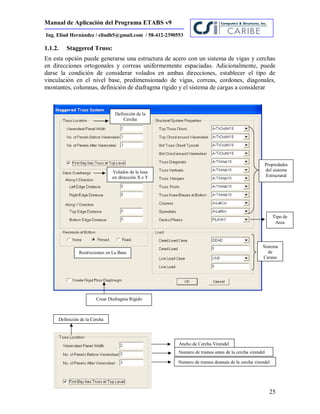
  • 5.
    Manual de Aplicacióndel Programa ETABS v9 5 Ing. Eliud Hernández / eliudh5@gmail.com / 58-412-2390553 ETABS ofrece la mayor cantidad de herramientas de análisis y diseño disponibles para el ingeniero estructural que trabaja con estructuras de edificios. La siguiente lista representa solo una muestra de los tipos de sistemas, comandos y análisis que ETABS puede manejar fácilmente:  Facilidades en el modelaje de edificios comerciales, gubernamentales y de salud de múltiples pisos.  Estacionamientos con rampas lineales y circulares.  Edificios basados en sistemas de líneas de referencia (Grid Lines)  Edificios de Acero, de Concreto y Mixtos.  Muros, Rampas y Losas de concreto.  Pisos con láminas de acero y topping de concreto, para estructuras metálicas.  Edificios sujetos a cualquier cantidad de casos de carga y combinaciones, tanto lateral como vertical. Incluyendo carga automáticas por viento y sismo.  Edificios con Amortiguadores y Aisladores en la Base.  Uso de Diafragmas Rígidos y Flexibles.  Posee un poderoso diseño en acero estructural y concreto armado, incluyendo muros de corte, completamente integrado, todos disponibles desde la misma interfaz usada para modelar y analizar el modelo.  El diseño de miembros de acero permite el predimensionado inicial y una optimización interactiva, y el diseño de elementos de concreto incluye el cálculo de la cantidad de acero de refuerzo requerido.  Múltiples casos de carga por espectros de respuesta, con curvas predeterminadas.  Transferencia automática de cargas verticales de pisos a vigas y muros.  Análisis P-Delta con análisis dinámicos o estáticos.  Análisis de cargas por secuencia de construcción.  Múltiples casos de carga por funciones en el dominio del tiempo lineal y no lineal en cualquier dirección.  Apoyo de fundación / soporte.  Análisis de grandes desplazamientos.  Pushover estático no lineal.  Reducción automática de carga viva vertical.
  • 6.
    Manual de Aplicacióndel Programa ETABS v9 6 Ing. Eliud Hernández / eliudh5@gmail.com / 58-412-2390553 ETABS usa objetos para representar miembros estructurales físicos. Al crear un modelo, el usuario empieza dibujando la geometría del objeto, y después asignándole propiedades y cargas para definir completamente la estructura del edificio. De forma más simple, desarrollar un modelo requiere de tres pasos básicos:  Dibujar series de objetos puntos, líneas y área que representen el edificio usando las diversas herramientas de dibujo que se encuentran disponibles en la interfase grafica.  Asignar propiedades estructurales (secciones y materiales) y cargas a objetos usando las opciones del menú Asignar (Assign menu options).  Establecer y/o Asignar parámetros de división interna (meshing) en elementos de Area. Cuando el modelo esta terminado, el análisis puede ser ejecutado. En ese momento, el programa convierte de forma automática los modelos basados en objetos en modelos basados en elementos, a esto se le conoce como modelo del análisis usado en el análisis total. El modelo del análisis consiste de nodos, elementos barra, elementos conexión y elementos Shell, de conformidad a los objetos punto, línea y área generados en el modelo. La conversión del modelo del análisis es interno en el programa y esencialmente transparente para el usuario. Una de las características mas importantes de que ofrece ETABS es el reconocimiento de los niveles de pisos, permitiendo el ingreso de datos de construcción de una forma conveniente y lógica. Los usuarios pueden definir sus modelos bases de piso-piso, nivel- nivel, de forma análoga en la que un diseñados trabaja cuando presenta los dibujos del edificio. Los niveles de pisos ayudan a identificar, localizar y ver áreas y objetos específicos en su modelo. En la terminología de ETABS, un nivel de piso, representa un plano horizontal que se ve a través de un corte del edificio a una elevación específica, y todos los objetos debajo de dicho plano hasta el siguiente nivel de piso. Debido a que ETABS entiende de forma inherente la geometría de los sistemas del edificio, el usuario puede especificar que el objeto que esta siendo dibujado puede ser multiplicado en todos los pisos, o en pisos similares que el mismo ha identificado. Esta opción funciona no solo en repetición de barras de piso, si no también para columnas y barras.
  • 7.
    Manual de Aplicacióndel Programa ETABS v9 7 Ing. Eliud Hernández / eliudh5@gmail.com / 58-412-2390553 UNIDADES. ETABS trabaja con cuatro unidades básicas; fuerza, longitud, temperatura y tiempo (force, length, temperature, and time). El programa ofrece diferentes sets de unidades compatibles de fuerza, longitud y temperatura para elegir, tales como “Kip, in, F” o “N, mm, C.” El tiempo siempre se mide en segundos. Se hace una importante distinción entre masa y peso. Masa se usa para calcular la inercia dinámica y para todas las cargas causadas por la aceleración del suelo. El peso es la fuerza que se aplica como cualquier fuerza de carga. Asegúrese de usar las unidades de fuerza cuando especifique valores de peso, unidades de masa (fuerza-sec2/longitud) al especificar valores de masa. Cuando usted inicia modelo, se le requiere para que ajuste un set de unidades. Estas se convierten en las “unidades base”. Aunque después el usuario puede proporcionar nuevos datos y ver los resultados en cualquier set de unidades, esos valores son convertidos siempre y forman la base de las unidades del modelo. La medida angular siempre usa las siguientes unidades:  Geometría: la orientación de cortes, siempre se mide en grados.  Los desplazamientos rotatorios, se mide en radianes.  La Frecuencia se mide en ciclos/segundo (Hz). SISTEMAS DE COORDENADAS Y CUADRICULAS. Todas las ubicaciones del modelo se definen respecto a un sistema de coordenadas con un ángulo global. Es un sistema tridimensional de coordenadas Cartesiano (rectangular). Los tres ejes denominados, X, Y, y Z, son mutuamente perpendiculares, y satisfacen la regla de la mano derecha. Para cada sistema de coordenadas, se deberá definir una cuadricula tridimensional y ello consistirá en líneas de “construcción” que serán usadas para localizar objetos en el modelo. Cada objeto en el modelo tiene su propio sistema local de coordenadas usado para definir propiedades, cargas y respuestas. Se denotan los cortes de cada sistema local de coordenadas 1 (rojo), 2 (blanco), y 3 (azul). Los sistemas locales de coordenadas no tienen una cuadricula asociada a ella.
  • 8.
    Manual de Aplicacióndel Programa ETABS v9 8 Ing. Eliud Hernández / eliudh5@gmail.com / 58-412-2390553 OBJETOS ESTRUCTURALES. Al crear modelo, el usuario empieza dibujando la geometría del objeto, y después asignándole propiedades y cargas para definir completamente la estructura del edificio.  Objetos Punto (Point Objects): Se crean de forma automática en las esquinas o en las terminaciones de todos los tipos de objetos, y pueden ser adheridos explícitamente en cualquier lugar del modelo. Se utilizan para modelar Juntas  Objetos Barra (Frame Object): Son utilizados para modelar vigas, columnas, arriostramientos y barras.  Objetos Area (Area Object): Son utilizados para modelar Losas, Rampas y Muros. DEFINICIÓN DE PROPIEDADES. Las propiedades son “asignadas” a cada objeto para definir el comportamiento estructural de cada objeto en el modelo. Algunas propiedades, como materiales y secciones, se denominan entidades y deben ser especificadas antes de asignarles objetos. Por ejemplo, un modelo debe tener:  Un material propiamente llamado “CONCRETO”.  Una sección rectangular de la barra denominado RECTANGULO, y una sección circular de la barra llamada CIRCULAR, ambas se forman del material llamado “CONCRETO”.  Una sección muro/losa llamada propiamente SLAB O LOSA que solo usa material llamado “CONCRETO”. Si se asigna la sección denominada RECTANGULO a un objeto línea, cualquier cambio en la definición de dicha sección RECTANGULO o en el material CONCRETO automáticamente se aplicara a dicho objeto. Una propiedad denominada de cualquier forma no tiene efecto en el modelo a menos que se le asigne a un objeto.
  • 9.
    Manual de Aplicacióndel Programa ETABS v9 9 Ing. Eliud Hernández / eliudh5@gmail.com / 58-412-2390553 DEFINICIÓN DE GRUPOS. En ETABS se tiene la posibilidad de crear y manejar GRUPOS. Un Grupo se considera por definición una colección de objetos. Pueden contener cualquier número de objetos de cualquier tipo. Los grupos tienen muchos usos:  Selección rápida de objetos para editarlos o asignarlos  Definir secciones de corte a través del modelo.  Agrupar objetos que comparten el mismo diseño.  Salida selectiva. Defina todos los grupos que sean necesarios. El uso de los grupos es una manera poderosa de manejar modelos grandes y complejos. CARGAS ESTATICAS. En ETABS, pueden definirse cargas gravitacionales y laterales. Las cargas gravitacionales pueden aplicarse a objetos punto, línea y área. Son ingresadas típicamente con valores de gravedad, o en la dirección –Z. Los objetos punto pueden soportar fuerzas o momentos concentrados. Los objetos barra pueden tener aplicadas cualquier numero de cargas puntuales (fuerzas o momentos) o cargas distribuidas (uniformes o trapezoidales). Los Objetos Área pueden tener cargas uniformes. La generación de cargas estáticas laterales ya sea de terremotos (quake) o debidas a la acción del viento (Wind), se aplican de conformidad a numerosos códigos internacionales, incluyendo, pero no limitando a, UBC, BOCA, ASCE, NBCC, BS, JGJ, Mexicana y IBC. También existe la posibilidad de generar un patrón de cargas laterales definida por el usuario de manera arbitraria. CARGAS POR TEMPERATURA En ETABS, las cargas por temperatura se aplican sobre objetos línea y área. Pueden ser especificadas directamente como un cambio de temperatura uniforme sobre el objeto o pueden ser basados sobre cambios de temperatura en objetos punto especificados previamente, o en una combinación de ambos. Si la opción cambios de temperatura en objetos punto es seleccionada, el programa sume que los cambios de temperatura varían linealmente sobre la longitud de los objetos para líneas, y linealmente sobre la superficie de objeto para áreas.
  • 10.
    Manual de Aplicacióndel Programa ETABS v9 10 Ing. Eliud Hernández / eliudh5@gmail.com / 58-412-2390553 COMBINACIONES DE CARGA ETABS permite generar multiples combinaciones basadas en las cargas previamente definidas. Cuando una combinación de carga es desarrollada, se aplica a los resultados de cada objeto en el modelo. Los cuatro tipos de combinaciones son las siguientes:  ADD (Additive): Se presenta una suma con el signo correspondiente de los resultados de cada una de las cargas establecidas, incluyendo los factores aplicados en cada caso.  ENVE (Envelope): Se presenta la envolvente (valores máximos y mínimos) del conjunto de cargas establecidas, incluyendo los factores aplicados en cada caso.  ABS (Absolute): Se presenta una suma de los resultados en valor absoluto de cada una de las cargas establecidas, incluyendo los factores aplicados en cada caso.  SRSS: Se presenta la raíz cuadrada de la suma de los cuadrados correspondientes al resultado de cada una de las cargas establecidas, incluyendo los factores aplicados en cada caso. FUNCIONES Las funciones se utilizan para describir como varia una carga en función al periodo o tiempo. Las funciones son solamente necesarias para ciertos tipos de análisis; ellas no son usadas para análisis estático. Una función es una serie de pares de datos absisas-ordenadas digitalizados. Existen dos tipos de funciones:  Funciones espectro de respuesta: Son funciones de aceleración seudo-espectrales contra periodo para usarse en análisis dinámico. En este programa, los valores de aceleración en la función son adoptados ya normalizados; esto es, las funciones a si mismas no son adoptadas para tener unidades. En su lugar, las unidades son asociadas con un factor de escala que multiplica la función y es especificado cuando se define el caso respuesta de espectro.  Funciones tiempo-historia: Son funciones donde se presenta la variación de una componente (Fuerzas, desplazamiento, velocidad, Aceleración) vs tiempo. Permiten obtener la respuesta de la estructura para cada instante de tiempo. Usualmente representan una determinada acción sísmica.
  • 11.
    Manual de Aplicacióndel Programa ETABS v9 11 Ing. Eliud Hernández / eliudh5@gmail.com / 58-412-2390553 DISEÑO ESTRUCTURAL. ETABS tiene integrados los siguientes post-procesadores de diseño:  Diseño de Barra de Acero (Steel Frame Design)  Diseño de Barra de Concreto (Concrete Frame Design)  Diseño de Viga compuesta (Composite Beam Design)  Diseño de Vigueta de Acero (Steel Joist Design)  Diseño de Muro Constante (Shear Wall Design) Los primero cuatro procesos de diseño son aplicables a objetos línea, y el programa determina el proceso de diseño apropiado para el objeto línea cuando se ejecuta el análisis. El procedimiento de diseño seleccionado se basa en la orientación del objeto línea, propiedad de la sección, tipo del material y conectividad. El diseño Muros esta disponible para objetos que han sido identificados previamente por el usuario como elementos (Pier y/o spandrels), y dichos objetos serán considerados como objetos línea y área. Para cada post-procesador de diseño, se pueden hacer diversos ajustes para afectar el diseño del modelo:  El código de diseño especifico que será usado en cada tipo de objeto  Preferencias determinadas de esos códigos. (Factores de minoración, resistencia, factores de longitud efectiva, longitud no arriostrada, tipo de elementos, etc)  Nivel de Diseño (Condición sismorresistente)  Las combinaciones de carga con las que se debe revisar el diseño.  Los grupos de objetos que deben compartir el mismo diseño.  Para cada objeto, preceden valores opcionales “overwrite” sobre los coeficientes y parámetros usados en los códigos de las formulas seleccionadas por el programa.  Para barras acero, vigas compuestas, y viguetas de acero, ETABS automáticamente puede seleccionar una sección optima desde una lista que defina el usuario.
  • 12.
    Manual de Aplicacióndel Programa ETABS v9 12 Ing. Eliud Hernández / eliudh5@gmail.com / 58-412-2390553 II. MANUAL DE USO / GUIA DE USUARIO. Iniciando un Modelo… Al entrar al programa se nos presenta una pantalla de fondo negro con dos ventanas separadas verticalmente. Allí en la parte inferior derecha se despliega un menú con las unidades a utilizar en la generación del modelo estructural, mientras que en la parte superior izquierda se encuentra activo el menú File donde se puede abrir o importar un modelo existente, o bien, generar un nuevo modelo. Por otra parte, en la parte superior se encuentra el menú Help. Menú: File Unidades Menú: Help Ventana de Trabajo Ventana de Trabajo
  • 13.
    Manual de Aplicacióndel Programa ETABS v9 13 Ing. Eliud Hernández / eliudh5@gmail.com / 58-412-2390553 Lista general de Menu en pantalla Archivos Editar Ver Definir Dibujar Seleccionar Asignar Analizar Mostrar Diseñar Opciones Ayuda Ubicación de los Menú Desplegables Iconos en Pantalla Unidades Sistema de Coordenadas Opción de Selección y aplicación múltiple: Permite hacer cambios, selecciones y asignaciones utilizando Diferentes opciones. One Story: Aplica sólo al Piso donde se encuentra ubicado All Stories: Aplica a todos los Pisos del modelo. Similar Stories: Aplica a los Pisos Similares
  • 14.
    Manual de Aplicacióndel Programa ETABS v9 14 Ing. Eliud Hernández / eliudh5@gmail.com / 58-412-2390553 Lista general de Iconos en pantalla Opciones de ZOOM Moverse en Pantalla Abrir un Modelo Nuevo Modelo Guardar el Modelo Imprimir Hacer y Deshacer Actualizar Desbloquear el Análisis Analizar Análisis Estático No Lineal Opciones de Vistas Rotar Moverse en Elevaciones y Plantas Vista Enmarcada de Objetos Tabla General de Opciones Activas en Pantalla Mostrar Deformadas, Reacciones y Diagramas Análisis por Etapas Constructivas Diafragmas de Nodos Asignar Zona del panel Restricciones Asignar Fuerzas Puntuales Diafragmas de Areas Asignar Aberturas en Areas Asignar Secciones de Area Ejes Locales en Areas Asignar Etiquetas “Pier” Asignar Etiquetas “Spandrel” Asignar Cargas en Areas Asignar Secciones tipo Pórtico “Frame” Asignar Long. Rígidas en Extremos Asignar Liberación de Fuerzas en Extremos Ejes Locales en “Frame” Asignar Cargas Distribuidas en “Frame”
  • 15.
    Manual de Aplicacióndel Programa ETABS v9 15 Ing. Eliud Hernández / eliudh5@gmail.com / 58-412-2390553 Herramientas de Dibujo de Nodos, Líneas para elementos Tipo Pórtico, Areas para Muros, Losas, Deck y Rampas, etc. Herramientas de Selección. Herramientas de Precisión. Propiedades de Materiales Definir secciones tipo Pórtico. Definir secciones de Areas Funciones Espectrales Funciones Tiempo-Historia Casos Estáticos de Carga Definir casos de Carga con Espectros Definir casos de Carga con funciones Tiempo-Historia Definir Combinaciones de Carga. Diseño en Acero Diseño en Concreto Diseño de Vigas Compuestas. Diseño en Cerchas tipo “Joist” Diseño en Muros
  • 16.
    Manual de Aplicacióndel Programa ETABS v9 16 Ing. Eliud Hernández / eliudh5@gmail.com / 58-412-2390553 1. Menú File: Archivos. Iniciar un Nuevo Modelo Abrir un Nuevo Existente Guardar el Archivo Actual Importar un Archivo Exportar el Archivo Crear un Video Print Setup: Configuración para Imprimir Print Preview for Graphics: Vista previa e Impresión de Gráficos. Print Graphics: Imprimir Gráficos. Print Tables: Imprimir Tablas. Capturar imagen para .emf Capturar un archivo DXF Capturar Figura Modificar y Mostrar la información del proyecto Registro y Notas para Usuario Mostrar la Entrada y Salida en archivos de Texto Borrar Archivos correspondientes al Análisis Lista de Archivos Recientemente utilizados. Salir Mostrar el Registro del Ultimo Análisis
  • 17.
    Manual de Aplicacióndel Programa ETABS v9 17 Ing. Eliud Hernández / eliudh5@gmail.com / 58-412-2390553 1.1. New Model: Nuevo Modelo. Al entrar al menú File, se presentan las siguientes opciones activas: Si se elige iniciar un nuevo modelo, se tiene la opción de comenzar con las definiciones y/o preferencias de algún archivo existente, es decir, sus materiales, secciones, combinaciones, colores, etc. Generar un Nuevo Modelo Abrir un Modelo Existente Importar un Modelo Existente Mostrar archivos de texto (Entrada/Salida) Borrar archivos del análisis Salir del Programa Buscar Archivo Archivo por Defecto Comenzar sin Definiciones
  • 18.
    Manual de Aplicacióndel Programa ETABS v9 18 Ing. Eliud Hernández / eliudh5@gmail.com / 58-412-2390553 Una vez seleccionada alguna de las opciones se presenta una ventana con una serie de plantillas predeterminadas con el fin de generar la edificación correspondiente a partir de variables debidamente definidas. Dimensiones del Grid Opción: Espaciamiento uniforme del Grid Numero de Líneas (Ejes) en X e Y Distancia entre líneas (Ejes) en X e Y Opción: Espaciamiento Variable del Grid Identificación de los Ejes Edición de Distancias entre Ejes Dimensiones del Grid Dimensiones de pisos Plantillas Predeterminadas Configuración Particular Unidades
  • 19.
    Manual de Aplicacióndel Programa ETABS v9 19 Ing. Eliud Hernández / eliudh5@gmail.com / 58-412-2390553 Para definir una identificación particular de los grid (Ejes) en X e Y se tiene el siguiente formulario. Para definir distancias y/o aplicaciones particulares entre los grid (Ejes) en X e Y, se tiene el siguiente cuadro. Grid (Ejes) en X Primera Variable de Identificación Identificar de Izquierda a Derecha Identificar de Derecha a Izquierda Grid (Ejes) en Y Primera Variable de Identificación Identificar de Izquierda a Derecha Identificar de Derecha a Izquierda Coordenadas o distancias Editables Ver Coordenadas o distancia entre Ejes Unidades Vista general Ejes Tamaño de Ejes Reordenar Coordenadas Colocar colores por defecto Visibilidad Ubicación del Eje Tipo de Eje Colores por Ejes Ocultar Ejes Opciones de Edición
  • 20.
    Manual de Aplicacióndel Programa ETABS v9 20 Ing. Eliud Hernández / eliudh5@gmail.com / 58-412-2390553  Line Type: permite definir el tipo de Eje, es decir, si se va a considerar Primario o Secundario.  Visibility: permite definir si el grid se quiere mostrar en el modelo estructural.  Bubble Loc: Permite cambiar la orientación del Eje.  Grid Color: Permite asignarle a cada Eje un color particular.  Hide All Grid Lines: Ocultar todos los ejes.  Blue To Grid Lines: Unir las líneas al Grid. Para definir alturas y/o aplicaciones particulares entre los pisos del modelo estructural, se tiene el siguiente cuadro. Dimensiones de Pisos Número de Pisos Altura del Primer Piso Altura general de Pisos Opción: Generación particular de alturas de piso Opción: Generación sencilla de Pisos Nombre de cada Piso Altura de cada Piso Definición de Piso Maestro Definición de Pisos similares Unidades Altura del Nivel Base
  • 21.
    Manual de Aplicacióndel Programa ETABS v9 21 Ing. Eliud Hernández / eliudh5@gmail.com / 58-412-2390553  Master Story: Piso Maestro (Nivel de Referencia)  Similar To: Indica que el piso es similar a alguno definido como Piso Maestro. Esto Implica que al cambiar cualquier aspecto en el piso maestro automáticamente se modifica en sus similares  Steel Deck: Estructura de pórticos en Acero  Staggered Truss: Estructura de Acero utilizando armaduras espaciales.  Flat Slab: Estructura de Concreto armado utilizando losas macizas sobre capiteles.  Flat Slab with Perimeter Beams: Estructura de Concreto armado utilizando losas macizas sobre capiteles y vigas perimetrales.  Waffle Slab: Estructura de Concreto Armado utilizando losas reticulares y capiteles.  Two Way or Ribbed Slab: Estructura de concreto armado con vigas en dos direcciones y losa nervada.  Grid Only: Plantilla de Grid (3D)
  • 22.
    Manual de Aplicacióndel Programa ETABS v9 22 Ing. Eliud Hernández / eliudh5@gmail.com / 58-412-2390553 1.1.1. Steel Deck: En esta opción puede generarse una estructura de pórticos ortogonales en acero y correas uniformemente espaciadas. Adicionalmente, puede darse la condición de considerar volados en ambas direcciones, tipo de rigidez en las uniones de elementos resistentes, establecer el tipo de vinculación en el nivel base, predimensionado de vigas, correas y columnas, definir diafragma rígido y el sistema de cargas a considerar Longitud del volado a la izquierda en X Longitud del volado a la Derecha en X Longitud del volado arriba en Y Longitud del volado a Abajo en Y Volados de la losa en dirección X e Y Propiedades del sistema estructural Tipo de Losa Sistema de Cargas Vigas Secundarias Consideraciones de momentos Restricciones en La Base Volados de la losa en dirección X e Y Crear Diafragma Rígido
  • 23.
    Manual de Aplicacióndel Programa ETABS v9 23 Ing. Eliud Hernández / eliudh5@gmail.com / 58-412-2390553 Propiedades del Sistema Estructural Sección para Columnas Laterales Sección para Vigas Laterales Sección para Columnas Centrales Sección para Vigas Centrales Sección para Vigas secundarias Tipo de Losa (Área) Generación de Vigas Secundarias Dirección de las Vigas Secundarias Definición del espaciamiento máximo o Número de Vigas Secundarias Condición de Empotramiento: Perímetro, Intersección o ningún empotramiento Condición Especial de Momentos en Vigas Restricciones en Nivel Base: None: Ninguna Pinned: Articulaciones Fixed: Empotramientos Sistema de Cargas Caso de Peso Propio Sobrecarga Permanente Carga Variable
  • 24.
    Manual de Aplicacióndel Programa ETABS v9 24 Ing. Eliud Hernández / eliudh5@gmail.com / 58-412-2390553 Representación gráfica del Modelo Generado Correas Vigas Columnas Columnas Losa Dirección de la losa
  • 25.
    Manual de Aplicacióndel Programa ETABS v9 25 Ing. Eliud Hernández / eliudh5@gmail.com / 58-412-2390553 1.1.2. Staggered Truss: En esta opción puede generarse una estructura de acero con un sistema de vigas y cerchas en direcciones ortogonales y correas uniformemente espaciadas. Adicionalmente, puede darse la condición de considerar volados en ambas direcciones, establecer el tipo de vinculación en el nivel base, predimensionado de vigas, correas, cordones, diagonales, montantes, columnas, definición de diafragma rígido y el sistema de cargas a considerar Sistema de Cargas Volados de la losa en dirección X e Y Restricciones en La Base Crear Diafragma Rígido Propiedades del sistema Estructural Tipo de Area Definición de la Cercha Ancho de Cercha Virendel Numero de tramos antes de la cercha virendel Numero de tramos después de la cercha virendel Definición de la Cercha
  • 26.
    Manual de Aplicacióndel Programa ETABS v9 26 Ing. Eliud Hernández / eliudh5@gmail.com / 58-412-2390553 Colocar Cercha encima del primer sistema de vigas Sección para el cordón superior de la cercha Sección para el cordón superior de la cercha Virendel Sección para el cordón inferior de la cercha Sección para el cordón inferior de la cercha Virendel Propiedades del Sistema Estructural Sección para Columnas Sección de elementos de las Cerchas Sección del Area (Losa) Representación gráfica del Modelo Generado Vigas Cerchas Columnas Losa
  • 27.
    Manual de Aplicacióndel Programa ETABS v9 27 Ing. Eliud Hernández / eliudh5@gmail.com / 58-412-2390553 1.1.3. Flat Slab: En esta opción puede generarse una estructura de concreto armado con a base de una losa maciza y columnas con capiteles. Adicionalmente, puede darse la condición de considerar volados en ambas direcciones, establecer el tipo de vinculación en el nivel base, predimensionado de columnas, losa y capiteles, definición de diafragma rígido y el sistema de cargas a considerar. Volados de la losa en dirección X e Y Propiedades del sistema estructural Sistema de Cargas Capiteles Restricciones en La Base Crear Diafragma Rígido Dimensión de los Capiteles
  • 28.
    Manual de Aplicacióndel Programa ETABS v9 28 Ing. Eliud Hernández / eliudh5@gmail.com / 58-412-2390553 . Capiteles Columnas Losa Representación gráfica del Modelo Generado Columnas Entrepiso
  • 29.
    Manual de Aplicacióndel Programa ETABS v9 29 Ing. Eliud Hernández / eliudh5@gmail.com / 58-412-2390553 1.1.4. Flat Slab with Perimeters Beams: En esta opción puede generarse una estructura de concreto armado a base de una losa maciza, columnas, capiteles y vigas perimetrales. Adicionalmente, puede darse la condición de considerar volados en ambas direcciones, establecer el tipo de vinculación en el nivel base, predimensionado de columnas, losa, vigas y capiteles, definición de diafragma rígido y el sistema de cargas a considerar Volados de la losa en dirección X e Y Propiedades del sistema estructural Sistema de Cargas Capiteles Restricciones en La Base Crear Diafragma Rígido Dimensión de los capiteles
  • 30.
    Manual de Aplicacióndel Programa ETABS v9 30 Ing. Eliud Hernández / eliudh5@gmail.com / 58-412-2390553 Capiteles Columnas Representación gráfica del Modelo Generado Vigas Perimetrales Columnas
  • 31.
    Manual de Aplicacióndel Programa ETABS v9 31 Ing. Eliud Hernández / eliudh5@gmail.com / 58-412-2390553 1.1.5. Waffle Slab: En esta opción puede generarse una estructura de concreto armado a base de una losa reticular, capiteles, columnas y vigas. Adicionalmente, puede darse la condición de considerar volados en ambas direcciones, establecer el tipo de vinculación en el nivel base, predimensionado de columnas, loseta, nervios, vigas y capiteles, definición de diafragma rígido y el sistema de cargas a considerar Volados de la losa en dirección X e Y Propiedades del sistema estructural Sistema de Cargas Capiteles Restricciones en La Base Crear Diafragma Rígido Separación de Nervios Dimensión
  • 32.
    Manual de Aplicacióndel Programa ETABS v9 32 Ing. Eliud Hernández / eliudh5@gmail.com / 58-412-2390553 Capiteles Representación gráfica del Modelo Generado NerviosColumnas Vigas Vigas loseta Columnas Nervios
  • 33.
    Manual de Aplicacióndel Programa ETABS v9 33 Ing. Eliud Hernández / eliudh5@gmail.com / 58-412-2390553 1.1.6. Two Way or Ribbed Slab: En esta opción puede generarse una estructura de concreto armado a base de una losa maciza o loseta con nervios en una dirección, columnas y vigas. Adicionalmente, puede darse la condición de considerar volados en ambas direcciones, establecer el tipo de vinculación en el nivel base, predimensionado de columnas, losa o loseta, nervios y vigas, definición de diafragma rígido y el sistema de cargas a considerar Volados de la losa en dirección X e Y Propiedades del sistema estructural Sistema de Cargas Nervios Restricciones en La Base Dirección de los Nervios Crear Diafragma Rígido Separación de los Nervios
  • 34.
    Manual de Aplicacióndel Programa ETABS v9 34 Ing. Eliud Hernández / eliudh5@gmail.com / 58-412-2390553 Vigas Representación gráfica del Modelo Generado losa Columnas Nervios Columnas Nervios
  • 35.
    Manual de Aplicacióndel Programa ETABS v9 35 Ing. Eliud Hernández / eliudh5@gmail.com / 58-412-2390553 1.2. Import: Importar 1.3. Export: Exportar. Aquí se presenta cada uno de los programas y tipos de archivos de donde se puede importar la geometría de un modelo estructural. Se destaca el uso de archivos .dxf de autocad, .mdb de ProSteel, .exr de Revit, .e2k de ETABS, entre otros Aquí se presenta cada uno de los programas y tipos de archivos a donde se puede exportar la geometría, análisis y diseño de un modelo estructural. Se destaca el uso de archivos .dxf de autocad, .mdb de ProSteel, .exr de Revit, .e2k de ETABS, Perform3D, Access, entre otros
  • 36.
    Manual de Aplicacióndel Programa ETABS v9 36 Ing. Eliud Hernández / eliudh5@gmail.com / 58-412-2390553 1.4. Print Setup: Configuración para Impresión. 1.5. Print Preview for Graphics: Imprimir una vista preliminar del gráfico. Impresoras Orientación de la Hoja a Imprimir Gráfico en Vista Preliminar.
  • 37.
    Manual de Aplicacióndel Programa ETABS v9 37 Ing. Eliud Hernández / eliudh5@gmail.com / 58-412-2390553 1.6. Print Tables: Imprimir Tablas. 1.7. Capture DXF File: A través de esta opción se puede obtener un Archivo .dxf a partir de la imagen que se tiene en pantalla. Tablas Referentes a los Datos de Entrada. Tablas Referentes a la Salida del Análisis. Resumen y Reporte de Datos y Análisis Tablas Referentes al Diseño en Acero Tablas Referentes al Diseño en Concreto Armado Tablas Referentes al Diseño de Vigas Compuestas Tablas Referentes al Diseño de Muros de Corte Imagen en ETABS Imagen en Autocad (.dxf) Tablas Referentes al Diseño de Cerchas “Joist”
  • 38.
    Manual de Aplicacióndel Programa ETABS v9 38 Ing. Eliud Hernández / eliudh5@gmail.com / 58-412-2390553 1.8. Capture Picture: Capturar Imagen Pantalla Completa Ventana Principal de ETABS Ventana Actual con Barras de Títulos Ventana Actual sin Barras de Títulos Región del Usuario en Ventana Actual
  • 39.
    Manual de Aplicacióndel Programa ETABS v9 39 Ing. Eliud Hernández / eliudh5@gmail.com / 58-412-2390553 2. Menú Edit: Edición Deshacer Rehacer Cortar Copiar Pegar Borrar Adicionar un Modelo Preestablecido Réplicas: Lineal, Radial, Simetrías Editar Datos de Mallas Editar Información y Datos de Pisos Editar Planos de Referencia Editar Líneas de Referencia Unir Puntos Alinear Puntos, Líneas y Ejes Mover Puntos, Líneas y Areas Expandir y Reducir áreas Unir Áreas Dividir Muros para Aberturas Dividir Areas Dividir Areas de Borde Unir Líneas Dividir Líneas Extruir Puntos a líneas Extruir Líneas a áreas Renumeración Automática
  • 40.
    Manual de Aplicacióndel Programa ETABS v9 40 Ing. Eliud Hernández / eliudh5@gmail.com / 58-412-2390553 2.1. Paste Coordinates: Pegar Coordenadas. 2.2. Replicate: Réplicas. 2.2.1. Tipo: Lineal. Distancia en X Distancia en Y Lineal Distancia en X Distancia en Y Número de objetos a generar Opciones Borrar Objetos Originales Seleccionados para generar la réplica.
  • 41.
    Manual de Aplicacióndel Programa ETABS v9 41 Ing. Eliud Hernández / eliudh5@gmail.com / 58-412-2390553 Ejemplo: Consideremos dos objetos lineales en el plano XY. Se seleccionan los mismos, y luego seguimos la ruta: MENU EDIT / REPLICATE / LINEAR Una vez establecida la opción correspondiente, se obtiene lo siguiente: Objetos lineales generados Objetos Lineales
  • 42.
    Manual de Aplicacióndel Programa ETABS v9 42 Ing. Eliud Hernández / eliudh5@gmail.com / 58-412-2390553 2.2.2. Tipo: Radial. Ejemplo: Consideremos el objeto lineal y el punto de referencia en el plano XY. Se seleccionan el objeto lineal, se obtienen las coordendas del punto de referencia, y luego seguimos la ruta: MENU EDIT / REPLICATE / RADIAL Radial Rotar alrededor de un Punto Center: Centro del Modelo Specify: Punto Específico Opciones Borrar Objetos Originales Seleccionados para generar la réplica. Angulo de Rotación de cada elemento generado Número de objetos a generar Objeto Lineal Punto de Referencia Coordenadas (X=5, Y=5, Z=2.70)
  • 43.
    Manual de Aplicacióndel Programa ETABS v9 43 Ing. Eliud Hernández / eliudh5@gmail.com / 58-412-2390553 Una vez establecida la opción correspondiente, se obtiene lo siguiente: 2.2.3. Tipo: Simetría. Simetría Simetría alrededor de una Línea Dada por dos puntos con sus coordenadas X,Y Opciones Borrar Objetos Originales Seleccionados para generar la réplica. Objetos lineales generados
  • 44.
    Manual de Aplicacióndel Programa ETABS v9 44 Ing. Eliud Hernández / eliudh5@gmail.com / 58-412-2390553 Ejemplo: Consideremos dos objetos lineales y el eje de simetría en el plano XY. Se seleccionan los objetos lineales, se obtienen las coordenadas del eje de referencia, y luego seguimos la ruta: MENU EDIT / REPLICATE / MIRROR Una vez establecida la opción correspondiente, se obtiene lo siguiente: Objetos lineales generados Objetos Lineales Eje de simetría (X=10)
  • 45.
    Manual de Aplicacióndel Programa ETABS v9 45 Ing. Eliud Hernández / eliudh5@gmail.com / 58-412-2390553 2.2.4. Tipo: De Piso. Ejemplo: Consideremos dos objetos lineales y el eje de simetría en el plano XY. Se seleccionan los objetos lineales, se obtienen las coordenadas del eje de referencia, y luego seguimos la ruta: MENU EDIT / REPLICATE / STORY / INSERT Piso Seleccionar los pisos donde se realizará la réplica Opciones Borrar Objetos Originales Seleccionados para generar la réplica. Modelo original
  • 46.
    Manual de Aplicacióndel Programa ETABS v9 46 Ing. Eliud Hernández / eliudh5@gmail.com / 58-412-2390553 Una vez establecida la opción correspondiente, se obtiene lo siguiente: 2.2.5. Opciones de Réplica Esta opción permite previamente seleccionar aquellas propiedades que van a pertenecer en los elementos generados en la réplica, a partir de los objetos originales Modelo Modificado con un piso adicional
  • 47.
    Manual de Aplicacióndel Programa ETABS v9 47 Ing. Eliud Hernández / eliudh5@gmail.com / 58-412-2390553 2.3. Edit Grid Data: Sistema Espacial de Líneas de Referencia (Malla). 2.3.1. Edit Grid: Edición de Cuadrícula. 2.3.2. Add Grid Lines at Selected Point: Agregar Ejes a Puntos Seleccionados. Adicionar un Nuevo sistema Copiar un Sistema Existente Modificar un Sistema Existente Borrar un Sistema Existente Convertir a un Sistema General Sistema de Coordenadas Sistema Global Orientación: Paralelo a X o Y
  • 48.
    Manual de Aplicacióndel Programa ETABS v9 48 Ing. Eliud Hernández / eliudh5@gmail.com / 58-412-2390553 2.3.3. Glue Joints to Grid lines: Adosar Juntas a Cuadricula de Líneas. 2.3.4. Lock On Screen Grid System Edit: Cerrar la edición en Pantalla de la cuadricula de Líneas. 2.4. Edit Story Data: Editar Información de Pisos. 2.4.1. Edit Story: Editar Pisos (Alturas, Nombres, Condiciones de Similaridad, etc.) Etiqueta de los Pisos Altura de cada Piso Altura Acumulada de cada Piso Pisos Maestros Definir Pisos Similares Unidades Reestablecer Parámetros Generales
  • 49.
    Manual de Aplicacióndel Programa ETABS v9 49 Ing. Eliud Hernández / eliudh5@gmail.com / 58-412-2390553 2.4.2. Insert Story: Insertar Pisos. 2.4.3. Delete Story: Borrar Pisos. Identificación del Piso Altura del Piso Número de Pisos Piso Existente desde el cual se va a insertar el Nuevo Nivel Réplica del Piso Existente Seleccionar el piso o los pisos a Borrar
  • 50.
    Manual de Aplicacióndel Programa ETABS v9 50 Ing. Eliud Hernández / eliudh5@gmail.com / 58-412-2390553 2.5. Edit Referente Planes: Editar Información de Planos. 2.6. Edit Referente Lines: Editar Líneas de Referencia. Altura (Z) de planos horizontales de Referencia Coordenadas X,Y de líneas de Referencia Verticales Unidades
  • 51.
    Manual de Aplicacióndel Programa ETABS v9 51 Ing. Eliud Hernández / eliudh5@gmail.com / 58-412-2390553 2.7. Merge points: Tolerancia de Puntos. 2.8. Aligned Points/Lines/Edges: Alinear Puntos, Líneas y Ejes. Tolerancia establecida para la cercanía de Puntos Alinear a una determinada Coordenada X Alinear a una determinada Coordenada Y Alinear a una determinada Coordenada Z Alinear a la Línea más cercana Cortar Líneas Extender Líneas
  • 52.
    Manual de Aplicacióndel Programa ETABS v9 52 Ing. Eliud Hernández / eliudh5@gmail.com / 58-412-2390553 2.8.1. Align Points To X, Y or Z Ordinate. Ejemplo: Consideremos tres líneas en el plano XY. Se seleccionan los nodos de las centrales, y luego seguimos la ruta: MENU EDIT / ALIGN POINTS / LINES / EDGES Una vez establecida la opción correspondiente, se obtiene lo siguiente: Coordenada: Y=8
  • 53.
    Manual de Aplicacióndel Programa ETABS v9 53 Ing. Eliud Hernández / eliudh5@gmail.com / 58-412-2390553 2.8.2. Trim Objects. Ejemplo: Consideremos dos objetos lineales en el plano XY. Se seleccionan los mismos y el nodo a partir de donde se quiera eliminar el sobrante, y luego seguimos la ruta: MENU EDIT / ALIGN POINTS / LINES / EDGES Una vez establecida la opción correspondiente, se obtiene lo siguiente: Se elimina el sobrante de la línea desde el nodo seleccionado hasta intersectarse con la otra línea seleccionada. Se seleccionan los elementos y el nodo correspondiente.
  • 54.
    Manual de Aplicacióndel Programa ETABS v9 54 Ing. Eliud Hernández / eliudh5@gmail.com / 58-412-2390553 2.8.3. Extend Objects. Ejemplo: Consideremos dos objetos lineales en el plano XY. Se seleccionan los mismos y el nodo a partir de donde se quiera eliminar el sobrante, y luego seguimos la ruta: MENU EDIT / ALIGN POINTS / LINES / EDGES Una vez establecida la opción correspondiente, se obtiene lo siguiente: Se extiende la línea desde el punto seleccionado hasta la otra línea también seleccionada. Se seleccionan los elementos y el nodo correspondiente a extender.
  • 55.
    Manual de Aplicacióndel Programa ETABS v9 55 Ing. Eliud Hernández / eliudh5@gmail.com / 58-412-2390553 2.9. Move Points/Lines/Areas: Mover Puntos, Líneas y Areas. 2.10. Expand/Shrink Areas: Expandir y acortar áreas. Ejemplo: Consideremos un área específica perteneciente a un entrepiso. Se selecciona la misma, y luego seguimos la ruta: MENU EDIT/ EXPAND /SHRINK AREAS Distancia en X, Y o Z Distancia a Expandir o acortar el Area Area Definida
  • 56.
    Manual de Aplicacióndel Programa ETABS v9 56 Ing. Eliud Hernández / eliudh5@gmail.com / 58-412-2390553 Una vez establecida esta opción con el valor correspondiente al caso, se obtiene lo siguiente: 2.11. Mesh Areas: Dividir Areas. Dividir el área considerando los objetos lineales seleccionados en el Plano Horizontal Dividir el área considerando un ángulo de rotación entre los puntos seleccionados Dividir el área en cuadrados y Triángulos para un número específico de partes, A x B Dividir el área en Cuadrados y Triángulos tomando en cuenta: a) Intersección con las Líneas de Grid Visibles. b) Objetos Punto seleccionados sobre Bordes c) Intersección con las líneas seleccionadas Se Obtiene un volado de 1.00 m de manera perimetral 1.00 m
  • 57.
    Manual de Aplicacióndel Programa ETABS v9 57 Ing. Eliud Hernández / eliudh5@gmail.com / 58-412-2390553 2.11.1. Cookie Cut at Selected Line Objects (Horiz). Al seleccionar el área, la línea horizontal y elegir esta opción se tiene lo siguiente… Línea de referencia para hacer la división del área Área 1 Área completa Área 2
  • 58.
    Manual de Aplicacióndel Programa ETABS v9 58 Ing. Eliud Hernández / eliudh5@gmail.com / 58-412-2390553 2.11.2. Cookie Cut at Selected Points at ( ) degrees (Horiz). Al seleccionar el área, los puntos de referencia y elegir esta opción, se tiene lo siguiente… Área completa Puntos Seleccionados. Angulo para dividir entre puntos seleccionados Las áreas se dividen en 45º cruzando los puntos seleccionados Angulo de 45º (Ejemplo)
  • 59.
    Manual de Aplicacióndel Programa ETABS v9 59 Ing. Eliud Hernández / eliudh5@gmail.com / 58-412-2390553 2.11.3. Mesh Quads/Triangles into ( ) by ( ) areas Al seleccionar el área y elegir esta opción, se tiene lo siguiente… Área completa Cuadrados y triángulos en A por B áreas. 12 x12 (Por Ejemplo) El Area Total se divide en 12 x 12 áreas, es decir, en 144 partes iguales.
  • 60.
    Manual de Aplicacióndel Programa ETABS v9 60 Ing. Eliud Hernández / eliudh5@gmail.com / 58-412-2390553 2.11.4. Mesh Quads/Triangles at Al seleccionar el área y elegir esta opción, se tiene lo siguiente… Área completa Dividir con Cuadrados y Triángulos Opción: División tomando en cuenta los Grid, puntos y lineas El Area Total se divide en 6 áreas debido a la existencia de 4 ejes en X y tres en Y
  • 61.
    Manual de Aplicacióndel Programa ETABS v9 61 Ing. Eliud Hernández / eliudh5@gmail.com / 58-412-2390553 ¿Por qué generar un Mesh (Discretización) de las Areas? Es necesario establecer un mesh debido a que la solución de los objetos de área esta basada en el método de elementos finitos (MEF). El Método de Elementos Finitos (MEF) se basa en transformar un medio continuo en un modelo discreto aproximado. Esta transformación se logra generando una Discretización del Modelo, es decir, se divide el modelo en un número finito de partes denominados “Elementos”, cuyo comportamiento se especifica mediante un número finitos de parámetros asociados a puntos característicos denominados “Nodos”. Los Nodos son los puntos de unión de los elementos con los adyacentes. El comportamiento en el interior de cada elemento queda definido a partir del comportamiento de los nodos mediante las adecuadas Funciones de interpolación o funciones de Forma. El comportamiento de lo que sucede en el interior del cuerpo aproximado, se obtiene mediante la interpolación de valores conocidos en los nodos. Es por tanto una aproximación de los valores de una función a partir del conocimiento de un número determinado y finito de puntos. Elemento de “Área” Nodo Desplazamiento Conocido en el Nodo
  • 62.
    Manual de Aplicacióndel Programa ETABS v9 62 Ing. Eliud Hernández / eliudh5@gmail.com / 58-412-2390553 2.12. Divide Frames: Dividir Líneas. 2.13. Extrude Points to Lines: Convertir puntos a líneas. 2.13.1. Tipo: Lineal. Número de Elementos Dividir en la Intersección de Puntos y Líneas seleccionadas Dividir en la Intersección de las Líneas de Grid (Mallas) Visibles. Lineal Distancia en X, Y o Z Número de Elementos.
  • 63.
    Manual de Aplicacióndel Programa ETABS v9 63 Ing. Eliud Hernández / eliudh5@gmail.com / 58-412-2390553 Ejemplo: Consideremos dos objetos lineales en el plano XY. Se seleccionan los nodos de los extremos de las mismas, y luego seguimos la ruta: MENU EDIT / EXTRUDE POINTS TO LINES / LINEAR. Una vez establecida esta opción con los valores correspondientes al caso, se obtiene lo siguiente: En cada eje se generan tres lineas a partir de los nodos seleccionados.
  • 64.
    Manual de Aplicacióndel Programa ETABS v9 64 Ing. Eliud Hernández / eliudh5@gmail.com / 58-412-2390553 2.13.2. Tipo: Radial. Ejemplo: Consideremos dos objetos lineales en el plano XZ. Se seleccionan el nodo superior de una de ellas, y luego seguimos la ruta: MENU EDIT / EXTRUDE POINTS TO LINES / RADIAL. Radial Coordenadas del punto alrededor del cual se quiere rotar para generar los elementos Angulo de cada elemento Generado Número de Elementos.Altura total. Coordenadas (X=10, Y= 6, Z= 2.70) Coordenadas (X=5, Y=6, Z=2.70) Coordenadas del Centro de Rotación
  • 65.
    Manual de Aplicacióndel Programa ETABS v9 65 Ing. Eliud Hernández / eliudh5@gmail.com / 58-412-2390553 Una vez establecida esta opción con los valores correspondientes al caso, se obtiene lo siguiente: 2.14. Extrude Lines to Areas: Convertir líneas a Areas. 2.14.1. Tipo: Lineal. Lineal Distancia en X, Y o Z Número de Elementos. Borrar Objetos Originales. Curva de segmentos rectos generada a partir del nodo original
  • 66.
    Manual de Aplicacióndel Programa ETABS v9 66 Ing. Eliud Hernández / eliudh5@gmail.com / 58-412-2390553 Ejemplo: Consideremos una línea en el plano XY. Se selecciona la misma y luego seguimos la ruta: MENU EDIT / EXTRUDE LINES TO AREAS / LINEAR. Una vez establecida esta opción con los valores correspondientes al caso, se obtiene lo siguiente: Se generan 6 elementos de área con un ancho de 1 m c/u a partir de la línea original. Objeto Lineal Original
  • 67.
    Manual de Aplicacióndel Programa ETABS v9 67 Ing. Eliud Hernández / eliudh5@gmail.com / 58-412-2390553 2.14.2. Tipo: Radial. Ejemplo: Consideremos una línea en el plano XY. Se identifica el punto de referencia, se selecciona la misma y luego seguimos la ruta: MENU EDIT / EXTRUDE LINES TO AREAS / RADIAL. Radial Coordenadas del punto alrededor del cual se quiere rotar para generar los elementos Angulo de cada elemento Generado Número de Elementos generados. Diferencia de altura para el último objeto generado Borrar Objetos Originales. Centro de Rotación. (X=5, Y=6, Z=3) Objeto Lineal Original Coordenadas del Centro de Rotación
  • 68.
    Manual de Aplicacióndel Programa ETABS v9 68 Ing. Eliud Hernández / eliudh5@gmail.com / 58-412-2390553 Una vez establecida esta opción con los valores correspondientes al caso, se obtiene lo siguiente: Se generan 18 elementos de Area cada 10º tomando como referencia el centro de rotación indicado, a partir de la línea original.
  • 69.
    Manual de Aplicacióndel Programa ETABS v9 69 Ing. Eliud Hernández / eliudh5@gmail.com / 58-412-2390553 3. Menú View: Ver Vista en 3D Vista en el plano Vista en Elevaciones Vista de Límites del Edificio Opciones Vista del Edificio Zoom de Ventana Máximo Zoom en Pantalla Zoom Anterior Acercar Zoom en un Paso Alejar Zoom en un Paso Desplazarse en Pantalla Obtener Medidas de Objetos Cambiar Ubicación de Ejes Mostrar sólo lo Seleccionado Mostrar Todo Guardar la Vista Actual Mostrar Vistas Actualizar Ventana Actualizar Vista Crear Vista Renderizada
  • 70.
    Manual de Aplicacióndel Programa ETABS v9 70 Ing. Eliud Hernández / eliudh5@gmail.com / 58-412-2390553 3.1. Set 3D View: Vistas en 3D. 3.2. Set PlanView: Vistas en el Plano Vista en 3D Dirección y Ángulos Vista Rápidas Angulo Horizontal Angulo Vertical Angulo de Apertura Seleccionar el Plano o Nivel que se quiere Observar
  • 71.
    Manual de Aplicacióndel Programa ETABS v9 71 Ing. Eliud Hernández / eliudh5@gmail.com / 58-412-2390553 3.3. Set ElevationsView: Vistas en Elevaciones. 3.4. Set Buildings View Limits: Vista de Límites del Edificio. Seleccionar la Elevación que se quiere Observar Adicionar una Nueva Elevación Adicionar una Nueva Elevación a una Línea seleccionada Modificar una Nueva Elevación Existente Borrar una Nueva Elevación Existente Vista Plana de la Estructura con sus límites Límites de Vista en X e Y Ignorar Límites Rango de Pisos.
  • 72.
    Manual de Aplicacióndel Programa ETABS v9 72 Ing. Eliud Hernández / eliudh5@gmail.com / 58-412-2390553 3.5. Set Buildings View Options: Opciones de Vistas en Pantalla del Edificio. En este caso, se selecciona aquello que se desea aplicar y/o observar en pantalla. v Ver los colores seleccionando una de las siguientes opciones. Objetos. Secciones. Materiales. Grupos. (En este Caso se puede elegir el Grupo a observar) Tipo de Diseño. Tipo de Miembros. En impresión de Blanco y Negro. En impresión a Color. Ver Efectos Especiales en Pantalla Objetos separados. Objetos en expresión Unifilar. Eje de los Objetos. Objetos con Volumen (Considerando la sección de los mismos)
  • 73.
    Manual de Aplicacióndel Programa ETABS v9 73 Ing. Eliud Hernández / eliudh5@gmail.com / 58-412-2390553 Ver los objetos seleccionados en pantalla Areas de Piso. Areas de Muros. Areas de Rampas. Areas para Aberturas. Líneas de Columnas Líneas de Vigas Líneas de Diagonales. Líneas para Links. Todas las Líneas Nulas Los Objetos Puntos. (Si se elige “Invisible” Se ocultan los Nodos en pantalla) Los Puntos “Link” Ver los objetos seleccionados en pantalla Etiquetas de Areas. Etiquetas de Líneas. Etiquetas de puntos. Secciones asignadas a las áreas Secciones asignadas a las Líneas Secciones asignadas a los Link Ejes locales de las áreas Ejes locales de las líneas Etiquetas de Piers. Etiquetas de Spandrels. Ejes Locales de los Pier. Ejes Locales de los Spandrels.
  • 74.
    Manual de Aplicacióndel Programa ETABS v9 74 Ing. Eliud Hernández / eliudh5@gmail.com / 58-412-2390553 Etiquetas de Pisos. Dimensión de Líneas. Líneas de Referencia. Planos de Referencia. Líneas de Grid. Líneas secundarias de Grid. Ejes Globales. Vínculos. Resortes Extremos Liberados. Rigidez parcial. Conexiones a Momento Modificación de Propiedades. Rótulas No Lineales. Zonas del Panel. Brazos Rigidos en los Extremos Desplazamiento “Excentricidades” de juntas Resortes Estaciones de Salida. Diafragmas. Mallas Internas de Area. Masas Adicionadas.
  • 75.
    Manual de Aplicacióndel Programa ETABS v9 75 Ing. Eliud Hernández / eliudh5@gmail.com / 58-412-2390553 3.6. Measure: Obtener medidas para (Líneas, Areas y Ángulos).  En el Caso de una Línea, se marcan los dos puntos de la misma y el programa refleja la distancia entre ellos, en la parte inferior izquierda de la pantalla.  En el Caso de un Área, se marcan los puntos del perímetro que la conforman y el programa refleja el Area Total y el Perímetro correspondiente, en la parte inferior izquierda de la pantalla.  En el Caso de un Angulo, se marcan tres puntos y el programa refleja el Angulo entre las rectas que unen dichos puntos, en la parte inferior izquierda de la pantalla. 3.7. Changes Axes Location: Cambio de Ubicación de Ejes. 3.8. Create OpenGl View: Crear Vista Renderizada. Coordenadas X,Y,Z. Modificadas Opción para Moverse dentro del Modelo
  • 76.
    Manual de Aplicacióndel Programa ETABS v9 76 Ing. Eliud Hernández / eliudh5@gmail.com / 58-412-2390553 4. Menú Define: Definir Propiedades de Materiales Secciones Tipo Pórtico. Secciones Tipo Muro, Losa, Deck Propiedades para Enlaces Propiedades de Rótulas en Pórticos No Lineales Diafragmas Grupos Cortes de Sección. Funciones Tipo Espectrales Funciones Tipo Histogramas Casos de Carga Estáticas. Casos de Análisis utilizando Espectros Casos de Análisis utilizando Histogramas Casos de Pushover – Estático No Lineal Casos de Secuencia Constructiva Combinaciones de Carga Agregar Combinaciones de Diseño por Defecto Convertir Combinaciones a Casos No Lineales Efectos de Carga Sísmica Especial Fuente de masa
  • 77.
    Manual de Aplicacióndel Programa ETABS v9 77 Ing. Eliud Hernández / eliudh5@gmail.com / 58-412-2390553 4.1. Materials Properties: Propiedades de Materiales. 4.1.1. Tipo: CONC (Concreto) Materiales Agregar un Nuevo Material Modificar un Material Existente Borrar un Material Existente Tipo de Material: Isotrópico u Ortotrópico
  • 78.
    Manual de Aplicacióndel Programa ETABS v9 78 Ing. Eliud Hernández / eliudh5@gmail.com / 58-412-2390553 Propiedades para el Análisis Masa / Volumen Peso Específico Módulo de Elasticidad Coef. De Poisson Coef. De Dilatación Térmica Módulo de Corte Propiedades para el Diseño Norma para el Diseño Calidad del Concreto Calidad del Acero de Refuerzo a Flexión Calidad del Acero de Refuerzo a Corte. Opción de Concreto aligerado. Factor de Reducción de Resist. Al Corte Propiedades para el Análisis Masa / Volumen Peso Específico Módulo de Elasticidad
  • 79.
    Manual de Aplicacióndel Programa ETABS v9 79 Ing. Eliud Hernández / eliudh5@gmail.com / 58-412-2390553 4.1.2. Tipo: STEEL (Acero) Tipo de Material: Isotrópico u Ortotrópico Coef. De Poisson Coef. De Temperatura Módulo de Corte Propiedades para el Análisis Masa / Volumen Peso Específico Módulo de Elasticidad
  • 80.
    Manual de Aplicacióndel Programa ETABS v9 80 Ing. Eliud Hernández / eliudh5@gmail.com / 58-412-2390553 4.1.3. Tipo: OTHER (Otro) Esfuerzo Cedente del Acero Esfuerzo Ultimo del Acero Costo por Unidad Peso
  • 81.
    Manual de Aplicacióndel Programa ETABS v9 81 Ing. Eliud Hernández / eliudh5@gmail.com / 58-412-2390553 4.2. Frame Sections: Secciones para Elementos Tipo Pórtico 4.2.1. Tipo: I/Wide Flange (Doble T) Lista de Secciones Definidas Importar Secciones Definir Secciones Modificar Secciones Propiedades de la Sección Material Modificadores de propiedades Nombre Outside height (t3): Altura Total. Top flange width (t2): Ancho del ala superior. Top flange thickness (tf): espesor del ala superior. Web thickness (tf): espesor del alma. Bottom flange width (t2b): Ancho del ala inferior. Bottom flange thickness (tfb): espesor del ala inferior. Vista General de la Sección
  • 82.
    Manual de Aplicacióndel Programa ETABS v9 82 Ing. Eliud Hernández / eliudh5@gmail.com / 58-412-2390553 4.2.2. Tipo: Channel Section (U) 4.2.3. Tipo: Tee (T) . Propiedades de la Sección Material Modificadores de propiedades Nombre de la Sección Propiedades de la Sección Material Modificadores de propiedades Nombre de la Sección Outside Depth (t3): Altura Total. Outside flange width (t2): Ancho de las alas. Flange thickness (tf): espesor de las alas. Web thickness (tw): espesor del alma. Outside stem (t3): Altura Total. Outside flange (t2): Ancho del ala. Flange thickness (tf): espesor del ala. Stem thickness (tw): espesor del alma. Vista General de la Sección Vista General de la Sección
  • 83.
    Manual de Aplicacióndel Programa ETABS v9 83 Ing. Eliud Hernández / eliudh5@gmail.com / 58-412-2390553 4.2.4. Tipo: Angle (L) 4.2.5. Tipo: Double Angle (2L) Propiedades de la Sección Material Modificadores de propiedades Nombre de la sección Outside vertical leg (t3): Altura del ala vertical. Outside horizontal leg (t2): Ancho del ala Horizontal. Horizontal leg thickness (tf): espesor del ala Horizontal. Vertical leg thickness (tw): espesor del ala vertical Propiedades de la Sección Material Modificadores de propiedades Nombre de la Sección Outside depth (t3): Altura de alas verticales. Outside width (t2): Ancho del alas horizontales (Incluye espacio central). Horizontal leg thickness (tf): espesor del ala Horizontal. Vertical leg thickness (tw): espesor del ala vertical Back to Back Distance (dis): Distancia libre entre alas verticales Vista General de la Sección
  • 84.
    Manual de Aplicacióndel Programa ETABS v9 84 Ing. Eliud Hernández / eliudh5@gmail.com / 58-412-2390553 4.2.6. Tipo: Box Tube (Tubos Rectangulares) 4.2.7. Tipo: Pipe (Tubos Circulares) Propiedades de la Sección Material Modificadores de propiedades Nombre de la Sección Outside depth (t3): Altura Total. Outside width (t2): Ancho Total. Flange leg thickness (tf): Espesor de alas Vert. Web thickness (tw): Espesor de alas Horiz. Propiedades de la Sección Material Modificadores de propiedades Nombre de la Sección Outside diameter (t3): Diámetro Externo. Wall thickness (tw): Espesor de la lámina. Vista General de la Sección Vista General de la Sección
  • 85.
    Manual de Aplicacióndel Programa ETABS v9 85 Ing. Eliud Hernández / eliudh5@gmail.com / 58-412-2390553 4.2.8. Tipo: Rectangular (Rectangulares) Propiedades de la Sección Material Modificadores de propiedades Nombre de la Sección Depth (t3): Altura de la Sección. Width (t2): Ancho de la Sección. Refuerzo Diseño Tipo Viga Recubrimiento en el Tope de la Sección. Recubrimiento en la parte baja de la Sección. Refuerzo para Vigas Dúctiles: Permite colocar el refuerzo real a flexión de la sección en los extremos de la viga, a fin de verificar los requisitos de ductilidad requerida asociado a un desempeño sismorresistente. Es decir, Diseño por Capacidad (ND3) Top Left: Refuerzo Arriba en el Extremo izquierdo de la Viga Top Right: Refuerzo Arriba en el Extremo Derecho de la Viga Bottom Left: Refuerzo Abajo en el Extremo izquierdo de la Viga Bottom Right: Refuerzo Abajo en el Extremo Derecho de la Viga Vista General de la Sección
  • 86.
    Manual de Aplicacióndel Programa ETABS v9 86 Ing. Eliud Hernández / eliudh5@gmail.com / 58-412-2390553 Esquema de Disposición de Aceros Reales a Flexión Sección A-A Sección B-B As (Top-Left) As (Bottom-Left) As (Bottom-Right) As (Top-Right) A A B B As (Top-Left) As (Bottom-Left) As (Top-Right) As (Bottom-Right)
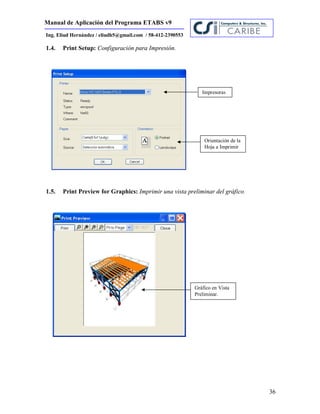
  • 87.
    Manual de Aplicacióndel Programa ETABS v9 87 Ing. Eliud Hernández / eliudh5@gmail.com / 58-412-2390553 Diseño Tipo Columna Configuración: Rectangular o Circular. Refuerzo lateral: Ties (Ligaduras), Spiral (Zunchos) Recubrimiento al Centro de la barra. Numero de Barras alrededor de la Dirección 3 Numero de Barras alrededor de la Dirección 2 Diámetro de la Barra en las Caras de la Columna. Check: Refuerzo a Revisar a partir de la configuración preestablecida Design: Refuerzo a diseñar a partir de la configuración preestablecida Diámetro de la Barra de Esquina en las Caras de la Columna. Es importante destacar que el diámetro de la barra sólo se toma en cuenta si se utiliza la opción “Be Checked”, es decir, si se va a chequear la sección con el acero de refuerzo indicado.
  • 88.
    Manual de Aplicacióndel Programa ETABS v9 88 Ing. Eliud Hernández / eliudh5@gmail.com / 58-412-2390553 Tipo: Circle (Circulares) Propiedades de la Sección Material Modificadores de propiedades Nombre Diameter (t3): Diámetro de la Sección.Refuerzo Diseño Tipo Columna Configuración: Rectangular o Circular. Refuerzo lateral: Ties (Ligaduras), Spiral (Zunchos) Recubrimiento al Centro de la barra. Numero de Barras perimetrales Diámetro de la Barra: Sólo se usa si se va a revisar la sección. Check: Refuerzo a Revisar a partir de la configuración preestablecida Design: Refuerzo a diseñar a partir de la configuración preestablecida
  • 89.
    Manual de Aplicacióndel Programa ETABS v9 89 Ing. Eliud Hernández / eliudh5@gmail.com / 58-412-2390553 Tipo: General: Se introducen las propiedades de la sección manualmente. Tipo: Auto Select (Auto Selección): Permite definir una lista de secciones a fin de realizar un diseño iterativo en Acero Estructural. Secciones a Iterar Definir la sección Inicial. Nombre de la sección
  • 90.
    Manual de Aplicacióndel Programa ETABS v9 90 Ing. Eliud Hernández / eliudh5@gmail.com / 58-412-2390553 Tipo: SD (Diseñador de Secciones): Permite dibujar y definir secciones de cualquier forma geométrica, tanto en concreto armado como de acero. Es posible incluir de manera arbitraria los aceros de refuerzo (cabillas9, o bien, combinación de secciones. Nombre de la sección Material Tipo de Diseño: No Check/Design: Sección sólo para análisis General Steel Section: Sección general de Acero. Concrete Columna: Columna de Concreto Armado. Check: Refuerzo a Revisar a partir de la configuración preestablecida Design: Refuerzo a diseñar a partir de la configuración preestablecida Acceso al generador de secciones Plantilla cuadriculada para generar cualquier sección destinada al análisis y diseño estructural. Menú e Iconos en pantalla Unidades
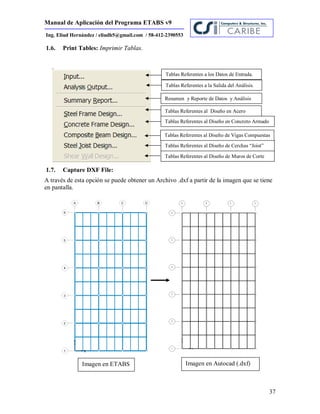
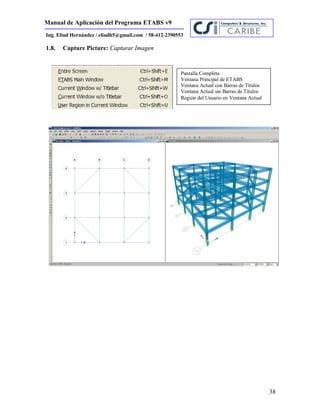
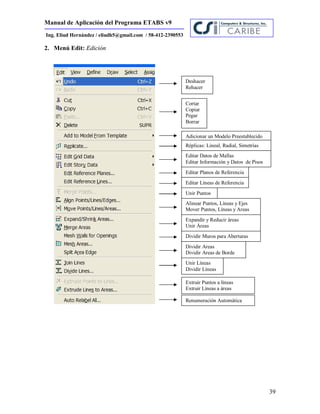
  • 91.
    Manual de Aplicacióndel Programa ETABS v9 91 Ing. Eliud Hernández / eliudh5@gmail.com / 58-412-2390553 Diagramas de Momento-Curvatura Punteros de Precisión Opciones de Selección Herramientas de Dibujo
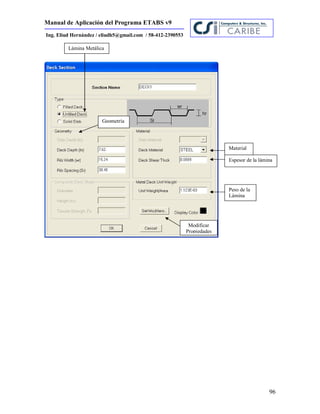
  • 92.
    Manual de Aplicacióndel Programa ETABS v9 92 Ing. Eliud Hernández / eliudh5@gmail.com / 58-412-2390553 Diagramas de Interacción Opciones de Zoom y Movimiento.
  • 93.
    Manual de Aplicacióndel Programa ETABS v9 93 Ing. Eliud Hernández / eliudh5@gmail.com / 58-412-2390553 Tipo: Nonprismatic (No Prismática): Donde:  Absolute: La distancia se mantiene fija independientemente de la longitud del objeto lineal, es decir, mantiene un valor absoluto fijo.  Variable: La distancia varía en función de la longitud total del objeto lineal y de las distancias absolutas definidas en el elemento.. L total = IOFF + L + JOFF Nota: Si se define sólo una longitud absoluta, las dos restantes se modifican manteniendo su proporcionalidad definida inicialmente IOFF L JOFF Absolute AbsoluteVariable IOFF L JOFF Variación EI33 Variación EI22
  • 94.
    Manual de Aplicacióndel Programa ETABS v9 94 Ing. Eliud Hernández / eliudh5@gmail.com / 58-412-2390553 En relación a la variación de inercias EI33 y EI22, se tiene que:  Linear: Variación lineal. El valor de EI33 varía linealmente a lo largo de la longitud del segmento.  Parabolic: Variación Parabólica. El valor de varía linealmente a lo largo de la longitud del segmento.  Cubic: Variación Parabólica. El valor de varía linealmente a lo largo de la longitud del segmento. Nota: Para EI22 aplica de igual manera.
  • 95.
    Manual de Aplicacióndel Programa ETABS v9 95 Ing. Eliud Hernández / eliudh5@gmail.com / 58-412-2390553 4.3. Wall/Slab/Deck Sections: Secciones para Muros, Losas y Sofitos Metálicos (Deck). 4.3.1. Tipo Deck Sections: Elemento de área Tipo Membrane, que transmite sus acciones en una sola dirección por ancho tributario a sus elementos de apoyo. Tipo de área Modificar o mostrar una sección Borrar una Sección Concreto Vaciado con encofrado colaborante Peso de la Lámina Por unidad de área Material Geometría Conectores de Corte Modificar Propiedades Nombre de la sección
  • 96.
    Manual de Aplicacióndel Programa ETABS v9 96 Ing. Eliud Hernández / eliudh5@gmail.com / 58-412-2390553 Peso de la Lámina Material Geometría Espesor de la lámina Modificar Propiedades Lámina Metálica
  • 97.
    Manual de Aplicacióndel Programa ETABS v9 97 Ing. Eliud Hernández / eliudh5@gmail.com / 58-412-2390553 Material Geometría Modificar Propiedades Concreto Vaciado sin encofrado colaborante Conectores de Corte Nombre de la sección
  • 98.
    Manual de Aplicacióndel Programa ETABS v9 98 Ing. Eliud Hernández / eliudh5@gmail.com / 58-412-2390553 4.3.2. Tipo SLAB o WALL. Elemento de área Tipo Shell, Membrane o Plate. Material Espesor para la deformación axial Espesor para la deformación a flexión y a Corte Tipo de Area: Shell, Membrana y Plate Placa Gruesa. Distribución de cargas en una sola dirección. Esta opción aplica sólo para elementos tipo “Membrane” que distribuyen carga por area tributaria Modificar Propiedades Nombre de la sección Si utiliza un elemento tipo “Membrane” y deja desmarcada la opción “Use Special One-Way Load Distribution” las cargas se distribuyen de manera tributaria a las vigas a traves de triángulos y/o trapecios. Si utiliza un elemento tipo “Membrane” y se Marca la opción “Use Special One-Way Load Distribution” las cargas se distribuyen de manera tributaria y uniforme a las en una sola dirección.
  • 99.
    Manual de Aplicacióndel Programa ETABS v9 99 Ing. Eliud Hernández / eliudh5@gmail.com / 58-412-2390553 U1 U2 1 2 3 Elemento Tipo Membrane. CARACTERISITICAS. Elementos de área de tres o cuatro nodos. En cada Nodo se obtienen 2 grados de libertad con deformación U1 y U2 en el plano del elemento, es decir, el desplazamiento perpendicular a su plano U3 y las rotaciones R1 y R2 están liberadas (No hay Momentos). La matriz de rigidez de un elemento Tipo membrana esta en función del módulo de elasticidad y de su área. Si se discretiza (Mesh) un área de membranas y se les aplican cargas que generen deformaciones perpendiculares a su plano, se obtiene un mecanismo. Debido a ello, en cada nodo generado de una discretización, deberá existir un elemento de apoyo a fin de limitar dichas deformaciones. En el caso del programa ETABS, si a un área definida tipo membrana se le aplican cargas perpendiculares a su plano, automáticamente se transforma su matriz de rigidez a un elemento tipo Shell a fin de mantener el equilibrio. Si se discretiza (Mesh) un área de membranas y se les aplican cargas que generen deformaciones únicamente en su plano, las mismas son estables, debido a que se obtienen deformaciones en sus ejes locales U1 y U2 donde hay una rigidez definida. Se pueden utilizar para modelar losas simplemente apoyadas sobre vigas y/o correas bajo cargas perpendiculares a su plano, donde la transmisión de dichas cargas a las mismas se hace a través del método de área tributaria. Si la cargas (Ton/m2) perpendiculares al plano se distribuyen en un sólo sentido se obtienen cargas uniformes en las vigas, pero si se distribuyen en dos sentidos se obtienen cargas de forma triangular y/o trapezoidal, dependiendo de la forma geométrica de la losa. Se Pueden Utilizar para Analizar y diseñar Muros de Concreto Armado o Planchas Metálicas sometidas a un régimen de cargas en su plano. Los vínculos deben ser articulaciones.
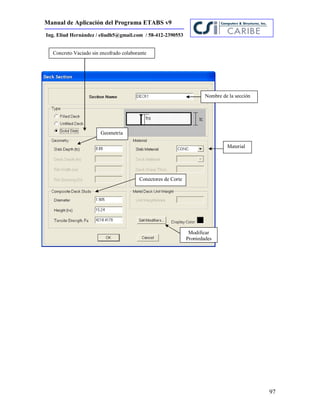
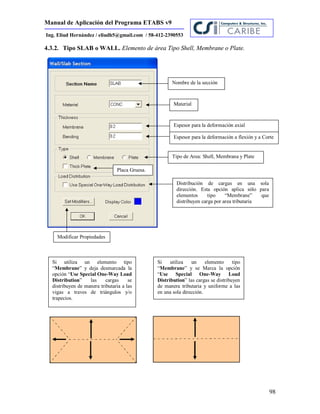
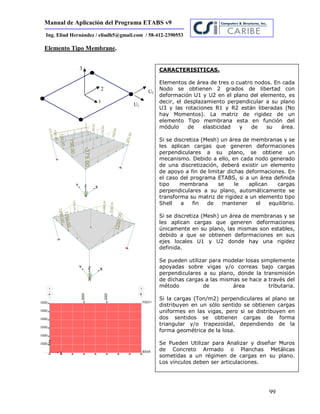
  • 100.
    Manual de Aplicacióndel Programa ETABS v9 100 Ing. Eliud Hernández / eliudh5@gmail.com / 58-412-2390553 U3 R1 R2 1 2 3 Elemento Tipo Plate. CARACTERISTICAS. Elementos de área de tres o cuatro nodos. En cada Nodo se obtienen 3 grados de libertad con deformación (Traslación U3 perpendicular al plano y dos rotaciones R1 y R2). Es decir, los desplazamientos en su plano U1 y U2 están liberados. La matriz de rigidez de un elemento Tipo Plate esta en función del módulo de elasticidad y de las inercias. Si se discretiza (Mesh) un área de plates y se les aplica cargas que generen deformaciones en su plano se genera un mecanismo. Debido a ello, en cada nodo generado de una discretización deberá existir un elemento de apoyo, a fin de limitar dichas deformaciones. Si se discretiza (Mesh) un área de plates y se les aplica cargas que generen deformaciones únicamente perpendiculares a su plano, las mismas son estables, debido a que se obtienen deformaciones en sus ejes locales U3, R1 Y R2 donde hay una rigidez definida. Se pueden utilizar para Modelar, analizar y diseñar losas macizas bajo cargas perpendiculares a su plano, a través del método de elementos finitos. Carga (Ton/m2) Se presenta un mecanismo ante cargas en su plano. Ocurre un desplazamiento sin rigidez. Carga (Ton) Deformada a Flexión y Corte
  • 101.
    Manual de Aplicacióndel Programa ETABS v9 101 Ing. Eliud Hernández / eliudh5@gmail.com / 58-412-2390553 U1 U2 U3 R1 R2 1 2 3 Elemento Tipo Shell. CARACTERISTICAS. Elementos de área de tres o cuatro nodos. En cada Nodo se obtienen 5 grados de libertad con deformación (tres traslaciones U1, U2 y U3 y dos rotaciones R1, R2). Son estables de forma independiente ante cargas perpendiculares y en el plano del elemento. Representa la suma de una Membrana con un plate. Se pueden utilizar para modelar, analizar y diseñar losas, muros o placas sometidas a flexión, corte y fuerza axial.Carga (Ton/m2) Carga (Ton) Deformación a flexión y Corte. Deformación Axial. Carga Transversal (Ton) Carga Lateral (Ton) Deformación a corte, flexión y fuerza Axial.
  • 102.
    Manual de Aplicacióndel Programa ETABS v9 102 Ing. Eliud Hernández / eliudh5@gmail.com / 58-412-2390553 Formulación Shell Fina ("Kirchoff Thin Shell Formulation"): Dependiendo de la relación espesor/longitud de la estructura, la deformación a cortadura puede ser despreciable en comparación con la deformación a flexión. Este es el caso si la relación anterior es menor de 0.05 (es decir, 5%). Esto significa que la longitud de la estructura es 20 veces mayor que espesor, por tanto la pieza es relativamente fina, es decir: Si L/T > 20, entonces usar elementos Shell Finos (Donde: L = longitud global del elemento de area, T = espesor del elemento) La formulación de Kirchoff fue creada para los casos donde la deformación a corte es despreciable, lo cual permite un ahorro importante de tiempo y esfuerzo de cálculo. Formulación Shell Gruesa ("Mindlin Thick Shell Formulation"): Se aplica en el caso de elementos Shell de espesor considerable donde la deformación a corte no se puede despreciar en comparación con la deformación a flexión. Si L/T < 20, entonces usar elementos Shell Gruesos Tensiones de Membrana y de Flexión en elementos SHELL FINOS: Los elementos SHELL tienen una cara superior ("top face") y una inferior ("bottom face"). Por lo general las tensiones en la cara superior son diferentes a las tensiones en la cara inferior, salvo que la estructura trabaje con cargas axiales puras (es decir, fuerzas de membrana puras). En flexión pura, tensiones en la cara superior e inferior son exactamente iguales en magnitud, pero tienen sentido diferente: una cara trabaja a compresión y la otra a tracción. Las tensiones en elementos SHELL FINOS (Teoría de Kirchoff) se pueden descomponer en tensiones membrana y en tensiones de flexión (las tensiones de cortadura se desprecian ya que el espesor del elemento es pequeño comparado con las otras dimensiones del elemento),
  • 103.
    Manual de Aplicacióndel Programa ETABS v9 103 Ing. Eliud Hernández / eliudh5@gmail.com / 58-412-2390553 4.4. Frame Nonlinear Hinges Properties: Propiedades de Rótulas en Pórticos No Lineales. Ejemplo: Rótula a Flexión Pura. Agregar una Nueva Propiedad
  • 104.
    Manual de Aplicacióndel Programa ETABS v9 104 Ing. Eliud Hernández / eliudh5@gmail.com / 58-412-2390553 CASO 1: Se especifica que los valores de Momento Cedente y la Rotación Cedente los determine el programa en base a la sección establecida de acero o concreto con sus barras de refuerzo tal como se muestra en la figura. En este caso el valor de Escala “SF” que utiliza el programa son los Momentos y Rotaciones Cedentes que determina internamente. En el caso práctico, si el usuario posee el diagrama de Momento-Rotación de la sección lo que debe hacer es dividirlo entre My y y e ingresar los valores resultantes. 0 1 Mr/MyMr Mu/MyM/MyMu M My Parámetros para el Control de Desplazamiento en términos de Momentos y Rotaciones, para una rótula de Momento M3 en una Viga Factor de Escala para Momentos y Cedentes. Gráfica. y u  yu/y Criterios Aceptables establecidos para la rotación y/o curvatura plástica. Momento y Rotación Cedentes determinados por el programa.
  • 105.
    Manual de Aplicacióndel Programa ETABS v9 105 Ing. Eliud Hernández / eliudh5@gmail.com / 58-412-2390553 CASO 2: Se especifica que el valor del Momento Cedente lo determine el programa en base a la sección establecida de acero o concreto con sus barras de refuerzo, y se asume que la rotación cedente sea igual a 1.00, tal como se muestra en la figura. En este caso los valores de Escala “SF” que utiliza el programa son el Momento Cedente determinado internamente y la rotación cedente con valor igual a 1.00. En el caso práctico, si el usuario posee el diagrama de Momento-Rotación de la sección lo que debe hacer es dividir los momentos entre My y a las rotaciones restarle y e ingresar los valores resultantes. 0 1 Mr/MyMr Mu/MyM/MyMuM My Momento Cedente determinado por el programa. y u  yuy Rotación Cedente Unitaria Factor de Escala para Momentos y Cedentes. Gráfica.
  • 106.
    Manual de Aplicacióndel Programa ETABS v9 106 Ing. Eliud Hernández / eliudh5@gmail.com / 58-412-2390553 Rótula a Flexo-Compresión. (Columnas) Factor de Escala para Momentos y Cedentes. Gráfica. Factor de Escala para Momentos y Cedentes.
  • 107.
    Manual de Aplicacióndel Programa ETABS v9 107 Ing. Eliud Hernández / eliudh5@gmail.com / 58-412-2390553 Configuración para el Diagrama de interacción de la Columna.
  • 108.
    Manual de Aplicacióndel Programa ETABS v9 108 Ing. Eliud Hernández / eliudh5@gmail.com / 58-412-2390553 4.5. Diaphragms: Diafragmas. Agregar un Nuevo Diafragma Mostrar un Diafragma existente Borrar un Diafragma existente Tipo: Rígido o Semi-rígido Nombre del Diafragma El Diafragma Rígido se aplica cuando en un plano horizontal los elementos (Losas y Vigas) que conforman la estructura poseen en conjunto una rigidez muy significativa en términos del modelo que se está analizando, obteniéndose un comportamiento general como cuerpo rígido en el plano, referido a un centro de masas. La rigidez para un diafragma rígido esta condicionada a la disposición y configuración geométrica del sistema. Al aplicar un diafragma rígido se limitan las deformaciones axiales y se permiten sólo tres grados de libertad (Ux, Uy y RZ) en la Planta. El Diafragma Semirígido o Flexible se aplica cuando en un plano horizontal los elementos (Losas y Vigas) que conforman la estructura No poseen la rigidez suficiente para comportarse como un cuerpo rígido en el plano, es decir, al aplicar cargas se obtienen deformaciones relativas (Axiales) significativas. En este caso, el programa trabaja con la rigidez real del conjunto.
  • 109.
    Manual de Aplicacióndel Programa ETABS v9 109 Ing. Eliud Hernández / eliudh5@gmail.com / 58-412-2390553 4.6. Section Cut: Corte de Sección. Cuando se aplica un “section cut” en un grupo determinado, se obtienen las resultantes para el régimen de cargas actuantes en dicho grupo 4.7. Response Spectrum Functions: Funciones Espectrales. Nombre de la sección Grupo Criterio de Suma global Angulo de orientación respecto al eje Local 1 Agregar un Espectro desde un archivo Agregar un Espectro Preestablecido Modificar un Espectro existente Borrar un Espectro existente Espectros Cargados
  • 110.
    Manual de Aplicacióndel Programa ETABS v9 110 Ing. Eliud Hernández / eliudh5@gmail.com / 58-412-2390553 Tipo: Add Spectrum from File (Agregar un espectro desde un archivo.txt) Si se escoge la opción “Convert to User Defined” los datos del archivo.txt se agregan de manera permanente al modelo, tal como se muestra a continuación. Nombre Frecuencia vs Aceleración Período vs Aceleración Convertir a Definido por el usuario Ver el Archivo Mostrar Gráfico Buscar el Archivo Dirección del archivo
  • 111.
    Manual de Aplicacióndel Programa ETABS v9 111 Ing. Eliud Hernández / eliudh5@gmail.com / 58-412-2390553 Período vs Aceleración
  • 112.
    Manual de Aplicacióndel Programa ETABS v9 112 Ing. Eliud Hernández / eliudh5@gmail.com / 58-412-2390553 4.8. Time History Functions: Funciones Tiempo-Historia Agregar un Nueva Función desde un Archivo Agregar un Nueva Función Parámetros Tabla de Valores Grafica de la Función
  • 113.
    Manual de Aplicacióndel Programa ETABS v9 113 Ing. Eliud Hernández / eliudh5@gmail.com / 58-412-2390553 4.9. Static Load Cases: Casos de Carga Estáticas. Nota: En este caso sólo se incorpora un factor multiplicador del peso propio igual o mayor a 1.00 en el caso “PP” tipo DEAD. Los demás casos deben tener “0” en el “Self Weight Multiplier” para no contemplar el peso propio otra vez. Para el caso de carga SXE tipo QUAKE “Sismo Estático en X”, se tienen diversas opciones: 1) Seleccionar alguna de las Normas Preestablecidas (IBC2000, IBC2003, NEHRP 97, UBC 97, BOCA 96, ETC). En esta opción se Definen los parámetros de las normas para la aplicación de cargas sísmicas estáticas. 2) User Coefficient: En esta opción se Aplican coeficientes para la carga sísmica estática 3) User Loads: En esta opción se Aplican directamente las cargas por piso. Carga Tipo Multiplicador de peso propio Agregar un Nuevo Caso Modificar un Caso Exist. Borrar un Caso Exist. Carga Lateral Automática Modificar Carga Lateral
  • 114.
    Manual de Aplicacióndel Programa ETABS v9 114 Ing. Eliud Hernández / eliudh5@gmail.com / 58-412-2390553 CASO1: Para la Norma UBC-97 como ejemplo, Se tiene: Dirección y Excentricidades Factor de Excentricidad aplicado a los diafragmas Redefinir Excentricidades para cada diafragma. Estimación del período de la estructura
  • 115.
    Manual de Aplicacióndel Programa ETABS v9 115 Ing. Eliud Hernández / eliudh5@gmail.com / 58-412-2390553 Rango de pisos a considerar para la estimación de la altura de la estructura. Factor “R” de reducción de respuesta Coeficientes Sísmicos Tipo de Suelo Factor de Zona Sísmica Factor “Ca” Factor “Cv” Factor de la fuente Cercana. Factor de Importancia.
  • 116.
    Manual de Aplicacióndel Programa ETABS v9 116 Ing. Eliud Hernández / eliudh5@gmail.com / 58-412-2390553 CASO 2: “User Coefficient”: CASO 3: “User Loads”: Dirección y Excentricidades Altura de la Estructura Coeficiente Sísmico Diafragma Fuerzas por Diafragma Aplicar a los centros de Masas Factor de Excentricidad Adicional.
  • 117.
    Manual de Aplicacióndel Programa ETABS v9 117 Ing. Eliud Hernández / eliudh5@gmail.com / 58-412-2390553 4.10. Response Spectrum Cases: Casos espectrales. Agregar un Nuevo Caso Modificar un Caso Exist. Borrar un Caso Exist. Casos Sísmicos Nombre % de Amortiguamiento Método de Combinación Modal: CQC: Combinación Cuadrática Completa SRSS: Raíz Cuadrada de valores al Cuadrado Método de Combinación Direccional Asignación del Espectro Factor de Escala (Aceleración de gravedad) U1: Dirección X U2: Dirección Y U3: Dirección Z Angulo de Excitación % global de Excentricidad por planta. Reescribir Excentricidades: Definir Excentricidad en Longitud por Diafragma.
  • 118.
    Manual de Aplicacióndel Programa ETABS v9 118 Ing. Eliud Hernández / eliudh5@gmail.com / 58-412-2390553 Si se escoge la opción “Overrides Eccentricities” se tiene lo siguiente: Método de Combinación Modal “CQC”: Combinación Cuadrática Completa En esta expresión: r representa una determinada respuesta al movimiento sísmico en una dirección definida; ri y rj son las respuestas en cada modo i y j a ese movimiento sísmico, las cuales deben tomarse con el signo asociado a la forma modal; ωi, y ωj son las frecuencias de los respectivos modos; ξ, es el coeficiente de amortiguamiento respecto del crítico, el cual debe tomarse igual a 5% (caso típico). Nótese que en la expresión anterior N está representando el número de modos utilizado en la combinación, y no el número de pisos de la edificación. Para el caso de sistemas con frecuencias bien separadas entre sí, este criterio de combinación tiende al clásico dado por la raíz cuadrada de la suma de los cuadrados “SRSS” de cada máximo modal. Reescribir Excentricidades: Definir Excentricidad en Longitud por Diafragma. Piso Diafragma (TIPO) Excentricidad en Longitud en el diafragma seleccionado.
  • 119.
    Manual de Aplicacióndel Programa ETABS v9 119 Ing. Eliud Hernández / eliudh5@gmail.com / 58-412-2390553 4.11. Time History Cases: Casos Tiempo-Historia Agregar un Nuevo Caso Modificar un Caso Exist. Borrar un Caso Exist. Casos Tipo de Carga: Aceleración o Caso de Carga Función Nombre Parámetros Comenzar desde un caso previo Amortiguamiento modal Tipo de Análisis
  • 120.
    Manual de Aplicacióndel Programa ETABS v9 120 Ing. Eliud Hernández / eliudh5@gmail.com / 58-412-2390553 4.12. Static Nonlinear/ Pushover Cases: Casos de Pushover Estático No lineal Agregar un Nuevo Caso Casos Modificar un Caso Exist. Borrar un Caso Exist. Nombre Consideraciones para el análisis numérico: Numero de Pasos y Tolerancias Opciones de Análisis Caso de Carga Factor de escala Grupos de la estructura considerados en el análisis
  • 121.
    Manual de Aplicacióndel Programa ETABS v9 121 Ing. Eliud Hernández / eliudh5@gmail.com / 58-412-2390553 Definición debido a un Patrón de Cargas Magnitud del desplazamiento máximo. Monitor: Se utiliza para indicar la dirección de análisis (Ux, Uy, Uz, Rx, Ry, Rz). A la derecha se especifica el nodo y el nivel a monitorear en el análisis. Especificar si se inicia el análisis desde un caso previo gravitacional Método de descarga de la estructura: .- Descargar toda la Estructura .- Aplicar redistribución local .- Utilizar la rigidez secante. Nodo a Monitorear en el análisis Ux
  • 122.
    Manual de Aplicacióndel Programa ETABS v9 122 Ing. Eliud Hernández / eliudh5@gmail.com / 58-412-2390553 4.13. Load Combinations: Combinaciones de Carga. Cuadro de Definición de una Combinación. Agregar una Nueva Combinación Modificar una Combinación Exist. Borrar una Combinación Exist. Combinaciones Casos de Carga Factores de mayoración Tipo de Combinación ADD: Suma Algebraica ENVE: Envolvente. ABS: Valores Absolutos. SRSS: Raíz Cuadrada de la suma de Valores al Cuadrado Nombre de la Combinación
  • 123.
    Manual de Aplicacióndel Programa ETABS v9 123 Ing. Eliud Hernández / eliudh5@gmail.com / 58-412-2390553 4.14. Add Default Design Combos: Agregar Combinaciones de Diseño por Defecto. 4.15. Mass Source: Fuente de Masa. Convertir en combinaciones Editables Combinaciones para Diseño en Acero Combinaciones para Diseño en Concreto Combinaciones para Diseño en Sección Mixta Combinaciones para Diseño de Muros en Concreto Factor Multiplicador por caso de carga. Es decir, el programa transforma las cargas a masas utilizando un factor de 0 a 1.00 Casos de Carga IMPORTANTE: Si se elige la tercera opción “From Self and Specified Mass and Loads”, No debe incluirse el caso de carga “PP” ya que esta tomado en cuenta de manera directa.Factor de participación de masa. CASO 1 Definición de Masas: From Self: Peso propio Specified Mass: Masas Específicas. Loads: de las Cargas Incluir sólo masa lateral (No vertical) Trasladar las masas a los pisos
  • 124.
    Manual de Aplicacióndel Programa ETABS v9 124 Ing. Eliud Hernández / eliudh5@gmail.com / 58-412-2390553 From Self and Specified Mass: Define la Masa del peso propio de la estructura y de las masas añadidas. From Loads: Define la masa de las cargas. En esta opción puedes especificar las cargas de las cuales se requiere obtener la masa de la estructura. Para cada caso de carga se establece un factor que va de 0 a 1. Es importante destacar que en esta opción se puede incorporar el peso propio “PP” como una carga para que participe como masa. From Self and Specified Mass and Loads: Define la masa debido al peso propio de la estructura, por las masas añadidas y por las cargas impuestas. Para cada caso de carga incorporado se debe establecer un factor que va de 0 a 1. Es importante destacar que en esta opción no se debe agregar el peso propio “PP” ya que la misma esta incluida en la condición “From Self”. IMPORTANTE: Si se elige la segunda opción “From Loads”, debe incluirse el caso de carga “PP” para contemplar la masa por peso propio. Factor Multiplicador por caso de carga. Es decir, el programa transforma las cargas a masas utilizando un factor de 0 a 1.00 Casos de Carga Factor de participación de masa. CASO 2 Definición de Masas: From Self: Peso propio Specified Mass: Masas Específicas. Loads: Masa de las Cargas Incluir sólo masa lateral (No vertical) Trasladar las masas a los pisos
  • 125.
    Manual de Aplicacióndel Programa ETABS v9 125 Ing. Eliud Hernández / eliudh5@gmail.com / 58-412-2390553 5. Menú Draw: Dibujar 5.1. Draw Line Objects: Dibujar Objetos Líneas 5.1.1. Draw Lines (Plan, Elev, 3D): Dibujar líneas en Plantas, Elevaciones y 3D a partir de dos puntos o dos nodos. Seleccionar Objetos Redibujar Objetos Dibujar Objetos Puntos Dibujar Objetos Líneas Dibujar Objetos Áreas Definir el Desarrollo de Elevaciones. Dibujar una sección de corte. Dibujar dimensión de Líneas y Ejes. Dibujar un Punto de referencia. Opciones de Precisión. Tipo de Línea. Tipo de Sección Juntas articuladas o empotradas Distancia perpendicular al plano Control del Dibujo: Nada. Paralela a X Paralela a Y Paralela a un ángulo Longitud Fija Longitud Fija y un ángulo Distancia en X e Y
  • 126.
    Manual de Aplicacióndel Programa ETABS v9 126 Ing. Eliud Hernández / eliudh5@gmail.com / 58-412-2390553 Se marca el Punto 1 y luego el punto 2. 1) Se marca el punto 1 2) Se selecciona la opción en Drawing Control Type. 3) Se especifica la longitud del elementos y el ángulo respecto a X 4) Se hace click en pantalla y se dibuja la linea. Punto 1 Punto 2 1) Se marca el Punto 1 2) Se selecciona la opción en Drawing Control Type. 3) Se especifican las longitudes dx y dy 4) Se hace click en pantalla y se dibuja la línea. 5) Punto 1 Punto 2 dx dy Punto 1 Punto 2 L Angulo
  • 127.
    Manual de Aplicacióndel Programa ETABS v9 127 Ing. Eliud Hernández / eliudh5@gmail.com / 58-412-2390553 5.1.2. Create Lines in Region or at Clicks (Plan, Elev, 3D): Dibujar líneas en una región (grid) haciendo un clic (Plantas, Elevaciones y 3D) Tipo de Línea. Tipo de Sección Juntas articuladas o empotradas Distancia perpendicular al plano Se marca con el puntero la Línea de Grid y se dibuja automáticamente el elemento en el plano XY.
  • 128.
    Manual de Aplicacióndel Programa ETABS v9 128 Ing. Eliud Hernández / eliudh5@gmail.com / 58-412-2390553 5.1.3. Create Columns in Region or at Clicks (Plan): Dibujar Columnas en una región (grid) haciendo un clic (Plantas) Tipo de Sección Juntas articuladas o empotradas Orientación del Eje Local. Excentricidad en X Excentricidad en Y Se marca con el puntero la intersección de las líneas del Grid y se dibuja automáticamente el elemento Vertical “Columna” Vista de la Columna en el Espacio.
  • 129.
    Manual de Aplicacióndel Programa ETABS v9 129 Ing. Eliud Hernández / eliudh5@gmail.com / 58-412-2390553 5.1.4. Create Secondary Beams in Region or at Clicks (Plan): Dibujar Vigas Secundarias en una región (grid) haciendo un clic (Plantas) Opción 1: Opción 2: Tipo de Sección Juntas articuladas o empotradas Tipo 1: Número de Vigas Número de Vigas secundarias Orientación: Paralelo a X o Tangente Paralelo a Y o radial Perpendicular al eje más cercano Tipo de Sección Juntas articuladas o empotradas Tipo 2: Máximo Espaciamiento Espaciamiento máximo Orientación: Paralelo a X o Tangente Paralelo a Y o radial Perpendicular al eje más cercano 3 Vigas secundarias paralelas a Y 2 Vigas secundarias paralelas a X Se marca con el puntero en el espacio acotado por las líneas del Grid y se dibujan automáticamente las vigas secundarias en la dirección seleccionada. Ejemplo de un espacio acotado por las líneas del Grid.
  • 130.
    Manual de Aplicacióndel Programa ETABS v9 130 Ing. Eliud Hernández / eliudh5@gmail.com / 58-412-2390553 5.1.5. Create Braces in Region: Dibujar Arriostramientos en una región (grid) haciendo un click (Elevaciones)  Bracing X: (Cruz de San Andrés)  Bracing Inverted V: (V Invertida)  Bracing V: (V) Tipo de Sección Juntas articuladas o empotradas Tipo X: Cruz de San Andrés Tipo de Sección Juntas articuladas o empotradas Tipo inverted V: V Invertida Excentricidades: Centro, Izquierda y Derecha Tipo de Sección Juntas articuladas o empotradas Tipo V: V Excentricidades: Centro, Izquierda y Derecha
  • 131.
    Manual de Aplicacióndel Programa ETABS v9 131 Ing. Eliud Hernández / eliudh5@gmail.com / 58-412-2390553  Bracing Eccen Back: (Diagonal hacia la Izquierda)  Bracing Eccen Forward: (Diagonal hacia la Derecha) Tipo de Sección Juntas articuladas o empotradas Tipo Eccen Back: Diag. Hacia la Izquierda Excentricidades: Izquierda y Derecha Tipo de Sección Juntas articuladas o empotradas Tipo Eccen Forward: Diag. Hacia la Derecha Excentricidades: Izquierda y Derecha Se marca con el puntero en el espacio acotado por las líneas del Grid y se dibujan automáticamente los arriostramientos de acuerdo al tipo seleccionado. Ejemplo de un espacio acotado por las líneas del Grid. Tipo “V-Invertida” Tipo “V” Tipo “Eccen Forward” Tipo “X” Tipo “Eccen Back”
  • 132.
    Manual de Aplicacióndel Programa ETABS v9 132 Ing. Eliud Hernández / eliudh5@gmail.com / 58-412-2390553 5.2. Draw Area Objects: Dibujar Objetos Areas. 5.2.1. Draw Areas (Plan, Elev, 3D): Dibujar Areas en Plantas, Elevaciones y modelo 3D a partir de tres puntos o mas puntos. Tipo de Sección Orientación del Eje local Control del Dibujo: Nada. Paralela a X Paralela a Y Paralela a un ángulo Longitud Fija Longitud Fija y un ángulo Distancia en X e Y Punto 1 Punto 2 Punto 3Punto 4 Ruta de selección de puntos para generar el area.
  • 133.
    Manual de Aplicacióndel Programa ETABS v9 133 Ing. Eliud Hernández / eliudh5@gmail.com / 58-412-2390553 5.2.2. Draw Rectangular Areas (Plan, Elev, 3D): Dibujar Areas rectangulares en Plantas y Elevaciones con cuatro puntos. Tipo de Sección. Orientación del Eje Local Dimensión en X (Si no se dibuja) Dimensión en Y (Si no se dibuja) Se marca con el puntero en la intersección de Grids (3-B) y se dibuja automáticamente el área correspondiente. Especificando: X dimensions = Lx Y dimensions = Ly Punto 1 Punto 2 Se marca con el puntero en la intersección de Grids (2-A) “Punto 1” y se arrastra el área hasta la intersección de Grids (4-C) “Punto 2”. Al hacer esto se genera el area en el espacio definido. OPCION 1: A través de dimensiones preestablecidas OPCION 2: A través de dibujo en arrastre. Ly Lx
  • 134.
    Manual de Aplicacióndel Programa ETABS v9 134 Ing. Eliud Hernández / eliudh5@gmail.com / 58-412-2390553 5.2.3. Create Areas at Click (Plan, Elev): Dibujar Areas rectangulares haciendo un clic en el grid definido en Plantas y Elevaciones. Tipo de Sección. Orientación del Eje Local Se marca con el puntero en el espacio acotado por las líneas del Grid y se dibuja automáticamente el área.
  • 135.
    Manual de Aplicacióndel Programa ETABS v9 135 Ing. Eliud Hernández / eliudh5@gmail.com / 58-412-2390553 5.2.4. Draw Walls (Plan): Dibujar Muros desde una planta. Opción 1: Tipo Pier. Tipo de Area Tipo de Sección Excentricidad respecto al plano Opción para generar un Pier Por Defecto Control del Dibujo: Nada. Paralela a X Paralela a Y Paralela a un ángulo Longitud Fija Longitud Fija y un ángulo Distancia en X e Y Punto 1 Punto 2 Plano XZ Vista 3DSe marca primero el punto 1 y luego el punto 2 Al muro generado se le asigna un Pier tipo PW1. Plano XY
  • 136.
    Manual de Aplicacióndel Programa ETABS v9 136 Ing. Eliud Hernández / eliudh5@gmail.com / 58-412-2390553 h Opción 2: Tipo Spandrel. Tipo de Area Tipo de Sección Excentricidad respecto al plano Generar un Spandrel Por Defecto o No? Control del Dibujo: Nada. Paralela a X Paralela a Y Paralela a un ángulo Longitud Fija Longitud Fija y un ángulo Distancia en X e Y Dimensiones del Muro: Depth above: Altura Arriba Depth below: Altura Abajo. Punto 1 Punto 2 Vista 3DSe marca primero el punto 1 y luego el punto 2 Al muro generado se le asigna un Spandrel tipo SW1 de altura h. Para Depth below = h
  • 137.
    Manual de Aplicacióndel Programa ETABS v9 137 Ing. Eliud Hernández / eliudh5@gmail.com / 58-412-2390553 5.2.5. Create Walls in Region or at clic (Plan): Dibujar Muros en una región de grid en una planta haciendo un clic. Opción 1: Tipo Pier. Tipo de Area Tipo de Sección Excentricidad respecto al plano Generar un Pier Por Defecto o No? Plano XZ Vista 3D Al muro generado se le asigna un Pier tipo PW1. Plano XY Se marca con el puntero en el grid (Eje 2) que se requiera y automáticamente se genera el muro correspondiente en el plano vertical XZ.
  • 138.
    Manual de Aplicacióndel Programa ETABS v9 138 Ing. Eliud Hernández / eliudh5@gmail.com / 58-412-2390553 h Opción 2: Tipo Spandrel. Tipo de Area Tipo de Sección Excentricidad respecto al plano Identificación del Tipo de área Profundidad hacia Arriba Profundidad hacia Abajo Vista 3D Al muro generado se le asigna un Spandrel tipo SW1 de altura h. Se marca con el puntero en el grid (Eje 2) que se requiera y automáticamente se genera el muro correspondiente en el plano vertical XZ.
  • 139.
    Manual de Aplicacióndel Programa ETABS v9 139 Ing. Eliud Hernández / eliudh5@gmail.com / 58-412-2390553 Definición de Elementos Pier y Spandrel: Elementos Pier: Se utilizan para modelar, analizar y diseñar muros que tengan un comportamiento similar a una columna. Es decir, la variación de fuerzas cortantes y momentos se presentan verticalmente, en el eje Z. Al asignar un determinado Pier a un Muro, el programa integra las fuerzas de cada uno de los elementos de area que lo conforman, y genera los diagramas de solicitaciones (Axiales, Corte y Momentos) para cada una de las combinaciones de carga establecidas. Elementos Spandrel: Se utilizan para modelar, analizar y diseñar muros que tengan un comportamiento similar a una Viga-Dintel. Es decir, la variación de fuerzas cortantes y momentos se presentan horizontalmente, en el eje X o Y. Al asignar un determinado Spandrel a un Muro, el programa integra las fuerzas de cada uno de los elementos de area que lo conforman, y genera los diagramas de solicitaciones (Axiales, Cortes y Momentos) para cada una de las combinaciones de carga establecidas. En el caso de los Spandrel se toma en cuenta la distribución de fuerzas diagonales, generadas por la deformación por corte. Pier Spandrel e
  • 140.
    Manual de Aplicacióndel Programa ETABS v9 140 Ing. Eliud Hernández / eliudh5@gmail.com / 58-412-2390553 ELEMENTOS PIER. Momentos (M 3-3) Cortes (V 2-2) V V M M En general, la respuesta de un elemento Tipo PIER es similar a la de una columna, donde las fuerzas máximas se encuentran en el extremo superior e inferior de cada elemento. Para el diseño se reportan las areas de acero requeridas por flexo-compresión y corte, en el extremo superior e inferior de cada elemento Zonas de Diseño
  • 141.
    Manual de Aplicacióndel Programa ETABS v9 141 Ing. Eliud Hernández / eliudh5@gmail.com / 58-412-2390553 ELEMENTOS SPANDRELS. V Momentos (M 3-3) Cortes (V 2-2) VM M En general, la respuesta de un elemento Tipo SPANDREL es similar a la de una Viga-Dintel, donde las fuerzas máximas se encuentran en el extremo izquierdo y derecho de cada elemento. Para el diseño se reportan las áreas de acero requeridas por flexión y corte, a la izquierda y a la derecha de cada elemento. Adicionalmente se reporta el acero diagonal requerido. Se desarrollan Importantes Fuerzas y esfuerzos diagonales debido a la acción del corte. Zonas de Diseño
  • 142.
    Manual de Aplicacióndel Programa ETABS v9 142 Ing. Eliud Hernández / eliudh5@gmail.com / 58-412-2390553 5.2.6. Draw Windows: Dibujar Ventanas. 5.2.7. Draw Doors: Dibujar Puertas. Se marca con el puntero en el lugar específico donde se quiere ubicar la ventana y/o la puerta. Luego, una vez dibujadas se pueden modificar cambiando las coordenadas de cada nodo. Puerta Ventana
  • 143.
    Manual de Aplicacióndel Programa ETABS v9 143 Ing. Eliud Hernández / eliudh5@gmail.com / 58-412-2390553 5.3. Draw Developed Elevation Definition: Dibujar una elevación definida por el usuario. En esta opción se puede seleccionar una ruta en planta que permita obtener un pórtico de manera arbitraria Una vez que se coloca la etiqueta que identifica la vista a generar, se procede a ir marcando punto a punto la ruta para definir una elevación de manera particular. Luego para seleccionar dicha vista se debe ir al Menu View / Set elevation View. 5 4 3 2 Se selecciona la etiqueta Correspondiente El Perímetro Azul representa la ruta seleccionada para el desarrollo de la elevación Elevación Generada “V1” 1
  • 144.
    Manual de Aplicacióndel Programa ETABS v9 144 Ing. Eliud Hernández / eliudh5@gmail.com / 58-412-2390553 5.4. Draw Section Cut: Dibujar una sección de Corte. Esta opción permite obtener las fuerzas resultantes para los elementos seleccionados (Vigas, Columnas, Arriostramientos, Muros, Losas, etc), para una determinada carga o combinación de cargas. Para Obtener una sección de corte primero se debe ver en pantalla los diagramas de solicitaciones (el que se requiera) para cualquier régimen de cargas, y luego, ir al menú Draw / Draw Section Cut y pasar una línea que corte los elementos involucrados. Sección de corte Resultados de la Sección de Corte Momentos M 2-2 Cortes v 2-3 Sección de corte Fuerzas Resultantes Fuerzas Resultantes
  • 145.
    Manual de Aplicacióndel Programa ETABS v9 145 Ing. Eliud Hernández / eliudh5@gmail.com / 58-412-2390553  Force (1): Fuerza Resultante en la dirección de la sección de Corte.  Force (2): Fuerza Resultante en la dirección perpendicular al plano que contiene a la sección de Corte.  Force (Z): Fuerza Resultante en Z.  Moment (1): Momento Resultante alrededor del eje de la sección de Corte.  Moment (2): Momento Resultante alrededor del eje perpendicular al plano que contiene a la sección de Corte  Moment (Z): Momento Resultante alrededor del eje Z. Diagrama de Cortes en Columnas y Vigas para Sismo X Sección de corte Fuerzas Resultantes (Lado Izquierdo) Fuerzas Resultantes (Lado Derecho) Coordenadas de la Sección de Corte Ubicación de las fuerzas Resultantes.
  • 146.
    Manual de Aplicacióndel Programa ETABS v9 146 Ing. Eliud Hernández / eliudh5@gmail.com / 58-412-2390553 5.5. Draw Dimension Lines: Dibujar dimensión de líneas. 5.6. Snap To: Punteros de Precisión. Intersección de Grid y puntos Final de Líneas y puntos medios Intersección de Objetos. Proyección perpendicular Líneas y Ejes. Alta precisión en grid Para dibujar la Dimensión de las líneas se deben marcar los dos puntos y luego ubicar la distancia en la zona requerida.
  • 147.
    Manual de Aplicacióndel Programa ETABS v9 147 Ing. Eliud Hernández / eliudh5@gmail.com / 58-412-2390553 6. Menú Select: Seleccionar Seleccionar un punto en Ventana Línea de Intersección. Seleccionar por Grupos. Seleccionar por Secciones de Elementos Seleccionar por Secciones de Área. Seleccionar por Propiedades No Lineales Seleccionar Objetos por Tipo de Líneas Seleccionar Objetos por Tipo de Área. Seleccionar por Identificación de Pier Seleccionar por Identificación de Spandrel Seleccionar por el Nivel de Piso Seleccionar Todo Invertir Selección Deseleccionar Obtener Selección Previa Limpiar Selección En Plano XY En Plano XZ En Plano YZ
  • 148.
    Manual de Aplicacióndel Programa ETABS v9 148 Ing. Eliud Hernández / eliudh5@gmail.com / 58-412-2390553 7. Menú Assign: Asignar. 7.1. Joint/Point: Asignar a Juntas y Puntos, diferentes propiedades y tipos de restricciones Asignar Propiedades a Nodos Asignar Propiedades a Líneas Asignar Propiedades a Areas Asignar Cargas Puntuales a Juntas Asignar Cargas Distribuidas y Puntuales a Líneas Asignar Cargas Distribuidas a Areas Asignar Nombres a Grupos Limpiar Asignaciones Mostradas en pantalla Copiar Asignaciones en Objetos Líneas y de áreas Pegar Asignaciones en Objetos Líneas y de áreas Diafragmas: Rígidos o Semi-Rígidos Asignar Propiedades de la zona del Panel Asignar Restricciones en Nodos Asignar Vínculos Elásticos en Nodos Asignar Vínculos No Lineales Asignar Masas Puntuales
  • 149.
    Manual de Aplicacióndel Programa ETABS v9 149 Ing. Eliud Hernández / eliudh5@gmail.com / 58-412-2390553 7.1.1. Diaphragms: Diafragmas Rígidos y Semi-Rígidos. Definir un Nuevo Diafragma Modificar un Diafragma Existente Borrar un Diafragma Existente Desconectar Todos los Diafragmas Nombre del Diafragma Tipo de rigidez: Rígido o Semi-Rígido
  • 150.
    Manual de Aplicacióndel Programa ETABS v9 150 Ing. Eliud Hernández / eliudh5@gmail.com / 58-412-2390553 7.1.2. Panel Zone: Zona del Panel (Propiedades y Conectividad). Propiedades Elásticas de la Columna Propiedades Elásticas de la Columna utilizando planchas Dobles. Propiedades Específicas de Resortes: Rigidez Momento/Rotación. Propiedades y Consideraciones No Lineales Conectividad Analizada: Viga-Columna Viga-Arriostramiento Arriostramiento-Columna Eje Local: De la Columna o por un Angulo Opciones: Reemplazar o Borrar Zonas de Panel Existentes,
  • 151.
    Manual de Aplicacióndel Programa ETABS v9 151 Ing. Eliud Hernández / eliudh5@gmail.com / 58-412-2390553 7.1.3. Restraints: Asignar Restricciones a Nodos. Translation X: Traslación en X Translation Y: Traslación en Y Translation Z: Translación en Z Rotation About X: Rotación alrededor de X Rotation About Y: Rotación alrededor de Y Rotation About Z: Rotación alrededor de Z Restricciones Predeterminadas Empotramiento Articulación Rodillo Nodo Simple
  • 152.
    Manual de Aplicacióndel Programa ETABS v9 152 Ing. Eliud Hernández / eliudh5@gmail.com / 58-412-2390553 7.1.4. Springs: Vinculos Elásticos (Resortes Lineales). 7.1.5. Additional Points Mass: Masas a Puntos (Lineales y Rotacionales). Translation X: Rigidez en X Translation Y: Rigidez en Y Translation Z: Rigidez en Z Rotation About XX: Rigidez alrededor de X Rotation About YY: Rigidez alrededor de Y Rotation About ZZ: Rigidez alrededor de Z Rigidez de Vinculos Elásticos En Direcciones Globales Vinculos Elásticos Opción Avanzada Adicionar, Reemplazar o Borrar Vínculos Elásticos Masas en Dirección Globales X,Y,Z Momentos de inercia en Dirección Globales, alrededor de X,Y,Z Adicionar, Reemplazar o Borrar Masas
  • 153.
    Manual de Aplicacióndel Programa ETABS v9 153 Ing. Eliud Hernández / eliudh5@gmail.com / 58-412-2390553 7.2. Frame/Line: Asignar Propiedades a Objetos Lineales. Secciones a Elementos de Pórtico. Libertades de Miembros de Pórtico / Rigidez parcial en los Extremos. Condición de Momentos en los extremos de Vigas. Longitud Rígida en los Extremos. Punto de Inserción (Excentricidades) Estaciones de Salida en Elementos de Pórtico Asignar nueva Orientación de Ejes Locales Modificar Propiedades de elementos de Pórtico Límites de Tracción y Compresión Propiedades de Vínculos No Lineales Rótulas No Lineales en elementos de Pórtico Nombre o Etiqueta de elementos Pier Nombre o Etiqueta de elementos Spandrel Asignar Resortes Lineales Asignar Masas Lineales adicionales Autodividir Objetos Lineales Usar Líneas para Discretizar Pisos
  • 154.
    Manual de Aplicacióndel Programa ETABS v9 154 Ing. Eliud Hernández / eliudh5@gmail.com / 58-412-2390553 7.2.1. Frame Section: Secciones a Elementos de Pórtico 7.2.2. Frame Release/Partial Fixity: Libertad de Miembros de Pórtico / Rigidez parcial en Extremos. Secciones Liberación de Fuerzas en los Extremos. Se debe hacer marcar la opción correspondiente. Representación Gráfica de elementos con Releases Debe especificarse la rigidez parcial en los extremos del elemento para la fuerza o momento seleccionado.
  • 155.
    Manual de Aplicacióndel Programa ETABS v9 155 Ing. Eliud Hernández / eliudh5@gmail.com / 58-412-2390553 7.2.3. Moment Frame Beam Type: Condición de Momentos en los extremos de Vigas. Conexión de Momento Standard Conexión de Momento con viga de sección Reducida Conexión de Momento con planchas de refuerzo Parámetros para la viga de sección reducida
  • 156.
    Manual de Aplicacióndel Programa ETABS v9 156 Ing. Eliud Hernández / eliudh5@gmail.com / 58-412-2390553 7.2.4. End (Lenght) Offset: Longitud Rígida en los Extremos de un elemento. Esto permite definir la luz libre de cada elemento. Automático de la Conectividad Definir Longitudes Factor de Rigidez de la Junta en el extremo (Valor entre 0 y 1) Luz Libre del Tramo
  • 157.
    Manual de Aplicacióndel Programa ETABS v9 157 Ing. Eliud Hernández / eliudh5@gmail.com / 58-412-2390553 7.2.5. Insertion Points: Punto de Inserción. Permite modificar la orientación de un elemento respecto a sus ejes locales (Excentricidades) Punto de Referencia: Permiten alinear el elemento a cualquier punto notable de la sección, por ejemplo, al tope, al centroide, a la derecha, a la izquierda, entre otros Simetría alrededor del Eje local 2 Excentricidad desde el Punto de Referencia. No Modificar la Rigidez del Elemento por la excentricidad generada End i: Nodo de Inicio del elemento End j: Nodo final del Elemento 1, 2 y 3 representan a los Ejes locales. Se introduce la distancia de excentricidad en la casilla correspondiente. Sistema de Coordenada: Local o global Algunos Puntos Notables
  • 158.
    Manual de Aplicacióndel Programa ETABS v9 158 Ing. Eliud Hernández / eliudh5@gmail.com / 58-412-2390553 7.2.6. Frame Output Station: Número de Puntos de Análisis. 7.2.7. Local Axes: Ejes Locales. Rotar (angulo) a partir de la posición original Rotar (angulo) a partir de la posición actual Orientar el Eje Mayor en X o radial Orientar el Eje Menor en Y o Tangencial Se Puede Generar un desplazamiento lateral de la viga respecto a la columna indicando una distancia igual en los nodos i y j en su eje 3, y tomando la opción TOP CENTER. Esto lograría alinear la cara de la viga con la fachada y a su vez que la viga se enrase al tope del entrepiso
  • 159.
    Manual de Aplicacióndel Programa ETABS v9 159 Ing. Eliud Hernández / eliudh5@gmail.com / 58-412-2390553 7.2.8. Frame Property Modifiers: Modificar Propiedades a Objetos Lineales. 7.2.9. Tensión/Compressión Limits: Límites de Tracción y Compresión en Objetos Lineales. Propiedades: Area Neta. Area de Corte en dirección 2 Area de Corte en dirección 3 Constante Torsional (J) Momento de Inercia en dirección 2 Momento de Inercia en dirección 3 Masa Peso Esta opción permite realizar un análisis No Lineal de tensores y/o cables.
  • 160.
    Manual de Aplicacióndel Programa ETABS v9 160 Ing. Eliud Hernández / eliudh5@gmail.com / 58-412-2390553 7.2.10. Frame Nonlinear Hinges: Rótulas No lineales. 7.2.11. Line Springs: Vínculos Elásticos (Resortes) uniformemente distribuidos en Objetos lineales. Distancia Relativa donde se quiere asignar la Rótula previamente definida. Tipo de Rótulas: M3: Momento 3-3 P: Axial. V2: Corte 2-2 PMM: Axial, Momento 22 y Momento33 Dirección Local: 1,2 o 3 de los Vínculos elásticos Valor de Rigidez del vínculo elástico Agregar, Reemplazar y Borrar Vínculos elásticos
  • 161.
    Manual de Aplicacióndel Programa ETABS v9 161 Ing. Eliud Hernández / eliudh5@gmail.com / 58-412-2390553 7.2.12. Line Mass: Masas Lineales distribuidas en Objetos lineales. 7.2.13. Automatic Frame Subdivide: Subdividir Objetos Lineales de forma automática Masa por unidad de Longitud Agregar, Reemplazar y Borrar Masas Auto-división en Puntos Intermedios Auto-división en Puntos Intermedios y las líneas intersectadas. Sín División.
  • 162.
    Manual de Aplicacióndel Programa ETABS v9 162 Ing. Eliud Hernández / eliudh5@gmail.com / 58-412-2390553 7.3. Shell/Area: Asignar Propiedades a Objetos de Area. 7.3.1. Wall/Slab/Deck Section: Asignar Secciones de muros, losas y sofitos metálicos Secciones de Muros, losas y sofitos metálicos Secciones para aberturas Diafragmas: Rígido o Semi-rígido Modificar Ejes Locales en Areas Modificar parámetros de rigidez de elementos Shell Etiqueta para los Pier (Muros a flexión vertical) Etiqueta para los Pier (Muros a flexión horizontal) Vínculos elásticos (Resortes) a Areas Masas adicionales a Areas Opciones de División de las Areas (Mesh) Líneas de restricción automática Secciones a asignar. Se escoge la que se desea asignar al objeto de área previamente seleccionado
  • 163.
    Manual de Aplicacióndel Programa ETABS v9 163 Ing. Eliud Hernández / eliudh5@gmail.com / 58-412-2390553 7.3.2. Opening: Asignar Aberturas. 7.3.3. Diaphragmas: Asignar Diafragmas 7.3.4. Assign Local Axis: Asignar Ejes Locales. Abertura Diafragmas a asignar. Se escoge el que se desea asignar al objeto de área previamente seleccionado Rotar el eje local Original de un área dado un determinado angulo. Rotar el eje local de un área desde su posición actual, dado un determinado angulo. Rotar el eje local de un área perpendicular a las vigas seleccionadas. Rotar el eje local de un área perpendicular a las áreas verticales.
  • 164.
    Manual de Aplicacióndel Programa ETABS v9 164 Ing. Eliud Hernández / eliudh5@gmail.com / 58-412-2390553 7.3.5. Shell Stiffness Modifiers: Modificar parámetros de rigidez de los Shell 7.3.6. Pier Label: Etiquetas de Pier Factores para Modificar cada una de las propiedades de rigidez, masa y peso de los objetos de área Etiquetas de Pier a asignar. Se escoge la que se desea asignar al objeto de área previamente seleccionado
  • 165.
    Manual de Aplicacióndel Programa ETABS v9 165 Ing. Eliud Hernández / eliudh5@gmail.com / 58-412-2390553 7.3.7. Spandrels Label: Etiquetas de Spandrels 7.3.8. Area Springs: Vinculos elásticos (Resortes) en Areas 7.3.9. Additional Area Mass: Masas Adicionales en Areas. Etiquetas de Spandrels a asignar. Se escoge la que se desea asignar al objeto de área (Muro) previamente seleccionado Opción para asignar en todos los Pisos Eje local donde se quiere asignar los vínculos elásticos Valor de la rigidez del Vinculo Elástico (Fuerza/Volumen) Agregar Vínculos elásticos a los existentes. Reemplazar Vínculos elásticos existentes. Borra Vínculos elásticos existentes.
  • 166.
    Manual de Aplicacióndel Programa ETABS v9 166 Ing. Eliud Hernández / eliudh5@gmail.com / 58-412-2390553 7.3.10.Area Object Mesh Options: Opción para la discretización de los objetos de area. Valor de la Masa por unidad de Area Agregar Masas a las existentes Reemplazar Masas existentes Borra Masas existentes. Floor Meshing Options: Opciones de discretización en sistemas de Piso. Ramp and Wall Meshing Options: Opciones de discretización en Rampas y Muros.
  • 167.
    Manual de Aplicacióndel Programa ETABS v9 167 Ing. Eliud Hernández / eliudh5@gmail.com / 58-412-2390553  Floor Meshing Options: Opción para la discretización de los objetos de area pertenecientes a sistemas de piso.  Default (Auto Mesh at Beams and Wall if Membrane – No Auto mesh if Shell or Plate): Por defecto, si se elige esta opción se obtiene Discretización automática de los objetos de área Tipo “Membrana” seleccionados considerando las vigas y muros existentes. Si los Objetos de Area son Plate o shell no hay discretización automática. Es importante destacar que un deck sections se considera como una membrana.  For Defining Rigid Diaphragm and Mass Only (No Stiffness and Load Vertical Transfer): Si se elige esta opción se obtiene Discretización automática de los objetos de área definidos como diafragma rígidos a fin de considerar la masa de lo mismos sin transferencia de la carga vertical.  No Auto-Meshing (Use Object as Structural Element): Si se elige esta opción no se obtiene una Discretización automática de los objetos de área. Usa los objetos de área sólo como elementos estructurales.  Auto Mesh Object into Structural Element: Si se elige esta opción se obtiene una Discretización automática de los objetos de área considerando varias opciones. Se puede escoger una o varias de las opciones que se muestran a continuación:  Mesh at beam and other meshing lines: Discretizar en vigas y otras líneas existentes.  Mesh at Wall and Ramp Edges: Discretizar en Muros y Rampas existentes.  Mesh at Visibles Grid: Discretizar en las líneas de grid visibles.  Futher Subdivide Auto Mesh with Maximun Element Size of (X): Dividir utilizando un tamaño máximo de ( X ), es decir, al discretizar el objeto de area se limita a cualquier elemento generado a un tamaño máximo de (X) cms, m, ft, etc.  Ramp and Wall Meshing Options: Opción para la discretización de los objetos de area tipo rampas o muros.  No Subdivisión of Object: Si se elige esta opción no se obtiene ninguna discretización.  Subdivide Object into (A) vertical and (B) Horizontal: Si se elige esta opción se obtiene una subdivisión en A x B elementos. Donde A representa el número de elementos verticales y B el número de elementos horizontales.  Subdivide Object into Elements with Maximum Sise of (X): Si se elige esta opción se obtiene una división del objeto de área donde el mayor tamaño de cualquier elemento generado no supera (X) cms, m, ft, etc.
  • 168.
    Manual de Aplicacióndel Programa ETABS v9 168 Ing. Eliud Hernández / eliudh5@gmail.com / 58-412-2390553 7.3.11.Auto Line Constraint Options: Opción para generar una unión lineal entre objetos. 7.4. Joint/Point Loads: Asignar Cargas Puntuales en Juntas/Puntos 7.4.1. Force: Fuerzas y/o Momentos. Opciones de Selección. No Crear ninguna condición de unión Crear una unión por defecto donde coincidan muros, rampas y pisos. Crear condición de unión en toda la estructura (No solo a la selección) Fuerzas y/o Momentos Desplazamientos y/o Rotaciones de Nodos base Cambios de Temperatura. Fuerzas y/o Momentos Caso de Carga
  • 169.
    Manual de Aplicacióndel Programa ETABS v9 169 Ing. Eliud Hernández / eliudh5@gmail.com / 58-412-2390553 7.4.2. Ground Displacement: Desplazamientos y/o Rotaciones de Nodos Base. 7.4.3. Temperature: Carga por Temperatura. Desplazamientos y/o Rotaciones Caso de Carga Caso de Carga Valor de temperatura a Asignar.
  • 170.
    Manual de Aplicacióndel Programa ETABS v9 170 Ing. Eliud Hernández / eliudh5@gmail.com / 58-412-2390553 7.5. Frame Line/Loads: Asignar Cargas Puntuales en Juntas/Puntos 7.5.1. Points: Asignar Fuerzas y/o momentos Puntuales. Asignar Fuerzas y/o Momentos Puntuales Asignar Cargas Distribuidas y Uniformes Cambios de Temperatura. Asignar Parámetros del Viento en Estructuras Abiertas Distancias Relativas en función de L Distancias Absolutas Aplicación de Fuerzas o Momentos incluyendo dirección y el Sistema Global o Local Caso de Carga
  • 171.
    Manual de Aplicacióndel Programa ETABS v9 171 Ing. Eliud Hernández / eliudh5@gmail.com / 58-412-2390553 7.5.2. Distributed: Asignar Cargas Distribuidas y/o Uniformes 7.5.3. Temperature: Cambios de Temperatura Distancias Relativas en función de L Distancias Absolutas Carga Uniformemente Distribuida Cargas Trapezoidales Aplicación de Fuerzas o Momentos incluyendo dirección y el Sistema Global o Local Caso de Carga Caso de Carga Temperatura Uniforme en todo el elemento
  • 172.
    Manual de Aplicacióndel Programa ETABS v9 172 Ing. Eliud Hernández / eliudh5@gmail.com / 58-412-2390553 7.6. Shell Area/Loads: Asignar Cargas en elementos de Area. 7.6.1. Uniform: Asignar cargas uniformemente distribuidas. Asignar Uniformemente Distribuidas Cambios de Temperatura. Asignar Coeficientes de presión de Viento Caso de Carga Dirección de la carga Carga por unidad de Area Ejemplo (Kg./m2)
  • 173.
    Manual de Aplicacióndel Programa ETABS v9 173 Ing. Eliud Hernández / eliudh5@gmail.com / 58-412-2390553 8. Menú Analyse: Analizar. 8.1. Set Analysis Options: Opciones de Análisis. Análisis Plano o Espacial. Análisis Dinámico, Efecto P-Delta. Opciones de Análisis Chequear el Modelo Correr Análisis Correr Análisis de Secuencia Constructiva Calcular Centros de Rigidez de Diafragmas Correr Análisis Estático No Lineal. Grados de Libertad Activos: Full 3D: Análisis en 3D XZ Plane: Análisis Plano XZ YZ Plane: Análisis Plano YZ NO Z Rotation: Sin Rotación en Z Parámetros del Análisis Dinámico Incluir Efecto P-Delta Salvar en Base de datos tipo Access
  • 174.
    Manual de Aplicacióndel Programa ETABS v9 174 Ing. Eliud Hernández / eliudh5@gmail.com / 58-412-2390553 8.1.1. Set Dynamic Parameters: Parámetros Dinámicos. Número de Modos a Considerar Tipo de Análisis Modal: Eigenvector: Autovalores Ritz vector: Vectores Ritz Parámetros de los Autovalores
  • 175.
    Manual de Aplicacióndel Programa ETABS v9 175 Ing. Eliud Hernández / eliudh5@gmail.com / 58-412-2390553 8.1.2. P-Delta Parameters: Parámetros para el Efecto P-Delta Método a Utilizar: Non-iterative-Based on Mass: Basado en la Masa (Sin Iteración) Iterative-Based on Load Combination: Basado en combinaciones de carga (Iterativo) Control del proceso Iterativo Combinación de Cargas a considerar para el efecto P-Delta. Factores de participación de masa por cada caso de carga.
  • 176.
    Manual de Aplicacióndel Programa ETABS v9 176 Ing. Eliud Hernández / eliudh5@gmail.com / 58-412-2390553 9. Menú Display: Mostrar. 9.1. Show Loads: Ver Cargas asignadas (Juntas, Objetos Lineales y Objetos de Areas) Ver Modelo sin Deformada. Ver Cargas Asignadas. Ver Deformada del Modelo ante las cargas. Ver formas Modales de Vibración. Fuerzas y Diagramas en Miembros Ver Diagramas de trabajo Virtual. Ver curvas de espectros de respuesta. Ver curvas de histogramas. Ver curvas de Pushover (Estático No Lineal) Ver Gráficas de la respuesta del Modelo. Ver Tablas (Datos de Entrada y Salida) Juntas/Puntos Miembros/Líneas Shell/Areas
  • 177.
    Manual de Aplicacióndel Programa ETABS v9 177 Ing. Eliud Hernández / eliudh5@gmail.com / 58-412-2390553 Ver Cargas en Juntas/Puntos Tipo de Carga: Fuerzas, Desplazamientos y Temperatura Mostrar en pantalla las Cargas asignadas en Juntas/Puntos Ver Cargas en Miembros/Líneas Tipo de Carga: Mostrar las Cargas o Momentos aplicados directamente a miembros/Lineas Incluir Cargas puntuales. Mostrar en Pantallas las Cargas asignadas. Ver Cargas en Objetos de Area Caso de Carga Caso de Carga Caso de Carga Tipo de Carga: Uniformemente distribuidas Temperatura Presión dinámica de viento
  • 178.
    Manual de Aplicacióndel Programa ETABS v9 178 Ing. Eliud Hernández / eliudh5@gmail.com / 58-412-2390553 9.2. Show Deformed Shape: Ver deformada del modelo. 9.3. Show Deformed Shape: Ver deformada del modelo. Caso de Carga Escala Deformada Curva Modo a Mostrar Escala Deformada Modal Curva
  • 179.
    Manual de Aplicacióndel Programa ETABS v9 179 Ing. Eliud Hernández / eliudh5@gmail.com / 58-412-2390553 9.4. Show Members Force/Stress Diagram: Fuerzas y Diagramas en Miembros 9.4.1. Support/Spring Reactions: Reacciones y fuerzas en Vínculos. Reacciones en Vínculos Fuerzas en Miembros, Muros de Corte y Dinteles Fuerzas y Esfuerzos en Areas. Reacciones Fuerzas en Resortes Carga
  • 180.
    Manual de Aplicacióndel Programa ETABS v9 180 Ing. Eliud Hernández / eliudh5@gmail.com / 58-412-2390553 9.4.2. Frame/Pier/Spandrel Forces: Fuerzas en Miembros, Muros de Corte y Dinteles. Caso o Combinación Componentes: Axial Force: Fuerza Axial Torsión: Torsión Shear: Corte. Moment: Momento Inplane: En El Plano Escala Diagrama en Color Mostrar Valores en el Diagrama Miembros Muros “Piers” Muros “Spandrels” Elementos a Incluir
  • 181.
    Manual de Aplicacióndel Programa ETABS v9 181 Ing. Eliud Hernández / eliudh5@gmail.com / 58-412-2390553
  • 182.
    Manual de Aplicacióndel Programa ETABS v9 182 Ing. Eliud Hernández / eliudh5@gmail.com / 58-412-2390553 Convención de Signos en elementos Frame.-
  • 183.
    Manual de Aplicacióndel Programa ETABS v9 183 Ing. Eliud Hernández / eliudh5@gmail.com / 58-412-2390553 Convención de Signos y Distribución de Fuerzas para cargas en el Plano, en elementos PIER y SPANDREL.- U2 U1 M 3-3 M 3-3 V 2-2 V 2-2 U3 N N PIER U2 U1 M 3-3 M 3-3 V 2-2 V 2-2 U3 N N SPANDREL PIER SPANDREL
  • 184.
    Manual de Aplicacióndel Programa ETABS v9 184 Ing. Eliud Hernández / eliudh5@gmail.com / 58-412-2390553 Convención de Signos y Distribución de Fuerzas para cargas Perpendiculares al Plano, en elementos PIER y SPANDREL.- V 3-3 U3 U1 M 2-2 PIER SPANDREL U2 M 2-2 V 3-3 U3 N N PIER V 3-3 U2 M 2-2 M 2-2 V 3-3 N N SPANDREL
  • 185.
    Manual de Aplicacióndel Programa ETABS v9 185 Ing. Eliud Hernández / eliudh5@gmail.com / 58-412-2390553 9.4.3. Shell/Stress Forces: Fuerzas y Esfuerzos en Areas. Caso o Combinación Tipo: Fuerzas y Esfuerzos Componentes en Fuerzas o Esfuerzos Rango del Contorno (Máximo y Mínimo) para la escala de valores Mostrar con la Deformada Elemento de Area
  • 186.
    Manual de Aplicacióndel Programa ETABS v9 186 Ing. Eliud Hernández / eliudh5@gmail.com / 58-412-2390553
  • 187.
    Manual de Aplicacióndel Programa ETABS v9 187 Ing. Eliud Hernández / eliudh5@gmail.com / 58-412-2390553  F11: Fuerza por unidad de longitud actuando en la mitad de la superficie de las caras 1 (Positiva y negativa) alrededor del eje 1.  F22: Fuerza por unidad de longitud actuando en la mitad de la superficie de las caras 2 (Positiva y negativa) alrededor del eje 2.  F12: Fuerza por unidad de longitud actuando en la mitad de la superficie de las caras 1 (Positiva y negativa) alrededor del eje 2 y en las caras 2 (Positiva y negativa) alrededor del eje 1.  FMAX: Fuerza Maxima principal por unidad de longitud actuando en la mitad de la superficie. Por definición se orienta donde la fuerza F12 se hace cero.  FMIN: Fuerza Mínima principal por unidad de longitud actuando en la mitad de la superficie. Por definición se orienta donde la fuerza F12 se hace cero.  M11: Momento por unidad de longitud actuando en la mitad de la superficie de las caras 1 (Positiva y negativa) alrededor del eje 2.  M22: Momento por unidad de longitud actuando en la mitad de la superficie de las caras 2 (Positiva y negativa) alrededor del eje 1.  M12: Momento Torsor por unidad de longitud actuando en la mitad de la superficie de las caras 1 (Positiva y negativa) alrededor del eje 1 y en las caras 2 (Positiva y negativa) alrededor del eje 2.  MMAX: Momento Máximo principal por unidad de longitud actuando en la mitad de la superficie. Por definición se orienta donde el momento M12 se hace cero.  MMIN: Momento Mínimo principal por unidad de longitud actuando en la mitad de la superficie. Por definición se orienta donde el momento M12 se hace cero.  V13: Corte por unidad de longitud fuera del plano del Shell actuando en la mitad de la superficie de las caras 1 (Positiva y negativa) en dirección 3.  V23: Corte por unidad de longitud fuera del plano del Shell actuando en la mitad de la superficie de las caras 2 (Positiva y negativa) en dirección 3.  VMAX: Corte Máximo por unidad de longitud fuera del plano del Shell actuando en la mitad de la superficie en dirección 3.
  • 188.
    Manual de Aplicacióndel Programa ETABS v9 188 Ing. Eliud Hernández / eliudh5@gmail.com / 58-412-2390553 Caso o Combinación Tipo: Fuerzas y Esfuerzos Componentes en Fuerzas o Esfuerzos Rango del Contorno (Máximo y Mínimo) para la escala de valores Mostrar con la Deformada
  • 189.
    Manual de Aplicacióndel Programa ETABS v9 189 Ing. Eliud Hernández / eliudh5@gmail.com / 58-412-2390553  S11: Esfuerzo por unidad de area actuando en la mitad de la superficie de las caras 1 (Positiva y negativa) alrededor del eje 1.  S22: Esfuerzo por unidad de area actuando en la mitad de la superficie de las caras 2 (Positiva y negativa) alrededor del eje 2.  S12: Esfuerzo por unidad de area actuando en la mitad de la superficie de las caras 1 (Positiva y negativa) alrededor del eje 2 y en las caras 2 (Positiva y negativa) alrededor del eje 1.  SMAX: Esfuerzo Máximo principal por unidad de longitud actuando en la mitad de la superficie. Por definición se orienta donde la esfuerzo S12 se hace cero.  SMIN: Esfuerzo Mínimo principal por unidad de longitud actuando en la mitad de la superficie. Por definición se orienta donde la esfuerzo S12 se hace cero.  S13: Esfuerzo de Corte por unidad de area fuera del plano del Shell actuando en la mitad de la superficie de las caras 1 (Positiva y negativa) en dirección 3.  S23: Esfuerzo de corte por unidad de area fuera del plano del Shell actuando en la mitad de la superficie de las caras 2 (Positiva y negativa) en dirección 3.  SMAX: Esfuerzo de Corte Máximo por unidad de area fuera del plano del Shell actuando en la mitad de la superficie en dirección 3.
  • 190.
    Manual de Aplicacióndel Programa ETABS v9 190 Ing. Eliud Hernández / eliudh5@gmail.com / 58-412-2390553 9.5. Show Static Pushover Curve: Ver la Respuesta del Pushover Estático No Lineal. Gráfica: Espectro de Capacidad y Demanda Caso de carga No Lineal Parámetros Obtenidos del Punto de Desempeño a traves de la intersección de La curva de Pushover y la curva espectral de Desplazamiento Vs Aceleración Parámetros de Amortiguamiento
  • 191.
    Manual de Aplicacióndel Programa ETABS v9 191 Ing. Eliud Hernández / eliudh5@gmail.com / 58-412-2390553 9.6. Show Story Response Plots: Ver la gráfica de la respuesta por piso ante acciones sísmicas. Gráfica Rango en Pisos Caso Sísmico Fuerza Lateral en Diafragmas Fuerza Lateral en Pisos. Desplazamiento de Centros de Masas Deriva elástica de Diafragmas Desplazamientos máximos por piso Derivas Elásticas máximas por diafragma Cortes de Piso Momentos de Piso Rigidez de Piso Corte de Piso
  • 192.
    Manual de Aplicacióndel Programa ETABS v9 192 Ing. Eliud Hernández / eliudh5@gmail.com / 58-412-2390553 9.7. Show Tables: Ver Tablas. Definición del Modelo Resultados del Análisis Casos de carga Combinaciones
  • 193.
    Manual de Aplicacióndel Programa ETABS v9 193 Ing. Eliud Hernández / eliudh5@gmail.com / 58-412-2390553 10. Menú Design: Diseñar. 10.1. Steel Frame Design: Diseño de Elementos en Acero Diseño de Elementos en Acero Diseño de Elementos en Concreto Diseño de Elementos en Sección Mixta Diseño de Tridilosas en Acero Diseño de Muros de Corte en Concreto Redefinir el procedimiento de Diseño para uno o varios elementos. Seleccionar Grupos de Diseño Seleccionar Combinaciones de Diseño Ver y/o Redefinir Parámetros de Diseño Establecer Límites de Desplazamiento Lateral Establecer Límites para períodos de formas modales Comenzar el diseño y/o Chequeo de la Estructura Diseño Interactivo de elementos en Acero Mostrar Información del Diseño Anular la sección definida por Auto-Selección Cambiar la Sección de Diseño Borrar las Secciones de Diseño del Ultimo Análisis Verificar la Sección de Análisis Vs Sección de Diseño Verificar Todos los elementos que Satisfacen Borrar definiciones de los parámetros en Acero Borrar los resultados del Diseño en Acero
  • 194.
    Manual de Aplicacióndel Programa ETABS v9 194 Ing. Eliud Hernández / eliudh5@gmail.com / 58-412-2390553 10.1.1. Select Design Group: Seleccionar grupos de Diseño 10.1.2. Select Design Group: Seleccionar grupos de Diseño Elección de grupos Grupos para el Diseño Grupos Existentes Combinaciones Por Resistencia Combinaciones Para Flecha Lista de Combinaciones Combinaciones Agregadas
  • 195.
    Manual de Aplicacióndel Programa ETABS v9 195 Ing. Eliud Hernández / eliudh5@gmail.com / 58-412-2390553 10.1.3. View/Revise Overwrites: Ver y/o Redefinir Parámetros de Diseño. En Este Formulario se puede especificar o redefinir en la casilla correspondiente, la Sección de diseño, Tipo de Elemento, Flechas máximas permitidas, Factores de longitud No arriostrada, Factores de longitud efectiva, Coeficientes, esfuerzo cedente, resistencia a compresión, tracción, flexión, entre otros., tanto para uno o varios elementos de Acero. Si se coloca cero “0” el programa determina el valor por defecto.
  • 196.
    Manual de Aplicacióndel Programa ETABS v9 196 Ing. Eliud Hernández / eliudh5@gmail.com / 58-412-2390553 10.1.4. Set Lateral Displacement Targets: Establecer Límites de Desplazamiento Lateral. Caso de Carga Lateral Junta de Análisis Piso de Análisis Desplazamiento Máximo Establecido Asignación Automática de Derivas máximas permitidas para juntas previamente seleccionadas Desactivar Derivas Máximas Deriva Máxima A través de este formulario el programa diseña toda la estructura utilizando un parámetro de autoselección en los diferentes elementos de la misma, considerando las derivas o desplazamientos máximos previamente establecidos en las juntas correspondientes, y a su vez cumpliendo con los criterios de resistencia y flechas permitidas. Es decir, La estructura queda diseñada para cumplir con la Resistencia requerida, Flechas máximas permitidas y la Desplazabilidad máxima establecida.
  • 197.
    Manual de Aplicacióndel Programa ETABS v9 197 Ing. Eliud Hernández / eliudh5@gmail.com / 58-412-2390553 10.1.5. Set Time Period Targets: Establecer Límites de periodos de formas modales 10.1.6. Start Design/Check of Structure: Iniciar el Diseño y/o revisar la estructura contemplando los grupos, combinaciones, coeficientes y definiciones particulares realizadas previamente en la misma siguiendo los lineamientos normativos establecidos. Modos Períodos Máximos Por Modos Períodos Existentes A través de este formulario el programa diseña toda la estructura utilizando un parámetro de autoselección en los diferentes elementos de la misma, considerando los Modos de Vibración previamente establecidos para cada forma modal, y a su vez cumpliendo con los criterios de resistencia y flechas permitidas. Es decir, La estructura queda diseñada para cumplir con la Resistencia requerida, Flechas máximas permitidas y los períodos Máximos Establecidos para cada forma modal.
  • 198.
    Manual de Aplicacióndel Programa ETABS v9 198 Ing. Eliud Hernández / eliudh5@gmail.com / 58-412-2390553 10.1.7.Display Design Info: Mostrar la información del Diseño de acuerdo a la Norma Aplicada. Salida del diseño Datos de Entrada para el Diseño P-M Ratio Colors & Values: Valores de Relación Demanda/Capacidad a Fuerza Axial y Flexión, con indicación de colores. P-M Colors / Shear Ratio Values: Colores de Relación Demanda/Capacidad a Fuerza Axial y Flexión. Valores de Relación Demanda/Capacidad a Corte. P-M Ratio Colors / No Values: Colores de Relación Demanda/Capacidad a Fuerza Axial y Flexión (sin valores) Cont. Plate Area / Doubler Plate Thickness: Area requerida de planchas de Continuidad y Espesor requerido de planchas (dobles) adosadas al alma. Beam/Column Capacity Ratios: Relación de capacidad dada por la sumatoria de Momentos Resistentes en Vigas / Momentos Resistentes en Columnas que concurren a un Nodo, en cada plano. P-M Colors / Beam Shear Forces: Colores de Relación Demanda/Capacidad a Fuerza Axial y Flexión. Valores de fuerzas de Corte en Vigas. P-M Colors / Brace Axial Forces: Colores de Relación Demanda/Capacidad a Fuerza Axial y Flexión. Valores de fuerzas Axiales en Arriostramientos.
  • 199.
    Manual de Aplicacióndel Programa ETABS v9 199 Ing. Eliud Hernández / eliudh5@gmail.com / 58-412-2390553 10.1.8. Change Design Section: Cambiar la sección del Diseño 10.2. Concrete Frame Design: Diseño de Elementos en Concreto. Secciones disponibles para cambiar la sección original diseñada. Seleccionar Combinaciones de Diseño Ver y/o Redefinir Parámetros de Diseño Comenzar el diseño y/o Chequeo de la Estructura Diseño Interactivo de elementos en Acero Mostrar Información del Diseño Cambiar la Sección de Diseño Borrar las Secciones de Diseño del Ultimo Análisis Verificar la Sección de Análisis Vs Sección de Diseño Borrar definiciones de los parámetros en Acero Borrar los resultados del Diseño en Acero
  • 200.
    Manual de Aplicacióndel Programa ETABS v9 200 Ing. Eliud Hernández / eliudh5@gmail.com / 58-412-2390553 10.2.1. Select Design Combo: Seleccionar Combinaciones para el Diseño. 10.2.2. View/Revise Overwrites: Ver y/o Redefinir Parámetros de Diseño. Lista de Combinaciones Combinaciones Agregadas En Este Formulario se puede especificar o redefinir en la casilla correspondiente, la Sección de diseño, Tipo de Elemento, Factor de reducción de carga viva, Factores de longitud No arriostrada, Factores de longitud efectiva y Coeficientes, tanto para uno o varios elementos de Concreto Armado.
  • 201.
    Manual de Aplicacióndel Programa ETABS v9 201 Ing. Eliud Hernández / eliudh5@gmail.com / 58-412-2390553 10.2.3. Start Design/Check of Structure: Iniciar el Diseño y/o revisar la estructura contemplando las combinaciones, coeficientes y definiciones particulares realizadas previamente en la misma siguiendo los lineamientos normativos establecidos. 10.2.4. Display Design Info: Mostrar la información del Diseño de acuerdo a la Norma Aplicada. Salida del diseño Datos de Entrada para el Diseño Longitudinal Reinforcing: Refuerzo Longitudinal Rebar Porcentaje: Cuantía del acero de refuerzo longitudinal Shear Reinforcing: Refuerzo de acero por Corte. Column P-M-M Interaction Ratios: Relación Demanda/ Capacidad a flexo-compresión en Columnas. (6/5) Beam/Column Capacity Ratios: Relación de capacidad dada por la sumatoria de (6/5) Momentos resistentes en Vigas / Momentos Resistentes en Columnas, que concurren a un nodo, en cada plano. Column/Beam Capacity Ratios: Relación de capacidad dada por la sumatoria de Momentos Resistentes en Columnas / Momentos Resistentes en Vigas que concurren a un Nodo, en cada plano. Joint Shear Capacity Ratios: Relación Demanda/Capacidad a Corte en las Juntas Torsión Reinforcing: Refuerzo de acero por Torsión.
  • 202.
    Manual de Aplicacióndel Programa ETABS v9 202 Ing. Eliud Hernández / eliudh5@gmail.com / 58-412-2390553 10.2.5. Change Design Section: Cambiar la sección del Diseño Secciones disponibles para cambiar la sección original diseñada.
  • 203.
    Manual de Aplicacióndel Programa ETABS v9 203 Ing. Eliud Hernández / eliudh5@gmail.com / 58-412-2390553 10.3. Composite Beam Design: Diseño de Vigas Mixtas 10.3.1. Select Design Group: Seleccionar grupos de Diseño Seleccionar Grupos de Diseño Seleccionar Combinaciones de Diseño Ver y/o Redefinir Parámetros de Diseño Comenzar el Diseño con criterios de Uniformidad Comenzar el Diseño sin criterios de uniformidad Diseño Interactivo de Vigas Mixtas Mostrar Información del Diseño Anular la sección definida por Auto-Selección Cambiar la Sección de Diseño Borrar las Secciones de Diseño del Ultimo Análisis Verificar la Sección de Análisis Vs Sección de Diseño Verificar Todos los elementos que Satisfacen Borrar definiciones de los parámetros en Vigas Mixtas Borrar los resultados del Diseño de Vigas Mixtas Elección de grupos Grupos para el Diseño Grupos Existentes
  • 204.
    Manual de Aplicacióndel Programa ETABS v9 204 Ing. Eliud Hernández / eliudh5@gmail.com / 58-412-2390553 10.3.2. Select Design Group: Seleccionar grupos de Diseño 10.3.3. View/Revise Overwrites: Ver y/o Redefinir Parámetros de Diseño. Combinaciones Por Etapa Constructiva Combinaciones Para Flecha Lista de Combinaciones Combinaciones Agregadas Combinaciones Por Resistencia Propiedades a Modificar referente a la Viga, Flechas, Vibración del sistema de piso, Tipo de Losa. Conectores de Corte.
  • 205.
    Manual de Aplicacióndel Programa ETABS v9 205 Ing. Eliud Hernández / eliudh5@gmail.com / 58-412-2390553 10.3.4. Start Design Usign Similarity: Comenzar el Diseño con criterios de Uniformidad 10.3.5.Start Design Without Similarity: Comenzar el Diseño sin criterios de Uniformidad 10.3.6. Display Design Info: Mostrar Información del Diseño. 10.3.7. Change Design Section: Cambiar la sección del Diseño para Vigas mixtas Mombre de Vigas. Grupos de Diseño Secciones de Vigas Esfuerzo cedente Conectores de Corte Contraflecha Reacciones en los Extremos Coeficiente de suficiencia por resistencia: Cargas Constructivas Cargas Finales Coeficiente de suficiencia por Flecha: Carga Viva Carga Total Secciones disponibles para cambiar la sección original diseñada.
  • 206.
    Manual de Aplicacióndel Programa ETABS v9 206 Ing. Eliud Hernández / eliudh5@gmail.com / 58-412-2390553 10.4. Shear Wall Design: Diseño de Muros de Corte. Seleccionar Grupos de Diseño Ver y/o Redefinir Parámetros del Objeto PIER Definir las Secciones PIER para revisión Comenzar el Diseño y/o Revisión de la Estructura Diseño Interactivo de Muros Mostrar la Información del Diseño Borrar definiciones de los parámetros Pier y/o Spandrel Borrar los resultados del Diseño de Muros Asignar una Sección PIER a chequear. Ver y/o Redefinir Parámetros del Objeto SPANDREL
  • 207.
    Manual de Aplicacióndel Programa ETABS v9 207 Ing. Eliud Hernández / eliudh5@gmail.com / 58-412-2390553 10.4.1. Select Design Combo: Seleccionar Combinaciones para el Diseño. 10.4.2. View/Revise Overwrite: Ver y/o Redefinir parámetros de Diseño. Lista de Combinaciones Combinaciones Agregadas Propiedades a Modificar referente al diseño de Muros (Pier). Tipo de Sección, Tipo de refuerzo, espaciamientos, recubrimiento,
  • 208.
    Manual de Aplicacióndel Programa ETABS v9 208 Ing. Eliud Hernández / eliudh5@gmail.com / 58-412-2390553 10.4.3. Define Pier Section for Checking: Definir las Secciones PIER para Revisión. Nombre de la Sección Material Base Agregar una sección de PIER Agregar una sección de PIER a partir de un muro existente En el Section Designer se puede especificar el acero longitudinal de la sección de Muro, aplicado al PIER correspondiente. Diagrama de Interacción.
  • 209.
    Manual de Aplicacióndel Programa ETABS v9 209 Ing. Eliud Hernández / eliudh5@gmail.com / 58-412-2390553 10.4.4. Display Design Info: Información del Diseño. Cuantía de Acero de refuerzo longitudinal requerido Revisión y Diseño de PIERS
  • 210.
    Manual de Aplicacióndel Programa ETABS v9 210 Ing. Eliud Hernández / eliudh5@gmail.com / 58-412-2390553 Diseño por Flexión y Fuerza Axial Revisión de Elementos de Borde Diseño por Corte
  • 211.
    Manual de Aplicacióndel Programa ETABS v9 211 Ing. Eliud Hernández / eliudh5@gmail.com / 58-412-2390553 Area de Acero longitudinal requerido (Arriba y Abajo) Revisión y Diseño de SPANDRELS Acero Longitudinal Requerido Acero Longitudinal Requerido Diseño por Flexión Diseño por Corte Diseño del Acero Diagonal
  • 212.
    Manual de Aplicacióndel Programa ETABS v9 212 Ing. Eliud Hernández / eliudh5@gmail.com / 58-412-2390553 Area de Acero Por Corte (Cm2/m) Revisión y Diseño de PIER Y SPANDRELS a corte.
  • 213.
    Manual de Aplicacióndel Programa ETABS v9 213 Ing. Eliud Hernández / eliudh5@gmail.com / 58-412-2390553 III. EJEMPLO.- Modelaje, Análisis y Diseño Estructural de una Edificación Mixta (Concreto y Acero). 1) Elegimos las unidades de Inicio (Kg,m) 2) Activamos el Menú File y escogemos la opción “New Model” a fin de comenzar a generar el Modelo 3D. Unidades Nuevo Modelo
  • 214.
    Manual de Aplicacióndel Programa ETABS v9 214 Ing. Eliud Hernández / eliudh5@gmail.com / 58-412-2390553 3) Al Escoger la opción “New Model” se nos presenta un formulario donde se puede decidir comenzar el Modelo con las definiciones y/o preferencias de algún archivo existente, o bien, iniciar el modelo sin ningún tipo de definiciones preestablecidas. En Nuestro caso a modo de ejemplo, utilizaremos la opción “No”, es decir, sin parámetros iniciales. 4) Luego, se nos presenta un formulario para definir Número de Ejes, distancia entre Ejes, Pisos, Altura de Entrepisos y el tipo de estructura predeterminada a utilizar para generar el modelo. En Nuestro utilizaremos “Grid Only” a fin de mostrar el ejemplo paso a paso. Buscar Archivo Archivo por Defecto Comenzar sin Definiciones
  • 215.
    Manual de Aplicacióndel Programa ETABS v9 215 Ing. Eliud Hernández / eliudh5@gmail.com / 58-412-2390553 5) Posteriormente, haciendo clic en el botón “Custom Story Data” editamos la etiqueta de cada uno de los pisos y definimos los pisos principales (Master Story)
  • 216.
    Manual de Aplicacióndel Programa ETABS v9 216 Ing. Eliud Hernández / eliudh5@gmail.com / 58-412-2390553 6) Una vez finalizada la configuración geométrica antes realizada, se escoge la opción “Grid Only” obteniéndose en pantalla la definición de ejes y pisos en las dos ventanas activas verticalmente. 7) Guardamos el Modelo. . . siguiendo la ruta (File / Save as / Ejemplo 1) 8) Procedemos a dibujar los objetos Lineales (Vigas, Columnas, Arriostramientos) que conforman el Modelo. 9) Todos los objetos Lineales pertenecientes a los ejes principales pueden dibujarse simultáneamente siguiendo la ruta: (Draw / Draw Lines Objects /Create Lines in región or at clicks)
  • 217.
    Manual de Aplicacióndel Programa ETABS v9 217 Ing. Eliud Hernández / eliudh5@gmail.com / 58-412-2390553 Al escoger esta opción se encierra utilizando el Mouse toda la estructura y se generan cada uno de los elementos. Debe generarse un cuadro donde la estructura quede encerrada Modelo 3D generado Eje 1 generado
  • 218.
    Manual de Aplicacióndel Programa ETABS v9 218 Ing. Eliud Hernández / eliudh5@gmail.com / 58-412-2390553 10) Nos ubicamos en el piso 4 y dibujamos las vigas secundarias. (Draw / Draw Lines Objects / Create Secondary Beams in región or at clicks) Viga de Transferencia Piso 4 Se hace un Clic en cada cuadrante de “Grid Lines” y automáticamente se obtiene La viga de transferencia en la dirección indicada
  • 219.
    Manual de Aplicacióndel Programa ETABS v9 219 Ing. Eliud Hernández / eliudh5@gmail.com / 58-412-2390553 11) Ahora, procedemos de igual forma con las correas. Número de Correas Se hace un Click en cada cuadrante de “Grid Lines” y automáticamente se obtienen las correas en la dirección indicada
  • 220.
    Manual de Aplicacióndel Programa ETABS v9 220 Ing. Eliud Hernández / eliudh5@gmail.com / 58-412-2390553 12) Seleccionamos las Vigas de transferencia y las correas ya ubicadas en el Piso 4 13) Una vez seleccionadas se sigue la ruta: (Edit / Replicate) Selección de Correas y vigas De Transferencia. Réplicas a nivel de Piso Piso donde se va a realizar La copia de los elementos
  • 221.
    Manual de Aplicacióndel Programa ETABS v9 221 Ing. Eliud Hernández / eliudh5@gmail.com / 58-412-2390553 A continuación se muestra la disposición de vigas de transferencia y correas en los pisos 4 y 5, una vez realizada la réplica correspondiente. Piso 4 Piso 5
  • 222.
    Manual de Aplicacióndel Programa ETABS v9 222 Ing. Eliud Hernández / eliudh5@gmail.com / 58-412-2390553 14) Nos ubicamos en el piso 3 y dibujamos los nervios para idealizar la Losa nervada. (Draw / Draw Lines Objects / Create Secondary Beams in region or at clicks) Nervios T Piso 3 Se hace un Click en cada cuadrante de “Grid Lines” y automáticamente se obtienen los Nervios “T” en la dirección indicada
  • 223.
    Manual de Aplicacióndel Programa ETABS v9 223 Ing. Eliud Hernández / eliudh5@gmail.com / 58-412-2390553 15) Procedemos a colocar los arriostramientos concéntricos en los Ejes 1 y 6, siguiendo la Ruta: (Draw / Draw Lines Objects / Create Braces in región or at clicks) Tipo V Invertida Tipo V Simple Se hace un Click en el piso correspondiente Entre los ejes donde se quiere ubicar los arriostramientos Tipo V Invertida Se hace un Click en el piso correspondiente Entre los ejes donde se quiere ubicar los arriostramientos Tipo V Simple. Eje 6 Eje 1
  • 224.
    Manual de Aplicacióndel Programa ETABS v9 224 Ing. Eliud Hernández / eliudh5@gmail.com / 58-412-2390553 16) Una vez modelados los objetos lineales procedemos a modelar las losas de cada uno de los entrepisos, tomando en cuenta el cambio de uso que se tiene por zona. (Draw / Draw Area Objects / Draw Area) Entrepiso Nivel 1 Losa 2 Losa 1 Se modelan las losas marcando el perímetro correspondiente para cada una, es decir, haciendo clic en los puntos límites de las mismas.
  • 225.
    Manual de Aplicacióndel Programa ETABS v9 225 Ing. Eliud Hernández / eliudh5@gmail.com / 58-412-2390553 Entrepiso Nivel 2 Losa 2 Losa 1 Se modelan las losas marcando el perímetro correspondiente para cada una, es decir, haciendo clic en los puntos límites de las mismas.
  • 226.
    Manual de Aplicacióndel Programa ETABS v9 226 Ing. Eliud Hernández / eliudh5@gmail.com / 58-412-2390553 Entrepiso Nivel 3 Losa Se modelan las losas marcando el perímetro correspondiente para cada una, es decir, haciendo clic en los puntos límites de las mismas.
  • 227.
    Manual de Aplicacióndel Programa ETABS v9 227 Ing. Eliud Hernández / eliudh5@gmail.com / 58-412-2390553 Entrepiso Nivel 4 Sofito metálico Se modela el sofito metálico y vacíos marcando el perímetro correspondiente para cada una, es decir, haciendo clic en los puntos límites de los mismos. Vacío
  • 228.
    Manual de Aplicacióndel Programa ETABS v9 228 Ing. Eliud Hernández / eliudh5@gmail.com / 58-412-2390553 Entrepiso Nivel 5 Sofito metálico Se modela el sofito metálico marcando el perímetro correspondiente, es decir, haciendo clic en los puntos límites del mismo.
  • 229.
    Manual de Aplicacióndel Programa ETABS v9 229 Ing. Eliud Hernández / eliudh5@gmail.com / 58-412-2390553 16) Disponer de Vínculos tipo Arriostramiento en los Nodos Base. 16.1)Seleccionamos los Nodos Base. 16.2) Luego, seguimos la Ruta: Assign / Joint/Point / Restraints (Supports) Nodos Base Empotramientos Articulaciones Rodillos
  • 230.
    Manual de Aplicacióndel Programa ETABS v9 230 Ing. Eliud Hernández / eliudh5@gmail.com / 58-412-2390553 17) Definimos Los Materiales a utilizar en el Proyecto. Ruta: (Define / Material Properties) 17.1) Definimos la calidad del Concreto y el esfuerzo cedente del acero de Refuerzo longitudinal y transversal. Seleccionamos CONC y elegimos la opción modify/Show Material. Resistencia del Concreto Esfuerzos cedentes del acero de refuerzoPropiedades Generales Nombre
  • 231.
    Manual de Aplicacióndel Programa ETABS v9 231 Ing. Eliud Hernández / eliudh5@gmail.com / 58-412-2390553 17.2) Definimos la Calidad del Acero Estructural. Seleccionamos STEEL y elegimos la opción modify/Show Material. 18) Definimos las secciones y perfiles a Utilizar en la Estructura. Nota: Para ello elegimos las unidades en cms ubicadas en la parte inferior derecha Ruta: (Define / Frame Sections) Acero Tipo A-36 Esfuerzo Cedente Esfuerzo Último Costo por Peso Unitario. Propiedades Generales Nombre Agregar una Sección Nueva
  • 232.
    Manual de Aplicacióndel Programa ETABS v9 232 Ing. Eliud Hernández / eliudh5@gmail.com / 58-412-2390553 A fin de definir las secciones de columnas, nervios y vigas de concreto armado, utilizamos la opción “Add Rectangular” 18.1) Generamos la sección de columna de concreto armado C50x50 Columna 50 x 50 Concreto Armado Dimensiones Opción para indicar el acero de refuerzo
  • 233.
    Manual de Aplicacióndel Programa ETABS v9 233 Ing. Eliud Hernández / eliudh5@gmail.com / 58-412-2390553 Al seleccionar la opción “Reinforcement…”, se tiene lo siguiente: Especificamos que la sección va a ser chequeada y no diseñada Recubrimiento Número de barras en las dos direcciones Designación de barras en la cara y en las esquinas Diseño Tipo: Columna Configuración del Refuerzo: Rectangular Tipo de refuerzo lateral: Ligaduras Vista de la sección reforzada de concreto
  • 234.
    Manual de Aplicacióndel Programa ETABS v9 234 Ing. Eliud Hernández / eliudh5@gmail.com / 58-412-2390553 18.2) Generamos la sección de viga de concreto armado V40x55 Al seleccionar la opción “Reinforcement…”, se tiene lo siguiente: Viga 40 x 55 Concreto Armado Dimensiones Opción para indicar el acero de refuerzo Recubrimiento al centro de la barra en el Tope Recubrimiento al centro de la barra abajo Opción para definir el Acero de refuerzo real de la sección colocada en los extremos de la viga
  • 235.
    Manual de Aplicacióndel Programa ETABS v9 235 Ing. Eliud Hernández / eliudh5@gmail.com / 58-412-2390553 18.3) Generamos la sección de Nervio de concreto armado. Al seleccionar la opción “Reinforcement…”, se tiene lo siguiente: Nervio Concreto Armado Dimensiones Opción para indicar el acero de refuerzo Recubrimiento al centro de la barra en el Tope Recubrimiento al centro de la barra abajo Opción para definir el Acero de refuerzo real de la sección colocada en los extremos de la viga (No aplica en este caso)
  • 236.
    Manual de Aplicacióndel Programa ETABS v9 236 Ing. Eliud Hernández / eliudh5@gmail.com / 58-412-2390553 18.4) Importamos las secciones de perfiles metálicos Doble T (IPE, HEA). Ruta: C:/Program Files/ Computers and Structures/ ETABS/ euro.pro Importar Secciones
  • 237.
    Manual de Aplicacióndel Programa ETABS v9 237 Ing. Eliud Hernández / eliudh5@gmail.com / 58-412-2390553 Al elegir la opción euro.pro se nos presenta la lista de perfiles europeos del Tipo IPE, HEA, HEB, HLS, etc. Seleccionamos los IPE y HEB. Se puede oprimir “control” para seleccionar más de un perfil de cualquier tipo. Lista de Perfiles
  • 238.
    Manual de Aplicacióndel Programa ETABS v9 238 Ing. Eliud Hernández / eliudh5@gmail.com / 58-412-2390553 19) Una vez definidas las secciones de concreto armado y de acero procedemos a asignar dichas secciones a los objetos lineales conformados por los nervios, vigas y columnas. En primer lugar nos ubicamos en el Nivel de Entrepiso 1, seleccionamos las vigas y les asignamos la sección correspondiente previamente definida. Ruta: Menu Assign/Frame Sections Selección
  • 239.
    Manual de Aplicacióndel Programa ETABS v9 239 Ing. Eliud Hernández / eliudh5@gmail.com / 58-412-2390553 Este procedimiento se repite en el nivel 2,3, 4 y 5. A continuación se presentan cada una de las plantas indicando las secciones en cada caso. Sección asignada a las vigas
  • 240.
    Manual de Aplicacióndel Programa ETABS v9 240 Ing. Eliud Hernández / eliudh5@gmail.com / 58-412-2390553 Nivel 2.
  • 241.
    Manual de Aplicacióndel Programa ETABS v9 241 Ing. Eliud Hernández / eliudh5@gmail.com / 58-412-2390553 Nivel 3.
  • 242.
    Manual de Aplicacióndel Programa ETABS v9 242 Ing. Eliud Hernández / eliudh5@gmail.com / 58-412-2390553 Nivel 4.
  • 243.
    Manual de Aplicacióndel Programa ETABS v9 243 Ing. Eliud Hernández / eliudh5@gmail.com / 58-412-2390553 Nivel 5.
  • 244.
    Manual de Aplicacióndel Programa ETABS v9 244 Ing. Eliud Hernández / eliudh5@gmail.com / 58-412-2390553 Una vez definidas las vigas y nervios, procedemos a seleccionar las diagonales y columnas para asignarles sus respectivas secciones. Para este caso utilizamos las vistas de los ejes. Ruta: Menu View / Set Elevation View Eje 1
  • 245.
    Manual de Aplicacióndel Programa ETABS v9 245 Ing. Eliud Hernández / eliudh5@gmail.com / 58-412-2390553 Eje 2
  • 246.
    Manual de Aplicacióndel Programa ETABS v9 246 Ing. Eliud Hernández / eliudh5@gmail.com / 58-412-2390553 Eje 3
  • 247.
    Manual de Aplicacióndel Programa ETABS v9 247 Ing. Eliud Hernández / eliudh5@gmail.com / 58-412-2390553 Eje 4
  • 248.
    Manual de Aplicacióndel Programa ETABS v9 248 Ing. Eliud Hernández / eliudh5@gmail.com / 58-412-2390553 Eje 5
  • 249.
    Manual de Aplicacióndel Programa ETABS v9 249 Ing. Eliud Hernández / eliudh5@gmail.com / 58-412-2390553 Eje 6
  • 250.
    Manual de Aplicacióndel Programa ETABS v9 250 Ing. Eliud Hernández / eliudh5@gmail.com / 58-412-2390553 20) Procedemos a definir las secciones para los objetos de área. Ruta: Menu Define / (Wall /Slab /Deck Sections) / Add New Slab Para la Losa del Entrepiso 1 y 2, se tiene Para la Losa nervada del Entrepiso 3, se tiene Losa Maciza de 20 cms Concreto Armado Espesor de 20 cms Tipo: Shell Losa Nervada Otro Espesor de 1 cms (se coloca un espesor muy pequeño a fin de no modificar la Inercia de la Losa). Esta losa se coloca sobre los nervios de sección T para trasmitir las cargas por ancho tributario Tipo: Membrana Distribuir las Cargas en un solo sentido (sobre las correas)
  • 251.
    Manual de Aplicacióndel Programa ETABS v9 251 Ing. Eliud Hernández / eliudh5@gmail.com / 58-412-2390553 Para el sofito metálico (Deck) de los entrepisos 4 y 5, se tiene Losacero Figura (Típica) Concreto Armado Propiedades (cms)
  • 252.
    Manual de Aplicacióndel Programa ETABS v9 252 Ing. Eliud Hernández / eliudh5@gmail.com / 58-412-2390553 21) Una vez definidas las secciones de área procedemos a asignar dichas secciones a los objetos de área en cada uno de los entrepisos. Nos ubicamos en los niveles de entrepiso 1, 2 y 3, seleccionamos las áreas y les asignamos la sección correspondiente previamente definida. LM20: Losa Maciza de 20 cms. Piso 1 Piso 2 Piso 2 LN: Losa Nervada Sentido de Carga
  • 253.
    Manual de Aplicacióndel Programa ETABS v9 253 Ing. Eliud Hernández / eliudh5@gmail.com / 58-412-2390553 Por ultimo nos ubicamos en los niveles de entrepiso 4 y 5, seleccionamos las áreas y les asignamos la sección correspondiente previamente definida. 22) Procedemos a definir los casos de cargas. Ruta: Menu Define / Static Load Cases Piso 4 LosaceroAberturas Sentido de Carga Piso 5
  • 254.
    Manual de Aplicacióndel Programa ETABS v9 254 Ing. Eliud Hernández / eliudh5@gmail.com / 58-412-2390553 23) Procedemos a asignar las cargas gravitacionales en cada uno de los entrepisos, directamente sobre las áreas y las vigas perimetrales por acción de la tabiquería. Procedimiento: Se seleccionan las áreas y luego se sigue la Ruta: Menu Assign / Shell Area Loads / Uniform. Menu Assign / Frame Line Loads / Uniform. SCP: 300 Kg/m2 CV: 250 Kg/m2 Piso 1 Piso 2 SCP: 500 Kg/m SCP: 500 Kg/m
  • 255.
    Manual de Aplicacióndel Programa ETABS v9 255 Ing. Eliud Hernández / eliudh5@gmail.com / 58-412-2390553 Se aplica de igual manera para el Piso 3. Menu Assign / Frame Line Loads / Uniform. SCP: 350 Kg/m2 CV: 250 Kg/m2 Piso 3 SCP: 500 Kg/m SCP: 500 Kg/m
  • 256.
    Manual de Aplicacióndel Programa ETABS v9 256 Ing. Eliud Hernández / eliudh5@gmail.com / 58-412-2390553 Finalmente, Se aplica de igual manera también para los pisos 4 y 5 Menu Assign / Frame Line Loads / Uniform. SCP: 300 Kg/m2 CV: 250 Kg/m2 Piso 4 SCP: 500 Kg/m SCP: 500 Kg/m
  • 257.
    Manual de Aplicacióndel Programa ETABS v9 257 Ing. Eliud Hernández / eliudh5@gmail.com / 58-412-2390553 ING. ELIUD HERNANDEZ C.I.V. No. 134353 NORMA 1756-REV 2001 "EDIFICACIONES SISMORRESISTENTES" Factor de importancia (uso) TABLA 6.1 GRUPO = GRUPO  Ver Norma pags. 23 y 25 A 1.30 = 1.15 B1 1.15 B2 1.00 Aceleracion de zona (COEFICIENTE DE ACELERACION HORIZONTAL) TABLA 4.1 Zona = ZONAS SISMICAS Ao Ao= 0.30 7 0.40 6 0.35 Para ZONA ver la Norma 5 0.30 Pags. 15 a 20 4 0.25 3 0.20 2 0.15 1 0.10 CORRELACION APROXIMADA ENTRE LAS VELOCIDADES DE ONDAS DE CORTE, VS, CON LA COMPACIDAD, LA RESISTENCIA A LA PENETRACION DEL ENSAYO SPT Y LA RESISTENCIA AL CORTE NO DRENADO DE ARCILLAS, Su. TABLA C - 5.1, Pag. C-22 (kgf/cm²) (kPa) -- -- -- -- FORMA ESPECTRAL Y FACTOR DE CORRECCION  TABLA 5.1, Pag. 21 F. Esp. S2 Vsp (m/s) H (m)    0.90 > 500 - S1 0.85 S1 1.00 < 30 S1 0.85 S1 1.00 30 - 50 S2 0.80 S2 0.90 > 50 S3 0.70 S2 0.90 < 15 S1 0.80 S1 1.00 15 - 50 S2 0.80 S2 0.90 > 50 S3 0.75 S2 0.90 50 S3 0.70 S2 0.95 > 50 S3 (a) 0.70 S3 0.75 15 S3 0.70 S2 0.90 > 15 S3 (a) 0.70 S3 0.80 - H1 S2 (c) 0.65 S2 0.70 (a) Si Ao  0.15, úsese S4 (b) El espesor de los estratos blandos o sueltos (Vs < 170 m/s) debe ser mayor que 0,1 H. (c) Si H1  0,25 H y Ao  0,20 úsese S3 Descripción del Material Vs> 400 N1 (60) Velocidad Promedio de Ondas de Corte, Vs (m/s) Resistencia al Corte No Drenada Su Vs> 700 170 - 250 Forma espectral Material Suelos firmes / medios densos < 0.40 250  Vs  400 170  Vs  250 0.40 - 0.70 Suelos Firmes o Medinamente Densos (Baja Rigidez) 10  N1(60)  20 N1(60) > 50 Vs> 400 20  N1(60)  50 Roca Dura Roca Blanda Suelos Muy Duros o Muy Densos (Rígidos) Suelos Duros o Densos (Medianamente Rígidos) -- -- N1(60) < 10 < 40 40 - 70 >1.00 0.70 - 1.00 70 - 100 >1.00 Suelos Blandos o Sueltos (Muy Baja Rigidez) Vs < 170 Roca blanda o meteorizada y suelos muy duros o muy densos Roca sana / fracturada > 400 Zona sismica 1 y 4 Peligro Sismico Elevado Intermedio Bajo Suelo duros o densos 250 - 400 Suelos blandos o sueltos (b) intercalados con suelos mas rigidos Zona sismica 5 y 7 Forma espectral Suelos blandos / sueltos < 170 B1 5 24) Procedemos a Definir el espectro de Diseño a fin de contemplar la acción sísmica.
  • 258.
    Manual de Aplicacióndel Programa ETABS v9 258 Ing. Eliud Hernández / eliudh5@gmail.com / 58-412-2390553 NIVELES DE DISEÑO (ND) TABLA 6.2 GRUPO = B1 Zona = 5 1Y2 3Y4 5,6Y7 Tabla 6.2 ND2 ND3 ND3 ND = ND3 ND3 Ver Norma pag. 26 ND1 (*) ND2 (*) ND3 ND2 ND3 ND2 (**) ND3 FACTORES DE REDUCCION R TABLA 6.4 Tipo Est. I Ver Norma pag. 29 ND = ND3 I II III IIIa IV Ver Norma pag. 29 ND3 6.0 5.0 4.5 5.0 2.0 R = 4.00 ND2 4.0 3.5 3.0 3.5 1.5 ND1 2.0 1.75 1.5 2.0 1.25 CRITERIO DEL REVISOR I(1) II III IIIa IV ND3 6.0 (2) 5.0 4.0 6.0 (3) 2.0 ND2 4.5 4.0 - - 1.5 ND1 2.5 2.25 2.0 - 1.25 I II III IIIa IV ND3 6.0 5.0 4.0 6.0 (1) 2.0 ND2 4.0 4.0 - - 1.5 ND1 2.25 2.5 2.25 - 1.0 %Amortiguamiento 0.05 VALORES DE , To y T* TABLA 7.1 Pag. 35 F. Esp. S2 Forma T*  p Espectral (seg) T* = 0.7 S1 0.4 2.4 1.0  = 2.6 S2 0.7 2.6 1.0 p = 1.0 S3 1.0 2.8 1.0 S4 1.3 3.0 0.8 0.1750 VALORES DE T+ (1) (T*/4) T +  T* (Condición) TABLA 7.2 Pag. 35 R = 4.00 CASO T + (seg) R < 5 0.1 (R - 1) T+ = 0.30 R  5 0.4 T* = Valor maximo del periodo en el intervalo donde los espectros normalizados tienen un valor (1) Para muros estructurales reforzados con plancha de acero y miembro de bordes de seccion mixta (Acero - Concreto). Úsese (1) To  T + TIPO DE ESTRUCTURAS (SECCION 6.3.1) GRUPO NIVEL DE DISEÑO ESTRUCTURAS DE CONCRETO ARMADO TIPO DE ESTRUCTURAS (SECCION 6.3.1) NIVEL DE DISEÑO NIVEL DE DISEÑO 1.11 T + = Periodo característico de variación de respuesta ductil (**) Valido para edificios de hasta 2 pisos u 8 m de altura TIPO DE ESTRUCTURAS (SECCION 6.3.1)  = Factor de magnificación promedio To = Valor del periodo a partir del cual los espectros tienen un valor To = T* / 4 = B2 ZONA SISMICA A; B1 ESTRUCTURAS MIXTA ACERO-CONCRETO (2) En pórticos con vigas de celosia se usará 5.0 limitado a edificios de no mas de 30 metros de altura (3) En aquellos casos donde la conexion viga colectora-columna sea del tipo PR, según la Norma COVENIN 1618-98, úsese 5.0 (*) Valido para edificios de hasta 10 pisos ó 30 m de altura (1) Para sistemas con columnas articuladas en base el valor de R será multiplicado por 0,75 ESTRUCTURAS DE ACERO  4 /Rc
  • 259.
    Manual de Aplicacióndel Programa ETABS v9 259 Ing. Eliud Hernández / eliudh5@gmail.com / 58-412-2390553 0.0000 0.3105 0.0000 0.3105 0.0500 0.4524 0.0500 0.2794 0.1000 0.5944 0.1000 0.2529 0.1500 0.7363 0.1500 0.2342 0.2000 0.8073 0.2000 0.2205 0.2500 0.8073 0.2500 0.2101 0.3000 0.8073 0.3000 0.2018 0.3500 0.8073 0.3500 0.2018 0.4000 0.8073 0.4000 0.2018 0.4500 0.8073 0.4500 0.2018 0.5000 0.8073 0.5000 0.2018 0.5500 0.8073 0.5500 0.2018 0.6000 0.8073 0.6000 0.2018 0.6500 0.8073 0.6500 0.2018 0.7000 0.8073 0.7000 0.2018 0.7500 0.7535 0.7500 0.1884 0.8000 0.7064 0.8000 0.1766 0.8500 0.6648 0.8500 0.1662 0.9000 0.6279 0.9000 0.1570 0.9500 0.5949 0.9500 0.1487 1.0000 0.5651 1.0000 0.1413 1.0500 0.5382 1.0500 0.1346 1.1000 0.5137 1.1000 0.1284 1.1500 0.4914 1.1500 0.1229 1.2000 0.4709 1.2000 0.1177 1.2500 0.4521 1.2500 0.1130 1.3000 0.4347 1.3000 0.1087 1.3500 0.4186 1.3500 0.1047 1.4000 0.4037 1.4000 0.1009 1.4500 0.3897 1.4500 0.0974 1.5000 0.3767 1.5000 0.0942 1.5500 0.3646 1.5500 0.0911 1.6000 0.3532 1.6000 0.0883 1.6500 0.3425 1.6500 0.0856 1.7000 0.3324 1.7000 0.0831 1.7500 0.3229 1.7500 0.0807 1.8000 0.3140 1.8000 0.0785 1.8500 0.3055 1.8500 0.0764 1.9000 0.2974 1.9000 0.0744 1.9500 0.2898 1.9500 0.0725 2.0000 0.2826 2.0000 0.0706 2.0500 0.2757 2.0500 0.0689 2.1000 0.2691 2.1000 0.0673 2.1500 0.2628 2.1500 0.0657 2.2000 0.2569 2.2000 0.0642 2.2500 0.2512 2.2500 0.0628 2.3000 0.2457 2.3000 0.0614 2.3500 0.2405 2.3500 0.0601 2.4000 0.2355 2.4000 0.0589 2.4500 0.2307 2.4500 0.0577 2.5000 0.2260 2.5000 0.0565 Espectro de Respuesta Tabla de valores Espectro de Diseño To 0.1750 T* 0.7000 T+ 0.3000 T+ def 0.3000 R 4.00 C 1.1137  1.1500  2.6000  0.9000 Ao 0.3000  1.0000 Nota: Se copian los valores del espectro de diseño en un archivo de texto (.txt) Espectro de Respuesta Espectro de Diseño.
  • 260.
    Manual de Aplicacióndel Programa ETABS v9 260 Ing. Eliud Hernández / eliudh5@gmail.com / 58-412-2390553 25) Procedemos a Definir los casos de Análisis Espectral. Ruta: Menu Define / Response Spectrum Agregar un Nuevo caso espectral
  • 261.
    Manual de Aplicacióndel Programa ETABS v9 261 Ing. Eliud Hernández / eliudh5@gmail.com / 58-412-2390553 26) Procedemos a Realizar la discretización de las áreas (Mallas internas y externas) .- Seleccionamos las areas tipo Shell del Primer piso, y luego seguimos la Ruta: (Menu Assign / Shell Area / Area Object Mesh Options) Area Discretizada en múltiples elementos finitos tipo shell
  • 262.
    Manual de Aplicacióndel Programa ETABS v9 262 Ing. Eliud Hernández / eliudh5@gmail.com / 58-412-2390553 .- De igual manera vamos seleccionado cada una de las áreas en los pisos 2 y3, y luego seguimos la Ruta: (Menu Assign / Shell Area / Area Object Mesh Options). De esta forma se obtiene una discretrización coherente a fin de analizar dichas losas y poder transmitir las cargas con un mínimo error numérico. 27) Procedemos a asignar en cada planta el diafragma rígido correspondiente. .- Seleccionamos las areas tipo Shell del Primer piso, y luego seguimos la Ruta: (Menu Assign / Shell Area / Diaphragms) .- De igual manera vamos seleccionado cada una de las áreas en los pisos 2, 3, 4 y 5, y luego seguimos la Ruta: (Menu Assign / Shell Area / Area Object Mesh Options). De esta forma se obtiene define el centro de rigidez de cada nivel. Centro de Rigidez del Diafragma de Piso. 2do Piso 3er Piso 4to Piso
  • 263.
    Manual de Aplicacióndel Programa ETABS v9 263 Ing. Eliud Hernández / eliudh5@gmail.com / 58-412-2390553 28) Definimos la Masa de Cada Diafragma (Centro de Masa) .- Seguimos la Ruta: (Menu Define / Mass Source) 29) Definimos si se incorpora la carga sísmica especial. Se asignan los factores de participación de masa por tipo de carga
  • 264.
    Manual de Aplicacióndel Programa ETABS v9 264 Ing. Eliud Hernández / eliudh5@gmail.com / 58-412-2390553 30) Definimos las Opciones de Análisis. .- Seguimos la Ruta: (Menu Analyze / Set Análisis Options)
  • 265.
    Manual de Aplicacióndel Programa ETABS v9 265 Ing. Eliud Hernández / eliudh5@gmail.com / 58-412-2390553 31) Revisamos el Modelo. .- Seguimos la Ruta: (Menu Analyze / Check Model) 32) Run Analysis……. Realizar el Análisis.
  • 266.
    Manual de Aplicacióndel Programa ETABS v9 266 Ing. Eliud Hernández / eliudh5@gmail.com / 58-412-2390553 33) Evaluamos la Respuesta Estructural, ante el régimen de Cargas Gravitacionales y Sísmicas. 33.1) Seguimos la Ruta: (Menu Display / Show Mode Shape) Modo 1: T = 0.57s Modo 2: T = 0.48s Modo 3: T = 0.42s Modo 4: T = 0.26s
  • 267.
    Manual de Aplicacióndel Programa ETABS v9 267 Ing. Eliud Hernández / eliudh5@gmail.com / 58-412-2390553 33.2) Seguimos la Ruta: (Menu Display / Show Member Forces – Stress Diagram )
  • 268.
    Manual de Aplicacióndel Programa ETABS v9 268 Ing. Eliud Hernández / eliudh5@gmail.com / 58-412-2390553 33.3) Seguimos la Ruta: (Menu Display / Show Story Response Plots.) Corte de Piso (Sx) Deriva de Piso (Sx)
  • 269.
    Manual de Aplicacióndel Programa ETABS v9 269 Ing. Eliud Hernández / eliudh5@gmail.com / 58-412-2390553 33.4) Seguimos la Ruta: (Menu Display / Show Tables.)
  • 270.
    Manual de Aplicacióndel Programa ETABS v9 270 Ing. Eliud Hernández / eliudh5@gmail.com / 58-412-2390553 34) Elección de Normas para el Diseño. .- Seguimos la Ruta: (Menu Options / Preference)
  • 271.
    Manual de Aplicacióndel Programa ETABS v9 271 Ing. Eliud Hernández / eliudh5@gmail.com / 58-412-2390553 35) Definición de Combinaciones. .- Seguimos la Ruta: (Menu Define / Add default design Combos)
  • 272.
    Manual de Aplicacióndel Programa ETABS v9 272 Ing. Eliud Hernández / eliudh5@gmail.com / 58-412-2390553 36) Diseño Sismorresistente en Concreto Armado. .- Seguimos la Ruta: (Menu Design / Concrete Frame Design / Start Design) 36.1) Menu Display Design Info. 36.1.1) Longitudinal Reinforcing. (Acero Longitudinal en Vigas) Nivel 1 Nivel 2
  • 273.
    Manual de Aplicacióndel Programa ETABS v9 273 Ing. Eliud Hernández / eliudh5@gmail.com / 58-412-2390553 36.1.2) Column P-M-M Interaction Ratio. (Coeficiente de Suficiencia en Columnas). Debe ser menor o igual a 1.00
  • 274.
    Manual de Aplicacióndel Programa ETABS v9 274 Ing. Eliud Hernández / eliudh5@gmail.com / 58-412-2390553 En general, al seleccionar una determinada viga y hacer clic en el botón derecho del Mouse, se tiene lo siguiente: Donde, Top Steel: Acero Superior Bottom Steel: Acero inferior Shear Steel: Acero por corte (cm2/cm). Es decir, representa el área de acero requerida para una separación de estribos cada 1 cm. Station Loc: Distancia a la cual se esta diseñando.
  • 275.
    Manual de Aplicacióndel Programa ETABS v9 275 Ing. Eliud Hernández / eliudh5@gmail.com / 58-412-2390553 .- En el caso del acero por corte de la viga, el programa lo determina según el nivel de diseño del elemento. Por ejemplo, si se escoge “Sway Special” se diseña por capacidad, es decir, el área de acero por corte es función de la carga gravitacional mayorada mas el corte proveniente de suponer que en los extremos de la viga se generan las rótulas plásticas a flexión. Capacidad Momento (Izquierda) con el acero de cálculo. Capacidad Momento (Derecha) con el acero de cálculo Cortes por Capacidad con el acero de cálculo Es importante destacar que el corte debe revisarse para los aceros reales colocados y no los calculados, por tanto vamos a proceder a indicar los aceros superiores e inferiores finales a la izquierda y la derecha de las vigas. Esto implica, quitar el análisis y luego ir al menú Define / Frame Sections. Si el Corte por capacidad es superior al corte gravitacional implica que Vc = 0 Corte por Gravedad
  • 276.
    Manual de Aplicacióndel Programa ETABS v9 276 Ing. Eliud Hernández / eliudh5@gmail.com / 58-412-2390553 Cortes por Capacidad con el acero Real a colocar en planos. El valor es mayor al obtenido inicialmente. Corte por Gravedad Capacidad Momento (Izquierda) con el acero real a colocar en Planos Capacidad Momento (Derecha) con el acero real a colocar en planos. Si el Corte por capacidad es superior al corte gravitacional implica que Vc = 0
  • 277.
    Manual de Aplicacióndel Programa ETABS v9 277 Ing. Eliud Hernández / eliudh5@gmail.com / 58-412-2390553 36.1.3) Column/Beam Capacity Ratio. (Factor de Capacidad Columna / Viga en Nodos). Para ser satisfactorio, debe ser mayor o igual a 1.20 Es importante destacar que esta Relación de Capacidad Columna/Viga en los nodos también debe determinarse con lo aceros reales colocados y no los calculados de Vigas y columnas, pertenecientes al sistema resistente a sismo. En este caso, la columna tiene un acero definido desde el inicio del modelo, mientras que en las vigas, luego de conocer la demanda de acero longitudinal en las mismas por el régimen de cargas, se ha fijado un acero a colocar en los extremos de cada elemento (arriba y abajo), a fin de evaluar en su condición real.
  • 278.
    Manual de Aplicacióndel Programa ETABS v9 278 Ing. Eliud Hernández / eliudh5@gmail.com / 58-412-2390553 36.1.4) Joint Shear Capacity Ratios. (Factor de Capacidad a Corte Nodos). Para ser satisfactorio, debe ser menor o igual a 1.00 Es importante destacar que este factor de Capacidad a Corte En Los Nodos también debe determinarse con lo aceros reales colocados y no los calculados de Vigas y columnas, pertenecientes al sistema resistente a sismo. En este caso, la columna tiene un acero definido desde el inicio del modelo, mientras que en las vigas, luego de conocer la demanda de acero longitudinal en las mismas por el régimen de cargas, se ha fijado un acero a colocar en los extremos de cada elemento (arriba y abajo), a fin de evaluar en su condición real.
  • 279.
    Manual de Aplicacióndel Programa ETABS v9 279 Ing. Eliud Hernández / eliudh5@gmail.com / 58-412-2390553 37) Diseño en Acero. .- Seguimos la Ruta: (Menu Design / Steel Frame Design / Start Design) El programa ETABS determina el coeficiente de Suficiencia (C.S) de cada uno de los elementos (Correas, Vigas, Arriostramientos y Columnas) que pertenecen a la estructura de conformidad con las combinaciones establecidas en la aplicación de la norma AISC-LRFD (Estados Límites). El Coeficiente de Suficiencia expresa la relación crítica de Demanda/Capacidad en la Interacción de la fuerza axial y los momentos actuando simultáneamente, así como las flechas máximas permitidas, debido a ello, en cualquier caso debe ser igual o menor a 1.00. Es importante destacar que en el sistema resistente a sismo tipo “SMF” “Special Moment Frames” se ha verificado previamente que: 1) Los perfiles para las Vigas y Columnas sean compactos Sísmicos 2) Las vigas posean adecuado soporte lateral. 3) El criterio Columna Fuerte-Viga Débil en cada Nodo considerando un valor de sobre-resistencia (Ry) en vigas igual a 1.50. Por otra parte, en el sistema resistente a sismo tipo “SCBF” “Special Concentrically Braced frames” se ha verificado previamente que: 1) Los perfiles para los arriostramientos y Columnas sean compactos Sísmicos 2) Los arriostramientos cumplan con la esbeltez máxima permitida igual a 4*(E/Fy)1/2 3) Los arriostramientos estén colocados de manera alternante y simétrica. 4) Las columnas cumplan con el requisito de resistencia axial requerida por la accion inelástica de las diagonales. Nota: Estos Criterios son de acuerdo a la Norma AISC 341-05 “Sesimic Provisions”.
  • 280.
    Manual de Aplicacióndel Programa ETABS v9 280 Ing. Eliud Hernández / eliudh5@gmail.com / 58-412-2390553 Es decir, en el programa ETABS sólo se revisa que los elementos cumplan con la demanda elástica impuesta por la acción gravitacional y el sismo de diseño en ambas direcciones principales. El desempeño sismorresistente es función de la ocurrencia de mecanismos dúctiles producto de diseñar las conexiones a capacidad y de establecer cuales son los mecanismos de falla deseados para disipar energía de manera estable, según sea el Tipo de sistema estructural, de acuerdo a la normativa vigente A continuación se presenta el coeficiente de Suficiencia (C.S) que expresa la relación Demanda/Capacidad de cada uno de los elementos (Correas, Vigas, Arriostramientos y Columnas) que pertenecen a la estructura de conformidad con las combinaciones establecidas en la aplicación de la norma AISC (Estados Límites). Piso 4 Piso 5
  • 281.
    Manual de Aplicacióndel Programa ETABS v9 281 Ing. Eliud Hernández / eliudh5@gmail.com / 58-412-2390553
  • 282.
    Manual de Aplicacióndel Programa ETABS v9 282 Ing. Eliud Hernández / eliudh5@gmail.com / 58-412-2390553 Coeficiente de Suficiencia Revisión a carga Axial Revisión a Momentos Revisión a Corte Coef. de Suficiencia Datos del Elemento
  • 283.
    Manual de Aplicacióndel Programa ETABS v9 283 Ing. Eliud Hernández / eliudh5@gmail.com / 58-412-2390553 37) Diseño de Vigas Compuestas. .- Seguimos la Ruta: (Menu Design / Composite Beam Design / Start Design) El programa ETABS determina el coeficiente de Suficiencia (C.S) de cada uno de los elementos en sección mixta, de conformidad con las combinaciones establecidas para la condición de servicio y condición última. El Coeficiente de Suficiencia expresa la relación crítica de Demanda/Capacidad para flechas, a corte y a flexión, así como la vibración del sistema de piso. Al seleccionar algún elemento, se tiene: Demanda/Capacidad a Corte y Momento para la condición de servicio y Ultima.
  • 284.
    Manual de Aplicacióndel Programa ETABS v9 284 Ing. Eliud Hernández / eliudh5@gmail.com / 58-412-2390553 Sumario Relación Demanda/Capacidad
  • 285.
    Manual de Aplicacióndel Programa ETABS v9 285 Ing. Eliud Hernández / eliudh5@gmail.com / 58-412-2390553 Resistencia Revisión Por Corte Reacciones Revisión Por Flexión Conectores de Corte
  • 286.
    Manual de Aplicacióndel Programa ETABS v9 286 Ing. Eliud Hernández / eliudh5@gmail.com / 58-412-2390553 Condición de Servicio Flechas Servici Vibración Servicio