®

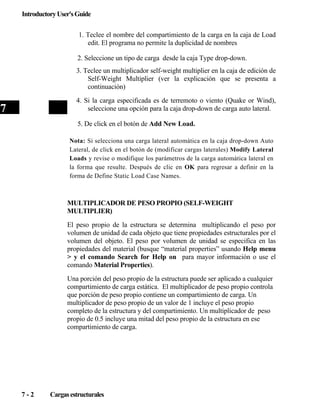
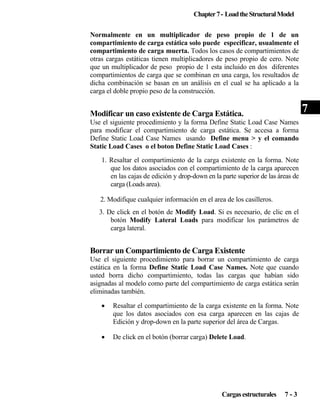
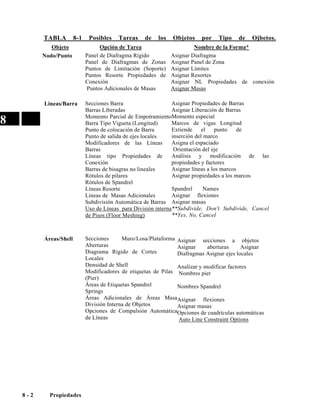
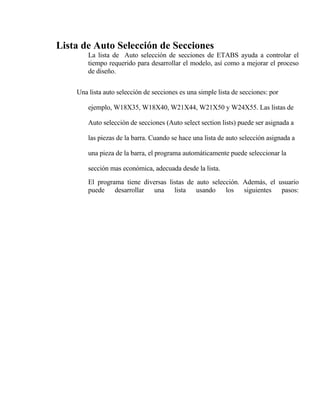
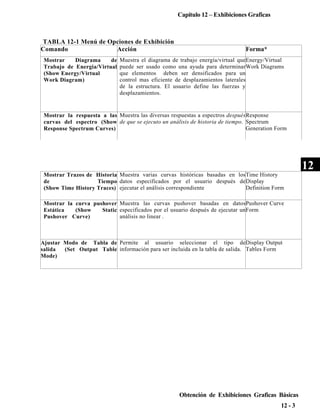
ETABS

Software de Diseño Integral para Edificaciones

Bienvenido a ETABS

Computers and Structures, Inc.
Berkeley, California, USA

Versión 9
November 2005
Derechos Reservados
El programa de computación ETABS y toda la documentación asociada a ella constituyen
propiedad y derechos reservados. A nivel mundial los derechos de propiedad recaen sobre la
persona moral denominada Computers and Structures, Inc. El uso de este programa o la
reproducción de su documentación en cualquiera de sus formas, requiere de autorización por
escrito de la empresa denominada Computers and Structures, Inc., queda estrictamente
prohibido cualquier uso sin dicha autorización.
Para mayor información y obtención de copias de esta documentación refiérase a:
Computers and Structures, Inc.
1995 University Avenue
Berkeley, California 94704 USA
Teléfono: (510) 845-2177
FAX: (510) 845-4096
e-mail: info@csiberkeley.com (para información general)
e-mail: support@csiberkeley.com (Soporte Técnico)
Pagina web: www.csiberkeley.com

~ Copyright Computers and Structures, Inc., 1978-2005.
El logo CSI constituye una marca registrada de Computers and Structures, Inc.
ETABS es una marca registrada deComputers and Structures, Inc.
“Watch & Learn” es una marca registrada de Computers and Structures, Inc.
Windows es una arca registrada de Microsoft Corporation.
Adobe y Acrobat son marcas registradas de Adobe Systems Incorporated.
ADVERTENCIA
SE HAN INVERTIDO TIEMPO CONSIDERABLE, ESFUERZO Y GASTOS HACIA EL
DESARROLLO Y DOCUMENTACION DE ETABS. EL PROGRAMA HA SIDO
PROBADO Y USADO DETENIDAMENTE. DE CUALQUIER MODO, AL HACER
USO DEL PROGRAMA, EL USUARIO ACEPTA Y ENTIENDE QUE NO EXISTE
GARANTIA IMPLICITA DE LOS DESARROLLADORES O DISTRIBUIDORES EN
LA PRECISION O CONFABILIDAD DEL PROGRAMA.
EL USUARIO DEBE ENTENDER EXPLICITAMENTE LOS SUPUESTOS DEL
PROGRAMA Y DEBE VERIFICAR LOS RESULTADOS DE FORMA
INDEPENDIENTE.
Contenidos

Bienvenido a ETABS
1

Introduccion
Historia y Ventajas de ETABS
Lo que puede hacer ETABS!

1-3

Un acercamiento Integrado

1-4

Caracterisitcas De Modelado

1-5

Caracterisitcas del Analisis

2

1-1

1-6

Iniciando
Instalacion de ETABS
Si esta haciendo una Actualización (Upgrade)

2-1

Sobre los Manuales

2-2

Películas “Watch & Learn” (Ver y Aprender)

2-2

Soporte Tecnico

2-2

Ayudenos a Ayudarle

2-3

Soporte Telefónico o vía FAX

2-4

Soporte Online

3

2-1

2-4

El Sistema ETABS
Revisión del Proceso de Modelado

3-1

Terminología de Modelado Físico

3-2

i
Bienvenido a ETABS

Definición de Piso o nivel

3-3

Unidades

3-4

Coordenadas de Sistemas y Cuadriculas

3-4

Objects Estructurales

3-5

Grupos

3-7

Propiedades

3-7

Compartimientos de Cargas Estáticas

3-8

Cargas Verticales

3-8

Cargas de Temperatura

3-9

Carga Lateral Automatizada

3-9

Funcciones
Combinaciones deCarga

3-11

Ajustes del Diseño

3-12

Opciones de Salida y Exhibición

3-13

Más Información
4

3-10

3-14

Técnicas de Modelado de ETABS

Propiedades de Auto-Selección
Transferencia de Carga Vertical

4-2

Cargas Laterales de Viento y Sismos

4-3

Modelado del Panel de Zona

4-4

Reducción de Carga Viva

4-5

Modelado de Pisos Rígidos y Semi-Rígidos

4-5

Contraccion de Líneas

4-6

Modificadores

4-7

Construcción de la Secuencia de Carga

4-8

Optimización del Diseño y Precisión de la Barra de
Acero
Más Información

ii

4-1

4-8
4-9
Contenido

5

Técnicas de Análisis de ETABS

Análisis Estático y Lineal

5-1

Analisis Modal

5-2

Origen de la Masa

5-2

Análisis de los modos de vibrar
(Eigenvector)
Análisis del Vector Ritz o modo de vibrar
(Ritz-Vector)
Respuesta al Análisis de Espectros

5-3

Análisis del Calculo paso a paso(Time History)

5-5

Análisis Time History No-linear (Nonlinear
Time History)
Analisis Inicial P-Delta

5-6
5-6

Analisis No-linear Estatico (Nonlinear Static)

5-7

Más Información

5-8

5-3
5-4

iii
Capitulo 1

Introducción
ETABS es una propuesta especial de un Programa de diseño y análisis
sofisticado, pero fácil de usar, y desarrollado específicamente para los
sistemas de Edificación. La versión 9 de ETABS ofrece un interfaz gráfico
intuitivo y de gran alcance unido incomparables los procedimientos de
modelar, analíticos, y de diseño, que han sido integrados usando una base de
datos común. Aunque es rápido y sencillo para estructuras simples, ETABS
puede ser usado en los modelos de edificaciones mas grandes y complejas,
incluyendo un amplio rango de comportamientos no lineales, que lo hacen la
herramienta de opción para los ingenieros estructurales en el sector de la
industria de la construcción.

Historia y Ventajas de ETABS
Remontándonos a mas de 30 años atrás, nos topamos con el desarrollo
original de ETABS, el predecesor de ETABS, fue claramente reconocido
que los edificios constituyen un tipo de estructura muy especial. Se lanzaron
programas anteriores a ETABS, que proveyeron datos de entrada, de salida y
soluciones numéricas de técnicas que tomaron en consideración las
características únicas de las estructuras del tipo del edificio, proporcionando
una herramienta que ofreció ahorros significativos en tiempo y aumentó
exactitud sobre los programas para fines generales.

Historia y Ventajas de ETABS

1-1
Bienvenido a ETABS
Mientras las computadoras y los interfaces de las computadoras se fueron
desarrollando, ETABS añadió computacionalemente opciones analíticas
complejas tales como comportamiento no lineal dinámico, y poderosas
herramientas de dibujo CAD-like de una interfase grafica basada en el
objeto. Aunque la Versión 9 de ETABS parece radicalmente diferente a sus
predecesoras de hace 30 años, su misión sigue siendo la misma: proveer a la
profesión de uno de los programas mas eficientes y comprensivos para el
análisis y diseño de edificaciones. A tal efecto, el lanzamiento actual sigue
el mismo acercamiento filosófico propuesto por los programas originales, a
saber:
•

•

Muchos de los niveles del piso en los edificios son similares. Esta
concordancia se puede utilizar numéricamente para reducir
esfuerzo computacional.

•

Las convenciones de entrada y de salida usadas corresponden a la
terminología común de edificaciones. Con ETABS, los modelos se
definen de forma lógica piso por piso, columna por columna,
tramo por tramo, muro por muro y no como corrientes de puntos
no descritos y elementos como lo hacen la mayoría de los
programas para fines generales. Así la definición estructural es
simple, sucinta y significativa.

•

En muchos edificios, las dimensiones de sus miembros son grandes
en relación a los grosores de los tramos y alturas de los pisos. Esas
dimensiones tienen efectos significativos en la densidad de la
barra. ETABS corrige para tales efectos en la formulación de la
rigidez de la pieza, de forma diferente a la que lo hacen los
programas de uso general que trabajan en dimensiones de línea
central a línea central.

•

1-2

La mayoría de los edificios se forman de geometría directa, con
vigas horizontales y columnas verticales. Aunque configurar
cualquier edificio es posible con ETABS, en muchos de los casos,
un simple sistema de cuadricula definido por pisos horizontales y
columnas verticales puede establecer la geometría del edificio con un
esfuerzo mínimo

Los resultados producidos por los programas deben ser usados de
forma directa por el ingeniero. Los programas de uso general
producen resultados en los que se requiere de procesos adicionales
antes de que sean usadas en el diseño estructural.

Historia y Ventajas de ETABS
Capitulo 1 - Introducción

Lo que ETABS Puede Hacer!
ETABS ofrece los surtidos más amplios de herramientas de análisis y de
diseño disponibles para el ingeniero estructural que trabaja en las estructuras
de edificios. La siguiente lista representa solo una porción de los tipos de
sistema y análisis que ETABS puede manejar fácilmente:
•

Pisos múltiples con facilidades comerciales, gubernamentales y de salud.

•

Garajes de Estacionamiento con rampas circulares y lineales

•

Edificios escalonados “armadura”

•

Edificios con barras de Acero, Concreto o piso compuesto o de viguetas.

•

Edificios basados en sistemas de cuadricula o rejillas rectangulares o
cilíndricas.

•

Edificios de concreto Plano o losa “aligerado” (waffle)

•

Edificios sujetos a cualquier combinación de compartimientos verticales o
laterales, incluyendo cargas de viento y sísmicas automatizadas.

•

Respuestas multiples a cargas de espectros, con curvas Multiple integradas.

•

Transferencias de carga automatizadas en pisos y de vigas a muros.

•

Analisis P-Delta con analisis estatico y dinamico

•

Deformaciones explicitas de zona de panel

•

Construcción del análisis de la secuencia de cargas.
•

Time History Múltiple de compartimientos de carga lineales y no lineales
en cualquier dirección

•

Establecimiento de la Cimentación/ Apoyo

•

Analisis de Grandes Desplazamientos

•

Pushover lineal y estatico

Lo que ETABS Puede Hacer ! 1 - 3
Bienvenido a ETABS
•

Edificios con apagadores y aisladores base

•

Moldeado de pisos con diafragmas rígidos o semi-rígidos

• Reducciones de carga vertical automatizadas
• Y mucho más!

Un acercamiento Integrado
ETABS es un sistema completamente integrado. Detrás de una interfase
intuitiva y simple, se encajan poderosos métodos numéricos, procedimientos
de diseño y códigos internacionales de diseño, que funcionan juntos desde
una base de datos comprensiva. Esta integración significa que usted crea
solo un sistema de modelo de piso y sistemas de barras verticales y laterales
para analizar y diseñar el edificio completo.

Todo lo que usted necesita se integra en un versátil paquete de
análisis y diseño basado con un utilizador de interfase grafica basada
en Windows. No se mantienen módulos externos y no se transfieren
datos entre programas o módulos. Los efectos producidos en una parte
de la estructura por los cambios realizados en otra son instantáneos y
automáticos. Los módulos integrados incluyen: Modulo de Guía para
generar el modelo (Drafting module for model generation)
•

Modulo generador de cargas de viento y sismicas.

•

Módulo Distribuidor de cargas de gravedad para la
distribución de cargas verticales a columnas y vigas cuando
los elementos de flexión de los pisos de la placa no se
proveen como parte del sistema del piso.

•

Modulo de análisis lineal estático y dinámico basado en
elemento finito. Finite element-based linear static and dynamic
analysis module.

•

Modulo de análisis no-lineal estático y dinámico basado en
elemento finito. Finite element-based nonlinear static and
dynamic analysis module (Solo disponible en la versión no-lineal de
ETABS).

•

1-4

Exhibición de datos de salida y Reporte del modulo de Generación.

Un Acercamiento Integrado
•

Módulo de diseño de barras de acero (columna, viga y Contraviento).

•

Módulo de diseño de barra de Concreto (columna y viga).
Capitulo 1 - Introducción
•

Módulo de diseño de barra compuesta.

•

Módulo de diseño de la vigueta de acero

•

Módulo de diseño de Muro Constante.

La versión 9 de ETABS esta disponible en dos versiones:
•

ETABS Plus. Incluye todas las funciones y capacidades, excepto los
análisis estáticos y dinámicos no lineales. Se incluyen los módulos
de diseño de la barra de Acero, diseño de barra de concreto, diseño
de vigas compuestas, diseño de vigueta de acero, y de diseño de
muro constante.

•

ETABS Nonlineal. Incluye todas las funciones de ETABS Plus,
más la capacidad de los análisis estático y dinámico no lineales.

Funciones de Modelado
El edificio ETABS es idealizado como un ensamblaje de puntos área, línea y
objeto. Esos objetos son usados para representar muros, pisos, columnas,
vigas, contrapesos, y piezas de conexión o resortes. Las geometría básica de
barras se define en una sistema de cuadricula tridimensional. Con técnicas de
Modelado relativamente simples, las situaciones de barras muy complejas
deben ser consideradas.
Los edificios deben ser asimétricos y n-rectangulares en el plano. El
comportamiento torsional de los pisos y la compatibilidad entre pisos se ve
reflejada de forma precisa en los resultados. La solución hace cumplir la
compatibilidad del completo desplazamiento tridimensional, haciendo
posible capturar de forma tabular los efectos asociados con el
comportamiento de estructuras muy altas que tienen columnas relativamente
con mucho espacio.
Los diafragmas de pisos Semi-rigidos pueden ser moldeados para capturar los
efectos de las deformaciones del piso dentro del plano. Los objetos del piso
pueden tener un tramo entre dos niveles adyacentes para crear pisos inclinados
(rampas), mismas que pueden ser útiles para moldear estructuras como los
estacionamientos.
El Modelado de diafragmas parciales, tales como en entresuelos, reveses y atrios, es
posible sin usar un (“dummy”) piso artificial y líneas de columnas. También es
posible moldear situaciones con diafragmas múltiples e independientes de cada
nivel, permitiendo el Modelado de edificaciones constituidas de varias torres que se
elevan de una base común.

Opciones de Modelado 1 5
Bienvenido a ETABS

Los elementos de columna, viga y contrapeso, pueden ser no-prismáticos, y
ellos pueden tener fijación parcial en sus conexiones finales. También
pueden tener patrones de carga uniformes, parcialmente uniformes, o
trapezoidales. Los efectos de dimensiones finitas de las vigas y columnas en la
rigidez del sistema de barra se incluyen usando offsets finales que se pueden
calcular de forma automática.
Los pisos y muros pueden moldearse solamente como elementos con
membrana firme y dura, los elementos de flexión en placa con rigidez fuera
de plano y solamente con elementos completos del tipo shell, mismos que
combinan con rigidez o dureza dentro-plano y fuera-de plano. Los objetos tipo
muro y piso pueden tener patrones de carga uniformes dentro y fuera de
plano, y deben tener cargas de temperatura. Los objetos columna, viga,
contrapeso, piso y muro son compatibles entre ellos.

Caracteristicas del Analisis
Son posibles los análisis estáticos para pisos laterales y cargas de niveles que
especifique el usuario. Si los elementos del piso con capacidad flexión en
placa son moldeados, las cargas laterales uniformes en el piso serán transferidas
de las vigas y columnas a través de la flexión de los elementos del piso. De otra
forma, las cargas laterales uniformes en el piso se convierten automáticamente
a cargas de tramos en vigas colindantes, o en cargas de puntos o columnas
adyacentes, de tal modo la tediosa transferencia tributaria de carga de las
vigas de pisos se hace automática sin hacer el Modelado explicito de las
barras secundarias
Note:
El manual de
Verificación
del software de
ETABS
documenta el
análisis
usando
ETABS.

El programa puede generar de forma automática patrones de carga laterales
de viento y sísmicos para conocer los requerimientos de los diversos
códigos de edificación. El modo tridimensional de figuras y frecuencias,
factores de participación modal, dirección de factores y porcentajes de
participación de masas son evaluados usando el análisis del vector propio o
el vector-ritz. Los efectos P-Delta pueden ser incluidos con el análisis
estático o dinámico.
Son posibles las respuestas al análisis de espectros, análisis de cálculo paso
a paso o Time History lineal, análisis de Time History no lineal (pushover).

1-6

Características del Análisis
Capítulo 1 - Introducción
Las capacidades estáticas no lineales también le permiten ejecutar el análisis
de incremento de la construcción para que esas fuerzas que surgen como
resultado de la construcción de dicha secuencia sean incluidas.
Los resultados de diversas condiciones de carga estáticas deben ser
combinados con cada uno de los resultados de la respuesta dinámica del
espectro o con el análisis de Time History.
La salida puede ser vista de forma grafica, exhibida de forma tabular,
enviado a un impresora, exportada a un archivo de base de datos o guardado
en un archivo ASCII. Los tipos de salida incluyen reacciones y fuerzas de
las piezas, modos de figuras y factores de participación, desplazamientos
estáticos y dinámicos de niveles o pisos constantes, desplazamientos o
amontonamientos de nodos entre pisos, Time History de trazos, y mas.

Características del Análisis 1 - 7
Capítulo 2

Iniciando
ETABS es un programa con fines especiales, fácil de usar, y sin embargo
extremadamente poderoso, y el cual fue creado expresamente para sistemas
de edificaciones. Este capitulo le ayudara a iniciarse en el uso de este
programa.

Instalando ETABS
Por favor, siga las instrucciones de instalación que provee por separado su
paquete de ETAB, o pregunte a su administrador de sistema como instalar el
programa y tener acceso a el mismo.

Si usted esta realizando una Actualización
Si esta realizando una actualización de una versión previa de ETABS, debe
estar consiente de que el modelo actual se define en términos de Objetos, los
cuales son divididos automática e internamente en Elementos durante el
análisis.
Este cambio significativo, mejora drásticamente las capacidades del
programa, y le recomendamos leer el resto de este manual para
familiarizarse con esta y otras características del programa.

Instalando ETABS

2-1
Bienvenido a ETABS

Acerca de los Manuales
Este volumen esta diseñado para ayudarlo a ser productivo con ETABS. El
programa le provee de este manual de Bienvenido a ETABS, un manual de
Guía de Introducción para el Usuario y un Tutorial. El siguiente capitulo de
este manual le proporciona una sinopsis de la terminología usada en
ETABS, y los Capítulos 4 y 5 describen las técnicas de Modelado y análisis,
respectivamente. Los 13 Capítulos de la Guía de Introducción para el
usuario le dan una introducción de los pisos y elementos del menú que son
usados para crear, analizar y diseñar el modelo. El Tutorial describe los
procesos de creación del modelo, análisis y diseño para un ejemplo de
modelo. El Manual de Verificación de Software describe el análisis de los
sistemas del edificio usando ETABS.
Es muy recomendado que usted lea este manual y observe los videos del
tutorial ( “Watch & Learn~ Movies”) antes de que intente completar un
proyecto usando ETABS.
Información adicional puede ser encontrada en la opción de ayuda en línea (online Help) que se encuentra disponible en la interfase grafica de ETABS,
incluyendo Notas Ténicas (Technical Notes) que describen códigos
específicos de algoritmos de diseño. Esos documentos están disponibles en
el formato de Adobe Acrobat PDF en el CD de ETABS, y puede accesarse a
ellos desde el programa usando el Menú de Ayuda (Help menú).

Videos “Observe y Aprenda” (“Watch & Learn”)
Uno de los mejores recursos disponibles para aprender acerca del programa
ETABS es la serie de videos “Watch & Learn”, mismos que pueden ser
vistos en el CD de ETABS o mediante la pagina web
http://www.csiberkeley.com. Esos videos contienen información abundante
para los dos tipos de usuario de ETABS, el que usa por primera vez el
programa y el experimentado, cubriendo un amplio rango de temas, que van
desde las operaciones básicas hasta el Modelado complejo. Los videos
tienen una duración que varia entre los 2 a 13 minutos aproximadamente.

2-2

Acerca de los Manuales
Capitulo 2 - Iniciando

Soporte Técnico
La empresa Computers and Structures, Inc. (CSI) ofrece soporte técnico
gratuito vía telefónica, fax, y e-mail por 90 días después de la compra del
programa. Después de dicho termino, el soporte técnico esta disponible
conforme a los términos del Acuerdo de Mantenimiento del Software
(Software Maintenance Agreement), mismo que puede ser adquirido mediante
la compra a CSI o su proveedor. Por favor contacte a la empresa CSI para
obtener información acerca del acuerdo antes mencionado (Software
Maintenance Agreement).
Si usted tiene alguna duda con respecto al uso del programa, le sugerimos:
•

Consultar esta documentación y la demás información impresa
que incluye su producto.

•

Revisar la opción de ayuda on-line (on-line Help) que ofrece el
programa.

•

Revisar los videos “Watch and Learn” que proporciona el CD de
ETABS
y
también
la
pagina
web
de
CSI
http://www.csiberkeley.com.

Si su duda no es resuelta de ese modo, contáctenos cose describe en la
siguiente sección.

Ayudenos a Ayudarle
En cualquier momento que usted nos contacte con el fin de obtener solución
a una pregunta de soporte técnico, recuerde proporcionar la siguiente
información:
•

El nivel del programa (PLUS or Nonlinear) y el numero de
versión que usted esta usando. Estos datos pueden obtenerse desde
el programa usando el menú de ayuda Help menu > y después el
comando About ETABS.

•

Una descripción de su modelo, incluyendo una imagen, de ser
posible.

•

Una descripción de lo que ocurrió y lo que usted estaba haciendo
cuando ocurrió el problema.
Soporte Tecnico

2-3
•

El mensaje literal del error que apareció en su pantalla.

•

Una descripción de como trato usted de resolver el problema.

•

La configuración de su computadora (marca y modelo,
procesador, sistema operativo, tamaño del disco duro, y tamaño de
la memoria RAM).

•

Su nombre, nombre de su compañía, y como podemos contactarlo.
Bienvenido a ETABS

Soporte Telefonico o via FAX
El soporte telefónico o vía fax estándar esta disponible en los Estados
Unidos y esta a cargo de ingenieros de CSI, entre las 8:30 A.M. and 5:00
P.M., Hora del Pacifico, Lunes a Viernes, excepto los en los días festivos de
U.S.A.
Usted puede:
•

Contactar a las oficinas de CSI vía telefónica (510) 845-2177, o

•

Enviar un fax con sus preguntas y la información acerca de su
modelo, (incluyendo una imagen, de ser posible) a CSI al numero
(510) 845-4096.

Cuando realice la llamada, por favor, hágalo en su computadora y tenga a la
mano su manual.

Soporte Online
Esta disponible:
• Enviando un
e-mail y
support@csiberkeley.com
•

el archivo de

su

modelo

a

Visite la pagina web de CSI http://www.csiberkeley.com para leer
las preguntas mas frecuentes.

Si nos envía un e-mail, asegúrese de que ha incluido toda la información que se
l ha solicitado en la sección de Ayúdenos a Ayudarle “Help Us to Help You”.

2-4

Soporte Telefónico y vía FAX
Capitulo 3

El sistema ETABS
ETABS analiza y diseña la estructura de su edificio usado el modelo que
usted a creado usando la interfase grafica del usuario. La clave para
implementar exitosamente ETABS es entender que se debe tener un
acercamiento a través del Modelado de sistemas de edificios. Este capitulo le
proporcionara una vista rápida y descripción de algunos de los componentes
clave y su terminología.

Descripcion del Proceso de Modelado
El Modelado creado con este programa, es diferente a otros modelos que han
sido producidos con otros programas de análisis estructural, principalmente
por dos razones:
• Este programa ha sido optimizado para la creación de sistemas de
edificios. De esta forma, los procedimientos de Modelado y
capacidades de diseño son adaptados a los edificios.

• El Modelado de este programa se basa en objetos. Consistentes en
objetos puntos, líneas y área. Usted realiza tareas con dichos
objetos para definir piezas estructurales, tales como vigas,
columnas, contrapesos, pisos, muros, rampas y resortes. También
puede
decir
cargas
con
esos
mismos
objetos.
Dscripcion del Proceso de Modelado

3-1
Bienvenido a ETABS

De forma más simple, desarrollar un modelo requiere de tres pasos básicos:
•

Dibujar series de objetos puntos, líneas y área que representen su
edificio usando las diversas herramientas de dibujo que se
encuentran disponibles en la interfase grafica.

•

Asignar propiedades estructurales (secciones y materiales) y cargas
a objetos usando las opciones del menú Asignar (Assign menu
options). Note que el asignar propiedades estructurales puede ser
completado mediante el trazo del objeto usando la caja de
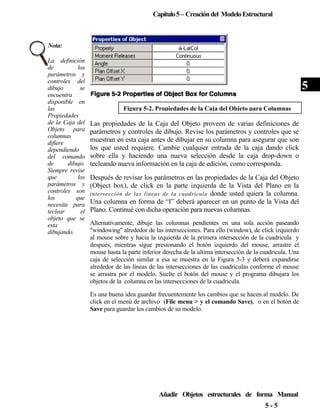
propiedades del Objeto (Properties of Object box), misma que
aparece cuando se utilizan los comandos de Dibujar (Draw).

•

Asignar parámetros de división interna (meshing) a objetos area, si
estos no son membranas horizontales losa o secciones
tablero/tablón que el programa automáticamente divide hacia los
elementos necesarios para el análisis del modelo.

Cuando el modelo esta terminado, el análisis puede ser ejecutado. En ese
momento, el programa convierte de forma automática los modelos basados
en objetos en modelos basados en elementos, a esto se le conoce como
modelo del análisis usado en el análisis total. El modelo del análisis consiste
de nodos, elementos barra, elementos conexión y shell (membrana y placa)
elementos en contraste a los objetos punto, línea y área en el modelo basado
en objetos que especificó el usuario. La conversión del modelo del análisis es
interno en el programa y esencialmente transparente para el usuario.

Terminología del Modelado Físico
En ETABS, nos referimos frecuentemente a Objetos, Piezas o Miembros, y
Elementos. Los Objetos representan las piezas o miembros estructurales
físicos en el modelo. Los Elementos, por otro lado, se refieren a los
elementos finitos usados internamente por el programa para generar matices
rígidos. En muchos casos, los objetos y miembros físicos, tendrán
correspondencia de uno-a-uno, y son estos objetos los que “dibuja” el
usuario en la interfase de ETABS. Los Objetos se han pensado como una
representación exacta de los miembros o piezas físicas. Los usuarios
típicamente no requieren involucrase con el proceso de división interna de
esos objetos entre los elementos requeridos para el análisis matemático del
modelo.

3-2

Terminología del Modelo Físico
Capitulo 3 – El sistema ETABS
Por lo anterior, un simple objeto línea puede moldear una viga completa, sin
importar cuantos otros miembros tiene la barra, y sin importar la carga. Con
ETABS, la creación del modelo y el reporte de los resultados se alcanza en
el nivel del objeto.
Esto difiere del programa con análisis tradicional, donde el usuario necesita
definir un su-ensamblaje de elementos finitos que abarque los elementos
físicos más grandes. En ETABS, los objetos, o miembros físicos o piezas,
que dibuja el usuario, son típicamente subdivididos de forma interna entre un
gran número de elementos finitos necesarios para el modelo de análisis, sin
que el usuario los ingrese. En virtud, de que el usuario trabaja solo con los
miembros físicos basados en objetos, se requiere de menor tiempo para crear
un modelo y para interpretar los resultados, añadiendo a ello el beneficio de
que los resultados del análisis son generados de forma mas apropiada para el
trabajo de diseño que sigue.
El concepto de objetos en un modelo estructural puede ser nuevo para usted.
Es extremadamente importante que usted se aferre a este concepto porque es
la base para crear un modelo en ETABS. Después de que haya entendido el
concepto y haya trabajado con el por un rato, debe reconocer la simplicidad
del Modelado basado en el objeto, la facilidad con la que usted puede crear
modelos usando objetos, y el poder del concepto cuando se editan y se crean
modelos complejos.

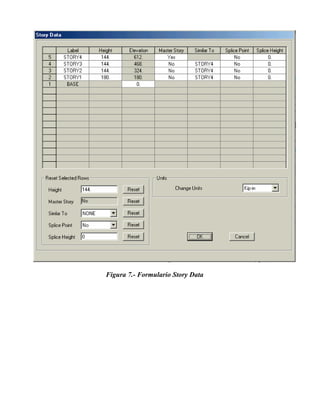
Definicion del Piso
Una de las características mas importantes de que ofrece ETABS es el
reconocimiento de los niveles de pisos, permitiendo el ingreso de datos de
construcción de una forma conveniente y lógica. Los usuarios pueden definir
sus modelos bases de piso-piso, nivel-nivel, de forma análoga en la que un
diseñados trabaja cuando presenta los dibujos del edificio. Los niveles de
pisos ayudan a identificar, localizar y ver áreas y objetos específicos en su
modelo; objetos columnas y vigas son localizados fácilmente usando su
localización en el plano y su etiquetado o rotulado en el nivel y piso.
En la terminología de ETABS, un nivel de piso, representa un plano
horizontal que se ve a través de un corte del edificio a una elevación
especifica, y todos los objetos debajo de dicho plano hasta el siguiente nivel
de piso. Debido a que ETABS entiende de forma inherente la geometría de
los sistemas del edificio, el usuario puede especificar que el objeto que esta
siendo dibujado puede ser multiplicado en todos los pisos, o en pisos
similares que el mismo ha identificado. Esta opción funciona no solo en
repetición de barras de piso, si no también para columnas y barras. El

Story Definition 3 - 3
Welcome to ETABS
Rotulado o etiquetado del piso, la altura de cada nivel de piso, asi como la
habilidad para marcar los pisos similares, se encuentran bajo el control del
usuario.

Unidades
ETABS trabaja con cuatro unidades básicas; fuerza, longitud, temperatura
y tiempo (force, length, temperature, and time). El programa ofrece diferentes
sets de unidades compatibles de fuerza, longitud y temperatura para elegir,
tales como “Kip, in, F” o “N, mm, C.” El tiempo siempre se mide en
segundos.
Se hace una importante distinción entre masa y peso. Masa se usa para calcular
la inercia dinámica y para todas las cargas causadas por la aceleración del suelo.
El peso es la fuerza que se aplica como cualquier fuerza de carga. Asegúrese de
usar las unidades de fuerza cuando especifique valores de peso, unidades de
masa (fuerza-sec2/longitud) al especificar valores de masa.
Cuando usted inicia modelo, se le requiere para que ajuste un set de
unidades. Estas se convierten en las “unidades base”. Aunque después usted
puede proporcionar nuevos datos y ver los resultados en cualquier set de
unidades, esos valores son convertidos siempre y forman la base de las
unidades del modelo.
La medida angular siempre usa las siguientes unidades:
• Geometría: la orientación de cortes, siempre se mide en grados.
• Los desplazamientos rotatorios, se mide en radianes.
• La Frecuencia se mide en ciclos/segundo (Hz).

Sistemas de Coordenadas y Cuadriculas o rejillas.
Todas las ubicaciones del modelo se definen respecto a un sistema de
coordinas con un ángulo global. Es un sistema tridimensional de
coordenadas Cartesiano (rectangular), derecho (right-handed). Los tres
cortes denominados, X, Y, y Z, son mutuamente perpendiculares, y satisfacen
la regla derecha (right-hand rule).

3-4

Unidades
Capitulo 3 – El sistema de ETABS
ETABS siempre considera la dirección +Z como hacia arriba. Por valor
predeterminado, la gravedad actúa en la dirección –Z.
Los sistemas de coordenadas adicionales pueden definirse para ayudar al
desarrollo y vista del modelo. Para cada sistema de coordenadas, se deberá
definir un sistema de cuadricula tridimensional y ello consistirá en líneas de
“construcción” que serán usadas para localizar objetos en el modelo. Cada
sistema de rejillas coordenadas debe ser cartesiano (rectangular) o tener una
definición cilíndrica, y como se posiciona de forma relativa al sistema
global. Cuando usted mueve una línea de la cuadricula, debe especificar cual
es el objeto que se moverá con ella.
Las operaciones de dibujo tienden a adherirse “snap” a las líneas de
intersección de la cuadricula (de forma predeterminada) a menos, que esta
opción se desactive. Existen otras formas de “snap” disponibles, incluyendo
el adherir terminaciones de líneas a puntos medios (midpoint), adherir a
intersecciones, y así sucesivamente. Use estas herramientas poderosas
cuando le sea posible para asegurar la exactitud en la construcción de su
modelo. No usar la función de “snap” puede resultar en espacios “gaps”
entre objetos, que causarían errores en la conectividad del modelo.
Cada objeto en el modelo tiene su propio sistema local de coordenadas usado
para definir propiedades, cargas y respuestas. Se denotan los cortes de cada
sistema local de coordenadas 1 (rojo), 2 (blanco), y 3 (azul). Los sistemas
locales de coordenadas no tienen una cuadricula asociada a ella.

Objetos Estructurales
Como se ha asentado previamente, ETABS usa objetos para representar
miembros estructurales físicos. Al crear modelo, el usuario empieza
dibujando la geometría del objeto, y después asignándole propiedades y
cargas para definir completamente la estructura del edificio.
Los siguientes tipos de objetos están disponibles, y se enlistan de acuerdo a
su dimensión geométrica:
~ Dos tipos de Objetos Punto (Point objects):
o Objetos nodo (Joint objects) se crean de forma automática

en las esquinas o en las terminaciones de todos los tipos de
objetos, y pueden ser adheridos explícitamente en cualquier
lugar del modelo.

Objetos Estructurales 3 - 5
Bienvenido a ETABS
• Objetos instalados en el suelo (de un nodo) y de
conexión “Grounded (one joint) link objects” se usan
para moldear conductas de soporte especial, tales como
aislantes, apagadores, huecos, resortes multilimeales y
mas.
•

Dos tipos de Objetos línea (Line objects)
•

Objetos Barra (Frame objects) son usados para moldear
barras, columnas, contrapesos y armaduras.

• Conectores (dos-nodos) objetos de conexión “Connecting
(two-joint) link objects” son usados para moldear el
comportamiento de un miembro en especial, tales como
aislantes, apagadores, huecos, resortes multilineales y mas.
Objetos barra desiguales, los objetos conectores pueden
tener una longitud de cero.
•

Objetos área (Area objects) se usan para moldear muros, losas,
cubiertas, tablones y otros miembros de muros delgados. Los
objetos área serán divididos internamente de forma automática
entre los elementos requeridos para el análisis, si los objetos
horizontales con definición de membrana se incluyen en el
modelo; de otra forma, el usuario especifica la opción de división
que será usada.

Como regla general, la geometría del objeto corresponde a la de ese miembro
físico. Esto simplifica la visualización del modelo y ayuda en el proceso de
diseño.
Cuando usted ejecuta el análisis, ETABS automáticamente convierte su
modelo basado en objetos (excepto ciertos objetos Área) en un modelo
basado en elementos que es usado en el análisis. Este modelo basado en
elementos se llama modelo de análisis, y consiste en elementos finitos y
nodos. Después de ejecutar el análisis, su modelo basado en objetos aun tendrá el
mismo número de objetos en l, tal y como era antes de ejecutar el análisis.
Aunque la mayoría de la división interna los objetos se realiza de forma automática,
usted tiene control sobre la forma en que se completa dicha división interna, tal
como el refinamiento de los ángulos y como manejar las conexiones al intersecar
objetos. Existe la opción de subdividir el modelo de forma manual, divide al
elemento basado en el objeto en un miembro físico y a ese en objetos múltiples que
corresponden en tamaño y numero de elementos del análisis.

3-6

Objetos Estructurales
Capitulo 3 – El sistema de ETABS

Grupos
A un grupo se le denomina colección de objetos. Pueden contener cualquier
número de objetos de cualquier tipo. Los grupos tienen muchos usos:
•

Selección rápida de objetos para editarlos o asignarlos

•

Definir secciones de corte a través del modelo.

•

Agrupar objetos que comparten el mismo diseño.

•

Salida selectiva.

Defina todos los grupos que sean necesarios. El uso de los grupos es una
manera poderosa de manejar modelos grandes.

Propiedades
Las propiedades son “asignados” a cada objeto para definir el
comportamiento estructural de cada objeto en el modelo. Algunas
propiedades, como materiales y propiedades de sección, se denominan
entidades y deben ser especificadas antes de asignarles objetos. Por
ejemplo, un modelo debe tener:
•

Un material propiamente llamado CONCRETO.

•

Una sección rectangular de la barra denominado RECTANGULO,
y una sección circular de la barra llamada CIRCULAR, ambas se
forman del material llamado CONCRETO.

•

Una sección muro/losa llamada propiamente SLAB O LOSA que
solo usa material llamado CONCRETO.

Si usted asigna la sección denominada RECTANGULO a un objeto línea,
cualquier cambio en la definición de la sección RECTANGULO o en el
material CONCRETO automáticamente se aplicara a dicho objeto. Una
propiedad denominada de cualquier forma no tiene efecto en el modelo a
menos que se le asigne a un objeto.
Otras propiedades, tales como los nudos de barra o el alojamiento de los
nodos son asignadas directamente a los objetos. Estas propiedades solo
pueden cambiarse ejecutando otra tarea de la misma propiedad al objeto; no
se denominan entidades y no pueden existir de forma independiente sin los
objetos.

Grupos 3 - 7
Bienvenido a ETABS

Cargas estaticas de los compartimientos
Las cargas estáticas representan acciones sobre la estructura, tales como
fuerza, presión, desplazamiento del soporte, efectos térmicos, y otros. A la
distribución especial de cargas sobre la estructura se le denomina
compartimiento de la carga.
Defina todos los compartimientos de carga que sean necesarios.
Típicamente, los compartimientos de carga separados serian usados para las
cargas muertas, cargas vivas, cargas estáticas terremoto, carga de viento,
cargas de nieve, cargas térmicas, y demás. Las cargas que necesiten variar
independientemente, para propósitos de diseño o por la forma en que son
aplicadas al edificio, deben ser definidas como compartimientos de carga
separados.
Después de definir el nombre del compartimiento estático de la carga, debe
asignar valores de carga específicos a los objetos que son parte del
compartimiento de la carga, o definir una carga lateral automatizada si dicha
carga es para viento o sismo. Los valores de carga que usted asigne a un
objeto especifican el tipo de carga (fuerza, desplazamiento, temperatura), su
magnitud, y dirección (si ella aplica). Diferentes cargas pueden ser asignadas
a un compartimiento individual, junto con la carga lateral automatizada, si as
lo desea. Cada objeto puede ser sujetado a múltiples compartimientos de
carga.

Cargas Verticales
Las cargas laterales, pueden aplicarse a objetos punto, línea y área. Las
cargas verticales son ingresadas típicamente con valores de gravedad, o en la
dirección –Z. Los objetos punto Los objetos punto pueden soportar fuerzas
o momentos concentrados. Los objetos barra pueden tener aplicadas
cualquier numero de cargas punto (fuerzas o momentos) o cargas
distribuidas (uniformes o trapezoidales). Las cargas uniformes pueden ser
aplicadas a los Objetos Área. Los compartimientos de carga laterales
también pueden incluir elementos de propio-peso.
Algunos compartimientos de carga verticales usados para los edificios deben incluir:
~ Carga muerta

3-8

Compartimientos de Carga Estatica
Capitulo 3 – El sistema ETABS
•

Carga muerta Súper impuesta

•

Carga viva

•

Carga Viva Reducida

•

Carga de Nieve

Si las cargas verticales aplicadas son asignadas a un compartimiento de
carga viva reducida, ETABS le provee la opción de reducir las cargas vivas
usadas en la fase de diseño. Many different types of code-dependent load
reduction formulations are available.

Cargas de Temperatura.
Las cargas de temperatura en objetos línea y área pueden ser generados en
ETABS al especificar los cambios de temperatura. Esos cambios en la
temperatura pueden especificarse directamente como cambio de temperatura
uniforme en el objeto, o ellos deben estar basados en cambios de
temperatura previamente especificados de objetos punto, o en ambos.
Si se selecciona la opción del cambio de temperatura, el programa asume que el
cambio de la temperatura varía de forma lineal sobre la longitud de las líneas
del objeto, y linealmente sobre la superficie del objeto para las áreas. Although
you can specify a temperature change for a point object, temperature loads
act only on line and area objects.

Cargas Laterales Automatizadas
ETABS permite de forma automática la generación de cargas estáticas
laterales ya sea de terremotos (quake) o compartimientos de carga de viento
basados en numerosos especificaciones de códigos, incluyendo, pero no
limitando a, UBC, BOCA, ASCE, NBCC, BS, JGJ, Mexicana y IBC. Cada
carga lateral automatizada que usted defina debe hacerse en un
compartimiento de carga separado. Usted no puede tener dos cargas laterales
automatizadas en el mismo compartimiento de carga. Usted puede, agregar a
un compartimientos de cargas adicionales que incluya una carga automática
lateral.

Cargas de Temperatura 3 - 9
Bienvenido a ETABS
Si ha seleccionado una carga del tipo sismo, existen códigos de cargas
laterales disponibles. Con la selección del un código, la forma de la carga
sísmica se llena con valores y elementos predeterminados que pueden ser
revisados y editados por el usuario. El programa usa esos valores para
generar cargas laterales en la dirección que se especifique, basando esta
decisión en el peso definido por las masas asignadas o calculadas en las
propiedades de las definiciones. Después de que ETABS ha calculado la
fuerza de cada nivel para una carga sísmica automática, esa fuerza es
proporcionada a cada nodo de la elevación de cada nivel de piso en
proporción a su masa.
Si ha seleccionado la carga de tipo viento, existen varios códigos de cargas
laterales automáticas disponibles. A partir de la selección de un código, la
forma de Carga de viento se llena con valores y elementos predeterminados
que pueden ser revisados y editados el usuario. En ETABS, las cargas de
viento calculadas automáticamente, pueden ser aplicadas a diafragmas
rígidos o a muros, incluyendo muros no-estructurales tales como
revestimientos, que son creados usando objetos área. Si la opción de
diafragma rígido es seleccionada, se calculara una carga separada para cada
diafragma rígido presente en un nivel de piso. Las cargas de viento
calculadas en cualquier nivel de piso se basan en una elevación de dicho
nivel, la altura del piso sobre el nivel inferior, la asumida exposición de la
angostura del diafragma (s) rígido(s) en el nivel y los diversos códigosdependientes de los coeficientes de viento. La carga es aplicada a un
diafragma rígido a lo que ETABS calcula que será el centro geométrico.
Si usted ha seleccionad la opción en la que se calculan las cargas de viento
y se aplican mediante vía área los objetos que definen los muros, debe
asignar un coeficiente de presión den viento a cada objeto área que se ha
expuesto, y además indicar si éste es Barlovento/Sotaviento (windward or
leeward). Basándose en los diversos códigos factores y los coeficientes y
exposiciones definidos el usuario, ETABS calcula las cargas de viento para
cada objeto área (muro) y aplica las cargas a puntos fuerza en las esquinas de
dicho objeto.

Funciones
Usted define funciones para describir como varían las cargas como una
función de periodo tiempo. Las Funciones son solo necesarias para ciertos
tipos de análisis, no son usadas para análisis estáticos. Una función es una serie
de pares de datos digitados Absciso–Ordenado (abscissa-ordinate data
pairs).

3 - 10

Funciones
Capitulo 3 - El Sistema ETABS
Existen dos tipos de funciones:
•

Funciones de Respuesta de Espectros (Response spectrum
functions) Son las funciones de aceleración pseudo-espectral
contra las funciones de periodo para usarlas en el análisis de
respuesta de espectros. En este programa, los valores de la
aceleración en la función son asumidos como normalizados; esto
es, las funciones por si mismas no tienen unidades. En lugar de ello,
las unidades se asocian con un factor escala que multiplica la función
y es especificada cuando usted define el compartimiento de la
respuesta del espectro.

•

Funciones de Time History (Time history functions) Son la
magnitud de las cargas contra las funciones tiempo para usarse en
el análisis de Time History. Los valores de carga en una función de
Time History pueden ser valores de aceleración del suelo o pueden
ser múltiplos de compartimientos específicos (fuerza o
desplazamiento).

Usted puede definir todas las funciones con nombre que le sean necesarias.
Estas no se asignan a objetos, pero son usadas en los compartimientos de
definición de la Respuesta del Espectro y Historia del Tiempo.

Combinaciones de Carga
ETABS permite nombrar combinaciones de cualquier compartimiento de o
cualquier carga combinada y previamente definidas. Cuando una
combinación de carga es definida, se aplica a los resultados de cada objeto
en el modelo.
Los cuatro tipos de combinaciones son las siguientes:
•

ADD (Additive) Aditivas: Son agregados los resultados desde los
compartimientos o paquetes de carga incluidos.

•

ENVE (Envelope) Envolvente: Los resultados de los compartimientos o
paquetes de carga incluidos son envueltos para encontrar los valores mínimos
y máximos.

•

ABS (Absolute) Absoluta: Son agregados los valores absolutos de los
resultados de los compartimientos o paquetes de carga incluidos.

•

SRSS: Es computada la raíz cuadrada de la suma de los cuadrados
del resultado de los compartimientos y paquetes de carga.

Combinaciones de carga 3 - 11
Bienvenido a ETABS
Excepto por los de tipo envolvente, las combinaciones usualmente deben ser
aplicadas solo a los compartimientos de análisis lineal, porque los resultados
no lineales no son generados o sobrepuestos.
El diseño siempre se basa en combinaciones de carga, no directamente en
compartimientos de carga. Usted puede crear una combinación que contenga
solo un compartimiento de carga. Cada algoritmo de diseño crea su propia
combinación predefinida; compleméntelas con la combinación que usted
haya diseñado, en caso necesario.

Ajustes del Diseño
ETABS tiene integrados los siguientes post-procesadores de diseño:
•

Diseño de Barra de Acero (Steel Frame Design)

•

Diseño de Barra de Concreto (Concrete Frame Design)

•

Diseño de Viga compuesta (Composite Beam Design)

•

Diseño de Vigueta de Acero (Steel Joist Design)

•

Diseño de Muro Constante (Shear Wall Design)

Los primero cuatro procesos de diseño son aplicables a objetos línea, y el
programa determina el proceso de diseño apropiado para el objeto línea
cuando se ejecuta el análisis. El procedimiento de diseño seleccionado se
basa en la orientación del objeto línea, propiedad de la sección, tipo del
material y conectividad.
El diseño del Muro Constante esta disponible para objetos que han sido
identificados previamente por el usuario como pilares (pier) o spandrels, y
dichos objetos serán considerados como objetos línea y área.
Para cada post-procesador de diseño, se pueden hacer diversos ajustes para
afectar el diseño del modelo:
•

•
3 - 12

El código de diseño especifico que será usado en cada tipo de
objeto, por ejemplo, AISC-LRFD93 para barras de acero,
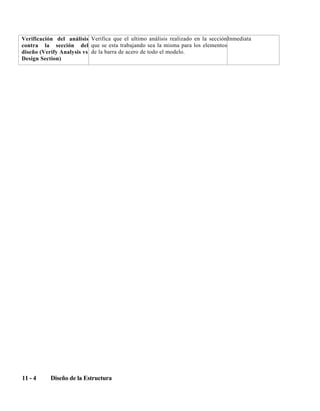
EUROCODE 2-1992 para barras de concreto, y BS8110 97 para
muros constantes.
Preferencias determinadas de esos códigos deben aplicarse al modelo.

Ajustes del Diseño
Capitulo 3 – El sistema ETABS
•

Las combinaciones de carga con las que se debe revisar el diseño.

•

Los grupos de objetos que deben compartir el mismo diseño.

•

Para cada objeto, preceden valores opcionales “overwrite”sobre los
coeficientes y parámetros usados en los códigos de las formulas
seleccionadas por el programa.

•

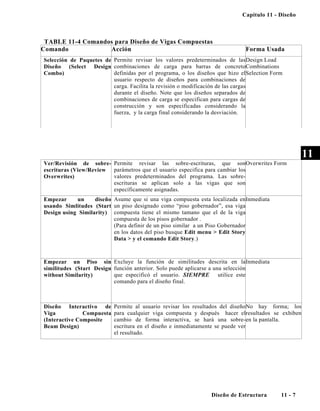
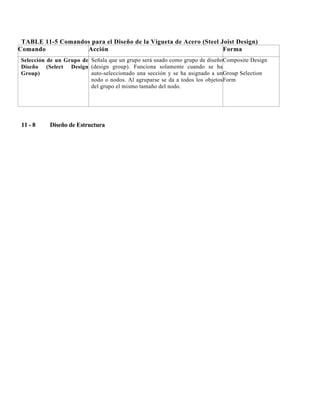
Para barras acero, vigas compuestas, y viguetas de acero, ETABS
automáticamente puede seleccionar una sección optima desde una
lista que usted defina. Usted también puede cambiar manualmente
la sección durante el proceso de diseño. Como resultado, cada
objeto línea, puede tener dos propiedades de secciones diferentes
asociadas con:

•

Una sección de análisis “analysis section” usada en el análisis previo.

•

Una sección de diseño “design section” del diseño en uso.

La sección del diseño se convierte en la sección de análisis para el siguiente
análisis, y el análisis iterativo y el ciclo de diseño deben continuar hasta que
las dos secciones se conviertan en la misma.
Los resultados para la sección del diseño, cuando están disponibles, tal y como
los otros ajustes descritos en este punto, pueden ser considerados para ser parte
del modelo.

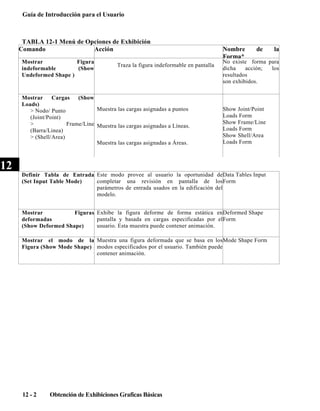
Opciones de salida y Exhibición
El modelo ETABS y los resultados del análisis y diseño pueden ser vistos y
guardados de diversas maneras, incluyendo:
•

Vistas Bi-y-Tri-dimensionales del modelo

•

Entrada /Salida de valores de datos en formato de texto, hoja de
cálculo, o formato de base de datos.

•

Función de Localizador de coordenadas de los resultados del
análisis.

•

Reportes de diseño.

•

Exportar otros bosquejos y programas de diseño

Opciones de Salida y Exhibición 3 - 13
Bienvenido a ETABS
Usted puede guardar definiciones de la exhibición de las vistas, ajustes de
tablas, y funciones de bosquejos como parte de de su modelo. Combinado con
estos grupos, esto puede dar una velocidad significativa al proceso de
obtención de resultados mientras usted se encuentra desarrollando el modelo.

Más Información
Este capitulo presenta solo un adelanto de algunos de los componentes
básicos de del modelo ETABS. Información adicional puede encontrarse en la
ayuda on-line que se encuentra disponible, ya sea en la interfase grafica del
usuario de ETABS, incluyendo las notas técnicas que describen los códigosespecíficos de los algoritmos de diseño. Esos documentos están disponibles en
el formato de Adobe Acrobat PDF en el CD de ETABS, y puede accesarse a
ellos desde el programa usando el menú de ayuda (Help menú).

3 - 14

Más Información
Capítulo 4

Técnicas de Modelado de ETABS
ETABS ofrece una extensa y diversa rama de herramientas que le ayudaran
a moldear una amplio rango de sistemas y comportamientos del edificio.
Este capitulo ilustra algunas de las técnicas que usted puede usar con
ETABS para realizar cualquier tarea mundana o compleja de forma rápida y
sencilla.

Propiedades de Auto-Selección
Cuando se crea un modelo ETABS que contiene objetos línea de acero (barras,
vigas compuestas, y viguetas), no es necesario determinar el tamaño de los
miembros preliminares explícitos para el análisis. En lugar, de aplicar la una
propiedad de auto-selección a cualquiera o a todos los objetos línea hechos de
acero. Una propiedad de auto- selección es una lista de secciones en lugar que
de un solo tamaño. La lista contiene todos los tamaños de las secciones que
pueden considerarse como posibles candidatos para el miembro físico, y pueden
definirse listas múltiples. Por ejemplo, una lista de auto-selección puede ser
usada en columnas de acero, otra lista puede ser usada para pisos de viguetas, y
una tercera lista puede usarse en vigas de acero o viga maestra (girders).

Propiedades de Auto-Selección

4-1
Bienvendo a ETABS
Para el análisis inicial, el programa seleccionara la sección mediana en la
lista de auto-selección. Después de haber completado el análisis, ejecute el
proceso de optimización del diseño para un objeto particular, en el que solo
las medidas de las secciones sean consideradas en la lista de auto-selección,
y el programa automáticamente selecciona la sección mas económica, y
adecuada de la lista. Después de que la fase de optimización del diseño ha
seleccionado una sección, el análisis del modelo debe ser re-ejecutado si la
sección seleccionada difiere de la sección previamente analizada. Este ciclo
debe ser repetido hasta que la sección del análisis y la del diseño sean idénticas.
El uso efectivo de las propiedades de auto-selección puede ahorrarle muchas
horas, al asociarlas con el establecimiento preliminar de los tamaños de los
miembros.

Transferencia de Cargas Verticales
ETABS ofrece poderosos algoritmos para calcular la transferencia de cargas
verticales para tres de los sistemas de pisos mas populares en la construcción
de edificios: losa de concreto, tablero de acero con relleno de concreto, y
tarimas de concreto. Las cargas verticales pueden ser aplicadas como cargas
muertas, cargas vivas, cargas muertas súper impuestas, y cargas vivas
reducibles, con el propio-peso de los objetos incluidos en el compartimiento
de carga muerta, si se desea.
El problema principal de transferencia de las cargas verticales es la
distribución de las cargas punto, línea y área que descansan en el objeto
representando la placa del piso en el modelo del análisis. El análisis de
ETABS para transferencia de cargas verticales difiere para los tipos de piso
con comportamiento de membrana y para los pisos tipo objetos con
comportamiento de flexión en placa. Los siguientes puntos describen el
análisis de los objetos del tipo piso con comportamiento solo del tipo
membrana:
~ Transformación de carga fuera de plano para objetos área del tipo piso
con propiedades de secciones tablero o tarima (Out-of-plane load
transformation for floor-type area objects with deck or tablón section
properties): En este caso, en el modelo del análisis, las cargas son
transformadas a vigas junto con los elementos de la membrana o los puntos
de las esquinas de los elementos de la membrana usando un numero
significativo de reglas y condiciones (ver notas técnicas Technical Notes
usando el menú de ayuda Help menu para una descripción detallada).

La transferencia de carga toma en cuenta que el tablero o la tarima se
encuadran solo en una dirección.

4-2

Transferencia de Cargas Verticales
Chapter 4 - ETABS Modeling Techniques
~ Transformación de carga fuera de plano para objetos tipo-piso
con propiedades de secciones losa que tienen comportamiento
solo de membrana (Out-of-plane load transformation for floortype area objects with slab section properties that have
membrane behavior only): En este caso, en el modelo de análisis,
las cargas son transformadas ya sea, con las vigas junto con las
esquinas de los elementos de la membrana o a los puntos de la
esquina de los elementos de la membrana usando un numero
significativo de reglas y condiciones (ver las notas técnicas
Technical Notes usando el menú de ayuda Help menu para una
descripción detallada). La transformación de las cargas toma en
cuenta que la losa se encuadra en dos direcciones.
Para objetos área tipo-piso que tienen comportamiento tipo placa, ETABS
usa una función de interpolación bi-linear para transferir cargas aplicadas a
objetos área o a los puntos de las esquinas de elementos shell/placa en el
modelo del análisis.
Note que ETABS automáticamente divide internamente los objetos piso con
las propiedades de la membrana para su análisis. Típicamente, los pisos con
comportamiento de flexión en placa requieren la división interna asignada por el
usuario antes de ejecutar el análisis (con excepción de las losas aligeradas o
nervuradas que se generan al usar las plantillas, y las cuales son automáticamente
divididas aunque estas tengan comportamiento tipo flexión en placa).
Para las transferencias de carga descritas aquí, el programa automáticamente calcula
el área tributaria cargada a cada miembro para que esa reducción de los factores de
la transferencia de la carga viva pueda aplicarse. Diversas formulaciones
dependientes de los códigos están disponibles para esos cálculos; como sea, los
valores pueden ser sobre-escritos usando valores especificados por el usuario.

Cargas Laterales de viento y sísmicas
Las cargas laterales pueden ser en la forma de viento o sísmicas. Las cargas son
calculadas automáticamente por las dimensiones y propiedades de la estructura
basada en opciones built-in para una amplia variedad de códigos de construcción.
Para sistemas de diafragmas rígidos, las cargas de viento son aplicadas a los centros
geométricos de cada diafragma rígido de piso. Para moldear sistemas de multi-torres,
puede aplicarse uno o más diafragmas de piso rígido a un solo piso.
Las cargas sísmicas son calculadas desde la distribución de la masa del piso sobre la
estructura, usando coeficientes dependientes del código y periodos fundamentales de
vibración.

Cargas laterales de viento y Sísmicas 4 - 3
Welcome to ETABS
Para sistemas de pisos semi-rígidos existen numerosos puntos de masa, ETABS
tiene una carga especial dependiente del Ritz-vector un algoritmo para el
cálculo rápido de los periodos de tiempo predominantes. Las cargas sísmicas
son aplicadas a las ubicaciones donde son generadas las fuerzas de la inercia
y no tienen que estar en los niveles de piso solamente. De forma adicional,
para sistemas de pisos semi-rígidos, las cargas de la inercia son distribuidas
especialmente a través de la extensión horizontal de la proporción del piso a
la distribución de la masa, además de capturar de forma exacta las fuerzas
constantes generadas a través de los diafragmas del piso.
ETABS tiene también una amplia variedad de opciones de Análisis
Dinámico, que varían desde la respuesta básica del análisis del espectro
hasta una deformación no lineal del análisis de Time History. La respuesta
de las curvas del espectro que dependen del código se construyen dentro del
sistema, y son cambiadas a un análisis dinámico usualmente trivial después
de que se ha creado el modelo básico.

Modelado de Panel de Zona
Estudios han demostrado que no tomar en cuenta la deformación sin un
panel de zona barra-columna en el modelo puede causar una discrepancia
significante entre los resultados analíticos del comportamiento físico del
edificio. ETABS permite la explicita incorporación del comportamiento del
panel de zona constante que se cree que a cualquier hora tiene un
considerable impacto en la deformación de la conexión viga-a-columna.
Matemáticamente, la deformación del panel de zona es moldeado usando los
resortes agregados a los cuerpos rígidos geométricamente del tamaño del
panel de zona. ETABS permite la asignación del panel de zona “propiedad”
a un objeto punto a la intersección de la viga-columna. Las propiedades del
panel de zona pueden determinarse de alguna de las siguientes formas:
•
•

Automáticamente por el programa desde las propiedades elásticas
de la columna en combinación con cualquier placa doble que se
presenten..

•

4-4

Automáticamente por el programa desde las propiedades elásticas
de la columna.

Valores

de

Modelado del Panel de Zona

resortes

especificados

por

el

usuario
Chapter 4 - ETABS Modeling Techniques
~ Propiedades de conexión especificadas por el usuario (Users-specified
link properties), en cuyo compartimiento es posible tener un
comportamiento de panel del zona si se ejecuta un análisis no lineal
de Time History.

Reducción de la Carga Viva
Ciertos códigos de diseño permiten reducir las cargas vivas basadas en el área
que esta siendo soportada por un miembro en particular. ETABS permite que
sean reducidas las cargas vivas usadas en los post-procesadores del diseño
(no en el análisis) para los objetos línea (columnas, vigas, soportes, y así
sucesivamente) y para los objetos del tipo muro (objetos área con una
propiedad de definición de muro). El programa no permite la reducción de
las cargas vivas para los objetos del tipo piso.
ETABS ofrece un número de opciones para reducciones de carga viva, y
algunos métodos pueden tener sus factores de carga reducida (RLLF) sujetos
a dos mínimos. Un mínimo aplica a miembros recibiendo carga desde
múltiples niveles. El programa provee de valores predeterminados para esos
mínimos, pero el usuario puede hacerles correcciones. Es importante que
note que las cargas vivas son reducidas solo en los post-procesos de diseño;
las cargas vivas nunca son reducidas en la salida de datos del análisis básico.

Modelado de piso Rígido y Semi-rígido
ETABS ofrece tres opciones básicas para el Modelado de varios tipos de
sistemas de piso. Los diafragmas de piso pueden ser rígidos o semi-rígidos
(flexible), o el usuario puede optar por especificar que no hay diafragma
alguno.
En el compartimiento de los modelos de diafragma rígidos, cada placa del
piso se asume que se traduce en el plano y gira sobre una coordenada
vertical como un cuerpo rígido, se asume de forma básica que no hay
deformaciones dentro del plano en a placa del piso. El concepto de diafragmas
de piso rígido para edificios se ha venido usado a través de muchos años como
un medio para dar mayor eficacia de cómputo a la solución del proceso.
Debido al número reducido de grados de libertad asociados con el diafragma
rígido, esta técnica ha probado ser muy efectiva, especialmente para los
análisis que involucran estructuras dinámicas. Sin embargo, la desventaja de
tal avance es que la solución no produce ninguna información en las
tensiones constantes del diafragma, ni recobra ninguna fuerza de coordenada
horizontal en los miembros que descansan en el plano de los pisos.

Reducción de la Carga Viva

4-5
Welcome to ETABS
Esas limitaciones pueden tener un efecto significativo en los resultados que
reportan las estructuras soportadas por barras y en los edificios diafragmas
con problemas de flexibilidad, entre otros. Debajo de la influencia de cargas
laterales, tensiones constantes significativas pueden generarse en los
sistemas de pisos, y por ende, es importante que las placas del piso sean
moldeadas como diafragmas semi-rígidos para que las deformaciones del
diafragma se incluyan en el análisis, y las fuerzas de los ejes sean recobradas
en las vigas/puntal apoyando los pisos.
Por suerte, con ETABS es un proceso fácil el moldear el comportamiento
del diafragma semi-rígido, hacer el cambio entre comportamiento rígido y
semi-rígido para estudios paramétricos. De hecho, ETABS, con estas
eficientes técnicas de resolución numérica y acercamientos basados en
objetos miembros, hacen notar el uso de un diafragma rígido ya no sea
pertinente por las razones que originalmente justificaban su uso.
El acercamiento de ETABS basado en el objeto permite el Modelado
automático de diafragmas de pisos semi-rígidos, cada placa de piso siendo
esencialmente un objeto piso. Los objetos con propiedades de aperturas
pueden ponerse sobre objetos del piso para “hacer” hoyos en el sistema del
piso. La conversión de los objetos del piso y sus aberturas respectivas en los
elementos finitos para el modelo de análisis es automático para los tipos mas
comunes de sistemas de pisos, llámense losas de concreto, sistemas de
tableros metálicas y tarimas de concreto, las cuales se usan en
comportamientos de membranas en-plano (ver las cargas verticales
anteriores Vertical Load Transfer section). Para otros tipos de sistemas de
pisos, el usuario debe asignar los parámetros de división interna a los objetos
del piso, teniendo en mente que para los efectos de la deformación del
diafragma deben ser capturados con exactitud, la división interna “mesh” no
necesita se redefinida también.

Compulsión de Líneas
Parte de lo que hace que el Modelado tradicional de elementos finitos tome
tanto tiempo es el crear una división interna apropiada en la zona de
transición de objetos adyacentes cuyas divisiones internas no corresponden.
Esto es muy común, y casi siempre sucede en la interfase entre muros y
pisos. Los programas para fines generales históricamente han tenido
dificultades con las transiciones de divisiones internas entre muros
curveados y pisos, y entre muros y rampas inclinadas.

4-6

Compulsión de Líneas
Chapter 4 - ETABS Modeling Techniques
Sin embargo, en ETABS, la compatibilidad de la división interna de
elementos entre objetos adyacentes se refuerza automáticamente vía
compulsión de líneas que eliminan la necesidad de preocupación del usuario
sobre las transiciones de división interna. Estos desplazamientos que se
interpolan en la compulsión de las líneas son creadas automáticamente como
parte del elemento finito del modelo analítico. (De forma completamente
interna por el programa) en las intersecciones los objetos que contienen
geometrías que no corresponden son re-descubiertas. Así, de forma similar a
la creación de los elementos finitos como un todo, los usuarios de ETABS no
necesitan preocuparse sobre la compatibilidad de la división interna.

Modificadores
ETABS permite asignar los factores de modificación tanto a objetos línea
como a objetos área. Para objetos línea, los modificadores de las
propiedades de la barra son multiplicados para obtener las propiedades del
análisis final de la sección usada para los elementos de la barra. Para objetos
área, modificadores de rigidez de shell se multiplican las veces del análisis
de la rigidez del elemento shell calculado desde una propiedad de la sección
especificada. Ambos de esos modificadores afectan solo el análisis de
propiedades. Ellos no afectan ninguna de las propiedades del diseño.
Los modificadores pueden ser usados para limitar la forma en que se
comportan los elementos del análisis. Por ello, asuma que usted tiene una
losa de concreto apoyada en una armadura de acero, pero no quiere que la
losa actué como un reborde de la armadura; todas las fuerzas de los rebordes
deben ser cargadas por la parte superior de la armadura. Usando un
modificador de un objeto área, puede forzar la losa de concreto para actuar de
forma constante, de tal modo, remover el comportamiento de las
coordenadas en-plano del concreto para que no contribuya ninguna fuerza o
rigidez en la dirección vertical de la armadura. En otros ejemplos se usan
modificadores para beneficiar el Modelado de las secciones del concreto
donde es necesario reducir las propiedades de la sección debido al
rompimiento, o cuando se moldea el comportamiento del diafragma lateral,
entonces los objetos del piso son constantes, con las fuerzas de inclinación
subsecuentes que se cargan directamente a la cuerda del diafragma.

Modificadores

4-7
Welcome to ETABS

Construcción de la Secuencia de Carga
Se asume en la mayoría de los programas de análisis que la estructura no se
sujeta a ninguna carga hasta que esta totalmente construida. Esto es
probablemente razonable para cargas vivas, de viento y sísmicas, así como
para otras cargas súper impuestas. Sin embrago, en realidad la carga muerta
de la estructura esta siendo continuamente aplicada mientras se construye la
estructura. En otras palabras, los pisos inferiores de un edificio ya están siendo
tensados con la carga muerta de los pisos inferiores a ellos antes de que los
pisos superiores sean construidos. Los ingenieros ya han sido advertidos de la
inexactitud de los resultados analíticos de la forma de los momentos no
reales de la viga en los pisos superiores del edificio porque se asume la
apariencia de la carga muerta después de que la estructura ha sido
construida.
En muchos casos, especialmente en los edificios más altos debido al efecto
acumulativo, los resultados analíticos de la estructura final pueden ser
alterados por la secuencia de la construcción del edificio. Situaciones que
son sensibles a los efectos de la secuencia de la construcción incluida, entre
otros, los edificios con deformaciones de coordenadas diferenciales,
transferencia de vigas maestras que envuelven refuerzos temporales y
estructuras apuntaladas donde los segmentos del apoyo son construidos y
cargados mientras otros segmentos siguen siendo instalados.
ETABS tiene una opción con la que el usuario puede activar el incremento
automático de piso-a-piso la secuencia de la carga de construcción para una
compartimiento de carga particular. Este procedimiento debe cargar la
estructura mientras ésta es construida. Típicamente, usted puede hacer esto
para el compartimiento de la carga muerta y usar los resultados analíticos de la
carga de la secuencia de la construcción en combinación con otros
compartimientos de carga para la fase en diseño.

Optimización del Diseño y Precisión de la barra de
Acero
Los diversos códigos de algoritmos de diseño para la selección de la barra, revisión
de tensión y optimización de precisión involucra el calculo de la capacidad de
inclinación de la(s) coordenada(s) de un miembro, la definición de una combinación
de carga dependiente de un código, evaluar los factores K, longitudes sin apoyo y
efectos de segundo orden, magnificaciones de momento, y uso de factores para

determinar la aceptabilidad.

4-8

Construcción de la secuencia de carga
Chapter 4 - ETABS Modeling Techniques
Puede generar exhibiciones de diagramas de energía que demuestren la
distribución de energía por unidad de volumen para los miembros a través
de la estructura. Dichas exhibiciones ayudan a identificar los miembros que
contribuyen de mayor forma en precisión la resistencia bajo la influencia de
cargas laterales. Para el control de la precisión, crecen las medidas de los
miembros que producirán el uso más eficiente del material agregado.
Junto a las mismas líneas, ETABS ofrece un proceso automático de
optimización del tamaño del miembro para control lateral precisión basado en
los blancos laterales precisión que usted haya especificado para cualquier serie
de puntos en diversos pisos. La optimización precisión se basa en el método de
energía descrito aquí, por el que el programa incrementa el tamaño de los
miembros de forma proporcional a la cantidad de energía por unidad de
volumen calculado para un compartimiento de carga particular.

Más Información
Este capitulo pretendió ilustrar algunas de las técnicas que ETABS provee
para el eficiente Modelado de sistemas y comportamientos típicamente
asociados con la estructuras del edificio. Información adicional puede ser
encontrada en la Ayuda on-line disponible en la interfase grafica del usuario
de ETABS, incluyendo las notas técnicas (Technical Notes) que describen
algoritmos de diseño especificados por el código. Esos documentos están
disponibles en formato de Adobe Acrobat PDF en el CD de ETABS, y
puede tener acceso a ellos desde el programa usando el menú de ayuda Help
menu. Además, están disponibles las series de videos “Watch & Learn”
disponible en la pagina web de la empresa CSI’s www.csiberkeley.com.

Más Información

4-9
Capitulo 5

Técnicas de análisis de ETABS
Este capitulo provee una vista rápida de algunas de las técnicas de análisis disponibles
en ETABS. Los tipos de análisis descritos son análisis lineales estáticos, análisis modal,
análisis de respuesta del espectro, análisis de Time History, análisis P-Delta y no lineal.
En un análisis ejecutado, usted puede solicitar un análisis P-Delta inicial, un

El Manual del análisis modal, y múltiples compartimientos de linear estático, respuesta del
Software de
espectro, y un análisis de Time History. Los múltiples compartimientos de
verificación
análisis estáticos de no lineares pueden ser definidos; estos se ejecutan de
de los
forma separada a los otros análisis de compartimientos.
documentos y
análisis de
ETABS

Analisis estático Lineal

Un análisis estático lineal se ejecuta automáticamente para cada compartimiento de
carga estática que se define. Los resultados de los diferentes compartimientos de
carga pueden combinarse con los demás u cualquier otro análisis de
compartimiento de carga linear, tales como el análisis de respuesta de espectros.

Analisis Estático Linear

5-1
Welcome to ETABS
La geometría y no-linealidad del material no son consideradas en el análisis
linear estático, excepto que el efecto del análisis P-Delta inicial que se
incluye en cada compartimiento de carga estática. Por ejemplo, usted define
un análisis inicial P-Delta para carga de gravedad, las deflexiones y
momentos se incrementaran para los compartimientos de cargas laterales
estáticas.
Los compartimientos de carga lineares estáticos pueden ser combinados aun
cuando se ha ejecutado un análisis inicial P-Delta, porque la carga inicial PDelta es la misma para todas las cargas estáticas y compartimientos de
respuesta de espectros.

Analisis Modal
Este análisis calcula los modos de vibración para la estructura basado en la
rigidez de los elementos y masas presentes. Esos modos pueden usarse para
investigar el comportamiento de la estructura, y son requeridos como una
base para los análisis subsecuentes de respuesta del espectro y Time History.
Se encuentran disponibles dos tipos de análisis: análisis del vector propio y
análisis del vector Ritz. Only one type can be used in a single analysis run.

Fuente de Masa
Para calcular los modos de vibración, un modelo debe contener masa. La
Masa debe ser determinada y asignada en ETABS usando alguno de los
siguientes:
•

ETABS determina la masa del edificio en las bases de la masa del
propio objeto (definido en la tarea de las propiedades) y cualquier
masa adicional que usted especifique. Esta es la funcion
predeterminada.

•

ETABS determina la masa desde la combinación de carga que
usted especifique.

•

ETABS determina la masa basándose en las propias masas,
cualquier masa adicional que haya asignado, y cualquier
combinación que especifique, que es una combinación de las
primeras dos opciones.

Típicamente, las masas se definen en todos los seis grados de libertad. Sin
embargo, ETABS tiene la opción de permitir solamente asignar la masa

5-2

Modal Analysis
Chapter 5 - ETABS Analysis Techniques
Transnacional global en las coordenadas de las direcciones X y Y y asignar
masa rotacional o momentos de inercia sobre la coordenada global Z para
que se considere en el análisis. Esta opción es útil cuando las cargas
verticales dinámicas no se consideran en el modelo. Además, existe la
opción de para todas las cargas laterales que no ocurren en un nivel de piso
para ser agrupados en el nivel de piso superior y en el piso debajo de la
ubicación de la masa. Ese acercamiento es usado primordialmente para
eliminar los comportamientos dinámicos fuera-de-plano que no hayan sido
intentados en muros que se conectan entre niveles de piso.

Análisis de Vector Propio
El análisis del modo de vibrar o valor vibratorio (Eigenvector/eigenvalue)
determina el modo de las figuras libres de vibraciones y
no
amortiguamiento y las frecuencias del sistema. Esos modos naturales
permiten penetrar en el comportamiento de la estructura. Pueden también ser
usadas como bases en los análisis de respuesta del espectro o en el de
historia del tiempo, aunque los vectores son muy recomendados para dichos
propósitos
Los modos del vector propio se identifican por números del 1 a n en el orden
de modos que se encuentran en el programa Específicamente el numero de
modos, N, a ser encontrado, y el programa encontrara los modos de la
frecuencia menor para N (N-lowest frequency) (periodo mas largo).
El valor propio es el cuadrado de la frecuencia circular. El usuario especifica
una frecuencia cíclica (circular frequency/(2~)) rango en el cual se buscaran
los modos. Dichos modos se encuentran en el orden en el que se incrementa
la frecuencia, y aunque se empiece del valor cero es apropiado para la mayoría de
los análisis dinámicos, ETABS permite al usuario especificar una frecuencia de
inicio “shift frequency”; esta puede ser útil cuando su edificio esta sujeto a
frecuencias mayores de entrada, tales como maquinaria vibratoria.
ETABS también ofrece una opción para calcular la masa-residual o masa perdida
(missingmass) modos para análisis-propios. En este sentido, ETABS trata de
aproximar los comportamientos de alta-frecuencia cuando la participación de la
masa-radio para una carga a la que se le da un dirección de aceleración menor que el
100%.

Análisis del Vector Ritz
ETABS ofrece la habilitación del uso de la sofisticada técnica del Vector Ritz para
el análisis modal. Algunos estudios han indicado que el modo de las figuras libres
de vibración no es la mejor base para un análisis de super-posición de estructuras
sujetas a cargas dinámicas.

Modal Analysis 5 - 3
Welcome to ETABS
Se ha demostrado que los análisis dinámicos basados en cargas dependientes
de vectores Ritz generan resultados mas precisos que con el uso de números
con las figuras del vector propio o valores propios.
Los vectores Ritz dan excelentes resultados porque son generados tomando
en consideración la distribución espacial de las cargas dinámicas. El uso
directo de las figuras naturales niega su información importante.
Cada modo del Vector Ritz consiste en un modo de figura y una frecuencia.
Cuando un número suficiente de modos de vectores Ritz es encontrado,
algunos de ellos se aproximan a los modos de figuras naturales y a las
frecuencias. En general, sin embargo, los modos del vector Ritz no
representan características intrínsecas de la estructura en la misma forma en
que lo hacen los modos naturales, porque se basan en los vectores de inicio
de carga.
De forma similar a los modos naturales, especifique el número de modos
Ritz a encontrar. Además, especifique los vectores de carga de inicio, que
deben ser las cargas de aceleración, compartimientos de cargas estáticas, o
deformación de cargas no lineales.

Análisis de Respuesta de Espectros
Para este análisis, la aceleración del suelo por terremoto en cada dirección se
da como una respuesta curva del espectro, la respuesta de aceleración
espectral contra el periodo de la estructura. Este acercamiento busca
determinar la respuesta mas parecida en lugar de buscar la historia completa
del tiempo.
ETABS ejecuta la respuesta del análisis de espectros usando el modo de
súper-posición o se pueden usar también el vectores propio o el vector Ritz.
Los vectores Ritz son recomendados típicamente debido a que dan resultados
mas exactos para el mismo numero de modos.
Aunque la respuesta de las curvas del espectro se especifican en tres
direcciones, solo se produce un solo resultado positivo, por cada repuesta de
cantidad. Esta respuesta cuantifica lo que pueden ser desplazamientos,
fuerzas, o tensiones. Cada resultado computado representa una medida
estadística de la magnitud máxima más similar para esa respuesta de
cantidad. Los resultados se reportan como positivos, la respuesta actual
puede variar dentro de un rango que va desde su valor positivo hasta su valor
negativo
correspondiente.

5-4

Análisis de la Respuesta del Espectro
Chapter 5 - ETABS Analysis Techniques

Análisis de Time History
Es usado para determinar la respuesta dinámica de una estructura a una
carga arbitraria. ETABS pueden completar cualquier número de
compartimientos de Time History en una ejecución sencilla del programa.
Cada compartimiento puede diferir en la carga que se le aplica y el tipo de
análisis que se le ejecuta. Hay tres tipos de análisis de Time History
disponibles:
•

Linear Tansitorio (Linear transient): La estructura empieza con
cero condiciones iniciales o con las condiciones al final de un
compartimiento linear de Time History especificado por el usuario.
Se asume que todos los elementos se comportan de forma linear
para la duración del análisis.

•

Periódico (Periodic): Las condiciones iniciales se ajustan para que
sean iguales a aquellas en el final del periodo de análisis. Se asume
que todos los elementos tienen un comportamiento linear para la
duración del análisis.

•

No-linear transitorio (Nonlinear transient): La estructura
empieza de condiciones iniciales cero o con las condiciones que
tenía al final del compartimiento no linear de la historia del tiempo
especificada por el usuario. Los elementos de conexión pueden
exhibir comportamientos no lineares durante el análisis. Todos los
demás elementos se comportan de forma linear.

El modo estándar de súper posición del método de respuesta del análisis es
usado por el programa para resolver el equilibrio dinámico de las ecuaciones
del movimiento de la estructura completa. Los modos usados pueden ser el
vector propio o las cargas dependientes de los modos del vector Ritz, y el
amortiguamiento en la estructura se moldea usando el amortiguamiento
modal, también conocido como clásico o proporcional. Los vectores Ritz
deben usarse al ejecutar el análisis no linear de Time History con la
deformación de las cargas de conexión no-lineares como vectores de inicio.

Análisis de Time History 5 - 5
Welcome to ETABS

Análisis no-linear de Time History
El método del análisis no linear de Time History es usado en ETABS como
una extensión del método Análisis No-linear Veloz (Fast Nonlinear Análisis)
(FNA). Este método es extremadamente eficiente y es usado para sistemas
estructurales que son primariamente lineares y estáticos, pero los cuales
tienen un número limitado o predefinido de elementos no lineares, tales
como edificios con aislantes amortiguadores. En ETABS, la no-linealidad se
restringe a los elementos de conexión.
El método FNA es altamente exacto cuando se usa con los modos
apropiados de modo de vibrar en vectores Ritz, y tiene ventajas sobre los
métodos tradicionales de pasos-por tiempo, en términos de velocidad, y
control sobre amortiguamiento y modos de efectos más altos.

Analisis Inicial P-Delta
Esta opción enumera los efectos de grandes cargas compresoras o de tensión
sobre la rigidez transversal de los miembros de la estructura. La Compresión
reduce la rigidez lateral, y la tensión la incrementa. Este es un tipo de
geometría no lineal conocida como el efecto P-Delta. Esta opción es
particularmente útil para considerar el efecto de las cargas de gravedad sobre la
rigidez lateral de las estructuras del edificio, como se requiere con ciertos
códigos.
El análisis inicial P-Delta en ETABS considera el efecto P-Delta de un solo
estado de carga sobre la estructura. Especifica la carga usando alguno de los
siguientes métodos:
•

Como una combinación especifica de compartimientos de carga; a
esto se le llama la combinación de carga P-Delta. Por ejemplo, esto
puede ser la suma del compartimiento de la carga muerta más la
fracción de un compartimiento de carga muerta. Este acercamiento
requiere de una solución iterativa para determinar el efecto P-Delta
sobre la estructura.

•

Como una carga de piso-a piso sobre la estructura computada
automáticamente desde la masa de cada nivel. Este acercamiento
es aproximado, pero no requiere una solución iterativa.

Cuando usted solicita un análisis inicial P-Delta, se ejecuta antes de ejecutar
todos los análisis; lineal-estático, moda, de respuesta del espectro, y análisis
de Time History. El análisis P-Delta no tiene efecto en los análisis no

lineales.
5-6

Análisis Inicial P-Delta
Chapter 5 - ETABS Analysis Techniques
El análisis inicial P-Delta modifica esencialmente las características de la
estructura, afectando los resultados de todos los análisis subsecuentes que se
ejecuten. Porque la carga que causa el efecto P-Delta es siempre la misma que
genera los compartimientos de análisis lineales, sus resultados pueden súper
ponerse en las combinaciones de carga.
El análisis inicial P-Delta puede también ser usado par estimar cargas de
pandeo en el edificio al ejecutar una serie de análisis, cada vez
incrementando la magnitud de la combinación de la carga P-Delta, hasta que
se detecta el pandeo (si el programa detecta que ha ocurrido, el análisis
termina y no produce resultados). Las contribuciones relativas para cada
compartimiento de carga estático de la combinación P-Delta deben continuar
igual, incrementando todos los factores escala por el mismo porcentaje entre
ejecuciones.
En conclusión, los códigos del edifico reconocen típicamente, dos tipos de
efectos P-Delta: el primero causado por el sacudimiento total de la estructura
y el segundo que resulta de la deformación de un miembro entre sus bordes
finales. ETABS puede moldear ambos comportamientos. Se recomienda que
la opción del análisis inicial P-Delta se use en un análisis de sacudimiento
total de la estructura aplicable a los factores del código de magnificación
momentánea del edificio para que se usen en el análisis de la deformación
de un miembro entre sus bordes finales. El post proceso de diseño en
ETABS opera de este modo.

Analisis No-lineal Estático
Este análisis de ETABS ofrece una variedad de capacidades, incluyendo:
•

No linealidad Material en vigas y columnas.

•

Hueco, Gancho o unión no lineal y comportamiento de
plasticidad en conexiones.

•

No

linealidades

geométricas,

incluyendo

deflexiones

grandes y efectos P-Delta.
•

Análisis de Incremento de Construcción.

•

Análisis de pushover estático.

Analisis no-lineal estatico

5-7
Welcome to ETABS

Pueden definirse análisis estáticos no lineales múltiples. Cada
compartimiento de análisis considera un patrón simple de
carga, especificada como una combinación lineal de
compartimientos de carga, las cargas de aceleración, y el modo
de vibración de figuras. Las cargas son aplicadas
incrementándolas dentro del análisis del compartimiento.
El patrón de carga puede ser aplicado debajo de una carga o
control de desplazamiento. El control de la carga es usado para
aplicar una magnitud de carga, tal como se requiere en la carga
de gravedad en un análisis de incremento de construcción. El
control del desplazamiento aplica la carga con una magnitud
variable para alcanzar el desplazamiento específico, como se
necesitaría en el análisis de pushover.
El análisis estático no lineal es independiente de todos los
demás compartimientos de análisis, excepto los modos de
figuras calculadas previamente para definir el patrón de carga.

Más Información
Este capitulo provee una introducción general de las técnicas
primarias analíticas que ETABS ofrece para análisis lineal y no
lineal de edificios. Información Adicional puede encontrarse en
el software denominado Software Verification Manual y en la
ayuda on-line disponible en la interfase grafica del usuario de
ETABS, incluyendo las notas técnicas Technical Notes que
describen los algoritmos de diseño de código-especifico. Esos
documentos están disponibles en el formato Adobe Acrobat
PDF en el CD de ETABS, y puede accesarse a ella desde el
menú de ayuda del programa Help menu. Además, las series de
videos “Watch & Learn” están disponibles en la pagina de la
empresa CSI’s www.csiberkeley.com.

5-8

More Information
®

ETABS

Software de Diseño Integral para Edificaciones
Guía de Introducción para el usuario.

Computers and Structures, Inc.
Berkeley, California, USA

Version 9

November 2005
Derechos Reservados
El programa de computación ETABS y toda la documentación asociada con el mismo
constituyen propiedad intelectual y derechos reservados. Mundialmente, los derechos de
propiedad recaen a favor de Computers and Structures, Inc. Queda prohibido el uso o
reproducción, de éste documento en cualquiera de sus formas, sin la previa autorización por
escrito de Computers and Structures, Inc.

Por otra parte, la información y copias relativas a la presente documentación
deberán obtenerse de:
Computers and Structures, Inc.
1995 University Avenue
Berkeley, California 94704 USA
Teléfono: (510) 845-2177
FAX: (510) 845-4096
e-mail: info@csiberkeley.com (Información general)
e-mail: support@csiberkeley.com (Soporte técnico)
Página web: www.csiberkeley.com

~ Copyright Computers and Structures, Inc., 1978-2005.
El Logo CSI es una marca registrada de Computers and Structures, Inc.
ETABS es u na marca registrada de Computers and Structures, Inc.
Windows es una marca registrada de Microsoft Corporation.
Adobe and Acrobat son marcas registradas de Adobe Systems Incorporated.
ADVERTENCIA
SE HAN INVERTIDO TIEMPO CONSIDERABLE, ESFUERZO Y GASTOS HACIA EL
DESARROLLO Y DOCUMENTACION DE ETABS. EL PROGRAMA HA SIDO
PROBADO Y USADO DETENIDAMENTE. DE CUALQUIER MODO, AL HACER
USO DEL PROGRAMA, EL USUARIO ACEPTA Y ENTIENDE QUE NO EXISTE
GARANTIA IMPLICITA DE LOS DESARROLLADORES O DISTRIBUIDORES EN
LA PRECISION O CONFABILIDAD DEL PROGRAMA.
EL USUARIO DEBE ENTENDER EXPLICITAMENTE LOS SUPUESTOS DEL PROGRAMA
Y DEBE VERIFICAR LOS RESULTADOS DE FORMA INDEPENDIENTE.
Contenido

Guía de de Introducción para el usuario.
1
2

Descripción del Programa.
ETABS “Screen”

3

Formas Básicas, Herramientas
Apuntadores del Mouse.

de

4 Inicio del modelo.
5

Creación de un Modelo Estructural.

6

Selección de Objetos Estructurales.

7

Ingreso del Modelo Estructural.

8

Asignación/Cambio de Propiedades.
9 Edición del modelo Geométrico.
10

Análisis del Modelo.

11

Diseño.

12

Representación Gráfica

13 Generando Resultados

Guía de Introducción para el Usuario

Contenido - 1

Dibujo,
1

Capítulo 1

Descripción del Programa
Objetivo
Este capitulo describe brevemente el programa y algunos de los conceptos
involucrados en su uso.

Esto es ETABS
ETABS es un poderoso programa que engrandece el trabajo de análisis y diseño
que realiza el ingeniero sobre las aptitudes de las estructuras. Parte de dicho
poder radica en poder ordenar las opciones y figuras. La otra parte radica en
lo simple que es su uso.
La propuesta básica del uso del programa es muy directo. El usuario establece las
líneas de rejilla, y ubica objetos estructurales con respecto a las líneas de rejilla
usando puntos, líneas áreas, y asigna cargas y características estructurales a esos
objetos estructurales (por ejemplo, a un objeto de la línea se puede asignar
Objetivo

1-1
características de la sección; a un objeto del punto se le puede asignar
características del resorte; a un objeto del área se le pueden asignar
características de la losa o de la cubierta). El análisis y el diseño, entonces, son
realizados en base a los objetos estructurales y sus posiciones.
Guía de Introducción para el Usuario.
Los resultados se generan en forma gráfica o tabular y pueden ser enviados
a una impresora para ser impresos o almacenados en un archivo para ser
usados en otros programas.

1

Mediante el uso del programa, se puede manejar el Archivo (File),
Edición (Edit), el Modelo del Menú de ETABS, cambiar las vistas Ver
(View), Definir (Define) las opciones de Propiedades o Cargando,
Comandos:

Dibujar algo nuevo en el modelo, Seleccionar algo,
-File (Archivo)
Asignar propiedades o cargas, Analizar el modelo,
~ Edit (Edicion)
Representar los resultados del análisis para revisarlos,
~ View (Ver)
Diseñar la estructura, aplicar varias Opciones para alcanzar ~ Define (Definir)
el resultado deseado con optimo esfuerzo, y buscar Ayuda ~ Draw (Dibujar)
cuando la necesite. Esas acciones son las bases para la
~ Select(Seleccionar)
estructura del Menú del programa. Es por ello, que la
~ Assign (Asignar)
familiaridad con los comandos del menú y sus funciones -Analyze (Analizar)
son la llave para la expandir su habilidad para usar ETABS.
• Display
(Exhibir)
• Design
(Diseño)
• Options
(Opciones)
• Help
(Ayuda)

Note:
El manual
de
verificación
del
programa
ETABS
documenta
los análisis

usando
ETABS.

La información sobre los diversos artículos del Menú esta disponible usando el
Menú de Ayuda > en el comando Search for Help, así como usando la tecla F1
jugado en la pantalla de ETABS. La tecla F1 exhibirá ayuda sensible del
contexto, incluyendo las descripciones de los tipos de entrada para las formas
usadas en el programa. La familiaridad con los comandos de menú permitirá al
usuario crear los modelos para los sistemas de división del piso compuesto
complejo con aberturas y sus proyecciones, los sistemas de acero de las vigas, los
marcos que resisten el momento, los sistemas complejos de la pared del carga, los
pisos rígidos y flexibles, las azoteas inclinadas, las rampas y las estructuras de
estacionamiento, los entrepisos, los sistemas de unión, los múltiples edificios de
torres y los sistemas de paso del diafragma, y muchos más.
Las notas técnicas en formato del pdf están disponibles en el Menú de Ayuda > y
en comando de Documentación y Clases particulares.

1-2

Esto es ETABS
Esas notas explican cómo el programa realiza el diseño del marco de
concreto, el diseño del marco de acero, el diseño compuesto del piso, el
diseño de la vigueta de acero, y el diseño concreto del esquileo de la pared
de
acuerdo
a
los
códigos
aplicables
de
edificación.
Capítulo 1 - Descripción del Programa

Opciones para ahorro de tiempo
El programa incluye también opciones que le permiten reducir el tiempo
que se invierte en la creación de modelos. Entre esas opciones se incluyen
las siguientes:
• Pisos Similares (Similar Stories). Permite al usuario hacer cambios a
múltiples pisos de forma simultanea.
• Snap To (Adjuntar) Permite al usuario colocar elementos estructurales
con precisión.
• Seleccionar secciones Automáticamente (Auto Select Sections).
Permite al usuario definir una lista de secciones, por ejemplo W18X35,
W18X40, W21X44, W21X50 y W24X55, que pueden ser asignadas a
una pieza del armazón. El programa puede seleccionar automáticamente
la opción mas económica, adecuar la sección o miembro desde la opción
de la lista de seleccionado automático cuando esta siendo diseñada la
pieza.
• Transferencia de carga vertical. Vertical Load Transfer. Libera al
usuario de la tarea de calcular la carga en las secciones o miembros que
soportaran la placa del suelo, y determinar el área tributaria a cada
sección o miembro para una reducción real en la carga.

Plantillas y Predeterminados
ETABS proporciona un número de plantillas que permiten la generación
rápida de los modelos para una amplia gama de edificios comunes. Esas
plantillas sirven como buen punto de partida porque pueden ser modificadas
fácilmente.
El programa también incluye las plantillas para los marcos bidimensiones y
tridimensionales que se pueden añadir a un modelo existente. La opción
bidimensional se puede utilizar para localizar marcos planares a través de un
modelo. La opción tridimensional puede asistir al usuario en las condiciones
de modelado donde varias torres reposan sobre la misma estructura base.
El programa incluye parámetros predeterminados, muchos de los cuales son
específicos de códigos de construcción. Se puede accesar a esos parámetros

Opciones para el ahorro de tiempo 1 - 3

1
por defecto con las opciones de "Overwrites" y las "Preferences." Las
posibles opciones disponibles para sobreescribir (overwrites) y los valores
prefijados para las preferencias (preferences) se identifican en los manuales
del diseño.
Usando las plantillas y los defectos incorporados, el usuario puede crear un
modelo en cuestión de minutos.
Guía de Introducción para el usuario

1

Proceso Básico
A continuación se proporciona una amplia descripción de los procesos básicos
de modelo, análisis y diseño:
1. Establecer unidades.
2. Abrir un archivo.
3. Establecer las líneas de la cuadricula.
4. Definir los niveles de los pisos.
5. Dibujar objetos estructurales.
6. Definir las propiedades del armazón
(marcos).
7. Definir las cargas.
8. Editar el modelo geométrico.
9. Asignar las propiedades.
10. Ver el modelo.
11. Análisis del modelo.
12. Mostrar resultados para revisión.
13. Diseño del modelo.
14. Generar la salida del modelo.
15. Guardar el modelo.

Formas
Diversas formas se utilizan en ETABS a través de los procesos de modelado,
análisis y diseño. Con una forma exhibida en la ventana de ETABS, presione
la tecla F1 en su teclado para tener acceso a la ayuda sensible al contexto para
la forma.

1-4

Proceso Básico
2

Capítulo 2

ETABS “Pantalla” (screen)
Objetivo
Este capítulo describe brevemente la “pantalla” de ETABS y de forma mas
precisa, la interfaz de uso grafico.

La ventana de ETABS
La interfase grafica del usuario de ETABS que se muestra en la Figura 2-1
incluye la ventana principal, barra principal, barra de exhibición de titulo,
barra de menú, barra de Herramientas, ventanas de exhibiciones, barra de
estado, coordinar la posición del apuntador del mouse y las unidades en uso.
Cada uno de estos elementos se describe en la lista enumerada que se presenta a
continuación.
~ Ventana Principal (Main Window). Esta ventana se puede mover,
cambiar su tamaño, maximizar, minimizar, o cerrar usando las
operaciones estándares de Windows. Refiérase a la ayuda de Windows,
disponible en el menú de inicio, para la información adicional sobre esos
artículos.

Objetivo

2-1
Guía de Introducción para el usuario

2

Plan View Drawing and
Assignments
Options

(Similar Stories Feature)

Figura 2-1: La interfase grafica de ETABS para el usuario

•

•

Barra del Menú. La barra del menú contiene todos los menús
del programa.

•

2-2

Barra Principal (Main Title Bar). Esta barra incluye el
programa y los nombres de los modelos. La barra principal esta
resaltada cuando el programa esta en uso. La ventana principal
puede moverse dando click izquierdo al mouse en la barra
principal y sosteniendo el botón del mouse mientras se arrastra
la ventana por la pantalla.

Barras de herramientas y Botones (Toolbars and Buttons). La barra
de herramientas esta compuesta de botones. Estos botones proporcionan

La ventana de ETABS
acceso a los comandos mas usados a través de “un-click”. Manteniendo
el cursor del mouse posicionado sobre un botón de la barra de
herramientas por unos segundos sin dar click o presionar alguno de sus
botones dará como resultado la aparición de una pequeña caja de texto
que contiene una la descripción de la función que realiza dicho botón.
•

Ventanas de exhibición (Display Windows) Una ventana de
exhibición muestra la geometría del modelo y puede también incluir
exhibiciones de características, carga y análisis o los resultados del
diseño. Se pueden exhibir hasta cuatro ventanas en cualquier momento.
Capítulo 2 - “Pantalla”ETABS
•

Exhibición de la Barra de Título (Display Title Bar). La
exhibición de la barra del título está situada en la parte superior de
la ventana de exhibición. Se destaca la barra principal de la
exhibición cuando la ventana de exhibición asociada es activa. El
texto en la barra del título de la exhibición incluye típicamente el
tipo y la localización de la vista en la ventana de exhibición
asociada.

•

Barra de estado (Status Bar). La barra de estado está situada en
la parte inferior de la ventana principal. El texto que describe el
estado actual del programa se exhibe en el lado izquierdo de la
barra de estado.

•

Coordenadas de la posición del cursor del mouse (Mouse
Pointer Position Coordinates). Las coordenadas que refieran la
posición del cursor del mouse se exhiben en el lado derecho de la
barra de estado. Una ventana no necesita estar activa para que las
coordenadas de la posición del cursor del mouse ratón sean
exhibidas. Es solamente necesario que el cursor del mouse esté
sobre la ventana. En un plano bidimensional o en una vista de dos
dimensiones de la elevación, las coordenadas de la posición del
cursor del mouse son exhibidos siempre. En una visión
tridimensional, las coordenadas de la posición del cursor del mouse
se exhiben solamente cuando el cursor del mouse se encaja a
presión a un punto o a una intersección de la línea de una
cuadrícula.

•

Caja de Drop-Down de “Un piso” ("One Story" Drop-Down
Box). La caja drop-down está situada en el lado derecho de la barra
de estado. Las tres opciones en la caja drop-down son un piso,
todas los pisos, pisos similares. Con un piso, un objeto se aplica
solamente al nivel del piso en el cual se dibuja. Con todos los
pisos, un objeto dibujado en la vista del plano se aplica a todos los
niveles del piso en el modelo y en la misma localización del plano.
Una asignación hecha a los objetos seleccionados también se hace
a los otros objetos en la misma localización del plano en el resto de
los niveles del proyecto. Con pisos similares, un objeto dibujado
en la vista del plano se aplica a todos los niveles similares del
proyecto y en el modelo en la misma localización del plano. Una

La ventana de ETABS

2-3

2
asignación hecha a los objetos seleccionados se hace a los otros
objetos en la misma localización del plano en todos los niveles
similares del proyecto.

•

Unidades en Curso (Current Units). Las unidades en uso se
exhiben en una caja drop-down que se localiza en la parte derecha
de la barra de estado. Las unidades pueden ser cambiadas en
cualquier
momento
de
la
creación
del
modelo.
Guía de Introducción para el Usuario

La Vista Aérea.

2

La figura 2-2 muestra un ejemplo de la ventana de la vista aérea. Esta ventana
exhibe completamente el dibujo para ayudar al usuario a moverse alrededor de
la ventana activa de un modelo mas grande y usar la función del zoom para
ver las áreas pequeñas mas fácilmente. También puede usarse la vista aérea
para tener una visión de qué parte del modelo se exhibe en la ventana activa.
Cada vez que se corrige el modelo, la visión aérea es actualizada.

2-4

La Vista Aérea.
3

Capítulo 3

Modos Básicos, Herramientas de
Dibujo, Punteros del mouse.
Objetivo
Este capitulo describe brevemente las dos modos de operación de ETABS,
identifica las herramientas de dibujo y describe como la apariencia del
cursor del mouse cambia para diversas aplicaciones.

Seleccionar o Dibujar.
Los dos modos en este programa son seleccionar (select) y dibujar (draw).
•

•

Objetivo

El modo de seleccionar permite seleccionar objetos y es usado
para operaciones de edición, hacer asignaciones de objetos y
resultados de vista o impresión. De forma automática, el
programa se encuentra en modo de seleccionar. El capitulo 6
describe los varios métodos para seleccionar puntos, líneas y
áreas en el modelo.
El

modo

de

dibujar

permite

dibujar

objetos.

3-1
Guía de Introducción para el usuario
El modo de dibujar automáticamente se desactiva cuando se selecciona una
de las siguientes opciones del submenú del menú de Dibujar o se da click a
los botones de la barra de herramientas. Nótese que las vistas en paréntesis
(Plan, Elev, 3D) después del nombre del comando indica cuando el botón
esta activo; por ejemplo el comando de las líneas de dibujo puede usarse en
las vistas de Plano, Elevación, o 3D, pero el comando para dibujar muros,
puede ser usado en la vista del Plano solamente. Los nombres de los
comandos se asumen de acuerdo a la explicación de las acciones que
realizan. La terminología “en regiones” significa sin ningún compartimiento
“at Clicks” significa a la posición del cursor del mouse en el modelo cuando
se da click izquierdo al mouse. Mas información sobre las herramientas de
dibujo están disponibles buscando “Menú de dibujo” o “Draw Menu” en el
menú de ayuda (Help menú)> o en el comando de Help on.

3

• Trazo de Objetos Punteados.
• Dibujo de Objectos lineales.
•

Dibujo

de

líneas

(Plano, Elev, 3D)

•

Creación de líneas en regiones o clicks (Plano, Elev, 3D)

•

Crear Columnas en Regiones o en Clicks (Plano)

•

Crear Vigas Secundarias en regiones o en Clicks (Plano)

•

Crear apoyos en regiones o en Clicks (Plano)

• Dibujo

de

Objetos

de

• Dibujo de Áreas. (Plan, Elev, 3D)
• Dibujo de Áreas rectangulares (Plano,
Elev)
• Crear Áreas de un Click (Plan, Elev)
• Dibujo de Muros (Plano)

3-2

Select or Draw

Área.
• Crear muros en regiones o por Clicks
(Plano)
• Dibujar
definidas.

elevaciones

desarrolladas
Capítulo 3 – Modos Básicos, Herramientas de Dibujo y
Apuntadores del Mouse

3
Los modos de Dibujo permanecen activos hasta que el usuario realiza
alguna de las siguientes actividades para regresar al modo de seleccionar.
• Presionar el Cursor sobre la barra de
herramientas.

• Presionar la tecla Esc en el teclado.
• Seleccionar un comando del Menú de Seleccionar.

Nota:
Las
propiedades
del mouse se
asignan
por
medio
del
Menú de Inicio
de Windows,
entrando
en
Settings,
después
en
Control panel
y
en
las
propiedades
del Mouse.

El apuntador del mouse indica cual de los modos esta activado. La
apariencia o propiedades del apuntador del mouse se definen en el Panel de
Control de Windows. Las propiedades del puntero del mouse son Selección
de Apuntador normal (Normal Select Pointer) y Selección de Apuntador
Alternativa (Alternate Select pointer).
En el modo de seleccionar, el apuntador esta en normal (Normal Select
Pointer). Si usted esta usando las funciones automáticas, el mouse se
exhibirá de esta forma.
En el modo de Dibujo, el apuntador del mouse es el Alternativo (Alternate
Select pointer). Si usted esta usando las funciones automáticas, el mouse se
exhibirá de la forma normal.
Nótese que durante el modo de dibujar, si se mueve el apuntador del mouse sobre la
barra de herramientas o los menús, temporalmente cambia a la selección del
apuntador. Si usted no da click sobre uno de los menús o la barra de herramientas,
el apuntador del mouse se revierte al modo apuntador cuando se mueve el cursor
hacia la ventana de exhibición.
Otras propiedades del mouse se utilizan para varias acciones en el programa,
incluyendo Ayuda, Seleccionar, Ocupado, Selección de texto, Edición de tamaño
vertical, Edición horizontal del tamaño, y Mover. La apariencia del apuntador del

Select or Draw

3-3
mouse para aquellas acciones depende de las propiedades que se le asignen al
cursor
del
mouse.
4

Capítulo 4

Comenzando un Modelo
Objetivo
Este capitulo describe como comenzar un modelo creando el sistema de
cuadricula básico. Los objetos estructurales se posicionan relativamente en
el sistema de cuadricula.

Creando el sistema básico de cuadricula.
Comience creando el sistema de cuadricula dando click en el Menú de
Archivo (File menú) > y con el comando o botón de Modelo Nuevo (New
Model). Aparecerá la forma que se muestra en la Figura 4-1.

F
i
g
u
Figura 4-1 La forma de Iniciación del Nuevo Modelo.

Objetivo

4-1
Guía de Introducción para el usuario.
Seleccione el botón de No que se ofrece como opción en la figura y
aparecerá el recuadro que se muestra en la Figura 4-2.

Nota:
Mas información
sobre
las
plantilla
se encuentra
disponible en
el Menú de
Ayuda.

Figura 4-2 Construcción del Sistema de Cuadricula y la forma de
Definición de información del piso.

El sistema de cuadrícula para construcción y el modo de historial de datos
son usados para especificar el espaciado horizontal de la cuadricula, guardar
datos, y en otros casos, modelos de plantillas. Los modelos de plantillas
proveen una forma rápida, y sencilla para empezar un modelo. Estas formas
automáticamente, añaden objetos estructurales con propiedades especiales a
su modelo. Se recomienda ampliamente que usted inicie su modelo usado las
plantillas lo más frecuentemente posible. De cualquier modo, en este ejemplo,
el modelo es construido desde la nada, en lugar de usar una plantilla.
La forma contiene los botones de OK y Cancel, los cuales son usados para aceptar o
cancelar las selecciones que se hacen en la forma. Al dar click al botón de OK se
acepta alguna de las selecciones o entradas. Dando clic al botón de Cancel se

cancela la selección hecha.

4-2

Creación del sistema de cuadricula básico.
Capítulo 4 – Comenzando un modelo

Dimensiones de la cuadricula (Planta) – Definiendo un sistema
de cuadricula. Use las dimensiones de la cuadricula (Plan)para definir el
sistema cuadricular de líneas. La forma para definir el sistema de cuadricula
ofrece dos opciones:
•

Espaciado Uniforme en la cuadricula. (Uniform Grid spacing)
Especifique el numero de líneas de la cuadricula en las direcciones
X y Y y un espaciado uniforme para las mismas. Nótese que el
espaciado uniforme en las direcciones X y Y puede ser diferente.
Esta opción define el sistema de cuadricula para el sistema global
de coordenadas. Si subsecuentemente es necesario, editar la
información, se hará desde el menú de Edición (Edit menú) > y
el comando Edit Grid Data. Para mas información, busque “edit
grid data” usando el menú de ayuda (Help menu) > y el comando
Search for Help on. Nótese que la cuadricula de coordenadas
global predeterminada es plano cartesiano (rectangular). Use
Edición (Edit) > Edit Grid Data > y el comando Edit Grid para
modificar el sistema de cuadricula.

•

Ajuste del espaciado de la cuadrícula. (Custom Grid Spacing).
Etiquete o marque las líneas de la cuadricula y defina los espacios
no uniformes de las líneas de la cuadricula en las direcciones X y
Y para el sistema global de coordenadas. Después de elegir esta
opción, de click en el botón de etiqueta de la cuadrícula (Grid
Label) para etiquetar las líneas de la cuadricula y después de clic
en el botón de Edición de cuadrícula (Edit Grid) para cambiar el
sistema de cuadrícula. Para mayor información, busque en “grid
labeling” usando Help menu > Search for Help on.

Las razones para definir el sistema de cuadricula para el diseño del modelo
incluyen:
• Vistas de los alzados predeterminada en el modelo ocurren en cada línea
de cuadricula primaria en el modelo.
• Los objetos estructurales adheridos al modelo desde una plantilla se
basan en las definiciones de las líneas de cuadricula del modelo.
• Los objetos se adhieren a las líneas de la cuadricula cuando se dibuja en el

Creación del sistema básico de cuadrícula 4 - 3

4
modelo.
• Acoplamiento de Objetos a sus intersecciones con las líneas de la
cuadricula.
• Las líneas de la cuadricula en el modelo pueden ser definidas con los
mismos nombres usados en los planos constructivos. Esto puede permitir
una identificación mas fácil de sitios en el modelo.
5

Capítulo 5

Creación del Modelo Estructural
Objetivo
Este capitulo describe como crear el modelo estructural. Se asume que se ha
leِ do el capitulo 4 y que ya ha quedado entendido como comenzar un modelo
i
con ETABS definiendo un sistema de cuadricula.

Definir los datos del piso.
Nota: los
datos de
piso
pueden
editarse
desde Edit
menu > Edit
Story Data> Edit Story

Los datos de piso se definen usando el Sistema en planta de la
cuadrícula y la definición del piso. La figura 4-2 del capitulo 4
muestra esta forma. Como se describe en el capitulo 4, utilice el
Menú archivo File menu > y el comando New Model y seleccione
la forma de Iniciación de Nuevo Modelo “New Model Initialization
form” para tener acceso al Plano del sistema de definición de
cuadricula y piso. Seleccione una de las dos opciones en las
dimensiones de las áreas del piso de la forma disponible para definir
los datos del piso.
Datos de piso simple (Simple Story Data): Inserte los valores en las cajas
de edición para definir el numero de pisos y la altura típica del piso que será
usado en todos los niveles de la construcción.

Objetivo

5-1
Guía de Introducciِ n para el usuario
ó
Note:

5

E programa provee nombres predeterminados para cada nivel de piso (por
ejemplo, Piso 1, Piso 2 y así sucesivamente, así como similitudes en los
niveles.

Las
“similitudes” de
cada
piso ~ Custom Story Data: Después de elegir esta opción, da click en el botón
pueden
ser Edit Story Data para hacer aparecer la forma de Información. Coloca
valores en la forma de información del piso para definer tus propios
significativas

nombres, nombres diferentes o Alturas no uniformes o datos similares que

Por
ejemplo,
cuando el piso puedas ajustar.
2 es “Similar
al” Piso 1, un La forma de Datos de piso también aparece cuando se utiliza el menú de
objeto dibujado Editar, Edit menu > Edit Story Data > Edit Store. Para mayor
en el piso 1, información sobre la forma de Datos de piso, referirse a la sección llamada
aparece en el (Comando de datos de piso) "Edit Story Data Command" en el Menú de
Piso 2.
Edición de los usuarios del manual de interfase grafico. Para mayor

información sobre las similitudes de un nivel de piso, busque en el menú de
caja de similitudes “similar stories drop-down box” usando el menú de
ayuda Help menu > Search for Help on. La similitud de niveles de piso
puede ser significativo para componer el diseño compuesto de la vigueta, de
la viga y del acero. Busque las similitudes “similarity” usando el menú de
ayuda de ETABS (ETABS Help menu) > y busque Help on.

Añada Objetos Estructurales usando plantillas.
Use la parte inferior del sistema reticular del plano y Piso como fue usada en
la sección anterior para añadir objetos estructurales a su modelo desde
plantillas predeterminadas. En muchos casos es la forma mas simple,
conveniente y rápida para iniciar el modelo.
Para añadir Objetos Estructurales la forma del plano del sistema de

5-2

Agregar Objetos Estructurales usando Plantillas
definición de cuadricula y piso se reproduce la siguiente referencia:
Capitulo 5 – Creación del Modelo Estructural.
Nótese que el número de planillas se compone de dos plantillas para
construcción en acero, cuatro para construcción en concreto y solamente una
para rejillas o cuadricula. Lo cual quiere decir que no se agregan objetos
estructurales al modelo desde la plantilla. Cuando una opción ha sido
seleccionada (botón) se ha seleccionado algo en el Área de Añadir Objetos
Estructurales, se resaltará el nombre de dicho objeto. Cuando la forma del
sistema de definición de cuadricula o piso se abre, se resaltara la selección
de Solo Cuadricula “Grid Only”, indicando que a menos que se seleccione
otra plantilla, su modelo tendrá solo un sistema de cuadricula o rejillas.
Elija cualquiera de las plantillas dando click en el botón izquierdo del
mouse. Cuando uno de los botones de las plantillas es elegido, aparece una
forma para dicha plantilla. Use la forma para especificar diversos tipos de
datos en su modelo. Cuando haya terminado de especificar los datos en la
forma de la plantilla, de clic al botón de OK para regresar al sistema de
definición del Plano para construcción de cuadricula. Dando clic al botón
OK en dicha forma se completa la operación.
Nota: Cuando se utilicen las plantillas para construcción en concreto
en este programa, las vigas y las costillas de la losa (viguetas) están
normalmente modeladas a profundidades iguales a la dimensión de
la tapa de la losa (no fondo de la losa) y al fondo W de la viga o la
losa provista de costillas. También, las vigas se modelan como
elementos de línea en este programa de h. Así, losas con la
capacidad de flexión fuera-de-plano van del palmo del centro-deviga hacia el centro-de-viga en el modelo del programa.

Después de que se ha dado click al botón de OK en la forma de Definición
del sistema de construcción del Sistema de Plano de cuadricula y
Definición de Piso, el modelo aparece en la pantalla principal de ETABS
con dos ventanas embaldosadas verticalmente, una Vista de Plano en la
parte izquierda y una vista 3-D a la derecha, tal y como se muestra en la
Figura 5-1, el número de ventanas exhibidas puede ser cambiado usando el
menú de Opciones. (Options menu > Windows)
Nótese que la vista del Plano esta activa en la Figura 5-1. Cuando la ventana
esta activa, la exhibición de la barra principal se encuentra resaltada. Se
activa una ventana dando click a cualquier lugar en la vista de la ventana.

Añadir Objetos Estructurales usando Plantillas 5 - 3

5
Guía de Introducción para el usuario

5

Figura 5-1 La Ventana Principal de ETABS

Añadir Objetos Estructurales de Forma Manual
Objetos, tales como columnas, vigas, y pisos, también pueden ser dibujados
manualmente como se describe en las secciones siguientes.

Dibujar Columnas
Asegurese de que la Vista del Plano este activa. De click en el botón
de Create Columns in Region or at Clicks o uilice el comando
Draw menu > Draw Line Objects > Create Columns in Region
or at Clicks. Las propiedades de la caja de Objetos para la columnas
(Object pop-up box) se muestra en la Figura 5-2.

5-4

Añadir Objetos Estructurales de forma Manual
Capítulo 5 – Creación del Modelo Estructural

Nota:
La definición
de
los
parámetros y
controles del
dibujo
se
encuentra
disponible en
las
Propiedades
de la Caja del
Objeto para
columnas
difiere
dependiendo
del comando
de
dibujo.
Siempre revise
que
los
parámetros y
controles son
los
que
necesita para
teclear
el
objeto que se
esta
dibujando.

5
Figura 5-2. Propiedades de la Caja del Objeto para Columnas

Las propiedades de la Caja del Objeto proveen de varias definiciones de
parámetros y controles de dibujo. Revise los parámetros y controles que se
muestran en esta caja antes de dibujar en su columna para asegurar que son
los que usted requiere. Cambie cualquier entrada de la caja dando click
sobre ella y haciendo una nueva selección desde la caja drop-down o
tecleando nueva información en la caja de edición, como corresponda.
Después de revisar los parámetros en las propiedades de la Caja del Objeto
(Object box), de click en la parte izquierda de la Vista del Plano en la
intersección de las líneas de la cuadricula donde usted quiera la columna.
Una columna en forma de “I” deberá aparecer en un punto de la Vista del
Plano. Continué con dicha operación para nuevas columnas.
Alternativamente, dibuje las columnas pendientes en una sola acción paseando
"windowing" alrededor de las intersecciones. Para ello (window), de click izquierdo
al mouse sobre y hacia la izquierda de la primera intersección de la cuadricula y
después, mientras sigue presionando el botón izquierdo del mouse, arrastre el
mouse hasta la parte inferior derecha de la ultima intersección de la cuadricula. Una
caja de selección similar a esa se muestra en la Figura 5-3 y deberá expandirse
alrededor de las líneas de las intersecciones de las cuadriculas conforme el mouse
se arrastra por el modelo. Suelte el botón del mouse y el programa dibujara los
objetos de la columna en las intersecciones de la cuadricula.
Es una buena idea guardar frecuentemente los cambios que se hacen al modelo. De
click en el menú de archivo (File menu > y el comando Save), o en el botón de
Save para guardar los cambios de su modelo.

Añadir Objetos estructurales de forma Manual
5-5
Guía de Introducción para el usuario

5

Figura 5-3 Dibujando Objetos de Columna en regiones seleccionadas.

Dibujo de Vigas
Asegúrese de que la Vista del Plano este activa. Dé Click en Create Lines in
Region (crear lineas en region) o en el botón de Clicks, o en el menú de
dibujar (Draw menu > Draw Line Objects> Create Lines in Region or
Clicks) . Aparecerán las propiedades de la caja de Objetos de pop-up box para
vigas que se muestra en la Figura 5-4.

5-6

Añadir Objetos Estructurales de forma Manual
Capítulo 5 – Creación del Modelo Estructural
Como se ha explicado previamente, la Caja de Objetos provee varias
definiciones de parámetros. Cambie cada entrada en la caja dando click en
ella, haciendo la selección desde la caja drop-down o tecleando nueva
información en la caja de edición, como corresponda.
Despues de haber revisado los parámetros en las propiedades de la Caja de
Objetos, de un click izquierdo en la Vista de Plano en una línea de la
cuadricula (grid line) donde deba ser colocada una viga. Una viga se dibuja
junto con la línea de la cuadricula seleccionada. Repitiendo este proceso se
colocaran las demás vigas.
Alternativamente, dibuje las vigas que estén pendientes en un solo paso
pasando el mouse alrededor de las intersecciones de la cuadricula.
“Windowing” que ya ha sido explicado en la sección anterior.
De click frecuentemente en File menu > y el comando Save, o en el botón
de Save para guardar los cambios hechos al modelo.

Dibujar Vigas Secundarias (Infill)
Añada vigas secundarias o vigas "infill" dando click en Create Secondary
Beams in Region or at Clicks, o en el comando Draw menu > Draw
Lines Objects > Create Secondary Beams in Region or at Clicks. De
forma similar que en otras operaciones de dibujar, las propiedades de la caja de
Objeto pop-up aparecerá para dar la oportunidad de definir los parámetros
para las vigas secundarias.
Para insertar las vigas secundarias, de click izquierdo en la cuadricula de la
esquina (bay) limitada por líneas en las cuales serán colocadas las vigas. De
forma similar a las columnas y a las vigas primarias, las vigas secundarias
pueden dibujarse pasando el cursor sobre las esquinas. Nótese que se debe
fijar el parámetro de la Orientación aproximada para que quede fijada la
dirección del tramo. Recuerde Guardar los cambios hechos al modelo.
Con el comando de File menu > Save, o con el botón de Save.

Dibujar el Piso
Asegurese de que la Vista del Plano este activa. De click en el botón Draw
Areas, o seleccione el comando Draw menu > Draw Area Objects >
Draw Areas. Aparecerán las propiedades de la caja pop-up del Objeto
para las áreas que se muestra en la Figura 5-5.

Añadir Objetos Estructurales de Forma Manual
7

5-

5
Guía de Introducción para el Usuario

5
Figura 5-5 Las Propiedades de las áreas de la Caja de Objeto.

De formar similar a las columnas y las vigas, estas propiedades de la Caja del
Objeto proveen de la oportunidad de revisar y cambiar los parámetros para el
área. Para cambiar cualquier entrada de la caja solo de clic sobre ella y haga
una nueva selección desde la caja drop-down o teclee la nueva información
en la caja de edición, como corresponda.
Después de revisar los parámetros en la caja de propiedades, revise que el
comando de Snap to Grid Intersections and Points esté activado. Estas
asistirán apropiadamente para dibujar un área del objeto. Este comando esta
activo cuando su botón asociado esta hundido. Alternativamente, use el
comando Draw menu > Snap To > Grid Intersections and Points para
asegurarse que el comando esta activo. Este comando esta activo de forma
predeterminada.
Dé click izquierdo en una columna para iniciar el área del piso en esa
columna. Después moviendo el cursor, alrededor del perímetro del objeto
del piso, de click en otra de las intersecciones de las columnas para dibujar
la línea exterior del edificio. Presione la tecla Enter en el teclado para
completar el piso.
Si ha cometido un error al dibujar este objeto, de click en el botón de Select
Object para cambiar el programa de Dibujar a Seleccionar (Draw mode to
Select mode). Después de clic en Edit menu > y después en el comando
de Undo Area Object Add.
Para poder tener una vista mejor de la adición del piso, de click en el botón
de Set Building View Options. Cuando aparezca la forma de Set Building
View Options, revise que se encuentren presionadas las opciones de la caja de
Object Fill check y la opcion Apply to All Windows, como se muestra en la
Figura 5-6. De Click al botón de OK.

5-8

Añadir Objetos Estructurales de Forma Manual
Capitulo 5- Creación del modelo Estructural

5

Recuerde GRABAR o SALVAR los cambios hechos a su modelo.

Añadir Objetos Estructurales de Forma Manual

5-9
6
Capítulo 6

Selección de Objetos Estructurales.
Objetivo
Este capitulo describe como seleccionar objetos en el modelo.

Opciones de Selección
El programa tiene tres métodos básicos para seleccionar objetos:

~

Click Izquierdo: Se selecciona el objeto dando click izquierdo en un
objeto. Si hay objetos múltiples, uno sobre otro, sostenga la tecla de Ctrl en
el teclado mientras da click en los objetos. Aparecerá una forma que le
permitirá especificar cual es el objeto que desea seleccionar.

~ Window o "Windowing": Dibuje un recuadro o ventana alrededor de
uno o más objetos para seleccionarlos. Para dibujar una ventana alrededor
de un objeto, primero posisione el cursor debajo de los límites del objeto;
por ejemplo: en la parte inferior izquierda del objeto. Después Presione y
mantenga así el botón izquierdo del mouse. Mientras realiza lo anterior jale
el cursor a la parte superior derecha del objeto que quiere seleccionar.

Objetivo

6-1
Introductory User's Guide
Suelte el botón del mouse para completar la selección. Durante la
selección con la ventana note lo siguiente:
- Conforme se arrastra el mouse, aparece una ventana elástica "rubber
band window". Esta ventana elástica es un rectángulo que cambia de
forma conforme se arrastra el mouse. Una esquina de la ventana
elástica se encuentra en el punto en donde se oprimió el botón del
mouse por primera vez. La esquina diagonalmente opuesta de la
ventana elástica estará en la posición del cursor del mouse. Será
seleccionado cualquier objeto visible dentro de la ventana elástica
cuando se suelte el botón del mouse.

6

- Siempre y cuando usted se quede debajo de los límites del objeto que
quiere seleccionar, se puede comenzar desde cualquier punto, por
ejemplo: debajo del lado derecho, debajo del lado izquierdo, o debajo
del lado derecho del objeto que se quiere seleccionar. En todos los
casos, deberá arrastrar el cursor diagonalmente a través del objeto que
desea seleccionar.
- Un objeto completo debe descansar entre la ventana elástica y el objeto a
seleccionar.
Nota sobre las selecciones de la Vista del Plano: Cuando se selecciona con
ventana “windowing” en la vista del plano (no en vista del plano en
perspectiva), solo los objetos visibles que descansan totalmente en el nivel
de la vista de plano serán seleccionados. En otras palabras, solo los objetos
de puntos visibles, objetos de área horizontal, y objetos de líneas
horizontales dentro de la ventana de selección serán seleccionados.
~ Línea de Intersección: Dibuje una línea a través de uno o mas objetos
para seleccionarlos. Para usar este método de selección, de click en el
comando de Select menu > using Intersecting Line o en botón de
secting Line Select Model. Posisione su cursor en uno de los lados del
objeto (s) que desea seleccionar. Presione y mantenga así el botón
izquierdo del mouse. Mientras hace lo anterior, arrastre el mouse a través
del objeto que desea seleccionar. Suelte el botón del mouse para completar
la selección. Note lo siguiente sobre el método de línea de Intersección:
- Mientras arrastra el mouse aparecerá la “línea elástica” (rubber band
line). Esta línea es punteada y cambia de orientación conforme usted
mueve el mouse. Se extiende desde el punto en el cual se presionó el
mouse por primera vez hasta la posición en que se encuentra. Cuando
se suelte el botón del mouse se seleccionara cualquier objeto visible
que se intersecte (o sea cruzado) con la línea elástica.

6-2

Optciones de Selección
Capitulo 6 – Selección de Objetos Estructurales
- Después de usar este método para hacer selección, el programa regresa al
modo de seleccionar. Sin embargo, cada vez que se use el comando de
Select menu > using Intersecting Line debe usar el comando Set
Intersecting Line Select Mode.
.
~ Control y Click Izquierdo: Mantenga presionada la tecla Ctrl y de click
izquierdo en algún punto, línea o área de objeto. Aparecerá una forma de
lista de selección como la que se muestra en la Figura 6-1, esto para
identificar los objetos existentes en esa ubicación. Seleccione el objeto
deseado al mover el puntero del Mouse sobre el y dando clic izquierdo en
el.

Métodos del Menú para seleccionar Objetos
La tabla 6-1 identifica los comandos del submenú que se encuentran
relacionados con el comando Select menu.

Métodos del Menú para Seleccionar Objetos

6-3

6
Guía de Introducción para el Usuario

Tabla 6-1 Sub-comandos del Menú de Selección (Select Menu)
Comando
en Plano XY

6
en Plano XZ

en Plano YZ

por Grupos (groups)

Acción que causa el Comando
De click en cualquier punto y en todos los objetos (punto,
línea y área) cuando son iguales en el plano XY mientas
los puntos sean seleccionados también. El objeto deberá
reposar totalmente en el plano asociado que ha sido
seleccionado
De Click en un punto yen todos los objetos (punto, línea y
área) que se encuentren en el mismo plano global XZ
mientras el punto también es seleccionado. El objeto debe
reposar totalmente en el plano asociado que ha sido
seleccionado.
De Click en un punto y en todos los objetos (punto, línea
y área) que se encuentren en el mismo plano global YZ
mientras el punto también es seleccionado. El objeto
debe reposar totalmente en el plano asociado que ha sido
seleccionado.
Seleccione el nombre de cualquier colección de objetos
que hayan sido definidos como un grupo desde la Caja de
Selección de Grupos y el grupo será seleccionado.

Seleccione una pieza propiedad del armazón desde las
por secciones de Barras cajas de secciones de selección que han sido asignadas y
(marcos)
esa sección propiedad del armazón será seleccionada.

Seleccione una sección del muro, losa o plataforma
por
secciones
de desde el nombre de la caja de sección de selecciones y
Muros/Losa/Plataforma todos los objetos del área que hayan sido propiamente
asignados a esas estructuras serán seleccionados.

por
enlaces
propiedades
properties)

6-4

de Seleccione un enlace de propiedades nombrado en la caja
(link de Select Properties y todos los objetos de línea que
hayan sido asignados a al enlace propiamente, serán
seleccionados.

Métodos del Menú para Seleccionar Objetos
Chapter 6 - Select Structural Objects

Seleccione un objeto de líneas. Las opciones para objetos
por Objetos tipo líneas tipo líneas son columnas, vigas, refuerzos o apoyos,
líneas inútiles o dimensionales (cortas).
(Area Type Objets)

Por objetos tipo
(Line type Objetcs)

Seleccione un objeto tipo área desde la caja de selección
area de objeto y todos los objetos de ese tipo serán
seleccionados. Las opciones para los objetos del tipo área
son: pisos, muros, rampas o áreas nulas. Note que las
aberturas son un subset de objetos del tipo área nula.

Seleccione PIER desde la caja de selección y cualquier
por
IDENTIFICACION área que tenga dicha forma y se le haya designado ese
DE PILA (PIER ID)
nombre será seleccionada.

Por
identificación
de Seleccione el nombre de un arco desde la caja de
Identificación de spandrel (Spandrel IDs) y cualquier
spandrel (Spandrel ID)
forma que haya sido asignada bajo ese nombre será
seleccionada.
Seleccione un nivel de piso desde la caja de Story Level,
Por nivel de piso (Story y todos lo objetos asociados con el serán seleccionados
level)
(puntos, líneas y áreas).

Todo (All)

Invertir (Invert)

Selecciona todos los objetos en el modelo ya sean
visibles o no. Sea cuidadoso al usar este comando.
Literalmente selecciona todos los objetos en su modelo.
También use el botón de Select All para ejecutar este
comando.
Cambie la selección que esta siendo seleccionada en ese
momento, los objetos ya no serán seleccionados y los
objetos ya no estarán seleccionados y todos los objetos
que no estaban seleccionados se seleccionan.

Métodos del Menú para Seleccionar Objetos

6-5

6
Guía de Introducción para el Usuario

Comando de Deseleccionar
Deseleccione objetos uno a uno dando click izquierdo en los objetos
seleccionados. Alternativamente, use Select menu > y el comando
Deselect y sus sub-comandos para una rápida y especifica acción de
deseleccionar. Este comando provee acceso similar al descrito en la Tabla
6-1, excepto en el caso de ejecutar Select menu > y el comando Deselect y
los sub-comandos en lugar de seleccionar un objeto. Por ejemplo,
asumamos que usted quiere seleccionar todos los objetos en su modelo,
excepto esos que se encuentran situados en el plano XZ. Haga esto de forma
rápida y sencilla usando Select menu > y el comando Select All y después
usando Select menu > Deselect > y el comando XZ Plane.

6

Comando de Obtención de Selección Previa (Get Previous
Selection)
En Select menu > y el comando Get Previous Selection seleccione el
objeto seleccionado anteriormente. Por ejemplo, asuma que ha seleccionado
algunos objetos tipo líneas dando click en ellos y asignándoles una parte de
las propiedades del armazón. Use el comando Get Previous Selection o el
botón Get Previous Selection para seleccionar la misma línea de objetos y
asignarles otra cosa.

Comando de Despejar Selección (Clear Selection)
La opción Select menu > y el comando Clear Selection se asocia con el
botón Clear Selection , limpia los objetos que se encuentran seleccionados.
Es un comando de todo o nada. Usted no puede limpiar una opción
selectivamente
usando
este
comando.

6-6

Menú de Métodos de Selección de Objetos
7

Capítulo 7
Cargando el Modelo Estructural
Objetivo
Este capitulo describe como definir las cargas estructurales del modelo.

Cargas Estructurales
El programa permite al usuario que defina una variedad de cargas,
incluyendo cargas vivas y muertas, terremotos y cargas de viento. El usuario
asigna después las cargas a varios objetos estructurales en el modelo.
Note:
Se pueden
definir un
numero
indeterminado
de
compartiment
os de carga
estática en
ETABS.

Objetivo

Note que los manuales de diseño de barras de acero, concreto y piso
compuesto, vigueta de acero y diseño de muro constante en concreto describen
las combinaciones de carga de acuerdo a los códigos de construcción.

Definición del nombre de la Carga Estática
Para añadir una caja de carga estática, de click en Define menu > y el
comando Static Load Cases de click en el botón Define Static Load Cases
para que aparezca la forma del nombre del compartimiento de la carga
estática (Define Static Load Case Names form). Complete las siguientes
acciones usando dicha forma.

7-1
Introductory User's Guide
1. Teclee el nombre del compartimiento de la carga en la caja de Load
edit. El programa no permite la duplicidad de nombres
2. Seleccione un tipo de carga desde la caja Type drop-down.
3. Teclee un multiplicador self-weight multiplier en la caja de edición de
Self-Weight Multiplier (ver la explicación que se presenta a
continuación)
4. Si la carga especificada es de terremoto o viento (Quake or Wind),
seleccione una opción para la caja drop-down de carga auto lateral.

7

5. De click en el botón de Add New Load.
Nota: Si selecciona una carga lateral automática en la caja drop-down Auto
Lateral, de click en el botón de (modificar cargas laterales) Modify Lateral
Loads y revise o modifique los parámetros de la carga automática lateral en
la forma que resulte. Después de clic en OK para regresar a definir en la
forma de Define Static Load Case Names.

MULTIPLICADOR DE PESO PROPIO (SELF-WEIGHT
MULTIPLIER)
El peso propio de la estructura se determina multiplicando el peso por
volumen de unidad de cada objeto que tiene propiedades estructurales por el
volumen del objeto. El peso por volumen de unidad se especifica en las
propiedades del material (busque “material properties” usando Help menu
> y el comando Search for Help on para mayor información o use el
comando Material Properties).
Una porción del peso propio de la estructura puede ser aplicado a cualquier
compartimiento de carga estática. El multiplicador de peso propio controla
que porción de peso propio contiene un compartimiento de carga. Un
multiplicador de peso propio de un valor de 1 incluye el peso propio
completo de la estructura y del compartimiento. Un multiplicador de peso
propio de 0.5 incluye una mitad del peso propio de la estructura en ese
compartimiento de carga.

7-2

Cargas estructurales
Chapter 7 - Load the Structural Model
Normalmente en un multiplicador de peso propio de 1 de un
compartimiento de carga estática solo puede especificar, usualmente el
compartimiento de carga muerta. Todos los casos de compartimientos de
otras cargas estáticas tienen multiplicadores de peso propio de cero. Note
que un multiplicador de peso propio de 1 esta incluido en dos diferentes
compartimientos de carga que se combinan en una carga, los resultados de
dicha combinación se basan en un análisis en el cual se ha aplicado a la
carga el doble propio peso de la construcción.

7

Modificar un caso existente de Carga Estática.
Use el siguiente procedimiento y la forma Define Static Load Case Names
para modificar el compartimiento de carga estática. Se accesa a forma
Define Static Load Case Names usando Define menu > y el comando
Static Load Cases o el boton Define Static Load Cases :
1. Resaltar el compartimiento de la carga existente en la forma. Note
que los datos asociados con el compartimiento de la carga aparecen
en las cajas de edición y drop-down en la parte superior de las áreas de
carga (Loads area).
2. Modifique cualquier información en el area de los casilleros.
3. De click en el botón de Modify Load. Si es necesario, de clic en el
botón Modify Lateral Loads para modificar los parámetros de
carga lateral.

Borrar un Compartimiento de Carga Existente
Use el siguiente procedimiento para borrar un compartimiento de carga
estática en la forma Define Static Load Case Names. Note que cuando
usted borra dicho compartimiento, todas las cargas que habían sido
asignadas al modelo como parte del compartimiento de carga estática serán
eliminadas también.
•

Resaltar el compartimiento de la carga existente en la forma. Note
que los datos asociados con esa carga aparecen en las cajas de
Edición y drop-down en la parte superior del área de Cargas.

•

De click en el botón (borrar carga) Delete Load.

Cargas estructurales

7-3
Guía de Introducción para el usuario

Asignar Cargas Estructurales
Los compartimientos de carga se han definido en la sección anterior y
pueden asignarse a puntos/nodos, líneas/barras y áreas/exteriores o
cascarones. El usuario debe seleccionar primero el elemento antes de
asignarlo a la carga. El capitulo 6 de esta guía describe como seleccionar los
objetos estructurales.
Después de haber seleccionado el objeto, de click en el comando Assign menu para
tener acceso al submenú aplicable y a las opciones de asignación. La tabla 7-1 identifica
las opciones u los submenús.

7

TABLA 7-1 Comandos de Carga en el Menú de Asignar (Assign Menu)
de Cargas de Area/Shell
Cargas de Nodo/Puntos Cargas
Armazón/Línea
(Shell/Area)
(Joint/Point)
(Frame/Line)
Fuerza

Punto

Uniforme

Desplazamiento del Piso Distribuido
Temperatura

Temperatura

Temperatura
Coeficiente de Presion del
Viento

Note que el tipo de elemento seleccionado determina que asignación se
puede hacer. Por ejemplo, el coeficiente de presión del viento no puede
hacerse a un nodo/punto o a un objeto armazón/línea. Sin embrago, si un
objeto nodo/punto (columna en plano) o un objeto armazón/línea (viga) ha
sido seleccionado antes de dar click al comando Assign menu el
Exterior/Área el submenú de la carga no estará disponible.
Aparecerá una forma después de dar click al comando Assign menu, el
submenú aplicable al tipo de objeto, y la asignación de la opción deseada. La
Tabla 7-2 identifica las formas que se generan cuando se usan diversos
comandos.
TABLA 7-2 Formas para comandos de carga en el Menú de Asignar.
Comando
Fuerza de la carga Nodo/Punto
Desplazamiento del piso
Temperatura

7-4

Asignar Cargas Estructurales

Nombre de la Forma*
Puntos fuerza (Point Force)
Desplazamiento de los Pisos
Puntos de Temperatura
Capitulo 7 - Modelo Estructural de Cargas
Cargas Uniformes de Areas/Shell
Shell/Area Loads >Uniform

Cargas de Superficies Uniformes
Uniform Surface Loads

Temperatura
Temperatura de los Objetos Area
Coeficiente dePresion de Vientos Coeficiente de presión de vientos.
* Nota: En la forma que se exhibe en la ventana de ETABS, de click en la
tecla F1 para acceder a la Ayuda sensible al contexto de la forma (contextsensitive Help).

Aunque los nombres de las formas varían dependiendo de los comandos que
se usen, cada forma tiene un menú drop-down que permite al usuario
seleccionar el compartimiento de la carga que será asignado. Lógicamente,
los compartimientos de carga que se encuentren disponibles varían
dependiendo del tipo de tarea. Las formas también incluyen otras tareas de
objetos con campos específicos de que habilitan al usuario para refinar la
asignación de la carga.
Busque el comando de cargas estáticas “static loads” usando el menú Help
menu > y el comando Search for Help on para mayor información sobre las
cargas.

Asignar Cargas Estructurales 7 - 5

7
8
Capítulo 8

Asignar/Cambiar Propiedades
Objetivo
Este capitulo describe como asignar o cambiar las propiedades de los
elementos estructurales de su modelo.

Propiedades
Al crear el modelo, el usuario dibuja puntos, líneas, y áreas de objetos. Para
habilitar el diseño y el análisis deben asignársele propiedades a esos objetos,
tales como propiedades del material, secciones de barras, muros/losa o
bloques/plataformas (wall/slab/deck). Note que el menú de asignar enlista
varias propiedades que pueden ser asignadas. También note que la
asignación de las cargas ya ha quedado explicada en el capitulo 7 de esta

Objetivo

8-1
guía.
Como se muestra en la Tabla 8-1, los tipos de tareas disponibles, dependiendo del tipo
de objeto. Las tareas también dependen del tipo de diseño. ( acero contra
concreto y contra diseño compuesto).
TABLA

8-1

Objeto
Nodo/Punto

Posibles

Tareas

de

los

Opción de Tarea
Panel de Diafragma Rígido
Panel de Diafragmas de Zonas
Puntos de Limitación (Soporte)
Puntos Resorte Propiedades de
Conexión
Puntos Adicionales de Masas

Objetos

por

Tipo

de

Ojbetos.

Nombre de la Forma*
Asignar Diafragma
Asignar Panel de Zona
Asignar Límites
Asignar Resortes
Asignar NL Propiedades de conexión
Asignar Masas

Lineas/Barra

Asignar Propiedades de Barras
Secciones Barra
Asignar Liberación de Barras
Barras Liberadas
Momento Parcial de EmpotramientoMomento especial
Marcos de vigas Longitud
Barra Tipo Vigueta (Longitud)
Extiende
el
punto
de
Punto de colocación de Barra
inserción del marco
Punto de salida de ejes locales
Asigna el espaciado
Modificadores de las Líneas
Orientación del eje
Barras
Análisis y modificación de las
Líneas tipo Propiedades de
propiedades y factores
Conexión
Asignar líneas a los marcos
Barras de bisagras no lineales
Asignar propiedades a los marcos
Rótulos de pilares
Rótulos de Spandrel
Spandrel
Names
Líneas Resorte
Asignar flexiones
Líneas de Masas Adicionales
Subdivisión Automática de Barras Asignar masas
Uso de Líneas para División interna**Subdivide, Don't Subdivide, Cancel
**Yes, No, Cancel
de Pisos (Floor Meshing)

Áreas/Shell

Secciones
Muro/Losa/Plataforma Asignar secciones a objetos
Aberturas
Asignar
aberturas
Asignar
Diagrama Rígido de Cortes
Diafragmas Asignar ejes locales
Locales
Densidad de Shell
Analizar y modificar factores
Modificadores de etiquetas de Pilas Nombres pier
(Pier)
Áreas de Etiquetas Spandrel
Nombres Spandrel
Springs
Áreas Adicionales de Áreas MasaAsignar flexiones
División Interna de Objetos
Asignar masas
Opciones de Compulsión AutomáticaOpciones de cuadrículas automáticas
de Líneas
Auto Line Constraint Options

8

8-2

Propiedades
Capitulo 8 - Asignar/Cambiar Propiedades

Observe la tarea realizada para trazar puntos, líneas y objetos área dando click al
objeto. Aparecerán las formas de Información apropiadas de Punto (The
appropriate Point Information), Información de Línea (Line Information), o
información de Área (Area Information). De clic en Assignment tab.
En cada caso, seleccione un objeto antes de ejecutar el comando de la tarea

8

deseada ( seleccione un objeto línea antes de usar Assign menu >
Frame/Lines > y el comando Frame Sections). Como se ha explicado en
el capitulo 6 de esta guía, usando la tecla Ctrl y dando click en un punto del
modelo puede simplificar el proceso de seleccionar objetos cuando hay
varios objetos presentes en el mismo lugar o cuando seleccionar objetos es
nuevo para el usuario que esta aprendiendo.
La disponibilidad de los comandos depende del tipo de objeto que se selecciona.
Las formas predeterminadas incluyen los campos de objetos y las tareas que
inhabilitan el refinamiento de la tarea. Las modificaciones de las tareas se
pueden hacer fácilmente accesando a las formas mediante el uso del
comando apropiado del menú Assign menu.
Las formas incluyen los botones OK y Cancel y se usan para aceptar o
cancelar los cambios que se hicieron a las formas.
Note que la combinación del tipo de objeto, el nombre del comando y el nombre
de la forma provee una indicación de lo que puede ser alcanzado usando
dicho comando.

Lista de Auto selección

8-3
Lista de Auto Selección de Secciones
La lista de Auto selección de secciones de ETABS ayuda a controlar el
tiempo requerido para desarrollar el modelo, así como a mejorar el proceso
de diseño.
Una lista auto selección de secciones es una simple lista de secciones: por
ejemplo, W18X35, W18X40, W21X44, W21X50 y W24X55. Las listas de
Auto selección de secciones (Auto select section lists) puede ser asignada a
las piezas de la barra. Cuando se hace una lista de auto selección asignada a
una pieza de la barra, el programa automáticamente puede seleccionar la
sección mas económica, adecuada desde la lista.
El programa tiene diversas listas de auto selección. Además, el usuario
puede desarrollar una lista usando los siguientes pasos:
1. De click en Define menu > y el comando Frame Sections, y esta
exhibirá la forma Define Frame Properties form, Figura 8-1.

8

Figura 8-1: Forma de Definición de Propiedades de la barra.

2. De click en la caja drop-down que dice "Add I/Wide Flange" y despues
tendrá acceso a la forma n the Click To area of the Define Frame
Properties form. Observe todas las opciones de la lista de las posibles
secciones a localizar hasta llegar a Add Auto Select List. De doble click
en ella. Aparecerá la forma Auto Selection Sections que se muestra en la
Figura 8-2 .
3. Teclee u nombre para la lista de Auto Section Name edit. Puede usarse
cualquier nombre. Para esta descripción y sus fines, la lista nueva de
Auto selección (Auto Select Section) será nombrada AUTOLATBM.
4. Busque en la lista de secciones para encontrar las vigas (List of Sections
to find the beams) para incluirlas en la lista. De clic en ellas para
resaltarlas. Note pueden usarse las ventanas estándares para seleccionar
artículos en una lista ( dar click en una viga y después presionar la tecla
shift antes de seleccionar otra viga resaltara todas las vigas que se
encuentren situadas entre las dos vigas seleccionadas.)

8-4

Lista de auto selección de secciones
Capitulo

8

-

Asignar/Cambiar

Propiedades

8

Figura 8-2: Forma de Auto Selección de Secciones

5. De click en el botón de Add para agregar las vigas seleccionadas para la
lista de Auto selecciones del lado derecho de dicha forma.
6. De click en el botón de OK y después en el botón OK de la forma para
definir las propiedades de la barra (Define Frame Properties form) para
aceptar la definición de una nueva lista de auto selección que se llamará
AUTOLATBM.

Asignar la Lista de Auto selección AUTOLATBM
La lista de Auto selección AUTOLATBM creada como se describió en la
sección anterior, consiste en varias secciones que pueden asignarse a un
elemento de la barra. Al hacer la asignación, el usuario no debe seleccionar
un punto u objeto área en el modelo, o de click en los comandos
Punto/Nodo o Shell/Area en el menú de Asignar (Assign menú).
En lugar, de que el usuario seleccione un objeto línea/barra (como una viga)
y después de clic en Assign menu > Frame/Line > en el comando Frame
Section o en el boton Assign Frame Section. De todo lo anterior resultará
la Forma de Propiedades. En el área de Propiedades de dicha forma, busque
Lista de Auto Selección

8-5
Guía de Introducción para el Usuario
la opción AUTOLATBM. Note que al resaltar un nombre en la lista, el
nombre aparece en la caja de edición y hasta la parte superior de la lista. De
click en el botón de OK y se completara la tarea de la (lista de auto
asignación)Auto Select Section List AUTOLATBM.

Realice
una
tarea
al
dibujar
un
objeto.
Una lista de Auto selección puede ser asignada cuando el objeto
barra/Línea es dibujado en el modelo. Usando este método,
seleccione la lista de Auto selección de secciones por el nombre de la
caja drop-down de la caja de propiedades del objeto (Properties of
Object Box) que aparece cuando se utiliza una herramienta de
dibujo. Utilice las herramientas de dibujo como se describe en el
capitulo 5 de esta guía junto con las figuras que muestran las cajas
de propiedades del objeto (Properties of Object boxes) para objetos
punto, línea y área.

8

Revise las secciones de la Lista de Auto selección de Secciones
Como se ha indicado previamente, en este programa se han construido
diversas Listas de Auto Selección de secciones. Para revisar las secciones
incluidas en cualquiera de dichas listas (Auto Select Section Lists), ya sea en
listas predeterminadas o en las creadas por el usuario, siga los siguientes pasos:
1. De click en Define menu > en el comando Frame Sections o en el
botón Define Frame Sections. Aparecerá la Forma de Definición de
Propiedades de la Barra.
2. Resalte el nombre de la Lista de Auto selección para revisarla en la lista
drop-down que se genera en la opción de Propiedades (Properties).
3. De click al botón de Modify/Show Property (Propiedad de
Modificar/Mostrar). Aparecerá la forma de la lista de auto selección
de secciones; las secciones incluidas en dicha lista se enlistan también
en la forma principal de la forma de Área de Auto selecciones (Auto
Selections area) .
4. De click en el botón de Cancel para cerrar la forma.

8-6

Lista de Auto Selección de sección
9
Capitulo 9

Edición de la Geometría del Modelo
Objetivo
Este capitulo describe como editar el modelo de forma rápida y sencilla
manteniendo su integridad.

Opciones de Edición
Durante la creación del modelo, requiere ser editado para perfeccionarlo. La
Tabla 9-1 identifica los diversos comandos de edición disponibles en
ETABS. Algunos son similares a los comandos de Windows.
En muchos de los casos, primero seleccione un objeto punto, línea o área, después
de click en el menú o botón apropiado. En algunos casos la acción será
inmediata (los comandos de deshacer “Undo” o rehacer “Redo”). En otros
Objetivo

9-1
casos, aparecerá una forma que permita al usuario especificar como se editará el
objeto (Edit menu > y el comando Align Points/Lines/Edges hace que
aparezca la forma (Alinear/Puntos/Lineas/Esquinas) Align
Points/Lines/Edges, misma que permite al usuario alinear puntos en las
coordenadas x, y, z o en el punto mas cercano, reducir o extender líneas).
Guía de Introducción para el Usuario

En otros casos, el comando que es un cierre que, al ser habilitado afectara las
acciones subsecuentes. Note que el tipo de comandos y opciones disponibles
depende del tipo de objeto que esta siendo editado.

9

TABLA9-1 Comandos de Edición en ETABS
Comando

Undo
and
(Deshacer y Rehacer)

Forma
usada
Inmediatamente* o
cierre de la forma

Acción

Redo

Undo
Redo

Borra la ultima acción que se realizo.
Restaura el ultimo paso que se deshizo.

Inmediata

Cut,
Copy
and
Paste Generalmente tienen las mismas funciones que en Inmediata
Windows , con algunos comportamientos especiales
(Cortar, Copiar, Pegar)
del programa ETABS. Solo se activa en el Plano o
en la Vista de Plano en Perspectiva.
Delete (Borrar)

Delete Borra el objeto seleccionado (s) y todas las Inmediata
tareas que se relacionen con el (cargas, propiedades,
apoyos y otros)

Agrega al modelo
Add to Model from Template (Agregar a la plantilla tridimensionales.
del modelo)

barras

bidimensionales

y Formas en 2-D o
3-D
Que dan acceso a
otras formas
Capitulo 9 – Edición de la Geografía del
Replicate
Duplicar)

(Reproducir

reproduce uno o más objetos y la La
Forma
de
o Replicate
mayoría de sus tareas. Note que los objetos reproducir
que
reproducidos no reemplazan a los objetos que hayan accesa a la forma de
sido colocados en ese punto.
opciones

Edit Grid
(Edición de
Cuadricula)
Forma de Sistemas
> Edit Grid Data (Edición Edit Grid Data Edita el sistema de coordenadas.
Coordenadas
de los Datos de la Resulta una forma que permite al usuario seleccionar de
un sistema de cuadricula designado previamente; Coordinate
cuadricula)
definir un sistema nuevo, agregar una copia de un Systems Form
sistema existente; mostrar/modificar un sistema Que accesa a las
formas de definición
existente; borrar un sistema existente.
Agregar líneas en la cuadricula en puntos (definition forms)
seleccionados
La
forma
para
> Add Grid at Selected
"Pega" objetos punto que descansan directamente en Agregar rejillas en
Points
(Agregar esas líneas de la cuadricula. Cuando un objeto punto puntos
cuadricula en puntos es pegado a una rejilla y la línea de la cuadricula se seleccionados
seleccionados)
mueve, dicho objeto se mueve con ella. Los objetos se cierra.

TABLA 9-1 Comandos de Edición de ETABS
Comando

Acción

Forma que se usa
Inmediatamente/
Cierre de la Forma

Opciones de Edición

9-3

9
Línea y área que se insertan en un objeto punto
cuando se mueve éste permanecen adheridos a dicho
objeto y se mueven o cambian su tamaño junto con el.
Permite al usuario mover líneas de la cuadricula
gráficamente en pantalla usando el comando Reshape
Object (Editar el Tamaño)
> Lock OnScreen Grid
Se cierra la ventana.
System Edit (Asegurar
Edición de la cuadricula
en pantalla)
Permite cambiar los niveles del
Edit Story Data (Edición de Edit Story
piso, altura, Designación de Piso maestro (master
datos de piso)
> Edit Story (Editar piso)
story designation). De forma similar a la designación,
empalmar puntos y altura. Permite al usuario cambiarForma de Datos de
Piso
la elevación base del piso o nivel.
>
Insert
(Insertar Piso)

Story Inserta un nuevo piso al modelo. Permite al usuario Forma de insertar
definir el nombre de dicho piso, su altura, el número piso
de pisos que se insertarán, la ubicación o lugar de los (Insert Story Form)
pisos y en su caso reproducir un piso de los ya
existentes para obtener un nuevo nivel en el modelo,
incluyendo sus propiedades.

> Delete Story (Borrar Piso) Permite al usuario seleccionar y borrar un piso de su Seleccione el piso
modelo.
para que aparezca la
forma para borrar
(Select Story to
Delete Form)
Edit
Reference
Planes Permite al usuario crear, modificar y borrar planos de Forma de Editar
(Edición
de
Planos
de referencia. Estos planos son horizontales enPlanos de Referencia
coordenadas Z que el usuario especifica. Estos (Edit Reference
Referencia)
proveen un plano horizontal que puede ser usado al Planes Form)
dibujar un objeto en las vistas de elevación y para
insertar (snap) objetos (Información sobre la opción
snap esta disponible en el Menú de Ayuda)
Fusión
de
(Merge Points)

Puntos

Alinear
Puntos/Lineas/Esquinas
(Align Points/Lines/ Edges)

Forma
Puntos
Merge Points
Fusione los puntos dentro de una
Fusionados Merge
distancia tolerante del punto que haya seleccionado.
Selected
El usuario especifica dicha tolerancia en la distancia
Points Form
en la forma correspondiente (Merge
Selected Points Form).
Align Points/Lines/Edges Esta
opción
permite Forma
(Align
alinear objetos en el modelo. Busque “edit points
Selected
lines edges” en el menu de Ayuda (Help menu) > y Points/Lines/
use el comando Search for Help on para localizar Edges Form)
notas importantes sobre el uso de dicho comando.

Mover Puntos/Lineas/Areas Move Points/Lines/Areas Le ayuda a mover objetos Forma Move
del modelo. Para mayor información, busque la Points/Lines/
(Move Points/Lines/Areas)
opción “move points lines edges” en Help menu > Area Form
y el comando Search for Help on.

Modifica el tamaño de un Forma
Expandir o Encojer Areas Expand/Shrink Areas
objeto área usando un valor offset especificado por Expand/Shrink
(Expand/Shrink Areas)
el usuario.
Areas Form
Fusión
de
(Merge Areas )

Une dos objetos área que tienen Se puede usar Undo
Areas Merge Areas
una esquina común o coinciden al cubrir un objeto (deshacer)
área.
Inmediatamente
Guía de Introducción para el Usuario

TABLA 9-1 Comandos de Edición de ETABS
Comando

Accion

Líneas de Unión (Join Lines)

Lineas
de
(Divide Lines)

Forma
usada
inmediatamente /
Cierre de Ventana

Join Lines
Une dos o mas objetos líneas queInmediatamente
son colineales y que tienen puntos con terminacionespuede usar Undo
comunes y la misma propiedad en un objeto línea
independiente.

Division Divide Lines
múltiples.

Dividen un objeto línea en objetos Forma Divide
Selected Lines
Form

Extrude
Sacar puntos de las líneas Crea objetos línea desde puntos. Existen opciones Forma
disponibles para extraer también objetos lineales y Point to
(Extrude Point to Lines)
radiales. Esta opción es para crear vigas/columnas Lines Form
desde puntos/nodo.
Crea objetos área desde Forma
Extrude
Sacar lineas de las areas. Extrude Lines to Area
líneas. Hay opciones disponibles para expulsionesLines to
(Extrude Lines to Areas)
lineales y radiales. Esta opción permite crear objetos Areas Form
desde vigas.
Re-etiquetar
Automáticamente
(Auto Relabel All)

Apartar de (Nudge)

todo Re-etiqueta todos los objetos en el modelo que estaAviso:
siendo creado. Este comando no puede ser revertidoAl
usar
este
después. Use este comando después de la creación delcomando
ya
no
modelo se ha completado para obtener unpuede revertirse el
re-etiquetado optimo.
proceso.
Funciona usando las teclas Ctrl y flecha para mover Inmediatamente
los objetos. Permite al usuario seleccionar objetos y
moverlos a una distancia pre-defnida. Para mayor
información, sobre el comando “nudge”use el menú
de Ayuda (Help menu).

* Nota: En la forma exhibida en la ventana de ETABS window, de click a la tecla
F1
para
tener
acceso
a
la
ayuda
de
la
forma.

9-5

9
Capitulo 10

10

Análisis del Modelo
Objetivo
Este capitulo describe como analizar el modelo.

Análisis del Modelo
Para ejecutar el análisis, de click en el menú de análisis (Analyze menu > y en
el comando Run Analysis) o en el boton de Run Analysis (ejecutar
analisis), y de click en el boton de Run en la forma que aparece: Run
Options form.
El programa exhibirá una ventana con la frase (Analizando, por favor espere)
"Analyzing, Please Wait". Aparecerán datos en esta ventana mientras el

Objetivo

10 -1
programa corre el análisis. Después de que se completó el mismo, el programa
realiza otras pocas acciones “bookkeeping actions” que son evidentes en la
barra de estado que aparece en la parte inferior izquierda de la ventana de
ETABS.
Guía de Introducción para el Usuario
Cuando se ha completado el proceso de análisis, el modelo automáticamente
exhibirá una vista deformada del modelo, y el modelo será bloqueado. El
modelo se bloquea cuando el botón de Lock/Unlock Model, aparece
presionado. Bloquear el modelo previene que algunos cambios en el modelo
que podrían invalidar los resultados del análisis.

10

10 - 2

Análisis del Modelo
Capítulo 11

11

Diseño
Objetivo
Este capitulo describe el diseño usando los post-procesos de diseño de
ETABS.

Diseño de la Estructura
Los post procesos de diseño de ETABS incluyen los siguientes:
• Diseño de la barra de acero
• Diseño de la barra de concreto
• Diseño de la viga compuesta
• Diseño de la vigueta de Acero
• Diseño

Objetivo

del

Muro

de

carga

(constantes)

11 - 1
Para elaborar el diseño, ejecute el análisis primero (como se describió en el
Capitulo 10), después de click en el menú Diseñar (Design menú) y
seleccionar el diseño apropiado desde menú que aparece como sub-selección.
Los tipos de diseño disponibles dependen de las piezas usadas en el modelo.
Esto es, que el usuario no puede completar un Diseño de Muro Constante si
no se han incluido Muros Constantes en el modelo.

De forma similar, los comandos usados para ejecutar un diseño

11

dependen del tipo de diseño que se realice. De cualquier modo, cada diseño tiene
comandos que llevan a lo siguiente:
•

Revisar y/o seleccionar combinaciones de carga. (Review and/or
select design load combinations)

• Revisar y/o seleccionar sobre escrituras. (Review and/or select
overwrites).
• Empezar el diseño o revisar la estructura. (Start the design or check of the
structure)
• Realizar un diseño Interactivo (Perform interactive design)
• Exhibir información, datos de entrada y de salida en el modelo. (Display
input and output design information on the model)
Generalmente, la secuencia para usar los comandos se indica con su
disponibilidad. En otras palabras, algunos comandos deben ser usados antes
de que otros se conviertan en disponibles. Esto ayuda al usuario para
iniciarse en el proceso del diseño. (Busque “process” usando el menú de
ayuda Help menu para acceder a mas información sobre los procesos del
diseño “design processes” y el comando de secuencia “secuence”) La Tabla
11-1 identifica los comandos que se usan para iniciar el diseño dependiendo
del proceso deseado.
TABLA 11-1 Comandos de Inicio de Diseño
Proceso de Diseño
Comando que Inicia el Diseño
Diseño de Barra de Acero

Inicia Diseño/Revisión de la estructura

Diseño de barra de concreto

Inicia Diseño/Revisión de la estructura

Diseño
de
Compuesta

la

Inicia diseño usando semejanza o inicia diseño
Viga sin semejanza

Inicia diseño usando semejanza o inicia diseño
Diseño de la vigueta de sin semejanza
acero
Diseño de Muro Constante

11 - 2

Diseño de Estructura

Inicia Diseño/Revisión de la estructura
Capitulo 11 - Diseño

Es importante entender que diseñar en ETABS es un proceso interactivo. Que
el usuario, es el que debe ejecutar el análisis y después realizar el diseño y
estar preparado para ejecutar el análisis nuevamente y diseñar de nuevo. Puede
ser necesario repetir el proceso varias ocasiones antes de que el diseño sea
completado. El objetivo es que el análisis de las secciones concuerden con las
secciones del diseño. El programa reportara cualquier diferencia. El usuario
debe repetir el análisis e iniciar el proceso del diseño hasta que el análisis y las
secciones diseñadas concuerden. (El programa no muestra ni exhibe un
mensaje de error).
Las Tablas 11-2 a la 11-6 resumen los comandos usados en cada tipo de proceso
de
diseño.
Nota: Con la forma que se exhibe en la ventana de ETABS, de click a la
tecla F1 para tener acceso a la ayuda sensible al contexto de la forma.
TABLA

11

11-2

Comandos de Diseño de Barra de acero (Steel Frame Design Commands)
Comando
Acción
Forma
de
Acero
Selección de Grupo de Designa que un grupo es usado como un grupo de Marcos
diseño. Trabaja solamente cuando la auto selección de Forma de selección de
Diseño
secciones ha sido asignada a objetos barra. A todos grupo de diseño
(Select Design Group)
los objetos barra en el grupo se les dará la misma
sección de diseño.
Selección de Diseño de Permite revisar las combinaciones del diseño Designa
predeterminado de la barra de acero definidas por el combinaciones
paquete
programa, o designación que el usuario especifique cargas
de
(Select Design Combo)
para diseñar esas combinaciones. Facilita la revisión o selecciones
modificaron de las cargas.
Ver/Revisar
escritura
(View/Review
Overwrites)

de
las

Sobre Permite revisar las sobre escrituras, que son Sobreescribe la forma
parámetros que el usuario especifica para cambiar los
valores predeterminados por el programa. Overwrites
se aplica a los elementos que han sido asignados
específicamente a la barra.

Definir Desplazamientos Especifica los desplazamientos de blancos u objetos Lateral
Laterales
de
blancos definidos, hacia cualquier dirección, para varios Displacement
compartimientos de carga.
Targets Form
(Set Lateral
Displacement Targets)

Diseño de Estructura

11 - 3
Guía de Introducción para el Usuario

TABLA 11-2

Comandos para el Diseño barras de Acero (de Steel Frame Design

Commands)
Comando

Acción

Forma

Definir
objetivos
de Especifica el periodo de tiempo que durara el análisis Forma Objetivos
de períodos de
periodos
de
tiempo sísmico. (sismic análisis)
tiempo
(Set Time Period Targets)
Inicia el proceso de diseño. Si los elementos de la barra No hay forma
Comenzar
diseño/Revision
de han sido seleccionados antes de dar clic a este comando, inmediata para
solo se los elementos de la barra seleccionados serán ser usada.
estrcutura
ingresados. Después del uso de este comando precede
(Start Design/Check of
un análisis de la edificación.
Structure)

11
Diseño Interactivo de la
barra
de
acero
(Interactive Steel
Frame Design)

Permite al usuario revisar los resultados del diseño Los resultados
para cualquier elemento de la barra y después, deforma se muestran en
interactiva, cambiar las sobreescrituras del diseño y de pantalla.
forma inmediata ver los resultados.

Display
Exhibir la Informacion Permite revisar algunos de los resultados del diseño de Forma
del
diseno
(Display barra y diseñar de forma directa en programa del Design
modelo. Los ejemplos de los resultados pueden Results Form
Design Info)
exhibirse incluyendo las secciones del diseño, longitud
suelta, factores de longitud efectivos, tensiones
permisibles e información y cocientes.

Nulificar
una
selección
(Make Auto Select
Section Null)

Auto Remueve las listas de auto-selección hechas a AVISO:
elementos de la barra. De forma típica, se usa al final Al
usar
esta
del proceso interactivo del diseño, para que al final de función, no puede
haber usado las secciones de la barra que fueron revertirse
el
asignadas, no se de la auto selección de secciones. Solo proceso
funciona con una selección especifica del usuario.

Cambiar la sección del Permite al usuario cambiar la sección del diseño Forma
asignando propiamente uno o mas elementos de la barra Select Sections
Diseño (Change Design
y después volver a ejecutar el diseño sin antes re- Form
Section)
ejecutar el análisis. Solamente funciona con una
selección especificada por el usuario.
Reajuste de una sección
del diseño para el ultimo
análisis (Reset Design
Section
to Last Analysis)

Ajusta una sección del diseño para uno o varios Inmediata
elementos de la barra, remontándose al último análisis No es reversible.
de dicha sección.
Solo funciona con una selección hecha por el usuario de
forma específica.
Verificación del análisis Verifica que el ultimo análisis realizado en la sección Inmediata
contra la sección del que se esta trabajando sea la misma para los elementos
diseño (Verify Analysis vs de la barra de acero de todo el modelo.
Design Section)

11 - 4

Diseño de la Estructura
Capítulo 11 - Diseño

TABLA 11-2 Comandos de Diseño de la Barra de Acero
Comando
Acción

Forma

Verificar todos las piezas Reporta si las piezas estructurales han pasado la Inmediata
Aprobadas
(Verify All revisión de la capacidad de tensión. Un análisis y una
revisión del diseño de la estructura deben ser
Members Passed)
completadas antes de usar este comando.
ESTA
Reajuste de todas las Reajusta las sobre-escrituras de todas las secciones conAVISO:
Sobreescrituras de Acero diseño de barra de acero regresándolas a sus valoresFUNCION NO PUEDE
SER REVERTIDA.
predeterminados.
(Reset All Steel
Overwrites)

11
Resultados
de
la Cancela todo el resultado del diseño de la barra de Inmediata
Cancelación del Diseño de acero pero no el diseño de la sección que se esta No se puede revertir.
Acero
(Delete
Steel realizando.
Design Results)

TABLA 11-3 Comandos de Diseño de Barra de Concreto.
Comando
Acción

Forma
Usada

Seleccionar un Paquete de Permite revisar las combinaciones de carga del diseño
Diseño (Select Design de la barra de concreto definidas por el programa, o
Designar un diseño especificado por el usuario de
Combo)
combinaciones de carga. Facilita la revisión o
modificación de cargas durante el diseño.

Design Load
Combinations
Selection Form

Ver/Revisar
Sobre- Permite revisar las sobre-escrituras, mismas que son
parámetros que el usuario especifica para cambiar los
escrituras
(View/Review Overwrites) valores predeterminados del programa. Las sobreescrituras se aplican solo sobre los elementos de la
barra que han sido asignados específicamente.

Overwrites Form

Empezar diseno/Revisar
Estructura
(Start
Design/Check of
Structure)

Inicia el proceso del diseño. Si los elementos de la
barra han sido seleccionados antes de usar este
comando, solo los elementos de la barra serán
designados. Este comando debe ser precedido por un
análisis de edificación.

Es
Inmediata,
No hay forma que
se use para ello.

Diseño de la Estructura

11 - 5
Diseño Interactivo de la
barra
de
Concreto
(Interactive Concrete
Frame Design)

Permite al usuario revisar los resultados del diseño
para cualquier elemento de la barra y después cambiar
de forma interactiva las sobre-escrituras del diseño, y
ver los resultados inmediatamente.

No hay forma;
Los resultados se
exhibirán en la
pantalla.
Guía de Introducción para el Usuario

TABLA 11-3 Comandos para el diseño de Barra de Concreto
Comando
Acción

Forma

Información
de Revisión de algunos de los resultados del diseño de la Muestra la forma de
resultados
de
exhibición del diseño barra de concreto directamente en el modelo del los
programa. Los ejemplos resultantes pueden ser diseño
(Display Design Info)
exhibidos incluyendo, diseño de secciones, longitudes
sueltas, y reforzamiento longitudinal.

11
Cambio de Diseño en una Permite al usuario cambiar la propiedad del diseño de Forma de selección de
una o mas secciones y después volver a ejecutar el secciones
sección (Change Design
diseño sin volver a ejecutar el análisis. Esta función Select Sections
Section)
solo sirve en una selección especificada por el Form
usuario.
Reajuste de Diseño de
Sección al ultimo análisis
(Reset Design Section
to Last Analysis)

Ajusta el diseño de una sección para uno o mas Inmediata
elementos de la barra regresando al ultimo análisis No se puede revertir el
usado en dicha sección. Esta función solo esa proceso.
disponible para selecciones que el usuario ha
especificado.

Verificación del análisis
VS
Sección
diseñada
(Verify Analysis vs
Design Section)
Reajuste de todas las
sobre-escrituras
del
concreto
(Reset
All
Concrete Overwrites)

Verifica que el ultimo análisis de la sección diseño y Inmediata
el diseño de la sección sean iguales para todos los
elementos del modelo.
Reajusta las sobre-escrituras para todas las secciones deAVISO:
ESTE
la barra junto con el procedimiento del diseño de la BarraPROCESO
NO
de Concreto, restituyendo los valores originales.
PUEDE
REVERTIRSE

Cancelar los resultados Borra todos los resultados del diseño de concreto, Inmediato
del Diseño de Concreto pero no la sección de diseño en uso. (Por ejemplo, el No se puede deshacer
“Undo” la selección
siguiente análisis de la sección).
(Delete Concrete
hecha.
Design Results)

11 - 6

Diseño de Estructura
TABLA 11-4 Comandos de Diseño de Vigas Compuestas (Composite Beam Design)
Comando
Acción
Forma
Selección de un Grupo de Señala que un grupo será usado como un grupo de Composite Design
Diseño (Select Design diseño (design group). Funciona solo cuando las
secciones auto-seleccionadas han sido asignadas a Group Selection
Group)
objetos-barra. Cuando se agrupan, a todas las vigas en Form
el grupo se les dará el mismo tamaño, pero los
conectores y combinaciones constantes pueden ser
distintos.
Capitulo 11 - Diseño

TABLE 11-4 Comandos para Diseño de Vigas Compuestas
Comando
Acción

Forma Usada

Selección de Paquetes de Permite revisar los valores predeterminados de las Design Load
Diseño (Select Design combinaciones de carga para barras de concreto Combinations
definidas por el programa, o los diseños que hizo el Selection Form
Combo)
usuario respecto de diseños para combinaciones de
carga. Facilita la revisión o modificación de las cargas
durante el diseño. Note que los diseños separados de
combinaciones de carga se especifican para cargas de
construcción y son especificadas considerando la
fuerza, y la carga final considerando la desviación.

11
Ver/Revisión de sobre- Permite revisar las sobre-escrituras, que son Overwrites Form
escrituras (View/Review parámetros que el usuario especifica para cambiar los
valores predeterminados del programa. Las sobreOverwrites)
escrituras se aplican solo a las vigas que son
específicamente asignadas.
Empezar
un
diseño Asume que si una viga compuesta esta localizada en Inmediata
usando Simlitudes (Start un piso designado como “piso gobernador”, esa viga
Design using Similarity) compuesta tiene el mismo tamano que el de la viga
compuesta de los pisos gobernador .
(Para definir de un piso similar a un Piso Gobernador
en los datos del piso busque Edit menu > Edit Story
Data > y el comando Edit Story.)

Empezar un Piso sin Excluye la función de similitudes descrita en la Inmediata
similitudes (Start Design función anterior. Solo puede aplicarse a una selección
que especificó el usuario. SIEMPRE
utilice este
without Similarity)
comando para el diseño final.

Diseño Interactivo de
Viga
Compuesta
(Interactive Composite
Beam Design)

Permite al usuario revisar los resultados del diseño No hay forma; los
para cualquier viga compuesta y después hacer el resultados se exhiben
cambio de forma interactiva, se hará una sobre- en la pantalla.
escritura en el diseño e inmediatamente se puede ver
el resultado.

Diseño de Estructura

11 - 7
Exhibir Información del Permite revisar algunos de los resultados de la viga Display Design
Diseño (Display Design compuesta designándolos directamente en el modelo Results Form
del programa. Los ejemplos de los resultados que
Info)
pueden ser exhibidos incluyen etiquetas y los nombres
de los grupos de diseño; secciones diseñadas junto
con
las
disposiciones
de
las
conexiones,
combinaciones y reacciones del final; e información
de cocientes y tensión.
Guía de Introducción para el Usuario

TABLA 11-4 Comandos para Diseño de Vigas Compuestas
Comando
Acción
Nulificar
una
AutoSelección
de
Sección
(Make Auto Select
Section Null)

Forma

Remueve las listas de auto selección de las vigas No se puede revertir
seleccionadas. De forma típica, se usa cerca de el proceso
terminar el proceso interactivo de diseño, así que al
final de que se realizo la interacción usando
secciones asignadas de la vigas, no auto seleccionar
secciones. Solo funciona en secciones especificadas
por el usuario.

11
Cambiar el Diseño de la Permite al usuario cambiar el diseño de una sección Select Sections
Sección (Change Design propiamente asignada a una o mas vigas y después Form
volver a ejecutar el diseño sin antes re-ejecutar el
Section)
análisis. Solo funciona en selecciones especificadas
por el usuario.
Reajustar la sección del
Diseño al ultimo análisis
(Reset Design Section
to Last Analysis)
Verificación de análisis
Vs Sección de Diseño
(Verify Analysis vs
Design Section)
Verificar todas las piezas
pasadas
(Verify
All
Members Passed)

Ajusta el diseño de una o mas barras regresando al Inmediatamente
último análisis usado en dicha sección. Esta función No puede usarse
solo esa disponible para selecciones que el usuario ha Undo después, no
especificado.
puede revertirse.
Verifica que el último análisis usado de esa sección y Inmediatamente
el diseño que esta siendo usado sean los mismos para
todas las vigas compuestas del modelo.
Reporta si los miembros o piezas estructurales han Inmediatamente
pasado la revisión de tensión/capacidad. Se debe
completar un análisis y un ingreso/revisión de la
estructura antes de usar este comando.

Reajustar todos las sobre- Reajusta las sobre-escrituras que se han hecho en el AVISO: AL USAR
escrituras de las Vigas proceso de diseño de las vigas compuestas ESTE COMANDO
compuestas (Reset All regresándolas a sus valores predeterminados.
NO SE PUEDE
Composite
USAR UNDO
Beam Overwrites)
Cancelar los resultados Borra todos los resultados del diseño de la viga Inmediata
de la Viga Compuesta compuesta pero no el diseño de la sección en curso No se puede utilizar
(como el análisis de la sección siguiente)
la tecla Undo
(Delete Composite
Beam Results)
TABLE 11-5 Comandos para el Diseño de la Vigueta de Acero (Steel Joist Design)
Comando
Acción
Forma
Selección de un Grupo de Señala que un grupo será usado como grupo de diseño Composite Design
Diseño (Select Design (design group). Funciona solamente cuando se ha
auto-seleccionado una sección y se ha asignado a un Group Selection
Group)
nodo o nodos. Al agruparse se da a todos los objetos Form
del grupo el mismo tamaño del nodo.

11 - 8

Diseño de Estructura
Capitulo 11 - Diseño

TABLA 11-5
Comando

Comandos para el Diseño de Viguetas de Acero (steel joist)
Acción
Nombre de
la Forma

Selección de Paquetes de Permite revisar las combinaciones de las cargas del
Diseño (Select Design diseño de la vigueta de acero que han sido definidas
en el programa, o los diseños de combinaciones de
Combo)
carga que el usuario realizo de forma especifica.
Facilita la revisión o modificación de las cargas
durante el diseño.

Forma
de
selección
de
combinaciones de
carga

Ver/Revisión de Sobre- Permite revisar las sobre-escrituras que especifican
escrituras (View/Review cuales son los parámetros que el usuario especifica
para cambiar los valores predeterminados del
Overwrites)
programa. Las sobre-escrituras se aplican solo a las
viguetas de acero que han sido específicamente
asignadas.

Sobreescribe
forma

la

11
Empezar
un
diseño Se asume que si una vigueta de acero se localiza en un
usando similitudes (Start piso designado como piso similar o piso maestro, esa
vigueta tendrá la misma medida que las del piso
Design using
gobernador (para ajustar de un piso similar a un piso
Similarity)
gobernador “story Similar To a master Story” en los
datos de piso; busque Edit menu > Edit Story Data >
y despues el comando Edit Story).

Inmediatamente,
no
se
utiliza
forma alguna

Empezar un diseño sin Excluye las opciones de las similitudes descritas en la
similitudes (Start Design opción anterior. Se puede aplicar solamente a una
selección especificada por el usuario. SIEMPRE se
Without Similarity)
usa este comando en el diseño final.

Inmediatamente,
no existe forma
para usarse con
esta función.

Permite al usuario revisar los resultados del diseño
para cualquier vigueta de acero y después cambiar las
sobre-escrituras de ésta de forma interactiva, e
inmediatamente ver los resultados.

No
hay forma;
los resultados se
exhiben en la
pantalla.

Diseño Interactivo de la
vigueta
de
Acero
(Interactive Steel Joist
Design)

Diseño de Estructura

11 - 9
Exhibir la Información Permite revisar algunos de los resultados del diseño
del
Diseño
(Display de la vigueta de acero directamente en el modelo del
programa. Los ejemplos de los resultados que pueden
Design Info)
ser exhibidos incluyen los rótulos de las viguetas y
algunos nombres de grupos de diseño; designación de
secciones junto con sus reacciones y los cocientes de
información del diseño.

Aparece la forma
Display Design
Results Form
Guía de Introducción para el Usuario

TABLA 11-5 Comandos para el diseño de Viguetas de Acero
Comando
Acción
Nulificar
la
Auto
Selección
de
Sección
(Make Auto Select
Section Null)

Forma

Remueve las listas de Auto selección desde las AVISO:
ESTE
viguetas seleccionadas. Se usa típicamente casi al PROCESO NO SE
final de que se ejecuto la interacción del diseño PUEDE REVERTIR
usando las secciones de las viguetas con las que se
esta trabajando, no con auto-selecciones. Solo
funciona con selecciones especificadas por el usuario.

11
Cambio del diseño de la Permite al usuario cambiar el diseño de una sección Select Sections
propiamente asignada a una o mas viguetas y después Form
sección (Change Design
volver a ejecutar el diseño sin antes re-ejecutar el
Section)
análisis. Solo funciona en selecciones especificadas
por el usuario.
Verificar
análisis
Vs
Diseño de Sección (Verify
Analysis vs
Design Section)
Verificar
todos
los
miembros
aprobados
(Verify All Members
Passed)

Verifica que el último análisis de esa sección y el Inmediatamente
diseño de la sección en curso sea la misma para todas
las viguetas de acero del modelo.

Reajuste de Todas las
sobre-escrituras
de
Viguetas de Acero (Reset
All Steel Joist
Overwrites)
Cancelar los resultados
de Viguetas de Acero
(Delete Steel Joist
Results)

Reajusta las sobre-escrituras en todas las viguetas de AVISO:
acero, restituyendo los valores predeterminados en su FUNCION
proceso de diseño.
PUEDE
REVERTIRSE

TABLA
Comando

11 - 10

Reporta si una vigueta de acero ha pasado las Inmediatamente
revisiones tensión/capacidad. Debe existir un análisis
previo de Ingreso/Revisión de la estructura antes de
usar este comando.
ESTA
NO

Cannot use Undo

Borra todos los resultados del diseño de viguetas pero Inmediatamente
no el diseño en curso de la sección. (el análisis de la No se puede usar Undo
siguiente sección).

Acción

Diseño de Estructura

Forma
Selección de Paquetes de Permite revisar los valores predeterminados de las Design Load
Diseno
(Select
Design combinaciones de carga de los diseños de muros
constantes y la designación que hace el usuario de las Combinations
Combo)
combinaciones de carga que especifica. Facilita la Selection Form
revisión o modificación de las cargas durante el
diseño.
Capitulo 11 - Diseño

TABLA 11-6 Comandos para el diseño de Muro Constante (Shear Wall Design)
Comando
Acción
Nombre
Forma

de

la

Ver/Revisar
Sobre- Permite revisar las sobre-escrituras de pilas, que son Overwrites Form
escrituras
en
Pila parámetros que el usuario especifica para cambiar los
valores predeterminados del programa. Esta función
(View/Review Pier
se aplica solo a los pilares que hayan sido
Overwrites)
específicamente asignados.
Ver/Revisar
Sobreescrituras en Spandrel
(View/Review Spandrel
Overwrites)

Permite revisar las escrituras en spandrel, que son Overwrites Form
parámetros que el usuario especifica para cambiar los
valores predeterminados del programa. Esta función
se aplica solo a los spandrels que hayan sido
específicamente asignados.

11
Definir
Secciones
de Permite al usuario definir una sección del pilar usando Define General
Pier Sections
Pilares Generales (Define una sección utilitaria de diseño.
Form
General Pier Sections)
Asignar Secciones Tipo Permite al usuario asignar a una pila una de tres tipos Assign Pier
Sections Form
Pilar
(Assign
Pier de secciones.
Sections Type)
Empezar diseno/Revision
de
Estructura
(Start Design/Check of
Structure)

Inicia el proceso de diseño. Si la pila o spandrel ha Inmediata, no se usa
sido seleccionado antes de usar este comando, solo las forma
piezas seleccionadas serán designadas. Se requiere de
un análisis previo al usar este comando.

Diseño Interactivo de Permite al usuario revisar los resultados del diseño No hay forma; los
para cualquier pilar o spandrel y después de forma resultados
Muro (Interactive Wall
interactiva cambiar el diseño de la sobre-escritura y Aparecen en pantalla.
Design)
ver inmediatamente los resultados.
Exhibición
de
la Permite revisar algunos de los resultados del muro Display Design
Información del Diseño constante designando directamente en el modelo del Results Form
programa. Los ejemplos de los resultados pueden
(Display Design Info)
exhibirse, incluyendo sus requerimientos de refuerzo,
requerimientos de cociente y limites de capacidad.

Diseño de Estructura

11 - 11
SE
Reajustar
Todas
las Restaura las sobre-escrituras para todos los pilares o NO
REVERTIR
sobre-escrituras de Pilar spandrels a sus valores iniciales.
(Reset All Pier/
Spandrel Overwrites)

PUEDE

Cancelación de Muros Cancela todos los resultados de los muros constantes. Inmediata
No se puede usar Undo
Constantes (Delete Wall
Design Results)
Capitulo 12

12

Exhibiciones Graficas
Objetivo
Este capitulo describe como exhibir gráficamente los resultados del análisis.

Obtención de Exhibiciones Graficas Básicas
Los resultados de los análisis pueden exhibirse gráficamente después de
ejecutarse el análisis. Para exhibirlos, de clic en el Display menu y seleccione
el tipo de exhibición que se desea. La Tabla 12-1 identifica las opciones de
exhibición.

Objetivo

12 - 1
Guía de Introducción para el Usuario

TABLA 12-1 Menú de Opciones de Exhibición
Comando
Acción
Mostrar
Figura
indeformable
(Show
Undeformed Shape )

Traza la figura indeformable en pantalla

Mostrar
Cargas
(Show
Loads)
Muestra las cargas asignadas a puntos
> Nodo/ Punto
(Joint/Point)
>
Frame/Line Muestra las cargas asignadas a Líneas.
(Barra/Linea)
> (Shell/Area)
Muestra las cargas asignadas a Áreas.

12

Nombre
Forma*

de

No existe forma para
dicha
acción;
los
resultados
son exhibidos.

Show Joint/Point
Loads Form
Show Frame/Line
Loads Form
Show Shell/Area
Loads Form

Definir Tabla de Entrada Este modo provee al usuario la oportunidad de Data Tables Input
completar una revisión en pantalla de los Form
(Set Input Table Mode)
parámetros de entrada usados en la edificación del
modelo.
Mostrar
Figuras Exhibe la figura deforme de forma estática en Deformed Shape
pantalla y basada en cargas especificadas por el Form
deformadas
usuario. Esta muestra puede contener animación.
(Show Deformed Shape)
Mostrar el modo de la Muestra una figura deformada que se basa en los Mode Shape Form
Figura (Show Mode Shape) modos especificados por el usuario. También puede
contener animación.

12 - 2

Obtención de Exhibiciones Graficas Básicas

la
Mostrar las fuerzas de las
Piezas/
Diagrama
de
Tension (Show Member
Forces/
Stress Diagram)
>
Reacciones
Soporte/Resorte
(Support/Spring
Reactions)

de Exhibe las reacciones de soporte y resorte basadas Point Reaction
en cargas especificadas por el usuario.
Forces Form

>
Fuerza
Barra/Pila/Spandrel
(Frame/Pier/Spandrel
Forces)

de Exhibe las fuerzas de columna, viga, apoyo, pila y Member Force
spandrel basadas en las cargas que el usuario
Diagram for
especifica
Frames Form
Element

> Shell Stresses/
Forces

> Link Forces

Muestra las fuerzas de los elementos internos del Force/Stress
shell y sus tensiones, basados en las cargas que el Contours for
Shells Form
usuario especifica
Muestra las fuerzas de conexión basadas en cargas Member Force
Diagram Form
especificadas por el usuarios
Capitulo 12 – Exhibiciones Graficas

TABLA 12-1 Menú de Opciones de Exhibición
Comando
Acción
Mostrar
Diagrama
de
Trabajo de Energia/Virtual
(Show Energy/Virtual
Work Diagram)

Forma*

Muestra el diagrama de trabajo energía/virtual que Energy/Virtual
puede ser usado como una ayuda para determinar Work Diagrams
que elementos deben ser densificados para un
control mas eficiente de desplazamientos laterales
de la estructura. El usuario define las fuerzas y
desplazamientos.

Mostrar la respuesta a las Muestra las diversas respuestas a espectros después Response
curvas del espectro (Show de que se ejecuto un análisis de historia de tiempo. Spectrum
Generation Form
Response Spectrum Curves)

Mostrar Trazos de Historia Muestra varias curvas históricas basadas en los Time History
de
Tiempo datos especificados por el usuario después de Display
Definition Form
(Show Time History Traces) ejecutar el análisis correspondiente
Mostrar la curva pushover Muestra las curvas pushover basadas en datos Pushover Curve
Estática
(Show
Static especificados por el usuario después de ejecutar un Form
análisis no linear .
Pushover Curve)

Ajustar Modo de Tabla de Permite al usuario seleccionar el tipo de Display Output
salida
(Set Output Table información para ser incluida en la tabla de salida. Tables Form
Mode)

Obtención de Exhibiciones Graficas Básicas
12 - 3

12
* Nota: Con la forma exhibida en la ventana de ETABS, de click en la tecla F1 para tener
acceso a la ayuda sensible al contexto de la forma.
Capitulo 13

13

Generar Resultados
Objetivo
Este capitulo describe como generar el análisis y diseño de los resultados
que pueden ser enviados a una impresora o a un archivo para compartir la
información con otros programas.

Análisis y Diseño de Resultados
Estos pueden ser enviados a una impresora o a un archivo usando los
comandos del menú de archivo (File menú). La Tabla 13-1 identifica los
comandos
de
impresión.

Objetivo

13 - 1
Guía de Introducción para el usuario
TABLA 13-1 Opciones del Menú de Archivo para Impresión
Comando
Acción

Forma*

Ajuste de Impresión (Print Permite al usuario especificar el tamaño de papel y la Print Page Setup
orientación de la página.
Form
Setup)
Vista
Preliminar
de Permite apreciar una vista preliminar de como será No disponible
Impresión
de
Graficos impreso el archivo en un formato grafico.
(Print Preview for
Graphics)
Impresion
de
(Print Graphics)

13

Graficos Imprime cualquier grafico que se exhibe en la ventana activa deNo disponible
la impresora que se especifica como en uso.

Print Tables
> Input (Datos entrada)

Imprime los datos de entrada del análisis

Print Input

O los envía a un archivo de texto.

Tables Form

>
Analysis
Output Imprime las tablas de los datos de salida
(Análisis de datos de
Salida)
O los envía a un archivo de Texto

Print Output

Table Form

> Print Design ( Imprimir Imprime las tablas de diseño de los datos de salida o Print Design
Diseño)
el archivo del texto según lo designe el usuario y
basado en la selección de Barras de Acero, Barras de
Concreto, Vigas Compuestas, Viguetas de Acero y
Muros Compuestos.
Table (Tablas)
Tables Form

13 - 2

Resultados y exhibición de Análisis
ETABS®
Software Diseño Integral para Edificaciones

Tutorial

Computers and Structures, Inc.
Berkeley, California, USA
Version 9
November 2005
Derechos Reservados
El programa de computación ETABS y toda la documentación asociada a ella
constituyen propiedad y derechos reservados. A nivel mundial los derechos de propiedad
recaen sobre la persona moral denominada Computers and Structures, Inc. El uso de este
programa o la reproducción de su documentación en cualquiera de sus formas, requiere
de autorización por escrito de la empresa denominada Computers and Structures, Inc.,
queda estrictamente prohibido cualquier uso sin dicha autorización.
Para mayor información y obtención de copias de esta documentación refiérase a:
Computers and Structures, Inc.
1995 University Avenue
Berkeley, California 94704 USA
Teléfono: (510) 845-2177
FAX: (510) 845-4096
e-mail: info@csiberkeley.com (para información general)
e-mail: support@csiberkeley.com (Soporte Técnico)
Pagina web: www.csiberkeley.com

~ Copyright Computers and Structures, Inc., 1978-2005.
El logo CSI constituye una marca registrada de Computers and Structures, Inc.
ETABS es una marca registrada deComputers and Structures, Inc.
“Watch & Learn” es una marca registrada de Computers and Structures, Inc.
Windows es una arca registrada de Microsoft Corporation.
Adobe y Acrobat son marcas registradas de Adobe Systems Incorporated.
ADVERTENCIA
SE HAN INVERTIDO TIEMPO CONSIDERABLE, ESFUERZO Y GASTOS HACIA
EL DESARROLLO Y DOCUMENTACION DE ETABS. EL PROGRAMA HA SIDO
PROBADO Y USADO DETENIDAMENTE. DE CUALQUIER MODO, AL HACER
USO DEL PROGRAMA, EL USUARIO ACEPTA Y ENTIENDE QUE NO EXISTE
GARANTIA IMPLICITA DE LOS DESARROLLADORES O DISTRIBUIDORES
EN LA PRECISION O CONFABILIDAD DEL PROGRAMA.
EL USUARIO DEBE ENTENDER EXPLICITAMENTE LOS SUPUESTOS DEL
PROGRAMA Y DEBE VERIFICAR LOS RESULTADOS DE FORMA
INDEPENDIENTE.
Tutorial
Un Ejemplo de Modelo
El Proyecto

4

Paso 1 Inicie un Nuevo Modelo
Definir una lista de secciones auto seleccionadas

5
8

Paso 2 Agregar Objetos Line
Configuración para agregar objetos a múltiples
Niveles simultaneamente
9
Dibujar objetos columna
Guadar el modelo
Dibujar los objetos vigas resistentes a las fuerzas laterales
Dibujar los objetos vigas secundarias (Infill)

9
11
16
16
18
Paso 3 Agregar Objetos Area
Dibujo de los objetos del area del piso
Agregar el area de objetos dummy usado para la
Aplicación de la carga de viento
Agregar objetos en la vista de elevación
Agregar objetos en la vista en planta

23
24
25

Paso 4
Paso 5
Paso 6
Paso 7
Paso 8
Paso 9
Paso 10
Paso 11
Paso 12

26
31
35
39
43
46
46
48
54

Definición de los casos de carga estática
Asignar cargas de gravedad
Definir una elevación desarrollada
Asignar cargas de viento
Revisión de la base de datos de ingreso en database display
Ejecutar el análisis
Revisión grafica de los resultados del análisis
Diseño de vigas compuestas
Diseño del elemento acero

20
20

Tutorial
Un Ejemplo de Modelo
Este manual proporciona instrucciones paso a paso para construir un modelo básico
de ETABS. Cada paso del proceso de creación del modelo es identificado, y varias
técnicas de construcción del modelo son introducidas. Al finalizar este capitulo, usted
habrá construido el modelo mostrado en la figura 1.

Figura 1
Un ejemplo
de un Modelo
El Proyecto
El ejemplo del proyecto es un edificio de cuatro pisos de forma irregular. El
primer piso es 15 pies de alto y los pisos 2,3 y 4 cada uno tienen 12 pies de
alto. Los vanos tienen 24 pies en las direcciones X e Y.
El sistema resistente de la fuerza lateral consiste en pórticos intersecados
entre si. Las losas de pisos consisten en concreto de 3 pulgadas sobre una
plancha metálica de 3 pulgadas de espesor. Las vigas secundarias son
diseñadas como vigas compuestas. Las vigas resistentes a la fuerza lateral que
conectan las columnas están diseñadas como vigas no compuestas.
El arquitecto para el edificio ha requerido que la altura máxima de la viga no
exceda el de una viga W18 para permitir la suficiente separación para la
canalización que funciona debajo de las vigas.

Paso 1

Inicie un Nuevo Modelo

En este paso, se fijan las direcciones y alturas de los pisos. Luego, se define
una lista de secciones que se ajusten a los parámetros solicitados por el
arquitecto para el diseño.
A.

Si las unidades mostradas en la caja de dialogo en la esquina inferior
derecha de la ventana de ETABS no están en Kip-in, seleccionar de

esta
caja de dialogo para fijar las unidades a Kip-in.
B.

Hacer clic en el comando File Menu > New Model o en el botón New
Model

Figura 2
Formulario
New Model
Initialization

. Se presentará el formulario mostrado en la figura 2.
Nota:
Más
informacio
n acerca de
las
plantillas
está
disponible
buscando
“template”
usando el
comando,
Help
Menu >
Search for
Help

C.
Seleccionar el botón No en el cuadro anterior y aparecerá el cuadro
mostrado en la Figura 3. El Formulario Building Plan System and Story
Data es usado para especificar el espaciamiento de las líneas de la grilla
horizontal, los datos de los niveles y en algunos casos, modelos de plantillas.
Los modelos de plantillas proporcionan una rápida y fácil forma de iniciar su
modelo. Automáticamente, estos modelos agregan objetos estructurales con
propiedades apropiadas a su modelo. Se recomienda que usted inicie sus
modelos usando plantillas cada vez que sea posible. Sin embargo, en este
ejemplo, el modelo es creado desde la grilla, en vez de usar una plantilla.
D.

Figura 4
3
Formulario
Ventana
Building Plan
principal de
Grid System
ETABS
and Story
Data
Definition

Digitar 4 en la caja Number of Stories para fijar el número de pisos.

E.
Digitar 15 ft dentro de la caja Bottom Story Height y presionar la
tecla Enter de su teclado. Note el programa automáticamente convierte los 15
ft a 180 porque las unidades configuradas son kips y inches (15 feet = 180
inches).
F.

Seleccionar el botón Grid Only.
G.

Hacer clic en el botón Ok para aceptar sus cambios.

Cuando usted haga clic en el botón Ok, su modelo aparece en la ventana principal de
ETABS con dos sub ventanas verticales, en la ventana de la izquierda aparece una
vista en planta y en la ventana de la derecha una vista en 3D, como lo mostrado en la
Figura 4. El número de sub ventanas pueden ser cambiadas usando el comando
Options Menu > Windows.
Note que la vista en Planta esta activa en la figura 4. Cuando la ventana esta activa, la
barra de titulo esta resaltada. Fije una ventana activa clickeando en cualquier lugar de
la ventana a activar. Si usted cambia las vistas de las ventanas, regrese a las descritas
por defecto en el párrafo anterior con activar Plan View, antes de continuar con el
siguiente paso de este manual.

Definir una lista de Secciones Auto Seleccionadas
Una lista de secciones auto seleccionadas es simplemente una lista de secciones, por
ejemplo, W18X35, W18X40, W21X44, W21X50 y W24X55. Estas listas pueden ser
asignadas a elementos estructurales. Cuando una lista de secciones auto seleccionadas
esta asignada a un elemento estructural, el programa automáticamente puede
seleccionar el más económico, la sección más adecuada de la lista cuando esta
diseñando el elemento.
El programa tiene muchas listas de sección auto seleccionadas incorporadas. Algunas
de estas listas serán utilizadas as adelante en estas instrucciones. Debido a que el
arquitecto requiere que las vigas no sean más altas que W18, es útil crear una lista de
secciones auto seleccionadas que contengan vigas W16 y W18.
A.
Figura 5
Formulario
Define Frame
Properties

Hacer clic en el comando Define menú > Frame sections, aparecerá el
formato
Define Frame Properties mostrado en la figura 5.
B.

Hacer click en el caja de diálogo en la que se lee “Add I/Wide Flange” en el
área Click to del formulario Define Frame Properties. Seleccionar con un

doble
click Add Auto Select List entre la lista de resultado de secciones. El
formulario de secciones de auto selección aparece igual a lo mostrado en
Figura 6.
C.
D.

Digitar AUTOLATBM en la caja de edición Auto Section Name.
Hacer clic sobre la viga W16x26 una vez encontrada dentro de la lista de
secciones de vigas.

E.

Mover la barra espaciadora en la lista de secciones de viga en List of Sections
para encontrar la viga W18x175. Presionar la techa Shift en su teclado y luego
hacer click una vez sobre la viga W18x175. Usted ahora deberá tener todas las
vigas entre la W16x26 y W18x175 resaltadas.

Figura 6
Formulario
Auto Select
Sections

Figura 6.- Formulario
F.
Auto

Hacer click en el botón Add para agregar las vigas seleccionadas a la lista
Selection del lado derecho del formulario.
G.
Hacer clic en el botón Ok y luego en el botón Ok del formulario Define
Frame
Properties para aceptar sus cambios.

Paso 2

Agregar Objectos Linea

En este paso, el programa esta configurado para agregar objetos a múltiples
niveles simultáneamente. Luego los objetos estructurales son agregados al
modelo.

Configuración para agregar objetos a múltiples niveles
simultáneamente
Asegúrese que la ventana Plan View este activa. Para hacer una ventana
activa, mover el cursor, o la flecha del mouse, sobre la lista y hacer click con
el botón izquierdo del mouse. Cuando la vista esta activa, la barra de titulo
esta resaltada. La localización de la barra de titulo esta indicada en la Figura
4.
A.
parte

Hacer clic en la caja de dialogo en la que se lee “One Story” en la
inferior derecha de la ventana principal, la cual es mostrada en la
igura 4.

B.

Resaltar Similar Stories en la lista. Esto activa la opción Similar
Stories para dibujar y seleccionar objetos.
C.

Para revisar las definiciones actuales del Similar Story, hacer clic en
comando Edit menú > Edit Story Data > Edit Story. El formulario
Story Data aparece mostrado en la Figura 7. Note el Master Story y
las columnas del Similar Story en el formulario.
Con la opción Similar Story activa, las adiciones o cambios son

hechos
a un nivel – por ejemplo, Nivel 4 – esas adiciones y cambios también
serán aplicadas a todos los niveles que han sido diseñados como
Similar To Story 4 en el formulario Story Data. Por defecto, el
programa ha definido Story 4 como un nivel maestro (Master Story)
como se muestra en la Figura 7, los niveles 1,2 y 3 son similares al
nivel 4. Esto significa que, con Similar Story activo, cualquier dibujo
o presentación seleccionada de cualquier nivel se aplicaran a todos los
otros niveles. Un nivel puede se configurado como Similar To NONE
de modo que las adiciones o cambios no lo afectaran.
D.

No haremos ningún cambio al formulario, de modo que presione el
botón Cancel para cerrar el formulario.
Figura 7.- Formulario Story Data
Dibujar Objetos Columna
Asegúrese que la Vista del Plan es activa.
A.
Hacer click en el botón Create Columns in Region or at Clicks
o use el
comando Draw menu> Draw Line Objects> Create Columns in Region or at
Clicks. Aparecerá la caja de dialogo Properties of Objet para columnas como se
muestra en la Figura 8.

Figura 8.- Caja Properties of Objects (Propiedades del Objeto)
Si la caja Properties of Object está ocultando cualquier parte del modelo en cualquier
vista, presionarla y arrastrarla hacia otra posición. Para mover el formulario, hacer clic
en la barra del titulo Properties of Object de la caja, mantener presionado el botón
izquierdo del mouse y arrastrarlo fuera del formulario.
B.
Asegúrese que el item Property del formulario Properties of Object esta
configurado como A-LatCol. Si no es así, hacer click una vez, en la caja de edición
opuesta al ítem Property para activar la caja de dialogo y luego seleccionar A-LatCol
de la lista resultante. A-LatCol es una lista de secciones auto seleccionadas
incorporadas con el propósito de ser usada para las columnas resistentes a la fuerza
lateral.
Si usted quiere revisar las secciones incluidas en A-LatCol, o cualquier otra lista de
sección auto seleccionada, (1) hacer clic una vez, en el comando Define menu>
Frame Sections o hacer click en el botón
Define Frame Sections. Aparecerá el
formulario Define Frame Properties, (2) Resaltar A-LatCol en la lista de la caja
Properties. (3) Hacer click en el botón Modify / Show Property. Aparecerá el
formulario Auto Selection Sections; y en el área Auto Selección del formulario son
mostradas la secciones incluidas en la lista A-LatCol. (4) Hacer clic en el botón
Cancel para cerrar el formulario.
C.
Hacer click en la caja de edición Angle del formulario Properties of Object y
configurar el ángulo de 90. Esto significa que por defecto las columnas rotaran 90
grados desde su posición.
D.
Para dibujar la primera columna, hacer solo un click izquierdo dentro de la
Vista en Planta de la intersección de las líneas D y 1 de la grilla. Aparecerá en ese
punto una columna-I formada dentro de la Vista en Planta. También, en la vista 3D,
observe que la columna mostrada se extiende sobre todos los niveles a pesar de que la
columna fue dibujada en un solo nivel. Esto ocurre porque la propiedad de Similar
Stories esta activa. Obsérvese que la propiedad de Similar Stories solo se aplica
cuando las adiciones o cambios se realizan al modelo en la Vista en Planta. La
propiedad Similar Stories no se aplica cuando las adiciones o cambios se realizan en
las Vistas de Elevaciones o de 3D.
E.
Hacer un solo click dentro de la Vista en Planta en la intersección de las líneas
D y 2 de la grilla para dibujar la segunda columna.
F.
Ahora cambie el item Angulo dentro del formulario Propiedades del Objeto
(Properties of Object) de 90 a 0.
Figura 9- Dibujo de objetos columna dentro de una región seleccionada
G.
Ahora dibujar las columnas restantes de una sola acción seleccionando un área
alrededor de la intersección de la grilla como se muestra en la Figura 9. Para hacer
esta selección, hacer click con el botón izquierdo del mouse sobre la parte superior
izquierda de la intersección de los ejes A-4 y luego, mientras sostiene el botón
izquierdo del mouse, arrástrelo hasta que se encuentre en la parte inferior derecha de
la intersección de los ejes C-1. Una caja de la selección similar a esa demostrada en el
cuadro 9 debe ampliarse alrededor de las líneas de intersección de la grilla mientras
que el mouse se arrastra a través del modelo. Suelte el botón izquierdo del mouse y el
programa dibujará los objetos de la columna en la intersección de los ejes.
Observe que estas columnas aparecerán giradas 90 grados con respecto a las dos
primeras.
H.
Hacer click en el botón Select Object, para cambiar el programa del modo
Dibujo al modo Selección.

I.
Mantener presionada la tecla Ctrl de su teclado y hacer un click
izquierdo en la Vista en Planta sobre la columna A-2. Una lista de la selección
similar a la presentada en la Figura 10 se mostrará debido a que múltiples
objetos existen en la ubicación que se selecciono. En este ejemplo, un objeto
punto y un objeto columna existen en la misma ubicación. Obsérvese que la
lista de selección solo aparecerá cuando la tecla Ctrl sea usada con el botón
izquierdo del mouse.
Figura 10- Formulario Selection List

J.
Seleccionar la columna de la lista haciendo click sobre ella. Ahora la
columna en A-2 esta seleccionada. La columna estará seleccionada en su
totalidad debido a que la propiedad Similar Stories esta activa. Obsérvese que
la barra de estado en la esquina inferior derecha de la ventana principal de
ETABS indica que se han seleccionado 4 líneas.
K.
Repetir el proceso de selección en B-2, A-3, C-3 y C-4. La barra de
estado debe indicar que se han seleccionado 20 líneas.
L.
Hacer click en el comando Assign menu > Frame/Line > Local Axes
para presentar el formulario mostrado en la Figura 11.
Figura 11- Orientación de Ejes para columnas

Nota: Cuando son presentados los ejes locales, la codificación para el color
de las flechas es rojo, blanco y azul siempre, correspondientes a los ejes 1,
2 y3 respectivamente.
M.
Hacer click en la opción Column Major Direction is Y en el formulario
y luego hacer click en el botón OK. Las columnas seleccionadas serán rotadas
90 grados.
Note las flechas de color asociadas a cada columna. Estas flechas indican las
direcciones de los ejes locales. La flecha roja esta siempre en la dirección del
eje local 1, la flecha blanca esta en la dirección del eje local 2 y la flecha azul
esta en la dirección del eje local 3. Por defecto, la flecha roja no es visible
porque esta (y por lo tanto el eje local 1 de la columna) es perpendicular a la
pantalla.
Una forma fácil de recordar la codificación para el color de los ejes es pensar
en la bandera Americana. La bandera Americana es roja, blanca y azul. La
codificación para el color de los ejes es rojo = 1, blanco = 2 y azul = 3.
Hacer click en el comando Assign menu > Clear Display of Assigns para
ocultar las flechas de la pantalla.
El modelo debe aparecer como se muestra en la Figura 12.
Nota: ¡Guarde su modelo con frecuencia!

Guardar el Modelo
Guardar el modelo con frecuencia durante el desarrollo. Aunque normalmente
se puede guardar con el mismo nombre, por lo tanto sobrescribiendo los
previos modelos, usted podrá de vez en cuando guardar sus modelos con un
nombre diferente. Esto le permite llevar un registro de su modelo en varias
etapas de su desarrollo.
A.
Hacer click en el comando File menu > Save, o en el botón Save,
,
para guardar su modelo. Especifique el directorio en donde desea guardar su
modelo y, para este ejemplo, especifique el nombre del archivo como Steel
Frame.

Dibujar los objetos viga resistente a las fuerzas laterales
Asegúrese de que la vista en planta este activa. Dibujar las vigas entre las
columnas usando los siguientes pasos:
A.
Hacer click en el botón Create Lines in Region o en el botón
en
el comando Draw menu > Draw Line Objects > Create Lines in Regions or
at Clicks. La caja Properties of Object para objetos línea aparecerá como en la
Figura 13.
Figura 13- Caja Properties of Object

B.
Hacer click una vez en la caja de edición opuesta al item Property para
activar la caja y luego seleccionar AUTOLATBM en la lista que aparece.
Recordar que AUTOLATBM es la lista de secciones auto seleccionadas
creadas en el Paso 1.
C.
Hacer click con el botón izquierdo del mouse una vez en la vista en
planta sobre el eje D entre los ejes 1 y 2. Una viga será dibujada a lo largo del
eje seleccionado. Debido a que la opción Similar Stories esta activa, las vigas
serán creadas en todos los niveles.
D.
De manera similar, hacer click una vez en el eje 1 entre los ejes C y D y
luego hacer click una vez sobre el eje 2 entre los ejes C y D para dibujar las
vigas en dos posiciones más.
Figura 14- Dibujando objetos viga resistentes a fuerza lateral en una región
seleccionada

E.
Dibujar ahora las vigas resistentes a la fuerza lateral restantes en una
acción, seleccionando un área alrededor de los ejes para agregar vigas entre las
columnas dibujada en el Paso 1, como se muestra en la Figura 14. Para hacer
un área de selección, hacer click en el botón izquierdo del mouse sobre la parte
superior izquierda de la intersección de los ejes A-4 y luego, mientras mantiene
presionado el botón izquierdo del mouse, arrastrar el mouse hasta ubicarlo
sobre la parte inferior derecha de la intersección de los ejes C-1. Un área
seleccionada se creara alrededor de las intersecciones de los ejes conforme sea
arrastrado el mouse a través del modelo. Después de dejar de presionar el
botón izquierdo del mouse el programa dibujara los objetos vigas.
F.
Hacer click en el botón Select Object,
Dibujo al modo Selección.

|, para cambiar del modo

G.
Hacer click una vez en la viga a lo largo del eje C entre los ejes 2 y 3
para seleccionarla. Presionar la tecla Delete en su teclado o hacer click en el
comando Edit menu > Delete para borrar la selección porque ninguna viga
deberá conectar los puntos C-3 y C-2 en el modelo.
H.
Hacer click en el comando File menu > Save, o en el botón Save,
para guardar su modelo.

,

Dibujar los objetos Vigas Secundarias (Infill)
Asegúrese que la vista en planta esta activa. Ahora dibujar las vigas
secundarias que unen las vigas principales, usando los siguientes items:
A.
Hacer click en el botón Create Secondary Beams in Region or at
Clicks,
o en el comando Draw menu > Draw Lines Objects > Create
Secondary Beams in Region or at Clicks. La caja Properties of Object para
vigas aparecerá según lo mostrado en la Figura 15.
Figura 15- Caja Properties of Object

Asegúrese que el item Property en esta caja este en A-CompBm. Si no fuese
así, hacer click una vez en la caja opuesta al item Property para activar la caja y
luego de la lista resultante seleccionar A-CompBm es una lista de secciones
auto seleccionadas que puede ser usada para vigas secundarias compuestas.
Para revisar las secciones incluidas en la lista auto seleccionada A-CompBm,
(1) hacer click en el comando Define menu > Frame Sections. (2) Seleccionar
A-CompBm en la lista presentada. (3) Hacer click en el botón Modify/Show
Property. (4) Cuando finalice, hacer click en el botón Cancel para cerrar el
formulario.
Asegúrese que el item Approx. Orientation en la caja Properties of Object esta
en paralelo a Y o R.
B.
Hacer click una vez en el vano delimitado por los ejes C, D, 1 y 2 para
dibujar el primer grupo de vigas secundarias.
Dibujar el resto de vigas secundarias en solo una acción, seleccionando un área
alrededor de los vanos donde las vigas secundarias serán adicionadas, Figura
16- Figura 16 Dibujando objetos viga secundaria en una región seleccionada

como se muestra en la Figura 16. Para seleccionar el área, hacer click con el
botón izquierdo del mouse en una posición superior izquierda de la
intersección de los ejes A-4 y luego, mientras mantiene presionado el botón
izquierdo del mouse, arrastrarlo hasta ponerlo en una posición inferior derecha
de la intersección C-1. Un área seleccionada como la que se muestra en la
Figura 16 se creara conforme el mouse sea arrastrado a través del modelo.
Dejar de presionar el botón del mouse para dibujar los objetos viga
secundarios.
C.
Hacer click en el botón Select Object,
Dibujo al modo Selección.

, , para cambiar del modo

D.
Hacer click en el botón Select Using Intersecting Line,
o hacer
click en el comando Select menu > Using Intersecting Line para cambiar al
modo selección de linear intersectante.
En esta modalidad, hacer click con el botón izquierdo del mouse una vez para
comenzar una línea. Luego, mientras mantiene presionado el botón izquierdo
del mouse, arrástrelo hacia otra posición, de modo de crear una línea de
selección. Cuando se deja de presionar el botón del mouse, todos los objetos
que son interceptados por la línea de selección están seleccionados.
E.
Según la Figura 17. Hacer click con el botón izquierdo del mouse en la
vista en Planta entre los ejes 2 y 3 justo a la derecha del eje B en el punto
etiquetado como 1 en la figura. Manteniendo presionado el botón izquierdo del
mouse, arrastre el puntero al punto etiquetado como 2 en la figura. La línea
seleccionada debe cruzar las vigas secundarias indeseadas en el vano limitado
por las ejes 2, 3 B y C . Deje de presionar el botón izquierdo del mouse para
seleccionar las vigas
F.
Presione la tecla Delete en su teclado o hacer click en el comando Edit
menu > Delete para borrar las vigas seleccionadas del modelo.
G.
Hacer click en el comando File menú > Save, o en el botón Save,
para guardar su modelo.

,
2
Línea de Selección
1

Figura 17- Selección usando una línea intersecante

Paso 3

Agregar Objetos Area

En este paso, los pisos son agregados al modelo y se crea un área "dummy"
(simulada) en la cual la carga del viento puede ser asignada en el Paso 7.

Dibujo de los objetos del área del piso
Asegúrese que la Vista en Planta este activa. Ahora dibuje un objeto área para
representar el piso usando los siguientes ítems.
, o seleccionar el comando
A.
Hacer click en el botón Draw Areas,
Draw menu > Draw Area Objects > Draw Areas. Aparecerá el cuadro de
Properties of Object para áreas que aparece en la Figura 18.

Figura 18- Caja Properties of Object

Asegúrese que el ítem Property este configurado en Deck1. Si no se encuentra,
hacer un click en la caja de edición opuesta al ítem Property para activar la caja
de dialogo y luego, seleccionar Deck1 en la lista resultante. Deck1 es una
propiedad de sección de losa incorporada. Las propiedades de losa son
revisadas en el ítem de Acción subsiguiente de este paso.
B.
Compruebe que el comando Snap to Grid Intersections and Points
este active. Este comando puede asistir con exactitud al dibujar el área objeto.
Este comando se activa cuando el botón asociado
es presionado.
Alternativamente, usar el comando Draw menu >Snap To Grid Intersections
and Points para Asegúrese que este comando esta active. Este comando se
activa por defecto.
C.
Hacer un click en la columna A-1. Luego, moviéndose en la dirección
de las agujas del reloj alrededor del modelo, hacer un click en los puntos de
intersección en este orden para dibujar el parámetro del edificio: A-4, C-4, C-3,
B-3, B-2, D-2, D-1 y regresar A-1. Presione la tecla Enter de su teclado para
completar el objeto losa.
Si se equivoco mientras dibujaba el objeto, haga click en el botón Select
para cambiar el programa del modo Dibujo al modo Selección.
Object,
Luego hacer click en el comando Edit menu > Undo Area Object Add.
Repita los pasos desde A hasta D.
Observe en su modelo las dos flechas dirigidas justo sobre la columna B-2 que
indica la dirección del tramo de la losa. La losa esta atravesando en la dirección
global X, perpendicular a las vigas secundarias. Note el tramo de la losa en
dirección del eje local 1 del objeto del área asociada.
D.
Hacer click en el botón Select Object,
modo dibujo al modo selección.

para cambiar el programa del

E.
Para una mejor vista de la adición de la losa, hacer click en el botón Set
Building View Options . Cuando este formulario aparezca, verificar que el
recuadro de Object Fill y Apply to All Windows estén activados con un check,
como se muestra en la Figura 19.
Figura 19- Formulario de Set Building View Options
F.
Revisar la propiedad Deck1 que fue asignada a la sección de la losa. Hacer
clic en el comando Click the Define menu> Wall/Slab/Deck Sections para que
aparezca el formulario de Define Wall/Slab/Deck Sections.
Figura 20- Modelo después de que se han agregado los objetos área de piso
1.
Seleccionar la sección Deck1 y hacer click en el botón Modify/Show. El
formulario Deck Section aparecerá según como se muestra en la Figura 21.
2.
Configurar en el ítem Slab Depth (tc) el valor de 3 para indicar que el
espesor de la losa sobre la losa de metal es de 3 pulgadas.
3.
Hacer click en el botón OK y luego en el botón OK dentro del formulario
Define Wall/Slab/Deck Sections para aceptar los cambios.
G.
Hacer click en el comando File menu > Save, o en el botón Save,
guardar su modelo.

, para
Figura 21 Formulario Deck Section (Sección de Losa)

Agregar el área de Objetos Dummy usado para la aplicación de
la carga del viento
Algunas áreas de objetos Dummy que no tienen masa ni rigidez serán
agregados al modelo. Estas áreas serán usadas en el Paso 7 para aplicar la carga
del viento al edificio.

Agregar Objetos en la Vista de Elevación
A.
Activar la vista 3D, haciendo click sobre cualquier punto de la vista. La vista
esta activa cuando su barra de titulo esta resaltada.
B.
Hacer click en el botón Elevation View
y seleccionar A (i.e., eje A) desde
el formulario set Elevation View; luego hacer click en el botón OK. La vista 3D
Gambia a la vista de elevación del eje A.
C.
Hacer click en el botón Create Areas at Click,
o en el comando Draw
menu > Draw Area Objects > Create Areas at Click. Aparecerá el cuadro
Properties of Object para objetos de área. Hacer click en la caja de edición Property y
seleccionar NONE del cuadro resultante.
D.
Hacer un click en cada uno de los vanos mostrados en esta vista de elevación
para agregar los elementos de área simulados (dummy). La Figura 22 muestra el
modelo con la simulación del objeto tipo pared que no tiene masa ni rigidez que
agregar a lo largo de la línea A.
Figura 22 Modelo después de que se han agregado los objetos de área simulados en
la Vista de Elevación a lo largo de la línea A.

Agregar Objetos en la Vista en Planta
A.
Asegúrese que la Vista de Elevación este activa. La vista esta activa cuando
su barra de titulo esta resaltada.
B.
Hacer click en el botón Vista en Planta
Select Plan Level.

y seleccionar Story 4 del formulario

, o hacer click
C.
Hacer click en e! botón Create Walls in Region or at Click,
en el comando Draw menu > Draw Area Objects > Create Walls in Region or at
Clicks. Aparecerá el cuadro Properties of Object para crear objetos área, Hacer click
en la caja de edición Property y seleccionar NONE de la caja resultante.
D.
Hacer un click en la línea C entre los ejes 3 y 4; hacer un click sobre el eje B
entre los ejes 2 y 3; hacer un click sobre el eje D entre los ejes 1 y 2, como se muestra
en la Figura 23. Los tipos simulados de pared sin dureza ni masa serán agregados a
todos los niveles del modelo debido a que la propiedad Similar Stories esta activa y e!
comando fue ejecutado en la Vista en Planta.
Click
aquí

Click
aquí

Click
aquí

Figura 23 Agregando objetos simulados tipo pared en la Vista en Planta.
E.
Hacer click en el botón Select Object,
modo dibujo al modo de selección.

para cambiar el programa del
F.
Asegúrese que la Vista en Planta de la derecha este activa. Hacer click en el
, para cambiar de la Vista en Planta a la Vista en 3D.
botón Set Default 3D View
G.
Hacer click en el comando File menu > Save, o en el botón Save,
guardar su modelo. Su modelo aparecerá como se muestra en la Figura 24.

para

Figura 24 Modelo después que han sido agregados todos los objetos simulados tipo
pared
Paso 4 Definicion de los Casos de Carga Estática
Las cargas estáticas usadas en este ejemplo consisten en la carga muerta, viva,
de sismo y de viento actuando en el edificio.
Para este ejemplo se asume que la carga muerta del edificio consiste en su peso
propio, mas 35 psf (libras por pie cuadrado) como una carga muerta adicional
aplicada a las losas y 250 plf (libras por pie lineal) como una carga muerta
adicional aplicada a las vigas perimetrales del edificio, Los 35 psf de carga
muerta adicional aplicada a las losas, toma en cuenta los pesos de los tabiques,
cielorrasos. Ductos de ventilación, instalaciones eléctricas y sanitarias, etc. Los
250 plf adicionales alrededor del perímetro considera el revestimiento lateral
del edificio.
La carga viva esta tomada como 100 psf en cada nivel. Esta carga viva es
reducible para el diseño de los pórticos de acero y las vigas compuestas.
Observe que realmente las cargas varían probablemente en algunas losas de los
diferentes niveles. Sin embargo, para los propósitos de este ejemplo, hemos
elegido aplicar la misma carga a cada nivel.
Nota: No hay límite para el número de casos de carga estática que puedan
ser definidos en el ETABS.
Este ejemplo también aplica una carga sísmica estática UBC97 y una carga del
viento ASCE 7-98 para el edificio. Las fuerzas que se aplican a( edificio para
sismo y viento son automáticamente calculadas por el programa.
A.

Hacer un click en el comando Define menu > Static Load Cases o click en el

botón Define Static Load Cases,
para que aparezca el formulario Define Static
Load Cases como se muestra en la Figura 25. Observe que por defecto hay dos casos
de cargas definidos. Estas son DEAD, cuando es un caso de carga muerta, y LIVE,
cuando es un caso de carga viva.

Observe que el factor de multiplicidad de peso propio esta definido como 1
para el caso DEAD. Esto indica que este caso de carga incluirá
automáticamente 1.0 veces el peso propio de todos los elementos.
B.
Hacer click en LIVE para resaltar la fila como se muestra en la Figura 25.
Seleccionar REDUCE LIVE desde el menu Type. Hacer click en el botón Modify
Load para cambiar el tipo de carga de viva a viva reducida. Aplicaremos la carga viva
a la estructura posteriormente.

Figura 25 Formulario Define Static Load Case Names
C.
Hacer click en la caja de edición para la columna Load. Digite el nombre para
la nueva carga, en este caso, será SDEAD. Seleccionar el tipo de carga desde el menu
Type; en este caso, Seleccionar SUPERDEAD. Asegúrese que el factor de
multiplicidad del peso propio se encuentra en cero. El peso propio deberá ser incluido
en solo un caso de carga; de otro modo, podrá ser considerado dos veces en el análisis.
En este ejemplo, el peso propio ha sido asignado para el caso de carga DEAD. Hacer
clic en el botón Add New Load para agregar la carga SDEAD a la lista Load.
D.
Repetir la acción del ítem C para agregar una carga tipo SUPERDEAD de
nombre
CLADDING. Aplicaremos carga muerta superimpuesta para la estructura
posteriormente.
E.
Para definir la carga de sismo UBC97, nuevamente haga click en la caja de
edición para la columna Load y digite EQY. Seleccionar QUAKE para el tipo de
carga. Asegúrese que el factor de multiplicidad para el peso propio sea cero. Use el
menu carga lateral para seleccionar UBC97; con esta opción seleccionada, ETABS
automáticamente aplicara la carga sísmica estática conforme a los requerimientos del
código 1997 UBC. Hacer click en el botón Add New Load.
F.
Con la carga EQY resaltada, hacer click en el botón Modify Lateral Load.
Esto presentara el formulario 1997 UBC Seismic Loading (El formulario UBC97
aparece porque el tipo Auto Lateral Load fue configurado en el ítem E). Dentro de
este formulario, hacer click en la opción Y Dir en la parte superior del formulario,
como se muestra en la Figura 26. Hacer click en el botón OK. El formulario Define
Static Load Case Names reaparecerá.
Figura 26 Formulario 1997 UBC Seismic Loading
G.
Para definir la carga de viento ASCE7-98, hacer click nuevamente en la caja
de edición para la columna Load y digite WINDX. Seleccionar el tipo WIND en la
columna Type. Seleccionar ASCE7-98 del menú Lateral Load desplazado. Hacer click
en el botón Add New Load.
H.
Con la carga WINDX resaltada, hacer click en el botón Modify Lateral
Load. Esto presentara e! formulario ASCE 7-98 Wind Loading mostrado en la figura
27 (el formulario ASCE 7-98 aparecerá porque el tipo Auto Lateral Load fue fijado en
el ítem G para ASCE 7- 98). Seleccione Exposure de la opción Área Objects- Note
que el formulario cambia de apariencia.

El Exposure de la opción Area Objects significa que la carga del viento se
define por los coeficientes de presión de viento especificado por el usuario
aplicados a los elementos verticales simulados que fueron dibujados
anteriormente en e! Paso
Figura 27

Formulario ASCE 7-98 Wind Loading (Cargas de Viento ASCE 7-98)

Digitar 100 dentro de la caja de edición para Wind Speed, como se muestra en
la Figura 27 y luego hacer click en el botón OK. Reaparecerá el formulario
Define Static Load Case Names.
El formulario Define Static Load Case Names aparecerá como se muestra en la
Figura 28. Hacer click en el botón OK en el formulario para aceptar todos los
nuevos cases de carga estática definidos.

Figura 28 El formulario Define Static Load Case Names después de que todos los
casos de las carga estática han sido definidas.
I.
Hacer click en el comando File menu > Save, o en el botón Save,
guardar su modelo.

Paso 5

, para

Asignar Cargas de Gravedad

En este paso, las cargas de gravedad muerta y viva super impuesta serán aplicadas en
este modelo. Asegúrese que la propiedad Similar Stories esta habilitada y que la Vista
en Planta esta activa.
A.
Hacer click en cualquier lugar de la losa (pero no sobre una viga) para
seleccionar la losa. Una línea discontinua aparecerá alrededor del perímetro de la losa.
Esta línea discontinua indica que la losa ha sido seleccionada. Si usted se equivoca en
seleccionar, presione e! botón Clear Selection,

, e intente de nuevo.

La barra de estado en la esquina inferior izquierda de la ventana principal de
ETABS deberá indicar que cuatro objetos área han sido seleccionados debido a
que la propiedad Similar Stories esta activa.
B.

Hacer click en el comando Assign > Shell/Area Loads > Uniform o click en

el botón Assign Uniform Load,
. Aparecerá el formulario Uniform Surface
Loads. Seleccionar SDEAD del cuadro Load Case Name, como se muestra en la
figura 29.

Figura29

Formulario Uniform Surface Loads

Note que la dirección especificada para la carga es Gravity. La dirección de la carga
de Gravedad es hacia abajo; eso es, en la dirección del eje Global 2 negativo.
1.
Mantenga presionada fa tecla Shift y haga doble click en el campo
Load para presentar el formulario Calculator, mostrado en la Figura 30. Esta
calculadora incorporada tiene un numero de funciones que son útiles para
asignar cargas. En este caso, será usada para convertir unidades y asignar la
carga muerta super impuesta en Ib-ft.

Figura 30

Formulario de la calculadora

Observe que en la calculadora mostrada tiene en la caja de texto las unidades Fuerza
sobre longitud al cuadrado (Fuerza/Longitud2).
Seleccionar Ib-ft de la lista que se presenta en el formulario Calculator y luego digite
35 dentro de la caja de edición Formula. Asegúrese que las unidades sean las
indicadas antes de digitar 35.
Hacer click en el botón OK del formulario Calculator; ETABS automáticamente
convierte el ingreso ib-ft en Kip-inch, apareciendo el resultado 2.43055555555556E04 kips/in2, en el formulario Uniform Surface Load.
2.
Hacer click en el botón OK del formulario Uniform Surface Load para
aceptar la carga muerta super impuesta.
C.
Hacer click en cualquier lugar de la losa (pero no sobre la viga) para
seleccionar la losa.
D.

Hacer click en el comando Assign > Shell/Area Loads > Uniform o click en

el botón Assign Uniform Load,
. Aparecerá el formulario Uniform Surface
Loads. Seleccionar LIVE del cuadro Load Case Name.

1.
Configurar las unidades en el formulario en Ib-ft y luego ingresar 100
en la caja de edición Load. El formulario Uniform Surface Loads deberá
aparecer como se muestra en la Figura 31.

Figura 31 Formulario Uniform Surface Loads
2.
Hacer click en el botón OK del formulario Uniform Surface Load para
aceptar la carga viva.
E.
Verificar que el comando Snap to Grid Intersections an Points no este
active. Esto hará más fácil seleccionar las vigas perimetrales. Este comando esta
active cuando su botón asociado
esta presionado. Por lo tanto, Asegúrese que el
botón no este presionado. Usted puede accionarlo rápidamente usando el comando
Draw menu > Snap To > Grid Intersections and Points.
Nota: Se recomienda aplicar las cargas del revestimiento lateral del edificio (cladding)
a las vigas perimetrales y no a las losas
F.
Seleccionar la viga perimetral a lo largo del eje A de la grilla entre los ejes 1 y
2 mediante un click izquierdo en la Vista en Planta. Observe que la barra de estado en
la esquina inferior izquierda de la ventana principal de ETABS indica que cuatro
líneas han sido seleccionadas debido a que la propiedad Similar Stories esta activa.
También note que las líneas seleccionadas aparecen discontinuas.
G.
Seleccionar las otras trece vigas perimetrales en forma similar. Cuando usted
ha seleccionado todas las vigas perimetrales, la barra de estado deberá indicar que 56
líneas han sido seleccionadas (14 vigas por 4 pisos = 56 vigas).
H.

Hacer click en el comando Assign > Frame/Line Loads > Distributed o en

el botón Assign Frame Distributed Load,
.Se presentara el formulario Frame
Distributed Loads mostrado en la Figura 32. Seleccionar CLADDING de la caja Load
Case Name.
Figura 32 El formulario Frame Distributed Loads

1.
Configurar las unidades a Ib-ft y luego digitar 250 en la caja de edición
Load que esta ubicada en el área Uniform Load del formulario.
2.
Hacer click en el botón OK del formulario Frame Distributed Loads
para aceptar la carga muerta super impuesta que esta aplicada a las vigas
perimetrales para representar al revestimiento.
Observe que el formulario Frame Distributed Loads también tiene una caja de texto
Delete Existing Loads. Para borrar una Carga asignada, seleccionar la(s) viga(s) y usar
el comando Assign > Frame/Line Loads > Distributed o en el botón Assign Frame
Distributed Load,
para acceder a este formulario. En !a caja Load Case Name,
ubicar la carga que será removida, verificar en la caja Delete Existing Loads y hacer
click en el botón OK.
I.

Asegúrese que la Vista en Planta este activa. Hacer click en el botón Set

Default 3D View, , para cambiar de la vista en planta a la vista 3D. Usted debería
estar ahora habilitado para ver gráficamente la carga aplicada a las vigas perimetrales,
como se ilustra en la Figura 33.
Figura 33 Cargas distribuidas en los elementos Frame aplicadas a las vigas
perimetrales.
J.
Hacer click en el comando Assign menu > Clear Display of Assigns para
ocultar las cargas asignadas.
K.
Asegúrese que la vista 3D este activa. Hacer click en el botón Plan View
y seleccionar Story 4 del formulario Select Plan Level.
L.
Hacer click en el comando File menu > Save, o en el botón Save,
para guardar su modelo.

,

Paso 6 Definir una Elevación Desarrollada
En este paso, una vista Developed Elevation del lado derecho del edificio será
definido de modo que la carga de viento puede ser originada en el Paso 7
A.
Al hacer click en el comando Draw menu > Draw Developed Elevation
Definition para presentar el formulario Elevation Views mostrado en la Figura 34.
Figura 34 El Formulario Elevation Views.

1.
Digitar XXX en la caja de edición Developed Elevations, como se
muestra en la figura. Esta será el nombre de la elevación.
2.
Hacer click en el botón Add New Name y luego en el botón OK. Note
que ambas vistas son ahora Plan Views y que e! modo de dibujo Developed
Elevation esta activo. El modelo aparece como se muestra en la Figura 35.
B.
Chequear que el comando Snap to grid Intersection and Points este activo.
Esto ayudara a dibujar con exactitud la definición de Developed Elevation. Este
comando esta activo cuando su botón asociado

esta presionado. Alternativamente,
usar el comando Draw menu >Snap to > Grid Intersections and Points para
Asegúrese que este comando esta activo. Este comando esta activo por defecto.

Figura 35

ModoClick Dibujo Developed Elevation
de 6

C.
Trabajando en el Plan View de la izquierda (note que esto puede ser
completado de cualquier Plan View), hacer click en el botón izquierdo del mouse una
vez en D-2, B-2, B-3,C-3 y C-4 en ese orden. La secuencia de clicks es ilustrado en la
Figura 35.
Click 4

Click 5
D.
Cuando todos los puntos hallan sido seleccionados , presionar la tecla Enter en
su teclado para terminar con el dibujo de la definición del Developed Elevation,
Click 3
Click 2

E.
Presionar la tecla Esc de su teclado para salir del modo dibujo Developed
Elevation. Note que las vistas regresan a aquellas que existieron antes de habilitar el
modo de dibujo Developed Elevation.
F.

Asegúrese que el Plan View este activa. Hacer click en el botón Elevation
Click 1

View
y seleccionar XXX (al Developed Elevation definido) del formulario Set
Elevation View, hacer click en el botón OK. El Plan View cambia a Developed
Elevation View, como se muestra en la Figura 36.
Figura 36

Vista Developed Elevation

Developed Elevation es una vista separada de una elevación definida y es ilustrada por
líneas de color cyan en el 3D View.
Pueden definirse tantas elevaciones de este tipo como usted desee. Note sin embargo
que, un Developed Elevation no puede cruzarse y acercarse a si mismo. Estas dos
situaciones requerirán que el mismo punto ocurra en dos diferentes posiciones dentro
de estas elevaciones, lo cual no esta permitido.
Después de haber definido un Developed Elevation, este puede ser visualizado, los
objetos pueden ser dibujados en el, así también asignaciones a objetos y mucho mas,
similar a cualquier otra Elevation View. La Elevation View XXX será usada en el
siguiente paso.
G.

Asegúrese que Developed Elevation View (i.e. Elevation View XXX) este

activa. Hacer clic en el botón Plan View
Select Plan Level.

y seleccionar Story 4 del formulario

H.
Hacer click en el comando File menu > Save o el botón
modelo.

, para guardar el

Paso 7 Asignar Cargas De Viento
En este paso, las cargas de viento son asignadas a una vista Developed Elevation
definido en paso 6. Típicamente, los coeficientes de la presión del viento son
aplicados a la superficie vertical de un objeto área. En tales casos, y en este ejemplo
un coeficiente positivo de presión de viento es aplicado a una carga de viento en la
direcci6n posterior del eje local 3 de un objeto área. Un coeficiente negativo de
presión de área es aplicado a una carga de viento en la direcci6n negativa del eje local
local 3 de un objeto área.
A.

Hacer Click en la ventana 3D View para volvería activa
B.
Hacer Click en el comando view menu>SetBuilding View Options o en el
botón Set Building View Options
para presentar el formulario Set Building View
Options mostrado en la figura 37.

Figura 37 Formulario Set Building View Options

1.
Chequear en la caja Area Local Axes para activar el eje local del área y
luego hacer clic en el botón OK para salir del formulario. Las rojas, blanca y
Azul aparecen definiendo los eje locales del objeto área. Recordar que Rojo =
e]e 1, Blanco = eje 2 y Azul= eje 3.
El edificio aparece como se muestra en la figura 38. Note que para los objetos área
dummy vertical a lo largo del eje A, las flechas azules representan el eje local 3 que
apuntan en la direcci6n positiva del eje Global X. Nota, que los ejes globales están
ubicados en el origen del modelo.

Figura 38

Ejes locales del Objeto área
C.
Hacer click en el botón Rotate 3D View,
y luego hacer click una vez en el
botón izquierdo en la vista 3D View, y mientras mantiene presionado el botón del
mouse, arrastre el mouse hacia la izquierda. Note que una caja con líneas discontinuas
muestra como la vista esta siendo rotada. Rotar la vista del modo que usted pueda ver
e! otro objeto área dummy vertical ubicado en los ejes B, C y D. Confirmar que el eje
local 3 de estos elementos están apuntando en la direcci6n positiva del eje global X.
D.
Cuando usted haya confirmado que los objetos área vertical tienen sus ejes
locales apuntando en la dirección positiva del eje global X, hacer click en el comando
View menú > Set Building View Options en el botón Set Building View Options,
para presentar el formulario Set Building View Options. Quitar la selección de la
caja Area Local Axes para ocultar la visualización de los ejes locales y luego hacer
click en el botón OK para salir del formulario.
Figura 39 Seleccionando objetos área vertical en una vista de elevación
E.
Asegúrese que la vista 3D View esta activa y luego hacer click en el botón Set
para regresar a la vista 3D por defecto.
Default 3D View,
F.
Con la vista 3D View activa, hacer click en el botón Elevation View,
para cambiar la vista a una elevación del eje A. y seleccionar A
G.
Hacer click con el botón izquierdo del mouse y arrastrarlo para dibujar una
caja de selección alrededor de todos los paneles en esta vista en elevación, como se
muestra en la Figura 39.
H.
Hacer click en el comando Assign menu > Shell / Area Loads > Wind
Pressure Coefficient, el cual presentara el formulario Wind Pressure Coefficient
mostrado en la Figura 40.

1.
Seleccionar WINDX de la caja Wind Load Case Name. Digitar 0.8 en
la caja Coeff, Cp y Seleccionar la opción Wind Ward.
Seleccionar la opción Wind Ward significa que la caja de viento aplicada a estos
paneles dummy variaran en toda la altura del edificio de acuerdo al código de
edificación especificado, cuando la carga de viento fue definida, en este caso, ASCE
7-98.
Figura 40 El formulario Wind Pressure Coefficients

Hacer click en el botón OK para asignar esta caja. Note que con Cp
positivo, la carga actuara en la dirección positiva del eje Global X. Con la vista
2.

y seleccionar
Elevación View activa, hacer click en el botón Elevation View
XXX para visualizar la vista Developed Elevation View. Hacer click en el botón OK.
En la vista Developed Elevation View, hacer click con el botón

Caja de Selección
Figura 41 Seleccionando objetos de área vertical en una vista Deloped Elevation
View
izquierdo del mouse y arrastrarlo para dibujar una caja de selección alrededor de todos
los paneles, como se muestra en la Figura 41.
I.
Hacer click en el comando Assign menu > Shell / Area Loads > Wind
Pressure Coefficient, para presentar el formulario Wind Pressure Coefficient- Digitar
0.5 en la caja Coeff, Cp y seleccionar la opción Leeward or Slides (Constant). Hacer
click en el botón OK para asignar esta carga. Nuevamente, note que con Cp positivo,
la carga actuara en la dirección Global X.
Seleccionar la opción Leeward or Slides significa que la caja de viento aplicada a
estos paneles dummy serán constantes sobre toda la altura del edificio de acuerdo al
código de edificación especificado, en este caso, ASCE 7-98. La magnitud de la carga
de viento esta basada en la altura total del edificio.
J.
Hacer click en el comando Assign menu > Clear Display of Assigns para
Caja de Selección
ocultar la visualización de las asignaciones de los coeficientes de la presión de viento.
K.
Asegúrese que la vista Elevation View esta activa y luego hacer click en el
para volver a la vista 3D por defecto.
botón Set Default 3D View,
L.
Hacer click en el comando File menu > Save, o en el botón Save,
guardar su modelo.

, para

Paso 8 REVISION DE LA BASE DE DATOS DE INGRESO EN
DATABASE DISPLAY
En este paso, una base de datos que muestra los coeficientes de presión debido a
viento que fueron ingresadas en el paso 7 serán revisadas.
A.
Haga click en el comando Display menu > Set Input Table Mode para
mostrar el cuadro Database Input Tables. Hacer click en la etiqueta Assignments y
luego seleccione la cajita Wind Pressures como se muestra en la figura 42. Asegúrese
que la cajita Selection Only no este seleccionada.

1.
Hacer click en el botón OK para mostrar la tabla de base de datos
seleccionada, la tabla mostrada en la figura 43 es visualizada.
Cada columna en la tabla corresponde a un área de objetos. Note que las cinco
columnas en la tabla, etiquetadas con Cp, muestra los coeficientes Cp que fueron
ingresados para cada objeto área vertical. Las siguientes tres columnas muestran los
componentes globales X, Y y Z de este factor Cp. En este caso, todas las cargas están
en la dirección global positiva X, como se deseaba.

2.

Hacer click en e! botón OK para cerrar la ventana de base de datos.

3.

Repetir el proceso si deseara revisar otras tablas.
Figura 42 Formulario Database Imput Tables
Figura 43 Formulario Area Wind Pressures

Paso 9

EJECUTAR EL ANALISIS

En este paso, ejecutamos el análisis.
A.
Hacer click en el comando Analize menu > Run Analysis o el botón Run
Analisis,
y haga click en el botón Run en el cuadro Run Options.
El programa creara el modelo de análisis para los objetos basados en el modelo del
ETABS, y pronto presentara una ventana "Analyzing, Please Wait". Los datos se
desarrollan en esta ventana conforme el programa ejecuta el análisis. Después de
haber sido completado el análisis, el programa lleva algunas acciones de librería que
son mostradas en la barra de estado en la esquina inferior izquierda de la ventana del
ETABS.
Cuando e! proceso entero de análisis se haya completado, el modelo automáticamente
muestra una vista de la forma de !a deformada del modelo, y el modelo se bloquea, el
, aparece cerrado,
modelo es bloqueado cuando el botón Lock/Unlock Model,
bloqueando el modelo prevenimos cualquier cambio en el modelo que invalidaría los
resultados del análisis.

Paso 10 REVISION GRAFICA DE LOS RESULTADOS DEL ANALISIS
En este paso, los resultados del análisis serán revisados usando la representación
grafica de los resultados.
A.
View,

Asegúrese que la 3D View este activa, luego haga click en el botón Elevation
y seleccione 1 para volver a iniciar la vista en Elevation View del Eje D.

B.
Hacer click en el botón Show Frame/Pier/Spandrel Forces,
, o los
comandos Display menu > Show Member Force/Stresses Diagram >
Frame/Pier/Spandrel Forces para presentar e! cuadro Member Force Diagram for
Frames mostrado en la figura 44.

1.
Seleccione en la cajita Load la carga
DEAD Static Load.
2.

Seleccione la opción Moment 3-3.

3.
Deseleccione Fill Diagram si estuviera
seleccionada.
4.

Seleccione en la cajita Show Values on Diagram.

5.
Haga click en el botón OK para generar fa salida del diagrama de momentos
mostrado
en la Figura 45.

Figura 44 Cuadro Member Force Diagram for Frames
Figura 45 Vista en elevación del Diagrama de Momentos
Note que estos diagramas de momentos son ploteados con el momento positivo en el
lado de tensión del elemento. Cambie esto, si deseara, usando el comando conmutador
Options menú > Moment Diagrams on Tension Side.
C.
Hacer click con el botón derecho del mouse en el nivel superior de la viga
entre los ejes A y B para presentar el cuadro Diagram for Beam mostrada en la figura
46.
Figura 46 Detalle de fuerzas obtenidas al hacer click con el botón derecho sobre
Beam Shown en la elevación vista en la Figura 45
Note que la carga aplicada, corte, momento y deflexión son mostradas para la viga, y
los máximos valores son identificados en el cuadro Diagram for Beam. Uniform Load
mostrada para la viga es la carga tributaria de la losa más el peso propio de la viga.
Las cargas tributarias concentradas no son mostradas.
1.
Hacer click en la opción Scroll for Values y una barra deslizable aparecerá en
la parte inferior del cuadro, arrastrar la barra deslizable con su mouse para ver los
valores en las diferentes ubicaciones a lo largo de la viga.
2.
Seleccione kip-ft en la cajita Units en la parte inferior del cuadro. Luego
digite 6.5 dentro de la cajita de edición Location. Los valores de carga, corte,
momento y deflexión son mostrados en la localización exacta en unidades kip y feet.
3.
Haga click en la caja tipo drop-down Static Load Case y seleccione el cuadro
CLADDING de la lista para mostrar las fuerzas actuantes en esta viga de la carga
muerta de superposición denominada CLADDING. Uniform Load (Down +) mostrana
un valor de 0.250 klf, la cual es la carga de revestimiento que fue aplicada en el paso
5.
4.

Haga click en el botón Done para cerrar este cuadro.

D.
Asegúrese que Elevation View este activa y luego haga click en el comando
Display menu >Show Undeformed Shape o el botón Show Undeformed Shape,
, para despejar la visualización de los diagramas de momento en Elevation View.
E.

Asegúrese que Elevation View este activa y luego haga click en el botón Set

Default 3D View,

, para volver a iniciar la vista por la vista por defecto 3D.
Paso 11 Diseño de Vigas Compuestas
En este paso, las vigas compuestas serán diseñadas. Note que el análisis deberá de
ejecutarse completando antes los siguientes Items.
A.
En Plan View, haga click derecho en una de las vigas secundarias (relleno) en
el vano limitado por líneas tipo grilla 1,2, A y B. E! cuadro Line Información
mostrada en la figura 47 aparecerá.
Figura 47 Cuadro Line Información
Note que el cuadro reporta que Desing Procedure para este cuadro es Composite
Beam. El programa asigno este procedimiento de diseño por defecto a este objeto
línea debido a (1) aquella no esta en un piano horizontal, (2) los extremes de la viga
están con libertad de girar, y (3) es asignada a una sección de acero la cual es de tipo I
o tipo canal. Algún elemento de acero que no reuniese estos requerimientos esta
determinado por el procedimiento de diseño de Steel Frame.
B.
Hacer click en el comando Options menu > Preferences > Composite Beam
Design. El cuadro Preferences que muestra en la figura 48 aparecerá.
Figura 48 Cuadro Preferences
1.
Hacer click en Design Code en la cajita tipo drop-down en la parte inferior de!
cuadro y vea los códigos disponibles. Seleccione el código AISC-LRFD93.
2.
Revise la información disponible en las cinco etiquetas del cuadro Preferences
y luego haga click en e! bot6n OK para aceptar el cambio en Design Code.
C.

Hacer click en la barra de titulo del 3D View para activar la vista en 3D.

D.
Hacer click el bot6n Set Building View Options
. Cuando el cuadro Set
Building View Options aparece, deseleccione la cajita Object Fill como se muestra en
la figura 49. esta eliminara la presentación del relleno en los objetos área.
1.
En el área Object Present in View del cuadro, deseleccione la cajita All Null
Areas.
2.
Haga click en la cajita Apply to All Windows y luego haga click en el bot6n
OK para aceptar los cambios.
Figura 49

Cuadro Set Building View Options

E.
Con 3D View activado, haga click en el comando Design menu > Composite
Beam Design > Start Design Without Similarity para iniciar los procesos de diseño.
El programa diseña las vigas compuestas, seleccionando el tamaño optimo de la viga
de la lista de selección de secciones A-CompBm que Ie fue asignada cuando aquellas
fueron dibujadas en el paso 2.
Cuando el diseño este completo, los tamaños seleccionados serán mostrados en el
modelo. El modelo aparecerá como se muestra en la Figura 50.
Figura 50 Model after the initial composite design
F.
Haga click en el comando Design menu > Composite Beam Design > Verify
Analisis vs Design Section. Un mensaje similar ala mostrada en la figura 51
aparecerá. Haga Click en el botón No para cerrar e! cuadro.
Figura 51 Mensaje de advertencia por un diseño incompleto en el Análisis vs
Diseño de Sección
En el análisis inicial (Paso 9), el programa usa el peso de la sección media de la lista
de selección de secciones A-CompBm. Durante el diseño (este paso), el programa
selecciona una sección de diseño W12X19, el cual difiere para la sección de análisis
usada. El mensaje de la figura 51 indica que el análisis y la sección de diseño son
diferentes.
El objetivo es repetir los procesos del análisis (paso 9) y diseño (paso 11) hasta que el
análisis y diseño de la sección sean idénticos. Note que cuando el edificio es
reanalizado (Ej. Paso 9 es repetido), ETABS usara la sección de diseño actual (Ej.
Aquellos seleccionados en e! paso 11) como el nuevo análisis de la sección para la
próxima ejecución del análisis. Así, en el próximo análisis de este ejemplo, la viga
compuesta será analizada usando la sección de análisis W12X19.
G.
Hacer click derecho en una de las vigas compuestas en 3D View mostrada en
la figura 50. el cuadro Interactive Composite Design and Review mostrada en la figura
52 aparecerá.
Figura 52 Formulario de Diseño y Revisión Interactiva de Vigas Compuestas
(Interactive Composite Beam Design an Review)
Note que la actual sección de diseño es reportada como W12X19 y el anterior análisis
es reportado como W 14X30.
Aceptable Sections List muestra todas las vigas en la lista de selección de secciones
A-CompBm que son adecuadas para las fuerzas de diseño.
1.
Hacer Click en el botón Details del cuadro Interactive Composite Beam
Design y Review. El cuadro Composite Beam Design mostrada en la figura 53
aparecerá. Este cuadro muestra la información detallada del diseño acerca de la viga.
Revise la información en cada uno de los cuatro etiquetas de este cuadro. Hacer click
en X en la esquina superior derecha del cuadro para cerrar esta.
Figura 53 Formulario de Diseño Compuesto de Viga (Composite Beam Design)
2.
Hacer click en el botón Cancel para cerrar el cuadro Interactive Composite
Beam Design y Review.
H.
Para reejecutar el análisis con la nueva sección de análisis para la viga
compuesta, hacer click en los comandos Analyze menu > Run Analysis o en el botón
y haga click en el botón Run en el cuadro Run OptionsRun Análisis,
I.
Cuando el análisis se complete, haga click en el comando Design menu >
Composite Beam Design > Start Design Without Similarity para iniciar el proceso
de diseño de la viga compuesta.
J.
Hacer click en el comando Design menu > Composite Beam Design >
Verify Analisis vs Design Section, El mensaje mostrado en la figura 54 se mostrará,
indicando que el análisis y la sección de diseño son los mismas para la viga
compuesta. Hacer click en e! botón OK.

Figura 54 Mensaje de advertencia por un diseño complete) en el Análisis vs. Diseño
de Sección
Si no Ie muestra este mensaje, repita las acciones de los items H, I y J hasta que esta
se muestre, antes de proceder al siguiente Item.
K.
Hacer click en el comando Design menu > Composite Beam Design >
Verify All Menbers Passed. El mensaje mostrado en la figura 55 se mostrara.
Indicando que todas las vigas compuestas han aprobado el diseño. Hacer click en el
botón OK para cerrar el cuadro.

Figura 55 Mensaje de advertencia, verifique todos elementos anteriores
L.
Hacer click en el botón Select All,
o haga click en el comando Select
menu > All, o presione las teclas Ctrl. y A simultáneamente en su teclado para
seleccionar todos los objetos en el modelo.
M.
Hacer click en el comando Design > Composite Beam Design > Make Auto
Select
Section Null y haga click en el botón OK para el mensaje resultante. Esta remueve las
secciones auto seleccionadas de las listas para los miembros de la viga compuesta y
reemplaza estos con otras secciones de diseño actuales.
N.

Hacer click en el comando Assign menu > Clear Display of Assigns.

También haga clic en el botón Clear Section,

, para borrar la selección.
O.
Hacer click en el comando File menu > Save, o el botón Save,
el modelo. El diseño de la viga compuesta esta ahora completa.

para salvar

Paso 12 Diseño del Elemento Acero
En este paso, el diseño de la estructura de acero está completa. Note que en el análisis
(paso 9) seria ejecutada antes de llevar a cabo los siguientes Items.
A.
En Plan View, haga click derecho en la viga a lo largo de las línea tipo grillas
1 y 2. el cuadro Line Información mostrada en la figura 56 aparecerá. Revise la
información. Note que Design Procedure para esta viga es Steel Frame. Haga click en
el botón OK para cerrar el cuadro.
Figura 56 Formulario de Informacion de la Línea
B.
Haga click en la barra tipo titulo de la 3D View para activar la vista en 3D .
Esto permite que los resultados del diseño aparezca en la 3D View.
C.
Haga click en el comando Design > Steel Frame Design > Start
Design/Check of
, para
Structure o haga click en el botón Start Steel Design/Check of Structure,
iniciar el proceso de diseño de la estructura de acero. Las columnas y las vigas
laterales de aquellos tramos entre columnas serán diseñadas.
D.
Cuando el diseño inicial este complete, un cuadro similar a lo que se muestra
en la figura 57 aparecerá.

Figura 57 Mensaje de advertencia por un diseño incompleto en el Análisis vs.
Diseño de Sección
Similar al diseño compuesto (descrito en el paso 11), en el análisis inicial, el programa
usara la sección media para el peso de las secciones seleccionadas de las listas
AUTOLATBM y A-Latcol para el análisis. Las secciones diseñadas escogidas difieren
para la secciones de análisis usadas. El mensaje en la figura 57 indica que el análisis y
e! diseño de la sección son diferentes.
1.

Haga click en el botón No para cerrar el cuadro.

E.

Haga click en la barra de titulo de Plan View para activar la vista.

F.
Haga click en el comando Design > Steel Frame Design > Display Design
Info. El cuadro Display Design Results aparecerá.
1.
Asegúrese que la opción Design Output este seleccionada y que P-M Ratio
Colors & Values este seleccionada en la cajita tipo drop-down de Design Output.
Luego haga clic en el botón OK.
Los resultados serán mostradas en la Plan View y el modelo aparece como se muestra
en la figura 58.
Figura 58 Modelo después del diseño inicial del Pórtico de Acero
G.
En Plan View, haga click derecho en la viga a lo largo de la línea tipo grilla C
entre las líneas grilla 3 y 4 como se indica en la figura 58. El cuadro Steel Stress
Check Información mostrada en la figura 59 aparecerá. Note que el reporte del análisis
y la sección de diseño son Diferentes.
El cuerpo principal del cuadro lista la relación de esfuerzos obtenidas en varias
estaciones a lo largo de la viga para cada combinación de cargas de diseño. Note que
el programa automáticamente crea códigos específicos de diseño de combinación de
cargas para el diseño de estos elementos de acero.
Haga click en el botón Details en el cuadro Steel Stress Check Información. El cuadro
Steel stress Check Información AISC-LRFD93 mostrada en la figura 60 aparecerá.
Note que usted puede imprimir esta información usando el cuadro File Menu.

Figura 59 Formulario informativo para verificar el Esfuerzo del Acero
Haga click en X en la esquina superior derecha del cuadro Steel Stress Check
Información AISC-ASD89 para cerrar esta.
Haga click en el botón Cancel para cerrar el cuadro Steel Stress Check Información.

Figura 60 Formulario para verificación de información AISC-LRFD93 del
esfuerzo
del acero
H.
Haga click en el comando Design > Steel Frame Design > Select Design
Combo. El
cuadro Design Load Combinations Selection mostrada en la figura 61 aparecerá.

Figura 61 Formulario de Selección de la Combinación del Diseño de Carga
En la lista de combinaciones de diseño identificamos las diez combinaciones de carga
de diseño por defecto para elementos de acero creados por el programa. Haga click en
DSTL6 para resaltar esta y luego haga click en el botón Show. El cuadro Load
Combinación Data mostrada en la figura 62 aparecerá, mostrando la combinación de
carga de diseño DSTL6 definidas por el programa.
1.
Haga click en el botón OK en el cuadro Load Combinación Data para cerrar
esta. Si
decidiera, revisar otras definiciones de combinaciones de carga entonces haga click en
el
bot6n OK para cerrar el cuadro de datos,
2.
Haga click en el botón Cancel en el cuadro Design Load Combinations
Selection para
cerrar esta sin aceptar algún cambio que pudiera haber hecho involuntariamente.
I.

Hacer click en la barra tipo titulo de la Plan View para activar la vista.

J.
Hacer click en el comando Display menu > Show Undeformed Shape o en
el botón Show Undeformed Shape, , para despejar !a pantalla de relación de
esfuerzos.
Figura 62 Formulario de Combinación de Datos de la Carga
K.

Hacer click en la barra tipo titulo 3D View para activar la vista en 3D.

L.
Para volver a ejecutar el análisis con las nuevas secciones de análisis para las
vigas de acero, haga click en el comando Analyze menu > Run Análisis o el botón
y haga click en el botón Run en el cuadro Run Options.
Run Analysis,
M.
Cuando el análisis este completo, la forma de la deformada se mostrara. Hacer
click en el comando Design > Steel Frame Design > Start Design/Check of
Structure o haga click en el botón Start Steel Design/Check of Structure,
iniciar el proceso del diseño de la estructura de acero.

, para

Cuando el diseño este completo, un mensaje aparecerá indicando cuantas secciones de
diseño son diferentes de las secciones de análisis. Hacer click en el botón No para
cerrar la cajita que apareció.
Repetir las acciones de los Items L y M hasta que el análisis y diseño de las secciones
sean iguales, lo cual es indicado cuando no aparece el mensaje al final del diseño (y
"wait tour glass" tendrá que desaparecer). Esto podría tomar cinco o más iteraciones
para este ejemplo.
N.
Cuando el análisis y diseño de las secciones son iguales, hacer click en el
botón Select All, , o hacer click en el comando Select menu > All, o presione
simultáneamente Ctrl. y A en su teclado para seleccionar todos los objetos en este
modelo.
O.
Hacer click en el comando Design > Steel Frame Design > Make Auto
Select Section Null y haga click en OK para el mensaje resultante. Esto elimina las
secciones auto seleccionadas de las listas asignadas para los elementos de acero y
reemplaza estos con sus secciones actuales de diseño.
P.
Hacer click en el comando Design > Steel Frame Design > Verify All
Members Passed. Un cuadro similar al mostrado en la figura 63 debiera aparecer
indicando que todos los miembros pasan.
Figura 63 Mensaje de alerta para verificar todos los elementos anteriores para un
diseño completo
Note que los miembros que no estén pasando en este estado es una indicación que las
secciones de la lista de auto selección son inadecuadas. El programa tendrá que usar
las secciones en la lista auto select para ambos análisis y diseño, buscando el resultado
inadecuado, en este caso, cualquiera de las secciones añadidas a la lista auto
seleccionadas o asignada a las secciones largas para los miembros que no pasaron y
continué con el proceso de diseño.
Q.
Hacer click en el comando File menu > Save, o el botón Save,
, para
guardar su modelo. El diseño de la estructura de acero y esta introducción del ETABS
Versión 8 esta ahora completa.

21953258 manual-etabs-9-espanol

  • 1.
    ® ETABS Software de DiseñoIntegral para Edificaciones Bienvenido a ETABS Computers and Structures, Inc. Berkeley, California, USA Versión 9 November 2005
  • 2.
    Derechos Reservados El programade computación ETABS y toda la documentación asociada a ella constituyen propiedad y derechos reservados. A nivel mundial los derechos de propiedad recaen sobre la persona moral denominada Computers and Structures, Inc. El uso de este programa o la reproducción de su documentación en cualquiera de sus formas, requiere de autorización por escrito de la empresa denominada Computers and Structures, Inc., queda estrictamente prohibido cualquier uso sin dicha autorización. Para mayor información y obtención de copias de esta documentación refiérase a: Computers and Structures, Inc. 1995 University Avenue Berkeley, California 94704 USA Teléfono: (510) 845-2177 FAX: (510) 845-4096 e-mail: info@csiberkeley.com (para información general) e-mail: support@csiberkeley.com (Soporte Técnico) Pagina web: www.csiberkeley.com ~ Copyright Computers and Structures, Inc., 1978-2005. El logo CSI constituye una marca registrada de Computers and Structures, Inc. ETABS es una marca registrada deComputers and Structures, Inc. “Watch & Learn” es una marca registrada de Computers and Structures, Inc. Windows es una arca registrada de Microsoft Corporation. Adobe y Acrobat son marcas registradas de Adobe Systems Incorporated.
  • 3.
    ADVERTENCIA SE HAN INVERTIDOTIEMPO CONSIDERABLE, ESFUERZO Y GASTOS HACIA EL DESARROLLO Y DOCUMENTACION DE ETABS. EL PROGRAMA HA SIDO PROBADO Y USADO DETENIDAMENTE. DE CUALQUIER MODO, AL HACER USO DEL PROGRAMA, EL USUARIO ACEPTA Y ENTIENDE QUE NO EXISTE GARANTIA IMPLICITA DE LOS DESARROLLADORES O DISTRIBUIDORES EN LA PRECISION O CONFABILIDAD DEL PROGRAMA. EL USUARIO DEBE ENTENDER EXPLICITAMENTE LOS SUPUESTOS DEL PROGRAMA Y DEBE VERIFICAR LOS RESULTADOS DE FORMA INDEPENDIENTE.
  • 4.
    Contenidos Bienvenido a ETABS 1 Introduccion Historiay Ventajas de ETABS Lo que puede hacer ETABS! 1-3 Un acercamiento Integrado 1-4 Caracterisitcas De Modelado 1-5 Caracterisitcas del Analisis 2 1-1 1-6 Iniciando Instalacion de ETABS Si esta haciendo una Actualización (Upgrade) 2-1 Sobre los Manuales 2-2 Películas “Watch & Learn” (Ver y Aprender) 2-2 Soporte Tecnico 2-2 Ayudenos a Ayudarle 2-3 Soporte Telefónico o vía FAX 2-4 Soporte Online 3 2-1 2-4 El Sistema ETABS Revisión del Proceso de Modelado 3-1 Terminología de Modelado Físico 3-2 i
  • 5.
    Bienvenido a ETABS Definiciónde Piso o nivel 3-3 Unidades 3-4 Coordenadas de Sistemas y Cuadriculas 3-4 Objects Estructurales 3-5 Grupos 3-7 Propiedades 3-7 Compartimientos de Cargas Estáticas 3-8 Cargas Verticales 3-8 Cargas de Temperatura 3-9 Carga Lateral Automatizada 3-9 Funcciones Combinaciones deCarga 3-11 Ajustes del Diseño 3-12 Opciones de Salida y Exhibición 3-13 Más Información 4 3-10 3-14 Técnicas de Modelado de ETABS Propiedades de Auto-Selección Transferencia de Carga Vertical 4-2 Cargas Laterales de Viento y Sismos 4-3 Modelado del Panel de Zona 4-4 Reducción de Carga Viva 4-5 Modelado de Pisos Rígidos y Semi-Rígidos 4-5 Contraccion de Líneas 4-6 Modificadores 4-7 Construcción de la Secuencia de Carga 4-8 Optimización del Diseño y Precisión de la Barra de Acero Más Información ii 4-1 4-8 4-9
  • 6.
    Contenido 5 Técnicas de Análisisde ETABS Análisis Estático y Lineal 5-1 Analisis Modal 5-2 Origen de la Masa 5-2 Análisis de los modos de vibrar (Eigenvector) Análisis del Vector Ritz o modo de vibrar (Ritz-Vector) Respuesta al Análisis de Espectros 5-3 Análisis del Calculo paso a paso(Time History) 5-5 Análisis Time History No-linear (Nonlinear Time History) Analisis Inicial P-Delta 5-6 5-6 Analisis No-linear Estatico (Nonlinear Static) 5-7 Más Información 5-8 5-3 5-4 iii
  • 7.
    Capitulo 1 Introducción ETABS esuna propuesta especial de un Programa de diseño y análisis sofisticado, pero fácil de usar, y desarrollado específicamente para los sistemas de Edificación. La versión 9 de ETABS ofrece un interfaz gráfico intuitivo y de gran alcance unido incomparables los procedimientos de modelar, analíticos, y de diseño, que han sido integrados usando una base de datos común. Aunque es rápido y sencillo para estructuras simples, ETABS puede ser usado en los modelos de edificaciones mas grandes y complejas, incluyendo un amplio rango de comportamientos no lineales, que lo hacen la herramienta de opción para los ingenieros estructurales en el sector de la industria de la construcción. Historia y Ventajas de ETABS Remontándonos a mas de 30 años atrás, nos topamos con el desarrollo original de ETABS, el predecesor de ETABS, fue claramente reconocido que los edificios constituyen un tipo de estructura muy especial. Se lanzaron programas anteriores a ETABS, que proveyeron datos de entrada, de salida y soluciones numéricas de técnicas que tomaron en consideración las características únicas de las estructuras del tipo del edificio, proporcionando una herramienta que ofreció ahorros significativos en tiempo y aumentó exactitud sobre los programas para fines generales. Historia y Ventajas de ETABS 1-1
  • 8.
    Bienvenido a ETABS Mientraslas computadoras y los interfaces de las computadoras se fueron desarrollando, ETABS añadió computacionalemente opciones analíticas complejas tales como comportamiento no lineal dinámico, y poderosas herramientas de dibujo CAD-like de una interfase grafica basada en el objeto. Aunque la Versión 9 de ETABS parece radicalmente diferente a sus predecesoras de hace 30 años, su misión sigue siendo la misma: proveer a la profesión de uno de los programas mas eficientes y comprensivos para el análisis y diseño de edificaciones. A tal efecto, el lanzamiento actual sigue el mismo acercamiento filosófico propuesto por los programas originales, a saber: • • Muchos de los niveles del piso en los edificios son similares. Esta concordancia se puede utilizar numéricamente para reducir esfuerzo computacional. • Las convenciones de entrada y de salida usadas corresponden a la terminología común de edificaciones. Con ETABS, los modelos se definen de forma lógica piso por piso, columna por columna, tramo por tramo, muro por muro y no como corrientes de puntos no descritos y elementos como lo hacen la mayoría de los programas para fines generales. Así la definición estructural es simple, sucinta y significativa. • En muchos edificios, las dimensiones de sus miembros son grandes en relación a los grosores de los tramos y alturas de los pisos. Esas dimensiones tienen efectos significativos en la densidad de la barra. ETABS corrige para tales efectos en la formulación de la rigidez de la pieza, de forma diferente a la que lo hacen los programas de uso general que trabajan en dimensiones de línea central a línea central. • 1-2 La mayoría de los edificios se forman de geometría directa, con vigas horizontales y columnas verticales. Aunque configurar cualquier edificio es posible con ETABS, en muchos de los casos, un simple sistema de cuadricula definido por pisos horizontales y columnas verticales puede establecer la geometría del edificio con un esfuerzo mínimo Los resultados producidos por los programas deben ser usados de forma directa por el ingeniero. Los programas de uso general producen resultados en los que se requiere de procesos adicionales antes de que sean usadas en el diseño estructural. Historia y Ventajas de ETABS
  • 9.
    Capitulo 1 -Introducción Lo que ETABS Puede Hacer! ETABS ofrece los surtidos más amplios de herramientas de análisis y de diseño disponibles para el ingeniero estructural que trabaja en las estructuras de edificios. La siguiente lista representa solo una porción de los tipos de sistema y análisis que ETABS puede manejar fácilmente: • Pisos múltiples con facilidades comerciales, gubernamentales y de salud. • Garajes de Estacionamiento con rampas circulares y lineales • Edificios escalonados “armadura” • Edificios con barras de Acero, Concreto o piso compuesto o de viguetas. • Edificios basados en sistemas de cuadricula o rejillas rectangulares o cilíndricas. • Edificios de concreto Plano o losa “aligerado” (waffle) • Edificios sujetos a cualquier combinación de compartimientos verticales o laterales, incluyendo cargas de viento y sísmicas automatizadas. • Respuestas multiples a cargas de espectros, con curvas Multiple integradas. • Transferencias de carga automatizadas en pisos y de vigas a muros. • Analisis P-Delta con analisis estatico y dinamico • Deformaciones explicitas de zona de panel • Construcción del análisis de la secuencia de cargas. • Time History Múltiple de compartimientos de carga lineales y no lineales en cualquier dirección • Establecimiento de la Cimentación/ Apoyo • Analisis de Grandes Desplazamientos • Pushover lineal y estatico Lo que ETABS Puede Hacer ! 1 - 3
  • 10.
    Bienvenido a ETABS • Edificioscon apagadores y aisladores base • Moldeado de pisos con diafragmas rígidos o semi-rígidos • Reducciones de carga vertical automatizadas • Y mucho más! Un acercamiento Integrado ETABS es un sistema completamente integrado. Detrás de una interfase intuitiva y simple, se encajan poderosos métodos numéricos, procedimientos de diseño y códigos internacionales de diseño, que funcionan juntos desde una base de datos comprensiva. Esta integración significa que usted crea solo un sistema de modelo de piso y sistemas de barras verticales y laterales para analizar y diseñar el edificio completo. Todo lo que usted necesita se integra en un versátil paquete de análisis y diseño basado con un utilizador de interfase grafica basada en Windows. No se mantienen módulos externos y no se transfieren datos entre programas o módulos. Los efectos producidos en una parte de la estructura por los cambios realizados en otra son instantáneos y automáticos. Los módulos integrados incluyen: Modulo de Guía para generar el modelo (Drafting module for model generation) • Modulo generador de cargas de viento y sismicas. • Módulo Distribuidor de cargas de gravedad para la distribución de cargas verticales a columnas y vigas cuando los elementos de flexión de los pisos de la placa no se proveen como parte del sistema del piso. • Modulo de análisis lineal estático y dinámico basado en elemento finito. Finite element-based linear static and dynamic analysis module. • Modulo de análisis no-lineal estático y dinámico basado en elemento finito. Finite element-based nonlinear static and dynamic analysis module (Solo disponible en la versión no-lineal de ETABS). • 1-4 Exhibición de datos de salida y Reporte del modulo de Generación. Un Acercamiento Integrado
  • 11.
    • Módulo de diseñode barras de acero (columna, viga y Contraviento). • Módulo de diseño de barra de Concreto (columna y viga).
  • 12.
    Capitulo 1 -Introducción • Módulo de diseño de barra compuesta. • Módulo de diseño de la vigueta de acero • Módulo de diseño de Muro Constante. La versión 9 de ETABS esta disponible en dos versiones: • ETABS Plus. Incluye todas las funciones y capacidades, excepto los análisis estáticos y dinámicos no lineales. Se incluyen los módulos de diseño de la barra de Acero, diseño de barra de concreto, diseño de vigas compuestas, diseño de vigueta de acero, y de diseño de muro constante. • ETABS Nonlineal. Incluye todas las funciones de ETABS Plus, más la capacidad de los análisis estático y dinámico no lineales. Funciones de Modelado El edificio ETABS es idealizado como un ensamblaje de puntos área, línea y objeto. Esos objetos son usados para representar muros, pisos, columnas, vigas, contrapesos, y piezas de conexión o resortes. Las geometría básica de barras se define en una sistema de cuadricula tridimensional. Con técnicas de Modelado relativamente simples, las situaciones de barras muy complejas deben ser consideradas. Los edificios deben ser asimétricos y n-rectangulares en el plano. El comportamiento torsional de los pisos y la compatibilidad entre pisos se ve reflejada de forma precisa en los resultados. La solución hace cumplir la compatibilidad del completo desplazamiento tridimensional, haciendo posible capturar de forma tabular los efectos asociados con el comportamiento de estructuras muy altas que tienen columnas relativamente con mucho espacio. Los diafragmas de pisos Semi-rigidos pueden ser moldeados para capturar los efectos de las deformaciones del piso dentro del plano. Los objetos del piso pueden tener un tramo entre dos niveles adyacentes para crear pisos inclinados (rampas), mismas que pueden ser útiles para moldear estructuras como los estacionamientos. El Modelado de diafragmas parciales, tales como en entresuelos, reveses y atrios, es posible sin usar un (“dummy”) piso artificial y líneas de columnas. También es posible moldear situaciones con diafragmas múltiples e independientes de cada nivel, permitiendo el Modelado de edificaciones constituidas de varias torres que se elevan de una base común. Opciones de Modelado 1 5
  • 13.
    Bienvenido a ETABS Loselementos de columna, viga y contrapeso, pueden ser no-prismáticos, y ellos pueden tener fijación parcial en sus conexiones finales. También pueden tener patrones de carga uniformes, parcialmente uniformes, o trapezoidales. Los efectos de dimensiones finitas de las vigas y columnas en la rigidez del sistema de barra se incluyen usando offsets finales que se pueden calcular de forma automática. Los pisos y muros pueden moldearse solamente como elementos con membrana firme y dura, los elementos de flexión en placa con rigidez fuera de plano y solamente con elementos completos del tipo shell, mismos que combinan con rigidez o dureza dentro-plano y fuera-de plano. Los objetos tipo muro y piso pueden tener patrones de carga uniformes dentro y fuera de plano, y deben tener cargas de temperatura. Los objetos columna, viga, contrapeso, piso y muro son compatibles entre ellos. Caracteristicas del Analisis Son posibles los análisis estáticos para pisos laterales y cargas de niveles que especifique el usuario. Si los elementos del piso con capacidad flexión en placa son moldeados, las cargas laterales uniformes en el piso serán transferidas de las vigas y columnas a través de la flexión de los elementos del piso. De otra forma, las cargas laterales uniformes en el piso se convierten automáticamente a cargas de tramos en vigas colindantes, o en cargas de puntos o columnas adyacentes, de tal modo la tediosa transferencia tributaria de carga de las vigas de pisos se hace automática sin hacer el Modelado explicito de las barras secundarias Note: El manual de Verificación del software de ETABS documenta el análisis usando ETABS. El programa puede generar de forma automática patrones de carga laterales de viento y sísmicos para conocer los requerimientos de los diversos códigos de edificación. El modo tridimensional de figuras y frecuencias, factores de participación modal, dirección de factores y porcentajes de participación de masas son evaluados usando el análisis del vector propio o el vector-ritz. Los efectos P-Delta pueden ser incluidos con el análisis estático o dinámico. Son posibles las respuestas al análisis de espectros, análisis de cálculo paso a paso o Time History lineal, análisis de Time History no lineal (pushover). 1-6 Características del Análisis
  • 14.
    Capítulo 1 -Introducción Las capacidades estáticas no lineales también le permiten ejecutar el análisis de incremento de la construcción para que esas fuerzas que surgen como resultado de la construcción de dicha secuencia sean incluidas. Los resultados de diversas condiciones de carga estáticas deben ser combinados con cada uno de los resultados de la respuesta dinámica del espectro o con el análisis de Time History. La salida puede ser vista de forma grafica, exhibida de forma tabular, enviado a un impresora, exportada a un archivo de base de datos o guardado en un archivo ASCII. Los tipos de salida incluyen reacciones y fuerzas de las piezas, modos de figuras y factores de participación, desplazamientos estáticos y dinámicos de niveles o pisos constantes, desplazamientos o amontonamientos de nodos entre pisos, Time History de trazos, y mas. Características del Análisis 1 - 7
  • 15.
    Capítulo 2 Iniciando ETABS esun programa con fines especiales, fácil de usar, y sin embargo extremadamente poderoso, y el cual fue creado expresamente para sistemas de edificaciones. Este capitulo le ayudara a iniciarse en el uso de este programa. Instalando ETABS Por favor, siga las instrucciones de instalación que provee por separado su paquete de ETAB, o pregunte a su administrador de sistema como instalar el programa y tener acceso a el mismo. Si usted esta realizando una Actualización Si esta realizando una actualización de una versión previa de ETABS, debe estar consiente de que el modelo actual se define en términos de Objetos, los cuales son divididos automática e internamente en Elementos durante el análisis. Este cambio significativo, mejora drásticamente las capacidades del programa, y le recomendamos leer el resto de este manual para familiarizarse con esta y otras características del programa. Instalando ETABS 2-1
  • 16.
    Bienvenido a ETABS Acercade los Manuales Este volumen esta diseñado para ayudarlo a ser productivo con ETABS. El programa le provee de este manual de Bienvenido a ETABS, un manual de Guía de Introducción para el Usuario y un Tutorial. El siguiente capitulo de este manual le proporciona una sinopsis de la terminología usada en ETABS, y los Capítulos 4 y 5 describen las técnicas de Modelado y análisis, respectivamente. Los 13 Capítulos de la Guía de Introducción para el usuario le dan una introducción de los pisos y elementos del menú que son usados para crear, analizar y diseñar el modelo. El Tutorial describe los procesos de creación del modelo, análisis y diseño para un ejemplo de modelo. El Manual de Verificación de Software describe el análisis de los sistemas del edificio usando ETABS. Es muy recomendado que usted lea este manual y observe los videos del tutorial ( “Watch & Learn~ Movies”) antes de que intente completar un proyecto usando ETABS. Información adicional puede ser encontrada en la opción de ayuda en línea (online Help) que se encuentra disponible en la interfase grafica de ETABS, incluyendo Notas Ténicas (Technical Notes) que describen códigos específicos de algoritmos de diseño. Esos documentos están disponibles en el formato de Adobe Acrobat PDF en el CD de ETABS, y puede accesarse a ellos desde el programa usando el Menú de Ayuda (Help menú). Videos “Observe y Aprenda” (“Watch & Learn”) Uno de los mejores recursos disponibles para aprender acerca del programa ETABS es la serie de videos “Watch & Learn”, mismos que pueden ser vistos en el CD de ETABS o mediante la pagina web http://www.csiberkeley.com. Esos videos contienen información abundante para los dos tipos de usuario de ETABS, el que usa por primera vez el programa y el experimentado, cubriendo un amplio rango de temas, que van desde las operaciones básicas hasta el Modelado complejo. Los videos tienen una duración que varia entre los 2 a 13 minutos aproximadamente. 2-2 Acerca de los Manuales
  • 17.
    Capitulo 2 -Iniciando Soporte Técnico La empresa Computers and Structures, Inc. (CSI) ofrece soporte técnico gratuito vía telefónica, fax, y e-mail por 90 días después de la compra del programa. Después de dicho termino, el soporte técnico esta disponible conforme a los términos del Acuerdo de Mantenimiento del Software (Software Maintenance Agreement), mismo que puede ser adquirido mediante la compra a CSI o su proveedor. Por favor contacte a la empresa CSI para obtener información acerca del acuerdo antes mencionado (Software Maintenance Agreement). Si usted tiene alguna duda con respecto al uso del programa, le sugerimos: • Consultar esta documentación y la demás información impresa que incluye su producto. • Revisar la opción de ayuda on-line (on-line Help) que ofrece el programa. • Revisar los videos “Watch and Learn” que proporciona el CD de ETABS y también la pagina web de CSI http://www.csiberkeley.com. Si su duda no es resuelta de ese modo, contáctenos cose describe en la siguiente sección. Ayudenos a Ayudarle En cualquier momento que usted nos contacte con el fin de obtener solución a una pregunta de soporte técnico, recuerde proporcionar la siguiente información: • El nivel del programa (PLUS or Nonlinear) y el numero de versión que usted esta usando. Estos datos pueden obtenerse desde el programa usando el menú de ayuda Help menu > y después el comando About ETABS. • Una descripción de su modelo, incluyendo una imagen, de ser posible. • Una descripción de lo que ocurrió y lo que usted estaba haciendo cuando ocurrió el problema. Soporte Tecnico 2-3
  • 18.
    • El mensaje literaldel error que apareció en su pantalla. • Una descripción de como trato usted de resolver el problema. • La configuración de su computadora (marca y modelo, procesador, sistema operativo, tamaño del disco duro, y tamaño de la memoria RAM). • Su nombre, nombre de su compañía, y como podemos contactarlo.
  • 19.
    Bienvenido a ETABS SoporteTelefonico o via FAX El soporte telefónico o vía fax estándar esta disponible en los Estados Unidos y esta a cargo de ingenieros de CSI, entre las 8:30 A.M. and 5:00 P.M., Hora del Pacifico, Lunes a Viernes, excepto los en los días festivos de U.S.A. Usted puede: • Contactar a las oficinas de CSI vía telefónica (510) 845-2177, o • Enviar un fax con sus preguntas y la información acerca de su modelo, (incluyendo una imagen, de ser posible) a CSI al numero (510) 845-4096. Cuando realice la llamada, por favor, hágalo en su computadora y tenga a la mano su manual. Soporte Online Esta disponible: • Enviando un e-mail y support@csiberkeley.com • el archivo de su modelo a Visite la pagina web de CSI http://www.csiberkeley.com para leer las preguntas mas frecuentes. Si nos envía un e-mail, asegúrese de que ha incluido toda la información que se l ha solicitado en la sección de Ayúdenos a Ayudarle “Help Us to Help You”. 2-4 Soporte Telefónico y vía FAX
  • 20.
    Capitulo 3 El sistemaETABS ETABS analiza y diseña la estructura de su edificio usado el modelo que usted a creado usando la interfase grafica del usuario. La clave para implementar exitosamente ETABS es entender que se debe tener un acercamiento a través del Modelado de sistemas de edificios. Este capitulo le proporcionara una vista rápida y descripción de algunos de los componentes clave y su terminología. Descripcion del Proceso de Modelado El Modelado creado con este programa, es diferente a otros modelos que han sido producidos con otros programas de análisis estructural, principalmente por dos razones: • Este programa ha sido optimizado para la creación de sistemas de edificios. De esta forma, los procedimientos de Modelado y capacidades de diseño son adaptados a los edificios. • El Modelado de este programa se basa en objetos. Consistentes en objetos puntos, líneas y área. Usted realiza tareas con dichos objetos para definir piezas estructurales, tales como vigas, columnas, contrapesos, pisos, muros, rampas y resortes. También puede decir cargas con esos mismos objetos. Dscripcion del Proceso de Modelado 3-1
  • 21.
    Bienvenido a ETABS Deforma más simple, desarrollar un modelo requiere de tres pasos básicos: • Dibujar series de objetos puntos, líneas y área que representen su edificio usando las diversas herramientas de dibujo que se encuentran disponibles en la interfase grafica. • Asignar propiedades estructurales (secciones y materiales) y cargas a objetos usando las opciones del menú Asignar (Assign menu options). Note que el asignar propiedades estructurales puede ser completado mediante el trazo del objeto usando la caja de propiedades del Objeto (Properties of Object box), misma que aparece cuando se utilizan los comandos de Dibujar (Draw). • Asignar parámetros de división interna (meshing) a objetos area, si estos no son membranas horizontales losa o secciones tablero/tablón que el programa automáticamente divide hacia los elementos necesarios para el análisis del modelo. Cuando el modelo esta terminado, el análisis puede ser ejecutado. En ese momento, el programa convierte de forma automática los modelos basados en objetos en modelos basados en elementos, a esto se le conoce como modelo del análisis usado en el análisis total. El modelo del análisis consiste de nodos, elementos barra, elementos conexión y shell (membrana y placa) elementos en contraste a los objetos punto, línea y área en el modelo basado en objetos que especificó el usuario. La conversión del modelo del análisis es interno en el programa y esencialmente transparente para el usuario. Terminología del Modelado Físico En ETABS, nos referimos frecuentemente a Objetos, Piezas o Miembros, y Elementos. Los Objetos representan las piezas o miembros estructurales físicos en el modelo. Los Elementos, por otro lado, se refieren a los elementos finitos usados internamente por el programa para generar matices rígidos. En muchos casos, los objetos y miembros físicos, tendrán correspondencia de uno-a-uno, y son estos objetos los que “dibuja” el usuario en la interfase de ETABS. Los Objetos se han pensado como una representación exacta de los miembros o piezas físicas. Los usuarios típicamente no requieren involucrase con el proceso de división interna de esos objetos entre los elementos requeridos para el análisis matemático del modelo. 3-2 Terminología del Modelo Físico
  • 22.
    Capitulo 3 –El sistema ETABS Por lo anterior, un simple objeto línea puede moldear una viga completa, sin importar cuantos otros miembros tiene la barra, y sin importar la carga. Con ETABS, la creación del modelo y el reporte de los resultados se alcanza en el nivel del objeto. Esto difiere del programa con análisis tradicional, donde el usuario necesita definir un su-ensamblaje de elementos finitos que abarque los elementos físicos más grandes. En ETABS, los objetos, o miembros físicos o piezas, que dibuja el usuario, son típicamente subdivididos de forma interna entre un gran número de elementos finitos necesarios para el modelo de análisis, sin que el usuario los ingrese. En virtud, de que el usuario trabaja solo con los miembros físicos basados en objetos, se requiere de menor tiempo para crear un modelo y para interpretar los resultados, añadiendo a ello el beneficio de que los resultados del análisis son generados de forma mas apropiada para el trabajo de diseño que sigue. El concepto de objetos en un modelo estructural puede ser nuevo para usted. Es extremadamente importante que usted se aferre a este concepto porque es la base para crear un modelo en ETABS. Después de que haya entendido el concepto y haya trabajado con el por un rato, debe reconocer la simplicidad del Modelado basado en el objeto, la facilidad con la que usted puede crear modelos usando objetos, y el poder del concepto cuando se editan y se crean modelos complejos. Definicion del Piso Una de las características mas importantes de que ofrece ETABS es el reconocimiento de los niveles de pisos, permitiendo el ingreso de datos de construcción de una forma conveniente y lógica. Los usuarios pueden definir sus modelos bases de piso-piso, nivel-nivel, de forma análoga en la que un diseñados trabaja cuando presenta los dibujos del edificio. Los niveles de pisos ayudan a identificar, localizar y ver áreas y objetos específicos en su modelo; objetos columnas y vigas son localizados fácilmente usando su localización en el plano y su etiquetado o rotulado en el nivel y piso. En la terminología de ETABS, un nivel de piso, representa un plano horizontal que se ve a través de un corte del edificio a una elevación especifica, y todos los objetos debajo de dicho plano hasta el siguiente nivel de piso. Debido a que ETABS entiende de forma inherente la geometría de los sistemas del edificio, el usuario puede especificar que el objeto que esta siendo dibujado puede ser multiplicado en todos los pisos, o en pisos similares que el mismo ha identificado. Esta opción funciona no solo en repetición de barras de piso, si no también para columnas y barras. El Story Definition 3 - 3
  • 23.
    Welcome to ETABS Rotuladoo etiquetado del piso, la altura de cada nivel de piso, asi como la habilidad para marcar los pisos similares, se encuentran bajo el control del usuario. Unidades ETABS trabaja con cuatro unidades básicas; fuerza, longitud, temperatura y tiempo (force, length, temperature, and time). El programa ofrece diferentes sets de unidades compatibles de fuerza, longitud y temperatura para elegir, tales como “Kip, in, F” o “N, mm, C.” El tiempo siempre se mide en segundos. Se hace una importante distinción entre masa y peso. Masa se usa para calcular la inercia dinámica y para todas las cargas causadas por la aceleración del suelo. El peso es la fuerza que se aplica como cualquier fuerza de carga. Asegúrese de usar las unidades de fuerza cuando especifique valores de peso, unidades de masa (fuerza-sec2/longitud) al especificar valores de masa. Cuando usted inicia modelo, se le requiere para que ajuste un set de unidades. Estas se convierten en las “unidades base”. Aunque después usted puede proporcionar nuevos datos y ver los resultados en cualquier set de unidades, esos valores son convertidos siempre y forman la base de las unidades del modelo. La medida angular siempre usa las siguientes unidades: • Geometría: la orientación de cortes, siempre se mide en grados. • Los desplazamientos rotatorios, se mide en radianes. • La Frecuencia se mide en ciclos/segundo (Hz). Sistemas de Coordenadas y Cuadriculas o rejillas. Todas las ubicaciones del modelo se definen respecto a un sistema de coordinas con un ángulo global. Es un sistema tridimensional de coordenadas Cartesiano (rectangular), derecho (right-handed). Los tres cortes denominados, X, Y, y Z, son mutuamente perpendiculares, y satisfacen la regla derecha (right-hand rule). 3-4 Unidades
  • 24.
    Capitulo 3 –El sistema de ETABS ETABS siempre considera la dirección +Z como hacia arriba. Por valor predeterminado, la gravedad actúa en la dirección –Z. Los sistemas de coordenadas adicionales pueden definirse para ayudar al desarrollo y vista del modelo. Para cada sistema de coordenadas, se deberá definir un sistema de cuadricula tridimensional y ello consistirá en líneas de “construcción” que serán usadas para localizar objetos en el modelo. Cada sistema de rejillas coordenadas debe ser cartesiano (rectangular) o tener una definición cilíndrica, y como se posiciona de forma relativa al sistema global. Cuando usted mueve una línea de la cuadricula, debe especificar cual es el objeto que se moverá con ella. Las operaciones de dibujo tienden a adherirse “snap” a las líneas de intersección de la cuadricula (de forma predeterminada) a menos, que esta opción se desactive. Existen otras formas de “snap” disponibles, incluyendo el adherir terminaciones de líneas a puntos medios (midpoint), adherir a intersecciones, y así sucesivamente. Use estas herramientas poderosas cuando le sea posible para asegurar la exactitud en la construcción de su modelo. No usar la función de “snap” puede resultar en espacios “gaps” entre objetos, que causarían errores en la conectividad del modelo. Cada objeto en el modelo tiene su propio sistema local de coordenadas usado para definir propiedades, cargas y respuestas. Se denotan los cortes de cada sistema local de coordenadas 1 (rojo), 2 (blanco), y 3 (azul). Los sistemas locales de coordenadas no tienen una cuadricula asociada a ella. Objetos Estructurales Como se ha asentado previamente, ETABS usa objetos para representar miembros estructurales físicos. Al crear modelo, el usuario empieza dibujando la geometría del objeto, y después asignándole propiedades y cargas para definir completamente la estructura del edificio. Los siguientes tipos de objetos están disponibles, y se enlistan de acuerdo a su dimensión geométrica: ~ Dos tipos de Objetos Punto (Point objects): o Objetos nodo (Joint objects) se crean de forma automática en las esquinas o en las terminaciones de todos los tipos de objetos, y pueden ser adheridos explícitamente en cualquier lugar del modelo. Objetos Estructurales 3 - 5
  • 25.
    Bienvenido a ETABS •Objetos instalados en el suelo (de un nodo) y de conexión “Grounded (one joint) link objects” se usan para moldear conductas de soporte especial, tales como aislantes, apagadores, huecos, resortes multilimeales y mas. • Dos tipos de Objetos línea (Line objects) • Objetos Barra (Frame objects) son usados para moldear barras, columnas, contrapesos y armaduras. • Conectores (dos-nodos) objetos de conexión “Connecting (two-joint) link objects” son usados para moldear el comportamiento de un miembro en especial, tales como aislantes, apagadores, huecos, resortes multilineales y mas. Objetos barra desiguales, los objetos conectores pueden tener una longitud de cero. • Objetos área (Area objects) se usan para moldear muros, losas, cubiertas, tablones y otros miembros de muros delgados. Los objetos área serán divididos internamente de forma automática entre los elementos requeridos para el análisis, si los objetos horizontales con definición de membrana se incluyen en el modelo; de otra forma, el usuario especifica la opción de división que será usada. Como regla general, la geometría del objeto corresponde a la de ese miembro físico. Esto simplifica la visualización del modelo y ayuda en el proceso de diseño. Cuando usted ejecuta el análisis, ETABS automáticamente convierte su modelo basado en objetos (excepto ciertos objetos Área) en un modelo basado en elementos que es usado en el análisis. Este modelo basado en elementos se llama modelo de análisis, y consiste en elementos finitos y nodos. Después de ejecutar el análisis, su modelo basado en objetos aun tendrá el mismo número de objetos en l, tal y como era antes de ejecutar el análisis. Aunque la mayoría de la división interna los objetos se realiza de forma automática, usted tiene control sobre la forma en que se completa dicha división interna, tal como el refinamiento de los ángulos y como manejar las conexiones al intersecar objetos. Existe la opción de subdividir el modelo de forma manual, divide al elemento basado en el objeto en un miembro físico y a ese en objetos múltiples que corresponden en tamaño y numero de elementos del análisis. 3-6 Objetos Estructurales
  • 26.
    Capitulo 3 –El sistema de ETABS Grupos A un grupo se le denomina colección de objetos. Pueden contener cualquier número de objetos de cualquier tipo. Los grupos tienen muchos usos: • Selección rápida de objetos para editarlos o asignarlos • Definir secciones de corte a través del modelo. • Agrupar objetos que comparten el mismo diseño. • Salida selectiva. Defina todos los grupos que sean necesarios. El uso de los grupos es una manera poderosa de manejar modelos grandes. Propiedades Las propiedades son “asignados” a cada objeto para definir el comportamiento estructural de cada objeto en el modelo. Algunas propiedades, como materiales y propiedades de sección, se denominan entidades y deben ser especificadas antes de asignarles objetos. Por ejemplo, un modelo debe tener: • Un material propiamente llamado CONCRETO. • Una sección rectangular de la barra denominado RECTANGULO, y una sección circular de la barra llamada CIRCULAR, ambas se forman del material llamado CONCRETO. • Una sección muro/losa llamada propiamente SLAB O LOSA que solo usa material llamado CONCRETO. Si usted asigna la sección denominada RECTANGULO a un objeto línea, cualquier cambio en la definición de la sección RECTANGULO o en el material CONCRETO automáticamente se aplicara a dicho objeto. Una propiedad denominada de cualquier forma no tiene efecto en el modelo a menos que se le asigne a un objeto. Otras propiedades, tales como los nudos de barra o el alojamiento de los nodos son asignadas directamente a los objetos. Estas propiedades solo pueden cambiarse ejecutando otra tarea de la misma propiedad al objeto; no se denominan entidades y no pueden existir de forma independiente sin los objetos. Grupos 3 - 7
  • 27.
    Bienvenido a ETABS Cargasestaticas de los compartimientos Las cargas estáticas representan acciones sobre la estructura, tales como fuerza, presión, desplazamiento del soporte, efectos térmicos, y otros. A la distribución especial de cargas sobre la estructura se le denomina compartimiento de la carga. Defina todos los compartimientos de carga que sean necesarios. Típicamente, los compartimientos de carga separados serian usados para las cargas muertas, cargas vivas, cargas estáticas terremoto, carga de viento, cargas de nieve, cargas térmicas, y demás. Las cargas que necesiten variar independientemente, para propósitos de diseño o por la forma en que son aplicadas al edificio, deben ser definidas como compartimientos de carga separados. Después de definir el nombre del compartimiento estático de la carga, debe asignar valores de carga específicos a los objetos que son parte del compartimiento de la carga, o definir una carga lateral automatizada si dicha carga es para viento o sismo. Los valores de carga que usted asigne a un objeto especifican el tipo de carga (fuerza, desplazamiento, temperatura), su magnitud, y dirección (si ella aplica). Diferentes cargas pueden ser asignadas a un compartimiento individual, junto con la carga lateral automatizada, si as lo desea. Cada objeto puede ser sujetado a múltiples compartimientos de carga. Cargas Verticales Las cargas laterales, pueden aplicarse a objetos punto, línea y área. Las cargas verticales son ingresadas típicamente con valores de gravedad, o en la dirección –Z. Los objetos punto Los objetos punto pueden soportar fuerzas o momentos concentrados. Los objetos barra pueden tener aplicadas cualquier numero de cargas punto (fuerzas o momentos) o cargas distribuidas (uniformes o trapezoidales). Las cargas uniformes pueden ser aplicadas a los Objetos Área. Los compartimientos de carga laterales también pueden incluir elementos de propio-peso. Algunos compartimientos de carga verticales usados para los edificios deben incluir: ~ Carga muerta 3-8 Compartimientos de Carga Estatica
  • 28.
    Capitulo 3 –El sistema ETABS • Carga muerta Súper impuesta • Carga viva • Carga Viva Reducida • Carga de Nieve Si las cargas verticales aplicadas son asignadas a un compartimiento de carga viva reducida, ETABS le provee la opción de reducir las cargas vivas usadas en la fase de diseño. Many different types of code-dependent load reduction formulations are available. Cargas de Temperatura. Las cargas de temperatura en objetos línea y área pueden ser generados en ETABS al especificar los cambios de temperatura. Esos cambios en la temperatura pueden especificarse directamente como cambio de temperatura uniforme en el objeto, o ellos deben estar basados en cambios de temperatura previamente especificados de objetos punto, o en ambos. Si se selecciona la opción del cambio de temperatura, el programa asume que el cambio de la temperatura varía de forma lineal sobre la longitud de las líneas del objeto, y linealmente sobre la superficie del objeto para las áreas. Although you can specify a temperature change for a point object, temperature loads act only on line and area objects. Cargas Laterales Automatizadas ETABS permite de forma automática la generación de cargas estáticas laterales ya sea de terremotos (quake) o compartimientos de carga de viento basados en numerosos especificaciones de códigos, incluyendo, pero no limitando a, UBC, BOCA, ASCE, NBCC, BS, JGJ, Mexicana y IBC. Cada carga lateral automatizada que usted defina debe hacerse en un compartimiento de carga separado. Usted no puede tener dos cargas laterales automatizadas en el mismo compartimiento de carga. Usted puede, agregar a un compartimientos de cargas adicionales que incluya una carga automática lateral. Cargas de Temperatura 3 - 9
  • 29.
    Bienvenido a ETABS Siha seleccionado una carga del tipo sismo, existen códigos de cargas laterales disponibles. Con la selección del un código, la forma de la carga sísmica se llena con valores y elementos predeterminados que pueden ser revisados y editados por el usuario. El programa usa esos valores para generar cargas laterales en la dirección que se especifique, basando esta decisión en el peso definido por las masas asignadas o calculadas en las propiedades de las definiciones. Después de que ETABS ha calculado la fuerza de cada nivel para una carga sísmica automática, esa fuerza es proporcionada a cada nodo de la elevación de cada nivel de piso en proporción a su masa. Si ha seleccionado la carga de tipo viento, existen varios códigos de cargas laterales automáticas disponibles. A partir de la selección de un código, la forma de Carga de viento se llena con valores y elementos predeterminados que pueden ser revisados y editados el usuario. En ETABS, las cargas de viento calculadas automáticamente, pueden ser aplicadas a diafragmas rígidos o a muros, incluyendo muros no-estructurales tales como revestimientos, que son creados usando objetos área. Si la opción de diafragma rígido es seleccionada, se calculara una carga separada para cada diafragma rígido presente en un nivel de piso. Las cargas de viento calculadas en cualquier nivel de piso se basan en una elevación de dicho nivel, la altura del piso sobre el nivel inferior, la asumida exposición de la angostura del diafragma (s) rígido(s) en el nivel y los diversos códigosdependientes de los coeficientes de viento. La carga es aplicada a un diafragma rígido a lo que ETABS calcula que será el centro geométrico. Si usted ha seleccionad la opción en la que se calculan las cargas de viento y se aplican mediante vía área los objetos que definen los muros, debe asignar un coeficiente de presión den viento a cada objeto área que se ha expuesto, y además indicar si éste es Barlovento/Sotaviento (windward or leeward). Basándose en los diversos códigos factores y los coeficientes y exposiciones definidos el usuario, ETABS calcula las cargas de viento para cada objeto área (muro) y aplica las cargas a puntos fuerza en las esquinas de dicho objeto. Funciones Usted define funciones para describir como varían las cargas como una función de periodo tiempo. Las Funciones son solo necesarias para ciertos tipos de análisis, no son usadas para análisis estáticos. Una función es una serie de pares de datos digitados Absciso–Ordenado (abscissa-ordinate data pairs). 3 - 10 Funciones
  • 30.
    Capitulo 3 -El Sistema ETABS Existen dos tipos de funciones: • Funciones de Respuesta de Espectros (Response spectrum functions) Son las funciones de aceleración pseudo-espectral contra las funciones de periodo para usarlas en el análisis de respuesta de espectros. En este programa, los valores de la aceleración en la función son asumidos como normalizados; esto es, las funciones por si mismas no tienen unidades. En lugar de ello, las unidades se asocian con un factor escala que multiplica la función y es especificada cuando usted define el compartimiento de la respuesta del espectro. • Funciones de Time History (Time history functions) Son la magnitud de las cargas contra las funciones tiempo para usarse en el análisis de Time History. Los valores de carga en una función de Time History pueden ser valores de aceleración del suelo o pueden ser múltiplos de compartimientos específicos (fuerza o desplazamiento). Usted puede definir todas las funciones con nombre que le sean necesarias. Estas no se asignan a objetos, pero son usadas en los compartimientos de definición de la Respuesta del Espectro y Historia del Tiempo. Combinaciones de Carga ETABS permite nombrar combinaciones de cualquier compartimiento de o cualquier carga combinada y previamente definidas. Cuando una combinación de carga es definida, se aplica a los resultados de cada objeto en el modelo. Los cuatro tipos de combinaciones son las siguientes: • ADD (Additive) Aditivas: Son agregados los resultados desde los compartimientos o paquetes de carga incluidos. • ENVE (Envelope) Envolvente: Los resultados de los compartimientos o paquetes de carga incluidos son envueltos para encontrar los valores mínimos y máximos. • ABS (Absolute) Absoluta: Son agregados los valores absolutos de los resultados de los compartimientos o paquetes de carga incluidos. • SRSS: Es computada la raíz cuadrada de la suma de los cuadrados del resultado de los compartimientos y paquetes de carga. Combinaciones de carga 3 - 11
  • 31.
    Bienvenido a ETABS Exceptopor los de tipo envolvente, las combinaciones usualmente deben ser aplicadas solo a los compartimientos de análisis lineal, porque los resultados no lineales no son generados o sobrepuestos. El diseño siempre se basa en combinaciones de carga, no directamente en compartimientos de carga. Usted puede crear una combinación que contenga solo un compartimiento de carga. Cada algoritmo de diseño crea su propia combinación predefinida; compleméntelas con la combinación que usted haya diseñado, en caso necesario. Ajustes del Diseño ETABS tiene integrados los siguientes post-procesadores de diseño: • Diseño de Barra de Acero (Steel Frame Design) • Diseño de Barra de Concreto (Concrete Frame Design) • Diseño de Viga compuesta (Composite Beam Design) • Diseño de Vigueta de Acero (Steel Joist Design) • Diseño de Muro Constante (Shear Wall Design) Los primero cuatro procesos de diseño son aplicables a objetos línea, y el programa determina el proceso de diseño apropiado para el objeto línea cuando se ejecuta el análisis. El procedimiento de diseño seleccionado se basa en la orientación del objeto línea, propiedad de la sección, tipo del material y conectividad. El diseño del Muro Constante esta disponible para objetos que han sido identificados previamente por el usuario como pilares (pier) o spandrels, y dichos objetos serán considerados como objetos línea y área. Para cada post-procesador de diseño, se pueden hacer diversos ajustes para afectar el diseño del modelo: • • 3 - 12 El código de diseño especifico que será usado en cada tipo de objeto, por ejemplo, AISC-LRFD93 para barras de acero, EUROCODE 2-1992 para barras de concreto, y BS8110 97 para muros constantes. Preferencias determinadas de esos códigos deben aplicarse al modelo. Ajustes del Diseño
  • 32.
    Capitulo 3 –El sistema ETABS • Las combinaciones de carga con las que se debe revisar el diseño. • Los grupos de objetos que deben compartir el mismo diseño. • Para cada objeto, preceden valores opcionales “overwrite”sobre los coeficientes y parámetros usados en los códigos de las formulas seleccionadas por el programa. • Para barras acero, vigas compuestas, y viguetas de acero, ETABS automáticamente puede seleccionar una sección optima desde una lista que usted defina. Usted también puede cambiar manualmente la sección durante el proceso de diseño. Como resultado, cada objeto línea, puede tener dos propiedades de secciones diferentes asociadas con: • Una sección de análisis “analysis section” usada en el análisis previo. • Una sección de diseño “design section” del diseño en uso. La sección del diseño se convierte en la sección de análisis para el siguiente análisis, y el análisis iterativo y el ciclo de diseño deben continuar hasta que las dos secciones se conviertan en la misma. Los resultados para la sección del diseño, cuando están disponibles, tal y como los otros ajustes descritos en este punto, pueden ser considerados para ser parte del modelo. Opciones de salida y Exhibición El modelo ETABS y los resultados del análisis y diseño pueden ser vistos y guardados de diversas maneras, incluyendo: • Vistas Bi-y-Tri-dimensionales del modelo • Entrada /Salida de valores de datos en formato de texto, hoja de cálculo, o formato de base de datos. • Función de Localizador de coordenadas de los resultados del análisis. • Reportes de diseño. • Exportar otros bosquejos y programas de diseño Opciones de Salida y Exhibición 3 - 13
  • 33.
    Bienvenido a ETABS Ustedpuede guardar definiciones de la exhibición de las vistas, ajustes de tablas, y funciones de bosquejos como parte de de su modelo. Combinado con estos grupos, esto puede dar una velocidad significativa al proceso de obtención de resultados mientras usted se encuentra desarrollando el modelo. Más Información Este capitulo presenta solo un adelanto de algunos de los componentes básicos de del modelo ETABS. Información adicional puede encontrarse en la ayuda on-line que se encuentra disponible, ya sea en la interfase grafica del usuario de ETABS, incluyendo las notas técnicas que describen los códigosespecíficos de los algoritmos de diseño. Esos documentos están disponibles en el formato de Adobe Acrobat PDF en el CD de ETABS, y puede accesarse a ellos desde el programa usando el menú de ayuda (Help menú). 3 - 14 Más Información
  • 34.
    Capítulo 4 Técnicas deModelado de ETABS ETABS ofrece una extensa y diversa rama de herramientas que le ayudaran a moldear una amplio rango de sistemas y comportamientos del edificio. Este capitulo ilustra algunas de las técnicas que usted puede usar con ETABS para realizar cualquier tarea mundana o compleja de forma rápida y sencilla. Propiedades de Auto-Selección Cuando se crea un modelo ETABS que contiene objetos línea de acero (barras, vigas compuestas, y viguetas), no es necesario determinar el tamaño de los miembros preliminares explícitos para el análisis. En lugar, de aplicar la una propiedad de auto-selección a cualquiera o a todos los objetos línea hechos de acero. Una propiedad de auto- selección es una lista de secciones en lugar que de un solo tamaño. La lista contiene todos los tamaños de las secciones que pueden considerarse como posibles candidatos para el miembro físico, y pueden definirse listas múltiples. Por ejemplo, una lista de auto-selección puede ser usada en columnas de acero, otra lista puede ser usada para pisos de viguetas, y una tercera lista puede usarse en vigas de acero o viga maestra (girders). Propiedades de Auto-Selección 4-1
  • 35.
    Bienvendo a ETABS Parael análisis inicial, el programa seleccionara la sección mediana en la lista de auto-selección. Después de haber completado el análisis, ejecute el proceso de optimización del diseño para un objeto particular, en el que solo las medidas de las secciones sean consideradas en la lista de auto-selección, y el programa automáticamente selecciona la sección mas económica, y adecuada de la lista. Después de que la fase de optimización del diseño ha seleccionado una sección, el análisis del modelo debe ser re-ejecutado si la sección seleccionada difiere de la sección previamente analizada. Este ciclo debe ser repetido hasta que la sección del análisis y la del diseño sean idénticas. El uso efectivo de las propiedades de auto-selección puede ahorrarle muchas horas, al asociarlas con el establecimiento preliminar de los tamaños de los miembros. Transferencia de Cargas Verticales ETABS ofrece poderosos algoritmos para calcular la transferencia de cargas verticales para tres de los sistemas de pisos mas populares en la construcción de edificios: losa de concreto, tablero de acero con relleno de concreto, y tarimas de concreto. Las cargas verticales pueden ser aplicadas como cargas muertas, cargas vivas, cargas muertas súper impuestas, y cargas vivas reducibles, con el propio-peso de los objetos incluidos en el compartimiento de carga muerta, si se desea. El problema principal de transferencia de las cargas verticales es la distribución de las cargas punto, línea y área que descansan en el objeto representando la placa del piso en el modelo del análisis. El análisis de ETABS para transferencia de cargas verticales difiere para los tipos de piso con comportamiento de membrana y para los pisos tipo objetos con comportamiento de flexión en placa. Los siguientes puntos describen el análisis de los objetos del tipo piso con comportamiento solo del tipo membrana: ~ Transformación de carga fuera de plano para objetos área del tipo piso con propiedades de secciones tablero o tarima (Out-of-plane load transformation for floor-type area objects with deck or tablón section properties): En este caso, en el modelo del análisis, las cargas son transformadas a vigas junto con los elementos de la membrana o los puntos de las esquinas de los elementos de la membrana usando un numero significativo de reglas y condiciones (ver notas técnicas Technical Notes usando el menú de ayuda Help menu para una descripción detallada). La transferencia de carga toma en cuenta que el tablero o la tarima se encuadran solo en una dirección. 4-2 Transferencia de Cargas Verticales
  • 36.
    Chapter 4 -ETABS Modeling Techniques ~ Transformación de carga fuera de plano para objetos tipo-piso con propiedades de secciones losa que tienen comportamiento solo de membrana (Out-of-plane load transformation for floortype area objects with slab section properties that have membrane behavior only): En este caso, en el modelo de análisis, las cargas son transformadas ya sea, con las vigas junto con las esquinas de los elementos de la membrana o a los puntos de la esquina de los elementos de la membrana usando un numero significativo de reglas y condiciones (ver las notas técnicas Technical Notes usando el menú de ayuda Help menu para una descripción detallada). La transformación de las cargas toma en cuenta que la losa se encuadra en dos direcciones. Para objetos área tipo-piso que tienen comportamiento tipo placa, ETABS usa una función de interpolación bi-linear para transferir cargas aplicadas a objetos área o a los puntos de las esquinas de elementos shell/placa en el modelo del análisis. Note que ETABS automáticamente divide internamente los objetos piso con las propiedades de la membrana para su análisis. Típicamente, los pisos con comportamiento de flexión en placa requieren la división interna asignada por el usuario antes de ejecutar el análisis (con excepción de las losas aligeradas o nervuradas que se generan al usar las plantillas, y las cuales son automáticamente divididas aunque estas tengan comportamiento tipo flexión en placa). Para las transferencias de carga descritas aquí, el programa automáticamente calcula el área tributaria cargada a cada miembro para que esa reducción de los factores de la transferencia de la carga viva pueda aplicarse. Diversas formulaciones dependientes de los códigos están disponibles para esos cálculos; como sea, los valores pueden ser sobre-escritos usando valores especificados por el usuario. Cargas Laterales de viento y sísmicas Las cargas laterales pueden ser en la forma de viento o sísmicas. Las cargas son calculadas automáticamente por las dimensiones y propiedades de la estructura basada en opciones built-in para una amplia variedad de códigos de construcción. Para sistemas de diafragmas rígidos, las cargas de viento son aplicadas a los centros geométricos de cada diafragma rígido de piso. Para moldear sistemas de multi-torres, puede aplicarse uno o más diafragmas de piso rígido a un solo piso. Las cargas sísmicas son calculadas desde la distribución de la masa del piso sobre la estructura, usando coeficientes dependientes del código y periodos fundamentales de vibración. Cargas laterales de viento y Sísmicas 4 - 3
  • 37.
    Welcome to ETABS Parasistemas de pisos semi-rígidos existen numerosos puntos de masa, ETABS tiene una carga especial dependiente del Ritz-vector un algoritmo para el cálculo rápido de los periodos de tiempo predominantes. Las cargas sísmicas son aplicadas a las ubicaciones donde son generadas las fuerzas de la inercia y no tienen que estar en los niveles de piso solamente. De forma adicional, para sistemas de pisos semi-rígidos, las cargas de la inercia son distribuidas especialmente a través de la extensión horizontal de la proporción del piso a la distribución de la masa, además de capturar de forma exacta las fuerzas constantes generadas a través de los diafragmas del piso. ETABS tiene también una amplia variedad de opciones de Análisis Dinámico, que varían desde la respuesta básica del análisis del espectro hasta una deformación no lineal del análisis de Time History. La respuesta de las curvas del espectro que dependen del código se construyen dentro del sistema, y son cambiadas a un análisis dinámico usualmente trivial después de que se ha creado el modelo básico. Modelado de Panel de Zona Estudios han demostrado que no tomar en cuenta la deformación sin un panel de zona barra-columna en el modelo puede causar una discrepancia significante entre los resultados analíticos del comportamiento físico del edificio. ETABS permite la explicita incorporación del comportamiento del panel de zona constante que se cree que a cualquier hora tiene un considerable impacto en la deformación de la conexión viga-a-columna. Matemáticamente, la deformación del panel de zona es moldeado usando los resortes agregados a los cuerpos rígidos geométricamente del tamaño del panel de zona. ETABS permite la asignación del panel de zona “propiedad” a un objeto punto a la intersección de la viga-columna. Las propiedades del panel de zona pueden determinarse de alguna de las siguientes formas: • • Automáticamente por el programa desde las propiedades elásticas de la columna en combinación con cualquier placa doble que se presenten.. • 4-4 Automáticamente por el programa desde las propiedades elásticas de la columna. Valores de Modelado del Panel de Zona resortes especificados por el usuario
  • 38.
    Chapter 4 -ETABS Modeling Techniques ~ Propiedades de conexión especificadas por el usuario (Users-specified link properties), en cuyo compartimiento es posible tener un comportamiento de panel del zona si se ejecuta un análisis no lineal de Time History. Reducción de la Carga Viva Ciertos códigos de diseño permiten reducir las cargas vivas basadas en el área que esta siendo soportada por un miembro en particular. ETABS permite que sean reducidas las cargas vivas usadas en los post-procesadores del diseño (no en el análisis) para los objetos línea (columnas, vigas, soportes, y así sucesivamente) y para los objetos del tipo muro (objetos área con una propiedad de definición de muro). El programa no permite la reducción de las cargas vivas para los objetos del tipo piso. ETABS ofrece un número de opciones para reducciones de carga viva, y algunos métodos pueden tener sus factores de carga reducida (RLLF) sujetos a dos mínimos. Un mínimo aplica a miembros recibiendo carga desde múltiples niveles. El programa provee de valores predeterminados para esos mínimos, pero el usuario puede hacerles correcciones. Es importante que note que las cargas vivas son reducidas solo en los post-procesos de diseño; las cargas vivas nunca son reducidas en la salida de datos del análisis básico. Modelado de piso Rígido y Semi-rígido ETABS ofrece tres opciones básicas para el Modelado de varios tipos de sistemas de piso. Los diafragmas de piso pueden ser rígidos o semi-rígidos (flexible), o el usuario puede optar por especificar que no hay diafragma alguno. En el compartimiento de los modelos de diafragma rígidos, cada placa del piso se asume que se traduce en el plano y gira sobre una coordenada vertical como un cuerpo rígido, se asume de forma básica que no hay deformaciones dentro del plano en a placa del piso. El concepto de diafragmas de piso rígido para edificios se ha venido usado a través de muchos años como un medio para dar mayor eficacia de cómputo a la solución del proceso. Debido al número reducido de grados de libertad asociados con el diafragma rígido, esta técnica ha probado ser muy efectiva, especialmente para los análisis que involucran estructuras dinámicas. Sin embargo, la desventaja de tal avance es que la solución no produce ninguna información en las tensiones constantes del diafragma, ni recobra ninguna fuerza de coordenada horizontal en los miembros que descansan en el plano de los pisos. Reducción de la Carga Viva 4-5
  • 39.
    Welcome to ETABS Esaslimitaciones pueden tener un efecto significativo en los resultados que reportan las estructuras soportadas por barras y en los edificios diafragmas con problemas de flexibilidad, entre otros. Debajo de la influencia de cargas laterales, tensiones constantes significativas pueden generarse en los sistemas de pisos, y por ende, es importante que las placas del piso sean moldeadas como diafragmas semi-rígidos para que las deformaciones del diafragma se incluyan en el análisis, y las fuerzas de los ejes sean recobradas en las vigas/puntal apoyando los pisos. Por suerte, con ETABS es un proceso fácil el moldear el comportamiento del diafragma semi-rígido, hacer el cambio entre comportamiento rígido y semi-rígido para estudios paramétricos. De hecho, ETABS, con estas eficientes técnicas de resolución numérica y acercamientos basados en objetos miembros, hacen notar el uso de un diafragma rígido ya no sea pertinente por las razones que originalmente justificaban su uso. El acercamiento de ETABS basado en el objeto permite el Modelado automático de diafragmas de pisos semi-rígidos, cada placa de piso siendo esencialmente un objeto piso. Los objetos con propiedades de aperturas pueden ponerse sobre objetos del piso para “hacer” hoyos en el sistema del piso. La conversión de los objetos del piso y sus aberturas respectivas en los elementos finitos para el modelo de análisis es automático para los tipos mas comunes de sistemas de pisos, llámense losas de concreto, sistemas de tableros metálicas y tarimas de concreto, las cuales se usan en comportamientos de membranas en-plano (ver las cargas verticales anteriores Vertical Load Transfer section). Para otros tipos de sistemas de pisos, el usuario debe asignar los parámetros de división interna a los objetos del piso, teniendo en mente que para los efectos de la deformación del diafragma deben ser capturados con exactitud, la división interna “mesh” no necesita se redefinida también. Compulsión de Líneas Parte de lo que hace que el Modelado tradicional de elementos finitos tome tanto tiempo es el crear una división interna apropiada en la zona de transición de objetos adyacentes cuyas divisiones internas no corresponden. Esto es muy común, y casi siempre sucede en la interfase entre muros y pisos. Los programas para fines generales históricamente han tenido dificultades con las transiciones de divisiones internas entre muros curveados y pisos, y entre muros y rampas inclinadas. 4-6 Compulsión de Líneas
  • 40.
    Chapter 4 -ETABS Modeling Techniques Sin embargo, en ETABS, la compatibilidad de la división interna de elementos entre objetos adyacentes se refuerza automáticamente vía compulsión de líneas que eliminan la necesidad de preocupación del usuario sobre las transiciones de división interna. Estos desplazamientos que se interpolan en la compulsión de las líneas son creadas automáticamente como parte del elemento finito del modelo analítico. (De forma completamente interna por el programa) en las intersecciones los objetos que contienen geometrías que no corresponden son re-descubiertas. Así, de forma similar a la creación de los elementos finitos como un todo, los usuarios de ETABS no necesitan preocuparse sobre la compatibilidad de la división interna. Modificadores ETABS permite asignar los factores de modificación tanto a objetos línea como a objetos área. Para objetos línea, los modificadores de las propiedades de la barra son multiplicados para obtener las propiedades del análisis final de la sección usada para los elementos de la barra. Para objetos área, modificadores de rigidez de shell se multiplican las veces del análisis de la rigidez del elemento shell calculado desde una propiedad de la sección especificada. Ambos de esos modificadores afectan solo el análisis de propiedades. Ellos no afectan ninguna de las propiedades del diseño. Los modificadores pueden ser usados para limitar la forma en que se comportan los elementos del análisis. Por ello, asuma que usted tiene una losa de concreto apoyada en una armadura de acero, pero no quiere que la losa actué como un reborde de la armadura; todas las fuerzas de los rebordes deben ser cargadas por la parte superior de la armadura. Usando un modificador de un objeto área, puede forzar la losa de concreto para actuar de forma constante, de tal modo, remover el comportamiento de las coordenadas en-plano del concreto para que no contribuya ninguna fuerza o rigidez en la dirección vertical de la armadura. En otros ejemplos se usan modificadores para beneficiar el Modelado de las secciones del concreto donde es necesario reducir las propiedades de la sección debido al rompimiento, o cuando se moldea el comportamiento del diafragma lateral, entonces los objetos del piso son constantes, con las fuerzas de inclinación subsecuentes que se cargan directamente a la cuerda del diafragma. Modificadores 4-7
  • 41.
    Welcome to ETABS Construcciónde la Secuencia de Carga Se asume en la mayoría de los programas de análisis que la estructura no se sujeta a ninguna carga hasta que esta totalmente construida. Esto es probablemente razonable para cargas vivas, de viento y sísmicas, así como para otras cargas súper impuestas. Sin embrago, en realidad la carga muerta de la estructura esta siendo continuamente aplicada mientras se construye la estructura. En otras palabras, los pisos inferiores de un edificio ya están siendo tensados con la carga muerta de los pisos inferiores a ellos antes de que los pisos superiores sean construidos. Los ingenieros ya han sido advertidos de la inexactitud de los resultados analíticos de la forma de los momentos no reales de la viga en los pisos superiores del edificio porque se asume la apariencia de la carga muerta después de que la estructura ha sido construida. En muchos casos, especialmente en los edificios más altos debido al efecto acumulativo, los resultados analíticos de la estructura final pueden ser alterados por la secuencia de la construcción del edificio. Situaciones que son sensibles a los efectos de la secuencia de la construcción incluida, entre otros, los edificios con deformaciones de coordenadas diferenciales, transferencia de vigas maestras que envuelven refuerzos temporales y estructuras apuntaladas donde los segmentos del apoyo son construidos y cargados mientras otros segmentos siguen siendo instalados. ETABS tiene una opción con la que el usuario puede activar el incremento automático de piso-a-piso la secuencia de la carga de construcción para una compartimiento de carga particular. Este procedimiento debe cargar la estructura mientras ésta es construida. Típicamente, usted puede hacer esto para el compartimiento de la carga muerta y usar los resultados analíticos de la carga de la secuencia de la construcción en combinación con otros compartimientos de carga para la fase en diseño. Optimización del Diseño y Precisión de la barra de Acero Los diversos códigos de algoritmos de diseño para la selección de la barra, revisión de tensión y optimización de precisión involucra el calculo de la capacidad de inclinación de la(s) coordenada(s) de un miembro, la definición de una combinación de carga dependiente de un código, evaluar los factores K, longitudes sin apoyo y efectos de segundo orden, magnificaciones de momento, y uso de factores para determinar la aceptabilidad. 4-8 Construcción de la secuencia de carga
  • 42.
    Chapter 4 -ETABS Modeling Techniques Puede generar exhibiciones de diagramas de energía que demuestren la distribución de energía por unidad de volumen para los miembros a través de la estructura. Dichas exhibiciones ayudan a identificar los miembros que contribuyen de mayor forma en precisión la resistencia bajo la influencia de cargas laterales. Para el control de la precisión, crecen las medidas de los miembros que producirán el uso más eficiente del material agregado. Junto a las mismas líneas, ETABS ofrece un proceso automático de optimización del tamaño del miembro para control lateral precisión basado en los blancos laterales precisión que usted haya especificado para cualquier serie de puntos en diversos pisos. La optimización precisión se basa en el método de energía descrito aquí, por el que el programa incrementa el tamaño de los miembros de forma proporcional a la cantidad de energía por unidad de volumen calculado para un compartimiento de carga particular. Más Información Este capitulo pretendió ilustrar algunas de las técnicas que ETABS provee para el eficiente Modelado de sistemas y comportamientos típicamente asociados con la estructuras del edificio. Información adicional puede ser encontrada en la Ayuda on-line disponible en la interfase grafica del usuario de ETABS, incluyendo las notas técnicas (Technical Notes) que describen algoritmos de diseño especificados por el código. Esos documentos están disponibles en formato de Adobe Acrobat PDF en el CD de ETABS, y puede tener acceso a ellos desde el programa usando el menú de ayuda Help menu. Además, están disponibles las series de videos “Watch & Learn” disponible en la pagina web de la empresa CSI’s www.csiberkeley.com. Más Información 4-9
  • 43.
    Capitulo 5 Técnicas deanálisis de ETABS Este capitulo provee una vista rápida de algunas de las técnicas de análisis disponibles en ETABS. Los tipos de análisis descritos son análisis lineales estáticos, análisis modal, análisis de respuesta del espectro, análisis de Time History, análisis P-Delta y no lineal. En un análisis ejecutado, usted puede solicitar un análisis P-Delta inicial, un El Manual del análisis modal, y múltiples compartimientos de linear estático, respuesta del Software de espectro, y un análisis de Time History. Los múltiples compartimientos de verificación análisis estáticos de no lineares pueden ser definidos; estos se ejecutan de de los forma separada a los otros análisis de compartimientos. documentos y análisis de ETABS Analisis estático Lineal Un análisis estático lineal se ejecuta automáticamente para cada compartimiento de carga estática que se define. Los resultados de los diferentes compartimientos de carga pueden combinarse con los demás u cualquier otro análisis de compartimiento de carga linear, tales como el análisis de respuesta de espectros. Analisis Estático Linear 5-1
  • 44.
    Welcome to ETABS Lageometría y no-linealidad del material no son consideradas en el análisis linear estático, excepto que el efecto del análisis P-Delta inicial que se incluye en cada compartimiento de carga estática. Por ejemplo, usted define un análisis inicial P-Delta para carga de gravedad, las deflexiones y momentos se incrementaran para los compartimientos de cargas laterales estáticas. Los compartimientos de carga lineares estáticos pueden ser combinados aun cuando se ha ejecutado un análisis inicial P-Delta, porque la carga inicial PDelta es la misma para todas las cargas estáticas y compartimientos de respuesta de espectros. Analisis Modal Este análisis calcula los modos de vibración para la estructura basado en la rigidez de los elementos y masas presentes. Esos modos pueden usarse para investigar el comportamiento de la estructura, y son requeridos como una base para los análisis subsecuentes de respuesta del espectro y Time History. Se encuentran disponibles dos tipos de análisis: análisis del vector propio y análisis del vector Ritz. Only one type can be used in a single analysis run. Fuente de Masa Para calcular los modos de vibración, un modelo debe contener masa. La Masa debe ser determinada y asignada en ETABS usando alguno de los siguientes: • ETABS determina la masa del edificio en las bases de la masa del propio objeto (definido en la tarea de las propiedades) y cualquier masa adicional que usted especifique. Esta es la funcion predeterminada. • ETABS determina la masa desde la combinación de carga que usted especifique. • ETABS determina la masa basándose en las propias masas, cualquier masa adicional que haya asignado, y cualquier combinación que especifique, que es una combinación de las primeras dos opciones. Típicamente, las masas se definen en todos los seis grados de libertad. Sin embargo, ETABS tiene la opción de permitir solamente asignar la masa 5-2 Modal Analysis
  • 45.
    Chapter 5 -ETABS Analysis Techniques Transnacional global en las coordenadas de las direcciones X y Y y asignar masa rotacional o momentos de inercia sobre la coordenada global Z para que se considere en el análisis. Esta opción es útil cuando las cargas verticales dinámicas no se consideran en el modelo. Además, existe la opción de para todas las cargas laterales que no ocurren en un nivel de piso para ser agrupados en el nivel de piso superior y en el piso debajo de la ubicación de la masa. Ese acercamiento es usado primordialmente para eliminar los comportamientos dinámicos fuera-de-plano que no hayan sido intentados en muros que se conectan entre niveles de piso. Análisis de Vector Propio El análisis del modo de vibrar o valor vibratorio (Eigenvector/eigenvalue) determina el modo de las figuras libres de vibraciones y no amortiguamiento y las frecuencias del sistema. Esos modos naturales permiten penetrar en el comportamiento de la estructura. Pueden también ser usadas como bases en los análisis de respuesta del espectro o en el de historia del tiempo, aunque los vectores son muy recomendados para dichos propósitos Los modos del vector propio se identifican por números del 1 a n en el orden de modos que se encuentran en el programa Específicamente el numero de modos, N, a ser encontrado, y el programa encontrara los modos de la frecuencia menor para N (N-lowest frequency) (periodo mas largo). El valor propio es el cuadrado de la frecuencia circular. El usuario especifica una frecuencia cíclica (circular frequency/(2~)) rango en el cual se buscaran los modos. Dichos modos se encuentran en el orden en el que se incrementa la frecuencia, y aunque se empiece del valor cero es apropiado para la mayoría de los análisis dinámicos, ETABS permite al usuario especificar una frecuencia de inicio “shift frequency”; esta puede ser útil cuando su edificio esta sujeto a frecuencias mayores de entrada, tales como maquinaria vibratoria. ETABS también ofrece una opción para calcular la masa-residual o masa perdida (missingmass) modos para análisis-propios. En este sentido, ETABS trata de aproximar los comportamientos de alta-frecuencia cuando la participación de la masa-radio para una carga a la que se le da un dirección de aceleración menor que el 100%. Análisis del Vector Ritz ETABS ofrece la habilitación del uso de la sofisticada técnica del Vector Ritz para el análisis modal. Algunos estudios han indicado que el modo de las figuras libres de vibración no es la mejor base para un análisis de super-posición de estructuras sujetas a cargas dinámicas. Modal Analysis 5 - 3
  • 46.
    Welcome to ETABS Seha demostrado que los análisis dinámicos basados en cargas dependientes de vectores Ritz generan resultados mas precisos que con el uso de números con las figuras del vector propio o valores propios. Los vectores Ritz dan excelentes resultados porque son generados tomando en consideración la distribución espacial de las cargas dinámicas. El uso directo de las figuras naturales niega su información importante. Cada modo del Vector Ritz consiste en un modo de figura y una frecuencia. Cuando un número suficiente de modos de vectores Ritz es encontrado, algunos de ellos se aproximan a los modos de figuras naturales y a las frecuencias. En general, sin embargo, los modos del vector Ritz no representan características intrínsecas de la estructura en la misma forma en que lo hacen los modos naturales, porque se basan en los vectores de inicio de carga. De forma similar a los modos naturales, especifique el número de modos Ritz a encontrar. Además, especifique los vectores de carga de inicio, que deben ser las cargas de aceleración, compartimientos de cargas estáticas, o deformación de cargas no lineales. Análisis de Respuesta de Espectros Para este análisis, la aceleración del suelo por terremoto en cada dirección se da como una respuesta curva del espectro, la respuesta de aceleración espectral contra el periodo de la estructura. Este acercamiento busca determinar la respuesta mas parecida en lugar de buscar la historia completa del tiempo. ETABS ejecuta la respuesta del análisis de espectros usando el modo de súper-posición o se pueden usar también el vectores propio o el vector Ritz. Los vectores Ritz son recomendados típicamente debido a que dan resultados mas exactos para el mismo numero de modos. Aunque la respuesta de las curvas del espectro se especifican en tres direcciones, solo se produce un solo resultado positivo, por cada repuesta de cantidad. Esta respuesta cuantifica lo que pueden ser desplazamientos, fuerzas, o tensiones. Cada resultado computado representa una medida estadística de la magnitud máxima más similar para esa respuesta de cantidad. Los resultados se reportan como positivos, la respuesta actual puede variar dentro de un rango que va desde su valor positivo hasta su valor negativo correspondiente. 5-4 Análisis de la Respuesta del Espectro
  • 47.
    Chapter 5 -ETABS Analysis Techniques Análisis de Time History Es usado para determinar la respuesta dinámica de una estructura a una carga arbitraria. ETABS pueden completar cualquier número de compartimientos de Time History en una ejecución sencilla del programa. Cada compartimiento puede diferir en la carga que se le aplica y el tipo de análisis que se le ejecuta. Hay tres tipos de análisis de Time History disponibles: • Linear Tansitorio (Linear transient): La estructura empieza con cero condiciones iniciales o con las condiciones al final de un compartimiento linear de Time History especificado por el usuario. Se asume que todos los elementos se comportan de forma linear para la duración del análisis. • Periódico (Periodic): Las condiciones iniciales se ajustan para que sean iguales a aquellas en el final del periodo de análisis. Se asume que todos los elementos tienen un comportamiento linear para la duración del análisis. • No-linear transitorio (Nonlinear transient): La estructura empieza de condiciones iniciales cero o con las condiciones que tenía al final del compartimiento no linear de la historia del tiempo especificada por el usuario. Los elementos de conexión pueden exhibir comportamientos no lineares durante el análisis. Todos los demás elementos se comportan de forma linear. El modo estándar de súper posición del método de respuesta del análisis es usado por el programa para resolver el equilibrio dinámico de las ecuaciones del movimiento de la estructura completa. Los modos usados pueden ser el vector propio o las cargas dependientes de los modos del vector Ritz, y el amortiguamiento en la estructura se moldea usando el amortiguamiento modal, también conocido como clásico o proporcional. Los vectores Ritz deben usarse al ejecutar el análisis no linear de Time History con la deformación de las cargas de conexión no-lineares como vectores de inicio. Análisis de Time History 5 - 5
  • 48.
    Welcome to ETABS Análisisno-linear de Time History El método del análisis no linear de Time History es usado en ETABS como una extensión del método Análisis No-linear Veloz (Fast Nonlinear Análisis) (FNA). Este método es extremadamente eficiente y es usado para sistemas estructurales que son primariamente lineares y estáticos, pero los cuales tienen un número limitado o predefinido de elementos no lineares, tales como edificios con aislantes amortiguadores. En ETABS, la no-linealidad se restringe a los elementos de conexión. El método FNA es altamente exacto cuando se usa con los modos apropiados de modo de vibrar en vectores Ritz, y tiene ventajas sobre los métodos tradicionales de pasos-por tiempo, en términos de velocidad, y control sobre amortiguamiento y modos de efectos más altos. Analisis Inicial P-Delta Esta opción enumera los efectos de grandes cargas compresoras o de tensión sobre la rigidez transversal de los miembros de la estructura. La Compresión reduce la rigidez lateral, y la tensión la incrementa. Este es un tipo de geometría no lineal conocida como el efecto P-Delta. Esta opción es particularmente útil para considerar el efecto de las cargas de gravedad sobre la rigidez lateral de las estructuras del edificio, como se requiere con ciertos códigos. El análisis inicial P-Delta en ETABS considera el efecto P-Delta de un solo estado de carga sobre la estructura. Especifica la carga usando alguno de los siguientes métodos: • Como una combinación especifica de compartimientos de carga; a esto se le llama la combinación de carga P-Delta. Por ejemplo, esto puede ser la suma del compartimiento de la carga muerta más la fracción de un compartimiento de carga muerta. Este acercamiento requiere de una solución iterativa para determinar el efecto P-Delta sobre la estructura. • Como una carga de piso-a piso sobre la estructura computada automáticamente desde la masa de cada nivel. Este acercamiento es aproximado, pero no requiere una solución iterativa. Cuando usted solicita un análisis inicial P-Delta, se ejecuta antes de ejecutar todos los análisis; lineal-estático, moda, de respuesta del espectro, y análisis de Time History. El análisis P-Delta no tiene efecto en los análisis no lineales. 5-6 Análisis Inicial P-Delta
  • 49.
    Chapter 5 -ETABS Analysis Techniques El análisis inicial P-Delta modifica esencialmente las características de la estructura, afectando los resultados de todos los análisis subsecuentes que se ejecuten. Porque la carga que causa el efecto P-Delta es siempre la misma que genera los compartimientos de análisis lineales, sus resultados pueden súper ponerse en las combinaciones de carga. El análisis inicial P-Delta puede también ser usado par estimar cargas de pandeo en el edificio al ejecutar una serie de análisis, cada vez incrementando la magnitud de la combinación de la carga P-Delta, hasta que se detecta el pandeo (si el programa detecta que ha ocurrido, el análisis termina y no produce resultados). Las contribuciones relativas para cada compartimiento de carga estático de la combinación P-Delta deben continuar igual, incrementando todos los factores escala por el mismo porcentaje entre ejecuciones. En conclusión, los códigos del edifico reconocen típicamente, dos tipos de efectos P-Delta: el primero causado por el sacudimiento total de la estructura y el segundo que resulta de la deformación de un miembro entre sus bordes finales. ETABS puede moldear ambos comportamientos. Se recomienda que la opción del análisis inicial P-Delta se use en un análisis de sacudimiento total de la estructura aplicable a los factores del código de magnificación momentánea del edificio para que se usen en el análisis de la deformación de un miembro entre sus bordes finales. El post proceso de diseño en ETABS opera de este modo. Analisis No-lineal Estático Este análisis de ETABS ofrece una variedad de capacidades, incluyendo: • No linealidad Material en vigas y columnas. • Hueco, Gancho o unión no lineal y comportamiento de plasticidad en conexiones. • No linealidades geométricas, incluyendo deflexiones grandes y efectos P-Delta. • Análisis de Incremento de Construcción. • Análisis de pushover estático. Analisis no-lineal estatico 5-7
  • 50.
    Welcome to ETABS Puedendefinirse análisis estáticos no lineales múltiples. Cada compartimiento de análisis considera un patrón simple de carga, especificada como una combinación lineal de compartimientos de carga, las cargas de aceleración, y el modo de vibración de figuras. Las cargas son aplicadas incrementándolas dentro del análisis del compartimiento. El patrón de carga puede ser aplicado debajo de una carga o control de desplazamiento. El control de la carga es usado para aplicar una magnitud de carga, tal como se requiere en la carga de gravedad en un análisis de incremento de construcción. El control del desplazamiento aplica la carga con una magnitud variable para alcanzar el desplazamiento específico, como se necesitaría en el análisis de pushover. El análisis estático no lineal es independiente de todos los demás compartimientos de análisis, excepto los modos de figuras calculadas previamente para definir el patrón de carga. Más Información Este capitulo provee una introducción general de las técnicas primarias analíticas que ETABS ofrece para análisis lineal y no lineal de edificios. Información Adicional puede encontrarse en el software denominado Software Verification Manual y en la ayuda on-line disponible en la interfase grafica del usuario de ETABS, incluyendo las notas técnicas Technical Notes que describen los algoritmos de diseño de código-especifico. Esos documentos están disponibles en el formato Adobe Acrobat PDF en el CD de ETABS, y puede accesarse a ella desde el menú de ayuda del programa Help menu. Además, las series de videos “Watch & Learn” están disponibles en la pagina de la empresa CSI’s www.csiberkeley.com. 5-8 More Information
  • 51.
    ® ETABS Software de DiseñoIntegral para Edificaciones Guía de Introducción para el usuario. Computers and Structures, Inc. Berkeley, California, USA Version 9 November 2005
  • 52.
    Derechos Reservados El programade computación ETABS y toda la documentación asociada con el mismo constituyen propiedad intelectual y derechos reservados. Mundialmente, los derechos de propiedad recaen a favor de Computers and Structures, Inc. Queda prohibido el uso o reproducción, de éste documento en cualquiera de sus formas, sin la previa autorización por escrito de Computers and Structures, Inc. Por otra parte, la información y copias relativas a la presente documentación deberán obtenerse de: Computers and Structures, Inc. 1995 University Avenue Berkeley, California 94704 USA Teléfono: (510) 845-2177 FAX: (510) 845-4096 e-mail: info@csiberkeley.com (Información general) e-mail: support@csiberkeley.com (Soporte técnico) Página web: www.csiberkeley.com ~ Copyright Computers and Structures, Inc., 1978-2005. El Logo CSI es una marca registrada de Computers and Structures, Inc. ETABS es u na marca registrada de Computers and Structures, Inc. Windows es una marca registrada de Microsoft Corporation. Adobe and Acrobat son marcas registradas de Adobe Systems Incorporated.
  • 53.
    ADVERTENCIA SE HAN INVERTIDOTIEMPO CONSIDERABLE, ESFUERZO Y GASTOS HACIA EL DESARROLLO Y DOCUMENTACION DE ETABS. EL PROGRAMA HA SIDO PROBADO Y USADO DETENIDAMENTE. DE CUALQUIER MODO, AL HACER USO DEL PROGRAMA, EL USUARIO ACEPTA Y ENTIENDE QUE NO EXISTE GARANTIA IMPLICITA DE LOS DESARROLLADORES O DISTRIBUIDORES EN LA PRECISION O CONFABILIDAD DEL PROGRAMA. EL USUARIO DEBE ENTENDER EXPLICITAMENTE LOS SUPUESTOS DEL PROGRAMA Y DEBE VERIFICAR LOS RESULTADOS DE FORMA INDEPENDIENTE.
  • 54.
    Contenido Guía de deIntroducción para el usuario. 1 2 Descripción del Programa. ETABS “Screen” 3 Formas Básicas, Herramientas Apuntadores del Mouse. de 4 Inicio del modelo. 5 Creación de un Modelo Estructural. 6 Selección de Objetos Estructurales. 7 Ingreso del Modelo Estructural. 8 Asignación/Cambio de Propiedades. 9 Edición del modelo Geométrico. 10 Análisis del Modelo. 11 Diseño. 12 Representación Gráfica 13 Generando Resultados Guía de Introducción para el Usuario Contenido - 1 Dibujo,
  • 55.
    1 Capítulo 1 Descripción delPrograma Objetivo Este capitulo describe brevemente el programa y algunos de los conceptos involucrados en su uso. Esto es ETABS ETABS es un poderoso programa que engrandece el trabajo de análisis y diseño que realiza el ingeniero sobre las aptitudes de las estructuras. Parte de dicho poder radica en poder ordenar las opciones y figuras. La otra parte radica en lo simple que es su uso. La propuesta básica del uso del programa es muy directo. El usuario establece las líneas de rejilla, y ubica objetos estructurales con respecto a las líneas de rejilla usando puntos, líneas áreas, y asigna cargas y características estructurales a esos objetos estructurales (por ejemplo, a un objeto de la línea se puede asignar Objetivo 1-1
  • 56.
    características de lasección; a un objeto del punto se le puede asignar características del resorte; a un objeto del área se le pueden asignar características de la losa o de la cubierta). El análisis y el diseño, entonces, son realizados en base a los objetos estructurales y sus posiciones.
  • 57.
    Guía de Introducciónpara el Usuario. Los resultados se generan en forma gráfica o tabular y pueden ser enviados a una impresora para ser impresos o almacenados en un archivo para ser usados en otros programas. 1 Mediante el uso del programa, se puede manejar el Archivo (File), Edición (Edit), el Modelo del Menú de ETABS, cambiar las vistas Ver (View), Definir (Define) las opciones de Propiedades o Cargando, Comandos: Dibujar algo nuevo en el modelo, Seleccionar algo, -File (Archivo) Asignar propiedades o cargas, Analizar el modelo, ~ Edit (Edicion) Representar los resultados del análisis para revisarlos, ~ View (Ver) Diseñar la estructura, aplicar varias Opciones para alcanzar ~ Define (Definir) el resultado deseado con optimo esfuerzo, y buscar Ayuda ~ Draw (Dibujar) cuando la necesite. Esas acciones son las bases para la ~ Select(Seleccionar) estructura del Menú del programa. Es por ello, que la ~ Assign (Asignar) familiaridad con los comandos del menú y sus funciones -Analyze (Analizar) son la llave para la expandir su habilidad para usar ETABS. • Display (Exhibir) • Design (Diseño) • Options (Opciones) • Help (Ayuda) Note: El manual de verificación del programa ETABS documenta los análisis usando ETABS. La información sobre los diversos artículos del Menú esta disponible usando el Menú de Ayuda > en el comando Search for Help, así como usando la tecla F1 jugado en la pantalla de ETABS. La tecla F1 exhibirá ayuda sensible del contexto, incluyendo las descripciones de los tipos de entrada para las formas usadas en el programa. La familiaridad con los comandos de menú permitirá al usuario crear los modelos para los sistemas de división del piso compuesto complejo con aberturas y sus proyecciones, los sistemas de acero de las vigas, los marcos que resisten el momento, los sistemas complejos de la pared del carga, los pisos rígidos y flexibles, las azoteas inclinadas, las rampas y las estructuras de estacionamiento, los entrepisos, los sistemas de unión, los múltiples edificios de torres y los sistemas de paso del diafragma, y muchos más. Las notas técnicas en formato del pdf están disponibles en el Menú de Ayuda > y en comando de Documentación y Clases particulares. 1-2 Esto es ETABS
  • 58.
    Esas notas explicancómo el programa realiza el diseño del marco de concreto, el diseño del marco de acero, el diseño compuesto del piso, el diseño de la vigueta de acero, y el diseño concreto del esquileo de la pared de acuerdo a los códigos aplicables de edificación.
  • 59.
    Capítulo 1 -Descripción del Programa Opciones para ahorro de tiempo El programa incluye también opciones que le permiten reducir el tiempo que se invierte en la creación de modelos. Entre esas opciones se incluyen las siguientes: • Pisos Similares (Similar Stories). Permite al usuario hacer cambios a múltiples pisos de forma simultanea. • Snap To (Adjuntar) Permite al usuario colocar elementos estructurales con precisión. • Seleccionar secciones Automáticamente (Auto Select Sections). Permite al usuario definir una lista de secciones, por ejemplo W18X35, W18X40, W21X44, W21X50 y W24X55, que pueden ser asignadas a una pieza del armazón. El programa puede seleccionar automáticamente la opción mas económica, adecuar la sección o miembro desde la opción de la lista de seleccionado automático cuando esta siendo diseñada la pieza. • Transferencia de carga vertical. Vertical Load Transfer. Libera al usuario de la tarea de calcular la carga en las secciones o miembros que soportaran la placa del suelo, y determinar el área tributaria a cada sección o miembro para una reducción real en la carga. Plantillas y Predeterminados ETABS proporciona un número de plantillas que permiten la generación rápida de los modelos para una amplia gama de edificios comunes. Esas plantillas sirven como buen punto de partida porque pueden ser modificadas fácilmente. El programa también incluye las plantillas para los marcos bidimensiones y tridimensionales que se pueden añadir a un modelo existente. La opción bidimensional se puede utilizar para localizar marcos planares a través de un modelo. La opción tridimensional puede asistir al usuario en las condiciones de modelado donde varias torres reposan sobre la misma estructura base. El programa incluye parámetros predeterminados, muchos de los cuales son específicos de códigos de construcción. Se puede accesar a esos parámetros Opciones para el ahorro de tiempo 1 - 3 1
  • 60.
    por defecto conlas opciones de "Overwrites" y las "Preferences." Las posibles opciones disponibles para sobreescribir (overwrites) y los valores prefijados para las preferencias (preferences) se identifican en los manuales del diseño. Usando las plantillas y los defectos incorporados, el usuario puede crear un modelo en cuestión de minutos.
  • 61.
    Guía de Introducciónpara el usuario 1 Proceso Básico A continuación se proporciona una amplia descripción de los procesos básicos de modelo, análisis y diseño: 1. Establecer unidades. 2. Abrir un archivo. 3. Establecer las líneas de la cuadricula. 4. Definir los niveles de los pisos. 5. Dibujar objetos estructurales. 6. Definir las propiedades del armazón (marcos). 7. Definir las cargas. 8. Editar el modelo geométrico. 9. Asignar las propiedades. 10. Ver el modelo. 11. Análisis del modelo. 12. Mostrar resultados para revisión. 13. Diseño del modelo. 14. Generar la salida del modelo. 15. Guardar el modelo. Formas Diversas formas se utilizan en ETABS a través de los procesos de modelado, análisis y diseño. Con una forma exhibida en la ventana de ETABS, presione la tecla F1 en su teclado para tener acceso a la ayuda sensible al contexto para la forma. 1-4 Proceso Básico
  • 62.
    2 Capítulo 2 ETABS “Pantalla”(screen) Objetivo Este capítulo describe brevemente la “pantalla” de ETABS y de forma mas precisa, la interfaz de uso grafico. La ventana de ETABS La interfase grafica del usuario de ETABS que se muestra en la Figura 2-1 incluye la ventana principal, barra principal, barra de exhibición de titulo, barra de menú, barra de Herramientas, ventanas de exhibiciones, barra de estado, coordinar la posición del apuntador del mouse y las unidades en uso. Cada uno de estos elementos se describe en la lista enumerada que se presenta a continuación. ~ Ventana Principal (Main Window). Esta ventana se puede mover, cambiar su tamaño, maximizar, minimizar, o cerrar usando las operaciones estándares de Windows. Refiérase a la ayuda de Windows, disponible en el menú de inicio, para la información adicional sobre esos artículos. Objetivo 2-1
  • 63.
    Guía de Introducciónpara el usuario 2 Plan View Drawing and Assignments Options (Similar Stories Feature) Figura 2-1: La interfase grafica de ETABS para el usuario • • Barra del Menú. La barra del menú contiene todos los menús del programa. • 2-2 Barra Principal (Main Title Bar). Esta barra incluye el programa y los nombres de los modelos. La barra principal esta resaltada cuando el programa esta en uso. La ventana principal puede moverse dando click izquierdo al mouse en la barra principal y sosteniendo el botón del mouse mientras se arrastra la ventana por la pantalla. Barras de herramientas y Botones (Toolbars and Buttons). La barra de herramientas esta compuesta de botones. Estos botones proporcionan La ventana de ETABS
  • 64.
    acceso a loscomandos mas usados a través de “un-click”. Manteniendo el cursor del mouse posicionado sobre un botón de la barra de herramientas por unos segundos sin dar click o presionar alguno de sus botones dará como resultado la aparición de una pequeña caja de texto que contiene una la descripción de la función que realiza dicho botón. • Ventanas de exhibición (Display Windows) Una ventana de exhibición muestra la geometría del modelo y puede también incluir exhibiciones de características, carga y análisis o los resultados del diseño. Se pueden exhibir hasta cuatro ventanas en cualquier momento.
  • 65.
    Capítulo 2 -“Pantalla”ETABS • Exhibición de la Barra de Título (Display Title Bar). La exhibición de la barra del título está situada en la parte superior de la ventana de exhibición. Se destaca la barra principal de la exhibición cuando la ventana de exhibición asociada es activa. El texto en la barra del título de la exhibición incluye típicamente el tipo y la localización de la vista en la ventana de exhibición asociada. • Barra de estado (Status Bar). La barra de estado está situada en la parte inferior de la ventana principal. El texto que describe el estado actual del programa se exhibe en el lado izquierdo de la barra de estado. • Coordenadas de la posición del cursor del mouse (Mouse Pointer Position Coordinates). Las coordenadas que refieran la posición del cursor del mouse se exhiben en el lado derecho de la barra de estado. Una ventana no necesita estar activa para que las coordenadas de la posición del cursor del mouse ratón sean exhibidas. Es solamente necesario que el cursor del mouse esté sobre la ventana. En un plano bidimensional o en una vista de dos dimensiones de la elevación, las coordenadas de la posición del cursor del mouse son exhibidos siempre. En una visión tridimensional, las coordenadas de la posición del cursor del mouse se exhiben solamente cuando el cursor del mouse se encaja a presión a un punto o a una intersección de la línea de una cuadrícula. • Caja de Drop-Down de “Un piso” ("One Story" Drop-Down Box). La caja drop-down está situada en el lado derecho de la barra de estado. Las tres opciones en la caja drop-down son un piso, todas los pisos, pisos similares. Con un piso, un objeto se aplica solamente al nivel del piso en el cual se dibuja. Con todos los pisos, un objeto dibujado en la vista del plano se aplica a todos los niveles del piso en el modelo y en la misma localización del plano. Una asignación hecha a los objetos seleccionados también se hace a los otros objetos en la misma localización del plano en el resto de los niveles del proyecto. Con pisos similares, un objeto dibujado en la vista del plano se aplica a todos los niveles similares del proyecto y en el modelo en la misma localización del plano. Una La ventana de ETABS 2-3 2
  • 66.
    asignación hecha alos objetos seleccionados se hace a los otros objetos en la misma localización del plano en todos los niveles similares del proyecto. • Unidades en Curso (Current Units). Las unidades en uso se exhiben en una caja drop-down que se localiza en la parte derecha de la barra de estado. Las unidades pueden ser cambiadas en cualquier momento de la creación del modelo.
  • 67.
    Guía de Introducciónpara el Usuario La Vista Aérea. 2 La figura 2-2 muestra un ejemplo de la ventana de la vista aérea. Esta ventana exhibe completamente el dibujo para ayudar al usuario a moverse alrededor de la ventana activa de un modelo mas grande y usar la función del zoom para ver las áreas pequeñas mas fácilmente. También puede usarse la vista aérea para tener una visión de qué parte del modelo se exhibe en la ventana activa. Cada vez que se corrige el modelo, la visión aérea es actualizada. 2-4 La Vista Aérea.
  • 69.
    3 Capítulo 3 Modos Básicos,Herramientas de Dibujo, Punteros del mouse. Objetivo Este capitulo describe brevemente las dos modos de operación de ETABS, identifica las herramientas de dibujo y describe como la apariencia del cursor del mouse cambia para diversas aplicaciones. Seleccionar o Dibujar. Los dos modos en este programa son seleccionar (select) y dibujar (draw). • • Objetivo El modo de seleccionar permite seleccionar objetos y es usado para operaciones de edición, hacer asignaciones de objetos y resultados de vista o impresión. De forma automática, el programa se encuentra en modo de seleccionar. El capitulo 6 describe los varios métodos para seleccionar puntos, líneas y áreas en el modelo. El modo de dibujar permite dibujar objetos. 3-1
  • 70.
    Guía de Introducciónpara el usuario El modo de dibujar automáticamente se desactiva cuando se selecciona una de las siguientes opciones del submenú del menú de Dibujar o se da click a los botones de la barra de herramientas. Nótese que las vistas en paréntesis (Plan, Elev, 3D) después del nombre del comando indica cuando el botón esta activo; por ejemplo el comando de las líneas de dibujo puede usarse en las vistas de Plano, Elevación, o 3D, pero el comando para dibujar muros, puede ser usado en la vista del Plano solamente. Los nombres de los comandos se asumen de acuerdo a la explicación de las acciones que realizan. La terminología “en regiones” significa sin ningún compartimiento “at Clicks” significa a la posición del cursor del mouse en el modelo cuando se da click izquierdo al mouse. Mas información sobre las herramientas de dibujo están disponibles buscando “Menú de dibujo” o “Draw Menu” en el menú de ayuda (Help menú)> o en el comando de Help on. 3 • Trazo de Objetos Punteados. • Dibujo de Objectos lineales. • Dibujo de líneas (Plano, Elev, 3D) • Creación de líneas en regiones o clicks (Plano, Elev, 3D) • Crear Columnas en Regiones o en Clicks (Plano) • Crear Vigas Secundarias en regiones o en Clicks (Plano) • Crear apoyos en regiones o en Clicks (Plano) • Dibujo de Objetos de • Dibujo de Áreas. (Plan, Elev, 3D) • Dibujo de Áreas rectangulares (Plano, Elev) • Crear Áreas de un Click (Plan, Elev) • Dibujo de Muros (Plano) 3-2 Select or Draw Área.
  • 71.
    • Crear murosen regiones o por Clicks (Plano) • Dibujar definidas. elevaciones desarrolladas
  • 72.
    Capítulo 3 –Modos Básicos, Herramientas de Dibujo y Apuntadores del Mouse 3 Los modos de Dibujo permanecen activos hasta que el usuario realiza alguna de las siguientes actividades para regresar al modo de seleccionar. • Presionar el Cursor sobre la barra de herramientas. • Presionar la tecla Esc en el teclado. • Seleccionar un comando del Menú de Seleccionar. Nota: Las propiedades del mouse se asignan por medio del Menú de Inicio de Windows, entrando en Settings, después en Control panel y en las propiedades del Mouse. El apuntador del mouse indica cual de los modos esta activado. La apariencia o propiedades del apuntador del mouse se definen en el Panel de Control de Windows. Las propiedades del puntero del mouse son Selección de Apuntador normal (Normal Select Pointer) y Selección de Apuntador Alternativa (Alternate Select pointer). En el modo de seleccionar, el apuntador esta en normal (Normal Select Pointer). Si usted esta usando las funciones automáticas, el mouse se exhibirá de esta forma. En el modo de Dibujo, el apuntador del mouse es el Alternativo (Alternate Select pointer). Si usted esta usando las funciones automáticas, el mouse se exhibirá de la forma normal. Nótese que durante el modo de dibujar, si se mueve el apuntador del mouse sobre la barra de herramientas o los menús, temporalmente cambia a la selección del apuntador. Si usted no da click sobre uno de los menús o la barra de herramientas, el apuntador del mouse se revierte al modo apuntador cuando se mueve el cursor hacia la ventana de exhibición. Otras propiedades del mouse se utilizan para varias acciones en el programa, incluyendo Ayuda, Seleccionar, Ocupado, Selección de texto, Edición de tamaño vertical, Edición horizontal del tamaño, y Mover. La apariencia del apuntador del Select or Draw 3-3
  • 73.
    mouse para aquellasacciones depende de las propiedades que se le asignen al cursor del mouse.
  • 74.
    4 Capítulo 4 Comenzando unModelo Objetivo Este capitulo describe como comenzar un modelo creando el sistema de cuadricula básico. Los objetos estructurales se posicionan relativamente en el sistema de cuadricula. Creando el sistema básico de cuadricula. Comience creando el sistema de cuadricula dando click en el Menú de Archivo (File menú) > y con el comando o botón de Modelo Nuevo (New Model). Aparecerá la forma que se muestra en la Figura 4-1. F i g u Figura 4-1 La forma de Iniciación del Nuevo Modelo. Objetivo 4-1
  • 75.
    Guía de Introducciónpara el usuario. Seleccione el botón de No que se ofrece como opción en la figura y aparecerá el recuadro que se muestra en la Figura 4-2. Nota: Mas información sobre las plantilla se encuentra disponible en el Menú de Ayuda. Figura 4-2 Construcción del Sistema de Cuadricula y la forma de Definición de información del piso. El sistema de cuadrícula para construcción y el modo de historial de datos son usados para especificar el espaciado horizontal de la cuadricula, guardar datos, y en otros casos, modelos de plantillas. Los modelos de plantillas proveen una forma rápida, y sencilla para empezar un modelo. Estas formas automáticamente, añaden objetos estructurales con propiedades especiales a su modelo. Se recomienda ampliamente que usted inicie su modelo usado las plantillas lo más frecuentemente posible. De cualquier modo, en este ejemplo, el modelo es construido desde la nada, en lugar de usar una plantilla. La forma contiene los botones de OK y Cancel, los cuales son usados para aceptar o cancelar las selecciones que se hacen en la forma. Al dar click al botón de OK se acepta alguna de las selecciones o entradas. Dando clic al botón de Cancel se cancela la selección hecha. 4-2 Creación del sistema de cuadricula básico.
  • 76.
    Capítulo 4 –Comenzando un modelo Dimensiones de la cuadricula (Planta) – Definiendo un sistema de cuadricula. Use las dimensiones de la cuadricula (Plan)para definir el sistema cuadricular de líneas. La forma para definir el sistema de cuadricula ofrece dos opciones: • Espaciado Uniforme en la cuadricula. (Uniform Grid spacing) Especifique el numero de líneas de la cuadricula en las direcciones X y Y y un espaciado uniforme para las mismas. Nótese que el espaciado uniforme en las direcciones X y Y puede ser diferente. Esta opción define el sistema de cuadricula para el sistema global de coordenadas. Si subsecuentemente es necesario, editar la información, se hará desde el menú de Edición (Edit menú) > y el comando Edit Grid Data. Para mas información, busque “edit grid data” usando el menú de ayuda (Help menu) > y el comando Search for Help on. Nótese que la cuadricula de coordenadas global predeterminada es plano cartesiano (rectangular). Use Edición (Edit) > Edit Grid Data > y el comando Edit Grid para modificar el sistema de cuadricula. • Ajuste del espaciado de la cuadrícula. (Custom Grid Spacing). Etiquete o marque las líneas de la cuadricula y defina los espacios no uniformes de las líneas de la cuadricula en las direcciones X y Y para el sistema global de coordenadas. Después de elegir esta opción, de click en el botón de etiqueta de la cuadrícula (Grid Label) para etiquetar las líneas de la cuadricula y después de clic en el botón de Edición de cuadrícula (Edit Grid) para cambiar el sistema de cuadrícula. Para mayor información, busque en “grid labeling” usando Help menu > Search for Help on. Las razones para definir el sistema de cuadricula para el diseño del modelo incluyen: • Vistas de los alzados predeterminada en el modelo ocurren en cada línea de cuadricula primaria en el modelo. • Los objetos estructurales adheridos al modelo desde una plantilla se basan en las definiciones de las líneas de cuadricula del modelo. • Los objetos se adhieren a las líneas de la cuadricula cuando se dibuja en el Creación del sistema básico de cuadrícula 4 - 3 4
  • 77.
    modelo. • Acoplamiento deObjetos a sus intersecciones con las líneas de la cuadricula. • Las líneas de la cuadricula en el modelo pueden ser definidas con los mismos nombres usados en los planos constructivos. Esto puede permitir una identificación mas fácil de sitios en el modelo.
  • 78.
    5 Capítulo 5 Creación delModelo Estructural Objetivo Este capitulo describe como crear el modelo estructural. Se asume que se ha leِ do el capitulo 4 y que ya ha quedado entendido como comenzar un modelo i con ETABS definiendo un sistema de cuadricula. Definir los datos del piso. Nota: los datos de piso pueden editarse desde Edit menu > Edit Story Data> Edit Story Los datos de piso se definen usando el Sistema en planta de la cuadrícula y la definición del piso. La figura 4-2 del capitulo 4 muestra esta forma. Como se describe en el capitulo 4, utilice el Menú archivo File menu > y el comando New Model y seleccione la forma de Iniciación de Nuevo Modelo “New Model Initialization form” para tener acceso al Plano del sistema de definición de cuadricula y piso. Seleccione una de las dos opciones en las dimensiones de las áreas del piso de la forma disponible para definir los datos del piso. Datos de piso simple (Simple Story Data): Inserte los valores en las cajas de edición para definir el numero de pisos y la altura típica del piso que será usado en todos los niveles de la construcción. Objetivo 5-1
  • 79.
    Guía de Introducciِn para el usuario ó Note: 5 E programa provee nombres predeterminados para cada nivel de piso (por ejemplo, Piso 1, Piso 2 y así sucesivamente, así como similitudes en los niveles. Las “similitudes” de cada piso ~ Custom Story Data: Después de elegir esta opción, da click en el botón pueden ser Edit Story Data para hacer aparecer la forma de Información. Coloca valores en la forma de información del piso para definer tus propios significativas nombres, nombres diferentes o Alturas no uniformes o datos similares que Por ejemplo, cuando el piso puedas ajustar. 2 es “Similar al” Piso 1, un La forma de Datos de piso también aparece cuando se utiliza el menú de objeto dibujado Editar, Edit menu > Edit Story Data > Edit Store. Para mayor en el piso 1, información sobre la forma de Datos de piso, referirse a la sección llamada aparece en el (Comando de datos de piso) "Edit Story Data Command" en el Menú de Piso 2. Edición de los usuarios del manual de interfase grafico. Para mayor información sobre las similitudes de un nivel de piso, busque en el menú de caja de similitudes “similar stories drop-down box” usando el menú de ayuda Help menu > Search for Help on. La similitud de niveles de piso puede ser significativo para componer el diseño compuesto de la vigueta, de la viga y del acero. Busque las similitudes “similarity” usando el menú de ayuda de ETABS (ETABS Help menu) > y busque Help on. Añada Objetos Estructurales usando plantillas. Use la parte inferior del sistema reticular del plano y Piso como fue usada en la sección anterior para añadir objetos estructurales a su modelo desde plantillas predeterminadas. En muchos casos es la forma mas simple, conveniente y rápida para iniciar el modelo. Para añadir Objetos Estructurales la forma del plano del sistema de 5-2 Agregar Objetos Estructurales usando Plantillas
  • 80.
    definición de cuadriculay piso se reproduce la siguiente referencia:
  • 81.
    Capitulo 5 –Creación del Modelo Estructural. Nótese que el número de planillas se compone de dos plantillas para construcción en acero, cuatro para construcción en concreto y solamente una para rejillas o cuadricula. Lo cual quiere decir que no se agregan objetos estructurales al modelo desde la plantilla. Cuando una opción ha sido seleccionada (botón) se ha seleccionado algo en el Área de Añadir Objetos Estructurales, se resaltará el nombre de dicho objeto. Cuando la forma del sistema de definición de cuadricula o piso se abre, se resaltara la selección de Solo Cuadricula “Grid Only”, indicando que a menos que se seleccione otra plantilla, su modelo tendrá solo un sistema de cuadricula o rejillas. Elija cualquiera de las plantillas dando click en el botón izquierdo del mouse. Cuando uno de los botones de las plantillas es elegido, aparece una forma para dicha plantilla. Use la forma para especificar diversos tipos de datos en su modelo. Cuando haya terminado de especificar los datos en la forma de la plantilla, de clic al botón de OK para regresar al sistema de definición del Plano para construcción de cuadricula. Dando clic al botón OK en dicha forma se completa la operación. Nota: Cuando se utilicen las plantillas para construcción en concreto en este programa, las vigas y las costillas de la losa (viguetas) están normalmente modeladas a profundidades iguales a la dimensión de la tapa de la losa (no fondo de la losa) y al fondo W de la viga o la losa provista de costillas. También, las vigas se modelan como elementos de línea en este programa de h. Así, losas con la capacidad de flexión fuera-de-plano van del palmo del centro-deviga hacia el centro-de-viga en el modelo del programa. Después de que se ha dado click al botón de OK en la forma de Definición del sistema de construcción del Sistema de Plano de cuadricula y Definición de Piso, el modelo aparece en la pantalla principal de ETABS con dos ventanas embaldosadas verticalmente, una Vista de Plano en la parte izquierda y una vista 3-D a la derecha, tal y como se muestra en la Figura 5-1, el número de ventanas exhibidas puede ser cambiado usando el menú de Opciones. (Options menu > Windows) Nótese que la vista del Plano esta activa en la Figura 5-1. Cuando la ventana esta activa, la exhibición de la barra principal se encuentra resaltada. Se activa una ventana dando click a cualquier lugar en la vista de la ventana. Añadir Objetos Estructurales usando Plantillas 5 - 3 5
  • 82.
    Guía de Introducciónpara el usuario 5 Figura 5-1 La Ventana Principal de ETABS Añadir Objetos Estructurales de Forma Manual Objetos, tales como columnas, vigas, y pisos, también pueden ser dibujados manualmente como se describe en las secciones siguientes. Dibujar Columnas Asegurese de que la Vista del Plano este activa. De click en el botón de Create Columns in Region or at Clicks o uilice el comando Draw menu > Draw Line Objects > Create Columns in Region or at Clicks. Las propiedades de la caja de Objetos para la columnas (Object pop-up box) se muestra en la Figura 5-2. 5-4 Añadir Objetos Estructurales de forma Manual
  • 83.
    Capítulo 5 –Creación del Modelo Estructural Nota: La definición de los parámetros y controles del dibujo se encuentra disponible en las Propiedades de la Caja del Objeto para columnas difiere dependiendo del comando de dibujo. Siempre revise que los parámetros y controles son los que necesita para teclear el objeto que se esta dibujando. 5 Figura 5-2. Propiedades de la Caja del Objeto para Columnas Las propiedades de la Caja del Objeto proveen de varias definiciones de parámetros y controles de dibujo. Revise los parámetros y controles que se muestran en esta caja antes de dibujar en su columna para asegurar que son los que usted requiere. Cambie cualquier entrada de la caja dando click sobre ella y haciendo una nueva selección desde la caja drop-down o tecleando nueva información en la caja de edición, como corresponda. Después de revisar los parámetros en las propiedades de la Caja del Objeto (Object box), de click en la parte izquierda de la Vista del Plano en la intersección de las líneas de la cuadricula donde usted quiera la columna. Una columna en forma de “I” deberá aparecer en un punto de la Vista del Plano. Continué con dicha operación para nuevas columnas. Alternativamente, dibuje las columnas pendientes en una sola acción paseando "windowing" alrededor de las intersecciones. Para ello (window), de click izquierdo al mouse sobre y hacia la izquierda de la primera intersección de la cuadricula y después, mientras sigue presionando el botón izquierdo del mouse, arrastre el mouse hasta la parte inferior derecha de la ultima intersección de la cuadricula. Una caja de selección similar a esa se muestra en la Figura 5-3 y deberá expandirse alrededor de las líneas de las intersecciones de las cuadriculas conforme el mouse se arrastra por el modelo. Suelte el botón del mouse y el programa dibujara los objetos de la columna en las intersecciones de la cuadricula. Es una buena idea guardar frecuentemente los cambios que se hacen al modelo. De click en el menú de archivo (File menu > y el comando Save), o en el botón de Save para guardar los cambios de su modelo. Añadir Objetos estructurales de forma Manual 5-5
  • 84.
    Guía de Introducciónpara el usuario 5 Figura 5-3 Dibujando Objetos de Columna en regiones seleccionadas. Dibujo de Vigas Asegúrese de que la Vista del Plano este activa. Dé Click en Create Lines in Region (crear lineas en region) o en el botón de Clicks, o en el menú de dibujar (Draw menu > Draw Line Objects> Create Lines in Region or Clicks) . Aparecerán las propiedades de la caja de Objetos de pop-up box para vigas que se muestra en la Figura 5-4. 5-6 Añadir Objetos Estructurales de forma Manual
  • 85.
    Capítulo 5 –Creación del Modelo Estructural Como se ha explicado previamente, la Caja de Objetos provee varias definiciones de parámetros. Cambie cada entrada en la caja dando click en ella, haciendo la selección desde la caja drop-down o tecleando nueva información en la caja de edición, como corresponda. Despues de haber revisado los parámetros en las propiedades de la Caja de Objetos, de un click izquierdo en la Vista de Plano en una línea de la cuadricula (grid line) donde deba ser colocada una viga. Una viga se dibuja junto con la línea de la cuadricula seleccionada. Repitiendo este proceso se colocaran las demás vigas. Alternativamente, dibuje las vigas que estén pendientes en un solo paso pasando el mouse alrededor de las intersecciones de la cuadricula. “Windowing” que ya ha sido explicado en la sección anterior. De click frecuentemente en File menu > y el comando Save, o en el botón de Save para guardar los cambios hechos al modelo. Dibujar Vigas Secundarias (Infill) Añada vigas secundarias o vigas "infill" dando click en Create Secondary Beams in Region or at Clicks, o en el comando Draw menu > Draw Lines Objects > Create Secondary Beams in Region or at Clicks. De forma similar que en otras operaciones de dibujar, las propiedades de la caja de Objeto pop-up aparecerá para dar la oportunidad de definir los parámetros para las vigas secundarias. Para insertar las vigas secundarias, de click izquierdo en la cuadricula de la esquina (bay) limitada por líneas en las cuales serán colocadas las vigas. De forma similar a las columnas y a las vigas primarias, las vigas secundarias pueden dibujarse pasando el cursor sobre las esquinas. Nótese que se debe fijar el parámetro de la Orientación aproximada para que quede fijada la dirección del tramo. Recuerde Guardar los cambios hechos al modelo. Con el comando de File menu > Save, o con el botón de Save. Dibujar el Piso Asegurese de que la Vista del Plano este activa. De click en el botón Draw Areas, o seleccione el comando Draw menu > Draw Area Objects > Draw Areas. Aparecerán las propiedades de la caja pop-up del Objeto para las áreas que se muestra en la Figura 5-5. Añadir Objetos Estructurales de Forma Manual 7 5- 5
  • 86.
    Guía de Introducciónpara el Usuario 5 Figura 5-5 Las Propiedades de las áreas de la Caja de Objeto. De formar similar a las columnas y las vigas, estas propiedades de la Caja del Objeto proveen de la oportunidad de revisar y cambiar los parámetros para el área. Para cambiar cualquier entrada de la caja solo de clic sobre ella y haga una nueva selección desde la caja drop-down o teclee la nueva información en la caja de edición, como corresponda. Después de revisar los parámetros en la caja de propiedades, revise que el comando de Snap to Grid Intersections and Points esté activado. Estas asistirán apropiadamente para dibujar un área del objeto. Este comando esta activo cuando su botón asociado esta hundido. Alternativamente, use el comando Draw menu > Snap To > Grid Intersections and Points para asegurarse que el comando esta activo. Este comando esta activo de forma predeterminada. Dé click izquierdo en una columna para iniciar el área del piso en esa columna. Después moviendo el cursor, alrededor del perímetro del objeto del piso, de click en otra de las intersecciones de las columnas para dibujar la línea exterior del edificio. Presione la tecla Enter en el teclado para completar el piso. Si ha cometido un error al dibujar este objeto, de click en el botón de Select Object para cambiar el programa de Dibujar a Seleccionar (Draw mode to Select mode). Después de clic en Edit menu > y después en el comando de Undo Area Object Add. Para poder tener una vista mejor de la adición del piso, de click en el botón de Set Building View Options. Cuando aparezca la forma de Set Building View Options, revise que se encuentren presionadas las opciones de la caja de Object Fill check y la opcion Apply to All Windows, como se muestra en la Figura 5-6. De Click al botón de OK. 5-8 Añadir Objetos Estructurales de Forma Manual
  • 87.
    Capitulo 5- Creacióndel modelo Estructural 5 Recuerde GRABAR o SALVAR los cambios hechos a su modelo. Añadir Objetos Estructurales de Forma Manual 5-9
  • 88.
    6 Capítulo 6 Selección deObjetos Estructurales. Objetivo Este capitulo describe como seleccionar objetos en el modelo. Opciones de Selección El programa tiene tres métodos básicos para seleccionar objetos: ~ Click Izquierdo: Se selecciona el objeto dando click izquierdo en un objeto. Si hay objetos múltiples, uno sobre otro, sostenga la tecla de Ctrl en el teclado mientras da click en los objetos. Aparecerá una forma que le permitirá especificar cual es el objeto que desea seleccionar. ~ Window o "Windowing": Dibuje un recuadro o ventana alrededor de uno o más objetos para seleccionarlos. Para dibujar una ventana alrededor de un objeto, primero posisione el cursor debajo de los límites del objeto; por ejemplo: en la parte inferior izquierda del objeto. Después Presione y mantenga así el botón izquierdo del mouse. Mientras realiza lo anterior jale el cursor a la parte superior derecha del objeto que quiere seleccionar. Objetivo 6-1
  • 89.
    Introductory User's Guide Suelteel botón del mouse para completar la selección. Durante la selección con la ventana note lo siguiente: - Conforme se arrastra el mouse, aparece una ventana elástica "rubber band window". Esta ventana elástica es un rectángulo que cambia de forma conforme se arrastra el mouse. Una esquina de la ventana elástica se encuentra en el punto en donde se oprimió el botón del mouse por primera vez. La esquina diagonalmente opuesta de la ventana elástica estará en la posición del cursor del mouse. Será seleccionado cualquier objeto visible dentro de la ventana elástica cuando se suelte el botón del mouse. 6 - Siempre y cuando usted se quede debajo de los límites del objeto que quiere seleccionar, se puede comenzar desde cualquier punto, por ejemplo: debajo del lado derecho, debajo del lado izquierdo, o debajo del lado derecho del objeto que se quiere seleccionar. En todos los casos, deberá arrastrar el cursor diagonalmente a través del objeto que desea seleccionar. - Un objeto completo debe descansar entre la ventana elástica y el objeto a seleccionar. Nota sobre las selecciones de la Vista del Plano: Cuando se selecciona con ventana “windowing” en la vista del plano (no en vista del plano en perspectiva), solo los objetos visibles que descansan totalmente en el nivel de la vista de plano serán seleccionados. En otras palabras, solo los objetos de puntos visibles, objetos de área horizontal, y objetos de líneas horizontales dentro de la ventana de selección serán seleccionados. ~ Línea de Intersección: Dibuje una línea a través de uno o mas objetos para seleccionarlos. Para usar este método de selección, de click en el comando de Select menu > using Intersecting Line o en botón de secting Line Select Model. Posisione su cursor en uno de los lados del objeto (s) que desea seleccionar. Presione y mantenga así el botón izquierdo del mouse. Mientras hace lo anterior, arrastre el mouse a través del objeto que desea seleccionar. Suelte el botón del mouse para completar la selección. Note lo siguiente sobre el método de línea de Intersección: - Mientras arrastra el mouse aparecerá la “línea elástica” (rubber band line). Esta línea es punteada y cambia de orientación conforme usted mueve el mouse. Se extiende desde el punto en el cual se presionó el mouse por primera vez hasta la posición en que se encuentra. Cuando se suelte el botón del mouse se seleccionara cualquier objeto visible que se intersecte (o sea cruzado) con la línea elástica. 6-2 Optciones de Selección
  • 90.
    Capitulo 6 –Selección de Objetos Estructurales - Después de usar este método para hacer selección, el programa regresa al modo de seleccionar. Sin embargo, cada vez que se use el comando de Select menu > using Intersecting Line debe usar el comando Set Intersecting Line Select Mode. . ~ Control y Click Izquierdo: Mantenga presionada la tecla Ctrl y de click izquierdo en algún punto, línea o área de objeto. Aparecerá una forma de lista de selección como la que se muestra en la Figura 6-1, esto para identificar los objetos existentes en esa ubicación. Seleccione el objeto deseado al mover el puntero del Mouse sobre el y dando clic izquierdo en el. Métodos del Menú para seleccionar Objetos La tabla 6-1 identifica los comandos del submenú que se encuentran relacionados con el comando Select menu. Métodos del Menú para Seleccionar Objetos 6-3 6
  • 91.
    Guía de Introducciónpara el Usuario Tabla 6-1 Sub-comandos del Menú de Selección (Select Menu) Comando en Plano XY 6 en Plano XZ en Plano YZ por Grupos (groups) Acción que causa el Comando De click en cualquier punto y en todos los objetos (punto, línea y área) cuando son iguales en el plano XY mientas los puntos sean seleccionados también. El objeto deberá reposar totalmente en el plano asociado que ha sido seleccionado De Click en un punto yen todos los objetos (punto, línea y área) que se encuentren en el mismo plano global XZ mientras el punto también es seleccionado. El objeto debe reposar totalmente en el plano asociado que ha sido seleccionado. De Click en un punto y en todos los objetos (punto, línea y área) que se encuentren en el mismo plano global YZ mientras el punto también es seleccionado. El objeto debe reposar totalmente en el plano asociado que ha sido seleccionado. Seleccione el nombre de cualquier colección de objetos que hayan sido definidos como un grupo desde la Caja de Selección de Grupos y el grupo será seleccionado. Seleccione una pieza propiedad del armazón desde las por secciones de Barras cajas de secciones de selección que han sido asignadas y (marcos) esa sección propiedad del armazón será seleccionada. Seleccione una sección del muro, losa o plataforma por secciones de desde el nombre de la caja de sección de selecciones y Muros/Losa/Plataforma todos los objetos del área que hayan sido propiamente asignados a esas estructuras serán seleccionados. por enlaces propiedades properties) 6-4 de Seleccione un enlace de propiedades nombrado en la caja (link de Select Properties y todos los objetos de línea que hayan sido asignados a al enlace propiamente, serán seleccionados. Métodos del Menú para Seleccionar Objetos
  • 92.
    Chapter 6 -Select Structural Objects Seleccione un objeto de líneas. Las opciones para objetos por Objetos tipo líneas tipo líneas son columnas, vigas, refuerzos o apoyos, líneas inútiles o dimensionales (cortas). (Area Type Objets) Por objetos tipo (Line type Objetcs) Seleccione un objeto tipo área desde la caja de selección area de objeto y todos los objetos de ese tipo serán seleccionados. Las opciones para los objetos del tipo área son: pisos, muros, rampas o áreas nulas. Note que las aberturas son un subset de objetos del tipo área nula. Seleccione PIER desde la caja de selección y cualquier por IDENTIFICACION área que tenga dicha forma y se le haya designado ese DE PILA (PIER ID) nombre será seleccionada. Por identificación de Seleccione el nombre de un arco desde la caja de Identificación de spandrel (Spandrel IDs) y cualquier spandrel (Spandrel ID) forma que haya sido asignada bajo ese nombre será seleccionada. Seleccione un nivel de piso desde la caja de Story Level, Por nivel de piso (Story y todos lo objetos asociados con el serán seleccionados level) (puntos, líneas y áreas). Todo (All) Invertir (Invert) Selecciona todos los objetos en el modelo ya sean visibles o no. Sea cuidadoso al usar este comando. Literalmente selecciona todos los objetos en su modelo. También use el botón de Select All para ejecutar este comando. Cambie la selección que esta siendo seleccionada en ese momento, los objetos ya no serán seleccionados y los objetos ya no estarán seleccionados y todos los objetos que no estaban seleccionados se seleccionan. Métodos del Menú para Seleccionar Objetos 6-5 6
  • 93.
    Guía de Introducciónpara el Usuario Comando de Deseleccionar Deseleccione objetos uno a uno dando click izquierdo en los objetos seleccionados. Alternativamente, use Select menu > y el comando Deselect y sus sub-comandos para una rápida y especifica acción de deseleccionar. Este comando provee acceso similar al descrito en la Tabla 6-1, excepto en el caso de ejecutar Select menu > y el comando Deselect y los sub-comandos en lugar de seleccionar un objeto. Por ejemplo, asumamos que usted quiere seleccionar todos los objetos en su modelo, excepto esos que se encuentran situados en el plano XZ. Haga esto de forma rápida y sencilla usando Select menu > y el comando Select All y después usando Select menu > Deselect > y el comando XZ Plane. 6 Comando de Obtención de Selección Previa (Get Previous Selection) En Select menu > y el comando Get Previous Selection seleccione el objeto seleccionado anteriormente. Por ejemplo, asuma que ha seleccionado algunos objetos tipo líneas dando click en ellos y asignándoles una parte de las propiedades del armazón. Use el comando Get Previous Selection o el botón Get Previous Selection para seleccionar la misma línea de objetos y asignarles otra cosa. Comando de Despejar Selección (Clear Selection) La opción Select menu > y el comando Clear Selection se asocia con el botón Clear Selection , limpia los objetos que se encuentran seleccionados. Es un comando de todo o nada. Usted no puede limpiar una opción selectivamente usando este comando. 6-6 Menú de Métodos de Selección de Objetos
  • 94.
    7 Capítulo 7 Cargando elModelo Estructural Objetivo Este capitulo describe como definir las cargas estructurales del modelo. Cargas Estructurales El programa permite al usuario que defina una variedad de cargas, incluyendo cargas vivas y muertas, terremotos y cargas de viento. El usuario asigna después las cargas a varios objetos estructurales en el modelo. Note: Se pueden definir un numero indeterminado de compartiment os de carga estática en ETABS. Objetivo Note que los manuales de diseño de barras de acero, concreto y piso compuesto, vigueta de acero y diseño de muro constante en concreto describen las combinaciones de carga de acuerdo a los códigos de construcción. Definición del nombre de la Carga Estática Para añadir una caja de carga estática, de click en Define menu > y el comando Static Load Cases de click en el botón Define Static Load Cases para que aparezca la forma del nombre del compartimiento de la carga estática (Define Static Load Case Names form). Complete las siguientes acciones usando dicha forma. 7-1
  • 95.
    Introductory User's Guide 1.Teclee el nombre del compartimiento de la carga en la caja de Load edit. El programa no permite la duplicidad de nombres 2. Seleccione un tipo de carga desde la caja Type drop-down. 3. Teclee un multiplicador self-weight multiplier en la caja de edición de Self-Weight Multiplier (ver la explicación que se presenta a continuación) 4. Si la carga especificada es de terremoto o viento (Quake or Wind), seleccione una opción para la caja drop-down de carga auto lateral. 7 5. De click en el botón de Add New Load. Nota: Si selecciona una carga lateral automática en la caja drop-down Auto Lateral, de click en el botón de (modificar cargas laterales) Modify Lateral Loads y revise o modifique los parámetros de la carga automática lateral en la forma que resulte. Después de clic en OK para regresar a definir en la forma de Define Static Load Case Names. MULTIPLICADOR DE PESO PROPIO (SELF-WEIGHT MULTIPLIER) El peso propio de la estructura se determina multiplicando el peso por volumen de unidad de cada objeto que tiene propiedades estructurales por el volumen del objeto. El peso por volumen de unidad se especifica en las propiedades del material (busque “material properties” usando Help menu > y el comando Search for Help on para mayor información o use el comando Material Properties). Una porción del peso propio de la estructura puede ser aplicado a cualquier compartimiento de carga estática. El multiplicador de peso propio controla que porción de peso propio contiene un compartimiento de carga. Un multiplicador de peso propio de un valor de 1 incluye el peso propio completo de la estructura y del compartimiento. Un multiplicador de peso propio de 0.5 incluye una mitad del peso propio de la estructura en ese compartimiento de carga. 7-2 Cargas estructurales
  • 96.
    Chapter 7 -Load the Structural Model Normalmente en un multiplicador de peso propio de 1 de un compartimiento de carga estática solo puede especificar, usualmente el compartimiento de carga muerta. Todos los casos de compartimientos de otras cargas estáticas tienen multiplicadores de peso propio de cero. Note que un multiplicador de peso propio de 1 esta incluido en dos diferentes compartimientos de carga que se combinan en una carga, los resultados de dicha combinación se basan en un análisis en el cual se ha aplicado a la carga el doble propio peso de la construcción. 7 Modificar un caso existente de Carga Estática. Use el siguiente procedimiento y la forma Define Static Load Case Names para modificar el compartimiento de carga estática. Se accesa a forma Define Static Load Case Names usando Define menu > y el comando Static Load Cases o el boton Define Static Load Cases : 1. Resaltar el compartimiento de la carga existente en la forma. Note que los datos asociados con el compartimiento de la carga aparecen en las cajas de edición y drop-down en la parte superior de las áreas de carga (Loads area). 2. Modifique cualquier información en el area de los casilleros. 3. De click en el botón de Modify Load. Si es necesario, de clic en el botón Modify Lateral Loads para modificar los parámetros de carga lateral. Borrar un Compartimiento de Carga Existente Use el siguiente procedimiento para borrar un compartimiento de carga estática en la forma Define Static Load Case Names. Note que cuando usted borra dicho compartimiento, todas las cargas que habían sido asignadas al modelo como parte del compartimiento de carga estática serán eliminadas también. • Resaltar el compartimiento de la carga existente en la forma. Note que los datos asociados con esa carga aparecen en las cajas de Edición y drop-down en la parte superior del área de Cargas. • De click en el botón (borrar carga) Delete Load. Cargas estructurales 7-3
  • 97.
    Guía de Introducciónpara el usuario Asignar Cargas Estructurales Los compartimientos de carga se han definido en la sección anterior y pueden asignarse a puntos/nodos, líneas/barras y áreas/exteriores o cascarones. El usuario debe seleccionar primero el elemento antes de asignarlo a la carga. El capitulo 6 de esta guía describe como seleccionar los objetos estructurales. Después de haber seleccionado el objeto, de click en el comando Assign menu para tener acceso al submenú aplicable y a las opciones de asignación. La tabla 7-1 identifica las opciones u los submenús. 7 TABLA 7-1 Comandos de Carga en el Menú de Asignar (Assign Menu) de Cargas de Area/Shell Cargas de Nodo/Puntos Cargas Armazón/Línea (Shell/Area) (Joint/Point) (Frame/Line) Fuerza Punto Uniforme Desplazamiento del Piso Distribuido Temperatura Temperatura Temperatura Coeficiente de Presion del Viento Note que el tipo de elemento seleccionado determina que asignación se puede hacer. Por ejemplo, el coeficiente de presión del viento no puede hacerse a un nodo/punto o a un objeto armazón/línea. Sin embrago, si un objeto nodo/punto (columna en plano) o un objeto armazón/línea (viga) ha sido seleccionado antes de dar click al comando Assign menu el Exterior/Área el submenú de la carga no estará disponible. Aparecerá una forma después de dar click al comando Assign menu, el submenú aplicable al tipo de objeto, y la asignación de la opción deseada. La Tabla 7-2 identifica las formas que se generan cuando se usan diversos comandos. TABLA 7-2 Formas para comandos de carga en el Menú de Asignar. Comando Fuerza de la carga Nodo/Punto Desplazamiento del piso Temperatura 7-4 Asignar Cargas Estructurales Nombre de la Forma* Puntos fuerza (Point Force) Desplazamiento de los Pisos Puntos de Temperatura
  • 98.
    Capitulo 7 -Modelo Estructural de Cargas Cargas Uniformes de Areas/Shell Shell/Area Loads >Uniform Cargas de Superficies Uniformes Uniform Surface Loads Temperatura Temperatura de los Objetos Area Coeficiente dePresion de Vientos Coeficiente de presión de vientos. * Nota: En la forma que se exhibe en la ventana de ETABS, de click en la tecla F1 para acceder a la Ayuda sensible al contexto de la forma (contextsensitive Help). Aunque los nombres de las formas varían dependiendo de los comandos que se usen, cada forma tiene un menú drop-down que permite al usuario seleccionar el compartimiento de la carga que será asignado. Lógicamente, los compartimientos de carga que se encuentren disponibles varían dependiendo del tipo de tarea. Las formas también incluyen otras tareas de objetos con campos específicos de que habilitan al usuario para refinar la asignación de la carga. Busque el comando de cargas estáticas “static loads” usando el menú Help menu > y el comando Search for Help on para mayor información sobre las cargas. Asignar Cargas Estructurales 7 - 5 7
  • 99.
    8 Capítulo 8 Asignar/Cambiar Propiedades Objetivo Estecapitulo describe como asignar o cambiar las propiedades de los elementos estructurales de su modelo. Propiedades Al crear el modelo, el usuario dibuja puntos, líneas, y áreas de objetos. Para habilitar el diseño y el análisis deben asignársele propiedades a esos objetos, tales como propiedades del material, secciones de barras, muros/losa o bloques/plataformas (wall/slab/deck). Note que el menú de asignar enlista varias propiedades que pueden ser asignadas. También note que la asignación de las cargas ya ha quedado explicada en el capitulo 7 de esta Objetivo 8-1
  • 100.
    guía. Como se muestraen la Tabla 8-1, los tipos de tareas disponibles, dependiendo del tipo de objeto. Las tareas también dependen del tipo de diseño. ( acero contra concreto y contra diseño compuesto).
  • 101.
    TABLA 8-1 Objeto Nodo/Punto Posibles Tareas de los Opción de Tarea Panelde Diafragma Rígido Panel de Diafragmas de Zonas Puntos de Limitación (Soporte) Puntos Resorte Propiedades de Conexión Puntos Adicionales de Masas Objetos por Tipo de Ojbetos. Nombre de la Forma* Asignar Diafragma Asignar Panel de Zona Asignar Límites Asignar Resortes Asignar NL Propiedades de conexión Asignar Masas Lineas/Barra Asignar Propiedades de Barras Secciones Barra Asignar Liberación de Barras Barras Liberadas Momento Parcial de EmpotramientoMomento especial Marcos de vigas Longitud Barra Tipo Vigueta (Longitud) Extiende el punto de Punto de colocación de Barra inserción del marco Punto de salida de ejes locales Asigna el espaciado Modificadores de las Líneas Orientación del eje Barras Análisis y modificación de las Líneas tipo Propiedades de propiedades y factores Conexión Asignar líneas a los marcos Barras de bisagras no lineales Asignar propiedades a los marcos Rótulos de pilares Rótulos de Spandrel Spandrel Names Líneas Resorte Asignar flexiones Líneas de Masas Adicionales Subdivisión Automática de Barras Asignar masas Uso de Líneas para División interna**Subdivide, Don't Subdivide, Cancel **Yes, No, Cancel de Pisos (Floor Meshing) Áreas/Shell Secciones Muro/Losa/Plataforma Asignar secciones a objetos Aberturas Asignar aberturas Asignar Diagrama Rígido de Cortes Diafragmas Asignar ejes locales Locales Densidad de Shell Analizar y modificar factores Modificadores de etiquetas de Pilas Nombres pier (Pier) Áreas de Etiquetas Spandrel Nombres Spandrel Springs Áreas Adicionales de Áreas MasaAsignar flexiones División Interna de Objetos Asignar masas Opciones de Compulsión AutomáticaOpciones de cuadrículas automáticas de Líneas Auto Line Constraint Options 8 8-2 Propiedades
  • 102.
    Capitulo 8 -Asignar/Cambiar Propiedades Observe la tarea realizada para trazar puntos, líneas y objetos área dando click al objeto. Aparecerán las formas de Información apropiadas de Punto (The appropriate Point Information), Información de Línea (Line Information), o información de Área (Area Information). De clic en Assignment tab. En cada caso, seleccione un objeto antes de ejecutar el comando de la tarea 8 deseada ( seleccione un objeto línea antes de usar Assign menu > Frame/Lines > y el comando Frame Sections). Como se ha explicado en el capitulo 6 de esta guía, usando la tecla Ctrl y dando click en un punto del modelo puede simplificar el proceso de seleccionar objetos cuando hay varios objetos presentes en el mismo lugar o cuando seleccionar objetos es nuevo para el usuario que esta aprendiendo. La disponibilidad de los comandos depende del tipo de objeto que se selecciona. Las formas predeterminadas incluyen los campos de objetos y las tareas que inhabilitan el refinamiento de la tarea. Las modificaciones de las tareas se pueden hacer fácilmente accesando a las formas mediante el uso del comando apropiado del menú Assign menu. Las formas incluyen los botones OK y Cancel y se usan para aceptar o cancelar los cambios que se hicieron a las formas. Note que la combinación del tipo de objeto, el nombre del comando y el nombre de la forma provee una indicación de lo que puede ser alcanzado usando dicho comando. Lista de Auto selección 8-3
  • 103.
    Lista de AutoSelección de Secciones La lista de Auto selección de secciones de ETABS ayuda a controlar el tiempo requerido para desarrollar el modelo, así como a mejorar el proceso de diseño. Una lista auto selección de secciones es una simple lista de secciones: por ejemplo, W18X35, W18X40, W21X44, W21X50 y W24X55. Las listas de Auto selección de secciones (Auto select section lists) puede ser asignada a las piezas de la barra. Cuando se hace una lista de auto selección asignada a una pieza de la barra, el programa automáticamente puede seleccionar la sección mas económica, adecuada desde la lista. El programa tiene diversas listas de auto selección. Además, el usuario puede desarrollar una lista usando los siguientes pasos:
  • 104.
    1. De clicken Define menu > y el comando Frame Sections, y esta exhibirá la forma Define Frame Properties form, Figura 8-1. 8 Figura 8-1: Forma de Definición de Propiedades de la barra. 2. De click en la caja drop-down que dice "Add I/Wide Flange" y despues tendrá acceso a la forma n the Click To area of the Define Frame Properties form. Observe todas las opciones de la lista de las posibles secciones a localizar hasta llegar a Add Auto Select List. De doble click en ella. Aparecerá la forma Auto Selection Sections que se muestra en la Figura 8-2 . 3. Teclee u nombre para la lista de Auto Section Name edit. Puede usarse cualquier nombre. Para esta descripción y sus fines, la lista nueva de Auto selección (Auto Select Section) será nombrada AUTOLATBM. 4. Busque en la lista de secciones para encontrar las vigas (List of Sections to find the beams) para incluirlas en la lista. De clic en ellas para resaltarlas. Note pueden usarse las ventanas estándares para seleccionar artículos en una lista ( dar click en una viga y después presionar la tecla shift antes de seleccionar otra viga resaltara todas las vigas que se encuentren situadas entre las dos vigas seleccionadas.) 8-4 Lista de auto selección de secciones
  • 105.
    Capitulo 8 - Asignar/Cambiar Propiedades 8 Figura 8-2: Formade Auto Selección de Secciones 5. De click en el botón de Add para agregar las vigas seleccionadas para la lista de Auto selecciones del lado derecho de dicha forma. 6. De click en el botón de OK y después en el botón OK de la forma para definir las propiedades de la barra (Define Frame Properties form) para aceptar la definición de una nueva lista de auto selección que se llamará AUTOLATBM. Asignar la Lista de Auto selección AUTOLATBM La lista de Auto selección AUTOLATBM creada como se describió en la sección anterior, consiste en varias secciones que pueden asignarse a un elemento de la barra. Al hacer la asignación, el usuario no debe seleccionar un punto u objeto área en el modelo, o de click en los comandos Punto/Nodo o Shell/Area en el menú de Asignar (Assign menú). En lugar, de que el usuario seleccione un objeto línea/barra (como una viga) y después de clic en Assign menu > Frame/Line > en el comando Frame Section o en el boton Assign Frame Section. De todo lo anterior resultará la Forma de Propiedades. En el área de Propiedades de dicha forma, busque Lista de Auto Selección 8-5
  • 106.
    Guía de Introducciónpara el Usuario la opción AUTOLATBM. Note que al resaltar un nombre en la lista, el nombre aparece en la caja de edición y hasta la parte superior de la lista. De click en el botón de OK y se completara la tarea de la (lista de auto asignación)Auto Select Section List AUTOLATBM. Realice una tarea al dibujar un objeto. Una lista de Auto selección puede ser asignada cuando el objeto barra/Línea es dibujado en el modelo. Usando este método, seleccione la lista de Auto selección de secciones por el nombre de la caja drop-down de la caja de propiedades del objeto (Properties of Object Box) que aparece cuando se utiliza una herramienta de dibujo. Utilice las herramientas de dibujo como se describe en el capitulo 5 de esta guía junto con las figuras que muestran las cajas de propiedades del objeto (Properties of Object boxes) para objetos punto, línea y área. 8 Revise las secciones de la Lista de Auto selección de Secciones Como se ha indicado previamente, en este programa se han construido diversas Listas de Auto Selección de secciones. Para revisar las secciones incluidas en cualquiera de dichas listas (Auto Select Section Lists), ya sea en listas predeterminadas o en las creadas por el usuario, siga los siguientes pasos: 1. De click en Define menu > en el comando Frame Sections o en el botón Define Frame Sections. Aparecerá la Forma de Definición de Propiedades de la Barra. 2. Resalte el nombre de la Lista de Auto selección para revisarla en la lista drop-down que se genera en la opción de Propiedades (Properties). 3. De click al botón de Modify/Show Property (Propiedad de Modificar/Mostrar). Aparecerá la forma de la lista de auto selección de secciones; las secciones incluidas en dicha lista se enlistan también en la forma principal de la forma de Área de Auto selecciones (Auto Selections area) . 4. De click en el botón de Cancel para cerrar la forma. 8-6 Lista de Auto Selección de sección
  • 107.
    9 Capitulo 9 Edición dela Geometría del Modelo Objetivo Este capitulo describe como editar el modelo de forma rápida y sencilla manteniendo su integridad. Opciones de Edición Durante la creación del modelo, requiere ser editado para perfeccionarlo. La Tabla 9-1 identifica los diversos comandos de edición disponibles en ETABS. Algunos son similares a los comandos de Windows. En muchos de los casos, primero seleccione un objeto punto, línea o área, después de click en el menú o botón apropiado. En algunos casos la acción será inmediata (los comandos de deshacer “Undo” o rehacer “Redo”). En otros Objetivo 9-1
  • 108.
    casos, aparecerá unaforma que permita al usuario especificar como se editará el objeto (Edit menu > y el comando Align Points/Lines/Edges hace que aparezca la forma (Alinear/Puntos/Lineas/Esquinas) Align Points/Lines/Edges, misma que permite al usuario alinear puntos en las coordenadas x, y, z o en el punto mas cercano, reducir o extender líneas).
  • 109.
    Guía de Introducciónpara el Usuario En otros casos, el comando que es un cierre que, al ser habilitado afectara las acciones subsecuentes. Note que el tipo de comandos y opciones disponibles depende del tipo de objeto que esta siendo editado. 9 TABLA9-1 Comandos de Edición en ETABS Comando Undo and (Deshacer y Rehacer) Forma usada Inmediatamente* o cierre de la forma Acción Redo Undo Redo Borra la ultima acción que se realizo. Restaura el ultimo paso que se deshizo. Inmediata Cut, Copy and Paste Generalmente tienen las mismas funciones que en Inmediata Windows , con algunos comportamientos especiales (Cortar, Copiar, Pegar) del programa ETABS. Solo se activa en el Plano o en la Vista de Plano en Perspectiva. Delete (Borrar) Delete Borra el objeto seleccionado (s) y todas las Inmediata tareas que se relacionen con el (cargas, propiedades, apoyos y otros) Agrega al modelo Add to Model from Template (Agregar a la plantilla tridimensionales. del modelo) barras bidimensionales y Formas en 2-D o 3-D Que dan acceso a otras formas
  • 110.
    Capitulo 9 –Edición de la Geografía del Replicate Duplicar) (Reproducir reproduce uno o más objetos y la La Forma de o Replicate mayoría de sus tareas. Note que los objetos reproducir que reproducidos no reemplazan a los objetos que hayan accesa a la forma de sido colocados en ese punto. opciones Edit Grid (Edición de Cuadricula) Forma de Sistemas > Edit Grid Data (Edición Edit Grid Data Edita el sistema de coordenadas. Coordenadas de los Datos de la Resulta una forma que permite al usuario seleccionar de un sistema de cuadricula designado previamente; Coordinate cuadricula) definir un sistema nuevo, agregar una copia de un Systems Form sistema existente; mostrar/modificar un sistema Que accesa a las formas de definición existente; borrar un sistema existente. Agregar líneas en la cuadricula en puntos (definition forms) seleccionados La forma para > Add Grid at Selected "Pega" objetos punto que descansan directamente en Agregar rejillas en Points (Agregar esas líneas de la cuadricula. Cuando un objeto punto puntos cuadricula en puntos es pegado a una rejilla y la línea de la cuadricula se seleccionados seleccionados) mueve, dicho objeto se mueve con ella. Los objetos se cierra. TABLA 9-1 Comandos de Edición de ETABS Comando Acción Forma que se usa Inmediatamente/ Cierre de la Forma Opciones de Edición 9-3 9
  • 111.
    Línea y áreaque se insertan en un objeto punto cuando se mueve éste permanecen adheridos a dicho objeto y se mueven o cambian su tamaño junto con el. Permite al usuario mover líneas de la cuadricula gráficamente en pantalla usando el comando Reshape Object (Editar el Tamaño) > Lock OnScreen Grid Se cierra la ventana. System Edit (Asegurar Edición de la cuadricula en pantalla) Permite cambiar los niveles del Edit Story Data (Edición de Edit Story piso, altura, Designación de Piso maestro (master datos de piso) > Edit Story (Editar piso) story designation). De forma similar a la designación, empalmar puntos y altura. Permite al usuario cambiarForma de Datos de Piso la elevación base del piso o nivel. > Insert (Insertar Piso) Story Inserta un nuevo piso al modelo. Permite al usuario Forma de insertar definir el nombre de dicho piso, su altura, el número piso de pisos que se insertarán, la ubicación o lugar de los (Insert Story Form) pisos y en su caso reproducir un piso de los ya existentes para obtener un nuevo nivel en el modelo, incluyendo sus propiedades. > Delete Story (Borrar Piso) Permite al usuario seleccionar y borrar un piso de su Seleccione el piso modelo. para que aparezca la forma para borrar (Select Story to Delete Form) Edit Reference Planes Permite al usuario crear, modificar y borrar planos de Forma de Editar (Edición de Planos de referencia. Estos planos son horizontales enPlanos de Referencia coordenadas Z que el usuario especifica. Estos (Edit Reference Referencia) proveen un plano horizontal que puede ser usado al Planes Form) dibujar un objeto en las vistas de elevación y para insertar (snap) objetos (Información sobre la opción snap esta disponible en el Menú de Ayuda)
  • 112.
    Fusión de (Merge Points) Puntos Alinear Puntos/Lineas/Esquinas (Align Points/Lines/Edges) Forma Puntos Merge Points Fusione los puntos dentro de una Fusionados Merge distancia tolerante del punto que haya seleccionado. Selected El usuario especifica dicha tolerancia en la distancia Points Form en la forma correspondiente (Merge Selected Points Form). Align Points/Lines/Edges Esta opción permite Forma (Align alinear objetos en el modelo. Busque “edit points Selected lines edges” en el menu de Ayuda (Help menu) > y Points/Lines/ use el comando Search for Help on para localizar Edges Form) notas importantes sobre el uso de dicho comando. Mover Puntos/Lineas/Areas Move Points/Lines/Areas Le ayuda a mover objetos Forma Move del modelo. Para mayor información, busque la Points/Lines/ (Move Points/Lines/Areas) opción “move points lines edges” en Help menu > Area Form y el comando Search for Help on. Modifica el tamaño de un Forma Expandir o Encojer Areas Expand/Shrink Areas objeto área usando un valor offset especificado por Expand/Shrink (Expand/Shrink Areas) el usuario. Areas Form Fusión de (Merge Areas ) Une dos objetos área que tienen Se puede usar Undo Areas Merge Areas una esquina común o coinciden al cubrir un objeto (deshacer) área. Inmediatamente
  • 113.
    Guía de Introducciónpara el Usuario TABLA 9-1 Comandos de Edición de ETABS Comando Accion Líneas de Unión (Join Lines) Lineas de (Divide Lines) Forma usada inmediatamente / Cierre de Ventana Join Lines Une dos o mas objetos líneas queInmediatamente son colineales y que tienen puntos con terminacionespuede usar Undo comunes y la misma propiedad en un objeto línea independiente. Division Divide Lines múltiples. Dividen un objeto línea en objetos Forma Divide Selected Lines Form Extrude Sacar puntos de las líneas Crea objetos línea desde puntos. Existen opciones Forma disponibles para extraer también objetos lineales y Point to (Extrude Point to Lines) radiales. Esta opción es para crear vigas/columnas Lines Form desde puntos/nodo. Crea objetos área desde Forma Extrude Sacar lineas de las areas. Extrude Lines to Area líneas. Hay opciones disponibles para expulsionesLines to (Extrude Lines to Areas) lineales y radiales. Esta opción permite crear objetos Areas Form desde vigas. Re-etiquetar Automáticamente (Auto Relabel All) Apartar de (Nudge) todo Re-etiqueta todos los objetos en el modelo que estaAviso: siendo creado. Este comando no puede ser revertidoAl usar este después. Use este comando después de la creación delcomando ya no modelo se ha completado para obtener unpuede revertirse el re-etiquetado optimo. proceso. Funciona usando las teclas Ctrl y flecha para mover Inmediatamente los objetos. Permite al usuario seleccionar objetos y moverlos a una distancia pre-defnida. Para mayor información, sobre el comando “nudge”use el menú de Ayuda (Help menu). * Nota: En la forma exhibida en la ventana de ETABS window, de click a la tecla F1 para tener acceso a la ayuda de la forma. 9-5 9
  • 114.
    Capitulo 10 10 Análisis delModelo Objetivo Este capitulo describe como analizar el modelo. Análisis del Modelo Para ejecutar el análisis, de click en el menú de análisis (Analyze menu > y en el comando Run Analysis) o en el boton de Run Analysis (ejecutar analisis), y de click en el boton de Run en la forma que aparece: Run Options form. El programa exhibirá una ventana con la frase (Analizando, por favor espere) "Analyzing, Please Wait". Aparecerán datos en esta ventana mientras el Objetivo 10 -1
  • 115.
    programa corre elanálisis. Después de que se completó el mismo, el programa realiza otras pocas acciones “bookkeeping actions” que son evidentes en la barra de estado que aparece en la parte inferior izquierda de la ventana de ETABS.
  • 116.
    Guía de Introducciónpara el Usuario Cuando se ha completado el proceso de análisis, el modelo automáticamente exhibirá una vista deformada del modelo, y el modelo será bloqueado. El modelo se bloquea cuando el botón de Lock/Unlock Model, aparece presionado. Bloquear el modelo previene que algunos cambios en el modelo que podrían invalidar los resultados del análisis. 10 10 - 2 Análisis del Modelo
  • 117.
    Capítulo 11 11 Diseño Objetivo Este capitulodescribe el diseño usando los post-procesos de diseño de ETABS. Diseño de la Estructura Los post procesos de diseño de ETABS incluyen los siguientes: • Diseño de la barra de acero • Diseño de la barra de concreto • Diseño de la viga compuesta • Diseño de la vigueta de Acero • Diseño Objetivo del Muro de carga (constantes) 11 - 1
  • 118.
    Para elaborar eldiseño, ejecute el análisis primero (como se describió en el Capitulo 10), después de click en el menú Diseñar (Design menú) y seleccionar el diseño apropiado desde menú que aparece como sub-selección. Los tipos de diseño disponibles dependen de las piezas usadas en el modelo. Esto es, que el usuario no puede completar un Diseño de Muro Constante si no se han incluido Muros Constantes en el modelo. De forma similar, los comandos usados para ejecutar un diseño 11 dependen del tipo de diseño que se realice. De cualquier modo, cada diseño tiene comandos que llevan a lo siguiente: • Revisar y/o seleccionar combinaciones de carga. (Review and/or select design load combinations) • Revisar y/o seleccionar sobre escrituras. (Review and/or select overwrites). • Empezar el diseño o revisar la estructura. (Start the design or check of the structure) • Realizar un diseño Interactivo (Perform interactive design) • Exhibir información, datos de entrada y de salida en el modelo. (Display input and output design information on the model) Generalmente, la secuencia para usar los comandos se indica con su disponibilidad. En otras palabras, algunos comandos deben ser usados antes de que otros se conviertan en disponibles. Esto ayuda al usuario para iniciarse en el proceso del diseño. (Busque “process” usando el menú de ayuda Help menu para acceder a mas información sobre los procesos del diseño “design processes” y el comando de secuencia “secuence”) La Tabla
  • 119.
    11-1 identifica loscomandos que se usan para iniciar el diseño dependiendo del proceso deseado. TABLA 11-1 Comandos de Inicio de Diseño Proceso de Diseño Comando que Inicia el Diseño Diseño de Barra de Acero Inicia Diseño/Revisión de la estructura Diseño de barra de concreto Inicia Diseño/Revisión de la estructura Diseño de Compuesta la Inicia diseño usando semejanza o inicia diseño Viga sin semejanza Inicia diseño usando semejanza o inicia diseño Diseño de la vigueta de sin semejanza acero Diseño de Muro Constante 11 - 2 Diseño de Estructura Inicia Diseño/Revisión de la estructura
  • 120.
    Capitulo 11 -Diseño Es importante entender que diseñar en ETABS es un proceso interactivo. Que el usuario, es el que debe ejecutar el análisis y después realizar el diseño y estar preparado para ejecutar el análisis nuevamente y diseñar de nuevo. Puede ser necesario repetir el proceso varias ocasiones antes de que el diseño sea completado. El objetivo es que el análisis de las secciones concuerden con las secciones del diseño. El programa reportara cualquier diferencia. El usuario debe repetir el análisis e iniciar el proceso del diseño hasta que el análisis y las secciones diseñadas concuerden. (El programa no muestra ni exhibe un mensaje de error). Las Tablas 11-2 a la 11-6 resumen los comandos usados en cada tipo de proceso de diseño. Nota: Con la forma que se exhibe en la ventana de ETABS, de click a la tecla F1 para tener acceso a la ayuda sensible al contexto de la forma. TABLA 11 11-2 Comandos de Diseño de Barra de acero (Steel Frame Design Commands) Comando Acción Forma de Acero Selección de Grupo de Designa que un grupo es usado como un grupo de Marcos diseño. Trabaja solamente cuando la auto selección de Forma de selección de Diseño secciones ha sido asignada a objetos barra. A todos grupo de diseño (Select Design Group) los objetos barra en el grupo se les dará la misma sección de diseño. Selección de Diseño de Permite revisar las combinaciones del diseño Designa predeterminado de la barra de acero definidas por el combinaciones paquete programa, o designación que el usuario especifique cargas de (Select Design Combo) para diseñar esas combinaciones. Facilita la revisión o selecciones modificaron de las cargas. Ver/Revisar escritura (View/Review Overwrites) de las Sobre Permite revisar las sobre escrituras, que son Sobreescribe la forma parámetros que el usuario especifica para cambiar los valores predeterminados por el programa. Overwrites se aplica a los elementos que han sido asignados específicamente a la barra. Definir Desplazamientos Especifica los desplazamientos de blancos u objetos Lateral Laterales de blancos definidos, hacia cualquier dirección, para varios Displacement compartimientos de carga. Targets Form (Set Lateral Displacement Targets) Diseño de Estructura 11 - 3
  • 121.
    Guía de Introducciónpara el Usuario TABLA 11-2 Comandos para el Diseño barras de Acero (de Steel Frame Design Commands) Comando Acción Forma Definir objetivos de Especifica el periodo de tiempo que durara el análisis Forma Objetivos de períodos de periodos de tiempo sísmico. (sismic análisis) tiempo (Set Time Period Targets) Inicia el proceso de diseño. Si los elementos de la barra No hay forma Comenzar diseño/Revision de han sido seleccionados antes de dar clic a este comando, inmediata para solo se los elementos de la barra seleccionados serán ser usada. estrcutura ingresados. Después del uso de este comando precede (Start Design/Check of un análisis de la edificación. Structure) 11 Diseño Interactivo de la barra de acero (Interactive Steel Frame Design) Permite al usuario revisar los resultados del diseño Los resultados para cualquier elemento de la barra y después, deforma se muestran en interactiva, cambiar las sobreescrituras del diseño y de pantalla. forma inmediata ver los resultados. Display Exhibir la Informacion Permite revisar algunos de los resultados del diseño de Forma del diseno (Display barra y diseñar de forma directa en programa del Design modelo. Los ejemplos de los resultados pueden Results Form Design Info) exhibirse incluyendo las secciones del diseño, longitud suelta, factores de longitud efectivos, tensiones permisibles e información y cocientes. Nulificar una selección (Make Auto Select Section Null) Auto Remueve las listas de auto-selección hechas a AVISO: elementos de la barra. De forma típica, se usa al final Al usar esta del proceso interactivo del diseño, para que al final de función, no puede haber usado las secciones de la barra que fueron revertirse el asignadas, no se de la auto selección de secciones. Solo proceso funciona con una selección especifica del usuario. Cambiar la sección del Permite al usuario cambiar la sección del diseño Forma asignando propiamente uno o mas elementos de la barra Select Sections Diseño (Change Design y después volver a ejecutar el diseño sin antes re- Form Section) ejecutar el análisis. Solamente funciona con una selección especificada por el usuario. Reajuste de una sección del diseño para el ultimo análisis (Reset Design Section to Last Analysis) Ajusta una sección del diseño para uno o varios Inmediata elementos de la barra, remontándose al último análisis No es reversible. de dicha sección. Solo funciona con una selección hecha por el usuario de forma específica.
  • 122.
    Verificación del análisisVerifica que el ultimo análisis realizado en la sección Inmediata contra la sección del que se esta trabajando sea la misma para los elementos diseño (Verify Analysis vs de la barra de acero de todo el modelo. Design Section) 11 - 4 Diseño de la Estructura
  • 123.
    Capítulo 11 -Diseño TABLA 11-2 Comandos de Diseño de la Barra de Acero Comando Acción Forma Verificar todos las piezas Reporta si las piezas estructurales han pasado la Inmediata Aprobadas (Verify All revisión de la capacidad de tensión. Un análisis y una revisión del diseño de la estructura deben ser Members Passed) completadas antes de usar este comando. ESTA Reajuste de todas las Reajusta las sobre-escrituras de todas las secciones conAVISO: Sobreescrituras de Acero diseño de barra de acero regresándolas a sus valoresFUNCION NO PUEDE SER REVERTIDA. predeterminados. (Reset All Steel Overwrites) 11 Resultados de la Cancela todo el resultado del diseño de la barra de Inmediata Cancelación del Diseño de acero pero no el diseño de la sección que se esta No se puede revertir. Acero (Delete Steel realizando. Design Results) TABLA 11-3 Comandos de Diseño de Barra de Concreto. Comando Acción Forma Usada Seleccionar un Paquete de Permite revisar las combinaciones de carga del diseño Diseño (Select Design de la barra de concreto definidas por el programa, o Designar un diseño especificado por el usuario de Combo) combinaciones de carga. Facilita la revisión o modificación de cargas durante el diseño. Design Load Combinations Selection Form Ver/Revisar Sobre- Permite revisar las sobre-escrituras, mismas que son parámetros que el usuario especifica para cambiar los escrituras (View/Review Overwrites) valores predeterminados del programa. Las sobreescrituras se aplican solo sobre los elementos de la barra que han sido asignados específicamente. Overwrites Form Empezar diseno/Revisar Estructura (Start Design/Check of Structure) Inicia el proceso del diseño. Si los elementos de la barra han sido seleccionados antes de usar este comando, solo los elementos de la barra serán designados. Este comando debe ser precedido por un análisis de edificación. Es Inmediata, No hay forma que se use para ello. Diseño de la Estructura 11 - 5
  • 124.
    Diseño Interactivo dela barra de Concreto (Interactive Concrete Frame Design) Permite al usuario revisar los resultados del diseño para cualquier elemento de la barra y después cambiar de forma interactiva las sobre-escrituras del diseño, y ver los resultados inmediatamente. No hay forma; Los resultados se exhibirán en la pantalla.
  • 125.
    Guía de Introducciónpara el Usuario TABLA 11-3 Comandos para el diseño de Barra de Concreto Comando Acción Forma Información de Revisión de algunos de los resultados del diseño de la Muestra la forma de resultados de exhibición del diseño barra de concreto directamente en el modelo del los programa. Los ejemplos resultantes pueden ser diseño (Display Design Info) exhibidos incluyendo, diseño de secciones, longitudes sueltas, y reforzamiento longitudinal. 11 Cambio de Diseño en una Permite al usuario cambiar la propiedad del diseño de Forma de selección de una o mas secciones y después volver a ejecutar el secciones sección (Change Design diseño sin volver a ejecutar el análisis. Esta función Select Sections Section) solo sirve en una selección especificada por el Form usuario. Reajuste de Diseño de Sección al ultimo análisis (Reset Design Section to Last Analysis) Ajusta el diseño de una sección para uno o mas Inmediata elementos de la barra regresando al ultimo análisis No se puede revertir el usado en dicha sección. Esta función solo esa proceso. disponible para selecciones que el usuario ha especificado. Verificación del análisis VS Sección diseñada (Verify Analysis vs Design Section) Reajuste de todas las sobre-escrituras del concreto (Reset All Concrete Overwrites) Verifica que el ultimo análisis de la sección diseño y Inmediata el diseño de la sección sean iguales para todos los elementos del modelo. Reajusta las sobre-escrituras para todas las secciones deAVISO: ESTE la barra junto con el procedimiento del diseño de la BarraPROCESO NO de Concreto, restituyendo los valores originales. PUEDE REVERTIRSE Cancelar los resultados Borra todos los resultados del diseño de concreto, Inmediato del Diseño de Concreto pero no la sección de diseño en uso. (Por ejemplo, el No se puede deshacer “Undo” la selección siguiente análisis de la sección). (Delete Concrete hecha. Design Results) 11 - 6 Diseño de Estructura
  • 126.
    TABLA 11-4 Comandosde Diseño de Vigas Compuestas (Composite Beam Design) Comando Acción Forma Selección de un Grupo de Señala que un grupo será usado como un grupo de Composite Design Diseño (Select Design diseño (design group). Funciona solo cuando las secciones auto-seleccionadas han sido asignadas a Group Selection Group) objetos-barra. Cuando se agrupan, a todas las vigas en Form el grupo se les dará el mismo tamaño, pero los conectores y combinaciones constantes pueden ser distintos.
  • 127.
    Capitulo 11 -Diseño TABLE 11-4 Comandos para Diseño de Vigas Compuestas Comando Acción Forma Usada Selección de Paquetes de Permite revisar los valores predeterminados de las Design Load Diseño (Select Design combinaciones de carga para barras de concreto Combinations definidas por el programa, o los diseños que hizo el Selection Form Combo) usuario respecto de diseños para combinaciones de carga. Facilita la revisión o modificación de las cargas durante el diseño. Note que los diseños separados de combinaciones de carga se especifican para cargas de construcción y son especificadas considerando la fuerza, y la carga final considerando la desviación. 11 Ver/Revisión de sobre- Permite revisar las sobre-escrituras, que son Overwrites Form escrituras (View/Review parámetros que el usuario especifica para cambiar los valores predeterminados del programa. Las sobreOverwrites) escrituras se aplican solo a las vigas que son específicamente asignadas. Empezar un diseño Asume que si una viga compuesta esta localizada en Inmediata usando Simlitudes (Start un piso designado como “piso gobernador”, esa viga Design using Similarity) compuesta tiene el mismo tamano que el de la viga compuesta de los pisos gobernador . (Para definir de un piso similar a un Piso Gobernador en los datos del piso busque Edit menu > Edit Story Data > y el comando Edit Story.) Empezar un Piso sin Excluye la función de similitudes descrita en la Inmediata similitudes (Start Design función anterior. Solo puede aplicarse a una selección que especificó el usuario. SIEMPRE utilice este without Similarity) comando para el diseño final. Diseño Interactivo de Viga Compuesta (Interactive Composite Beam Design) Permite al usuario revisar los resultados del diseño No hay forma; los para cualquier viga compuesta y después hacer el resultados se exhiben cambio de forma interactiva, se hará una sobre- en la pantalla. escritura en el diseño e inmediatamente se puede ver el resultado. Diseño de Estructura 11 - 7
  • 128.
    Exhibir Información delPermite revisar algunos de los resultados de la viga Display Design Diseño (Display Design compuesta designándolos directamente en el modelo Results Form del programa. Los ejemplos de los resultados que Info) pueden ser exhibidos incluyen etiquetas y los nombres de los grupos de diseño; secciones diseñadas junto con las disposiciones de las conexiones, combinaciones y reacciones del final; e información de cocientes y tensión.
  • 129.
    Guía de Introducciónpara el Usuario TABLA 11-4 Comandos para Diseño de Vigas Compuestas Comando Acción Nulificar una AutoSelección de Sección (Make Auto Select Section Null) Forma Remueve las listas de auto selección de las vigas No se puede revertir seleccionadas. De forma típica, se usa cerca de el proceso terminar el proceso interactivo de diseño, así que al final de que se realizo la interacción usando secciones asignadas de la vigas, no auto seleccionar secciones. Solo funciona en secciones especificadas por el usuario. 11 Cambiar el Diseño de la Permite al usuario cambiar el diseño de una sección Select Sections Sección (Change Design propiamente asignada a una o mas vigas y después Form volver a ejecutar el diseño sin antes re-ejecutar el Section) análisis. Solo funciona en selecciones especificadas por el usuario. Reajustar la sección del Diseño al ultimo análisis (Reset Design Section to Last Analysis) Verificación de análisis Vs Sección de Diseño (Verify Analysis vs Design Section) Verificar todas las piezas pasadas (Verify All Members Passed) Ajusta el diseño de una o mas barras regresando al Inmediatamente último análisis usado en dicha sección. Esta función No puede usarse solo esa disponible para selecciones que el usuario ha Undo después, no especificado. puede revertirse. Verifica que el último análisis usado de esa sección y Inmediatamente el diseño que esta siendo usado sean los mismos para todas las vigas compuestas del modelo. Reporta si los miembros o piezas estructurales han Inmediatamente pasado la revisión de tensión/capacidad. Se debe completar un análisis y un ingreso/revisión de la estructura antes de usar este comando. Reajustar todos las sobre- Reajusta las sobre-escrituras que se han hecho en el AVISO: AL USAR escrituras de las Vigas proceso de diseño de las vigas compuestas ESTE COMANDO compuestas (Reset All regresándolas a sus valores predeterminados. NO SE PUEDE Composite USAR UNDO Beam Overwrites) Cancelar los resultados Borra todos los resultados del diseño de la viga Inmediata de la Viga Compuesta compuesta pero no el diseño de la sección en curso No se puede utilizar (como el análisis de la sección siguiente) la tecla Undo (Delete Composite Beam Results)
  • 130.
    TABLE 11-5 Comandospara el Diseño de la Vigueta de Acero (Steel Joist Design) Comando Acción Forma Selección de un Grupo de Señala que un grupo será usado como grupo de diseño Composite Design Diseño (Select Design (design group). Funciona solamente cuando se ha auto-seleccionado una sección y se ha asignado a un Group Selection Group) nodo o nodos. Al agruparse se da a todos los objetos Form del grupo el mismo tamaño del nodo. 11 - 8 Diseño de Estructura
  • 131.
    Capitulo 11 -Diseño TABLA 11-5 Comando Comandos para el Diseño de Viguetas de Acero (steel joist) Acción Nombre de la Forma Selección de Paquetes de Permite revisar las combinaciones de las cargas del Diseño (Select Design diseño de la vigueta de acero que han sido definidas en el programa, o los diseños de combinaciones de Combo) carga que el usuario realizo de forma especifica. Facilita la revisión o modificación de las cargas durante el diseño. Forma de selección de combinaciones de carga Ver/Revisión de Sobre- Permite revisar las sobre-escrituras que especifican escrituras (View/Review cuales son los parámetros que el usuario especifica para cambiar los valores predeterminados del Overwrites) programa. Las sobre-escrituras se aplican solo a las viguetas de acero que han sido específicamente asignadas. Sobreescribe forma la 11 Empezar un diseño Se asume que si una vigueta de acero se localiza en un usando similitudes (Start piso designado como piso similar o piso maestro, esa vigueta tendrá la misma medida que las del piso Design using gobernador (para ajustar de un piso similar a un piso Similarity) gobernador “story Similar To a master Story” en los datos de piso; busque Edit menu > Edit Story Data > y despues el comando Edit Story). Inmediatamente, no se utiliza forma alguna Empezar un diseño sin Excluye las opciones de las similitudes descritas en la similitudes (Start Design opción anterior. Se puede aplicar solamente a una selección especificada por el usuario. SIEMPRE se Without Similarity) usa este comando en el diseño final. Inmediatamente, no existe forma para usarse con esta función. Permite al usuario revisar los resultados del diseño para cualquier vigueta de acero y después cambiar las sobre-escrituras de ésta de forma interactiva, e inmediatamente ver los resultados. No hay forma; los resultados se exhiben en la pantalla. Diseño Interactivo de la vigueta de Acero (Interactive Steel Joist Design) Diseño de Estructura 11 - 9
  • 132.
    Exhibir la InformaciónPermite revisar algunos de los resultados del diseño del Diseño (Display de la vigueta de acero directamente en el modelo del programa. Los ejemplos de los resultados que pueden Design Info) ser exhibidos incluyen los rótulos de las viguetas y algunos nombres de grupos de diseño; designación de secciones junto con sus reacciones y los cocientes de información del diseño. Aparece la forma Display Design Results Form
  • 133.
    Guía de Introducciónpara el Usuario TABLA 11-5 Comandos para el diseño de Viguetas de Acero Comando Acción Nulificar la Auto Selección de Sección (Make Auto Select Section Null) Forma Remueve las listas de Auto selección desde las AVISO: ESTE viguetas seleccionadas. Se usa típicamente casi al PROCESO NO SE final de que se ejecuto la interacción del diseño PUEDE REVERTIR usando las secciones de las viguetas con las que se esta trabajando, no con auto-selecciones. Solo funciona con selecciones especificadas por el usuario. 11 Cambio del diseño de la Permite al usuario cambiar el diseño de una sección Select Sections propiamente asignada a una o mas viguetas y después Form sección (Change Design volver a ejecutar el diseño sin antes re-ejecutar el Section) análisis. Solo funciona en selecciones especificadas por el usuario. Verificar análisis Vs Diseño de Sección (Verify Analysis vs Design Section) Verificar todos los miembros aprobados (Verify All Members Passed) Verifica que el último análisis de esa sección y el Inmediatamente diseño de la sección en curso sea la misma para todas las viguetas de acero del modelo. Reajuste de Todas las sobre-escrituras de Viguetas de Acero (Reset All Steel Joist Overwrites) Cancelar los resultados de Viguetas de Acero (Delete Steel Joist Results) Reajusta las sobre-escrituras en todas las viguetas de AVISO: acero, restituyendo los valores predeterminados en su FUNCION proceso de diseño. PUEDE REVERTIRSE TABLA Comando 11 - 10 Reporta si una vigueta de acero ha pasado las Inmediatamente revisiones tensión/capacidad. Debe existir un análisis previo de Ingreso/Revisión de la estructura antes de usar este comando. ESTA NO Cannot use Undo Borra todos los resultados del diseño de viguetas pero Inmediatamente no el diseño en curso de la sección. (el análisis de la No se puede usar Undo siguiente sección). Acción Diseño de Estructura Forma
  • 134.
    Selección de Paquetesde Permite revisar los valores predeterminados de las Design Load Diseno (Select Design combinaciones de carga de los diseños de muros constantes y la designación que hace el usuario de las Combinations Combo) combinaciones de carga que especifica. Facilita la Selection Form revisión o modificación de las cargas durante el diseño.
  • 135.
    Capitulo 11 -Diseño TABLA 11-6 Comandos para el diseño de Muro Constante (Shear Wall Design) Comando Acción Nombre Forma de la Ver/Revisar Sobre- Permite revisar las sobre-escrituras de pilas, que son Overwrites Form escrituras en Pila parámetros que el usuario especifica para cambiar los valores predeterminados del programa. Esta función (View/Review Pier se aplica solo a los pilares que hayan sido Overwrites) específicamente asignados. Ver/Revisar Sobreescrituras en Spandrel (View/Review Spandrel Overwrites) Permite revisar las escrituras en spandrel, que son Overwrites Form parámetros que el usuario especifica para cambiar los valores predeterminados del programa. Esta función se aplica solo a los spandrels que hayan sido específicamente asignados. 11 Definir Secciones de Permite al usuario definir una sección del pilar usando Define General Pier Sections Pilares Generales (Define una sección utilitaria de diseño. Form General Pier Sections) Asignar Secciones Tipo Permite al usuario asignar a una pila una de tres tipos Assign Pier Sections Form Pilar (Assign Pier de secciones. Sections Type) Empezar diseno/Revision de Estructura (Start Design/Check of Structure) Inicia el proceso de diseño. Si la pila o spandrel ha Inmediata, no se usa sido seleccionado antes de usar este comando, solo las forma piezas seleccionadas serán designadas. Se requiere de un análisis previo al usar este comando. Diseño Interactivo de Permite al usuario revisar los resultados del diseño No hay forma; los para cualquier pilar o spandrel y después de forma resultados Muro (Interactive Wall interactiva cambiar el diseño de la sobre-escritura y Aparecen en pantalla. Design) ver inmediatamente los resultados. Exhibición de la Permite revisar algunos de los resultados del muro Display Design Información del Diseño constante designando directamente en el modelo del Results Form programa. Los ejemplos de los resultados pueden (Display Design Info) exhibirse, incluyendo sus requerimientos de refuerzo, requerimientos de cociente y limites de capacidad. Diseño de Estructura 11 - 11
  • 136.
    SE Reajustar Todas las Restaura lassobre-escrituras para todos los pilares o NO REVERTIR sobre-escrituras de Pilar spandrels a sus valores iniciales. (Reset All Pier/ Spandrel Overwrites) PUEDE Cancelación de Muros Cancela todos los resultados de los muros constantes. Inmediata No se puede usar Undo Constantes (Delete Wall Design Results)
  • 137.
    Capitulo 12 12 Exhibiciones Graficas Objetivo Estecapitulo describe como exhibir gráficamente los resultados del análisis. Obtención de Exhibiciones Graficas Básicas Los resultados de los análisis pueden exhibirse gráficamente después de ejecutarse el análisis. Para exhibirlos, de clic en el Display menu y seleccione el tipo de exhibición que se desea. La Tabla 12-1 identifica las opciones de exhibición. Objetivo 12 - 1
  • 138.
    Guía de Introducciónpara el Usuario TABLA 12-1 Menú de Opciones de Exhibición Comando Acción Mostrar Figura indeformable (Show Undeformed Shape ) Traza la figura indeformable en pantalla Mostrar Cargas (Show Loads) Muestra las cargas asignadas a puntos > Nodo/ Punto (Joint/Point) > Frame/Line Muestra las cargas asignadas a Líneas. (Barra/Linea) > (Shell/Area) Muestra las cargas asignadas a Áreas. 12 Nombre Forma* de No existe forma para dicha acción; los resultados son exhibidos. Show Joint/Point Loads Form Show Frame/Line Loads Form Show Shell/Area Loads Form Definir Tabla de Entrada Este modo provee al usuario la oportunidad de Data Tables Input completar una revisión en pantalla de los Form (Set Input Table Mode) parámetros de entrada usados en la edificación del modelo. Mostrar Figuras Exhibe la figura deforme de forma estática en Deformed Shape pantalla y basada en cargas especificadas por el Form deformadas usuario. Esta muestra puede contener animación. (Show Deformed Shape) Mostrar el modo de la Muestra una figura deformada que se basa en los Mode Shape Form Figura (Show Mode Shape) modos especificados por el usuario. También puede contener animación. 12 - 2 Obtención de Exhibiciones Graficas Básicas la
  • 139.
    Mostrar las fuerzasde las Piezas/ Diagrama de Tension (Show Member Forces/ Stress Diagram) > Reacciones Soporte/Resorte (Support/Spring Reactions) de Exhibe las reacciones de soporte y resorte basadas Point Reaction en cargas especificadas por el usuario. Forces Form > Fuerza Barra/Pila/Spandrel (Frame/Pier/Spandrel Forces) de Exhibe las fuerzas de columna, viga, apoyo, pila y Member Force spandrel basadas en las cargas que el usuario Diagram for especifica Frames Form Element > Shell Stresses/ Forces > Link Forces Muestra las fuerzas de los elementos internos del Force/Stress shell y sus tensiones, basados en las cargas que el Contours for Shells Form usuario especifica Muestra las fuerzas de conexión basadas en cargas Member Force Diagram Form especificadas por el usuarios
  • 140.
    Capitulo 12 –Exhibiciones Graficas TABLA 12-1 Menú de Opciones de Exhibición Comando Acción Mostrar Diagrama de Trabajo de Energia/Virtual (Show Energy/Virtual Work Diagram) Forma* Muestra el diagrama de trabajo energía/virtual que Energy/Virtual puede ser usado como una ayuda para determinar Work Diagrams que elementos deben ser densificados para un control mas eficiente de desplazamientos laterales de la estructura. El usuario define las fuerzas y desplazamientos. Mostrar la respuesta a las Muestra las diversas respuestas a espectros después Response curvas del espectro (Show de que se ejecuto un análisis de historia de tiempo. Spectrum Generation Form Response Spectrum Curves) Mostrar Trazos de Historia Muestra varias curvas históricas basadas en los Time History de Tiempo datos especificados por el usuario después de Display Definition Form (Show Time History Traces) ejecutar el análisis correspondiente Mostrar la curva pushover Muestra las curvas pushover basadas en datos Pushover Curve Estática (Show Static especificados por el usuario después de ejecutar un Form análisis no linear . Pushover Curve) Ajustar Modo de Tabla de Permite al usuario seleccionar el tipo de Display Output salida (Set Output Table información para ser incluida en la tabla de salida. Tables Form Mode) Obtención de Exhibiciones Graficas Básicas 12 - 3 12
  • 141.
    * Nota: Conla forma exhibida en la ventana de ETABS, de click en la tecla F1 para tener acceso a la ayuda sensible al contexto de la forma.
  • 142.
    Capitulo 13 13 Generar Resultados Objetivo Estecapitulo describe como generar el análisis y diseño de los resultados que pueden ser enviados a una impresora o a un archivo para compartir la información con otros programas. Análisis y Diseño de Resultados Estos pueden ser enviados a una impresora o a un archivo usando los comandos del menú de archivo (File menú). La Tabla 13-1 identifica los comandos de impresión. Objetivo 13 - 1
  • 143.
    Guía de Introducciónpara el usuario TABLA 13-1 Opciones del Menú de Archivo para Impresión Comando Acción Forma* Ajuste de Impresión (Print Permite al usuario especificar el tamaño de papel y la Print Page Setup orientación de la página. Form Setup) Vista Preliminar de Permite apreciar una vista preliminar de como será No disponible Impresión de Graficos impreso el archivo en un formato grafico. (Print Preview for Graphics) Impresion de (Print Graphics) 13 Graficos Imprime cualquier grafico que se exhibe en la ventana activa deNo disponible la impresora que se especifica como en uso. Print Tables > Input (Datos entrada) Imprime los datos de entrada del análisis Print Input O los envía a un archivo de texto. Tables Form > Analysis Output Imprime las tablas de los datos de salida (Análisis de datos de Salida) O los envía a un archivo de Texto Print Output Table Form > Print Design ( Imprimir Imprime las tablas de diseño de los datos de salida o Print Design Diseño) el archivo del texto según lo designe el usuario y basado en la selección de Barras de Acero, Barras de Concreto, Vigas Compuestas, Viguetas de Acero y Muros Compuestos. Table (Tablas) Tables Form 13 - 2 Resultados y exhibición de Análisis
  • 144.
    ETABS® Software Diseño Integralpara Edificaciones Tutorial Computers and Structures, Inc. Berkeley, California, USA Version 9 November 2005
  • 145.
    Derechos Reservados El programade computación ETABS y toda la documentación asociada a ella constituyen propiedad y derechos reservados. A nivel mundial los derechos de propiedad recaen sobre la persona moral denominada Computers and Structures, Inc. El uso de este programa o la reproducción de su documentación en cualquiera de sus formas, requiere de autorización por escrito de la empresa denominada Computers and Structures, Inc., queda estrictamente prohibido cualquier uso sin dicha autorización. Para mayor información y obtención de copias de esta documentación refiérase a: Computers and Structures, Inc. 1995 University Avenue Berkeley, California 94704 USA Teléfono: (510) 845-2177 FAX: (510) 845-4096 e-mail: info@csiberkeley.com (para información general) e-mail: support@csiberkeley.com (Soporte Técnico) Pagina web: www.csiberkeley.com ~ Copyright Computers and Structures, Inc., 1978-2005. El logo CSI constituye una marca registrada de Computers and Structures, Inc. ETABS es una marca registrada deComputers and Structures, Inc. “Watch & Learn” es una marca registrada de Computers and Structures, Inc. Windows es una arca registrada de Microsoft Corporation. Adobe y Acrobat son marcas registradas de Adobe Systems Incorporated.
  • 146.
    ADVERTENCIA SE HAN INVERTIDOTIEMPO CONSIDERABLE, ESFUERZO Y GASTOS HACIA EL DESARROLLO Y DOCUMENTACION DE ETABS. EL PROGRAMA HA SIDO PROBADO Y USADO DETENIDAMENTE. DE CUALQUIER MODO, AL HACER USO DEL PROGRAMA, EL USUARIO ACEPTA Y ENTIENDE QUE NO EXISTE GARANTIA IMPLICITA DE LOS DESARROLLADORES O DISTRIBUIDORES EN LA PRECISION O CONFABILIDAD DEL PROGRAMA. EL USUARIO DEBE ENTENDER EXPLICITAMENTE LOS SUPUESTOS DEL PROGRAMA Y DEBE VERIFICAR LOS RESULTADOS DE FORMA INDEPENDIENTE.
  • 147.
    Tutorial Un Ejemplo deModelo El Proyecto 4 Paso 1 Inicie un Nuevo Modelo Definir una lista de secciones auto seleccionadas 5 8 Paso 2 Agregar Objetos Line Configuración para agregar objetos a múltiples Niveles simultaneamente 9 Dibujar objetos columna Guadar el modelo Dibujar los objetos vigas resistentes a las fuerzas laterales Dibujar los objetos vigas secundarias (Infill) 9 11 16 16 18
  • 148.
    Paso 3 AgregarObjetos Area Dibujo de los objetos del area del piso Agregar el area de objetos dummy usado para la Aplicación de la carga de viento Agregar objetos en la vista de elevación Agregar objetos en la vista en planta 23 24 25 Paso 4 Paso 5 Paso 6 Paso 7 Paso 8 Paso 9 Paso 10 Paso 11 Paso 12 26 31 35 39 43 46 46 48 54 Definición de los casos de carga estática Asignar cargas de gravedad Definir una elevación desarrollada Asignar cargas de viento Revisión de la base de datos de ingreso en database display Ejecutar el análisis Revisión grafica de los resultados del análisis Diseño de vigas compuestas Diseño del elemento acero 20 20 Tutorial
  • 149.
    Un Ejemplo deModelo Este manual proporciona instrucciones paso a paso para construir un modelo básico de ETABS. Cada paso del proceso de creación del modelo es identificado, y varias técnicas de construcción del modelo son introducidas. Al finalizar este capitulo, usted habrá construido el modelo mostrado en la figura 1. Figura 1 Un ejemplo de un Modelo
  • 150.
    El Proyecto El ejemplodel proyecto es un edificio de cuatro pisos de forma irregular. El primer piso es 15 pies de alto y los pisos 2,3 y 4 cada uno tienen 12 pies de alto. Los vanos tienen 24 pies en las direcciones X e Y. El sistema resistente de la fuerza lateral consiste en pórticos intersecados entre si. Las losas de pisos consisten en concreto de 3 pulgadas sobre una plancha metálica de 3 pulgadas de espesor. Las vigas secundarias son diseñadas como vigas compuestas. Las vigas resistentes a la fuerza lateral que conectan las columnas están diseñadas como vigas no compuestas. El arquitecto para el edificio ha requerido que la altura máxima de la viga no exceda el de una viga W18 para permitir la suficiente separación para la canalización que funciona debajo de las vigas. Paso 1 Inicie un Nuevo Modelo En este paso, se fijan las direcciones y alturas de los pisos. Luego, se define una lista de secciones que se ajusten a los parámetros solicitados por el arquitecto para el diseño. A. Si las unidades mostradas en la caja de dialogo en la esquina inferior derecha de la ventana de ETABS no están en Kip-in, seleccionar de esta caja de dialogo para fijar las unidades a Kip-in. B. Hacer clic en el comando File Menu > New Model o en el botón New
  • 151.
    Model Figura 2 Formulario New Model Initialization .Se presentará el formulario mostrado en la figura 2.
  • 152.
    Nota: Más informacio n acerca de las plantillas está disponible buscando “template” usandoel comando, Help Menu > Search for Help C. Seleccionar el botón No en el cuadro anterior y aparecerá el cuadro mostrado en la Figura 3. El Formulario Building Plan System and Story Data es usado para especificar el espaciamiento de las líneas de la grilla horizontal, los datos de los niveles y en algunos casos, modelos de plantillas. Los modelos de plantillas proporcionan una rápida y fácil forma de iniciar su modelo. Automáticamente, estos modelos agregan objetos estructurales con propiedades apropiadas a su modelo. Se recomienda que usted inicie sus
  • 153.
    modelos usando plantillascada vez que sea posible. Sin embargo, en este ejemplo, el modelo es creado desde la grilla, en vez de usar una plantilla. D. Figura 4 3 Formulario Ventana Building Plan principal de Grid System ETABS and Story Data Definition Digitar 4 en la caja Number of Stories para fijar el número de pisos. E. Digitar 15 ft dentro de la caja Bottom Story Height y presionar la tecla Enter de su teclado. Note el programa automáticamente convierte los 15 ft a 180 porque las unidades configuradas son kips y inches (15 feet = 180 inches). F. Seleccionar el botón Grid Only.
  • 154.
    G. Hacer clic enel botón Ok para aceptar sus cambios. Cuando usted haga clic en el botón Ok, su modelo aparece en la ventana principal de ETABS con dos sub ventanas verticales, en la ventana de la izquierda aparece una vista en planta y en la ventana de la derecha una vista en 3D, como lo mostrado en la Figura 4. El número de sub ventanas pueden ser cambiadas usando el comando Options Menu > Windows.
  • 155.
    Note que lavista en Planta esta activa en la figura 4. Cuando la ventana esta activa, la barra de titulo esta resaltada. Fije una ventana activa clickeando en cualquier lugar de la ventana a activar. Si usted cambia las vistas de las ventanas, regrese a las descritas por defecto en el párrafo anterior con activar Plan View, antes de continuar con el siguiente paso de este manual. Definir una lista de Secciones Auto Seleccionadas Una lista de secciones auto seleccionadas es simplemente una lista de secciones, por ejemplo, W18X35, W18X40, W21X44, W21X50 y W24X55. Estas listas pueden ser asignadas a elementos estructurales. Cuando una lista de secciones auto seleccionadas esta asignada a un elemento estructural, el programa automáticamente puede seleccionar el más económico, la sección más adecuada de la lista cuando esta diseñando el elemento. El programa tiene muchas listas de sección auto seleccionadas incorporadas. Algunas de estas listas serán utilizadas as adelante en estas instrucciones. Debido a que el arquitecto requiere que las vigas no sean más altas que W18, es útil crear una lista de secciones auto seleccionadas que contengan vigas W16 y W18. A. Figura 5 Formulario Define Frame Properties Hacer clic en el comando Define menú > Frame sections, aparecerá el formato Define Frame Properties mostrado en la figura 5.
  • 156.
    B. Hacer click enel caja de diálogo en la que se lee “Add I/Wide Flange” en el área Click to del formulario Define Frame Properties. Seleccionar con un doble click Add Auto Select List entre la lista de resultado de secciones. El formulario de secciones de auto selección aparece igual a lo mostrado en Figura 6. C. D. Digitar AUTOLATBM en la caja de edición Auto Section Name. Hacer clic sobre la viga W16x26 una vez encontrada dentro de la lista de secciones de vigas. E. Mover la barra espaciadora en la lista de secciones de viga en List of Sections para encontrar la viga W18x175. Presionar la techa Shift en su teclado y luego
  • 157.
    hacer click unavez sobre la viga W18x175. Usted ahora deberá tener todas las vigas entre la W16x26 y W18x175 resaltadas. Figura 6 Formulario Auto Select Sections Figura 6.- Formulario F. Auto Hacer click en el botón Add para agregar las vigas seleccionadas a la lista Selection del lado derecho del formulario.
  • 158.
    G. Hacer clic enel botón Ok y luego en el botón Ok del formulario Define Frame Properties para aceptar sus cambios. Paso 2 Agregar Objectos Linea En este paso, el programa esta configurado para agregar objetos a múltiples niveles simultáneamente. Luego los objetos estructurales son agregados al modelo. Configuración para agregar objetos a múltiples niveles simultáneamente Asegúrese que la ventana Plan View este activa. Para hacer una ventana activa, mover el cursor, o la flecha del mouse, sobre la lista y hacer click con el botón izquierdo del mouse. Cuando la vista esta activa, la barra de titulo esta resaltada. La localización de la barra de titulo esta indicada en la Figura 4. A. parte Hacer clic en la caja de dialogo en la que se lee “One Story” en la inferior derecha de la ventana principal, la cual es mostrada en la igura 4. B. Resaltar Similar Stories en la lista. Esto activa la opción Similar
  • 159.
    Stories para dibujary seleccionar objetos. C. Para revisar las definiciones actuales del Similar Story, hacer clic en comando Edit menú > Edit Story Data > Edit Story. El formulario Story Data aparece mostrado en la Figura 7. Note el Master Story y las columnas del Similar Story en el formulario. Con la opción Similar Story activa, las adiciones o cambios son hechos a un nivel – por ejemplo, Nivel 4 – esas adiciones y cambios también serán aplicadas a todos los niveles que han sido diseñados como Similar To Story 4 en el formulario Story Data. Por defecto, el programa ha definido Story 4 como un nivel maestro (Master Story) como se muestra en la Figura 7, los niveles 1,2 y 3 son similares al nivel 4. Esto significa que, con Similar Story activo, cualquier dibujo o presentación seleccionada de cualquier nivel se aplicaran a todos los otros niveles. Un nivel puede se configurado como Similar To NONE de modo que las adiciones o cambios no lo afectaran. D. No haremos ningún cambio al formulario, de modo que presione el botón Cancel para cerrar el formulario.
  • 160.
  • 161.
    Dibujar Objetos Columna Asegúreseque la Vista del Plan es activa. A. Hacer click en el botón Create Columns in Region or at Clicks o use el comando Draw menu> Draw Line Objects> Create Columns in Region or at Clicks. Aparecerá la caja de dialogo Properties of Objet para columnas como se muestra en la Figura 8. Figura 8.- Caja Properties of Objects (Propiedades del Objeto) Si la caja Properties of Object está ocultando cualquier parte del modelo en cualquier vista, presionarla y arrastrarla hacia otra posición. Para mover el formulario, hacer clic en la barra del titulo Properties of Object de la caja, mantener presionado el botón izquierdo del mouse y arrastrarlo fuera del formulario. B. Asegúrese que el item Property del formulario Properties of Object esta configurado como A-LatCol. Si no es así, hacer click una vez, en la caja de edición opuesta al ítem Property para activar la caja de dialogo y luego seleccionar A-LatCol de la lista resultante. A-LatCol es una lista de secciones auto seleccionadas incorporadas con el propósito de ser usada para las columnas resistentes a la fuerza lateral. Si usted quiere revisar las secciones incluidas en A-LatCol, o cualquier otra lista de
  • 162.
    sección auto seleccionada,(1) hacer clic una vez, en el comando Define menu> Frame Sections o hacer click en el botón Define Frame Sections. Aparecerá el formulario Define Frame Properties, (2) Resaltar A-LatCol en la lista de la caja Properties. (3) Hacer click en el botón Modify / Show Property. Aparecerá el formulario Auto Selection Sections; y en el área Auto Selección del formulario son mostradas la secciones incluidas en la lista A-LatCol. (4) Hacer clic en el botón Cancel para cerrar el formulario. C. Hacer click en la caja de edición Angle del formulario Properties of Object y configurar el ángulo de 90. Esto significa que por defecto las columnas rotaran 90 grados desde su posición. D. Para dibujar la primera columna, hacer solo un click izquierdo dentro de la Vista en Planta de la intersección de las líneas D y 1 de la grilla. Aparecerá en ese punto una columna-I formada dentro de la Vista en Planta. También, en la vista 3D, observe que la columna mostrada se extiende sobre todos los niveles a pesar de que la columna fue dibujada en un solo nivel. Esto ocurre porque la propiedad de Similar Stories esta activa. Obsérvese que la propiedad de Similar Stories solo se aplica cuando las adiciones o cambios se realizan al modelo en la Vista en Planta. La propiedad Similar Stories no se aplica cuando las adiciones o cambios se realizan en las Vistas de Elevaciones o de 3D. E. Hacer un solo click dentro de la Vista en Planta en la intersección de las líneas D y 2 de la grilla para dibujar la segunda columna. F. Ahora cambie el item Angulo dentro del formulario Propiedades del Objeto (Properties of Object) de 90 a 0.
  • 163.
    Figura 9- Dibujode objetos columna dentro de una región seleccionada G. Ahora dibujar las columnas restantes de una sola acción seleccionando un área alrededor de la intersección de la grilla como se muestra en la Figura 9. Para hacer esta selección, hacer click con el botón izquierdo del mouse sobre la parte superior izquierda de la intersección de los ejes A-4 y luego, mientras sostiene el botón
  • 164.
    izquierdo del mouse,arrástrelo hasta que se encuentre en la parte inferior derecha de la intersección de los ejes C-1. Una caja de la selección similar a esa demostrada en el cuadro 9 debe ampliarse alrededor de las líneas de intersección de la grilla mientras que el mouse se arrastra a través del modelo. Suelte el botón izquierdo del mouse y el programa dibujará los objetos de la columna en la intersección de los ejes. Observe que estas columnas aparecerán giradas 90 grados con respecto a las dos primeras. H. Hacer click en el botón Select Object, para cambiar el programa del modo Dibujo al modo Selección. I. Mantener presionada la tecla Ctrl de su teclado y hacer un click izquierdo en la Vista en Planta sobre la columna A-2. Una lista de la selección similar a la presentada en la Figura 10 se mostrará debido a que múltiples objetos existen en la ubicación que se selecciono. En este ejemplo, un objeto punto y un objeto columna existen en la misma ubicación. Obsérvese que la lista de selección solo aparecerá cuando la tecla Ctrl sea usada con el botón izquierdo del mouse.
  • 165.
    Figura 10- FormularioSelection List J. Seleccionar la columna de la lista haciendo click sobre ella. Ahora la columna en A-2 esta seleccionada. La columna estará seleccionada en su totalidad debido a que la propiedad Similar Stories esta activa. Obsérvese que la barra de estado en la esquina inferior derecha de la ventana principal de ETABS indica que se han seleccionado 4 líneas. K. Repetir el proceso de selección en B-2, A-3, C-3 y C-4. La barra de estado debe indicar que se han seleccionado 20 líneas. L. Hacer click en el comando Assign menu > Frame/Line > Local Axes para presentar el formulario mostrado en la Figura 11.
  • 166.
    Figura 11- Orientaciónde Ejes para columnas Nota: Cuando son presentados los ejes locales, la codificación para el color de las flechas es rojo, blanco y azul siempre, correspondientes a los ejes 1, 2 y3 respectivamente. M. Hacer click en la opción Column Major Direction is Y en el formulario y luego hacer click en el botón OK. Las columnas seleccionadas serán rotadas 90 grados. Note las flechas de color asociadas a cada columna. Estas flechas indican las direcciones de los ejes locales. La flecha roja esta siempre en la dirección del eje local 1, la flecha blanca esta en la dirección del eje local 2 y la flecha azul esta en la dirección del eje local 3. Por defecto, la flecha roja no es visible porque esta (y por lo tanto el eje local 1 de la columna) es perpendicular a la pantalla. Una forma fácil de recordar la codificación para el color de los ejes es pensar
  • 167.
    en la banderaAmericana. La bandera Americana es roja, blanca y azul. La codificación para el color de los ejes es rojo = 1, blanco = 2 y azul = 3. Hacer click en el comando Assign menu > Clear Display of Assigns para ocultar las flechas de la pantalla. El modelo debe aparecer como se muestra en la Figura 12.
  • 168.
    Nota: ¡Guarde sumodelo con frecuencia! Guardar el Modelo Guardar el modelo con frecuencia durante el desarrollo. Aunque normalmente se puede guardar con el mismo nombre, por lo tanto sobrescribiendo los previos modelos, usted podrá de vez en cuando guardar sus modelos con un nombre diferente. Esto le permite llevar un registro de su modelo en varias etapas de su desarrollo. A. Hacer click en el comando File menu > Save, o en el botón Save, , para guardar su modelo. Especifique el directorio en donde desea guardar su modelo y, para este ejemplo, especifique el nombre del archivo como Steel Frame. Dibujar los objetos viga resistente a las fuerzas laterales Asegúrese de que la vista en planta este activa. Dibujar las vigas entre las columnas usando los siguientes pasos: A. Hacer click en el botón Create Lines in Region o en el botón en el comando Draw menu > Draw Line Objects > Create Lines in Regions or at Clicks. La caja Properties of Object para objetos línea aparecerá como en la Figura 13.
  • 169.
    Figura 13- CajaProperties of Object B. Hacer click una vez en la caja de edición opuesta al item Property para activar la caja y luego seleccionar AUTOLATBM en la lista que aparece. Recordar que AUTOLATBM es la lista de secciones auto seleccionadas creadas en el Paso 1. C. Hacer click con el botón izquierdo del mouse una vez en la vista en planta sobre el eje D entre los ejes 1 y 2. Una viga será dibujada a lo largo del eje seleccionado. Debido a que la opción Similar Stories esta activa, las vigas serán creadas en todos los niveles. D. De manera similar, hacer click una vez en el eje 1 entre los ejes C y D y luego hacer click una vez sobre el eje 2 entre los ejes C y D para dibujar las vigas en dos posiciones más.
  • 170.
    Figura 14- Dibujandoobjetos viga resistentes a fuerza lateral en una región seleccionada E. Dibujar ahora las vigas resistentes a la fuerza lateral restantes en una acción, seleccionando un área alrededor de los ejes para agregar vigas entre las columnas dibujada en el Paso 1, como se muestra en la Figura 14. Para hacer un área de selección, hacer click en el botón izquierdo del mouse sobre la parte superior izquierda de la intersección de los ejes A-4 y luego, mientras mantiene presionado el botón izquierdo del mouse, arrastrar el mouse hasta ubicarlo sobre la parte inferior derecha de la intersección de los ejes C-1. Un área
  • 171.
    seleccionada se crearaalrededor de las intersecciones de los ejes conforme sea arrastrado el mouse a través del modelo. Después de dejar de presionar el botón izquierdo del mouse el programa dibujara los objetos vigas. F. Hacer click en el botón Select Object, Dibujo al modo Selección. |, para cambiar del modo G. Hacer click una vez en la viga a lo largo del eje C entre los ejes 2 y 3 para seleccionarla. Presionar la tecla Delete en su teclado o hacer click en el comando Edit menu > Delete para borrar la selección porque ninguna viga deberá conectar los puntos C-3 y C-2 en el modelo. H. Hacer click en el comando File menu > Save, o en el botón Save, para guardar su modelo. , Dibujar los objetos Vigas Secundarias (Infill) Asegúrese que la vista en planta esta activa. Ahora dibujar las vigas secundarias que unen las vigas principales, usando los siguientes items: A. Hacer click en el botón Create Secondary Beams in Region or at Clicks, o en el comando Draw menu > Draw Lines Objects > Create Secondary Beams in Region or at Clicks. La caja Properties of Object para vigas aparecerá según lo mostrado en la Figura 15.
  • 172.
    Figura 15- CajaProperties of Object Asegúrese que el item Property en esta caja este en A-CompBm. Si no fuese así, hacer click una vez en la caja opuesta al item Property para activar la caja y luego de la lista resultante seleccionar A-CompBm es una lista de secciones auto seleccionadas que puede ser usada para vigas secundarias compuestas. Para revisar las secciones incluidas en la lista auto seleccionada A-CompBm, (1) hacer click en el comando Define menu > Frame Sections. (2) Seleccionar A-CompBm en la lista presentada. (3) Hacer click en el botón Modify/Show Property. (4) Cuando finalice, hacer click en el botón Cancel para cerrar el formulario. Asegúrese que el item Approx. Orientation en la caja Properties of Object esta en paralelo a Y o R. B. Hacer click una vez en el vano delimitado por los ejes C, D, 1 y 2 para dibujar el primer grupo de vigas secundarias.
  • 173.
    Dibujar el restode vigas secundarias en solo una acción, seleccionando un área alrededor de los vanos donde las vigas secundarias serán adicionadas, Figura 16- Figura 16 Dibujando objetos viga secundaria en una región seleccionada como se muestra en la Figura 16. Para seleccionar el área, hacer click con el botón izquierdo del mouse en una posición superior izquierda de la intersección de los ejes A-4 y luego, mientras mantiene presionado el botón izquierdo del mouse, arrastrarlo hasta ponerlo en una posición inferior derecha de la intersección C-1. Un área seleccionada como la que se muestra en la Figura 16 se creara conforme el mouse sea arrastrado a través del modelo. Dejar de presionar el botón del mouse para dibujar los objetos viga secundarios.
  • 174.
    C. Hacer click enel botón Select Object, Dibujo al modo Selección. , , para cambiar del modo D. Hacer click en el botón Select Using Intersecting Line, o hacer click en el comando Select menu > Using Intersecting Line para cambiar al modo selección de linear intersectante. En esta modalidad, hacer click con el botón izquierdo del mouse una vez para comenzar una línea. Luego, mientras mantiene presionado el botón izquierdo del mouse, arrástrelo hacia otra posición, de modo de crear una línea de selección. Cuando se deja de presionar el botón del mouse, todos los objetos que son interceptados por la línea de selección están seleccionados. E. Según la Figura 17. Hacer click con el botón izquierdo del mouse en la vista en Planta entre los ejes 2 y 3 justo a la derecha del eje B en el punto etiquetado como 1 en la figura. Manteniendo presionado el botón izquierdo del mouse, arrastre el puntero al punto etiquetado como 2 en la figura. La línea seleccionada debe cruzar las vigas secundarias indeseadas en el vano limitado por las ejes 2, 3 B y C . Deje de presionar el botón izquierdo del mouse para seleccionar las vigas F. Presione la tecla Delete en su teclado o hacer click en el comando Edit menu > Delete para borrar las vigas seleccionadas del modelo. G. Hacer click en el comando File menú > Save, o en el botón Save, para guardar su modelo. ,
  • 175.
    2 Línea de Selección 1 Figura17- Selección usando una línea intersecante Paso 3 Agregar Objetos Area En este paso, los pisos son agregados al modelo y se crea un área "dummy"
  • 176.
    (simulada) en lacual la carga del viento puede ser asignada en el Paso 7. Dibujo de los objetos del área del piso Asegúrese que la Vista en Planta este activa. Ahora dibuje un objeto área para representar el piso usando los siguientes ítems. , o seleccionar el comando A. Hacer click en el botón Draw Areas, Draw menu > Draw Area Objects > Draw Areas. Aparecerá el cuadro de Properties of Object para áreas que aparece en la Figura 18. Figura 18- Caja Properties of Object Asegúrese que el ítem Property este configurado en Deck1. Si no se encuentra, hacer un click en la caja de edición opuesta al ítem Property para activar la caja de dialogo y luego, seleccionar Deck1 en la lista resultante. Deck1 es una propiedad de sección de losa incorporada. Las propiedades de losa son revisadas en el ítem de Acción subsiguiente de este paso. B. Compruebe que el comando Snap to Grid Intersections and Points este active. Este comando puede asistir con exactitud al dibujar el área objeto. Este comando se activa cuando el botón asociado es presionado. Alternativamente, usar el comando Draw menu >Snap To Grid Intersections and Points para Asegúrese que este comando esta active. Este comando se activa por defecto.
  • 177.
    C. Hacer un clicken la columna A-1. Luego, moviéndose en la dirección de las agujas del reloj alrededor del modelo, hacer un click en los puntos de intersección en este orden para dibujar el parámetro del edificio: A-4, C-4, C-3, B-3, B-2, D-2, D-1 y regresar A-1. Presione la tecla Enter de su teclado para completar el objeto losa. Si se equivoco mientras dibujaba el objeto, haga click en el botón Select para cambiar el programa del modo Dibujo al modo Selección. Object, Luego hacer click en el comando Edit menu > Undo Area Object Add. Repita los pasos desde A hasta D. Observe en su modelo las dos flechas dirigidas justo sobre la columna B-2 que indica la dirección del tramo de la losa. La losa esta atravesando en la dirección global X, perpendicular a las vigas secundarias. Note el tramo de la losa en dirección del eje local 1 del objeto del área asociada. D. Hacer click en el botón Select Object, modo dibujo al modo selección. para cambiar el programa del E. Para una mejor vista de la adición de la losa, hacer click en el botón Set Building View Options . Cuando este formulario aparezca, verificar que el recuadro de Object Fill y Apply to All Windows estén activados con un check, como se muestra en la Figura 19.
  • 178.
    Figura 19- Formulariode Set Building View Options
  • 179.
    F. Revisar la propiedadDeck1 que fue asignada a la sección de la losa. Hacer clic en el comando Click the Define menu> Wall/Slab/Deck Sections para que aparezca el formulario de Define Wall/Slab/Deck Sections.
  • 180.
    Figura 20- Modelodespués de que se han agregado los objetos área de piso 1. Seleccionar la sección Deck1 y hacer click en el botón Modify/Show. El formulario Deck Section aparecerá según como se muestra en la Figura 21. 2. Configurar en el ítem Slab Depth (tc) el valor de 3 para indicar que el espesor de la losa sobre la losa de metal es de 3 pulgadas. 3. Hacer click en el botón OK y luego en el botón OK dentro del formulario Define Wall/Slab/Deck Sections para aceptar los cambios. G. Hacer click en el comando File menu > Save, o en el botón Save, guardar su modelo. , para
  • 181.
    Figura 21 FormularioDeck Section (Sección de Losa) Agregar el área de Objetos Dummy usado para la aplicación de
  • 182.
    la carga delviento Algunas áreas de objetos Dummy que no tienen masa ni rigidez serán agregados al modelo. Estas áreas serán usadas en el Paso 7 para aplicar la carga del viento al edificio. Agregar Objetos en la Vista de Elevación A. Activar la vista 3D, haciendo click sobre cualquier punto de la vista. La vista esta activa cuando su barra de titulo esta resaltada. B. Hacer click en el botón Elevation View y seleccionar A (i.e., eje A) desde el formulario set Elevation View; luego hacer click en el botón OK. La vista 3D Gambia a la vista de elevación del eje A. C. Hacer click en el botón Create Areas at Click, o en el comando Draw menu > Draw Area Objects > Create Areas at Click. Aparecerá el cuadro Properties of Object para objetos de área. Hacer click en la caja de edición Property y seleccionar NONE del cuadro resultante. D. Hacer un click en cada uno de los vanos mostrados en esta vista de elevación para agregar los elementos de área simulados (dummy). La Figura 22 muestra el modelo con la simulación del objeto tipo pared que no tiene masa ni rigidez que
  • 183.
    agregar a lolargo de la línea A. Figura 22 Modelo después de que se han agregado los objetos de área simulados en la Vista de Elevación a lo largo de la línea A. Agregar Objetos en la Vista en Planta A. Asegúrese que la Vista de Elevación este activa. La vista esta activa cuando su barra de titulo esta resaltada. B. Hacer click en el botón Vista en Planta Select Plan Level. y seleccionar Story 4 del formulario , o hacer click C. Hacer click en e! botón Create Walls in Region or at Click, en el comando Draw menu > Draw Area Objects > Create Walls in Region or at Clicks. Aparecerá el cuadro Properties of Object para crear objetos área, Hacer click en la caja de edición Property y seleccionar NONE de la caja resultante. D. Hacer un click en la línea C entre los ejes 3 y 4; hacer un click sobre el eje B entre los ejes 2 y 3; hacer un click sobre el eje D entre los ejes 1 y 2, como se muestra en la Figura 23. Los tipos simulados de pared sin dureza ni masa serán agregados a todos los niveles del modelo debido a que la propiedad Similar Stories esta activa y e! comando fue ejecutado en la Vista en Planta.
  • 184.
    Click aquí Click aquí Click aquí Figura 23 Agregandoobjetos simulados tipo pared en la Vista en Planta. E. Hacer click en el botón Select Object, modo dibujo al modo de selección. para cambiar el programa del
  • 185.
    F. Asegúrese que laVista en Planta de la derecha este activa. Hacer click en el , para cambiar de la Vista en Planta a la Vista en 3D. botón Set Default 3D View G. Hacer click en el comando File menu > Save, o en el botón Save, guardar su modelo. Su modelo aparecerá como se muestra en la Figura 24. para Figura 24 Modelo después que han sido agregados todos los objetos simulados tipo pared
  • 186.
    Paso 4 Definicionde los Casos de Carga Estática Las cargas estáticas usadas en este ejemplo consisten en la carga muerta, viva, de sismo y de viento actuando en el edificio. Para este ejemplo se asume que la carga muerta del edificio consiste en su peso propio, mas 35 psf (libras por pie cuadrado) como una carga muerta adicional aplicada a las losas y 250 plf (libras por pie lineal) como una carga muerta adicional aplicada a las vigas perimetrales del edificio, Los 35 psf de carga muerta adicional aplicada a las losas, toma en cuenta los pesos de los tabiques, cielorrasos. Ductos de ventilación, instalaciones eléctricas y sanitarias, etc. Los 250 plf adicionales alrededor del perímetro considera el revestimiento lateral del edificio. La carga viva esta tomada como 100 psf en cada nivel. Esta carga viva es reducible para el diseño de los pórticos de acero y las vigas compuestas. Observe que realmente las cargas varían probablemente en algunas losas de los diferentes niveles. Sin embargo, para los propósitos de este ejemplo, hemos elegido aplicar la misma carga a cada nivel. Nota: No hay límite para el número de casos de carga estática que puedan ser definidos en el ETABS. Este ejemplo también aplica una carga sísmica estática UBC97 y una carga del viento ASCE 7-98 para el edificio. Las fuerzas que se aplican a( edificio para sismo y viento son automáticamente calculadas por el programa.
  • 187.
    A. Hacer un clicken el comando Define menu > Static Load Cases o click en el botón Define Static Load Cases, para que aparezca el formulario Define Static Load Cases como se muestra en la Figura 25. Observe que por defecto hay dos casos de cargas definidos. Estas son DEAD, cuando es un caso de carga muerta, y LIVE, cuando es un caso de carga viva. Observe que el factor de multiplicidad de peso propio esta definido como 1 para el caso DEAD. Esto indica que este caso de carga incluirá automáticamente 1.0 veces el peso propio de todos los elementos. B. Hacer click en LIVE para resaltar la fila como se muestra en la Figura 25. Seleccionar REDUCE LIVE desde el menu Type. Hacer click en el botón Modify Load para cambiar el tipo de carga de viva a viva reducida. Aplicaremos la carga viva a la estructura posteriormente. Figura 25 Formulario Define Static Load Case Names
  • 188.
    C. Hacer click enla caja de edición para la columna Load. Digite el nombre para la nueva carga, en este caso, será SDEAD. Seleccionar el tipo de carga desde el menu Type; en este caso, Seleccionar SUPERDEAD. Asegúrese que el factor de multiplicidad del peso propio se encuentra en cero. El peso propio deberá ser incluido en solo un caso de carga; de otro modo, podrá ser considerado dos veces en el análisis. En este ejemplo, el peso propio ha sido asignado para el caso de carga DEAD. Hacer clic en el botón Add New Load para agregar la carga SDEAD a la lista Load. D. Repetir la acción del ítem C para agregar una carga tipo SUPERDEAD de nombre CLADDING. Aplicaremos carga muerta superimpuesta para la estructura posteriormente. E. Para definir la carga de sismo UBC97, nuevamente haga click en la caja de edición para la columna Load y digite EQY. Seleccionar QUAKE para el tipo de carga. Asegúrese que el factor de multiplicidad para el peso propio sea cero. Use el menu carga lateral para seleccionar UBC97; con esta opción seleccionada, ETABS automáticamente aplicara la carga sísmica estática conforme a los requerimientos del código 1997 UBC. Hacer click en el botón Add New Load. F. Con la carga EQY resaltada, hacer click en el botón Modify Lateral Load. Esto presentara el formulario 1997 UBC Seismic Loading (El formulario UBC97 aparece porque el tipo Auto Lateral Load fue configurado en el ítem E). Dentro de este formulario, hacer click en la opción Y Dir en la parte superior del formulario, como se muestra en la Figura 26. Hacer click en el botón OK. El formulario Define Static Load Case Names reaparecerá.
  • 189.
    Figura 26 Formulario1997 UBC Seismic Loading
  • 190.
    G. Para definir lacarga de viento ASCE7-98, hacer click nuevamente en la caja de edición para la columna Load y digite WINDX. Seleccionar el tipo WIND en la columna Type. Seleccionar ASCE7-98 del menú Lateral Load desplazado. Hacer click en el botón Add New Load. H. Con la carga WINDX resaltada, hacer click en el botón Modify Lateral Load. Esto presentara e! formulario ASCE 7-98 Wind Loading mostrado en la figura 27 (el formulario ASCE 7-98 aparecerá porque el tipo Auto Lateral Load fue fijado en el ítem G para ASCE 7- 98). Seleccione Exposure de la opción Área Objects- Note que el formulario cambia de apariencia. El Exposure de la opción Area Objects significa que la carga del viento se define por los coeficientes de presión de viento especificado por el usuario aplicados a los elementos verticales simulados que fueron dibujados anteriormente en e! Paso
  • 191.
    Figura 27 Formulario ASCE7-98 Wind Loading (Cargas de Viento ASCE 7-98) Digitar 100 dentro de la caja de edición para Wind Speed, como se muestra en la Figura 27 y luego hacer click en el botón OK. Reaparecerá el formulario Define Static Load Case Names. El formulario Define Static Load Case Names aparecerá como se muestra en la Figura 28. Hacer click en el botón OK en el formulario para aceptar todos los
  • 192.
    nuevos cases decarga estática definidos. Figura 28 El formulario Define Static Load Case Names después de que todos los casos de las carga estática han sido definidas. I. Hacer click en el comando File menu > Save, o en el botón Save, guardar su modelo. Paso 5 , para Asignar Cargas de Gravedad En este paso, las cargas de gravedad muerta y viva super impuesta serán aplicadas en este modelo. Asegúrese que la propiedad Similar Stories esta habilitada y que la Vista en Planta esta activa. A. Hacer click en cualquier lugar de la losa (pero no sobre una viga) para seleccionar la losa. Una línea discontinua aparecerá alrededor del perímetro de la losa.
  • 193.
    Esta línea discontinuaindica que la losa ha sido seleccionada. Si usted se equivoca en seleccionar, presione e! botón Clear Selection, , e intente de nuevo. La barra de estado en la esquina inferior izquierda de la ventana principal de ETABS deberá indicar que cuatro objetos área han sido seleccionados debido a que la propiedad Similar Stories esta activa. B. Hacer click en el comando Assign > Shell/Area Loads > Uniform o click en el botón Assign Uniform Load, . Aparecerá el formulario Uniform Surface Loads. Seleccionar SDEAD del cuadro Load Case Name, como se muestra en la figura 29. Figura29 Formulario Uniform Surface Loads Note que la dirección especificada para la carga es Gravity. La dirección de la carga de Gravedad es hacia abajo; eso es, en la dirección del eje Global 2 negativo.
  • 194.
    1. Mantenga presionada fatecla Shift y haga doble click en el campo Load para presentar el formulario Calculator, mostrado en la Figura 30. Esta calculadora incorporada tiene un numero de funciones que son útiles para asignar cargas. En este caso, será usada para convertir unidades y asignar la carga muerta super impuesta en Ib-ft. Figura 30 Formulario de la calculadora Observe que en la calculadora mostrada tiene en la caja de texto las unidades Fuerza sobre longitud al cuadrado (Fuerza/Longitud2). Seleccionar Ib-ft de la lista que se presenta en el formulario Calculator y luego digite 35 dentro de la caja de edición Formula. Asegúrese que las unidades sean las indicadas antes de digitar 35. Hacer click en el botón OK del formulario Calculator; ETABS automáticamente convierte el ingreso ib-ft en Kip-inch, apareciendo el resultado 2.43055555555556E04 kips/in2, en el formulario Uniform Surface Load.
  • 195.
    2. Hacer click enel botón OK del formulario Uniform Surface Load para aceptar la carga muerta super impuesta. C. Hacer click en cualquier lugar de la losa (pero no sobre la viga) para seleccionar la losa. D. Hacer click en el comando Assign > Shell/Area Loads > Uniform o click en el botón Assign Uniform Load, . Aparecerá el formulario Uniform Surface Loads. Seleccionar LIVE del cuadro Load Case Name. 1. Configurar las unidades en el formulario en Ib-ft y luego ingresar 100 en la caja de edición Load. El formulario Uniform Surface Loads deberá aparecer como se muestra en la Figura 31. Figura 31 Formulario Uniform Surface Loads
  • 196.
    2. Hacer click enel botón OK del formulario Uniform Surface Load para aceptar la carga viva. E. Verificar que el comando Snap to Grid Intersections an Points no este active. Esto hará más fácil seleccionar las vigas perimetrales. Este comando esta active cuando su botón asociado esta presionado. Por lo tanto, Asegúrese que el botón no este presionado. Usted puede accionarlo rápidamente usando el comando Draw menu > Snap To > Grid Intersections and Points. Nota: Se recomienda aplicar las cargas del revestimiento lateral del edificio (cladding) a las vigas perimetrales y no a las losas F. Seleccionar la viga perimetral a lo largo del eje A de la grilla entre los ejes 1 y 2 mediante un click izquierdo en la Vista en Planta. Observe que la barra de estado en la esquina inferior izquierda de la ventana principal de ETABS indica que cuatro líneas han sido seleccionadas debido a que la propiedad Similar Stories esta activa. También note que las líneas seleccionadas aparecen discontinuas. G. Seleccionar las otras trece vigas perimetrales en forma similar. Cuando usted ha seleccionado todas las vigas perimetrales, la barra de estado deberá indicar que 56 líneas han sido seleccionadas (14 vigas por 4 pisos = 56 vigas). H. Hacer click en el comando Assign > Frame/Line Loads > Distributed o en el botón Assign Frame Distributed Load, .Se presentara el formulario Frame Distributed Loads mostrado en la Figura 32. Seleccionar CLADDING de la caja Load Case Name.
  • 197.
    Figura 32 Elformulario Frame Distributed Loads 1. Configurar las unidades a Ib-ft y luego digitar 250 en la caja de edición Load que esta ubicada en el área Uniform Load del formulario. 2. Hacer click en el botón OK del formulario Frame Distributed Loads para aceptar la carga muerta super impuesta que esta aplicada a las vigas perimetrales para representar al revestimiento.
  • 198.
    Observe que elformulario Frame Distributed Loads también tiene una caja de texto Delete Existing Loads. Para borrar una Carga asignada, seleccionar la(s) viga(s) y usar el comando Assign > Frame/Line Loads > Distributed o en el botón Assign Frame Distributed Load, para acceder a este formulario. En !a caja Load Case Name, ubicar la carga que será removida, verificar en la caja Delete Existing Loads y hacer click en el botón OK. I. Asegúrese que la Vista en Planta este activa. Hacer click en el botón Set Default 3D View, , para cambiar de la vista en planta a la vista 3D. Usted debería estar ahora habilitado para ver gráficamente la carga aplicada a las vigas perimetrales, como se ilustra en la Figura 33.
  • 199.
    Figura 33 Cargasdistribuidas en los elementos Frame aplicadas a las vigas perimetrales. J. Hacer click en el comando Assign menu > Clear Display of Assigns para ocultar las cargas asignadas.
  • 200.
    K. Asegúrese que lavista 3D este activa. Hacer click en el botón Plan View y seleccionar Story 4 del formulario Select Plan Level. L. Hacer click en el comando File menu > Save, o en el botón Save, para guardar su modelo. , Paso 6 Definir una Elevación Desarrollada En este paso, una vista Developed Elevation del lado derecho del edificio será definido de modo que la carga de viento puede ser originada en el Paso 7 A. Al hacer click en el comando Draw menu > Draw Developed Elevation Definition para presentar el formulario Elevation Views mostrado en la Figura 34.
  • 201.
    Figura 34 ElFormulario Elevation Views. 1. Digitar XXX en la caja de edición Developed Elevations, como se muestra en la figura. Esta será el nombre de la elevación. 2. Hacer click en el botón Add New Name y luego en el botón OK. Note que ambas vistas son ahora Plan Views y que e! modo de dibujo Developed Elevation esta activo. El modelo aparece como se muestra en la Figura 35. B. Chequear que el comando Snap to grid Intersection and Points este activo. Esto ayudara a dibujar con exactitud la definición de Developed Elevation. Este comando esta activo cuando su botón asociado esta presionado. Alternativamente,
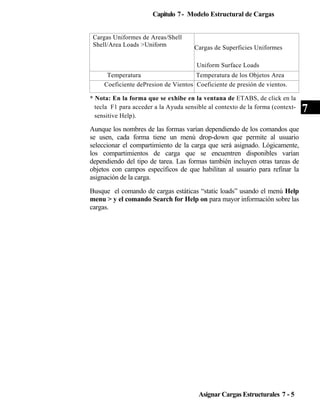
  • 202.
    usar el comandoDraw menu >Snap to > Grid Intersections and Points para Asegúrese que este comando esta activo. Este comando esta activo por defecto. Figura 35 ModoClick Dibujo Developed Elevation de 6 C. Trabajando en el Plan View de la izquierda (note que esto puede ser completado de cualquier Plan View), hacer click en el botón izquierdo del mouse una vez en D-2, B-2, B-3,C-3 y C-4 en ese orden. La secuencia de clicks es ilustrado en la Figura 35. Click 4 Click 5 D. Cuando todos los puntos hallan sido seleccionados , presionar la tecla Enter en su teclado para terminar con el dibujo de la definición del Developed Elevation, Click 3 Click 2 E. Presionar la tecla Esc de su teclado para salir del modo dibujo Developed Elevation. Note que las vistas regresan a aquellas que existieron antes de habilitar el modo de dibujo Developed Elevation. F. Asegúrese que el Plan View este activa. Hacer click en el botón Elevation Click 1 View y seleccionar XXX (al Developed Elevation definido) del formulario Set Elevation View, hacer click en el botón OK. El Plan View cambia a Developed Elevation View, como se muestra en la Figura 36.
  • 203.
    Figura 36 Vista DevelopedElevation Developed Elevation es una vista separada de una elevación definida y es ilustrada por líneas de color cyan en el 3D View. Pueden definirse tantas elevaciones de este tipo como usted desee. Note sin embargo que, un Developed Elevation no puede cruzarse y acercarse a si mismo. Estas dos
  • 204.
    situaciones requerirán queel mismo punto ocurra en dos diferentes posiciones dentro de estas elevaciones, lo cual no esta permitido. Después de haber definido un Developed Elevation, este puede ser visualizado, los objetos pueden ser dibujados en el, así también asignaciones a objetos y mucho mas, similar a cualquier otra Elevation View. La Elevation View XXX será usada en el siguiente paso. G. Asegúrese que Developed Elevation View (i.e. Elevation View XXX) este activa. Hacer clic en el botón Plan View Select Plan Level. y seleccionar Story 4 del formulario H. Hacer click en el comando File menu > Save o el botón modelo. , para guardar el Paso 7 Asignar Cargas De Viento En este paso, las cargas de viento son asignadas a una vista Developed Elevation definido en paso 6. Típicamente, los coeficientes de la presión del viento son aplicados a la superficie vertical de un objeto área. En tales casos, y en este ejemplo un coeficiente positivo de presión de viento es aplicado a una carga de viento en la direcci6n posterior del eje local 3 de un objeto área. Un coeficiente negativo de presión de área es aplicado a una carga de viento en la direcci6n negativa del eje local local 3 de un objeto área. A. Hacer Click en la ventana 3D View para volvería activa
  • 205.
    B. Hacer Click enel comando view menu>SetBuilding View Options o en el botón Set Building View Options para presentar el formulario Set Building View Options mostrado en la figura 37. Figura 37 Formulario Set Building View Options 1. Chequear en la caja Area Local Axes para activar el eje local del área y luego hacer clic en el botón OK para salir del formulario. Las rojas, blanca y Azul aparecen definiendo los eje locales del objeto área. Recordar que Rojo = e]e 1, Blanco = eje 2 y Azul= eje 3.
  • 206.
    El edificio aparececomo se muestra en la figura 38. Note que para los objetos área dummy vertical a lo largo del eje A, las flechas azules representan el eje local 3 que apuntan en la direcci6n positiva del eje Global X. Nota, que los ejes globales están ubicados en el origen del modelo. Figura 38 Ejes locales del Objeto área
  • 207.
    C. Hacer click enel botón Rotate 3D View, y luego hacer click una vez en el botón izquierdo en la vista 3D View, y mientras mantiene presionado el botón del mouse, arrastre el mouse hacia la izquierda. Note que una caja con líneas discontinuas muestra como la vista esta siendo rotada. Rotar la vista del modo que usted pueda ver e! otro objeto área dummy vertical ubicado en los ejes B, C y D. Confirmar que el eje local 3 de estos elementos están apuntando en la direcci6n positiva del eje global X. D. Cuando usted haya confirmado que los objetos área vertical tienen sus ejes locales apuntando en la dirección positiva del eje global X, hacer click en el comando View menú > Set Building View Options en el botón Set Building View Options, para presentar el formulario Set Building View Options. Quitar la selección de la
  • 208.
    caja Area LocalAxes para ocultar la visualización de los ejes locales y luego hacer click en el botón OK para salir del formulario. Figura 39 Seleccionando objetos área vertical en una vista de elevación E. Asegúrese que la vista 3D View esta activa y luego hacer click en el botón Set para regresar a la vista 3D por defecto. Default 3D View, F. Con la vista 3D View activa, hacer click en el botón Elevation View, para cambiar la vista a una elevación del eje A. y seleccionar A G. Hacer click con el botón izquierdo del mouse y arrastrarlo para dibujar una caja de selección alrededor de todos los paneles en esta vista en elevación, como se muestra en la Figura 39. H. Hacer click en el comando Assign menu > Shell / Area Loads > Wind Pressure Coefficient, el cual presentara el formulario Wind Pressure Coefficient mostrado en la Figura 40. 1. Seleccionar WINDX de la caja Wind Load Case Name. Digitar 0.8 en la caja Coeff, Cp y Seleccionar la opción Wind Ward. Seleccionar la opción Wind Ward significa que la caja de viento aplicada a estos paneles dummy variaran en toda la altura del edificio de acuerdo al código de edificación especificado, cuando la carga de viento fue definida, en este caso, ASCE 7-98.
  • 209.
    Figura 40 Elformulario Wind Pressure Coefficients Hacer click en el botón OK para asignar esta caja. Note que con Cp positivo, la carga actuara en la dirección positiva del eje Global X. Con la vista 2. y seleccionar Elevación View activa, hacer click en el botón Elevation View XXX para visualizar la vista Developed Elevation View. Hacer click en el botón OK. En la vista Developed Elevation View, hacer click con el botón Caja de Selección
  • 210.
    Figura 41 Seleccionandoobjetos de área vertical en una vista Deloped Elevation View izquierdo del mouse y arrastrarlo para dibujar una caja de selección alrededor de todos los paneles, como se muestra en la Figura 41. I. Hacer click en el comando Assign menu > Shell / Area Loads > Wind Pressure Coefficient, para presentar el formulario Wind Pressure Coefficient- Digitar 0.5 en la caja Coeff, Cp y seleccionar la opción Leeward or Slides (Constant). Hacer click en el botón OK para asignar esta carga. Nuevamente, note que con Cp positivo, la carga actuara en la dirección Global X. Seleccionar la opción Leeward or Slides significa que la caja de viento aplicada a estos paneles dummy serán constantes sobre toda la altura del edificio de acuerdo al código de edificación especificado, en este caso, ASCE 7-98. La magnitud de la carga de viento esta basada en la altura total del edificio. J. Hacer click en el comando Assign menu > Clear Display of Assigns para Caja de Selección ocultar la visualización de las asignaciones de los coeficientes de la presión de viento.
  • 211.
    K. Asegúrese que lavista Elevation View esta activa y luego hacer click en el para volver a la vista 3D por defecto. botón Set Default 3D View, L. Hacer click en el comando File menu > Save, o en el botón Save, guardar su modelo. , para Paso 8 REVISION DE LA BASE DE DATOS DE INGRESO EN DATABASE DISPLAY En este paso, una base de datos que muestra los coeficientes de presión debido a viento que fueron ingresadas en el paso 7 serán revisadas. A. Haga click en el comando Display menu > Set Input Table Mode para mostrar el cuadro Database Input Tables. Hacer click en la etiqueta Assignments y luego seleccione la cajita Wind Pressures como se muestra en la figura 42. Asegúrese que la cajita Selection Only no este seleccionada. 1. Hacer click en el botón OK para mostrar la tabla de base de datos seleccionada, la tabla mostrada en la figura 43 es visualizada. Cada columna en la tabla corresponde a un área de objetos. Note que las cinco columnas en la tabla, etiquetadas con Cp, muestra los coeficientes Cp que fueron ingresados para cada objeto área vertical. Las siguientes tres columnas muestran los componentes globales X, Y y Z de este factor Cp. En este caso, todas las cargas están en la dirección global positiva X, como se deseaba. 2. Hacer click en e! botón OK para cerrar la ventana de base de datos. 3. Repetir el proceso si deseara revisar otras tablas.
  • 212.
    Figura 42 FormularioDatabase Imput Tables
  • 213.
    Figura 43 FormularioArea Wind Pressures Paso 9 EJECUTAR EL ANALISIS En este paso, ejecutamos el análisis. A. Hacer click en el comando Analize menu > Run Analysis o el botón Run Analisis, y haga click en el botón Run en el cuadro Run Options. El programa creara el modelo de análisis para los objetos basados en el modelo del ETABS, y pronto presentara una ventana "Analyzing, Please Wait". Los datos se
  • 214.
    desarrollan en estaventana conforme el programa ejecuta el análisis. Después de haber sido completado el análisis, el programa lleva algunas acciones de librería que son mostradas en la barra de estado en la esquina inferior izquierda de la ventana del ETABS. Cuando e! proceso entero de análisis se haya completado, el modelo automáticamente muestra una vista de la forma de !a deformada del modelo, y el modelo se bloquea, el , aparece cerrado, modelo es bloqueado cuando el botón Lock/Unlock Model, bloqueando el modelo prevenimos cualquier cambio en el modelo que invalidaría los resultados del análisis. Paso 10 REVISION GRAFICA DE LOS RESULTADOS DEL ANALISIS En este paso, los resultados del análisis serán revisados usando la representación grafica de los resultados. A. View, Asegúrese que la 3D View este activa, luego haga click en el botón Elevation y seleccione 1 para volver a iniciar la vista en Elevation View del Eje D. B. Hacer click en el botón Show Frame/Pier/Spandrel Forces, , o los comandos Display menu > Show Member Force/Stresses Diagram > Frame/Pier/Spandrel Forces para presentar e! cuadro Member Force Diagram for Frames mostrado en la figura 44. 1. Seleccione en la cajita Load la carga DEAD Static Load. 2. Seleccione la opción Moment 3-3. 3. Deseleccione Fill Diagram si estuviera seleccionada.
  • 215.
    4. Seleccione en lacajita Show Values on Diagram. 5. Haga click en el botón OK para generar fa salida del diagrama de momentos mostrado en la Figura 45. Figura 44 Cuadro Member Force Diagram for Frames
  • 216.
    Figura 45 Vistaen elevación del Diagrama de Momentos Note que estos diagramas de momentos son ploteados con el momento positivo en el lado de tensión del elemento. Cambie esto, si deseara, usando el comando conmutador Options menú > Moment Diagrams on Tension Side. C. Hacer click con el botón derecho del mouse en el nivel superior de la viga entre los ejes A y B para presentar el cuadro Diagram for Beam mostrada en la figura 46.
  • 218.
    Figura 46 Detallede fuerzas obtenidas al hacer click con el botón derecho sobre Beam Shown en la elevación vista en la Figura 45 Note que la carga aplicada, corte, momento y deflexión son mostradas para la viga, y los máximos valores son identificados en el cuadro Diagram for Beam. Uniform Load mostrada para la viga es la carga tributaria de la losa más el peso propio de la viga. Las cargas tributarias concentradas no son mostradas. 1. Hacer click en la opción Scroll for Values y una barra deslizable aparecerá en la parte inferior del cuadro, arrastrar la barra deslizable con su mouse para ver los valores en las diferentes ubicaciones a lo largo de la viga. 2. Seleccione kip-ft en la cajita Units en la parte inferior del cuadro. Luego digite 6.5 dentro de la cajita de edición Location. Los valores de carga, corte, momento y deflexión son mostrados en la localización exacta en unidades kip y feet. 3. Haga click en la caja tipo drop-down Static Load Case y seleccione el cuadro CLADDING de la lista para mostrar las fuerzas actuantes en esta viga de la carga muerta de superposición denominada CLADDING. Uniform Load (Down +) mostrana un valor de 0.250 klf, la cual es la carga de revestimiento que fue aplicada en el paso 5. 4. Haga click en el botón Done para cerrar este cuadro. D. Asegúrese que Elevation View este activa y luego haga click en el comando Display menu >Show Undeformed Shape o el botón Show Undeformed Shape, , para despejar la visualización de los diagramas de momento en Elevation View. E. Asegúrese que Elevation View este activa y luego haga click en el botón Set Default 3D View, , para volver a iniciar la vista por la vista por defecto 3D.
  • 219.
    Paso 11 Diseñode Vigas Compuestas En este paso, las vigas compuestas serán diseñadas. Note que el análisis deberá de ejecutarse completando antes los siguientes Items. A. En Plan View, haga click derecho en una de las vigas secundarias (relleno) en el vano limitado por líneas tipo grilla 1,2, A y B. E! cuadro Line Información mostrada en la figura 47 aparecerá.
  • 220.
    Figura 47 CuadroLine Información Note que el cuadro reporta que Desing Procedure para este cuadro es Composite Beam. El programa asigno este procedimiento de diseño por defecto a este objeto línea debido a (1) aquella no esta en un piano horizontal, (2) los extremes de la viga están con libertad de girar, y (3) es asignada a una sección de acero la cual es de tipo I o tipo canal. Algún elemento de acero que no reuniese estos requerimientos esta determinado por el procedimiento de diseño de Steel Frame.
  • 221.
    B. Hacer click enel comando Options menu > Preferences > Composite Beam Design. El cuadro Preferences que muestra en la figura 48 aparecerá.
  • 222.
    Figura 48 CuadroPreferences
  • 223.
    1. Hacer click enDesign Code en la cajita tipo drop-down en la parte inferior de! cuadro y vea los códigos disponibles. Seleccione el código AISC-LRFD93. 2. Revise la información disponible en las cinco etiquetas del cuadro Preferences y luego haga click en e! bot6n OK para aceptar el cambio en Design Code. C. Hacer click en la barra de titulo del 3D View para activar la vista en 3D. D. Hacer click el bot6n Set Building View Options . Cuando el cuadro Set Building View Options aparece, deseleccione la cajita Object Fill como se muestra en la figura 49. esta eliminara la presentación del relleno en los objetos área. 1. En el área Object Present in View del cuadro, deseleccione la cajita All Null Areas. 2. Haga click en la cajita Apply to All Windows y luego haga click en el bot6n OK para aceptar los cambios.
  • 224.
    Figura 49 Cuadro SetBuilding View Options E. Con 3D View activado, haga click en el comando Design menu > Composite Beam Design > Start Design Without Similarity para iniciar los procesos de diseño. El programa diseña las vigas compuestas, seleccionando el tamaño optimo de la viga de la lista de selección de secciones A-CompBm que Ie fue asignada cuando aquellas fueron dibujadas en el paso 2. Cuando el diseño este completo, los tamaños seleccionados serán mostrados en el modelo. El modelo aparecerá como se muestra en la Figura 50.
  • 225.
    Figura 50 Modelafter the initial composite design F. Haga click en el comando Design menu > Composite Beam Design > Verify Analisis vs Design Section. Un mensaje similar ala mostrada en la figura 51 aparecerá. Haga Click en el botón No para cerrar e! cuadro.
  • 226.
    Figura 51 Mensajede advertencia por un diseño incompleto en el Análisis vs Diseño de Sección En el análisis inicial (Paso 9), el programa usa el peso de la sección media de la lista de selección de secciones A-CompBm. Durante el diseño (este paso), el programa selecciona una sección de diseño W12X19, el cual difiere para la sección de análisis usada. El mensaje de la figura 51 indica que el análisis y la sección de diseño son diferentes. El objetivo es repetir los procesos del análisis (paso 9) y diseño (paso 11) hasta que el análisis y diseño de la sección sean idénticos. Note que cuando el edificio es reanalizado (Ej. Paso 9 es repetido), ETABS usara la sección de diseño actual (Ej. Aquellos seleccionados en e! paso 11) como el nuevo análisis de la sección para la próxima ejecución del análisis. Así, en el próximo análisis de este ejemplo, la viga compuesta será analizada usando la sección de análisis W12X19. G. Hacer click derecho en una de las vigas compuestas en 3D View mostrada en la figura 50. el cuadro Interactive Composite Design and Review mostrada en la figura 52 aparecerá.
  • 227.
    Figura 52 Formulariode Diseño y Revisión Interactiva de Vigas Compuestas (Interactive Composite Beam Design an Review) Note que la actual sección de diseño es reportada como W12X19 y el anterior análisis es reportado como W 14X30. Aceptable Sections List muestra todas las vigas en la lista de selección de secciones A-CompBm que son adecuadas para las fuerzas de diseño.
  • 228.
    1. Hacer Click enel botón Details del cuadro Interactive Composite Beam Design y Review. El cuadro Composite Beam Design mostrada en la figura 53 aparecerá. Este cuadro muestra la información detallada del diseño acerca de la viga. Revise la información en cada uno de los cuatro etiquetas de este cuadro. Hacer click en X en la esquina superior derecha del cuadro para cerrar esta.
  • 229.
    Figura 53 Formulariode Diseño Compuesto de Viga (Composite Beam Design) 2. Hacer click en el botón Cancel para cerrar el cuadro Interactive Composite Beam Design y Review. H. Para reejecutar el análisis con la nueva sección de análisis para la viga compuesta, hacer click en los comandos Analyze menu > Run Analysis o en el botón y haga click en el botón Run en el cuadro Run OptionsRun Análisis, I. Cuando el análisis se complete, haga click en el comando Design menu > Composite Beam Design > Start Design Without Similarity para iniciar el proceso de diseño de la viga compuesta. J. Hacer click en el comando Design menu > Composite Beam Design > Verify Analisis vs Design Section, El mensaje mostrado en la figura 54 se mostrará, indicando que el análisis y la sección de diseño son los mismas para la viga compuesta. Hacer click en e! botón OK. Figura 54 Mensaje de advertencia por un diseño complete) en el Análisis vs. Diseño de Sección Si no Ie muestra este mensaje, repita las acciones de los items H, I y J hasta que esta se muestre, antes de proceder al siguiente Item.
  • 230.
    K. Hacer click enel comando Design menu > Composite Beam Design > Verify All Menbers Passed. El mensaje mostrado en la figura 55 se mostrara. Indicando que todas las vigas compuestas han aprobado el diseño. Hacer click en el botón OK para cerrar el cuadro. Figura 55 Mensaje de advertencia, verifique todos elementos anteriores L. Hacer click en el botón Select All, o haga click en el comando Select menu > All, o presione las teclas Ctrl. y A simultáneamente en su teclado para seleccionar todos los objetos en el modelo. M. Hacer click en el comando Design > Composite Beam Design > Make Auto Select Section Null y haga click en el botón OK para el mensaje resultante. Esta remueve las secciones auto seleccionadas de las listas para los miembros de la viga compuesta y reemplaza estos con otras secciones de diseño actuales. N. Hacer click en el comando Assign menu > Clear Display of Assigns. También haga clic en el botón Clear Section, , para borrar la selección.
  • 231.
    O. Hacer click enel comando File menu > Save, o el botón Save, el modelo. El diseño de la viga compuesta esta ahora completa. para salvar Paso 12 Diseño del Elemento Acero En este paso, el diseño de la estructura de acero está completa. Note que en el análisis (paso 9) seria ejecutada antes de llevar a cabo los siguientes Items. A. En Plan View, haga click derecho en la viga a lo largo de las línea tipo grillas 1 y 2. el cuadro Line Información mostrada en la figura 56 aparecerá. Revise la información. Note que Design Procedure para esta viga es Steel Frame. Haga click en el botón OK para cerrar el cuadro.
  • 233.
    Figura 56 Formulariode Informacion de la Línea B. Haga click en la barra tipo titulo de la 3D View para activar la vista en 3D . Esto permite que los resultados del diseño aparezca en la 3D View. C. Haga click en el comando Design > Steel Frame Design > Start Design/Check of , para Structure o haga click en el botón Start Steel Design/Check of Structure, iniciar el proceso de diseño de la estructura de acero. Las columnas y las vigas laterales de aquellos tramos entre columnas serán diseñadas. D. Cuando el diseño inicial este complete, un cuadro similar a lo que se muestra en la figura 57 aparecerá. Figura 57 Mensaje de advertencia por un diseño incompleto en el Análisis vs. Diseño de Sección Similar al diseño compuesto (descrito en el paso 11), en el análisis inicial, el programa usara la sección media para el peso de las secciones seleccionadas de las listas AUTOLATBM y A-Latcol para el análisis. Las secciones diseñadas escogidas difieren para la secciones de análisis usadas. El mensaje en la figura 57 indica que el análisis y e! diseño de la sección son diferentes.
  • 234.
    1. Haga click enel botón No para cerrar el cuadro. E. Haga click en la barra de titulo de Plan View para activar la vista. F. Haga click en el comando Design > Steel Frame Design > Display Design Info. El cuadro Display Design Results aparecerá. 1. Asegúrese que la opción Design Output este seleccionada y que P-M Ratio Colors & Values este seleccionada en la cajita tipo drop-down de Design Output. Luego haga clic en el botón OK. Los resultados serán mostradas en la Plan View y el modelo aparece como se muestra en la figura 58.
  • 235.
    Figura 58 Modelodespués del diseño inicial del Pórtico de Acero G. En Plan View, haga click derecho en la viga a lo largo de la línea tipo grilla C entre las líneas grilla 3 y 4 como se indica en la figura 58. El cuadro Steel Stress Check Información mostrada en la figura 59 aparecerá. Note que el reporte del análisis y la sección de diseño son Diferentes. El cuerpo principal del cuadro lista la relación de esfuerzos obtenidas en varias
  • 236.
    estaciones a lolargo de la viga para cada combinación de cargas de diseño. Note que el programa automáticamente crea códigos específicos de diseño de combinación de cargas para el diseño de estos elementos de acero. Haga click en el botón Details en el cuadro Steel Stress Check Información. El cuadro Steel stress Check Información AISC-LRFD93 mostrada en la figura 60 aparecerá. Note que usted puede imprimir esta información usando el cuadro File Menu. Figura 59 Formulario informativo para verificar el Esfuerzo del Acero Haga click en X en la esquina superior derecha del cuadro Steel Stress Check Información AISC-ASD89 para cerrar esta.
  • 237.
    Haga click enel botón Cancel para cerrar el cuadro Steel Stress Check Información. Figura 60 Formulario para verificación de información AISC-LRFD93 del esfuerzo del acero
  • 238.
    H. Haga click enel comando Design > Steel Frame Design > Select Design Combo. El cuadro Design Load Combinations Selection mostrada en la figura 61 aparecerá. Figura 61 Formulario de Selección de la Combinación del Diseño de Carga En la lista de combinaciones de diseño identificamos las diez combinaciones de carga de diseño por defecto para elementos de acero creados por el programa. Haga click en DSTL6 para resaltar esta y luego haga click en el botón Show. El cuadro Load Combinación Data mostrada en la figura 62 aparecerá, mostrando la combinación de carga de diseño DSTL6 definidas por el programa.
  • 239.
    1. Haga click enel botón OK en el cuadro Load Combinación Data para cerrar esta. Si decidiera, revisar otras definiciones de combinaciones de carga entonces haga click en el bot6n OK para cerrar el cuadro de datos, 2. Haga click en el botón Cancel en el cuadro Design Load Combinations Selection para cerrar esta sin aceptar algún cambio que pudiera haber hecho involuntariamente. I. Hacer click en la barra tipo titulo de la Plan View para activar la vista. J. Hacer click en el comando Display menu > Show Undeformed Shape o en el botón Show Undeformed Shape, , para despejar !a pantalla de relación de esfuerzos.
  • 240.
    Figura 62 Formulariode Combinación de Datos de la Carga K. Hacer click en la barra tipo titulo 3D View para activar la vista en 3D. L. Para volver a ejecutar el análisis con las nuevas secciones de análisis para las vigas de acero, haga click en el comando Analyze menu > Run Análisis o el botón y haga click en el botón Run en el cuadro Run Options. Run Analysis, M. Cuando el análisis este completo, la forma de la deformada se mostrara. Hacer click en el comando Design > Steel Frame Design > Start Design/Check of
  • 241.
    Structure o hagaclick en el botón Start Steel Design/Check of Structure, iniciar el proceso del diseño de la estructura de acero. , para Cuando el diseño este completo, un mensaje aparecerá indicando cuantas secciones de diseño son diferentes de las secciones de análisis. Hacer click en el botón No para cerrar la cajita que apareció. Repetir las acciones de los Items L y M hasta que el análisis y diseño de las secciones sean iguales, lo cual es indicado cuando no aparece el mensaje al final del diseño (y "wait tour glass" tendrá que desaparecer). Esto podría tomar cinco o más iteraciones para este ejemplo. N. Cuando el análisis y diseño de las secciones son iguales, hacer click en el botón Select All, , o hacer click en el comando Select menu > All, o presione simultáneamente Ctrl. y A en su teclado para seleccionar todos los objetos en este modelo. O. Hacer click en el comando Design > Steel Frame Design > Make Auto Select Section Null y haga click en OK para el mensaje resultante. Esto elimina las secciones auto seleccionadas de las listas asignadas para los elementos de acero y reemplaza estos con sus secciones actuales de diseño. P. Hacer click en el comando Design > Steel Frame Design > Verify All Members Passed. Un cuadro similar al mostrado en la figura 63 debiera aparecer indicando que todos los miembros pasan.
  • 242.
    Figura 63 Mensajede alerta para verificar todos los elementos anteriores para un diseño completo Note que los miembros que no estén pasando en este estado es una indicación que las secciones de la lista de auto selección son inadecuadas. El programa tendrá que usar las secciones en la lista auto select para ambos análisis y diseño, buscando el resultado inadecuado, en este caso, cualquiera de las secciones añadidas a la lista auto seleccionadas o asignada a las secciones largas para los miembros que no pasaron y continué con el proceso de diseño. Q. Hacer click en el comando File menu > Save, o el botón Save, , para guardar su modelo. El diseño de la estructura de acero y esta introducción del ETABS Versión 8 esta ahora completa.