23-11-2009

Seleccionar todo: Ctrl-A
Deshacer: Ctrl-Z

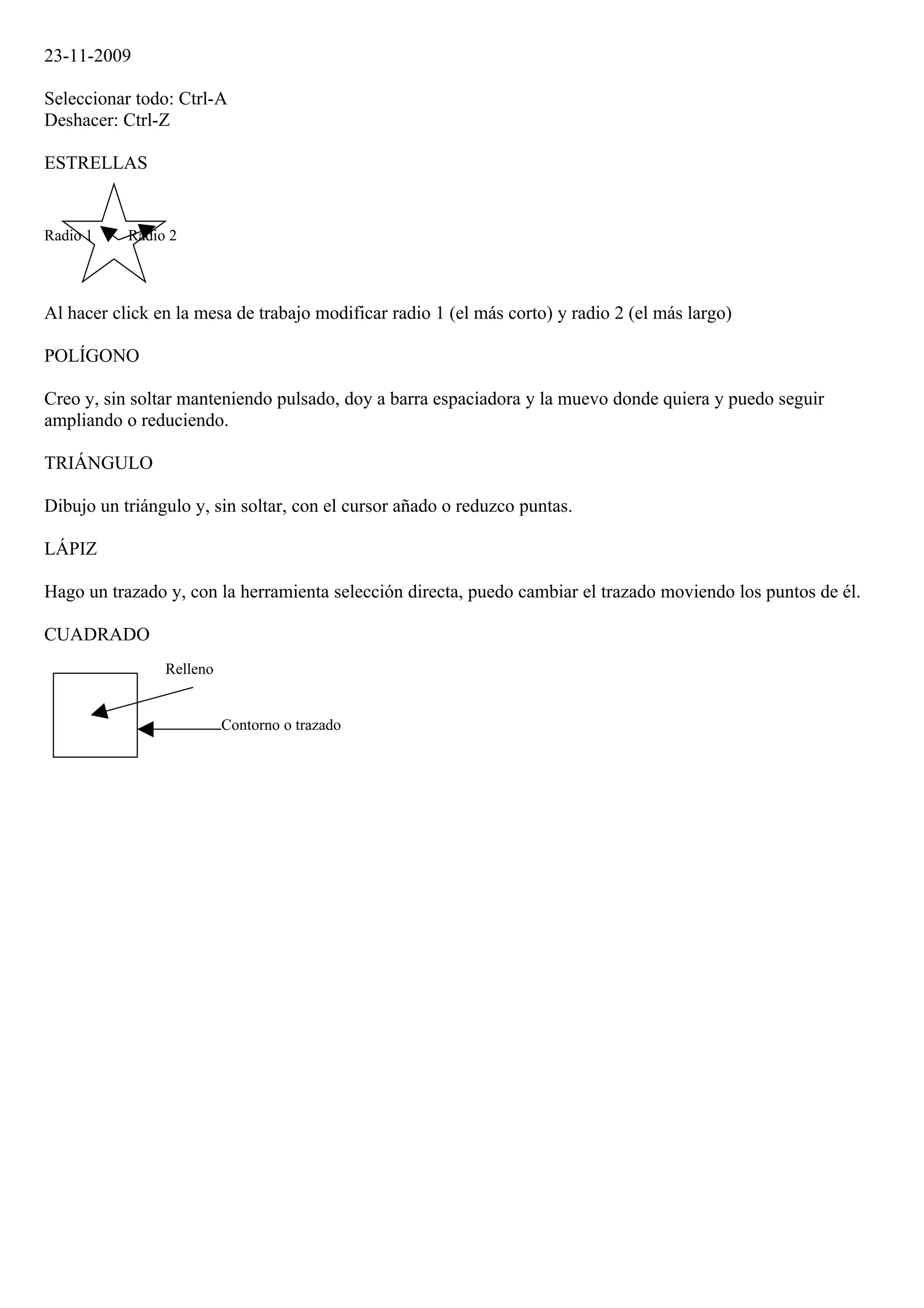
ESTRELLAS


Radio 1    Radio 2


Al hacer click en la mesa de trabajo modificar radio 1 (el más corto) y radio 2 (el más largo)

POLÍGONO

Creo y, sin soltar manteniendo pulsado, doy a barra espaciadora y la muevo donde quiera y puedo seguir
ampliando o reduciendo.

TRIÁNGULO

Dibujo un triángulo y, sin soltar, con el cursor añado o reduzco puntas.

LÁPIZ

Hago un trazado y, con la herramienta selección directa, puedo cambiar el trazado moviendo los puntos de él.

CUADRADO
                Relleno


                          Contorno o trazado
BARRA DE CONTROL

   1        2           3                       4              5                   6


1 – Color de relleno.


                            Dando doble click me muestra la gama de colores.

2 – Color de contorno.                                                         A                          B


3 – Trazo.
A Grosor: Eliges el tamaño del contorno o del trazo.
B Extremos de terminación de líneas (plano, redondeado,                                                   C
proyectado) El modo proyectado hace un vértice o escuadra.                                     D
                                                                   E


Se usa para trazos abiertos.
C Uniones de las esquinas (ángulo, redondeada o biselada / achaflanada)
Se usa para figuras con ángulos
D Alinear trazo: puedes elegir si quieres el grosor alrededor, encima o debajo de la línea
E Línea discontinua. En un trazo elijo el tamaño de los guiones y el tamaño de los huecos entre guiones. Se
repite la secuencia. Cuando está marcada y dibujo una figura cualquiera, aplica lo que he activado. Por ello es
conveniente desactivarlo después de usarlo.

4 – Pincel. El normal es el primero.

6 – Opacidad = transparencia o traslúcido

CAMBIAR LA ORIENTACIÓN DE LA MESA DE TRABAJO

Archivo  Ajustar documento  Mesa de trabajo (apaisado o vertical)
Ó Alt-Ctrl-P  Mesa de trabajo

INCRUSTAR Y VINCULAR

Incrustar: El objeto (imagen, fuente, etc.) se guarda con el archivo.
Vincular: El objeto (imagen, fuente, etc.) no se guarda con el archivo, se guarda fuera.

Las fuentes tipográficas se pueden incrustar desde Equipo-Disco local C:-Windows-Fonts (copiar y pegar)

Invertir: SeleccionarInvertir.
FREEHAND

Al aumentar el grosor del contorno puedes elegir si lo quieres alrededor, encima o debajo de la línea.

Mostrar reglas de página: Ctrl-Alt-R

Seleccionar todos los elementos: Ctrl-A. Selecciona los que están en la página o tocando la página, no los de
afuera.

Seleccionar todos los elementos en el documento: Ctrl-Mayus-A

Invertir selección: Edición  Seleccionar  Invertir selección

RECTÁNGULOS

    (herramienta de selección)-Alt Crea rectángulos con las esquinas redondas.

Poner radio de las esquinas de un rectángulo: Doble click en la barra de comandos.

Cuando el icono de la barra de comandos lleva este ángulo:           se le da doble-click y aparece un letrero para
modificar.

Poner 0 de ángulo es un ángulo recto.

Con el cuadrado hecho, al seleccionar       -Alt se convierte en          (selección directa)

                                          Para redimensionar las esquinas de la figura, desactivar UNIFORME.

                                        Elegir cóncavo o convexo.


                                              Los candados bloquean las
                                              medidas. Para cambiarlas,
                                              hay de desbloquearlos


ELIPSES

   -Alt Se hacen sectores.              . Al hacer click en el puntito se crea el sector.

Si hago una elipse y le doy a Ctrl, se me vuelve la herramienta selección. Cuando suelto Ctrl vuelve a estar en
la herramienta elipse.

Cuando le doy Ctrl-Alt se me convierte en herramienta selección directa
POLÍGONO Y ESTRELLAS

Doble click en la paleta de polígonos eliges los lados o estrella.

Polígono-Mayus: Asentar por uno de los radios.
Polígono-Alt: Restringir para que el vértice superior e inferior sean simétricos

Estrella-Mayus: Permite ponerla en un vértice.


Ángulos obtusos                        Ángulos agudos

INCRUSTAR

Incluir una imagen o fuente dentro del documento.

El archivo se hace muy grande.

Si se pierde el archivo se pierde toda la documentación.

VINCULAR

Insertar un enlace a una imagen o fuente que se encuentra fuera del documento

El archivo es pequeño

Si la imagen o fuente se estropea, el documento se puede seguir usando

Para imprenta se lleva todo vinculado.

Para vincular: EdiciónVínculos. Los copias entonces a un CD para llevártelos con el archivo de Illustrator o
FreeHand.

ArchivoReunir para impresión te ayuda a guardar todos los vínculos en el mismo sitio que el documento. Es
más rápido que el método anterior (que es más manual)

FUENTES TIPOGRÁFICAS

Equipo-Disco local (C:)-Windows-Fonts. Copiar y pegar.

SELECCIÓN

Haciendo doble-click en herramienta de selección y marcando “Por contacto” se puede seleccionar todos los
objetos con rozarlos, sin que haga falta que se seleccionen enteros.

23 11

  • 1.
    23-11-2009 Seleccionar todo: Ctrl-A Deshacer:Ctrl-Z ESTRELLAS Radio 1 Radio 2 Al hacer click en la mesa de trabajo modificar radio 1 (el más corto) y radio 2 (el más largo) POLÍGONO Creo y, sin soltar manteniendo pulsado, doy a barra espaciadora y la muevo donde quiera y puedo seguir ampliando o reduciendo. TRIÁNGULO Dibujo un triángulo y, sin soltar, con el cursor añado o reduzco puntas. LÁPIZ Hago un trazado y, con la herramienta selección directa, puedo cambiar el trazado moviendo los puntos de él. CUADRADO Relleno Contorno o trazado
  • 2.
    BARRA DE CONTROL 1 2 3 4 5 6 1 – Color de relleno. Dando doble click me muestra la gama de colores. 2 – Color de contorno. A B 3 – Trazo. A Grosor: Eliges el tamaño del contorno o del trazo. B Extremos de terminación de líneas (plano, redondeado, C proyectado) El modo proyectado hace un vértice o escuadra. D E Se usa para trazos abiertos. C Uniones de las esquinas (ángulo, redondeada o biselada / achaflanada) Se usa para figuras con ángulos D Alinear trazo: puedes elegir si quieres el grosor alrededor, encima o debajo de la línea E Línea discontinua. En un trazo elijo el tamaño de los guiones y el tamaño de los huecos entre guiones. Se repite la secuencia. Cuando está marcada y dibujo una figura cualquiera, aplica lo que he activado. Por ello es conveniente desactivarlo después de usarlo. 4 – Pincel. El normal es el primero. 6 – Opacidad = transparencia o traslúcido CAMBIAR LA ORIENTACIÓN DE LA MESA DE TRABAJO Archivo  Ajustar documento  Mesa de trabajo (apaisado o vertical) Ó Alt-Ctrl-P  Mesa de trabajo INCRUSTAR Y VINCULAR Incrustar: El objeto (imagen, fuente, etc.) se guarda con el archivo. Vincular: El objeto (imagen, fuente, etc.) no se guarda con el archivo, se guarda fuera. Las fuentes tipográficas se pueden incrustar desde Equipo-Disco local C:-Windows-Fonts (copiar y pegar) Invertir: SeleccionarInvertir.
  • 3.
    FREEHAND Al aumentar elgrosor del contorno puedes elegir si lo quieres alrededor, encima o debajo de la línea. Mostrar reglas de página: Ctrl-Alt-R Seleccionar todos los elementos: Ctrl-A. Selecciona los que están en la página o tocando la página, no los de afuera. Seleccionar todos los elementos en el documento: Ctrl-Mayus-A Invertir selección: Edición  Seleccionar  Invertir selección RECTÁNGULOS (herramienta de selección)-Alt Crea rectángulos con las esquinas redondas. Poner radio de las esquinas de un rectángulo: Doble click en la barra de comandos. Cuando el icono de la barra de comandos lleva este ángulo: se le da doble-click y aparece un letrero para modificar. Poner 0 de ángulo es un ángulo recto. Con el cuadrado hecho, al seleccionar -Alt se convierte en (selección directa) Para redimensionar las esquinas de la figura, desactivar UNIFORME. Elegir cóncavo o convexo. Los candados bloquean las medidas. Para cambiarlas, hay de desbloquearlos ELIPSES -Alt Se hacen sectores. . Al hacer click en el puntito se crea el sector. Si hago una elipse y le doy a Ctrl, se me vuelve la herramienta selección. Cuando suelto Ctrl vuelve a estar en la herramienta elipse. Cuando le doy Ctrl-Alt se me convierte en herramienta selección directa
  • 4.
    POLÍGONO Y ESTRELLAS Dobleclick en la paleta de polígonos eliges los lados o estrella. Polígono-Mayus: Asentar por uno de los radios. Polígono-Alt: Restringir para que el vértice superior e inferior sean simétricos Estrella-Mayus: Permite ponerla en un vértice. Ángulos obtusos Ángulos agudos INCRUSTAR Incluir una imagen o fuente dentro del documento. El archivo se hace muy grande. Si se pierde el archivo se pierde toda la documentación. VINCULAR Insertar un enlace a una imagen o fuente que se encuentra fuera del documento El archivo es pequeño Si la imagen o fuente se estropea, el documento se puede seguir usando Para imprenta se lleva todo vinculado. Para vincular: EdiciónVínculos. Los copias entonces a un CD para llevártelos con el archivo de Illustrator o FreeHand. ArchivoReunir para impresión te ayuda a guardar todos los vínculos en el mismo sitio que el documento. Es más rápido que el método anterior (que es más manual) FUENTES TIPOGRÁFICAS Equipo-Disco local (C:)-Windows-Fonts. Copiar y pegar. SELECCIÓN Haciendo doble-click en herramienta de selección y marcando “Por contacto” se puede seleccionar todos los objetos con rozarlos, sin que haga falta que se seleccionen enteros.