INSERTAR IMAGEN
INSERTAR IMAGEN DESDE ARCHIVO
En este caso haremos clic en la opción Imagen. Se abrirá una ventana similar a
la que se nos muestra cuando queremos abrir un documento Word, y que ya
conocemos. Puede venirte bien pulsar el botón que permite mostrar un panel
de vista previa en la ventana para ir viendo las imágenes sin tener que abrirlas,
simplemente seleccionándolas.
Una vez seleccionado el archivo que queremos importar pulsaremos el botón Insertar y la
imagen se copiará en nuestro documento.
En ocasiones no nos interesará que se inserte una copia de la imagen, sino vincularla para
que cuando se realice un cambio en la imagen original quede automáticamente
actualizada en el documento de Word. Para ello, deberemos pulsar la pequeña flecha en
forma de triángulo que hay en el lateral del botón Insertar y seleccionar la opción Vincular
al archivo.
INSERTAR IMAGEN PREDISEÑADA
Si hacemos clic en Imágenes prediseñadas aparece el
panel lateral Imágenes prediseñadas.
En el cuadro Buscar introduciremos las palabras que
describan lo que buscamos, si lo dejamos en blanco,
aparecerán todas la imágenes disponibles. Por ejemplo
al escribir motocicleta aparecen la imagen que tengan relación con
ese concepto. Para insertar una imagen en el documento basta hacer
clic sobre ella.
CORRECCIÓN DE ORTOGRAFÍA
Si no queremos ir cambiando cada una de las palabras
manualmente, podemos recurrir a forzar la revisión una vez hayamos
terminado de escribir.
Lo haremos desde la pestaña Revisar> grupo Revisión> opción
Ortografía y gramática, o bien pulsando la tecla F7.
Word comenzará a efectuar la revisión ortográfica y cuando
encuentre un posible error se detendrá y lo mostrará en el cuadro de diálogo Ortografía y
gramática que nos permitirá decidir qué hacer.
En la parte superior de la ventana, en la barra
de título, nos informa del idioma que se está
utilizando en la corrección, en este caso, el
Español.
Lo podemos cambiar desde el desplegable
Idioma del diccionario que encontramos en la
parte inferior de la ventana.
El botón Opciones de la esquina inferior
izquierda abre el cuadro de diálogo que
hemos visto en un básico anterior, donde
aprendíamos cómo desactivar la opción de
revisar mientras escribes.
En la zona titulada No se encontró: aparece en
color rojo la palabra no encontrada en el
diccionario (juguete) y la frase del texto en la que se encuentra esa palabra.
Debajo tenemos una zona titulada Sugerencias: que contiene una lista con las palabras
más parecidas que ha encontrado Word en sus diccionarios. En muchos casos, como en
este, dentro de esta lista se encontrará la palabra correcta (juguete). En este caso el error
era que faltaba la u.
PAGINAR UN DOCUMENTO
Con el documento de Word abierto, ir a: Insertar / Número de página / Final de la página
(puede ser al principio también)
1. El sistema abrirá las opciones de menú relativas al pié de página
2. Abrir la opción: Número de página / Formato del número de página
3. Word abrirá esta ventana de diálogo. Hay que indicar que inicie en cero y dar Aceptar
4. En el menú, donde dice Diseño, hay que activar la casilla Primera página diferente El
número de página debe desaparecer de la portada
5. Dar click donde dice Cerrar encabezado y pié de página
6. Si todo se hizo de forma correcta el documento debe presentar la portada sin paginar.
El contenido debe iniciar con el número 1
IMPRIMIR UN DOCUMENTO
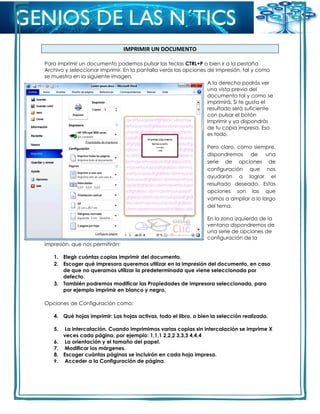
Para imprimir un documento podemos pulsar las teclas CTRL+P o bien ir a la pestaña
Archivo y seleccionar Imprimir. En la pantalla verás las opciones de impresión, tal y como
se muestra en la siguiente imagen.
A la derecha podrás ver
una vista previa del
documento tal y como se
imprimirá. Si te gusta el
resultado será suficiente
con pulsar el botón
Imprimir y ya dispondrás
de tu copia impresa. Eso
es todo.
Pero claro, como siempre,
dispondremos de una
serie de opciones de
configuración que nos
ayudarán a lograr el
resultado deseado. Estas
opciones son las que
vamos a ampliar a lo largo
del tema.
En la zona izquierda de la
ventana dispondremos de
una serie de opciones de
configuración de la
impresión, que nos permitirán:
1. Elegir cuántas copias imprimir del documento.
2. Escoger qué impresora queremos utilizar en la impresión del documento, en caso
de que no queramos utilizar la predeterminada que viene seleccionada por
defecto.
3. También podremos modificar las Propiedades de impresora seleccionada, para
por ejemplo imprimir en blanco y negro.
Opciones de Configuración como:
4. Qué hojas imprimir: Las hojas activas, todo el libro, o bien la selección realizada.
5. La intercalación. Cuando imprimimos varias copias sin intercalación se imprime X
veces cada página, por ejemplo: 1,1,1 2,2,2 3,3,3 4,4,4
6. La orientación y el tamaño del papel.
7. Modificar los márgenes.
8. Escoger cuántas páginas se incluirán en cada hoja impresa.
9. Acceder a la Configuración de página.

Guia 5

  • 1.
    INSERTAR IMAGEN INSERTAR IMAGENDESDE ARCHIVO En este caso haremos clic en la opción Imagen. Se abrirá una ventana similar a la que se nos muestra cuando queremos abrir un documento Word, y que ya conocemos. Puede venirte bien pulsar el botón que permite mostrar un panel de vista previa en la ventana para ir viendo las imágenes sin tener que abrirlas, simplemente seleccionándolas. Una vez seleccionado el archivo que queremos importar pulsaremos el botón Insertar y la imagen se copiará en nuestro documento. En ocasiones no nos interesará que se inserte una copia de la imagen, sino vincularla para que cuando se realice un cambio en la imagen original quede automáticamente actualizada en el documento de Word. Para ello, deberemos pulsar la pequeña flecha en forma de triángulo que hay en el lateral del botón Insertar y seleccionar la opción Vincular al archivo. INSERTAR IMAGEN PREDISEÑADA Si hacemos clic en Imágenes prediseñadas aparece el panel lateral Imágenes prediseñadas. En el cuadro Buscar introduciremos las palabras que describan lo que buscamos, si lo dejamos en blanco, aparecerán todas la imágenes disponibles. Por ejemplo al escribir motocicleta aparecen la imagen que tengan relación con ese concepto. Para insertar una imagen en el documento basta hacer clic sobre ella.
  • 2.
    CORRECCIÓN DE ORTOGRAFÍA Sino queremos ir cambiando cada una de las palabras manualmente, podemos recurrir a forzar la revisión una vez hayamos terminado de escribir. Lo haremos desde la pestaña Revisar> grupo Revisión> opción Ortografía y gramática, o bien pulsando la tecla F7. Word comenzará a efectuar la revisión ortográfica y cuando encuentre un posible error se detendrá y lo mostrará en el cuadro de diálogo Ortografía y gramática que nos permitirá decidir qué hacer. En la parte superior de la ventana, en la barra de título, nos informa del idioma que se está utilizando en la corrección, en este caso, el Español. Lo podemos cambiar desde el desplegable Idioma del diccionario que encontramos en la parte inferior de la ventana. El botón Opciones de la esquina inferior izquierda abre el cuadro de diálogo que hemos visto en un básico anterior, donde aprendíamos cómo desactivar la opción de revisar mientras escribes. En la zona titulada No se encontró: aparece en color rojo la palabra no encontrada en el diccionario (juguete) y la frase del texto en la que se encuentra esa palabra. Debajo tenemos una zona titulada Sugerencias: que contiene una lista con las palabras más parecidas que ha encontrado Word en sus diccionarios. En muchos casos, como en este, dentro de esta lista se encontrará la palabra correcta (juguete). En este caso el error era que faltaba la u. PAGINAR UN DOCUMENTO Con el documento de Word abierto, ir a: Insertar / Número de página / Final de la página (puede ser al principio también) 1. El sistema abrirá las opciones de menú relativas al pié de página 2. Abrir la opción: Número de página / Formato del número de página 3. Word abrirá esta ventana de diálogo. Hay que indicar que inicie en cero y dar Aceptar 4. En el menú, donde dice Diseño, hay que activar la casilla Primera página diferente El número de página debe desaparecer de la portada 5. Dar click donde dice Cerrar encabezado y pié de página 6. Si todo se hizo de forma correcta el documento debe presentar la portada sin paginar. El contenido debe iniciar con el número 1
  • 3.
    IMPRIMIR UN DOCUMENTO Paraimprimir un documento podemos pulsar las teclas CTRL+P o bien ir a la pestaña Archivo y seleccionar Imprimir. En la pantalla verás las opciones de impresión, tal y como se muestra en la siguiente imagen. A la derecha podrás ver una vista previa del documento tal y como se imprimirá. Si te gusta el resultado será suficiente con pulsar el botón Imprimir y ya dispondrás de tu copia impresa. Eso es todo. Pero claro, como siempre, dispondremos de una serie de opciones de configuración que nos ayudarán a lograr el resultado deseado. Estas opciones son las que vamos a ampliar a lo largo del tema. En la zona izquierda de la ventana dispondremos de una serie de opciones de configuración de la impresión, que nos permitirán: 1. Elegir cuántas copias imprimir del documento. 2. Escoger qué impresora queremos utilizar en la impresión del documento, en caso de que no queramos utilizar la predeterminada que viene seleccionada por defecto. 3. También podremos modificar las Propiedades de impresora seleccionada, para por ejemplo imprimir en blanco y negro. Opciones de Configuración como: 4. Qué hojas imprimir: Las hojas activas, todo el libro, o bien la selección realizada. 5. La intercalación. Cuando imprimimos varias copias sin intercalación se imprime X veces cada página, por ejemplo: 1,1,1 2,2,2 3,3,3 4,4,4 6. La orientación y el tamaño del papel. 7. Modificar los márgenes. 8. Escoger cuántas páginas se incluirán en cada hoja impresa. 9. Acceder a la Configuración de página.