Servicio Nacional de Aprendizaje SENA
LINDA LUCIA ALMANZA VILLADIEGO
INFOGRAFÍA
DESCRIPCIÓN DE MI PROGRAMA
DE FORMACIÓN
Diseña y produce proyectos que
involucran diferentes medios
(audio, video, animación, texto
e hipertexto) para la transmisión
efectiva de ideas y mensajes.
COMPETENCIAS LABORALES
El programa Tecnólogo en Producción de
Multimedia se creó para brindar al sector
productivo relacionado con la industria de la
comunicación y afines, la posibilidad de
incorporar personal con altas calidades laborales
y profesionales que contribuyan al desarrollo
económico, social y tecnológico de su entorno y
del país, así mismo ofrecer a los aprendices
formación en tecnologías y metodologías para el
diseño, desarrollo e implementación de proyectos
multimediales, factores muy importantes para una
utilización efectiva de éstas tecnologías por parte
del Sector Productivo, incrementando su nivel de
competitividad y productividad requerido en el
entorno globalizado actual.
RESULTADOS DE APRENDIZAJE
Los aprendices de este programa podrán analizar
la información recolectada para definir la
tipología de proyectos multimedia, Diseñaran la
solución multimedial de acuerdo con el informe de
análisis de la información recolectada. Estarán
capacitados para integrar los elementos de la
multimedia de acuerdo con un diseño
establecido. Realizarán la tarea posproducción
para generar la imagen o animación final de
proyectos.
Además podrán producir textos en ingles en forma
oral y escrita y comprenderlos en forma escrita y
auditiva.
CRITERIOS DE EVALUACION
 Selecciona la tipología multimedia requerida por el
público destino y del medio de acuerdo con el
proyecto a desarrollar
 Selecciona la técnica de recolección de
información de manera pertinente y responsable.
 Aplica los instrumentos de recolección de
información para definir los requerimientos del
usuario siguiendo la metodología establecida.
 Crea el arte de los escenarios, fondos, elementos y
personajes para la producción multimedia de
acuerdo a las especificaciones del guión literario,
utilizando herramientas para la edición de imagen.
 Modela elementos y personajes en 3d previamente
establecidos en el arte utilizando software
especializado.
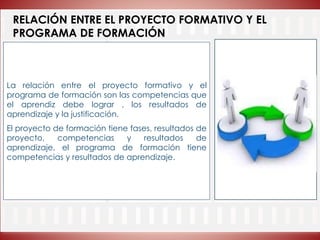
RELACIÓN ENTRE EL PROYECTO FORMATIVO Y EL
PROGRAMA DE FORMACIÓN
La relación entre el proyecto formativo y el
programa de formación son las competencias que
el aprendiz debe lograr , los resultados de
aprendizaje y la justificación.
El proyecto de formación tiene fases, resultados de
proyecto, competencias y resultados de
aprendizaje, el programa de formación tiene
competencias y resultados de aprendizaje.
OCUPACIONES QUE PODRÁ DESEMPEÑAR EN EL
SECTOR PRODUCTIVO
El tecnólogo en producción de multimedia podrá
desempeñarse en diferentes ocupaciones como
son:
Diseñador gráfico digital
Animador 2d
Desarrollador de multimedia
Web master
Editor de audio y video
Asesor de sistemas multimediales
Director de proyectos multimediales
Servicio Nacional de Aprendizaje SENA

Mi programa de_formación

  • 2.
    Servicio Nacional deAprendizaje SENA LINDA LUCIA ALMANZA VILLADIEGO INFOGRAFÍA
  • 3.
    DESCRIPCIÓN DE MIPROGRAMA DE FORMACIÓN Diseña y produce proyectos que involucran diferentes medios (audio, video, animación, texto e hipertexto) para la transmisión efectiva de ideas y mensajes.
  • 4.
    COMPETENCIAS LABORALES El programaTecnólogo en Producción de Multimedia se creó para brindar al sector productivo relacionado con la industria de la comunicación y afines, la posibilidad de incorporar personal con altas calidades laborales y profesionales que contribuyan al desarrollo económico, social y tecnológico de su entorno y del país, así mismo ofrecer a los aprendices formación en tecnologías y metodologías para el diseño, desarrollo e implementación de proyectos multimediales, factores muy importantes para una utilización efectiva de éstas tecnologías por parte del Sector Productivo, incrementando su nivel de competitividad y productividad requerido en el entorno globalizado actual.
  • 5.
    RESULTADOS DE APRENDIZAJE Losaprendices de este programa podrán analizar la información recolectada para definir la tipología de proyectos multimedia, Diseñaran la solución multimedial de acuerdo con el informe de análisis de la información recolectada. Estarán capacitados para integrar los elementos de la multimedia de acuerdo con un diseño establecido. Realizarán la tarea posproducción para generar la imagen o animación final de proyectos. Además podrán producir textos en ingles en forma oral y escrita y comprenderlos en forma escrita y auditiva.
  • 6.
    CRITERIOS DE EVALUACION Selecciona la tipología multimedia requerida por el público destino y del medio de acuerdo con el proyecto a desarrollar  Selecciona la técnica de recolección de información de manera pertinente y responsable.  Aplica los instrumentos de recolección de información para definir los requerimientos del usuario siguiendo la metodología establecida.  Crea el arte de los escenarios, fondos, elementos y personajes para la producción multimedia de acuerdo a las especificaciones del guión literario, utilizando herramientas para la edición de imagen.  Modela elementos y personajes en 3d previamente establecidos en el arte utilizando software especializado.
  • 7.
    RELACIÓN ENTRE ELPROYECTO FORMATIVO Y EL PROGRAMA DE FORMACIÓN La relación entre el proyecto formativo y el programa de formación son las competencias que el aprendiz debe lograr , los resultados de aprendizaje y la justificación. El proyecto de formación tiene fases, resultados de proyecto, competencias y resultados de aprendizaje, el programa de formación tiene competencias y resultados de aprendizaje.
  • 8.
    OCUPACIONES QUE PODRÁDESEMPEÑAR EN EL SECTOR PRODUCTIVO El tecnólogo en producción de multimedia podrá desempeñarse en diferentes ocupaciones como son: Diseñador gráfico digital Animador 2d Desarrollador de multimedia Web master Editor de audio y video Asesor de sistemas multimediales Director de proyectos multimediales
  • 9.
    Servicio Nacional deAprendizaje SENA

Notas del editor

  • #2 Película (Intermedio)   Para reproducir los efectos en esta diapositiva, lleve a cabo lo siguiente: En la ficha Inicio, en el grupo Diapositivas, haga clic en Diseño y, a continuación, haga clic en En blanco. En la ficha Diseño, en el grupo Temas, haga clic en la flecha situada junto a Colores y, a continuación, haga clic en Adyacencia. En la ficha Insertar, en el grupo Imágenes, haga clic en Imagen. En el panel izquierdo del cuadro de diálogo Insertar imagen, haga clic en la unida o en la biblioteca que contiene el gráfico de la película. En el panel derecho del cuadro de diálogo, haga clic en el gráfico de la película deseada y, a continuación, haga clic en Insertar. En la diapositiva, seleccione la imagen. En Herramientas de imagen, en la ficha Formato, en la esquina inferior derecha del grupo Tamaño, haga clic en la flecha para iniciar el cuadro de diálogo Formato de imagen. En el cuadro de diálogo Formato de imagen, haga clic en Tamaño en el panel izquierdo y en Tamaño y giro en el panel derecho, ajuste el Alto a 7,67 cm y el Ancho a 25,65 cm. También en el cuadro de diálogo Formato de imagen, haga clic en Posición en el panel izquierdo y en Posición en el panel derecho, lleve a cabo lo siguiente: Horizontal: -0,13 cm Desde la esquina superior izquierda. Vertical: 5,08 cm Desde la esquina superior izquierda. En el cuadro de diálogo Formato de imagen, haga clic en Sombra en el panel izquierdo y en Sombra en el panel derecho, lleve a cabo lo siguiente: Color: Marrón, Texto1 (en Colores del tema, primera fila, segunda opción de la izquierda). Tamaño: 100%. Desenfoque: 12 pt. Ángulo: 45 Grados. Distancia: 5 pt. Cierre el cuadro de diálogo Formato de imagen. En la ficha Insertar, en el grupo Medios, haga clic en Vídeo y, a continuación, haga clic en Vídeo de archivo. En el panel izquierdo del cuadro de diálogo Insertar vídeo, haga clic en la unidad o biblioteca que contiene el vídeo. En el panel derecho del cuadro de diálogo, haga clic en el primer vídeo deseado y, a continuación, haga clic en Insertar. Seleccione el vídeo. En Herramientas de vídeo, en la ficha Formato, haga clic en la flecha situada en la esquina inferior derecha del grupo Estilos de vídeo para iniciar el cuadro de diálogo Dar formato a vídeo. En el cuadro de diálogo Dar formato a vídeo, haga clic en Tamaño en el panel izquierdo y en Tamaño y giro en el panel derecho, ajuste el Ancho a 8,51 cm y el Alto a 5,74 cm. Opción 1: En el cuadro de diálogo Dar formato a vídeo, haga clic en Tamaño en el panel izquierdo y en Escala en el panel derecho, desactive Bloquear relación de aspecto para configurar el tamaño de vídeo sin relación de aspecto. Opción 2: En el cuadro de diálogo Dar formato a vídeo, haga clic en Recortar en el panel izquierdo y en Posición de recorte en el panel derecho, ajuste el Ancho visible a 8,51 cm y el Alto a 5,79 cm. Desde Recortar en el panel derecho, en Posición de la imagen, ajuste el Desplazamiento X y el Desplazamiento Y para ver la parte del vídeo deseada. También en el cuadro de diálogo Dar formato a vídeo, haga clic en Posiciónen el panel izquierdo. En Posición en la diapositiva en el panel derecho, ajuste el valor de Horizontal a 0 cm y el valor de Vertical a 6,1 cm. Seleccione el vídeo en la ficha Animaciones, en el grupo Intervalos, a la derecha de Inicio, elija Después de la anterior. En la ficha Inicio, en el grupo Dibujo, haga clic en Organizar y seleccione Enviar al fondo. En la ficha Insertar, en el grupo Medios, haga clic en Vídeo y, a continuación, haga clic en Vídeo de archivo. En el panel izquierdo del cuadro de diálogo Insertar vídeo, haga clic en la unidad o biblioteca que contiene el vídeo. En el panel derecho del cuadro de diálogo, haga clic en el segundo vídeo deseado y, a continuación, haga clic en Insertar. Seleccione el segundo vídeo. En Herramientas de vídeo, en la ficha Formato, haga clic en la flecha situada en la esquina inferior derecha del grupo Estilos de vídeo para iniciar el cuadro de diálogo Dar formato a vídeo. En el cuadro de diálogo Dar formato a vídeo, haga clic en Tamaño en el panel izquierdo y en Tamaño y giro en el panel derecho, ajuste el Ancho a 8,51 cm y el Alto a 5,74 cm. También en el cuadro de diálogo Dar formato a vídeo, haga clic en Posición en el panel izquierdo y en Posición en la diapositiva, ajuste el valor de Horizontal a 8,43 cm y el valor de Vertical a 6,1 cm. Seleccione el vídeo. En la ficha Animaciones, en el grupo Intervalos, a la derecha de Inicio, elija Después de la anterior. En la ficha Inicio, en el grupo Dibujo, haga clic en Organizar y seleccione Enviar al fondo. En la ficha Insertar, en el grupo Medios, haga clic en Vídeo y, a continuación, haga clic en Vídeo de archivo. En el panel izquierdo del cuadro de diálogo Insertar vídeo, haga clic en la unidad o biblioteca que contiene el vídeo. En el panel derecho del cuadro de diálogo, haga clic en el tercer vídeo deseado y, a continuación, haga clic en Insertar. Seleccione el segundo vídeo, en Herramientas de vídeo, en la ficha Formato, haga clic en la esquina inferior derecha del grupo Estilos de vídeo para iniciar el cuadro de diálogo Dar formato a vídeo. En el cuadro de diálogo Dar formato a vídeo, haga clic en Tamaño en el panel izquierdo y en Tamaño y giro en el panel derecho, ajuste el Ancho a 8,51 cm y el Alto a 5,74 cm. También en el cuadro de diálogo Dar formato a vídeo, haga clic en Posición en el panel izquierdo y en Posición en la diapositiva en el panel derecho, ajuste el valor de Horizontal a 16,89 cm y el valor de Vertical a 6,1 cm. Seleccione el vídeo en la ficha Animaciones, en el grupo Intervalos, a la derecha de Inicio, elija Después de la anterior. En la ficha Inicio, en el grupo Dibujo, haga clic en Organizar y seleccione Enviar al fondo. Cierre el cuadro de diálogo Dar formato a vídeo.   Para reproducir los efectos de fondo en esta diapositiva, lleve a cabo lo siguiente: En la ficha Diseño, en la esquina inferior derecha del grupo Fondo, haga clic en la flecha para abrir el cuadro de diálogo Formato del fondo. En Puntos de degradado, haga clic en Agrega un delimitador de degradado o en Quita el delimitador de degradado hasta que aparezcan dos delimitadores en el control deslizante. Personalice los puntos de degradado de la manera siguiente: Seleccione el primer delimitador del control deslizante y lleve a cabo lo siguiente: En el cuadro Posición, especifique 40%. Haga clic en el botón situado junto a Color y, a continuación, en Colores del tema, haga clic en Canela, Énfasis 5, 80% más claro (segunda fila, novena opción de la izquierda). Seleccione el último delimitador de la lista y lleve a cabo lo siguiente: En el cuadro Posición, especifique 100%. Haga clic en el botón situado junto a Color y, a continuación, en Colores del tema, haga clic en Canela, Énfasis 6, 25% más oscuro (quinta fila, décima opción de la izquierda). Cierre el cuadro de diálogo Formato del fondo.
  • #3 Película (Intermedio)   Para reproducir los efectos en esta diapositiva, lleve a cabo lo siguiente: En la ficha Inicio, en el grupo Diapositivas, haga clic en Diseño y, a continuación, haga clic en En blanco. En la ficha Diseño, en el grupo Temas, haga clic en la flecha situada junto a Colores y, a continuación, haga clic en Adyacencia. En la ficha Insertar, en el grupo Imágenes, haga clic en Imagen. En el panel izquierdo del cuadro de diálogo Insertar imagen, haga clic en la unida o en la biblioteca que contiene el gráfico de la película. En el panel derecho del cuadro de diálogo, haga clic en el gráfico de la película deseada y, a continuación, haga clic en Insertar. En la diapositiva, seleccione la imagen. En Herramientas de imagen, en la ficha Formato, en la esquina inferior derecha del grupo Tamaño, haga clic en la flecha para iniciar el cuadro de diálogo Formato de imagen. En el cuadro de diálogo Formato de imagen, haga clic en Tamaño en el panel izquierdo y en Tamaño y giro en el panel derecho, ajuste el Alto a 7,67 cm y el Ancho a 25,65 cm. También en el cuadro de diálogo Formato de imagen, haga clic en Posición en el panel izquierdo y en Posición en el panel derecho, lleve a cabo lo siguiente: Horizontal: -0,13 cm Desde la esquina superior izquierda. Vertical: 5,08 cm Desde la esquina superior izquierda. En el cuadro de diálogo Formato de imagen, haga clic en Sombra en el panel izquierdo y en Sombra en el panel derecho, lleve a cabo lo siguiente: Color: Marrón, Texto1 (en Colores del tema, primera fila, segunda opción de la izquierda). Tamaño: 100%. Desenfoque: 12 pt. Ángulo: 45 Grados. Distancia: 5 pt. Cierre el cuadro de diálogo Formato de imagen. En la ficha Insertar, en el grupo Medios, haga clic en Vídeo y, a continuación, haga clic en Vídeo de archivo. En el panel izquierdo del cuadro de diálogo Insertar vídeo, haga clic en la unidad o biblioteca que contiene el vídeo. En el panel derecho del cuadro de diálogo, haga clic en el primer vídeo deseado y, a continuación, haga clic en Insertar. Seleccione el vídeo. En Herramientas de vídeo, en la ficha Formato, haga clic en la flecha situada en la esquina inferior derecha del grupo Estilos de vídeo para iniciar el cuadro de diálogo Dar formato a vídeo. En el cuadro de diálogo Dar formato a vídeo, haga clic en Tamaño en el panel izquierdo y en Tamaño y giro en el panel derecho, ajuste el Ancho a 8,51 cm y el Alto a 5,74 cm. Opción 1: En el cuadro de diálogo Dar formato a vídeo, haga clic en Tamaño en el panel izquierdo y en Escala en el panel derecho, desactive Bloquear relación de aspecto para configurar el tamaño de vídeo sin relación de aspecto. Opción 2: En el cuadro de diálogo Dar formato a vídeo, haga clic en Recortar en el panel izquierdo y en Posición de recorte en el panel derecho, ajuste el Ancho visible a 8,51 cm y el Alto a 5,79 cm. Desde Recortar en el panel derecho, en Posición de la imagen, ajuste el Desplazamiento X y el Desplazamiento Y para ver la parte del vídeo deseada. También en el cuadro de diálogo Dar formato a vídeo, haga clic en Posiciónen el panel izquierdo. En Posición en la diapositiva en el panel derecho, ajuste el valor de Horizontal a 0 cm y el valor de Vertical a 6,1 cm. Seleccione el vídeo en la ficha Animaciones, en el grupo Intervalos, a la derecha de Inicio, elija Después de la anterior. En la ficha Inicio, en el grupo Dibujo, haga clic en Organizar y seleccione Enviar al fondo. En la ficha Insertar, en el grupo Medios, haga clic en Vídeo y, a continuación, haga clic en Vídeo de archivo. En el panel izquierdo del cuadro de diálogo Insertar vídeo, haga clic en la unidad o biblioteca que contiene el vídeo. En el panel derecho del cuadro de diálogo, haga clic en el segundo vídeo deseado y, a continuación, haga clic en Insertar. Seleccione el segundo vídeo. En Herramientas de vídeo, en la ficha Formato, haga clic en la flecha situada en la esquina inferior derecha del grupo Estilos de vídeo para iniciar el cuadro de diálogo Dar formato a vídeo. En el cuadro de diálogo Dar formato a vídeo, haga clic en Tamaño en el panel izquierdo y en Tamaño y giro en el panel derecho, ajuste el Ancho a 8,51 cm y el Alto a 5,74 cm. También en el cuadro de diálogo Dar formato a vídeo, haga clic en Posición en el panel izquierdo y en Posición en la diapositiva, ajuste el valor de Horizontal a 8,43 cm y el valor de Vertical a 6,1 cm. Seleccione el vídeo. En la ficha Animaciones, en el grupo Intervalos, a la derecha de Inicio, elija Después de la anterior. En la ficha Inicio, en el grupo Dibujo, haga clic en Organizar y seleccione Enviar al fondo. En la ficha Insertar, en el grupo Medios, haga clic en Vídeo y, a continuación, haga clic en Vídeo de archivo. En el panel izquierdo del cuadro de diálogo Insertar vídeo, haga clic en la unidad o biblioteca que contiene el vídeo. En el panel derecho del cuadro de diálogo, haga clic en el tercer vídeo deseado y, a continuación, haga clic en Insertar. Seleccione el segundo vídeo, en Herramientas de vídeo, en la ficha Formato, haga clic en la esquina inferior derecha del grupo Estilos de vídeo para iniciar el cuadro de diálogo Dar formato a vídeo. En el cuadro de diálogo Dar formato a vídeo, haga clic en Tamaño en el panel izquierdo y en Tamaño y giro en el panel derecho, ajuste el Ancho a 8,51 cm y el Alto a 5,74 cm. También en el cuadro de diálogo Dar formato a vídeo, haga clic en Posición en el panel izquierdo y en Posición en la diapositiva en el panel derecho, ajuste el valor de Horizontal a 16,89 cm y el valor de Vertical a 6,1 cm. Seleccione el vídeo en la ficha Animaciones, en el grupo Intervalos, a la derecha de Inicio, elija Después de la anterior. En la ficha Inicio, en el grupo Dibujo, haga clic en Organizar y seleccione Enviar al fondo. Cierre el cuadro de diálogo Dar formato a vídeo.   Para reproducir los efectos de fondo en esta diapositiva, lleve a cabo lo siguiente: En la ficha Diseño, en la esquina inferior derecha del grupo Fondo, haga clic en la flecha para abrir el cuadro de diálogo Formato del fondo. En Puntos de degradado, haga clic en Agrega un delimitador de degradado o en Quita el delimitador de degradado hasta que aparezcan dos delimitadores en el control deslizante. Personalice los puntos de degradado de la manera siguiente: Seleccione el primer delimitador del control deslizante y lleve a cabo lo siguiente: En el cuadro Posición, especifique 40%. Haga clic en el botón situado junto a Color y, a continuación, en Colores del tema, haga clic en Canela, Énfasis 5, 80% más claro (segunda fila, novena opción de la izquierda). Seleccione el último delimitador de la lista y lleve a cabo lo siguiente: En el cuadro Posición, especifique 100%. Haga clic en el botón situado junto a Color y, a continuación, en Colores del tema, haga clic en Canela, Énfasis 6, 25% más oscuro (quinta fila, décima opción de la izquierda). Cierre el cuadro de diálogo Formato del fondo.
  • #4 Película (Intermedio)   Para reproducir los efectos en esta diapositiva, lleve a cabo lo siguiente: En la ficha Inicio, en el grupo Diapositivas, haga clic en Diseño y, a continuación, haga clic en En blanco. En la ficha Diseño, en el grupo Temas, haga clic en la flecha situada junto a Colores y, a continuación, haga clic en Adyacencia. En la ficha Insertar, en el grupo Imágenes, haga clic en Imagen. En el panel izquierdo del cuadro de diálogo Insertar imagen, haga clic en la unida o en la biblioteca que contiene el gráfico de la película. En el panel derecho del cuadro de diálogo, haga clic en el gráfico de la película deseada y, a continuación, haga clic en Insertar. En la diapositiva, seleccione la imagen. En Herramientas de imagen, en la ficha Formato, en la esquina inferior derecha del grupo Tamaño, haga clic en la flecha para iniciar el cuadro de diálogo Formato de imagen. En el cuadro de diálogo Formato de imagen, haga clic en Tamaño en el panel izquierdo y en Tamaño y giro en el panel derecho, ajuste el Alto a 7,67 cm y el Ancho a 25,65 cm. También en el cuadro de diálogo Formato de imagen, haga clic en Posición en el panel izquierdo y en Posición en el panel derecho, lleve a cabo lo siguiente: Horizontal: -0,13 cm Desde la esquina superior izquierda. Vertical: 5,08 cm Desde la esquina superior izquierda. En el cuadro de diálogo Formato de imagen, haga clic en Sombra en el panel izquierdo y en Sombra en el panel derecho, lleve a cabo lo siguiente: Color: Marrón, Texto1 (en Colores del tema, primera fila, segunda opción de la izquierda). Tamaño: 100%. Desenfoque: 12 pt. Ángulo: 45 Grados. Distancia: 5 pt. Cierre el cuadro de diálogo Formato de imagen. En la ficha Insertar, en el grupo Medios, haga clic en Vídeo y, a continuación, haga clic en Vídeo de archivo. En el panel izquierdo del cuadro de diálogo Insertar vídeo, haga clic en la unidad o biblioteca que contiene el vídeo. En el panel derecho del cuadro de diálogo, haga clic en el primer vídeo deseado y, a continuación, haga clic en Insertar. Seleccione el vídeo. En Herramientas de vídeo, en la ficha Formato, haga clic en la flecha situada en la esquina inferior derecha del grupo Estilos de vídeo para iniciar el cuadro de diálogo Dar formato a vídeo. En el cuadro de diálogo Dar formato a vídeo, haga clic en Tamaño en el panel izquierdo y en Tamaño y giro en el panel derecho, ajuste el Ancho a 8,51 cm y el Alto a 5,74 cm. Opción 1: En el cuadro de diálogo Dar formato a vídeo, haga clic en Tamaño en el panel izquierdo y en Escala en el panel derecho, desactive Bloquear relación de aspecto para configurar el tamaño de vídeo sin relación de aspecto. Opción 2: En el cuadro de diálogo Dar formato a vídeo, haga clic en Recortar en el panel izquierdo y en Posición de recorte en el panel derecho, ajuste el Ancho visible a 8,51 cm y el Alto a 5,79 cm. Desde Recortar en el panel derecho, en Posición de la imagen, ajuste el Desplazamiento X y el Desplazamiento Y para ver la parte del vídeo deseada. También en el cuadro de diálogo Dar formato a vídeo, haga clic en Posiciónen el panel izquierdo. En Posición en la diapositiva en el panel derecho, ajuste el valor de Horizontal a 0 cm y el valor de Vertical a 6,1 cm. Seleccione el vídeo en la ficha Animaciones, en el grupo Intervalos, a la derecha de Inicio, elija Después de la anterior. En la ficha Inicio, en el grupo Dibujo, haga clic en Organizar y seleccione Enviar al fondo. En la ficha Insertar, en el grupo Medios, haga clic en Vídeo y, a continuación, haga clic en Vídeo de archivo. En el panel izquierdo del cuadro de diálogo Insertar vídeo, haga clic en la unidad o biblioteca que contiene el vídeo. En el panel derecho del cuadro de diálogo, haga clic en el segundo vídeo deseado y, a continuación, haga clic en Insertar. Seleccione el segundo vídeo. En Herramientas de vídeo, en la ficha Formato, haga clic en la flecha situada en la esquina inferior derecha del grupo Estilos de vídeo para iniciar el cuadro de diálogo Dar formato a vídeo. En el cuadro de diálogo Dar formato a vídeo, haga clic en Tamaño en el panel izquierdo y en Tamaño y giro en el panel derecho, ajuste el Ancho a 8,51 cm y el Alto a 5,74 cm. También en el cuadro de diálogo Dar formato a vídeo, haga clic en Posición en el panel izquierdo y en Posición en la diapositiva, ajuste el valor de Horizontal a 8,43 cm y el valor de Vertical a 6,1 cm. Seleccione el vídeo. En la ficha Animaciones, en el grupo Intervalos, a la derecha de Inicio, elija Después de la anterior. En la ficha Inicio, en el grupo Dibujo, haga clic en Organizar y seleccione Enviar al fondo. En la ficha Insertar, en el grupo Medios, haga clic en Vídeo y, a continuación, haga clic en Vídeo de archivo. En el panel izquierdo del cuadro de diálogo Insertar vídeo, haga clic en la unidad o biblioteca que contiene el vídeo. En el panel derecho del cuadro de diálogo, haga clic en el tercer vídeo deseado y, a continuación, haga clic en Insertar. Seleccione el segundo vídeo, en Herramientas de vídeo, en la ficha Formato, haga clic en la esquina inferior derecha del grupo Estilos de vídeo para iniciar el cuadro de diálogo Dar formato a vídeo. En el cuadro de diálogo Dar formato a vídeo, haga clic en Tamaño en el panel izquierdo y en Tamaño y giro en el panel derecho, ajuste el Ancho a 8,51 cm y el Alto a 5,74 cm. También en el cuadro de diálogo Dar formato a vídeo, haga clic en Posición en el panel izquierdo y en Posición en la diapositiva en el panel derecho, ajuste el valor de Horizontal a 16,89 cm y el valor de Vertical a 6,1 cm. Seleccione el vídeo en la ficha Animaciones, en el grupo Intervalos, a la derecha de Inicio, elija Después de la anterior. En la ficha Inicio, en el grupo Dibujo, haga clic en Organizar y seleccione Enviar al fondo. Cierre el cuadro de diálogo Dar formato a vídeo.   Para reproducir los efectos de fondo en esta diapositiva, lleve a cabo lo siguiente: En la ficha Diseño, en la esquina inferior derecha del grupo Fondo, haga clic en la flecha para abrir el cuadro de diálogo Formato del fondo. En Puntos de degradado, haga clic en Agrega un delimitador de degradado o en Quita el delimitador de degradado hasta que aparezcan dos delimitadores en el control deslizante. Personalice los puntos de degradado de la manera siguiente: Seleccione el primer delimitador del control deslizante y lleve a cabo lo siguiente: En el cuadro Posición, especifique 40%. Haga clic en el botón situado junto a Color y, a continuación, en Colores del tema, haga clic en Canela, Énfasis 5, 80% más claro (segunda fila, novena opción de la izquierda). Seleccione el último delimitador de la lista y lleve a cabo lo siguiente: En el cuadro Posición, especifique 100%. Haga clic en el botón situado junto a Color y, a continuación, en Colores del tema, haga clic en Canela, Énfasis 6, 25% más oscuro (quinta fila, décima opción de la izquierda). Cierre el cuadro de diálogo Formato del fondo.
  • #5 Película (Intermedio)   Para reproducir los efectos en esta diapositiva, lleve a cabo lo siguiente: En la ficha Inicio, en el grupo Diapositivas, haga clic en Diseño y, a continuación, haga clic en En blanco. En la ficha Diseño, en el grupo Temas, haga clic en la flecha situada junto a Colores y, a continuación, haga clic en Adyacencia. En la ficha Insertar, en el grupo Imágenes, haga clic en Imagen. En el panel izquierdo del cuadro de diálogo Insertar imagen, haga clic en la unida o en la biblioteca que contiene el gráfico de la película. En el panel derecho del cuadro de diálogo, haga clic en el gráfico de la película deseada y, a continuación, haga clic en Insertar. En la diapositiva, seleccione la imagen. En Herramientas de imagen, en la ficha Formato, en la esquina inferior derecha del grupo Tamaño, haga clic en la flecha para iniciar el cuadro de diálogo Formato de imagen. En el cuadro de diálogo Formato de imagen, haga clic en Tamaño en el panel izquierdo y en Tamaño y giro en el panel derecho, ajuste el Alto a 7,67 cm y el Ancho a 25,65 cm. También en el cuadro de diálogo Formato de imagen, haga clic en Posición en el panel izquierdo y en Posición en el panel derecho, lleve a cabo lo siguiente: Horizontal: -0,13 cm Desde la esquina superior izquierda. Vertical: 5,08 cm Desde la esquina superior izquierda. En el cuadro de diálogo Formato de imagen, haga clic en Sombra en el panel izquierdo y en Sombra en el panel derecho, lleve a cabo lo siguiente: Color: Marrón, Texto1 (en Colores del tema, primera fila, segunda opción de la izquierda). Tamaño: 100%. Desenfoque: 12 pt. Ángulo: 45 Grados. Distancia: 5 pt. Cierre el cuadro de diálogo Formato de imagen. En la ficha Insertar, en el grupo Medios, haga clic en Vídeo y, a continuación, haga clic en Vídeo de archivo. En el panel izquierdo del cuadro de diálogo Insertar vídeo, haga clic en la unidad o biblioteca que contiene el vídeo. En el panel derecho del cuadro de diálogo, haga clic en el primer vídeo deseado y, a continuación, haga clic en Insertar. Seleccione el vídeo. En Herramientas de vídeo, en la ficha Formato, haga clic en la flecha situada en la esquina inferior derecha del grupo Estilos de vídeo para iniciar el cuadro de diálogo Dar formato a vídeo. En el cuadro de diálogo Dar formato a vídeo, haga clic en Tamaño en el panel izquierdo y en Tamaño y giro en el panel derecho, ajuste el Ancho a 8,51 cm y el Alto a 5,74 cm. Opción 1: En el cuadro de diálogo Dar formato a vídeo, haga clic en Tamaño en el panel izquierdo y en Escala en el panel derecho, desactive Bloquear relación de aspecto para configurar el tamaño de vídeo sin relación de aspecto. Opción 2: En el cuadro de diálogo Dar formato a vídeo, haga clic en Recortar en el panel izquierdo y en Posición de recorte en el panel derecho, ajuste el Ancho visible a 8,51 cm y el Alto a 5,79 cm. Desde Recortar en el panel derecho, en Posición de la imagen, ajuste el Desplazamiento X y el Desplazamiento Y para ver la parte del vídeo deseada. También en el cuadro de diálogo Dar formato a vídeo, haga clic en Posiciónen el panel izquierdo. En Posición en la diapositiva en el panel derecho, ajuste el valor de Horizontal a 0 cm y el valor de Vertical a 6,1 cm. Seleccione el vídeo en la ficha Animaciones, en el grupo Intervalos, a la derecha de Inicio, elija Después de la anterior. En la ficha Inicio, en el grupo Dibujo, haga clic en Organizar y seleccione Enviar al fondo. En la ficha Insertar, en el grupo Medios, haga clic en Vídeo y, a continuación, haga clic en Vídeo de archivo. En el panel izquierdo del cuadro de diálogo Insertar vídeo, haga clic en la unidad o biblioteca que contiene el vídeo. En el panel derecho del cuadro de diálogo, haga clic en el segundo vídeo deseado y, a continuación, haga clic en Insertar. Seleccione el segundo vídeo. En Herramientas de vídeo, en la ficha Formato, haga clic en la flecha situada en la esquina inferior derecha del grupo Estilos de vídeo para iniciar el cuadro de diálogo Dar formato a vídeo. En el cuadro de diálogo Dar formato a vídeo, haga clic en Tamaño en el panel izquierdo y en Tamaño y giro en el panel derecho, ajuste el Ancho a 8,51 cm y el Alto a 5,74 cm. También en el cuadro de diálogo Dar formato a vídeo, haga clic en Posición en el panel izquierdo y en Posición en la diapositiva, ajuste el valor de Horizontal a 8,43 cm y el valor de Vertical a 6,1 cm. Seleccione el vídeo. En la ficha Animaciones, en el grupo Intervalos, a la derecha de Inicio, elija Después de la anterior. En la ficha Inicio, en el grupo Dibujo, haga clic en Organizar y seleccione Enviar al fondo. En la ficha Insertar, en el grupo Medios, haga clic en Vídeo y, a continuación, haga clic en Vídeo de archivo. En el panel izquierdo del cuadro de diálogo Insertar vídeo, haga clic en la unidad o biblioteca que contiene el vídeo. En el panel derecho del cuadro de diálogo, haga clic en el tercer vídeo deseado y, a continuación, haga clic en Insertar. Seleccione el segundo vídeo, en Herramientas de vídeo, en la ficha Formato, haga clic en la esquina inferior derecha del grupo Estilos de vídeo para iniciar el cuadro de diálogo Dar formato a vídeo. En el cuadro de diálogo Dar formato a vídeo, haga clic en Tamaño en el panel izquierdo y en Tamaño y giro en el panel derecho, ajuste el Ancho a 8,51 cm y el Alto a 5,74 cm. También en el cuadro de diálogo Dar formato a vídeo, haga clic en Posición en el panel izquierdo y en Posición en la diapositiva en el panel derecho, ajuste el valor de Horizontal a 16,89 cm y el valor de Vertical a 6,1 cm. Seleccione el vídeo en la ficha Animaciones, en el grupo Intervalos, a la derecha de Inicio, elija Después de la anterior. En la ficha Inicio, en el grupo Dibujo, haga clic en Organizar y seleccione Enviar al fondo. Cierre el cuadro de diálogo Dar formato a vídeo.   Para reproducir los efectos de fondo en esta diapositiva, lleve a cabo lo siguiente: En la ficha Diseño, en la esquina inferior derecha del grupo Fondo, haga clic en la flecha para abrir el cuadro de diálogo Formato del fondo. En Puntos de degradado, haga clic en Agrega un delimitador de degradado o en Quita el delimitador de degradado hasta que aparezcan dos delimitadores en el control deslizante. Personalice los puntos de degradado de la manera siguiente: Seleccione el primer delimitador del control deslizante y lleve a cabo lo siguiente: En el cuadro Posición, especifique 40%. Haga clic en el botón situado junto a Color y, a continuación, en Colores del tema, haga clic en Canela, Énfasis 5, 80% más claro (segunda fila, novena opción de la izquierda). Seleccione el último delimitador de la lista y lleve a cabo lo siguiente: En el cuadro Posición, especifique 100%. Haga clic en el botón situado junto a Color y, a continuación, en Colores del tema, haga clic en Canela, Énfasis 6, 25% más oscuro (quinta fila, décima opción de la izquierda). Cierre el cuadro de diálogo Formato del fondo.
  • #6 Película (Intermedio)   Para reproducir los efectos en esta diapositiva, lleve a cabo lo siguiente: En la ficha Inicio, en el grupo Diapositivas, haga clic en Diseño y, a continuación, haga clic en En blanco. En la ficha Diseño, en el grupo Temas, haga clic en la flecha situada junto a Colores y, a continuación, haga clic en Adyacencia. En la ficha Insertar, en el grupo Imágenes, haga clic en Imagen. En el panel izquierdo del cuadro de diálogo Insertar imagen, haga clic en la unida o en la biblioteca que contiene el gráfico de la película. En el panel derecho del cuadro de diálogo, haga clic en el gráfico de la película deseada y, a continuación, haga clic en Insertar. En la diapositiva, seleccione la imagen. En Herramientas de imagen, en la ficha Formato, en la esquina inferior derecha del grupo Tamaño, haga clic en la flecha para iniciar el cuadro de diálogo Formato de imagen. En el cuadro de diálogo Formato de imagen, haga clic en Tamaño en el panel izquierdo y en Tamaño y giro en el panel derecho, ajuste el Alto a 7,67 cm y el Ancho a 25,65 cm. También en el cuadro de diálogo Formato de imagen, haga clic en Posición en el panel izquierdo y en Posición en el panel derecho, lleve a cabo lo siguiente: Horizontal: -0,13 cm Desde la esquina superior izquierda. Vertical: 5,08 cm Desde la esquina superior izquierda. En el cuadro de diálogo Formato de imagen, haga clic en Sombra en el panel izquierdo y en Sombra en el panel derecho, lleve a cabo lo siguiente: Color: Marrón, Texto1 (en Colores del tema, primera fila, segunda opción de la izquierda). Tamaño: 100%. Desenfoque: 12 pt. Ángulo: 45 Grados. Distancia: 5 pt. Cierre el cuadro de diálogo Formato de imagen. En la ficha Insertar, en el grupo Medios, haga clic en Vídeo y, a continuación, haga clic en Vídeo de archivo. En el panel izquierdo del cuadro de diálogo Insertar vídeo, haga clic en la unidad o biblioteca que contiene el vídeo. En el panel derecho del cuadro de diálogo, haga clic en el primer vídeo deseado y, a continuación, haga clic en Insertar. Seleccione el vídeo. En Herramientas de vídeo, en la ficha Formato, haga clic en la flecha situada en la esquina inferior derecha del grupo Estilos de vídeo para iniciar el cuadro de diálogo Dar formato a vídeo. En el cuadro de diálogo Dar formato a vídeo, haga clic en Tamaño en el panel izquierdo y en Tamaño y giro en el panel derecho, ajuste el Ancho a 8,51 cm y el Alto a 5,74 cm. Opción 1: En el cuadro de diálogo Dar formato a vídeo, haga clic en Tamaño en el panel izquierdo y en Escala en el panel derecho, desactive Bloquear relación de aspecto para configurar el tamaño de vídeo sin relación de aspecto. Opción 2: En el cuadro de diálogo Dar formato a vídeo, haga clic en Recortar en el panel izquierdo y en Posición de recorte en el panel derecho, ajuste el Ancho visible a 8,51 cm y el Alto a 5,79 cm. Desde Recortar en el panel derecho, en Posición de la imagen, ajuste el Desplazamiento X y el Desplazamiento Y para ver la parte del vídeo deseada. También en el cuadro de diálogo Dar formato a vídeo, haga clic en Posiciónen el panel izquierdo. En Posición en la diapositiva en el panel derecho, ajuste el valor de Horizontal a 0 cm y el valor de Vertical a 6,1 cm. Seleccione el vídeo en la ficha Animaciones, en el grupo Intervalos, a la derecha de Inicio, elija Después de la anterior. En la ficha Inicio, en el grupo Dibujo, haga clic en Organizar y seleccione Enviar al fondo. En la ficha Insertar, en el grupo Medios, haga clic en Vídeo y, a continuación, haga clic en Vídeo de archivo. En el panel izquierdo del cuadro de diálogo Insertar vídeo, haga clic en la unidad o biblioteca que contiene el vídeo. En el panel derecho del cuadro de diálogo, haga clic en el segundo vídeo deseado y, a continuación, haga clic en Insertar. Seleccione el segundo vídeo. En Herramientas de vídeo, en la ficha Formato, haga clic en la flecha situada en la esquina inferior derecha del grupo Estilos de vídeo para iniciar el cuadro de diálogo Dar formato a vídeo. En el cuadro de diálogo Dar formato a vídeo, haga clic en Tamaño en el panel izquierdo y en Tamaño y giro en el panel derecho, ajuste el Ancho a 8,51 cm y el Alto a 5,74 cm. También en el cuadro de diálogo Dar formato a vídeo, haga clic en Posición en el panel izquierdo y en Posición en la diapositiva, ajuste el valor de Horizontal a 8,43 cm y el valor de Vertical a 6,1 cm. Seleccione el vídeo. En la ficha Animaciones, en el grupo Intervalos, a la derecha de Inicio, elija Después de la anterior. En la ficha Inicio, en el grupo Dibujo, haga clic en Organizar y seleccione Enviar al fondo. En la ficha Insertar, en el grupo Medios, haga clic en Vídeo y, a continuación, haga clic en Vídeo de archivo. En el panel izquierdo del cuadro de diálogo Insertar vídeo, haga clic en la unidad o biblioteca que contiene el vídeo. En el panel derecho del cuadro de diálogo, haga clic en el tercer vídeo deseado y, a continuación, haga clic en Insertar. Seleccione el segundo vídeo, en Herramientas de vídeo, en la ficha Formato, haga clic en la esquina inferior derecha del grupo Estilos de vídeo para iniciar el cuadro de diálogo Dar formato a vídeo. En el cuadro de diálogo Dar formato a vídeo, haga clic en Tamaño en el panel izquierdo y en Tamaño y giro en el panel derecho, ajuste el Ancho a 8,51 cm y el Alto a 5,74 cm. También en el cuadro de diálogo Dar formato a vídeo, haga clic en Posición en el panel izquierdo y en Posición en la diapositiva en el panel derecho, ajuste el valor de Horizontal a 16,89 cm y el valor de Vertical a 6,1 cm. Seleccione el vídeo en la ficha Animaciones, en el grupo Intervalos, a la derecha de Inicio, elija Después de la anterior. En la ficha Inicio, en el grupo Dibujo, haga clic en Organizar y seleccione Enviar al fondo. Cierre el cuadro de diálogo Dar formato a vídeo.   Para reproducir los efectos de fondo en esta diapositiva, lleve a cabo lo siguiente: En la ficha Diseño, en la esquina inferior derecha del grupo Fondo, haga clic en la flecha para abrir el cuadro de diálogo Formato del fondo. En Puntos de degradado, haga clic en Agrega un delimitador de degradado o en Quita el delimitador de degradado hasta que aparezcan dos delimitadores en el control deslizante. Personalice los puntos de degradado de la manera siguiente: Seleccione el primer delimitador del control deslizante y lleve a cabo lo siguiente: En el cuadro Posición, especifique 40%. Haga clic en el botón situado junto a Color y, a continuación, en Colores del tema, haga clic en Canela, Énfasis 5, 80% más claro (segunda fila, novena opción de la izquierda). Seleccione el último delimitador de la lista y lleve a cabo lo siguiente: En el cuadro Posición, especifique 100%. Haga clic en el botón situado junto a Color y, a continuación, en Colores del tema, haga clic en Canela, Énfasis 6, 25% más oscuro (quinta fila, décima opción de la izquierda). Cierre el cuadro de diálogo Formato del fondo.
  • #7 Película (Intermedio)   Para reproducir los efectos en esta diapositiva, lleve a cabo lo siguiente: En la ficha Inicio, en el grupo Diapositivas, haga clic en Diseño y, a continuación, haga clic en En blanco. En la ficha Diseño, en el grupo Temas, haga clic en la flecha situada junto a Colores y, a continuación, haga clic en Adyacencia. En la ficha Insertar, en el grupo Imágenes, haga clic en Imagen. En el panel izquierdo del cuadro de diálogo Insertar imagen, haga clic en la unida o en la biblioteca que contiene el gráfico de la película. En el panel derecho del cuadro de diálogo, haga clic en el gráfico de la película deseada y, a continuación, haga clic en Insertar. En la diapositiva, seleccione la imagen. En Herramientas de imagen, en la ficha Formato, en la esquina inferior derecha del grupo Tamaño, haga clic en la flecha para iniciar el cuadro de diálogo Formato de imagen. En el cuadro de diálogo Formato de imagen, haga clic en Tamaño en el panel izquierdo y en Tamaño y giro en el panel derecho, ajuste el Alto a 7,67 cm y el Ancho a 25,65 cm. También en el cuadro de diálogo Formato de imagen, haga clic en Posición en el panel izquierdo y en Posición en el panel derecho, lleve a cabo lo siguiente: Horizontal: -0,13 cm Desde la esquina superior izquierda. Vertical: 5,08 cm Desde la esquina superior izquierda. En el cuadro de diálogo Formato de imagen, haga clic en Sombra en el panel izquierdo y en Sombra en el panel derecho, lleve a cabo lo siguiente: Color: Marrón, Texto1 (en Colores del tema, primera fila, segunda opción de la izquierda). Tamaño: 100%. Desenfoque: 12 pt. Ángulo: 45 Grados. Distancia: 5 pt. Cierre el cuadro de diálogo Formato de imagen. En la ficha Insertar, en el grupo Medios, haga clic en Vídeo y, a continuación, haga clic en Vídeo de archivo. En el panel izquierdo del cuadro de diálogo Insertar vídeo, haga clic en la unidad o biblioteca que contiene el vídeo. En el panel derecho del cuadro de diálogo, haga clic en el primer vídeo deseado y, a continuación, haga clic en Insertar. Seleccione el vídeo. En Herramientas de vídeo, en la ficha Formato, haga clic en la flecha situada en la esquina inferior derecha del grupo Estilos de vídeo para iniciar el cuadro de diálogo Dar formato a vídeo. En el cuadro de diálogo Dar formato a vídeo, haga clic en Tamaño en el panel izquierdo y en Tamaño y giro en el panel derecho, ajuste el Ancho a 8,51 cm y el Alto a 5,74 cm. Opción 1: En el cuadro de diálogo Dar formato a vídeo, haga clic en Tamaño en el panel izquierdo y en Escala en el panel derecho, desactive Bloquear relación de aspecto para configurar el tamaño de vídeo sin relación de aspecto. Opción 2: En el cuadro de diálogo Dar formato a vídeo, haga clic en Recortar en el panel izquierdo y en Posición de recorte en el panel derecho, ajuste el Ancho visible a 8,51 cm y el Alto a 5,79 cm. Desde Recortar en el panel derecho, en Posición de la imagen, ajuste el Desplazamiento X y el Desplazamiento Y para ver la parte del vídeo deseada. También en el cuadro de diálogo Dar formato a vídeo, haga clic en Posiciónen el panel izquierdo. En Posición en la diapositiva en el panel derecho, ajuste el valor de Horizontal a 0 cm y el valor de Vertical a 6,1 cm. Seleccione el vídeo en la ficha Animaciones, en el grupo Intervalos, a la derecha de Inicio, elija Después de la anterior. En la ficha Inicio, en el grupo Dibujo, haga clic en Organizar y seleccione Enviar al fondo. En la ficha Insertar, en el grupo Medios, haga clic en Vídeo y, a continuación, haga clic en Vídeo de archivo. En el panel izquierdo del cuadro de diálogo Insertar vídeo, haga clic en la unidad o biblioteca que contiene el vídeo. En el panel derecho del cuadro de diálogo, haga clic en el segundo vídeo deseado y, a continuación, haga clic en Insertar. Seleccione el segundo vídeo. En Herramientas de vídeo, en la ficha Formato, haga clic en la flecha situada en la esquina inferior derecha del grupo Estilos de vídeo para iniciar el cuadro de diálogo Dar formato a vídeo. En el cuadro de diálogo Dar formato a vídeo, haga clic en Tamaño en el panel izquierdo y en Tamaño y giro en el panel derecho, ajuste el Ancho a 8,51 cm y el Alto a 5,74 cm. También en el cuadro de diálogo Dar formato a vídeo, haga clic en Posición en el panel izquierdo y en Posición en la diapositiva, ajuste el valor de Horizontal a 8,43 cm y el valor de Vertical a 6,1 cm. Seleccione el vídeo. En la ficha Animaciones, en el grupo Intervalos, a la derecha de Inicio, elija Después de la anterior. En la ficha Inicio, en el grupo Dibujo, haga clic en Organizar y seleccione Enviar al fondo. En la ficha Insertar, en el grupo Medios, haga clic en Vídeo y, a continuación, haga clic en Vídeo de archivo. En el panel izquierdo del cuadro de diálogo Insertar vídeo, haga clic en la unidad o biblioteca que contiene el vídeo. En el panel derecho del cuadro de diálogo, haga clic en el tercer vídeo deseado y, a continuación, haga clic en Insertar. Seleccione el segundo vídeo, en Herramientas de vídeo, en la ficha Formato, haga clic en la esquina inferior derecha del grupo Estilos de vídeo para iniciar el cuadro de diálogo Dar formato a vídeo. En el cuadro de diálogo Dar formato a vídeo, haga clic en Tamaño en el panel izquierdo y en Tamaño y giro en el panel derecho, ajuste el Ancho a 8,51 cm y el Alto a 5,74 cm. También en el cuadro de diálogo Dar formato a vídeo, haga clic en Posición en el panel izquierdo y en Posición en la diapositiva en el panel derecho, ajuste el valor de Horizontal a 16,89 cm y el valor de Vertical a 6,1 cm. Seleccione el vídeo en la ficha Animaciones, en el grupo Intervalos, a la derecha de Inicio, elija Después de la anterior. En la ficha Inicio, en el grupo Dibujo, haga clic en Organizar y seleccione Enviar al fondo. Cierre el cuadro de diálogo Dar formato a vídeo.   Para reproducir los efectos de fondo en esta diapositiva, lleve a cabo lo siguiente: En la ficha Diseño, en la esquina inferior derecha del grupo Fondo, haga clic en la flecha para abrir el cuadro de diálogo Formato del fondo. En Puntos de degradado, haga clic en Agrega un delimitador de degradado o en Quita el delimitador de degradado hasta que aparezcan dos delimitadores en el control deslizante. Personalice los puntos de degradado de la manera siguiente: Seleccione el primer delimitador del control deslizante y lleve a cabo lo siguiente: En el cuadro Posición, especifique 40%. Haga clic en el botón situado junto a Color y, a continuación, en Colores del tema, haga clic en Canela, Énfasis 5, 80% más claro (segunda fila, novena opción de la izquierda). Seleccione el último delimitador de la lista y lleve a cabo lo siguiente: En el cuadro Posición, especifique 100%. Haga clic en el botón situado junto a Color y, a continuación, en Colores del tema, haga clic en Canela, Énfasis 6, 25% más oscuro (quinta fila, décima opción de la izquierda). Cierre el cuadro de diálogo Formato del fondo.
  • #8 Película (Intermedio)   Para reproducir los efectos en esta diapositiva, lleve a cabo lo siguiente: En la ficha Inicio, en el grupo Diapositivas, haga clic en Diseño y, a continuación, haga clic en En blanco. En la ficha Diseño, en el grupo Temas, haga clic en la flecha situada junto a Colores y, a continuación, haga clic en Adyacencia. En la ficha Insertar, en el grupo Imágenes, haga clic en Imagen. En el panel izquierdo del cuadro de diálogo Insertar imagen, haga clic en la unida o en la biblioteca que contiene el gráfico de la película. En el panel derecho del cuadro de diálogo, haga clic en el gráfico de la película deseada y, a continuación, haga clic en Insertar. En la diapositiva, seleccione la imagen. En Herramientas de imagen, en la ficha Formato, en la esquina inferior derecha del grupo Tamaño, haga clic en la flecha para iniciar el cuadro de diálogo Formato de imagen. En el cuadro de diálogo Formato de imagen, haga clic en Tamaño en el panel izquierdo y en Tamaño y giro en el panel derecho, ajuste el Alto a 7,67 cm y el Ancho a 25,65 cm. También en el cuadro de diálogo Formato de imagen, haga clic en Posición en el panel izquierdo y en Posición en el panel derecho, lleve a cabo lo siguiente: Horizontal: -0,13 cm Desde la esquina superior izquierda. Vertical: 5,08 cm Desde la esquina superior izquierda. En el cuadro de diálogo Formato de imagen, haga clic en Sombra en el panel izquierdo y en Sombra en el panel derecho, lleve a cabo lo siguiente: Color: Marrón, Texto1 (en Colores del tema, primera fila, segunda opción de la izquierda). Tamaño: 100%. Desenfoque: 12 pt. Ángulo: 45 Grados. Distancia: 5 pt. Cierre el cuadro de diálogo Formato de imagen. En la ficha Insertar, en el grupo Medios, haga clic en Vídeo y, a continuación, haga clic en Vídeo de archivo. En el panel izquierdo del cuadro de diálogo Insertar vídeo, haga clic en la unidad o biblioteca que contiene el vídeo. En el panel derecho del cuadro de diálogo, haga clic en el primer vídeo deseado y, a continuación, haga clic en Insertar. Seleccione el vídeo. En Herramientas de vídeo, en la ficha Formato, haga clic en la flecha situada en la esquina inferior derecha del grupo Estilos de vídeo para iniciar el cuadro de diálogo Dar formato a vídeo. En el cuadro de diálogo Dar formato a vídeo, haga clic en Tamaño en el panel izquierdo y en Tamaño y giro en el panel derecho, ajuste el Ancho a 8,51 cm y el Alto a 5,74 cm. Opción 1: En el cuadro de diálogo Dar formato a vídeo, haga clic en Tamaño en el panel izquierdo y en Escala en el panel derecho, desactive Bloquear relación de aspecto para configurar el tamaño de vídeo sin relación de aspecto. Opción 2: En el cuadro de diálogo Dar formato a vídeo, haga clic en Recortar en el panel izquierdo y en Posición de recorte en el panel derecho, ajuste el Ancho visible a 8,51 cm y el Alto a 5,79 cm. Desde Recortar en el panel derecho, en Posición de la imagen, ajuste el Desplazamiento X y el Desplazamiento Y para ver la parte del vídeo deseada. También en el cuadro de diálogo Dar formato a vídeo, haga clic en Posiciónen el panel izquierdo. En Posición en la diapositiva en el panel derecho, ajuste el valor de Horizontal a 0 cm y el valor de Vertical a 6,1 cm. Seleccione el vídeo en la ficha Animaciones, en el grupo Intervalos, a la derecha de Inicio, elija Después de la anterior. En la ficha Inicio, en el grupo Dibujo, haga clic en Organizar y seleccione Enviar al fondo. En la ficha Insertar, en el grupo Medios, haga clic en Vídeo y, a continuación, haga clic en Vídeo de archivo. En el panel izquierdo del cuadro de diálogo Insertar vídeo, haga clic en la unidad o biblioteca que contiene el vídeo. En el panel derecho del cuadro de diálogo, haga clic en el segundo vídeo deseado y, a continuación, haga clic en Insertar. Seleccione el segundo vídeo. En Herramientas de vídeo, en la ficha Formato, haga clic en la flecha situada en la esquina inferior derecha del grupo Estilos de vídeo para iniciar el cuadro de diálogo Dar formato a vídeo. En el cuadro de diálogo Dar formato a vídeo, haga clic en Tamaño en el panel izquierdo y en Tamaño y giro en el panel derecho, ajuste el Ancho a 8,51 cm y el Alto a 5,74 cm. También en el cuadro de diálogo Dar formato a vídeo, haga clic en Posición en el panel izquierdo y en Posición en la diapositiva, ajuste el valor de Horizontal a 8,43 cm y el valor de Vertical a 6,1 cm. Seleccione el vídeo. En la ficha Animaciones, en el grupo Intervalos, a la derecha de Inicio, elija Después de la anterior. En la ficha Inicio, en el grupo Dibujo, haga clic en Organizar y seleccione Enviar al fondo. En la ficha Insertar, en el grupo Medios, haga clic en Vídeo y, a continuación, haga clic en Vídeo de archivo. En el panel izquierdo del cuadro de diálogo Insertar vídeo, haga clic en la unidad o biblioteca que contiene el vídeo. En el panel derecho del cuadro de diálogo, haga clic en el tercer vídeo deseado y, a continuación, haga clic en Insertar. Seleccione el segundo vídeo, en Herramientas de vídeo, en la ficha Formato, haga clic en la esquina inferior derecha del grupo Estilos de vídeo para iniciar el cuadro de diálogo Dar formato a vídeo. En el cuadro de diálogo Dar formato a vídeo, haga clic en Tamaño en el panel izquierdo y en Tamaño y giro en el panel derecho, ajuste el Ancho a 8,51 cm y el Alto a 5,74 cm. También en el cuadro de diálogo Dar formato a vídeo, haga clic en Posición en el panel izquierdo y en Posición en la diapositiva en el panel derecho, ajuste el valor de Horizontal a 16,89 cm y el valor de Vertical a 6,1 cm. Seleccione el vídeo en la ficha Animaciones, en el grupo Intervalos, a la derecha de Inicio, elija Después de la anterior. En la ficha Inicio, en el grupo Dibujo, haga clic en Organizar y seleccione Enviar al fondo. Cierre el cuadro de diálogo Dar formato a vídeo.   Para reproducir los efectos de fondo en esta diapositiva, lleve a cabo lo siguiente: En la ficha Diseño, en la esquina inferior derecha del grupo Fondo, haga clic en la flecha para abrir el cuadro de diálogo Formato del fondo. En Puntos de degradado, haga clic en Agrega un delimitador de degradado o en Quita el delimitador de degradado hasta que aparezcan dos delimitadores en el control deslizante. Personalice los puntos de degradado de la manera siguiente: Seleccione el primer delimitador del control deslizante y lleve a cabo lo siguiente: En el cuadro Posición, especifique 40%. Haga clic en el botón situado junto a Color y, a continuación, en Colores del tema, haga clic en Canela, Énfasis 5, 80% más claro (segunda fila, novena opción de la izquierda). Seleccione el último delimitador de la lista y lleve a cabo lo siguiente: En el cuadro Posición, especifique 100%. Haga clic en el botón situado junto a Color y, a continuación, en Colores del tema, haga clic en Canela, Énfasis 6, 25% más oscuro (quinta fila, décima opción de la izquierda). Cierre el cuadro de diálogo Formato del fondo.
  • #9 Película (Intermedio)   Para reproducir los efectos en esta diapositiva, lleve a cabo lo siguiente: En la ficha Inicio, en el grupo Diapositivas, haga clic en Diseño y, a continuación, haga clic en En blanco. En la ficha Diseño, en el grupo Temas, haga clic en la flecha situada junto a Colores y, a continuación, haga clic en Adyacencia. En la ficha Insertar, en el grupo Imágenes, haga clic en Imagen. En el panel izquierdo del cuadro de diálogo Insertar imagen, haga clic en la unida o en la biblioteca que contiene el gráfico de la película. En el panel derecho del cuadro de diálogo, haga clic en el gráfico de la película deseada y, a continuación, haga clic en Insertar. En la diapositiva, seleccione la imagen. En Herramientas de imagen, en la ficha Formato, en la esquina inferior derecha del grupo Tamaño, haga clic en la flecha para iniciar el cuadro de diálogo Formato de imagen. En el cuadro de diálogo Formato de imagen, haga clic en Tamaño en el panel izquierdo y en Tamaño y giro en el panel derecho, ajuste el Alto a 7,67 cm y el Ancho a 25,65 cm. También en el cuadro de diálogo Formato de imagen, haga clic en Posición en el panel izquierdo y en Posición en el panel derecho, lleve a cabo lo siguiente: Horizontal: -0,13 cm Desde la esquina superior izquierda. Vertical: 5,08 cm Desde la esquina superior izquierda. En el cuadro de diálogo Formato de imagen, haga clic en Sombra en el panel izquierdo y en Sombra en el panel derecho, lleve a cabo lo siguiente: Color: Marrón, Texto1 (en Colores del tema, primera fila, segunda opción de la izquierda). Tamaño: 100%. Desenfoque: 12 pt. Ángulo: 45 Grados. Distancia: 5 pt. Cierre el cuadro de diálogo Formato de imagen. En la ficha Insertar, en el grupo Medios, haga clic en Vídeo y, a continuación, haga clic en Vídeo de archivo. En el panel izquierdo del cuadro de diálogo Insertar vídeo, haga clic en la unidad o biblioteca que contiene el vídeo. En el panel derecho del cuadro de diálogo, haga clic en el primer vídeo deseado y, a continuación, haga clic en Insertar. Seleccione el vídeo. En Herramientas de vídeo, en la ficha Formato, haga clic en la flecha situada en la esquina inferior derecha del grupo Estilos de vídeo para iniciar el cuadro de diálogo Dar formato a vídeo. En el cuadro de diálogo Dar formato a vídeo, haga clic en Tamaño en el panel izquierdo y en Tamaño y giro en el panel derecho, ajuste el Ancho a 8,51 cm y el Alto a 5,74 cm. Opción 1: En el cuadro de diálogo Dar formato a vídeo, haga clic en Tamaño en el panel izquierdo y en Escala en el panel derecho, desactive Bloquear relación de aspecto para configurar el tamaño de vídeo sin relación de aspecto. Opción 2: En el cuadro de diálogo Dar formato a vídeo, haga clic en Recortar en el panel izquierdo y en Posición de recorte en el panel derecho, ajuste el Ancho visible a 8,51 cm y el Alto a 5,79 cm. Desde Recortar en el panel derecho, en Posición de la imagen, ajuste el Desplazamiento X y el Desplazamiento Y para ver la parte del vídeo deseada. También en el cuadro de diálogo Dar formato a vídeo, haga clic en Posiciónen el panel izquierdo. En Posición en la diapositiva en el panel derecho, ajuste el valor de Horizontal a 0 cm y el valor de Vertical a 6,1 cm. Seleccione el vídeo en la ficha Animaciones, en el grupo Intervalos, a la derecha de Inicio, elija Después de la anterior. En la ficha Inicio, en el grupo Dibujo, haga clic en Organizar y seleccione Enviar al fondo. En la ficha Insertar, en el grupo Medios, haga clic en Vídeo y, a continuación, haga clic en Vídeo de archivo. En el panel izquierdo del cuadro de diálogo Insertar vídeo, haga clic en la unidad o biblioteca que contiene el vídeo. En el panel derecho del cuadro de diálogo, haga clic en el segundo vídeo deseado y, a continuación, haga clic en Insertar. Seleccione el segundo vídeo. En Herramientas de vídeo, en la ficha Formato, haga clic en la flecha situada en la esquina inferior derecha del grupo Estilos de vídeo para iniciar el cuadro de diálogo Dar formato a vídeo. En el cuadro de diálogo Dar formato a vídeo, haga clic en Tamaño en el panel izquierdo y en Tamaño y giro en el panel derecho, ajuste el Ancho a 8,51 cm y el Alto a 5,74 cm. También en el cuadro de diálogo Dar formato a vídeo, haga clic en Posición en el panel izquierdo y en Posición en la diapositiva, ajuste el valor de Horizontal a 8,43 cm y el valor de Vertical a 6,1 cm. Seleccione el vídeo. En la ficha Animaciones, en el grupo Intervalos, a la derecha de Inicio, elija Después de la anterior. En la ficha Inicio, en el grupo Dibujo, haga clic en Organizar y seleccione Enviar al fondo. En la ficha Insertar, en el grupo Medios, haga clic en Vídeo y, a continuación, haga clic en Vídeo de archivo. En el panel izquierdo del cuadro de diálogo Insertar vídeo, haga clic en la unidad o biblioteca que contiene el vídeo. En el panel derecho del cuadro de diálogo, haga clic en el tercer vídeo deseado y, a continuación, haga clic en Insertar. Seleccione el segundo vídeo, en Herramientas de vídeo, en la ficha Formato, haga clic en la esquina inferior derecha del grupo Estilos de vídeo para iniciar el cuadro de diálogo Dar formato a vídeo. En el cuadro de diálogo Dar formato a vídeo, haga clic en Tamaño en el panel izquierdo y en Tamaño y giro en el panel derecho, ajuste el Ancho a 8,51 cm y el Alto a 5,74 cm. También en el cuadro de diálogo Dar formato a vídeo, haga clic en Posición en el panel izquierdo y en Posición en la diapositiva en el panel derecho, ajuste el valor de Horizontal a 16,89 cm y el valor de Vertical a 6,1 cm. Seleccione el vídeo en la ficha Animaciones, en el grupo Intervalos, a la derecha de Inicio, elija Después de la anterior. En la ficha Inicio, en el grupo Dibujo, haga clic en Organizar y seleccione Enviar al fondo. Cierre el cuadro de diálogo Dar formato a vídeo.   Para reproducir los efectos de fondo en esta diapositiva, lleve a cabo lo siguiente: En la ficha Diseño, en la esquina inferior derecha del grupo Fondo, haga clic en la flecha para abrir el cuadro de diálogo Formato del fondo. En Puntos de degradado, haga clic en Agrega un delimitador de degradado o en Quita el delimitador de degradado hasta que aparezcan dos delimitadores en el control deslizante. Personalice los puntos de degradado de la manera siguiente: Seleccione el primer delimitador del control deslizante y lleve a cabo lo siguiente: En el cuadro Posición, especifique 40%. Haga clic en el botón situado junto a Color y, a continuación, en Colores del tema, haga clic en Canela, Énfasis 5, 80% más claro (segunda fila, novena opción de la izquierda). Seleccione el último delimitador de la lista y lleve a cabo lo siguiente: En el cuadro Posición, especifique 100%. Haga clic en el botón situado junto a Color y, a continuación, en Colores del tema, haga clic en Canela, Énfasis 6, 25% más oscuro (quinta fila, décima opción de la izquierda). Cierre el cuadro de diálogo Formato del fondo.
  • #10 Película (Intermedio)   Para reproducir los efectos en esta diapositiva, lleve a cabo lo siguiente: En la ficha Inicio, en el grupo Diapositivas, haga clic en Diseño y, a continuación, haga clic en En blanco. En la ficha Diseño, en el grupo Temas, haga clic en la flecha situada junto a Colores y, a continuación, haga clic en Adyacencia. En la ficha Insertar, en el grupo Imágenes, haga clic en Imagen. En el panel izquierdo del cuadro de diálogo Insertar imagen, haga clic en la unida o en la biblioteca que contiene el gráfico de la película. En el panel derecho del cuadro de diálogo, haga clic en el gráfico de la película deseada y, a continuación, haga clic en Insertar. En la diapositiva, seleccione la imagen. En Herramientas de imagen, en la ficha Formato, en la esquina inferior derecha del grupo Tamaño, haga clic en la flecha para iniciar el cuadro de diálogo Formato de imagen. En el cuadro de diálogo Formato de imagen, haga clic en Tamaño en el panel izquierdo y en Tamaño y giro en el panel derecho, ajuste el Alto a 7,67 cm y el Ancho a 25,65 cm. También en el cuadro de diálogo Formato de imagen, haga clic en Posición en el panel izquierdo y en Posición en el panel derecho, lleve a cabo lo siguiente: Horizontal: -0,13 cm Desde la esquina superior izquierda. Vertical: 5,08 cm Desde la esquina superior izquierda. En el cuadro de diálogo Formato de imagen, haga clic en Sombra en el panel izquierdo y en Sombra en el panel derecho, lleve a cabo lo siguiente: Color: Marrón, Texto1 (en Colores del tema, primera fila, segunda opción de la izquierda). Tamaño: 100%. Desenfoque: 12 pt. Ángulo: 45 Grados. Distancia: 5 pt. Cierre el cuadro de diálogo Formato de imagen. En la ficha Insertar, en el grupo Medios, haga clic en Vídeo y, a continuación, haga clic en Vídeo de archivo. En el panel izquierdo del cuadro de diálogo Insertar vídeo, haga clic en la unidad o biblioteca que contiene el vídeo. En el panel derecho del cuadro de diálogo, haga clic en el primer vídeo deseado y, a continuación, haga clic en Insertar. Seleccione el vídeo. En Herramientas de vídeo, en la ficha Formato, haga clic en la flecha situada en la esquina inferior derecha del grupo Estilos de vídeo para iniciar el cuadro de diálogo Dar formato a vídeo. En el cuadro de diálogo Dar formato a vídeo, haga clic en Tamaño en el panel izquierdo y en Tamaño y giro en el panel derecho, ajuste el Ancho a 8,51 cm y el Alto a 5,74 cm. Opción 1: En el cuadro de diálogo Dar formato a vídeo, haga clic en Tamaño en el panel izquierdo y en Escala en el panel derecho, desactive Bloquear relación de aspecto para configurar el tamaño de vídeo sin relación de aspecto. Opción 2: En el cuadro de diálogo Dar formato a vídeo, haga clic en Recortar en el panel izquierdo y en Posición de recorte en el panel derecho, ajuste el Ancho visible a 8,51 cm y el Alto a 5,79 cm. Desde Recortar en el panel derecho, en Posición de la imagen, ajuste el Desplazamiento X y el Desplazamiento Y para ver la parte del vídeo deseada. También en el cuadro de diálogo Dar formato a vídeo, haga clic en Posiciónen el panel izquierdo. En Posición en la diapositiva en el panel derecho, ajuste el valor de Horizontal a 0 cm y el valor de Vertical a 6,1 cm. Seleccione el vídeo en la ficha Animaciones, en el grupo Intervalos, a la derecha de Inicio, elija Después de la anterior. En la ficha Inicio, en el grupo Dibujo, haga clic en Organizar y seleccione Enviar al fondo. En la ficha Insertar, en el grupo Medios, haga clic en Vídeo y, a continuación, haga clic en Vídeo de archivo. En el panel izquierdo del cuadro de diálogo Insertar vídeo, haga clic en la unidad o biblioteca que contiene el vídeo. En el panel derecho del cuadro de diálogo, haga clic en el segundo vídeo deseado y, a continuación, haga clic en Insertar. Seleccione el segundo vídeo. En Herramientas de vídeo, en la ficha Formato, haga clic en la flecha situada en la esquina inferior derecha del grupo Estilos de vídeo para iniciar el cuadro de diálogo Dar formato a vídeo. En el cuadro de diálogo Dar formato a vídeo, haga clic en Tamaño en el panel izquierdo y en Tamaño y giro en el panel derecho, ajuste el Ancho a 8,51 cm y el Alto a 5,74 cm. También en el cuadro de diálogo Dar formato a vídeo, haga clic en Posición en el panel izquierdo y en Posición en la diapositiva, ajuste el valor de Horizontal a 8,43 cm y el valor de Vertical a 6,1 cm. Seleccione el vídeo. En la ficha Animaciones, en el grupo Intervalos, a la derecha de Inicio, elija Después de la anterior. En la ficha Inicio, en el grupo Dibujo, haga clic en Organizar y seleccione Enviar al fondo. En la ficha Insertar, en el grupo Medios, haga clic en Vídeo y, a continuación, haga clic en Vídeo de archivo. En el panel izquierdo del cuadro de diálogo Insertar vídeo, haga clic en la unidad o biblioteca que contiene el vídeo. En el panel derecho del cuadro de diálogo, haga clic en el tercer vídeo deseado y, a continuación, haga clic en Insertar. Seleccione el segundo vídeo, en Herramientas de vídeo, en la ficha Formato, haga clic en la esquina inferior derecha del grupo Estilos de vídeo para iniciar el cuadro de diálogo Dar formato a vídeo. En el cuadro de diálogo Dar formato a vídeo, haga clic en Tamaño en el panel izquierdo y en Tamaño y giro en el panel derecho, ajuste el Ancho a 8,51 cm y el Alto a 5,74 cm. También en el cuadro de diálogo Dar formato a vídeo, haga clic en Posición en el panel izquierdo y en Posición en la diapositiva en el panel derecho, ajuste el valor de Horizontal a 16,89 cm y el valor de Vertical a 6,1 cm. Seleccione el vídeo en la ficha Animaciones, en el grupo Intervalos, a la derecha de Inicio, elija Después de la anterior. En la ficha Inicio, en el grupo Dibujo, haga clic en Organizar y seleccione Enviar al fondo. Cierre el cuadro de diálogo Dar formato a vídeo.   Para reproducir los efectos de fondo en esta diapositiva, lleve a cabo lo siguiente: En la ficha Diseño, en la esquina inferior derecha del grupo Fondo, haga clic en la flecha para abrir el cuadro de diálogo Formato del fondo. En Puntos de degradado, haga clic en Agrega un delimitador de degradado o en Quita el delimitador de degradado hasta que aparezcan dos delimitadores en el control deslizante. Personalice los puntos de degradado de la manera siguiente: Seleccione el primer delimitador del control deslizante y lleve a cabo lo siguiente: En el cuadro Posición, especifique 40%. Haga clic en el botón situado junto a Color y, a continuación, en Colores del tema, haga clic en Canela, Énfasis 5, 80% más claro (segunda fila, novena opción de la izquierda). Seleccione el último delimitador de la lista y lleve a cabo lo siguiente: En el cuadro Posición, especifique 100%. Haga clic en el botón situado junto a Color y, a continuación, en Colores del tema, haga clic en Canela, Énfasis 6, 25% más oscuro (quinta fila, décima opción de la izquierda). Cierre el cuadro de diálogo Formato del fondo.