Robótica en aula “maker”
con mioio AppInventor
Bernat Llopis @inedu
“Lo difícil se consigue, lo imposible se intenta”
Hablaremos de...
Diseñar y programar, competencias y cultura maker.
Características de la tarjeta MIOIO.
Características de MIOIO - App Inventor
Diseñar y programar con MIOIO - App Inventor.
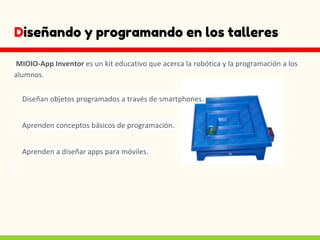
Diseñando y programando en los talleres
MIOIO-App Inventor es un kit educativo que acerca la robótica y la programación a los
alumnos.
Diseñan objetos programados a través de smartphones.
Aprenden conceptos básicos de programación.
Aprenden a diseñar apps para móviles.
Trabajando por competencias
En ByLinedu, durante las actividades de robótica y programación
realizadas con MIOIO-AppInventor, trabajamos las siguientes competencias:
Competencia digital: trabajando con herramientas 2.0 y dispositivos móviles.
Competencia de trabajo en equipo: compartiendo información y realizando pruebas
sobre diferentes aplicaciones, se promueven actitudes colaborativas del alumnado.
Competencia de aprender a aprender: el alumnado adquiere esta competencia tan
esencial a través del autoaprendizaje, buscando soluciones a los retos planteados.
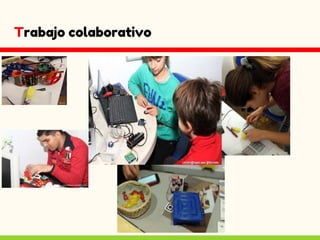
Trabajo colaborativo
Desarrollando la cultura “maker”
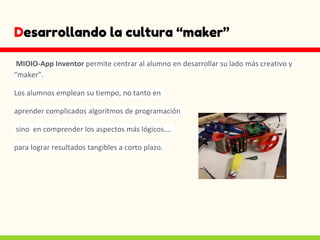
MIOIO-App Inventor permite centrar al alumno en desarrollar su lado más creativo y
“maker”.
Los alumnos emplean su tiempo, no tanto en
aprender complicados algoritmos de programación
sino en comprender los aspectos más lógicos….
para lograr resultados tangibles a corto plazo.
¿Qué es MIOIO?
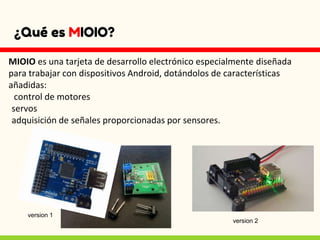
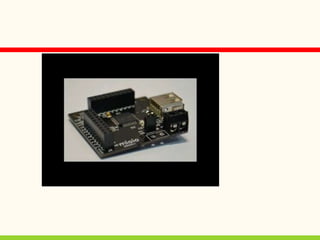
MIOIO es una tarjeta de desarrollo electrónico especialmente diseñada
para trabajar con dispositivos Android, dotándolos de características
añadidas:
control de motores
servos
adquisición de señales proporcionadas por sensores.
version 1
version 2
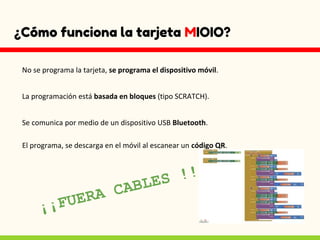
¿Cómo funciona la tarjeta MIOIO?
No se programa la tarjeta, se programa el dispositivo móvil.
La programación está basada en bloques (tipo SCRATCH).
Se comunica por medio de un dispositivo USB Bluetooth.
El programa, se descarga en el móvil al escanear un código QR.
https://youtu.be/lw6lQvf76kY
¿ MIOIO vs Arduino?
MIOIO Arduino
Plataforma abierta
X Plataforma abierta
X
Compatible con
periféricos...
X Compatible con
periféricos...
X
Usa las funciones de un
Android (sensores,
bluetooth, redes sociales,
email, reproductores de
video y música, cámara,
reconocimiento de voz,..)
X
¿Qué es MIOIO - App Inventor?
Es una combinación de App Inventor + placa MIOIO,
App Inventor: software de programación por bloques, para dispositivos Android,
Placa electrónica MIOIO: integrada en objetos
¿Qué podemos diseñar?
Construir objetos y programarlos
robots,
juguetes,
máquinas de burbujas,
aplicaciones de domótica,
plataformas de juegos
...y mucho más.
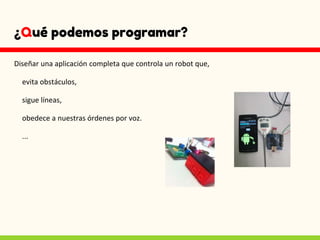
¿Qué podemos programar?
Diseñar una aplicación completa que controla un robot que,
evita obstáculos,
sigue líneas,
obedece a nuestras órdenes por voz.
...
Vamos a probar
Abre la siguiente página:
http://mioio-appinventor.appspot.com/
o http://mioio-appinventor2.appspot.com/ (placas verdes)
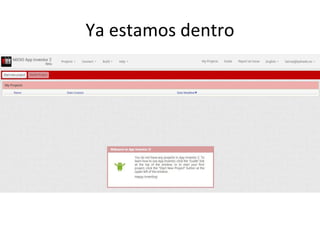
Ya estamos dentro
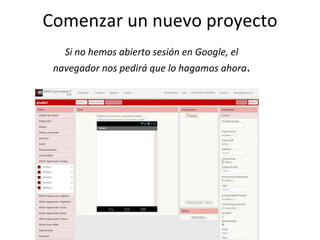
Comenzar un nuevo proyecto
Si no hemos abierto sesión en Google, el
navegador nos pedirá que lo hagamos ahora.
Práctica 1.
Encendiendo y apagando el Led Status
• En esta primera práctica realizaremos lo más
sencillo posible para verificar que estamos
haciendo las cosas bien.
• Encenderemos y apagaremos el Led Status de
la tarjeta MIOIO.
• Primero, dale un nombre al proyecto
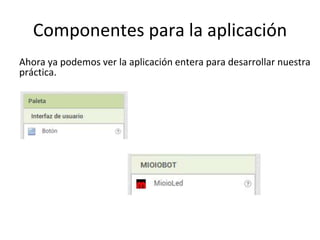
Componentes para la aplicación
Ahora ya podemos ver la aplicación entera para desarrollar nuestra
práctica.
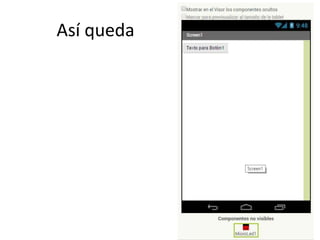
Así queda
Bloques de la aplicación
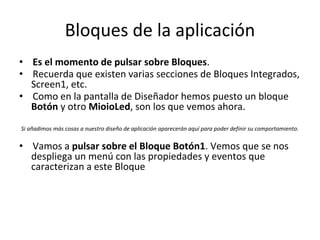
• Es el momento de pulsar sobre Bloques.
• Recuerda que existen varias secciones de Bloques Integrados,
Screen1, etc.
• Como en la pantalla de Diseñador hemos puesto un bloque
Botón y otro MioioLed, son los que vemos ahora.
Si añadimos más cosas a nuestro diseño de aplicación aparecerán aquí para poder definir su comportamiento.
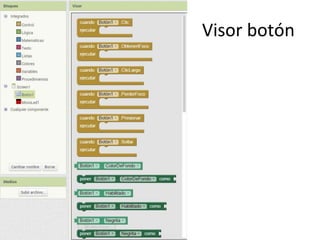
• Vamos a pulsar sobre el Bloque Botón1. Vemos que se nos
despliega un menú con las propiedades y eventos que
caracterizan a este Bloque
Visor botón
Arrastramos a la pantalla los eventos
siguientes
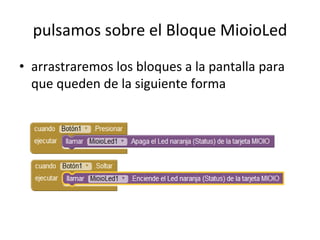
pulsamos sobre el Bloque MioioLed
• arrastraremos los bloques a la pantalla para
que queden de la siguiente forma
Compilación e instalación de la
aplicación
Después de esperar un poco se generará un código QR que escaneamos con nuestro dispositivo
Android para descargarlo e instalarlo.
Una vez instalado, ya está todo para que probemos la aplicación con la tarjeta MIOIO.
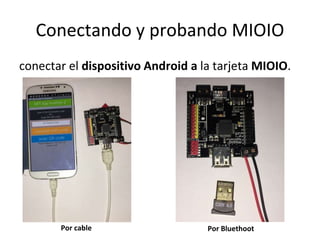
Conectando y probando MIOIO
conectar el cable de alimentación a la tarjeta MIOIO
respetando la polaridad de estos.
- No conectes el otro extremo aún -
por pilas/batería por USB al ordenador
Conectando y probando MIOIO
conectar el dispositivo Android a la tarjeta MIOIO.
Por cable Por Bluethoot
Conectando y probando MIOIO
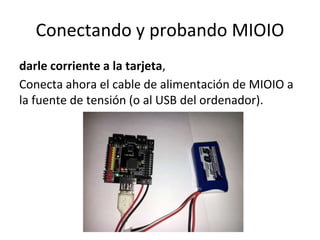
darle corriente a la tarjeta,
Conecta ahora el cable de alimentación de MIOIO a
la fuente de tensión (o al USB del ordenador).
Práctica 2.
mover un servomotor
En esta práctica realizaremos un sencillo
programa para controlar un servomotor
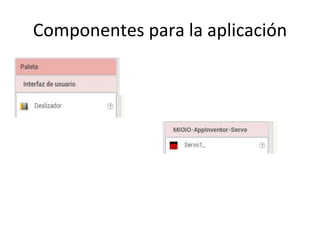
Componentes para la aplicación
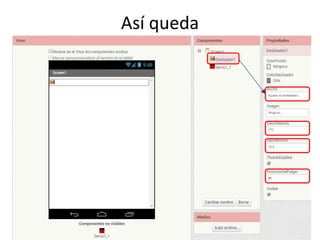
Así queda
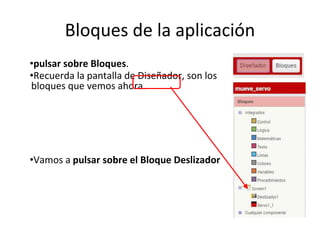
Bloques de la aplicación
•pulsar sobre Bloques.
•Recuerda la pantalla de Diseñador, son los
bloques que vemos ahora.
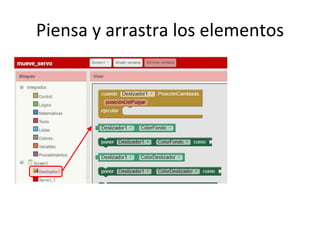
•Vamos a pulsar sobre el Bloque Deslizador
Piensa y arrastra los elementos
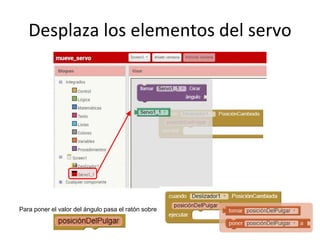
Desplaza los elementos del servo
Para poner el valor del ángulo pasa el ratón sobre
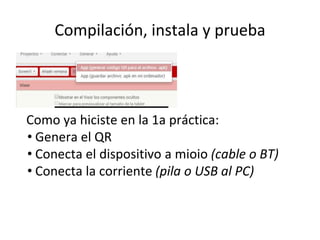
Compilación, instala y prueba
Como ya hiciste en la 1a práctica:
• Genera el QR
• Conecta el dispositivo a mioio (cable o BT)
• Conecta la corriente (pila o USB al PC)
Práctica 3.
mover un robot
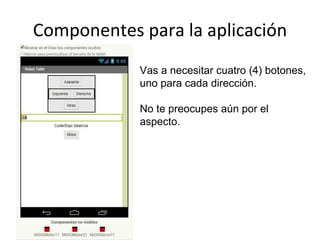
Componentes para la aplicación
Vas a necesitar cuatro (4) botones,
uno para cada dirección.
No te preocupes aún por el
aspecto.
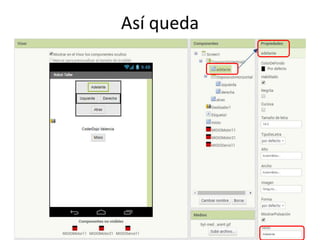
Así queda
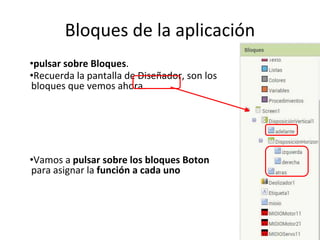
Bloques de la aplicación
•pulsar sobre Bloques.
•Recuerda la pantalla de Diseñador, son los
bloques que vemos ahora.
•Vamos a pulsar sobre los bloques Boton
para asignar la función a cada uno
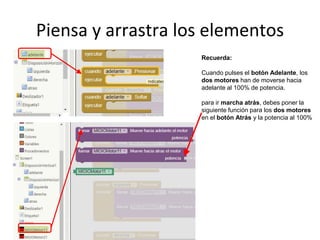
Piensa y arrastra los elementos
Recuerda:
Cuando pulses el botón Adelante, los
dos motores han de moverse hacia
adelante al 100% de potencia.
para ir marcha atrás, debes poner la
siguiente función para los dos motores
en el botón Atrás y la potencia al 100%
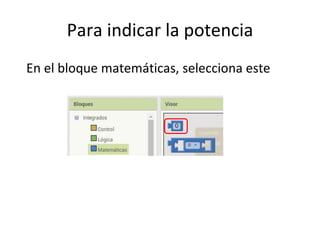
Para indicar la potencia
En el bloque matemáticas, selecciona este
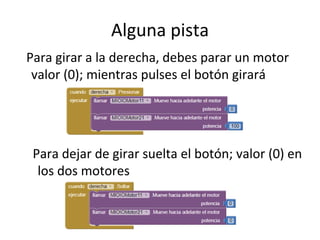
Alguna pista
Para girar a la derecha, debes parar un motor
valor (0); mientras pulses el botón girará
Para dejar de girar suelta el botón; valor (0) en
los dos motores
Compilación, instala y prueba
Si ya has programado los 4 botones
• Genera el QR
• Conecta el dispositivo a mioio (cable o BT)
• Conecta la corriente (pila o USB al PC)
Y ahora ….
prueba, pregunta, experimenta

Mioio AppInventor Novadors

  • 1.
    Robótica en aula“maker” con mioio AppInventor
  • 2.
    Bernat Llopis @inedu “Lodifícil se consigue, lo imposible se intenta”
  • 3.
    Hablaremos de... Diseñar yprogramar, competencias y cultura maker. Características de la tarjeta MIOIO. Características de MIOIO - App Inventor Diseñar y programar con MIOIO - App Inventor.
  • 4.
    Diseñando y programandoen los talleres MIOIO-App Inventor es un kit educativo que acerca la robótica y la programación a los alumnos. Diseñan objetos programados a través de smartphones. Aprenden conceptos básicos de programación. Aprenden a diseñar apps para móviles.
  • 5.
    Trabajando por competencias EnByLinedu, durante las actividades de robótica y programación realizadas con MIOIO-AppInventor, trabajamos las siguientes competencias: Competencia digital: trabajando con herramientas 2.0 y dispositivos móviles. Competencia de trabajo en equipo: compartiendo información y realizando pruebas sobre diferentes aplicaciones, se promueven actitudes colaborativas del alumnado. Competencia de aprender a aprender: el alumnado adquiere esta competencia tan esencial a través del autoaprendizaje, buscando soluciones a los retos planteados.
  • 6.
  • 7.
    Desarrollando la cultura“maker” MIOIO-App Inventor permite centrar al alumno en desarrollar su lado más creativo y “maker”. Los alumnos emplean su tiempo, no tanto en aprender complicados algoritmos de programación sino en comprender los aspectos más lógicos…. para lograr resultados tangibles a corto plazo.
  • 8.
    ¿Qué es MIOIO? MIOIOes una tarjeta de desarrollo electrónico especialmente diseñada para trabajar con dispositivos Android, dotándolos de características añadidas: control de motores servos adquisición de señales proporcionadas por sensores. version 1 version 2
  • 9.
    ¿Cómo funciona latarjeta MIOIO? No se programa la tarjeta, se programa el dispositivo móvil. La programación está basada en bloques (tipo SCRATCH). Se comunica por medio de un dispositivo USB Bluetooth. El programa, se descarga en el móvil al escanear un código QR.
  • 10.
  • 11.
    ¿ MIOIO vsArduino? MIOIO Arduino Plataforma abierta X Plataforma abierta X Compatible con periféricos... X Compatible con periféricos... X Usa las funciones de un Android (sensores, bluetooth, redes sociales, email, reproductores de video y música, cámara, reconocimiento de voz,..) X
  • 12.
    ¿Qué es MIOIO- App Inventor? Es una combinación de App Inventor + placa MIOIO, App Inventor: software de programación por bloques, para dispositivos Android, Placa electrónica MIOIO: integrada en objetos
  • 13.
    ¿Qué podemos diseñar? Construirobjetos y programarlos robots, juguetes, máquinas de burbujas, aplicaciones de domótica, plataformas de juegos ...y mucho más.
  • 14.
    ¿Qué podemos programar? Diseñaruna aplicación completa que controla un robot que, evita obstáculos, sigue líneas, obedece a nuestras órdenes por voz. ...
  • 16.
    Vamos a probar Abrela siguiente página: http://mioio-appinventor.appspot.com/ o http://mioio-appinventor2.appspot.com/ (placas verdes)
  • 17.
  • 18.
    Comenzar un nuevoproyecto Si no hemos abierto sesión en Google, el navegador nos pedirá que lo hagamos ahora.
  • 19.
    Práctica 1. Encendiendo yapagando el Led Status • En esta primera práctica realizaremos lo más sencillo posible para verificar que estamos haciendo las cosas bien. • Encenderemos y apagaremos el Led Status de la tarjeta MIOIO. • Primero, dale un nombre al proyecto
  • 20.
    Componentes para laaplicación Ahora ya podemos ver la aplicación entera para desarrollar nuestra práctica.
  • 21.
  • 22.
    Bloques de laaplicación • Es el momento de pulsar sobre Bloques. • Recuerda que existen varias secciones de Bloques Integrados, Screen1, etc. • Como en la pantalla de Diseñador hemos puesto un bloque Botón y otro MioioLed, son los que vemos ahora. Si añadimos más cosas a nuestro diseño de aplicación aparecerán aquí para poder definir su comportamiento. • Vamos a pulsar sobre el Bloque Botón1. Vemos que se nos despliega un menú con las propiedades y eventos que caracterizan a este Bloque
  • 23.
  • 24.
    Arrastramos a lapantalla los eventos siguientes
  • 25.
    pulsamos sobre elBloque MioioLed • arrastraremos los bloques a la pantalla para que queden de la siguiente forma
  • 26.
    Compilación e instalaciónde la aplicación Después de esperar un poco se generará un código QR que escaneamos con nuestro dispositivo Android para descargarlo e instalarlo. Una vez instalado, ya está todo para que probemos la aplicación con la tarjeta MIOIO.
  • 27.
    Conectando y probandoMIOIO conectar el cable de alimentación a la tarjeta MIOIO respetando la polaridad de estos. - No conectes el otro extremo aún - por pilas/batería por USB al ordenador
  • 28.
    Conectando y probandoMIOIO conectar el dispositivo Android a la tarjeta MIOIO. Por cable Por Bluethoot
  • 29.
    Conectando y probandoMIOIO darle corriente a la tarjeta, Conecta ahora el cable de alimentación de MIOIO a la fuente de tensión (o al USB del ordenador).
  • 30.
    Práctica 2. mover unservomotor En esta práctica realizaremos un sencillo programa para controlar un servomotor
  • 31.
  • 32.
  • 33.
    Bloques de laaplicación •pulsar sobre Bloques. •Recuerda la pantalla de Diseñador, son los bloques que vemos ahora. •Vamos a pulsar sobre el Bloque Deslizador
  • 34.
    Piensa y arrastralos elementos
  • 35.
    Desplaza los elementosdel servo Para poner el valor del ángulo pasa el ratón sobre
  • 36.
    Compilación, instala yprueba Como ya hiciste en la 1a práctica: • Genera el QR • Conecta el dispositivo a mioio (cable o BT) • Conecta la corriente (pila o USB al PC)
  • 37.
  • 38.
    Componentes para laaplicación Vas a necesitar cuatro (4) botones, uno para cada dirección. No te preocupes aún por el aspecto.
  • 39.
  • 40.
    Bloques de laaplicación •pulsar sobre Bloques. •Recuerda la pantalla de Diseñador, son los bloques que vemos ahora. •Vamos a pulsar sobre los bloques Boton para asignar la función a cada uno
  • 41.
    Piensa y arrastralos elementos Recuerda: Cuando pulses el botón Adelante, los dos motores han de moverse hacia adelante al 100% de potencia. para ir marcha atrás, debes poner la siguiente función para los dos motores en el botón Atrás y la potencia al 100%
  • 42.
    Para indicar lapotencia En el bloque matemáticas, selecciona este
  • 43.
    Alguna pista Para girara la derecha, debes parar un motor valor (0); mientras pulses el botón girará Para dejar de girar suelta el botón; valor (0) en los dos motores
  • 44.
    Compilación, instala yprueba Si ya has programado los 4 botones • Genera el QR • Conecta el dispositivo a mioio (cable o BT) • Conecta la corriente (pila o USB al PC)
  • 45.
    Y ahora …. prueba,pregunta, experimenta