Tecnología y formación Carlos Gerardo Rengifo S. Mg.Sc. Esp.
Manual de usuario
Novato 001
Preparémonos para
el aprendizaje on-line
y Off-line
Tecnología y formación Carlos Gerardo Rengifo S. Mg.Sc. Esp.
Introducción
Moodle es un paquete de software para la administración y creacion de
cursos y sitios Web basados en Internet. Es un proyecto en desarrollo
diseñado para dar soporte a un marco de educación social constructivista.
Moodle se distribuye gratuitamente como Software libre (Open Source).
Básicamente esto significa que Moodle tiene derechos de autor (copyright),
pero con algunas libertades.
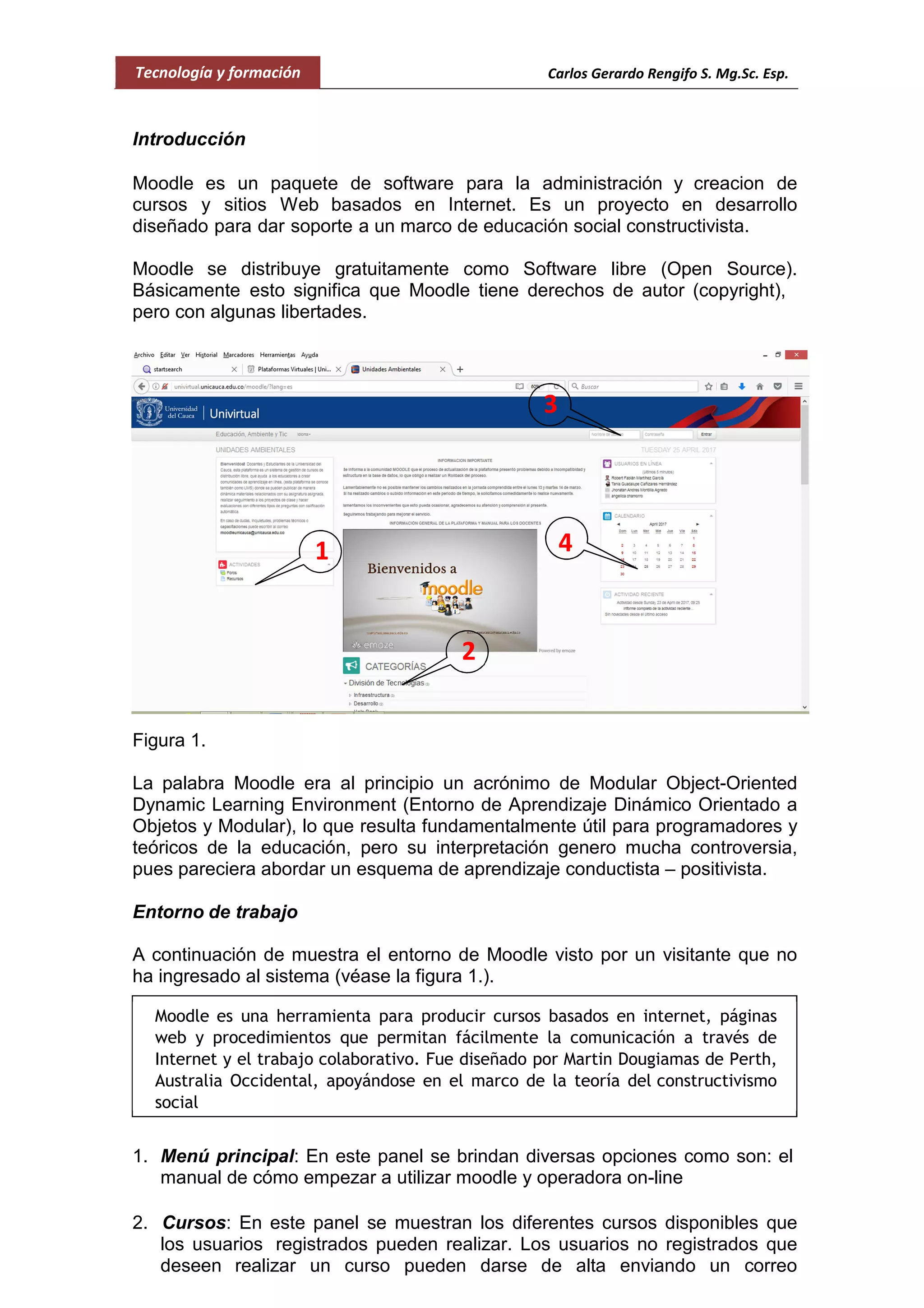
Figura 1.
La palabra Moodle era al principio un acrónimo de Modular Object-Oriented
Dynamic Learning Environment (Entorno de Aprendizaje Dinámico Orientado a
Objetos y Modular), lo que resulta fundamentalmente útil para programadores y
teóricos de la educación, pero su interpretación genero mucha controversia,
pues pareciera abordar un esquema de aprendizaje conductista – positivista.
Entorno de trabajo
A continuación de muestra el entorno de Moodle visto por un visitante que no
ha ingresado al sistema (véase la figura 1.).
1. Menú principal: En este panel se brindan diversas opciones como son: el
manual de cómo empezar a utilizar moodle y operadora on-line
2. Cursos: En este panel se muestran los diferentes cursos disponibles que
los usuarios registrados pueden realizar. Los usuarios no registrados que
deseen realizar un curso pueden darse de alta enviando un correo
Moodle es una herramienta para producir cursos basados en internet, páginas
web y procedimientos que permitan fácilmente la comunicación a través de
Internet y el trabajo colaborativo. Fue diseñado por Martin Dougiamas de Perth,
Australia Occidental, apoyándose en el marco de la teoría del constructivismo
social
1
2
4
3
Tecnología y formación Carlos Gerardo Rengifo S. Mg.Sc. Esp.
electrónico a gerardorengifo@unicauca.edu.co con los siguientes datos:
nombre y apellidos, teléfono, fecha de nacimiento y dirección de e- mail,
y en plazo muy breve de tiempo se le enviará un email con su nombre de
usuario y su contraseña.
3. Entrar al sistema: Desde este apartado los usuarios pueden entrar al
sistema para realizar los cursos en los que se hayan matriculado.
4. Calendario: Calendario mensual donde se muestran las actividades
programadas en la plataforma, el día actual se encierra en un cuadro.
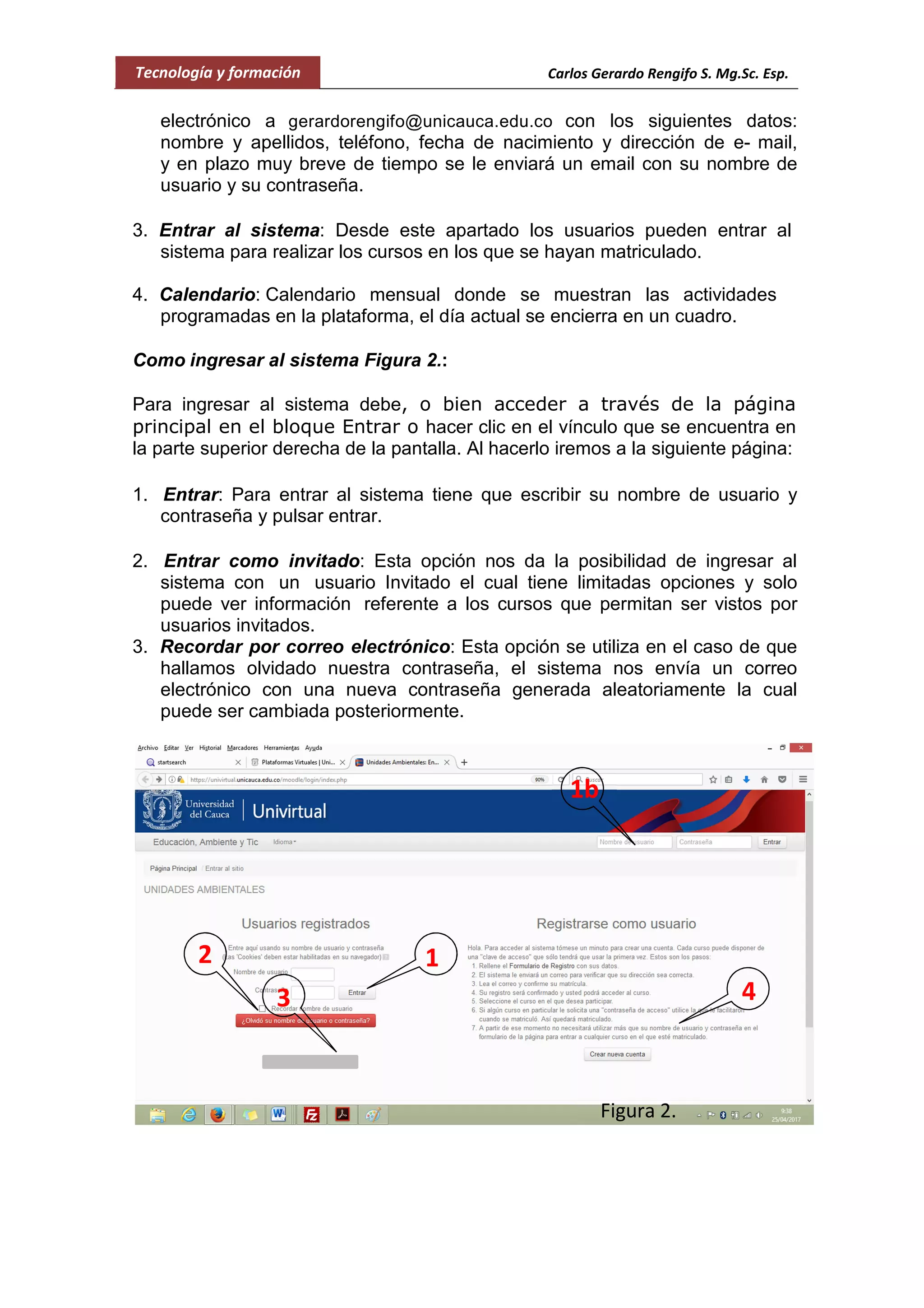
Como ingresar al sistema Figura 2.:
Para ingresar al sistema debe, o bien acceder a través de la página
principal en el bloque Entrar o hacer clic en el vínculo que se encuentra en
la parte superior derecha de la pantalla. Al hacerlo iremos a la siguiente página:
1. Entrar: Para entrar al sistema tiene que escribir su nombre de usuario y
contraseña y pulsar entrar.
2. Entrar como invitado: Esta opción nos da la posibilidad de ingresar al
sistema con un usuario Invitado el cual tiene limitadas opciones y solo
puede ver información referente a los cursos que permitan ser vistos por
usuarios invitados.
3. Recordar por correo electrónico: Esta opción se utiliza en el caso de que
hallamos olvidado nuestra contraseña, el sistema nos envía un correo
electrónico con una nueva contraseña generada aleatoriamente la cual
puede ser cambiada posteriormente.
12
1b
3
Figura 2.
4
Tecnología y formación Carlos Gerardo Rengifo S. Mg.Sc. Esp.
4. Registrarse como alumno: Esta es la opción que permite crear un nuevo
usuario en el sistema, para ello tiene que seguir las instrucciones que se
indican.
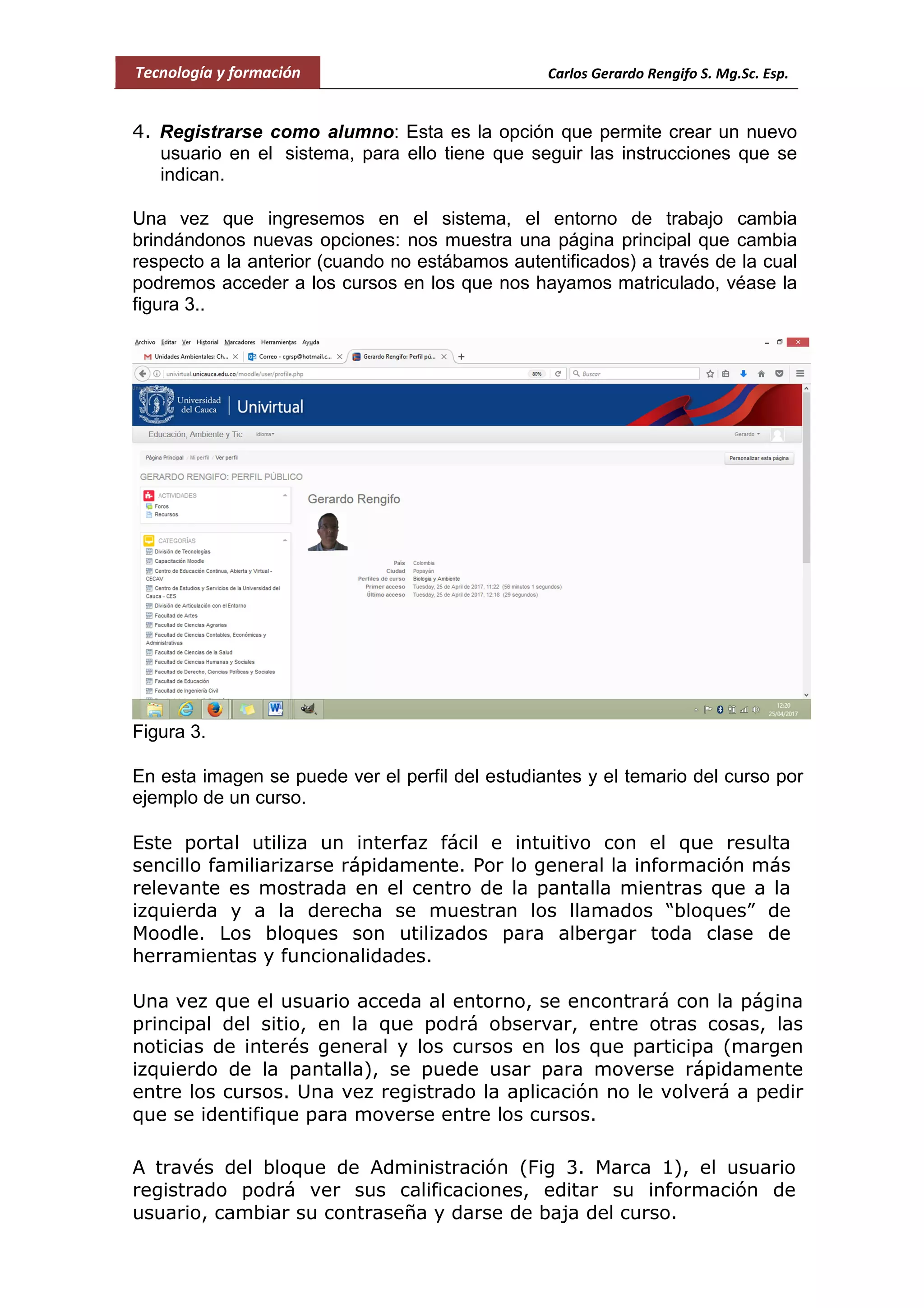
Una vez que ingresemos en el sistema, el entorno de trabajo cambia
brindándonos nuevas opciones: nos muestra una página principal que cambia
respecto a la anterior (cuando no estábamos autentificados) a través de la cual
podremos acceder a los cursos en los que nos hayamos matriculado, véase la
figura 3..
Figura 3.
En esta imagen se puede ver el perfil del estudiantes y el temario del curso por
ejemplo de un curso.
Este portal utiliza un interfaz fácil e intuitivo con el que resulta
sencillo familiarizarse rápidamente. Por lo general la información más
relevante es mostrada en el centro de la pantalla mientras que a la
izquierda y a la derecha se muestran los llamados “bloques” de
Moodle. Los bloques son utilizados para albergar toda clase de
herramientas y funcionalidades.
Una vez que el usuario acceda al entorno, se encontrará con la página
principal del sitio, en la que podrá observar, entre otras cosas, las
noticias de interés general y los cursos en los que participa (margen
izquierdo de la pantalla), se puede usar para moverse rápidamente
entre los cursos. Una vez registrado la aplicación no le volverá a pedir
que se identifique para moverse entre los cursos.
A través del bloque de Administración (Fig 3. Marca 1), el usuario
registrado podrá ver sus calificaciones, editar su información de
usuario, cambiar su contraseña y darse de baja del curso.
Tecnología y formación Carlos Gerardo Rengifo S. Mg.Sc. Esp.
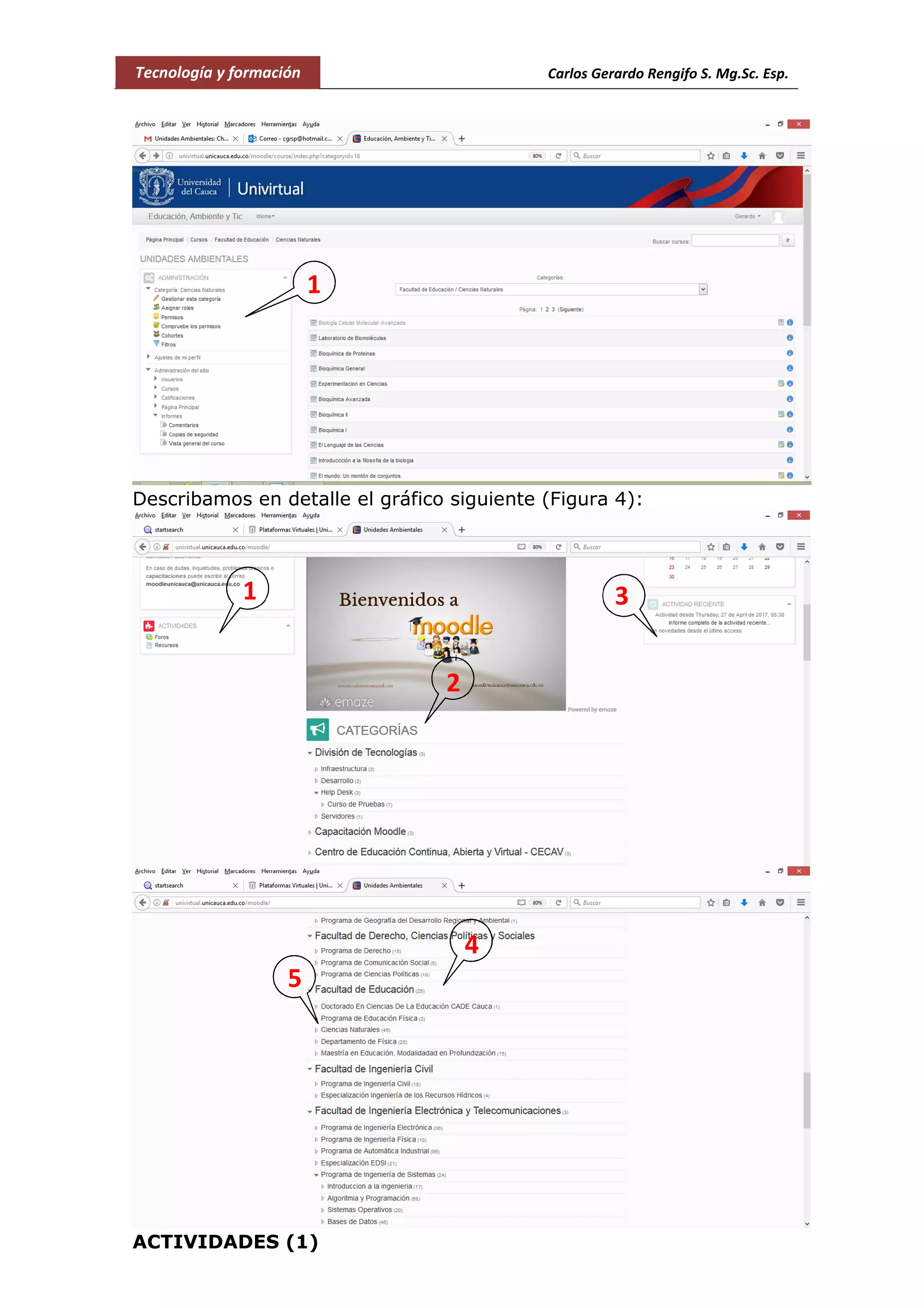
Describamos en detalle el gráfico siguiente (Figura 4):
ACTIVIDADES (1)
1
2
3
4
5
1
Tecnología y formación Carlos Gerardo Rengifo S. Mg.Sc. Esp.
Una actividad es un nombre general para un grupo de características
en un curso Moodle. Usualmente una actividad es algo que un
estudiante hará, que interactúa con otros estudiantes o con el
maestro.
Hay 14 diferentes tipos de actividades en Moodle 3.x estándar, y se
pueden encontrar cuando Usted activa la edición y elige el enlace para
Añadir una actividad o recurso, que invocará al Selector de
actividades
Tareas
Les permite a los maestros calificar y hacer comentarios sobre
archivos subidos y tareas creadas en línea y fuera de línea.
Chat
Les permite a los participantes tener una discusión sincrónica en
tiempo real.
Elección (Consulta en el Español internacional)
Un maestro hace una pregunta y especifica una variedad de
respuestas de opción múltiple.
BasedeDatos
Les permite a los participantes crear, mantener y buscar dentro de un
banco de entradas de registros.
Herramienta externa
Les permite a los participantes interactuar con recursos y actividades
de enseñanza compatibles con LTI en otros sitios web.
Retroalimentación
Para crear y conducir sondeos para colectar retroalimentación (El
administrador necesita habilitar esto).
Foro
Les permite a los participantes tener discusiones asincrónicas.
Glosario
Les permite a los participantes crear y mantener una lista de
definiciones, a semejanza de un diccionario.
Lección
Para proporcionar contenido en formas flexibles.
Examen (Cuestionario en el Español internacional)
Le permite al maestro diseñar y armar exámenes, que pueden ser
calificados. automáticamente o se puede dar retroalimentación o
mostrar las respuestas correctas.
Tecnología y formación Carlos Gerardo Rengifo S. Mg.Sc. Esp.
SCORM
Permite que se incluyan paquetes SCORM como contenido del curso.
Encuesta predefinida
Para recolectar datos de los estudiantes, para ayudarle a los maestros
a conocer sus alumnos y reflexionar sobre su enseñanza.
Wiki
Una colección de páginas web en donde cualquiera puede añadir o
editar.
Taller
Habilita la evaluación por pares.
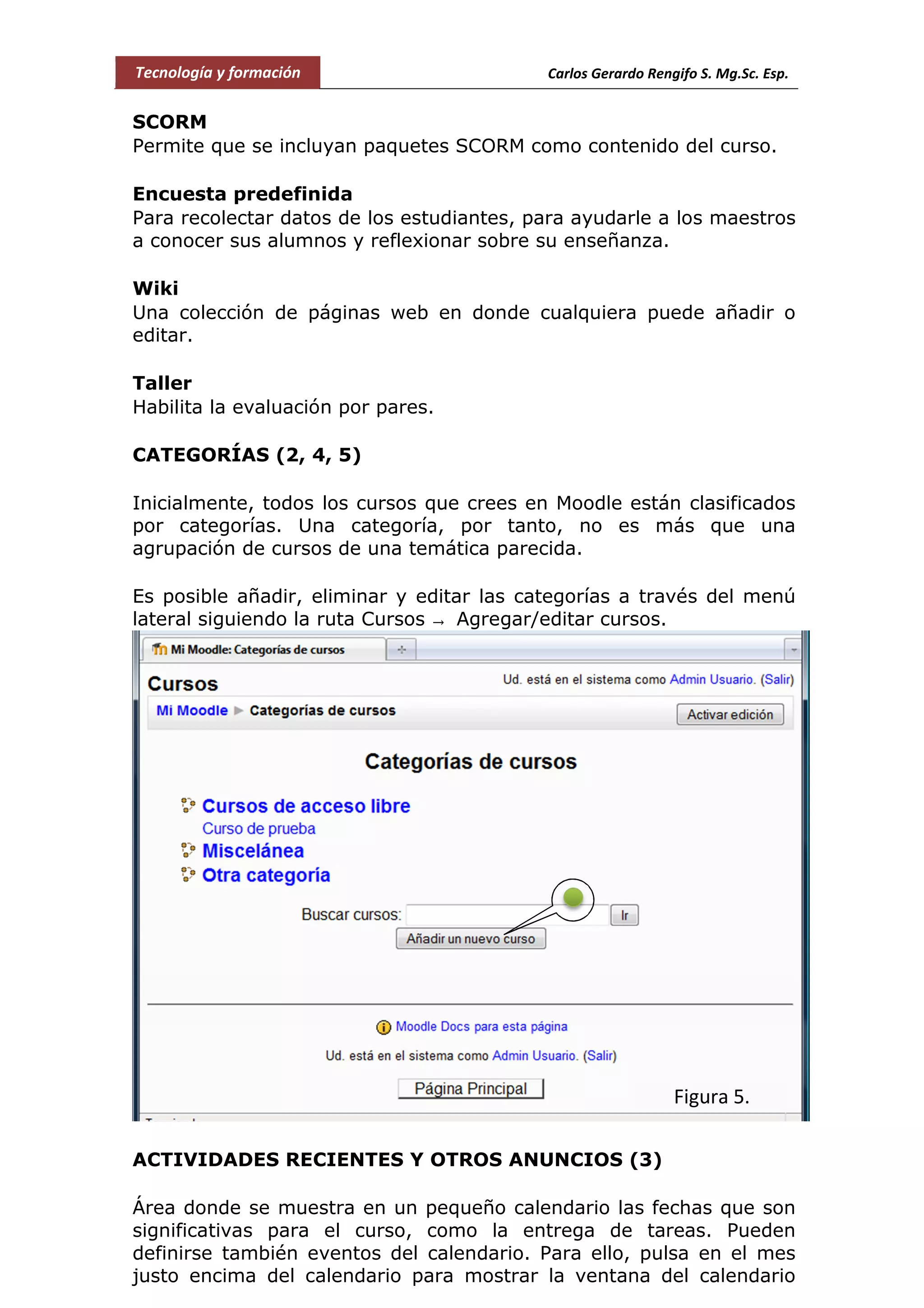
CATEGORÍAS (2, 4, 5)
Inicialmente, todos los cursos que crees en Moodle están clasificados
por categorías. Una categoría, por tanto, no es más que una
agrupación de cursos de una temática parecida.
Es posible añadir, eliminar y editar las categorías a través del menú
lateral siguiendo la ruta Cursos → Agregar/editar cursos.
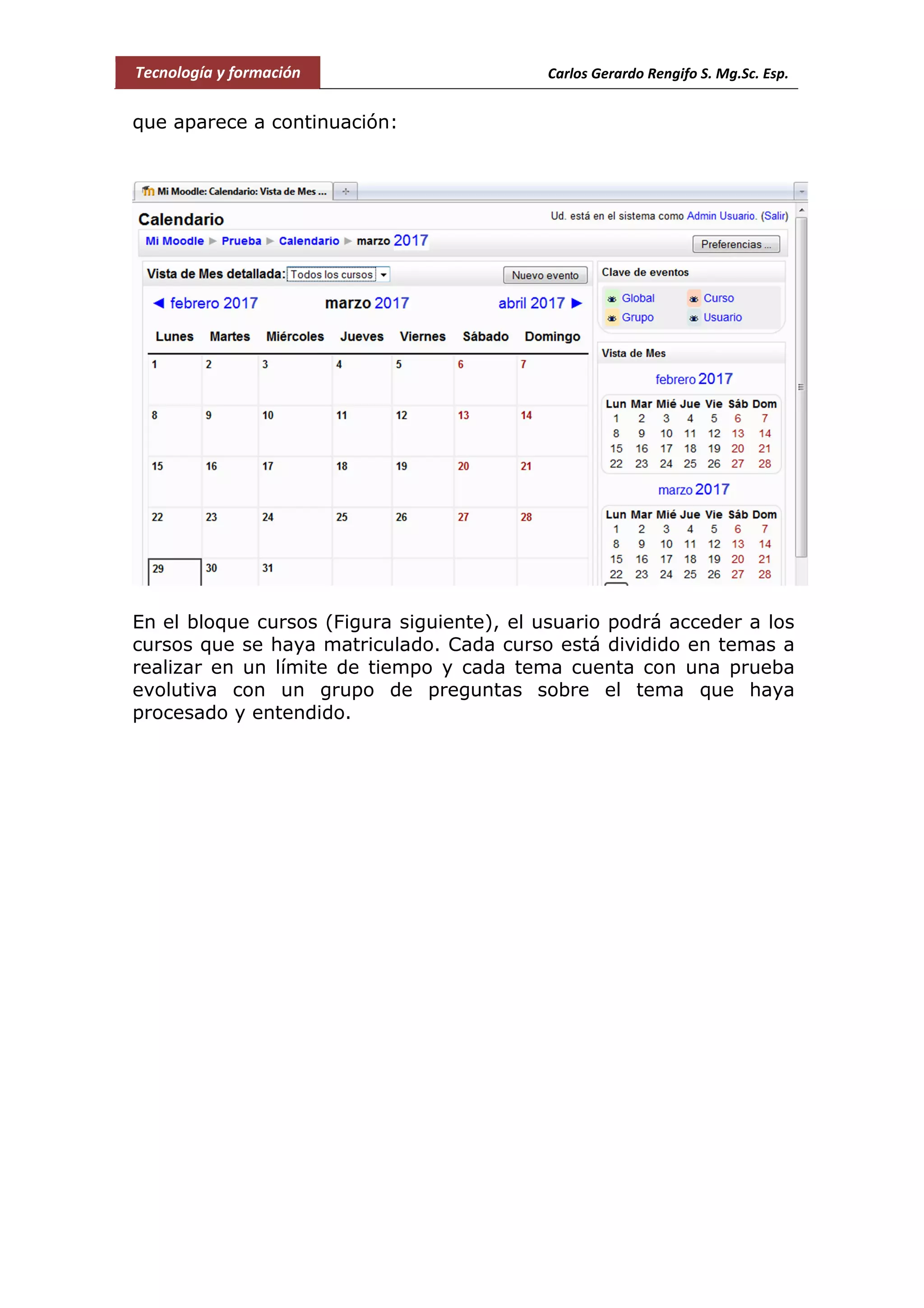
ACTIVIDADES RECIENTES Y OTROS ANUNCIOS (3)
Área donde se muestra en un pequeño calendario las fechas que son
significativas para el curso, como la entrega de tareas. Pueden
definirse también eventos del calendario. Para ello, pulsa en el mes
justo encima del calendario para mostrar la ventana del calendario
Figura 5.
Tecnología y formación Carlos Gerardo Rengifo S. Mg.Sc. Esp.
que aparece a continuación:
En el bloque cursos (Figura siguiente), el usuario podrá acceder a los
cursos que se haya matriculado. Cada curso está dividido en temas a
realizar en un límite de tiempo y cada tema cuenta con una prueba
evolutiva con un grupo de preguntas sobre el tema que haya
procesado y entendido.
Tecnología y formación Carlos Gerardo Rengifo S. Mg.Sc. Esp.
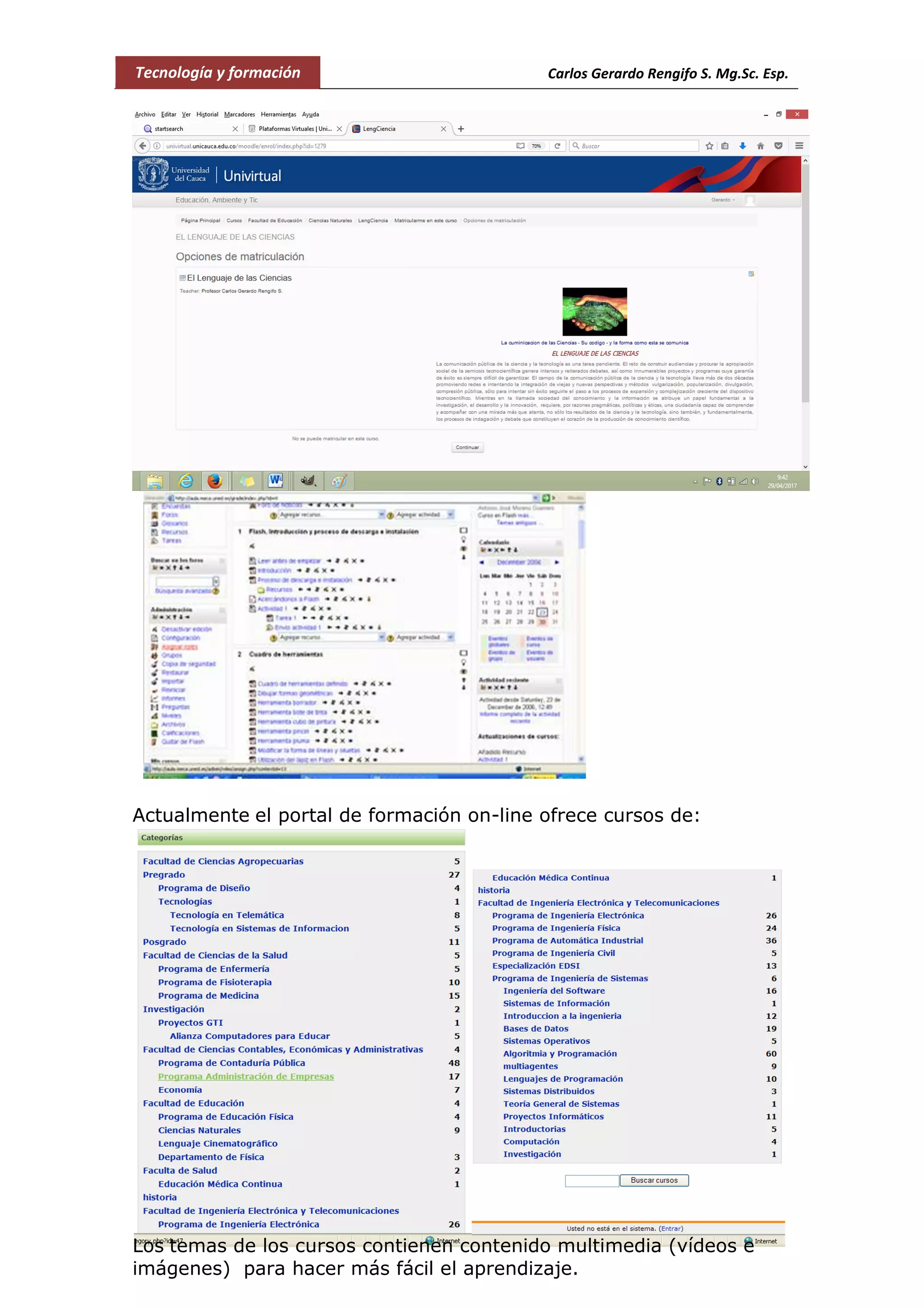
Actualmente el portal de formación on-line ofrece cursos de:
Los temas de los cursos contienen contenido multimedia (vídeos e
imágenes) para hacer más fácil el aprendizaje.
Tecnología y formación Carlos Gerardo Rengifo S. Mg.Sc. Esp.
¿Quieres desarrollar una actividad de enseñanza/aprendizaje?
¿Quieres montar cursos? Entonces debes usar moodle.
Tecnología y formación Carlos Gerardo Rengifo S. Mg.Sc. Esp.
MOODLE DRUPAL 3.x (ORIENTADO A
CONTENIDOS)
¿Quieres hacer difusión de una idea? ¿Facilitar la gestión de
contenidos para un grupo de trabajo? Entonces tu elección sería
Moodle drupal.
Con nuevas características para profesores, estudiantes y
administradores que harán del aprendizaje y de la enseñanza
procesos más fáciles y entretenidos.
MOODLE MOBILE
Moodle Mobile es la aplicación oficial móvil de Moodle para
Android, iOS, y Windows Phone. Esta aplicación móvil está
disponible desde la versión 2.4 de Moodle y desde entonces ha
estado en constantes mejoras y desarrollo.
Con la aplicación de Moodle Mobile el usuario podrá llevar a
cualquier parte sus cursos en Moodle.
Esta aplicación móvil permite:
Navegar por el contenido de los cursos, incluso sin conexión.
Participar en las actividades del curso desde los dispositivos
móviles.
Recibir notificaciones instantáneas de mensajes y eventos.
Contactar con otras personas en los cursos de una forma rápida.
Cargar imágenes, audio, vídeos y otros archivos.
Ver sus calificaciones de los cursos.
Añadir a un participante del curso a sus contactos del teléfono.
Llamar a un participante del curso al tocar el número del teléfono.
Localizar a un participante del curso en Google maps.
Descargar y ver algunos recursos del curso.
Tecnología y formación Carlos Gerardo Rengifo S. Mg.Sc. Esp.
Ver eventos del calendario.
Notificaciones recordatorias para eventos del calendario.
La aplicación está disponible en varios idiomas.
Fácil de usar.
La interfaz de Moodle Mobile es sútil y moderna, hace que acceder
al curso, los materiales, las actividades y las evaluaciones sea
más fácil que nunca. Los estudiantes pueden acceder y descargar
una gran variedad de recursos para usarlos después cuando no
tengan acceso a internet.
Esto incluye el contenido de los mensajes, las notificaciones, el
calendario, los archive privados y otras características como los
paquetes de contenido y más.
CARACTERÍSTICAS OFFLINE
Los procesos de aprendizaje y de enseñanza no se detienen. Por
ello, la aplicación móvil de Moodle permite el funcionamiento de
algunas de sus funcionalidades incluso en modo offline.
Fácil acceso al contenido del curso
El estudiante podrá revisar las actividades del curso y
descargarlas para su uso cuando se encuentre desconectado o sin
acceso a internet.
Del mismo modo hay recursos que pueden estar disponibles
offline si el usuario los ha descargado previamente, esto aplica
para los recursos: Libro, Archivo, Carpeta, Paquete IMS, Etiqueta
y página.
En cuanto a las actividades, el usuario puede navegar por las 10
primeras actividades del foro, si él ya ha visitado la actividad
previamente. Igualmente, si el usuario ha cargado las siguientes
actividades previamente, puede navegar en ellas en modo offline:
Glosario, Evaluación, Chat, Consulta y Encuesta. También puede
visitar las calificaciones.
El usuario puede navegar en modo offline si previamente ha
cargado: los mensajes, las notificaciones, el calendario y los
archivos privados.
Las mejoras más representativas de Moodle en su versión 3.0
son:
Tecnología y formación Carlos Gerardo Rengifo S. Mg.Sc. Esp.
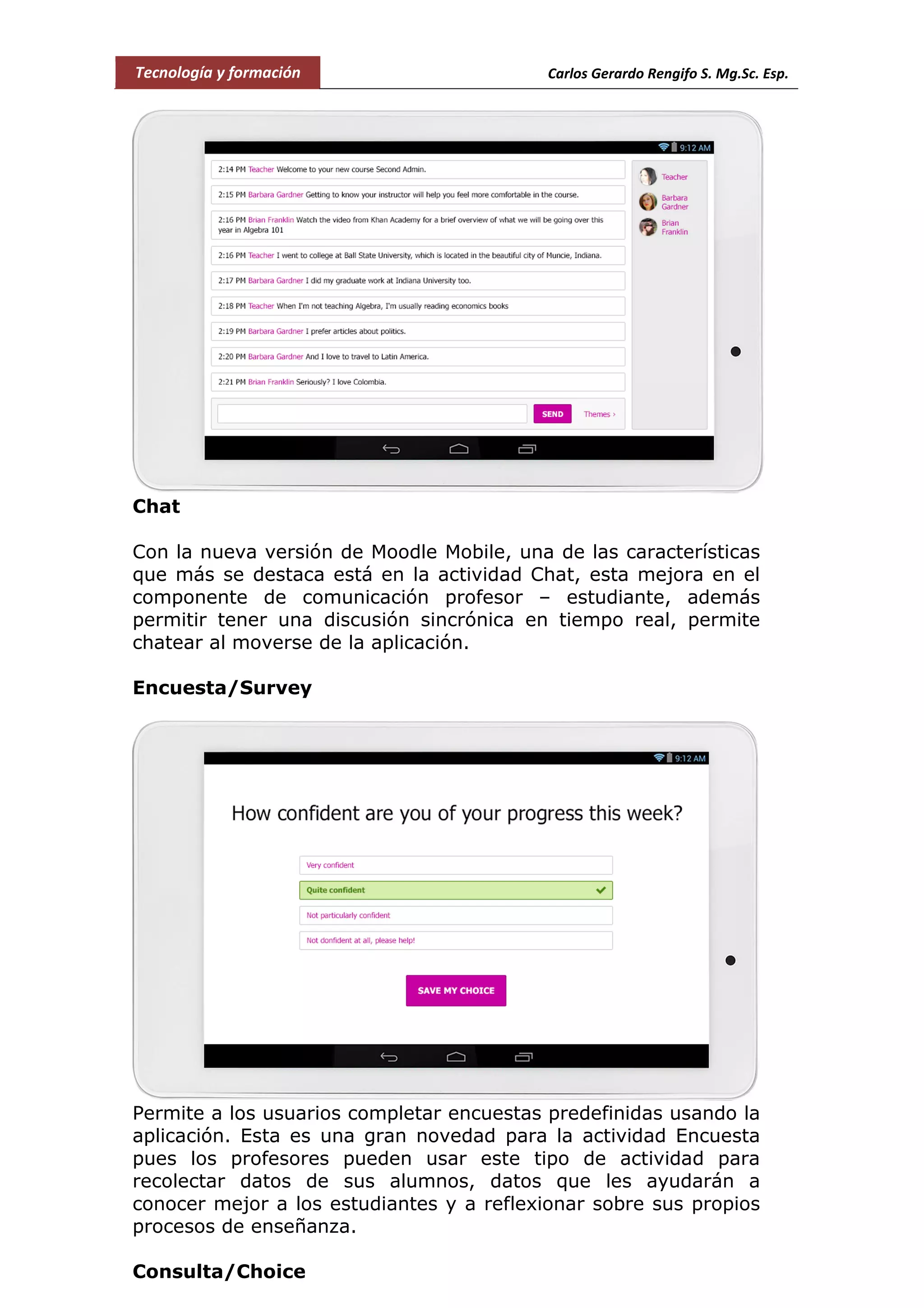
Chat
Con la nueva versión de Moodle Mobile, una de las características
que más se destaca está en la actividad Chat, esta mejora en el
componente de comunicación profesor – estudiante, además
permitir tener una discusión sincrónica en tiempo real, permite
chatear al moverse de la aplicación.
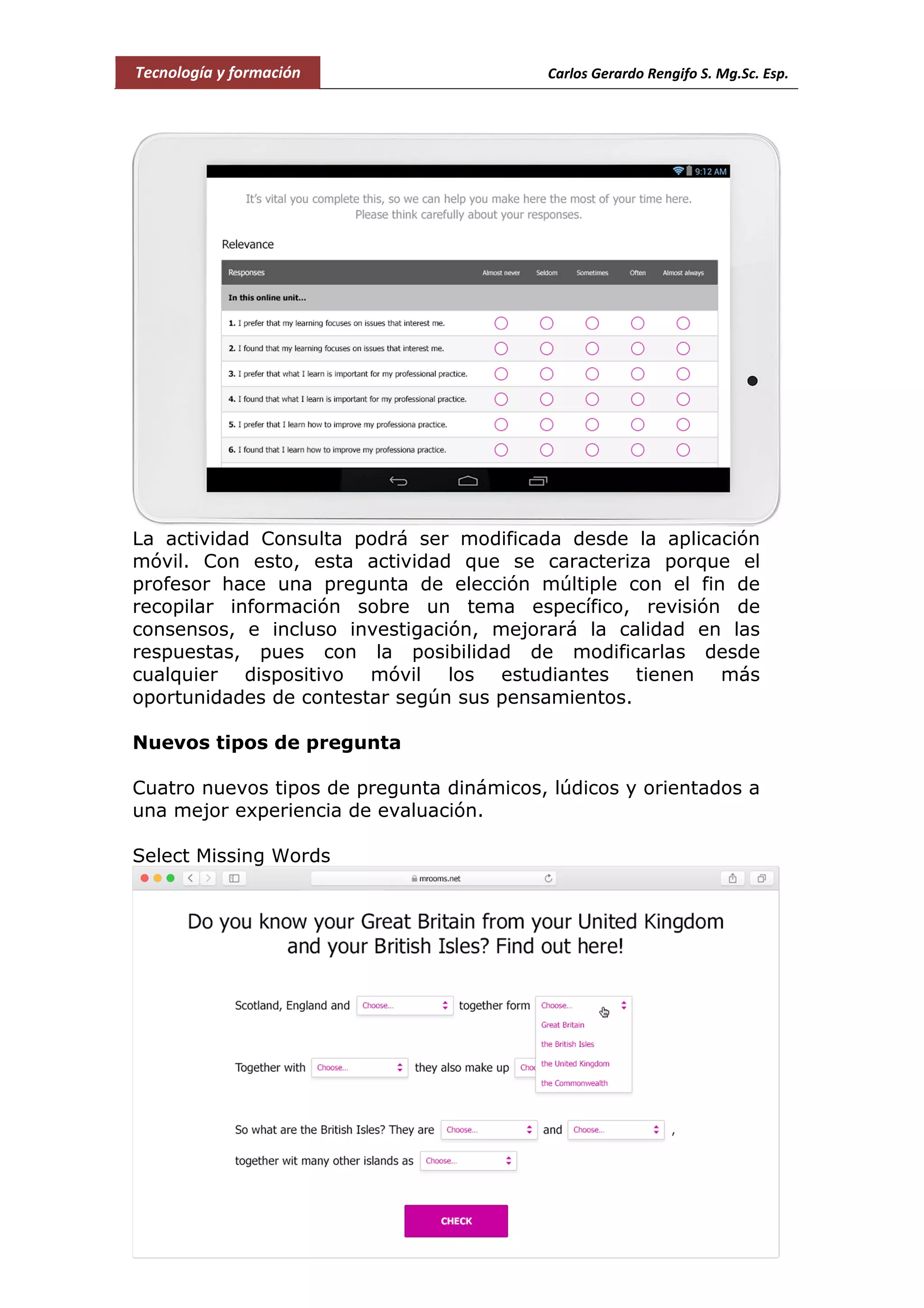
Encuesta/Survey
Permite a los usuarios completar encuestas predefinidas usando la
aplicación. Esta es una gran novedad para la actividad Encuesta
pues los profesores pueden usar este tipo de actividad para
recolectar datos de sus alumnos, datos que les ayudarán a
conocer mejor a los estudiantes y a reflexionar sobre sus propios
procesos de enseñanza.
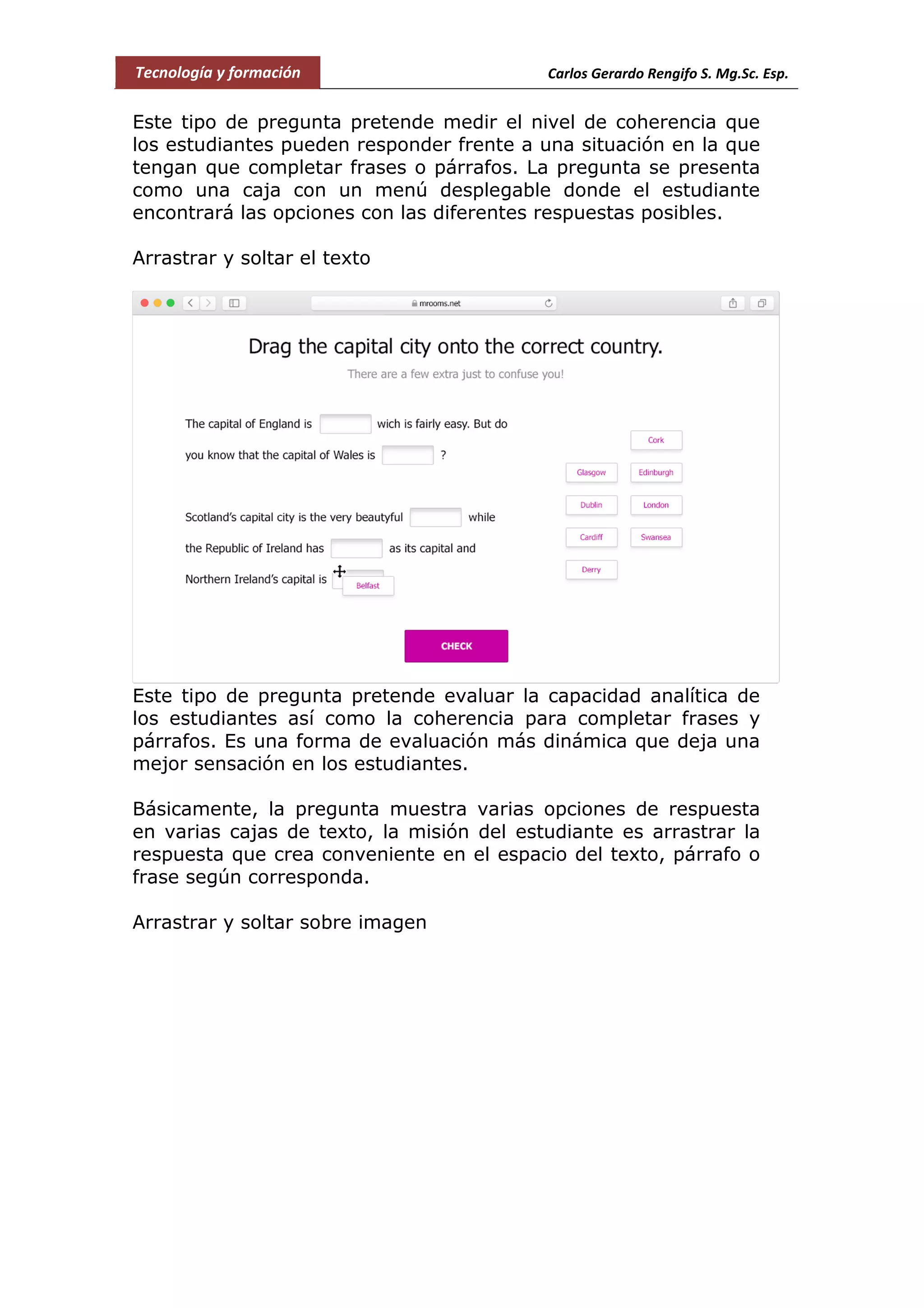
Consulta/Choice
Tecnología y formación Carlos Gerardo Rengifo S. Mg.Sc. Esp.
La actividad Consulta podrá ser modificada desde la aplicación
móvil. Con esto, esta actividad que se caracteriza porque el
profesor hace una pregunta de elección múltiple con el fin de
recopilar información sobre un tema específico, revisión de
consensos, e incluso investigación, mejorará la calidad en las
respuestas, pues con la posibilidad de modificarlas desde
cualquier dispositivo móvil los estudiantes tienen más
oportunidades de contestar según sus pensamientos.
Nuevos tipos de pregunta
Cuatro nuevos tipos de pregunta dinámicos, lúdicos y orientados a
una mejor experiencia de evaluación.
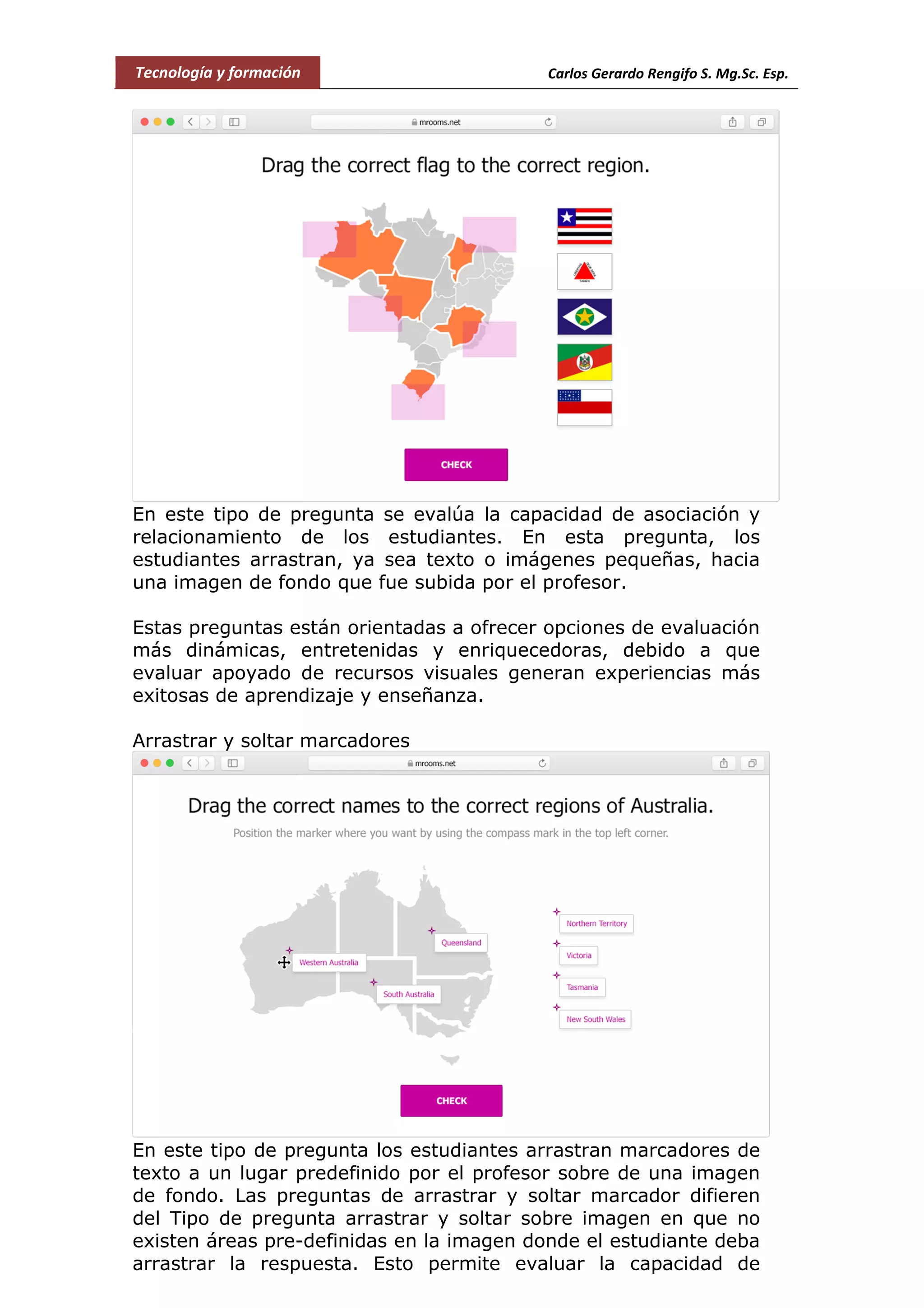
Select Missing Words
Tecnología y formación Carlos Gerardo Rengifo S. Mg.Sc. Esp.
Este tipo de pregunta pretende medir el nivel de coherencia que
los estudiantes pueden responder frente a una situación en la que
tengan que completar frases o párrafos. La pregunta se presenta
como una caja con un menú desplegable donde el estudiante
encontrará las opciones con las diferentes respuestas posibles.
Arrastrar y soltar el texto
Este tipo de pregunta pretende evaluar la capacidad analítica de
los estudiantes así como la coherencia para completar frases y
párrafos. Es una forma de evaluación más dinámica que deja una
mejor sensación en los estudiantes.
Básicamente, la pregunta muestra varias opciones de respuesta
en varias cajas de texto, la misión del estudiante es arrastrar la
respuesta que crea conveniente en el espacio del texto, párrafo o
frase según corresponda.
Arrastrar y soltar sobre imagen
Tecnología y formación Carlos Gerardo Rengifo S. Mg.Sc. Esp.
En este tipo de pregunta se evalúa la capacidad de asociación y
relacionamiento de los estudiantes. En esta pregunta, los
estudiantes arrastran, ya sea texto o imágenes pequeñas, hacia
una imagen de fondo que fue subida por el profesor.
Estas preguntas están orientadas a ofrecer opciones de evaluación
más dinámicas, entretenidas y enriquecedoras, debido a que
evaluar apoyado de recursos visuales generan experiencias más
exitosas de aprendizaje y enseñanza.
Arrastrar y soltar marcadores
En este tipo de pregunta los estudiantes arrastran marcadores de
texto a un lugar predefinido por el profesor sobre de una imagen
de fondo. Las preguntas de arrastrar y soltar marcador difieren
del Tipo de pregunta arrastrar y soltar sobre imagen en que no
existen áreas pre-definidas en la imagen donde el estudiante deba
arrastrar la respuesta. Esto permite evaluar la capacidad de
Tecnología y formación Carlos Gerardo Rengifo S. Mg.Sc. Esp.
reconocimiento del estudiante, en este caso frente a una imagen.
Igualmente, es un tipo de pregunta analítica, dinámica que genera
experiencias de evaluación más entretenidas.
Accesibilidad
Esta versión de Moodle arregló incidentes que se venían
presentando a nivel de accesibilidad en versiones anteriores.
Mejoró la accesibilidad para cualquier tipo de personas en
cualquier dispositivo.
Los bloques de navegación que necesitan de las
especificaciones de accesibilidad “Aria Spec” son totalmente
compatibles con lectores de pantalla.
Mejoró la legibilidad de ecuaciones para estudiantes usando
lectores de pantalla.
Nuevas herramientas tales como “Visor de matemáticas”, la cual
puede ser usada para mejorar cómo se entienden las ecuaciones y
cómo se naviga dentro de ellas.
Estado expandido (bloque de navegación)
En versiones anteriores los bloques de navegación les faltaba
cumplir con los atributos de la especificación de accesibilidad “Aria
Spec”. Con esta versión los atributos de navegación en los
bloques mejoran y pueden ser constatados por lectores de
pantalla. Con esto, todos los bloques de navegación se expanden
y se colapsan y están bajo una estructura de árboles y ramas.
Esto facilita las experiencias con los lectores de pantalla.
Accesibilidad de las matemáticas en Moodle
Tecnología y formación Carlos Gerardo Rengifo S. Mg.Sc. Esp.
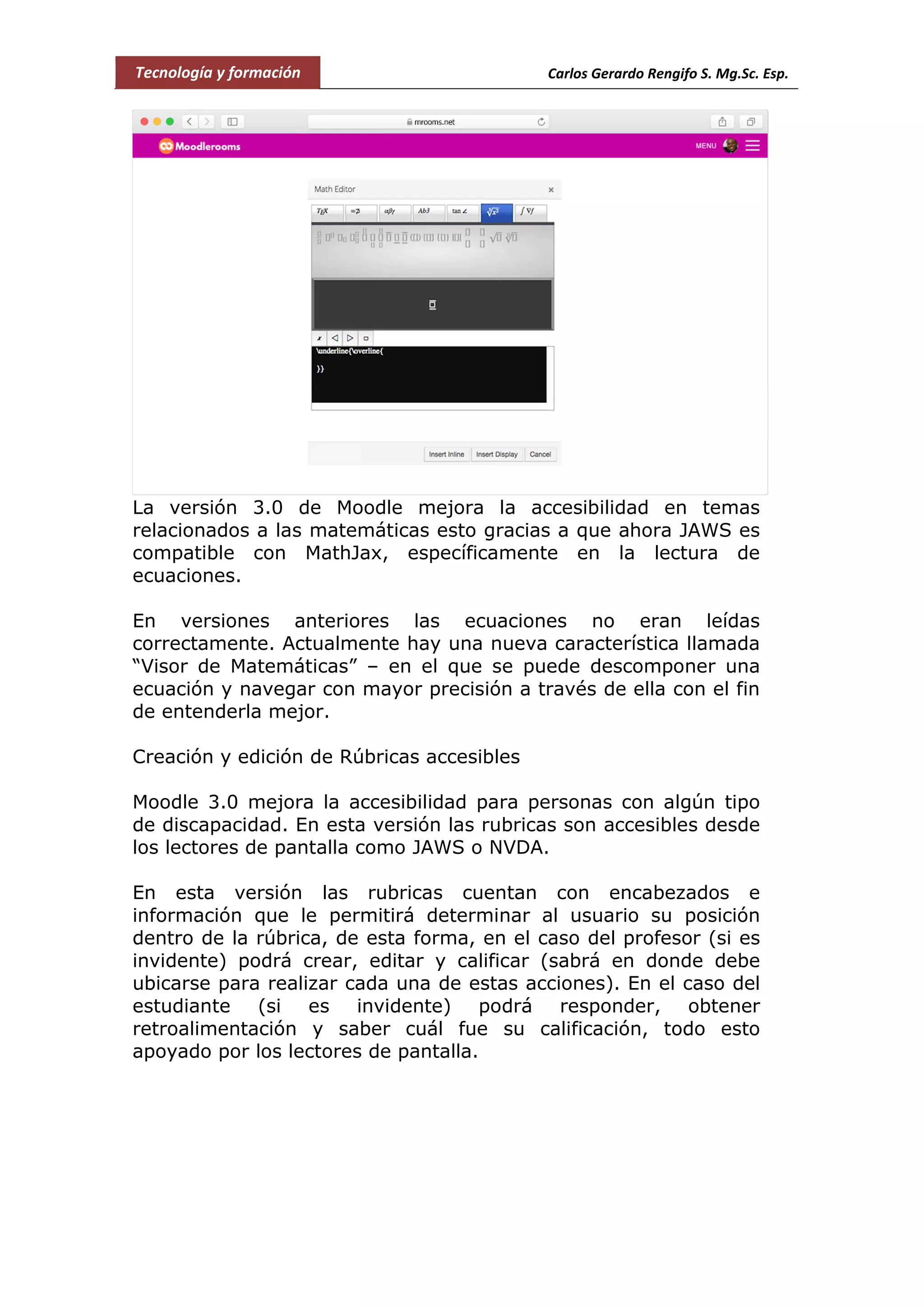
La versión 3.0 de Moodle mejora la accesibilidad en temas
relacionados a las matemáticas esto gracias a que ahora JAWS es
compatible con MathJax, específicamente en la lectura de
ecuaciones.
En versiones anteriores las ecuaciones no eran leídas
correctamente. Actualmente hay una nueva característica llamada
“Visor de Matemáticas” – en el que se puede descomponer una
ecuación y navegar con mayor precisión a través de ella con el fin
de entenderla mejor.
Creación y edición de Rúbricas accesibles
Moodle 3.0 mejora la accesibilidad para personas con algún tipo
de discapacidad. En esta versión las rubricas son accesibles desde
los lectores de pantalla como JAWS o NVDA.
En esta versión las rubricas cuentan con encabezados e
información que le permitirá determinar al usuario su posición
dentro de la rúbrica, de esta forma, en el caso del profesor (si es
invidente) podrá crear, editar y calificar (sabrá en donde debe
ubicarse para realizar cada una de estas acciones). En el caso del
estudiante (si es invidente) podrá responder, obtener
retroalimentación y saber cuál fue su calificación, todo esto
apoyado por los lectores de pantalla.
Tecnología y formación Carlos Gerardo Rengifo S. Mg.Sc. Esp.
Link de estudio
http://moodle.org/?lang=es_es
http://pis.unicauca.edu.co/moodle/
https://www.uam.es/ss/Satellite/es/1242659925279/contenidoFin
al/Tutoriales_y_Guias.htm
http://www.adelat.org/media/docum/moodle/
http://noticias.universia.es/ciencia-nn-
tt/reportaje/2007/04/19/651176/revolucion-pedagogica-entorno-
moodle.html
CUESTIONARIO
1. Que es MODDLE?
2. Que características ofrece MODDLE?
3. Para que sirve MODDLE?
4. Cual es el papel del docente ante la herramienta MODDLE?
5. Las características básicas del entormo E-LEARNING son: Flexibilidad
didáctica, Usabilidad, Accesibilidad, Flexibilidad técnica; en que
consiste cada una?
6. Que herramientas didácticas integra MODDLE?
7. Existen otros entornos virtuales que los centros educativos suelen
utilizar y que poseen características parecidas a Moodle? (haga una
breve reseña)
8. Cree un corto instructivo sobre un ítems de MODDLE. (crear una
cuenta, describir la estructura de Moddle, crear un curso, hacer una
tarea, etc.)

Moddle manual 1.0

  • 1.
    Tecnología y formaciónCarlos Gerardo Rengifo S. Mg.Sc. Esp. Manual de usuario Novato 001 Preparémonos para el aprendizaje on-line y Off-line
  • 2.
    Tecnología y formaciónCarlos Gerardo Rengifo S. Mg.Sc. Esp. Introducción Moodle es un paquete de software para la administración y creacion de cursos y sitios Web basados en Internet. Es un proyecto en desarrollo diseñado para dar soporte a un marco de educación social constructivista. Moodle se distribuye gratuitamente como Software libre (Open Source). Básicamente esto significa que Moodle tiene derechos de autor (copyright), pero con algunas libertades. Figura 1. La palabra Moodle era al principio un acrónimo de Modular Object-Oriented Dynamic Learning Environment (Entorno de Aprendizaje Dinámico Orientado a Objetos y Modular), lo que resulta fundamentalmente útil para programadores y teóricos de la educación, pero su interpretación genero mucha controversia, pues pareciera abordar un esquema de aprendizaje conductista – positivista. Entorno de trabajo A continuación de muestra el entorno de Moodle visto por un visitante que no ha ingresado al sistema (véase la figura 1.). 1. Menú principal: En este panel se brindan diversas opciones como son: el manual de cómo empezar a utilizar moodle y operadora on-line 2. Cursos: En este panel se muestran los diferentes cursos disponibles que los usuarios registrados pueden realizar. Los usuarios no registrados que deseen realizar un curso pueden darse de alta enviando un correo Moodle es una herramienta para producir cursos basados en internet, páginas web y procedimientos que permitan fácilmente la comunicación a través de Internet y el trabajo colaborativo. Fue diseñado por Martin Dougiamas de Perth, Australia Occidental, apoyándose en el marco de la teoría del constructivismo social 1 2 4 3
  • 3.
    Tecnología y formaciónCarlos Gerardo Rengifo S. Mg.Sc. Esp. electrónico a gerardorengifo@unicauca.edu.co con los siguientes datos: nombre y apellidos, teléfono, fecha de nacimiento y dirección de e- mail, y en plazo muy breve de tiempo se le enviará un email con su nombre de usuario y su contraseña. 3. Entrar al sistema: Desde este apartado los usuarios pueden entrar al sistema para realizar los cursos en los que se hayan matriculado. 4. Calendario: Calendario mensual donde se muestran las actividades programadas en la plataforma, el día actual se encierra en un cuadro. Como ingresar al sistema Figura 2.: Para ingresar al sistema debe, o bien acceder a través de la página principal en el bloque Entrar o hacer clic en el vínculo que se encuentra en la parte superior derecha de la pantalla. Al hacerlo iremos a la siguiente página: 1. Entrar: Para entrar al sistema tiene que escribir su nombre de usuario y contraseña y pulsar entrar. 2. Entrar como invitado: Esta opción nos da la posibilidad de ingresar al sistema con un usuario Invitado el cual tiene limitadas opciones y solo puede ver información referente a los cursos que permitan ser vistos por usuarios invitados. 3. Recordar por correo electrónico: Esta opción se utiliza en el caso de que hallamos olvidado nuestra contraseña, el sistema nos envía un correo electrónico con una nueva contraseña generada aleatoriamente la cual puede ser cambiada posteriormente. 12 1b 3 Figura 2. 4
  • 4.
    Tecnología y formaciónCarlos Gerardo Rengifo S. Mg.Sc. Esp. 4. Registrarse como alumno: Esta es la opción que permite crear un nuevo usuario en el sistema, para ello tiene que seguir las instrucciones que se indican. Una vez que ingresemos en el sistema, el entorno de trabajo cambia brindándonos nuevas opciones: nos muestra una página principal que cambia respecto a la anterior (cuando no estábamos autentificados) a través de la cual podremos acceder a los cursos en los que nos hayamos matriculado, véase la figura 3.. Figura 3. En esta imagen se puede ver el perfil del estudiantes y el temario del curso por ejemplo de un curso. Este portal utiliza un interfaz fácil e intuitivo con el que resulta sencillo familiarizarse rápidamente. Por lo general la información más relevante es mostrada en el centro de la pantalla mientras que a la izquierda y a la derecha se muestran los llamados “bloques” de Moodle. Los bloques son utilizados para albergar toda clase de herramientas y funcionalidades. Una vez que el usuario acceda al entorno, se encontrará con la página principal del sitio, en la que podrá observar, entre otras cosas, las noticias de interés general y los cursos en los que participa (margen izquierdo de la pantalla), se puede usar para moverse rápidamente entre los cursos. Una vez registrado la aplicación no le volverá a pedir que se identifique para moverse entre los cursos. A través del bloque de Administración (Fig 3. Marca 1), el usuario registrado podrá ver sus calificaciones, editar su información de usuario, cambiar su contraseña y darse de baja del curso.
  • 5.
    Tecnología y formaciónCarlos Gerardo Rengifo S. Mg.Sc. Esp. Describamos en detalle el gráfico siguiente (Figura 4): ACTIVIDADES (1) 1 2 3 4 5 1
  • 6.
    Tecnología y formaciónCarlos Gerardo Rengifo S. Mg.Sc. Esp. Una actividad es un nombre general para un grupo de características en un curso Moodle. Usualmente una actividad es algo que un estudiante hará, que interactúa con otros estudiantes o con el maestro. Hay 14 diferentes tipos de actividades en Moodle 3.x estándar, y se pueden encontrar cuando Usted activa la edición y elige el enlace para Añadir una actividad o recurso, que invocará al Selector de actividades Tareas Les permite a los maestros calificar y hacer comentarios sobre archivos subidos y tareas creadas en línea y fuera de línea. Chat Les permite a los participantes tener una discusión sincrónica en tiempo real. Elección (Consulta en el Español internacional) Un maestro hace una pregunta y especifica una variedad de respuestas de opción múltiple. BasedeDatos Les permite a los participantes crear, mantener y buscar dentro de un banco de entradas de registros. Herramienta externa Les permite a los participantes interactuar con recursos y actividades de enseñanza compatibles con LTI en otros sitios web. Retroalimentación Para crear y conducir sondeos para colectar retroalimentación (El administrador necesita habilitar esto). Foro Les permite a los participantes tener discusiones asincrónicas. Glosario Les permite a los participantes crear y mantener una lista de definiciones, a semejanza de un diccionario. Lección Para proporcionar contenido en formas flexibles. Examen (Cuestionario en el Español internacional) Le permite al maestro diseñar y armar exámenes, que pueden ser calificados. automáticamente o se puede dar retroalimentación o mostrar las respuestas correctas.
  • 7.
    Tecnología y formaciónCarlos Gerardo Rengifo S. Mg.Sc. Esp. SCORM Permite que se incluyan paquetes SCORM como contenido del curso. Encuesta predefinida Para recolectar datos de los estudiantes, para ayudarle a los maestros a conocer sus alumnos y reflexionar sobre su enseñanza. Wiki Una colección de páginas web en donde cualquiera puede añadir o editar. Taller Habilita la evaluación por pares. CATEGORÍAS (2, 4, 5) Inicialmente, todos los cursos que crees en Moodle están clasificados por categorías. Una categoría, por tanto, no es más que una agrupación de cursos de una temática parecida. Es posible añadir, eliminar y editar las categorías a través del menú lateral siguiendo la ruta Cursos → Agregar/editar cursos. ACTIVIDADES RECIENTES Y OTROS ANUNCIOS (3) Área donde se muestra en un pequeño calendario las fechas que son significativas para el curso, como la entrega de tareas. Pueden definirse también eventos del calendario. Para ello, pulsa en el mes justo encima del calendario para mostrar la ventana del calendario Figura 5.
  • 8.
    Tecnología y formaciónCarlos Gerardo Rengifo S. Mg.Sc. Esp. que aparece a continuación: En el bloque cursos (Figura siguiente), el usuario podrá acceder a los cursos que se haya matriculado. Cada curso está dividido en temas a realizar en un límite de tiempo y cada tema cuenta con una prueba evolutiva con un grupo de preguntas sobre el tema que haya procesado y entendido.
  • 9.
    Tecnología y formaciónCarlos Gerardo Rengifo S. Mg.Sc. Esp. Actualmente el portal de formación on-line ofrece cursos de: Los temas de los cursos contienen contenido multimedia (vídeos e imágenes) para hacer más fácil el aprendizaje.
  • 10.
    Tecnología y formaciónCarlos Gerardo Rengifo S. Mg.Sc. Esp. ¿Quieres desarrollar una actividad de enseñanza/aprendizaje? ¿Quieres montar cursos? Entonces debes usar moodle.
  • 11.
    Tecnología y formaciónCarlos Gerardo Rengifo S. Mg.Sc. Esp. MOODLE DRUPAL 3.x (ORIENTADO A CONTENIDOS) ¿Quieres hacer difusión de una idea? ¿Facilitar la gestión de contenidos para un grupo de trabajo? Entonces tu elección sería Moodle drupal. Con nuevas características para profesores, estudiantes y administradores que harán del aprendizaje y de la enseñanza procesos más fáciles y entretenidos. MOODLE MOBILE Moodle Mobile es la aplicación oficial móvil de Moodle para Android, iOS, y Windows Phone. Esta aplicación móvil está disponible desde la versión 2.4 de Moodle y desde entonces ha estado en constantes mejoras y desarrollo. Con la aplicación de Moodle Mobile el usuario podrá llevar a cualquier parte sus cursos en Moodle. Esta aplicación móvil permite: Navegar por el contenido de los cursos, incluso sin conexión. Participar en las actividades del curso desde los dispositivos móviles. Recibir notificaciones instantáneas de mensajes y eventos. Contactar con otras personas en los cursos de una forma rápida. Cargar imágenes, audio, vídeos y otros archivos. Ver sus calificaciones de los cursos. Añadir a un participante del curso a sus contactos del teléfono. Llamar a un participante del curso al tocar el número del teléfono. Localizar a un participante del curso en Google maps. Descargar y ver algunos recursos del curso.
  • 12.
    Tecnología y formaciónCarlos Gerardo Rengifo S. Mg.Sc. Esp. Ver eventos del calendario. Notificaciones recordatorias para eventos del calendario. La aplicación está disponible en varios idiomas. Fácil de usar. La interfaz de Moodle Mobile es sútil y moderna, hace que acceder al curso, los materiales, las actividades y las evaluaciones sea más fácil que nunca. Los estudiantes pueden acceder y descargar una gran variedad de recursos para usarlos después cuando no tengan acceso a internet. Esto incluye el contenido de los mensajes, las notificaciones, el calendario, los archive privados y otras características como los paquetes de contenido y más. CARACTERÍSTICAS OFFLINE Los procesos de aprendizaje y de enseñanza no se detienen. Por ello, la aplicación móvil de Moodle permite el funcionamiento de algunas de sus funcionalidades incluso en modo offline. Fácil acceso al contenido del curso El estudiante podrá revisar las actividades del curso y descargarlas para su uso cuando se encuentre desconectado o sin acceso a internet. Del mismo modo hay recursos que pueden estar disponibles offline si el usuario los ha descargado previamente, esto aplica para los recursos: Libro, Archivo, Carpeta, Paquete IMS, Etiqueta y página. En cuanto a las actividades, el usuario puede navegar por las 10 primeras actividades del foro, si él ya ha visitado la actividad previamente. Igualmente, si el usuario ha cargado las siguientes actividades previamente, puede navegar en ellas en modo offline: Glosario, Evaluación, Chat, Consulta y Encuesta. También puede visitar las calificaciones. El usuario puede navegar en modo offline si previamente ha cargado: los mensajes, las notificaciones, el calendario y los archivos privados. Las mejoras más representativas de Moodle en su versión 3.0 son:
  • 13.
    Tecnología y formaciónCarlos Gerardo Rengifo S. Mg.Sc. Esp. Chat Con la nueva versión de Moodle Mobile, una de las características que más se destaca está en la actividad Chat, esta mejora en el componente de comunicación profesor – estudiante, además permitir tener una discusión sincrónica en tiempo real, permite chatear al moverse de la aplicación. Encuesta/Survey Permite a los usuarios completar encuestas predefinidas usando la aplicación. Esta es una gran novedad para la actividad Encuesta pues los profesores pueden usar este tipo de actividad para recolectar datos de sus alumnos, datos que les ayudarán a conocer mejor a los estudiantes y a reflexionar sobre sus propios procesos de enseñanza. Consulta/Choice
  • 14.
    Tecnología y formaciónCarlos Gerardo Rengifo S. Mg.Sc. Esp. La actividad Consulta podrá ser modificada desde la aplicación móvil. Con esto, esta actividad que se caracteriza porque el profesor hace una pregunta de elección múltiple con el fin de recopilar información sobre un tema específico, revisión de consensos, e incluso investigación, mejorará la calidad en las respuestas, pues con la posibilidad de modificarlas desde cualquier dispositivo móvil los estudiantes tienen más oportunidades de contestar según sus pensamientos. Nuevos tipos de pregunta Cuatro nuevos tipos de pregunta dinámicos, lúdicos y orientados a una mejor experiencia de evaluación. Select Missing Words
  • 15.
    Tecnología y formaciónCarlos Gerardo Rengifo S. Mg.Sc. Esp. Este tipo de pregunta pretende medir el nivel de coherencia que los estudiantes pueden responder frente a una situación en la que tengan que completar frases o párrafos. La pregunta se presenta como una caja con un menú desplegable donde el estudiante encontrará las opciones con las diferentes respuestas posibles. Arrastrar y soltar el texto Este tipo de pregunta pretende evaluar la capacidad analítica de los estudiantes así como la coherencia para completar frases y párrafos. Es una forma de evaluación más dinámica que deja una mejor sensación en los estudiantes. Básicamente, la pregunta muestra varias opciones de respuesta en varias cajas de texto, la misión del estudiante es arrastrar la respuesta que crea conveniente en el espacio del texto, párrafo o frase según corresponda. Arrastrar y soltar sobre imagen
  • 16.
    Tecnología y formaciónCarlos Gerardo Rengifo S. Mg.Sc. Esp. En este tipo de pregunta se evalúa la capacidad de asociación y relacionamiento de los estudiantes. En esta pregunta, los estudiantes arrastran, ya sea texto o imágenes pequeñas, hacia una imagen de fondo que fue subida por el profesor. Estas preguntas están orientadas a ofrecer opciones de evaluación más dinámicas, entretenidas y enriquecedoras, debido a que evaluar apoyado de recursos visuales generan experiencias más exitosas de aprendizaje y enseñanza. Arrastrar y soltar marcadores En este tipo de pregunta los estudiantes arrastran marcadores de texto a un lugar predefinido por el profesor sobre de una imagen de fondo. Las preguntas de arrastrar y soltar marcador difieren del Tipo de pregunta arrastrar y soltar sobre imagen en que no existen áreas pre-definidas en la imagen donde el estudiante deba arrastrar la respuesta. Esto permite evaluar la capacidad de
  • 17.
    Tecnología y formaciónCarlos Gerardo Rengifo S. Mg.Sc. Esp. reconocimiento del estudiante, en este caso frente a una imagen. Igualmente, es un tipo de pregunta analítica, dinámica que genera experiencias de evaluación más entretenidas. Accesibilidad Esta versión de Moodle arregló incidentes que se venían presentando a nivel de accesibilidad en versiones anteriores. Mejoró la accesibilidad para cualquier tipo de personas en cualquier dispositivo. Los bloques de navegación que necesitan de las especificaciones de accesibilidad “Aria Spec” son totalmente compatibles con lectores de pantalla. Mejoró la legibilidad de ecuaciones para estudiantes usando lectores de pantalla. Nuevas herramientas tales como “Visor de matemáticas”, la cual puede ser usada para mejorar cómo se entienden las ecuaciones y cómo se naviga dentro de ellas. Estado expandido (bloque de navegación) En versiones anteriores los bloques de navegación les faltaba cumplir con los atributos de la especificación de accesibilidad “Aria Spec”. Con esta versión los atributos de navegación en los bloques mejoran y pueden ser constatados por lectores de pantalla. Con esto, todos los bloques de navegación se expanden y se colapsan y están bajo una estructura de árboles y ramas. Esto facilita las experiencias con los lectores de pantalla. Accesibilidad de las matemáticas en Moodle
  • 18.
    Tecnología y formaciónCarlos Gerardo Rengifo S. Mg.Sc. Esp. La versión 3.0 de Moodle mejora la accesibilidad en temas relacionados a las matemáticas esto gracias a que ahora JAWS es compatible con MathJax, específicamente en la lectura de ecuaciones. En versiones anteriores las ecuaciones no eran leídas correctamente. Actualmente hay una nueva característica llamada “Visor de Matemáticas” – en el que se puede descomponer una ecuación y navegar con mayor precisión a través de ella con el fin de entenderla mejor. Creación y edición de Rúbricas accesibles Moodle 3.0 mejora la accesibilidad para personas con algún tipo de discapacidad. En esta versión las rubricas son accesibles desde los lectores de pantalla como JAWS o NVDA. En esta versión las rubricas cuentan con encabezados e información que le permitirá determinar al usuario su posición dentro de la rúbrica, de esta forma, en el caso del profesor (si es invidente) podrá crear, editar y calificar (sabrá en donde debe ubicarse para realizar cada una de estas acciones). En el caso del estudiante (si es invidente) podrá responder, obtener retroalimentación y saber cuál fue su calificación, todo esto apoyado por los lectores de pantalla.
  • 19.
    Tecnología y formaciónCarlos Gerardo Rengifo S. Mg.Sc. Esp. Link de estudio http://moodle.org/?lang=es_es http://pis.unicauca.edu.co/moodle/ https://www.uam.es/ss/Satellite/es/1242659925279/contenidoFin al/Tutoriales_y_Guias.htm http://www.adelat.org/media/docum/moodle/ http://noticias.universia.es/ciencia-nn- tt/reportaje/2007/04/19/651176/revolucion-pedagogica-entorno- moodle.html CUESTIONARIO 1. Que es MODDLE? 2. Que características ofrece MODDLE? 3. Para que sirve MODDLE? 4. Cual es el papel del docente ante la herramienta MODDLE? 5. Las características básicas del entormo E-LEARNING son: Flexibilidad didáctica, Usabilidad, Accesibilidad, Flexibilidad técnica; en que consiste cada una? 6. Que herramientas didácticas integra MODDLE? 7. Existen otros entornos virtuales que los centros educativos suelen utilizar y que poseen características parecidas a Moodle? (haga una breve reseña) 8. Cree un corto instructivo sobre un ítems de MODDLE. (crear una cuenta, describir la estructura de Moddle, crear un curso, hacer una tarea, etc.)