LMS Learning Management System


Moodle
Aplicaciones Web


Martín García Valle
ÍNDICE

ÍNDICE............................................................................................................................................ 1
MOODLE ........................................................................................................................................ 4
HERRAMIENTA E-LEARNING DE CIUDAD DE LOS MUCHACHOS ................................................... 4
ESTRUCTURA DE MOODLE .......................................................................................................... 11
   BLOQUES ................................................................................................................................. 12
   TEMAS ..................................................................................................................................... 16
   EVENTOS.................................................................................................................................. 18
   PARTE CENTRAL: RECURSOS ................................................................................................... 22
CONFIGURAR UN CURSO MOODLE ............................................................................................. 22
DEFINIR Y CONFIGURAR ROLES ................................................................................................... 40
GESTIÓN DE RECURSOS ............................................................................................................... 50
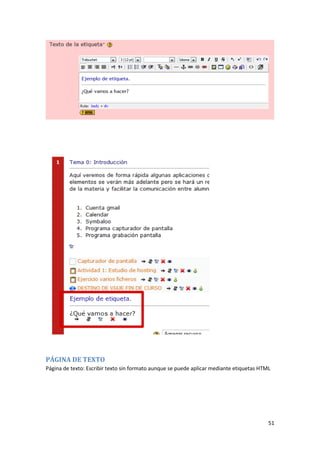
   ETIQUETA ................................................................................................................................ 50
   PÁGINA DE TEXTO ................................................................................................................... 51
   Página web .............................................................................................................................. 53
   Archivo o enlace web .............................................................................................................. 54
   DIRECTORIO............................................................................................................................. 54
   RECURSOS: Otro ejemplo ........................................................................................................ 55
   RECURSOS: Otro ejemplo2 ...................................................................................................... 61
GESTIÓN DE ACTIVIDADES .......................................................................................................... 71
   ACTIVIDAD: SUBIR UN ARCHIVO ............................................................................................. 72
   ACTIVIDAD FORO..................................................................................................................... 84
   ACTIVIDAD WIKI ...................................................................................................................... 93
   ACTIVIDAD GLOSARIO Y JUEGOS ........................................................................................... 107
   ACTIVIDAD SUBIDA AVANZADA DE ARCHIVOS ..................................................................... 136
   ACTIVIDAD BASE DE DATOS .................................................................................................. 145
   ACTIVIDAD CUESTIONARIO ................................................................................................... 169
   ACTIVIDAD CONSULTA .......................................................................................................... 193
GESTIÓN DE ALUMNOS ............................................................................................................. 198
   Pasos para registrarse en la plataforma................................................................................ 198
   Pasos para la matriculación de alumnos por parte de profesor ........................................... 200
   Pasos para la matriculación de alumnos por parte del propio alumno ................................ 202
MÓDULOS EN MOODLE: MÓDULOS Y BLOQUES ...................................................................... 205

                                                                                                                                                  1
TEMAS EN MOODLE .................................................................................................................. 223
COPIAS DE SEGURIDAD EN MOODLE ........................................................................................ 234
ADMINISTRACIÓN DEL SITIO ..................................................................................................... 242
   TEMAS DEL SITIO ................................................................................................................... 242
   AJUSTES DE TEMAS ............................................................................................................... 243
   AJUSTES DE PORTADA ........................................................................................................... 244
   IDIOMAS DEL SITIO ................................................................................................................ 246
   INCORPORAR BLOQUE EN PORTADA .................................................................................... 248
   USUARIOS .............................................................................................................................. 252
   ASIGNAR PERMISOS GLOBALES............................................................................................. 254
   DEFINIR ROLES....................................................................................................................... 256
   VALIDACIÓN DE USUARIOS ................................................................................................... 256
   CONFIGURACIÓN DE TIEMPO ............................................................................................... 258
   CALIFICACIÓN A ALUMNOS ................................................................................................... 260
   HABILITAR ESTADISTICAS ...................................................................................................... 261
   INFORME DE REGISTRO DEL SISTEMA................................................................................... 262
   CREAR CURSO ........................................................................................................................ 264
OTRAS OPCIONES DE ADMINISTRACIÓN................................................................................... 266
   GRUPOS ................................................................................................................................. 266
   CALIFICACIONES .................................................................................................................... 267
   REINICIAR .............................................................................................................................. 268
   INFORMES ............................................................................................................................. 269
   PREGUNTAS ........................................................................................................................... 271
   ARCHIVOS .............................................................................................................................. 273
   PERFIL .................................................................................................................................... 274
   DESMATRICULAR EN APLIC WEB ........................................................................................... 275
   PERSONAS-PARTICIPANTES ................................................................................................... 276
MECANISMOS BÁSICOS DE SEGURIDAD EN MOODLE .............................................................. 277
PROCEDIMIENTO DE ACTUALIZACIÓN MOODLE ...................................................................... 287
MOODLE MARTÍN ARTURO ....................................................................................................... 332
INSTALACIÓN DE MOODLE ........................................................................................................ 387

   Manual language pack installation ............................................................................. 391

   Language pack updates ................................................................................................. 391

Language packs.................................................................................................................... 391

                                                                                                                                                2
Contents ................................................................................................................................ 392

   Parent language packs ................................................................................................... 392

   Manual language pack installation ............................................................................. 392

   Language pack updates ................................................................................................. 392

Installing Moodle ................................................................................................................. 397
   Contents ................................................................................................................................ 398

   Planning .............................................................................................................................. 398

   Requirements .................................................................................................................... 399

   Set up your server ............................................................................................................ 400

   Download and copy files into place ........................................................................... 401

   Create an empty database ............................................................................................ 402

   Create the (moodledata) data directory .................................................................... 402

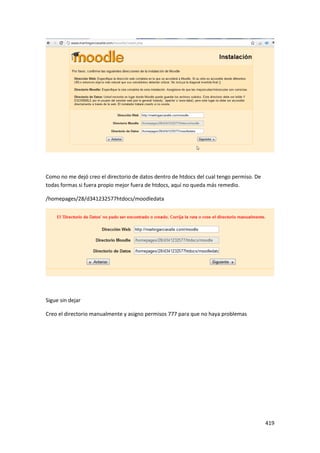
   Start Moodle install ......................................................................................................... 403

   Final configuration .......................................................................................................... 404

   Platform specific instructions ...................................................................................... 406

Installing plugins ................................................................................................................. 408
   Contents ................................................................................................................................ 409

   Downloads ......................................................................................................................... 409

   Installation ......................................................................................................................... 409

   Module and block removal............................................................................................ 410

   See also ............................................................................................................................... 410
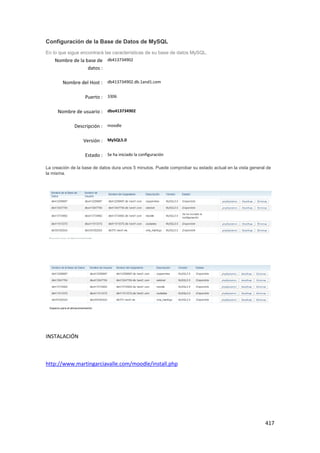
Configuración de la Base de Datos de MySQL ................................................................. 417
   En lo que sigue encontrará las características de su base de datos MySQL........... 417
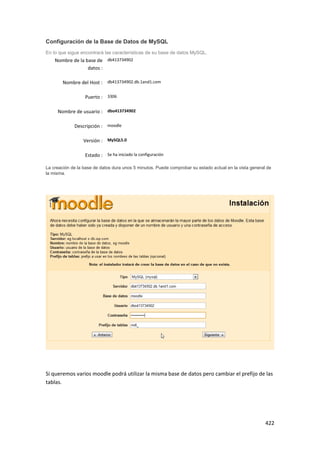
Configuración de la Base de Datos de MySQL ................................................................. 422
   En lo que sigue encontrará las características de su base de datos MySQL........... 422
Configuración de la Base de Datos de MySQL ................................................................. 432
   En lo que sigue encontrará las características de su base de datos MySQL........... 432
Configuración de la Base de Datos de MySQL ................................................................. 435
   En lo que sigue encontrará las características de su base de datos MySQL........... 435
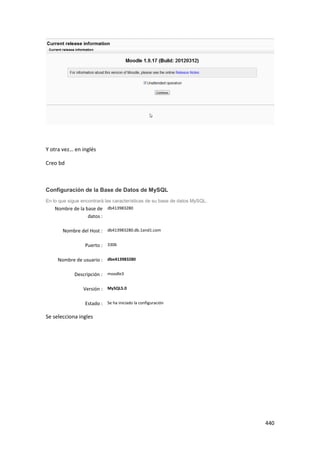
Configuración de la Base de Datos de MySQL ................................................................. 440
   En lo que sigue encontrará las características de su base de datos MySQL........... 440

                                                                                                                                              3
MOODLE


      LMS (Learning Management Systems)
      Define un tipo específico de CMS especializado en la educación.
      Algunos sistemas LMS son moodle (PHP), LRN (java) o Sakai (Java)
      En español se suelen denominar EVA (Entonos virtuales de aprendizaje o EVEA
       Entornos Virtuales de Enseñanza-Aprendizaje)
      Incluye opciones como actividades: glosario, wiki, consultas, cuestionarios, foros, wiki
       y la posibilidad de agregar recursos de todo tipo aunque fundamentalmente son
       páginas web o enlaces a ficheros.


HERRAMIENTA E-LEARNING DE CIUDAD DE LOS MUCHACHOS

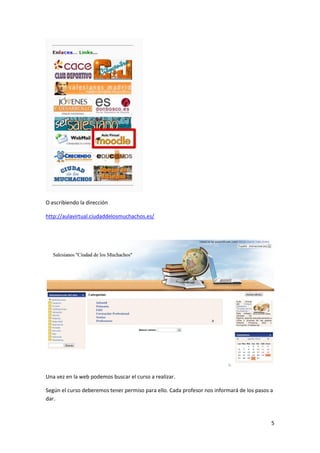
www.ciudaddelosmuchachos.com o www.ciudaddelosmuchachos.es


Pinchamos en Aula Virtual moodle


                                                                                                  4
O escribiendo la dirección

http://aulavirtual.ciudaddelosmuchachos.es/


Una vez en la web podemos buscar el curso a realizar.

Según el curso deberemos tener permiso para ello. Cada profesor nos informará de los pasos a
dar.


                                                                                           5
¿Qué nos encontramos?


      Eventos próximos: Se ven los acontecimientos, avisos, etc. Relacionados con el curso.
      Actividades: Se visualizan los foros, recursos, tareas, etc. Planteadas en el curso.
      Botón unidad única marcada: Si se marca solo se visualiza dicha unidad para estar
       centrado en el tema tratado.


                                                                                               6
Si pincho la unidad 2


                        7
Solo visualizo dicha unidad


                              8
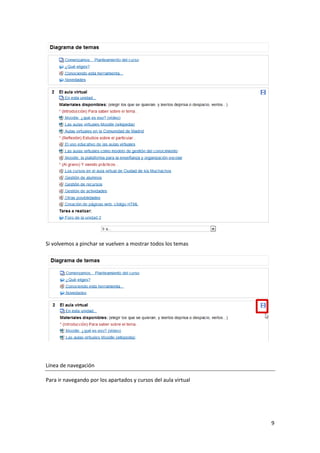
Si volvemos a pinchar se vuelven a mostrar todos los temas


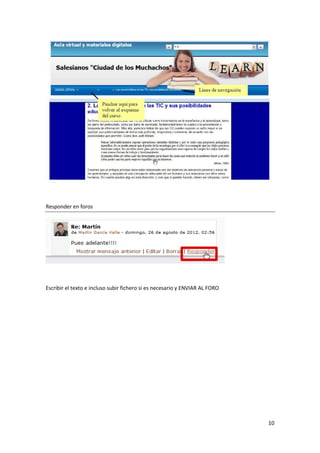
Línea de navegación

Para ir navegando por los apartados y cursos del aula virtual


                                                                9
Responder en foros


Escribir el texto e incluso subir fichero si es necesario y ENVIAR AL FORO


                                                                             10
ESTRUCTURA DE MOODLE

     DIAGRAMA DE TEMAS
     BLOQUES
     MATERIALES


                          11
BLOQUES


      Hay bloques a la derecha y a la izquierda.


Si somos los creadores del curso deberemos ACTIVAR O DESACTIVAR EDICIÓN


                                                                          12
En cada bloque aparecen una serie de opciones


      Ojo: Visible o no visible. Los alumnos no podrán visualizarlo.
      X: Elimina el bloque. Si deseamos que vuelva a aparecer deberemos dar a Bloques-
       Agregar.


                                                                                          13
Flechas arriba, abajo, derecha, izquierda: Mueve el bloque arriba, abajo, a la parte izquierda o
derecha.


Por ejemplo…


                                                                                              14
Si actividad reciente lo deseamos arriba

Pinchamos flecha hacia arriba en dicho bloque y aparece arriba


                                                                 15
Estos botones no aparecen en los bloques si se encuentra desactivada la edición.


TEMAS


También podemos modificar la apariencia del curso seleccionando algún tema.

ADMINISTRACIÓN-CONFIGURACIÓN-TEMAS


                                                                                   16
Si seleccionamos binary-waves…


Y si childres-education


                                 17
GUARDAR CAMBIOS


EVENTOS


Se pueden establecer avisos, establecer fechas de entrega de trabajos, ejercicios, etc. Todo
ello con los eventos.

En el bloque de EVENTOS PRÓXIMOS


NUEVO EVENTO


                                                                                               18
Curso: Lo verán profesores y alumnos del curso

Usuario: Solo lo ve el usuario que introduce el evento


OK


                                                         19
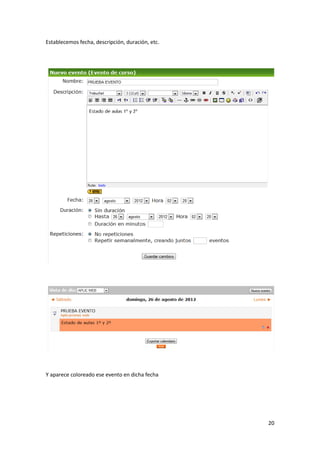
Establecemos fecha, descripción, duración, etc.


Y aparece coloreado ese evento en dicha fecha


                                                  20
Si pasamos el ratón


                      21
PARTE CENTRAL: RECURSOS


También se puede agregar ETIQUETAS: Texto de separación, explicación, etc. Por ejemplo
Tarea a realizar es una etiqueta…


CONFIGURAR UN CURSO MOODLE

Una vez que hemos entrado vamos a proceder a crear un curso.


Existen categorías y subcategorías.


                                                                                         22
Y dentro de una categoría existen categorías


Dentro de grado medio… también podemos crear más subcategoría…


Hasta finalmente crear un curso…


Agregar nuevo curso


                                                                 23
24
25
Creamos los aspectos básicos de un curso:


APLICACIONES WEB


                                            26
Formato de temas- se puede por semanas… pero mejor por temas


Importante el tamaño máximo de archivos


Para subir archivos, etc.


Se puede también permitir en el curso invitados, es decir sin registrarse. O no.

También se puede dar contraseña.


Número de temas, fecha de comienzo, etc.


                                                                                   27
GUARDAR CAMBIOS


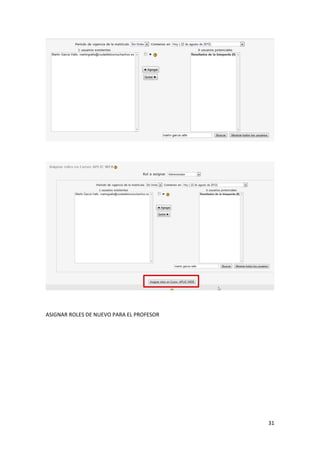
Asignar roles es decir que usuario es cada cosa…


                                                   28
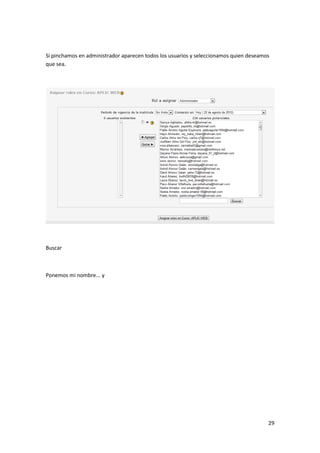
Si pinchamos en administrador aparecen todos los usuarios y seleccionamos quien deseamos
que sea.


Buscar


Ponemos mi nombre... y


                                                                                       29
Aparece y agregamos


                      30
ASIGNAR ROLES DE NUEVO PARA EL PROFESOR


                                          31
Realizo lo mismo con el profesor


Yo mismo.


Cuando los alumnos se registren los daré de alta en el curso como rol de alumnos.


Por ahora no hay alumnos


                                                                                    32
HAGA CLIC PARA ENTRAR AL CURSO


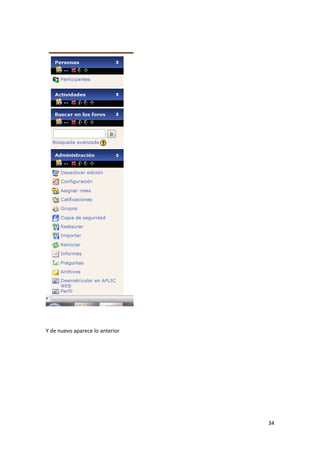
Si deseamos cambiar algún valor una vez creado


En ADMINISTRACION


CONFIGURACIÓN


                                                 33
Y de nuevo aparece lo anterior


                                 34
PARA EMPEZAR A DAR ESTRUCTURA AL CURSO


EDICIÓN-DESACTIVAR EDICIÓN


Si queremos modificar algo o no.


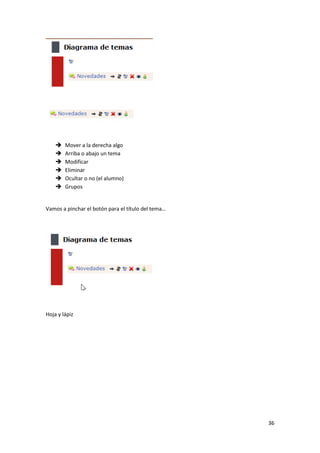
Tenemos botones básicos


                                         35
   Mover a la derecha algo
       Arriba o abajo un tema
       Modificar
       Eliminar
       Ocultar o no (el alumno)
       Grupos


Vamos a pinchar el botón para el título del tema…


Hoja y lápiz


                                                    36
Podemos escribir y disponemos de botones con color de letra, línea, etc. Típica de un editor de
texto.


                                                                                            37
Posteriormente.. Tema 0: Introducción


Tema 1: Lenguaje de marcas.


                                        38
Y disponemos de..


                    39
En cada tema disponemos de botones similares..


       Mostrar solo el tema 1
       Marcar como tema actual
       Ocultar tema
       Bajar el tema


DEFINIR Y CONFIGURAR ROLES

Un rol es asignar permisos a un usuario. Hay profesor, administrador, alumno, etc.

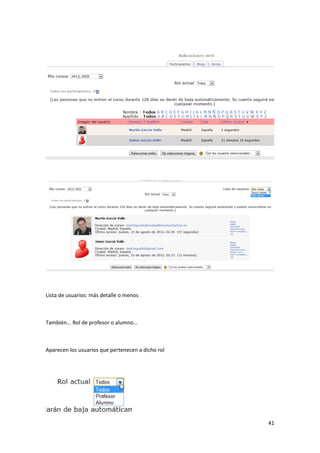
Si estoy en un curso y doy a participantes veo los que hay..


                                                                                     40
Lista de usuarios: más detalle o menos


También... Rol de profesor o alumno…


Aparecen los usuarios que pertenecen a dicho rol


                                                   41
PARA DEFINIR UN ROL A UN USUARIO REGISTRADO EN MOODLE, POR EJEMPLO PARA
ASIGNAR EL PROFESOR DEL CURSO O AÑADIR UN ALUMNO…

En el curso-ASIGNR ROLES


                                                                          42
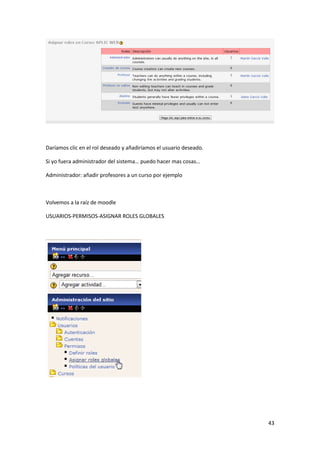
Daríamos clic en el rol deseado y añadiríamos el usuario deseado.

Si yo fuera administrador del sistema… puedo hacer mas cosas…

Administrador: añadir profesores a un curso por ejemplo


Volvemos a la raíz de moodle

USUARIOS-PERMISOS-ASIGNAR ROLES GLOBALES


                                                                    43
Aquí quien puede crear cursos en el moodle, etc. SE APLICA A TODOS LOS CURSOS DEL
SISTEMA

Ahora si queremos crear un nuevo tipo de rol. Por ejemplo un profesor que puede crear
usuarios y eliminarlos en el curso.


USUARIOS-PERMISOS-DEFINIR ROLES


                                                                                        44
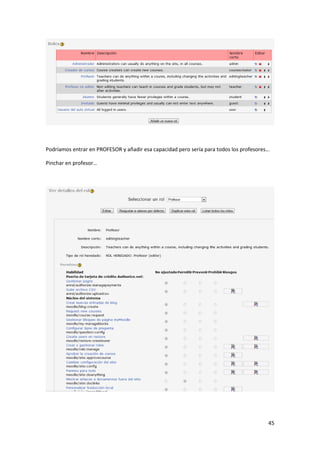
Podríamos entrar en PROFESOR y añadir esa capacidad pero sería para todos los profesores…

Pinchar en profesor…


                                                                                        45
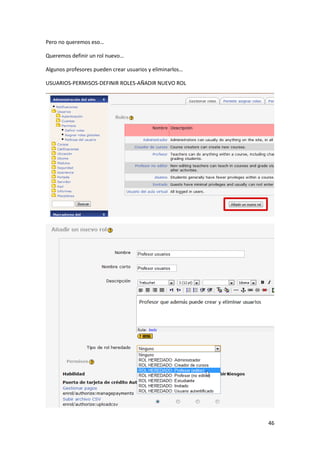
Pero no queremos eso…

Queremos definir un rol nuevo…

Algunos profesores pueden crear usuarios y eliminarlos…

USUARIOS-PERMISOS-DEFINIR ROLES-AÑADIR NUEVO ROL


                                                          46
Buscamos lo que queremos permitirle


Añadir nuevo rol


                                      47
Ahora podría dar a ASIGNAR ROLES GLOBALES


Y decir que usuario le asigno ese rol.. y será como profesor y además podrá crear y eliminar
usuarios


                                                                                               48
49
GESTIÓN DE RECURSOS

Información que el profesor pone a disposición de los alumnos.


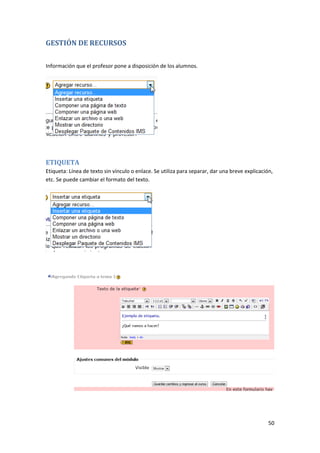
ETIQUETA
Etiqueta: Línea de texto sin vínculo o enlace. Se utiliza para separar, dar una breve explicación,
etc. Se puede cambiar el formato del texto.


                                                                                                50
PÁGINA DE TEXTO
Página de texto: Escribir texto sin formato aunque se puede aplicar mediante etiquetas HTML


                                                                                          51
52
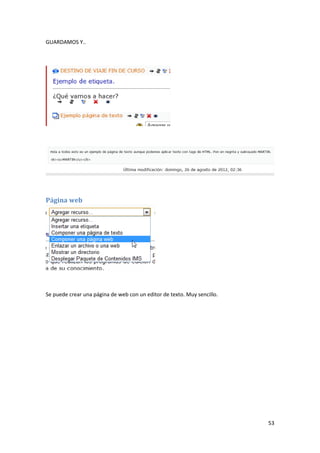
GUARDAMOS Y..


Página web


Se puede crear una página de web con un editor de texto. Muy sencillo.


                                                                         53
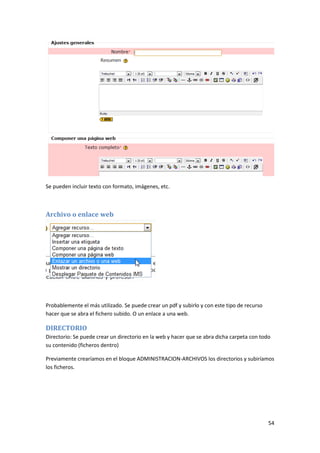
Se pueden incluir texto con formato, imágenes, etc.


Archivo o enlace web


Probablemente el más utilizado. Se puede crear un pdf y subirlo y con este tipo de recurso
hacer que se abra el fichero subido. O un enlace a una web.

DIRECTORIO
Directorio: Se puede crear un directorio en la web y hacer que se abra dicha carpeta con todo
su contenido (ficheros dentro)

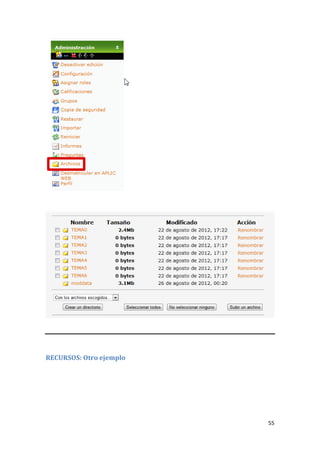
Previamente crearíamos en el bloque ADMINISTRACION-ARCHIVOS los directorios y subiríamos
los ficheros.


                                                                                             54
RECURSOS: Otro ejemplo


                         55
Agregar recurso

Añadir etiqueta—línea de texto

Página de texto: Fichero de texto a escribir

Página web - HTML. Más formato

Habitualmente-enlazar un archivo o web, que has subido previamente.

Mostrar directorio, de os que hemos creado anteriormente: apuntes, manuales, etc.


                                                                                    56
57
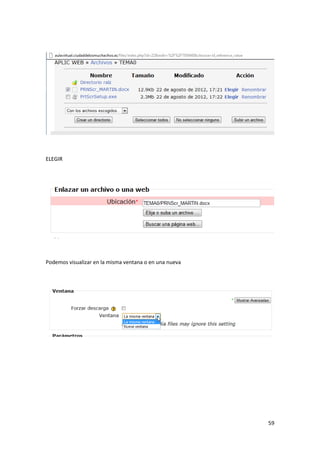
Elija o suba un archivo


                          58
ELEGIR


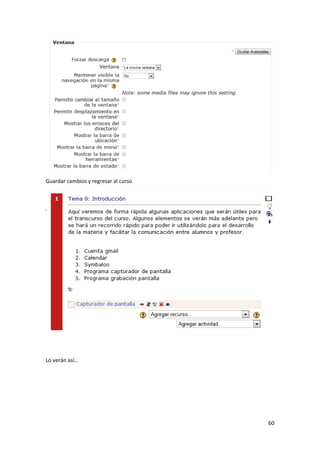
Podemos visualizar en la misma ventana o en una nueva


                                                        59
Guardar cambios y regresar al curso


Lo verán así…


                                      60
Si le damos nos baja el documento…


RECURSOS: Otro ejemplo2


Importante manejar los archivos de un curso.

Crear directorio por cada unidad o tema del curso para organizar mejor. CONSEJO

Dentro de administración

ARCHIVOS


                                                                                  61
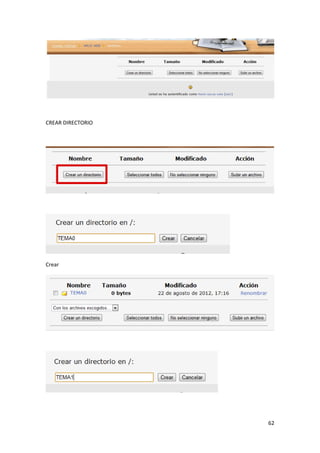
CREAR DIRECTORIO


Crear


                   62
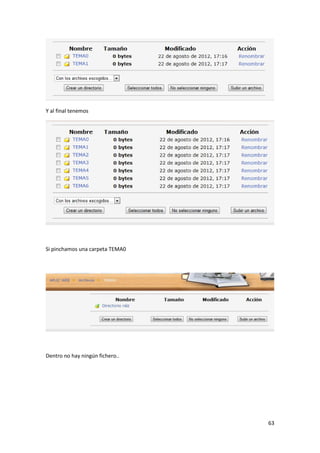
Y al final tenemos


Si pinchamos una carpeta TEMA0


Dentro no hay ningún fichero..


                                 63
SUBIR UN FICHERO


Pero aunque lo suba no significa que el alumno lo puede ver… luego hay que crear un recurso
a un fichero que hemos subido previamente.


                                                                                          64
Seleccionar el archivo

Subir el archivo


ENLACE A WEB


Agregar recurso…


                         65
Enlazar un archivo o una web


Buscar una página web

O copiamos y pegamos la web que deseamos, en este caso una de youtube


                                                                        66
Guardar


Si desactivamos edición y lo vemos como alumno.. en una nueva ventana.


                                                                         67
RECURSO DIRECTORIO


                     68
Si pinchamos... aun no se han subido ficheros…


                                                 69
Si añado otro directorio…


                            70
GESTIÓN DE ACTIVIDADES

Tareas que el profesor quiere que realicen los alumnos.


                                                          71
ACTIVIDAD: SUBIR UN ARCHIVO


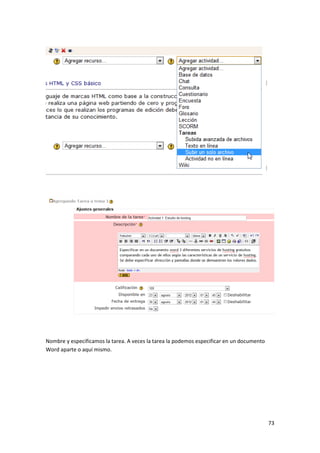
Permite al alumno subir fichero de respuesta.

Dentro de un tema-AGREGAR ACTIVIDAD-SUBIR ARCHIVO


                                                    72
Nombre y especificamos la tarea. A veces la tarea la podemos especificar en un documento
Word aparte o aquí mismo.


                                                                                           73
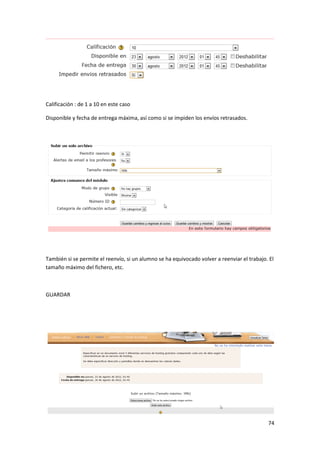
Calificación : de 1 a 10 en este caso

Disponible y fecha de entrega máxima, así como si se impiden los envíos retrasados.


También si se permite el reenvío, si un alumno se ha equivocado volver a reenviar el trabajo. El
tamaño máximo del fichero, etc.


GUARDAR


                                                                                             74
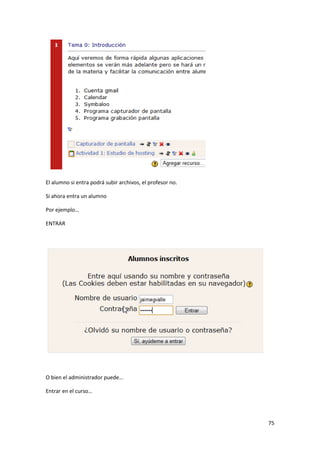
El alumno si entra podrá subir archivos, el profesor no.

Si ahora entra un alumno

Por ejemplo…

ENTRAR


O bien el administrador puede…

Entrar en el curso…


                                                           75
Y en asignar roles


Alumno


                     76
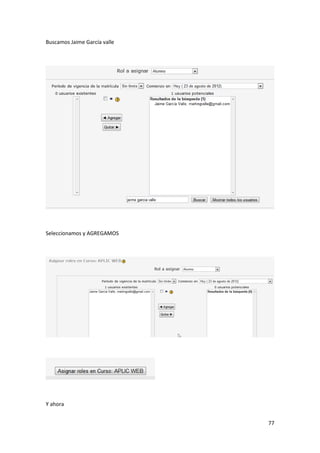
Buscamos Jaime García valle


Seleccionamos y AGREGAMOS


Y ahora


                              77
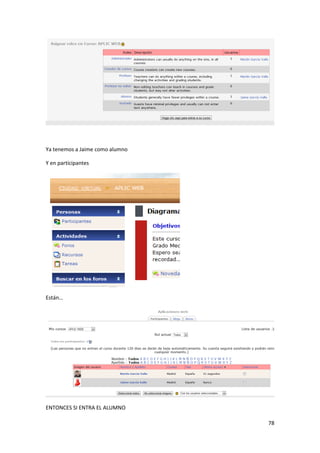
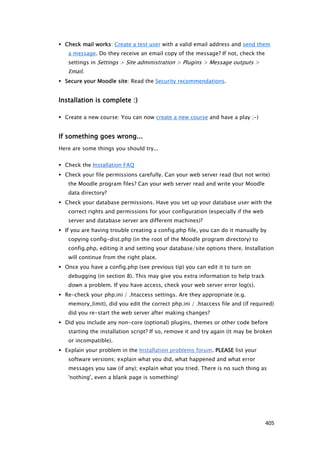
Ya tenemos a Jaime como alumno

Y en participantes


Están…


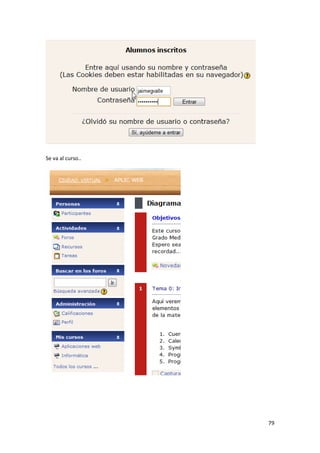
ENTONCES SI ENTRA EL ALUMNO

                                 78
Se va al curso..


                   79
Selecciona y sube un archivo suyo… por ejemplo..


O también en TAREAS


                                                   80
Se ve lo subido y podríamos reenviar ya que lo permitimos…

Si ahora entramos como profesor…


                                                             81
En TAREAS o en la Actividad pulsamos

Pone VER UNA TAREA ENVIADA (de un alumno)


Ver tarea


                                            82
Podemos ver el documento.. y si damos a calificación…


Ponemos nota y explicamos..


GUARDAR CAMBIOS Y ENVIAR MAIL DE NOTIFICACION


                                                        83
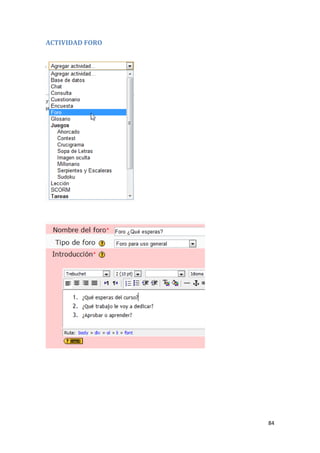
ACTIVIDAD FORO


                 84
Si pinchamos


               85
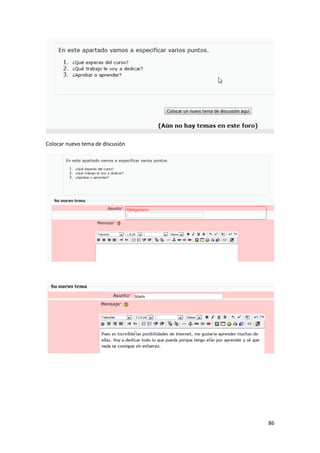
Colocar nuevo tema de discusión


                                  86
87
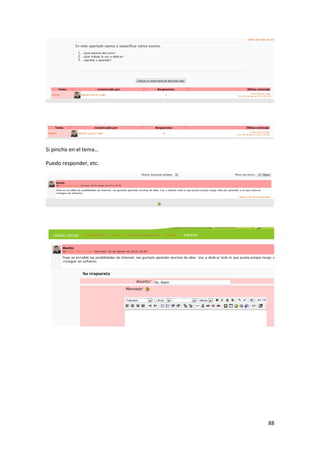
Si pincho en el tema…

Puedo responder, etc.


                        88
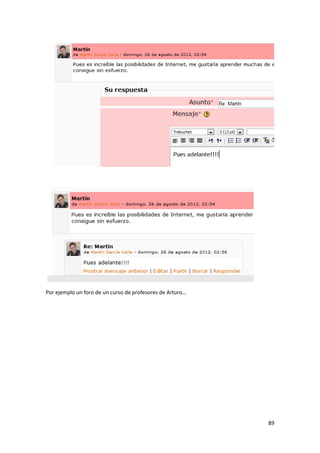
Por ejemplo un foro de un curso de profesores de Arturo…


                                                           89
90
Directamente se va a la discusión. No hay temas.


Si cambiamos en el nuestro.. Debate sencillo.. solo es un tema…


                                                                  91
Si ahora pinchamos…


Directo


                      92
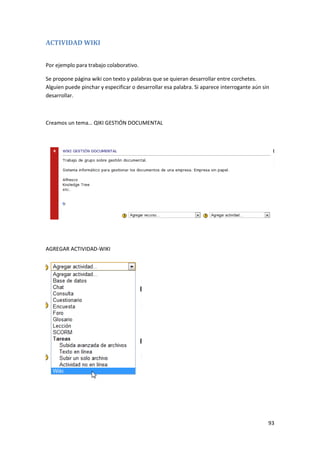
ACTIVIDAD WIKI


Por ejemplo para trabajo colaborativo.

Se propone página wiki con texto y palabras que se quieran desarrollar entre corchetes.
Alguien puede pinchar y especificar o desarrollar esa palabra. Si aparece interrogante aún sin
desarrollar.


Creamos un tema… QIKI GESTIÓN DOCUMENTAL


AGREGAR ACTIVIDAD-WIKI


                                                                                             93
Tipo:

Estudiante: Solo un estudiante

Grupo: Grupo de alumnos

Profesor: Solo el profesor


                                 94
GUARDAR


Si pincho en WIKI…


                     95
Escribimos un texto principal. En el apartado que queremos desarrollar entre corchetes.
También pueden ser aparatados.


Podemos poner colores, etc.


                                                                                          96
GUARDAR

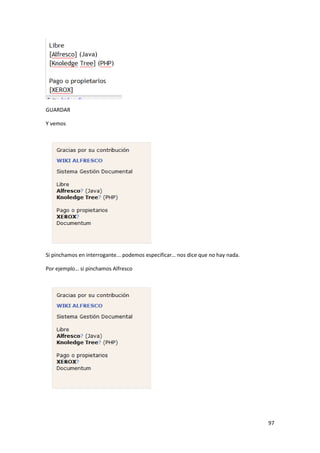
Y vemos


Si pinchamos en interrogante... podemos especificar… nos dice que no hay nada.

Por ejemplo… si pinchamos Alfresco


                                                                                 97
GUARDAR


Si vamos a la principal.. ya no hay interrogante.. hay información


Y si pinchamos Alfresco nos lleva el enlace a lo escrito


                                                                     98
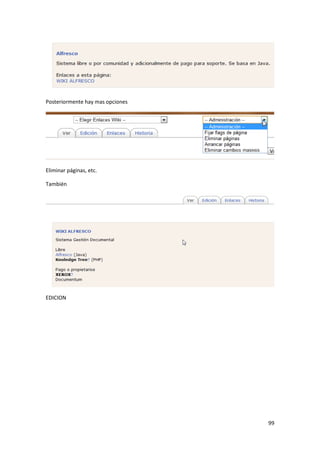
Posteriormente hay mas opciones


Eliminar páginas, etc.

También


EDICION


                                  99
ENLACES

Páginas con enlaces a esta página


HISTORIA


                                    100
Quien lo ha realizado, etc.


Si lo han realizado varios… aparecen las versiones.. 1, 2, 3.. y quien lo ha realizado. También se
puede saber quién ha escrito cada cosa… cada una de un color..

Si pincháramos diferencias. Se verían de su color


                                                                                               101
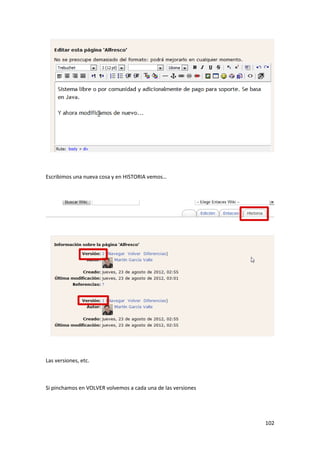
Escribimos una nueva cosa y en HISTORIA vemos…


Las versiones, etc.


Si pinchamos en VOLVER volvemos a cada una de las versiones


                                                              102
También podemos ver el MAPA DEL SITIO


                                        103
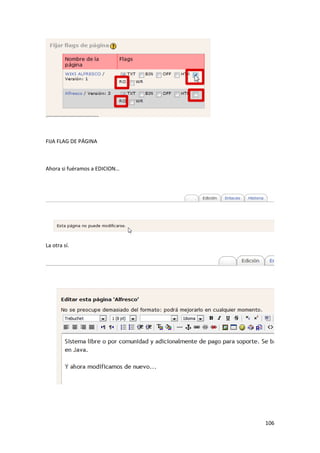
MUY IMPORTANTE ES FIJA FLAG PARA QUE UN ALUMNO NO PUEDA MODIFICAR UNA PÁGINA.


Por ejemplo cogemos la principal… y FIJAR FLAG


                                                                          104
RO Read Only


               105
FIJA FLAG DE PÁGINA


Ahora si fuéramos a EDICION…


La otra sí.


                               106
ACTIVIDAD GLOSARIO Y JUEGOS


Especie de diccionario con entradas.

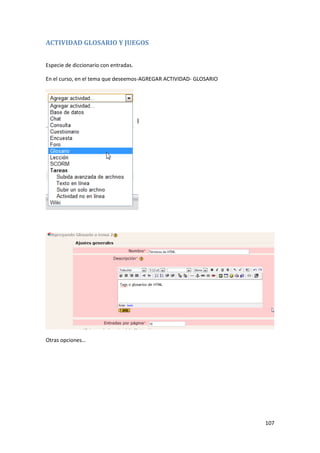
En el curso, en el tema que deseemos-AGREGAR ACTIVIDAD- GLOSARIO


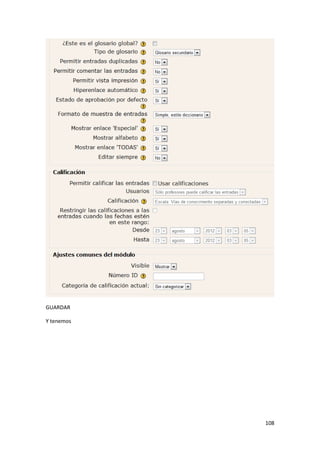
Otras opciones…


                                                                   107
GUARDAR

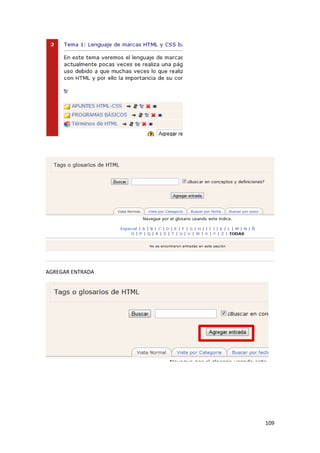
Y tenemos


            108
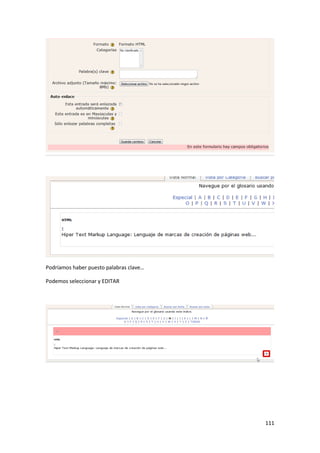
AGREGAR ENTRADA


                  109
110
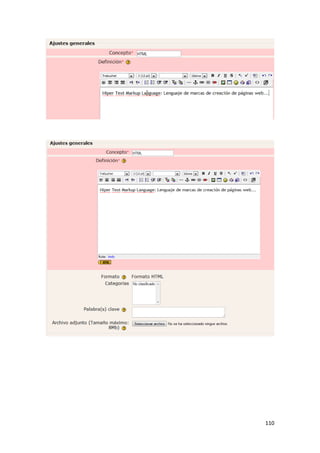
Podríamos haber puesto palabras clave…

Podemos seleccionar y EDITAR


                                         111
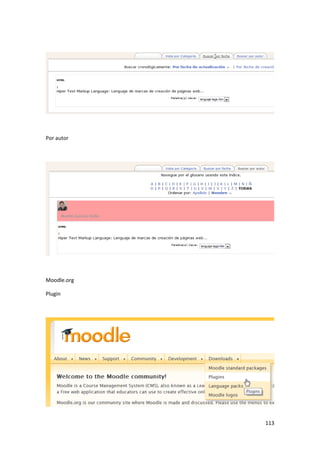
Agregamos palabras clave


Podemos agrupar en categorias


Por fecha


                                112
Por autor


Moodle.org

Plugin


             113
Seleccionamos versión


También podemos buscar... games en la búsqueda


                                                 114
115
Game module


Actividad: Game


   Descripción
   Instalación
   Configuración
   Ayuda

Este módulo tiene 8 juegos:

   Ahorcado
   Crucigrama
   Sopa de letras
   Millonario
   Sudoku
   La imagen oculta
   Serpientes y Escaleras
   Libro con preguntas

Las preguntas de los juegos usan como fuente los términos de algún glosario (se
puede seleccionar alguna categoría del glosario, si existe), o las preguntas de alguna
categoría o de un cuestionario existente en el curso. Sólo acepta tres tipos de
preguntas (Opción múltiple, respuesta corta y verdadero o falso). En la parte inferior
puede ver un cuadro de tipo de pregunta compatible con cada juego.

El módulo Game ha sido traducidos al Castellano, Euskera, Francés, Griego, Noruego y
Ruso.


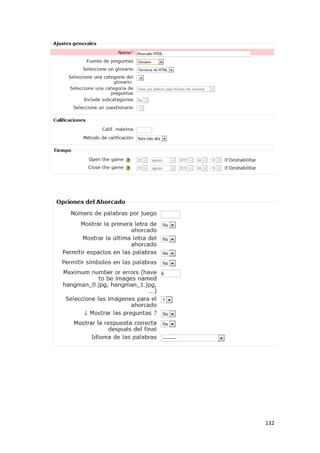
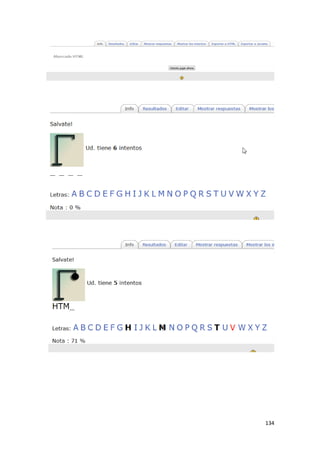
1) Ahorcado: profesor puede ajustar el número de palabras que tiene cada partida, si

                                                                                     116
muestra la primera o la última letra, o si mostrar la pregunta, o la respuesta al


final.

2)Crucigrama: El profesor puede establecer el número máximo de columnas/filas. Los
estudiantes puede presionar el botón "Revisar crucigrama" para comprobar si las
respuestas son correctas. Cada crucigrama es dinámico por lo que es diferente para
cada estudiante o intento.


3) Sopa de letras: Se parece a el crucigrama. Las respuestas están en el sopa de letras


4) Millonario: El famoso juego.


                                                                                     117
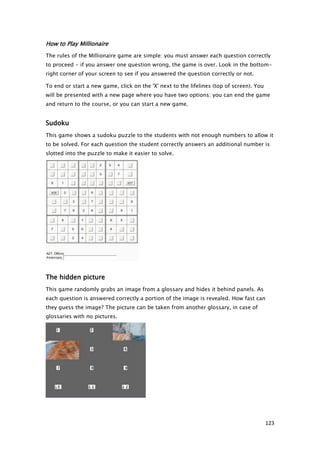
5) Sudoku. Muestra un sudoku y cuando los estudiantes responden correctamente a la
preguntas se muestra el número correcto que le ayudarán a resolver el sudoku. La otra


solución consiste en adivinar el número (1 a 9).

6) La imagen oculta. Se trata de responder a una pregunta principal basada en una
imagen oculta. En cada respuesta correcta secundaria se muestra una celda de la
imagen oculta.


7) Serpientes y Escaleras: puede avanzar. Si el estudiante está en el celda de las
escaleras y la respuesta es correctas se desplaza a la parte superior. Si él está en la
cabeza de serpiente y la respuesta es equivocadas va hacia atrás. Es parecido al juego
de la oca.


                                                                                          118
8) Libros con preguntas: Cuando los estudiantes responden correctamente a la
preguntas puede ir al siguiente capítulo. Fuente para cada juego,


Tipos de fuente
Tipos de módulos disponibles para cada tipo de juego:

                                Pregunta: Pregunta: Pregunta:
         Juego         Glosario Respuesta     Opción    Verdadero
                                     corta   múltiple        Falso


Ahorcado               Sí       Sí           No         No


Crucigrama             Sí       Sí           No         No


Sopa de letras         Sí       Sí           No         No

Millonario             No       No           Sí         No

Sudoku                 Sí       Sí           Sí         Sí


Imagen oculta          Sí       Sí           Sí         Sí

Serpientes y escaleras Sí       Sí           No         No


Libro con preguntas    Sí       Sí           Sí         Sí


                                                                               119
Game module inglés

           How to install
           How to configure
           References & Demo video
           Info for developers
           How I can help?
           Publishes
           Sites that uses it
           Game module FAQ

    This module contains 8 games and is translated to Català (ca), Basque, Deutsch
    (de), Ελληνικά (el), English (en), Spanish Español - Internacional (es), Euskara
    (eu), Frence, ‫( תי‬he), Hrvatski (hr), Italiano (it), Nederlands (nl), Norsk - bokmal ( no),
    Polski (pl), Português - Brasil (pt_br), Русский (ru), Shqip (sq), Українська (uk), 简体中文
    (zh_cn) languages.

    Contents

                               [hide]


   1 Download link
   2 Available games
        o    2.1 Hangman
        o    2.2 Crossword
        o    2.3 Cryptex
        o    2.4 Millionaire
                  2.4.1 How to Play Millionaire
        o    2.5 Sudoku
        o    2.6 The hidden picture
        o    2.7 Snakes and Ladders
        o    2.8 Book with questions
   3 Other page links
   4 See also

    Download link

    There are two versions. One for Moodle 1.x and one for Moodle 2.x You can download
    these from http://moodle.org/mod/data/view.php?rid=1196

    Available games


                                                                                              120
Glossary                                      Questions
Game
True / False
                                             Short answer                 Multi choice
Hangman                             X                     Χ
Crossword                           X                     Χ
Cryptex                             X                     Χ
Millionaire                                                                             Χ
Sudoku                              X                     Χ                             Χ
Χ
The hidden picture                  X                     Χ                             Χ
Χ
Snakes and Ladders                  Χ                     Χ
Book with questions                 X                     Χ                             Χ
Χ


Hangman
This game takes words from either a Glossary or quiz short answer questions and
generates a hangman puzzle. Teacher can set the number of words that each game
contains, if shows the first or last letter, or if show the question or the answer at the
end.


                                                                                        121
Crossword
This game takes words from either a Glossary or quiz short answer questions and
generates a random crossword puzzle. Teacher can set the maximum number of
columns/rows or words that contains. Student can press the button “Check crossword”
to check if the answers are correct. Every crossword is dynamic so it is different to
every student.


Cryptex
This game is like a crossword but the answers are hidden inside a random cryptex.


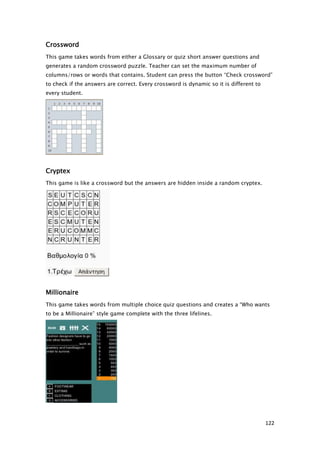
Millionaire
This game takes words from multiple choice quiz questions and creates a “Who wants
to be a Millionaire” style game complete with the three lifelines.


                                                                                        122
How to Play Millionaire
The rules of the Millionaire game are simple: you must answer each question correctly
to proceed - if you answer one question wrong, the game is over. Look in the bottom-
right corner of your screen to see if you answered the question correctly or not.

To end or start a new game, click on the 'X' next to the lifelines (top of screen). You
will be presented with a new page where you have two options: you can end the game
and return to the course, or you can start a new game.


Sudoku
This game shows a sudoku puzzle to the students with not enough numbers to allow it
to be solved. For each question the student correctly answers an additional number is
slotted into the puzzle to make it easier to solve.


The hidden picture
This game randomly grabs an image from a glossary and hides it behind panels. As
each question is answered correctly a portion of the image is revealed. How fast can
they guess the image? The picture can be taken from another glossary, in case of
glossaries with no pictures.


                                                                                          123
Snakes and Ladders
The students have to traverse a traditional “Snakes and Ladders” board by answering
questions taken from either a Glossary or quiz short answer questions. As they get an
answer right, the dice is rolled and a random number displayed. The game piece is
moved ahead that many squares. If the game piece is in the bottom of a ladder and the
answer is correct, it goes to the top. If the game piece is in head of snake and the
answer is wrong, it goes to the tail.


Book with questions
When the student answers correct can go to the next chapter. Source for each game


Other page links

   How to install


   How to configure


   References & Demo video


   Info for developers


   How I can help?


   Publishes


   Sites that uses it


http://moodle.org/mod/data/view.php?rid=1196


                                                                                       124
old modules and plugin


http://moodle.org/mod/data/view.php?rid=1196


http://es.scribd.com/doc/75520382/Modulos-Para-Moodle

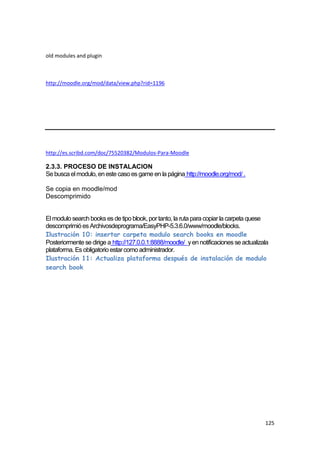
2.3.3. PROCESO DE INSTALACION
Se busca el modulo, en este caso es game en la página http://moodle.org/mod/ .

Se copia en moodle/mod
Descomprimido


El modulo search books es de tipo blook, por tanto, la ruta para copiar la carpeta quese
descomprimió es Archivosdeprograma/EasyPHP-5.3.6.0/www/moodle/blocks.
Ilustración 10: insertar carpeta modulo search books en moodle
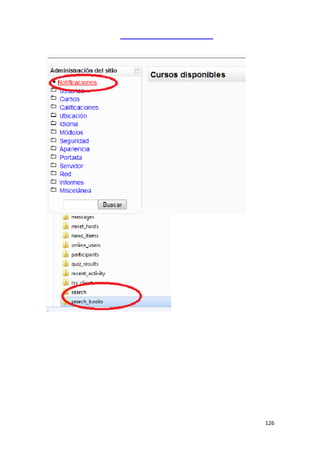
Posteriormente se dirige a http://127.0.0.1:8888/moodle/ y en notificaciones se actualizala
plataforma. Es obligatorio estar como administrador.
Ilustración 11: Actualiza plataforma después de instalación de modulo
search book


                                                                                         125
126
COPIAMOS GAME EN MOODLE/MODS


                               127
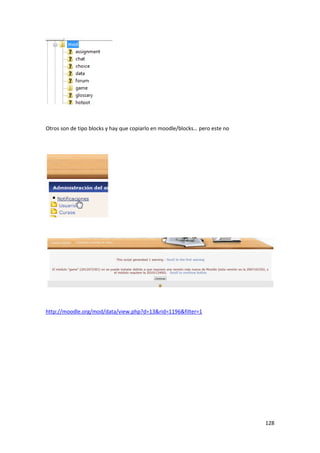
Otros son de tipo blocks y hay que copiarlo en moodle/blocks… pero este no


http://moodle.org/mod/data/view.php?d=13&rid=1196&filter=1


                                                                             128
129
Antes tenía games/games


Y ya bien


                          130
131
132
133
134
135
ACTIVIDAD SUBIDA AVANZADA DE ARCHIVOS


Actividad-Subida avanzada de archivos

La diferencia es que puede subir varios ficheros, eliminarlos el alumno. También el profesor
puede responder además de con una calificación con otro fichero, por ejemplo un doc
corregido.


                                                                                           136
Nombre, descripción, calificación…

Deshabilitamos fechas para que no haya


Capacidad, número de ficheros que puede subir el alumno


GUARDAR CAMBIOS

Y listo


Si entramos como alumno…

Nos vamos a nuestro curso y…


                                                          137
138
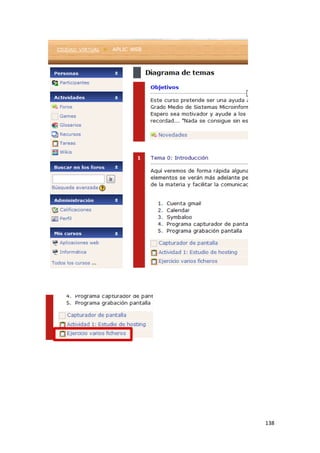
Seleccionamos fichero-Subir fichero


Y una vez subido puedo seguir subiendo ficheros.. hasta un máximo de 3 que es lo que yo he
fijado en la actividad


                                                                                         139
140
TAREAS DENTRO DEL CURSO


Ahora si entramos como profesor…


                                   141
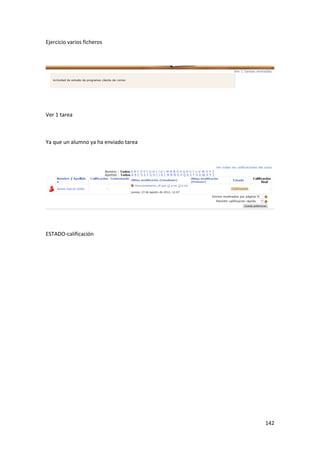
Ejercicio varios ficheros


Ver 1 tarea


Ya que un alumno ya ha enviado tarea


ESTADO-calificación


                                       142
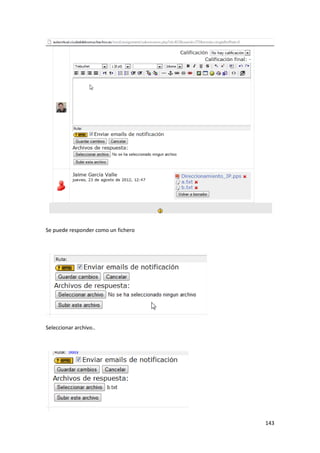
Se puede responder como un fichero


Seleccionar archivo..


                                     143
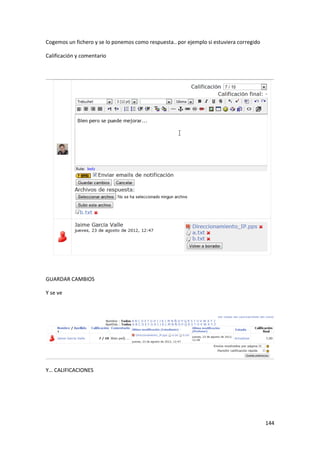
Cogemos un fichero y se lo ponemos como respuesta.. por ejemplo si estuviera corregido

Calificación y comentario


GUARDAR CAMBIOS

Y se ve


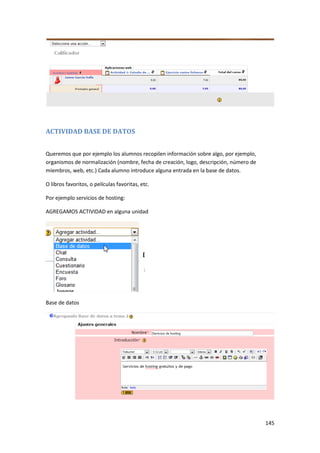
Y… CALIFICACIONES


                                                                                         144
ACTIVIDAD BASE DE DATOS


Queremos que por ejemplo los alumnos recopilen información sobre algo, por ejemplo,
organismos de normalización (nombre, fecha de creación, logo, descripción, número de
miembros, web, etc.) Cada alumno introduce alguna entrada en la base de datos.

O libros favoritos, o películas favoritas, etc.

Por ejemplo servicios de hosting:

AGREGAMOS ACTIVIDAD en alguna unidad


Base de datos


                                                                                       145
Establecemos nombre y descripción


GUARDAR CAMBIOS


Y creada la actividad


Si pinchamos sobre la actividad…


                                    146
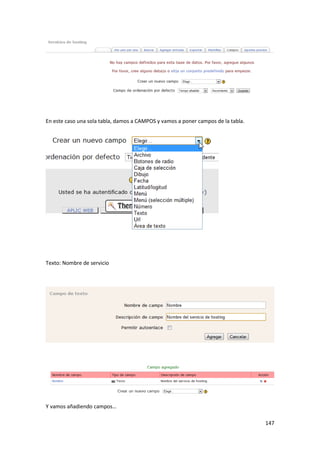
En este caso una sola tabla, damos a CAMPOS y vamos a poner campos de la tabla.


Texto: Nombre de servicio


Y vamos añadiendo campos…

                                                                                  147
Fecha: Fecha de recogida de información…


Ya que luego se cambian con el tiempo y vemos si está actualizada o no..


Url para la web


Número: Capacidad en espacio


                                                                           148
Botón de radio: pago o gratuito


                                  149
Caja de selección


                    150
Dibujo: Logo del servicio (imagen)


                                     151
Tamaño que va a tener dentro de la pantalla… etc.


Archivo adjuntado a cada entrada


                                                    152
Área de texto: Descripción


                             153
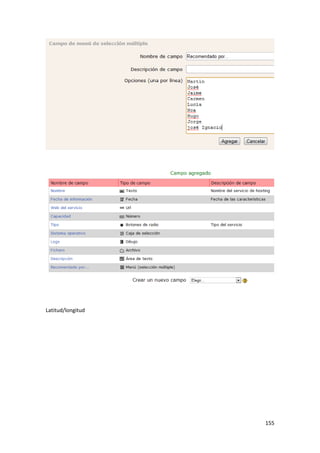
Menú (selección múltiple o no)


                                 154
Latitud/longitud


                   155
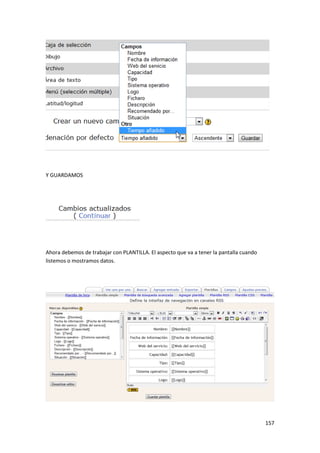
Se puede elegir el modo de ordenación… por nombre, capacidad, etc.


                                                                     156
Y GUARDAMOS


Ahora debemos de trabajar con PLANTILLA. El aspecto que va a tener la pantalla cuando
listemos o mostramos datos.


                                                                                        157
En MARCAS tenemos los campos…


También BOTONES y OTROS


Por ejemplo vamos a añadir el nombre del usuario para ver quien lo ha puesto, hora, etc.


Haciendo clic en la plantilla para crear cursor y luego seleccionando la marca… se añade.


Añadimos usuario


                                                                                            158
Y GUARDAMOS PLANTILLA


Hay varias plantillas… podemos elegir la deseada. En nuestro caso la simple..


Pero podemos cambiar y modificar otra.


                                                                                159
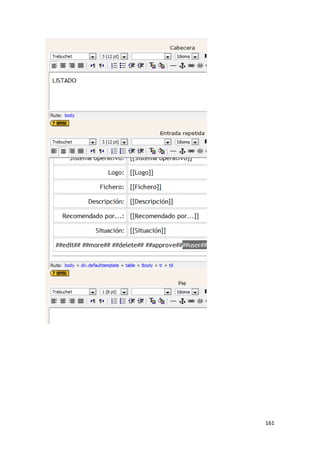
Y añadimos también el usuario..


Podemos poner algo en cabecera y pie…


                                        160
161
GUARDAR PLANTILLA


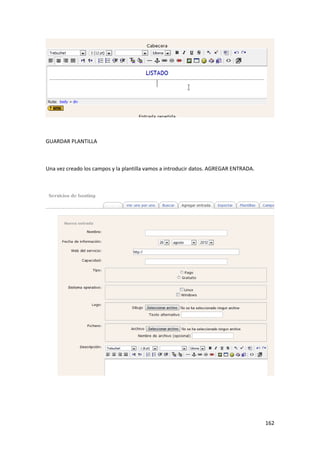
Una vez creado los campos y la plantilla vamos a introducir datos. AGREGAR ENTRADA.


                                                                                      162
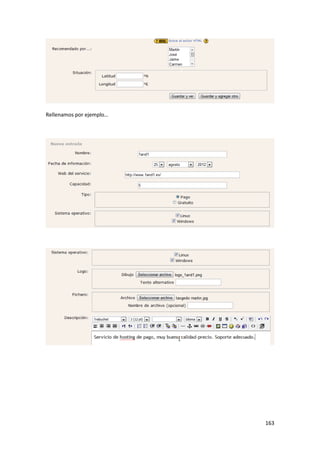
Rellenamos por ejemplo…


                          163
GUARDAR Y VER


BUSCAR


                164
Y aparece…


Además nos damos cuenta que es la plantilla de listado


Vamos a agregar uno mas para ver…


VER UNO POR UNO


                                                         165
166
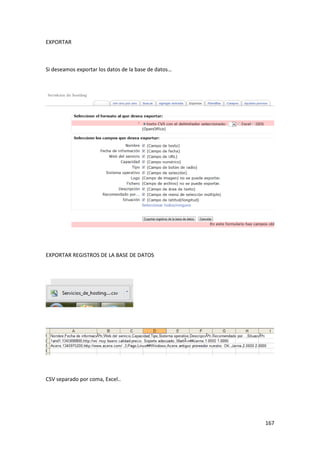
EXPORTAR


Si deseamos exportar los datos de la base de datos…


EXPORTAR REGISTROS DE LA BASE DE DATOS


CSV separado por coma, Excel..


                                                      167
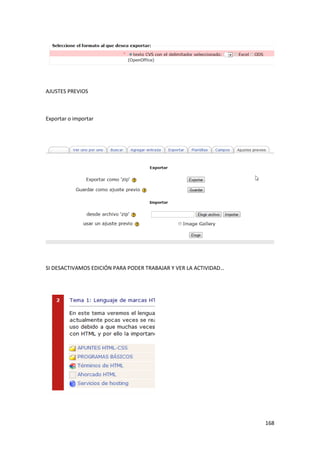
AJUSTES PREVIOS


Exportar o importar


SI DESACTIVAMOS EDICIÓN PARA PODER TRABAJAR Y VER LA ACTIVIDAD…


                                                                  168
ACTIVIDAD CUESTIONARIO


Crear una serie de preguntas en moodle. Hay varias formas, utilizar el propio moodle,
hotpotatoes o una aplicación sencilla.

Existe un programa para crear cuestionarios e implantarlos en moodle


http://moodle.org/mod/data/view.php?d=13&rid=2494


                                                                                        169
Download lasted versión


Moodle question editor


                          170
El título es diferente para cada pregunta, por ejemplo: HTML1, HTML2, HTML3, etc.

La pregunta y la respuesta.

Tipo de pregunta: múltiple, etc.


                                                                                    171
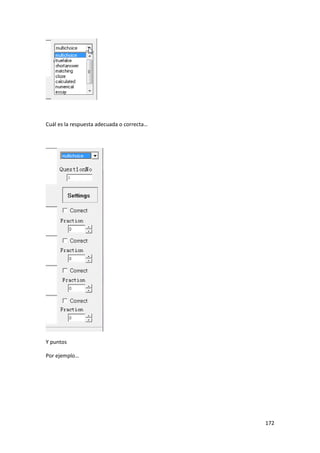
Cuál es la respuesta adecuada o correcta…


Y puntos

Por ejemplo…


                                            172
Damos a siguiente NEXT para otra pregunta


                                            173
SAVE


Guarda un fichero xml y asignamos nombre


                                           174
Una vez creado las preguntas con el programa anterior y guardado en fichero..

Vamos al curso y a PREGUNTAS


                                                                                175
IMPORTAR


           176
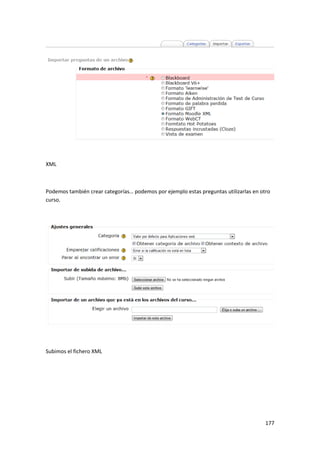
XML


Podemos también crear categorías… podemos por ejemplo estas preguntas utilizarlas en otro
curso.


Subimos el fichero XML


                                                                                       177
IMPORTAR


Ha importado 2 preguntas


                           178
Una vez que ya tenemos preguntas en la base de datos de moodle podemos crear
cuestionarios.


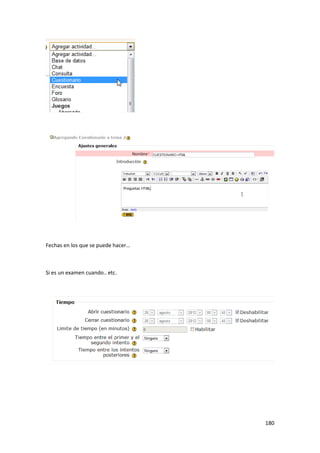
En un tema.. AGREGAR ACTIVIDAD-CUESTIONARIO


                                                                               179
Fechas en los que se puede hacer…


Si es un examen cuando.. etc.


                                    180
Límite de tiempo 60 minutos


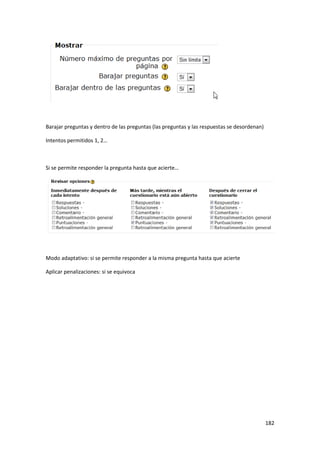
Barajar preguntas  si se desordenan las preguntas


                                                     181
Barajar preguntas y dentro de las preguntas (las preguntas y las respuestas se desordenan)

Intentos permitidos 1, 2…


Si se permite responder la pregunta hasta que acierte…


Modo adaptativo: si se permite responder a la misma pregunta hasta que acierte

Aplicar penalizaciones: si se equivoca


                                                                                             182
Aplicar contraseña si es un examen…


                                      183
GUARDAMOS CAMBIOS


Pero aun debemos entrar para decir que preguntas queremos en ese cuestionario.. aleatrias..
otros de otros temas.. etc.


                                                                                         184
Podemos elegir aleatorias


Agregar 1 pregunta aleatoria.. de todas esas.. 1.


                                                    185
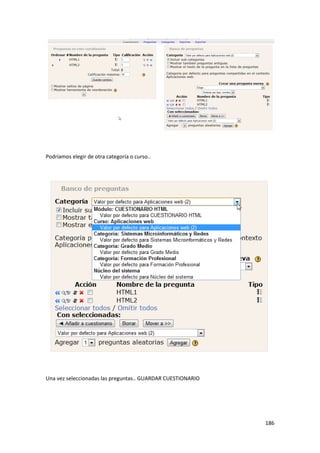
Podríamos elegir de otra categoría o curso..


Una vez seleccionadas las preguntas.. GUARDAR CUESTIONARIO


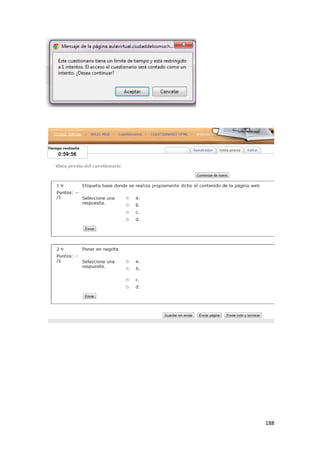
                                                             186
Y ya podemos realizar el cuestionario


Pre visualizar el cuestionario


                                        187
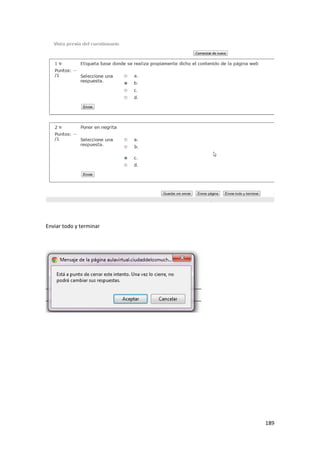
188
Enviar todo y terminar


                         189
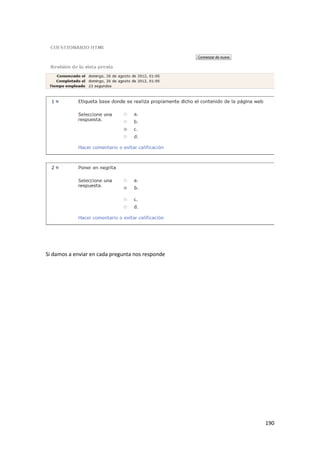
Si damos a enviar en cada pregunta nos responde


                                                  190
Podemos pinchar otro..


                         191
Y cuando ya este.. Enviar todo y terminar


                                            192
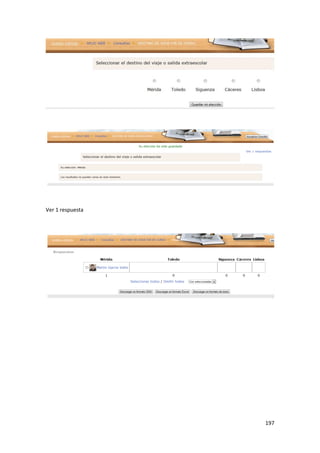
ACTIVIDAD CONSULTA


Por ejemplo elegir destino del viaje fin de curso, o elegir delegado…


AGREGAR ACTIVIDAD-CONSULTA


                                                                        193
Limitar el numero de respuestas. Por ejemplo trabajos y solo 3 alumnos pueden elegir ese
tema de trabajo. No mas…


Si fueran insuficientes podemos agregar mas..


                                                                                           194
Una vez agregadas…


                     195
Elegir fechas o horas para votar, si lo quiero horizontal o vertical, si quiero saber al votar como
van las votaciones, o hasta el final.. saber quien a votado o dejarlo como anónimo…


Privacidad de los resultados: anónimo o no.

Permitir actualización de consulta: si el alumno quiere cambiar de opinión.


                                                                                               196
Ver 1 respuesta


                  197
GESTIÓN DE ALUMNOS

Hay dos pasos para formar parte de la plataforma. Una de ellas es registrarse y posteriormente
matricularse en un determinado curso una vez ya se encuentra registrado.


Para matricularse se puede realizar bien por parte del alumno o por parte del profesor. Si es
por parte del alumno el profesor suele dar una clave. Si es cierto que el alumno puede dar esa
clave a otras personas para que también realicen el curso sin ser realmente los destinatarios
del mismo.

En un curso también se puede dar libre acceso a invitados para visualizar el curso.


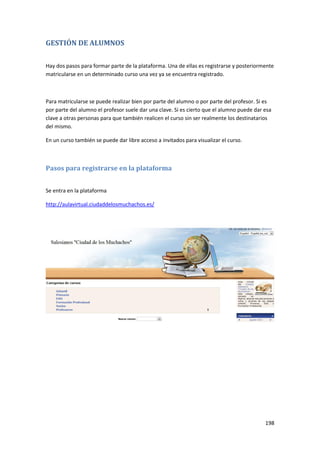
Pasos para registrarse en la plataforma


Se entra en la plataforma

http://aulavirtual.ciudaddelosmuchachos.es/


                                                                                           198
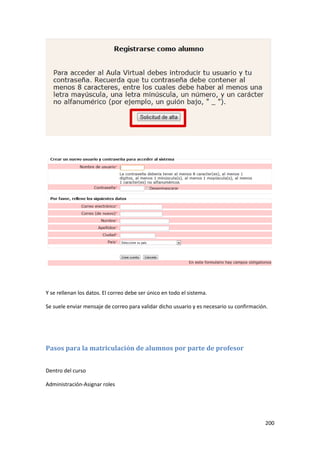
Se entra al sistema


Si el alumno ya se encuentra registrado se introduce usuario y contraseña. Si quiere
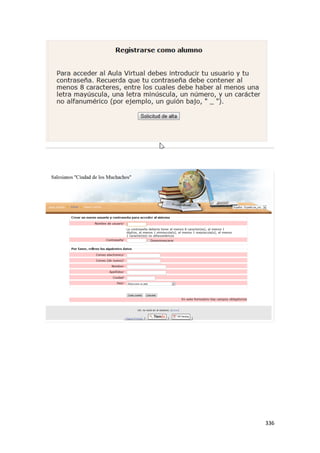
registrarse… REGISTRARSE COMO ALUMNO


SOLICITUD DE ALTA


                                                                                       199
Y se rellenan los datos. El correo debe ser único en todo el sistema.

Se suele enviar mensaje de correo para validar dicho usuario y es necesario su confirmación.


Pasos para la matriculación de alumnos por parte de profesor


Dentro del curso

Administración-Asignar roles


                                                                                           200
Seleccionamos ALUMNO y pinchamos los alumnos que deseamos matricular en el curso


                                                                                   201
Agregamos de entre los usuarios registrados los que deseamos dar de alta en dicho curso

Podemos ir buscando alumnos por el cuadro BUSCAR


Pasos para la matriculación de alumnos por parte del propio alumno
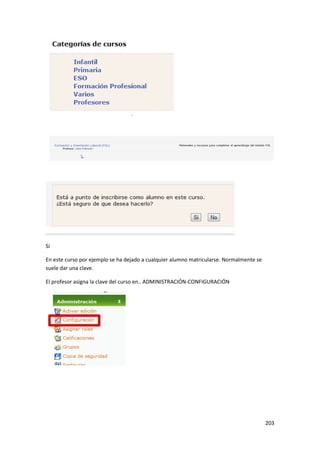
Para que los alumnos se matriculen en un curso deben buscar dicho curso.


                                                                                          202
Sí

En este curso por ejemplo se ha dejado a cualquier alumno matricularse. Normalmente se
suele dar una clave.

El profesor asigna la clave del curso en.. ADMINISTRACIÓN-CONFIGURACIÓN


                                                                                         203
DISPONIBILIDAD


                 204
MÓDULOS EN MOODLE: MÓDULOS Y BLOQUES

Los sistemas LMS poseen un cierto grado de modularidad. En Moodle se puede hablar de 32
tipos de módulos:

       Actividades
       Bloques

Al tratarse de tipos distintos se configuran de forma distinta. Existen módulos ya en la
instalación de moodle pero también se pueden descargar más e implantar.

El hecho de que Moodle no sean estructuras cerradas es una de sus ventajas. No solo permiten
la incorporación de módulos preparados por terceros. En el sitio oficial se ofrecen módulos
que pueden ser muy interesantes según la utilidad que vayamos a darles.

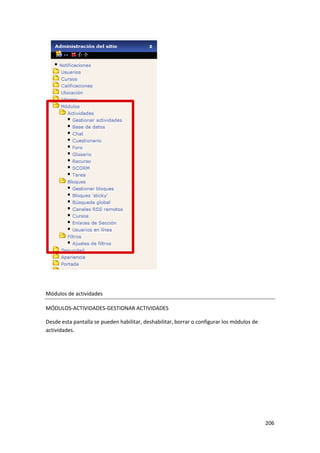
En la administración del sitio podemos ver los dos tipos de módulos


                                                                                           205
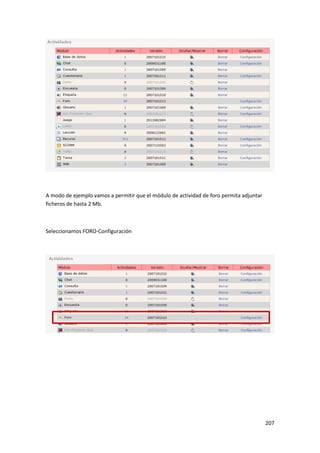
Módulos de actividades

MÓDULOS-ACTIVIDADES-GESTIONAR ACTIVIDADES

Desde esta pantalla se pueden habilitar, deshabilitar, borrar o configurar los módulos de
actividades.


                                                                                            206
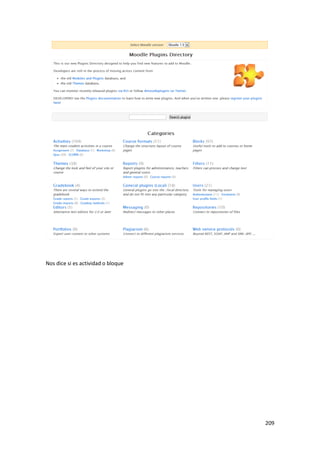
A modo de ejemplo vamos a permitir que el módulo de actividad de foro permita adjuntar
ficheros de hasta 2 Mb.


Seleccionamos FORO-Configuración


                                                                                         207
Y en Tamaño máximo


GUARDAMOS

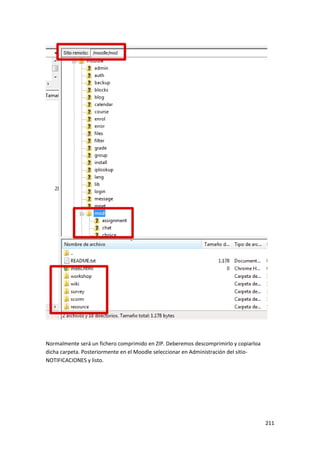
Si deseamos bajar un módulo de actividad del sitio moodle debemos copiarlo en la carpeta
MOD.


                                                                                           208
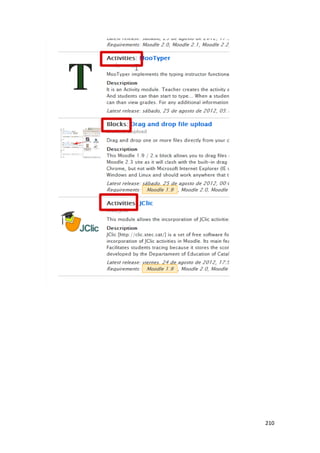
Nos dice si es actividad o bloque


                                    209
210
Normalmente será un fichero comprimido en ZIP. Deberemos descomprimirlo y copiarloa
dicha carpeta. Posteriormente en el Moodle seleccionar en Administración del sitio-
NOTIFICACIONES y listo.


                                                                                      211
Bloques

ADMINISTRACION DEL SITIO-MÓDULOS-BLOQUES-GESTIONAR BLOQUES


                                                             212
Por ejemplo en el bloque de canales RSS vamos a conceder permiso para que tanto los
administradores como los profesores puedan habilitarlos.


                                                                                      213
GUARDAR CAMBIOS

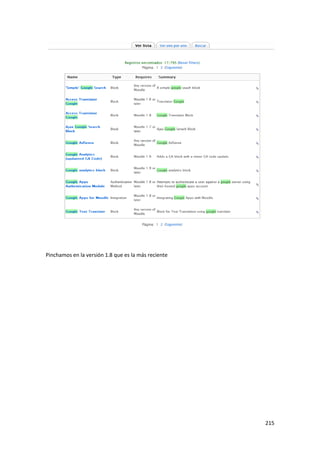
A modo de ejemplo vamos a instalar un bloque de Google Translator


Vamos a la web de moodle y buscamos Access google translator.


                                                                    214
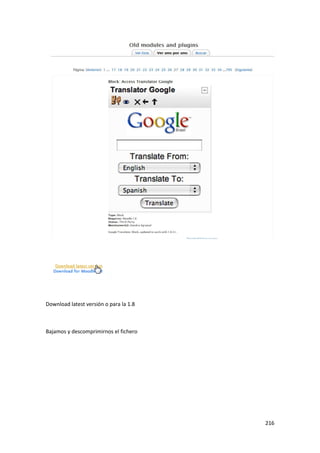
Pinchamos en la versión 1.8 que es la más reciente


                                                     215
Download latest versión o para la 1.8


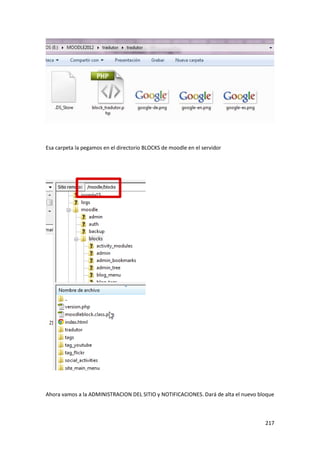
Bajamos y descomprimirnos el fichero


                                        216
Esa carpeta la pegamos en el directorio BLOCKS de moodle en el servidor


Ahora vamos a la ADMINISTRACION DEL SITIO y NOTIFICACIONES. Dará de alta el nuevo bloque


                                                                                    217
Ahora por ejemplo en un curso concreto podemos añadir dicho bloque…


Nos vamos al curso y activamos edición


                                                                      218
BLOQUES-AGREGAR-Traductor de google


Y…


                                      219
Desactivamos edición y lo probamos..


Pero no va del todo bien ese bloque…


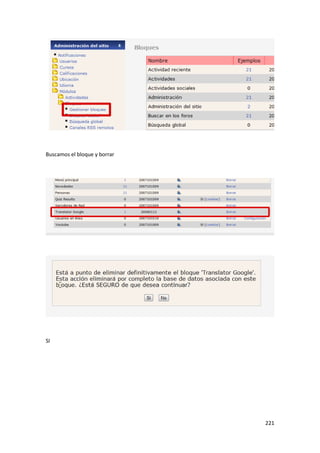
Entonces para borrarlo..


Administración del sitio-Módulos-bloques-gestionar bloques


                                                             220
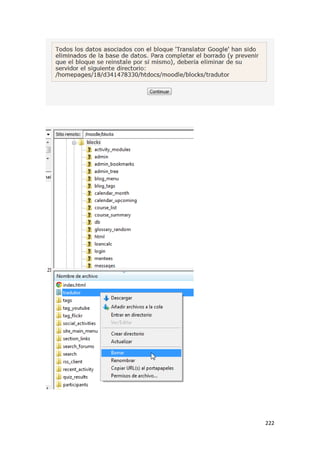
Buscamos el bloque y borrar


SI


                              221
222
Y listo.


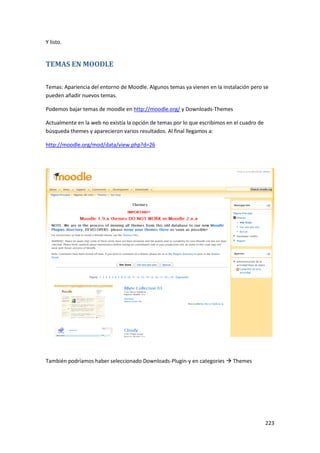
TEMAS EN MOODLE

Temas: Apariencia del entorno de Moodle. Algunos temas ya vienen en la instalación pero se
pueden añadir nuevos temas.

Podemos bajar temas de moodle en http://moodle.org/ y Downloads-Themes

Actualmente en la web no existía la opción de temas por lo que escribimos en el cuadro de
búsqueda themes y aparecieron varios resultados. Al final llegamos a:

http://moodle.org/mod/data/view.php?d=26


También podríamos haber seleccionado Downloads-Plugin-y en categories  Themes


                                                                                            223
Pinchando en temas


                     224
Si descargamos un tema tendremos un fichero zip que deberemos descomprimir.

Por ejemplo vamos a bajar el tema Red Drop Down Menus


                                                                              225
Download


Lo descomprimimos


Lo subimos al servidor.

                          226
Lo que tenemos que realizar es copiar la carpeta del tema descomprimido en la carpeta
THEME del moodle


                                                                                        227
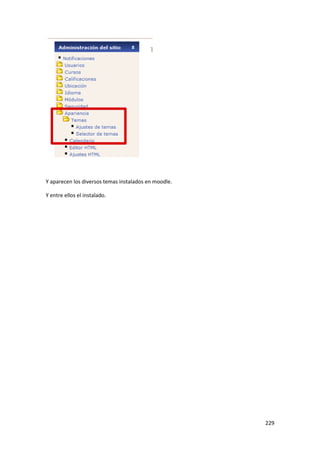
Ahora pasamos a configurar el tema deseado

Vamos en administración del sitio a Apariencia-Temas-selector de temas


                                                                         228
Y aparecen los diversos temas instalados en moodle.

Y entre ellos el instalado.


                                                      229
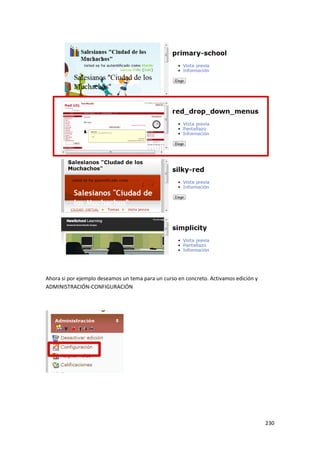
Ahora si por ejemplo deseamos un tema para un curso en concreto. Activamos edición y
ADMINISTRACIÓN-CONFIGURACIÓN


                                                                                       230
Y en un apartado especifica FORZAR TEMA


Seleccionamos el que deseamos y listo. GUARDAMOS CAMBIOS


                                                           231
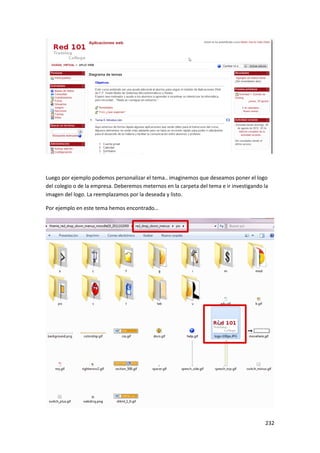
Luego por ejemplo podemos personalizar el tema.. imaginemos que deseamos poner el logo
del colegio o de la empresa. Deberemos meternos en la carpeta del tema e ir investigando la
imagen del logo. La reemplazamos por la deseada y listo.

Por ejemplo en este tema hemos encontrado…


                                                                                         232
Dentro de la carpeta pix existe esta imagen..

La vamos a reemplazar y cambiar su nombre por nuestra imagen.


Y lo subimos al servidor en la misma carpeta


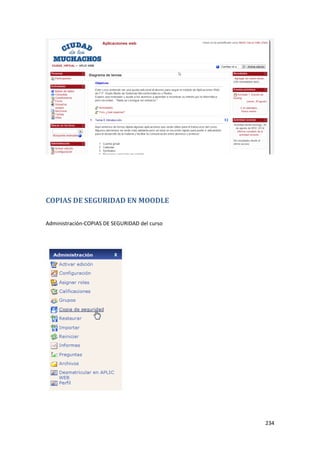
Nos vamos a la web, actualizamos y…


                                                                233
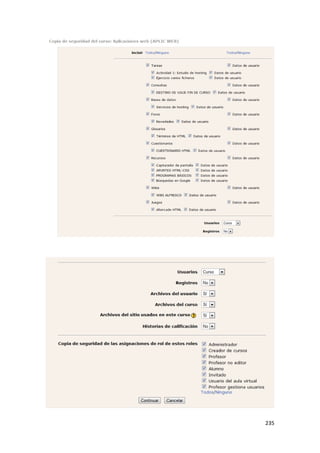
COPIAS DE SEGURIDAD EN MOODLE

Administración-COPIAS DE SEGURIDAD del curso


                                               234
235
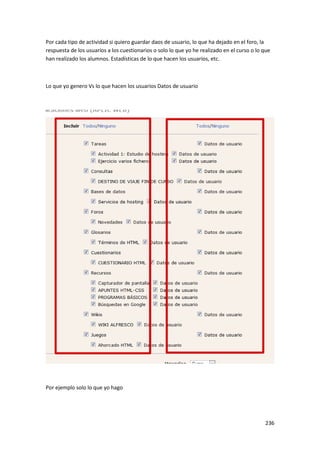
Por cada tipo de actividad si quiero guardar daos de usuario, lo que ha dejado en el foro, la
respuesta de los usuarios a los cuestionarios o solo lo que yo he realizado en el curso o lo que
han realizado los alumnos. Estadísticas de lo que hacen los usuarios, etc.


Lo que yo genero Vs lo que hacen los usuarios Datos de usuario


Por ejemplo solo lo que yo hago


                                                                                             236
Registros: lo que hacen los usuarios

Archivos de usuario o los míos (archivos de usuario-archivos del curso (míos)

Puedo tener archivos que he subido pero no utilizando en el curso..


                                                                                237
CONTINUAR


            238
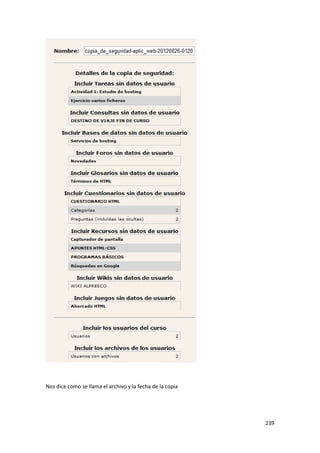
Nos dice como se llama el archivo y la fecha de la copia


                                                           239
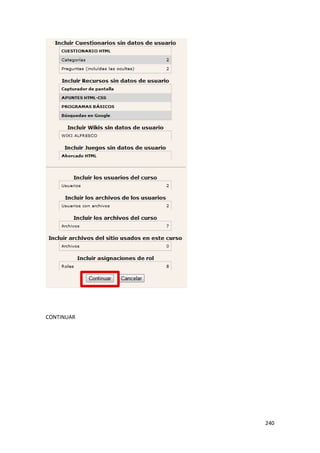
CONTINUAR


            240
Nos dice un fichero ZIP que es el que deberíamos guardar en un pendrive, etc. Para si pasa algo
restaurarlo.


Comprimiendo…


Cuando acabe daremos a continuar…


Guarda el fichero en carpeta backupdata


                                                                                           241
Daríamos clic y se bajaría en nuestro ordenador.


Si algo ha fallado.. podemos pedir al administrador que nos restaure el curso. Le daríamos el
fichero y el lo restauraría.


¿Qué haría un administrador?


Entraría en cualquier curso. En la carpeta backupdata


Subiría un archivo. La copia de seguridad que me han pasado.


Daríamos a restaurar. Confirmamos. Miramos lo que va a restaurar. En un curso nuevo, en uno
que ya exista, etc.


ADMINISTRACIÓN DEL SITIO


TEMAS DEL SITIO


Para seleccionar el tema del sitio

ADMINISTRACION DEL SITIO-APARIENCIA-TEMAS-SELECTOR DE TEMAS


                                                                                            242
AJUSTES DE TEMAS
Permitir a los creadores de cursos ocultar bloques, cambiar tema en cada curso, etc.


                                                                                       243
AJUSTES DE PORTADA


ADMINISTRACION DEL SITIO-AJUSTES DE PORTADA


                                              244
245
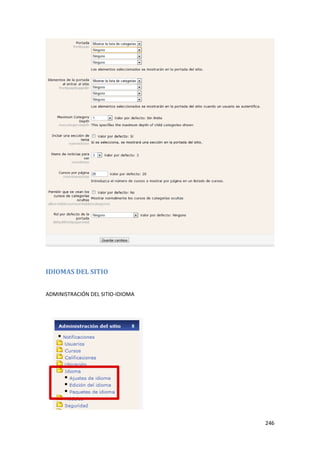
IDIOMAS DEL SITIO


ADMINISTRACIÓN DEL SITIO-IDIOMA


                                  246
AJUSTES DE IDIOMA


Idioma por defecto: Español internacional


PAQUETES DE IDIOMA


Los que deseamos instalar


                                            247
INCORPORAR BLOQUE EN PORTADA


ACTIVAMOS EDICIÓN


                               248
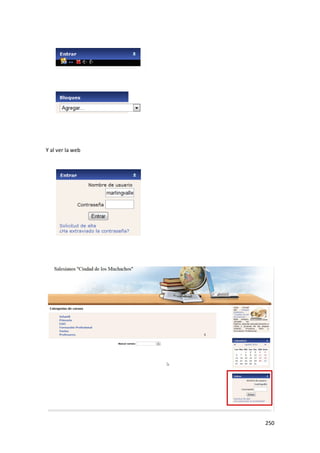
BLOQUES-AGREGAR


ENTRAR


                  249
Y al ver la web


                  250
Para eliminar bloque activamos edición y a la X


Y borrado


                                                  251
USUARIOS


Posee una base de datos donde se almacenan todos los usuarios de la plataforma.


ADMINISTRACION DEL SITIO-CUENTAS


HOJEAR LISTA DE USUARIOS


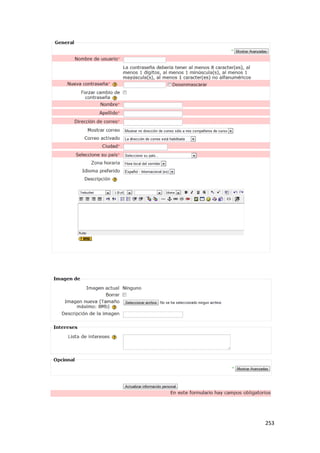
AGREGAR USUARIO


                                                                                  252
253
ASIGNAR PERMISOS GLOBALES


ADMINISTRACION DEL SITIO-USUARIOS-PERMISOS-ASIGNAR ROLES GLOBALES


                                                                    254
Si seleccionamos un rol… por ejemplo creador de cursos


Podemos decir que usuarios tienen dicho rol


AGREGAMOS

Y ASIGNAR ROLES EN NUCLEO DE SISTEMA


                                                         255
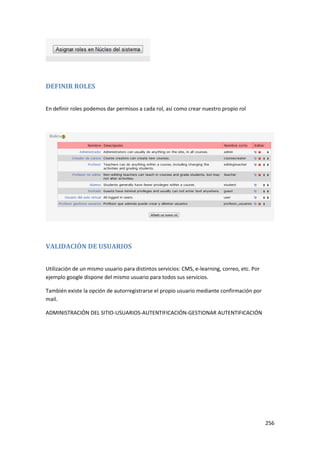
DEFINIR ROLES


En definir roles podemos dar permisos a cada rol, así como crear nuestro propio rol


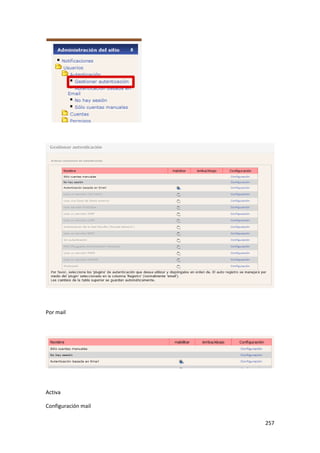
VALIDACIÓN DE USUARIOS


Utilización de un mismo usuario para distintos servicios: CMS, e-learning, correo, etc. Por
ejemplo google dispone del mismo usuario para todos sus servicios.

También existe la opción de autorregistrarse el propio usuario mediante confirmación por
mail.

ADMINISTRACIÓN DEL SITIO-USUARIOS-AUTENTIFICACIÓN-GESTIONAR AUTENTIFICACIÓN


                                                                                              256
Por mail


Activa

Configuración mail

                     257
Se podría por ejemplo usar base de datos externa (la de Jomla)


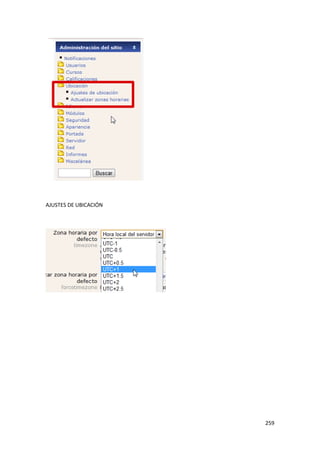
CONFIGURACIÓN DE TIEMPO


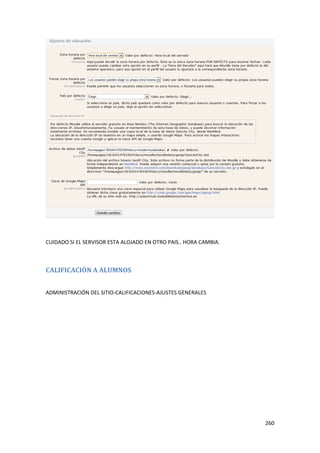
ADMINISTRACIÓN DEL SITIO-UBICACIÓN-AJUSTES DE UBICACIÓN


                                                                 258
AJUSTES DE UBICACIÓN


                       259
CUIDADO SI EL SERVISOR ESTA ALOJADO EN OTRO PAIS.. HORA CAMBIA.


CALIFICACIÓN A ALUMNOS


ADMINISTRACIÓN DEL SITIO-CALIFICACIONES-AJUSTES GENERALES


                                                                  260
Solo se califica a ALUMNOS


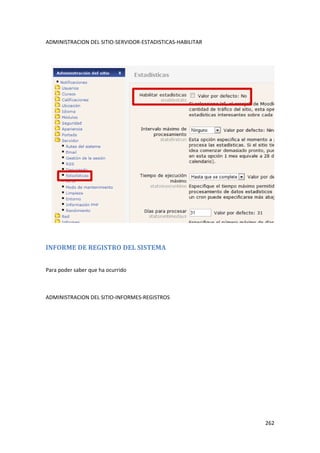
HABILITAR ESTADISTICAS


                             261
ADMINISTRACION DEL SITIO-SERVIDOR-ESTADISTICAS-HABILITAR


INFORME DE REGISTRO DEL SISTEMA


Para poder saber que ha ocurrido


ADMINISTRACION DEL SITIO-INFORMES-REGISTROS


                                                           262
263
CREAR CURSO


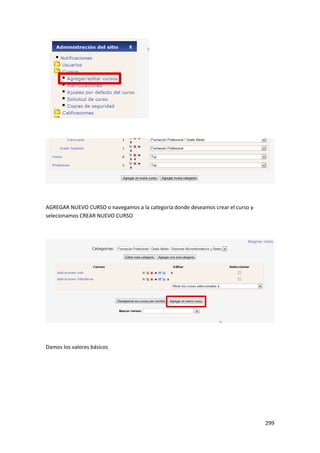
ADMIISTRACION DEL SITIO-CURSOS-AGREGAR/EDITAR CURSOS


                                                       264
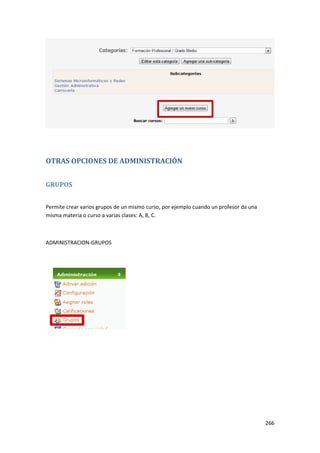
AGREGAR NUEVO CURSO


Categorías: Son divisiones padre. Dentro de una categoría se pueden crear mas subcategorías.
Por ejemplo:

      INFANTIL
      PRIMARIA
      ESO
      FP
           o PCPI
           o Grado Medio
                     Administración
                     Informática
                           PRIMERO
                           SEGUNDO
           o Mecánica
      Electricidad
      Superior


Para ello daríamos a agregar nueva categoría. Una vez en la categoría adecuada crearíamos el
curso.


O vamos navegando por las categorías y subcategorías y AGREGAR NUEVO CURSO


                                                                                         265
OTRAS OPCIONES DE ADMINISTRACIÓN


GRUPOS


Permite crear varios grupos de un mismo curso, por ejemplo cuando un profesor da una
misma materia o curso a varias clases: A, B, C.


ADMINISTRACION-GRUPOS


                                                                                       266
CALIFICACIONES


Visualizar las calificaciones de los alumnos


ADMINISTRACIÓN-CALIFICACIONES


                                               267
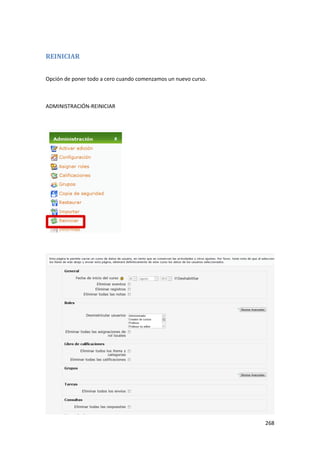
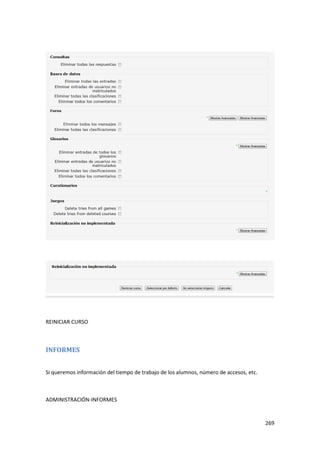
REINICIAR


Opción de poner todo a cero cuando comenzamos un nuevo curso.


ADMINISTRACIÓN-REINICIAR


                                                                268
REINICIAR CURSO


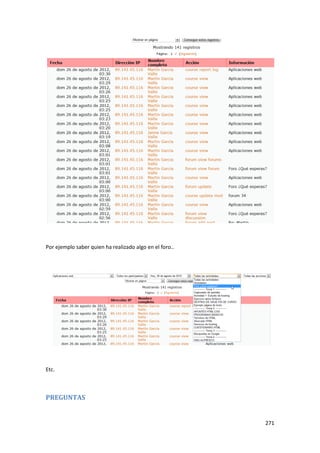
INFORMES


Si queremos información del tiempo de trabajo de los alumnos, número de accesos, etc.


ADMINISTRACIÓN-INFORMES


                                                                                        269
270
Por ejemplo saber quien ha realizado algo en el foro..


Etc.


PREGUNTAS


                                                         271
Cuando deseamos realizar las preguntas con sus respuestas para posteriormente realizar
cuestionarios o exámenes con las mismas.


ADMINISTRACIÓN-PREGUNTAS


Crear pregunta nueva…


                                                                                         272
O EXPORTAR o IMPORTAR.. de otro programa.


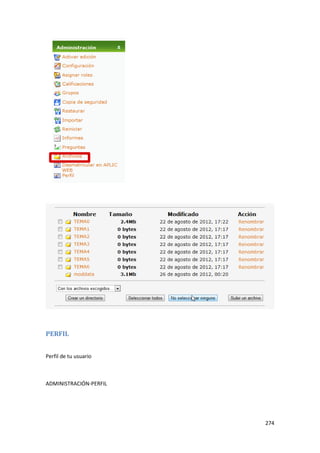
ARCHIVOS


Para visualizar y manejar los ficheros del curso. Puedes borrarlos, subirlos, crear carpetas, etc.
No te deja eliminar un fichero si hay un recurso enlazado a el. Primero hay que borrar el
recurso y posteriormente eliminar el fichero.


Recomendación, crear carpetas por cada tema.


ADMINISTRACIÓN-ARCHIVOS


                                                                                               273
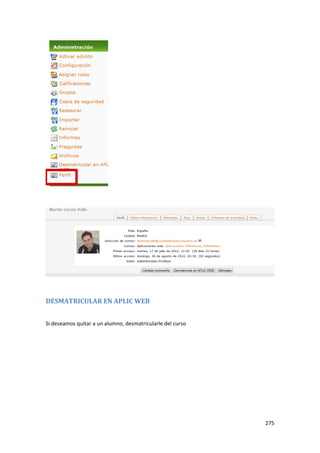
PERFIL


Perfil de tu usuario


ADMINISTRACIÓN-PERFIL


                        274
DESMATRICULAR EN APLIC WEB


Si deseamos quitar a un alumno, desmatricularle del curso


                                                            275
Si quieres quitarte del curso


PERSONAS-PARTICIPANTES


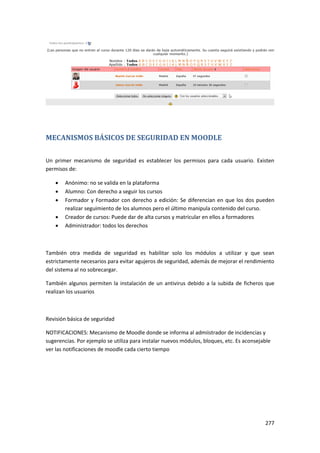
Para visualizar los participantes del curso


                                              276
MECANISMOS BÁSICOS DE SEGURIDAD EN MOODLE

Un primer mecanismo de seguridad es establecer los permisos para cada usuario. Existen
permisos de:

       Anónimo: no se valida en la plataforma
       Alumno: Con derecho a seguir los cursos
       Formador y Formador con derecho a edición: Se diferencian en que los dos pueden
        realizar seguimiento de los alumnos pero el último manipula contenido del curso.
       Creador de cursos: Puede dar de alta cursos y matricular en ellos a formadores
       Administrador: todos los derechos


También otra medida de seguridad es habilitar solo los módulos a utilizar y que sean
estrictamente necesarios para evitar agujeros de seguridad, además de mejorar el rendimiento
del sistema al no sobrecargar.

También algunos permiten la instalación de un antivirus debido a la subida de ficheros que
realizan los usuarios


Revisión básica de seguridad

NOTIFICACIONES: Mecanismo de Moodle donde se informa al admiistrador de incidencias y
sugerencias. Por ejemplo se utiliza para instalar nuevos módulos, bloques, etc. Es aconsejable
ver las notificaciones de moodle cada cierto tiempo


                                                                                           277
SEGURIDAD: Se definen las políticas del sitio en cuanto a seguridad


                                                                      278
Por ejemplo podemos configurar como deseamos la contraeña


                                                            279
8 de longitud, debe tener una mayúscula, una minúscula, dígito, etc.


También por ejemplo vamos a modificar el valor en NOTIFICACIONES para que nos avise de
accesos fallidos de los usuarios (podrían tratarse de ataques al sistema)


Avisamos a los administradores


                                                                                         280
ANTIVIRUS: si instalamos en el servidor el antivirus ClamAV (sudo apt-get update y luego sudo
apt-get install clamav)


Posteriormente hay que activarlo en el sistema


Es importante activar la ruta del antivirus. Suele ser /usr/bin/clamscan ya que si no funciona
cualquier fichero que intente cargarse pasará a cuarentena.


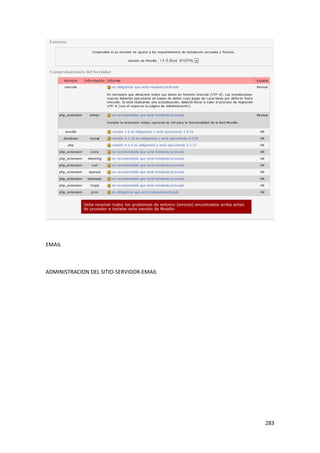
ENTORNO DEL SERVIDOR: Administración del sitio-Servidor-Entorno


En esta opción visualizamos las versiones y que se cumplan los requerimientos del sistema
moodle.


                                                                                             281
282
EMAIL


ADMINISTRACION DEL SITIO-SERVIDOR-EMAIL


                                          283
284
GESTIÓN DE LA SESIÓN: Si un usuario esta inactivo mucho tiempo se saca de la sesión. Aquí se
establece el tiempo


ESTADISTICAS


                                                                                         285
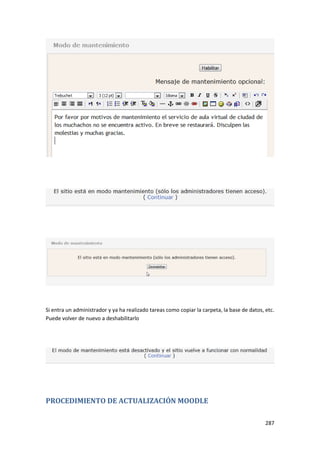
MODO DE MANTENIMIENTO


Deshabilitar el sistema para realizar actualizaciones, copias de las bases de datos, etc. Para que
ningún usuario esté utilizando el sistema.


                                                                                              286
Si entra un administrador y ya ha realizado tareas como copiar la carpeta, la base de datos, etc.
Puede volver de nuevo a deshabilitarlo


PROCEDIMIENTO DE ACTUALIZACIÓN MOODLE

                                                                                             287
Es importante mantener actualizado el aula virtual para corregir errores, agujeros de
seguridad, etc.


Pasos:

    1. Asegurarse que la nueva versión su mejora es interesante (si la nueva versión resuelve
       probleas de módulos que no instalo no merece la pena…) Visita el área de descargas
       http://download.moodle.org/ y el tracker de moodle http://tracker.moodle.org


    2. Asegurarse que el sistema cumple los requisitos de versiones (versión de PHP, MySQL,
       etc.)


ADMINISTRACION DEL SITIO-SERVIDOR-ENTORNO


                                                                                          288
Y INFORMACION PHP


                    289
3. Conseguir a nueva versión en la página web oficial
4. Establecer el sistema en modo mantenimiento para que no pueda acceder ningún
   usuario


5. Realizar copias de seguridad y COMPROBAR que funcionan.
6. Dentro de cada curso a realizar copia de seguridad…


                                                                                  290
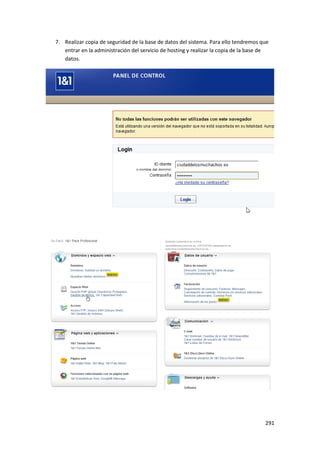
7. Realizar copia de seguridad de la base de datos del sistema. Para ello tendremos que
   entrar en la administración del servicio de hosting y realizar la copia de la base de
   datos.


                                                                                      291
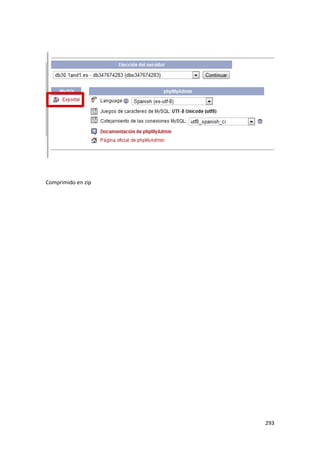
GESTION MYSQL


Phpmyadmin de la base de datos de moodle


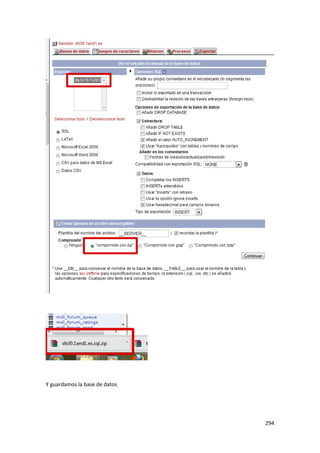
Exportar


                                           292
Comprimido en zip


                    293
Y guardamos la base de datos


                               294
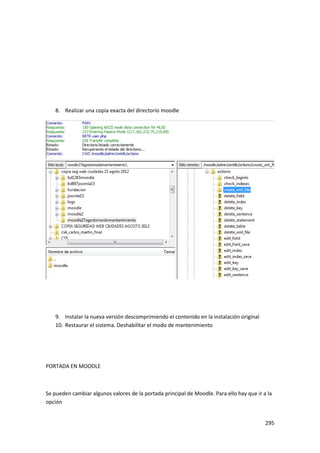
8. Realizar una copia exacta del directorio moodle


    9. Instalar la nueva versión descomprimiendo el contenido en la instalación original
    10. Restaurar el sistema. Deshabilitar el modo de mantenimiento


PORTADA EN MOODLE


Se pueden cambiar algunos valores de la portada principal de Moodle. Para ello hay que ir a la
opción


                                                                                           295
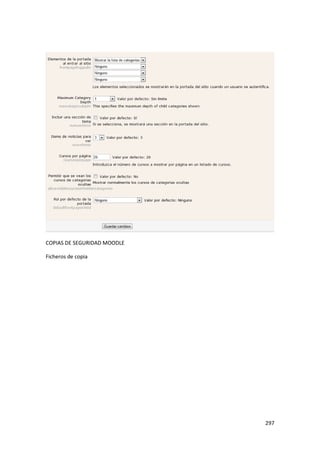
ADMINISTRACIÓN DEL SITIO-PORTADA-AJUSTES DE PORTADA


En ella podemos especificar lo siguiente:


                                                      296
COPIAS DE SEGURIDAD MOODLE

Ficheros de copia


                             297
ADMINISTRACION DEL SITIO-PORTADA-ARCHIVOS DEL SITIO


Dentro de backupdata los ficheros de copia de seguridad


Vamos a crear un curso rápido y a realizar una copia de seguridad de dicho curso.


ADMINISTRACION DEL SITIO-CURSOS-AGREGAR CURSO


                                                                                    298
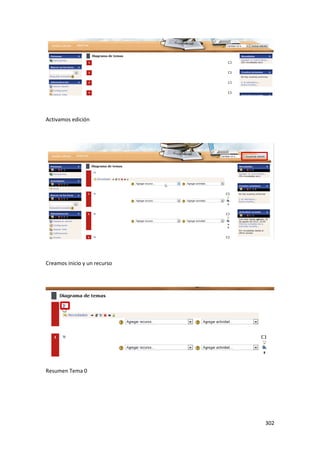
AGREGAR NUEVO CURSO o navegamos a la categoría donde deseamos crear el curso y
selecionamos CREAR NUEVO CURSO


Damos los valores básicos


                                                                                 299
Se nos olvidó establecer el nombre corto


ASIGNAMOS ROLES


                                           300
Profesor Martín. Agregamos


Entramos al curso y activamos la edición


                                           301
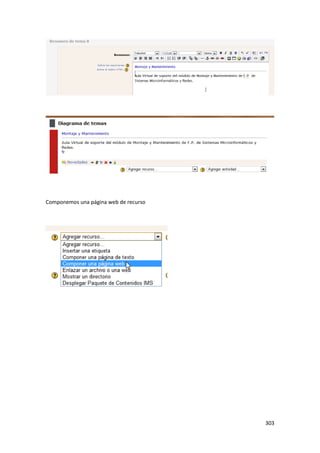
Activamos edición


Creamos inicio y un recurso


Resumen Tema 0


                              302
Componemos una página web de recurso


                                       303
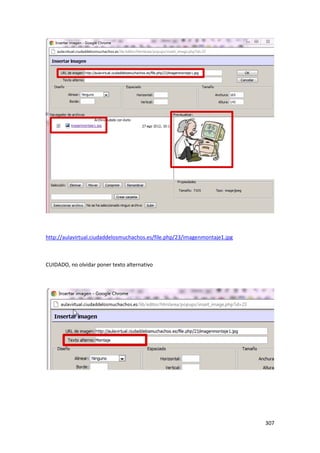
Insertar imagen


                  304
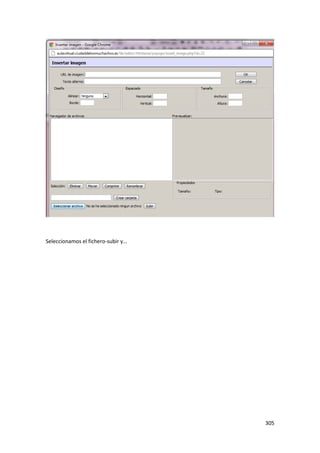
Seleccionamos el fichero-subir y…


                                    305
Pinchamos sobr el enlace de la imagen y ya se previsualiza e indica la url


                                                                             306
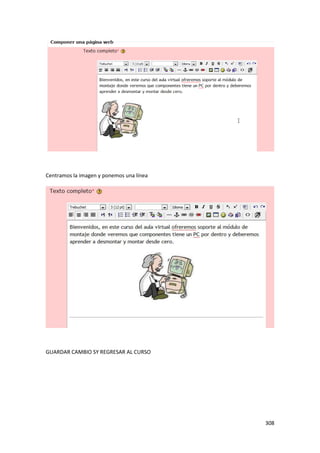
http://aulavirtual.ciudaddelosmuchachos.es/file.php/23/imagenmontaje1.jpg


CUIDADO, no olvidar poner texto alternativo


                                                                            307
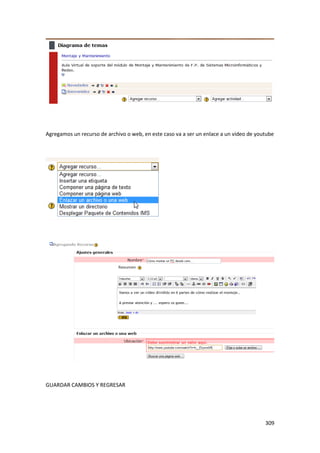
Centramos la imagen y ponemos una línea


GUARDAR CAMBIO SY REGRESAR AL CURSO


                                          308
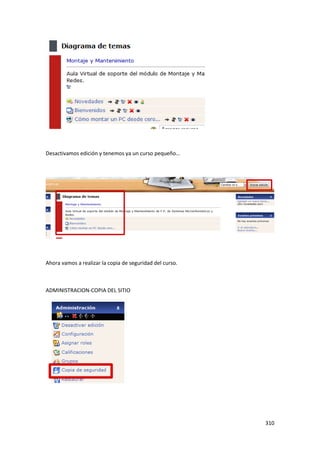
Agregamos un recurso de archivo o web, en este caso va a ser un enlace a un video de youtube


GUARDAR CAMBIOS Y REGRESAR


                                                                                        309
Desactivamos edición y tenemos ya un curso pequeño…


Ahora vamos a realizar la copia de seguridad del curso.


ADMINISTRACION-COPIA DEL SITIO


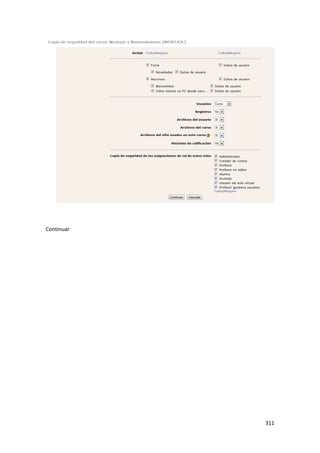
                                                          310
Continuar


            311
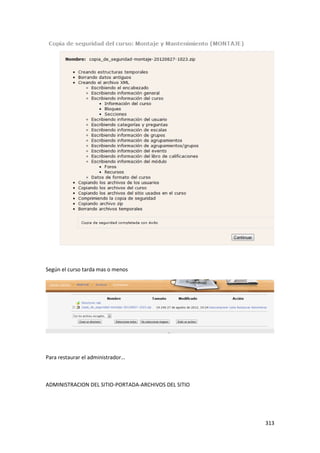
copia_de_seguridad-montaje-20120827-1023.zip


                                               312
Según el curso tarda mas o menos


Para restaurar el administrador…


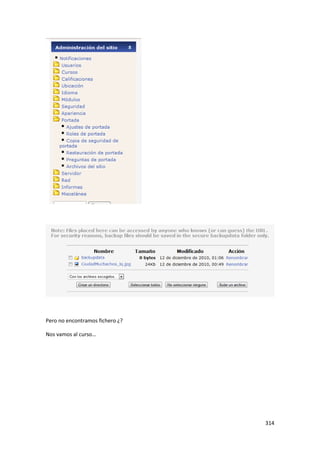
ADMINISTRACION DEL SITIO-PORTADA-ARCHIVOS DEL SITIO


                                                      313
Pero no encontramos fichero ¿?

Nos vamos al curso…


                                 314
RESTAURAR


Pinchamos en restaurar


                         315
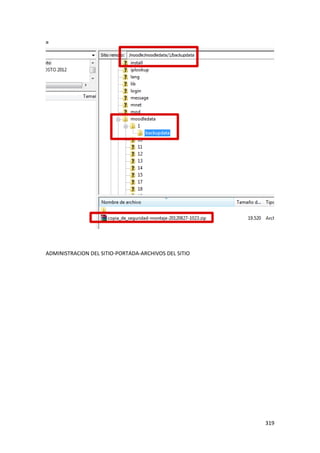
DUDA desde el FTP no se visualiza el fichero de backup… no carpeta backupdata


En ADMINISTRACION-ARCHIVOS del sitio


                                                                                316
Pero no lo veo ¿?

TRUCO..

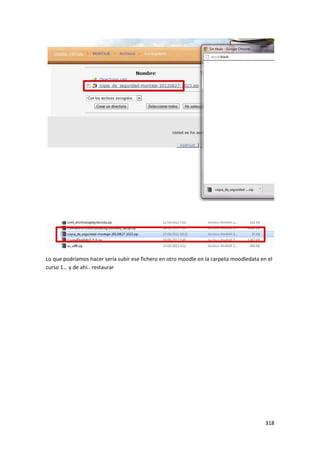
Si pincho sobre el enlace… lo descargo para poder bajarlo a mi PC en local la cpia de
seguridad… o poder llevarlo a otro moodle, etc.


                                                                                        317
Lo que podríamos hacer sería subir ese fichero en otro moodle en la carpeta moodledata en el
curso 1… y de ahí.. restaurar


                                                                                         318
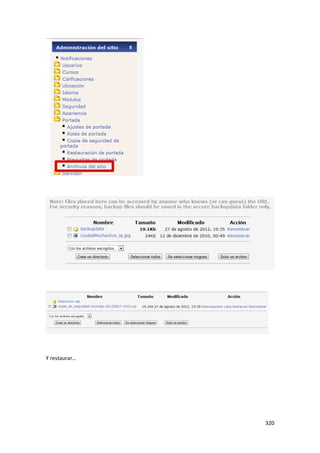
ADMINISTRACION DEL SITIO-PORTADA-ARCHIVOS DEL SITIO


                                                      319
Y restaurar…


               320
No lo vamos a hacer pero podríamos restaurar como un curso nuevo.. o añadiendo a un curso,
etc.


Si y continuaríamos.

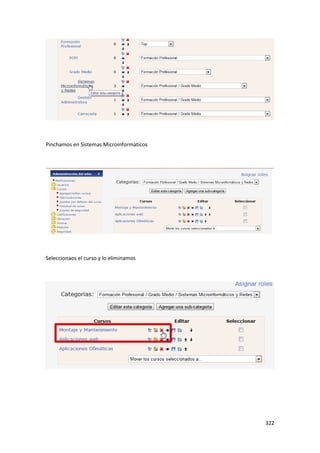
Ahora imaginamos que vamos a eliminar un curso, para ello entramos en ADMINISTRACION
DEL SITIO-CURSOS-EDITAR…


                                                                                       321
Pinchamos en Sistemas Microinformaticos


Seleccionaos el curso y lo eliminamos


                                          322
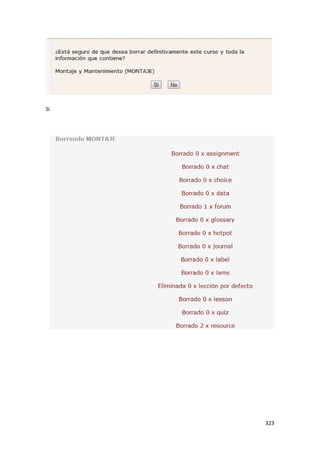
Si


     323
Continuar


Y borrado


Vamos a restaurarlo, para ello subimos el fichero a moodledata en la carpeta 1 y accedemos
desde administración del sitio-portada-archivos del sitio


                                                                                         324
Backupdata


             325
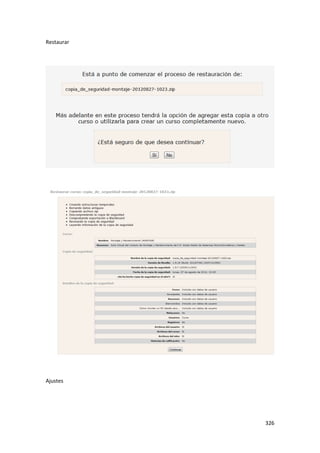
Restaurar


Ajustes


            326
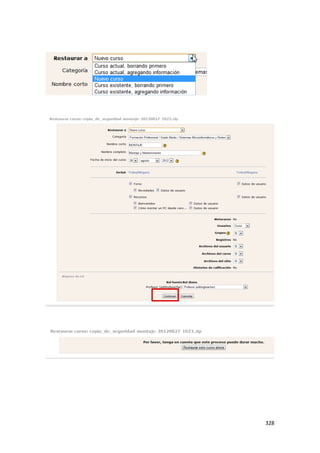
Aquí decimos en que categoría


Lo restauramos como nuevo curso…

                                   327
328
329
Y restaurado


               330
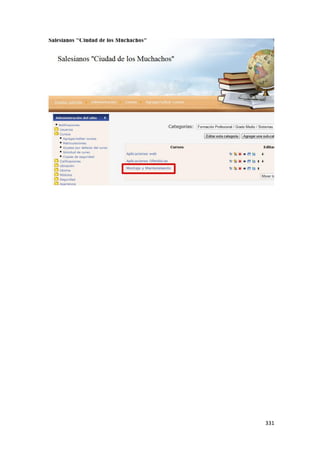
331
MOODLE MARTÍN ARTURO

http://aulavirtual.ciudaddelosmuchachos.es/


                                              332
Descargar moodle de download.moodle.org


http://download.moodle.org/


Por nuestra versión de PHP disponemos de 1.9


                                               333
Disponemos de un moodle2 por si acaso…


Idioma Español internacional

CUIDADO carpeta moodledata, es donde se almacenan todos los cursos y su información

¿? Copiar y pegar por FTP podría valer? No base de datos ¿?

Usuario: martingvalle

Clave:

Ver usuarios

                                                                                      334
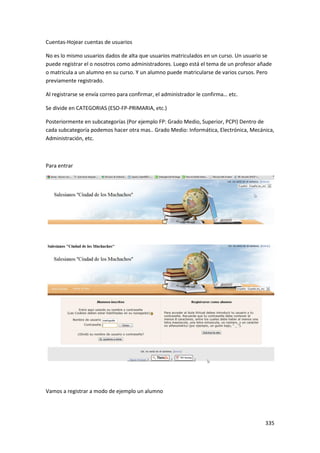
Cuentas-Hojear cuentas de usuarios

No es lo mismo usuarios dados de alta que usuarios matriculados en un curso. Un usuario se
puede registrar el o nosotros como administradores. Luego está el tema de un profesor añade
o matricula a un alumno en su curso. Y un alumno puede matricularse de varios cursos. Pero
previamente registrado.

Al registrarse se envía correo para confirmar, el administrador le confirma… etc.

Se divide en CATEGORIAS (ESO-FP-PRIMARIA, etc.)

Posteriormente en subcategorías (Por ejemplo FP: Grado Medio, Superior, PCPI) Dentro de
cada subcategoría podemos hacer otra mas.. Grado Medio: Informática, Electrónica, Mecánica,
Administración, etc.


Para entrar


Vamos a registrar a modo de ejemplo un alumno


                                                                                        335
336
NO PUEDE EXISTIR DOS CORREOS IGUALES EN LA PLATAFORMA

Crear cuenta


En el correo


                                                        337
Webmaster Ciudad de los Muchachos                                              06:12 (Hace 0
                                                                                    minutos)


para mí


Hola Jaime García Valle,

Se ha solicitado la apertura de una nueva cuenta en 'Salesianos "Ciudad de los Muchachos"'
utilizando su dirección de correo electrónico.

Para confirmar su nueva cuenta, por favor vaya a la siguiente dirección web:

http://aulavirtual.ciudaddelosmuchachos.es/login/confirm.php?data=ottlQ5JPoeZsTHZ/jaimegva
lle

En la mayoría de los programas de email, debería aparecer como un enlace de color azul en el
que puede pinchar. Si eso no funciona, copie y pegue la dirección en la barra de direcciónes de
su navegador

Gracias


Pinchamos el enlace


                                                                                           338
Ya se ha registrado y entrado… pero aunque se registre.. si no hay cursos en los que este
matriculado.. no podrá ver nada… Podríamos hacer cursos para invitados , etc.


                                                                                            339
Si intenta acceder a un curso…


Por tanto… o bien el profesor le da clave o le matricula en su curso.


Ahora entramos como ADMINISTRADORES


                                                                        340
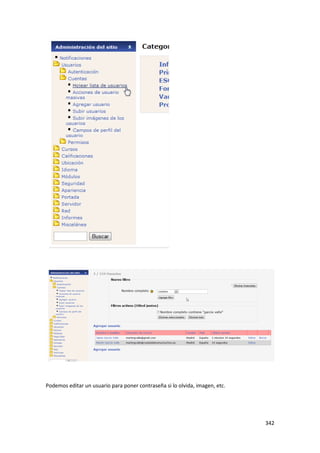
Nuestra pantalla es distinta y aparece en la parte izquierda un menú


Usuarios-Cuentas-Hojear lista de usuarios


                                                                       341
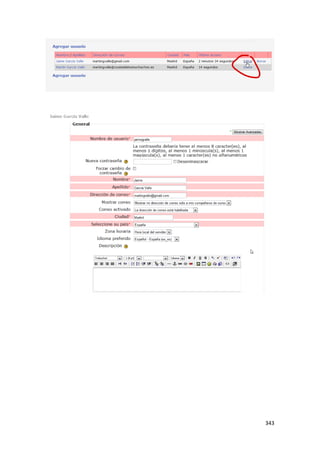
Podemos editar un usuario para poner contraseña si lo olvida, imagen, etc.


                                                                             342
343
En el caso de Martín


Cuando queremos añadir categorías o hacer cualquier cosa es muy importante ACTIVAR
EDICION


                                                                                     344
Aquí ya podría crear mis categorías principales


                                                  345
Agregar recurso, etc.

Por ejemplo aquí se dispone de:


                                  346
FP-Grado Medio-Sistemas Microinformáticos y redes


Si quisiéramos por ejemplo agregar un nuevo ciclo dentro de grado medio (subcategoría)


Activar edición


                                                                                         347
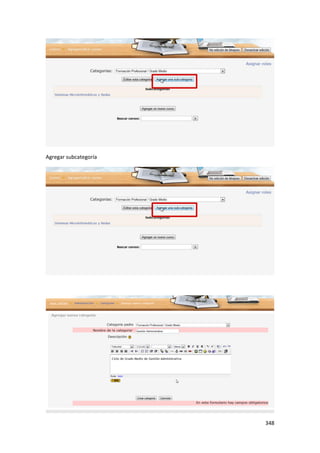
Agregar subcategoría


                       348
Crear categoría

Ahora nos dice que ya está creado pero no tiene cursos… sería bueno ahora crear cursos... por
ejemplo por módulo.


Agregar curso


                                                                                          349
350
351
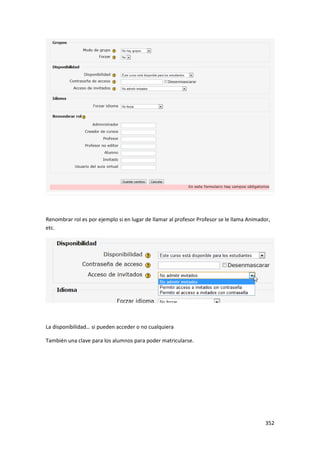
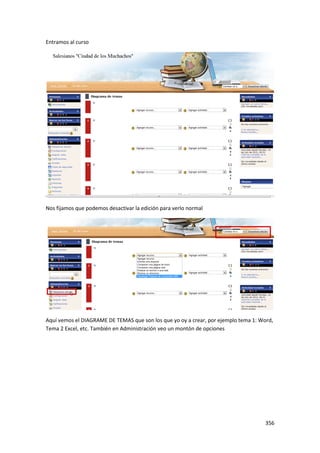
Renombrar rol es por ejemplo si en lugar de llamar al profesor Profesor se le llama Animador,
etc.


La disponibilidad… si pueden acceder o no cualquiera

También una clave para los alumnos para poder matricularse.


                                                                                           352
Tamaño máximo del archivo que se sube y número de temas creados por defecto…


Si es un curso abierto o para unas fechas, etc.


                                                                               353
Cuando se crea aparece esto…

Damos a profesor y…


Le agrego


                               354
355
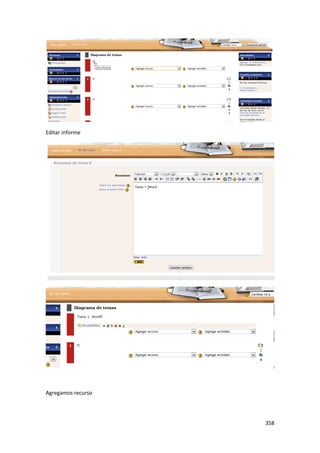
Entramos al curso


Nos fijamos que podemos desactivar la edición para verlo normal


Aquí vemos el DIAGRAME DE TEMAS que son los que yo oy a crear, por ejemplo tema 1: Word,
Tema 2 Excel, etc. También en Administración veo un montón de opciones


                                                                                     356
Vamos a crear un tema


                        357
Editar informe


Agregamos recurso


                    358
De muchos tipos…


Lo normal subir un pdf o un enlace a video de youtube


Enlazar archivo o web


                                                        359
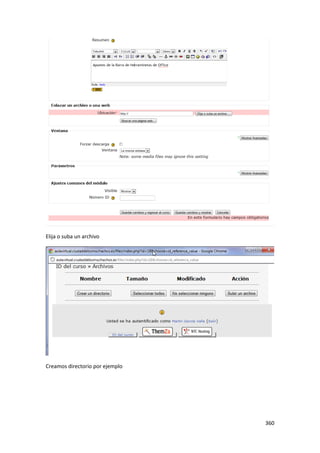
Elija o suba un archivo


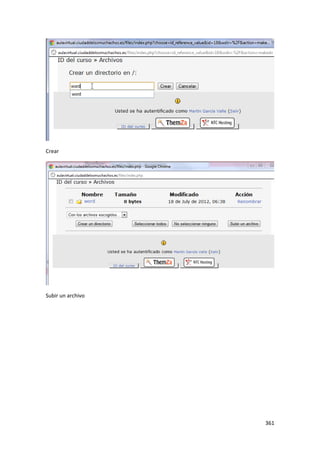
Creamos directorio por ejemplo


                                 360
Crear


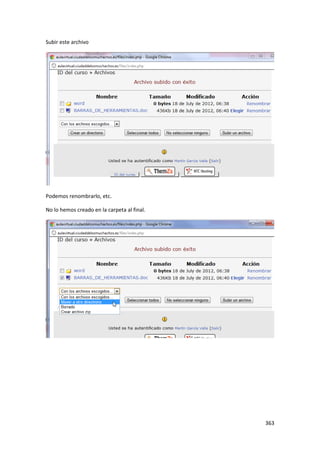
Subir un archivo


                   361
Abrir


        362
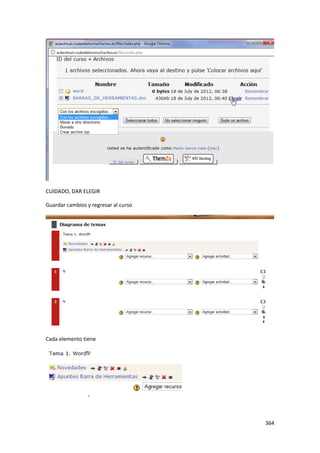
Subir este archivo


Podemos renombrarlo, etc.

No lo hemos creado en la carpeta al final.


                                             363
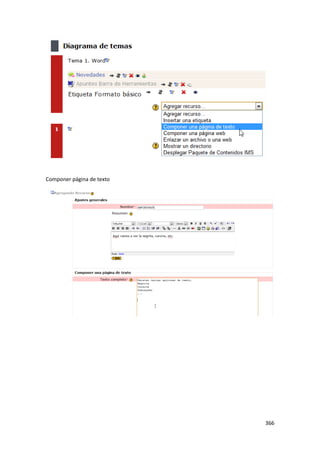
CUIDADO, DAR ELEGIR

Guardar cambios y regresar al curso


Cada elemento tiene


                                      364
Flecha, Mover, editar, eliminar X, ojo vero o no ver el usuario.

Si doy al ojo por ejemplo lo estoy ocultando…


Cuando entre el alumno no lo vera.

Insertar etiqueta es un texto que no hace nada


                                                                   365
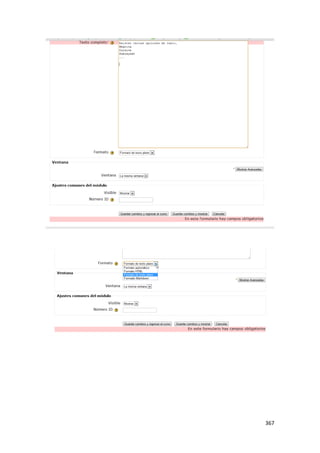
Componer página de texto


                           366
367
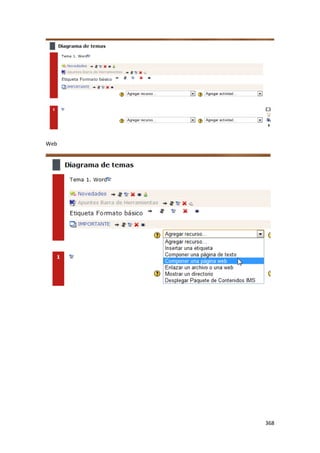
Web


      368
369
Mostrar directorio


                     370
Por ejemplo puedo subir por FTP a dicha carpeta documentos.. IMPORTANTE moodledata son
los cursos... y vemos la carpeta Word… subimos ficheros…


                                                                                   371
Hay ocasiones en las que un alumno no puede subir por tamaño… nos lo puede enviar el
alumno y nosotros por FTP lo subimos, como aquí.. y luego lo enlazamos… por ejemplo hemos
subido un fichero de diigo. Vamos a crear el material.


                                                                                      372
Lo seleccionamos


                   373
ELEGIR


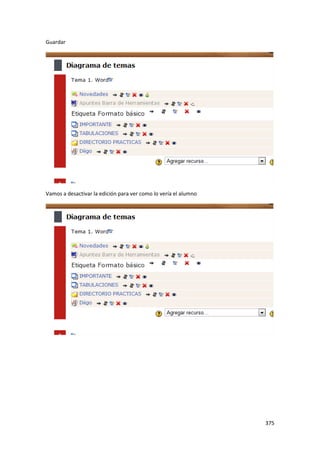
         374
Guardar


Vamos a desactivar la edición para ver como lo vería el alumno


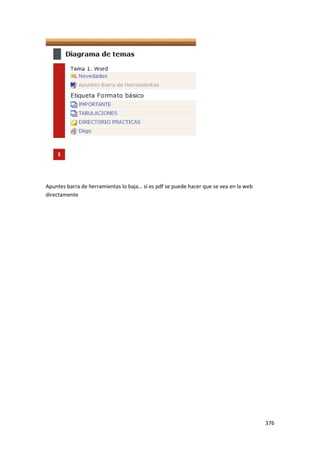
                                                                 375
Apuntes barra de herramientas lo baja… si es pdf se puede hacer que se vea en la web
directamente


                                                                                       376
IMPORTANTE


             377
Ver directorio


                 378
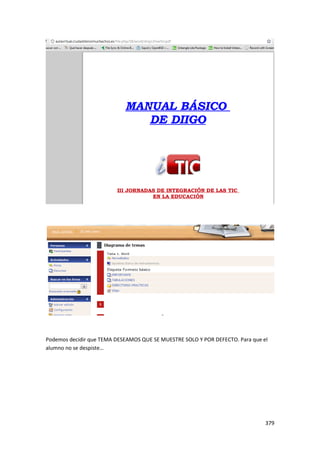
Podemos decidir que TEMA DESEAMOS QUE SE MUESTRE SOLO Y POR DEFECTO. Para que el
alumno no se despiste…


                                                                               379
MARCAMOS EL CUADRO


                     380
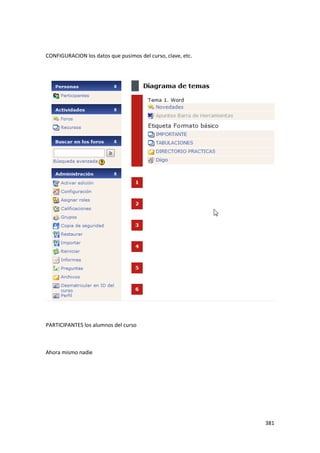
CONFIGURACION los datos que pusimos del curso, clave, etc.


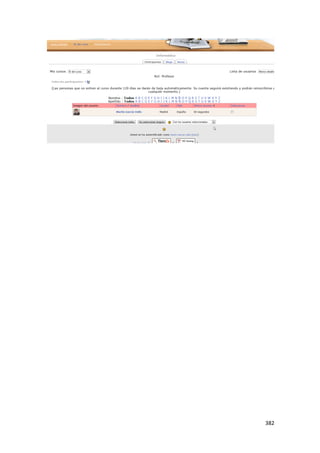
PARTICIPANTES los alumnos del curso


Ahora mismo nadie


                                                             381
382
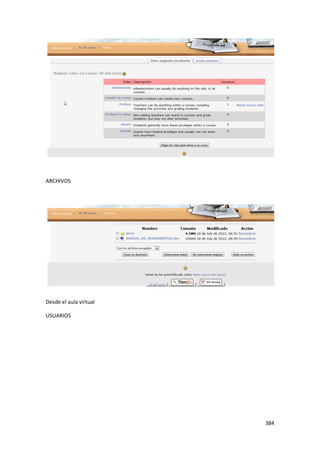
ASIGNAR ROLES A CURSO


                        383
ARCHIVOS


Desde el aula virtual

USUARIOS


                        384
Si entra el alumno al estar abierto... Elije el curso


                                                        385
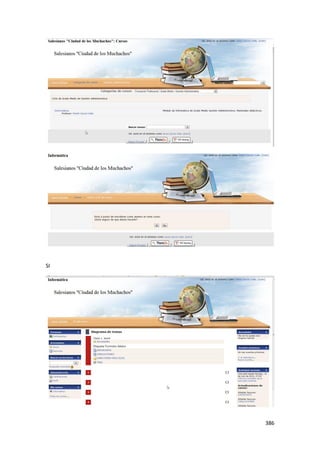
SI


     386
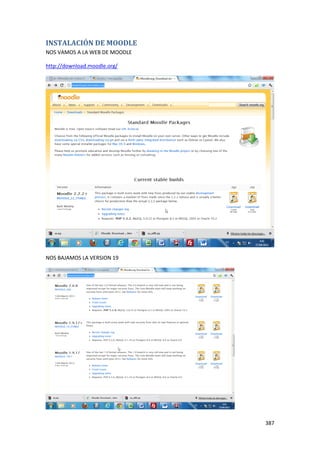
INSTALACIÓN DE MOODLE
NOS VAMOS A LA WEB DE MOODLE

http://download.moodle.org/


NOS BAJAMOS LA VERSION 19


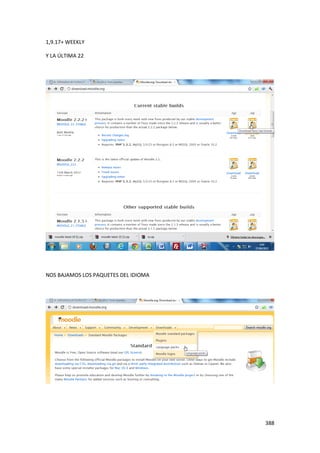
                               387
1,9.17+ WEEKLY

Y LA ÚLTIMA 22


NOS BAJAMOS LOS PAQUETES DEL IDIOMA


                                      388
PARA CADA VERSIÓN 1.6-1.9


                            389
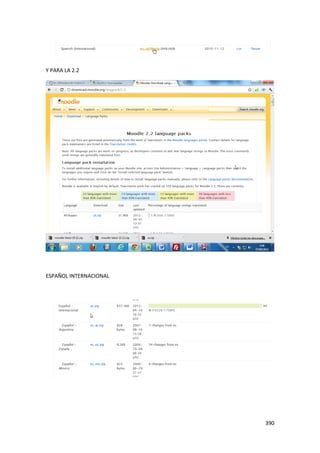
Y PARA LA 2.2


ESPAÑOL INTERNACIONAL


                        390
Language pack installation
To install additional language packs on your Moodle site, access Site Administration >
Language > Language packs then select the languages you require and click on the
"Install selected language pack" button.

For further information, including details of how to install language packs manually,
please refer to the Language packs documentation.
Moodle is available in English by default. Translation work has started on 109 language
packs for Moodle 2.2. There are currently:


Manual language pack installation
Language packs may also be installed manually by downloading the zip file
from Moodle 2.0 language packs to a directory called lang in yourmoodledata directory
and then unzipping.


Language pack updates
To update installed language packs, except English and any local language packs, click
the 'Update all installed language packs' button in Settings > Site administration >
Language > Language packs. The English language pack is updated automatically each
time the site is upgraded.


Y EN LA VERSION 1.9


Language packs
Location: Administration > Language > Language packs


Over 70 language packs are available for you to install on your Moodle site. Simply
select the languages you require from the list of available language packs and click on
the "Install selected language pack" button.


Moodle  1.9
In Moodle 1.9.1 onwards, multiple language packs may be selected for install by
holding down the Apple or Ctrl key whilst clicking on the language packs.

All language packs, apart from English, are stored in moodledata/lang folder.


                                                                                       391
Contents

                     [hide]


   1 Parent language packs
   2 Manual language pack installation
   3 Language pack updates
   4 See also


    Parent language packs
    Certain language packs contain only the modified language strings from their parent
    language, rather than a complete set. Thus, it is necessary to install the parent
    language pack too. These language packs are:


       de_du (which requires de)
       es_mx and es_ar (which require es)
       fr_ca (which requires fr)
       en_us (which requires the default en)


    Manual language pack installation
    Language packs may also be installed manually by downloading the zip file
    from Moodle Downloads - Language Packs to a directory calledlang in
    your moodledata directory and then unzipping.


    Language pack updates
    To update installed language packs, except English and any local language packs, click
    the 'Update all installed language packs'. The English language pack is updated
    automatically each time the site is upgraded.


                                                                                        392
En español portal

¡Bienvenido a la comunidad Moodle!

Moodle es un Sistema de Gestión de Cursos de Código Abierto (Open Source Course
Management System, CMS), conocido también como Sistema de Gestión del
Aprendizaje (Learning Management System, LMS) o como Entorno de Aprendizaje
Virtual (Virtual Learning Environment, VLE). Es una aplicación web gratuita que los
educadores pueden utilizar para crear sitios de aprendizaje efectivo en línea.

Moodle.org es el sitio de nuestra comunidad donde se crea y discute Moodle. Por
favor, utilice los menús para explorarla y unirse a ella.

http://moodle.org/?lang=es


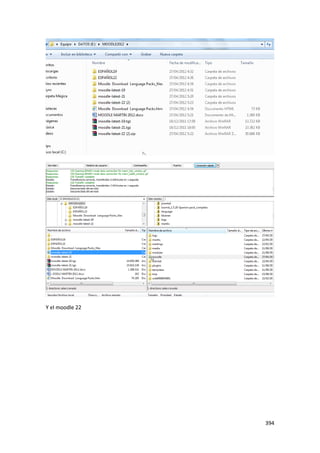
Subimos la versión 19 al servidor hosting por FTP


                                                                                      393
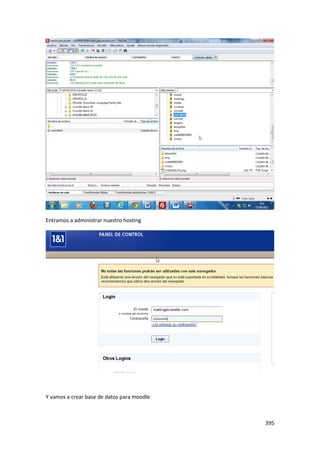
Y el moodle 22


                 394
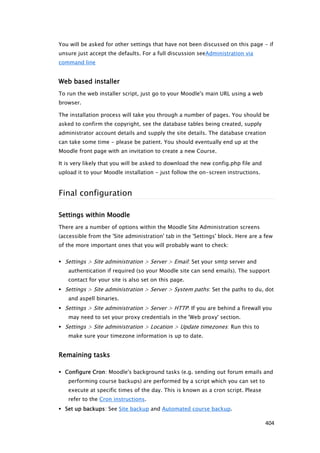
Entramos a administrar nuestro hosting


Y vamos a crear base de datos para moodle


                                            395
El moodle también dispone de una versión completa de Windows y Mac


                                                                     396
Instrucciones de instalación


Installing Moodle
Main page ► Installation ► Installing Moodle

Installation


   Installing Moodle
   Installation Quickstart
   Cron
   Installing plugins
   Installation FAQ
   Upgrading
   Upgrading to Moodle 2.2
   Git guide
   CVS guide
   Verify Database Schema
   Upgrading FAQ
   Moodle migration


Don't panic!

This page explains how to install Moodle. Moodle runs on a large number of different
configurations which are (mostly) explained in linked pages. Please take the time to
find and read the parts that are relevant to you.


   If you are an expert and/or in a hurry try Installation Quickstart.
   If you are upgrading from a previous version go to Upgrading to Moodle 2.2
   If you just want to try Moodle on a standalone machine there are 'one-click'
    installers for Windows (seeComplete install packages for Windows) and for OSX
    (see Complete Install Packages for Mac OS X). These are unsuitable for production
    servers.


                                                                                       397
Contents

                                 [hide]


   1 Planning
   2 Requirements
        o    2.1 Hardware
        o    2.2 Software
                  2.2.1 Client
        o    2.3 Also read....
   3 Set up your server
   4 Download and copy files into place
   5 Create an empty database
   6 Create the (moodledata) data directory
        o    6.1 Securing moodledata in a web directory
   7 Start Moodle install
        o    7.1 Command line installer
        o    7.2 Web based installer
   8 Final configuration
        o    8.1 Settings within Moodle
        o    8.2 Remaining tasks
        o    8.3 Installation is complete :)
        o    8.4 If something goes wrong...
   9 Platform specific instructions
   10 See also


    Planning
    A Moodle installation will require planning. This may vary from almost nothing to a
    serious project. Here are a few things you might want to consider:


           Do you really want to install Moodle yourself at all? See Finding and Selecting A
            Web Host.
           What skills do you have available to you or are prepared to learn? Administering a
            secure, stable public web server is a serious undertaking before Moodle even
            enters the discussion. This documentation assumes that you have (at least) a basic
            understanding of the platform on which you will be installing Moodle (or are
            prepared for a learning curve).


                                                                                                398
   What are your hardware/hosting requirements? Moodle scales easily but,
    depending on your requirements, you could be looking at anywhere along the
    spectrum - shared hosting, dedicated virtual host, your own server, your own
    multiple server setup.
   What software platforms will you use? This may depend on your skills or local
    policies. You may have a free choice.
   What are your support requirements? Will the free support in the moodle.org
    forums be sufficient or do you need professional support.
   How will you organise backups?


Requirements
Moodle is primarily developed in Linux using Apache, MySQL and PHP (also sometimes
known as the LAMP platform). If in doubt, this is the safest combination (if for no other
reason than being the most common). There are other options - see the Software
section that follows:

The basic requirements for Moodle are as follows:


Hardware

   Disk space: 160MB free (min) plus as much as you need to store your materials.
    5GB is probably a realistic minimum.
   Backups: at least the same again (at a remote location preferably) as above to keep
    backups of your site
   Memory: 256MB (min), 1GB or more is strongly recommended. The general rule of
    thumb is that Moodle can support 10 to 20 concurrent users for every 1GB of RAM,
    but this will vary depending on your specific hardware and software combination
    and the type of use. 'Concurrent' really means web server processes in memory at
    the same time (i.e. users interacting with the system within a window of a few
    seconds). It does NOT mean people 'logged in'.


Software

   An operating system (!). Anything that runs the following software; although the
    choice will most likely depend on the performance you need and the skills you have
    available. Linux and Windows are the most common choices (and good support is
    available). If you have a free choice, Linux is generally regarded to be the optimal
    platform. Moodle is also regularly tested with Windows XP/2000/2003, Solaris 10
    (Sparc and x64), Mac OS X and Netware 6 operating systems.


                                                                                       399
   Web server. Primarily Apache or IIS. Not fully tested (or supported) but should work
    are lightttpd, nginx, cherokee, zeus and LiteSpeed. Moodle will refuse to install on
    any other web server. Your web server needs to be correctly configured to serve
    PHP files.The version is not critical but try to use the newest web server build
    available to you.
   PHP - The minimum version is currently 5.3.2. A number of extensions are
    required; see the PHP page for full details. Installation will halt at the environment
    check if any of the required extensions are missing.
   A database. MySQL and PostgreSQL are the primary development database, the
    most comprehensively tested and have extensive documentation and support.
    Oracle and MSSQL are fully supported (note that optional plugins may be untested
    with these databases) but documentation and online help are not as comprehensive
    as MySQL/PostgreSQL. SQLite support is experimental. If in doubt use MySQL (more
    documentation) or PostgreSQL (better stability/performance). You will need the
    appropriate PHP extension (configured if need be) for your chosen database.
        MySQL - minimum version 5.0.25
        PostgreSQL - minimum version 8.3
        MSSQL - minimum version 9.0
        Oracle - minimum version 10.2
        SQLite - minimum version 2.0


Client

   Your clients/users access Moodle from a web browser on their PC/tablet/notepad.
    Any modern browser should work (but Internet Explorer version 6 and earlier are
    NOT supported). The operating system is not important but you may need software
    to read files that you upload (e.g. if you upload Microsoft Word files then all your
    users need software to read Word files)


Also read....
Especially if you are planning a large or complex installation, read Performance
recommendations and (in particular) the Performance FAQ to understand some
common terms and concerns.


Set up your server
...or desktop computer, if you are just evaluating Moodle. There are lots of possibilities
for installing the basic server software depending on your particular choices. Some
links and pointers are at Installing AMP


                                                                                        400
If you are using a hosted server all this should be done for you. However, (especially on
shared hosting) make sure you understand or find out how to change PHP settings
(e.g. file upload maxmimums). This can vary a huge amount from host to host.


Download and copy files into place
IMPORTANT: While there are now a number of places you can get the Moodle code, you
are strongly advised to obtain Moodle from moodle.org. If you run into problems it will
be a great deal easier to support you.

You have three basic options:


   Download your required version from http://moodle.org/downloads and
    unzip/unpack...
   OR Pull the code from the Git repository (recommended for developers and also
    makes upgrading very simple):


$ git clone -b MOODLE_22_STABLE git://git.moodle.org/moodle.git


...this fetches a complete copy of the Moodle repository and then switches to the 2.2
Stable branch (latest weekly build). For a fuller discussion see Git for Administrators.


   OR Pull the code from one of the CVS repositories. See CVS for Administrators.

Any of the above should result in a directory called moodle, containing a number of
files and folders.

You can either place the whole folder in your web server documents directory, in which
case the site will be located athttp://yourwebserver.com/moodle, or you can copy all
the contents straight into the main web server documents directory, in which case the
site will be simply http://yourwebserver.com. See the documentation for your system
and/or web server if you are unsure.

       Tip: If you are downloading Moodle to your local computer and then uploading
       it to your hosted web site, if possible upload the compressed file and
       decompress at the remote end (check your 'file manager'). Failing that, watch
       FTP progress carefully for errors or missed files.


      Secure the Moodle files: It is vital that the files are not writeable by the web
         server user. For example, on Unix/Linux (as root):


     # chown -R root /path/to/moodle
     # chmod -R 0755 /path/to/moodle


                                                                                          401
(files are owned by the administrator/superuser and are only writeable by them -
readable by everyone else)


Create an empty database
Next create a new, empty database for your installation. You need to find and
make a note of following information for use during the final installation stage:


 dbhost - the database server hostname. Probably localhost if the database and
    web server are the same machine, otherwise the name of the database server
 dbname - the database name. Whatever you called it, e.g. moodle
 dbuser - the username for the database. Whatever you assigned,
    e.g. moodleuser - do not use the root/superuser account. Create a proper
    account with the minimum permissions needed.
 dbpass - the password for the above user

If your site is hosted you should find a web-based administration page for
databases as part of the control panel (or ask your administrator). For everyone
else or for detailed instructions, see the page for your chosen database server:


 MySQL
 PostgreSQL
 MSSQL
 Oracle


Create the (moodledata) data directory
Moodle requires a directory to store all of its files (all your site's uploaded files,
temporary data, session data etc.). The web server needs to be able to write to
this directory. On larger systems consider how much free space you are going to
use when allocating this directory.

IMPORTANT: This directory must NOT be accessible directly via the web. This
would be a serious security hole. Do not try to place it inside your web root or
inside your Moodle program files directory. Moodle will not install. It can go
anywhere else convenient.

Here is an example (Unix/Linux) of creating the directory and setting the
permissions for anyone on the server to write here. This is only appropriate for
Moodle servers that are not shared. Discuss this with your server administrator for
other scenarios...


# mkdir /path/to/moodledata

                                                                                     402
# chmod 0777 /path/to/moodledata


Securing moodledata in a web directory
If you are using a hosted site and you have no option but to place 'moodledata' in
a web accessible directory. You may be able to secure it by creating an .htaccess
file in the 'moodledata' directory. This does not work on all systems - see your
host/administrator. Create a file called .htaccess containing only the following
lines:


order deny,allow
deny from all


Start Moodle install
It's now time to run the installer to create the database tables and configure your
new site. The recommended method is to use the command line installer. If you
cannot do this for any reason (e.g. on a Windows server) the web based installer is
still available.


Command line installer
It's best to run the command line installer as your system's web user. You need to
know what that is - see your system's documentation (e.g. Ubuntu/Debian is
'www-data', Centos is 'apache')


 Example of using the command-line installer (as root - substitute 'www-data'
    for your web user):


# chown www-data /path/to/moodle
# cd /path/to/moodle/admin/cli
# sudo -u www-data /usr/bin/php install.php
# chown -R root /path/to/moodle


The chowns allow the script to write a new config.php file. More information
about the options can be found using


# php install.php --help


                                                                                   403
You will be asked for other settings that have not been discussed on this page - if
unsure just accept the defaults. For a full discussion seeAdministration via
command line


Web based installer
To run the web installer script, just go to your Moodle's main URL using a web
browser.

The installation process will take you through a number of pages. You should be
asked to confirm the copyright, see the database tables being created, supply
administrator account details and supply the site details. The database creation
can take some time - please be patient. You should eventually end up at the
Moodle front page with an invitation to create a new Course.

It is very likely that you will be asked to download the new config.php file and
upload it to your Moodle installation - just follow the on-screen instructions.


Final configuration

Settings within Moodle
There are a number of options within the Moodle Site Administration screens
(accessible from the 'Site administration' tab in the 'Settings' block. Here are a few
of the more important ones that you will probably want to check:


 Settings > Site administration > Server > Email: Set your smtp server and
   authentication if required (so your Moodle site can send emails). The support
   contact for your site is also set on this page.
 Settings > Site administration > Server > System paths: Set the paths to du, dot
   and aspell binaries.
 Settings > Site administration > Server > HTTP: If you are behind a firewall you
   may need to set your proxy credentials in the 'Web proxy' section.
 Settings > Site administration > Location > Update timezones: Run this to
   make sure your timezone information is up to date.


Remaining tasks

 Configure Cron: Moodle's background tasks (e.g. sending out forum emails and
   performing course backups) are performed by a script which you can set to
   execute at specific times of the day. This is known as a cron script. Please
   refer to the Cron instructions.
 Set up backups: See Site backup and Automated course backup.

                                                                                   404
 Check mail works: Create a test user with a valid email address and send them
   a message. Do they receive an email copy of the message? If not, check the
   settings in Settings > Site administration > Plugins > Message outputs >
   Email.
 Secure your Moodle site: Read the Security recommendations.


Installation is complete :)

 Create a new course: You can now create a new course and have a play ;-)


If something goes wrong...
Here are some things you should try...


 Check the Installation FAQ
 Check your file permissions carefully. Can your web server read (but not write)
   the Moodle program files? Can your web server read and write your Moodle
   data directory?
 Check your database permissions. Have you set up your database user with the
   correct rights and permissions for your configuration (especially if the web
   server and database server are different machines)?
 If you are having trouble creating a config.php file, you can do it manually by
   copying config-dist.php (in the root of the Moodle program directory) to
   config.php, editing it and setting your database/site options there. Installation
   will continue from the right place.
 Once you have a config.php (see previous tip) you can edit it to turn on
   debugging (in section 8). This may give you extra information to help track
   down a problem. If you have access, check your web server error log(s).
 Re-check your php.ini / .htaccess settings. Are they appropriate (e.g.
   memory_limit), did you edit the correct php.ini / .htaccess file and (if required)
   did you re-start the web server after making changes?
 Did you include any non-core (optional) plugins, themes or other code before
   starting the installation script? If so, remove it and try again (it may be broken
   or incompatible).
 Explain your problem in the Installation problems forum. PLEASE list your
   software versions; explain what you did, what happened and what error
   messages you saw (if any); explain what you tried. There is no such thing as
   'nothing', even a blank page is something!


                                                                                  405
Platform specific instructions
    Note: Much of this information is provided by the community. It may not have
    been checked and may be out of date. Please read in conjunction with the above
    installation instructions.


     Windows installation
     Unix or Linux Installation
     Mac Installation
     Amazon EC2 Cloud Services Installation


También se dispone de módulos y extensiones


                                                                                   406
407
Installing plugins
(Redirected from Installing contributed modules or plugins)

Main page ► Installation ► Installing plugins

Installation


   Installing Moodle
   Installation Quickstart
   Cron
   Installing plugins
   Installation FAQ
   Upgrading
   Upgrading to Moodle 2.2
   Git guide
   CVS guide
   Verify Database Schema
   Upgrading FAQ
   Moodle migration

This page requires updating. Please do so and remove this template when finished.


Warning: Please be aware that some contributed modules and plugins have not been
reviewed, and the quality and/or suitability for your Moodle site has not been checked.
The modules and plugins may have security problems, data-loss problems, interface
problems or just plain not work. Please think carefully about maintenance before
relying on contributed code in your production site, as some of this code may not work
with future versions of Moodle.


                                                                                    408
Contents

                        [hide]


   1 Downloads
   2 Installation
        o    2.1 Installation trouble-shooting
   3 Module and block removal
   4 See also


    Downloads
    Contributed modules and plugins may be downloaded from...:


           Modules Plugin Directory


    Installation
    To install a contributed plugin:


            1. You must have access to the server containing Moodle. This can be direct
                access, through a network or to a remote server through Internet with an FTP
                client, you can't do it from "inside" Moodle itself. (There are many free FTP
                programs like FileZilla [1] that can be used. If you use FTP, you will need to
                know [from the server provider] the ID and password and maybe a couple more
                things. Once it is setup, it's as easy as other file management.)
            2. Locate the plugin in Modules Plugin Directory, find the plugin version that
                matches your Moodle version and click on version release name (or 'Learn
                more' link). You will see installation instructions for this plugin type.
            3. Download the zip file and unzip it to the corresponding directory.
            4. In your browser, go to your Moodle site, login as administrator and choose Site
                Administration > Notifications > Continue
            5. Perform other plugin-specific actions to enable this plugin (add a block to the
                page, enable filter, add module to some course, etc.)

    Note: The plugin may contain language files. They'll be found by your Moodle
    automatically. These language strings can be customized using the standard Site
    Administration > Language editing interface.


                                                                                                 409
Installation trouble-shooting
If you visit the admin page and don't get a message about a new block (or module)
being successfully installed then check the following:


   You unzipped the archive to the proper directory


Module and block removal
To remove a contributed module:


    1. First make sure that you don't use this module in any course
    2. Access Administration > Modules > Activities > Manage activities
    3. Click on delete next to the module you wish to remove.
    4. Use a file manager to remove/delete the actual module directory
        from mod/ directory, otherwise Moodle will reinstall it next time you access
        the site administration.

To remove a contributed block:


    1. Access Administration > Modules > Blocks > Manage blocks
    2. Click on delete next to the block you wish to remove.
    3. Use a file manager to remove/delete the actual module directory
        from blocks/ directory, otherwise Moodle will reinstall it next time you access
        the site administration.


See also

   Contributed code FAQ
   Using Moodle Contributed modules and plugins forum
   Installing contributed modules in Moodle video
   Using Moodle Moodle not installing a new Activity Module forum discussion
   Installing a contributed extension from its Git repository

For developers:


   Plugins developer documentation
   dev:Plugin validation


                                                                                       410
Y plugin


           411
412
Por ejemplo formatos de curso


                                413
414
NUEVA BASE DE DATOS


                      415
Luc..2

Moodle


         416
Configuración de la Base de Datos de MySQL
En lo que sigue encontrará las características de su base de datos MySQL.
    Nombre de la base de db413734902
                  datos :

        Nombre del Host : db413734902.db.1and1.com

                  Puerto : 3306

     Nombre de usuario : dbo413734902

             Descripción : moodle

                  Versión : MySQL5.0

                  Estado : Se ha iniciado la configuración

La creación de la base de datos dura unos 5 minutos. Puede comprobar su estado actual en la vista general de
la misma.


INSTALACIÓN


http://www.martingarciavalle.com/moodle/install.php


                                                                                                         417
418
Como no me dejó creo el directorio de datos dentro de htdocs del cual tengo permiso. De
todas formas si fuera propio mejor fuera de htdocs, aquí no queda más remedio.

/homepages/28/d341232577htdocs/moodledata


Sigue sin dejar

Creo el directorio manualmente y asigno permisos 777 para que no haya problemas


                                                                                          419
420
Ahora con los datos de crear la base de datos rellenamos los campos. Si fuera en local
“localhost” y la base de datos al crear con phpMyadmin.

                                                                                         421
Configuración de la Base de Datos de MySQL
En lo que sigue encontrará las características de su base de datos MySQL.
    Nombre de la base de db413734902
                  datos :

        Nombre del Host : db413734902.db.1and1.com

                  Puerto : 3306

     Nombre de usuario : dbo413734902

             Descripción : moodle

                  Versión : MySQL5.0

                  Estado : Se ha iniciado la configuración

La creación de la base de datos dura unos 5 minutos. Puede comprobar su estado actual en la vista general de
la misma.


Si queremos varios moodle podrá utilizar la misma base de datos pero cambiar el prefijo de las
tablas.


                                                                                                         422
CUIDADO, el nombre de la base de datos no es moodle, esa es la descripción… el nombre es
db…


                                                                                       423
Tendríamos que ir al fichero php.ini y des comentar _(quitar el punto y coma) de la línea que
instala dicha extensión. O bien instalarla pero nosotros no podemos con este servicio de
hosting.


Damos a descargar el paquete en español


                                                                                           424
Yes


      425
Dice las sentencias SQL a crear en la base de datos…


                                                       426
Continue


           427
428
Continuar


            429
430
…

Dio error. Borramos directorio desde FTP y la base de datos y volvemos a crearlo.


                                                                                    431
Configuración de la Base de Datos de MySQL
En lo que sigue encontrará las características de su base de datos MySQL.
    Nombre de la base de db413933914
                  datos :

       Nombre del Host : db413933914.db.1and1.com

                 Puerto : 3306

     Nombre de usuario : dbo413933914

            Descripción : moodle

                 Versión : MySQL5.0

                 Estado : Se ha iniciado la configuración


También borramos y creamos directorio de nuevo moodledata

/homepages/28/d341232577/httdocs/moodledata


                                                                            432
433
Sigue fallando…


                  434
Probamos con moodle 22


Configuración de la Base de Datos de MySQL
En lo que sigue encontrará las características de su base de datos MySQL.
    Nombre de la base de db413948090
                  datos :

        Nombre del Host : db413948090.db.1and1.com

                  Puerto : 3306

     Nombre de usuario : dbo413948090

             Descripción : moodle22

                  Versión : MySQL5.0

                  Estado : Se ha iniciado la configuración

La creación de la base de datos dura unos 5 minutos. Puede comprobar su estado actual en la vista general de
la misma.


http://www.martingarciavalle.com/moodle22/install.php


                                                                                                         435
Probamos a borrar de nuevo la base de datos y crear otra… la versión 2.0.8 si podemos…


                                                                                         436
Aunque vamos a probar la 1.9 normal y la 2.08 weekly


db413948090              dbo413948090           db413948090.db.1and1.com         moodle22


Probamos la 1.9 normal


                                                                           437
438
439
Y otra vez… en inglés

Creo bd


Configuración de la Base de Datos de MySQL
En lo que sigue encontrará las características de su base de datos MySQL.
    Nombre de la base de db413983280
                  datos :

       Nombre del Host : db413983280.db.1and1.com

                 Puerto : 3306

     Nombre de usuario : dbo413983280

            Descripción : moodle3

                 Versión : MySQL5.0

                 Estado : Se ha iniciado la configuración

Se selecciona ingles


                                                                            440
441
Nada se consigue sin esfuerzo.


Si haces lo que siempre has hecho, no llegarás
            más lejos de donde ya has llegado.


                  FIN.

                                       Martín


                                            442
443

Moodle 2012 martin gv

  • 1.
    LMS Learning ManagementSystem Moodle Aplicaciones Web Martín García Valle
  • 2.
    ÍNDICE ÍNDICE............................................................................................................................................ 1 MOODLE ........................................................................................................................................4 HERRAMIENTA E-LEARNING DE CIUDAD DE LOS MUCHACHOS ................................................... 4 ESTRUCTURA DE MOODLE .......................................................................................................... 11 BLOQUES ................................................................................................................................. 12 TEMAS ..................................................................................................................................... 16 EVENTOS.................................................................................................................................. 18 PARTE CENTRAL: RECURSOS ................................................................................................... 22 CONFIGURAR UN CURSO MOODLE ............................................................................................. 22 DEFINIR Y CONFIGURAR ROLES ................................................................................................... 40 GESTIÓN DE RECURSOS ............................................................................................................... 50 ETIQUETA ................................................................................................................................ 50 PÁGINA DE TEXTO ................................................................................................................... 51 Página web .............................................................................................................................. 53 Archivo o enlace web .............................................................................................................. 54 DIRECTORIO............................................................................................................................. 54 RECURSOS: Otro ejemplo ........................................................................................................ 55 RECURSOS: Otro ejemplo2 ...................................................................................................... 61 GESTIÓN DE ACTIVIDADES .......................................................................................................... 71 ACTIVIDAD: SUBIR UN ARCHIVO ............................................................................................. 72 ACTIVIDAD FORO..................................................................................................................... 84 ACTIVIDAD WIKI ...................................................................................................................... 93 ACTIVIDAD GLOSARIO Y JUEGOS ........................................................................................... 107 ACTIVIDAD SUBIDA AVANZADA DE ARCHIVOS ..................................................................... 136 ACTIVIDAD BASE DE DATOS .................................................................................................. 145 ACTIVIDAD CUESTIONARIO ................................................................................................... 169 ACTIVIDAD CONSULTA .......................................................................................................... 193 GESTIÓN DE ALUMNOS ............................................................................................................. 198 Pasos para registrarse en la plataforma................................................................................ 198 Pasos para la matriculación de alumnos por parte de profesor ........................................... 200 Pasos para la matriculación de alumnos por parte del propio alumno ................................ 202 MÓDULOS EN MOODLE: MÓDULOS Y BLOQUES ...................................................................... 205 1
  • 3.
    TEMAS EN MOODLE.................................................................................................................. 223 COPIAS DE SEGURIDAD EN MOODLE ........................................................................................ 234 ADMINISTRACIÓN DEL SITIO ..................................................................................................... 242 TEMAS DEL SITIO ................................................................................................................... 242 AJUSTES DE TEMAS ............................................................................................................... 243 AJUSTES DE PORTADA ........................................................................................................... 244 IDIOMAS DEL SITIO ................................................................................................................ 246 INCORPORAR BLOQUE EN PORTADA .................................................................................... 248 USUARIOS .............................................................................................................................. 252 ASIGNAR PERMISOS GLOBALES............................................................................................. 254 DEFINIR ROLES....................................................................................................................... 256 VALIDACIÓN DE USUARIOS ................................................................................................... 256 CONFIGURACIÓN DE TIEMPO ............................................................................................... 258 CALIFICACIÓN A ALUMNOS ................................................................................................... 260 HABILITAR ESTADISTICAS ...................................................................................................... 261 INFORME DE REGISTRO DEL SISTEMA................................................................................... 262 CREAR CURSO ........................................................................................................................ 264 OTRAS OPCIONES DE ADMINISTRACIÓN................................................................................... 266 GRUPOS ................................................................................................................................. 266 CALIFICACIONES .................................................................................................................... 267 REINICIAR .............................................................................................................................. 268 INFORMES ............................................................................................................................. 269 PREGUNTAS ........................................................................................................................... 271 ARCHIVOS .............................................................................................................................. 273 PERFIL .................................................................................................................................... 274 DESMATRICULAR EN APLIC WEB ........................................................................................... 275 PERSONAS-PARTICIPANTES ................................................................................................... 276 MECANISMOS BÁSICOS DE SEGURIDAD EN MOODLE .............................................................. 277 PROCEDIMIENTO DE ACTUALIZACIÓN MOODLE ...................................................................... 287 MOODLE MARTÍN ARTURO ....................................................................................................... 332 INSTALACIÓN DE MOODLE ........................................................................................................ 387 Manual language pack installation ............................................................................. 391 Language pack updates ................................................................................................. 391 Language packs.................................................................................................................... 391 2
  • 4.
    Contents ................................................................................................................................ 392 Parent language packs ................................................................................................... 392 Manual language pack installation ............................................................................. 392 Language pack updates ................................................................................................. 392 Installing Moodle ................................................................................................................. 397 Contents ................................................................................................................................ 398 Planning .............................................................................................................................. 398 Requirements .................................................................................................................... 399 Set up your server ............................................................................................................ 400 Download and copy files into place ........................................................................... 401 Create an empty database ............................................................................................ 402 Create the (moodledata) data directory .................................................................... 402 Start Moodle install ......................................................................................................... 403 Final configuration .......................................................................................................... 404 Platform specific instructions ...................................................................................... 406 Installing plugins ................................................................................................................. 408 Contents ................................................................................................................................ 409 Downloads ......................................................................................................................... 409 Installation ......................................................................................................................... 409 Module and block removal............................................................................................ 410 See also ............................................................................................................................... 410 Configuración de la Base de Datos de MySQL ................................................................. 417 En lo que sigue encontrará las características de su base de datos MySQL........... 417 Configuración de la Base de Datos de MySQL ................................................................. 422 En lo que sigue encontrará las características de su base de datos MySQL........... 422 Configuración de la Base de Datos de MySQL ................................................................. 432 En lo que sigue encontrará las características de su base de datos MySQL........... 432 Configuración de la Base de Datos de MySQL ................................................................. 435 En lo que sigue encontrará las características de su base de datos MySQL........... 435 Configuración de la Base de Datos de MySQL ................................................................. 440 En lo que sigue encontrará las características de su base de datos MySQL........... 440 3
  • 5.
    MOODLE  LMS (Learning Management Systems)  Define un tipo específico de CMS especializado en la educación.  Algunos sistemas LMS son moodle (PHP), LRN (java) o Sakai (Java)  En español se suelen denominar EVA (Entonos virtuales de aprendizaje o EVEA Entornos Virtuales de Enseñanza-Aprendizaje)  Incluye opciones como actividades: glosario, wiki, consultas, cuestionarios, foros, wiki y la posibilidad de agregar recursos de todo tipo aunque fundamentalmente son páginas web o enlaces a ficheros. HERRAMIENTA E-LEARNING DE CIUDAD DE LOS MUCHACHOS www.ciudaddelosmuchachos.com o www.ciudaddelosmuchachos.es Pinchamos en Aula Virtual moodle 4
  • 6.
    O escribiendo ladirección http://aulavirtual.ciudaddelosmuchachos.es/ Una vez en la web podemos buscar el curso a realizar. Según el curso deberemos tener permiso para ello. Cada profesor nos informará de los pasos a dar. 5
  • 7.
    ¿Qué nos encontramos?  Eventos próximos: Se ven los acontecimientos, avisos, etc. Relacionados con el curso.  Actividades: Se visualizan los foros, recursos, tareas, etc. Planteadas en el curso.  Botón unidad única marcada: Si se marca solo se visualiza dicha unidad para estar centrado en el tema tratado. 6
  • 8.
    Si pincho launidad 2 7
  • 9.
  • 10.
    Si volvemos apinchar se vuelven a mostrar todos los temas Línea de navegación Para ir navegando por los apartados y cursos del aula virtual 9
  • 11.
    Responder en foros Escribirel texto e incluso subir fichero si es necesario y ENVIAR AL FORO 10
  • 12.
    ESTRUCTURA DE MOODLE  DIAGRAMA DE TEMAS  BLOQUES  MATERIALES 11
  • 13.
    BLOQUES  Hay bloques a la derecha y a la izquierda. Si somos los creadores del curso deberemos ACTIVAR O DESACTIVAR EDICIÓN 12
  • 14.
    En cada bloqueaparecen una serie de opciones  Ojo: Visible o no visible. Los alumnos no podrán visualizarlo.  X: Elimina el bloque. Si deseamos que vuelva a aparecer deberemos dar a Bloques- Agregar. 13
  • 15.
    Flechas arriba, abajo,derecha, izquierda: Mueve el bloque arriba, abajo, a la parte izquierda o derecha. Por ejemplo… 14
  • 16.
    Si actividad recientelo deseamos arriba Pinchamos flecha hacia arriba en dicho bloque y aparece arriba 15
  • 17.
    Estos botones noaparecen en los bloques si se encuentra desactivada la edición. TEMAS También podemos modificar la apariencia del curso seleccionando algún tema. ADMINISTRACIÓN-CONFIGURACIÓN-TEMAS 16
  • 18.
    Si seleccionamos binary-waves… Ysi childres-education 17
  • 19.
    GUARDAR CAMBIOS EVENTOS Se puedenestablecer avisos, establecer fechas de entrega de trabajos, ejercicios, etc. Todo ello con los eventos. En el bloque de EVENTOS PRÓXIMOS NUEVO EVENTO 18
  • 20.
    Curso: Lo veránprofesores y alumnos del curso Usuario: Solo lo ve el usuario que introduce el evento OK 19
  • 21.
    Establecemos fecha, descripción,duración, etc. Y aparece coloreado ese evento en dicha fecha 20
  • 22.
    Si pasamos elratón 21
  • 23.
    PARTE CENTRAL: RECURSOS Tambiénse puede agregar ETIQUETAS: Texto de separación, explicación, etc. Por ejemplo Tarea a realizar es una etiqueta… CONFIGURAR UN CURSO MOODLE Una vez que hemos entrado vamos a proceder a crear un curso. Existen categorías y subcategorías. 22
  • 24.
    Y dentro deuna categoría existen categorías Dentro de grado medio… también podemos crear más subcategoría… Hasta finalmente crear un curso… Agregar nuevo curso 23
  • 25.
  • 26.
  • 27.
    Creamos los aspectosbásicos de un curso: APLICACIONES WEB 26
  • 28.
    Formato de temas-se puede por semanas… pero mejor por temas Importante el tamaño máximo de archivos Para subir archivos, etc. Se puede también permitir en el curso invitados, es decir sin registrarse. O no. También se puede dar contraseña. Número de temas, fecha de comienzo, etc. 27
  • 29.
    GUARDAR CAMBIOS Asignar roleses decir que usuario es cada cosa… 28
  • 30.
    Si pinchamos enadministrador aparecen todos los usuarios y seleccionamos quien deseamos que sea. Buscar Ponemos mi nombre... y 29
  • 31.
  • 32.
    ASIGNAR ROLES DENUEVO PARA EL PROFESOR 31
  • 33.
    Realizo lo mismocon el profesor Yo mismo. Cuando los alumnos se registren los daré de alta en el curso como rol de alumnos. Por ahora no hay alumnos 32
  • 34.
    HAGA CLIC PARAENTRAR AL CURSO Si deseamos cambiar algún valor una vez creado En ADMINISTRACION CONFIGURACIÓN 33
  • 35.
    Y de nuevoaparece lo anterior 34
  • 36.
    PARA EMPEZAR ADAR ESTRUCTURA AL CURSO EDICIÓN-DESACTIVAR EDICIÓN Si queremos modificar algo o no. Tenemos botones básicos 35
  • 37.
    Mover a la derecha algo  Arriba o abajo un tema  Modificar  Eliminar  Ocultar o no (el alumno)  Grupos Vamos a pinchar el botón para el título del tema… Hoja y lápiz 36
  • 38.
    Podemos escribir ydisponemos de botones con color de letra, línea, etc. Típica de un editor de texto. 37
  • 39.
    Posteriormente.. Tema 0:Introducción Tema 1: Lenguaje de marcas. 38
  • 40.
  • 41.
    En cada temadisponemos de botones similares..  Mostrar solo el tema 1  Marcar como tema actual  Ocultar tema  Bajar el tema DEFINIR Y CONFIGURAR ROLES Un rol es asignar permisos a un usuario. Hay profesor, administrador, alumno, etc. Si estoy en un curso y doy a participantes veo los que hay.. 40
  • 42.
    Lista de usuarios:más detalle o menos También... Rol de profesor o alumno… Aparecen los usuarios que pertenecen a dicho rol 41
  • 43.
    PARA DEFINIR UNROL A UN USUARIO REGISTRADO EN MOODLE, POR EJEMPLO PARA ASIGNAR EL PROFESOR DEL CURSO O AÑADIR UN ALUMNO… En el curso-ASIGNR ROLES 42
  • 44.
    Daríamos clic enel rol deseado y añadiríamos el usuario deseado. Si yo fuera administrador del sistema… puedo hacer mas cosas… Administrador: añadir profesores a un curso por ejemplo Volvemos a la raíz de moodle USUARIOS-PERMISOS-ASIGNAR ROLES GLOBALES 43
  • 45.
    Aquí quien puedecrear cursos en el moodle, etc. SE APLICA A TODOS LOS CURSOS DEL SISTEMA Ahora si queremos crear un nuevo tipo de rol. Por ejemplo un profesor que puede crear usuarios y eliminarlos en el curso. USUARIOS-PERMISOS-DEFINIR ROLES 44
  • 46.
    Podríamos entrar enPROFESOR y añadir esa capacidad pero sería para todos los profesores… Pinchar en profesor… 45
  • 47.
    Pero no queremoseso… Queremos definir un rol nuevo… Algunos profesores pueden crear usuarios y eliminarlos… USUARIOS-PERMISOS-DEFINIR ROLES-AÑADIR NUEVO ROL 46
  • 48.
    Buscamos lo quequeremos permitirle Añadir nuevo rol 47
  • 49.
    Ahora podría dara ASIGNAR ROLES GLOBALES Y decir que usuario le asigno ese rol.. y será como profesor y además podrá crear y eliminar usuarios 48
  • 50.
  • 51.
    GESTIÓN DE RECURSOS Informaciónque el profesor pone a disposición de los alumnos. ETIQUETA Etiqueta: Línea de texto sin vínculo o enlace. Se utiliza para separar, dar una breve explicación, etc. Se puede cambiar el formato del texto. 50
  • 52.
    PÁGINA DE TEXTO Páginade texto: Escribir texto sin formato aunque se puede aplicar mediante etiquetas HTML 51
  • 53.
  • 54.
    GUARDAMOS Y.. Página web Sepuede crear una página de web con un editor de texto. Muy sencillo. 53
  • 55.
    Se pueden incluirtexto con formato, imágenes, etc. Archivo o enlace web Probablemente el más utilizado. Se puede crear un pdf y subirlo y con este tipo de recurso hacer que se abra el fichero subido. O un enlace a una web. DIRECTORIO Directorio: Se puede crear un directorio en la web y hacer que se abra dicha carpeta con todo su contenido (ficheros dentro) Previamente crearíamos en el bloque ADMINISTRACION-ARCHIVOS los directorios y subiríamos los ficheros. 54
  • 56.
  • 57.
    Agregar recurso Añadir etiqueta—líneade texto Página de texto: Fichero de texto a escribir Página web - HTML. Más formato Habitualmente-enlazar un archivo o web, que has subido previamente. Mostrar directorio, de os que hemos creado anteriormente: apuntes, manuales, etc. 56
  • 58.
  • 59.
    Elija o subaun archivo 58
  • 60.
    ELEGIR Podemos visualizar enla misma ventana o en una nueva 59
  • 61.
    Guardar cambios yregresar al curso Lo verán así… 60
  • 62.
    Si le damosnos baja el documento… RECURSOS: Otro ejemplo2 Importante manejar los archivos de un curso. Crear directorio por cada unidad o tema del curso para organizar mejor. CONSEJO Dentro de administración ARCHIVOS 61
  • 63.
  • 64.
    Y al finaltenemos Si pinchamos una carpeta TEMA0 Dentro no hay ningún fichero.. 63
  • 65.
    SUBIR UN FICHERO Peroaunque lo suba no significa que el alumno lo puede ver… luego hay que crear un recurso a un fichero que hemos subido previamente. 64
  • 66.
    Seleccionar el archivo Subirel archivo ENLACE A WEB Agregar recurso… 65
  • 67.
    Enlazar un archivoo una web Buscar una página web O copiamos y pegamos la web que deseamos, en este caso una de youtube 66
  • 68.
    Guardar Si desactivamos edicióny lo vemos como alumno.. en una nueva ventana. 67
  • 69.
  • 70.
    Si pinchamos... aunno se han subido ficheros… 69
  • 71.
    Si añado otrodirectorio… 70
  • 72.
    GESTIÓN DE ACTIVIDADES Tareasque el profesor quiere que realicen los alumnos. 71
  • 73.
    ACTIVIDAD: SUBIR UNARCHIVO Permite al alumno subir fichero de respuesta. Dentro de un tema-AGREGAR ACTIVIDAD-SUBIR ARCHIVO 72
  • 74.
    Nombre y especificamosla tarea. A veces la tarea la podemos especificar en un documento Word aparte o aquí mismo. 73
  • 75.
    Calificación : de1 a 10 en este caso Disponible y fecha de entrega máxima, así como si se impiden los envíos retrasados. También si se permite el reenvío, si un alumno se ha equivocado volver a reenviar el trabajo. El tamaño máximo del fichero, etc. GUARDAR 74
  • 76.
    El alumno sientra podrá subir archivos, el profesor no. Si ahora entra un alumno Por ejemplo… ENTRAR O bien el administrador puede… Entrar en el curso… 75
  • 77.
    Y en asignarroles Alumno 76
  • 78.
    Buscamos Jaime Garcíavalle Seleccionamos y AGREGAMOS Y ahora 77
  • 79.
    Ya tenemos aJaime como alumno Y en participantes Están… ENTONCES SI ENTRA EL ALUMNO 78
  • 80.
    Se va alcurso.. 79
  • 81.
    Selecciona y subeun archivo suyo… por ejemplo.. O también en TAREAS 80
  • 82.
    Se ve losubido y podríamos reenviar ya que lo permitimos… Si ahora entramos como profesor… 81
  • 83.
    En TAREAS oen la Actividad pulsamos Pone VER UNA TAREA ENVIADA (de un alumno) Ver tarea 82
  • 84.
    Podemos ver eldocumento.. y si damos a calificación… Ponemos nota y explicamos.. GUARDAR CAMBIOS Y ENVIAR MAIL DE NOTIFICACION 83
  • 85.
  • 86.
  • 87.
    Colocar nuevo temade discusión 86
  • 88.
  • 89.
    Si pincho enel tema… Puedo responder, etc. 88
  • 90.
    Por ejemplo unforo de un curso de profesores de Arturo… 89
  • 91.
  • 92.
    Directamente se vaa la discusión. No hay temas. Si cambiamos en el nuestro.. Debate sencillo.. solo es un tema… 91
  • 93.
  • 94.
    ACTIVIDAD WIKI Por ejemplopara trabajo colaborativo. Se propone página wiki con texto y palabras que se quieran desarrollar entre corchetes. Alguien puede pinchar y especificar o desarrollar esa palabra. Si aparece interrogante aún sin desarrollar. Creamos un tema… QIKI GESTIÓN DOCUMENTAL AGREGAR ACTIVIDAD-WIKI 93
  • 95.
    Tipo: Estudiante: Solo unestudiante Grupo: Grupo de alumnos Profesor: Solo el profesor 94
  • 96.
  • 97.
    Escribimos un textoprincipal. En el apartado que queremos desarrollar entre corchetes. También pueden ser aparatados. Podemos poner colores, etc. 96
  • 98.
    GUARDAR Y vemos Si pinchamosen interrogante... podemos especificar… nos dice que no hay nada. Por ejemplo… si pinchamos Alfresco 97
  • 99.
    GUARDAR Si vamos ala principal.. ya no hay interrogante.. hay información Y si pinchamos Alfresco nos lleva el enlace a lo escrito 98
  • 100.
    Posteriormente hay masopciones Eliminar páginas, etc. También EDICION 99
  • 101.
    ENLACES Páginas con enlacesa esta página HISTORIA 100
  • 102.
    Quien lo harealizado, etc. Si lo han realizado varios… aparecen las versiones.. 1, 2, 3.. y quien lo ha realizado. También se puede saber quién ha escrito cada cosa… cada una de un color.. Si pincháramos diferencias. Se verían de su color 101
  • 103.
    Escribimos una nuevacosa y en HISTORIA vemos… Las versiones, etc. Si pinchamos en VOLVER volvemos a cada una de las versiones 102
  • 104.
    También podemos verel MAPA DEL SITIO 103
  • 105.
    MUY IMPORTANTE ESFIJA FLAG PARA QUE UN ALUMNO NO PUEDA MODIFICAR UNA PÁGINA. Por ejemplo cogemos la principal… y FIJAR FLAG 104
  • 106.
  • 107.
    FIJA FLAG DEPÁGINA Ahora si fuéramos a EDICION… La otra sí. 106
  • 108.
    ACTIVIDAD GLOSARIO YJUEGOS Especie de diccionario con entradas. En el curso, en el tema que deseemos-AGREGAR ACTIVIDAD- GLOSARIO Otras opciones… 107
  • 109.
  • 110.
  • 111.
  • 112.
    Podríamos haber puestopalabras clave… Podemos seleccionar y EDITAR 111
  • 113.
    Agregamos palabras clave Podemosagrupar en categorias Por fecha 112
  • 114.
  • 115.
    Seleccionamos versión También podemosbuscar... games en la búsqueda 114
  • 116.
  • 117.
    Game module Actividad: Game  Descripción  Instalación  Configuración  Ayuda Este módulo tiene 8 juegos:  Ahorcado  Crucigrama  Sopa de letras  Millonario  Sudoku  La imagen oculta  Serpientes y Escaleras  Libro con preguntas Las preguntas de los juegos usan como fuente los términos de algún glosario (se puede seleccionar alguna categoría del glosario, si existe), o las preguntas de alguna categoría o de un cuestionario existente en el curso. Sólo acepta tres tipos de preguntas (Opción múltiple, respuesta corta y verdadero o falso). En la parte inferior puede ver un cuadro de tipo de pregunta compatible con cada juego. El módulo Game ha sido traducidos al Castellano, Euskera, Francés, Griego, Noruego y Ruso. 1) Ahorcado: profesor puede ajustar el número de palabras que tiene cada partida, si 116
  • 118.
    muestra la primerao la última letra, o si mostrar la pregunta, o la respuesta al final. 2)Crucigrama: El profesor puede establecer el número máximo de columnas/filas. Los estudiantes puede presionar el botón "Revisar crucigrama" para comprobar si las respuestas son correctas. Cada crucigrama es dinámico por lo que es diferente para cada estudiante o intento. 3) Sopa de letras: Se parece a el crucigrama. Las respuestas están en el sopa de letras 4) Millonario: El famoso juego. 117
  • 119.
    5) Sudoku. Muestraun sudoku y cuando los estudiantes responden correctamente a la preguntas se muestra el número correcto que le ayudarán a resolver el sudoku. La otra solución consiste en adivinar el número (1 a 9). 6) La imagen oculta. Se trata de responder a una pregunta principal basada en una imagen oculta. En cada respuesta correcta secundaria se muestra una celda de la imagen oculta. 7) Serpientes y Escaleras: puede avanzar. Si el estudiante está en el celda de las escaleras y la respuesta es correctas se desplaza a la parte superior. Si él está en la cabeza de serpiente y la respuesta es equivocadas va hacia atrás. Es parecido al juego de la oca. 118
  • 120.
    8) Libros conpreguntas: Cuando los estudiantes responden correctamente a la preguntas puede ir al siguiente capítulo. Fuente para cada juego, Tipos de fuente Tipos de módulos disponibles para cada tipo de juego: Pregunta: Pregunta: Pregunta: Juego Glosario Respuesta Opción Verdadero corta múltiple Falso Ahorcado Sí Sí No No Crucigrama Sí Sí No No Sopa de letras Sí Sí No No Millonario No No Sí No Sudoku Sí Sí Sí Sí Imagen oculta Sí Sí Sí Sí Serpientes y escaleras Sí Sí No No Libro con preguntas Sí Sí Sí Sí 119
  • 121.
    Game module inglés  How to install  How to configure  References & Demo video  Info for developers  How I can help?  Publishes  Sites that uses it  Game module FAQ This module contains 8 games and is translated to Català (ca), Basque, Deutsch (de), Ελληνικά (el), English (en), Spanish Español - Internacional (es), Euskara (eu), Frence, ‫( תי‬he), Hrvatski (hr), Italiano (it), Nederlands (nl), Norsk - bokmal ( no), Polski (pl), Português - Brasil (pt_br), Русский (ru), Shqip (sq), Українська (uk), 简体中文 (zh_cn) languages. Contents [hide]  1 Download link  2 Available games o 2.1 Hangman o 2.2 Crossword o 2.3 Cryptex o 2.4 Millionaire  2.4.1 How to Play Millionaire o 2.5 Sudoku o 2.6 The hidden picture o 2.7 Snakes and Ladders o 2.8 Book with questions  3 Other page links  4 See also Download link There are two versions. One for Moodle 1.x and one for Moodle 2.x You can download these from http://moodle.org/mod/data/view.php?rid=1196 Available games 120
  • 122.
    Glossary Questions Game True / False Short answer Multi choice Hangman X Χ Crossword X Χ Cryptex X Χ Millionaire Χ Sudoku X Χ Χ Χ The hidden picture X Χ Χ Χ Snakes and Ladders Χ Χ Book with questions X Χ Χ Χ Hangman This game takes words from either a Glossary or quiz short answer questions and generates a hangman puzzle. Teacher can set the number of words that each game contains, if shows the first or last letter, or if show the question or the answer at the end. 121
  • 123.
    Crossword This game takeswords from either a Glossary or quiz short answer questions and generates a random crossword puzzle. Teacher can set the maximum number of columns/rows or words that contains. Student can press the button “Check crossword” to check if the answers are correct. Every crossword is dynamic so it is different to every student. Cryptex This game is like a crossword but the answers are hidden inside a random cryptex. Millionaire This game takes words from multiple choice quiz questions and creates a “Who wants to be a Millionaire” style game complete with the three lifelines. 122
  • 124.
    How to PlayMillionaire The rules of the Millionaire game are simple: you must answer each question correctly to proceed - if you answer one question wrong, the game is over. Look in the bottom- right corner of your screen to see if you answered the question correctly or not. To end or start a new game, click on the 'X' next to the lifelines (top of screen). You will be presented with a new page where you have two options: you can end the game and return to the course, or you can start a new game. Sudoku This game shows a sudoku puzzle to the students with not enough numbers to allow it to be solved. For each question the student correctly answers an additional number is slotted into the puzzle to make it easier to solve. The hidden picture This game randomly grabs an image from a glossary and hides it behind panels. As each question is answered correctly a portion of the image is revealed. How fast can they guess the image? The picture can be taken from another glossary, in case of glossaries with no pictures. 123
  • 125.
    Snakes and Ladders Thestudents have to traverse a traditional “Snakes and Ladders” board by answering questions taken from either a Glossary or quiz short answer questions. As they get an answer right, the dice is rolled and a random number displayed. The game piece is moved ahead that many squares. If the game piece is in the bottom of a ladder and the answer is correct, it goes to the top. If the game piece is in head of snake and the answer is wrong, it goes to the tail. Book with questions When the student answers correct can go to the next chapter. Source for each game Other page links  How to install  How to configure  References & Demo video  Info for developers  How I can help?  Publishes  Sites that uses it http://moodle.org/mod/data/view.php?rid=1196 124
  • 126.
    old modules andplugin http://moodle.org/mod/data/view.php?rid=1196 http://es.scribd.com/doc/75520382/Modulos-Para-Moodle 2.3.3. PROCESO DE INSTALACION Se busca el modulo, en este caso es game en la página http://moodle.org/mod/ . Se copia en moodle/mod Descomprimido El modulo search books es de tipo blook, por tanto, la ruta para copiar la carpeta quese descomprimió es Archivosdeprograma/EasyPHP-5.3.6.0/www/moodle/blocks. Ilustración 10: insertar carpeta modulo search books en moodle Posteriormente se dirige a http://127.0.0.1:8888/moodle/ y en notificaciones se actualizala plataforma. Es obligatorio estar como administrador. Ilustración 11: Actualiza plataforma después de instalación de modulo search book 125
  • 127.
  • 128.
    COPIAMOS GAME ENMOODLE/MODS 127
  • 129.
    Otros son detipo blocks y hay que copiarlo en moodle/blocks… pero este no http://moodle.org/mod/data/view.php?d=13&rid=1196&filter=1 128
  • 130.
  • 131.
  • 132.
  • 133.
  • 134.
  • 135.
  • 136.
  • 137.
    ACTIVIDAD SUBIDA AVANZADADE ARCHIVOS Actividad-Subida avanzada de archivos La diferencia es que puede subir varios ficheros, eliminarlos el alumno. También el profesor puede responder además de con una calificación con otro fichero, por ejemplo un doc corregido. 136
  • 138.
    Nombre, descripción, calificación… Deshabilitamosfechas para que no haya Capacidad, número de ficheros que puede subir el alumno GUARDAR CAMBIOS Y listo Si entramos como alumno… Nos vamos a nuestro curso y… 137
  • 139.
  • 140.
    Seleccionamos fichero-Subir fichero Yuna vez subido puedo seguir subiendo ficheros.. hasta un máximo de 3 que es lo que yo he fijado en la actividad 139
  • 141.
  • 142.
    TAREAS DENTRO DELCURSO Ahora si entramos como profesor… 141
  • 143.
    Ejercicio varios ficheros Ver1 tarea Ya que un alumno ya ha enviado tarea ESTADO-calificación 142
  • 144.
    Se puede respondercomo un fichero Seleccionar archivo.. 143
  • 145.
    Cogemos un ficheroy se lo ponemos como respuesta.. por ejemplo si estuviera corregido Calificación y comentario GUARDAR CAMBIOS Y se ve Y… CALIFICACIONES 144
  • 146.
    ACTIVIDAD BASE DEDATOS Queremos que por ejemplo los alumnos recopilen información sobre algo, por ejemplo, organismos de normalización (nombre, fecha de creación, logo, descripción, número de miembros, web, etc.) Cada alumno introduce alguna entrada en la base de datos. O libros favoritos, o películas favoritas, etc. Por ejemplo servicios de hosting: AGREGAMOS ACTIVIDAD en alguna unidad Base de datos 145
  • 147.
    Establecemos nombre ydescripción GUARDAR CAMBIOS Y creada la actividad Si pinchamos sobre la actividad… 146
  • 148.
    En este casouna sola tabla, damos a CAMPOS y vamos a poner campos de la tabla. Texto: Nombre de servicio Y vamos añadiendo campos… 147
  • 149.
    Fecha: Fecha derecogida de información… Ya que luego se cambian con el tiempo y vemos si está actualizada o no.. Url para la web Número: Capacidad en espacio 148
  • 150.
    Botón de radio:pago o gratuito 149
  • 151.
  • 152.
    Dibujo: Logo delservicio (imagen) 151
  • 153.
    Tamaño que vaa tener dentro de la pantalla… etc. Archivo adjuntado a cada entrada 152
  • 154.
    Área de texto:Descripción 153
  • 155.
  • 156.
  • 157.
    Se puede elegirel modo de ordenación… por nombre, capacidad, etc. 156
  • 158.
    Y GUARDAMOS Ahora debemosde trabajar con PLANTILLA. El aspecto que va a tener la pantalla cuando listemos o mostramos datos. 157
  • 159.
    En MARCAS tenemoslos campos… También BOTONES y OTROS Por ejemplo vamos a añadir el nombre del usuario para ver quien lo ha puesto, hora, etc. Haciendo clic en la plantilla para crear cursor y luego seleccionando la marca… se añade. Añadimos usuario 158
  • 160.
    Y GUARDAMOS PLANTILLA Hayvarias plantillas… podemos elegir la deseada. En nuestro caso la simple.. Pero podemos cambiar y modificar otra. 159
  • 161.
    Y añadimos tambiénel usuario.. Podemos poner algo en cabecera y pie… 160
  • 162.
  • 163.
    GUARDAR PLANTILLA Una vezcreado los campos y la plantilla vamos a introducir datos. AGREGAR ENTRADA. 162
  • 164.
  • 165.
  • 166.
    Y aparece… Además nosdamos cuenta que es la plantilla de listado Vamos a agregar uno mas para ver… VER UNO POR UNO 165
  • 167.
  • 168.
    EXPORTAR Si deseamos exportarlos datos de la base de datos… EXPORTAR REGISTROS DE LA BASE DE DATOS CSV separado por coma, Excel.. 167
  • 169.
    AJUSTES PREVIOS Exportar oimportar SI DESACTIVAMOS EDICIÓN PARA PODER TRABAJAR Y VER LA ACTIVIDAD… 168
  • 170.
    ACTIVIDAD CUESTIONARIO Crear unaserie de preguntas en moodle. Hay varias formas, utilizar el propio moodle, hotpotatoes o una aplicación sencilla. Existe un programa para crear cuestionarios e implantarlos en moodle http://moodle.org/mod/data/view.php?d=13&rid=2494 169
  • 171.
  • 172.
    El título esdiferente para cada pregunta, por ejemplo: HTML1, HTML2, HTML3, etc. La pregunta y la respuesta. Tipo de pregunta: múltiple, etc. 171
  • 173.
    Cuál es larespuesta adecuada o correcta… Y puntos Por ejemplo… 172
  • 174.
    Damos a siguienteNEXT para otra pregunta 173
  • 175.
    SAVE Guarda un ficheroxml y asignamos nombre 174
  • 176.
    Una vez creadolas preguntas con el programa anterior y guardado en fichero.. Vamos al curso y a PREGUNTAS 175
  • 177.
  • 178.
    XML Podemos también crearcategorías… podemos por ejemplo estas preguntas utilizarlas en otro curso. Subimos el fichero XML 177
  • 179.
  • 180.
    Una vez queya tenemos preguntas en la base de datos de moodle podemos crear cuestionarios. En un tema.. AGREGAR ACTIVIDAD-CUESTIONARIO 179
  • 181.
    Fechas en losque se puede hacer… Si es un examen cuando.. etc. 180
  • 182.
    Límite de tiempo60 minutos Barajar preguntas  si se desordenan las preguntas 181
  • 183.
    Barajar preguntas ydentro de las preguntas (las preguntas y las respuestas se desordenan) Intentos permitidos 1, 2… Si se permite responder la pregunta hasta que acierte… Modo adaptativo: si se permite responder a la misma pregunta hasta que acierte Aplicar penalizaciones: si se equivoca 182
  • 184.
    Aplicar contraseña sies un examen… 183
  • 185.
    GUARDAMOS CAMBIOS Pero aundebemos entrar para decir que preguntas queremos en ese cuestionario.. aleatrias.. otros de otros temas.. etc. 184
  • 186.
    Podemos elegir aleatorias Agregar1 pregunta aleatoria.. de todas esas.. 1. 185
  • 187.
    Podríamos elegir deotra categoría o curso.. Una vez seleccionadas las preguntas.. GUARDAR CUESTIONARIO 186
  • 188.
    Y ya podemosrealizar el cuestionario Pre visualizar el cuestionario 187
  • 189.
  • 190.
    Enviar todo yterminar 189
  • 191.
    Si damos aenviar en cada pregunta nos responde 190
  • 192.
  • 193.
    Y cuando yaeste.. Enviar todo y terminar 192
  • 194.
    ACTIVIDAD CONSULTA Por ejemploelegir destino del viaje fin de curso, o elegir delegado… AGREGAR ACTIVIDAD-CONSULTA 193
  • 195.
    Limitar el numerode respuestas. Por ejemplo trabajos y solo 3 alumnos pueden elegir ese tema de trabajo. No mas… Si fueran insuficientes podemos agregar mas.. 194
  • 196.
  • 197.
    Elegir fechas ohoras para votar, si lo quiero horizontal o vertical, si quiero saber al votar como van las votaciones, o hasta el final.. saber quien a votado o dejarlo como anónimo… Privacidad de los resultados: anónimo o no. Permitir actualización de consulta: si el alumno quiere cambiar de opinión. 196
  • 198.
  • 199.
    GESTIÓN DE ALUMNOS Haydos pasos para formar parte de la plataforma. Una de ellas es registrarse y posteriormente matricularse en un determinado curso una vez ya se encuentra registrado. Para matricularse se puede realizar bien por parte del alumno o por parte del profesor. Si es por parte del alumno el profesor suele dar una clave. Si es cierto que el alumno puede dar esa clave a otras personas para que también realicen el curso sin ser realmente los destinatarios del mismo. En un curso también se puede dar libre acceso a invitados para visualizar el curso. Pasos para registrarse en la plataforma Se entra en la plataforma http://aulavirtual.ciudaddelosmuchachos.es/ 198
  • 200.
    Se entra alsistema Si el alumno ya se encuentra registrado se introduce usuario y contraseña. Si quiere registrarse… REGISTRARSE COMO ALUMNO SOLICITUD DE ALTA 199
  • 201.
    Y se rellenanlos datos. El correo debe ser único en todo el sistema. Se suele enviar mensaje de correo para validar dicho usuario y es necesario su confirmación. Pasos para la matriculación de alumnos por parte de profesor Dentro del curso Administración-Asignar roles 200
  • 202.
    Seleccionamos ALUMNO ypinchamos los alumnos que deseamos matricular en el curso 201
  • 203.
    Agregamos de entrelos usuarios registrados los que deseamos dar de alta en dicho curso Podemos ir buscando alumnos por el cuadro BUSCAR Pasos para la matriculación de alumnos por parte del propio alumno Para que los alumnos se matriculen en un curso deben buscar dicho curso. 202
  • 204.
    Sí En este cursopor ejemplo se ha dejado a cualquier alumno matricularse. Normalmente se suele dar una clave. El profesor asigna la clave del curso en.. ADMINISTRACIÓN-CONFIGURACIÓN 203
  • 205.
  • 206.
    MÓDULOS EN MOODLE:MÓDULOS Y BLOQUES Los sistemas LMS poseen un cierto grado de modularidad. En Moodle se puede hablar de 32 tipos de módulos:  Actividades  Bloques Al tratarse de tipos distintos se configuran de forma distinta. Existen módulos ya en la instalación de moodle pero también se pueden descargar más e implantar. El hecho de que Moodle no sean estructuras cerradas es una de sus ventajas. No solo permiten la incorporación de módulos preparados por terceros. En el sitio oficial se ofrecen módulos que pueden ser muy interesantes según la utilidad que vayamos a darles. En la administración del sitio podemos ver los dos tipos de módulos 205
  • 207.
    Módulos de actividades MÓDULOS-ACTIVIDADES-GESTIONARACTIVIDADES Desde esta pantalla se pueden habilitar, deshabilitar, borrar o configurar los módulos de actividades. 206
  • 208.
    A modo deejemplo vamos a permitir que el módulo de actividad de foro permita adjuntar ficheros de hasta 2 Mb. Seleccionamos FORO-Configuración 207
  • 209.
    Y en Tamañomáximo GUARDAMOS Si deseamos bajar un módulo de actividad del sitio moodle debemos copiarlo en la carpeta MOD. 208
  • 210.
    Nos dice sies actividad o bloque 209
  • 211.
  • 212.
    Normalmente será unfichero comprimido en ZIP. Deberemos descomprimirlo y copiarloa dicha carpeta. Posteriormente en el Moodle seleccionar en Administración del sitio- NOTIFICACIONES y listo. 211
  • 213.
  • 214.
    Por ejemplo enel bloque de canales RSS vamos a conceder permiso para que tanto los administradores como los profesores puedan habilitarlos. 213
  • 215.
    GUARDAR CAMBIOS A modode ejemplo vamos a instalar un bloque de Google Translator Vamos a la web de moodle y buscamos Access google translator. 214
  • 216.
    Pinchamos en laversión 1.8 que es la más reciente 215
  • 217.
    Download latest versióno para la 1.8 Bajamos y descomprimirnos el fichero 216
  • 218.
    Esa carpeta lapegamos en el directorio BLOCKS de moodle en el servidor Ahora vamos a la ADMINISTRACION DEL SITIO y NOTIFICACIONES. Dará de alta el nuevo bloque 217
  • 219.
    Ahora por ejemploen un curso concreto podemos añadir dicho bloque… Nos vamos al curso y activamos edición 218
  • 220.
  • 221.
    Desactivamos edición ylo probamos.. Pero no va del todo bien ese bloque… Entonces para borrarlo.. Administración del sitio-Módulos-bloques-gestionar bloques 220
  • 222.
    Buscamos el bloquey borrar SI 221
  • 223.
  • 224.
    Y listo. TEMAS ENMOODLE Temas: Apariencia del entorno de Moodle. Algunos temas ya vienen en la instalación pero se pueden añadir nuevos temas. Podemos bajar temas de moodle en http://moodle.org/ y Downloads-Themes Actualmente en la web no existía la opción de temas por lo que escribimos en el cuadro de búsqueda themes y aparecieron varios resultados. Al final llegamos a: http://moodle.org/mod/data/view.php?d=26 También podríamos haber seleccionado Downloads-Plugin-y en categories  Themes 223
  • 225.
  • 226.
    Si descargamos untema tendremos un fichero zip que deberemos descomprimir. Por ejemplo vamos a bajar el tema Red Drop Down Menus 225
  • 227.
  • 228.
    Lo que tenemosque realizar es copiar la carpeta del tema descomprimido en la carpeta THEME del moodle 227
  • 229.
    Ahora pasamos aconfigurar el tema deseado Vamos en administración del sitio a Apariencia-Temas-selector de temas 228
  • 230.
    Y aparecen losdiversos temas instalados en moodle. Y entre ellos el instalado. 229
  • 231.
    Ahora si porejemplo deseamos un tema para un curso en concreto. Activamos edición y ADMINISTRACIÓN-CONFIGURACIÓN 230
  • 232.
    Y en unapartado especifica FORZAR TEMA Seleccionamos el que deseamos y listo. GUARDAMOS CAMBIOS 231
  • 233.
    Luego por ejemplopodemos personalizar el tema.. imaginemos que deseamos poner el logo del colegio o de la empresa. Deberemos meternos en la carpeta del tema e ir investigando la imagen del logo. La reemplazamos por la deseada y listo. Por ejemplo en este tema hemos encontrado… 232
  • 234.
    Dentro de lacarpeta pix existe esta imagen.. La vamos a reemplazar y cambiar su nombre por nuestra imagen. Y lo subimos al servidor en la misma carpeta Nos vamos a la web, actualizamos y… 233
  • 235.
    COPIAS DE SEGURIDADEN MOODLE Administración-COPIAS DE SEGURIDAD del curso 234
  • 236.
  • 237.
    Por cada tipode actividad si quiero guardar daos de usuario, lo que ha dejado en el foro, la respuesta de los usuarios a los cuestionarios o solo lo que yo he realizado en el curso o lo que han realizado los alumnos. Estadísticas de lo que hacen los usuarios, etc. Lo que yo genero Vs lo que hacen los usuarios Datos de usuario Por ejemplo solo lo que yo hago 236
  • 238.
    Registros: lo quehacen los usuarios Archivos de usuario o los míos (archivos de usuario-archivos del curso (míos) Puedo tener archivos que he subido pero no utilizando en el curso.. 237
  • 239.
  • 240.
    Nos dice comose llama el archivo y la fecha de la copia 239
  • 241.
  • 242.
    Nos dice unfichero ZIP que es el que deberíamos guardar en un pendrive, etc. Para si pasa algo restaurarlo. Comprimiendo… Cuando acabe daremos a continuar… Guarda el fichero en carpeta backupdata 241
  • 243.
    Daríamos clic yse bajaría en nuestro ordenador. Si algo ha fallado.. podemos pedir al administrador que nos restaure el curso. Le daríamos el fichero y el lo restauraría. ¿Qué haría un administrador? Entraría en cualquier curso. En la carpeta backupdata Subiría un archivo. La copia de seguridad que me han pasado. Daríamos a restaurar. Confirmamos. Miramos lo que va a restaurar. En un curso nuevo, en uno que ya exista, etc. ADMINISTRACIÓN DEL SITIO TEMAS DEL SITIO Para seleccionar el tema del sitio ADMINISTRACION DEL SITIO-APARIENCIA-TEMAS-SELECTOR DE TEMAS 242
  • 244.
    AJUSTES DE TEMAS Permitira los creadores de cursos ocultar bloques, cambiar tema en cada curso, etc. 243
  • 245.
    AJUSTES DE PORTADA ADMINISTRACIONDEL SITIO-AJUSTES DE PORTADA 244
  • 246.
  • 247.
  • 248.
    AJUSTES DE IDIOMA Idiomapor defecto: Español internacional PAQUETES DE IDIOMA Los que deseamos instalar 247
  • 249.
    INCORPORAR BLOQUE ENPORTADA ACTIVAMOS EDICIÓN 248
  • 250.
  • 251.
    Y al verla web 250
  • 252.
    Para eliminar bloqueactivamos edición y a la X Y borrado 251
  • 253.
    USUARIOS Posee una basede datos donde se almacenan todos los usuarios de la plataforma. ADMINISTRACION DEL SITIO-CUENTAS HOJEAR LISTA DE USUARIOS AGREGAR USUARIO 252
  • 254.
  • 255.
    ASIGNAR PERMISOS GLOBALES ADMINISTRACIONDEL SITIO-USUARIOS-PERMISOS-ASIGNAR ROLES GLOBALES 254
  • 256.
    Si seleccionamos unrol… por ejemplo creador de cursos Podemos decir que usuarios tienen dicho rol AGREGAMOS Y ASIGNAR ROLES EN NUCLEO DE SISTEMA 255
  • 257.
    DEFINIR ROLES En definirroles podemos dar permisos a cada rol, así como crear nuestro propio rol VALIDACIÓN DE USUARIOS Utilización de un mismo usuario para distintos servicios: CMS, e-learning, correo, etc. Por ejemplo google dispone del mismo usuario para todos sus servicios. También existe la opción de autorregistrarse el propio usuario mediante confirmación por mail. ADMINISTRACIÓN DEL SITIO-USUARIOS-AUTENTIFICACIÓN-GESTIONAR AUTENTIFICACIÓN 256
  • 258.
  • 259.
    Se podría porejemplo usar base de datos externa (la de Jomla) CONFIGURACIÓN DE TIEMPO ADMINISTRACIÓN DEL SITIO-UBICACIÓN-AJUSTES DE UBICACIÓN 258
  • 260.
  • 261.
    CUIDADO SI ELSERVISOR ESTA ALOJADO EN OTRO PAIS.. HORA CAMBIA. CALIFICACIÓN A ALUMNOS ADMINISTRACIÓN DEL SITIO-CALIFICACIONES-AJUSTES GENERALES 260
  • 262.
    Solo se calificaa ALUMNOS HABILITAR ESTADISTICAS 261
  • 263.
    ADMINISTRACION DEL SITIO-SERVIDOR-ESTADISTICAS-HABILITAR INFORMEDE REGISTRO DEL SISTEMA Para poder saber que ha ocurrido ADMINISTRACION DEL SITIO-INFORMES-REGISTROS 262
  • 264.
  • 265.
    CREAR CURSO ADMIISTRACION DELSITIO-CURSOS-AGREGAR/EDITAR CURSOS 264
  • 266.
    AGREGAR NUEVO CURSO Categorías:Son divisiones padre. Dentro de una categoría se pueden crear mas subcategorías. Por ejemplo:  INFANTIL  PRIMARIA  ESO  FP o PCPI o Grado Medio  Administración  Informática  PRIMERO  SEGUNDO o Mecánica  Electricidad  Superior Para ello daríamos a agregar nueva categoría. Una vez en la categoría adecuada crearíamos el curso. O vamos navegando por las categorías y subcategorías y AGREGAR NUEVO CURSO 265
  • 267.
    OTRAS OPCIONES DEADMINISTRACIÓN GRUPOS Permite crear varios grupos de un mismo curso, por ejemplo cuando un profesor da una misma materia o curso a varias clases: A, B, C. ADMINISTRACION-GRUPOS 266
  • 268.
    CALIFICACIONES Visualizar las calificacionesde los alumnos ADMINISTRACIÓN-CALIFICACIONES 267
  • 269.
    REINICIAR Opción de ponertodo a cero cuando comenzamos un nuevo curso. ADMINISTRACIÓN-REINICIAR 268
  • 270.
    REINICIAR CURSO INFORMES Si queremosinformación del tiempo de trabajo de los alumnos, número de accesos, etc. ADMINISTRACIÓN-INFORMES 269
  • 271.
  • 272.
    Por ejemplo saberquien ha realizado algo en el foro.. Etc. PREGUNTAS 271
  • 273.
    Cuando deseamos realizarlas preguntas con sus respuestas para posteriormente realizar cuestionarios o exámenes con las mismas. ADMINISTRACIÓN-PREGUNTAS Crear pregunta nueva… 272
  • 274.
    O EXPORTAR oIMPORTAR.. de otro programa. ARCHIVOS Para visualizar y manejar los ficheros del curso. Puedes borrarlos, subirlos, crear carpetas, etc. No te deja eliminar un fichero si hay un recurso enlazado a el. Primero hay que borrar el recurso y posteriormente eliminar el fichero. Recomendación, crear carpetas por cada tema. ADMINISTRACIÓN-ARCHIVOS 273
  • 275.
    PERFIL Perfil de tuusuario ADMINISTRACIÓN-PERFIL 274
  • 276.
    DESMATRICULAR EN APLICWEB Si deseamos quitar a un alumno, desmatricularle del curso 275
  • 277.
    Si quieres quitartedel curso PERSONAS-PARTICIPANTES Para visualizar los participantes del curso 276
  • 278.
    MECANISMOS BÁSICOS DESEGURIDAD EN MOODLE Un primer mecanismo de seguridad es establecer los permisos para cada usuario. Existen permisos de:  Anónimo: no se valida en la plataforma  Alumno: Con derecho a seguir los cursos  Formador y Formador con derecho a edición: Se diferencian en que los dos pueden realizar seguimiento de los alumnos pero el último manipula contenido del curso.  Creador de cursos: Puede dar de alta cursos y matricular en ellos a formadores  Administrador: todos los derechos También otra medida de seguridad es habilitar solo los módulos a utilizar y que sean estrictamente necesarios para evitar agujeros de seguridad, además de mejorar el rendimiento del sistema al no sobrecargar. También algunos permiten la instalación de un antivirus debido a la subida de ficheros que realizan los usuarios Revisión básica de seguridad NOTIFICACIONES: Mecanismo de Moodle donde se informa al admiistrador de incidencias y sugerencias. Por ejemplo se utiliza para instalar nuevos módulos, bloques, etc. Es aconsejable ver las notificaciones de moodle cada cierto tiempo 277
  • 279.
    SEGURIDAD: Se definenlas políticas del sitio en cuanto a seguridad 278
  • 280.
    Por ejemplo podemosconfigurar como deseamos la contraeña 279
  • 281.
    8 de longitud,debe tener una mayúscula, una minúscula, dígito, etc. También por ejemplo vamos a modificar el valor en NOTIFICACIONES para que nos avise de accesos fallidos de los usuarios (podrían tratarse de ataques al sistema) Avisamos a los administradores 280
  • 282.
    ANTIVIRUS: si instalamosen el servidor el antivirus ClamAV (sudo apt-get update y luego sudo apt-get install clamav) Posteriormente hay que activarlo en el sistema Es importante activar la ruta del antivirus. Suele ser /usr/bin/clamscan ya que si no funciona cualquier fichero que intente cargarse pasará a cuarentena. ENTORNO DEL SERVIDOR: Administración del sitio-Servidor-Entorno En esta opción visualizamos las versiones y que se cumplan los requerimientos del sistema moodle. 281
  • 283.
  • 284.
  • 285.
  • 286.
    GESTIÓN DE LASESIÓN: Si un usuario esta inactivo mucho tiempo se saca de la sesión. Aquí se establece el tiempo ESTADISTICAS 285
  • 287.
    MODO DE MANTENIMIENTO Deshabilitarel sistema para realizar actualizaciones, copias de las bases de datos, etc. Para que ningún usuario esté utilizando el sistema. 286
  • 288.
    Si entra unadministrador y ya ha realizado tareas como copiar la carpeta, la base de datos, etc. Puede volver de nuevo a deshabilitarlo PROCEDIMIENTO DE ACTUALIZACIÓN MOODLE 287
  • 289.
    Es importante manteneractualizado el aula virtual para corregir errores, agujeros de seguridad, etc. Pasos: 1. Asegurarse que la nueva versión su mejora es interesante (si la nueva versión resuelve probleas de módulos que no instalo no merece la pena…) Visita el área de descargas http://download.moodle.org/ y el tracker de moodle http://tracker.moodle.org 2. Asegurarse que el sistema cumple los requisitos de versiones (versión de PHP, MySQL, etc.) ADMINISTRACION DEL SITIO-SERVIDOR-ENTORNO 288
  • 290.
  • 291.
    3. Conseguir anueva versión en la página web oficial 4. Establecer el sistema en modo mantenimiento para que no pueda acceder ningún usuario 5. Realizar copias de seguridad y COMPROBAR que funcionan. 6. Dentro de cada curso a realizar copia de seguridad… 290
  • 292.
    7. Realizar copiade seguridad de la base de datos del sistema. Para ello tendremos que entrar en la administración del servicio de hosting y realizar la copia de la base de datos. 291
  • 293.
    GESTION MYSQL Phpmyadmin dela base de datos de moodle Exportar 292
  • 294.
  • 295.
    Y guardamos labase de datos 294
  • 296.
    8. Realizar unacopia exacta del directorio moodle 9. Instalar la nueva versión descomprimiendo el contenido en la instalación original 10. Restaurar el sistema. Deshabilitar el modo de mantenimiento PORTADA EN MOODLE Se pueden cambiar algunos valores de la portada principal de Moodle. Para ello hay que ir a la opción 295
  • 297.
    ADMINISTRACIÓN DEL SITIO-PORTADA-AJUSTESDE PORTADA En ella podemos especificar lo siguiente: 296
  • 298.
    COPIAS DE SEGURIDADMOODLE Ficheros de copia 297
  • 299.
    ADMINISTRACION DEL SITIO-PORTADA-ARCHIVOSDEL SITIO Dentro de backupdata los ficheros de copia de seguridad Vamos a crear un curso rápido y a realizar una copia de seguridad de dicho curso. ADMINISTRACION DEL SITIO-CURSOS-AGREGAR CURSO 298
  • 300.
    AGREGAR NUEVO CURSOo navegamos a la categoría donde deseamos crear el curso y selecionamos CREAR NUEVO CURSO Damos los valores básicos 299
  • 301.
    Se nos olvidóestablecer el nombre corto ASIGNAMOS ROLES 300
  • 302.
    Profesor Martín. Agregamos Entramosal curso y activamos la edición 301
  • 303.
    Activamos edición Creamos inicioy un recurso Resumen Tema 0 302
  • 304.
    Componemos una páginaweb de recurso 303
  • 305.
  • 306.
  • 307.
    Pinchamos sobr elenlace de la imagen y ya se previsualiza e indica la url 306
  • 308.
  • 309.
    Centramos la imageny ponemos una línea GUARDAR CAMBIO SY REGRESAR AL CURSO 308
  • 310.
    Agregamos un recursode archivo o web, en este caso va a ser un enlace a un video de youtube GUARDAR CAMBIOS Y REGRESAR 309
  • 311.
    Desactivamos edición ytenemos ya un curso pequeño… Ahora vamos a realizar la copia de seguridad del curso. ADMINISTRACION-COPIA DEL SITIO 310
  • 312.
  • 313.
  • 314.
    Según el cursotarda mas o menos Para restaurar el administrador… ADMINISTRACION DEL SITIO-PORTADA-ARCHIVOS DEL SITIO 313
  • 315.
    Pero no encontramosfichero ¿? Nos vamos al curso… 314
  • 316.
  • 317.
    DUDA desde elFTP no se visualiza el fichero de backup… no carpeta backupdata En ADMINISTRACION-ARCHIVOS del sitio 316
  • 318.
    Pero no loveo ¿? TRUCO.. Si pincho sobre el enlace… lo descargo para poder bajarlo a mi PC en local la cpia de seguridad… o poder llevarlo a otro moodle, etc. 317
  • 319.
    Lo que podríamoshacer sería subir ese fichero en otro moodle en la carpeta moodledata en el curso 1… y de ahí.. restaurar 318
  • 320.
  • 321.
  • 322.
    No lo vamosa hacer pero podríamos restaurar como un curso nuevo.. o añadiendo a un curso, etc. Si y continuaríamos. Ahora imaginamos que vamos a eliminar un curso, para ello entramos en ADMINISTRACION DEL SITIO-CURSOS-EDITAR… 321
  • 323.
    Pinchamos en SistemasMicroinformaticos Seleccionaos el curso y lo eliminamos 322
  • 324.
    Si 323
  • 325.
    Continuar Y borrado Vamos arestaurarlo, para ello subimos el fichero a moodledata en la carpeta 1 y accedemos desde administración del sitio-portada-archivos del sitio 324
  • 326.
  • 327.
  • 328.
    Aquí decimos enque categoría Lo restauramos como nuevo curso… 327
  • 329.
  • 330.
  • 331.
  • 332.
  • 333.
  • 334.
    Descargar moodle dedownload.moodle.org http://download.moodle.org/ Por nuestra versión de PHP disponemos de 1.9 333
  • 335.
    Disponemos de unmoodle2 por si acaso… Idioma Español internacional CUIDADO carpeta moodledata, es donde se almacenan todos los cursos y su información ¿? Copiar y pegar por FTP podría valer? No base de datos ¿? Usuario: martingvalle Clave: Ver usuarios 334
  • 336.
    Cuentas-Hojear cuentas deusuarios No es lo mismo usuarios dados de alta que usuarios matriculados en un curso. Un usuario se puede registrar el o nosotros como administradores. Luego está el tema de un profesor añade o matricula a un alumno en su curso. Y un alumno puede matricularse de varios cursos. Pero previamente registrado. Al registrarse se envía correo para confirmar, el administrador le confirma… etc. Se divide en CATEGORIAS (ESO-FP-PRIMARIA, etc.) Posteriormente en subcategorías (Por ejemplo FP: Grado Medio, Superior, PCPI) Dentro de cada subcategoría podemos hacer otra mas.. Grado Medio: Informática, Electrónica, Mecánica, Administración, etc. Para entrar Vamos a registrar a modo de ejemplo un alumno 335
  • 337.
  • 338.
    NO PUEDE EXISTIRDOS CORREOS IGUALES EN LA PLATAFORMA Crear cuenta En el correo 337
  • 339.
    Webmaster Ciudad delos Muchachos 06:12 (Hace 0 minutos) para mí Hola Jaime García Valle, Se ha solicitado la apertura de una nueva cuenta en 'Salesianos "Ciudad de los Muchachos"' utilizando su dirección de correo electrónico. Para confirmar su nueva cuenta, por favor vaya a la siguiente dirección web: http://aulavirtual.ciudaddelosmuchachos.es/login/confirm.php?data=ottlQ5JPoeZsTHZ/jaimegva lle En la mayoría de los programas de email, debería aparecer como un enlace de color azul en el que puede pinchar. Si eso no funciona, copie y pegue la dirección en la barra de direcciónes de su navegador Gracias Pinchamos el enlace 338
  • 340.
    Ya se haregistrado y entrado… pero aunque se registre.. si no hay cursos en los que este matriculado.. no podrá ver nada… Podríamos hacer cursos para invitados , etc. 339
  • 341.
    Si intenta accedera un curso… Por tanto… o bien el profesor le da clave o le matricula en su curso. Ahora entramos como ADMINISTRADORES 340
  • 342.
    Nuestra pantalla esdistinta y aparece en la parte izquierda un menú Usuarios-Cuentas-Hojear lista de usuarios 341
  • 343.
    Podemos editar unusuario para poner contraseña si lo olvida, imagen, etc. 342
  • 344.
  • 345.
    En el casode Martín Cuando queremos añadir categorías o hacer cualquier cosa es muy importante ACTIVAR EDICION 344
  • 346.
    Aquí ya podríacrear mis categorías principales 345
  • 347.
    Agregar recurso, etc. Porejemplo aquí se dispone de: 346
  • 348.
    FP-Grado Medio-Sistemas Microinformáticosy redes Si quisiéramos por ejemplo agregar un nuevo ciclo dentro de grado medio (subcategoría) Activar edición 347
  • 349.
  • 350.
    Crear categoría Ahora nosdice que ya está creado pero no tiene cursos… sería bueno ahora crear cursos... por ejemplo por módulo. Agregar curso 349
  • 351.
  • 352.
  • 353.
    Renombrar rol espor ejemplo si en lugar de llamar al profesor Profesor se le llama Animador, etc. La disponibilidad… si pueden acceder o no cualquiera También una clave para los alumnos para poder matricularse. 352
  • 354.
    Tamaño máximo delarchivo que se sube y número de temas creados por defecto… Si es un curso abierto o para unas fechas, etc. 353
  • 355.
    Cuando se creaaparece esto… Damos a profesor y… Le agrego 354
  • 356.
  • 357.
    Entramos al curso Nosfijamos que podemos desactivar la edición para verlo normal Aquí vemos el DIAGRAME DE TEMAS que son los que yo oy a crear, por ejemplo tema 1: Word, Tema 2 Excel, etc. También en Administración veo un montón de opciones 356
  • 358.
    Vamos a crearun tema 357
  • 359.
  • 360.
    De muchos tipos… Lonormal subir un pdf o un enlace a video de youtube Enlazar archivo o web 359
  • 361.
    Elija o subaun archivo Creamos directorio por ejemplo 360
  • 362.
  • 363.
    Abrir 362
  • 364.
    Subir este archivo Podemosrenombrarlo, etc. No lo hemos creado en la carpeta al final. 363
  • 365.
    CUIDADO, DAR ELEGIR Guardarcambios y regresar al curso Cada elemento tiene 364
  • 366.
    Flecha, Mover, editar,eliminar X, ojo vero o no ver el usuario. Si doy al ojo por ejemplo lo estoy ocultando… Cuando entre el alumno no lo vera. Insertar etiqueta es un texto que no hace nada 365
  • 367.
  • 368.
  • 369.
    Web 368
  • 370.
  • 371.
  • 372.
    Por ejemplo puedosubir por FTP a dicha carpeta documentos.. IMPORTANTE moodledata son los cursos... y vemos la carpeta Word… subimos ficheros… 371
  • 373.
    Hay ocasiones enlas que un alumno no puede subir por tamaño… nos lo puede enviar el alumno y nosotros por FTP lo subimos, como aquí.. y luego lo enlazamos… por ejemplo hemos subido un fichero de diigo. Vamos a crear el material. 372
  • 374.
  • 375.
  • 376.
    Guardar Vamos a desactivarla edición para ver como lo vería el alumno 375
  • 377.
    Apuntes barra deherramientas lo baja… si es pdf se puede hacer que se vea en la web directamente 376
  • 378.
  • 379.
  • 380.
    Podemos decidir queTEMA DESEAMOS QUE SE MUESTRE SOLO Y POR DEFECTO. Para que el alumno no se despiste… 379
  • 381.
  • 382.
    CONFIGURACION los datosque pusimos del curso, clave, etc. PARTICIPANTES los alumnos del curso Ahora mismo nadie 381
  • 383.
  • 384.
    ASIGNAR ROLES ACURSO 383
  • 385.
    ARCHIVOS Desde el aulavirtual USUARIOS 384
  • 386.
    Si entra elalumno al estar abierto... Elije el curso 385
  • 387.
    SI 386
  • 388.
    INSTALACIÓN DE MOODLE NOSVAMOS A LA WEB DE MOODLE http://download.moodle.org/ NOS BAJAMOS LA VERSION 19 387
  • 389.
    1,9.17+ WEEKLY Y LAÚLTIMA 22 NOS BAJAMOS LOS PAQUETES DEL IDIOMA 388
  • 390.
    PARA CADA VERSIÓN1.6-1.9 389
  • 391.
    Y PARA LA2.2 ESPAÑOL INTERNACIONAL 390
  • 392.
    Language pack installation Toinstall additional language packs on your Moodle site, access Site Administration > Language > Language packs then select the languages you require and click on the "Install selected language pack" button. For further information, including details of how to install language packs manually, please refer to the Language packs documentation. Moodle is available in English by default. Translation work has started on 109 language packs for Moodle 2.2. There are currently: Manual language pack installation Language packs may also be installed manually by downloading the zip file from Moodle 2.0 language packs to a directory called lang in yourmoodledata directory and then unzipping. Language pack updates To update installed language packs, except English and any local language packs, click the 'Update all installed language packs' button in Settings > Site administration > Language > Language packs. The English language pack is updated automatically each time the site is upgraded. Y EN LA VERSION 1.9 Language packs Location: Administration > Language > Language packs Over 70 language packs are available for you to install on your Moodle site. Simply select the languages you require from the list of available language packs and click on the "Install selected language pack" button. Moodle 1.9 In Moodle 1.9.1 onwards, multiple language packs may be selected for install by holding down the Apple or Ctrl key whilst clicking on the language packs. All language packs, apart from English, are stored in moodledata/lang folder. 391
  • 393.
    Contents [hide]  1 Parent language packs  2 Manual language pack installation  3 Language pack updates  4 See also Parent language packs Certain language packs contain only the modified language strings from their parent language, rather than a complete set. Thus, it is necessary to install the parent language pack too. These language packs are:  de_du (which requires de)  es_mx and es_ar (which require es)  fr_ca (which requires fr)  en_us (which requires the default en) Manual language pack installation Language packs may also be installed manually by downloading the zip file from Moodle Downloads - Language Packs to a directory calledlang in your moodledata directory and then unzipping. Language pack updates To update installed language packs, except English and any local language packs, click the 'Update all installed language packs'. The English language pack is updated automatically each time the site is upgraded. 392
  • 394.
    En español portal ¡Bienvenidoa la comunidad Moodle! Moodle es un Sistema de Gestión de Cursos de Código Abierto (Open Source Course Management System, CMS), conocido también como Sistema de Gestión del Aprendizaje (Learning Management System, LMS) o como Entorno de Aprendizaje Virtual (Virtual Learning Environment, VLE). Es una aplicación web gratuita que los educadores pueden utilizar para crear sitios de aprendizaje efectivo en línea. Moodle.org es el sitio de nuestra comunidad donde se crea y discute Moodle. Por favor, utilice los menús para explorarla y unirse a ella. http://moodle.org/?lang=es Subimos la versión 19 al servidor hosting por FTP 393
  • 395.
  • 396.
    Entramos a administrarnuestro hosting Y vamos a crear base de datos para moodle 395
  • 397.
    El moodle tambiéndispone de una versión completa de Windows y Mac 396
  • 398.
    Instrucciones de instalación InstallingMoodle Main page ► Installation ► Installing Moodle Installation  Installing Moodle  Installation Quickstart  Cron  Installing plugins  Installation FAQ  Upgrading  Upgrading to Moodle 2.2  Git guide  CVS guide  Verify Database Schema  Upgrading FAQ  Moodle migration Don't panic! This page explains how to install Moodle. Moodle runs on a large number of different configurations which are (mostly) explained in linked pages. Please take the time to find and read the parts that are relevant to you.  If you are an expert and/or in a hurry try Installation Quickstart.  If you are upgrading from a previous version go to Upgrading to Moodle 2.2  If you just want to try Moodle on a standalone machine there are 'one-click' installers for Windows (seeComplete install packages for Windows) and for OSX (see Complete Install Packages for Mac OS X). These are unsuitable for production servers. 397
  • 399.
    Contents [hide]  1 Planning  2 Requirements o 2.1 Hardware o 2.2 Software  2.2.1 Client o 2.3 Also read....  3 Set up your server  4 Download and copy files into place  5 Create an empty database  6 Create the (moodledata) data directory o 6.1 Securing moodledata in a web directory  7 Start Moodle install o 7.1 Command line installer o 7.2 Web based installer  8 Final configuration o 8.1 Settings within Moodle o 8.2 Remaining tasks o 8.3 Installation is complete :) o 8.4 If something goes wrong...  9 Platform specific instructions  10 See also Planning A Moodle installation will require planning. This may vary from almost nothing to a serious project. Here are a few things you might want to consider:  Do you really want to install Moodle yourself at all? See Finding and Selecting A Web Host.  What skills do you have available to you or are prepared to learn? Administering a secure, stable public web server is a serious undertaking before Moodle even enters the discussion. This documentation assumes that you have (at least) a basic understanding of the platform on which you will be installing Moodle (or are prepared for a learning curve). 398
  • 400.
    What are your hardware/hosting requirements? Moodle scales easily but, depending on your requirements, you could be looking at anywhere along the spectrum - shared hosting, dedicated virtual host, your own server, your own multiple server setup.  What software platforms will you use? This may depend on your skills or local policies. You may have a free choice.  What are your support requirements? Will the free support in the moodle.org forums be sufficient or do you need professional support.  How will you organise backups? Requirements Moodle is primarily developed in Linux using Apache, MySQL and PHP (also sometimes known as the LAMP platform). If in doubt, this is the safest combination (if for no other reason than being the most common). There are other options - see the Software section that follows: The basic requirements for Moodle are as follows: Hardware  Disk space: 160MB free (min) plus as much as you need to store your materials. 5GB is probably a realistic minimum.  Backups: at least the same again (at a remote location preferably) as above to keep backups of your site  Memory: 256MB (min), 1GB or more is strongly recommended. The general rule of thumb is that Moodle can support 10 to 20 concurrent users for every 1GB of RAM, but this will vary depending on your specific hardware and software combination and the type of use. 'Concurrent' really means web server processes in memory at the same time (i.e. users interacting with the system within a window of a few seconds). It does NOT mean people 'logged in'. Software  An operating system (!). Anything that runs the following software; although the choice will most likely depend on the performance you need and the skills you have available. Linux and Windows are the most common choices (and good support is available). If you have a free choice, Linux is generally regarded to be the optimal platform. Moodle is also regularly tested with Windows XP/2000/2003, Solaris 10 (Sparc and x64), Mac OS X and Netware 6 operating systems. 399
  • 401.
    Web server. Primarily Apache or IIS. Not fully tested (or supported) but should work are lightttpd, nginx, cherokee, zeus and LiteSpeed. Moodle will refuse to install on any other web server. Your web server needs to be correctly configured to serve PHP files.The version is not critical but try to use the newest web server build available to you.  PHP - The minimum version is currently 5.3.2. A number of extensions are required; see the PHP page for full details. Installation will halt at the environment check if any of the required extensions are missing.  A database. MySQL and PostgreSQL are the primary development database, the most comprehensively tested and have extensive documentation and support. Oracle and MSSQL are fully supported (note that optional plugins may be untested with these databases) but documentation and online help are not as comprehensive as MySQL/PostgreSQL. SQLite support is experimental. If in doubt use MySQL (more documentation) or PostgreSQL (better stability/performance). You will need the appropriate PHP extension (configured if need be) for your chosen database.  MySQL - minimum version 5.0.25  PostgreSQL - minimum version 8.3  MSSQL - minimum version 9.0  Oracle - minimum version 10.2  SQLite - minimum version 2.0 Client  Your clients/users access Moodle from a web browser on their PC/tablet/notepad. Any modern browser should work (but Internet Explorer version 6 and earlier are NOT supported). The operating system is not important but you may need software to read files that you upload (e.g. if you upload Microsoft Word files then all your users need software to read Word files) Also read.... Especially if you are planning a large or complex installation, read Performance recommendations and (in particular) the Performance FAQ to understand some common terms and concerns. Set up your server ...or desktop computer, if you are just evaluating Moodle. There are lots of possibilities for installing the basic server software depending on your particular choices. Some links and pointers are at Installing AMP 400
  • 402.
    If you areusing a hosted server all this should be done for you. However, (especially on shared hosting) make sure you understand or find out how to change PHP settings (e.g. file upload maxmimums). This can vary a huge amount from host to host. Download and copy files into place IMPORTANT: While there are now a number of places you can get the Moodle code, you are strongly advised to obtain Moodle from moodle.org. If you run into problems it will be a great deal easier to support you. You have three basic options:  Download your required version from http://moodle.org/downloads and unzip/unpack...  OR Pull the code from the Git repository (recommended for developers and also makes upgrading very simple): $ git clone -b MOODLE_22_STABLE git://git.moodle.org/moodle.git ...this fetches a complete copy of the Moodle repository and then switches to the 2.2 Stable branch (latest weekly build). For a fuller discussion see Git for Administrators.  OR Pull the code from one of the CVS repositories. See CVS for Administrators. Any of the above should result in a directory called moodle, containing a number of files and folders. You can either place the whole folder in your web server documents directory, in which case the site will be located athttp://yourwebserver.com/moodle, or you can copy all the contents straight into the main web server documents directory, in which case the site will be simply http://yourwebserver.com. See the documentation for your system and/or web server if you are unsure. Tip: If you are downloading Moodle to your local computer and then uploading it to your hosted web site, if possible upload the compressed file and decompress at the remote end (check your 'file manager'). Failing that, watch FTP progress carefully for errors or missed files.  Secure the Moodle files: It is vital that the files are not writeable by the web server user. For example, on Unix/Linux (as root): # chown -R root /path/to/moodle # chmod -R 0755 /path/to/moodle 401
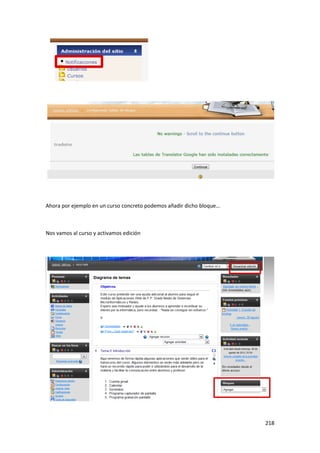
  • 403.
    (files are ownedby the administrator/superuser and are only writeable by them - readable by everyone else) Create an empty database Next create a new, empty database for your installation. You need to find and make a note of following information for use during the final installation stage:  dbhost - the database server hostname. Probably localhost if the database and web server are the same machine, otherwise the name of the database server  dbname - the database name. Whatever you called it, e.g. moodle  dbuser - the username for the database. Whatever you assigned, e.g. moodleuser - do not use the root/superuser account. Create a proper account with the minimum permissions needed.  dbpass - the password for the above user If your site is hosted you should find a web-based administration page for databases as part of the control panel (or ask your administrator). For everyone else or for detailed instructions, see the page for your chosen database server:  MySQL  PostgreSQL  MSSQL  Oracle Create the (moodledata) data directory Moodle requires a directory to store all of its files (all your site's uploaded files, temporary data, session data etc.). The web server needs to be able to write to this directory. On larger systems consider how much free space you are going to use when allocating this directory. IMPORTANT: This directory must NOT be accessible directly via the web. This would be a serious security hole. Do not try to place it inside your web root or inside your Moodle program files directory. Moodle will not install. It can go anywhere else convenient. Here is an example (Unix/Linux) of creating the directory and setting the permissions for anyone on the server to write here. This is only appropriate for Moodle servers that are not shared. Discuss this with your server administrator for other scenarios... # mkdir /path/to/moodledata 402
  • 404.
    # chmod 0777/path/to/moodledata Securing moodledata in a web directory If you are using a hosted site and you have no option but to place 'moodledata' in a web accessible directory. You may be able to secure it by creating an .htaccess file in the 'moodledata' directory. This does not work on all systems - see your host/administrator. Create a file called .htaccess containing only the following lines: order deny,allow deny from all Start Moodle install It's now time to run the installer to create the database tables and configure your new site. The recommended method is to use the command line installer. If you cannot do this for any reason (e.g. on a Windows server) the web based installer is still available. Command line installer It's best to run the command line installer as your system's web user. You need to know what that is - see your system's documentation (e.g. Ubuntu/Debian is 'www-data', Centos is 'apache')  Example of using the command-line installer (as root - substitute 'www-data' for your web user): # chown www-data /path/to/moodle # cd /path/to/moodle/admin/cli # sudo -u www-data /usr/bin/php install.php # chown -R root /path/to/moodle The chowns allow the script to write a new config.php file. More information about the options can be found using # php install.php --help 403
  • 405.
    You will beasked for other settings that have not been discussed on this page - if unsure just accept the defaults. For a full discussion seeAdministration via command line Web based installer To run the web installer script, just go to your Moodle's main URL using a web browser. The installation process will take you through a number of pages. You should be asked to confirm the copyright, see the database tables being created, supply administrator account details and supply the site details. The database creation can take some time - please be patient. You should eventually end up at the Moodle front page with an invitation to create a new Course. It is very likely that you will be asked to download the new config.php file and upload it to your Moodle installation - just follow the on-screen instructions. Final configuration Settings within Moodle There are a number of options within the Moodle Site Administration screens (accessible from the 'Site administration' tab in the 'Settings' block. Here are a few of the more important ones that you will probably want to check:  Settings > Site administration > Server > Email: Set your smtp server and authentication if required (so your Moodle site can send emails). The support contact for your site is also set on this page.  Settings > Site administration > Server > System paths: Set the paths to du, dot and aspell binaries.  Settings > Site administration > Server > HTTP: If you are behind a firewall you may need to set your proxy credentials in the 'Web proxy' section.  Settings > Site administration > Location > Update timezones: Run this to make sure your timezone information is up to date. Remaining tasks  Configure Cron: Moodle's background tasks (e.g. sending out forum emails and performing course backups) are performed by a script which you can set to execute at specific times of the day. This is known as a cron script. Please refer to the Cron instructions.  Set up backups: See Site backup and Automated course backup. 404
  • 406.
     Check mailworks: Create a test user with a valid email address and send them a message. Do they receive an email copy of the message? If not, check the settings in Settings > Site administration > Plugins > Message outputs > Email.  Secure your Moodle site: Read the Security recommendations. Installation is complete :)  Create a new course: You can now create a new course and have a play ;-) If something goes wrong... Here are some things you should try...  Check the Installation FAQ  Check your file permissions carefully. Can your web server read (but not write) the Moodle program files? Can your web server read and write your Moodle data directory?  Check your database permissions. Have you set up your database user with the correct rights and permissions for your configuration (especially if the web server and database server are different machines)?  If you are having trouble creating a config.php file, you can do it manually by copying config-dist.php (in the root of the Moodle program directory) to config.php, editing it and setting your database/site options there. Installation will continue from the right place.  Once you have a config.php (see previous tip) you can edit it to turn on debugging (in section 8). This may give you extra information to help track down a problem. If you have access, check your web server error log(s).  Re-check your php.ini / .htaccess settings. Are they appropriate (e.g. memory_limit), did you edit the correct php.ini / .htaccess file and (if required) did you re-start the web server after making changes?  Did you include any non-core (optional) plugins, themes or other code before starting the installation script? If so, remove it and try again (it may be broken or incompatible).  Explain your problem in the Installation problems forum. PLEASE list your software versions; explain what you did, what happened and what error messages you saw (if any); explain what you tried. There is no such thing as 'nothing', even a blank page is something! 405
  • 407.
    Platform specific instructions Note: Much of this information is provided by the community. It may not have been checked and may be out of date. Please read in conjunction with the above installation instructions.  Windows installation  Unix or Linux Installation  Mac Installation  Amazon EC2 Cloud Services Installation También se dispone de módulos y extensiones 406
  • 408.
  • 409.
    Installing plugins (Redirected fromInstalling contributed modules or plugins) Main page ► Installation ► Installing plugins Installation  Installing Moodle  Installation Quickstart  Cron  Installing plugins  Installation FAQ  Upgrading  Upgrading to Moodle 2.2  Git guide  CVS guide  Verify Database Schema  Upgrading FAQ  Moodle migration This page requires updating. Please do so and remove this template when finished. Warning: Please be aware that some contributed modules and plugins have not been reviewed, and the quality and/or suitability for your Moodle site has not been checked. The modules and plugins may have security problems, data-loss problems, interface problems or just plain not work. Please think carefully about maintenance before relying on contributed code in your production site, as some of this code may not work with future versions of Moodle. 408
  • 410.
    Contents [hide]  1 Downloads  2 Installation o 2.1 Installation trouble-shooting  3 Module and block removal  4 See also Downloads Contributed modules and plugins may be downloaded from...:  Modules Plugin Directory Installation To install a contributed plugin: 1. You must have access to the server containing Moodle. This can be direct access, through a network or to a remote server through Internet with an FTP client, you can't do it from "inside" Moodle itself. (There are many free FTP programs like FileZilla [1] that can be used. If you use FTP, you will need to know [from the server provider] the ID and password and maybe a couple more things. Once it is setup, it's as easy as other file management.) 2. Locate the plugin in Modules Plugin Directory, find the plugin version that matches your Moodle version and click on version release name (or 'Learn more' link). You will see installation instructions for this plugin type. 3. Download the zip file and unzip it to the corresponding directory. 4. In your browser, go to your Moodle site, login as administrator and choose Site Administration > Notifications > Continue 5. Perform other plugin-specific actions to enable this plugin (add a block to the page, enable filter, add module to some course, etc.) Note: The plugin may contain language files. They'll be found by your Moodle automatically. These language strings can be customized using the standard Site Administration > Language editing interface. 409
  • 411.
    Installation trouble-shooting If youvisit the admin page and don't get a message about a new block (or module) being successfully installed then check the following:  You unzipped the archive to the proper directory Module and block removal To remove a contributed module: 1. First make sure that you don't use this module in any course 2. Access Administration > Modules > Activities > Manage activities 3. Click on delete next to the module you wish to remove. 4. Use a file manager to remove/delete the actual module directory from mod/ directory, otherwise Moodle will reinstall it next time you access the site administration. To remove a contributed block: 1. Access Administration > Modules > Blocks > Manage blocks 2. Click on delete next to the block you wish to remove. 3. Use a file manager to remove/delete the actual module directory from blocks/ directory, otherwise Moodle will reinstall it next time you access the site administration. See also  Contributed code FAQ  Using Moodle Contributed modules and plugins forum  Installing contributed modules in Moodle video  Using Moodle Moodle not installing a new Activity Module forum discussion  Installing a contributed extension from its Git repository For developers:  Plugins developer documentation  dev:Plugin validation 410
  • 412.
  • 413.
  • 414.
  • 415.
  • 416.
    NUEVA BASE DEDATOS 415
  • 417.
  • 418.
    Configuración de laBase de Datos de MySQL En lo que sigue encontrará las características de su base de datos MySQL. Nombre de la base de db413734902 datos : Nombre del Host : db413734902.db.1and1.com Puerto : 3306 Nombre de usuario : dbo413734902 Descripción : moodle Versión : MySQL5.0 Estado : Se ha iniciado la configuración La creación de la base de datos dura unos 5 minutos. Puede comprobar su estado actual en la vista general de la misma. INSTALACIÓN http://www.martingarciavalle.com/moodle/install.php 417
  • 419.
  • 420.
    Como no medejó creo el directorio de datos dentro de htdocs del cual tengo permiso. De todas formas si fuera propio mejor fuera de htdocs, aquí no queda más remedio. /homepages/28/d341232577htdocs/moodledata Sigue sin dejar Creo el directorio manualmente y asigno permisos 777 para que no haya problemas 419
  • 421.
  • 422.
    Ahora con losdatos de crear la base de datos rellenamos los campos. Si fuera en local “localhost” y la base de datos al crear con phpMyadmin. 421
  • 423.
    Configuración de laBase de Datos de MySQL En lo que sigue encontrará las características de su base de datos MySQL. Nombre de la base de db413734902 datos : Nombre del Host : db413734902.db.1and1.com Puerto : 3306 Nombre de usuario : dbo413734902 Descripción : moodle Versión : MySQL5.0 Estado : Se ha iniciado la configuración La creación de la base de datos dura unos 5 minutos. Puede comprobar su estado actual en la vista general de la misma. Si queremos varios moodle podrá utilizar la misma base de datos pero cambiar el prefijo de las tablas. 422
  • 424.
    CUIDADO, el nombrede la base de datos no es moodle, esa es la descripción… el nombre es db… 423
  • 425.
    Tendríamos que iral fichero php.ini y des comentar _(quitar el punto y coma) de la línea que instala dicha extensión. O bien instalarla pero nosotros no podemos con este servicio de hosting. Damos a descargar el paquete en español 424
  • 426.
    Yes 425
  • 427.
    Dice las sentenciasSQL a crear en la base de datos… 426
  • 428.
  • 429.
  • 430.
  • 431.
  • 432.
    … Dio error. Borramosdirectorio desde FTP y la base de datos y volvemos a crearlo. 431
  • 433.
    Configuración de laBase de Datos de MySQL En lo que sigue encontrará las características de su base de datos MySQL. Nombre de la base de db413933914 datos : Nombre del Host : db413933914.db.1and1.com Puerto : 3306 Nombre de usuario : dbo413933914 Descripción : moodle Versión : MySQL5.0 Estado : Se ha iniciado la configuración También borramos y creamos directorio de nuevo moodledata /homepages/28/d341232577/httdocs/moodledata 432
  • 434.
  • 435.
  • 436.
    Probamos con moodle22 Configuración de la Base de Datos de MySQL En lo que sigue encontrará las características de su base de datos MySQL. Nombre de la base de db413948090 datos : Nombre del Host : db413948090.db.1and1.com Puerto : 3306 Nombre de usuario : dbo413948090 Descripción : moodle22 Versión : MySQL5.0 Estado : Se ha iniciado la configuración La creación de la base de datos dura unos 5 minutos. Puede comprobar su estado actual en la vista general de la misma. http://www.martingarciavalle.com/moodle22/install.php 435
  • 437.
    Probamos a borrarde nuevo la base de datos y crear otra… la versión 2.0.8 si podemos… 436
  • 438.
    Aunque vamos aprobar la 1.9 normal y la 2.08 weekly db413948090 dbo413948090 db413948090.db.1and1.com moodle22 Probamos la 1.9 normal 437
  • 439.
  • 440.
  • 441.
    Y otra vez…en inglés Creo bd Configuración de la Base de Datos de MySQL En lo que sigue encontrará las características de su base de datos MySQL. Nombre de la base de db413983280 datos : Nombre del Host : db413983280.db.1and1.com Puerto : 3306 Nombre de usuario : dbo413983280 Descripción : moodle3 Versión : MySQL5.0 Estado : Se ha iniciado la configuración Se selecciona ingles 440
  • 442.
  • 443.
    Nada se consiguesin esfuerzo. Si haces lo que siempre has hecho, no llegarás más lejos de donde ya has llegado. FIN. Martín 442
  • 444.