
ROLESby carpagaCarlos Parada GandosMarzo 2010
Roles_JERARQUIA DE CONTEXTOS
Roles_PREDEFINIDOS
Roles_PREDEFINIDOS
Pueden asignar roles deRoles_ASIGNACIÓN
Pueden anular roles deRoles_ANULACIÓN
Mejor que modificar, es duplicar roles y ajustar sobre ellosPara probar ajustes, no funcionan en Entrar como, hay que definir un usuario de prueba y autenticarseRoles_ASIGNACIÓN
Crea un duplicado  del  Rol, lo cual nos permite utilizar la estrategia más habitual : duplicar Rol y ajustar permisos Permitir cambios de Rol, desde cada tipo de Rol.Roles_GESTIÓN
Editamos el rol duplicado y ajustamos los permisosEn la pantalla Definir Roles, hacemos clic sobre el rol que queremos duplicar (o ajustar alguno de sus permisos)Roles_GESTIÓN
Permisos heredados del Rol Administrador Nombre del nuevo rolNombre corto del nuevo rolDescripción de funciones del Asesor TécnicoRoles_GESTIÓN
Nueva funcionalidad en moodle 2.0 . Podemos indicar, a la hora de definir o editar el Rol, en que contextos, este puede ser asignadoRoles_GESTIÓN
HabilidadAjuste neutro : ‘Usar cualquier ajuste que el usuario ya tenga’Si un usuario no tiene configurado el permiso para una determinada acción, el permiso real será el que tenga definido en contextos de nivel más altoOtorgamos permiso a este Rol para esta habilidad Se aplica al contexto en que se define y a contextos inferioresMatriz de permisosRoles_GESTIÓN
HabilidadMatriz de permisosRetira el permiso de la habilidad aun cuando estuviese permitida en un contexto superiorEste permiso no puede ser anulado en ningún contexto inferiorLa jerarquía de permisos resuelve siempre a favor del contexto más específico a no ser que PROHIBIR esté seleccionado en un contexto superiorRoles_GESTIÓN
 Los permisos de un contexto inferior anulan a cualquier otro que esté en un contexto superior
 La excepción es PROHIBIR, que no puede ser anulado por niveles más bajos
Si un usuario tiene dos roles asignados en un contexto, Moodle consulta el árbol contextual para tomar una decisión
 Si ningún permiso clarifica la situación, los dos permisos se anulan mutuamente y el permiso por defecto será PREVENIR , por lo que el usuario no tendrá permiso
 Los invitados no tendrán permiso para enviar contenidos, aunque de forma explicita se les otorgueRoles_RESOLUCIÓN DE CONFLICTOS
Roles_versión1.9.X 157 habilidades21 categorías4 permisos por habilidad628 combinaciones habilidad/permisoNO AJUSTADO : hereda de un contexto más genérico (contexto anterior)PERMITIR : dejar sucederPREVENIR : altoPROHIBIR : alto permanente. NIVEL PREDOMINANTE
Roles_versión 2.0.dev266 habilidades23 categorías4 permisos por habilidad1064 combinaciones habilidad/permisoNO AJUSTADO : hereda de un contexto más genérico (contexto anterior)PERMITIR : dejar sucederPREVENIR : altoPROHIBIR : alto permanente. NIVEL PREDOMINANTE
Garantizamos los permisos propios de ese rol en el contexto actual y contextos de rango inferior (Sistema – Sitio/ Categorías cursos/ Cursos / Bloque /actividad)Roles_ROLES GLOBALES
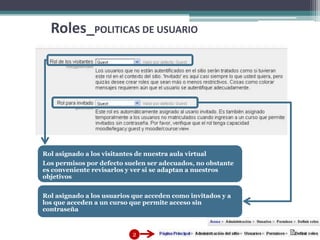
Rol asignado a los visitantes de nuestra aula virtualLos permisos por defecto suelen ser adecuados, no obstante es conveniente revisarlos y ver si se adaptan a nuestros objetivosRol asignado a los usuarios que acceden como invitados y a los que acceden a un curso que permite acceso sin contraseñaRoles_POLITICAS DE USUARIO
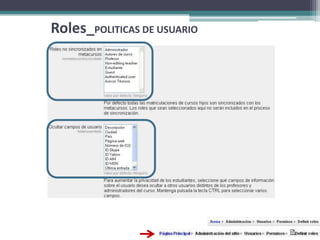
Todos los usuarios identificados tendrán el rol aquí especificadoEs un Rol de sitio (nivel global)  y no entra en conflicto con otros rolesRol asignado a los estudiantes de un cursoRoles_POLITICAS DE USUARIO
Cuando un usuario con Rol de Creador de cursos, cree un nuevo curso, podrá acceder a él con el Rol aquí especificadoAl no estar seleccionado, cada vez que un usuario quiera entrar como invitado en un curso que lo permita, debe hacerlo a través del botón Entrar como invitadoRoles_POLITICAS DE USUARIO

Moodle_Roles

  • 1.
  • 2.
  • 3.
  • 4.
  • 5.
  • 6.
    Pueden asignar rolesdeRoles_ASIGNACIÓN
  • 7.
    Pueden anular rolesdeRoles_ANULACIÓN
  • 8.
    Mejor que modificar,es duplicar roles y ajustar sobre ellosPara probar ajustes, no funcionan en Entrar como, hay que definir un usuario de prueba y autenticarseRoles_ASIGNACIÓN
  • 9.
    Crea un duplicado del Rol, lo cual nos permite utilizar la estrategia más habitual : duplicar Rol y ajustar permisos Permitir cambios de Rol, desde cada tipo de Rol.Roles_GESTIÓN
  • 10.
    Editamos el rolduplicado y ajustamos los permisosEn la pantalla Definir Roles, hacemos clic sobre el rol que queremos duplicar (o ajustar alguno de sus permisos)Roles_GESTIÓN
  • 11.
    Permisos heredados delRol Administrador Nombre del nuevo rolNombre corto del nuevo rolDescripción de funciones del Asesor TécnicoRoles_GESTIÓN
  • 12.
    Nueva funcionalidad enmoodle 2.0 . Podemos indicar, a la hora de definir o editar el Rol, en que contextos, este puede ser asignadoRoles_GESTIÓN
  • 13.
    HabilidadAjuste neutro :‘Usar cualquier ajuste que el usuario ya tenga’Si un usuario no tiene configurado el permiso para una determinada acción, el permiso real será el que tenga definido en contextos de nivel más altoOtorgamos permiso a este Rol para esta habilidad Se aplica al contexto en que se define y a contextos inferioresMatriz de permisosRoles_GESTIÓN
  • 14.
    HabilidadMatriz de permisosRetirael permiso de la habilidad aun cuando estuviese permitida en un contexto superiorEste permiso no puede ser anulado en ningún contexto inferiorLa jerarquía de permisos resuelve siempre a favor del contexto más específico a no ser que PROHIBIR esté seleccionado en un contexto superiorRoles_GESTIÓN
  • 15.
    Los permisosde un contexto inferior anulan a cualquier otro que esté en un contexto superior
  • 16.
    La excepciónes PROHIBIR, que no puede ser anulado por niveles más bajos
  • 17.
    Si un usuariotiene dos roles asignados en un contexto, Moodle consulta el árbol contextual para tomar una decisión
  • 18.
    Si ningúnpermiso clarifica la situación, los dos permisos se anulan mutuamente y el permiso por defecto será PREVENIR , por lo que el usuario no tendrá permiso
  • 19.
    Los invitadosno tendrán permiso para enviar contenidos, aunque de forma explicita se les otorgueRoles_RESOLUCIÓN DE CONFLICTOS
  • 20.
    Roles_versión1.9.X 157 habilidades21categorías4 permisos por habilidad628 combinaciones habilidad/permisoNO AJUSTADO : hereda de un contexto más genérico (contexto anterior)PERMITIR : dejar sucederPREVENIR : altoPROHIBIR : alto permanente. NIVEL PREDOMINANTE
  • 21.
    Roles_versión 2.0.dev266 habilidades23categorías4 permisos por habilidad1064 combinaciones habilidad/permisoNO AJUSTADO : hereda de un contexto más genérico (contexto anterior)PERMITIR : dejar sucederPREVENIR : altoPROHIBIR : alto permanente. NIVEL PREDOMINANTE
  • 22.
    Garantizamos los permisospropios de ese rol en el contexto actual y contextos de rango inferior (Sistema – Sitio/ Categorías cursos/ Cursos / Bloque /actividad)Roles_ROLES GLOBALES
  • 23.
    Rol asignado alos visitantes de nuestra aula virtualLos permisos por defecto suelen ser adecuados, no obstante es conveniente revisarlos y ver si se adaptan a nuestros objetivosRol asignado a los usuarios que acceden como invitados y a los que acceden a un curso que permite acceso sin contraseñaRoles_POLITICAS DE USUARIO
  • 24.
    Todos los usuariosidentificados tendrán el rol aquí especificadoEs un Rol de sitio (nivel global) y no entra en conflicto con otros rolesRol asignado a los estudiantes de un cursoRoles_POLITICAS DE USUARIO
  • 25.
    Cuando un usuariocon Rol de Creador de cursos, cree un nuevo curso, podrá acceder a él con el Rol aquí especificadoAl no estar seleccionado, cada vez que un usuario quiera entrar como invitado en un curso que lo permita, debe hacerlo a través del botón Entrar como invitadoRoles_POLITICAS DE USUARIO