PRÁCTICA 6
DIEGO PÉREZ Y ARMANDO ALONSO
Contenido
TABLA DE ILUSTRACIONES ............................................................................ 2
EJERCICIO 1 ..................................................................................................... 3
APARTADO A................................................................................................. 3
APARTADO B................................................................................................. 3
APARTADO C................................................................................................. 4
APARTADO D................................................................................................. 4
EJERCICIO 2 ..................................................................................................... 5
APARTADO A................................................................................................. 5
APARTADO B................................................................................................. 5
EJERCICIO 3 ..................................................................................................... 9
EJERCICIO 4 ..................................................................................................... 9
TABLA DE ILUSTRACIONES
Ilustración 1. Esquema de red............................................................................ 3
Ilustración 2. Ping............................................................................................... 3
Ilustración 3. Ping............................................................................................... 4
Ilustración 4. Tabla rutas 1 ................................................................................. 4
Ilustración 5. Tabla rutas 2 ................................................................................. 4
Ilustración 6. Tracert........................................................................................... 5
Ilustración 7. Tracert -h ...................................................................................... 6
Ilustración 8. Tracert -d ...................................................................................... 6
Ilustración 9. Traceroute -f.................................................................................. 7
Ilustración 10. Traceroute -t................................................................................ 7
Ilustración 11. Pathping -q.................................................................................. 8
Ilustración 12. Pathping -h.................................................................................. 8
Ilustración 13. Esquema de red internet............................................................. 9
Ilustración 14. Zona de búsqueda directa ........................................................ 10
Ilustración 15. nslookup 1................................................................................. 10
Ilustración 16. nslookup 2................................................................................. 10
Ilustración 17. nslookup 3................................................................................. 10
Ilustración 18. ping 1 ........................................................................................ 11
Ilustración 19. ping 2 ........................................................................................ 11
Ilustración 20. Tracert....................................................................................... 11
EJERCICIO 1
APARTADO A
Ilustración 1. Esquema de red
APARTADO B
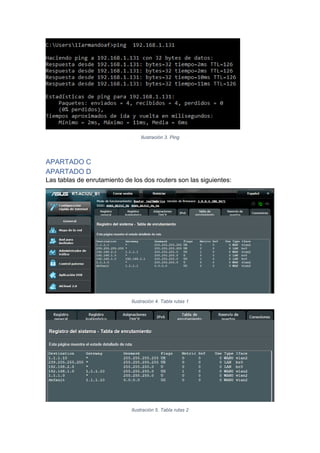
Para comprobar que todos los host de todas las redes pueden comunicarse
entre sí, procedemos a hacer pings entre los dos hosts (192.168.1.131 y
192.168.2.151)
Ilustración 2. Ping
Ilustración 3. Ping
APARTADO C
APARTADO D
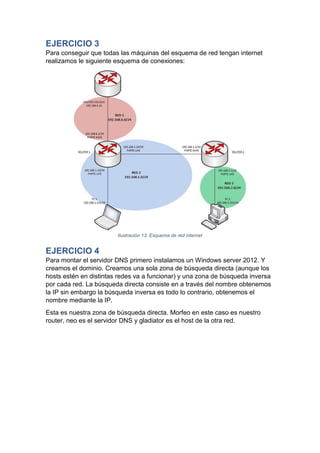
Las tablas de enrutamiento de los dos routers son las siguientes:
Ilustración 4. Tabla rutas 1
Ilustración 5. Tabla rutas 2
Como podemos observar en la tabla de rutas, las redes conectadas
directamente a través del router, aparece el Gateway por defecto (identificado
con un asterisco *) y para las redes que hay que pasar por otro router para
acceder a ellas la puerta de enlace es la del propio router a que están
conectados
EJERCICIO 2
APARTADO A
Para acceder al manual de uso de las herramientas mencionadas, abrimos el
terminal y escribimos el nombre de la herramienta seguido de /? Por ejemplo:
tracert /?
APARTADO B
La herramienta tracert tiene las siguientes posibilidades:
• -d: No convierte direcciones en nombres de hosts
• -h saltos máximos: sirve para indicar el número máximo de saltos para
encontrar al objetivo
• -j lista-hosts: Para ejecutar el comando le tienes que decir la lista de
hosts por los que quieres que de los saltos. En caso de estar bien
funcionará correctamente. Es más rápido que el tracert habitual debido a
que con este comando se evita comprobar la tabla de rutas del router
• -w tiempo_espera: indica el tiempo de espera máximo que se puede
esperar para obtener una respuesta
• -R: Sirve para hacer un seguimiento de la ruta de retorno (solo IPv6)
• -S srcaddr: sirve para indicar la dirección de origen (solo IPv6)
• -4: Fuerza usando IPv4
• -6: Fuerza usando IPv6
Con el comando tracert hemos hecho las siguientes pruebas:
Con el comando tracert sin parámetros:
Ilustración 6. Tracert
Con el comando tracert -h observamos que para llegar al host indicado
necesita dar 3 saltos, pero como le hemos marcado que sólo puede dar 2,
se queda en el router y no llega al destino:
Ilustración 7. Tracert -h
Con tracert -d evitamos que busque los nombres de las direcciones ip por lo
que nos traza la ruta de manera más rápida. La diferencia la observamos
cuando utilizamos tracert sin parámetros que cuando llegábamos a
192.168.1.1 nos ponía router.asus:
Ilustración 8. Tracert -d
La herramienta traceroute (linux) tiene entre otras las siguientes herramientas:
• -4: fuerza usando IPv4
• -6: fuerza usando IPv6
• -I: utiliza paquetes de tipo icmp para hacer las pruebas
• -T: utiliza paquetes de tipo tcp para hacer las pruebas
• -F: no fragmenta los paquetes usados para pruebas
• -f tiempo_ttl: especifica el ttl que quieres utilizar antes de empezar
• -i: especifica las interfaces por las que va a ir el paquete
• -m max_ttl: especifica el tiempo máximo de vida
• -n numero_paquetes: especifica el número máximo de paquetes que se
envían simultáneamente
• -s src_addr: especifica la interfaz de origen
Con traceroute -F hacemos que los paquetes usados en la prueba, no
lleguen fragmentados. Las pruebas de este comando las hacemos con una
máquina virtual con Kali ya que Windows no tiene este comando:
Ilustración 9. Traceroute -f
Con traceroute -T hacemos que los paquetes que se usan para trazar los
saltos que hay desde un host a otro sean de tipo TCP. Observamos que
llega al host de destino.
Ilustración 10. Traceroute -t
Herramienta pathping, opciones de uso:
• [-g lista_host] Realiza una ruta al host especificada por el usuario
• [-h saltos_máx] Busca un host con un máximo número de saltos, paso
de una ip a otra, especificados por el usuario.
• [-i dirección] opción para ipv6, donde se utiliza la dirección de origen
especificada
• [-n] solo muestra las ip de las maquinas en los saltos realizados, siendo
un proceso más ágil.
• [-p período] espera en, milisegundos entre llamadas ping
• [-q núm_consultas] Este parámetro indica el número de consultas de eco
que serán enviadas a cada enrutador, el valor por defecto es 100
• [-w tiempo_espera] tiempo en milisegundos para la espera de una
respuesta por parte de cada enrutador
• [-4] [-6] fuerza el uso del ipv4 en el primero e ipv6 para el segundo
• -q cambio de las consultas eco que realiza que por predeterminado está
en 100 por otro valor.
Ilustración 11. Pathping -q
• Uso de -h donde especificamos el numero de saltos maximos para que
pueda llegar al otro host, esto no significa que pueda llegar.
Ilustración 12. Pathping -h
EJERCICIO 3
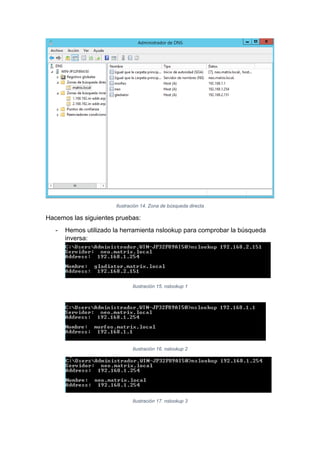
Para conseguir que todas las máquinas del esquema de red tengan internet
realizamos le siguiente esquema de conexiones:
EJERCICIO 4
Para montar el servidor DNS primero instalamos un Windows server 2012. Y
creamos el dominio. Creamos una sola zona de búsqueda directa (aunque los
hosts estén en distintas redes va a funcionar) y una zona de búsqueda inversa
por cada red. La búsqueda directa consiste en a través del nombre obtenemos
la IP sin embargo la búsqueda inversa es todo lo contrario, obtenemos el
nombre mediante la IP.
Esta es nuestra zona de búsqueda directa. Morfeo en este caso es nuestro
router, neo es el servidor DNS y gladiator es el host de la otra red.
Ilustración 13. Esquema de red internet
Ilustración 14. Zona de búsqueda directa
Hacemos las siguientes pruebas:
- Hemos utilizado la herramienta nslookup para comprobar la búsqueda
inversa:
Ilustración 15. nslookup 1
Ilustración 16. nslookup 2
Ilustración 17. nslookup 3
- Después para comprobar el funcionamiento de la búsqueda directa
usamos el comando ping junto con el nombre completo del destino
(p.e.:neo.matrix.local)
Ilustración 18. ping 1
Ilustración 19. ping 2
- Por último ejecutamos el comando tracert y observamos que en los
saltos que va dando para llegar al destino nos aparece el nombre que
hemos asignado a cada IP:
Ilustración 20. Tracert

P6 DOS ROUTERS

  • 1.
    PRÁCTICA 6 DIEGO PÉREZY ARMANDO ALONSO
  • 2.
    Contenido TABLA DE ILUSTRACIONES............................................................................ 2 EJERCICIO 1 ..................................................................................................... 3 APARTADO A................................................................................................. 3 APARTADO B................................................................................................. 3 APARTADO C................................................................................................. 4 APARTADO D................................................................................................. 4 EJERCICIO 2 ..................................................................................................... 5 APARTADO A................................................................................................. 5 APARTADO B................................................................................................. 5 EJERCICIO 3 ..................................................................................................... 9 EJERCICIO 4 ..................................................................................................... 9
  • 3.
    TABLA DE ILUSTRACIONES Ilustración1. Esquema de red............................................................................ 3 Ilustración 2. Ping............................................................................................... 3 Ilustración 3. Ping............................................................................................... 4 Ilustración 4. Tabla rutas 1 ................................................................................. 4 Ilustración 5. Tabla rutas 2 ................................................................................. 4 Ilustración 6. Tracert........................................................................................... 5 Ilustración 7. Tracert -h ...................................................................................... 6 Ilustración 8. Tracert -d ...................................................................................... 6 Ilustración 9. Traceroute -f.................................................................................. 7 Ilustración 10. Traceroute -t................................................................................ 7 Ilustración 11. Pathping -q.................................................................................. 8 Ilustración 12. Pathping -h.................................................................................. 8 Ilustración 13. Esquema de red internet............................................................. 9 Ilustración 14. Zona de búsqueda directa ........................................................ 10 Ilustración 15. nslookup 1................................................................................. 10 Ilustración 16. nslookup 2................................................................................. 10 Ilustración 17. nslookup 3................................................................................. 10 Ilustración 18. ping 1 ........................................................................................ 11 Ilustración 19. ping 2 ........................................................................................ 11 Ilustración 20. Tracert....................................................................................... 11
  • 4.
    EJERCICIO 1 APARTADO A Ilustración1. Esquema de red APARTADO B Para comprobar que todos los host de todas las redes pueden comunicarse entre sí, procedemos a hacer pings entre los dos hosts (192.168.1.131 y 192.168.2.151) Ilustración 2. Ping
  • 5.
    Ilustración 3. Ping APARTADOC APARTADO D Las tablas de enrutamiento de los dos routers son las siguientes: Ilustración 4. Tabla rutas 1 Ilustración 5. Tabla rutas 2
  • 6.
    Como podemos observaren la tabla de rutas, las redes conectadas directamente a través del router, aparece el Gateway por defecto (identificado con un asterisco *) y para las redes que hay que pasar por otro router para acceder a ellas la puerta de enlace es la del propio router a que están conectados EJERCICIO 2 APARTADO A Para acceder al manual de uso de las herramientas mencionadas, abrimos el terminal y escribimos el nombre de la herramienta seguido de /? Por ejemplo: tracert /? APARTADO B La herramienta tracert tiene las siguientes posibilidades: • -d: No convierte direcciones en nombres de hosts • -h saltos máximos: sirve para indicar el número máximo de saltos para encontrar al objetivo • -j lista-hosts: Para ejecutar el comando le tienes que decir la lista de hosts por los que quieres que de los saltos. En caso de estar bien funcionará correctamente. Es más rápido que el tracert habitual debido a que con este comando se evita comprobar la tabla de rutas del router • -w tiempo_espera: indica el tiempo de espera máximo que se puede esperar para obtener una respuesta • -R: Sirve para hacer un seguimiento de la ruta de retorno (solo IPv6) • -S srcaddr: sirve para indicar la dirección de origen (solo IPv6) • -4: Fuerza usando IPv4 • -6: Fuerza usando IPv6 Con el comando tracert hemos hecho las siguientes pruebas: Con el comando tracert sin parámetros: Ilustración 6. Tracert
  • 7.
    Con el comandotracert -h observamos que para llegar al host indicado necesita dar 3 saltos, pero como le hemos marcado que sólo puede dar 2, se queda en el router y no llega al destino: Ilustración 7. Tracert -h Con tracert -d evitamos que busque los nombres de las direcciones ip por lo que nos traza la ruta de manera más rápida. La diferencia la observamos cuando utilizamos tracert sin parámetros que cuando llegábamos a 192.168.1.1 nos ponía router.asus: Ilustración 8. Tracert -d La herramienta traceroute (linux) tiene entre otras las siguientes herramientas: • -4: fuerza usando IPv4 • -6: fuerza usando IPv6 • -I: utiliza paquetes de tipo icmp para hacer las pruebas • -T: utiliza paquetes de tipo tcp para hacer las pruebas • -F: no fragmenta los paquetes usados para pruebas • -f tiempo_ttl: especifica el ttl que quieres utilizar antes de empezar • -i: especifica las interfaces por las que va a ir el paquete • -m max_ttl: especifica el tiempo máximo de vida • -n numero_paquetes: especifica el número máximo de paquetes que se envían simultáneamente • -s src_addr: especifica la interfaz de origen Con traceroute -F hacemos que los paquetes usados en la prueba, no lleguen fragmentados. Las pruebas de este comando las hacemos con una máquina virtual con Kali ya que Windows no tiene este comando:
  • 8.
    Ilustración 9. Traceroute-f Con traceroute -T hacemos que los paquetes que se usan para trazar los saltos que hay desde un host a otro sean de tipo TCP. Observamos que llega al host de destino. Ilustración 10. Traceroute -t Herramienta pathping, opciones de uso: • [-g lista_host] Realiza una ruta al host especificada por el usuario • [-h saltos_máx] Busca un host con un máximo número de saltos, paso de una ip a otra, especificados por el usuario. • [-i dirección] opción para ipv6, donde se utiliza la dirección de origen especificada • [-n] solo muestra las ip de las maquinas en los saltos realizados, siendo un proceso más ágil. • [-p período] espera en, milisegundos entre llamadas ping • [-q núm_consultas] Este parámetro indica el número de consultas de eco que serán enviadas a cada enrutador, el valor por defecto es 100 • [-w tiempo_espera] tiempo en milisegundos para la espera de una respuesta por parte de cada enrutador • [-4] [-6] fuerza el uso del ipv4 en el primero e ipv6 para el segundo • -q cambio de las consultas eco que realiza que por predeterminado está en 100 por otro valor.
  • 9.
    Ilustración 11. Pathping-q • Uso de -h donde especificamos el numero de saltos maximos para que pueda llegar al otro host, esto no significa que pueda llegar. Ilustración 12. Pathping -h
  • 10.
    EJERCICIO 3 Para conseguirque todas las máquinas del esquema de red tengan internet realizamos le siguiente esquema de conexiones: EJERCICIO 4 Para montar el servidor DNS primero instalamos un Windows server 2012. Y creamos el dominio. Creamos una sola zona de búsqueda directa (aunque los hosts estén en distintas redes va a funcionar) y una zona de búsqueda inversa por cada red. La búsqueda directa consiste en a través del nombre obtenemos la IP sin embargo la búsqueda inversa es todo lo contrario, obtenemos el nombre mediante la IP. Esta es nuestra zona de búsqueda directa. Morfeo en este caso es nuestro router, neo es el servidor DNS y gladiator es el host de la otra red. Ilustración 13. Esquema de red internet
  • 11.
    Ilustración 14. Zonade búsqueda directa Hacemos las siguientes pruebas: - Hemos utilizado la herramienta nslookup para comprobar la búsqueda inversa: Ilustración 15. nslookup 1 Ilustración 16. nslookup 2 Ilustración 17. nslookup 3
  • 12.
    - Después paracomprobar el funcionamiento de la búsqueda directa usamos el comando ping junto con el nombre completo del destino (p.e.:neo.matrix.local) Ilustración 18. ping 1 Ilustración 19. ping 2 - Por último ejecutamos el comando tracert y observamos que en los saltos que va dando para llegar al destino nos aparece el nombre que hemos asignado a cada IP: Ilustración 20. Tracert