Sistema de Bibliotecas


              EBSCO Discovery Service
                           EDS proporciona acceso a los recursos
                           electrónicos e impresos del Sistema de
                         Bibliotecas UNAB través de un único punto.
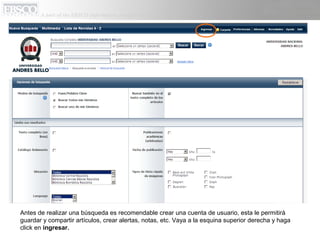
Antes de realizar una búsqueda es recomendable crear una cuenta de usuario, esta le permitirá
guardar y compartir artículos, crear alertas, notas, etc. Vaya a la esquina superior derecha y haga
click en ingresar.
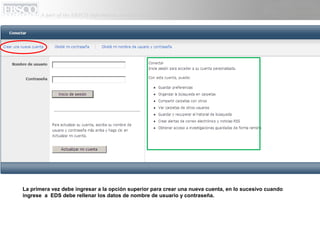
La primera vez debe ingresar a la opción superior para crear una nueva cuenta, en lo sucesivo cuando
ingrese a EDS debe rellenar los datos de nombre de usuario y contraseña.
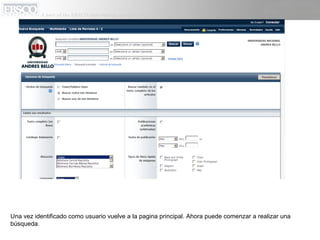
Una vez identificado como usuario vuelve a la pagina principal. Ahora puede comenzar a realizar una
búsqueda.
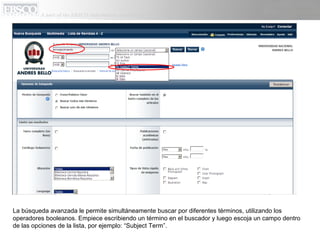
La búsqueda avanzada le permite simultáneamente buscar por diferentes términos, utilizando los
operadores booleanos. Empiece escribiendo un término en el buscador y luego escoja un campo dentro
de las opciones de la lista, por ejemplo: “Subject Term”.
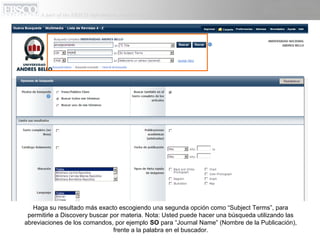
Haga su resultado más exacto escogiendo una segunda opción como “Subject Terms”, para
 permitirle a Discovery buscar por materia. Nota: Usted puede hacer una búsqueda utilizando las
abreviaciones de los comandos, por ejemplo SO para “Journal Name” (Nombre de la Publicación),
                                frente a la palabra en el buscador.
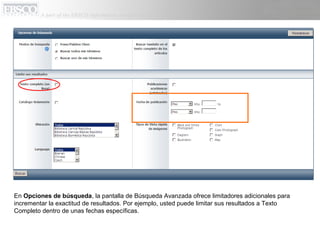
En Opciones de búsqueda, la pantalla de Búsqueda Avanzada ofrece limitadores adicionales para
incrementar la exactitud de resultados. Por ejemplo, usted puede limitar sus resultados a Texto
Completo dentro de unas fechas específicas.
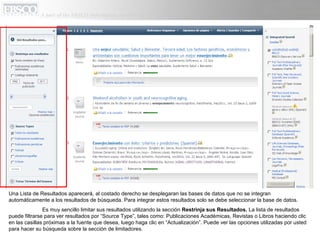
Una Lista de Resultados aparecerá, al costado derecho se desplegaran las bases de datos que no se integran
automáticamente a los resultados de búsqueda. Para integrar estos resultados solo se debe seleccionar la base de datos.
               Es muy sencillo limitar sus resultados utilizando la sección Restrinja sus Resultados. La lista de resultados
puede filtrarse para ver resultados por “Source Type”, tales como: Publicaciones Académicas, Revistas o Libros haciendo clic
en las casillas próximas a la fuente que desea, luego haga clic en “Actualización”. Puede ver las opciones utilizadas por usted
para hacer su búsqueda sobre la sección de limitadores.
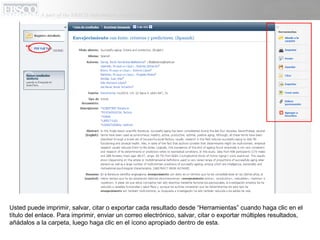
Usted puede imprimir, salvar, citar o exportar cada resultado desde “Herramientas” cuando haga clic en el
título del enlace. Para imprimir, enviar un correo electrónico, salvar, citar o exportar múltiples resultados,
añádalos a la carpeta, luego haga clic en el ícono apropiado dentro de esta.
Para visualizar los resultados añadidos a la carpeta personal debe ir a “Carpeta”, ahí podrá organizar los
                                        resultados por carpetas.
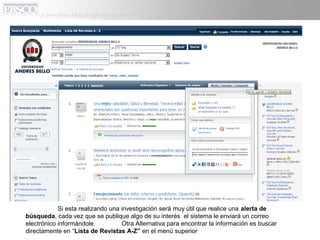
Si esta realizando una investigación será muy útil que realice una alerta de
búsqueda, cada vez que se publique algo de su interés el sistema le enviará un correo
electrónico informándole.          Otra Alternativa para encontrar la información es buscar
directamente en “Lista de Revistas A-Z” en el menú superior
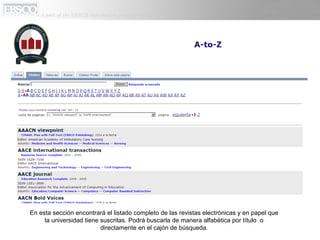
En esta sección encontrará el listado completo de las revistas electrónicas y en papel que
     la universidad tiene suscritas. Podrá buscarla de manera alfabética por título o
                          directamente en el cajón de búsqueda.
Sistema de Bibliotecas
   Para acceder a este recurso visite
        http://biblioteca.unab.cl

Pantilla Multibuscador Ebsco Discovery Service

  • 1.
    Sistema de Bibliotecas EBSCO Discovery Service EDS proporciona acceso a los recursos electrónicos e impresos del Sistema de Bibliotecas UNAB través de un único punto.
  • 2.
    Antes de realizaruna búsqueda es recomendable crear una cuenta de usuario, esta le permitirá guardar y compartir artículos, crear alertas, notas, etc. Vaya a la esquina superior derecha y haga click en ingresar.
  • 3.
    La primera vezdebe ingresar a la opción superior para crear una nueva cuenta, en lo sucesivo cuando ingrese a EDS debe rellenar los datos de nombre de usuario y contraseña.
  • 4.
    Una vez identificadocomo usuario vuelve a la pagina principal. Ahora puede comenzar a realizar una búsqueda.
  • 5.
    La búsqueda avanzadale permite simultáneamente buscar por diferentes términos, utilizando los operadores booleanos. Empiece escribiendo un término en el buscador y luego escoja un campo dentro de las opciones de la lista, por ejemplo: “Subject Term”.
  • 6.
    Haga su resultadomás exacto escogiendo una segunda opción como “Subject Terms”, para permitirle a Discovery buscar por materia. Nota: Usted puede hacer una búsqueda utilizando las abreviaciones de los comandos, por ejemplo SO para “Journal Name” (Nombre de la Publicación), frente a la palabra en el buscador.
  • 7.
    En Opciones debúsqueda, la pantalla de Búsqueda Avanzada ofrece limitadores adicionales para incrementar la exactitud de resultados. Por ejemplo, usted puede limitar sus resultados a Texto Completo dentro de unas fechas específicas.
  • 8.
    Una Lista deResultados aparecerá, al costado derecho se desplegaran las bases de datos que no se integran automáticamente a los resultados de búsqueda. Para integrar estos resultados solo se debe seleccionar la base de datos. Es muy sencillo limitar sus resultados utilizando la sección Restrinja sus Resultados. La lista de resultados puede filtrarse para ver resultados por “Source Type”, tales como: Publicaciones Académicas, Revistas o Libros haciendo clic en las casillas próximas a la fuente que desea, luego haga clic en “Actualización”. Puede ver las opciones utilizadas por usted para hacer su búsqueda sobre la sección de limitadores.
  • 9.
    Usted puede imprimir,salvar, citar o exportar cada resultado desde “Herramientas” cuando haga clic en el título del enlace. Para imprimir, enviar un correo electrónico, salvar, citar o exportar múltiples resultados, añádalos a la carpeta, luego haga clic en el ícono apropiado dentro de esta.
  • 10.
    Para visualizar losresultados añadidos a la carpeta personal debe ir a “Carpeta”, ahí podrá organizar los resultados por carpetas.
  • 11.
    Si esta realizandouna investigación será muy útil que realice una alerta de búsqueda, cada vez que se publique algo de su interés el sistema le enviará un correo electrónico informándole. Otra Alternativa para encontrar la información es buscar directamente en “Lista de Revistas A-Z” en el menú superior
  • 12.
    En esta secciónencontrará el listado completo de las revistas electrónicas y en papel que la universidad tiene suscritas. Podrá buscarla de manera alfabética por título o directamente en el cajón de búsqueda.
  • 13.
    Sistema de Bibliotecas Para acceder a este recurso visite http://biblioteca.unab.cl