El Catálogo Público Electrónico
Centro de Recursos de
Información
 Para utilizar el Catálogo Público
Electrónico el usuario debe activar el icono
OPAC con el botón izquierdo del mouse.
Éste activará el programa y le dará acceso
al Catálogo Público Electrónico
 Podrá seleccionar la base de datos en la
que desea realizar su búsqueda.
 Aquí encontrarás todos los recursos
disponibles en el Centro de Recursos de
Información.
 Puedes buscar: Libros y Recursos
Audiovisuales
 Por materia
 Por título
 Por autor
BASES DE DATOS
Realizando búsquedas
 Búsqueda básica
 Esta búsqueda te permite localizar los
recursos por materia (si conoces de lo que
trata el recurso), por autor o por título.
 Como ves, tienes tres fuentes de acceso a
la información que necesitas: materia,
título y autor.
 Puedes combinar las áreas si conoces los
parámetros de búsqueda.
 Búsqueda avanzada
 Esta búsqueda te permite hacer combinaciones de forma que puedas ser específico en lo
que deseas conseguir. Es más complicada, pero una vez la domines te ofrecerá la llave
al conocimiento de nuestros recursos en la biblioteca.
 Búsqueda visual
 Esta pantalla te permite hacer búsqueda a través de percepción visual.
 Ofrece una variedad de temas
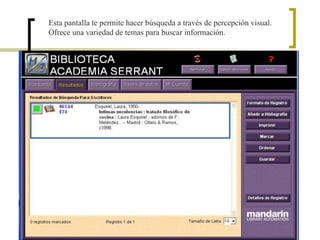
Esta pantalla te permite hacer búsqueda a través de percepción visual.
Ofrece una variedad de temas para buscar información.
Listado de recursos
Ejemplos de libros con clasificación de : R (colección de referencia )y
P.R. (Puerto Rico)
 Una vez hecha la búsqueda te trae esta
pantalla con los resultados.
 Te da un listado de todos los recursos que
parean con los parámetros que estableciste
para tu búsqueda.
 Si seleccionas uno con el ratón y te llevara al
recurso seleccionado usualmente a la ficha de
catálogo.
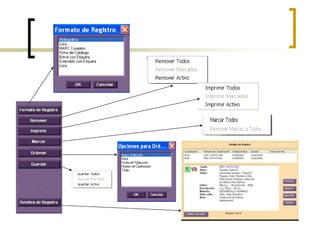
Una vez hecha la búsqueda puedes:
 Seleccionar el formato del recurso, usualmente
es la ficha de catálogo.
 Remover los resultados para hacer una búsqueda
nueva.
 Imprimir la lista de resultados.
 Seleccionar los resultados que te interesa
inspeccionar o imprimir.
 Ordenar los resultados, usualmente por autor.
 Ver los detalles del registro, es decir la ficha
bibliográfica ordenada en áreas.
 Si seleccionas Formato del Registro te
ofrecerá diferentes alternativas de ver tu
selección: la que te conviene es la de ficha
bibliográfica.
Formatos del registro
Información general
Formato Mark
Formatos del registro
Bibliográfico
Extendido con etiqueta
Resultados
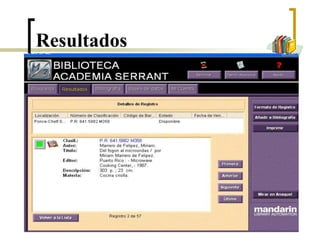
 En esta pantalla tienes la información del
recurso seleccionado.
 En la sección superior encuentras
información sobre el recurso, dónde está
localizado y su disponibilidad.
 En la parte inferior verás la información
específica sobre el recurso que
seleccionaste.
Seleccionando los recursos
Haciendo la bibliografía
 Si seleccionas con las pestañas al lado
derecho de la pantalla aquellos recursos
que te interesan los vas añadiendo a una
lista.
 Si buscas en la pestaña de bibliografía te
llevará a la siguiente pantalla.
Bibliografía
1
2
 El sistema te genera una bibliografía de
recursos seleccionados.
 Esta lista la puedes imprimir.
 Una vez tienes los recursos que necesitas
llenas la hoja de petición de recursos con
los datos requeridos y la llevas al
mostrador de servicios.
Petición de Recursos
 Para mayor rápidez y un servicio
eficiente al solicitar los servicios debes
buscar el número de clasificación en el
Catálogo Mandarin y cumplimentar la
hoja de Petición de Recursos.
En caso de dudas
consulte al
bibliotecario o al
personal.

Charla catalogo público

  • 1.
    El Catálogo PúblicoElectrónico Centro de Recursos de Información
  • 2.
     Para utilizarel Catálogo Público Electrónico el usuario debe activar el icono OPAC con el botón izquierdo del mouse.
  • 3.
    Éste activará elprograma y le dará acceso al Catálogo Público Electrónico
  • 4.
     Podrá seleccionarla base de datos en la que desea realizar su búsqueda.
  • 5.
     Aquí encontrarástodos los recursos disponibles en el Centro de Recursos de Información.  Puedes buscar: Libros y Recursos Audiovisuales  Por materia  Por título  Por autor BASES DE DATOS
  • 6.
  • 7.
     Esta búsquedate permite localizar los recursos por materia (si conoces de lo que trata el recurso), por autor o por título.  Como ves, tienes tres fuentes de acceso a la información que necesitas: materia, título y autor.  Puedes combinar las áreas si conoces los parámetros de búsqueda.
  • 8.
  • 9.
     Esta búsquedate permite hacer combinaciones de forma que puedas ser específico en lo que deseas conseguir. Es más complicada, pero una vez la domines te ofrecerá la llave al conocimiento de nuestros recursos en la biblioteca.
  • 10.
     Búsqueda visual Esta pantalla te permite hacer búsqueda a través de percepción visual.  Ofrece una variedad de temas
  • 11.
    Esta pantalla tepermite hacer búsqueda a través de percepción visual. Ofrece una variedad de temas para buscar información.
  • 12.
    Listado de recursos Ejemplosde libros con clasificación de : R (colección de referencia )y P.R. (Puerto Rico)
  • 13.
     Una vezhecha la búsqueda te trae esta pantalla con los resultados.  Te da un listado de todos los recursos que parean con los parámetros que estableciste para tu búsqueda.  Si seleccionas uno con el ratón y te llevara al recurso seleccionado usualmente a la ficha de catálogo.
  • 15.
    Una vez hechala búsqueda puedes:  Seleccionar el formato del recurso, usualmente es la ficha de catálogo.  Remover los resultados para hacer una búsqueda nueva.  Imprimir la lista de resultados.  Seleccionar los resultados que te interesa inspeccionar o imprimir.  Ordenar los resultados, usualmente por autor.  Ver los detalles del registro, es decir la ficha bibliográfica ordenada en áreas.
  • 17.
     Si seleccionasFormato del Registro te ofrecerá diferentes alternativas de ver tu selección: la que te conviene es la de ficha bibliográfica.
  • 19.
  • 20.
  • 21.
  • 22.
     En estapantalla tienes la información del recurso seleccionado.  En la sección superior encuentras información sobre el recurso, dónde está localizado y su disponibilidad.  En la parte inferior verás la información específica sobre el recurso que seleccionaste.
  • 23.
  • 24.
    Haciendo la bibliografía Si seleccionas con las pestañas al lado derecho de la pantalla aquellos recursos que te interesan los vas añadiendo a una lista.  Si buscas en la pestaña de bibliografía te llevará a la siguiente pantalla.
  • 25.
  • 26.
     El sistemate genera una bibliografía de recursos seleccionados.  Esta lista la puedes imprimir.  Una vez tienes los recursos que necesitas llenas la hoja de petición de recursos con los datos requeridos y la llevas al mostrador de servicios.
  • 27.
    Petición de Recursos Para mayor rápidez y un servicio eficiente al solicitar los servicios debes buscar el número de clasificación en el Catálogo Mandarin y cumplimentar la hoja de Petición de Recursos.
  • 28.
    En caso dedudas consulte al bibliotecario o al personal.