Instrucciones

 Procedimiento

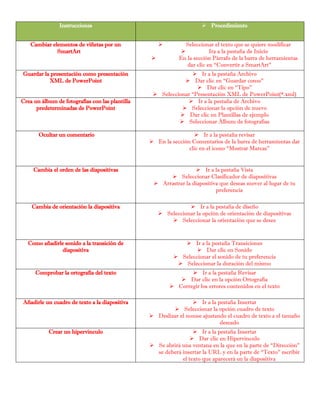
Cambiar elementos de viñetas por un
SmartArt




Guardar la presentación como presentación
XML de PowerPoint
Crea un álbum de fotografías con las plantilla
predeterminadas de PowerPoint

Ocultar un comentario

Seleccionar el texto que se quiere modificar

Ira a la pestaña de Inicio
En la sección Párrafo de la barra de herramientas
dar clic en “Convertir a SmartArt”

 Ir a la pestaña Archivo
 Dar clic en “Guardar como”
 Dar clic en “Tipo”
 Seleccionar “Presentación XML de PowerPoint(*.xml)
 Ir a la pestaña de Archivo
 Seleccionar la opción de nuevo
 Dar clic en Plantillas de ejemplo
 Seleccionar Álbum de fotografías
 Ir a la pestaña revisar
 En la sección Comentarios de la barra de herramientas dar
clic en el icono “Mostrar Marcas”

Cambia el orden de las diapositivas

 Ir a la pestaña Vista
 Seleccionar Clasificador de diapositivas
 Arrastrar la diapositiva que deseas mover al lugar de tu
preferencia

Cambia de orientación la diapositiva

 Ir a la pestaña de diseño
 Seleccionar la opción de orientación de diapositivas
 Seleccionar la orientación que se desee

Como añadirle sonido a la transición de
diapositiva

 Ir a la pestaña Transiciones
 Dar clic en Sonido
 Seleccionar el sonido de tu preferencia
 Seleccionar la duración del mismo

Comprobar la ortografía del texto

 Ir a la pestaña Revisar
 Dar clic en la opción Ortografía
 Corregir los errores contenidos en el texto

Añadirle un cuadro de texto a la diapositiva

 Ir a la pestaña Insertar
 Seleccionar la opción cuadro de texto
 Deslizar el mouse ajustando el cuadro de texto a el tamaño
deseado

Crear un hipervínculo

 Ir a la pestaña Insertar
 Dar clic en Hipervínculo
 Se abrirá una ventana en la que en la parte de “Dirección”
se deberá insertar la URL y en la parte de “Texto” escribir
el texto que aparecerá en la diapositiva
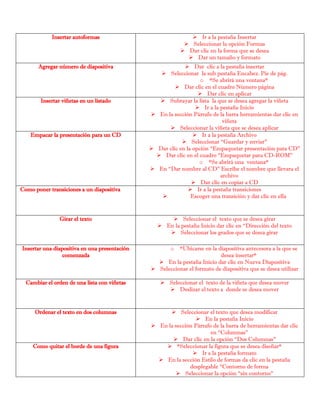
Insertar autoformas

 Ir a la pestaña Insertar
 Seleccionar la opción Formas
 Dar clic en la forma que se desea
 Dar un tamaño y formato

Agregar número de diapositiva

 Dar clic a la pestaña insertar
 Seleccionar la sub pestaña Encabez. Pie de pág.
o *Se abrirá una ventana*
 Dar clic en el cuadro Número página
 Dar clic en aplicar
 Subrayar la lista la que se desea agregar la viñeta
 Ir a la pestaña Inicio
 En la sección Párrafo de la barra herramientas dar clic en
viñeta
 Seleccionar la viñeta que se desea aplicar
 Ir a la pestaña Archivo
 Seleccionar “Guardar y enviar”
 Dar clic en la opción “Empaquetar presentación para CD”
 Dar clic en el cuadro “Empaquetar para CD-ROM”
o *Se abrirá una ventana*
 En “Dar nombre al CD” Escribe el nombre que llevara el
archivo
 Dar clic en copiar a CD
 Ir a la pestaña transiciones

Escoger una transición y dar clic en ella

Insertar viñetas en un listado

Empacar la presentación para un CD

Como poner transiciones a un diapositiva

Girar el texto

 Seleccionar el texto que se desea girar
 En la pestaña Inicio dar clic en “Dirección del texto
 Seleccionar los grados que se desea girar

Insertar una diapositiva en una presentación
comenzada

*Ubicarse en la diapositiva antecesora a la que se
desea insertar*
 En la pestaña Inicio dar clic en Nueva Diapositiva
 Seleccionar el formato de diapositiva que se desea utilizar

Cambiar el orden de una lista con viñetas

 Seleccionar el texto de la viñeta que desea mover
 Deslizar el texto a donde se desea mover

Ordenar el texto en dos columnas

 Seleccionar el texto que desea modificar
 En la pestaña Inicio
 En la sección Párrafo de la barra de herramientas dar clic
en “Columnas”
 Dar clic en la opción “Dos Columnas”
 *Seleccionar la figura que se desea diseñar*
 Ir a la pestaña formato
 En la sección Estilo de formas da clic en la pestaña
desplegable “Contorno de forma
 Seleccionar la opción “sin contorno”

Como quitar el borde de una figura

o
Cambiar el diseño en una diapositiva

Enviar la presentación por correo electrónico

Reutilizar las diapositivas de otra presentación

Insertar un clip de audio

Darle una contraseña a tu documento

Revisar la ortografía de la presentación

Modificar el espaciado entre caracteres

 *Ubicarse en la diapositiva que se desea modificar*
 Dar clic derecho en la diapositiva
 *aparecerá una lista*
 Seleccionar la opción diseño *Se abrirá una lista
desplegable*
 Dar clic en el diseño que desea aplicar
 Dar clic en la pestaña de archivo, seleccione guardar y
enviar
 Seleccione enviar por correo electrónico *se abrirá la
ventana de Outlook , es necesario tener la cuenta
configurada previamente*
 Escriba el correo y envíelo
 Seleccione la pestaña de inicio, haga clic en el botón nueva
diapositiva y seleccione volver a utilizar diapositivas
 *Aparecerá el panel volver a utilizar diapositivas*
seleccione examinar archivo*se abrirá la ventana examinar
seleccione el archivo deseado y haga clic en abrir
 Seleccione las diapositivas deseadas *una vez seleccionadas
quite el panel*
 Ir a la pestaña Insertar, ubique el grupo multimedia y
seleccione audio
 Dar clic en audio de archivo *se abrirá la ventana de
“insertar audio”*
 Seleccionar el audio deseado y dar clic en insertar
 Ir a la pestaña Archivo
 Seleccione información y da clic en proteger información
 Selecciona cifrar con contraseña *se abrirá la ventana de
“cifrar documento”*
 Escriba la contraseña deseada, confírmela
 Dar clic en Guardar
 Ir a la pestaña Revisar
 En la sección Revisión de la barra de herramientas dar clic
en la opción Ortografía
 *Se abrirá una ventana*
 Seleccione la opción correcta de escritura de las opciones
que se dan según su contexto
 Ir a la pestaña Inicio
 En la sección Fuente de la barra de herramientas dar clic
en el botón de “Espaciado entre caracteres”

Cambiar de color un texto

 Seleccionar el texto al que se le desea cambiar el color
 Ir a la pestaña “inicio” y en la sección de fuente seleccionar
el icono de color de fuente
 Elegir el color deseado

Cambiar el tipo de letra a un texto

 Seleccionar el texto al que se le desea cambiar el tipo de
letra
 Ir a la pestaña “inicio” y en la sección de fuente seleccionar
el tipo de fuente deseado
Alinear el texto al centro

 Seleccionar el texto que se desea centrar
 Ir a la pestaña inicio y en la sección de párrafo seleccionar
la opción de centrar

Poner texto en “negritas”

 Seleccionar el texto que se desea poner en negritas
 ir a la pestaña inicio y en la sección de párrafo seleccionar la
opción de 2negrita2

Poner un determinado tiempo de transición de
diapositiva

 Ir a la diapositiva a la que se le quiere cambiar el tiempo
 En la pestaña transiciones sección intervalos
 En la parte de “después de:” poner el tiempo que se desea

Activar un sonido de transición a la dispositiva

 Ir a la diapositiva a la que se le quiere poner sonido
 Ir a la pestaña transiciones y en la sección intervalos dar
clic en la opción sonido
 Seleccionar el sonido de tu agrado

Insertar las diapositivas contenidas en un
documento de Word

 Ir a la pestaña Archivo
 Dar clic en “Abrir”
o *Aparecerá una ventana*
Dar clic en el botón “Todas las diapositivas de
PowerPoint” y modificarlo a “Todos los archivos (*.*)”
Seleccionar el archivo que se desea abrir
Dar clic en insertar
Dar clic en la opción Word art
Seleccionar el Word art de tu preferencia
Escribir el texto que desees


Crea un texto en Word art
.







Aumentas el nivel de lista a una lista de viñetas

 Seleccionar el texto que se desea modificar
 Ir a la pestaña Inicio
 En la sección Párrafo de la barra de herramientas dar clic
en la opción “Aumentar nivel de lista”

Crear un SmartArt

 Ir a la pestaña Insertar
 En la sección Ilustraciones de la barra de herramientas dar
clic en el icono de SmartArt
 Seleccionar el tipo de SmartArt que se desea

Ocultar un comentario

 Ir a la pestaña revisar
 En la sección Comentarios de la barra de herramientas dar
clic en el icono “Mostrar Marcas”

Insertar un pie de página que muestre y se
actualice la hora y fecha

 Ir a la pestaña Insertar
 En la sección Texto de la barra de herramientas dar clic en
el icono de encabezado y pie de pagina
 *Aparecerá una ventana*
 Dar clic en Fecha y hora y en Actualizar automaticamente
 oprimir “Aplicar
 Seleccionar el texto que se desea modificar
 Ir a la pestaña de Inicio
 En la sección fuente de la barra de herramientas dar clic al
icono de cursiva

Como hacer en texto en cursiva
Instrucciones

Instrucciones

  • 1.
    Instrucciones  Procedimiento Cambiar elementosde viñetas por un SmartArt   Guardar la presentación como presentación XML de PowerPoint Crea un álbum de fotografías con las plantilla predeterminadas de PowerPoint Ocultar un comentario Seleccionar el texto que se quiere modificar  Ira a la pestaña de Inicio En la sección Párrafo de la barra de herramientas dar clic en “Convertir a SmartArt”  Ir a la pestaña Archivo  Dar clic en “Guardar como”  Dar clic en “Tipo”  Seleccionar “Presentación XML de PowerPoint(*.xml)  Ir a la pestaña de Archivo  Seleccionar la opción de nuevo  Dar clic en Plantillas de ejemplo  Seleccionar Álbum de fotografías  Ir a la pestaña revisar  En la sección Comentarios de la barra de herramientas dar clic en el icono “Mostrar Marcas” Cambia el orden de las diapositivas  Ir a la pestaña Vista  Seleccionar Clasificador de diapositivas  Arrastrar la diapositiva que deseas mover al lugar de tu preferencia Cambia de orientación la diapositiva  Ir a la pestaña de diseño  Seleccionar la opción de orientación de diapositivas  Seleccionar la orientación que se desee Como añadirle sonido a la transición de diapositiva  Ir a la pestaña Transiciones  Dar clic en Sonido  Seleccionar el sonido de tu preferencia  Seleccionar la duración del mismo Comprobar la ortografía del texto  Ir a la pestaña Revisar  Dar clic en la opción Ortografía  Corregir los errores contenidos en el texto Añadirle un cuadro de texto a la diapositiva  Ir a la pestaña Insertar  Seleccionar la opción cuadro de texto  Deslizar el mouse ajustando el cuadro de texto a el tamaño deseado Crear un hipervínculo  Ir a la pestaña Insertar  Dar clic en Hipervínculo  Se abrirá una ventana en la que en la parte de “Dirección” se deberá insertar la URL y en la parte de “Texto” escribir el texto que aparecerá en la diapositiva
  • 2.
    Insertar autoformas  Ira la pestaña Insertar  Seleccionar la opción Formas  Dar clic en la forma que se desea  Dar un tamaño y formato Agregar número de diapositiva  Dar clic a la pestaña insertar  Seleccionar la sub pestaña Encabez. Pie de pág. o *Se abrirá una ventana*  Dar clic en el cuadro Número página  Dar clic en aplicar  Subrayar la lista la que se desea agregar la viñeta  Ir a la pestaña Inicio  En la sección Párrafo de la barra herramientas dar clic en viñeta  Seleccionar la viñeta que se desea aplicar  Ir a la pestaña Archivo  Seleccionar “Guardar y enviar”  Dar clic en la opción “Empaquetar presentación para CD”  Dar clic en el cuadro “Empaquetar para CD-ROM” o *Se abrirá una ventana*  En “Dar nombre al CD” Escribe el nombre que llevara el archivo  Dar clic en copiar a CD  Ir a la pestaña transiciones  Escoger una transición y dar clic en ella Insertar viñetas en un listado Empacar la presentación para un CD Como poner transiciones a un diapositiva Girar el texto  Seleccionar el texto que se desea girar  En la pestaña Inicio dar clic en “Dirección del texto  Seleccionar los grados que se desea girar Insertar una diapositiva en una presentación comenzada *Ubicarse en la diapositiva antecesora a la que se desea insertar*  En la pestaña Inicio dar clic en Nueva Diapositiva  Seleccionar el formato de diapositiva que se desea utilizar Cambiar el orden de una lista con viñetas  Seleccionar el texto de la viñeta que desea mover  Deslizar el texto a donde se desea mover Ordenar el texto en dos columnas  Seleccionar el texto que desea modificar  En la pestaña Inicio  En la sección Párrafo de la barra de herramientas dar clic en “Columnas”  Dar clic en la opción “Dos Columnas”  *Seleccionar la figura que se desea diseñar*  Ir a la pestaña formato  En la sección Estilo de formas da clic en la pestaña desplegable “Contorno de forma  Seleccionar la opción “sin contorno” Como quitar el borde de una figura o
  • 3.
    Cambiar el diseñoen una diapositiva Enviar la presentación por correo electrónico Reutilizar las diapositivas de otra presentación Insertar un clip de audio Darle una contraseña a tu documento Revisar la ortografía de la presentación Modificar el espaciado entre caracteres  *Ubicarse en la diapositiva que se desea modificar*  Dar clic derecho en la diapositiva  *aparecerá una lista*  Seleccionar la opción diseño *Se abrirá una lista desplegable*  Dar clic en el diseño que desea aplicar  Dar clic en la pestaña de archivo, seleccione guardar y enviar  Seleccione enviar por correo electrónico *se abrirá la ventana de Outlook , es necesario tener la cuenta configurada previamente*  Escriba el correo y envíelo  Seleccione la pestaña de inicio, haga clic en el botón nueva diapositiva y seleccione volver a utilizar diapositivas  *Aparecerá el panel volver a utilizar diapositivas* seleccione examinar archivo*se abrirá la ventana examinar seleccione el archivo deseado y haga clic en abrir  Seleccione las diapositivas deseadas *una vez seleccionadas quite el panel*  Ir a la pestaña Insertar, ubique el grupo multimedia y seleccione audio  Dar clic en audio de archivo *se abrirá la ventana de “insertar audio”*  Seleccionar el audio deseado y dar clic en insertar  Ir a la pestaña Archivo  Seleccione información y da clic en proteger información  Selecciona cifrar con contraseña *se abrirá la ventana de “cifrar documento”*  Escriba la contraseña deseada, confírmela  Dar clic en Guardar  Ir a la pestaña Revisar  En la sección Revisión de la barra de herramientas dar clic en la opción Ortografía  *Se abrirá una ventana*  Seleccione la opción correcta de escritura de las opciones que se dan según su contexto  Ir a la pestaña Inicio  En la sección Fuente de la barra de herramientas dar clic en el botón de “Espaciado entre caracteres” Cambiar de color un texto  Seleccionar el texto al que se le desea cambiar el color  Ir a la pestaña “inicio” y en la sección de fuente seleccionar el icono de color de fuente  Elegir el color deseado Cambiar el tipo de letra a un texto  Seleccionar el texto al que se le desea cambiar el tipo de letra  Ir a la pestaña “inicio” y en la sección de fuente seleccionar el tipo de fuente deseado
  • 4.
    Alinear el textoal centro  Seleccionar el texto que se desea centrar  Ir a la pestaña inicio y en la sección de párrafo seleccionar la opción de centrar Poner texto en “negritas”  Seleccionar el texto que se desea poner en negritas  ir a la pestaña inicio y en la sección de párrafo seleccionar la opción de 2negrita2 Poner un determinado tiempo de transición de diapositiva  Ir a la diapositiva a la que se le quiere cambiar el tiempo  En la pestaña transiciones sección intervalos  En la parte de “después de:” poner el tiempo que se desea Activar un sonido de transición a la dispositiva  Ir a la diapositiva a la que se le quiere poner sonido  Ir a la pestaña transiciones y en la sección intervalos dar clic en la opción sonido  Seleccionar el sonido de tu agrado Insertar las diapositivas contenidas en un documento de Word  Ir a la pestaña Archivo  Dar clic en “Abrir” o *Aparecerá una ventana* Dar clic en el botón “Todas las diapositivas de PowerPoint” y modificarlo a “Todos los archivos (*.*)” Seleccionar el archivo que se desea abrir Dar clic en insertar Dar clic en la opción Word art Seleccionar el Word art de tu preferencia Escribir el texto que desees  Crea un texto en Word art .      Aumentas el nivel de lista a una lista de viñetas  Seleccionar el texto que se desea modificar  Ir a la pestaña Inicio  En la sección Párrafo de la barra de herramientas dar clic en la opción “Aumentar nivel de lista” Crear un SmartArt  Ir a la pestaña Insertar  En la sección Ilustraciones de la barra de herramientas dar clic en el icono de SmartArt  Seleccionar el tipo de SmartArt que se desea Ocultar un comentario  Ir a la pestaña revisar  En la sección Comentarios de la barra de herramientas dar clic en el icono “Mostrar Marcas” Insertar un pie de página que muestre y se actualice la hora y fecha  Ir a la pestaña Insertar  En la sección Texto de la barra de herramientas dar clic en el icono de encabezado y pie de pagina  *Aparecerá una ventana*  Dar clic en Fecha y hora y en Actualizar automaticamente  oprimir “Aplicar  Seleccionar el texto que se desea modificar  Ir a la pestaña de Inicio  En la sección fuente de la barra de herramientas dar clic al icono de cursiva Como hacer en texto en cursiva