Para insertar sonido en Power Point hay 3 cuestiones básicas:
1- Configurar sonido.
2.- Insertar sonido.
3.- Guardar como.
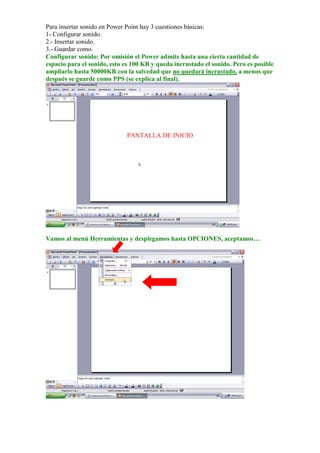
Configurar sonido: Por omisión el Power admite hasta una cierta cantidad de
espacio para el sonido, esto es 100 KB y queda incrustado el sonido. Pero es posible
ampliarlo hasta 50000KB con la salvedad que no quedará incrustado, a menos que
después se guarde como PPS (se explica al final).


                             PANTALLA DE INICIO


Vamos al menú Herramientas y desplegamos hasta OPCIONES, aceptamos…
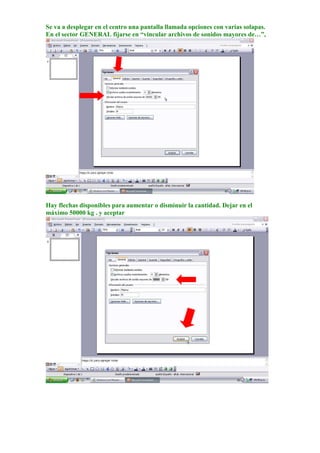
Se va a desplegar en el centro una pantalla llamada opciones con varias solapas.
En el sector GENERAL fijarse en “vincular archivos de sonidos mayores de…”,


Hay flechas disponibles para aumentar o disminuir la cantidad. Dejar en el
máximo 50000 kg . y aceptar
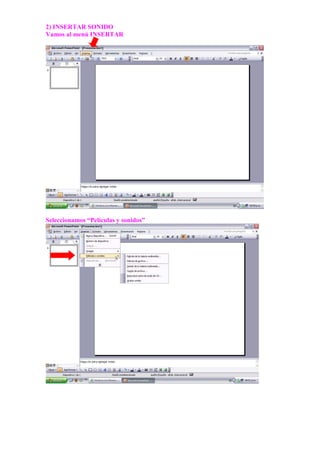
2) INSERTAR SONIDO
Vamos al menú INSERTAR


Seleccionamos “Películas y sonidos”
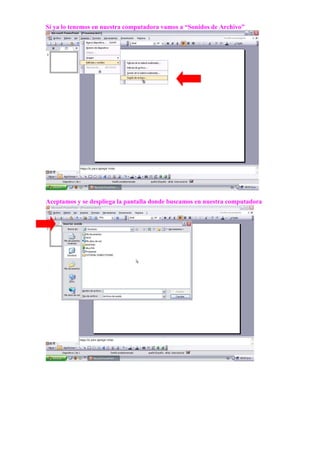
Si ya lo tenemos en nuestra computadora vamos a “Sonidos de Archivo”


Aceptamos y se despliega la pantalla donde buscamos en nuestra computadora
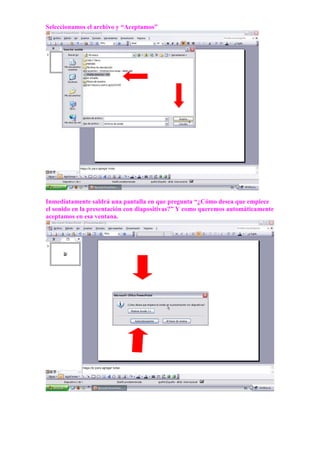
Seleccionamos el archivo y “Aceptamos”


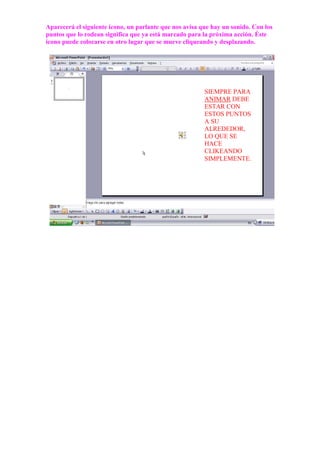
Inmediatamente saldrá una pantalla en que pregunta “¿Cómo desea que empiece
el sonido en la presentación con diapositivas?” Y como queremos automáticamente
aceptamos en esa ventana.
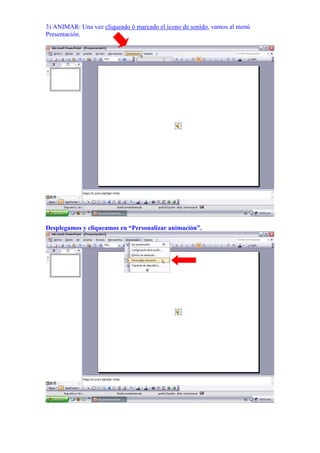
Aparecerá el siguiente ícono, un parlante que nos avisa que hay un sonido. Con los
puntos que lo rodean significa que ya está marcado para la próxima acción. Éste
ícono puede colocarse en otro lugar que se mueve cliqueando y desplazando.


                                                         SIEMPRE PARA
                                                         ANIMAR DEBE
                                                         ESTAR CON
                                                         ESTOS PUNTOS
                                                         A SU
                                                         ALREDEDOR,
                                                         LO QUE SE
                                                         HACE
                                                         CLIKEANDO
                                                         SIMPLEMENTE.
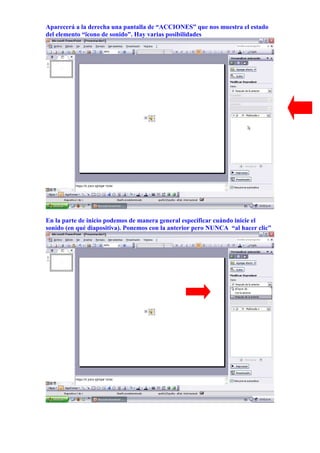
3) ANIMAR: Una vez cliqueado ó marcado el ícono de sonido, vamos al menú
Presentación.


Desplegamos y cliqueamos en “Personalizar animación”.
Aparecerá a la derecha una pantalla de “ACCIONES” que nos muestra el estado
del elemento “ïcono de sonido”. Hay varias posibilidades


En la parte de inicio podemos de manera general especificar cuándo inicie el
sonido (en qué diapositiva). Ponemos con la anterior pero NUNCA “al hacer clic”
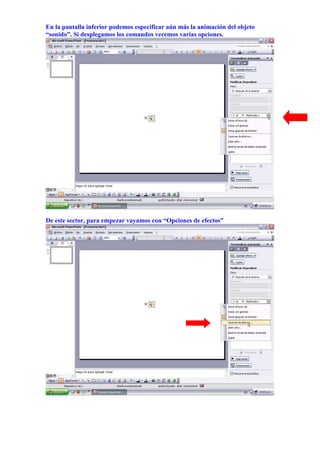
En la pantalla inferior podemos especificar aún más la animación del objeto
“sonido”. Si desplegamos los comandos veremos varias opciones.


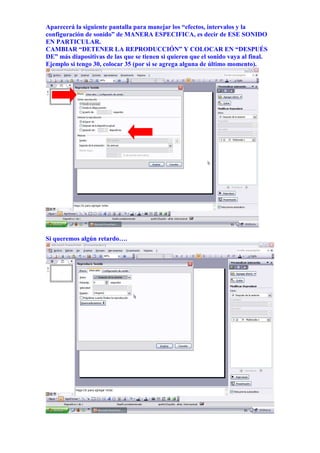
De este sector, para empezar vayamos con “Opciones de efectos”
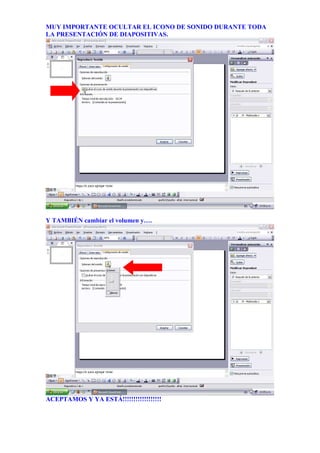
Aparecerá la siguiente pantalla para manejar los “efectos, intervalos y la
configuración de sonido” de MANERA ESPECIFICA, es decir de ESE SONIDO
EN PARTICULAR.
CAMBIAR “DETENER LA REPRODUCCIÓN” Y COLOCAR EN “DESPUÉS
DE” más diapositivas de las que se tienen si quieren que el sonido vaya al final.
Ejemplo si tengo 30, colocar 35 (por si se agrega alguna de último momento).


Si queremos algún retardo….
MUY IMPORTANTE OCULTAR EL ICONO DE SONIDO DURANTE TODA
LA PRESENTACIÓN DE DIAPOSITIVAS.


Y TAMBIÉN cambiar el volumen y….


ACEPTAMOS Y YA ESTÁ!!!!!!!!!!!!!!!!!!
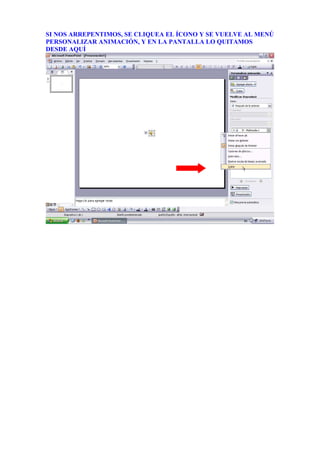
SI NOS ARREPENTIMOS, SE CLIQUEA EL ÍCONO Y SE VUELVE AL MENÚ
PERSONALIZAR ANIMACIÓN, Y EN LA PANTALLA LO QUITAMOS
DESDE AQUÍ
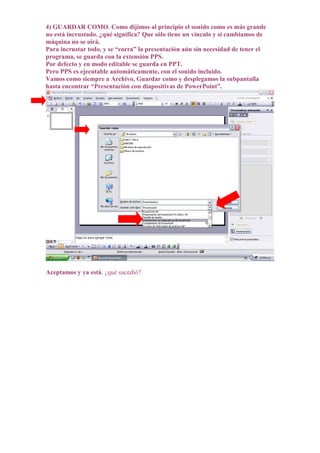
4) GUARDAR COMO. Como dijimos al principio el sonido como es más grande
no está incrustado. ¿qué significa? Que sólo tiene un vínculo y si cambiamos de
máquina no se oirá.
Para incrustar todo, y se “corra” la presentación aún sin necesidad de tener el
programa, se guarda con la extensión PPS.
Por defecto y en modo editable se guarda en PPT.
Pero PPS es ejecutable automáticamente, con el sonido incluido.
Vamos como siempre a Archivo, Guardar como y desplegamos la subpantalla
hasta encontrar “Presentación con diapositivas de PowerPoint”.


Aceptamos y ya está. ¿qué sucedió?
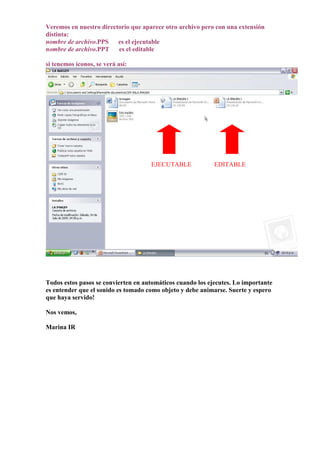
Veremos en nuestro directorio que aparece otro archivo pero con una extensión
distinta:
nombre de archivo.PPS    es el ejecutable
nombre de archivo.PPT    es el editable

si tenemos íconos, se verá así:


                                     EJECUTABLE             EDITABLE


Todos estos pasos se convierten en automáticos cuando los ejecutes. Lo importante
es entender que el sonido es tomado como objeto y debe animarse. Suerte y espero
que haya servido!

Nos vemos,

Marina IR

Para Insertar Sonido En Power Point

  • 1.
    Para insertar sonidoen Power Point hay 3 cuestiones básicas: 1- Configurar sonido. 2.- Insertar sonido. 3.- Guardar como. Configurar sonido: Por omisión el Power admite hasta una cierta cantidad de espacio para el sonido, esto es 100 KB y queda incrustado el sonido. Pero es posible ampliarlo hasta 50000KB con la salvedad que no quedará incrustado, a menos que después se guarde como PPS (se explica al final). PANTALLA DE INICIO Vamos al menú Herramientas y desplegamos hasta OPCIONES, aceptamos…
  • 2.
    Se va adesplegar en el centro una pantalla llamada opciones con varias solapas. En el sector GENERAL fijarse en “vincular archivos de sonidos mayores de…”, Hay flechas disponibles para aumentar o disminuir la cantidad. Dejar en el máximo 50000 kg . y aceptar
  • 3.
    2) INSERTAR SONIDO Vamosal menú INSERTAR Seleccionamos “Películas y sonidos”
  • 4.
    Si ya lotenemos en nuestra computadora vamos a “Sonidos de Archivo” Aceptamos y se despliega la pantalla donde buscamos en nuestra computadora
  • 5.
    Seleccionamos el archivoy “Aceptamos” Inmediatamente saldrá una pantalla en que pregunta “¿Cómo desea que empiece el sonido en la presentación con diapositivas?” Y como queremos automáticamente aceptamos en esa ventana.
  • 6.
    Aparecerá el siguienteícono, un parlante que nos avisa que hay un sonido. Con los puntos que lo rodean significa que ya está marcado para la próxima acción. Éste ícono puede colocarse en otro lugar que se mueve cliqueando y desplazando. SIEMPRE PARA ANIMAR DEBE ESTAR CON ESTOS PUNTOS A SU ALREDEDOR, LO QUE SE HACE CLIKEANDO SIMPLEMENTE.
  • 7.
    3) ANIMAR: Unavez cliqueado ó marcado el ícono de sonido, vamos al menú Presentación. Desplegamos y cliqueamos en “Personalizar animación”.
  • 8.
    Aparecerá a laderecha una pantalla de “ACCIONES” que nos muestra el estado del elemento “ïcono de sonido”. Hay varias posibilidades En la parte de inicio podemos de manera general especificar cuándo inicie el sonido (en qué diapositiva). Ponemos con la anterior pero NUNCA “al hacer clic”
  • 9.
    En la pantallainferior podemos especificar aún más la animación del objeto “sonido”. Si desplegamos los comandos veremos varias opciones. De este sector, para empezar vayamos con “Opciones de efectos”
  • 10.
    Aparecerá la siguientepantalla para manejar los “efectos, intervalos y la configuración de sonido” de MANERA ESPECIFICA, es decir de ESE SONIDO EN PARTICULAR. CAMBIAR “DETENER LA REPRODUCCIÓN” Y COLOCAR EN “DESPUÉS DE” más diapositivas de las que se tienen si quieren que el sonido vaya al final. Ejemplo si tengo 30, colocar 35 (por si se agrega alguna de último momento). Si queremos algún retardo….
  • 11.
    MUY IMPORTANTE OCULTAREL ICONO DE SONIDO DURANTE TODA LA PRESENTACIÓN DE DIAPOSITIVAS. Y TAMBIÉN cambiar el volumen y…. ACEPTAMOS Y YA ESTÁ!!!!!!!!!!!!!!!!!!
  • 12.
    SI NOS ARREPENTIMOS,SE CLIQUEA EL ÍCONO Y SE VUELVE AL MENÚ PERSONALIZAR ANIMACIÓN, Y EN LA PANTALLA LO QUITAMOS DESDE AQUÍ
  • 13.
    4) GUARDAR COMO.Como dijimos al principio el sonido como es más grande no está incrustado. ¿qué significa? Que sólo tiene un vínculo y si cambiamos de máquina no se oirá. Para incrustar todo, y se “corra” la presentación aún sin necesidad de tener el programa, se guarda con la extensión PPS. Por defecto y en modo editable se guarda en PPT. Pero PPS es ejecutable automáticamente, con el sonido incluido. Vamos como siempre a Archivo, Guardar como y desplegamos la subpantalla hasta encontrar “Presentación con diapositivas de PowerPoint”. Aceptamos y ya está. ¿qué sucedió?
  • 14.
    Veremos en nuestrodirectorio que aparece otro archivo pero con una extensión distinta: nombre de archivo.PPS es el ejecutable nombre de archivo.PPT es el editable si tenemos íconos, se verá así: EJECUTABLE EDITABLE Todos estos pasos se convierten en automáticos cuando los ejecutes. Lo importante es entender que el sonido es tomado como objeto y debe animarse. Suerte y espero que haya servido! Nos vemos, Marina IR