Daniela González Cifuentes
Natalia Pérez
Blanca Lizeth Montoya
PASO A PASO
PROGRAMA ISPYCONNECT
 Descargan la última versión de
ISPY: http://www.ispyconnect.com/ (freeware)
 Instalan el programa.. (next,next,acepto..)
 Ejecutan el programa. (el firewall le pide permiso para
acceder a la red, permitir)
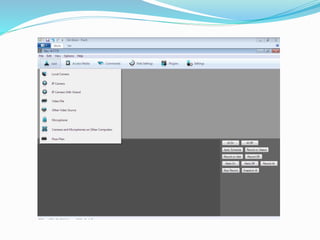
 Agregamos la cámara: (ADD)
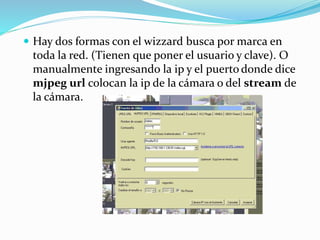
 Hay dos formas con el wizzard busca por marca en
toda la red. (Tienen que poner el usuario y clave). O
manualmente ingresando la ip y el puerto donde dice
mjpeg url colocan la ip de la cámara o del stream de
la cámara.
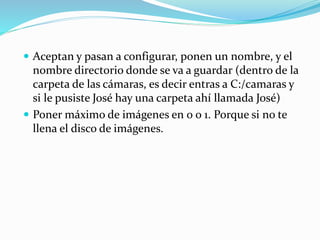
 Aceptan y pasan a configurar, ponen un nombre, y el
nombre directorio donde se va a guardar (dentro de la
carpeta de las cámaras, es decir entras a C:/camaras y
si le pusiste José hay una carpeta ahí llamada José)
 Poner máximo de imágenes en 0 o 1. Porque si no te
llena el disco de imágenes.
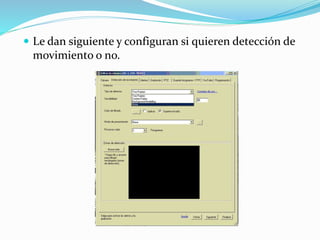
 Le dan siguiente y configuran si quieren detección de
movimiento o no.
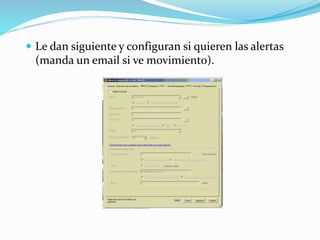
 Le dan siguiente y configuran si quieren las alertas
(manda un email si ve movimiento).
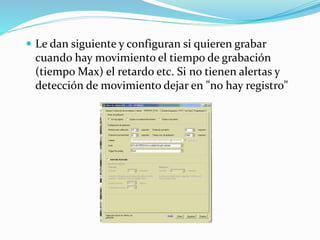
 Le dan siguiente y configuran si quieren grabar
cuando hay movimiento el tiempo de grabación
(tiempo Max) el retardo etc. Si no tienen alertas y
detección de movimiento dejar en "no hay registro"
 Le dan siguiente y tienen la opción de PTZ que son los controles si la
cámara tiene ejes para moverse y quieres configurarlo para moverlo
desde el software.
También puedes que la cámara rote lateralmente o verticalmente si
tiene la opción.
 Le dan siguiente y tienen para configurar un FTP (subir los archivos a
un servidor ftp) para que cargué los videos a otro servidor mediante
ip.
 Le dan siguiente y tienen una opción para subir el video a YouTube..
(también al dope).
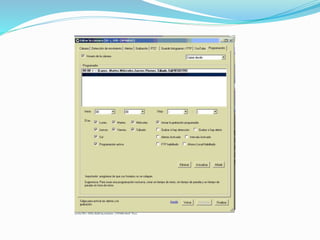
 Y por ultimo tiene la programación; acá hay que poner un comando
para que cuando arranque el programa arranque grabando, es decir si
se apaga la PC por corte de luz y vuelve el programa arranca pero la
cámara no comienza a grabar entonces hay que poner que todos los
días arranque con una grabación activa desde la hora 0.
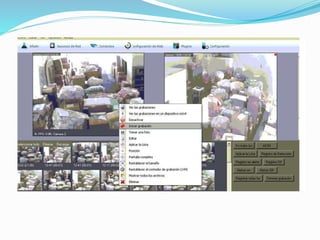
 Y le damos finalizar . Listo ahora aparece la cámara
configurada atrás ahora vamos a configurar lo que
falta.
 Hacen click izquierdo sobre la imagen de la cámara y
ponen INICIAR GRABACION. Aparece un punto rojo
arriba a la derecha
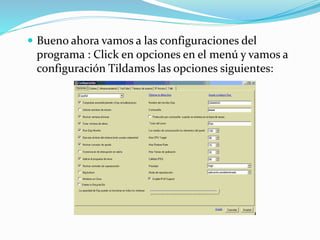
 Bueno ahora vamos a las configuraciones del
programa : Click en opciones en el menú y vamos a
configuración Tildamos las opciones siguientes:
 El servidor ISPY es un extra que te cobran ellos si
quieres subir los videos a la web. Y vamos a la solapa
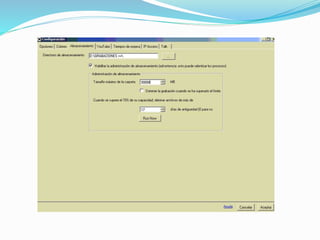
grabaciones que es la importante.
 Ahí ponen la ruta donde quieren guardar los archivos,
límite de MB de los archivos y borrar viejos videos.
Paso a paso (1)

Paso a paso (1)

  • 1.
    Daniela González Cifuentes NataliaPérez Blanca Lizeth Montoya
  • 2.
    PASO A PASO PROGRAMAISPYCONNECT  Descargan la última versión de ISPY: http://www.ispyconnect.com/ (freeware)  Instalan el programa.. (next,next,acepto..)  Ejecutan el programa. (el firewall le pide permiso para acceder a la red, permitir)  Agregamos la cámara: (ADD)
  • 4.
     Hay dosformas con el wizzard busca por marca en toda la red. (Tienen que poner el usuario y clave). O manualmente ingresando la ip y el puerto donde dice mjpeg url colocan la ip de la cámara o del stream de la cámara.
  • 5.
     Aceptan ypasan a configurar, ponen un nombre, y el nombre directorio donde se va a guardar (dentro de la carpeta de las cámaras, es decir entras a C:/camaras y si le pusiste José hay una carpeta ahí llamada José)  Poner máximo de imágenes en 0 o 1. Porque si no te llena el disco de imágenes.
  • 7.
     Le dansiguiente y configuran si quieren detección de movimiento o no.
  • 8.
     Le dansiguiente y configuran si quieren las alertas (manda un email si ve movimiento).
  • 9.
     Le dansiguiente y configuran si quieren grabar cuando hay movimiento el tiempo de grabación (tiempo Max) el retardo etc. Si no tienen alertas y detección de movimiento dejar en "no hay registro"
  • 10.
     Le dansiguiente y tienen la opción de PTZ que son los controles si la cámara tiene ejes para moverse y quieres configurarlo para moverlo desde el software. También puedes que la cámara rote lateralmente o verticalmente si tiene la opción.  Le dan siguiente y tienen para configurar un FTP (subir los archivos a un servidor ftp) para que cargué los videos a otro servidor mediante ip.  Le dan siguiente y tienen una opción para subir el video a YouTube.. (también al dope).  Y por ultimo tiene la programación; acá hay que poner un comando para que cuando arranque el programa arranque grabando, es decir si se apaga la PC por corte de luz y vuelve el programa arranca pero la cámara no comienza a grabar entonces hay que poner que todos los días arranque con una grabación activa desde la hora 0.
  • 12.
     Y ledamos finalizar . Listo ahora aparece la cámara configurada atrás ahora vamos a configurar lo que falta.  Hacen click izquierdo sobre la imagen de la cámara y ponen INICIAR GRABACION. Aparece un punto rojo arriba a la derecha
  • 14.
     Bueno ahoravamos a las configuraciones del programa : Click en opciones en el menú y vamos a configuración Tildamos las opciones siguientes:
  • 15.
     El servidorISPY es un extra que te cobran ellos si quieres subir los videos a la web. Y vamos a la solapa grabaciones que es la importante.  Ahí ponen la ruta donde quieren guardar los archivos, límite de MB de los archivos y borrar viejos videos.