PHOTOSHOP 1988-2011M a r t a   R o m á n   F d z. B1
Nacimiento de photoshopAdobe Photoshop es uno de los programas más populares de la casa Adobe. Se trata esencialmente de una aplicación informática en forma de taller de pintura y fotografía que trabaja sobre un "lienzo" y que está destinado para la edición, retoque y pintura a base de imágenes de mpa de bits (o gráficos rasterizados).El programa empezó a gestarse a raíz de la necesidad de Thomas Knoll, estudiante de procesamiento de imágenes, de conseguir ver sus trabajos en color o escala de grises en el monitor de su Mac. Su máquina no le permitía visualizar tonos, así que, apoyado por su hermano, creó su propio código para conseguir los medios tonos y degradados a partir de tramas. Fue perfeccionando éste invento hasta convertirlo en una aplicación, llamada primero ImagePro, y acabó por vender la última versión. Actualmente forma parte de la familia Adobe Creative Suite y es desarrollado y comercializado por Adobe Systems Incorporated inicialmente para computadores Apple pero posteriormente también para plataformas PC con sistema operativo Windows 
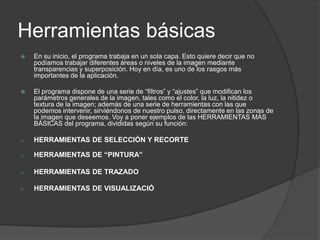
Herramientas básicasEn su inicio, el programa trabaja en un sola capa. Esto quiere decir que no podíamos trabajar diferentes áreas o niveles de la imagen mediante transparencias y superposición. Hoy en día, es uno de los rasgos más importantes de la aplicación.El programa dispone de una serie de “filtros” y “ajustes” que modifican los parámetros generales de la imagen, tales como el color, la luz, la nitidez o textura de la imagen; además de una serie de herramientas con las que podemos intervenir, sirviéndonos de nuestro pulso, directamente en las zonas de la imagen que deseemos. Voy a poner ejemplos de las HERRAMIENTAS MÁS BÁSICAS del programa, divididas según su función: HERRAMIENTAS DE SELECCIÓN Y RECORTE
HERRAMIENTAS DE “PINTURA”
HERRAMIENTAS DE TRAZADO
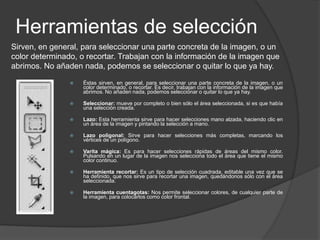
HERRAMIENTAS DE VISUALIZACIÓHerramientas de selección Sirven, en general, para seleccionar una parte concreta de la imagen, o un color determinado, o recortar. Trabajan con la información de la imagen que abrimos. No añaden nada, podemos se seleccionar o quitar lo que ya hay.Éstas sirven, en general, para seleccionar una parte concreta de la imagen, o un color determinado, o recortar. Es decir, trabajan con la información de la imagen que abrimos. No añaden nada, podemos seleccionar o quitar lo que ya hay.Seleccionar: mueve por completo o bien sólo el área seleccionada, si es que había una selección creada.Lazo: Esta herramienta sirve para hacer selecciones mano alzada, haciendo clic en un área de la imagen y pintando la selección a mano.  Lazo poligonal: Sirve para hacer selecciones más completas, marcando los vértices de un polígono.Varita mágica: Es para hacer selecciones rápidas de áreas del mismo color. Pulsando en un lugar de la imagen nos selecciona todo el área que tiene el mismo color continuo. Herramienta recortar: Es un tipo de selección cuadrada, editable una vez que se ha definido, que nos sirve para recortar una imagen, quedándonos sólo con el área seleccionada.Herramienta cuentagotas: Nos permite seleccionar colores, de cualquier parte de la imagen, para colocarlos como color frontal.
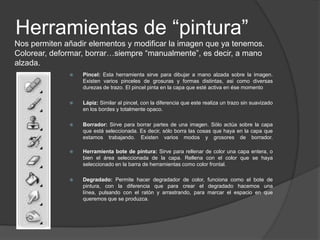
Herramientas de “pintura”Nos permiten añadir elementos y modificar la imagen que ya tenemos. Colorear, deformar, borrar…siempre “manualmente”, es decir, a mano alzada.Pincel: Esta herramienta sirve para dibujar a mano alzada sobre la imagen. Existen varios pinceles de grosuras y formas distintas, asi como diversas durezas de trazo. El pincel pinta en la capa que esté activa en ése momentoLápiz: Similar al pincel, con la diferencia que este realiza un trazo sin suavizado en los bordes y totalmente opaco.Borrador: Sirve para borrar partes de una imagen. Sólo actúa sobre la capa que está seleccionada. Es decir, sólo borra las cosas que haya en la capa que estamos trabajando. Existen varios modos y grosores de borrador.Herramienta bote de pintura: Sirve para rellenar de color una capa entera, o bien el área seleccionada de la capa. Rellena con el color que se haya seleccionado en la barra de herramientas como color frontal.Degradado: Permite hacer degradador de color, funciona como el bote de pintura, con la diferencia que para crear el degradado hacemos una línea, pulsando con el ratón y arrastrando, para marcar el espacio en que queremos que se produzca.
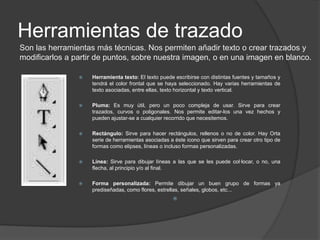
Herramientas de trazadoSon las herramientas más técnicas. Nos permiten añadir texto o crear trazados y modificarlos a partir de puntos, sobre nuestra imagen, o en una imagen en blanco.Herramienta texto: El texto puede escribirse con distintas fuentes y tamaños y tendrá el color frontal que se haya seleccionado. Hay varias herramientas de texto asociadas, entre ellas, texto horizontal y texto vertical.Pluma: Es muy útil, pero un poco compleja de usar. Sirve para crear trazados, curvos o poligonales. Nos permite editar-los una vez hechos y pueden ajustar-se a cualquier recorrido que necesitemos.Rectángulo: Sirve para hacer rectángulos, rellenos o no de color. Hay Orta serie de herramientas asociadas a éste icono que sirven para crear otro tipo de formas como elipses, líneas o incluso formas personalizadas.Línea: Sirve para dibujar líneas a las que se les puede col·locar, o no, una flecha, al principio y/o al final.Forma personalizada: Permite dibujar un buen grupo de formas ya prediseñadas, como flores, estrellas, señales, globos, etc...
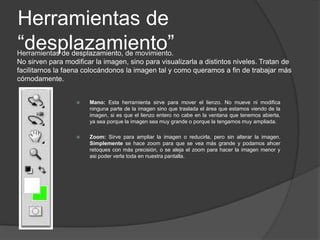
Herramientas de “desplazamiento”Herramientasdedesplazamiento, de movimiento.No sirven para modificar la imagen, sino para visualizarla a distintos niveles. Tratan de facilitarnos la faena colocándonos la imagen tal y como queramos a fin de trabajar más cómodamente.Mano: Esta herramienta sirve para mover el lienzo. No mueve ni modifica ninguna parte de la imagen sino que traslada el área que estamos viendo de la imagen, si es que el lienzo entero no cabe en la ventana que tenemos abierta, ya sea porque la imagen sea muy grande o porque la tengamos muy ampliada.Zoom: Sirve para ampliar la imagen o reducirla, pero sin alterar la imagen. Simplemente se hace zoom para que se vea más grande y podamos ahcer retoques con más precisión, o se aleja el zoom para hacer la imagen menor y asi poder verla toda en nuestra pantalla.
Evolución del programa
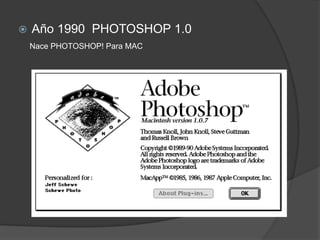
Año 1990  PHOTOSHOP 1.0Nace PHOTOSHOP! Para MAC
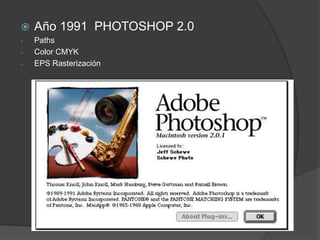
Año 1991  PHOTOSHOP 2.0Paths
Color CMYK
EPS RasterizaciónAño 1991  PHOTOSHOP 2.0Paths
Color CMYK
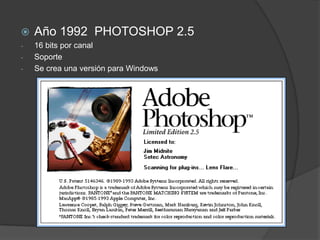
EPS RasterizaciónAño 1992  PHOTOSHOP 2.516 bits por canal
Soporte
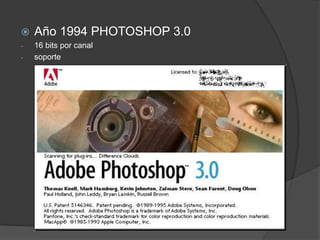
Se crea una versión para WindowsAño 1994 PHOTOSHOP 3.016 bits por canal
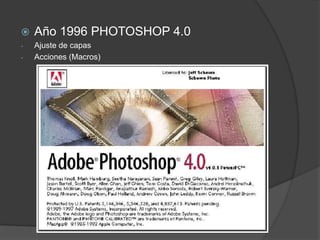
soporteAño 1996 PHOTOSHOP 4.0Ajuste de capas
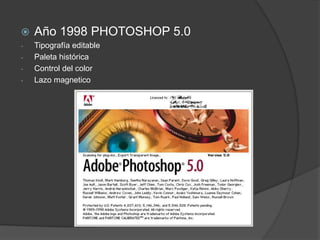
Acciones (Macros)Año 1998 PHOTOSHOP 5.0Tipografía editable
Paleta histórica
Control del color
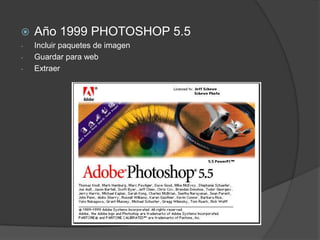
Lazo magneticoAño 1999 PHOTOSHOP 5.5Incluir paquetes de imagen
Guardar para web
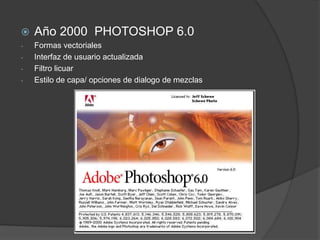
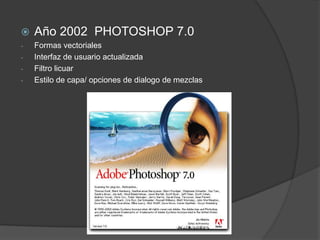
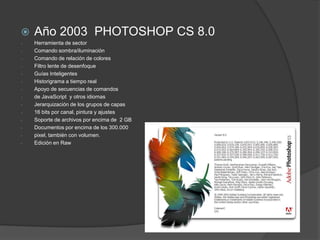
ExtraerAño 2000  PHOTOSHOP 6.0 Formas vectoriales

Photoshop 1988 2011

  • 1.
    PHOTOSHOP 1988-2011M ar t a R o m á n F d z. B1
  • 2.
    Nacimiento de photoshopAdobePhotoshop es uno de los programas más populares de la casa Adobe. Se trata esencialmente de una aplicación informática en forma de taller de pintura y fotografía que trabaja sobre un "lienzo" y que está destinado para la edición, retoque y pintura a base de imágenes de mpa de bits (o gráficos rasterizados).El programa empezó a gestarse a raíz de la necesidad de Thomas Knoll, estudiante de procesamiento de imágenes, de conseguir ver sus trabajos en color o escala de grises en el monitor de su Mac. Su máquina no le permitía visualizar tonos, así que, apoyado por su hermano, creó su propio código para conseguir los medios tonos y degradados a partir de tramas. Fue perfeccionando éste invento hasta convertirlo en una aplicación, llamada primero ImagePro, y acabó por vender la última versión. Actualmente forma parte de la familia Adobe Creative Suite y es desarrollado y comercializado por Adobe Systems Incorporated inicialmente para computadores Apple pero posteriormente también para plataformas PC con sistema operativo Windows 
  • 3.
    Herramientas básicasEn suinicio, el programa trabaja en un sola capa. Esto quiere decir que no podíamos trabajar diferentes áreas o niveles de la imagen mediante transparencias y superposición. Hoy en día, es uno de los rasgos más importantes de la aplicación.El programa dispone de una serie de “filtros” y “ajustes” que modifican los parámetros generales de la imagen, tales como el color, la luz, la nitidez o textura de la imagen; además de una serie de herramientas con las que podemos intervenir, sirviéndonos de nuestro pulso, directamente en las zonas de la imagen que deseemos. Voy a poner ejemplos de las HERRAMIENTAS MÁS BÁSICAS del programa, divididas según su función: HERRAMIENTAS DE SELECCIÓN Y RECORTE
  • 4.
  • 5.
  • 6.
    HERRAMIENTAS DE VISUALIZACIÓHerramientasde selección Sirven, en general, para seleccionar una parte concreta de la imagen, o un color determinado, o recortar. Trabajan con la información de la imagen que abrimos. No añaden nada, podemos se seleccionar o quitar lo que ya hay.Éstas sirven, en general, para seleccionar una parte concreta de la imagen, o un color determinado, o recortar. Es decir, trabajan con la información de la imagen que abrimos. No añaden nada, podemos seleccionar o quitar lo que ya hay.Seleccionar: mueve por completo o bien sólo el área seleccionada, si es que había una selección creada.Lazo: Esta herramienta sirve para hacer selecciones mano alzada, haciendo clic en un área de la imagen y pintando la selección a mano.  Lazo poligonal: Sirve para hacer selecciones más completas, marcando los vértices de un polígono.Varita mágica: Es para hacer selecciones rápidas de áreas del mismo color. Pulsando en un lugar de la imagen nos selecciona todo el área que tiene el mismo color continuo. Herramienta recortar: Es un tipo de selección cuadrada, editable una vez que se ha definido, que nos sirve para recortar una imagen, quedándonos sólo con el área seleccionada.Herramienta cuentagotas: Nos permite seleccionar colores, de cualquier parte de la imagen, para colocarlos como color frontal.
  • 7.
    Herramientas de “pintura”Nospermiten añadir elementos y modificar la imagen que ya tenemos. Colorear, deformar, borrar…siempre “manualmente”, es decir, a mano alzada.Pincel: Esta herramienta sirve para dibujar a mano alzada sobre la imagen. Existen varios pinceles de grosuras y formas distintas, asi como diversas durezas de trazo. El pincel pinta en la capa que esté activa en ése momentoLápiz: Similar al pincel, con la diferencia que este realiza un trazo sin suavizado en los bordes y totalmente opaco.Borrador: Sirve para borrar partes de una imagen. Sólo actúa sobre la capa que está seleccionada. Es decir, sólo borra las cosas que haya en la capa que estamos trabajando. Existen varios modos y grosores de borrador.Herramienta bote de pintura: Sirve para rellenar de color una capa entera, o bien el área seleccionada de la capa. Rellena con el color que se haya seleccionado en la barra de herramientas como color frontal.Degradado: Permite hacer degradador de color, funciona como el bote de pintura, con la diferencia que para crear el degradado hacemos una línea, pulsando con el ratón y arrastrando, para marcar el espacio en que queremos que se produzca.
  • 8.
    Herramientas de trazadoSonlas herramientas más técnicas. Nos permiten añadir texto o crear trazados y modificarlos a partir de puntos, sobre nuestra imagen, o en una imagen en blanco.Herramienta texto: El texto puede escribirse con distintas fuentes y tamaños y tendrá el color frontal que se haya seleccionado. Hay varias herramientas de texto asociadas, entre ellas, texto horizontal y texto vertical.Pluma: Es muy útil, pero un poco compleja de usar. Sirve para crear trazados, curvos o poligonales. Nos permite editar-los una vez hechos y pueden ajustar-se a cualquier recorrido que necesitemos.Rectángulo: Sirve para hacer rectángulos, rellenos o no de color. Hay Orta serie de herramientas asociadas a éste icono que sirven para crear otro tipo de formas como elipses, líneas o incluso formas personalizadas.Línea: Sirve para dibujar líneas a las que se les puede col·locar, o no, una flecha, al principio y/o al final.Forma personalizada: Permite dibujar un buen grupo de formas ya prediseñadas, como flores, estrellas, señales, globos, etc...
  • 9.
    Herramientas de “desplazamiento”Herramientasdedesplazamiento,de movimiento.No sirven para modificar la imagen, sino para visualizarla a distintos niveles. Tratan de facilitarnos la faena colocándonos la imagen tal y como queramos a fin de trabajar más cómodamente.Mano: Esta herramienta sirve para mover el lienzo. No mueve ni modifica ninguna parte de la imagen sino que traslada el área que estamos viendo de la imagen, si es que el lienzo entero no cabe en la ventana que tenemos abierta, ya sea porque la imagen sea muy grande o porque la tengamos muy ampliada.Zoom: Sirve para ampliar la imagen o reducirla, pero sin alterar la imagen. Simplemente se hace zoom para que se vea más grande y podamos ahcer retoques con más precisión, o se aleja el zoom para hacer la imagen menor y asi poder verla toda en nuestra pantalla.
  • 10.
  • 11.
    Año 1990 PHOTOSHOP 1.0Nace PHOTOSHOP! Para MAC
  • 12.
    Año 1991 PHOTOSHOP 2.0Paths
  • 13.
  • 14.
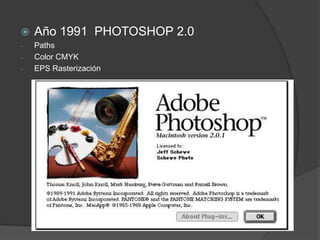
    EPS RasterizaciónAño 1991 PHOTOSHOP 2.0Paths
  • 15.
  • 16.
    EPS RasterizaciónAño 1992 PHOTOSHOP 2.516 bits por canal
  • 17.
  • 18.
    Se crea unaversión para WindowsAño 1994 PHOTOSHOP 3.016 bits por canal
  • 19.
    soporteAño 1996 PHOTOSHOP4.0Ajuste de capas
  • 20.
    Acciones (Macros)Año 1998PHOTOSHOP 5.0Tipografía editable
  • 21.
  • 22.
  • 23.
    Lazo magneticoAño 1999PHOTOSHOP 5.5Incluir paquetes de imagen
  • 24.
  • 25.
    ExtraerAño 2000 PHOTOSHOP 6.0 Formas vectoriales