Aplicación de filtro mascara de enfoque
1. Asegúrese de que no haya nada seleccionado en la imagen
seleccione filtro, elija enfocar y haga clic en mascara de enfoque
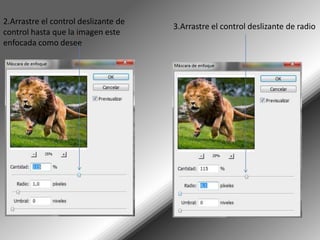
2.Arrastre el control deslizante de
                                      3.Arrastre el control deslizante de radio
control hasta que la imagen este
enfocada como desee
4.Configure el control umbral en 0 niveles   5.Cuando este satisfecho haga clic en OK
Retoque de fotos
Uso de panel historia

1.Abra la imagen
2.Ejecute varios comandos
3.En el panel historia haga clic en uno de los comandos anteriores


observe que los comandos que se hayan ejecutado después se
mantienen temporalmente des habilitados y aparecen borrosos

 4.Para borrar un comando selecciónelo y haga clic en el icono eliminar


                                                eliminar
Tomar una instantánea
1.Haga clic en el comando de la
                                            2.Haga clic en el icono crear instantánea
historia que desea capturar


3. Desplácese ala parte superior de el
panel de historia para ver la instantánea
Uso de la herramienta tampón de clonar
1.Identifique el objeto o detalle que desee eliminar
2.utilice la herramienta Zoom para ampliar el objeto
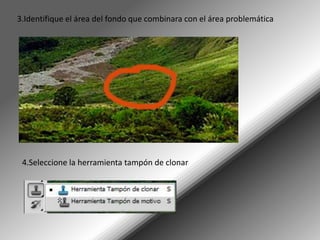
3.Identifique el área del fondo que combinara con el área problemática


 4.Seleccione la herramienta tampón de clonar
5.Mantenga presionada la tecla Alt y haga clic en el área seleccionada
6.Suelte la tecla Alt y haga clic con la herramienta clonar sobre el objeto que quiere
eliminar
7.Continué moviendo la herramienta tampón de clonar hasta que el
objeto desaparezca
Uso de la herramienta pincel corrector puntual
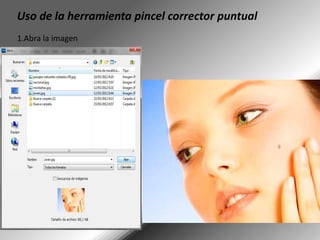
1.Abra la imagen
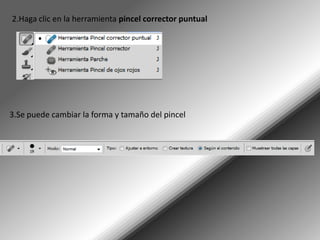
2.Haga clic en la herramienta pincel corrector puntual


3.Se puede cambiar la forma y tamaño del pincel
4.Coloque la herramienta pincel corrector puntual sobre sobre el área que desea
corregir
5.haga clic para aplicar la corrección
Uso de la herramienta pincel de ojos rojos
1.Abra la imagen que desee corregir
2.Haga clic en la herramienta pincel de ojos rojos


3.Haga clic para aplicar la corrección
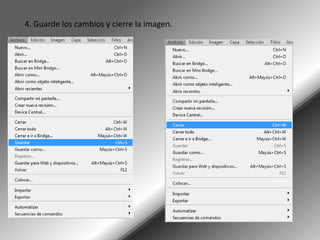
4. Guarde los cambios y cierre la imagen.

photoshop2-2

  • 2.
    Aplicación de filtromascara de enfoque 1. Asegúrese de que no haya nada seleccionado en la imagen seleccione filtro, elija enfocar y haga clic en mascara de enfoque
  • 3.
    2.Arrastre el controldeslizante de 3.Arrastre el control deslizante de radio control hasta que la imagen este enfocada como desee
  • 4.
    4.Configure el controlumbral en 0 niveles 5.Cuando este satisfecho haga clic en OK
  • 5.
    Retoque de fotos Usode panel historia 1.Abra la imagen
  • 6.
  • 7.
    3.En el panelhistoria haga clic en uno de los comandos anteriores observe que los comandos que se hayan ejecutado después se mantienen temporalmente des habilitados y aparecen borrosos 4.Para borrar un comando selecciónelo y haga clic en el icono eliminar eliminar
  • 8.
    Tomar una instantánea 1.Hagaclic en el comando de la 2.Haga clic en el icono crear instantánea historia que desea capturar 3. Desplácese ala parte superior de el panel de historia para ver la instantánea
  • 9.
    Uso de laherramienta tampón de clonar 1.Identifique el objeto o detalle que desee eliminar
  • 10.
    2.utilice la herramientaZoom para ampliar el objeto
  • 11.
    3.Identifique el áreadel fondo que combinara con el área problemática 4.Seleccione la herramienta tampón de clonar
  • 12.
    5.Mantenga presionada latecla Alt y haga clic en el área seleccionada 6.Suelte la tecla Alt y haga clic con la herramienta clonar sobre el objeto que quiere eliminar 7.Continué moviendo la herramienta tampón de clonar hasta que el objeto desaparezca
  • 13.
    Uso de laherramienta pincel corrector puntual 1.Abra la imagen
  • 14.
    2.Haga clic enla herramienta pincel corrector puntual 3.Se puede cambiar la forma y tamaño del pincel
  • 15.
    4.Coloque la herramientapincel corrector puntual sobre sobre el área que desea corregir 5.haga clic para aplicar la corrección
  • 16.
    Uso de laherramienta pincel de ojos rojos 1.Abra la imagen que desee corregir
  • 17.
    2.Haga clic enla herramienta pincel de ojos rojos 3.Haga clic para aplicar la corrección
  • 18.
    4. Guarde loscambios y cierre la imagen.