PIZARRA DIGITAL 
IES Concejo de Tineo
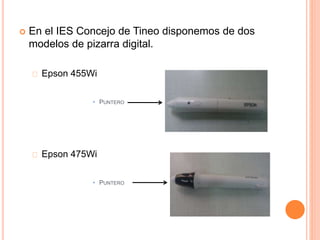
 En el IES Concejo de Tineo disponemos de dos 
modelos de pizarra digital. 
Epson 455Wi 
• PUNTERO 
Epson 475Wi 
• PUNTERO
MODELO EPSON 455WI 
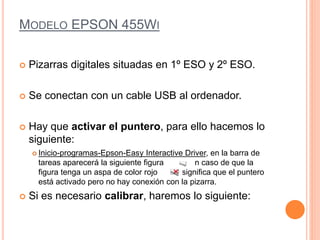
 Pizarras digitales situadas en 1º ESO y 2º ESO. 
 Se conectan con un cable USB al ordenador. 
 Hay que activar el puntero, para ello hacemos lo 
siguiente: 
 Inicio-programas-Epson-Easy Interactive Driver, en la barra de 
tareas aparecerá la siguiente figura en caso de que la 
figura tenga un aspa de color rojo significa que el puntero 
está activado pero no hay conexión con la pizarra. 
 Si es necesario calibrar, haremos lo siguiente:
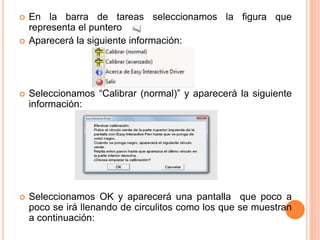
 En la barra de tareas seleccionamos la figura que 
representa el puntero 
 Aparecerá la siguiente información: 
 Seleccionamos “Calibrar (normal)” y aparecerá la siguiente 
información: 
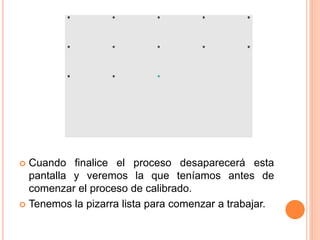
 Seleccionamos OK y aparecerá una pantalla que poco a 
poco se irá llenando de circulitos como los que se muestran 
a continuación:
 Cuando finalice el proceso desaparecerá esta 
pantalla y veremos la que teníamos antes de 
comenzar el proceso de calibrado. 
 Tenemos la pizarra lista para comenzar a trabajar.
MODELO EPSON 475WI 
 Pizarras digitales situadas en 3ºESO, 4ºESO y 1º BACH. 
 Se conectan al ordenador con un cable USB y un cable 
VGA. 
Para utilizar la pizarra digital como tal es importante el orden de 
encendido: 
1. Conectamos al ordenador el cable VGA y el cable USB. 
2. Encendemos el proyector. 
3. Encendemos el proyector. 
Si únicamente queremos proyectar basta con conectar el cable 
USB. 
 El puntero se activa automáticamente.
 Para utilizar la pizarra digital como proyector: 
Basta con conectar el cable USB. 
Se puede utilizar la función de dibujo del proyector, es 
decir, podemos utilizar el puntero como “lápiz”, si el cable 
VGA no está conectado no se activa el puntero como 
“ratón”. 
Para utilizar la función de dibujo del proyector basta con 
“escribir” con el puntero…si queremos cambiar el color, 
grosor del trazo, etc, utilizaremos las opciones incluidas en 
la caja de herramientas que aparece al pulsar las figuras 
que hay en los laterales de la pizarra.
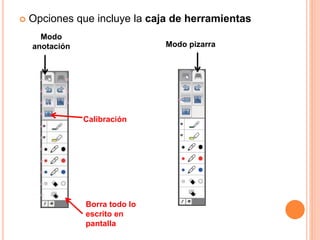
 Opciones que incluye la caja de herramientas 
Modo pizarra 
Modo 
anotación 
Calibración 
Borra todo lo 
escrito en 
pantalla

Pizarra digital

  • 1.
    PIZARRA DIGITAL IESConcejo de Tineo
  • 2.
     En elIES Concejo de Tineo disponemos de dos modelos de pizarra digital. Epson 455Wi • PUNTERO Epson 475Wi • PUNTERO
  • 3.
    MODELO EPSON 455WI  Pizarras digitales situadas en 1º ESO y 2º ESO.  Se conectan con un cable USB al ordenador.  Hay que activar el puntero, para ello hacemos lo siguiente:  Inicio-programas-Epson-Easy Interactive Driver, en la barra de tareas aparecerá la siguiente figura en caso de que la figura tenga un aspa de color rojo significa que el puntero está activado pero no hay conexión con la pizarra.  Si es necesario calibrar, haremos lo siguiente:
  • 4.
     En labarra de tareas seleccionamos la figura que representa el puntero  Aparecerá la siguiente información:  Seleccionamos “Calibrar (normal)” y aparecerá la siguiente información:  Seleccionamos OK y aparecerá una pantalla que poco a poco se irá llenando de circulitos como los que se muestran a continuación:
  • 5.
     Cuando finaliceel proceso desaparecerá esta pantalla y veremos la que teníamos antes de comenzar el proceso de calibrado.  Tenemos la pizarra lista para comenzar a trabajar.
  • 6.
    MODELO EPSON 475WI  Pizarras digitales situadas en 3ºESO, 4ºESO y 1º BACH.  Se conectan al ordenador con un cable USB y un cable VGA. Para utilizar la pizarra digital como tal es importante el orden de encendido: 1. Conectamos al ordenador el cable VGA y el cable USB. 2. Encendemos el proyector. 3. Encendemos el proyector. Si únicamente queremos proyectar basta con conectar el cable USB.  El puntero se activa automáticamente.
  • 7.
     Para utilizarla pizarra digital como proyector: Basta con conectar el cable USB. Se puede utilizar la función de dibujo del proyector, es decir, podemos utilizar el puntero como “lápiz”, si el cable VGA no está conectado no se activa el puntero como “ratón”. Para utilizar la función de dibujo del proyector basta con “escribir” con el puntero…si queremos cambiar el color, grosor del trazo, etc, utilizaremos las opciones incluidas en la caja de herramientas que aparece al pulsar las figuras que hay en los laterales de la pizarra.
  • 8.
     Opciones queincluye la caja de herramientas Modo pizarra Modo anotación Calibración Borra todo lo escrito en pantalla