PROFESOR:SERGIO IVAN PEREZ SILLER
ALUMNO: JESUS ANGEL LLANAS OCHOA
MATERIA:REALIZA MANTENIMIENTO
PREVENTIVO
ESPECIALIDAD: SOPORTE Y MANTENIMIENTO
HERAMIENTAS:
 DESARMADORES
 P.ANTIESTATICA
 TOALLAS AZULES
 ESPUMA LIMP.
 COMPRESOR
EVIDENCIAS.
Indicé
 Tipos de mantenimiento
 Mapas mentales internos y externos
 Diagramas de shikawa
 Software que se utiliza para el mantenimiento
preventivo
 Mapa mental sobre el mantenimiento preventivo
 Presentacion de un software de mantenimiento
 Mapas mentales del respaldo
MANTENIMIENTO PREVENTIVO
ES AQUEL
MANTENIMIENTO PARA
PREVENIR UN DAÑO EN LA
COMPUTADORA.
EXPLICACION DEL TEMA
Que es mantenimiento preventivo y
para que sirve?
El mantenimiento es la palabra que nos permite designar
aquella actividad a partir de la cual es posible mantener un
equipo de computo para que pueda funcionar del modo
correcto la que nos permite practicarle algunas de estas
reparaciones en caso de que así lo demande para que pueda
recuperar su funcionamiento tradicional.
El mantenimiento preventivo permite detectar fallos
repetitivos disminuir los puntos muertos por paradas para
aumentar la vida útil de un equipo disminuir costo de
reparación detectar puntos débiles en la instalación entre una
larga lista de ventajas.
QUE COMPONENTES
IMPLICA
Abanicos
Memoria RAM
Teclado
Tarjeta madre
Procesador
Gabinete
Monitor
Fuete de alimentación
Disco duro
Disipador del micro
Cooler del procesador
HERRAMIENTAS
 Desarmadores
 Pulsera antiestática
 Brocha
 Borrador blanco
 Toallas azules
 Aire comprimido
 Multímetro
Proceso
Primeros abrimos el chasis y aspirar el equipo se
debe aspirar el equipo a modo de limpiar casi
completamente el case de polvo, suciedad,
telaraña etc.
Luego limpiar la fuente de poder y limpiar el
ventilador de chasis, limpieza de de lector óptico
se debe limpiar con un liquido especial al modo
de solo retirarle el polvo que pudiera tener.
Limpiar la armazón del chasis con espuma luego
una limpieza al teclado luego ya se arma y se ase
la limpieza externa del monitor.
VENTAJAS
*Bajo costo en relación con el mantenimiento
predictivo.
*Reducción importante del riesgo por fallas.
*Reduce la probabilidad de paros imprevistos.
*Permite llevar un mejor control y
planeación sobre el propio mantenimiento al
ser aplicados en los equipos.
*Mayor duración en los equipos de computo e
instalaciones.
*Menor costo de reparación.
RECOMENDACIONES
Esta limpieza es necesaria en maquinas o
dispositivos viejos con 2 o 3 años de
antigüedad pero no en maquinas o
dispositivos nuevos hay veces que no todos
los pasos son necesarios para un equipo solo
limpie los componentes que estén sucios sean
ruidosos o no se encuentren en buen estado y
si su maquina esta prendida por mas de 6
horas programe un reinicio hay muchos
programas que permiten programar el
reinicio del equipo.
Tipos de mantenimiento
 Pasivo: Consiste en cuidar principalmente el ambiente
que rodea a nuestra computadora al momento de
usarla, básicamente es crear un espacio adecuado
vigilando que las condiciones físicas y la instalación
eléctrica sea adecuada para su uso
 Activo: Este tipo de mantenimiento involucra la
limpieza del sistema y sus componentes, la frecuencia
con la cual se debe implementar este tipo de
mantenimiento depende del ambiente de la
computadora y de la calidad de los componentes
 Proactivo: Cambios en los procedimientos, los
productos, las cargas o el diseño del equipo para
cambiar el nivel de desgaste y extender la vida útil del
equipo. El mantenimiento proactivo reduce los gastos
de mantenimiento 83%
Mapas mentales componentes
internos y externos
Componentes internos y externos de una
pc
internos Externos
Tarjeta madre
Procesador
Disco duro
Memoria ram
Bateria bios
Disipador
Memoria rom
Cables sata
Abanicos
Raton
Teclado
Bosinas
Monitor
Impresora
Camara web
Audifonos
Microfono
Software que se utiliza para el
mantenimiento
 CCleaner es una excelente aplicación para la PC la cual nos
permite, básicamente, realizar una limpieza de datos en
nuestra máquina de forma rápida, cómoda, simple y segura.
Nos permite limpiar el registro, desinstalar programas,
borrar el espacio libre, historiales, vaciar papeleras y
limpiar accesos directos. Básicamente todo lo que
podríamos desear con una aplicación de esta índole
Mapa mental sobre el
mantenimiento preventivo
Mantenimient
o preventivo
Ram
Pantalla
Raton
Procesador
Teclado
Abanicos
Tarjeta
madre
Presentacion de un software de
mantenimiento
Primero nos iremos a la pagina oficial y nos descargaremos el archivo de
instalación, la aplicación tiene una versión completamente gratuita así que
no tendremos problemas con eso. Haremos doble clic en el paquete y se nos
abrirá el diálogo de instalación en el que seleccionaremos el idioma de
preferencia.
Después nos pedirá las opciones de instalación, en el que podremos elegir si
deseamos crear ciertos accesos directos, si podemos añadir las opciones de
ejecución en los contextos, etc
Por último haremos clic en instalar y comenzará la instalación
automática de la aplicación, la cual terminará en unos cuantos
segundos. Una vez finalizada la instalación simplemente elegimos si
queremos ver la información de la versión instalada y terminamos.
Para iniciarla simplemente haremos clic en el acceso directo o la
buscaremos en el menú de inicio, como podremos ver es una aplicación
bastante fácil de manejar e intuitiva, por lo que no necesitaremos de
grandes conocimientos para poder manejarla con efectividad
Si notamos que nuestra máquina empieza a ir lento sin ningún motivo
aparente, estoy seguro de que esta aplicación te ayudará a solventar dichos
problemas de rendimiento. Una vez hayas ejecutado un escáner completo,
estoy seguro de que tu máquina comenzará a ir mucho más fluida y ya no
dará tantos fallos como antes.
Respaldo total o
completo
Es un respaldo donde
cada archivo es escrito
ala medida de respaldo
Respaldo incremental
Primero revisan
para ver si la fecha
de modificación de
un archivo es mas
reciente que la
fecha de su ultimo
respaldo
Respaldos de
software
Cobian backup 5
Handybackup
Norton ghost 14.0
Acronis true
image home
Mapas mentales de respaldo
Respaldo total o
completo
Respaldo
hadware
Hp
Gateway
Compaq
Vaio
Acer
Ventajas de hacer
un respaldo
No es necesario ningun dispositivo de respaldo para
el almacenamiento
Todo el proceso es automatico
No es necesario separar o subdividir asi como
tampoco es necesario ordenarlos de ningun modo
Respaldo total o
completo
Desventajas del
respaldo
Respalda todo tipo de datos aunque esten
infectados para algun tipo de virus o algo por el
estilo
No respalda drivers
Norton ghost 14
symantec
Copia de seguridad del sistema completo
Copia de archivos y carpetas
Copia de seguridad en ftp
Respaldo total
o completo
True image
home 2009
Ofrece una proteccion completa de su PC:
realiza copias de seguridad de todo el pc,
incluido el sistema operativo, ademas de
los datos, aplicaciones, imágenes, videos,
documentos economicos , ajustes y todo lo
demas.
Time
machine
Solo para mac es sencillo de configurar , hace
muy bien su trabajo y no molesta en lo absoluto
mientras lo hace , viene de basa en leopard y no
hay necesidad de buscar alguna solucion para
realizar backups
Respaldo total o
completo
mozy
La version gratuita te brinda 2 gb de espacio que
puede ser suficiente para archivos de texto, hojas de
calculo a similares, pero tal vez no para los cientos de
fotografias
Dropbox
Es un servicio que te da almacenamiento gratuito en la
nube, instalas una aplicación y te crea un folder virtual en
tu computadora en donde se arrastran los folders o archivos
que se deseen sincronizar para hacer respaldo
Respaldo total o
completo
Magic recovery
pofesssional
Programa capaz de recuperar archivos eliminados al
formatear el disco, borrados por error de la papelera de
windows o perdidos por causas externas como el ataque
de un virus
Jungle disk
El programa mas popular utilizado para realizar respaldos
hacia el servicio s3 de Amazon, cuesta s20 mas los costos
de almacenamiento que cubre Amazon.
Es una opción confiable, incluso es excelente opción para
las empresas
VENTAJAS
recomendaciones
Lo mas recomendado es que le
des un mantenimiento preventivo
cada dos meses y que la
computadora este en un lugar
limpio para que se mantenga en
buenas condiciones.
QUE ES OVERCLOCKING
 La técnica Overclocking permite aumentar
las prestaciones de tu PC jugando con la
velocidad de funcionamiento de ciertos
componentes. El equipo, gracias a estas
modificaciones
COMO SE REALIZA
Gracias a la placa base que en su BIOS
te incluyen opciones para hacerlo.
Según el modelo puedes encontrar
incluso algunas placas bases que con
solo pulsar un botón ajustan la
velocidad de tu procesador de manera
automática.
Procesadores
actualesyram
procesador descripcion precio
intel core 2 duo:memoria 2 nucleos de
procesamiento
memoria cache de 2mb hasta 6mb
bus total frontal. en este caso,dependiendo
el numero de procesador, el ancho de
banda puede ser de 533 mhz, 800 mhz a
1066 mhz.
intel core 2 quad:4 nucleos
memoria cache de 4 mb, 6mb y 12 mb
bus de datos frontal de 800 mhz y 1066
mhz
procesadoir con velocidad de 2.53 ghz,
2,60ghz,2.80ghz y 3.06 ghz
procesador de dos nucleos
memoria cache de 3mb
velocidad ddr3 de 800mhsz hasta 1066mhz.
ddr3 es la habilidad de hacer trasferencia
de datos ocho veces mas rapido.
procesador con velocidad de 2.13ghz y
2.2ghz.
posee 4 vias con impulso de velocidad.
8mb de memoria cache
velocidad ddr3 de 1333 mshz
procesador con velocidad de 2.53 ghz
posee un nucleo
memoria cache de 4mb, 6mb y 8mb
velocidad ddr3 de 800mhz, 1066 mghz y
1333 mgz
procesador con velocidad de 3.06 ghz, 2.93
ghz y 2.66 ghz por nucleo.
posee un nucleo
memoria cache de 512kb
un bus de datos frontal de 667 mhz
velocidad del procesador de 1.66 mhz
posee 2 nucleos
memoria cache de 2mb
32 y 64 bits de proceso
Mantenimiento de d.duro
 MANTENIMIENTO DEL DISCO DURO
 El disco duro es uno de los componentes de nuestra computadora (ordenador,
PC) más sensibles y por ello requiere cuidado y mantenimiento para mantenerlo
siempre funcionando como nuevo. Es recomendable que el espacio libre de un
disco duro no debe ser inferior al 10% de su capacidad total, y cuando se llega a
este límite es necesario borrar archivos innecesarios, desinstalar programas que
no se usen, comprimir archivos o en ultima instancia comprar un disco duro de
mayor capacidad.
 . Poco espacio disponible (a menudo como consecuencia de archivos
innecesarios)
 2. Espacio del disco asignado a dos o más archivos, conocido como
"direccionamiento cruzado de archivos"
 3. Cadenas o clusters perdidos, es decir: espacio ocupado en el disco
(aparentemente) pero no asociado a ningún archivo o carpeta.
Mantenimiento a unidades ópticas.
 Normalmente no se debe abrir salvo en los casos que mencionaremos más
adelante. Si el ambiente de trabajo es polvoriento, humos, etc., (o cuando hace
mucho tiempo la unidad no ha recibido mantenimiento), será necesario abrirla
para LIMPIARLA y LUBRICARLA, pero esto es delicado y propio de personal
técnico, esta limpieza consiste en: LIMPIAR con cuidado el lente LASER (toma
nota que está sostenido por un SOPORTE FLOTANTE muy delicado). Se puede
hacer y limpiar con un palillo medicinal con algodón en la punta humedecido con
alcohol. Esta operación también es delicada y no debe hacerse si no se tiene un
pulso firme, ya que una fuerza indebida en el lente lo puede estropear,
seguidamente también se limpian los rieles por los que se desliza la bandeja y que
deben lubricarse, así como los piñones plásticos que están a la vista.
 Capítulo aparte lo constituye el problema de mala lectura / grabación: si la
unidad presentaba este problema antes del servicio de mantenimiento y después
de efectuado este la anomalía continúa, las opciones son:
 1. Que le hagas un LAVADO-LIMPIEZA profundo a la unidad láser (esto solo si
tienes experiencia y habilidad para desarmarla, o como un último recurso en una
unidad antes de desahuciarla),
 2. Que reajustes el DIODO LASER -labor delicada propia de personal
especializado- para darle más ganancia a cambio de disminuir su tiempo de vida
(también deberás saber como ubicarlo bien y como ajustar su potenciómetro,
para todas estas labores hay que tener unas bases de electrónica de laboratorio
Mantenimiento al CPU
 el medio ambiente que rodea a la computadora personal encuentra en ella un imán de
polvo, se preguntará y esto en qué me afecta. pues resulta que el polvo, aunado a un
ambiente húmedo o muy seco puede ser un magnífico conductor eléctrico, lo cual puede
provocar pequeñas fallas en los componentes electrónicos de la computadora personal,
asimismo el polvo acumulado reduce la eficiencia de los ventiladores de enfriamiento y
puede actuar como un manto aislante que conserva el calor y no permite que la
irradiación de éste se aleje de los
 que ya se comentó en capítulos anteriores, tomando en cuenta que dependiendo del
medio ambiente que rodee la computadora dependerá la periodicidad con que se lleve a
cabo esta tarea.
 ahora bien, si ya se está dispuesto a dar mantenimiento a la computadora, será
conveniente establecer medidas de seguridad y más o menos determinar cuál será el área
de trabajo ideal para abrir la computadora. la mayor de las veces que uno realiza un
trabajo, cualquiera que sea éste, es necesario siempre contar con todo el material,
herramientas y área de trabajo adecuados para llevar a buen término dicha tarea. un
ejemplo muy simple es el siguiente: si al
 retirar una tuerca para remover una pieza mecánica, no cuento con una llave adecuada, y
por falta de tiempo utilizo unas pinzas de presión, de momento se soluciona el problema,
pero al no utilizar la llave adecuada se pueden ocasionar problemas que van desde el
maltrato de la tuerca en el menor de los casos, y en el peor su deformación por la
aplicación excesiva de presión, con la consecuencia de quedar inutilizada y tener que
retardar el término de la tarea.
Mantenimiento ala ram
 MANTENIMIENTO A MEMORIA RAM:
 -cada que tenemos una memoria ram procuremos no tener las manos
húmedas o sudada ya que haci podríamos ligarla.
 -siempre limpiar los bancos o zócalos de ram ya que suelen llenarse de
polvo y eso afecta ala memoria y su funcionamiento
 -cada que tengamos la memoria en nuestras manos no tocarles sus
chips integrados o módulos los cuales están soldados , ya que estos
chips son muy importantes para su funcionamiento.
Mantenimiento al teclado
 MANTENIMIENTO
 Con mucho cuidado y ayudándose de un desarmador plano, sobre una mesa,
sacar cada una de las teclas y acomodarlas en la mesa de acuerdo con su
ubicación, con la brocha se deberá limpiar el interior del lugar donde estaban
colocadas las teclas, limpiar con la espuma y con el paño el interior
perfectamente bien, después cada una de las teclas deberá ser limpiada una por
una y acomodadas en su lugar dentro del Teclado,
 El siguiente procedimiento se deberá hacer solamente en caso de que el Teclado
aun después de limpiarlo siga manifestando errores , se deberán de quitar los
tornillos de la parte trasera y sacar la membrana que se encuentra en el interior,
deberán tener mucho cuidado al desarmar, ya que en la parte donde está el cable,
esta una tarjeta pequeña con un circuito electrónico que permite la comunicación
del teclado con el PC, deben de fijarse muy bien como está colocada para volverla
a poner igual, una vez que el cable ha sido retirado tengan mucho cuidado con la
membrana que se van a encontrar, esta membrana se compone de 3 partes de un
material plástico y está unida por unos puntos al calor y no deben desarmarla,
porque su teclado quedaría inservible, deberán observar si la membrana se
encuentra manchada a consecuencia de la filtración de líquidos y deberán
limpiarla hasta que desaparezcan las manchas con un paño humedecido en agua
y jabón ( sirve el liquido limpia ventanas), a continuación una vez que han
limpiado la membrana, la deberán secar perfectamente bien con otro paño
completamente seco, cuidando de no borrar las líneas de conexión que unen los
contactos de las teclas, por lo regular vienen de un solo color, una vez hecho lo
Mantenimiento al mouse
 PARTES INTERNAS DEL MOUSE
 MECANICOS:
 Tienen una gran bola de plástico, de varias capas, en su parte inferior
para mover dos ruedas que generan pulsos en respuesta al movimiento
de éste sobre la superficie. Una variante es el modelo de Hopewell que
utiliza dos ruedas inclinadas 90 grados entre ellas en vez de una bola.
 circuitería interna cuenta los pulsos generados por las rueda y envía la
información a la computadora, que mediante software procesa e
interpreta.OPTICOS:Es una variante que carece de la bola de goma, que
evitando el frecuente problema de la acumulación de suciedad en el eje
de transmisión, y por sus características ópticas es menos propenso a
sufrir un inconveniente similar. Se considera uno de los más modernos y
prácticos actualmente. Puede ofrecer un límite de 800 ppp, como
cantidad de puntos distintos que puede reconocer en 2,54 centímetros
(una pulgada), a menor cifra peor actuará el sensor de movimientos. Su
funcionamiento se basa en un sensor óptico que fotografía la superficie
sobre la que se encuentra y detectando las variaciones entre sucesivas
fotografías, se determina si el ratón ha cambiado su posición. En
superficies pulidas o sobre determinados materiales, el ratón óptico
causa movimiento nervioso sobre la pantalla, por eso se hace necesario
el uso de una alfombrilla.
Mantenimiento a fuente de poder.
 la fuente de poder afuera, ya estamos listos para realizar el mantenimiento
preventivo que, básicamente, consiste en retirar todo el polvo que se le
acumula, el cual, evita que funcione a la perfección e incrementa su
temperatura y puede ocasionar fallos de ventilación y averías.
 Lo que vamos a hacer a continuación, es limpiar con un paño seco la carcasa de
la fuente de poder, así como también los cables y los conectores para eliminar el
polvo en exceso. Seguidamente, podemos utilizar un pequeño soplador o
aspiradora para retirar el polvo en las rejillas (donde se encuentra el ventilador)
y en toda la superficie de la fuente.
 Figura 4: Limpiar la fuente de poder con una aspiradora
 En la segunda parte de esta mini-guía, seguiremos realizando el
mantenimiento preventivo de nuestra fuente de poder.
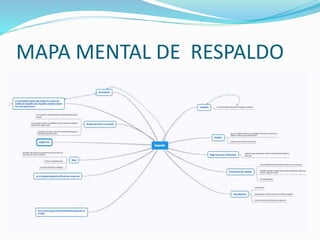
MAPA MENTAL DE RESPALDO
preguntas
1)Menciona 3 tipos de mantenimiento
R: activo,proactivo,pasivo.
2) Que es mantenimiento activo
R: son los pasos que al aplicarlos a un sistema que
favorece un vida mas prolongada d vida
3)Menciona 2 objetivos de mantenimiento preventivo
R:reparar las paradas imprevistas y continuar la
capacidad de la productividad
4)Que es mantenimiento pasivo:
R:Compone pasos para proteger un sistema del
ambiente.
5)que es mantenimiento proactivo:
R:es el mantenimiento para identificar y corregir las
causas de fallas.
6)menciona 2 desventajas el mantenimiento
preventivo
R:costos intermediarios y mano de obra
7)Menciona 2 ventajas del mant. Preventivo:
R:menor costo e reparación y mayor duración de
equipos de computo
8)Que es mantenimiento preventivo:
R:es aquel mantenimiento que mantenimiento al
equipo funcionando correctamente
9)menciona 2 funcionamientos del mant. Preventivo:
R:desfragmentar los D. Duros y navegar e la
computadora responsablemente.
10para que sirve ccliner
R:limpia el S.O y libera espacio los software de la
computadora.
11)Que es ccliner:
Es una App para la limpieza de software de la
computadora.
12)Que hace tune up utilites:
R:limpia,optimiza,y personaliza el sistema operativo.
13)Que es advance unistall
R:sirve para desinstalar programas que no son
necesarias
14)Para que sirve Shell menú view
R:agrega el menú contextual del explorador.
15)Que es un respaldo:
R:es la copia de todos los archivos personales.
16)Menciona 2 tipos de respaldo:
R:incremental y completo.
17)Que es el respaldo incremental
R:solo cambia la diferencia de cada semana
18)Que es el respaldo total o completo:
Es un respaldo donde cada archivo es escrito a la
medida de respaldo.
19)2 ventajas de respaldo:
R:todo el proceso automático es necesario ningún
dispositivo de almacenamiento.
20)Mencione 2 desventajas de respaldo:
R:hacer un respaldo absoluto y no respalda drivers
thunderbolt
 Durante la prolongada fase de prueba en equipos
Apple, esta tecnología se llamo light peak ya que en su
etapa inicial de desarrollo operaba mediante
transmisión óptica. Thunderbolt fue inicialmente
concebido para funcionar mediante cables de fibra.
 La tecnología de thunderbolt usa como conector
estándar como minidisplay-purt en diversas
informaciones especiales.
Interpretar errores del post
 Los códigos del post son un método utilizado por las
placas madre para informarnos incidentes surgidos
durante la prueba y el diagnostico inicial.
 Estos códigos son sonidos o pitidos emitidos en
combinaciones de distintas combinaciones de distinta
longitudes .
Limites de reparación
 Predeterminadamente hasta que punto un dispositivo
periférico de hardware es reparable o no dependerá de
diversos factores .
 Algunos remplazos serán: métodos de reparación,
diagnostico brindados por la experiencia y la contiene
especialización.
Limites de reparación
 Predeterminadamente hasta que punto un dispositivo
periférico de hardware es reparable o no dependerá de
diversos factores .
 Algunos remplazos serán: métodos de reparación,
diagnostico brindados por la experiencia y la contiene
especialización.
Métodos de reparación.
 Existen métodos de discos duros se traducen en el
alivio para el cliente ya que si opta por la solución
proteste seguramente podrá recuperar su información
 Los limites de reparación están sujetos en mayor y
menor medida ala experiencia del técnico.
 Mencione las características necesarias para una mesa
de trabajo.
La mesa de trabajo tiene que ser lo bastante grande
como para colocar un par de computadoras con sus
correspondientes gabinetes, monitores y teclados; si el
lugar lo permite, una mesa con capacidad para cuatro
equipos completos es suficiente para la labor de un solo
técnico.
 2 ¿Qué cuidados debemos tener con la instalación
eléctrica del taller? Necesitaremos un cableado de
primera calidad para asegurar una buena alimentación
eléctrica. Como medidas de seguridad se requieren
una conexión a tierra y un disyuntor diferencial, para
interrumpir el suministro de energía en caso de
cortocircuitos o sobrecarga. También es importante un
extintor tipo C (de anhídrido carbónico) para casos de
incendio.
Cuestionarios
 3 ¿Por qué es necesaria una conexión a tierra? para
interrumpir el suministro de energía en caso de
cortocircuitos o sobrecarga.
 4 ¿Qué es el switch KVM? En ambientes corporativos,
donde existen múltiples servers en la llamada granja de
servidores, surgió la necesidad de tener un dispositivo
que permitiera compartir el monitor, el teclado y el
mouse entre varios equipos.
 5 Enumere las principales características de un switch
KVM.
• Existen modelos para controlar dos, cuatro, ocho o más
computadoras al mismo tiempo.
• En el apartado de video, hay conmutadores de puerto
VGA (se trata de los más comunes), pero también los
hay con puerto DVI y HDMI.
 6 ¿Cuál es el uso del switch KVM en el taller? Para que la
inversión al montar el ambiente de trabajo no sea tan elevada,
es altamente recomendable contar con un conmutador KVM:
de este modo, con tan solo una pantalla, un teclado y un
mouse, podremos controlar varias computadoras al mismo
tiempo pulsando un botón.
 7 Describa algunos tipos de switch KVM existentes. El switch
KVM que encontraremos en forma más común es el de dos
puertos PS/2 (uno para conectar el teclado y otro para el
mouse) y un puerto VGA. Algunos conmutadores KVM,
opcionalmente, traen una entrada de alimentación de energía
externa, sobre todo, los modelos destinados a controlar cuatro
equipos o más.
 8 Enumere algunas de las herramientas que necesitamos para
enfrentar la reparación de PC.
Herramientas de montaje
• Pulsera antiestática
• Destornilladores
Llaves Allen:
• Llaves Torx:
• Llaves de tubo:
Herramientas de corte y sujeción
Alicates o pinzas de corte:
• Trinchetas:
• Pinzas de depilar o tweezers:
Herramientas de reparación
electrónica
• Soldador:
• Desoldador
• Tester
Lupa:
Herramientas de limpieza y mantenimiento
• Alcohol isopropílico:
Pinceles:
• Miniaspiradora:
• Cinta aisladora:
• Precintos plásticos:
• Tiras de alambre con aislante:
9 ¿Qué repuestos debemos tener siempre disponibles?
10 ¿Qué es la pulsera antiestática y para qué sirve?
9 ¿Qué repuestos debemos tener siempre
disponibles?
Fuentes de alimentacion
Procesadores
Memorias ram
Coolers
Mother boards
Placas de red
Discos duros y unidades de video
10 ¿Qué es la pulsera antiestática y para qué
sirve? se produce por la acumulación de energía
eléctrica en condiciones de escasa conductividad. Si frotamos
entre sí
ciertos productos no conductores, la carga estática se acumula
para,
luego, descargarse con toda su fuerza al entrar
en contacto con un material conductor.
1 Mencione las características de un gabinete. está construido de aluminio, acero y
plástico, con forma de caja rectangular, y posee todas las ranuras y
orificios para encastrar y atornillar los componentes de la PC.
2 ¿Qué tamaños de gabinete existen? Barebone, Minitower, Sobremesa, Torres.
3 ¿Cuáles son las características del gabinete BTX? es un formato que fue diseñado por Intel
en 2003 y llegó al mercado en 2004. A medida que pasaba el tiempo, se iban desarrollando
componentes con un mayor rendimiento, y esto acarreaba mayores temperaturas. los
gabinetes que son compatibles con el formato BTX no son muy frecuentes, dado que, su
éxito comercial fue escaso.
4 ¿Qué es un gabinete hiperbárico? Su principal características es que la presión
atmosférica se encarga de hacer entrar aire frío al gabinete en forma pasiva, ayudando a
controlar su temperatura interna.
5 Enumere las recomendaciones para un armado prolijo.
Lo primero que vamos a tener en cuenta antes de armar un gabinete
es el orden en el que ensamblaremos cada parte. Una vez que tengamos la placa madre con
la memoria y el
procesador colocados, deberemos sujetarla al gabinete y conectarle
los cables de la fuente de alimentación, los correspondientes al panel
frontal (Leds, audio, encendido, reset y USB, si los hubiera), y los
correspondientes a la transmisión de datos de las distintas unidades
(disco duro, grabadora de DVD, etc.). Luego, debemos tener en cuenta
que la disposición espacial de estos no interfiera en el flujo de aire
dentro de la computadora, un factor de suma importancia a la hora de
mantener una temperatura interior lo más baja posible, para no dañar
los componentes de hardware.
6 ¿De qué forma podemos optimizar la ventilación interna? Este calor tiene
que ser disipado o, de lo contrario, reducirá la vida útil de nuestros
componentes. En
algunos casos, como en el de un microprocesador, el componente
produce tanto calor que, si no se disipa en forma correcta, en una
cuestión de segundos quedará inutilizable.
7 ¿Cuál es el papel de los coolers? Los coolers son los que generan flujo de aire
8 Caracterice una fuente de energía. es un dispositivo que convierte la
corriente
alterna que tenemos en nuestras casas en corriente continua,
almacenando en un capacitor o condensador la que no se utiliza y
entregándola durante un cambio de ciclo.
9 ¿Qué tipos de fuentes de energía existen? Genéricas, Alto rendimiento,
Modulares, Semimodulares:
10 ¿Cómo funciona una fuente de energía? es la
encargada de proveer de energía a cada componente de la PC, es un
elemento que fue cobrando cada vez mayor protagonismo, por esta
razón comprender su funcionamiento nos permitirá elegir el modelo
correcto para cubrir nuestras necesidades.
En la PSU tenemos, básicamente, las siguientes etapas: filtrado
transitorio, selección de tensión 220/110 V y multiplicación,
rectificación, conmutación, transformación, una nueva etapa de
rectificación, filtrado y regulación. Veamos en detalle cada una de ellas
1¿Qué es el motherboard? El motherboard es una placa del tipo
PCB multicapa, con una gran cantidad de microcomponentes y
diminutos chips soldados.
2 ¿Qué es el VRM? Voltage Regulator Module son circuitos
electrónicos que les suministra al procesador y a otros
componentes críticos la tensión de trabajo adecuada
3 ¿Para qué sirve el generador de pulsos? Para incrementar la
frecuencia de el bus frontal y de la memoria
4 Mencione las diferencias entre la plataforma AMD e Intel. no son
compatibles entre si a nivel hardware es decir, si queremos instalar
un procesador Intel en un motherboard diseñado para la
motherboard diseñada para la plataforma AMD, no podemos
hacerlo, porque el zócalo del procesador esta diseñado para recibir
solo determinados procesadores del otro fabricante
5 ¿Qué es el northbridge y el southbridge? El northbridge (o puente
norte) es la parte principal que conforma el chipset y fue concebido
como concepto junto con la especificación ATX.
El southbridge tiene como objetivo controlar gran número de
dispositivos, como la controladora del bus PCI, los puertos USB y
FireWire,
6 Enumere los principales componentes integrados del
motherboard.
Conectores de salida de la interfaz pueden ser VGA, DVI, HDMI,
puertos Ethernet, puerto thunderbolt
7 ¿Qué es el P.O.S.T.? son un método que utilizan las placas madre
para informarnos acerca de inconvenientes surgidos durante la
prueba y el diagnóstico iniciales del hardware instalado.
8 ¿Cuáles son los límites de la reparación?
9 ¿En qué momentos debemos reemplazar o actualizar el
motherboard?
10 ¿Qué debemos tener en cuenta a la hora de reemplazar un
motherboard? Cada placa madre requiere tres elementos
compatibles esenciales para funcionar, procesador, memoria RAM
y fuente de poder
1 ¿Qué es un procesador? El procesador es un circuito integrado y el
componente más complejo de una computadora, de la que suele considerarse,
por
analogía, como su cerebro.
2 ¿Qué debemos considerar para instalar un procesador? con una capa de
grasa siliconada de por medio, es preciso colocar un disipador de calor,
anclado al motherboard, y sobre el cual se sujetan uno o más ventiladores para
expulsar el calor absorbido por el disipador mismo.
3 Mencione las instrucciones SIMD. MMX, 3DNOW, SSE
4 ¿Qué segmentos de procesadores entrega AMD? FX-4100, AMD FX-6100,
AMD FX-8150:
5 ¿Qué es Fusión? es para computadoras de escritorio, que tienen un uso
normal y cotidiano.
6 Caracterice una arquitectura de 64 bits. Una plataforma de 64 bits implica
un aumento en el tamaño de los registros, en el bus de datos y en el bus de
direcciones
7 ¿Qué son los procesadores multicore? incorporan varios núcleos, lo que los
hace superiores a los procesadores tradicionales, que solo poseen un núcleo.
8 Mencione los zócalos de CPU y sus características. • LGA 1155.-soportan la
tecnología Turbo Boost, AM2.-es utilizado por procesadores Athlon 64, Athlon
64 X2 , AM3.-no se puedan insertar procesadores AM2 o AM2+.
9 ¿Qué necesitamos para refrigerar un procesador?
10 ¿Qué aplicaciones podemos utilizar para realizar pruebas de hardware
1 ¿Qué es la memoria RAM? es uno de los tres soportes de una plataforma
informática. Cumple una función primordial, ya que se ocupa de almacenar la
información de las instrucciones que el procesador debe gestionar,
2 Mencione algunos hitos en la historia de la memoria RAM. Los primeros módulos
de memoria RAM tenían 30 contactos, con capacidades de 256 KB, 1 MB o 2 MB, y
había que conectar de a cuatro módulos para completar un banco de memoria.
3 ¿Cómo funciona la memoria RAM? Es la memoria principal de las PC actuales,
cuyo contenido es volátil y solo se mantiene activo mientras el equipo se encuentra
en funcionamiento
4 ¿Cuáles son los tipos de módulos que existen? Módulos SDRAM, Módulos RIMM,
Módulos DDRx, Módulos SO-DIMM
5 ¿Qué es la tecnología DDRx? Funcionan sincronizados con el reloj del sistema
6 Caracterice una memoria ECC. Son sensiblemente mas caros que los normales y
funcionan algo lento
7 ¿Qué necesitamos para limpiar los módulos de memoria RAM? Un químico
limpia contactos y desengrasante de alta pureza
8 ¿Qué aplicación nos permite diagnosticar el funcionamiento de la memoria
RAM? Mentest 86, CPU-Z, AIDA64
9 ¿Cómo podemos realizar pruebas de stressing a la memoria RAM? Con los
programas HCL mentest, Strerrapptest de google
10 ¿Qué necesitamos para reemplazar una memoria RAM?
1 ¿Qué es la tarjeta gráfica? tienen la función de procesar los datos que
provienen de la CPU
2 ¿Cuáles son los componentes de una tarjeta gráfica? GPU, Memoria
gráfica, Randac, dispositivos refrigerantes, alimentación.
3 Mencione algunos hitos en la historia de las tarjetas gráficas. La primera
interfaz color apareció en el mercado pocos años después de la interfaz
monocromática,
4 ¿Cómo funciona una tarjeta gráfica? El primer dispositivo de la cadena,
dentro de la tarjeta de video, es la GPU (unidad procesadora de gráficos),
encargada de construir la imagen que se va a dibujar en pantalla.
5 ¿Qué son los pipelines? son unidades de calculo
6 ¿Qué significa GPGPU? es un método para que los procesadores gráficos
(GPU)
puedan procesar cálculos de propósito general, gracias al amplio paralelismo
que ofrecen.
7 ¿Qué debemos considerar antes de instalar una tarjeta gráfica? Que sea
compatible
8 ¿Cuáles son los principales problemas que presenta una tarjeta gráfica?
9 ¿Cómo podemos realizar pruebas de stressing a la tarjeta gráfica?
Formark, MSI Kombustor
10 ¿Cómo funciona una tarjeta de audio? Reproduce y graba audio en esterio
1 ¿Qué diferencias existen entre un disco duro y un disco SSD? el primero es
el más empleado actualmente en la mayoría de las computadoras, mientras
que el segundo es una tecnología que, si bien no es nueva, aún está en
desarrollo.
2 ¿Cuáles son las características principales de un disco duro? Tiempo
medio de acceso, velocidad de rotación y tasa de transferencia
3 Mencione la estructura lógica de un disco duro.
4 ¿Qué es la tabla de asignación de archivos? fue el sistema de archivos
empleado por Microsoft desde MS-DOS hasta Windows
5 Caracterice a FAT32. Es un sistema de archivos creado por Microsoft para
reemplazar a FAT16 y sus limitaciones
6 ¿Cuáles son las desventajas de las unidades SSD? pueden recibir entre
10.000 y 100.000 escrituras, dependiendo de su calidad.
7 ¿Qué es S.M.A.R.T.? Es una tecnología capaz de detectar problemas en los
disco duros
8 ¿Qué aplicaciones nos permiten realizar stressing al disco duro? IOMeter
9 Mencione algunos dispositivos de almacenamiento removible y sus
características.
Memorias SD.-Las tarjetas de memoria más difundidas son las SD (S ecure
Digital). Tienen una forma semirrectangular e incluyen una pequeña traba
en un lateral para evitar su borrado, Tarjetas SDIO, Memory stick
10 Caracterice las unidades combo. Son unidades que permiten leer o
grabar mas de un formato

Portafolio final llanas

  • 1.
    PROFESOR:SERGIO IVAN PEREZSILLER ALUMNO: JESUS ANGEL LLANAS OCHOA MATERIA:REALIZA MANTENIMIENTO PREVENTIVO ESPECIALIDAD: SOPORTE Y MANTENIMIENTO
  • 2.
    HERAMIENTAS:  DESARMADORES  P.ANTIESTATICA TOALLAS AZULES  ESPUMA LIMP.  COMPRESOR
  • 3.
  • 4.
    Indicé  Tipos demantenimiento  Mapas mentales internos y externos  Diagramas de shikawa  Software que se utiliza para el mantenimiento preventivo  Mapa mental sobre el mantenimiento preventivo  Presentacion de un software de mantenimiento  Mapas mentales del respaldo
  • 5.
    MANTENIMIENTO PREVENTIVO ES AQUEL MANTENIMIENTOPARA PREVENIR UN DAÑO EN LA COMPUTADORA.
  • 6.
    EXPLICACION DEL TEMA Quees mantenimiento preventivo y para que sirve? El mantenimiento es la palabra que nos permite designar aquella actividad a partir de la cual es posible mantener un equipo de computo para que pueda funcionar del modo correcto la que nos permite practicarle algunas de estas reparaciones en caso de que así lo demande para que pueda recuperar su funcionamiento tradicional. El mantenimiento preventivo permite detectar fallos repetitivos disminuir los puntos muertos por paradas para aumentar la vida útil de un equipo disminuir costo de reparación detectar puntos débiles en la instalación entre una larga lista de ventajas.
  • 7.
    QUE COMPONENTES IMPLICA Abanicos Memoria RAM Teclado Tarjetamadre Procesador Gabinete Monitor Fuete de alimentación Disco duro Disipador del micro Cooler del procesador
  • 8.
    HERRAMIENTAS  Desarmadores  Pulseraantiestática  Brocha  Borrador blanco  Toallas azules  Aire comprimido  Multímetro
  • 9.
    Proceso Primeros abrimos elchasis y aspirar el equipo se debe aspirar el equipo a modo de limpiar casi completamente el case de polvo, suciedad, telaraña etc. Luego limpiar la fuente de poder y limpiar el ventilador de chasis, limpieza de de lector óptico se debe limpiar con un liquido especial al modo de solo retirarle el polvo que pudiera tener. Limpiar la armazón del chasis con espuma luego una limpieza al teclado luego ya se arma y se ase la limpieza externa del monitor.
  • 10.
    VENTAJAS *Bajo costo enrelación con el mantenimiento predictivo. *Reducción importante del riesgo por fallas. *Reduce la probabilidad de paros imprevistos. *Permite llevar un mejor control y planeación sobre el propio mantenimiento al ser aplicados en los equipos. *Mayor duración en los equipos de computo e instalaciones. *Menor costo de reparación.
  • 11.
    RECOMENDACIONES Esta limpieza esnecesaria en maquinas o dispositivos viejos con 2 o 3 años de antigüedad pero no en maquinas o dispositivos nuevos hay veces que no todos los pasos son necesarios para un equipo solo limpie los componentes que estén sucios sean ruidosos o no se encuentren en buen estado y si su maquina esta prendida por mas de 6 horas programe un reinicio hay muchos programas que permiten programar el reinicio del equipo.
  • 12.
    Tipos de mantenimiento Pasivo: Consiste en cuidar principalmente el ambiente que rodea a nuestra computadora al momento de usarla, básicamente es crear un espacio adecuado vigilando que las condiciones físicas y la instalación eléctrica sea adecuada para su uso  Activo: Este tipo de mantenimiento involucra la limpieza del sistema y sus componentes, la frecuencia con la cual se debe implementar este tipo de mantenimiento depende del ambiente de la computadora y de la calidad de los componentes
  • 13.
     Proactivo: Cambiosen los procedimientos, los productos, las cargas o el diseño del equipo para cambiar el nivel de desgaste y extender la vida útil del equipo. El mantenimiento proactivo reduce los gastos de mantenimiento 83%
  • 14.
    Mapas mentales componentes internosy externos Componentes internos y externos de una pc internos Externos Tarjeta madre Procesador Disco duro Memoria ram Bateria bios Disipador Memoria rom Cables sata Abanicos Raton Teclado Bosinas Monitor Impresora Camara web Audifonos Microfono
  • 15.
    Software que seutiliza para el mantenimiento  CCleaner es una excelente aplicación para la PC la cual nos permite, básicamente, realizar una limpieza de datos en nuestra máquina de forma rápida, cómoda, simple y segura. Nos permite limpiar el registro, desinstalar programas, borrar el espacio libre, historiales, vaciar papeleras y limpiar accesos directos. Básicamente todo lo que podríamos desear con una aplicación de esta índole
  • 16.
    Mapa mental sobreel mantenimiento preventivo Mantenimient o preventivo Ram Pantalla Raton Procesador Teclado Abanicos Tarjeta madre
  • 17.
    Presentacion de unsoftware de mantenimiento Primero nos iremos a la pagina oficial y nos descargaremos el archivo de instalación, la aplicación tiene una versión completamente gratuita así que no tendremos problemas con eso. Haremos doble clic en el paquete y se nos abrirá el diálogo de instalación en el que seleccionaremos el idioma de preferencia.
  • 18.
    Después nos pedirálas opciones de instalación, en el que podremos elegir si deseamos crear ciertos accesos directos, si podemos añadir las opciones de ejecución en los contextos, etc
  • 19.
    Por último haremosclic en instalar y comenzará la instalación automática de la aplicación, la cual terminará en unos cuantos segundos. Una vez finalizada la instalación simplemente elegimos si queremos ver la información de la versión instalada y terminamos.
  • 20.
    Para iniciarla simplementeharemos clic en el acceso directo o la buscaremos en el menú de inicio, como podremos ver es una aplicación bastante fácil de manejar e intuitiva, por lo que no necesitaremos de grandes conocimientos para poder manejarla con efectividad Si notamos que nuestra máquina empieza a ir lento sin ningún motivo aparente, estoy seguro de que esta aplicación te ayudará a solventar dichos problemas de rendimiento. Una vez hayas ejecutado un escáner completo, estoy seguro de que tu máquina comenzará a ir mucho más fluida y ya no dará tantos fallos como antes.
  • 21.
    Respaldo total o completo Esun respaldo donde cada archivo es escrito ala medida de respaldo Respaldo incremental Primero revisan para ver si la fecha de modificación de un archivo es mas reciente que la fecha de su ultimo respaldo Respaldos de software Cobian backup 5 Handybackup Norton ghost 14.0 Acronis true image home Mapas mentales de respaldo
  • 22.
    Respaldo total o completo Respaldo hadware Hp Gateway Compaq Vaio Acer Ventajasde hacer un respaldo No es necesario ningun dispositivo de respaldo para el almacenamiento Todo el proceso es automatico No es necesario separar o subdividir asi como tampoco es necesario ordenarlos de ningun modo
  • 23.
    Respaldo total o completo Desventajasdel respaldo Respalda todo tipo de datos aunque esten infectados para algun tipo de virus o algo por el estilo No respalda drivers Norton ghost 14 symantec Copia de seguridad del sistema completo Copia de archivos y carpetas Copia de seguridad en ftp
  • 24.
    Respaldo total o completo Trueimage home 2009 Ofrece una proteccion completa de su PC: realiza copias de seguridad de todo el pc, incluido el sistema operativo, ademas de los datos, aplicaciones, imágenes, videos, documentos economicos , ajustes y todo lo demas. Time machine Solo para mac es sencillo de configurar , hace muy bien su trabajo y no molesta en lo absoluto mientras lo hace , viene de basa en leopard y no hay necesidad de buscar alguna solucion para realizar backups
  • 25.
    Respaldo total o completo mozy Laversion gratuita te brinda 2 gb de espacio que puede ser suficiente para archivos de texto, hojas de calculo a similares, pero tal vez no para los cientos de fotografias Dropbox Es un servicio que te da almacenamiento gratuito en la nube, instalas una aplicación y te crea un folder virtual en tu computadora en donde se arrastran los folders o archivos que se deseen sincronizar para hacer respaldo
  • 26.
    Respaldo total o completo Magicrecovery pofesssional Programa capaz de recuperar archivos eliminados al formatear el disco, borrados por error de la papelera de windows o perdidos por causas externas como el ataque de un virus Jungle disk El programa mas popular utilizado para realizar respaldos hacia el servicio s3 de Amazon, cuesta s20 mas los costos de almacenamiento que cubre Amazon. Es una opción confiable, incluso es excelente opción para las empresas
  • 27.
  • 28.
    recomendaciones Lo mas recomendadoes que le des un mantenimiento preventivo cada dos meses y que la computadora este en un lugar limpio para que se mantenga en buenas condiciones.
  • 29.
    QUE ES OVERCLOCKING La técnica Overclocking permite aumentar las prestaciones de tu PC jugando con la velocidad de funcionamiento de ciertos componentes. El equipo, gracias a estas modificaciones
  • 30.
    COMO SE REALIZA Graciasa la placa base que en su BIOS te incluyen opciones para hacerlo. Según el modelo puedes encontrar incluso algunas placas bases que con solo pulsar un botón ajustan la velocidad de tu procesador de manera automática.
  • 31.
    Procesadores actualesyram procesador descripcion precio intelcore 2 duo:memoria 2 nucleos de procesamiento memoria cache de 2mb hasta 6mb bus total frontal. en este caso,dependiendo el numero de procesador, el ancho de banda puede ser de 533 mhz, 800 mhz a 1066 mhz. intel core 2 quad:4 nucleos memoria cache de 4 mb, 6mb y 12 mb bus de datos frontal de 800 mhz y 1066 mhz procesadoir con velocidad de 2.53 ghz, 2,60ghz,2.80ghz y 3.06 ghz procesador de dos nucleos memoria cache de 3mb velocidad ddr3 de 800mhsz hasta 1066mhz. ddr3 es la habilidad de hacer trasferencia de datos ocho veces mas rapido. procesador con velocidad de 2.13ghz y 2.2ghz. posee 4 vias con impulso de velocidad. 8mb de memoria cache velocidad ddr3 de 1333 mshz procesador con velocidad de 2.53 ghz posee un nucleo memoria cache de 4mb, 6mb y 8mb velocidad ddr3 de 800mhz, 1066 mghz y 1333 mgz procesador con velocidad de 3.06 ghz, 2.93 ghz y 2.66 ghz por nucleo. posee un nucleo memoria cache de 512kb un bus de datos frontal de 667 mhz velocidad del procesador de 1.66 mhz posee 2 nucleos memoria cache de 2mb 32 y 64 bits de proceso
  • 32.
    Mantenimiento de d.duro MANTENIMIENTO DEL DISCO DURO  El disco duro es uno de los componentes de nuestra computadora (ordenador, PC) más sensibles y por ello requiere cuidado y mantenimiento para mantenerlo siempre funcionando como nuevo. Es recomendable que el espacio libre de un disco duro no debe ser inferior al 10% de su capacidad total, y cuando se llega a este límite es necesario borrar archivos innecesarios, desinstalar programas que no se usen, comprimir archivos o en ultima instancia comprar un disco duro de mayor capacidad.  . Poco espacio disponible (a menudo como consecuencia de archivos innecesarios)  2. Espacio del disco asignado a dos o más archivos, conocido como "direccionamiento cruzado de archivos"  3. Cadenas o clusters perdidos, es decir: espacio ocupado en el disco (aparentemente) pero no asociado a ningún archivo o carpeta.
  • 33.
    Mantenimiento a unidadesópticas.  Normalmente no se debe abrir salvo en los casos que mencionaremos más adelante. Si el ambiente de trabajo es polvoriento, humos, etc., (o cuando hace mucho tiempo la unidad no ha recibido mantenimiento), será necesario abrirla para LIMPIARLA y LUBRICARLA, pero esto es delicado y propio de personal técnico, esta limpieza consiste en: LIMPIAR con cuidado el lente LASER (toma nota que está sostenido por un SOPORTE FLOTANTE muy delicado). Se puede hacer y limpiar con un palillo medicinal con algodón en la punta humedecido con alcohol. Esta operación también es delicada y no debe hacerse si no se tiene un pulso firme, ya que una fuerza indebida en el lente lo puede estropear, seguidamente también se limpian los rieles por los que se desliza la bandeja y que deben lubricarse, así como los piñones plásticos que están a la vista.  Capítulo aparte lo constituye el problema de mala lectura / grabación: si la unidad presentaba este problema antes del servicio de mantenimiento y después de efectuado este la anomalía continúa, las opciones son:  1. Que le hagas un LAVADO-LIMPIEZA profundo a la unidad láser (esto solo si tienes experiencia y habilidad para desarmarla, o como un último recurso en una unidad antes de desahuciarla),  2. Que reajustes el DIODO LASER -labor delicada propia de personal especializado- para darle más ganancia a cambio de disminuir su tiempo de vida (también deberás saber como ubicarlo bien y como ajustar su potenciómetro, para todas estas labores hay que tener unas bases de electrónica de laboratorio
  • 34.
    Mantenimiento al CPU el medio ambiente que rodea a la computadora personal encuentra en ella un imán de polvo, se preguntará y esto en qué me afecta. pues resulta que el polvo, aunado a un ambiente húmedo o muy seco puede ser un magnífico conductor eléctrico, lo cual puede provocar pequeñas fallas en los componentes electrónicos de la computadora personal, asimismo el polvo acumulado reduce la eficiencia de los ventiladores de enfriamiento y puede actuar como un manto aislante que conserva el calor y no permite que la irradiación de éste se aleje de los  que ya se comentó en capítulos anteriores, tomando en cuenta que dependiendo del medio ambiente que rodee la computadora dependerá la periodicidad con que se lleve a cabo esta tarea.  ahora bien, si ya se está dispuesto a dar mantenimiento a la computadora, será conveniente establecer medidas de seguridad y más o menos determinar cuál será el área de trabajo ideal para abrir la computadora. la mayor de las veces que uno realiza un trabajo, cualquiera que sea éste, es necesario siempre contar con todo el material, herramientas y área de trabajo adecuados para llevar a buen término dicha tarea. un ejemplo muy simple es el siguiente: si al  retirar una tuerca para remover una pieza mecánica, no cuento con una llave adecuada, y por falta de tiempo utilizo unas pinzas de presión, de momento se soluciona el problema, pero al no utilizar la llave adecuada se pueden ocasionar problemas que van desde el maltrato de la tuerca en el menor de los casos, y en el peor su deformación por la aplicación excesiva de presión, con la consecuencia de quedar inutilizada y tener que retardar el término de la tarea.
  • 35.
    Mantenimiento ala ram MANTENIMIENTO A MEMORIA RAM:  -cada que tenemos una memoria ram procuremos no tener las manos húmedas o sudada ya que haci podríamos ligarla.  -siempre limpiar los bancos o zócalos de ram ya que suelen llenarse de polvo y eso afecta ala memoria y su funcionamiento  -cada que tengamos la memoria en nuestras manos no tocarles sus chips integrados o módulos los cuales están soldados , ya que estos chips son muy importantes para su funcionamiento.
  • 36.
    Mantenimiento al teclado MANTENIMIENTO  Con mucho cuidado y ayudándose de un desarmador plano, sobre una mesa, sacar cada una de las teclas y acomodarlas en la mesa de acuerdo con su ubicación, con la brocha se deberá limpiar el interior del lugar donde estaban colocadas las teclas, limpiar con la espuma y con el paño el interior perfectamente bien, después cada una de las teclas deberá ser limpiada una por una y acomodadas en su lugar dentro del Teclado,  El siguiente procedimiento se deberá hacer solamente en caso de que el Teclado aun después de limpiarlo siga manifestando errores , se deberán de quitar los tornillos de la parte trasera y sacar la membrana que se encuentra en el interior, deberán tener mucho cuidado al desarmar, ya que en la parte donde está el cable, esta una tarjeta pequeña con un circuito electrónico que permite la comunicación del teclado con el PC, deben de fijarse muy bien como está colocada para volverla a poner igual, una vez que el cable ha sido retirado tengan mucho cuidado con la membrana que se van a encontrar, esta membrana se compone de 3 partes de un material plástico y está unida por unos puntos al calor y no deben desarmarla, porque su teclado quedaría inservible, deberán observar si la membrana se encuentra manchada a consecuencia de la filtración de líquidos y deberán limpiarla hasta que desaparezcan las manchas con un paño humedecido en agua y jabón ( sirve el liquido limpia ventanas), a continuación una vez que han limpiado la membrana, la deberán secar perfectamente bien con otro paño completamente seco, cuidando de no borrar las líneas de conexión que unen los contactos de las teclas, por lo regular vienen de un solo color, una vez hecho lo
  • 37.
    Mantenimiento al mouse PARTES INTERNAS DEL MOUSE  MECANICOS:  Tienen una gran bola de plástico, de varias capas, en su parte inferior para mover dos ruedas que generan pulsos en respuesta al movimiento de éste sobre la superficie. Una variante es el modelo de Hopewell que utiliza dos ruedas inclinadas 90 grados entre ellas en vez de una bola.  circuitería interna cuenta los pulsos generados por las rueda y envía la información a la computadora, que mediante software procesa e interpreta.OPTICOS:Es una variante que carece de la bola de goma, que evitando el frecuente problema de la acumulación de suciedad en el eje de transmisión, y por sus características ópticas es menos propenso a sufrir un inconveniente similar. Se considera uno de los más modernos y prácticos actualmente. Puede ofrecer un límite de 800 ppp, como cantidad de puntos distintos que puede reconocer en 2,54 centímetros (una pulgada), a menor cifra peor actuará el sensor de movimientos. Su funcionamiento se basa en un sensor óptico que fotografía la superficie sobre la que se encuentra y detectando las variaciones entre sucesivas fotografías, se determina si el ratón ha cambiado su posición. En superficies pulidas o sobre determinados materiales, el ratón óptico causa movimiento nervioso sobre la pantalla, por eso se hace necesario el uso de una alfombrilla.
  • 38.
    Mantenimiento a fuentede poder.  la fuente de poder afuera, ya estamos listos para realizar el mantenimiento preventivo que, básicamente, consiste en retirar todo el polvo que se le acumula, el cual, evita que funcione a la perfección e incrementa su temperatura y puede ocasionar fallos de ventilación y averías.  Lo que vamos a hacer a continuación, es limpiar con un paño seco la carcasa de la fuente de poder, así como también los cables y los conectores para eliminar el polvo en exceso. Seguidamente, podemos utilizar un pequeño soplador o aspiradora para retirar el polvo en las rejillas (donde se encuentra el ventilador) y en toda la superficie de la fuente.  Figura 4: Limpiar la fuente de poder con una aspiradora  En la segunda parte de esta mini-guía, seguiremos realizando el mantenimiento preventivo de nuestra fuente de poder.
  • 39.
  • 40.
    preguntas 1)Menciona 3 tiposde mantenimiento R: activo,proactivo,pasivo. 2) Que es mantenimiento activo R: son los pasos que al aplicarlos a un sistema que favorece un vida mas prolongada d vida 3)Menciona 2 objetivos de mantenimiento preventivo R:reparar las paradas imprevistas y continuar la capacidad de la productividad 4)Que es mantenimiento pasivo: R:Compone pasos para proteger un sistema del ambiente.
  • 41.
    5)que es mantenimientoproactivo: R:es el mantenimiento para identificar y corregir las causas de fallas. 6)menciona 2 desventajas el mantenimiento preventivo R:costos intermediarios y mano de obra 7)Menciona 2 ventajas del mant. Preventivo: R:menor costo e reparación y mayor duración de equipos de computo 8)Que es mantenimiento preventivo: R:es aquel mantenimiento que mantenimiento al equipo funcionando correctamente
  • 42.
    9)menciona 2 funcionamientosdel mant. Preventivo: R:desfragmentar los D. Duros y navegar e la computadora responsablemente. 10para que sirve ccliner R:limpia el S.O y libera espacio los software de la computadora. 11)Que es ccliner: Es una App para la limpieza de software de la computadora. 12)Que hace tune up utilites: R:limpia,optimiza,y personaliza el sistema operativo.
  • 43.
    13)Que es advanceunistall R:sirve para desinstalar programas que no son necesarias 14)Para que sirve Shell menú view R:agrega el menú contextual del explorador. 15)Que es un respaldo: R:es la copia de todos los archivos personales. 16)Menciona 2 tipos de respaldo: R:incremental y completo.
  • 44.
    17)Que es elrespaldo incremental R:solo cambia la diferencia de cada semana 18)Que es el respaldo total o completo: Es un respaldo donde cada archivo es escrito a la medida de respaldo. 19)2 ventajas de respaldo: R:todo el proceso automático es necesario ningún dispositivo de almacenamiento. 20)Mencione 2 desventajas de respaldo: R:hacer un respaldo absoluto y no respalda drivers
  • 45.
    thunderbolt  Durante laprolongada fase de prueba en equipos Apple, esta tecnología se llamo light peak ya que en su etapa inicial de desarrollo operaba mediante transmisión óptica. Thunderbolt fue inicialmente concebido para funcionar mediante cables de fibra.  La tecnología de thunderbolt usa como conector estándar como minidisplay-purt en diversas informaciones especiales.
  • 46.
    Interpretar errores delpost  Los códigos del post son un método utilizado por las placas madre para informarnos incidentes surgidos durante la prueba y el diagnostico inicial.  Estos códigos son sonidos o pitidos emitidos en combinaciones de distintas combinaciones de distinta longitudes .
  • 47.
    Limites de reparación Predeterminadamente hasta que punto un dispositivo periférico de hardware es reparable o no dependerá de diversos factores .  Algunos remplazos serán: métodos de reparación, diagnostico brindados por la experiencia y la contiene especialización.
  • 48.
    Limites de reparación Predeterminadamente hasta que punto un dispositivo periférico de hardware es reparable o no dependerá de diversos factores .  Algunos remplazos serán: métodos de reparación, diagnostico brindados por la experiencia y la contiene especialización.
  • 49.
    Métodos de reparación. Existen métodos de discos duros se traducen en el alivio para el cliente ya que si opta por la solución proteste seguramente podrá recuperar su información  Los limites de reparación están sujetos en mayor y menor medida ala experiencia del técnico.
  • 50.
     Mencione lascaracterísticas necesarias para una mesa de trabajo. La mesa de trabajo tiene que ser lo bastante grande como para colocar un par de computadoras con sus correspondientes gabinetes, monitores y teclados; si el lugar lo permite, una mesa con capacidad para cuatro equipos completos es suficiente para la labor de un solo técnico.  2 ¿Qué cuidados debemos tener con la instalación eléctrica del taller? Necesitaremos un cableado de primera calidad para asegurar una buena alimentación eléctrica. Como medidas de seguridad se requieren una conexión a tierra y un disyuntor diferencial, para interrumpir el suministro de energía en caso de cortocircuitos o sobrecarga. También es importante un extintor tipo C (de anhídrido carbónico) para casos de incendio. Cuestionarios
  • 51.
     3 ¿Porqué es necesaria una conexión a tierra? para interrumpir el suministro de energía en caso de cortocircuitos o sobrecarga.  4 ¿Qué es el switch KVM? En ambientes corporativos, donde existen múltiples servers en la llamada granja de servidores, surgió la necesidad de tener un dispositivo que permitiera compartir el monitor, el teclado y el mouse entre varios equipos.  5 Enumere las principales características de un switch KVM. • Existen modelos para controlar dos, cuatro, ocho o más computadoras al mismo tiempo. • En el apartado de video, hay conmutadores de puerto VGA (se trata de los más comunes), pero también los hay con puerto DVI y HDMI.
  • 52.
     6 ¿Cuáles el uso del switch KVM en el taller? Para que la inversión al montar el ambiente de trabajo no sea tan elevada, es altamente recomendable contar con un conmutador KVM: de este modo, con tan solo una pantalla, un teclado y un mouse, podremos controlar varias computadoras al mismo tiempo pulsando un botón.  7 Describa algunos tipos de switch KVM existentes. El switch KVM que encontraremos en forma más común es el de dos puertos PS/2 (uno para conectar el teclado y otro para el mouse) y un puerto VGA. Algunos conmutadores KVM, opcionalmente, traen una entrada de alimentación de energía externa, sobre todo, los modelos destinados a controlar cuatro equipos o más.  8 Enumere algunas de las herramientas que necesitamos para enfrentar la reparación de PC. Herramientas de montaje • Pulsera antiestática • Destornilladores
  • 53.
    Llaves Allen: • LlavesTorx: • Llaves de tubo: Herramientas de corte y sujeción Alicates o pinzas de corte: • Trinchetas: • Pinzas de depilar o tweezers: Herramientas de reparación electrónica • Soldador: • Desoldador • Tester Lupa: Herramientas de limpieza y mantenimiento • Alcohol isopropílico: Pinceles: • Miniaspiradora: • Cinta aisladora: • Precintos plásticos: • Tiras de alambre con aislante: 9 ¿Qué repuestos debemos tener siempre disponibles? 10 ¿Qué es la pulsera antiestática y para qué sirve?
  • 54.
    9 ¿Qué repuestosdebemos tener siempre disponibles? Fuentes de alimentacion Procesadores Memorias ram Coolers Mother boards Placas de red Discos duros y unidades de video 10 ¿Qué es la pulsera antiestática y para qué sirve? se produce por la acumulación de energía eléctrica en condiciones de escasa conductividad. Si frotamos entre sí ciertos productos no conductores, la carga estática se acumula para, luego, descargarse con toda su fuerza al entrar en contacto con un material conductor.
  • 55.
    1 Mencione lascaracterísticas de un gabinete. está construido de aluminio, acero y plástico, con forma de caja rectangular, y posee todas las ranuras y orificios para encastrar y atornillar los componentes de la PC. 2 ¿Qué tamaños de gabinete existen? Barebone, Minitower, Sobremesa, Torres. 3 ¿Cuáles son las características del gabinete BTX? es un formato que fue diseñado por Intel en 2003 y llegó al mercado en 2004. A medida que pasaba el tiempo, se iban desarrollando componentes con un mayor rendimiento, y esto acarreaba mayores temperaturas. los gabinetes que son compatibles con el formato BTX no son muy frecuentes, dado que, su éxito comercial fue escaso. 4 ¿Qué es un gabinete hiperbárico? Su principal características es que la presión atmosférica se encarga de hacer entrar aire frío al gabinete en forma pasiva, ayudando a controlar su temperatura interna. 5 Enumere las recomendaciones para un armado prolijo. Lo primero que vamos a tener en cuenta antes de armar un gabinete es el orden en el que ensamblaremos cada parte. Una vez que tengamos la placa madre con la memoria y el procesador colocados, deberemos sujetarla al gabinete y conectarle los cables de la fuente de alimentación, los correspondientes al panel frontal (Leds, audio, encendido, reset y USB, si los hubiera), y los correspondientes a la transmisión de datos de las distintas unidades (disco duro, grabadora de DVD, etc.). Luego, debemos tener en cuenta que la disposición espacial de estos no interfiera en el flujo de aire dentro de la computadora, un factor de suma importancia a la hora de mantener una temperatura interior lo más baja posible, para no dañar los componentes de hardware.
  • 56.
    6 ¿De quéforma podemos optimizar la ventilación interna? Este calor tiene que ser disipado o, de lo contrario, reducirá la vida útil de nuestros componentes. En algunos casos, como en el de un microprocesador, el componente produce tanto calor que, si no se disipa en forma correcta, en una cuestión de segundos quedará inutilizable. 7 ¿Cuál es el papel de los coolers? Los coolers son los que generan flujo de aire 8 Caracterice una fuente de energía. es un dispositivo que convierte la corriente alterna que tenemos en nuestras casas en corriente continua, almacenando en un capacitor o condensador la que no se utiliza y entregándola durante un cambio de ciclo. 9 ¿Qué tipos de fuentes de energía existen? Genéricas, Alto rendimiento, Modulares, Semimodulares: 10 ¿Cómo funciona una fuente de energía? es la encargada de proveer de energía a cada componente de la PC, es un elemento que fue cobrando cada vez mayor protagonismo, por esta razón comprender su funcionamiento nos permitirá elegir el modelo correcto para cubrir nuestras necesidades. En la PSU tenemos, básicamente, las siguientes etapas: filtrado transitorio, selección de tensión 220/110 V y multiplicación, rectificación, conmutación, transformación, una nueva etapa de rectificación, filtrado y regulación. Veamos en detalle cada una de ellas
  • 57.
    1¿Qué es elmotherboard? El motherboard es una placa del tipo PCB multicapa, con una gran cantidad de microcomponentes y diminutos chips soldados. 2 ¿Qué es el VRM? Voltage Regulator Module son circuitos electrónicos que les suministra al procesador y a otros componentes críticos la tensión de trabajo adecuada 3 ¿Para qué sirve el generador de pulsos? Para incrementar la frecuencia de el bus frontal y de la memoria 4 Mencione las diferencias entre la plataforma AMD e Intel. no son compatibles entre si a nivel hardware es decir, si queremos instalar un procesador Intel en un motherboard diseñado para la motherboard diseñada para la plataforma AMD, no podemos hacerlo, porque el zócalo del procesador esta diseñado para recibir solo determinados procesadores del otro fabricante 5 ¿Qué es el northbridge y el southbridge? El northbridge (o puente norte) es la parte principal que conforma el chipset y fue concebido como concepto junto con la especificación ATX. El southbridge tiene como objetivo controlar gran número de dispositivos, como la controladora del bus PCI, los puertos USB y FireWire, 6 Enumere los principales componentes integrados del motherboard. Conectores de salida de la interfaz pueden ser VGA, DVI, HDMI, puertos Ethernet, puerto thunderbolt
  • 58.
    7 ¿Qué esel P.O.S.T.? son un método que utilizan las placas madre para informarnos acerca de inconvenientes surgidos durante la prueba y el diagnóstico iniciales del hardware instalado. 8 ¿Cuáles son los límites de la reparación? 9 ¿En qué momentos debemos reemplazar o actualizar el motherboard? 10 ¿Qué debemos tener en cuenta a la hora de reemplazar un motherboard? Cada placa madre requiere tres elementos compatibles esenciales para funcionar, procesador, memoria RAM y fuente de poder
  • 59.
    1 ¿Qué esun procesador? El procesador es un circuito integrado y el componente más complejo de una computadora, de la que suele considerarse, por analogía, como su cerebro. 2 ¿Qué debemos considerar para instalar un procesador? con una capa de grasa siliconada de por medio, es preciso colocar un disipador de calor, anclado al motherboard, y sobre el cual se sujetan uno o más ventiladores para expulsar el calor absorbido por el disipador mismo. 3 Mencione las instrucciones SIMD. MMX, 3DNOW, SSE 4 ¿Qué segmentos de procesadores entrega AMD? FX-4100, AMD FX-6100, AMD FX-8150: 5 ¿Qué es Fusión? es para computadoras de escritorio, que tienen un uso normal y cotidiano. 6 Caracterice una arquitectura de 64 bits. Una plataforma de 64 bits implica un aumento en el tamaño de los registros, en el bus de datos y en el bus de direcciones 7 ¿Qué son los procesadores multicore? incorporan varios núcleos, lo que los hace superiores a los procesadores tradicionales, que solo poseen un núcleo. 8 Mencione los zócalos de CPU y sus características. • LGA 1155.-soportan la tecnología Turbo Boost, AM2.-es utilizado por procesadores Athlon 64, Athlon 64 X2 , AM3.-no se puedan insertar procesadores AM2 o AM2+. 9 ¿Qué necesitamos para refrigerar un procesador? 10 ¿Qué aplicaciones podemos utilizar para realizar pruebas de hardware
  • 60.
    1 ¿Qué esla memoria RAM? es uno de los tres soportes de una plataforma informática. Cumple una función primordial, ya que se ocupa de almacenar la información de las instrucciones que el procesador debe gestionar, 2 Mencione algunos hitos en la historia de la memoria RAM. Los primeros módulos de memoria RAM tenían 30 contactos, con capacidades de 256 KB, 1 MB o 2 MB, y había que conectar de a cuatro módulos para completar un banco de memoria. 3 ¿Cómo funciona la memoria RAM? Es la memoria principal de las PC actuales, cuyo contenido es volátil y solo se mantiene activo mientras el equipo se encuentra en funcionamiento 4 ¿Cuáles son los tipos de módulos que existen? Módulos SDRAM, Módulos RIMM, Módulos DDRx, Módulos SO-DIMM 5 ¿Qué es la tecnología DDRx? Funcionan sincronizados con el reloj del sistema 6 Caracterice una memoria ECC. Son sensiblemente mas caros que los normales y funcionan algo lento 7 ¿Qué necesitamos para limpiar los módulos de memoria RAM? Un químico limpia contactos y desengrasante de alta pureza 8 ¿Qué aplicación nos permite diagnosticar el funcionamiento de la memoria RAM? Mentest 86, CPU-Z, AIDA64 9 ¿Cómo podemos realizar pruebas de stressing a la memoria RAM? Con los programas HCL mentest, Strerrapptest de google 10 ¿Qué necesitamos para reemplazar una memoria RAM?
  • 61.
    1 ¿Qué esla tarjeta gráfica? tienen la función de procesar los datos que provienen de la CPU 2 ¿Cuáles son los componentes de una tarjeta gráfica? GPU, Memoria gráfica, Randac, dispositivos refrigerantes, alimentación. 3 Mencione algunos hitos en la historia de las tarjetas gráficas. La primera interfaz color apareció en el mercado pocos años después de la interfaz monocromática, 4 ¿Cómo funciona una tarjeta gráfica? El primer dispositivo de la cadena, dentro de la tarjeta de video, es la GPU (unidad procesadora de gráficos), encargada de construir la imagen que se va a dibujar en pantalla. 5 ¿Qué son los pipelines? son unidades de calculo 6 ¿Qué significa GPGPU? es un método para que los procesadores gráficos (GPU) puedan procesar cálculos de propósito general, gracias al amplio paralelismo que ofrecen. 7 ¿Qué debemos considerar antes de instalar una tarjeta gráfica? Que sea compatible 8 ¿Cuáles son los principales problemas que presenta una tarjeta gráfica? 9 ¿Cómo podemos realizar pruebas de stressing a la tarjeta gráfica? Formark, MSI Kombustor 10 ¿Cómo funciona una tarjeta de audio? Reproduce y graba audio en esterio
  • 62.
    1 ¿Qué diferenciasexisten entre un disco duro y un disco SSD? el primero es el más empleado actualmente en la mayoría de las computadoras, mientras que el segundo es una tecnología que, si bien no es nueva, aún está en desarrollo. 2 ¿Cuáles son las características principales de un disco duro? Tiempo medio de acceso, velocidad de rotación y tasa de transferencia 3 Mencione la estructura lógica de un disco duro. 4 ¿Qué es la tabla de asignación de archivos? fue el sistema de archivos empleado por Microsoft desde MS-DOS hasta Windows 5 Caracterice a FAT32. Es un sistema de archivos creado por Microsoft para reemplazar a FAT16 y sus limitaciones 6 ¿Cuáles son las desventajas de las unidades SSD? pueden recibir entre 10.000 y 100.000 escrituras, dependiendo de su calidad. 7 ¿Qué es S.M.A.R.T.? Es una tecnología capaz de detectar problemas en los disco duros 8 ¿Qué aplicaciones nos permiten realizar stressing al disco duro? IOMeter 9 Mencione algunos dispositivos de almacenamiento removible y sus características. Memorias SD.-Las tarjetas de memoria más difundidas son las SD (S ecure Digital). Tienen una forma semirrectangular e incluyen una pequeña traba en un lateral para evitar su borrado, Tarjetas SDIO, Memory stick 10 Caracterice las unidades combo. Son unidades que permiten leer o grabar mas de un formato