CyberLink

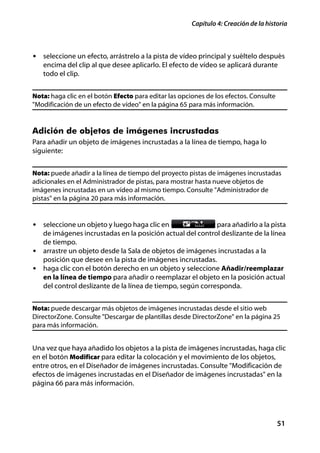
PowerDirector 8
      Guía del usuario
Derechos de Autor y
Limitación de
responsabilidad
Todos los Derechos Reservados. Ninguna parte de esta publicación puede ser
reproducida, almacenada en un sistema de recuperación ni transmitida de
ninguna forma ni por ningún medio electrónico, mecánico, fotocopias,
grabación o cualquier otro sin la autorización previa y por escrito de CyberLink
Corporation.


En toda la extensión que la ley permita. POWERDIRECTOR SE SUMINISTRA "TAL
CUAL", SIN GARANTÍA DE NINGÚN TIPO, YA SEA EXPLÍCITA O IMPLÍCITA,
INCLUYENDO SIN LIMITACIÓN CUALQUIER GARANTÍA DE INFORMACIÓN, DE
SERVICIOS O DE PRODUCTOS SUMINISTRADOS MEDIANTE O EN CONEXIÓN
CON POWERDIRECTOR Y CUALQUIER GARANTÍA DE MERCANTIBILIDAD,
ADECUACIÓN PARA UN PROPÓSITO PARTICULAR, EXPECTATIVA DE
PRIVACIDAD O NO INCUMPLIMIENTO.


MEDIANTE LA UTILIZACIÓN DE ESTE PROGRAMA, ACEPTA QUE CYBERLINK NO
SERÁ RESPONSABLE DE NINGUNA PÉRDIDA DIRECTA, INDIRECTA O
CONSECUENTE DEBIDO A LA UTILIZACIÓN DE ESTE PROGRAMA O DE LOS
MATERIALES CONTENIDOS EN ESTE PAQUETE.


Los términos y condiciones que aquí se contemplan estarán regulados e
interpretados de acuerdo con las leyes de Taiwán, República de China.
PowerDirector es una marca comercial registrada junto con los demás
nombres de compañías y productos mencionados en esta publicación,
utilizados con propósitos de identificación, que son propiedad exclusiva de
sus respectivos propietarios.
Manufactured under license from Dolby Laboratories. Dolby, Pro Logic, MLP
Lossless, The "AAC" logo, and the double-D symbol are trademarks of Dolby
Laboratories. Confidential unpublished works. Copyright 1992-2004 Dolby
Laboratories. All rights reserved.


Manufactured under license under U.S. Patent #’s: 5,451,942; 5,956,674;
5,974,380; 5,978,762; 6,226,616; 6,487,535; 7,003,467; 7,212,872 & other U.S.
and worldwide patents issued & pending. DTS, DTS Digital Surround, ES, and
Neo:6 are registered trademarks and the DTS logos, Symbol and DTS 96/24 are
trademarks of DTS, Inc. © 1996-2007 DTS, Inc. All Rights Reserved.


Manufactured under license under U.S. Patent #’s: 5,451,942; 5,956,674;
5,974,380; 5,978,762; 6,226,616; 6,487,535 & other U.S. and worldwide patents
issued & pending. DTS is a registered trademark and the DTS logos, Symbol,
DTS-HD and DTS-HD Master Audio are trademarks of DTS, Inc. © 1996-2007
DTS, Inc. All Rights Reserved.


Oficina central internacional
Dirección             CyberLink Corporation
                      15F, #100, Minchiuan Road, Shindian City
                      Taipei 231, Taiwan
sitios Web            www.cyberlink.com
Teléfono              886-2-8667-1298
Fax                   886-2-8667-1300


Copyright © 2009 CyberLink Corporation. All rights reserved.
Contenido
Introducción ........................................... 1
Bienvenido ................................................................................................................ 1
   Funciones más recientes ................................................................................ 2
   DirectorZone ....................................................................................................... 4
   Versiones de PowerDirector .......................................................................... 5
   Modos de PowerDirector ............................................................................... 5
Requisitos del sistema ........................................................................................... 7


El espacio de trabajo de PowerDirector 9
Salas ...........................................................................................................................10
   Sala de multimedia .........................................................................................10
   Sala de efectos ..................................................................................................10
   Sala de objetos de imágenes incrustadas ..............................................10
   Sala de partículas .............................................................................................11
   Sala de títulos ....................................................................................................11
   Sala de transiciones ........................................................................................11
   Sala de mezcla de audio ...............................................................................11
   Sala de grabación de narración en off .....................................................11
   Sala de capítulos ..............................................................................................12
   Sala de subtítulos ............................................................................................12
Ventana Biblioteca ...............................................................................................12
  Vista de explorador .........................................................................................13
  Menú de biblioteca .........................................................................................13
Espacio de trabajo ampliable ...........................................................................14
  Ajustar/desplazarse en línea de tiempo ..................................................14
  Cambiar tamaño de la regla ........................................................................15


                                                                                                                                      i
CyberLink PowerDirector


         Ventana de previsualización .............................................................................15
           Acercar/Alejar ...................................................................................................16
           Opciones de vista previa/pantalla .............................................................16
           Visor de multimedia .......................................................................................17
         Espacio de trabajo de edición ..........................................................................18
           Vista de la Línea de tiempo ..........................................................................18
           Vista Descripción gráfica ..............................................................................21


         Preproducción ...................................... 23
         Importando contenido multimedia ...............................................................23
         Descargar de contenido multimedia .............................................................24
           Descargar de fotos de Flickr ........................................................................24
           Descargar de audio desde Freesound .....................................................25
           Descargar de plantillas desde DirectorZone .........................................25
         Captura de contenido multimedia .................................................................26
           Capturar desde una videocámara de DV ................................................27
           Capturar desde una videocámara de HDV .............................................28
           Capturar desde una señal de TV ................................................................29
           Capturar desde una señal digital de TV ...................................................29
           Capturar desde una cámara Web ..............................................................29
           Capturar desde un micrófono ....................................................................29
           Capturar desde un CD ...................................................................................29
           Capturar desde un DVD ................................................................................29
           Capturar desde una videocámara de AVCHD .......................................30
           Contenido capturado ....................................................................................30
           Configuración del perfil de calidad ...........................................................30
           Configuración de captura ............................................................................31
           Preferencias de capturar ...............................................................................31
         Detección de escenas y extracción de audio ..............................................32
           Detección de escenas de un clip de vídeo .............................................32
           Extracción de audio de un clip de vídeo .................................................33
         Preferencias de PowerDirector ........................................................................33
            Preferencias de archivo .................................................................................33
            Preferencias generales ..................................................................................35


ii
Contenido


    Preferencias de edición .................................................................................36
    Preferencias de confirmación .....................................................................37
    Preferencias de capturar ...............................................................................38
    Preferencias de producción .........................................................................39
    Preferencias de DirectorZone .....................................................................39


Creación de la historia......................... 41
Proyectos de PowerDirector ............................................................................41
   Configurar la relación de aspecto del proyecto ...................................41
Adición de contenido multimedia al espacio de trabajo de edición .42
  Asistente de Magic Movie ............................................................................42
  Diseñador de presentaciones .....................................................................42
  Adición de vídeo, fotos y audio al espacio de trabajo .......................47
  Adición de efectos de vídeo, objetos de imágenes incrustadas, efectos
  de partículas, títulos y transiciones ...........................................................50
Edición del contenido multimedia .................................................................53
  División de un clip ...........................................................................................54
  Recorte clips de audio y vídeo ....................................................................54
  Configurar la duración del clip ...................................................................56
  Silenciar clips multimedia ............................................................................57
  Edición de imágenes ......................................................................................58
  Fijar y mejorar fotos/vídeos .........................................................................58
  Herramientas potentes .................................................................................58
  Efecto Congelar fotograma .........................................................................59
  Información de tiempo .................................................................................59
  Definir formato entrelazado de un clip de vídeo .................................59
  Ajuste de la relación de aspecto del clip de vídeo ..............................60
Uso de las herramientas mágicas ....................................................................60
  Asistente de Magic Movie ............................................................................61
  Magic Fix .............................................................................................................61
  Magic Motion ....................................................................................................62
  Magic Cut ...........................................................................................................64
  Magic Style .........................................................................................................65
  Magic Music .......................................................................................................65
Modificación de efectos .....................................................................................65


                                                                                                                              iii
CyberLink PowerDirector


             Modificación de un efecto de vídeo .........................................................65
             Modificación de objetos de imágenes incrustadas ............................66
             Modificación de efectos de imágenes incrustadas en el Diseñador de
             imágenes incrustadas ....................................................................................66
             Modificación de efectos de partículas en el Diseñador de partículas
             73
             Modificación de Efectos de título en el Diseñador del título ..........76
         Mezcla de audio y añadir narraciones en off ..............................................81
           División de audio de un clip de vídeo ......................................................81
           Modificación de los niveles de volumen del clip de audio ..............81
           Grabar una narración en off ........................................................................85
         Capítulos ..................................................................................................................86
           Configurar capítulos .......................................................................................86
           Configurar miniaturas de capítulos ..........................................................87
         Subtítulos .................................................................................................................87
           Adición de subtítulos .....................................................................................87
           Edición de subtítulos ......................................................................................88
           Importar subtítulos de archivos de texto ...............................................88
           Sincronización de subtítulos con diálogo ..............................................88


         Producción del vídeo............................ 91
         Visualización de información de SVRT ..........................................................91
         Ventana de Producir ............................................................................................91
           Enviar a un archivo ..........................................................................................94
           Enviar a una videocámara ............................................................................95
           Carga de vídeo en YouTube ........................................................................97
           Cargar vídeo en Facebook ...........................................................................98


         Creación de discos ............................... 99
         Importar el contenido del disco ................................................................... 100
         Menú Preferencias del disco .......................................................................... 100
           Selección de plantillas prediseñadas .................................................... 101
           Personalización de las propiedades del menú de disco ................ 101


iv
Contenido


Preferencias del disco ....................................................................................... 107
Grabar en disco ................................................................................................... 108
  Grabe su película en disco ........................................................................ 109
  Crear carpetas ................................................................................................ 109
  Borrado de Discos ........................................................................................ 110


Apéndice ............................................ 111
Teclas de acceso directo .................................................................................. 111
  Teclas de acceso directo del sistema .................................................... 111
  Teclas de acceso directo del proyecto .................................................. 112
  Teclas de acceso directo del espacio de trabajo ............................... 112
  Teclas de acceso directo de la guía inteligente ................................. 114
  Teclas de acceso directo del panel principal ...................................... 114
  Teclas de acceso directo de la biblioteca ............................................ 114
  Teclas de acceso directo de captura ...................................................... 116
  Teclas de acceso directo de narración en off ..................................... 116
  Teclas de acceso directo para ventana de vista previa ................... 117
  Teclas de acceso directo del diseñador de títulos ............................ 117
SVRT: Cuándo se puede usar? ....................................................................... 119
Licencias y copyrights ...................................................................................... 119
   Dolby Laboratories ...................................................................................... 120


Soporte técnico................................... 121
Antes de contactar con el soporte técnico ............................................... 121
Soporte técnico por Internet ......................................................................... 122


Índice.................................................. 123


                                                                                                                          v
CyberLink PowerDirector


vi
Capítulo 1:

Introducción
Este capítulo presenta CyberLink PowerDirector y el proceso de edición de vídeo
digital. También ofrece una vista general del programa, describe todas las
opciones nuevas e incluye los requisitos del sistema para esta versión de
CyberLink PowerDirector.


Nota: este documento sirve únicamente de referencia y para fines informativos. Su
contenido y el programa correspondiente están sujetos a modificación sin previo aviso.


Bienvenido
Bienvenido a la familia CyberLink de herramientas para vídeo digital. CyberLink
PowerDirector es un programa de edición de vídeo digital que le permite crear
vídeos y presentaciones de fotos de aspecto profesional, a las que podrá añadir
música, narraciones en off, efectos especiales, transiciones y mucho más. Podrá
seguidamente exportar su vídeo a un archivo, cargarlo directamente a YouTube o
Facebook, o grabarlo en un disco, completarlo con menús elegantes.


                                                                                   1
CyberLink PowerDirector


Funciones más recientes
En esta sección se describen las funciones más recientes del programa CyberLink
PowerDirector.

Espacio de trabajo
• Vista de explorador
   - Utilice la vista de explorador para administrar mejor su biblioteca
      multimedia.
• Previsualización de vídeo
   - Obtenga una vista previa de su vídeo a pantalla completa o en un
      dispositivo de pantalla secundaria, como por ejemplo un monitor una
      videocámara DV.
• Selección de rango
   - Utilice el selector de rango para seleccionar segmentos de contenido
      multimedia en la línea de tiempo para copiarlo o eliminarlo de su creación.
• Cuadrícula y límite
   - Utilice la cuadrícula y el límite, a los que se puede ajustar como un punto de
      referencia, para permitir la colocación exacta del contenido multimedia de
      imágenes incrustadas y títulos.
• Espacio de trabajo ampliable
   - Ampliar el espacio de trabajo de CyberLink PowerDirector para adaptarse a
      sus preferencias y necesidades personales
• Acercar/alejar en la ventana de previsualización
   - Herramienta útil que le permite acercar o alejar en una ventana de
      previsualizaicón al utilizar contenido multimedia de imágenes incrustadas
      en su vídeo.

Editar
• Diseñador de presentaciones mejorado
   - Personalice celdas, 3D, resaltar y presentaciones de diapositivas en
       movimiento utilizando el Diseñador de presentaciones.
• Herramientas potentes
    - Utilice Herramientas potentes en su vídeo para recortar, girar, reproducirlo
      en inverso o cambiar la velocidad.
• Fije y mejore su contenido multimedia
  - Estabilice, ajuste la iluminación o mejore sus vídeos.
  - Aplique reducción de vídeo o audio en sus archivos de vídeo.


2
Capítulo 1: Introducción


   -   Ajuste el brillo, quite ojos rojos o aplique enfoque en las fotos.
• Diseñador de partículas
   - Utilice al Diseñador de partículas para crear magníficos efectos de
     imágenes incrustadas, tales como nieve que cae.
• Administrador de pistas
  - Añada pistas de imágenes incrustadas adicionales a la línea de tiempo,
     permitiéndole disponer al mismo tiempo de hasta nueve pistas de
     imágenes incrustadas en un vídeo.
  - Añada pistas de música adicionales a la línea de tiempo, permitiéndole
     disponer al mismo tiempo de hasta tres pistas de música independientes
     en un vídeo.
• Previsualizar el contenido
  - Obtenga una vista previa de la producción del vídeo a pantalla completa en
     el Visor de multimedia.
  - Obtenga una vista previa de la producción de vídeo en un dispositivo de
     pantalla independiente o videocámara al habilitar las pantallas duales.

Producir
• Ventana de Producir
   - Una ventana de producción fácil de utilizar y completamente nueva que
     hace que la transmisión de vídeo se realice en un abrir y cerrar de ojos.
• Formato de teléfono móvil
  - Transmite vídeos en fotmato H.264 para vídeo WOOO.
• Cargar en Facebook
  - Cargue sus producciones de vídeo directamente en su página de Facebook.
• Compartir información de la línea de tiempo
  - Comparta la información de la línea de tiempo de sus proyectos en
     DirectorZone para enseñar a los demás cómo ha creado su producción de
     vídeo.

Crear disco
• Ventana Crear disco
  - Interfaz de usuario rediseñada y completamente nueva.
  - Añada múltiples títulos de vídeo en un disco creado.
  - Capacidad para previsualizar toda la estructura del disco.
• Creación de menús mejorada:
  - Menús de varios niveles y un diseñador de menús más avanzado y sencillo
     de usar.


                                                                                    3
CyberLink PowerDirector


• Grabar en tarjeta de Disco extraíble
    -   Grabe sus proyectos de vídeo en una tarjeta de Disco extraíble en formato
        AVCHD.

Opciones ecológicas y ahorro de espacio
• Apagado automático
  - CyberLink PowerDirector puede apagar automáticamente su ordenador
      después de producir el vídeo o grabarlo en un disco, para ahorrar energía.
• Eliminar manualmente archivos temporales
  - Capacidad de eliminar manualmente archivos temporales para liberar
      rápidamente espacio en disco del ordenador.

Varios
• Integración UI completa de DirectorZone
   - Explore, vea y busque objetos de imágenes incrustadas, plantillas de títulos,
       objetos de partículos y menús de disco en DirectorZone, a partir de la
       interfaz de usuario de CyberLink PowerDirector.
• Optimización de CPU/GPU
   - CyberLink PowerDirector se ha optimizado con la tecnología más reciente
       para ofrecer un mejor rendimiento durante la presentación del contenido
       de vídeo de alta definición al producir vídeos o grabarlos en discos.


DirectorZone
DirectorZone es un servicio web que le permite buscar y descargar objetos de
imágenes incrustadas, plantillas de títulos, objetos de partículas y menús de disco
creados por otros usuarios de CyberLink PowerDirector. También puede compartir
sus propias creaciones cargándolas en DirectorZone.
Para conectarse con DirectorZone, haga clic en el vínculo Conectar con
DirectorZone situado en la parte superior de la ventana de CyberLink
PowerDirector. Acceda a http://directorzone.cyberlink.com para ver más
información sobre las funciones y ventajas del sitio web DirectorZone.


Versiones de PowerDirector
Las opciones que están disponibles en CyberLink PowerDirector dependen
completamente de la versión que tiene instalada en su equipo. Los formatos de


4
Capítulo 1: Introducción


archivo admitidos, las funciones de edición y creación de discos y otras funciones
varían en función de la versión.
Compruebe el archivo Léame para obtener información detallada de la versión.
Para determinar la versión y el número de edición del programa instalado, haga
clic en el logotipo de CyberLink PowerDirector en la esquina superior derecha.

Actualización del software
Hay actualizaciones de software disponibles en CyberLink. Para actualizar el
software, haga clic en el botón Subir de grado en la ventana Acerca de CyberLink
PowerDirector. Se abrirá la ventana Actualizar, donde puede seleccionar la
descarga de nuevas actualizaciones para CyberLink PowerDirector. Se le redirigirá
a la cibertienda de CyberLink si decide comprar nuevas actualizaciones.


Nota: debe conectarse a Internet para utilizar este servicio.


Modos de PowerDirector
CyberLink PowerDirector tiene modos independientes que le permiten llevar a
cabo distintas tareas: Capturar, Editar, Producir y Crear disco.

     Modo                                      Descripción

 Capturar          Capture contenido multimedia en numerosos formatos, desde
                   gran variedad de orígenes. Consulte "Captura de contenido
                   multimedia" en la página 26.

 Editar            Edite su producción añadiendo vídeo y fotos a la línea de
                   tiempo; a continuación, añada transiciones, efectos y títulos,
                   etc. Consulte "Creación de la historia" en la página 41.

 Producir          Exporte su vídeo creado en un archivo, videocámra (DV, HDV o
                   HDD), o cárguelo en YouTube o Facebook. Consulte
                   "Producción del vídeo" en la página 91.

 Crear disco       Cree y grabe su vídeo en un disco, complételo con un menú de
                   disco de aspecto profesional. Consulte "Creación de discos" en
                   la página 99.


                                                                                     5
CyberLink PowerDirector


De manera predeterminada, CyberLink PowerDirector se abre en modo Editar,
pero puede pasar de un modo a otro fácilmente mediante estos botones para
realizar las tareas que desee hacer.


6
Capítulo 1: Introducción


Requisitos del sistema
Los requisitos del sistema que se recomiendan a continuación son los mínimos
para realizar el trabajo de producción de vídeo digital general.

                               Requisitos del sistema

 Resolución de          • 1024 x 768, color de 16 bits o superior
 pantalla

 SO                     • Windows 7/Vista/XP (se requiere Windows XP
                            Service Pack 2 para la captura de HDV).

 Memoria                • Se requieren 512 MB
                        • Se recomiendan 2 GB DDR2 o más para la edición
                            de vídeos HD

 CPU                    • Captura/productor AVI: Pentium II 450 MHz o AMD
                            Athlon 500 MHz
                        • Perfiles con calidad VCD (MPEG-1): Pentium III 600
                            MHz o AMD Athlon 700 MHz
                        • Perfiles con calidad DVD (MPEG-2): Pentium 4 2,2
                            GHz o AMD Athlon XP 2200+
                        • Perfiles MPEG-4 y Streaming WMV, QuickTime,
                          RealVideo de alta calidad: Pentium 4 2,4 Ghz o AMD
                          Athlon XP 2400+
                        • Perfiles AVCHD y MPEG-2 HD (para grabación BD/
                          HD): Pentium Core 2 Duo E6400 o Athlon 64 X2
                          5000+


                                                                                7
CyberLink PowerDirector


                                  Requisitos del sistema

 Dispositivo de           • Dispositivo de captura PCI o USB 1.0/2.0 compatible
 captura de vídeo             con el estándar WDM (por ejemplo, Cámara PC y
                              sintonizador de TV con controlador WDM)
                          •   Videocámara DV conectada mediante IEEE1394
                              compatible con OHCI (consulte el sitio web de
                              CyberLink para ver la lista de modelos compatibles)
                          •   Videocámara DVD conectada mediante USB 2.0
                              (consulte el sitio web de CyberLink para ver la lista
                              de modelos compatibles)
                          •   Videocámara Sony MicroMV/AVCHD/HDV (consulte
                              el sitio web de CyberLink para ver la lista de
                              modelos compatibles)
                          •   Videocámara JVC Everio (consulte el sitio web de
                              CyberLink para ver la lista de modelos compatibles)

 Espacio en disco         • 5 GB mínimo (400 MB para SmartSound Quicktrack
 duro                         Library)
                          • 10 GB (se recomiendan 20 GB) para la producción
                              de DVD
                          • 60 GB (se recomiendan 100 GB) para la creación de
                              BD/HD/AVCHD

 Dispositivos de          • Se requiere un grabador de CD o DVD (CD-R/RW,
 grabación                  DVD+R/RW o DVD-R/RW) para grabar títulos VCD/
                            DVD/SVCD/AVCHD*
                          • Se requiere una unidad de grabación de Disco Blu-
                            ray para grabar títulos Disco Blu-ray*

 Micrófono                • Se requiere un micrófono para grabar narraciones
                              en off


Nota: consulte el sitio Web de CyberLink para ver la información más actualizada sobre
requisitos del sistema. http://es.cyberlink.com. * funciones opcionales en CyberLink
PowerDirector. Compruebe el archivo Léame para obtener información detallada de la
versión.


8
Capítulo 2:

El espacio de trabajo de
PowerDirector
Este capítulo describe el espacio de trabajo de CyberLink PowerDirector, así como
todas sus opciones. El espacio de trabajo es donde pasará la mayor parte de su
tiempo dentro de CyberLink PowerDirector, así que resultará de gran ayuda
familiarizarse con todo su contenido.
 A      B       C                                 D


     O NM                                  L                          KJ IH           G        F         E


A - Salas, B – Ventana de Biblioteca, C- Vista de explorador, D – Espacio de trabajo ampliable, E - Ajustar/
Desplazarse en línea de tiempo, F – Cambiar el tamaño de la regla, G – Ventana de previsualización, H -
Opciones de vista previa/pantalla, I – Acercar/Alejar, J – Visor de multimedia, K – Tomar instantánea/


                                                                                                           9
CyberLink PowerDirector


Calidad de previsualización, L – Editar espacio de trabajo, M - Selección de rango, N – Administrador de
pistas, O – Vista de línea de tiempo/Descripción gráfica


Salas
Las diversas salas dentro del módulo Editar de CyberLink PowerDirector están
donde puede acceder a todo su contenido multimedia, efectos, títulos y
transiciones al editar su vídeo. También puede acceder a los controles para grabar
y remezclar audio, añadir capítulos o subtítulos. De manera predeterminada, la
ventana biblioteca se abre en la Sala de multimedia.


Sala de multimedia
      La Sala de multimedia ofrece acceso a su biblioteca multimedia. La
      biblioteca multimedia puede contener sus archivos de vídeo y audio, así
como muchos tipos de imágenes. También puede acceder a diversas tarjetas de
colores útiles en la Sala de multimedia cuando se encuentre en la vista de
explorador.

Administrar la Biblioteca
Utilice el botón    para administrar el contenido multimedia de la biblioteca. Las
opciones incluyen:
• exportar toda su biblioteca multimedia como un archivo PDL.
• importar un archivo PDL de biblioteca multimedia, exportado de otro proyecto
    o versión de CyberLink PowerDirector.
• vaciar todo el contenido de la biblioteca multimedia.


Sala de efectos
      La Sala de efectos contiene una biblioteca de efectos especiales que se
      pueden aplicar a los clips de vídeo o imágenes del proyecto. Para más
información, consulte "Adición de efectos de vídeo" en la página 50.


Sala de objetos de imágenes incrustadas
      La Sala de objetos de imágenes incrustadas contiene una biblioteca de
      gráficos que se añaden en la parte superior del vídeo o imágenes en la pista
principal. Hay tres tipos principales de objetos:


10
Capítulo 2: El espacio de trabajo de PowerDirector


• gráficos estáticos.
• gráficos de movimiento que se desplazan por los clips.
• bordes decorativos que se añaden para enmarcar el clip.
Los objetos insertados se muestran en la pista de imágenes incrustadas y se
modifican en el Diseñador de imágenes incrustadas. Para más información,
consulte "Adición de objetos de imágenes incrustadas" en la página 51.


Sala de partículas
       La Sala de partículas contiene una biblioteca de efectos que se colocan en
       la pista de imágenes incrustadas para añadir un efecto de partícula (nieve,
polvo, humo, etc.) en la parte superior de un vídeo o imagen en la pista principal.


Sala de títulos
      La Sala de títulos contiene la biblioteca de títulos que se aplican al proyecto
      para añadir créditos o comentarios a su producción. Para más información,
consulte "Adición de efectos de título" en la página 52.


Sala de transiciones
       La Sala de transiciones es una biblioteca de transiciones que se utilizan
       entre los clips de vídeo o imágenes del proyecto, ayudando a que las
ediciones no tengan sin problemas y parezcan más profesionales. Para más
información, consulte "Adición de transiciones" en la página 53.


Sala de mezcla de audio
      En la Sala de mezcla de audio puede utilizar los controles para mezclar todas
      las pistas de audio de su proyecto. Para más información, consulte "Mezcla
de niveles de audio en la Sala de mezcla de audio" en la página 82.


Sala de grabación de narración en off
      En la Sala de grabación de narración en off puede grabar una narración en
      off de su vídeo, a la vez que ve su reproducción. Para más información,
consulte "Grabar una narración en off" en la página 85.


                                                                                    11
CyberLink PowerDirector


Sala de capítulos
       En la Sala de capítulos puede definir automática o manualmente los
       marcadores de capítulos de su proyecto. La configuración de capítulos en el
disco final permite que los visores puedan saltar desde la página de menú a los
marcadores de capítulo que haya configurado para navegar por el disco. Para
obtener más información, consulte "Capítulos" en la página 86.


Sala de subtítulos
      Dentro de la Sala de subtítulos puede añadir subtítulos a su producción de
      vídeo manualmente o a través de la importación de un archivo TXR o SRT.
Para más información, consulte "Subtítulos" en la página 87.

Ventana Biblioteca
La ventana de biblioteca contiene todo el contenido multimedia de CyberLink
PowerDirector, incluyendo el vídeo, imágenes y archivos de música. También
puede incluir los efectos, títulos y transiciones que puede aplicar a su contenido
multimedia.


El contenido multimedia que se ve en la ventana de biblioteca depende de la sala
que seleccione.


12
Capítulo 2: El espacio de trabajo de PowerDirector


Vista de explorador
Seleccione el botón        para cambiar la vista de explorador dentro de las
ventanas de biblioteca. Dentro de la vista de explorador podrá acceder a las
carpetas de la biblioteca con objeto de organizar su contenido multimedia en
subcarpetas. En la pantalla de explorador, podrá:
• hacer clic en          para añadir una nueva subcarpeta en una ventana de
   biblioteca.
• seleccione una carpeta existente y hacer clic en        para eliminar una
  carpeta creada anteriormente.
• examinar el contenido de una carpeta en la ventana de la biblioteca al
  seleccionarla.


Nota: también podrá acceder rápidamente a las carpetas de la biblioteca
seleccionándolas del menú desplegable disponible o haciendo clic en en la UI.


Menú de biblioteca
Haga clic en       para acceder al menú de biblioteca. En el menú de biblioteca,
puede clasificar o cambiar la visualización del contenido en la ventana de la
biblioteca, en función de sus preferencias. Las demás opciones disponibles en el
menú de biblioteca dependen de la sala específica en la que se encuentra.


                                                                                  13
CyberLink PowerDirector


Espacio de trabajo ampliable
El aspecto del espacio de trabajo de CyberLink PowerDirector es completamente
ampliable y personalizable según sus preferencias.


Arrastre los bordes de la ventana de previsualización y línea de tiempo para
cambiar el tamaño según sus gustos. Esto le permite sacar el máximo partido del
espacio del dispositivo de visualización y personalizar el tamaño de la ventana de
previsualización a medida que trabaja.


Ajustar/desplazarse en línea de tiempo
Una vez cambiado el tamaño de su espacio de trabajo según sus gustos o añadido
imágenes incrustadas o pistas música a la línea de tiempo mediante el
Administrador de pistas, haga clic en el botón       para que todas las pistas de
muestren dentro de la línea de tiempo existente. Esto garantizar que no tenga que
desplazarse para ver determinadas pistas.
Haga clic en el botón      para una visualización más grande de las pistas en la
línea de tiempo, y poder desplazarse hacia arriba o hacia abajo por la misma.


Nota: cuando está activada la función de desplazamiento en la línea de tiempo, la
pista de vídeo principal permanecerá siempre por encima de las demás pistas al
desplazarse por las pistas.


14
Capítulo 2: El espacio de trabajo de PowerDirector


Cambiar tamaño de la regla
Puede cambiar el tamaño de la regla de línea de tiempo para obtener una vista
más expandida o más condensada de la producción. Para cambiar el tamaño de la
regla, haga clic dentro de la misma y arrástrela. Expandir la regla puede resultar


especialmente útil al alinear clips y efectos, mientras que condensarla le ofrece
una visión global de su producción completa. También puede utilizar el control
deslizante de línea de tiempo                    para cambiar el tamaño de la línea
de tiempo.

Ventana de previsualización
Mientras crea su producción de vídeo, obtenga una vista previa de su producción
en la ventana de previsualización mediante los controles de reproducción
disponibles.


Haga clic en el botón Clip para reproducir el clip seleccionado en la línea de
tiempo, o bien en Película para reproducir toda la producción de vídeo. También


                                                                                   15
CyberLink PowerDirector


puede controlar la calidad del vídeo previsualizado (así como tomar una
instantánea del fotograma de vídeo actual) seleccionando       y luego la
resolución de previsualización de la lista.
CyberLink PowerDirector también ofrece varios otros métodos de previsualización
para ver su producción, incluyendo la visualización de su producción a pantalla
completa en el Visor de multimedia o en un dispositivo de visualización
secundario.


Acercar/Alejar
Cuando coloca contenido multimedia en la pista de imágenes incrustadas de la
línea de tiempo, utilice el desplegable Ajustar para acercar o alejar en la ventana
de previsualización. Acercar resulta útil para una colocación precisa de contenido
multimedia de imágenes incrustadas, mientras puede alejar si desea añadir
contenido multimedia de imágenes incrustadas que empiece fuera de la pantalla.


Opciones de vista previa/pantalla
CyberLink PowerDirector incluye algunas opciones de vista previa y pantalla que
ayudan a que su experiencia de edición sea más fácil. Haga clic en        para
habilitar la zona segura de TV, mostrar cuadrícula, utilizar una vista previa dual y
seleccionar un modo de vista previa.

Zona segura de TV/Cuadrícula
Cuando coloca contenido multimedia en la pista de imágenes incrustadas de la
línea de tiempo, utilice la Zona segura de TV y cuadrícula para permitirle la
colocación precisa en la imagen de su vídeo.
• Haga clic en el botón         y luego seleccione Zona segura de TV para habilitar
     una casilla que indique el área en pantalla de la mayoría de pantallas de TV.
• Haga clic en el botón       , seleccione Cuadrícula y luego seleccione el número
    de líneas que desea mostrar en una cuadrícula sobre la imagen de vídeo.
    Utilice esta cuadrícula para colocar de forma más precisa el contenido
    multimedia de imágenes incrustadas donde lo desee en la imagen de vídeo.
Una vez habilitado, seleccione Ajustar a referencia para que los objetos
seleccionados se ajusten a la cuadrícula, zona segura de TV y límite de la ventana
de vista previa.


16
Capítulo 2: El espacio de trabajo de PowerDirector


Vista previa dual
Si dispone de un dispositivo de visualización secundario, como por ejemplo un
monitor, TV, o videocámara de DV conectado a su equipo, haga clic en el botón
    y seleccione Vista previa dual para extender su espacio de trabajo y obtener
una vista previa de su proyecto en una pantalla secundaria.


Nota: para utilizar un monitor o TV conectado como una ventana de previsualización
secundaria, deberá poder extender en primer lugar el escritorio a una pantalla
secundaria dentro de la configuración de propiedades de pantalla de Windows.


Una vez habilitado, cuando seleccione reproducir en la ventana de
previsualización, podrá obtener una vista previa de su producción tanto en la
pantalla primaria como en la secundaria (TV o monitor), o bien en una
videocámara DV conectada, en función de sus preferencias.

Modo Vista previa
CyberLink PowerDirector le ofrece dos modos que puede utilizar para obtener una
vista previa de su producción de vídeo:
• Tiempo real: sincroniza y procesa los clips y efectos en tiempo real, mostrando
    una vista previa de su vídeo a una velocidad estándar de 25 (PAL)/30 (NTSC)
    fotogramas por segundo.
• No en tiempo real: silencia el audio y muestra una vista previa a una velocidad
    reducida para que la edición sea mucho más fluida. Resulta útil en la edición de
    vídeo de alta definición, utilizando múltiples pistas de imágenes incrustadas
    en un ordenador menos potente o cuando recibe fotogramas perdidos
    durante la vista previa. Al silenciar el audio y reducir el vídeo, CyberLink
    PowerDirector le permite visualizar más fotogramas por segundo cuando su
    ordenador tiene problemas para ofrecer una vista previa suave durante la
    edición.


Visor de multimedia
El Visor de multimedia es parecido a la ventana de previsualización, pero ofrece
una visualización más grande de su producción, incluyendo una opción para verla
a pantalla completa.
Para utilizar el visor de multimedia:


                                                                                   17
CyberLink PowerDirector


• Para iniciar el Visor de multimedia, haga clic en        en la ventana de
     previsualización.
• haga clic        en el Visor de multimedia para ver su producción a pantalla
     completa.
• haga clic en           en el modo de pantalla completa para regresar a la ventana a
     tamaño normal.
• haga clic en      en el modo de pantalla completa para cerrar el visor de
     multimedia.

Espacio de trabajo de edición
El espacio de trabajo de edición es donde crea su proyecto añadiendo su
contenido multimedia, diversos efectos, transiciones y títulos. El espacio de
trabajo de edición tiene dos vistas diferentes, la vista de línea de tiempo y
descripción gráfica, a las cuales se puede acceder haciendo clic en los botones
     o     .


Nota: puede configurar qué vista del espacio de trabajo se muestra de forma
predeterminada en "Preferencias de edición" en la página 36.


Vista de la Línea de tiempo
La vista de línea de tiempo le permite ver todo el proyecto basándose en el
tiempo. Esta vista resulta útil para insertar efectos, subtítulos, etc., en un momento
determinado de la producción. La vista de línea de tiempo también ofrece una
vista de todas las pistas, contenido multimedia y otro contenido (marcadores de
capítulos, marcadores de subtítulos) que se muestran en la línea de tiempo. Para
alternar a la vista de la Línea de tiempo, haga clic en       .

Pistas de medios
La línea de tiempo contiene las siguientes pistas:

 Pista                                     Descripción
            La Pista de vídeo principal contiene los clips principales de vídeo y/o
            imagen del proyecto.


18
Capítulo 2: El espacio de trabajo de PowerDirector


Pista                                Descripción
        La Pista Efecto contiene los efectos especiales que se aplican al clip
        de vídeo o de imagen en la pista de vídeo principal situada en la
        misma ubicación.
        Pista de imágenes incrustadas contiene clips de vídeo, imágenes,
        objetos y efectos de partículas insertados sobre cualquier clip de la
        pista de vídeo principal que aparecen durante el efecto de imágenes
        incrustadas. Dentro del Administrador de pistas, puede añadir
        imágenes incrustadas o pistas de música adicionales en la línea de
        tiempo. Las pistas de imágenes incrustadas se numerarán dentro de la
        línea de tiempo como corresponda.
        Pista Título: contiene los efectos de título que aparecen sobre
        cualquier clip de la Pista de Vídeo principal que tienen lugar durante
        el efecto de título.
        Pista Voz: contiene una narración en off o un segundo clip de audio.


        Pista Música: contiene los clips principales de audio y música del
        proyecto. Dentro del Administrador de pistas, puede añadir hasta
        dos pistas de música adicionales en la línea de tiempo. Las pistas
        música se numerarán dentro de la línea de tiempo como corresponda.
        Pista de capítulos contiene todos los marcadores de capítulos de
        producción de vídeo actual. Esta pista sólo se muestra cuando está
        dentro de la Sala de capítulos.
        Pista de subtítulos contiene todos los marcadores de subtítulos de
        producción de vídeo actual. Esta pista sólo se muestra cuando está
        dentro de la Sala de subtítulos.
        Pista SVRT muestra la información de SVRT de su proyecto actual.
        Consulte "Visualización de información de SVRT" en la página 91 para
        más información.


                                                                                 19
CyberLink PowerDirector


Selección de rango
Haga clic y arrastre una de las flechas de cualquier lado del control deslizante de
línea de tiempo para seleccionar un rango de contenido multimedia en la línea de
tiempo.


Una vez seleccionado, puede cortar o copiar y luego pegar el contenido
multimedia seleccionado en otro posición de la línea de tiempo.


También puede utilizar esta opción para resaltar manualmente la parte de un clip
que desea luego quitar o recortar.

Administrador de pistas
Dentro del Administrador de pistas, puede añadir imágenes incrustadas o pistas
de música adicionales en la línea de tiempo. Esto lo permite visualizar hasta
objetos de imágenes incrustadas en un vídeo al mismo tiempo, o hasta tres
canciones de su producción. Para añadir pistas a la línea de tiempo, haga clic en
    y seleccione el número de pistas de música o imágenes incrustadas que desea
añadir.


Nota: * función opcional en CyberLink PowerDirector. Compruebe el archivo Léame
para obtener información detallada de la versión.


Bloquear/desbloquear pistas
Para bloquear una pista en la Línea de tiempo, haga clic en   a la izquierda de la
pista. Si una pista está bloqueada, no puede agregar nuevos clips a la pista ni


20
Capítulo 2: El espacio de trabajo de PowerDirector


mover o editar los clips que contiene. Para desbloquear una pista en la línea de
tiempo, haga clic en en el extremo izquierdo de la pista.

Mostrar y ocultar pistas
Para ocultar una pista en la línea de tiempo*, primero haga clic en Película en la
ventana de previsualización y después haga clic en       el extremo izquierdo de la
pista. Si una pista está oculta, no aparecerá en la ventana de previsualización. De
esta forma, podrá obtener una vista previa del proyecto por pistas y concentrarse
en aquella pista en la que esté trabajando.


Nota: * función opcional en CyberLink PowerDirector. Compruebe el archivo Léame
para obtener información detallada de la versión.


Para mostrar una pista que se haya ocultado en la línea de tiempo, primero haga
clic en Película en la ventana de previsualización y después haga clic en  el
extremo izquierdo de la pista.


Vista Descripción gráfica
La vista descripción gráfica es básicamente una visualización gráfica grande del
proyecto, que puede ayudarle a visualizar las escenas y la producción global de
forma más clara. Para alternar a la vista descripción gráfica, haga clic en     .


Nota: en la vista descripción gráfica no estan disponibles numerosas funciones. Si
intenta realizar una función que no está disponible en esta vista, CyberLink
PowerDirector cambiará automáticamente a la vista de línea de tiempo.


                                                                                     21
CyberLink PowerDirector


22
Capítulo 3:

Preproducción
En este capítulo se detallan los pasos necesarios para la preproducción, incluida la
importación del contenido multimedia a la biblioteca de la sala multimedia, la
captura de contenido multimedia en CyberLink PowerDirector y la configuración
de las preferencias de CyberLink PowerDirector.

Importando contenido multimedia
Si ya tiene archivos de vídeo, música e imagines que desea utilizar en su
producción (por ejemplo, en la unidad de disco duro del ordenador, un dispositivo
extraíble, etc.), puede importar los archivos directamente en la biblioteca de
CyberLink PowerDirector de la Sala de multimedia.
CyberLink PowerDirector admite los siguientes formatos de archivo:
Imagen: JPEG, TIFF, BMP, GIF, PNG
Vídeo: DV-AVI, Windows-AVI, DAT, MPEG-1, MPEG-2, DVR-MS, VOB, VRO, WMV,
MOV, MOD, TOD, MPEG-4, MTS, M2TS, JTS, TS, M2T, 3GP, 3GPP2
Formatos adicionales disponibles en Windows 7: Divx, Xvid
Audio: MP3, WAV, WMA, M4A


Nota: los formatos de archivo compatibles dependen de la versión de CyberLink
PowerDirector que tiene instalada en su ordenador. Compruebe el archivo Léame para
obtener información detallada de la versión.


Haga clic en      para importar contenido multimedia en la biblioteca de la sala
de multimedia, utilizando una de las opciones siguientes:
• importar archivos multimedia individuales.
• importar una carpeta que contenga los archivos multimedia que desee utilizar
   en su proyecto actual.


Nota: también puede arrastrar y soltar contenido multimedia en la ventana de
CyberLink PowerDirector para importarlo en el programa.


                                                                                 23
CyberLink PowerDirector


Descargar de contenido multimedia
Si cree que no tiene suficiente contenido multimedia para su proyecto, o que está
buscando contenido multimedia específico para que su creación sea perfecta,
podrá:
• haga clic en        para descargar contenido multimedia desde Internet
     directamente en la biblioteca de multimedia.
• haga clic en         para descargar efectos de imágenes incrustadas, efectos de
     partículas, plantillas de títulos o menús de disco desde DirectorZone.


Descargar de fotos de Flickr
Puede descargar sus propias fotos directamente desde su cuenta de Flickr a
CyberLink PowerDirector. También puede buscar y examinar las fotos de otros
usuarios desde CyberLink PowerDirector e importarlas seguidamente a su
Biblioteca multimedia para usarlas en un proyecto.
Para descargar fotos desde Flickr, haga lo siguiente:
1. Haga clic en       y luego seleccione Importar desde Flickr.
2. Siga los pasos en la ventana del asistente para autorizar a CyberLink
   PowerDirector a que use su cuenta de Flickr y acepte los Términos de uso de
   Flickr.


Nota: no es necesario tener una cuenta de Flickr para buscar, examinar y descargar
fotos de Flickr.


3. Seleccione en el menú desplegable de dónde desea buscar fotos:
• Mis fotos en Flickr: esta opción muestra miniaturas de todas las fotos que ha
   cargado a su cuenta de Flickr.
• Las fotos de mis contactos: esta opción muestra miniaturas de todas las fotos
   que sus contactos de Flickr han cargado a Flickr.
• Buscar fotos en Flickr: seleccione esta opción para realizar una búsqueda de
   fotos en Flickr.


Nota: utilice el menú de filtro desplegable situado en la parte superior de la ventana de
búsqueda para ordenar las fotos.


24
Capítulo 3: Preproducción


4. Seleccione todas las fotos que desee importar a su Biblioteca multimedia y
   haga clic en el botón Descargar.


Nota: no puede utilizar las fotos descargadas en su biblioteca de multimedia para uso
comercial. Haga clic en el botón situado debajo de la miniatura de foto para ver la
información de copyright.


Descargar de audio desde Freesound
Puede descargar muestras de audio, como efectos de sonido o clips de música,
desde el servicio Freesound en CyberLink PowerDirector.
Para descargar clips de audio desde Freesound, haga lo siguiente:
1. Haga clic en      y luego seleccione Importar desde Freesound.
2. Siga los pasos dentro de la ventana del asistente para conectarse a Freesound y
   acepte los Términos de uso.
3. En la ventana de búsqueda, realice una búsqueda de los clips de audio que
   está buscando.


Nota: utilice las casillas de verificación para filtrar los criterios de búsqueda de palabra
clave antes de realizar la búsqueda.


4. Seleccione todo el audio que desee importar a su Biblioteca multimedia y haga
   clic en el botón Descargar.


Nota: no puede utilizar el audio descargada en su biblioteca de multimedia para uso
comercial. Haga clic en el botón situado debajo de la miniatura de audio para ver la
información de copyright.


Descargar de plantillas desde DirectorZone
Si busca objetos de imágenes incrustadas, efectos de títulos, efectos de partículas
o plantillas de menú de disco adicionales para su biblioteca, puede descargarlos
desde el sitio web DirectorZone haciendo clic en            en la Sala de objetos de


                                                                                         25
CyberLink PowerDirector


imágenes incrustadas, la Sala de partículas, la Sala de títulos o la ventana Menú de
disco .
DirectorZone está ahora completamente integrado en la UI de CyberLink
PowerDirector para una búsqueda y previsualización cómodas de las plantillas
disponibles. Las plantillas las crean CyberLink u otros usuarios de CyberLink
PowerDirector que luego las han cargado en DirectorZone.

Captura de contenido multimedia
CyberLink PowerDirector le permite capturar contenido multimedia desde
numerosos orígenes directamente en la Biblioteca multimedia. Al hacer clic en el
botón Capturar, entrará en la ventana capturar. En la ventana Capturar, el
programa aparece como sigue:
 A B C D E F G H                                     I


                    L                                                 K      J


A – Captura desde una videocámara de DV, B- Captura desde una videocámara de HDV , C- Captura desde
una señal de TV, D – Captura desde una señal de TV digital, E- Captura desde una Webcam, F- Captura


26
Capítulo 3: Preproducción


desde un micrófono, G – Captura desde un CD, H – Captura desde un DVD o desde una videocámara de
AVCHD, I – Contenido capturado, J – Configuración del perfil de calidad, K - Configuración de captura, L –
Preferencias de captura


Capturar desde una videocámara de DV
         Las videocámaras de DV son muy populares entre los aficionados al vídeo,
         pues graban en un formato digital que no requiere conversión antes de su
         uso en un ordenador. Puede capturar una única escena o varias en un lote
         desde la videocámara.


Nota: si su videocámara de DV se conecta al equipo mediante USB, deberá importar los
archivos de vídeo directamente como si la videocámara es un disco duro habitual.
Consulte "Importando contenido multimedia" en la página 23 para obtener
información sobre la importación de archivos de vídeo.


Capturar una única escena
Puede capturar un único segmento de vídeo desde la videocámara. Esta función
es particularmente útil, por ejemplo, si quiere obtener un segmento de vídeo largo
completo sin omitir secciones.

Copia de seguridad de DV
La función Copia de seguridad de DV* le permite hacer una copia de seguridad del
vídeo digital desde la videocámara directamente al DVD mediante CyberLink
PowerDirector. Haga clic en el botón                    para empezar a hacer copias de
seguridad de su vídeo.


Nota: esta función requiere una grabadora de DVD. * Función opcional en CyberLink
PowerDirector. Compruebe el archivo Léame para obtener información detallada de la
versión.


Captura por lotes desde una videocámara de DV
La captura por lotes puede parecer intimidante, pero en realidad se trata de un
método increíblemente práctico para la captura automática de varios clips de
vídeo. Si dedica unos minutos a familiarizarse con la captura por lotes, se ahorrará


                                                                                                      27
CyberLink PowerDirector


mucho tiempo cuando capture vídeo de su videocámara. CyberLink
PowerDirector busca intervalos en su DV (o le permite definirlos manualmente) y
después los captura por lotes usando los intervalos que haya creado.

Captura por lotes automática
La captura por lotes automática es una forma rápida de capturar escenas de una
cinta de vídeo. Haga clic en el botón      para acceder a la opción de captura
automática por lotes.

Captura por lotes manual
El uso de la captura por lotes manual* le proporciona un mayor control sobre el
proceso de captura y asegura que se capturen las escenas que desee. La captura
por lotes manual se recomienda si está seguro de qué escenas desea capturar y
sabe dónde se encuentran en la cinta. Haga clic en el botón      para acceder a
la opción de captura manual por lotes.


Nota: * función opcional en CyberLink PowerDirector. Compruebe el archivo Léame
para obtener información detallada de la versión.


Capturar desde una videocámara de HDV
       Las videocámaras de HDV graban en un formato digital de alta definición
       que no requiere conversión antes de su uso en un ordenador. Puede
       capturar escenas desde su videocámara de HDV directamente en
       CyberLink PowerDirector.


Nota: si su videocámara de HDV se conecta al equipo mediante USB, deberá importar
los archivos de vídeo directamente como si la videocámara es un disco duro habitual.
Consulte "Importando contenido multimedia" en la página 23 para obtener
información sobre la importación de archivos de vídeo.


28
Capítulo 3: Preproducción


Capturar desde una señal de TV
       Usted puede querer añadir segmentos desde sus programas de TV
       favoritos a su producción de vídeo, o simplemente grabar otros segmentos
       para diferentes usos.


Capturar desde una señal digital de TV
       Usted puede querer añadir segmentos desde sus programas de TV digital
       favoritos a su producción de vídeo, o simplemente grabar otros segmentos
       para diferentes usos.


Nota: esta opción no está disponible para todas las regiones.


Capturar desde una cámara Web
       Las cámaras Web son videocámaras económicas y prácticas que se pueden
       usar para la captura de vídeo.


Capturar desde un micrófono
       Es posible que el vídeo precise diálogo grabado. Independientemente del
       tipo de pista de audio que grabe, se puede capturar con un micrófono para
       uso en su proyecto en CyberLink PowerDirector.

Capturar desde un CD
       El usar su música favorita puede ayudarle a crear un vídeo personalizado y
       realmente divertido. Si tiene música almacenada en un CD de audio, puede
       grabar las canciones que desee y después añadirlas como pistas de audio
       al proyecto de CyberLink PowerDirector.


Capturar desde un DVD
         Puede capturar escenas de vídeo (incluida la parte de audio) de un DVD
         para su uso en su proyecto de CyberLink PowerDirector.


                                                                                     29
CyberLink PowerDirector


Nota: algunos DVD están protegidos por una tecnología que no le permitirá capturar
su contenido.


Capturar desde una videocámara de AVCHD
         Las videocámaras de AVCHD graban en un formato digital de alta
         definición que no requiere conversión antes de su uso en un ordenador.
         Puede capturar escenas desde su videocámara de AVCHD directamente
         en CyberLink PowerDirector.


Nota: si su videocámara de AVCHD se conecta al equipo mediante USB, deberá
importar los archivos de vídeo directamente como si la videocámara es un disco duro
habitual. Consulte "Importando contenido multimedia" en la página 23 para obtener
información sobre la importación de archivos de vídeo.


Contenido capturado
Todo el contenido multimedia que capture en la ventana de capturar se mostrará
en el área de Contenido capturado. Cuando regrese a la ventana Editar, todo el
contenido multimedia en el área de Contenido captura se importa
automáticamente a la biblioteca de la Sala de multimedia.
En el área de Contenido capturado, puede hacer clic con el botón secundario del
ratón en el contenido multimedia para llevar a cabo diversas opciones, incluyendo
la detección de escenas en clips de vídeo y eliminación de contenido no deseado
para que no se importe en la ventana Editar.
Seleccione el botón Cambiar carpeta para especificar la carpeta en la que desea
que se guarde todo el contenido multimedia capturado.


Configuración del perfil de calidad
Al capturar contenido multimedia, puede seleccionar su formato de archivo y el
perfil de calidad haciendo clic en el botón Perfil. Las funciones de captura de
CyberLink PowerDirector varían en función de la versión instalada. Para obtener
información acerca de la disponibilidad de funciones específicas en la versión que
esté utilizando, consulte el archivo Léame.


30
Capítulo 3: Preproducción


Configuración de captura
Utilice el botón Configuración para ajustar la configuración de su dispositivo de
captura seleccionado. La configuración de captura que está disponible depende
del dispositivo de captura conectado y del modo de captura que ha seleccionado.


Nota: al capturar desde un DVD, este botón lee Unidad, lo cual le permite seleccionar
la unidad de disco específica desde la cual desea capturar, si es necesario.


Preferencias de capturar
Antes de la captura, puede definir las preferencias para su contenido capturado.
Las preferencias de captura que están disponibles, dependen del contenido que
está capturando.
• Para definir una longitud máxima de captura, seleccione Límite de tiempo e
   introduzca un tiempo en la casilla del código de tiempo.
• Para definir el tamaño máximo de un archivo capturado, seleccione Límite de
   tamaño e introduzca un límite de tamaño (en MB).
• Para añadir un comentario de texto, la fecha o el código de tiempo al vídeo
   capturado, haga clic en        .
• Para tomar una foto estática de un fotograma de vídeo para usarla en el
   proyecto, sólo tiene que hacer clic en       en el punto donde desea tomar la
   instantánea y se guardará un archivo de imagen en el área de contenido
   capturado. Puede especificar el formato de archivo de imagen de instantánea
   que prefiera en las preferencias. Consulte "Preferencias de archivo" en la
   página 33 para obtener información detallada.


Nota: cuando CyberLink PowerDirector captura contenido desde un videocámara de
DV compatible con RichVideo, la información de código de tiempo también se
capturará automáticamente. Podrá activarla en la ventana Editar mediante el botón
Información de tiempo cuando el clip de vídeo se coloca en la línea de tiempo.
Consulte "Información de tiempo" en la página 59 para más información.


• seleccione No en tiempo real al capturar desde una videocámara para seguir
   procesando el vídeo capturado después que la reproducción del vídeo original
   se detiene, para asegurar que no haya pérdida de cuadros.


                                                                                  31
CyberLink PowerDirector


• seleccione Empezar con la aparición gradual para añadir una aparición
     gradual en el audio capturado con un micrófono.
• seleccione Finalizar con la desaparición gradual para añadir una
     desaparición gradual en el audio capturado con un micrófono.
• seleccione Grabar a la velocidad máxima para grabar el audio de CD a una
     velocidad superior. Capturar a una velocidad más alta reduce el tiempo de
     procesamiento, pero produce un vídeo de calidad más baja.

Detección de escenas y extracción de
audio
Para ayudarle en el proceso de edición, CyberLink PowerDirector puede detectar
escenas de los clips de vídeo o extraer el audio de ellos. Estos nuevos clips se
muestran de manera independiente de los clips originales, en la biblioteca de
multimedia.


Detección de escenas de un clip de vídeo
La función de detección de escenas crea automáticamente clips individuales
basados en las escenas individuales contenidas dentro de un clip de vídeo. Las
escenas detectadas no se dividen a partir del clip original, pero se pueden añadir
al espacio de trabajo como cualquier otro clip multimedia.
Para detectar las escenas en un clip de vídeo, haga clic con el botón secundario en
él, en el área de Contenido capturado o en la biblioteca de multimedia, y
seleccione Detectar escenas y luego en Detectar.


Nota: dependiendo del formato de archivo, la detección de escenas podría no
funcionar en algunos clips igual de bien que en otros formatos. Tal vez necesite separar
manualmente las escenas en el cuadro de diálogo de detección de escenas.


Los clips detectados se muestran en una subcarpeta debajo del clip de vídeo
original. Se pueden añadir a la línea de tiempo y administrar en la Biblioteca
multimedia como cualquier otro clip de vídeo.
Los clips de vídeo que contienen escenas detectadas muestran un icono de
carpeta pequeño en el vértice inferior derecho del clip cuando se muestran en la


32
Capítulo 3: Preproducción


biblioteca multimedia. Para mostrar las escenas del clip, haga clic en el icono de la
carpeta.


Extracción de audio de un clip de vídeo
Si desea incluir solo el audio de un clip de vídeo, puede extraerlo del clip de vídeo
de la Biblioteca multimedia haciendo clic con el botón derecho en él y
seleccionando Extraer audio. El clip de audio se separará del vídeo y se podrá
utilizar en el proyecto igual que cualquier otro archivo de audio.


Nota: cuando un clip de vídeo ya está listo en la línea de tiempo, puede separar el
audio del archivo de vídeo haciendo clic con el botón secundario en él seleccionando
Dividir audio. Para más información, consulte "División de audio de un clip de vídeo"
en la página 81.


Preferencias de PowerDirector
Antes de trabajar en la producción, puede configurar las preferencias según sus
deseos. También puede editarlas en cualquier momento durante la producción
según sus necesidades.


Preferencias de archivo
Para definir sus preferencias de archivo, haga clic en    > Editar > Preferencias.
Se abrirá la ventana Preferencias, mostrando la ficha Archivo. Las opciones
disponibles son las siguientes:
Ubicaciones predeterminadas
• Carpeta de importación: indica la última carpeta de la cual se importó
   contenido multimedia. Para cambiar esta carpeta, haga clic en Examinar y
   seleccione una nueva carpeta.


                                                                                  33
CyberLink PowerDirector


• Carpeta de exportación: defina la carpeta en la cual se guarda el contenido
  multimedia capturado. Para cambiar esta carpeta, haga clic en Examinar y
  seleccione una nueva carpeta.
Nombre del archivo
• Prefijo del vídeo capturado: introduzca un nombre predeterminado para los
  archivos de vídeo capturados. CyberLink PowerDirector añade
  automáticamente un número secuencial a este nombre para crear un nombre
  de archivo único para cada archivo capturado.
• Pedir siempre la confirmación del nombre del archivo: Marque esta opción
  si desea que CyberLink PowerDirector le pregunte si desea introducir un
  nombre de archivo cada vez que capture un clip de vídeo.
• Prefijo del archivo de producción: introduzca un nombre predeterminado
  para los archivos producidos.
• Nombre del archivo de instantánea: introduzca un nombre predeterminado
  para las instantáneas capturadas. CyberLink PowerDirector añade
  automáticamente un número secuencial a este nombre para crear un nombre
  de archivo único para cada archivo capturado. Seleccione un formato de
  archivo desde la lista desplegable para las instantáneas. Tiene la opción de
  elegir entre los formatos BMP, JPG, GIF y PNG.
• Pedir siempre la confirmación del nombre del archivo: seleccione esta
  opción si desea que CyberLink PowerDirector le pregunte si desea introducir
  un nombre de archivo cada vez que tome una instantánea.
• Destino de la instantánea: seleccione un destino para las capturas de
  instantáneas desde la lista desplegable si no desea guardarlas como archivo.
• Usar tamaño de vídeo principal siempre que sea posible: seleccione esta
  opción para que la instantánea tenga el mismo tamaño que el vídeo original, y
  no la ventana de previsualización de menor tamaño en la que se tomó.
• Número de proyectos usados recientemente: escriba el número (entre 0 y
  20) de los proyectos usados recientemente que quiere hacer disponibles en el
  menú Archivo al abrir CyberLink PowerDirector.
• Cargar automáticamente el proyecto más reciente al abrir PowerDirector:
  seleccione esta opción para cargar automáticamente el ultimo proyecto en el
  que estaba trabajando.
• Cargar automáticamente clips de muestra cuando se abra PowerDirector:
  seleccione esta opción para que los archivos multimedia muestra se carguen
  en la biblioteca de multimedia cada vez que se abre el programa.


34
Capítulo 3: Preproducción


Preferencias generales
Para definir sus preferencias generales, haga clic en       > Editar > Preferencias.
Se abrirá la ventana Preferencias, y luego haga clic en la ficha General. Las
opciones disponibles son las siguientes:
Aplicación
• Niveles máximos de deshacer: escriba el número (entre 0 y 100) de niveles de
   deshacer (Ctrl+Z) que desea que estén disponibles mientras trabaja en la
   producción del vídeo. Configurar un número mayor de deshacer consume más
   recursos de la CPU.
• Formato de TV: seleccione el formato de TV (NTSC o PAL) para el vídeo. Este
   formato debe corresponder al formato de la región en la que pretende
   reproducir el vídeo (si la graba en disco).
• Activar interfaz animada: seleccione esta opción para habilitar la interfaz en
   CyberLink PowerDirector. El uso de esta opción consume más recursos de la
   CPU.
• Mostrar forma de onda de sonido en la línea de tiempo: seleccione esta
   opción para mostrar la forma de onda de sonido en la línea de tiempo que
   representa los niveles de sonido en la parte de audio de los clips de vídeo, clips
   de música y clips de voz.
• Activar procesamiento de archivos para acelerar la edición de vídeo de alta
   definición: seleccione esta opción para acelerar la edición de vídeo de alta
   definición permitiendo que CyberLink PowerDirector proceso el archivo más
   rápido. El uso de esta opción consume más recursos de la CPU.
• Eliminar automáticamente archivos temporales cada: seleccione esta
   opción para que CyberLink PowerDirector elimine automáticamente los
   archivos temporales creado durante la edición, cada cierto número de días
   especificados. Haga clic en el botón Eliminar manualmente si desea
   seleccionar y eliminar archivos temporales específicos.
RichVideo
• Permitir anexado de información en archivos como información
   RichVideo: selecciónelo para permitir que CyberLink PowerDirector anexe
   información RichVideo en los archivos multimedia.
• Activar la información de RichVideo en cuadro de diálogo Abrir medio:
   seleccione esta opción para permitir que CyberLink PowerDirector muestre
   información RichVideo al importar contenido multimedia en la Biblioteca
   multimedia.
Internet


                                                                                  35
CyberLink PowerDirector


• Comprobar automáticamente si hay actualizaciones de software:
    seleccione esta opción para comprobar periódicamente si actualizaciones o
    nuevas versiones de manera automática.
Idioma
• Utilizar el idioma predeterminado del sistema: seleccione esta opción para
    que la pantalla de idioma sea la misma que el idioma de su sistema operativo.
• Definido por el usuario: seleccione esta opción y, a continuación, elija el
    idioma de la lista desplegable que desee utilizar.


Preferencias de edición
Para definir sus preferencias de edición, haga clic en       > Editar > Preferencias.
Se abrirá la ventana Preferencias, y luego haga clic en la ficha Edición. Las
opciones disponibles son las siguientes:
Línea de tiempo
• Espacio de trabajo predeterminada: seleccione si muestra el espacio de
   trabajo Línea de tiempo o descripción gráfica de manera predeterminada.
• Vincular todas las pistas al mover/eliminar contenido de la pista Vídeo:
   vincula títulos, efectos de vídeo, música y clips de imágenes incrustaas en la
   pista Vídeo principal. Si selecciona esta opción, estos clips se mueven cuando
   lo hace un clip de vídeo de la pista Vídeo principal. Elimine la selección de esta
   opción para permitir el movimiento de todos los clips de la línea de tiempo de
   manera independiente.
• Añadir transición entre las fotos al aplicar Magic Motion: seleccione esta
   opción para añadir la transición seleccionada en Tipo de transición entre las
   fotos al utilizar la herramienta Magic Motion y aplicarla a todas las fotos.
• Añadir un efecto y un título al usar Congelar fotograma: seleccione esta
   opción para añadir automáticamente un efecto y título a la línea de tiempo al
   hacer clic en el botón Congelar fotograma.
Duraciones
• defina las duraciones predeterminadas (en segundos) para archivos de
   imágenes y los diferentes efectos en la línea de tiempo.
• Guardar proyecto automáticamente: seleccione esta opción para guardar
   automáticamente su proyecto, cada cierto número de minutos, de forma que
   no pierda los cambios accidentalmente.
Aceleración GPU


36
Capítulo 3: Preproducción


• Habilitar la tecnología NVIDIA CUDA para acelerar la presentación/
   previsualización del efecto de vídeo: si su ordenador utiliza una tarjeta
   gráfica NVIDIA que admite la tecnología Stream, puede seleccionar esta opción
   para acelerar la presentación de algunos efectos de vídeo y vídeo MPEG-4
   video al hacer uso de la potencia de procesamiento paralela multinúcleo de las
   GPU.


Nota: para activar la tecnología de codificación NVIDIA CUDA/ATI durante la
producción, seleccione Codificador de vídeo de hardware en el apartado de
preferencias de producción de la ventana producir antes de la producción.


Preferencias de confirmación
Para definir sus preferencias de archivo, haga clic en       > Editar > Preferencias.
Se abrirá la ventana Preferencias, y luego haga clic en la ficha Confirmación. Las
opciones disponibles son las siguientes:
Confirmación
• Pedir siempre confirmación si el formato de TV es conflictivo: seleccione
   esta opción para activar un mensaje de aviso si añade un clip de vídeo al
   espacio de trabajo cuyo formato de TV (NTSC/PAL) entra en conflicto con el de
   los clips de vídeo que ya se encuentren en el espacio de trabajo de edición.
• Pedir siempre confirmación si la relación de aspecto es conflictiva:
   seleccione esta opción para activar un mensaje de aviso si añade un clip de
   vídeo al espacio de trabajo cuyo aspecto entra en conflicto con el de ese
   proyecto.
• Permitir la eliminación de archivos del disco duro: seleccione esta opción si
   desea permitir la eliminación de archivos desde el disco duro desde la
   biblioteca multimedia.
• Activar la advertencia al quitar capítulos durante la edición: seleccione esta
   opción para habilitar un mensaje de aviso si se eliminan los puntos de
   capítulos durante la edición de vídeo.
• Avisarme siempre que no se admita la pantalla ancha: seleccione esta
   opción si desea que se le pregunte si se admite un formato de pantalla ancha.


                                                                                  37
CyberLink PowerDirector


Preferencias de capturar
Para definir sus preferencias de captura, haga clic en       > Editar > Preferencias.
Se abrirá la ventana Preferencias, y luego haga clic en la ficha Capturar. Las
opciones disponibles son las siguientes:
Capturar
• Añadir los archivos capturados a la biblioteca multimedia: seleccione esta
   opción para importar archivos capturados directamente en la biblioteca
   multimedia después de la captura.
• Añadir los archivos capturados al espacio de trabajo: seleccione esta opción
   para importar automáticamente los archivos capturados en el espacio de
   trabajo de edición.
• Usar la superposición de vídeo para la captura: mantenga esta opción
   seleccionada durante la captura a menos que tenga una tarjeta VGA antigua
   que no sea compatible con la superposición de vídeo. Anular la selección de
   esta opción en este caso evita el error de visualización de superposición no
   compatible.
• Habilitar el reemplazo automático de archivos al grabar la narración en off:
   seleccione esta opción para sobrescribir el audio existente si la narración en off
   se superpone durante la grabación.
• Activar CyberLink MPEG@Best: seleccione esta opción para equilibrar la
   velocidad de captura y la calidad de vídeo al capturar vídeo MPEG.
Detección de escenas automática
• No detectar escenas durante la captura: seleccione esta opción si no desea
   activar la función de detección de escenas automática durante la captura.
• Después de la captura, detectar las escenas por los cambios de los
   fotogramas de vídeo: seleccione esta opción para realizar la detección de
   escenas durante la captura de vídeo. En la detección de escenas, CyberLink
   PowerDirector compara los fotogramas capturados para decidir cuándo se
   produce un cambio de escena. A medida que la grabación continúa, cada
   escena se guarda como un archivo.
• Durante la captura, detectar las escenas por código de tiempo y guardar
   cada escena como archivo independiente (sólo para el modo DV-VCR):
   seleccione esta opción para detectar las señales de interrupción de escena y
   guardar cada escena como un archivo independiente. (Las videocámaras de
   DV generan una señal de interrupción de escena en la cinta cada vez que se
   suelta el botón REC.) Esta función sólo está disponible en la captura de
   videocámara de DV.


38
Capítulo 3: Preproducción


• Parámetros de DV: haga clic en este botón para definir los parámetros de
   búfer de la videocámara de DV. La configuración de un tiempo de búfer
   asegura que la videocámara DV y el dispositivo de captura en lotes o grabador
   de DV empiecen al mismo tiempo. Sin un búfer, la captura en lotes o la
   grabación en la cinta pueden empezar antes que se conecte la videocámara.


Preferencias de producción
Para definir sus preferencias de producción, haga clic en        > Editar >
Preferencias. Se abrirá la ventana Preferencias, y luego haga clic en la ficha
Producir. Las opciones disponibles son las siguientes:
Producir
• Producir sólo pistas seleccionadas: seleccione esta opción para producir
   solamente las pistas seleccionadas en la línea de tiempo. Las pistas que no
   estén seleccionadas no se producirán durante la producción.
• Reducir artefactos en forma de bloques de vídeo (Intel SSE4 optimizado):
   seleccione esta opción para mejorar la calidad global de producción del vídeo
   producido si su ordenador admite la optimización Intel SSE4.
Calidad de la reproducción 3D de presentación:
• utilice la barra de desplazamiento para definir la calidad de vídeo 3D de
   presentaciones. Cuanto más despacio se muevan las imágenes, mayor será la
   calidad de la proyección. Cuando se seleccione, CyberLink PowerDirector
   utilizarña la tarjeta gráfica 3D del ordenador (si dispone de una) para acelerar el
   tiempo de producción.


Preferencias de DirectorZone
Para definir sus preferencias de producción, haga clic en     > Editar >
Preferencias. Se abrirá el cuadro de diálogo Preferencias. Haga clic en la ficha
DirectorZone. Las opciones disponibles son las siguientes:
Conexión automática
• Conectar automáticamente con DirectorZone cuando se inicie
   PowerDirector: seleccione esta opción y escriba su dirección de correo
   electrónico y la contraseña para que se conecte automáticamente con
   DirectorZone cuando se abra el programa. Si no dispone de una cuenta de
   DirectorZone, haga clic en el botón Obtener una cuenta.


                                                                                   39
CyberLink PowerDirector


Reglas de privacidad
• Permitir que DirectorZone recopile información de edición: seleccione esta
   opción para permitir que DirectorZone recopile todos los nombres de las
   plantillas usadas en un proyecto finalizado que se esté cargando en YouTube.


40
Capítulo 4:

Creación de la historia
Ahora que tiene listo el contenido multimedia, este capítulo le guiará por el
proceso de convertir su colección de contenido multimedia en vídeos y
presentaciones de fotos con calidad profesional.

Proyectos de PowerDirector
Cada vez que comienza a trabajar en una nueva producción, crea un nuevo
proyecto que se guarda como un archivo PDS que lo utiliza exclusivamente
CyberLink PowerDirector. Utilice los botones                       para guardar, crear
proyectos nuevos o abrir proyectos existentes dentro de CyberLink PowerDirector.
Los cambios que realiza en su contenido multimedia en CyberLink PowerDirector
no afectan al contenido multimedia original que ha importado en el programa.
Como sus configuraciones están bien guardadas en el archivo del proyecto, puede
recortar, editar, o eliminar los clips, pero mantenga inalterados los archivos
originales en su disco duro. Por lo tanto, ¡sea creativo! Si acaba por hacer
modificaciones demasiado drásticas, siempre podrá comenzar de nuevo.


Configurar la relación de aspecto del proyecto
Antes de comenzar a trabajar en el proyecto, deberá configurar la relación de
aspecto del proyecto. La relación de aspecto predeterminada es de 16:9, que
utiliza totalmente un dispositivo de visualización o TV panorámica, así como la
ventana completa de vídeo de YouTube. También puede volver a 4:3 si es
necesario, sólo compruebe que la relación de aspecto de su medio coincida con el
proyecto. Para modificar la relación de aspecto de su medio, consulte "Ajuste de la
relación de aspecto del clip de vídeo" en la página 60.

Para definir la relación de aspecto del proyecto, haga clic en  > Editar >
Relación de aspecto > 4:3 o 16:9. La ventana de previsualización cambiará de
acuerdo con la relación de aspecto elegida.


                                                                                  41
CyberLink PowerDirector


Adición de contenido multimedia al
espacio de trabajo de edición
Ahora puede comenzar a reunir la producción final añadiendo contenido
multimedia y efectos al espacio de trabajo de edición. También puede utilizar el
Asistente de Magic Movie o el Diseñador de presentaciones para crear
rápidamente una producción si tiene poco tiempo o para utilizar como guía para
empezar.
Tenga en cuenta que sólo puede añadir determinados clips multimedia a ciertas
pistas. Por ejemplo, títulos a la pista Título, transiciones a la pista Transición, o
audio a las pistas Voz o Música. Cuando seleccione un clip multimedia, las pistas
que se pueden añadir se iluminan.


Asistente de Magic Movie
Si no tiene experiencia en la edición y no sabe cómo empezar, el Asistente de
Magic Movie puede servirle de ayuda. El Asistente de Magic Movie puede tomar
todo su contenido multimedia y crear un deslumbrante vídeo en solo unos pasos.
Puede editar la producción creada, enviarla en un archivo o grabarla en un disco.


Nota: el Asistente de Magic Movie proporciona la opción de utilizar todo el contenido
multimedia de la Biblioteca multimedia, todo el contenido multimedia del espacio de
trabajo o todo el contenido multimedia seleccionado actualmente. Si solo desea
utilizar un número específico de clips, seleccione los que desee utilizar antes de
comenzar.


Para utilizar el Asistente de Magic Movie, haga clic en el botón    ubicado en la
parte izquierda de la línea de tiempo y luego siga cada uno de los pasos que se
indican en el asistente.


Diseñador de presentaciones
El Diseñador de presentaciones es el modo más sencillo de convertir sus fotos de
forma instantánea en dinámicas presentaciones. Arrastre todas las fotos que desee
insertar en la presentación en la línea de tiempo y haga clic en el botón
Presentación para iniciar el Diseñador de presentaciones.


42
Capítulo 4: Creación de la historia


Dentro del Diseñador de presentaciones, puede elegir de entre un número de
plantillas de diapositivas. Cada plantilla creará un tipo de presentación totalmente
diferente. Haga clic en Siguiente para ir a la ventana de previsualizaciñon y ver el
resultado. A continuación, podrá volver a la ventana anterior y seleccionar otra
plantilla si lo desea.

Música de la presentación
Para añadir música de fondo, haga clic en         y seleccione el audio que desee
usar.


Nota: si decide incluir música de fondo con la presentación, CyberLink PowerDirector
utiliza la tecnología Magic Slideshow para sincronizar las fotos con el ritmo de la
música durante la presentación.*


Preferencias de música
Si va a usar música de fondo en la presentación, haga clic en Preferencias de
música para configurar las preferencias como sigue:
• recorte el archivo de audio utilizando los controles de reproducción y mueva
    los controles deslizantes de la barra de recorte a los puntos de inicio y
    finalización que desee.
• durante la reproducción de la música de fondo, haga clic en          para marcar el
  punto de inicio de la música y después en     para marcar el punto de
  finalización.
• seleccione que la música de fondo realice una Aparición gradual o
  Desaparición gradual.

Preferencias de presentación
Haga clic en Preferencias de presentación para configurar las preferencias de la
presentación como sigue:
• Duración: utilice esta función para definir la duración de la presentación.
   Seleccione Ajustar fotos a la música para que la duración de la presentación
   coincida con la de la música seleccionada. Seleccione Ajustar música a las
   fotos para que la duración de la música coincida con la de la presentación
   seleccionada.


                                                                                    43
CyberLink PowerDirector


• Secuencia: utilice esta función para definir la secuencia de fotos para la
     presentación. Seleccione Orden por línea de tiempo para que la secuencia
     coincida con el orden en que se muestran actualmente las fotos en la línea de
     tiempo. Seleccione Fecha/hora de toma para que las fotos se visualicen en
     orden cronológico basado en la fecha y hora en que se tomaron.


44
Capítulo 4: Creación de la historia


Personalizar presentaciones de diapositivas en el Diseñador
de presentaciones
Algunas plantillas de diapositivas le permiten personalizar manualmente
presentaciones de diapositivas en el Diseñador de presentaciones. Una vez creada
la presentación de diapositivas, si el botón Personalizar está visible en la ventana
de previsualización o cuando se selecciona la presentación de diapositivas en la
línea de tiempo, haga clic para iniciar el Diseñador de presentaciones.
 A                                       B


   D                                            C
A – Área de previsualización, B – Área de edición, C – Área de diapositiva, D – Área de herramientas
adicionales
Las opciones de edición y las herramientas están disponibles en el Diseñador de
presentaciones, en función de la plantilla de diapositivas que ha seleccionado. A
continuación se detallan las opciones de edición de cada una de las plantillas en el
Diseñador de presentaciones.


                                                                                                       45
CyberLink PowerDirector


Presentación de diapositivas de celda
Al personalizar una presentación de celda en el Diseñador de presentaciones,
puede realizar las siguientes funciones:
• en el área de diapositiva, haga clic en una diapositiva de la presentación
    específica para ver y editarla.
• en el área de previsualización, haga clic en una foto y arrástrela hasta un celda
    alternativa.
• en el área de edición (fotos sin usar), haga clic en el botón Añadir fotos para
    importar fotos adicionales para que se utilicen en la presentación de
    diapositivas.
• en el área de edición (fotos sin usar), indique el número máximo de fotos que
    se muestran en una diapositiva.
• en el área de edición, arrastre y suelte las fotos desde el panel Fotos sin usar a la
    celda del área de previsualización donde desea que se encuentre en la
    diapositiva. También puede resaltar un celda haciendo clic en ella y utilizar los
     botones        para añadir o quitar fotos seleccionadas.
• en el área de previsualización, seleccione una celda con una foto y luego haga
  clic en el área del botón    para definir el enfoque de esa célula en una parte
  específica de la foto.
• en el área de herramientas adicionales, haga clic en el botón Remix para
  generar una nueva versión de la presentación de diapositivas.
• en el área de previsualización, utilice los controles de reproducción para
  obtener una vista previa de la presentación de diapositivas.

Presentación 3D de diapositivas
Al personalizar una presentación 3D de diapositivas en el Diseñador de
presentaciones, puede realizar las siguientes funciones:
• en el área de diapositiva, haga clic en una diapositiva de la presentación
    específica para ver y editarla.
• en el área de edición (Área de recorte), cambie el tamaño y arrastre el cuadro
    hasta el área de la foto que desea resaltar en la foto 3D en la diapositiva.
• en el área de previsualización, utilice los controles de reproducción para
    obtener una vista previa de la presentación de diapositivas.

Presentación de diapositivas resaltada
Al personalizar una presentación de diapositivas resaltada en el Diseñador de
presentaciones, puede realizar las siguientes funciones:


46
Capítulo 4: Creación de la historia


• en el área de diapositiva, haga clic en una diapositiva de la presentación
   específica para ver y editarla.
• en el área de herramientas adicionales, seleccione si desea editar la foto en
   segundo plano o en primer plano.
• en el área de edición (Área de recorte), cambie el tamaño y arrastre el cuadro
   hasta el área de la foto que desea resaltar en la diapositiva.
• en el área de previsualización, utilice los controles de reproducción para
   obtener una vista previa de la presentación de diapositivas.

Presentación en movimiento
Al personalizar una presentación de diapositivas en movimiento en el Diseñador
de presentaciones, puede realizar las siguientes funciones:
• en el área de diapositiva, haga clic en una diapositiva de la presentación
    específica para ver y editarla.
• en el área de edición (Área de recorte), utilice el diseñador Magic Motion para
    personalizar el movimiento en la diapositiva. Consulte "Diseñador de Magic
    Motion" en la página 63 para más información.
• en el área de previsualización, utilice los controles de reproducción para
    obtener una vista previa de la presentación de diapositivas.


Adición de vídeo, fotos y audio al espacio de
trabajo
Las siguientes secciones describen los procedimientos necesarios para añadir
cada tipo de contenido multimedia al espacio de trabajo de edición.


Nota: puede preferir añadir los clips a la vista descripción gráfica, puesto que esta vista
es más simple que la vista de línea de tiempo. Sin embargo, los clips sólo pueden
añadirse a la pista de vídeo principal en esta vista. Por lo tanto, esta sección usa la vista
de línea de tiempo en todos los procedimientos.


Añadir clips de vídeo y fotos
Puede añadir clips de vídeo y fotos a la pista de vídeo principal o a la pista de
imágenes incrustadas (PiP).


                                                                                         47
CyberLink PowerDirector


Nota: puede añadir a la línea de tiempo del proyecto pistas de imágenes incrustadas
adicionales en el Administrador de pistas, para mostrar hasta nueve objetos de
imágenes incrustadas en un vídeo al mismo tiempo. Consulte "Administrador de
pistas" en la página 20 para más información.


Para añadir clips de vídeo o fotos al espacio de trabajo, haga lo siguiente:
• seleccione los clips y luego haga clic en                   para añadirlos a la pista
  de vídeo principal o en                  para añadirlos a una pista de imágenes
  incrustadas.
• arrastre los clips a la posición que desee en la pista de vídeo principal o de
  imágenes incrustadas. Al añadir clips a la pista de Vídeo principal, no puede
  dejar un espacio vacío entre los clips adyacentes. Los clips añadidos al final de
  la pista de vídeo principal siguen inmediatamente después del último clip de
  dicha pista.


Nota: puede seleccionar varios clips y arrastrarlos juntos hasta la misma pista, siempre
que todos los clips sean compatibles con la pista de destino.


• haga clic con el botón derecho en un clip y seleccione Añadir a la pista de
   vídeo o Añadir a la pista de imágenes incrustadas, según corresponda.
Para crear el esquema básico del vídeo, añada clips de vídeo y fotos a la pista de
vídeo principal. Añada contenido multimedia a la pista de imágenes incrustadas
sólo para crear un efecto de imágenes incrustadas.


Nota: utilice el Diseñador de imágenes incrustadas para personalizar los efectos de
imágenes incrustadas en la producción del vídeo. Consulte "Modificación de efectos de
imágenes incrustadas en el Diseñador de imágenes incrustadas" en la página 66 para
más información.


Adición de Tarjetas de Colores
El uso de tarjetas de colores permite insertar marcos sólidos de color en el vídeo.
Las tarjetas de color son realmente útiles como rápida transiciones entre clips de
vídeo o como fondo para títulos y créditos finales.


48
Capítulo 4: Creación de la historia


Para añadir una tarjeta de color a la línea de tiempo, haga clic en    y luego
seleccione la carpeta Tarjetas de colores , o seleccione desde el menú
desplegable de la biblioteca.


Nota: puede añadir tarjetas de colores a la pista de vídeo principal o de imágenes
incrustadas.


Adición de clips de audio
Los clips de audio permiten añadir música de fondo o una narración en off al
vídeo. CyberLink PowerDirector proporciona hasta cuatro pistas para audio (tres
pistas de música y una de voz), que se pueden usar de manera intercambiable.


Nota: puede añadir a la línea de tiempo del proyecto pistas de música adicionales en el
Administrador de pistas, para mostrar hasta tres canciones que se reproducen en el
vídeo al mismo tiempo. Consulte "Administrador de pistas" en la página 20 para más
información.


Para añadir audio al espacio de trabajo, haga lo siguiente:
• seleccione un clip de audio y luego haga clic en                     para añadirlo a
   la Pista Voz o                 para añadirlo a la Pista Música.
• arrastre uno o más clips de audio a la posición que desee en la Pista Voz o
   Música. Los clips de audio se pueden añadir a cualquier lugar de la pista.
• haga clic con el botón derecho en un clip y seleccione Añadir a la Pista Voz o
   Añadir a la Pista Música, según corresponda.


Nota: los archivos de audio sólo pueden añadirse al espacio de trabajo en la vista de
línea de tiempo. Si arrastra el archivo de audio al espacio de trabajo en la vista
descripción gráfica, el área de trabajo pasará automáticamente a la vista de línea de
tiempo.


                                                                                     49
CyberLink PowerDirector


Adición de efectos de vídeo, objetos de
imágenes incrustadas, efectos de partículas,
títulos y transiciones
Las siguientes secciones describen los procedimientos para añadir efectos de
vídeo, objetos de imágenes incrustadas, títulos y transiciones al espacio de
trabajo.


Nota: si es necesario, puede descargar e importar objetos de imágenes incrustadas
adicionales, efectos de partículas y títulos desde DirectorZone. Consulte "Descargar de
plantillas desde DirectorZone" en la página 25 para más información.


Adición de efectos de vídeo
Para añadir un efecto de vídeo a una parte de un clip en la línea de tiempo, haga
lo siguiente:
• seleccione un efecto y luego haga clic en                     para añadirlo a la pista
   de efecto en la posición actual del control deslizante de la línea de tiempo.
• arrastre un efecto desde la Sala de efectos a la pista de efecto directamente
   junto al o a los clips de la pista de vídeo principal a la que desea aplicarlos.
• haga clic con el botón derecho en un efecto y seleccione Añadir/reemplazar
   en la línea de tiempo para añadir o reemplazar la pista de efecto en la
   posición actual del control deslizante de la línea de tiempo, según
   corresponda.
Puede añadir un efecto de vídeo al azar en la posición actual del control deslizante
Línea de tiempo haciendo clic en         y seleccionando Aplicar efecto de vídeo al
azar.


Nota: haga clic en el botón Modificar para editar las opciones de los efectos. Consulte
"Modificación de un efecto de vídeo" en la página 65.


Para añadir un efecto de vídeo a un clip completo en la línea de tiempo, haga lo
siguiente:


50
Capítulo 4: Creación de la historia


• seleccione un efecto, arrástrelo a la pista de vídeo principal y suéltelo después
   encima del clip al que desee aplicarlo. El efecto de vídeo se aplicará durante
   todo el clip.


Nota: haga clic en el botón Efecto para editar las opciones de los efectos. Consulte
"Modificación de un efecto de vídeo" en la página 65 para más información.


Adición de objetos de imágenes incrustadas
Para añadir un objeto de imágenes incrustadas a la línea de tiempo, haga lo
siguiente:


Nota: puede añadir a la línea de tiempo del proyecto pistas de imágenes incrustadas
adicionales en el Administrador de pistas, para mostrar hasta nueve objetos de
imágenes incrustadas en un vídeo al mismo tiempo. Consulte "Administrador de
pistas" en la página 20 para más información.


• seleccione un objeto y luego haga clic en                para añadirlo a la pista
  de imágenes incrustadas en la posición actual del control deslizante de la línea
  de tiempo.
• arrastre un objeto desde la Sala de objetos de imágenes incrustadas a la
  posición que desee en la pista de imágenes incrustadas.
• haga clic con el botón derecho en un objeto y seleccione Añadir/reemplazar
  en la línea de tiempo para añadir o reemplazar el objeto en la posición actual
  del control deslizante de la línea de tiempo, según corresponda.


Nota: puede descargar más objetos de imágenes incrustadas desde el sitio web
DirectorZone. Consulte "Descargar de plantillas desde DirectorZone" en la página 25
para más información.


Una vez que haya añadido los objetos a la pista de imágenes incrustadas, haga clic
en el botón Modificar para editar la colocación y el movimiento de los objetos,
entre otros, en el Diseñador de imágenes incrustadas. Consulte "Modificación de
efectos de imágenes incrustadas en el Diseñador de imágenes incrustadas" en la
página 66 para más información.


                                                                                       51
CyberLink PowerDirector


Adición de efectos de partículas
Para añadir un efecto de partículas a la línea de tiempo, haga lo siguiente:
• seleccione un efecto de partícula y luego haga clic en                  para
  añadirlo a la pista de imágenes incrustadas en la posición actual del control
  deslizante de la línea de tiempo.
• arrastre un efecto de partícula desde la Sala de partículas a la posición que
  desee en la pista de imágenes incrustadas.
• haga clic con el botón derecho en un objeto y seleccione Añadir/reemplazar
  en la línea de tiempo para añadir o reemplazar el efecto de partícula en la
  posición actual del control deslizante de la línea de tiempo, según
  corresponda.


Nota: puede descargar más efectos de partículas desde el sitio web de DirectorZone.
Consulte "Descargar de plantillas desde DirectorZone" en la página 25 para más
información.


Una vez haya añadido un efecto de partículas a la pista de imágenes incrustadas,
haga clic en el botón Modificar para editar sus propiedades en el Diseñador de
partículas. Consulte "Modificación de efectos de partículas en el Diseñador de
partículas" en la página 73 para más información.

Adición de efectos de título
Para añadir un efecto de título a la línea de tiempo, haga lo siguiente:
• seleccione una plantilla de título y luego haga clic en                   para
   añadirlo a la pista de títulos en la posición actual del control deslizante de la
   línea de tiempo.
• arrastre un efecto desde la Sala de títulos a la posición que desee en la pista de
   título.
Puede añadir un efecto de título al azar en la posición actual del control deslizante
de la línea de tiempo haciendo clic en       y seleccionando Aplicar efecto de
título al azar.


52
Capítulo 4: Creación de la historia


Nota: puede descargar más plantillas de título desde el sitio web de DirectorZone.
Consulte "Descargar de plantillas desde DirectorZone" en la página 25 para más
información.


Una vez haya añadido una plantilla de título a la pista de títulos, haga clic en el
botón Modificar para editarla en el Diseñador del títulos. Consulte "Modificación
de Efectos de título en el Diseñador del título" en la página 76 para más
información.

Adición de transiciones
Para añadir una transición a la línea de tiempo, haga lo siguiente:
• seleccione un efecto de transición y arrástrelo a entre los clips de la pista de
   vídeo principal donde desee aplicarlo.


Nota: puede definir manualmente la duración de la transición. Consulte "Configurar la
duración del clip" en la página 56 para más información.


Para añadir transiciones al azar a todos los clips en la línea de tiempo, haga lo
siguiente:
• haga clic en una transición y después en el botón                     para añadir
   una transición al azar a todos los clips de la línea de tiempo.
• haga clic en una transición y después en el botón                  para añadir
   un efecto de transición de aparición/desaparición a todos los clips de la línea
   de tiempo.
Haga clic en      en la ventana de la biblioteca y seleccione Aplicar efecto de
transición al azar a todos o Aplicar efecto de transición de aparición/
desaparición a todos.

Edición del contenido multimedia
Cuando tenga el contenido multimedia en el espacio de trabajo de edición, podrá
realizar ediciones y ajustes en él. Edición es un amplio término que abarca
numerosas funciones diferentes: puede, por ejemplo, eliminar secciones que no
desee de los clips de audio o vídeo, aumentar o disminuir la velocidad de un clip


                                                                                     53
CyberLink PowerDirector


de vídeo, o fijar y retocar los vídeos y fotos. En esta sección se describen todos los
procesos de edición que puede realizar en los diferentes tipos de clips multimedia.


Nota: las funciones descritas en esta sección sólo pueden ejecutarse en la vista de línea
de tiempo.


División de un clip
Cuando un único clip multimedia se ha seleccionado en la línea de tiempo, haga
clic en Dividir para separarlo en dos clip en la posición actual del control
deslizante de la línea de tiempo. Utilice esta opción para eliminar rápidamente
partes no deseadas de un clip o para insertar tarjetas de colores u otros medios.


Nota: si es necesario, seleccione las dos partes de división, haga clic con el botón
derecho y luego seleccione Combinar para fusionarlos de forma conjunta.


Recorte clips de audio y vídeo
Los clips de audio y vídeo capturados contienen en ocasiones partes no deseadas
al principio, en medio o al final. Esas partes no deseadas pueden quitarse
fácilmente en CyberLink PowerDirector mediante las funciones de recortar.


Nota: al recortar un clip de audio o de vídeo no se elimina ninguna parte del contenido
original.


Realización de un recorte múltiple
Puede recortar todos sus clips de vídeo mediante la función de recorte múltiple.
Recorte múltiple le permite recortar una o más partes de un clip de vídeo a la vez,


54
Capítulo 4: Creación de la historia


dando como resultado clips independientes del vídeo original. También puede
detectar escenas con la herramienta Recorte múltiple.
            A    B                       C                D          E


       I             H           G                F
A – Área de previsualización, B – Lupa de línea de tiempo*, C –Línea de tiempo, D – Línea de tiempo
ampliada, E- Área de partes recortadas, F – Herramientas de lupa*, G – Herramientas de recorte, H –
Controles de reproducción, I – Visualización de fotograma


Nota: * funciónes opcionales en CyberLink PowerDirector. Compruebe el archivo
Léame para obtener información detallada de la versión.


Para realizar n recorte en un vídeo, seleccione el clip de vídeo en la línea de tiempo
que desea recortar y haga clic en Recorte múltiple. En la ventana Recorte
múltiple, puede realizar las siguientes funciones:
• utilice    y    en las herramientas de ampliación para definir el nivel de
    ampliación en el clip de vídeo. El tamaño de la lupa de la línea de tiempo se
    modificará basándose en el nivel de ampliación seleccionado.


                                                                                                      55
CyberLink PowerDirector


• arrastre la lupa de la línea de tiempo junto con la línea de tiempo para buscar la
     sección de vídeo que desea recortar.
• utilice el control deslizante de la línea de tiempo para encontrar los puntos de
     inicio y finalización de su clips de vídeo que desea recortar. También puede
     utilizar los controles de reproducción para buscar los fotogramas exactos en el
     área de visualización de fotogramas.
• haga clic en          en las herramientas de recorte para marcar el punto de inicio
     de un recorte, y      para marcar el punto de finalización.


Nota: las partes de vídeo que CyberLink PowerDirector insertará en la línea de tiempo
se indican en azul. Si actualmente quiere omitir de la línea de tiempo estas secciones,
haga clic en el botón Invertir en el área de partes recortadas.


• desplace el control deslizante de la línea de tiempo encima de una parte
     recortada y haga clic en el botón       en las herramientas de recorte para
     dividirlo en dos clips.
• haga clic en        en las herramientas de recorte para detectar todas las escenas
     en su clip de vídeo. A continuación podrá elegir entre marcarlas en la línea de
     tiempo o que CyberLink PowerDirector las marque automáticamente para
     usted.

Recorte de clips de vídeo/audio
Para recortar un clip de audio/vídeo, seleccione el clip en la línea de tiempo que
desea recortar y luego haga clic en Recortar.
En la ventana Recorte, puede realizar las siguientes funciones:
• utilice     y   para aumentar o disminuir el nivel de ampliación en el clip.
• utilice el control deslizante de la línea de tiempo para encontrar los puntos de
     inicio y finalización de su clip que desea recortar.
• haga clic en       para marcar el punto de inicio de un recorte, y        para
     marcar el punto de finalización.


Configurar la duración del clip
Dentro de la línea de tiempo, haga clic en el botón Duración (o haga clic con el
botón derecho y seleccione Definir duración) para definir durante cuánto tiempo


56
Capítulo 4: Creación de la historia


se mostrarán las fotos, efectos de títulos, y contenido multimedia de imágenes
incrustadas, o cuánto tarde en completarse una transición.
También puede cambiar la duración del contenido multimedia antes mencionado
o de los clips de vídeo recortados, seleccionando el clip y luego arrastrando el final
del clip a la duración deseada.


Nota: sólo puede extender un clip de vídeo hasta su duración original y las transiciones
hasta la mitad de la duración del clip más corto al que afectan.


Silenciar clips multimedia
Si desea silenciar la parte de audio de un clip multimedia, haga clic con el botón
derecho en él y luego seleccione Silenciar clip. Todas las claves de volumen de
audio que se han añadido anteriormente se ocultan.


Para restaurar el sonido de la pista, haga clic con el botón derecho en la pista y
desactive Silenciar clip.


                                                                                      57
CyberLink PowerDirector


Nota: si desea silenciar el audio de una pista entera, haga clic con el botón derecho en
la pista y luego seleccione Silenciar pista. Esto resulta a veces útil si ha colocado vídeo
en una pista de imágenes incrustadas y no desea ningún audio en la producción final.


Edición de imágenes
Seleccione una imagen en la línea de tiempo y luego haga clic en el botón* Editar
imagen para editarlo dentro de CyberLink PhotoNow!. Consulte el archivo de
ayudo en PhotoNow! para obtener información detallada sobre cómo editar
imágenes en ese programa. Una vez que haya finalizado de editar una imagen, el
archivo actualizado se coloca en la línea de tiempo.


Nota: * función opcional en CyberLink PowerDirector. Compruebe el archivo Léame
para obtener información detallada de la versión.


Fijar y mejorar fotos/vídeos
Seleccione el botón Fijar/mejorar cuando se selecciona contenido multimedia en
la línea de tiempo, para realizar diversas modificación en sus fotos y vídeos,
incluyendo la reducción de ruido en vídeo y mejoras. Haga clic en el botón     para
consultar iHelp para obtener información sobre cómo utilizar estas opciones.


Herramientas potentes
Seleccione un vídeo en la línea de tiempo y luego seleccione el botón
Herramientas potentes para llevar a cabo diversas potentes funciones, entre las
que se incluyen:
• Vídeo en inverso: cuando se habilita en un clip de vídeo seleccionada, se
   reproducirá hacia atrás.
• Recortar vídeo: seleccione esta opción para recortar o acercar en una parte
   específica de un clip de vídeo. Seleccione el botón Recortar vídeo para definir
   el area que desea acercar (recortar). A continuación, podrá personalizar el
   movimiento en la parte recortada del vídeo. Consulte "Diseñador de Magic
   Motion" en la página 63 para obtener información sobre cómo personalizar el
   movimiento en la parte recortada del vídeo.


58
Capítulo 4: Creación de la historia


• Velocidad del vídeo: seleccione esta opción para cambiar la velocidad de un
  clip de vídeo. Los efectos de movimientos lento o rápido pueden llamar la
  atención del espectador o interrumpir el ritmo de un vídeo. Para un efecto de
  movimiento lento avanzado, utilice la opción Vídeo a cámara lenta con
  tecnología interpolada de fotogramas . Seleccione Expandir audio (sólo
  entre 2X y 0,5X only) para expandir el audio para que coincida con la nueva
  longitud del vídeo. Elimine la selección de esta opción para silenciar el audio.
  También puede introducir una nueva duración en el vídeo Duración del
  nuevo vídeo para aumentar/reducir manualmente la velocidad de un clip de
  vídeo.
• Rotación del vídeo: utilice esta función para girar el vídeo hasta 270 grados
  hacia la derecha.


Efecto Congelar fotograma
Seleccione un clip de vídeo en la línea de tiempo y luego haga clic en el botón
Congelar fotograma para crear de forma instantánea un efecto de congelar
fotograma. CyberLink PowerDirector toma una instantánea del fotograma de
vídeo actual y luego lo inserta en la línea de tiempo, junto con un efecto de vídeo y
plantilla de título, creando un efecto de congelar fotograma. Edite la foto insertada
y los efectos según su especificación para asegurar que el efecto congelar
fotograma se ajusta a su creación.
Puede hacer que CyberLink PowerDirector no inserte los efectos anulando la
selección de la opción en las preferencias. Consulte "Preferencias de edición" en la
página 36 para más información.


Información de tiempo
Cuando se añade a la línea de tiempo un clip de vídeo RichVideo o una imagen
EXIF, se habilita el botón Información de tiempo. Haga clic en el botón
Información de tiempo para habilitar la leyenda de fecha o código de tiempo
capturado desde la videocámara o cámara digital original. También puede añadir
un comentario de texto a la imagen o al vídeo si lo desea.


Definir formato entrelazado de un clip de vídeo
Todos los clips de vídeo tienen un formato entrelazado (TV), que especifica cómo
se muestran los fotogramas. El uso de clips de vídeo con formatos de TV


                                                                                    59
CyberLink PowerDirector


conflictivos (o incorrectos) puede provocar una mala calidad del vídeo en la
producción final.
Antes de producir el vídeo, defina todos los clips de vídeo con el mismo formato.
Aunque CyberLink PowerDirector pueda detectar normalmente y sugerir el
formato correcto, algunos vídeos entrelazados (como un vídeo con muy poco
movimiento) pueden ser incorrectamente considerados como progresivos.
CyberLink PowerDirector produce automáticamente vídeo entrelazado para DVD,
SVCD y DV-AVI. Sólo debe cambiar esta configuración si está seguro de que
CyberLink PowerDirector ha definido el formato de manera incorrecta.


Nota: se trata de un paso muy importante que se debe realizar antes de la producción,
pues puede afectar drásticamente la calidad final del vídeo.


Para configurar el formato de TV de un clip de vídeo, haga clic con el botón
derecho en el clip de vídeo cuyo formato desentrelazado desea ajustar y
seleccione Definir formato de TV.


Ajuste de la relación de aspecto del clip de
vídeo
Los clips de vídeo normalmente se suministran en una de las dos relaciones de
aspecto, 4:3 ó 16:9. Dependiendo de los clips multimedia y del soporte que vaya a
usar para ver el vídeo, podrá ajustar como prefiera la relación de aspecto del vídeo.
Antes de crear el vídeo, defina la relación de aspecto de todos los clips de vídeo
para que coincida con la que desee para el proyecto.
En función de la relación de aspecto del proyecto y de la de los clips, tiene dos
opciones entre las que elegir.
Si la relación de aspecto del proyecto es 4:3 y desea producir vídeos con clips de
relación de aspecto 16:9, haga clic con el botón secundario del ratón en el clip de
vídeo que desee ajustar y seleccione Definir relación de aspecto.

Uso de las herramientas mágicas
CyberLink PowerDirector ofrece numerosas herramientas mágicas que pueden
ayudarle a editar y retocar los clips de audio, vídeo e imágenes. Las herramientas
mágicas también pueden ayudarle a añadir un estilo creativo a la producción de


60
Capítulo 4: Creación de la historia


vídeo o a añadir la música de fondo adecuada. CyberLink PowerDirector ofrece las
siguientes herramientas mágicas:
• Asistente de Magic Movie: crea automáticamente un vídeo editado mezclado
   con elegantes efectos y transiciones.
• Magic Fix: fija y mejora sus fotos y vídeos, incluyendo la corrección del vídeo
   movido, la mejora de la calidad del vídeo, la eliminación de ojos rojos y la
   mejora del enfoque en las fotos.
• Magic Motion: aplica efectos de zoom y panorámicas a sus imágenes. También
   puede utilizar el Diseñador Magic Motion para personalizar manualmente
   movimiento en una imagen.
• Magic Cut: condensa automáticamente segmentos de vídeo largos en clips
   más cortos que sólo contienen los mejores momentos.
• Magic Style: crea automáticamente vídeos profesionales con plantillas de
   estilo prediseñadas.
• Magic Music*: añade música de fondo que se ajusta automáticamente para
   adaptarse a distintas duraciones.


Nota: * función opcional en CyberLink PowerDirector. Compruebe el archivo Léame
para obtener información detallada de la versión.


Para acceder a las herramientas mágicas, haga clic en los iconos a la izquierda de la

línea de tiempo, o haga clic en      > Editar > Herramientas mágicas.


Asistente de Magic Movie
        Si no tiene experiencia en la edición y no sabe cómo empezar, el Asistente
        de Magic Movie puede servirle de ayuda. El Asistente de Magic Movie
        puede tomar todo su contenido multimedia y crear un deslumbrante
vídeo en solo unos pasos. Puede editar y refinar la producción creada en el espacio
de trabajo de edición, enviarla en un archivo o grabarla en un disco. Consulte
"Asistente de Magic Movie" en la página 42 para obtener más información sobre
cómo utilizar esta opción.


Magic Fix
      Con Magic Fix puede estabilizar videos tomados con manos temblorosas,
      mejorar el audio de un vídeo o la calidad de una imagen del vídeo. También


                                                                                    61
CyberLink PowerDirector


puede utilizar esta herramienta para eliminar los ojos rojos de las fotos, o mejorar
el enfoque en fotos que están desenfocadas. Haga clic en el botón       para
consultar iHelp para obtener información sobre cómo utilizar estas opciones.


Magic Motion
        La herramienta Magic Motion de CyberLink PowerDirector añade efectos
        de zoom o panorámica a imágenes, creando un efecto de movimiento en el
        vídeo final. Esta herramienta es ideal para hacer que las presentaciones de
diapositivas resulten atractivas, en especial cuando se combina con Magic Music.
Seleccione entre numerosas plantillas de movimiento para cada foto del proyecto
y usar el Diseñador de Magic Motion para personalizar el movimiento como
prefiera.


62
Capítulo 4: Creación de la historia


Diseñador de Magic Motion
Después de seleccionar una plantilla de movimiento que aplicar a la foto
seleccionada, seleccione Diseñador de movimiento para personalizar el
movimiento en el Diseñador de Magic Motion.
  A            B                         C D E           F


                                K         J                  I           H     G
A – Área de previsualización, B – Cantidad de rotación, C – Área de enfoque, D – Indicador de línea de
tiempo, E – Indicador de fotograma clave, F- Ruta de movimiento, G – Acercar/alejar, H – Zona segura de
TV/ Cuadrícula, I – Botones de fotograma clave, J – Línea de tiempo de fotograma clave, K - Controles de
reproducción
El Diseñador Magic utiliza fotogramas clave para personalizar el movimiento en
una foto. Los fotogramas clave son fotogramas del vídeo que define los puntos de
inicio y finalización de un efecto, que en este ejemplo es el movimiento o el
tamaño del área de enfoque.
Con el Diseñador Magic Motion, usted podrá:


                                                                                                     63
CyberLink PowerDirector


• utilizar los controles de reproducción o arrastrar el control deslizante para
     obtener una vista previa del movimiento actual en la ventana de
     previsualización.
• haga clic en         para añadir fotogramas clave a la ruta de movimiento. Al
     añadir fotogramas clave, podrá modificar el movimiento o tamaño del área de
     enfoque entre dos puntos en la línea de tiempo del fotograma clave.
• haga clic en        para duplicar el fotograma clave anterior o siguiente en la
  línea de tiempo del fotograma clave. Esto permite copiar las propiedades del
  fotograma clave indicado en la nueva posición.
• cambie el tamaño del área de enfoque para definir la parte de la foto que
  desea resaltar o enfocar.
• haga clic y arrastre la ruta de movimiento para modificar el movimiento del
  área de enfoque.
• añada una efecto de rotación en el área de enfoque introduciendo la cantidad
     de rotación en el campo proporcionado y luego haciendo clic en     .
     También puede hacer clic y arrastar para girar manualmente el área de
     enfoque.
• haga clic en             para acercar o alejar. Acercar resulta útil para un
     moviemiento preciso, mientras que puede alejar si desea iniciar el movimiento
     fuera de pantalla.
• haga clic en           para utilizar zona segura de TV y cuadrícula para permitir un
     movimiento preciso del área de enfoque de la imagen. Seleccione Ajustar a
     referencia para que el área de enfoque se ajuste a la cuadrícula, zona segura
     de TV y límite del área de vídeo.


Magic Cut
       Magic Cut edita automáticamente sus clips de vídeo mediante una
       tecnología de vídeo “mágica” para localizar y conservar los momentos más
       interesantes, eliminando las secciones de menor importancia. La
herramienta Magic Cut resulta ideal para condensar segmentos de vídeo largos en
clips más cortos. Por ejemplo, Magic Cut puede editar un vídeo de una hora en
diez minutos.


64
Capítulo 4: Creación de la historia


Nota: si el clip de vídeo que está usando es inferior a 15 minutos, se ha editado
previamente o contiene momentos muy importantes, es posible que prefiera editarlo
manualmente, por ejemplo, mediante la función Recorte múltiple. Consulte
"Realización de un recorte múltiple" en la página 54.


Magic Style
       Con Magic Style podrá crear automáticamente videos de aspecto
       profesional que utilizan plantillas de estilo prediseñado. Magic Style incluye
       secuencias de apertura, transiciones y efectos prediseñados para generar
automáticamente vídeos de aspecto profesional en su línea de tiempo. Resulta
ideal para su uso si desea crear vídeos de aspecto perfecto sin tener que
configurar el título de apertura, los efectos de vídeo y las transiciones.


Magic Music
       Con Magic Music* puede utilized la música suministrada con CyberLink
       PowerDirector o adquirir y descargar pistas adicionales, en su vídeo.


Nota: * función opcional en CyberLink PowerDirector. Compruebe el archivo Léame
para obtener información detallada de la versión. Haga clic en el botón SmartSound
para ver información de copyright y de adquisición de SmartSound.


La herramienta Magic Music resulta ideal para su uso con presentaciones de
fotografías.

Modificación de efectos
La mayoría de efectos dentro de CyberLink PowerDirector son completamente
personalizables. Esta sección describe algunas de las funciones más creativas que
se encuentran en el programa CyberLink PowerDirector.


Modificación de un efecto de vídeo
Muchos efectos de vídeo le permiten personalizar sus propiedades, tales como la
intensidad u otros ajustes al azar, utilizando los fotogramas clave y diversas barras


                                                                                    65
CyberLink PowerDirector


deslizantes. Los efectos de vídeo sólo afectan los clips en la pista de vídeo principal
que aparece durante el efecto.
Para modificar un efecto de vídeo, haga doble clic en él o selecciónelo y luego
haga clic en Modificar (Para modificar un efecto de vídeo aplicado a todo el clip,
seleccione el clip y luego haga clic en Efecto). El tipo de modificaciones que están
disponibles en la Configuración de efectos dependen del efecto seleccionado.
Algunos efectos utilizan fotogramas clave para personalizar las propiedades de
efecto. Los fotogramas clave son fotogramas de su vídeo que definen los puntos
de inicio y finalización de un efecto, por ejemplo la intensidad de un efecto entre
dos fotogramas clave.
• utilice los controles de reproducción o arrastre la barra deslizante para obtener
    una vista previa de las propiedades de efectos actuales en la ventana de
    previsualización.
• haga clic en         para añadir fotogramas clave. Al añadir fotogramas clave
     puede modificar las propiedades de efectos entre dos puntos en la línea de
     tiempo del fotograma clave.


Nota: para quitar un efecto aplicado a un clip completo, anule la selección del nombre
del efecto en la ventana Configuración de efectos.


Modificación de objetos de imágenes
incrustadas
Cuando inserte un objeto de la Sala de objetos de imágenes incrustadas en la pista
Imágenes incrustadas, tendrá las mismas propiedades que cualquier otra foto o
vídeo de imágenes incrustadas. Los objetos se pueden cambiar de tamaño y de
ubicación, así como modificarse mediante la adición de sombras, efectos de clave
cromática, etc.


Modificación de efectos de imágenes
incrustadas en el Diseñador de imágenes
incrustadas
Un efecto de imágenes incrustadas permite insertar una imagen, vídeo u objeto
en una imagen o clip de vídeo existente del vídeo, superponiendo con eficacia una


66
Capítulo 4: Creación de la historia


imagen incrustada dentro del clip existente. Con el Diseñador de imágenes
incrustadas* puede modificar el grado de transparencia del clip de superposición
y su posición, movimiento y demás propiedades.
 A B C D E F                            G               H


                                          J                                         I
A – Cargar en DirectorZone, B – Ficha Propiedades de efectos de imágenes incrustadas, C – Propiedades de
efectos de imágenes incrustadas, D Ficha Movimiento, E – Guardar plantilla personalizada, F - Ficha
Máscaras de imágenes incrustadas, G- Objeto de imágenes incrustadas, H –Vídeo principal, I – Zona
segura de TV/Cuadrícula, J – Línea de tiempo de fotograma clave/imágenes incrustadas
Para abrir el Diseñador de imágenes incrustadas:
• seleccione un elemento en la pista de imágenes incrustadas y después haga
   clic en Modificar.
• en la sala Objetos de imágenes incrustadas, haga clic en    para crear una
  nueva plantilla de objeto de imágenes incrustadas a partir de cero importando
  una imagen personalizada.
• en la sala Objetos de imágenes incrustadas, seleccione un objeto de imágenes
    incrustadas existente y haga clic en               para editar la plantilla existente.


                                                                                                    67
CyberLink PowerDirector


Modificación del tamaño y posición del efecto de imágenes
incrustadas
Puede cambiar el tamaño, la posición y la orientación del clip de multimedia u
objeto en un efecto de imágenes incrustadas. Las opciones de
redimensionamiento no tienen limite. Puede reducir el clip para disminuir su
tamaño o ampliarlo para ocultar totalmente el archivo multimedia subyacente.


Nota: haga clic en     para utilizar la zona segura de TV y cuadrícula con el
movimiento preciso del efecto de imágenes incrustadas en el vídeo principal.
Seleccione Ajustar a referencia para que el efecto de imagen incrustada se ajuste a la
cuadrícula, zona segura de TV y límite del área de vídeo.


Para modificar su tamaño, posición u orientación:
• haga clic y arrastre un vértice o lado para redimensionar el objeto de imágenes
   incrustadas.


Nota: anule la selección de Mantener relación de aspecto para cambiar el tamaño del
objeto de imágenes incrustadas con mayor libertad.


• haga clic en el objeto de imágenes incrustadas y arrástrelo a una nueva
     posición.
• haga clic en         situado sobre el objeto de imágenes incrustadas para cambiar
     su orientación.

Modificación de las propiedades de efectos de imágenes
incrustadas
Dentro de la ficha de propiedades de efectos de imágenes incrustadas, podrá:
• seleccione la casilla de verificación y luego haga clic en        para añadr un
     efecto de clave cromática a su objeto de imágenes incrustadas. Dentro de la
     ventana de clave cromática, seleccione un color dentro de la imagen o clip de
     vídeo, y luego utilice la barra deslizante de intensidad para mostrar la imagen o
     el vídeo situado detrás de él. De hecho, el color seleccionado se hace
     transparente.


68
Capítulo 4: Creación de la historia


• seleccione la casilla de verificación y luego haga clic en      para añadir una
   sombra al clip u objeto en un efecto de imágenes incrustadas. Las opciones
   disponible le permite modificar el color de la sombra, la dirección y la distancia
   desde el efecto de imágenes incrustadas. También puede definir los niveles de
   transparencia y desenfoque de la sombre utilizando las barras deslizantes
   disponibles.
• seleccione la casilla de verificación y luego haga clic en    para añadir un
  borde alrededor del clip u objeto en un efecto de imágenes incrustadas. Las
  opciones disponibles le permiten cambiar el color, la dirección y el tamaño del
  borde. También puede definir los niveles de transparencia y desenfoque del
  borde utilizando las barras deslizantes disponibles.
• seleccione Habilitar volteo de objeto para voltear el objeto de imágenes
  incrustadas al revés o de izquierda a derecha, en función de la preferencia
  seleccionada.

Adición de movimiento a los efectos de imágenes
incrustadas
Dentro de la ficha de movimiento de imágenes incrustadas, puede añadir
movimiento* a un efecto de imágenes incrustadas, permitiéndole desplazarse por
la pantalla. Puede elegir entre numerosos movimientos predefinidos o crear su
propio movimiento de imágenes incrustadas personalizado. También puede
definir el nivel de transparencia del efecto de imágenes incrustadas, girar el efecto
y añadir un efecto de aparición gradual o desparación gradual.


Nota: * función opcional en CyberLink PowerDirector. Compruebe el archivo Léame
para obtener información detallada de la versión.


Adición de efectos de imágenes incrustadas con movimiento
predefinido
Para añadir un movimiento predefinido a un efecto de imágenes incrustadas, haga
clic en la ficha Movimiento para mostrar las opciones de movimiento de imágenes
incrustadas y seleccione un movimiento predefinido de la lista disponible.

Personalizar el movimiento de efecto de imágenes incrustadas
El Diseñador de imágenes incrustadas para personalizar el movimiento en un
efecto de imágenes incrustadas (y la transparencia, si es necesario). Los


                                                                                    69
CyberLink PowerDirector


fotogramas clave son fotogramas del vídeo que define los puntos de inicio y
finalización de un efecto, que en este ejemplo es el movimiento o la transparencia.


Nota: algunos objetos ya tienen aplicado un movimiento predefinido.


Para personalizar el movimiento de un efecto de imágenes incrustadas:
• arrastre un fotograma clave existente a una nueva ubicación en la ventana de
   previsualización. El efecto de imágenes incrustadas se moverá por la nueva
   ruta hasta llegar al fotograma clave cambiado.
• arrastre la línea de ruta para modificar la ruta que tomará el efecto de
   imágenes incrustadas para llegar al siguiente fotograma clave.
• haga clic en el botón Añadir fotograma clave         para añadir un fotograma
     clave nuevo cuando sea necesario.
• haga clic en         para duplicar el fotograma clave anterior o siguiente en la
     línea de tiempo del fotograma clave. Esto permite copiar las propiedades del
     fotograma clave indicado en la nueva posición.

Personalizar la velocidad de un movimiento de efecto de
imágenes incrustadas
Tiene control completo sobre la velocidad al movimiento del efecto de imágenes
incrustadas. Los tres factores siguientes determinen la velocidad de movimiento
del efecto de imágenes incrustadas.
Duración del clip de imágenes incrustadas en la línea de tiempo
Cuanto mayor sea el clip de imágenes incrustadas, más lento será el movimiento
del objeto de imágenes incrustadas. Por ejemplo, si el clip de imágenes
incrustadas dura 10 segundos, llevará al efecto de imágenes incrustadas 10
segundos completar el movimiento aplicado.
Distancia entre fotogramas clave
La distancia entre cada fotograma clave también contribuye a la velocidad del
movimiento del efecto de imágenes incrustadas. Cuanto mayor sea la distancia
entre cada fotograma clave, más rápido tendrá que moverse el efecto de imágenes
incrustadas para llegar al fotograma clave siguiente.
Línea de tiempo del fotograma clave


70
Capítulo 4: Creación de la historia


La línea de tiempo del fotograma clave se encuentra debajo de la ventana de
previsualización. Cada fotograma clave de la ruta de movimiento tiene un
marcador correspondiente en la línea de tiempo del fotograma clave.


Si el clip de imágenes incrustadas en la línea de tiempo tiene una duración de 10
segundos, la línea de tiempo del fotograma clave durará 10 segundos. Para
aumentar la velocidad de un movimiento de efecto de imágenes incrustadas,
arrastre un marcador de fotograma clave más cerca del marcador de fotograma
clave anterior.


Definición de la transparencia del efecto de imágenes
incrustadas
Puede definir el nivel de transparencia del efecto de imágenes incrustadas en el
Diseñador de imágenes incrustadas utilizando el control deslizante Transparencia
para ajustar el nivel de transparencia que desee para el efecto.


Nota: utilice los fotogramas clave para controlar la transparencia de su efecto de
imágenes incrustadas.


Personalizar la rotación de efecto de imágenes incrustadas
Para personalizar la rotación de un efecto de imágenes incrustadas, especifique el
grado de rotación en la sección Configuración de rotación que desee que gire el
efecto de imágenes incrustadas en la casilla disponible y después elija si desea:
• girar el efecto de imágenes incrustadas a la izquierda             .
• girar el efecto de imágenes incrustadas a la derecha           .

Guardar y compartir plantillas de imágenes incrustadas
Una vez que haya terminado de modificar su plantilla de imágenes incrustadas,
puede guardarla en su Biblioteca de objetos de imágenes incrustadas para su uso
futuro o cargarla en DirectorZone para compartirla con otros usuarios.
• haga clic en Compartir para cargar su plantilla personalizada en DirectorZone.


                                                                                      71
CyberLink PowerDirector


• haga clic en Guardar para guardar la plantilla modificada en su Biblioteca de
     objetos de imágenes incrustadas.
• haga clic en         para guardar la ruta de un movimiento de efecto de
     imágenes incrustadas modificado como ruta personalizada.

Adición de mascaras de efecto de imágenes incrustadas
En la ficha de máscaras de imágenes incrustadas, puede utilizar máscaras para
superponer partes de efecto de imágenes incrustadas o vídeo principal. Las
máscaras resultan útiles si desea mostrar/ocultar partes del vídeo principal o
efecto de imágenes incrustadas en la producción final. Utilice la barra deslizante
de transparencia para definir el nivel de transparencia de la máscara, si es
necesario.


72
Capítulo 4: Creación de la historia


Modificación de efectos de partículas en el
Diseñador de partículas
Un efecto de partículas permite insertar objetos de partículas (nieve, polvo) en una
imagen o clip de vídeo existente del vídeo, superponiendo con eficacia un efecto
de imágenes incrustadas en el clip existente.
Puede personalizar completamente las propiedades de objetos de partículas
utilizando el Diseñador de partículas.
 A B         C D                      E                           F


                                            H                                          G
A – Cargar en DirectorZone, B - Seleccionar/editar área de objetos de partículas, C – Añadir/quitar/editar
objetos de partículas, D – Guardar plantilla personalizada, E – Objeto de partículas, F –Vídeo principal, G –
Zona segura de TV/cuadrícula, H – Línea de tiempo de partículas
Para abrir el Diseñador de partículas:
• seleccione un efecto de partícula en la pista de imágenes incrustadas y haga
   clic en Modificar.


                                                                                                         73
CyberLink PowerDirector


• en la Sala de partículas, haga clic en   para crear una nueva plantilla de
  efectos de partículas a partir de cero importando una imagen personalizada.
• en la Sala de partículas, seleccione una plantilla de efectos de partículas
     existente y haga clic en     para editar la plantilla existente.

Modificar el rango y posición de objetos de partículas
Puede cambiar el rango, posición y orientación de cada objeto de partículas.
Aumente el rango del objeto de partículas para cubrir la mayoría del fondo (vídeo
principal), o modificar la posición o dirección en la que las partículas caen/emiten
desde el punto de origen.


Nota: haga clic en     para utilizar la zona segura de TV y cuadrícula con el
movimiento preciso de los objetos de partículas en el vídeo principal. Seleccione
Ajustar a referencia para que el efecto de partícula se ajuste a la cuadrícula, zona
segura de TV y límite del área de vídeo.


Para modificar su rango, dirección, posición u orientación:
• seleccione el objeto de partículas que desee modificar y, a continuación, haga
   clic y arrastre hasta el resultado deseado.
• haga clic en       y arrástrelo a una nueva posición.

Adición de objetos de partículas e imágenes de fondo
Puede añadir objetos de partículas adicionales a una plantilla de efectos de
partículas o insertar una imagen de fondo personalizada. Para hacerlo, haga clic en
      y luego seleccione lo que desea hacer de la lista Si añade un nuevo efecto
de partículas, se abre el área de propiedades de objetos de partículas. Si importa
una imagen de fondo, ésta sustituirá completamente el fondo actual.

Edición de propiedades de objetos de partículas
Para editar las propiedades de un objeto de partículas, selecciónelo y luego haga
clic en       .


74
Capítulo 4: Creación de la historia


Nota: si selecciona la imagen de fondo que va a editar, la única opción posible es
sustituirla por una imagen distinta.


Dentro de la ficha de propiedades de objetos de partículas, podrá:
• Seleccionar método de emisión: seleccione cómo se emitirán las partículas
  desde el punto de origen. Pueden emitirse desde un único punto, desde una
  línea o pulverizar en un círculo. También puede importar una imagen para
  crear una área oculta desde la cual se transmitan partículas. En función de la
  máscara que importe y de cómo cambie el tamaño de la misma, las partículas
  se transmitirán de forma diferente.
• Seleccionar estilo de partícula: seleccione el estilo del objeto de partículas.
  En función de la propiedad que seleccione, cambiarán la forma y el
  comportamiento de las partículas. Seleccione el estilo que mejor se adapte al
  efecto que está intentando llevar a cabo.
• Añadir/eliminar partícula: en esta sección puede hacer clic en         y luego
   importar una imagen para crear partículas personalizadas. Puede añadir tantas
   partículas personalizadas como desee, o seleccionar una partícula existente y
   luego hacer clic en         para eliminarla del objeto de partículas.
• Modificar parámetros: en esta sección puede personalizar completamente las
   propiedades del objeto de partículas. Todo desde la velocidad de emisión de
   partículas (número de partículas que se emiten desde un punto de origen),
   velocidad de las partículas, tiempo de visualización (duración), tamaño, onda
   (ruta) y rotación. Defina todos los parámetros para que mejor se adapten al
   efecto que está intentado realizar.

Adición de movimiento a los objetos de partículas
Dentro de la ficha de movimiento de objetos de partículas, puede añadir
movimiento a un objeto de partículas, permitiendo que el origen de la partícula se
desplace por la pantalla. Puede elegir entre numerosos movimientos predefinidos
o crear su propio movimiento personalizado. Las propiedades de movimiento de
un objeto de partículas son parecidas a un objeto de imágenes incrustadas.
Consulte "Adición de movimiento a los efectos de imágenes incrustadas" en la
página 69 para obtener información detallada sobre cómo personalizar un
movimiento de objeto de partículas.


                                                                                      75
CyberLink PowerDirector


Guardar y compartir plantillas de efectos de partículas
Una vez que haya terminado de modificar su plantilla de efectos de partículas,
puede guardarla en su Biblioteca de efectos de partículas para su uso futuro o
cargarla en DirectorZone para compartirla con otros usuarios.
• haga clic en Compartir para cargar su plantilla personalizada en DirectorZone.
• haga clic en Guardar para guardar la plantilla modificada en la Sala de
   partículas.


Modificación de Efectos de título en el
Diseñador del título
El uso de efectos de título permite añadir texto al vídeo, como un título al inicio, un
elemento durante la historia principal o los créditos al final. Además de modificar
el aspecto visual del propio texto, puede hacer también que el texto recorra un
camino por la pantalla. Los efectos de título sólo afectan a los clips de la pista de
vídeo principal que aparece durante la visualización del título.


76
Capítulo 4: Creación de la historia


Los efectos de títulos contienen caracteres predefinidos y opciones de animación
y fondo que puede modificar de acuerdo con su vídeo. Todas esas opciones se
encuentran en el Diseñador del títulos.
 A B C D E F                           G                  H


                                           J                                       I
A – Cargar en DirectorZone, B – Ficha Propiedades de texto, C – Propiedades de títulos, D – Ficha
Propiedades de animación, E – Guardar plantilla personalizada, F – Ficha Propiedades de fondo, G- -
Efecto de títulos, H –Vídeo principal, I – Zona segura de TV/cuadrícula, J – Línea de tiempo de fotograma
clave/títulos
Para abrir el Diseñador del títulos:
• seleccione un efecto de título en la pista Título y haga clic en Modificar.
• en la sala Título, haga clic en              para crear una nueva plantilla de título a partir
    de cero.
• en la sala Título, seleccione un objeto de título existente y haga clic en                        para
   editar la plantilla existente.
Para añadir contenido adicional al título en el Diseñador del títulos:


                                                                                                      77
CyberLink PowerDirector


• haga clic en          para añadir texto adicional a un efecto de título.
• haga clic en          para añadir imágenes que acompañan al texto.

Modificar la posición de efectos de títulos
Puede cambiar rápida y fácilmente la posición y orientación de los títulos en un
efecto de título.


Nota: haga clic en        para utilizar la zona segura de TV y cuadrícula con el
movimiento preciso del efecto de título en el vídeo principal. Seleccione Ajustar a
referencia para que el efecto de título se ajuste a la cuadrícula, zona segura de TV y
límite del área de vídeo.


Para modificar su posición u orientación:
• haga clic en título y arrástrelo a una nueva posición.
• haga clic en situado sobre el título para cambiar su orientación.

Modificar propiedades de texto
En la ficha de propiedades de texto, puede modificar todo desde el tamaño de
texto, estilo, color, así como añadir sombras y bordes. Para modificar el estilo de
fuente del texto, el tamaño, el peso o alineación, utilice las opciones disponibles
situadas encima de la ventana de previsualización.

Aplicar carácteres predefinidos a efectos de título
Puede aplicar un carácter predefinido a un efecto de título. Una vez aplicado el
carácter predefinido, puede acceder a la configuración de tipo de fuente, sombra
o borde para realizar cambios en el efecto de título si fuera necesario.
Para aplicar un caracter predefinido a un efecto de título, haga clic en la ficha de
propiedades de texto y luego haga clic en       . Haga clic en el texto de la
pantalla de previsualizaciñon que desee cambiar y elija un carácter predefinido en
la lista disponible.

Personalizar la fuente de texto del menú
Puede personalizar la configuración de la fuente del texto de títulos, incluyendo el
color y añadiendo efectos de desenfoque y transparencia. Para personalizar la


78
Capítulo 4: Creación de la historia


fuente del efecto de título, haga clic en la ficha de propiedades de texto y luego en
      .

Adición de sombras al texto del título
Puede añadir una sombra alrededor del texto en un efecto de título. Las opciones
disponibles permiten cambiar el color y el tamaño de la sombra, la distancia desde
el texto y añadir un efecto de transparencia o de desenfoque. Al añadir una
sombra a un efecto de título, haga clic en la ficha de propiedades de texto y
después en         .

Adición de bordes al texto del título
Puede añadir un borde alrededor del texto en un efecto de título. Las opciones
disponibles permiten cambiar el color y el tamaño del borde y añadir un efecto de
transparencia o de desenfoque. Al añadir un borde a un efecto de título, haga clic
en la ficha propiedades de texto y después en         .

Aplicación de una animación a un efecto de título
Puede aplicar animaciones, como movimientos de texto, desapariciones o
barridos, a un efecto de título. También puede editar imágenes importadas en la
ficha de propiedades de animación.
Para aplicar animación al texto, haga clic en la ficha Propiedades de la animación,
seleccione el objeto de texto que desee animar en la lista o haga clic en el objeto
en la ventana de previsualización. A continuación podrá:
• hacer clic en Iniciando efecto y seleccionar un efecto de animación inicial en la
    lista disponible.
• hacer clic en Finalizar efecto y seleccionar un efecto de animación final en la
    lista disponible.
Para editar una imagen importada, seleccione el objeto de la imagen de la lista o
haga clic en el objeto en la ventana de previsualización. Puede añadir un efecto de
clave cromática en la imagen, o voltear la imagen al revés o de izquierda a
derecha.

Personalizar la velocidad de animación de un efecto de título
Puede modificar la velocidad de animación de un efecto de título. Los dos factores
siguientes determinan la velocidad para que finalice la animación.
Duración del clip de efecto de título en la línea de tiempo


                                                                                    79
CyberLink PowerDirector


Cuanto mayor sea la duración del clip de efecto de título en la línea de tiempo del
proyecto, más tiempo tardará en finalizar la animación de efecto de título. Por
ejemplo, si el clip de efecto de título dura 20 segundos, llevará al efecto de título
20 segundos completar la animación de inicio y finalización.
Línea de tiempo del fotograma clave
La línea de tiempo del fotograma clave se encuentra debajo de la ventana de
previsualización. La animación del efecto de título tiene cuatro fotogramas clave.


Los dos primeros fotogramas clave indican los puntos de inicio y finalización del
efecto inicial, mientras que los dos últimos indican los puntos de inicio y
finalización del efecto final.
Si desea cambiar el tiempo de inicio o finalización del efecto o el tiempo que tarda
en completarse el efecto de inicio o finalización, arrastre un fotograma clave a la
posición que desee en la línea de tiempo.


Nota: la línea naranja indica durante cuánto tiempo se mostrará el efecto de título en
pantalla una vez finalizada la animación del efecto inicial.


Adición de imágenes de fondo a los efectos de título
Puede aplicar sus propias imágenes de fondo a un efecto de título. La imagen de
fondo se añade a todo el efecto de título y se superpondrá al contenido de la pista
de vídeo principal.
Para aplicar una imagen de fondo a un efecto de título, haga clic en la ficha
Propiedades del fondo y seleccione el fondo que desee utilizar desde la lista.


Nota: si no ve una imagen de fondo que le guste, puede importar una suya. Haga clic
en       para importar una imagen personalizada.


80
Capítulo 4: Creación de la historia


Guardar y compartir plantillas de título
Una vez que haya terminado de modificar su plantilla de título, puede guardarla
en su Biblioteca de efectos de título para su uso futuro o cargarla en DirectorZone
para compartirla con otros usuarios.
• haga clic en Compartir para cargar su plantilla de títulos personalizada en
   DirectorZone.
• haga clic en Guardar para guardar la plantilla modificada como una plantilla
   nueva en su Sala de títulos.
• haga clic en        para guardar una personalización que haya realizado en el
   texto de título como un nuevo valor predefinido de caracteres.

Mezcla de audio y añadir
narraciones en off
El audio de su producción puede hacer que su creación sea un éxito o un fracaso.
Utilice la Sala de mezcla de audio para personalizar los niveles de audio o grabar
una narración en off para añadir voz a la producción de vídeo.


División de audio de un clip de vídeo
Para facilitar el trabajo con el audio de un clip de vídeo, puede separar el audio de
él, insertándolo en la Pista Voz.
Para dividir el audio de un clip de vídeo, haga clic con el botón secundario del
ratón en un clip de vídeo en la Línea de tiempo y seleccione Dividir audio. El
audio se moverá de la pista de vídeo principal a la Pista Voz.


Nota: la función Dividir audio no extrae el audio del clip de vídeo como un archivo
independiente. Para extraer el audio de un clip de vídeo, consulte "Extracción de audio
de un clip de vídeo" en la página 33.


Modificación de los niveles de volumen del clip
de audio
Su producción de vídeo puede contener audio en una de las pistas de música, la
Pista Voz y los clips de vídeo de la pista principal. Como estas pistas


                                                                                     81
CyberLink PowerDirector


probablemente han sido grabadas con niveles de sonido diferentes, el resultado
puede ser una pista de sonido confusa e insoportable.
Utilice la Sala de mezcla de audio para mezclar todos los niveles de audio en una
pista de sonido más armoniosa para el vídeo.

Mezcla de audio en la pista
Puede cambiar manualmente el nivel del volumen en cualquier punto de un clip
de audio en la línea de tiempo.
Para cambiar el nivel de volumen de una pista de audio en la línea de tiempo, haga
clic en la línea del nivel de audio en el momento en que desee cambiar el nivel de
audio para configurar una clave de volumen. Arrastre la clave de volumen hacia
arriba para aumentar el volumen o hacia abajo para disminuirlo.


Nota: para quitar una clave de volumen, arrástrela hacia fuera de los bordes del clip.


Mezcla de niveles de audio en la Sala de mezcla de audio
El uso del mezclador de audio en la Sala de mezcla de audio permite un control
muy preciso de los niveles de volumen de los clips de audio en el espacio de
trabajo de edición.


82
Capítulo 4: Creación de la historia


El mezclador de audio contiene los controles de mezcla de audio de todas las
pistas de audio en el espacio de trabajo de edición.
               A                       B        C


        E                          D
A – Selector de pistas de imágenes incrustadas, B – Controles de volumen de audio, C – Selector de Pista
Música, D- Controles de aparición gradual/desaparición gradual, E – Control de ganancia de música


Cuando entra en la Sala de mezcla de audio, el audio situado en la posición actual
de la línea de tiempo estará disponible para la mezcla. Utilice los controles de
reproducción para localizar la posición en el vídeo donde desea mezclar el audio.
• Utilice los controles deslizantes de volumen de audio para aumentar o
    disminuir el volumen de la pista en un momento determinado.
• utilice los controles deslizantes de ganancia de música para aumentar o
    disminuir el volumen de toda la pista.


Nota: si hay más de una pista de imágenes incrustadas o música en la línea de tiempo,
utilice el selector de pista de imágenes incrustadas y música para elegir la pista para la
que desee mezclar el audio.


                                                                                                      83
CyberLink PowerDirector


Adición de efectos de aparición o desaparición gradual a
clips de audio
Para añadir un efecto de aparición/desaparición gradual a un clip de audio, haga
clic en el punto del clip de audio donde desee que comience el efecto de aparición
o desaparición gradual y después:

• haga clic en      para añadir un efecto de aparición gradual.
• haga clic en      para añadir un efecto de desaparición gradual.

Restauración de los niveles de volumen del clip de audio
Si no está satisfecho con el nivel volumen del cualquier clip de audio después de
ajustar a mano los niveles, puede restaurar fácilmente el nivel del volumen original
del clip. Para ello, haga clic con el botón derecho en el clip de audio y seleccione
Restaurar al nivel de volumen original. Todas las claves de volumen de audio
que se han añadido se eliminan.


84
Capítulo 4: Creación de la historia


Grabar una narración en off
La Sala de grabación de narración en off contiene controles para grabar una
narración desde un micrófono mientras previsualiza la producción de vídeo. Al
capturar la narración, la pista de audio se sincroniza automáticamente con la parte
de vídeo.

        A                        B


            D                        C
A – Control de volumen de grabación, B – Botones de preferencias de grabación, C- Botón Grabar/Detener,
D- Botones Aparición gradual/desaparición gradual

Defina sus preferencias de narración en off como sigue.
• seleccione Dispositivo para seleccionar el dispositivo de audio y la entrada.
• seleccione Perfil para configurar la calidad de audio.
• seleccione Preferencias para definir un límite de tiempo de grabación o un
   retraso de 3 segundos antes de que comience la grabación para garantizarle
   que está preparado para grabar. También puede añadir efectos de aparición y
   desaparición gradual.
• seleccione si desea configurar un efecto de aparición y desaparición gradual
   en la narración en off:


                                                                                                   85
CyberLink PowerDirector


     -   haga clic en     para añadir un efecto de aparición gradual o en          para
         añadir un efecto de desaparición gradual.

• haga clic en          para empezar la grabación. Grabe la narración en off

     mientras ve el vídeo en la ventana de previsualización. Haga clic en           para

     detener la grabación.

Capítulos
Los capítulos se utilizan para facilitar la navegación por la producción finalizada
cuando se graba en un disco, permitiendo a los espectadores ver sólo el contenido
que deseen o buscar con facilidad su lugar si se ha detenido el disco antes de su
finalización.


Nota: si decide no incluir capítulos, el vídeo se reproducirá automáticamente al
insertar el disco en un reproductor.


Configurar capítulos
Para definir capítulos, en la Sala de capítulos elija una de las siguientes opciones:

• para definir un capítulo al inicio de cada clip de vídeo, haga clic en       .
• para definir capítulos a intervalos fijos, introduzca un intervalo (en minutos) y
     haga clic en         .
• para definir un número especificado de capítulos de manera uniforme por el
     disco, introduzca el número de capítulos en el cuadro de entrada y haga clic en
         .
• para definir manualmente puntos de capítulos, acceda a una ubicación en la
     línea de tiempo y haga clic en      .
• para quitar un punto de capítulo, selecciónelo y haga clic en           .
• haga clic en         para quitar todos los puntos de capítulo que haya definido.


86
Capítulo 4: Creación de la historia


Configurar miniaturas de capítulos
Puede personalizar la imagen en miniatura para cada uno de los capítulos, que se
muestran en el menú de disco de un disco finalizado. Haga clic en      cuando el
fotograma de la ventana de previsualización es el que desea definir como la
miniatura de capítulo

Subtítulos
CyberLink PowerDirector le permite añadir subtítulos a su producción de vídeo,
para un disco o impreso en un archivo de vídeo. Los subtítulos se pueden importar
desde un archivo de texto o añadirse manualmente dentro de la Sala de subtítulo.
Para añadir un subtítulo a su producción de vídeo, haga clic en        en la Sala de
subtítulo y luego seleccione uno de los siguientes tipos de subtítulos:
• Crear subtítulos para un DVD: al seleccionar esta opción se crean subtítulos
   compatibles con la mayor parte de los programas de reproducción de DVD,
   que se podrán activar y desactivar como los que aparecen en discos
   comerciales.


Nota: al seleccionar Crear subtítulos para un DVD, habrá de manera predeterminada
una opción de subtítulos en el menú del disco creado cuando se creó con CyberLink
PowerDirector. El formato de texto para subtítulos de disco es más limitado.


• Crear subtítulos impresos sobre un archivo de vídeo: seleccione esta opción
   para mezclar subtítulos en el vídeo.


Adición de subtítulos
Para añadir un subtítulo a la producción de vídeo, puede hacer lo siguiente:
• utilizar los controles de reproducción para localizar el punto en el que
   comienza el diálogo que corresponde con el subtítulo y después hacer clic en
   el botón      para añadir una entrada de subtítulo de manera continuada para
   cada uno. Cuando haga clic en el botón Detener, las entradas de subtítulo se
   cargarán en la ventana de subtítulos.
• haga clic en el botón        para añadir una única entrada de subtítulos.


                                                                                   87
CyberLink PowerDirector


Edición de subtítulos
Para editar un subtítulo en la producción de vídeo, puede hacer lo siguiente:
• Haga doble clic en el marcador de subtítulo en la línea de tiempo o en la vista
   de lista de subtítulos y especifique el texto según sea necesario.
• formatee el texto del subtítulo como precise haciendo clic en el botón         .
• para quitar un subtítulo, seleccione su marcador y haga clic en el botón            .


Nota: para exportar los subtítulos y guardarlos como archivo SRT, haga clic en    .


Importar subtítulos de archivos de texto
Puede importar subtítulos de un archivo de texto en los formatos SRT o TXT
haciendo clic en      . Así podrá redactar los subtítulos fuera del programa o
recuperarlos de otro origen e importarlos a CyberLink PowerDirector.


Nota: cuando se importa un archivo SRT, los subtítulos se crean automáticamente en
CyberLink PowerDirector. Sin embargo, para los archivos TXT, primero debe introducir
todos los marcadores de subtítulos.


Sincronización de subtítulos con diálogo
para garantizar que los subtítulos de la producción de vídeo estén sincronizados
con el diálogo del vídeo, CyberLink PowerDirector ofrece numerosas opciones
para especificar la ubicación.
Para definir una hora de inicio para un subtítulo, elija una de las siguientes
opciones:
• introduzca un código de tiempo en la columna Hora de inicio para el
   subtítulo.
• coloque el cursor al principio del marcador de subtítulo en la Pista de subtítulo
   y arrastre la parte inicial del clip a la nueva posición.
Para definir una hora de finalización para un subtítulo, elija una de las siguientes
opciones:
• introduzca un código de tiempo en la columna Hora final para el subtítulo.


88
Capítulo 4: Creación de la historia


• coloque el cursor al final del marcador de subtítulo en la Pista de subtítulo y
   arrastre la parte final del clip a la nueva posición.


                                                                                      89
CyberLink PowerDirector


90
Capítulo 5:

Producción del vídeo
Cuando haya finalizado de crear la película, es el momento de producirla. Producir
una película simplemente significa compilar (o procesar) cada uno de los
elementos que contiene en un archivo de vídeo reproducible. Como la producción
de vídeo puede tener diferentes usos, CyberLink PowerDirector dispone de varias
opciones apropiadas para las exigencias de producción.

Visualización de información de
SVRT
SVRT (Smart Video Rendering Technology, Tecnología inteligente de
procesamiento de vídeo) es una tecnología de procesamiento patentada de
CyberLink que reconoce qué partes de un clip de película se han modificado (y por
lo tanto requieren procesamiento durante la producción) y cuáles no (y por lo
tanto se pueden omitir durante el procesamiento). Al visualizar información de
SVRT, puede simular el proceso de producción.
Para ver el modo en que CyberLink PowerDirector utiliza SVRT en el proyecto
actual, haga clic en     > Ver > Información de SVRT. Para más información,
consulte "SVRT: Cuándo se puede usar?" en la página 119.
Los colores que aparecen en la pista de SVRT designan el modo en que CyberLink
PowerDirector utiliza SVRT para el clip (o la parte del clip) relacionado.
• Verde: no se requiere procesamiento durante la producción.
• Azul: sólo se requiere procesamiento de vídeo.
• Amarillo: sólo se requiere procesamiento de audio.
• Rojo: se requiere procesamiento tanto de audio como de vídeo.


Ventana de Producir
Al hacer clic en el botón Producir, CyberLink PowerDirector entra en la ventana
Producir. Aquí podrá compilar la película en un archivo lista para numerosos usos,
incluyendo enviar correos electrónicos a amigos, cargar en YouTube o grabar en
disco en una fecha posterior.


                                                                               91
CyberLink PowerDirector


Nota: si desea grabar su producción actual en un disco ahora mismo, vaya
directamente al módulo Crear disco. En el módulo Crear disco podrá crear un menú
de disco, producir su película para luego grabarla en el disco, todo en sólo unos
sencillos pasos.


Al hacer clic en el botón Producir, la ventana de producción se muestra como
sigue:
     A         B     C     D     E                 F


           I         H                           G


A – Enviar a archivo, B – Enviar a videocámara, C – Cargar en YouTube, D – Formatos de producción, E –
Cargar en Facebook, F – Previsualización de la producción, G – Detalles de producción, H – Configuración
del perfil del vídeo, I - Preferencias de producción
La ventana de producción es una sencilla interfaz que facilita la producción de
vídeo.


92
Capítulo 5: Producción del vídeo


Nota: antes de producir la película, asegúrese de que todos sus clips de vídeo tengan el
mismo formato de entrelazado. Se trata de un paso muy importante que se debe
realizar antes de la producción, pues puede afectar drásticamente la calidad final del
vídeo. Si encuentra que la calidad del vídeo que ha producido no es satisfactoria,
verifique si el formato de entrelazado de todos los clips de vídeo es el mismo. Si los
clips tienen diferentes formatos de entrelazado, debe definir el mismo formato para
todos y después producir su película nuevamente. Para más información, consulte
"Definir formato entrelazado de un clip de vídeo" en la página 59.


En la ventana producir, seleccione la opción de producción que coincida con la
tareas que desea realizar. Puede seleccionar una de las siguientes opciones de
producción:

     Ficha                                    Descripción

 Archivo          Haga clic en la ficha Archivo si desea enviar su vídeo en el
                  archivo que podrá ver en un ordenador, dispositivo portátil o
                  grabarlo en un disco en una fecha posterior. Existen formatos
                  de archivo disponibles para todos sus exigencies de
                  producción. Consulte "Enviar a un archivo" en la página 94 para
                  más información.

 Videocámar       Haga clic en la ficha Videocámara si desea producir su bídeo y
 a                luego enviarlo a una videocámara de DV, HDV o HDD. Consulte
                  "Enviar a una videocámara" en la página 95 para más
                  información.

 YouTube          Haga clic en la ficha YouTube si desea cargar su vídeo en
                  YouTube. Cuando seleccione esta opción, CyberLink
                  PowerDirector produce su vídeo y luego lo carga directamente
                  en su cuenta de YouTube. Consulte "Carga de vídeo en
                  YouTube" en la página 97 para más información.

 Facebook         Haga clic en la ficha Facebook si desea cargar su vídeo en
                  Facebook. Cuando seleccione esta opción, CyberLink
                  PowerDirector produce su archivo y luego lo carga
                  directamente en su página de Facebook. Consulte "Cargar
                  vídeo en Facebook" en la página 98 para más información.


                                                                                    93
CyberLink PowerDirector


Nota: también puede producir varios proyectos de película creados al mismo tiempo
desde la ventana Editar utilizando la opción Producción por lotes. Para realizar una
producción por lotes, seleccione     > Archivo> Producción por lotes.


Enviar a un archivo
Puede enviar su vídeo en un archivo que podrá ver en un ordenador, grabarlo en
disco o enviarlo a un dispositivo portátil. Para enviar su vídeo en un archivo,
seleccione la ficha Archivo y luego seleccione el formato de archivo deseado.
Puede enviar el vídeo en uno de los siguientes formatos:
• AVI
• MPEG-1
• MPEG-2
• MPEG-4 portátil*- formatos disponibles para iPod, PSP y teléfonos móviles
• H.264 AVC
• Windows Media Video
• RealMedia
• QuickTime*


Nota: * funciónes opcionales en CyberLink PowerDirector. Compruebe el archivo
Léame para obtener información detallada de la versión.


Personalizar los perfiles de vídeo
Después de seleccionar un formato de archivo para su archivo de vídeo enviado,
en función del formato seleccionado, puede que exista una configuración de
calidad de vídeo que podrá personalizar en el apartado de perfiles de vídeo.
Esta configuración de calidad de vídeo se denomina perfiles, y puede estar
formada por la resolución del vídeo, la compresión de velocidad de bits, el tipo de
compresión de audio, etc.
Antes de enviar su producción a un archivo de vídeo, puede que desee crear un
nuevo perfil de calidad, editar uno de existente o seleccionar un perfil un perfil
existente distinto y otras opciones de uno de los desplegables que se encuentran
en el apartado de opciones de producción.


94
Capítulo 5: Producción del vídeo


Configurar preferencias de producción
Antes de empezar a producir su archivo, puede seleccionar las siguientes
preferencias de producción:


Nota: las preferencias que están disponibles dependen del formato de archivo que ha
seleccionado y de la versión de CyberLink PowerDirector que tiene instalada en su
equipo.


• Tecnología de procesamiento de vídeo rápido: SVRT y Codificador de vídeo
    de hardware son opciones que permiten reducir el tiempo de producción. La
    opción de codificador de vídeo de hardware sólo se activa si está utilizando
    una tarjeta gráfica NVIDIA que admite la tecnología CUDA o una tarjeta gráfica
    ATI que admita la tecnología Stream, y se habilita en el apartado Aceleración
    de GPU en la ficha Preferencias de edición.
•   Dolby Digital 5.1: seleccione esta preferencia si desea incluir audio Dolby
    Digital 5.1 en su archivo de vídeo producido.
•   Habilitar vista previa durante la producción: seleccione esta opción para
    previsualizar su película durante la producción. No obstante, al seleccionar esta
    opción aumentará el tiempo necesario para producir su archivo.
•   x.v.Color: x.v.Color es un nuevo sistema de color que puede mostrar un rango
    de color más amplio que el habitual. CyberLink PowerDirector puede generar
    una secuencia compatible con x.v.Color, que es compatible con pantallas RGB,
    a la vez que brinda la oportunidad de conseguir una mejor calidad visual si su
    entorno de reproducción está listo para x.v.Color).
•   Cerrar tras la producción: seleccione esta opción si desea cerrar su ordenador
    de forma automática después de que CyberLink PowerDirector finalice la
    producción de su vídeo.


Enviar a una videocámara
Seleccione la opción Videocámara si desea producir la película y después
grabarla en una cinta de DV o HDV.


Nota: debe localizar manualmente la posición en la cinta de videocámara HDV donde
desee grabar el contenido antes de continuar.


                                                                                  95
CyberLink PowerDirector


También puede enviar su producción a un archivo que pueda posteriormente
copiarlo en una videocámara de HDD (unidad de disco duro).

Personalizar los perfiles de vídeo
Después de seleccionar si enviar su archivo en una videocámara de DV, HDV* o
HDD, según su elección, puede que exista una configuración de calidad de vídeo
que podrá personalizar en el apartado de perfiles de vídeo.


Nota: * función opcional en CyberLink PowerDirector. Compruebe el archivo Léame
para obtener información detallada de la versión.


Esta configuración de calidad de vídeo se denomina perfiles, y puede estar
formada por la resolución del vídeo, la compresión de velocidad de bits, el tipo de
compresión de audio, etc.
Antes de enviar su producción, puede que desee crear un nuevo perfil de calidad,
editar uno de existente o seleccionar un perfil un perfil existente distinto y otras
opciones de uno de los desplegables que se encuentran en el apartado de
opciones de producción.

Configurar preferencias de producción
Antes de empezar a producir, puede seleccionar las siguientes preferencias de
producción:


Nota: las preferencias que están disponibles dependen del formato de archivo que ha
seleccionado y de la versión de CyberLink PowerDirector que tiene instalada en su
equipo.


• Tecnología de procesamiento de vídeo rápido: SVRT y Codificador de vídeo
     de hardware son opciones que pueden reducir el tiempo de producción
     (disponible únicamente para crear un archivo de videocámara HDD). La opción
     de codificador de vídeo de hardware sólo se activa si está utilizando una tarjeta
     gráfica NVIDIA que admite la tecnología CUDA o una tarjeta gráfica ATI que
     admita la tecnología Stream, y se habilita en el apartado Aceleración de GPU
     en la ficha Preferencias de edición.


96
Capítulo 5: Producción del vídeo


• Dolby Digital 5.1: seleccione esta preferencia si desea incluir audio Dolby
    Digital 5.1 en su archivo de vídeo producido (disponible únicamente para crear
    un archivo de videocámara HDD).
•   Habilitar vista previa durante la producción: seleccione esta opción para
    previsualizar su película durante la producción. No obstante, al seleccionar esta
    opción aumentará el tiempo necesario para producir su archivo.
•   Eliminar el archivo después de finalizar de grabar: seleccione esta opción
    para que CyberLink PowerDirector elimine el archivo de vídeo producido
    después de que se haya grabado de nuevo en su videocámara DV o HDV.
•   x.v.Color: x.v.Color es un nuevo sistema de color que puede mostrar un rango
    de color más amplio que el habitual (disponible únicamente para crear un
    archivo de videocámara HDD). CyberLink PowerDirector puede generar una
    secuencia compatible con x.v.Color, que es compatible con pantallas RGB, a la
    vez que brinda la oportunidad de conseguir una mejor calidad visual si su
    entorno de reproducción está listo para x.v.Color).
•   Cerrar tras la producción: seleccione esta opción si desea cerrar su ordenador
    de forma automática después de que CyberLink PowerDirector finalice la
    producción de su vídeo.


Carga de vídeo en YouTube
Con sólo unos pasos, podrá cargar su producción de vídeo desde CyberLink
PowerDirector directamente en YouTube®.
Para cargar su vídeo en YouTube®, seleccione la ficha YouTube y luego rellene
toda la información de YouTube y de vídeo en los campos proporcionados.


Nota: inicie sesión en DirectorZone y luego seleccione Compartir información de la
línea de tiempo en DirectorZone si desea mostrar a los demás cómo ha creado su
producción de vídeos. Cuando lo haya seleccionado, se mostrará una versión animada
de la línea de tiempo de su proyecto, junto con su vídeo cargado, en DirectorZone.


Seleccionar calidad de vídeo
Antes de cargar su vídeo en YouTube, compruebe que selecciona la calidad
deseada de su vídeo desde la lista desplegable. La calidad que seleccione resultará
en la correspondiente opción de calidad que esté disponible después de que el
vídeo se procese completamente en YouTube.


                                                                                  97
CyberLink PowerDirector


Nota: la opción de calidad disponible en YouTube también depende de la calidad del
vídeo original capturada y del ancho de banda del usuario que está mirando el vídeo.


Configurar preferencias de producción
Antes de empezar a producir, puede seleccionar las siguientes preferencias de
producción:
• Habilitar vista previa durante la producción: seleccione esta opción para
   previsualizar su película durante la producción. No obstante, al seleccionar esta
   opción aumentará el tiempo necesario para producir su archivo.
• Cerrar tras la producción: seleccione esta opción si desea cerrar su ordenador
   de forma automática después de que CyberLink PowerDirector finalice la carga
   de su vídeo.


Cargar vídeo en Facebook
Con sólo unos pasos, podrá cargar su producción desde CyberLink PowerDirector
directamente en Facebook®.
Para cargar su vídeo en Facebook®, seleccione la ficha Facebook , siga las
instrucciones de la interfaz de usuario para autorizar la carga, y luego rellene la
información de vídeo en los campos proporcionados.

Seleccionar calidad de vídeo
Antes de cargar su vídeo en Facebook, compruebe que selecciona la calidad
deseada de su vídeo desde la lista desplegable.

Configurar preferencias de producción
Antes de empezar a producir, puede seleccionar las siguientes preferencias de
producción:
• Habilitar vista previa durante la producción: seleccione esta opción para
   previsualizar su película durante la producción. No obstante, al seleccionar esta
   opción aumentará el tiempo necesario para producir su archivo.
• Cerrar tras la producción: seleccione esta opción si desea cerrar su ordenador
   de forma automática después de que CyberLink PowerDirector finalice la carga
   de su vídeo.


98
Chapter 6:

Creación de discos
Después de acabar de crear su producción de vídeo, haga clic en Crear disco para
abrir el módulo Crear disco. En el módulo Crear disco, puede grabar la película en
CD, DVD o Disco Blu-ray (sólo en la versión Ultra), completo con menús elegantes,
en sólo unos sencillos pasos. También puede importar otros vídeos y proyectos de
CyberLink PowerDirector, creando un disco de aspecto profesional de varias capas.

   A         B         C                              D


               H           G                                                            F           E


A – Ficha Contenido del disco, B – Ficha Menú Preferencias, C- Ficha Preferencias del disco, D – Propiedades
del menú del disco, E – Grabar en disco, F – Previsualización del menú de disco, G – Alternar visualización,
H – Contenido del disco


                                                                                                        99
CyberLink PowerDirector


Importar el contenido del disco
La ficha Contenido contiene todos los videos y proyectos (denominados títulos en
el disco) que están actualmente en el menú del disco y se grabarán en un disco. No
sólo incluye una producción del vídeo actual, sino también los videos importados
que creó anteriormente o proyectos de CyberLink PowerDirector en los que
trabajó anteriormente.
En la ficha Contenido usted podrá:

• haga clic en            para importar los vídeos existentes que desea en su disco
   creado.
• haga clic en           para importar los proyectos de CyberLink PowerDirector
    que desea en su disco creado.
• haga clic en el botón Estructura del menú para ver una estructura en árbol del
    menú del disco. Esta estructura en árbol incluye todos los títulos de su disco y
    muestra todos los capítulos que se incluyen en el mismo.
Una vez haya importado todos los videos y los proyectos de CyberLink
PowerDirector que desea en el menú del disco, podrá posteriormente llevar a cabo
las funciones siguientes:

• haga clic en          para reproducir el título seleccionado.
• haga clic en          para quitar el título seleccionado del menú del disco.
• haga clic en          para editar el título seleccionado en el módulo Editar.
• haga clic en          para ver/definir/editar los capítulos del título seleccionado.

Menú Preferencias del disco
Haga clic en la ficha Menú Preferencias para editar el menú del disco existente o
para seleccionar una plantilla de menú distinta.
Todas las plantillas de menú dentro de CyberLink PowerDirector tienen varios
niveles, que constan de una página inicial (raíz) con vínculos de texto para
reproducir la película, seleccionar capítulos o activar subtítulos si se incluyen en el
disco.


Nota: la página Subtítulos dentro de los menús de disco únicamente está disponible si
ha seleccionado Crear subtítulos para disco al crear subtítulos en la Sala de subtítulos.
Consulte "Subtítulos" on page 87 para más información.


100
Chapter 6: Creación de discos


Selección de plantillas prediseñadas
CyberLink PowerDirector le proporciona diversas elegantes plantillas de menú
prediseñadas entre las que puede elegir una. Estos menús ya aparecen
personalizados para usted y pueden incluir funciones como movimiento y música
de menú.
Las plantillas de la página de menú se pueden dividir en dos categorías:
• plantillas de menú con botones de miniaturas de capítulo en los que se puede
    hacer clic.
• plantillas de menú con texto de capítulo en el que se puede hacer clic.
Seleccione una plantilla de menú para previsualizarla y utilizarla en su disco.
Seleccione Aplicar para aplicar el estilo de página del menú resaltado en la página
del menú especificado. Seleccione Aplicar a todas las páginas si desea utilizar el
mismo estilo en cada página.


Nota: si es necesario, puede descargar e importar más plantillas del menú del disco
desde DirectorZone. Consulte "Descargar de plantillas desde DirectorZone" on page 25
para más información.


Personalización de las propiedades del menú
de disco
CyberLink PowerDirector le proporciona total control creativo sobre el aspecto y la
creación de su menú de disco . El área de propiedades de menú de disco ofrece
una previsualización del menú de disco actual que se grabará en el disco. Haga clic
en el botón Previsualización para obtener una previsualización de su disco
grabado en cualquier momento.
Para modificar el texto que aparece en la página de menús, incluido el texto de
capítulo en el que se puede hacer clic, haga doble clic en él y especifique el nuevo
texto. Modifique el estilo de texto, tamaño, alineación y posición del menú
utilizando las opciones de propiedades de texto que se encuentran en la parte
superior del del área de propiedades de menú de disco.


                                                                                101
CyberLink PowerDirector


Definición de música de fondo del menú de disco
Algunas de las plantillas de menú de disco prediseñadas contienen música de
menú. Puede editar la música existente o hacer clic en para agregar música
nueva como música de fondo del menú. También puede:
• haga clic en      para quitar la música de fondo actual del menú.
• haga clic en    para añadir música de fondo con Magic Music. Consulte
   "Magic Music" on page 65 para más información.

Añadir un Vídeo de primera reproducción
Utilice esta opción para añadir un vídeo (o un proyecto de CyberLink
PowerDirector existente) como un vídeo de primera reproducción en su disco
creado. El vídeo de primera reproducción se reproduce automáticamente cuando
el disco se introduce en un reproductor de discos, antes de que se cargue el menú
de disco. No hay botones de navegación disponibles durante la primera
reproducción y no se puede avanzar rápidamente más allá de este segmento. En
una producción profesional, esto es normalmente un aviso o advertencia de
copyright. Sin embargo, en vez de eso, puede preferir usar una introducción
personal u otro clip de vídeo.
Para definir un clip como de primera reproducción, haga lo siguiente:
• haga clic en      y seleccione el archivo de vídeo que desee.
• haga clic en      para quitar el archivo de vídeo definido como primera
   reproducción.
• haga clic en      para obtener una previsualización del vídeo de primera
   reproducción.

Establecer el modo de reproducción
Haga clic en el botón     para establecer cómo se reproduce el disco en un
reproductor de discos. Seleccione uno de los modos de reproducción disponibles
de la lista.


102
Chapter 6: Creación de discos


Nota: seleccione la opción Fin de tiempo de espera automático del menú en la
ventana de configuración del modo de reproducción si desea que el contenido del
disco empiece a reproducirse automáticamente después de mostrar el menú de disco
para la duración especificada.


Especificar botones por página
Al crear un disco con múltiples títulos o capítulos, puede seleccionar el número de
miniaturas que desee visualizar en el menú o página del capítulo. Utilice el
desplegable Botones por página para seleccionar el número que desea visualizar.


Nota: una vez que haya seleccionado el número de miniaturas que desea visualizar,
puede desplazar las miniaturas (y cualquier texto de menú) a cualquier lugar que desee
de su menú.


Seleccione Agregar índice de miniaturas para agregar la numeración de sus
miniaturas en su página de menú.


                                                                                  103
CyberLink PowerDirector


Uso del diseñador de menús
El Diseñador de menús* le permite personalizar un estilo de menú del disco
seleccionado. Haga clic en el botón Diseñador de menús para abrirlo y empezar a
personalizar el menú seleccionado.
 A B C D E F                           G


                                                         J                        H

A – Cargar en DirectorZone, B – Ficha Cambiar propiedades de texto, C – Propiedades de texto, D – Ficha
Definir propiedades de objeto, E – Guardar plantilla personalizada, F – Ficha Definir propiedades de botón,
G – Añadir objetos, H – Zona segura de TV/ cuadrícula, J – Vista de página de menú(Ir a)


Nota: * función opcional en CyberLink PowerDirector. Compruebe el archivo Léame
para obtener información detallada de la versión.


Dentro del Diseñador de menús, puede editar las tres posibles páginas de menú
de disco. Para modificar una página específica, seleccione Menú inicial, Menú de
capítulos/títulos o Menú de subtítulos desde el menú desplegable Ir a.


104
Chapter 6: Creación de discos


Nota: la página de menú de subtítulos sólo está disponible si ha seleccionado Crear
subtítulos para disco cuando añade subtítulos en la Sala de subtítulos. Consulte
"Subtítulos" on page 87 para más información.


Aplicar tipos de caracteres predefinidos
En la ficha de propiedades de texto, puede aplicar un carácter predefinido al texto
del menú. Una vez aplicado el carácter predefinido, puede acceder a la
configuración de tipo de fuente, sombra o borde para realizar cambios en las
propiedades de texto si fuera necesario.

Personalizar las fuentes de texto del menú
En la ficha de propiedades de texto, puede personalizar la fuente usada en el texto
del menú, incluido el tamaño, el color, el tipo de fuente usado, el peso, la
alineación, la transparencia y el efecto de desenfoque.

Añadir sombras al texto del menú
En la ficha de propiedades de texto, puede añadir una sombra alrededor del texto
del menú. Las opciones disponibles permiten cambiar el color y el tamaño de la
sombra y añadir un efecto de transparencia o de desenfoque.

Añadir bordes al texto de menú
En la ficha de propiedades de texto, puede añadir un borde alrededor del texto del
menú. Las opciones disponibles permiten cambiar el color y el tamaño del borde y
añadir un efecto de transparencia o de desenfoque.

Definir propiedades de objeto
En la ficha de definir propiedades de objeto, puede personalizar todas las
propiedades del menú. La ficha muestra todos los objetos actuales del menú,
incluidos los botones de menú, los botones de navegación y el texto.
Al seleccionar un elemento en la lista de objetos, el objeto se resalta en la ventana
de previsualización. Una vez resaltado, se puede editar, cambiar de tamaño,
cambiar de forma o mover por el menú del disco a la ubicación que desee.


                                                                                 105
CyberLink PowerDirector


Nota: al crear un menú con un texto de capítulo en el que se puede hacer clic, utilice
esta ficha para seleccionar, modificar y colocar en la posición que desee los objetos de
texto en los que se puede hacer clic.


Seleccione Mostrar sólo el objeto seleccionado para mostrar solamente el
objeto seleccionando mientras ajusta las propiedades. Utilice los botones de
añadir objetos para:
•         - importar una imagen personalizada a su menú de disco.
•         - añadir un campo de texto en blanco nuevo al menú de disco.
•         - añadir un botón nuevo al menú de disco.


Nota: haga clic en      para utilizar zona segura de TV/cuadrícula para permitir un
movimiento preciso de los objetos en sus páginas de menú.


Establecer propiedades del botón
En la pestaña de establecer propiedades del botón, puede personalizar el menú y
los botones de navegación para el menú del disco en el Diseñador de menús
seleccionando un marco de botón, ajustando la posición de los botones o
configurando un estilo de resaltado para el botón.


Nota: si ha seleccionado una plantilla de menú que utilice texto de capítulo en el que
se puede hacer clic, sólo podrá personalizar los botones de navegación del menú.


En la ficha establecer propiedades del botón, defina los efectos de la siguiente
manera:

• haga clic en           para seleccionar un estilo de marco de botón de miniatura
    de capítulo. Seleccione Importar personalizado para importar su propio estilo
    de marco de botón.
• haga clic en            para definir el diseño de botón de miniatura de capítulo.


106
Chapter 6: Creación de discos


• haga clic en       para seleccionar un estilo del botón de navegación.
   Seleccione Importar personalizado para importar su propio estilo de botón
   de navegación.
• haga clic en       para seleccionar un estilo de resaltado del botón.
   Seleccione Importar personalizado para importar su propio estilo de
   resaltado de botón.

Sustituir imagen o vídeo de fondo
Para sustituir la imagen o el vídeo de fondo en el menú del disco, haga clic en el
botón Sustituir imagen o vídeo de fondo          .

Seleccionar un efecto de vídeo
Para seleccionar un efecto de vídeo que se aplique dinámicamente al menú del
disco, haga clic en el botón Seleccionar un efecto de vídeo          .

Guardar y compartir plantillas de menú de disco
Una vez que haya terminado de modificar su plantilla de menú de disco, puede
guardarla en la ficha de propiedades del menú para su uso futuro o cargarla en
DirectorZone para compartirla con otros usuarios.
• haga clic en Compartir para cargar su plantilla personalizada en DirectorZone.
• haga clic en Guardar para guardar la plantilla modificada en la sección Plantilla
   de la ventana Crear disco

Preferencias del disco
Antes de continuar para grabar su disco de creación, se recomienda configurar sus
preferencias de disco, inclusive el formato de archivo de vídeo y disco, formato de
audio, etc. Haga clic en el pestaña Preferencias del disco para configurar sus
preferencias de disco.
Las siguientes opciones están disponibles en la ficha Preferencias del disco:
Formato de disco
• seleccione el formato de disco que desea utilizar para grabar el vídeo en un
   disco. En función del formato de disco que seleccione, habrá una opción
   desplegable para seleccionar la capacidad del disco.


                                                                                 107
CyberLink PowerDirector


Nota: también puede grabar sus proyectos de vídeo en una tarjeta de Disco extraíble
en formato AVCHD. Para hacerlo, seleccione el botón AVCHD y, a continuación, Disco
extraíble del menú desplegable.


Configuración de vídeo y audio
• Formato de grabación de vídeo: si está disponible para el formato del disco
   seleccionado, seleccione el formato de grabación del vídeo en el disco y su
   relación de aspecto.
• Formato y calidad de la codificación de vídeo: si está disponible para el
   formato del disco seleccionado, seleccione un formato de codificación y
   calidad de vídeo para su disco. La opción Ajuste inteligente ajusta
   automáticamente la velocidad de bits para el archivo de vídeo de máxima
   calidad que quepa exactamente en el disco que esté utilizando.
• Canales y formato de la codificación de audio: seleccione un formato de
   audio para su disco y el número de canales a los que es capaz de dar salida.


Nota: las opciones de calidad de vídeo y tipo de audio que están disponibles
dependen del formato de disco que ha seleccionado.


• Habilitar CyberLink TrueTheater Surround para mejorar el sonido estéreo:
   seleccione esta opción para habilitar CyberLink TrueTheater Surround con
   objeto de mejorar la música de fondo del menú. Elija entre Sala de estar, Cine
   y Estadio.

Grabar en disco
Después de haber adquirido su contenido multimedia, montado su historia,
editado sus clips, añadido el audio y los efectos visuales y personalizado el diseño
y el aspecto del disco, es el momento de finalizar la producción.
CyberLink PowerDirector ofrece varios métodos para finalizar la producción, que
son útiles bajo diferentes circunstancias. Puede grabar la producción en disco
como último paso en el proceso de producción de películas, o crear una carpeta
de DVD para organizar sus archivos multimedia en su unidad de disco duro.
Dependiendo de la unidad de grabación y del tipo de disco, una o varias de estas
opciones pueden estar disponibles al mismo tiempo.
CyberLink PowerDirector admite los siguientes formatos de disco para la
grabación:


108
Chapter 6: Creación de discos


• DVD: DVD-R, DVD-RW, DVD+R, DVD+RW
• VCD/SVCD: CD-R, CD-RW
• Disco Blu-ray*: BD-RE, BD-R


Nota: consulte "Preferencias del disco" on page 107 para obtener información sobre la
selección del tipo de disco para la grabación. * Función opcional en CyberLink
PowerDirector. Compruebe el archivo Léame para obtener información detallada de la
versión.


Grabe su película en disco
Grabar la película en disco es la última etapa del proceso de creación de disco. Una
vez grabado el disco, podrá reproducirlo en un reproductor de discos. Haga clic en
el botón Grabar para comenzar el proceso de grabación.


Nota: el proceso de grabación puede tomar por lo menos algunos minutos,
dependiendo de la duración y de la calidad de su vídeo y de la velocidad de
procesamiento del ordenador. Esté preparado para esperar un tiempo mientras
CyberLink PowerDirector procesa la película.


Ajustar Configuración de grabación
Antes de grabar un disco por primera vez, se recomienda hacer clic en         para
definir la configuración de la grabación. Después de definir esta configuración,
CyberLink PowerDirector la utilizará en cada grabación hasta que se modifique.


Crear carpetas
Al seleccionar Crear una carpeta en la ventana Grabar se crea una carpeta en el
equipo con todos los archivos necesarios para la grabación. Esta carpeta se podrá
grabar en disco más tarde.


Nota: creando una carpeta sobrescribe todos los datos existentes en un directorio.


                                                                                  109
CyberLink PowerDirector


Borrado de Discos
Si está usando un disco regrabable, puede borrar el contenido grabado
anteriormente. Así podrá reutilizar los mismos discos muchas veces sin tener que
comprar discos nuevos. Haga clic en el botón        para comenzar a borrar un
disco.
Al borrar un disco, puede seleccionar:
• la opción Rápido para borrar el índice del disco contenido en el disco.
• la opción Completo para borrar todo el contenido del disco.


110
Capítulo 7:

Apéndice
Este capítulo contiene información de referencia para ayudar a aclarar las dudas
acerca del proceso de producción de películas digitales o la utilización de
CyberLink PowerDirector.

Teclas de acceso directo
CyberLink PowerDirector permite utilizar numerosas teclas de acceso directo que
hacen más fácil y rápido el trabajo con vídeo. Las teclas de acceso directo están
organizadas por función como se describe a continuación.


Teclas de acceso directo del sistema
   Tecla de acceso                              Función
       directo

 F1                     Ayuda

 Supr                   Elimina los elemento(s) seleccionado(s)

 Ctrl + Z               Deshacer

 Ctrl + Y               Rehacer

 Mayús + F12            Muestra la ayuda de la lista de teclas de acceso directo

 Alt + barra            Abre el menú Minimizar en el vértice superior izquierdo
 espaciadora

 Alt + F4               Sale de CyberLink PowerDirector


                                                                              111
CyberLink PowerDirector


Teclas de acceso directo del proyecto
  Tecla de acceso                               Función
      directo

 Ctrl + N              Crea un nuevo proyecto

 Ctrl + O              Abre un proyecto existente

 Alt + Intro           Muestra las propiedades del proyecto

 Ctrl + S              Guardar el proyecto

 Ctrl + Mayús + S      Guardar proyecto como

 Ctrl + Mayús + W      Nuevo espacio de trabajo


Teclas de acceso directo del espacio de trabajo
 Tecla de acceso directo                            Función

 Tabulador                  Alterna entre la línea de tiempo y el guión gráfico

 Inicio                     Va al inicio del clip/proyecto

 Fin                        Va al final del clip/proyecto

 , (coma)                   Fotograma anterior

 . (punto)                  Fotograma siguiente

 Flecha hacia abajo         Segundo siguiente

 Flecha hacia arriba        Segundo anterior

 Alt +1                     Abre la función Magic Fix

 Alt +2                     Abre la función Magic Motion


112
Chapter 7: Apéndice


Tecla de acceso directo                          Función

Alt +3                    Abre la función Magic Cut

Alt +4                    Abre la función Magic Style

Alt +5                    Abre la función Magic Music

Alt +6                    Abre el Asistente de Magic Movie

Ctrl + flecha derecha     Pasa al clip siguiente de la pista (modo clip)

Ctrl + flecha izquierda   Pasa al clip anterior de la pista (modo clip)

Ctrl + C                  Copiar

Ctrl + X                  Cortar

Ctrl + V                  Pegar

+                         Acercar regla de zoom

-                         Alejar regla de zoom

Alt + L                   Bloquea todas las pistas salvo la pista de vídeo
                          principal

Alt + U                   Desbloquea todas las pistas

Alt + C                   Abrir preferencias


                                                                             113
CyberLink PowerDirector


Teclas de acceso directo de la guía inteligente
   Tecla de acceso                                Función
       directo

 Ctrl + Alt + T           Muestra las opciones de Recortar audio

 Ctrl + Alt + M           Muestra las opciones de Recorte múltiple

 F2                       Abre Diseñador de imágenes incrustadas, Diseñador de
                          partículas, Diseñador de títulos, Configuración del efecto


Teclas de acceso directo del panel principal
   Tecla de acceso                                Función
       directo

 Alt + F9                 Pasa al modo Capturar

 Alt + F10                Pasa al modo Editar

 Alt + F11                Pasa al modo Producir

 Alt + F12                Pasa al modo Crear disco


Teclas de acceso directo de la biblioteca
      Tecla de acceso                                 Función
          directo

 F2                         Renombrar archivo multimedia

 F3                         Abre la Sala de multimedia

 F4                         Abre la Sala de efectos

 F5                         Abre la Sala de objetos de imágenes incrustadas


114
Chapter 7: Apéndice


     Tecla de acceso                              Función
         directo

F6                     Abre la Sala de partículas

F7                     Abre la Sala de títulos

F8                     Abre la Sala de transiciones

F9                     Abre la Sala de mezcla de audio

F10                    Abre la Sala de grabación de narración en off

F11                    Abre la Sala de configuración de capítulos

F12                    Abre la Sala de subtítulos

Ctrl + Intro           Muestra el contenido multimedia en el visor de
                       multimedia

Ctrl + A               Seleccionar todo

Ctrl + Tabulador       Pasa de un filtro a otro

Ctrl + D               Detectar escenas

Ctrl + Q               Importar archivos multimedia

Ctrl + W               Importar una carpeta de multimedia


                                                                          115
CyberLink PowerDirector


Teclas de acceso directo de captura
  Tecla de acceso directo                           Función

 Ctrl + R                     Grabar

 Barra espaciadora            Reproducir /pausar vista previa de DV

 Ctrl + /                     Detener vista previa de DV

 Ctrl + , (coma)              Rebobina el DV

 Ctrl + . (punto)             Avanza rápido el DV

 Alt + Y                      Añade subtítulos de texto en el vídeo capturado


Teclas de acceso directo de narración en off
      Tecla de acceso                               Función
          directo

 Ctrl + H                   Aparición gradual

 Ctrl + J                   Desaparición gradual

 Ctrl + R                   Iniciar grabación

 Ctrl + /                   Detener grabación


116
Chapter 7: Apéndice


Teclas de acceso directo para ventana de vista
previa
 Tecla de acceso directo                           Función

Barra espaciadora          Reproducir/Pausa

Ctrl + /                   Detener

, (coma)                   Unidad anterior

. (punto)                  Unidad siguiente

Re pág                     Pasa al modo Clip

Av pág                     Pasa al modo Película

Ctrl + F                   Avance rápido

[                          Marcar entrada

]                          Marcar salida

Ctrl + Intro               Muestra el contenido multimedia en el visor de
                           multimedia

Ctrl + P                   Toma una instantánea del contenido de la ventana
                           de vista previa

Ctrl + + (signo más)       Subir volumen

Ctrl + - (signo menos)     Bajar volumen

Ctrl + Retroceso           Silencio/Silencio desactivado

Ctrl + U                   Ajusta el volumen del sistema


Teclas de acceso directo del diseñador de


                                                                            117
CyberLink PowerDirector


títulos
  Tecla de acceso directo                          Función

 Ctrl + B                   Define el texto en negrita

 Ctrl + I                   Define el texto en cursiva

 Ctrl + L                   Alinea el texto a la izquierda

 Ctrl + R                   Alinea el texto a la derecha


118
Chapter 7: Apéndice


SVRT: Cuándo se puede usar?
SVRT se puede aplicar a clips de vídeo con los formatos MPEG-1, MPEG-2, H.264
(sólo en la versión Ultra) y DV-AVI (Type I). En las siguientes condiciones, los clips (o
partes de clips) no precisan procesamiento durante la producción y por
consiguiente se puede aplicar SVRT.
• La velocidad de fotogramas, el tamaño del fotograma y el formato de los
    archivos son los mismos que los del perfil de producción de destino.
• La velocidad de bits es similar al del perfil de producción de destino.
• El formato de TV es el mismo que el del perfil de producción de destino. Para
    más información, consulte "Definir formato entrelazado de un clip de vídeo" on
    page 59.
Si se cumplen todas las condiciones anteriores, se puede utilizar SVRT. Los clips
que no cumplan los criterios anteriores se pueden procesar completamente sin
SVRT.
En las siguientes condiciones, los clips (o partes de clips) se deben procesar
durante la producción y por consiguiente no se puede aplicar SVRT.
• Adición de un título o efecto de transición
• Modificación del color de un clip de vídeo
• Los perfiles de audio no coinciden con el perfil de producción de destino
• Modificación del volumen de un clip de audio
• Combinación de dos clips de vídeo (se procesarán los clips dentro de 2
    segundos antes o después de los clips combinados)
• División de un clip de vídeo (se procesarán los clips dentro de 2 segundos
    antes o después de la división)
• Recorte de un clip de vídeo (se procesarán los clips dentro de 2 segundos antes
    o después del clip recortado)
• Si la duración total de la producción es inferior a un minuto y una parte del
    vídeo requiere procesamiento, se procesará toda la producción por motivos de
    eficiencia.

Licencias y copyrights
Este documento contiene la licencia de CyberLink PowerDirector e información de
copyright sólo sobre Dolby Laboratories. Si desea ver la lista restante de las
licencias y la información de copyright para CyberLink PowerDirector, consulte el
archivo Léame.


                                                                                    119
CyberLink PowerDirector


Dolby Laboratories
Manufactured under license from Dolby Laboratories. “Dolby” and the double-D
                                                             ,
symbol are trademarks of Dolby Laboratories. Confidential unpublished works.
Copyright 1992-1997 Dolby Laboratories. All rights reserved.


120
Capítulo 8:

Soporte técnico
Este capítulo contiene información sobre el soporte técnico. Contiene toda la
información necesaria para encontrar las respuestas que necesite. También puede
encontrar respuestas rápidamente poniéndose en contacto con su distribuidor
local.

Antes de contactar con el soporte
técnico
Aproveche las opciones de soporte técnico gratuito que ofrece CyberLink:
• consulte la Guía del usuario o la ayuda en línea instalada con su programa.
• consulte la Base de conocimientos en la sección Soporte del sitio Web de
    CyberLink.
http://www.cyberlink.com/prog/support/cs/index.do
Las preguntas más frecuentes pueden contener información y sugerencias útiles
más actualizadas que la Guía del usuario y la ayuda en línea.
Al contactar con el soporte técnico por correo electrónico o por teléfono, tenga
preparada la siguiente información:
• clave de activación registrada (Puede encontrar su clave de activación en la
    portada del CD, la portada de la caja o en el correo electrónico que recibió
    después de adquirir productos CyberLink Pen la tienda de Cyberlink).
• el nombre del producto, el número de versión y compilación, que
    generalmente puede encontrarse haciendo clic en la imagen del nombre del
    producto en la interfaz del usuario.
• la versión de Windows instalada en el sistema.
• los dispositivos de hardware del sistema (tarjeta de captura, tarjeta de sonido,
    tarjeta VGA) y sus especificaciones.
• la literalidad de los mensajes de advertencia que hayan aparecido (puede
    anotarlas o tomar una captura de pantalla).
• una descripción detallada del problema y las circunstancias en las que se
    produjo.


                                                                              121
CyberLink PowerDirector


Soporte técnico por Internet
En el sitio Web de CyberLink encontrará soluciones para sus problemas las 24
horas del día y de forma gratuita.


Nota: deberá registrarse previamente para poder usar el soporte Web de CyberLink.


CyberLink ofrece una amplia gama de opciones de soporte Web, incluidas las
preguntas más frecuentes y un foro de la comunidad de usuario en los siguientes
idiomas:

 Idioma                   URL del soporte técnico por Internet

 Inglés                   http://www.cyberlink.com/prog/support/cs/index.do

 Chino tradicional        http://tw.cyberlink.com/prog/support/cs/index.do

 Japonés                  http://jp.cyberlink.com/prog/support/cs/index.do

 Italian                  http://it.cyberlink.com/prog/support/cs/index.do

 Alemán                   http://de.cyberlink.com/prog/support/cs/index.do

 Francés                  http://fr.cyberlink.com/prog/support/cs/index.do

 Español                  http://es.cyberlink.com/prog/support/cs/index.do


122
Índice                                    B
                                          Balance de blancos 58
                                          Biblioteca

A                                              administrar 10
                                               detección de escenas en clips 32
                                               generalidades 10
Aceleración GPU 36
                                               menú 13
Actualización 5
                                          Borrado completo 110
Actualizar información de SVRT 91
                                          Borrado de discos 110
Administrador de pistas 20
                                          Borrado rápido 110
Administrar biblioteca 10
                                          Botones
Ajustar a referencia 16
                                               definir efectos 106
Ajustar línea de tiempo 14
                                               diseño 106
Ajuste de iluminación 58
                                               estilo de marco 106
Añadir
                                               estilo de resaltado 107
    capítulos 12
                                               navegación 107
Aparición gradual 84
                                               por página 103
Aplicar nuevo enfoque 58
                                          Botones de navegación 107
Asistente de Magic Movie 42, 61
Audio
    adición de clips al espacio de tra-
              bajo 49
    cambiar niveles 81                    C
    dividir 33
                                          Calidad 16
    grabar narración en off 85
                                              capturar 31
    Magic Music 65
                                              vídeo producido 94, 96
    mezcla en la pista 82
                                          Cámara lenta 59
    mezclador 83
                                          Cámara Web
    recortar 56                               capturar desde 29
    reducción de ruido 58
                                          Cambiar el tamaño 14
    restaurar volumen 84
                                          Cambiar tamaño de la regla 15
    sala de mezcla 11
                                          Capítulos
    separar del vídeo 81                      configurar 86
AVCHD                                         definir miniatura 87
    importar 30
                                              generalidades 12
                                              pista 19


                                                                           123
CyberLink PowerDirector


Capturar                                      plantilla de imágenes incrustadas
    calidad 30                                        71
    desde cámara Web 29                       plantilla de menú de disco 107
    desde DVD 29                              plantilla de títulos 81
    desde el CD 29                            vídeo en Facebook 98
    desde la TV 29                            vídeo en YouTube 97
    desde micrófono 29                    Configuración
    desde TV digital 29                       duraciones predeterminadas 36
    desde una cámara de HDV 28                niveles máximos de deshacer 35
    desde una videocámara de DV 27        Congelar fotograma 59
    formato 30                            Contenido
    generalidades 26                          importar 100
    opciones 31                           Contenido capturado 30
    preferencias 38                       Copia de seguridad de DV 27
    una única escena 27                   Crear disco
Cargar                                        añadir música 102
    plantilla de efectos de partículas        diseñador de menús 104
             76                               modificar texto 101
     plantilla de imágenes incrustadas        nuevas funciones 3
             71                               personalizar 101
     plantilla de menú de disco 107           preferencias 107
     plantillas de títulos 81                 previsualización 101
     vídeo en Facebook 98                 Crear presentación 42
     vídeo en YouTube 97                  Crear una carpeta 109
CD                                        Cuadrícula 16, 64, 68, 74, 78, 106
     captura desde 29                     CUDA 36
Clip de vídeo
     detección escenas en 32
     extraer audio 33
Código de tiempo 31, 59
Color
                                          D
     ajuste 58                            Definir capítulos 86
Comentario de texto 31, 59                Definir miniatura de capítulo 87
Compartir                                 Desaparición gradual 84
     detalles de edición 97               Desbloquear pista 21
     plantilla de efectos de partículas   Descargar
             76                               audio 25
                                              contenido multimedia 24


124
Índice


    fotos 24                           uración 36
    plantillas de imágenes incrusta-   DV
             das 25                        parámetros 39
    plantillas de títulos 25           DVD
Descripción gráfica 21                     captura desde 29
Detección de escenas 32
Detección de escenas, en clips de
vídeo 32
DirectorZone 50, 101
    compartir detalles de edición 97
                                       E
    descargar de plantillas 25         Editar
    generalidades 4                        foto 58
    preferencias 39                        imagen 58
Diseñador de imágenes incrustadas          nuevas funciones 2
66                                         preferencias 36
Diseñador de Magic Motion                  vídeo 54
    zoom 64                            Efecto de clave cromática 68
Diseñador de menús                     efecto de imágenes incrustadas
    botones de navegación 107              modificar 66
    diseño del botón 106                   velocidad 70
    efecto de vídeo 107                Efectos de imágenes incrustadas
    efectos de botón 106                   compartir 71
    generalidades 104                      guardar 71
    marco de botón 106                     modificación de la posición 68
    modificar texto 101                    modificación del movimiento 69
    resaltado de botón 107                 modificación del tamaño 68
    sombra de texto 105                    movimiento predefinido 69
Diseñador de movimiento 63                 personalizar movimiento 70
Diseñador de partículas 73                 personalizar rotación 71
Diseñador de presentaciones 45             sombras 69
Dividir                                    transparencia 71
    audio 33                           Efectos de partículas
División de clips 54                       adición a la línea de tiempo 52
Duración                                   compartir 76
    de captura 31                          generalidades 11
    predeterminada 36                      guardar 76
Duraciones predeterminadas, config-        modificación de la posición 74
                                           modificación del movimiento 75


                                                                      125
CyberLink PowerDirector


    modificación del tamaño 74
    modificar 73                      F
Efectos de título
                                      Facebook 93
    adición a la línea de tiempo 52
                                           cargar en 98
    animaciones 79, 80
                                      Fijar / mejorar 58
    compartir 81
                                      Flickr 24
    descarga 25
                                      Formato entrelazado, definir 59
    generalidades 11
                                      Formatos de archivo 23
    guardar 81
                                      Formatos de archivo admitidos 23
    modificación de la fuente 78
                                      Formatos de disco admitidos 108
    modificación de la posición 78
                                      Fotos
    sombras 79                             adición al espacio de trabajo 47
    velocidad 79
                                           editar 58
Efectos de transición
                                           Magic Fix 61
    adición a la línea de tiempo 53
                                      Freesound 25
    adición al azar 53
                                      Funciones más recientes 2
Efectos de vídeo
    adición a la línea de tiempo 50
    añadir al clip completo 50
    menú de disco 107
    modificar 66                      G
Efectos, generalidades 10             Girar
Espacio de trabajo                        vídeo 59
    adición de clips al 47            Grabación
    adición de efectos al 50              configuración 109
    adición de títulos al 50              crear carpeta 109
    adición de transiciones al 50         generalidades 109
    cambiar el tamaño 14              Grabar en
    extender 17                           cinta de DV 95
    vista de la línea de tiempo 18        cinta de HDV 95
    vista descripción gráfica 21      Grabar narración en off 85
Estabilizador 58                      Guardar
EXIF 59                                   carácter predefinido 81
Extracción de pistas de CD 29             plantilla de efectos de partículas
Extraer audio 33                                   76
                                          plantilla de imágenes incrustadas
                                                   71


126
Índice


    plantilla de menú de disco 107
    plantilla de títulos 81          L
    ruta de movimiento de imágenes
                                     Leyenda de fecha 31, 59
              incrustadas 72
                                     Línea de tiempo
                                         adición de contenido multimedia
                                                 42

H                                        adición de efectos de partículas
                                                 52
                                         adición de efectos de título 52
Herramientas potentes 2
                                         adición de efectos de transición
                                                 53
                                         adición de efectos de vídeo 50
I                                        adición de objetos de imágenes
                                                  incrustadas 51
Idioma, cambio 36                        ajustar 14
Imágenes                                 bloquear pistas 20
    editar 58                            desbloquear pistas 21
Imágenes incrustadas                     generalidades 18
    zoom 16                              ocultar pistas 21
Importar                                 ver 18
    audio 25
    botones 107
    contenido multimedia 23
    formatos de archivo 23           M
    fotos 24
                                     Magic Cut 64
    imagen de fondo 107
                                     Magic Fix 61
    subtítulos 88
                                     Magic Motion 62
    vídeos 100
                                     Magic Music 65
Información de tiempo 59
                                     Magic Style 65
Instantánea 16
                                     Máscaras 72
    destino predeterminado 34
                                     Menús de disco
    nombre de archivo predetermi-
                                        añadir música 102
             nado 34
                                        botón de navegación 107
Interpolada de fotogramas 59
                                        botones por página 103
Invertir 56
                                        compartir 107
    vídeo 58
                                        diseñador de menús 104


                                                                    127
CyberLink PowerDirector


    diseño del botón 106
    efecto de vídeo 107                  N
    efectos de botón 106
                                         Narración en off, grabación 85
    estilo de plantilla 101
                                         Niveles máximos de deshacer, config-
    estructura 100                       uración 35
    guardar 107
                                         No en tiempo real
    importar contenido 100                   capturar 31
    marco de botón 106
                                             vista previa 17
    modificar texto 101
    personalizar 101
    preferencias 107
    previsualización 101
    resaltado de botón 107               O
    sombra de texto 105                  Objetos de imágenes incrustadas
    vídeo de primera reproducción            adición a la línea de tiempo 51
             102                             añadir pistas de imágenes incrus-
Mezcla                                                tadas 20, 48
    audio 82                                 descarga 25
    en la pista 82                           generalidades 10
Mezcla de audio 83                           modificar 66
Mezcla de audio en la pista 82           Ojos rojos 58
Mezclador de audio 82
Micrófono
    capturar desde 29
Modificación de efectos
    título 76
                                         P
    vídeo 66                             Pantalla secundaria 17
Movimiento                               Perfiles 31, 94, 96
    adición a clip de imagen 62          PhotoNow! 58
    de efectos de partículas, modific-   pista de imágenes incrustadas
              ar 75                          adición de contenido multimedia
    de los efectos de imágenes in-                   47
              crustadas, modificación        adición de efectos de partículas
             69                                      52
Música                                       adición de objetos 51
   añadir pistas 49                          añadir 20
   menús de disco 102                        descripción 19


128
Índice


pista de Vídeo                               personalizar 45
    adición de contenido multimedia      Previsualización
             47                              calidad 16
     adición de tarjetas de colores 48       dual 17
     adición de transiciones 53              menú de disco 101
     descripción 18                          producción 15
pista Efecto                                 ventana 15
     adición de efectos 50               Producción por lotes 94
     descripción 19                      Producir
pista Música                                 Cargar en Facebook 98
     adición de clips 49                     cargar en YouTube 97
     descripción 19                          crear un archivo de videocámara
pista Título                                          HDD 96
     adición de títulos 52                   generalidades 91
     descripción 19                          grabar en cinta de DV 95
pista Voz                                    grabar en cinta de HDV 95
     adición de audio 49                     la película 91
     descripción 19                          nuevas funciones 3
Pistas                                       preferencias 39
     administrar 20                          varios proyectos 94
     bloquear 20
     desbloquear 21
     descripciones 18
     ocultar 21
PowerDirector
                                         R
     actualizar 5                        Recortar
     modos 5                                 audio 56
     preferencias 33                         rango 20
     proyectos 41                            vídeo 54, 56
     versiones 5                         Recorte
Preferencias 33                              vídeo 58
     menú de disco 107                   Recorte múltiple 54
Preferencias de archivo 33               Reducción de ruido
Preferencias de confirmación 37              vídeo 58
Preferencias generales 35                Regla, cambiar tamaño 15
Presentación de diapositivas             Relación de aspecto
     diseñador 42                            ajustar 60
                                             configurar 41


                                                                       129
CyberLink PowerDirector


Requisitos del sistema 7                Transparencia de efectos de imá-
Restauración de niveles de volumen      genes incrustadas 71
84                                      TrueTheater Surround 108
RichVideo 59                            TV
                                            captura desde 29
                                        TV digital
                                            captura desde 29
S
Sala de grabación de narración en off
11
Sala de multimedia 10
                                        V
Selección de rango 20                   Velocidad
Silenciar                                   efecto de imágenes incrustadas
    pistas de audio 57                              70
Sombras                                     efectos de título 79
    en efectos de imágenes incrusta-    Velocidad, vídeo 59
             das 69                     Ventana
    en efectos de título 79                 cambiar el tamaño 14
    en texto del menú 105               versiones OEM 5
Subtítulos                              Vídeo
    añadir 87                               adición al espacio de trabajo 47
    editar 88                               calidad, YouTube 97
    generalidades 12                        dividir 54
    importar 88                             dividir audio 81
    pista 19                                editar 54
    sincronización 88                       invertir 58
SVRT                                        Magic Fix 61
    generalidades 119                       Magic Style 65
    visualización en proyecto 91            mejora 58
                                            perfiles 94, 96
                                            previsualización 15
                                            recortar 54, 56, 58
T                                           reducción de ruido 58
                                            Rotación 59
Tarjetas de colores, adición 48             superposición 38
Teclas de acceso directo 111                velocidad 59
Transiciones, generalidades 11          Vídeo de primera reproducción 102


130
Índice


Videocámara de DV
    captura desde 27
Videocámara de HDV
    captura desde 28
Videocámaras
    AVCHD 30
Visor de multimedia 17
Vista previa dual 17
Vista previa en tiempo real 17
Volumen
    adición de claves 82
    cambio en la pista 82
Voz, grabación 85


Y
YouTube 93
   calidad de video 97
   cargar en 97


Z
Zona segura de TV 16, 64, 68, 74, 78,
106
Zoom 16, 64


                                        131
CyberLink PowerDirector


132

Power director ug_esp

  • 1.
    CyberLink PowerDirector 8 Guía del usuario
  • 2.
    Derechos de Autory Limitación de responsabilidad Todos los Derechos Reservados. Ninguna parte de esta publicación puede ser reproducida, almacenada en un sistema de recuperación ni transmitida de ninguna forma ni por ningún medio electrónico, mecánico, fotocopias, grabación o cualquier otro sin la autorización previa y por escrito de CyberLink Corporation. En toda la extensión que la ley permita. POWERDIRECTOR SE SUMINISTRA "TAL CUAL", SIN GARANTÍA DE NINGÚN TIPO, YA SEA EXPLÍCITA O IMPLÍCITA, INCLUYENDO SIN LIMITACIÓN CUALQUIER GARANTÍA DE INFORMACIÓN, DE SERVICIOS O DE PRODUCTOS SUMINISTRADOS MEDIANTE O EN CONEXIÓN CON POWERDIRECTOR Y CUALQUIER GARANTÍA DE MERCANTIBILIDAD, ADECUACIÓN PARA UN PROPÓSITO PARTICULAR, EXPECTATIVA DE PRIVACIDAD O NO INCUMPLIMIENTO. MEDIANTE LA UTILIZACIÓN DE ESTE PROGRAMA, ACEPTA QUE CYBERLINK NO SERÁ RESPONSABLE DE NINGUNA PÉRDIDA DIRECTA, INDIRECTA O CONSECUENTE DEBIDO A LA UTILIZACIÓN DE ESTE PROGRAMA O DE LOS MATERIALES CONTENIDOS EN ESTE PAQUETE. Los términos y condiciones que aquí se contemplan estarán regulados e interpretados de acuerdo con las leyes de Taiwán, República de China. PowerDirector es una marca comercial registrada junto con los demás nombres de compañías y productos mencionados en esta publicación, utilizados con propósitos de identificación, que son propiedad exclusiva de sus respectivos propietarios.
  • 3.
    Manufactured under licensefrom Dolby Laboratories. Dolby, Pro Logic, MLP Lossless, The "AAC" logo, and the double-D symbol are trademarks of Dolby Laboratories. Confidential unpublished works. Copyright 1992-2004 Dolby Laboratories. All rights reserved. Manufactured under license under U.S. Patent #’s: 5,451,942; 5,956,674; 5,974,380; 5,978,762; 6,226,616; 6,487,535; 7,003,467; 7,212,872 & other U.S. and worldwide patents issued & pending. DTS, DTS Digital Surround, ES, and Neo:6 are registered trademarks and the DTS logos, Symbol and DTS 96/24 are trademarks of DTS, Inc. © 1996-2007 DTS, Inc. All Rights Reserved. Manufactured under license under U.S. Patent #’s: 5,451,942; 5,956,674; 5,974,380; 5,978,762; 6,226,616; 6,487,535 & other U.S. and worldwide patents issued & pending. DTS is a registered trademark and the DTS logos, Symbol, DTS-HD and DTS-HD Master Audio are trademarks of DTS, Inc. © 1996-2007 DTS, Inc. All Rights Reserved. Oficina central internacional Dirección CyberLink Corporation 15F, #100, Minchiuan Road, Shindian City Taipei 231, Taiwan sitios Web www.cyberlink.com Teléfono 886-2-8667-1298 Fax 886-2-8667-1300 Copyright © 2009 CyberLink Corporation. All rights reserved.
  • 5.
    Contenido Introducción ........................................... 1 Bienvenido................................................................................................................ 1 Funciones más recientes ................................................................................ 2 DirectorZone ....................................................................................................... 4 Versiones de PowerDirector .......................................................................... 5 Modos de PowerDirector ............................................................................... 5 Requisitos del sistema ........................................................................................... 7 El espacio de trabajo de PowerDirector 9 Salas ...........................................................................................................................10 Sala de multimedia .........................................................................................10 Sala de efectos ..................................................................................................10 Sala de objetos de imágenes incrustadas ..............................................10 Sala de partículas .............................................................................................11 Sala de títulos ....................................................................................................11 Sala de transiciones ........................................................................................11 Sala de mezcla de audio ...............................................................................11 Sala de grabación de narración en off .....................................................11 Sala de capítulos ..............................................................................................12 Sala de subtítulos ............................................................................................12 Ventana Biblioteca ...............................................................................................12 Vista de explorador .........................................................................................13 Menú de biblioteca .........................................................................................13 Espacio de trabajo ampliable ...........................................................................14 Ajustar/desplazarse en línea de tiempo ..................................................14 Cambiar tamaño de la regla ........................................................................15 i
  • 6.
    CyberLink PowerDirector Ventana de previsualización .............................................................................15 Acercar/Alejar ...................................................................................................16 Opciones de vista previa/pantalla .............................................................16 Visor de multimedia .......................................................................................17 Espacio de trabajo de edición ..........................................................................18 Vista de la Línea de tiempo ..........................................................................18 Vista Descripción gráfica ..............................................................................21 Preproducción ...................................... 23 Importando contenido multimedia ...............................................................23 Descargar de contenido multimedia .............................................................24 Descargar de fotos de Flickr ........................................................................24 Descargar de audio desde Freesound .....................................................25 Descargar de plantillas desde DirectorZone .........................................25 Captura de contenido multimedia .................................................................26 Capturar desde una videocámara de DV ................................................27 Capturar desde una videocámara de HDV .............................................28 Capturar desde una señal de TV ................................................................29 Capturar desde una señal digital de TV ...................................................29 Capturar desde una cámara Web ..............................................................29 Capturar desde un micrófono ....................................................................29 Capturar desde un CD ...................................................................................29 Capturar desde un DVD ................................................................................29 Capturar desde una videocámara de AVCHD .......................................30 Contenido capturado ....................................................................................30 Configuración del perfil de calidad ...........................................................30 Configuración de captura ............................................................................31 Preferencias de capturar ...............................................................................31 Detección de escenas y extracción de audio ..............................................32 Detección de escenas de un clip de vídeo .............................................32 Extracción de audio de un clip de vídeo .................................................33 Preferencias de PowerDirector ........................................................................33 Preferencias de archivo .................................................................................33 Preferencias generales ..................................................................................35 ii
  • 7.
    Contenido Preferencias de edición .................................................................................36 Preferencias de confirmación .....................................................................37 Preferencias de capturar ...............................................................................38 Preferencias de producción .........................................................................39 Preferencias de DirectorZone .....................................................................39 Creación de la historia......................... 41 Proyectos de PowerDirector ............................................................................41 Configurar la relación de aspecto del proyecto ...................................41 Adición de contenido multimedia al espacio de trabajo de edición .42 Asistente de Magic Movie ............................................................................42 Diseñador de presentaciones .....................................................................42 Adición de vídeo, fotos y audio al espacio de trabajo .......................47 Adición de efectos de vídeo, objetos de imágenes incrustadas, efectos de partículas, títulos y transiciones ...........................................................50 Edición del contenido multimedia .................................................................53 División de un clip ...........................................................................................54 Recorte clips de audio y vídeo ....................................................................54 Configurar la duración del clip ...................................................................56 Silenciar clips multimedia ............................................................................57 Edición de imágenes ......................................................................................58 Fijar y mejorar fotos/vídeos .........................................................................58 Herramientas potentes .................................................................................58 Efecto Congelar fotograma .........................................................................59 Información de tiempo .................................................................................59 Definir formato entrelazado de un clip de vídeo .................................59 Ajuste de la relación de aspecto del clip de vídeo ..............................60 Uso de las herramientas mágicas ....................................................................60 Asistente de Magic Movie ............................................................................61 Magic Fix .............................................................................................................61 Magic Motion ....................................................................................................62 Magic Cut ...........................................................................................................64 Magic Style .........................................................................................................65 Magic Music .......................................................................................................65 Modificación de efectos .....................................................................................65 iii
  • 8.
    CyberLink PowerDirector Modificación de un efecto de vídeo .........................................................65 Modificación de objetos de imágenes incrustadas ............................66 Modificación de efectos de imágenes incrustadas en el Diseñador de imágenes incrustadas ....................................................................................66 Modificación de efectos de partículas en el Diseñador de partículas 73 Modificación de Efectos de título en el Diseñador del título ..........76 Mezcla de audio y añadir narraciones en off ..............................................81 División de audio de un clip de vídeo ......................................................81 Modificación de los niveles de volumen del clip de audio ..............81 Grabar una narración en off ........................................................................85 Capítulos ..................................................................................................................86 Configurar capítulos .......................................................................................86 Configurar miniaturas de capítulos ..........................................................87 Subtítulos .................................................................................................................87 Adición de subtítulos .....................................................................................87 Edición de subtítulos ......................................................................................88 Importar subtítulos de archivos de texto ...............................................88 Sincronización de subtítulos con diálogo ..............................................88 Producción del vídeo............................ 91 Visualización de información de SVRT ..........................................................91 Ventana de Producir ............................................................................................91 Enviar a un archivo ..........................................................................................94 Enviar a una videocámara ............................................................................95 Carga de vídeo en YouTube ........................................................................97 Cargar vídeo en Facebook ...........................................................................98 Creación de discos ............................... 99 Importar el contenido del disco ................................................................... 100 Menú Preferencias del disco .......................................................................... 100 Selección de plantillas prediseñadas .................................................... 101 Personalización de las propiedades del menú de disco ................ 101 iv
  • 9.
    Contenido Preferencias del disco....................................................................................... 107 Grabar en disco ................................................................................................... 108 Grabe su película en disco ........................................................................ 109 Crear carpetas ................................................................................................ 109 Borrado de Discos ........................................................................................ 110 Apéndice ............................................ 111 Teclas de acceso directo .................................................................................. 111 Teclas de acceso directo del sistema .................................................... 111 Teclas de acceso directo del proyecto .................................................. 112 Teclas de acceso directo del espacio de trabajo ............................... 112 Teclas de acceso directo de la guía inteligente ................................. 114 Teclas de acceso directo del panel principal ...................................... 114 Teclas de acceso directo de la biblioteca ............................................ 114 Teclas de acceso directo de captura ...................................................... 116 Teclas de acceso directo de narración en off ..................................... 116 Teclas de acceso directo para ventana de vista previa ................... 117 Teclas de acceso directo del diseñador de títulos ............................ 117 SVRT: Cuándo se puede usar? ....................................................................... 119 Licencias y copyrights ...................................................................................... 119 Dolby Laboratories ...................................................................................... 120 Soporte técnico................................... 121 Antes de contactar con el soporte técnico ............................................... 121 Soporte técnico por Internet ......................................................................... 122 Índice.................................................. 123 v
  • 10.
  • 11.
    Capítulo 1: Introducción Este capítulopresenta CyberLink PowerDirector y el proceso de edición de vídeo digital. También ofrece una vista general del programa, describe todas las opciones nuevas e incluye los requisitos del sistema para esta versión de CyberLink PowerDirector. Nota: este documento sirve únicamente de referencia y para fines informativos. Su contenido y el programa correspondiente están sujetos a modificación sin previo aviso. Bienvenido Bienvenido a la familia CyberLink de herramientas para vídeo digital. CyberLink PowerDirector es un programa de edición de vídeo digital que le permite crear vídeos y presentaciones de fotos de aspecto profesional, a las que podrá añadir música, narraciones en off, efectos especiales, transiciones y mucho más. Podrá seguidamente exportar su vídeo a un archivo, cargarlo directamente a YouTube o Facebook, o grabarlo en un disco, completarlo con menús elegantes. 1
  • 12.
    CyberLink PowerDirector Funciones másrecientes En esta sección se describen las funciones más recientes del programa CyberLink PowerDirector. Espacio de trabajo • Vista de explorador - Utilice la vista de explorador para administrar mejor su biblioteca multimedia. • Previsualización de vídeo - Obtenga una vista previa de su vídeo a pantalla completa o en un dispositivo de pantalla secundaria, como por ejemplo un monitor una videocámara DV. • Selección de rango - Utilice el selector de rango para seleccionar segmentos de contenido multimedia en la línea de tiempo para copiarlo o eliminarlo de su creación. • Cuadrícula y límite - Utilice la cuadrícula y el límite, a los que se puede ajustar como un punto de referencia, para permitir la colocación exacta del contenido multimedia de imágenes incrustadas y títulos. • Espacio de trabajo ampliable - Ampliar el espacio de trabajo de CyberLink PowerDirector para adaptarse a sus preferencias y necesidades personales • Acercar/alejar en la ventana de previsualización - Herramienta útil que le permite acercar o alejar en una ventana de previsualizaicón al utilizar contenido multimedia de imágenes incrustadas en su vídeo. Editar • Diseñador de presentaciones mejorado - Personalice celdas, 3D, resaltar y presentaciones de diapositivas en movimiento utilizando el Diseñador de presentaciones. • Herramientas potentes - Utilice Herramientas potentes en su vídeo para recortar, girar, reproducirlo en inverso o cambiar la velocidad. • Fije y mejore su contenido multimedia - Estabilice, ajuste la iluminación o mejore sus vídeos. - Aplique reducción de vídeo o audio en sus archivos de vídeo. 2
  • 13.
    Capítulo 1: Introducción - Ajuste el brillo, quite ojos rojos o aplique enfoque en las fotos. • Diseñador de partículas - Utilice al Diseñador de partículas para crear magníficos efectos de imágenes incrustadas, tales como nieve que cae. • Administrador de pistas - Añada pistas de imágenes incrustadas adicionales a la línea de tiempo, permitiéndole disponer al mismo tiempo de hasta nueve pistas de imágenes incrustadas en un vídeo. - Añada pistas de música adicionales a la línea de tiempo, permitiéndole disponer al mismo tiempo de hasta tres pistas de música independientes en un vídeo. • Previsualizar el contenido - Obtenga una vista previa de la producción del vídeo a pantalla completa en el Visor de multimedia. - Obtenga una vista previa de la producción de vídeo en un dispositivo de pantalla independiente o videocámara al habilitar las pantallas duales. Producir • Ventana de Producir - Una ventana de producción fácil de utilizar y completamente nueva que hace que la transmisión de vídeo se realice en un abrir y cerrar de ojos. • Formato de teléfono móvil - Transmite vídeos en fotmato H.264 para vídeo WOOO. • Cargar en Facebook - Cargue sus producciones de vídeo directamente en su página de Facebook. • Compartir información de la línea de tiempo - Comparta la información de la línea de tiempo de sus proyectos en DirectorZone para enseñar a los demás cómo ha creado su producción de vídeo. Crear disco • Ventana Crear disco - Interfaz de usuario rediseñada y completamente nueva. - Añada múltiples títulos de vídeo en un disco creado. - Capacidad para previsualizar toda la estructura del disco. • Creación de menús mejorada: - Menús de varios niveles y un diseñador de menús más avanzado y sencillo de usar. 3
  • 14.
    CyberLink PowerDirector • Grabaren tarjeta de Disco extraíble - Grabe sus proyectos de vídeo en una tarjeta de Disco extraíble en formato AVCHD. Opciones ecológicas y ahorro de espacio • Apagado automático - CyberLink PowerDirector puede apagar automáticamente su ordenador después de producir el vídeo o grabarlo en un disco, para ahorrar energía. • Eliminar manualmente archivos temporales - Capacidad de eliminar manualmente archivos temporales para liberar rápidamente espacio en disco del ordenador. Varios • Integración UI completa de DirectorZone - Explore, vea y busque objetos de imágenes incrustadas, plantillas de títulos, objetos de partículos y menús de disco en DirectorZone, a partir de la interfaz de usuario de CyberLink PowerDirector. • Optimización de CPU/GPU - CyberLink PowerDirector se ha optimizado con la tecnología más reciente para ofrecer un mejor rendimiento durante la presentación del contenido de vídeo de alta definición al producir vídeos o grabarlos en discos. DirectorZone DirectorZone es un servicio web que le permite buscar y descargar objetos de imágenes incrustadas, plantillas de títulos, objetos de partículas y menús de disco creados por otros usuarios de CyberLink PowerDirector. También puede compartir sus propias creaciones cargándolas en DirectorZone. Para conectarse con DirectorZone, haga clic en el vínculo Conectar con DirectorZone situado en la parte superior de la ventana de CyberLink PowerDirector. Acceda a http://directorzone.cyberlink.com para ver más información sobre las funciones y ventajas del sitio web DirectorZone. Versiones de PowerDirector Las opciones que están disponibles en CyberLink PowerDirector dependen completamente de la versión que tiene instalada en su equipo. Los formatos de 4
  • 15.
    Capítulo 1: Introducción archivoadmitidos, las funciones de edición y creación de discos y otras funciones varían en función de la versión. Compruebe el archivo Léame para obtener información detallada de la versión. Para determinar la versión y el número de edición del programa instalado, haga clic en el logotipo de CyberLink PowerDirector en la esquina superior derecha. Actualización del software Hay actualizaciones de software disponibles en CyberLink. Para actualizar el software, haga clic en el botón Subir de grado en la ventana Acerca de CyberLink PowerDirector. Se abrirá la ventana Actualizar, donde puede seleccionar la descarga de nuevas actualizaciones para CyberLink PowerDirector. Se le redirigirá a la cibertienda de CyberLink si decide comprar nuevas actualizaciones. Nota: debe conectarse a Internet para utilizar este servicio. Modos de PowerDirector CyberLink PowerDirector tiene modos independientes que le permiten llevar a cabo distintas tareas: Capturar, Editar, Producir y Crear disco. Modo Descripción Capturar Capture contenido multimedia en numerosos formatos, desde gran variedad de orígenes. Consulte "Captura de contenido multimedia" en la página 26. Editar Edite su producción añadiendo vídeo y fotos a la línea de tiempo; a continuación, añada transiciones, efectos y títulos, etc. Consulte "Creación de la historia" en la página 41. Producir Exporte su vídeo creado en un archivo, videocámra (DV, HDV o HDD), o cárguelo en YouTube o Facebook. Consulte "Producción del vídeo" en la página 91. Crear disco Cree y grabe su vídeo en un disco, complételo con un menú de disco de aspecto profesional. Consulte "Creación de discos" en la página 99. 5
  • 16.
    CyberLink PowerDirector De manerapredeterminada, CyberLink PowerDirector se abre en modo Editar, pero puede pasar de un modo a otro fácilmente mediante estos botones para realizar las tareas que desee hacer. 6
  • 17.
    Capítulo 1: Introducción Requisitosdel sistema Los requisitos del sistema que se recomiendan a continuación son los mínimos para realizar el trabajo de producción de vídeo digital general. Requisitos del sistema Resolución de • 1024 x 768, color de 16 bits o superior pantalla SO • Windows 7/Vista/XP (se requiere Windows XP Service Pack 2 para la captura de HDV). Memoria • Se requieren 512 MB • Se recomiendan 2 GB DDR2 o más para la edición de vídeos HD CPU • Captura/productor AVI: Pentium II 450 MHz o AMD Athlon 500 MHz • Perfiles con calidad VCD (MPEG-1): Pentium III 600 MHz o AMD Athlon 700 MHz • Perfiles con calidad DVD (MPEG-2): Pentium 4 2,2 GHz o AMD Athlon XP 2200+ • Perfiles MPEG-4 y Streaming WMV, QuickTime, RealVideo de alta calidad: Pentium 4 2,4 Ghz o AMD Athlon XP 2400+ • Perfiles AVCHD y MPEG-2 HD (para grabación BD/ HD): Pentium Core 2 Duo E6400 o Athlon 64 X2 5000+ 7
  • 18.
    CyberLink PowerDirector Requisitos del sistema Dispositivo de • Dispositivo de captura PCI o USB 1.0/2.0 compatible captura de vídeo con el estándar WDM (por ejemplo, Cámara PC y sintonizador de TV con controlador WDM) • Videocámara DV conectada mediante IEEE1394 compatible con OHCI (consulte el sitio web de CyberLink para ver la lista de modelos compatibles) • Videocámara DVD conectada mediante USB 2.0 (consulte el sitio web de CyberLink para ver la lista de modelos compatibles) • Videocámara Sony MicroMV/AVCHD/HDV (consulte el sitio web de CyberLink para ver la lista de modelos compatibles) • Videocámara JVC Everio (consulte el sitio web de CyberLink para ver la lista de modelos compatibles) Espacio en disco • 5 GB mínimo (400 MB para SmartSound Quicktrack duro Library) • 10 GB (se recomiendan 20 GB) para la producción de DVD • 60 GB (se recomiendan 100 GB) para la creación de BD/HD/AVCHD Dispositivos de • Se requiere un grabador de CD o DVD (CD-R/RW, grabación DVD+R/RW o DVD-R/RW) para grabar títulos VCD/ DVD/SVCD/AVCHD* • Se requiere una unidad de grabación de Disco Blu- ray para grabar títulos Disco Blu-ray* Micrófono • Se requiere un micrófono para grabar narraciones en off Nota: consulte el sitio Web de CyberLink para ver la información más actualizada sobre requisitos del sistema. http://es.cyberlink.com. * funciones opcionales en CyberLink PowerDirector. Compruebe el archivo Léame para obtener información detallada de la versión. 8
  • 19.
    Capítulo 2: El espaciode trabajo de PowerDirector Este capítulo describe el espacio de trabajo de CyberLink PowerDirector, así como todas sus opciones. El espacio de trabajo es donde pasará la mayor parte de su tiempo dentro de CyberLink PowerDirector, así que resultará de gran ayuda familiarizarse con todo su contenido. A B C D O NM L KJ IH G F E A - Salas, B – Ventana de Biblioteca, C- Vista de explorador, D – Espacio de trabajo ampliable, E - Ajustar/ Desplazarse en línea de tiempo, F – Cambiar el tamaño de la regla, G – Ventana de previsualización, H - Opciones de vista previa/pantalla, I – Acercar/Alejar, J – Visor de multimedia, K – Tomar instantánea/ 9
  • 20.
    CyberLink PowerDirector Calidad deprevisualización, L – Editar espacio de trabajo, M - Selección de rango, N – Administrador de pistas, O – Vista de línea de tiempo/Descripción gráfica Salas Las diversas salas dentro del módulo Editar de CyberLink PowerDirector están donde puede acceder a todo su contenido multimedia, efectos, títulos y transiciones al editar su vídeo. También puede acceder a los controles para grabar y remezclar audio, añadir capítulos o subtítulos. De manera predeterminada, la ventana biblioteca se abre en la Sala de multimedia. Sala de multimedia La Sala de multimedia ofrece acceso a su biblioteca multimedia. La biblioteca multimedia puede contener sus archivos de vídeo y audio, así como muchos tipos de imágenes. También puede acceder a diversas tarjetas de colores útiles en la Sala de multimedia cuando se encuentre en la vista de explorador. Administrar la Biblioteca Utilice el botón para administrar el contenido multimedia de la biblioteca. Las opciones incluyen: • exportar toda su biblioteca multimedia como un archivo PDL. • importar un archivo PDL de biblioteca multimedia, exportado de otro proyecto o versión de CyberLink PowerDirector. • vaciar todo el contenido de la biblioteca multimedia. Sala de efectos La Sala de efectos contiene una biblioteca de efectos especiales que se pueden aplicar a los clips de vídeo o imágenes del proyecto. Para más información, consulte "Adición de efectos de vídeo" en la página 50. Sala de objetos de imágenes incrustadas La Sala de objetos de imágenes incrustadas contiene una biblioteca de gráficos que se añaden en la parte superior del vídeo o imágenes en la pista principal. Hay tres tipos principales de objetos: 10
  • 21.
    Capítulo 2: Elespacio de trabajo de PowerDirector • gráficos estáticos. • gráficos de movimiento que se desplazan por los clips. • bordes decorativos que se añaden para enmarcar el clip. Los objetos insertados se muestran en la pista de imágenes incrustadas y se modifican en el Diseñador de imágenes incrustadas. Para más información, consulte "Adición de objetos de imágenes incrustadas" en la página 51. Sala de partículas La Sala de partículas contiene una biblioteca de efectos que se colocan en la pista de imágenes incrustadas para añadir un efecto de partícula (nieve, polvo, humo, etc.) en la parte superior de un vídeo o imagen en la pista principal. Sala de títulos La Sala de títulos contiene la biblioteca de títulos que se aplican al proyecto para añadir créditos o comentarios a su producción. Para más información, consulte "Adición de efectos de título" en la página 52. Sala de transiciones La Sala de transiciones es una biblioteca de transiciones que se utilizan entre los clips de vídeo o imágenes del proyecto, ayudando a que las ediciones no tengan sin problemas y parezcan más profesionales. Para más información, consulte "Adición de transiciones" en la página 53. Sala de mezcla de audio En la Sala de mezcla de audio puede utilizar los controles para mezclar todas las pistas de audio de su proyecto. Para más información, consulte "Mezcla de niveles de audio en la Sala de mezcla de audio" en la página 82. Sala de grabación de narración en off En la Sala de grabación de narración en off puede grabar una narración en off de su vídeo, a la vez que ve su reproducción. Para más información, consulte "Grabar una narración en off" en la página 85. 11
  • 22.
    CyberLink PowerDirector Sala decapítulos En la Sala de capítulos puede definir automática o manualmente los marcadores de capítulos de su proyecto. La configuración de capítulos en el disco final permite que los visores puedan saltar desde la página de menú a los marcadores de capítulo que haya configurado para navegar por el disco. Para obtener más información, consulte "Capítulos" en la página 86. Sala de subtítulos Dentro de la Sala de subtítulos puede añadir subtítulos a su producción de vídeo manualmente o a través de la importación de un archivo TXR o SRT. Para más información, consulte "Subtítulos" en la página 87. Ventana Biblioteca La ventana de biblioteca contiene todo el contenido multimedia de CyberLink PowerDirector, incluyendo el vídeo, imágenes y archivos de música. También puede incluir los efectos, títulos y transiciones que puede aplicar a su contenido multimedia. El contenido multimedia que se ve en la ventana de biblioteca depende de la sala que seleccione. 12
  • 23.
    Capítulo 2: Elespacio de trabajo de PowerDirector Vista de explorador Seleccione el botón para cambiar la vista de explorador dentro de las ventanas de biblioteca. Dentro de la vista de explorador podrá acceder a las carpetas de la biblioteca con objeto de organizar su contenido multimedia en subcarpetas. En la pantalla de explorador, podrá: • hacer clic en para añadir una nueva subcarpeta en una ventana de biblioteca. • seleccione una carpeta existente y hacer clic en para eliminar una carpeta creada anteriormente. • examinar el contenido de una carpeta en la ventana de la biblioteca al seleccionarla. Nota: también podrá acceder rápidamente a las carpetas de la biblioteca seleccionándolas del menú desplegable disponible o haciendo clic en en la UI. Menú de biblioteca Haga clic en para acceder al menú de biblioteca. En el menú de biblioteca, puede clasificar o cambiar la visualización del contenido en la ventana de la biblioteca, en función de sus preferencias. Las demás opciones disponibles en el menú de biblioteca dependen de la sala específica en la que se encuentra. 13
  • 24.
    CyberLink PowerDirector Espacio detrabajo ampliable El aspecto del espacio de trabajo de CyberLink PowerDirector es completamente ampliable y personalizable según sus preferencias. Arrastre los bordes de la ventana de previsualización y línea de tiempo para cambiar el tamaño según sus gustos. Esto le permite sacar el máximo partido del espacio del dispositivo de visualización y personalizar el tamaño de la ventana de previsualización a medida que trabaja. Ajustar/desplazarse en línea de tiempo Una vez cambiado el tamaño de su espacio de trabajo según sus gustos o añadido imágenes incrustadas o pistas música a la línea de tiempo mediante el Administrador de pistas, haga clic en el botón para que todas las pistas de muestren dentro de la línea de tiempo existente. Esto garantizar que no tenga que desplazarse para ver determinadas pistas. Haga clic en el botón para una visualización más grande de las pistas en la línea de tiempo, y poder desplazarse hacia arriba o hacia abajo por la misma. Nota: cuando está activada la función de desplazamiento en la línea de tiempo, la pista de vídeo principal permanecerá siempre por encima de las demás pistas al desplazarse por las pistas. 14
  • 25.
    Capítulo 2: Elespacio de trabajo de PowerDirector Cambiar tamaño de la regla Puede cambiar el tamaño de la regla de línea de tiempo para obtener una vista más expandida o más condensada de la producción. Para cambiar el tamaño de la regla, haga clic dentro de la misma y arrástrela. Expandir la regla puede resultar especialmente útil al alinear clips y efectos, mientras que condensarla le ofrece una visión global de su producción completa. También puede utilizar el control deslizante de línea de tiempo para cambiar el tamaño de la línea de tiempo. Ventana de previsualización Mientras crea su producción de vídeo, obtenga una vista previa de su producción en la ventana de previsualización mediante los controles de reproducción disponibles. Haga clic en el botón Clip para reproducir el clip seleccionado en la línea de tiempo, o bien en Película para reproducir toda la producción de vídeo. También 15
  • 26.
    CyberLink PowerDirector puede controlarla calidad del vídeo previsualizado (así como tomar una instantánea del fotograma de vídeo actual) seleccionando y luego la resolución de previsualización de la lista. CyberLink PowerDirector también ofrece varios otros métodos de previsualización para ver su producción, incluyendo la visualización de su producción a pantalla completa en el Visor de multimedia o en un dispositivo de visualización secundario. Acercar/Alejar Cuando coloca contenido multimedia en la pista de imágenes incrustadas de la línea de tiempo, utilice el desplegable Ajustar para acercar o alejar en la ventana de previsualización. Acercar resulta útil para una colocación precisa de contenido multimedia de imágenes incrustadas, mientras puede alejar si desea añadir contenido multimedia de imágenes incrustadas que empiece fuera de la pantalla. Opciones de vista previa/pantalla CyberLink PowerDirector incluye algunas opciones de vista previa y pantalla que ayudan a que su experiencia de edición sea más fácil. Haga clic en para habilitar la zona segura de TV, mostrar cuadrícula, utilizar una vista previa dual y seleccionar un modo de vista previa. Zona segura de TV/Cuadrícula Cuando coloca contenido multimedia en la pista de imágenes incrustadas de la línea de tiempo, utilice la Zona segura de TV y cuadrícula para permitirle la colocación precisa en la imagen de su vídeo. • Haga clic en el botón y luego seleccione Zona segura de TV para habilitar una casilla que indique el área en pantalla de la mayoría de pantallas de TV. • Haga clic en el botón , seleccione Cuadrícula y luego seleccione el número de líneas que desea mostrar en una cuadrícula sobre la imagen de vídeo. Utilice esta cuadrícula para colocar de forma más precisa el contenido multimedia de imágenes incrustadas donde lo desee en la imagen de vídeo. Una vez habilitado, seleccione Ajustar a referencia para que los objetos seleccionados se ajusten a la cuadrícula, zona segura de TV y límite de la ventana de vista previa. 16
  • 27.
    Capítulo 2: Elespacio de trabajo de PowerDirector Vista previa dual Si dispone de un dispositivo de visualización secundario, como por ejemplo un monitor, TV, o videocámara de DV conectado a su equipo, haga clic en el botón y seleccione Vista previa dual para extender su espacio de trabajo y obtener una vista previa de su proyecto en una pantalla secundaria. Nota: para utilizar un monitor o TV conectado como una ventana de previsualización secundaria, deberá poder extender en primer lugar el escritorio a una pantalla secundaria dentro de la configuración de propiedades de pantalla de Windows. Una vez habilitado, cuando seleccione reproducir en la ventana de previsualización, podrá obtener una vista previa de su producción tanto en la pantalla primaria como en la secundaria (TV o monitor), o bien en una videocámara DV conectada, en función de sus preferencias. Modo Vista previa CyberLink PowerDirector le ofrece dos modos que puede utilizar para obtener una vista previa de su producción de vídeo: • Tiempo real: sincroniza y procesa los clips y efectos en tiempo real, mostrando una vista previa de su vídeo a una velocidad estándar de 25 (PAL)/30 (NTSC) fotogramas por segundo. • No en tiempo real: silencia el audio y muestra una vista previa a una velocidad reducida para que la edición sea mucho más fluida. Resulta útil en la edición de vídeo de alta definición, utilizando múltiples pistas de imágenes incrustadas en un ordenador menos potente o cuando recibe fotogramas perdidos durante la vista previa. Al silenciar el audio y reducir el vídeo, CyberLink PowerDirector le permite visualizar más fotogramas por segundo cuando su ordenador tiene problemas para ofrecer una vista previa suave durante la edición. Visor de multimedia El Visor de multimedia es parecido a la ventana de previsualización, pero ofrece una visualización más grande de su producción, incluyendo una opción para verla a pantalla completa. Para utilizar el visor de multimedia: 17
  • 28.
    CyberLink PowerDirector • Parainiciar el Visor de multimedia, haga clic en en la ventana de previsualización. • haga clic en el Visor de multimedia para ver su producción a pantalla completa. • haga clic en en el modo de pantalla completa para regresar a la ventana a tamaño normal. • haga clic en en el modo de pantalla completa para cerrar el visor de multimedia. Espacio de trabajo de edición El espacio de trabajo de edición es donde crea su proyecto añadiendo su contenido multimedia, diversos efectos, transiciones y títulos. El espacio de trabajo de edición tiene dos vistas diferentes, la vista de línea de tiempo y descripción gráfica, a las cuales se puede acceder haciendo clic en los botones o . Nota: puede configurar qué vista del espacio de trabajo se muestra de forma predeterminada en "Preferencias de edición" en la página 36. Vista de la Línea de tiempo La vista de línea de tiempo le permite ver todo el proyecto basándose en el tiempo. Esta vista resulta útil para insertar efectos, subtítulos, etc., en un momento determinado de la producción. La vista de línea de tiempo también ofrece una vista de todas las pistas, contenido multimedia y otro contenido (marcadores de capítulos, marcadores de subtítulos) que se muestran en la línea de tiempo. Para alternar a la vista de la Línea de tiempo, haga clic en . Pistas de medios La línea de tiempo contiene las siguientes pistas: Pista Descripción La Pista de vídeo principal contiene los clips principales de vídeo y/o imagen del proyecto. 18
  • 29.
    Capítulo 2: Elespacio de trabajo de PowerDirector Pista Descripción La Pista Efecto contiene los efectos especiales que se aplican al clip de vídeo o de imagen en la pista de vídeo principal situada en la misma ubicación. Pista de imágenes incrustadas contiene clips de vídeo, imágenes, objetos y efectos de partículas insertados sobre cualquier clip de la pista de vídeo principal que aparecen durante el efecto de imágenes incrustadas. Dentro del Administrador de pistas, puede añadir imágenes incrustadas o pistas de música adicionales en la línea de tiempo. Las pistas de imágenes incrustadas se numerarán dentro de la línea de tiempo como corresponda. Pista Título: contiene los efectos de título que aparecen sobre cualquier clip de la Pista de Vídeo principal que tienen lugar durante el efecto de título. Pista Voz: contiene una narración en off o un segundo clip de audio. Pista Música: contiene los clips principales de audio y música del proyecto. Dentro del Administrador de pistas, puede añadir hasta dos pistas de música adicionales en la línea de tiempo. Las pistas música se numerarán dentro de la línea de tiempo como corresponda. Pista de capítulos contiene todos los marcadores de capítulos de producción de vídeo actual. Esta pista sólo se muestra cuando está dentro de la Sala de capítulos. Pista de subtítulos contiene todos los marcadores de subtítulos de producción de vídeo actual. Esta pista sólo se muestra cuando está dentro de la Sala de subtítulos. Pista SVRT muestra la información de SVRT de su proyecto actual. Consulte "Visualización de información de SVRT" en la página 91 para más información. 19
  • 30.
    CyberLink PowerDirector Selección derango Haga clic y arrastre una de las flechas de cualquier lado del control deslizante de línea de tiempo para seleccionar un rango de contenido multimedia en la línea de tiempo. Una vez seleccionado, puede cortar o copiar y luego pegar el contenido multimedia seleccionado en otro posición de la línea de tiempo. También puede utilizar esta opción para resaltar manualmente la parte de un clip que desea luego quitar o recortar. Administrador de pistas Dentro del Administrador de pistas, puede añadir imágenes incrustadas o pistas de música adicionales en la línea de tiempo. Esto lo permite visualizar hasta objetos de imágenes incrustadas en un vídeo al mismo tiempo, o hasta tres canciones de su producción. Para añadir pistas a la línea de tiempo, haga clic en y seleccione el número de pistas de música o imágenes incrustadas que desea añadir. Nota: * función opcional en CyberLink PowerDirector. Compruebe el archivo Léame para obtener información detallada de la versión. Bloquear/desbloquear pistas Para bloquear una pista en la Línea de tiempo, haga clic en a la izquierda de la pista. Si una pista está bloqueada, no puede agregar nuevos clips a la pista ni 20
  • 31.
    Capítulo 2: Elespacio de trabajo de PowerDirector mover o editar los clips que contiene. Para desbloquear una pista en la línea de tiempo, haga clic en en el extremo izquierdo de la pista. Mostrar y ocultar pistas Para ocultar una pista en la línea de tiempo*, primero haga clic en Película en la ventana de previsualización y después haga clic en el extremo izquierdo de la pista. Si una pista está oculta, no aparecerá en la ventana de previsualización. De esta forma, podrá obtener una vista previa del proyecto por pistas y concentrarse en aquella pista en la que esté trabajando. Nota: * función opcional en CyberLink PowerDirector. Compruebe el archivo Léame para obtener información detallada de la versión. Para mostrar una pista que se haya ocultado en la línea de tiempo, primero haga clic en Película en la ventana de previsualización y después haga clic en el extremo izquierdo de la pista. Vista Descripción gráfica La vista descripción gráfica es básicamente una visualización gráfica grande del proyecto, que puede ayudarle a visualizar las escenas y la producción global de forma más clara. Para alternar a la vista descripción gráfica, haga clic en . Nota: en la vista descripción gráfica no estan disponibles numerosas funciones. Si intenta realizar una función que no está disponible en esta vista, CyberLink PowerDirector cambiará automáticamente a la vista de línea de tiempo. 21
  • 32.
  • 33.
    Capítulo 3: Preproducción En estecapítulo se detallan los pasos necesarios para la preproducción, incluida la importación del contenido multimedia a la biblioteca de la sala multimedia, la captura de contenido multimedia en CyberLink PowerDirector y la configuración de las preferencias de CyberLink PowerDirector. Importando contenido multimedia Si ya tiene archivos de vídeo, música e imagines que desea utilizar en su producción (por ejemplo, en la unidad de disco duro del ordenador, un dispositivo extraíble, etc.), puede importar los archivos directamente en la biblioteca de CyberLink PowerDirector de la Sala de multimedia. CyberLink PowerDirector admite los siguientes formatos de archivo: Imagen: JPEG, TIFF, BMP, GIF, PNG Vídeo: DV-AVI, Windows-AVI, DAT, MPEG-1, MPEG-2, DVR-MS, VOB, VRO, WMV, MOV, MOD, TOD, MPEG-4, MTS, M2TS, JTS, TS, M2T, 3GP, 3GPP2 Formatos adicionales disponibles en Windows 7: Divx, Xvid Audio: MP3, WAV, WMA, M4A Nota: los formatos de archivo compatibles dependen de la versión de CyberLink PowerDirector que tiene instalada en su ordenador. Compruebe el archivo Léame para obtener información detallada de la versión. Haga clic en para importar contenido multimedia en la biblioteca de la sala de multimedia, utilizando una de las opciones siguientes: • importar archivos multimedia individuales. • importar una carpeta que contenga los archivos multimedia que desee utilizar en su proyecto actual. Nota: también puede arrastrar y soltar contenido multimedia en la ventana de CyberLink PowerDirector para importarlo en el programa. 23
  • 34.
    CyberLink PowerDirector Descargar decontenido multimedia Si cree que no tiene suficiente contenido multimedia para su proyecto, o que está buscando contenido multimedia específico para que su creación sea perfecta, podrá: • haga clic en para descargar contenido multimedia desde Internet directamente en la biblioteca de multimedia. • haga clic en para descargar efectos de imágenes incrustadas, efectos de partículas, plantillas de títulos o menús de disco desde DirectorZone. Descargar de fotos de Flickr Puede descargar sus propias fotos directamente desde su cuenta de Flickr a CyberLink PowerDirector. También puede buscar y examinar las fotos de otros usuarios desde CyberLink PowerDirector e importarlas seguidamente a su Biblioteca multimedia para usarlas en un proyecto. Para descargar fotos desde Flickr, haga lo siguiente: 1. Haga clic en y luego seleccione Importar desde Flickr. 2. Siga los pasos en la ventana del asistente para autorizar a CyberLink PowerDirector a que use su cuenta de Flickr y acepte los Términos de uso de Flickr. Nota: no es necesario tener una cuenta de Flickr para buscar, examinar y descargar fotos de Flickr. 3. Seleccione en el menú desplegable de dónde desea buscar fotos: • Mis fotos en Flickr: esta opción muestra miniaturas de todas las fotos que ha cargado a su cuenta de Flickr. • Las fotos de mis contactos: esta opción muestra miniaturas de todas las fotos que sus contactos de Flickr han cargado a Flickr. • Buscar fotos en Flickr: seleccione esta opción para realizar una búsqueda de fotos en Flickr. Nota: utilice el menú de filtro desplegable situado en la parte superior de la ventana de búsqueda para ordenar las fotos. 24
  • 35.
    Capítulo 3: Preproducción 4.Seleccione todas las fotos que desee importar a su Biblioteca multimedia y haga clic en el botón Descargar. Nota: no puede utilizar las fotos descargadas en su biblioteca de multimedia para uso comercial. Haga clic en el botón situado debajo de la miniatura de foto para ver la información de copyright. Descargar de audio desde Freesound Puede descargar muestras de audio, como efectos de sonido o clips de música, desde el servicio Freesound en CyberLink PowerDirector. Para descargar clips de audio desde Freesound, haga lo siguiente: 1. Haga clic en y luego seleccione Importar desde Freesound. 2. Siga los pasos dentro de la ventana del asistente para conectarse a Freesound y acepte los Términos de uso. 3. En la ventana de búsqueda, realice una búsqueda de los clips de audio que está buscando. Nota: utilice las casillas de verificación para filtrar los criterios de búsqueda de palabra clave antes de realizar la búsqueda. 4. Seleccione todo el audio que desee importar a su Biblioteca multimedia y haga clic en el botón Descargar. Nota: no puede utilizar el audio descargada en su biblioteca de multimedia para uso comercial. Haga clic en el botón situado debajo de la miniatura de audio para ver la información de copyright. Descargar de plantillas desde DirectorZone Si busca objetos de imágenes incrustadas, efectos de títulos, efectos de partículas o plantillas de menú de disco adicionales para su biblioteca, puede descargarlos desde el sitio web DirectorZone haciendo clic en en la Sala de objetos de 25
  • 36.
    CyberLink PowerDirector imágenes incrustadas,la Sala de partículas, la Sala de títulos o la ventana Menú de disco . DirectorZone está ahora completamente integrado en la UI de CyberLink PowerDirector para una búsqueda y previsualización cómodas de las plantillas disponibles. Las plantillas las crean CyberLink u otros usuarios de CyberLink PowerDirector que luego las han cargado en DirectorZone. Captura de contenido multimedia CyberLink PowerDirector le permite capturar contenido multimedia desde numerosos orígenes directamente en la Biblioteca multimedia. Al hacer clic en el botón Capturar, entrará en la ventana capturar. En la ventana Capturar, el programa aparece como sigue: A B C D E F G H I L K J A – Captura desde una videocámara de DV, B- Captura desde una videocámara de HDV , C- Captura desde una señal de TV, D – Captura desde una señal de TV digital, E- Captura desde una Webcam, F- Captura 26
  • 37.
    Capítulo 3: Preproducción desdeun micrófono, G – Captura desde un CD, H – Captura desde un DVD o desde una videocámara de AVCHD, I – Contenido capturado, J – Configuración del perfil de calidad, K - Configuración de captura, L – Preferencias de captura Capturar desde una videocámara de DV Las videocámaras de DV son muy populares entre los aficionados al vídeo, pues graban en un formato digital que no requiere conversión antes de su uso en un ordenador. Puede capturar una única escena o varias en un lote desde la videocámara. Nota: si su videocámara de DV se conecta al equipo mediante USB, deberá importar los archivos de vídeo directamente como si la videocámara es un disco duro habitual. Consulte "Importando contenido multimedia" en la página 23 para obtener información sobre la importación de archivos de vídeo. Capturar una única escena Puede capturar un único segmento de vídeo desde la videocámara. Esta función es particularmente útil, por ejemplo, si quiere obtener un segmento de vídeo largo completo sin omitir secciones. Copia de seguridad de DV La función Copia de seguridad de DV* le permite hacer una copia de seguridad del vídeo digital desde la videocámara directamente al DVD mediante CyberLink PowerDirector. Haga clic en el botón para empezar a hacer copias de seguridad de su vídeo. Nota: esta función requiere una grabadora de DVD. * Función opcional en CyberLink PowerDirector. Compruebe el archivo Léame para obtener información detallada de la versión. Captura por lotes desde una videocámara de DV La captura por lotes puede parecer intimidante, pero en realidad se trata de un método increíblemente práctico para la captura automática de varios clips de vídeo. Si dedica unos minutos a familiarizarse con la captura por lotes, se ahorrará 27
  • 38.
    CyberLink PowerDirector mucho tiempocuando capture vídeo de su videocámara. CyberLink PowerDirector busca intervalos en su DV (o le permite definirlos manualmente) y después los captura por lotes usando los intervalos que haya creado. Captura por lotes automática La captura por lotes automática es una forma rápida de capturar escenas de una cinta de vídeo. Haga clic en el botón para acceder a la opción de captura automática por lotes. Captura por lotes manual El uso de la captura por lotes manual* le proporciona un mayor control sobre el proceso de captura y asegura que se capturen las escenas que desee. La captura por lotes manual se recomienda si está seguro de qué escenas desea capturar y sabe dónde se encuentran en la cinta. Haga clic en el botón para acceder a la opción de captura manual por lotes. Nota: * función opcional en CyberLink PowerDirector. Compruebe el archivo Léame para obtener información detallada de la versión. Capturar desde una videocámara de HDV Las videocámaras de HDV graban en un formato digital de alta definición que no requiere conversión antes de su uso en un ordenador. Puede capturar escenas desde su videocámara de HDV directamente en CyberLink PowerDirector. Nota: si su videocámara de HDV se conecta al equipo mediante USB, deberá importar los archivos de vídeo directamente como si la videocámara es un disco duro habitual. Consulte "Importando contenido multimedia" en la página 23 para obtener información sobre la importación de archivos de vídeo. 28
  • 39.
    Capítulo 3: Preproducción Capturardesde una señal de TV Usted puede querer añadir segmentos desde sus programas de TV favoritos a su producción de vídeo, o simplemente grabar otros segmentos para diferentes usos. Capturar desde una señal digital de TV Usted puede querer añadir segmentos desde sus programas de TV digital favoritos a su producción de vídeo, o simplemente grabar otros segmentos para diferentes usos. Nota: esta opción no está disponible para todas las regiones. Capturar desde una cámara Web Las cámaras Web son videocámaras económicas y prácticas que se pueden usar para la captura de vídeo. Capturar desde un micrófono Es posible que el vídeo precise diálogo grabado. Independientemente del tipo de pista de audio que grabe, se puede capturar con un micrófono para uso en su proyecto en CyberLink PowerDirector. Capturar desde un CD El usar su música favorita puede ayudarle a crear un vídeo personalizado y realmente divertido. Si tiene música almacenada en un CD de audio, puede grabar las canciones que desee y después añadirlas como pistas de audio al proyecto de CyberLink PowerDirector. Capturar desde un DVD Puede capturar escenas de vídeo (incluida la parte de audio) de un DVD para su uso en su proyecto de CyberLink PowerDirector. 29
  • 40.
    CyberLink PowerDirector Nota: algunosDVD están protegidos por una tecnología que no le permitirá capturar su contenido. Capturar desde una videocámara de AVCHD Las videocámaras de AVCHD graban en un formato digital de alta definición que no requiere conversión antes de su uso en un ordenador. Puede capturar escenas desde su videocámara de AVCHD directamente en CyberLink PowerDirector. Nota: si su videocámara de AVCHD se conecta al equipo mediante USB, deberá importar los archivos de vídeo directamente como si la videocámara es un disco duro habitual. Consulte "Importando contenido multimedia" en la página 23 para obtener información sobre la importación de archivos de vídeo. Contenido capturado Todo el contenido multimedia que capture en la ventana de capturar se mostrará en el área de Contenido capturado. Cuando regrese a la ventana Editar, todo el contenido multimedia en el área de Contenido captura se importa automáticamente a la biblioteca de la Sala de multimedia. En el área de Contenido capturado, puede hacer clic con el botón secundario del ratón en el contenido multimedia para llevar a cabo diversas opciones, incluyendo la detección de escenas en clips de vídeo y eliminación de contenido no deseado para que no se importe en la ventana Editar. Seleccione el botón Cambiar carpeta para especificar la carpeta en la que desea que se guarde todo el contenido multimedia capturado. Configuración del perfil de calidad Al capturar contenido multimedia, puede seleccionar su formato de archivo y el perfil de calidad haciendo clic en el botón Perfil. Las funciones de captura de CyberLink PowerDirector varían en función de la versión instalada. Para obtener información acerca de la disponibilidad de funciones específicas en la versión que esté utilizando, consulte el archivo Léame. 30
  • 41.
    Capítulo 3: Preproducción Configuraciónde captura Utilice el botón Configuración para ajustar la configuración de su dispositivo de captura seleccionado. La configuración de captura que está disponible depende del dispositivo de captura conectado y del modo de captura que ha seleccionado. Nota: al capturar desde un DVD, este botón lee Unidad, lo cual le permite seleccionar la unidad de disco específica desde la cual desea capturar, si es necesario. Preferencias de capturar Antes de la captura, puede definir las preferencias para su contenido capturado. Las preferencias de captura que están disponibles, dependen del contenido que está capturando. • Para definir una longitud máxima de captura, seleccione Límite de tiempo e introduzca un tiempo en la casilla del código de tiempo. • Para definir el tamaño máximo de un archivo capturado, seleccione Límite de tamaño e introduzca un límite de tamaño (en MB). • Para añadir un comentario de texto, la fecha o el código de tiempo al vídeo capturado, haga clic en . • Para tomar una foto estática de un fotograma de vídeo para usarla en el proyecto, sólo tiene que hacer clic en en el punto donde desea tomar la instantánea y se guardará un archivo de imagen en el área de contenido capturado. Puede especificar el formato de archivo de imagen de instantánea que prefiera en las preferencias. Consulte "Preferencias de archivo" en la página 33 para obtener información detallada. Nota: cuando CyberLink PowerDirector captura contenido desde un videocámara de DV compatible con RichVideo, la información de código de tiempo también se capturará automáticamente. Podrá activarla en la ventana Editar mediante el botón Información de tiempo cuando el clip de vídeo se coloca en la línea de tiempo. Consulte "Información de tiempo" en la página 59 para más información. • seleccione No en tiempo real al capturar desde una videocámara para seguir procesando el vídeo capturado después que la reproducción del vídeo original se detiene, para asegurar que no haya pérdida de cuadros. 31
  • 42.
    CyberLink PowerDirector • seleccioneEmpezar con la aparición gradual para añadir una aparición gradual en el audio capturado con un micrófono. • seleccione Finalizar con la desaparición gradual para añadir una desaparición gradual en el audio capturado con un micrófono. • seleccione Grabar a la velocidad máxima para grabar el audio de CD a una velocidad superior. Capturar a una velocidad más alta reduce el tiempo de procesamiento, pero produce un vídeo de calidad más baja. Detección de escenas y extracción de audio Para ayudarle en el proceso de edición, CyberLink PowerDirector puede detectar escenas de los clips de vídeo o extraer el audio de ellos. Estos nuevos clips se muestran de manera independiente de los clips originales, en la biblioteca de multimedia. Detección de escenas de un clip de vídeo La función de detección de escenas crea automáticamente clips individuales basados en las escenas individuales contenidas dentro de un clip de vídeo. Las escenas detectadas no se dividen a partir del clip original, pero se pueden añadir al espacio de trabajo como cualquier otro clip multimedia. Para detectar las escenas en un clip de vídeo, haga clic con el botón secundario en él, en el área de Contenido capturado o en la biblioteca de multimedia, y seleccione Detectar escenas y luego en Detectar. Nota: dependiendo del formato de archivo, la detección de escenas podría no funcionar en algunos clips igual de bien que en otros formatos. Tal vez necesite separar manualmente las escenas en el cuadro de diálogo de detección de escenas. Los clips detectados se muestran en una subcarpeta debajo del clip de vídeo original. Se pueden añadir a la línea de tiempo y administrar en la Biblioteca multimedia como cualquier otro clip de vídeo. Los clips de vídeo que contienen escenas detectadas muestran un icono de carpeta pequeño en el vértice inferior derecho del clip cuando se muestran en la 32
  • 43.
    Capítulo 3: Preproducción bibliotecamultimedia. Para mostrar las escenas del clip, haga clic en el icono de la carpeta. Extracción de audio de un clip de vídeo Si desea incluir solo el audio de un clip de vídeo, puede extraerlo del clip de vídeo de la Biblioteca multimedia haciendo clic con el botón derecho en él y seleccionando Extraer audio. El clip de audio se separará del vídeo y se podrá utilizar en el proyecto igual que cualquier otro archivo de audio. Nota: cuando un clip de vídeo ya está listo en la línea de tiempo, puede separar el audio del archivo de vídeo haciendo clic con el botón secundario en él seleccionando Dividir audio. Para más información, consulte "División de audio de un clip de vídeo" en la página 81. Preferencias de PowerDirector Antes de trabajar en la producción, puede configurar las preferencias según sus deseos. También puede editarlas en cualquier momento durante la producción según sus necesidades. Preferencias de archivo Para definir sus preferencias de archivo, haga clic en > Editar > Preferencias. Se abrirá la ventana Preferencias, mostrando la ficha Archivo. Las opciones disponibles son las siguientes: Ubicaciones predeterminadas • Carpeta de importación: indica la última carpeta de la cual se importó contenido multimedia. Para cambiar esta carpeta, haga clic en Examinar y seleccione una nueva carpeta. 33
  • 44.
    CyberLink PowerDirector • Carpetade exportación: defina la carpeta en la cual se guarda el contenido multimedia capturado. Para cambiar esta carpeta, haga clic en Examinar y seleccione una nueva carpeta. Nombre del archivo • Prefijo del vídeo capturado: introduzca un nombre predeterminado para los archivos de vídeo capturados. CyberLink PowerDirector añade automáticamente un número secuencial a este nombre para crear un nombre de archivo único para cada archivo capturado. • Pedir siempre la confirmación del nombre del archivo: Marque esta opción si desea que CyberLink PowerDirector le pregunte si desea introducir un nombre de archivo cada vez que capture un clip de vídeo. • Prefijo del archivo de producción: introduzca un nombre predeterminado para los archivos producidos. • Nombre del archivo de instantánea: introduzca un nombre predeterminado para las instantáneas capturadas. CyberLink PowerDirector añade automáticamente un número secuencial a este nombre para crear un nombre de archivo único para cada archivo capturado. Seleccione un formato de archivo desde la lista desplegable para las instantáneas. Tiene la opción de elegir entre los formatos BMP, JPG, GIF y PNG. • Pedir siempre la confirmación del nombre del archivo: seleccione esta opción si desea que CyberLink PowerDirector le pregunte si desea introducir un nombre de archivo cada vez que tome una instantánea. • Destino de la instantánea: seleccione un destino para las capturas de instantáneas desde la lista desplegable si no desea guardarlas como archivo. • Usar tamaño de vídeo principal siempre que sea posible: seleccione esta opción para que la instantánea tenga el mismo tamaño que el vídeo original, y no la ventana de previsualización de menor tamaño en la que se tomó. • Número de proyectos usados recientemente: escriba el número (entre 0 y 20) de los proyectos usados recientemente que quiere hacer disponibles en el menú Archivo al abrir CyberLink PowerDirector. • Cargar automáticamente el proyecto más reciente al abrir PowerDirector: seleccione esta opción para cargar automáticamente el ultimo proyecto en el que estaba trabajando. • Cargar automáticamente clips de muestra cuando se abra PowerDirector: seleccione esta opción para que los archivos multimedia muestra se carguen en la biblioteca de multimedia cada vez que se abre el programa. 34
  • 45.
    Capítulo 3: Preproducción Preferenciasgenerales Para definir sus preferencias generales, haga clic en > Editar > Preferencias. Se abrirá la ventana Preferencias, y luego haga clic en la ficha General. Las opciones disponibles son las siguientes: Aplicación • Niveles máximos de deshacer: escriba el número (entre 0 y 100) de niveles de deshacer (Ctrl+Z) que desea que estén disponibles mientras trabaja en la producción del vídeo. Configurar un número mayor de deshacer consume más recursos de la CPU. • Formato de TV: seleccione el formato de TV (NTSC o PAL) para el vídeo. Este formato debe corresponder al formato de la región en la que pretende reproducir el vídeo (si la graba en disco). • Activar interfaz animada: seleccione esta opción para habilitar la interfaz en CyberLink PowerDirector. El uso de esta opción consume más recursos de la CPU. • Mostrar forma de onda de sonido en la línea de tiempo: seleccione esta opción para mostrar la forma de onda de sonido en la línea de tiempo que representa los niveles de sonido en la parte de audio de los clips de vídeo, clips de música y clips de voz. • Activar procesamiento de archivos para acelerar la edición de vídeo de alta definición: seleccione esta opción para acelerar la edición de vídeo de alta definición permitiendo que CyberLink PowerDirector proceso el archivo más rápido. El uso de esta opción consume más recursos de la CPU. • Eliminar automáticamente archivos temporales cada: seleccione esta opción para que CyberLink PowerDirector elimine automáticamente los archivos temporales creado durante la edición, cada cierto número de días especificados. Haga clic en el botón Eliminar manualmente si desea seleccionar y eliminar archivos temporales específicos. RichVideo • Permitir anexado de información en archivos como información RichVideo: selecciónelo para permitir que CyberLink PowerDirector anexe información RichVideo en los archivos multimedia. • Activar la información de RichVideo en cuadro de diálogo Abrir medio: seleccione esta opción para permitir que CyberLink PowerDirector muestre información RichVideo al importar contenido multimedia en la Biblioteca multimedia. Internet 35
  • 46.
    CyberLink PowerDirector • Comprobarautomáticamente si hay actualizaciones de software: seleccione esta opción para comprobar periódicamente si actualizaciones o nuevas versiones de manera automática. Idioma • Utilizar el idioma predeterminado del sistema: seleccione esta opción para que la pantalla de idioma sea la misma que el idioma de su sistema operativo. • Definido por el usuario: seleccione esta opción y, a continuación, elija el idioma de la lista desplegable que desee utilizar. Preferencias de edición Para definir sus preferencias de edición, haga clic en > Editar > Preferencias. Se abrirá la ventana Preferencias, y luego haga clic en la ficha Edición. Las opciones disponibles son las siguientes: Línea de tiempo • Espacio de trabajo predeterminada: seleccione si muestra el espacio de trabajo Línea de tiempo o descripción gráfica de manera predeterminada. • Vincular todas las pistas al mover/eliminar contenido de la pista Vídeo: vincula títulos, efectos de vídeo, música y clips de imágenes incrustaas en la pista Vídeo principal. Si selecciona esta opción, estos clips se mueven cuando lo hace un clip de vídeo de la pista Vídeo principal. Elimine la selección de esta opción para permitir el movimiento de todos los clips de la línea de tiempo de manera independiente. • Añadir transición entre las fotos al aplicar Magic Motion: seleccione esta opción para añadir la transición seleccionada en Tipo de transición entre las fotos al utilizar la herramienta Magic Motion y aplicarla a todas las fotos. • Añadir un efecto y un título al usar Congelar fotograma: seleccione esta opción para añadir automáticamente un efecto y título a la línea de tiempo al hacer clic en el botón Congelar fotograma. Duraciones • defina las duraciones predeterminadas (en segundos) para archivos de imágenes y los diferentes efectos en la línea de tiempo. • Guardar proyecto automáticamente: seleccione esta opción para guardar automáticamente su proyecto, cada cierto número de minutos, de forma que no pierda los cambios accidentalmente. Aceleración GPU 36
  • 47.
    Capítulo 3: Preproducción •Habilitar la tecnología NVIDIA CUDA para acelerar la presentación/ previsualización del efecto de vídeo: si su ordenador utiliza una tarjeta gráfica NVIDIA que admite la tecnología Stream, puede seleccionar esta opción para acelerar la presentación de algunos efectos de vídeo y vídeo MPEG-4 video al hacer uso de la potencia de procesamiento paralela multinúcleo de las GPU. Nota: para activar la tecnología de codificación NVIDIA CUDA/ATI durante la producción, seleccione Codificador de vídeo de hardware en el apartado de preferencias de producción de la ventana producir antes de la producción. Preferencias de confirmación Para definir sus preferencias de archivo, haga clic en > Editar > Preferencias. Se abrirá la ventana Preferencias, y luego haga clic en la ficha Confirmación. Las opciones disponibles son las siguientes: Confirmación • Pedir siempre confirmación si el formato de TV es conflictivo: seleccione esta opción para activar un mensaje de aviso si añade un clip de vídeo al espacio de trabajo cuyo formato de TV (NTSC/PAL) entra en conflicto con el de los clips de vídeo que ya se encuentren en el espacio de trabajo de edición. • Pedir siempre confirmación si la relación de aspecto es conflictiva: seleccione esta opción para activar un mensaje de aviso si añade un clip de vídeo al espacio de trabajo cuyo aspecto entra en conflicto con el de ese proyecto. • Permitir la eliminación de archivos del disco duro: seleccione esta opción si desea permitir la eliminación de archivos desde el disco duro desde la biblioteca multimedia. • Activar la advertencia al quitar capítulos durante la edición: seleccione esta opción para habilitar un mensaje de aviso si se eliminan los puntos de capítulos durante la edición de vídeo. • Avisarme siempre que no se admita la pantalla ancha: seleccione esta opción si desea que se le pregunte si se admite un formato de pantalla ancha. 37
  • 48.
    CyberLink PowerDirector Preferencias decapturar Para definir sus preferencias de captura, haga clic en > Editar > Preferencias. Se abrirá la ventana Preferencias, y luego haga clic en la ficha Capturar. Las opciones disponibles son las siguientes: Capturar • Añadir los archivos capturados a la biblioteca multimedia: seleccione esta opción para importar archivos capturados directamente en la biblioteca multimedia después de la captura. • Añadir los archivos capturados al espacio de trabajo: seleccione esta opción para importar automáticamente los archivos capturados en el espacio de trabajo de edición. • Usar la superposición de vídeo para la captura: mantenga esta opción seleccionada durante la captura a menos que tenga una tarjeta VGA antigua que no sea compatible con la superposición de vídeo. Anular la selección de esta opción en este caso evita el error de visualización de superposición no compatible. • Habilitar el reemplazo automático de archivos al grabar la narración en off: seleccione esta opción para sobrescribir el audio existente si la narración en off se superpone durante la grabación. • Activar CyberLink MPEG@Best: seleccione esta opción para equilibrar la velocidad de captura y la calidad de vídeo al capturar vídeo MPEG. Detección de escenas automática • No detectar escenas durante la captura: seleccione esta opción si no desea activar la función de detección de escenas automática durante la captura. • Después de la captura, detectar las escenas por los cambios de los fotogramas de vídeo: seleccione esta opción para realizar la detección de escenas durante la captura de vídeo. En la detección de escenas, CyberLink PowerDirector compara los fotogramas capturados para decidir cuándo se produce un cambio de escena. A medida que la grabación continúa, cada escena se guarda como un archivo. • Durante la captura, detectar las escenas por código de tiempo y guardar cada escena como archivo independiente (sólo para el modo DV-VCR): seleccione esta opción para detectar las señales de interrupción de escena y guardar cada escena como un archivo independiente. (Las videocámaras de DV generan una señal de interrupción de escena en la cinta cada vez que se suelta el botón REC.) Esta función sólo está disponible en la captura de videocámara de DV. 38
  • 49.
    Capítulo 3: Preproducción •Parámetros de DV: haga clic en este botón para definir los parámetros de búfer de la videocámara de DV. La configuración de un tiempo de búfer asegura que la videocámara DV y el dispositivo de captura en lotes o grabador de DV empiecen al mismo tiempo. Sin un búfer, la captura en lotes o la grabación en la cinta pueden empezar antes que se conecte la videocámara. Preferencias de producción Para definir sus preferencias de producción, haga clic en > Editar > Preferencias. Se abrirá la ventana Preferencias, y luego haga clic en la ficha Producir. Las opciones disponibles son las siguientes: Producir • Producir sólo pistas seleccionadas: seleccione esta opción para producir solamente las pistas seleccionadas en la línea de tiempo. Las pistas que no estén seleccionadas no se producirán durante la producción. • Reducir artefactos en forma de bloques de vídeo (Intel SSE4 optimizado): seleccione esta opción para mejorar la calidad global de producción del vídeo producido si su ordenador admite la optimización Intel SSE4. Calidad de la reproducción 3D de presentación: • utilice la barra de desplazamiento para definir la calidad de vídeo 3D de presentaciones. Cuanto más despacio se muevan las imágenes, mayor será la calidad de la proyección. Cuando se seleccione, CyberLink PowerDirector utilizarña la tarjeta gráfica 3D del ordenador (si dispone de una) para acelerar el tiempo de producción. Preferencias de DirectorZone Para definir sus preferencias de producción, haga clic en > Editar > Preferencias. Se abrirá el cuadro de diálogo Preferencias. Haga clic en la ficha DirectorZone. Las opciones disponibles son las siguientes: Conexión automática • Conectar automáticamente con DirectorZone cuando se inicie PowerDirector: seleccione esta opción y escriba su dirección de correo electrónico y la contraseña para que se conecte automáticamente con DirectorZone cuando se abra el programa. Si no dispone de una cuenta de DirectorZone, haga clic en el botón Obtener una cuenta. 39
  • 50.
    CyberLink PowerDirector Reglas deprivacidad • Permitir que DirectorZone recopile información de edición: seleccione esta opción para permitir que DirectorZone recopile todos los nombres de las plantillas usadas en un proyecto finalizado que se esté cargando en YouTube. 40
  • 51.
    Capítulo 4: Creación dela historia Ahora que tiene listo el contenido multimedia, este capítulo le guiará por el proceso de convertir su colección de contenido multimedia en vídeos y presentaciones de fotos con calidad profesional. Proyectos de PowerDirector Cada vez que comienza a trabajar en una nueva producción, crea un nuevo proyecto que se guarda como un archivo PDS que lo utiliza exclusivamente CyberLink PowerDirector. Utilice los botones para guardar, crear proyectos nuevos o abrir proyectos existentes dentro de CyberLink PowerDirector. Los cambios que realiza en su contenido multimedia en CyberLink PowerDirector no afectan al contenido multimedia original que ha importado en el programa. Como sus configuraciones están bien guardadas en el archivo del proyecto, puede recortar, editar, o eliminar los clips, pero mantenga inalterados los archivos originales en su disco duro. Por lo tanto, ¡sea creativo! Si acaba por hacer modificaciones demasiado drásticas, siempre podrá comenzar de nuevo. Configurar la relación de aspecto del proyecto Antes de comenzar a trabajar en el proyecto, deberá configurar la relación de aspecto del proyecto. La relación de aspecto predeterminada es de 16:9, que utiliza totalmente un dispositivo de visualización o TV panorámica, así como la ventana completa de vídeo de YouTube. También puede volver a 4:3 si es necesario, sólo compruebe que la relación de aspecto de su medio coincida con el proyecto. Para modificar la relación de aspecto de su medio, consulte "Ajuste de la relación de aspecto del clip de vídeo" en la página 60. Para definir la relación de aspecto del proyecto, haga clic en > Editar > Relación de aspecto > 4:3 o 16:9. La ventana de previsualización cambiará de acuerdo con la relación de aspecto elegida. 41
  • 52.
    CyberLink PowerDirector Adición decontenido multimedia al espacio de trabajo de edición Ahora puede comenzar a reunir la producción final añadiendo contenido multimedia y efectos al espacio de trabajo de edición. También puede utilizar el Asistente de Magic Movie o el Diseñador de presentaciones para crear rápidamente una producción si tiene poco tiempo o para utilizar como guía para empezar. Tenga en cuenta que sólo puede añadir determinados clips multimedia a ciertas pistas. Por ejemplo, títulos a la pista Título, transiciones a la pista Transición, o audio a las pistas Voz o Música. Cuando seleccione un clip multimedia, las pistas que se pueden añadir se iluminan. Asistente de Magic Movie Si no tiene experiencia en la edición y no sabe cómo empezar, el Asistente de Magic Movie puede servirle de ayuda. El Asistente de Magic Movie puede tomar todo su contenido multimedia y crear un deslumbrante vídeo en solo unos pasos. Puede editar la producción creada, enviarla en un archivo o grabarla en un disco. Nota: el Asistente de Magic Movie proporciona la opción de utilizar todo el contenido multimedia de la Biblioteca multimedia, todo el contenido multimedia del espacio de trabajo o todo el contenido multimedia seleccionado actualmente. Si solo desea utilizar un número específico de clips, seleccione los que desee utilizar antes de comenzar. Para utilizar el Asistente de Magic Movie, haga clic en el botón ubicado en la parte izquierda de la línea de tiempo y luego siga cada uno de los pasos que se indican en el asistente. Diseñador de presentaciones El Diseñador de presentaciones es el modo más sencillo de convertir sus fotos de forma instantánea en dinámicas presentaciones. Arrastre todas las fotos que desee insertar en la presentación en la línea de tiempo y haga clic en el botón Presentación para iniciar el Diseñador de presentaciones. 42
  • 53.
    Capítulo 4: Creaciónde la historia Dentro del Diseñador de presentaciones, puede elegir de entre un número de plantillas de diapositivas. Cada plantilla creará un tipo de presentación totalmente diferente. Haga clic en Siguiente para ir a la ventana de previsualizaciñon y ver el resultado. A continuación, podrá volver a la ventana anterior y seleccionar otra plantilla si lo desea. Música de la presentación Para añadir música de fondo, haga clic en y seleccione el audio que desee usar. Nota: si decide incluir música de fondo con la presentación, CyberLink PowerDirector utiliza la tecnología Magic Slideshow para sincronizar las fotos con el ritmo de la música durante la presentación.* Preferencias de música Si va a usar música de fondo en la presentación, haga clic en Preferencias de música para configurar las preferencias como sigue: • recorte el archivo de audio utilizando los controles de reproducción y mueva los controles deslizantes de la barra de recorte a los puntos de inicio y finalización que desee. • durante la reproducción de la música de fondo, haga clic en para marcar el punto de inicio de la música y después en para marcar el punto de finalización. • seleccione que la música de fondo realice una Aparición gradual o Desaparición gradual. Preferencias de presentación Haga clic en Preferencias de presentación para configurar las preferencias de la presentación como sigue: • Duración: utilice esta función para definir la duración de la presentación. Seleccione Ajustar fotos a la música para que la duración de la presentación coincida con la de la música seleccionada. Seleccione Ajustar música a las fotos para que la duración de la música coincida con la de la presentación seleccionada. 43
  • 54.
    CyberLink PowerDirector • Secuencia:utilice esta función para definir la secuencia de fotos para la presentación. Seleccione Orden por línea de tiempo para que la secuencia coincida con el orden en que se muestran actualmente las fotos en la línea de tiempo. Seleccione Fecha/hora de toma para que las fotos se visualicen en orden cronológico basado en la fecha y hora en que se tomaron. 44
  • 55.
    Capítulo 4: Creaciónde la historia Personalizar presentaciones de diapositivas en el Diseñador de presentaciones Algunas plantillas de diapositivas le permiten personalizar manualmente presentaciones de diapositivas en el Diseñador de presentaciones. Una vez creada la presentación de diapositivas, si el botón Personalizar está visible en la ventana de previsualización o cuando se selecciona la presentación de diapositivas en la línea de tiempo, haga clic para iniciar el Diseñador de presentaciones. A B D C A – Área de previsualización, B – Área de edición, C – Área de diapositiva, D – Área de herramientas adicionales Las opciones de edición y las herramientas están disponibles en el Diseñador de presentaciones, en función de la plantilla de diapositivas que ha seleccionado. A continuación se detallan las opciones de edición de cada una de las plantillas en el Diseñador de presentaciones. 45
  • 56.
    CyberLink PowerDirector Presentación dediapositivas de celda Al personalizar una presentación de celda en el Diseñador de presentaciones, puede realizar las siguientes funciones: • en el área de diapositiva, haga clic en una diapositiva de la presentación específica para ver y editarla. • en el área de previsualización, haga clic en una foto y arrástrela hasta un celda alternativa. • en el área de edición (fotos sin usar), haga clic en el botón Añadir fotos para importar fotos adicionales para que se utilicen en la presentación de diapositivas. • en el área de edición (fotos sin usar), indique el número máximo de fotos que se muestran en una diapositiva. • en el área de edición, arrastre y suelte las fotos desde el panel Fotos sin usar a la celda del área de previsualización donde desea que se encuentre en la diapositiva. También puede resaltar un celda haciendo clic en ella y utilizar los botones para añadir o quitar fotos seleccionadas. • en el área de previsualización, seleccione una celda con una foto y luego haga clic en el área del botón para definir el enfoque de esa célula en una parte específica de la foto. • en el área de herramientas adicionales, haga clic en el botón Remix para generar una nueva versión de la presentación de diapositivas. • en el área de previsualización, utilice los controles de reproducción para obtener una vista previa de la presentación de diapositivas. Presentación 3D de diapositivas Al personalizar una presentación 3D de diapositivas en el Diseñador de presentaciones, puede realizar las siguientes funciones: • en el área de diapositiva, haga clic en una diapositiva de la presentación específica para ver y editarla. • en el área de edición (Área de recorte), cambie el tamaño y arrastre el cuadro hasta el área de la foto que desea resaltar en la foto 3D en la diapositiva. • en el área de previsualización, utilice los controles de reproducción para obtener una vista previa de la presentación de diapositivas. Presentación de diapositivas resaltada Al personalizar una presentación de diapositivas resaltada en el Diseñador de presentaciones, puede realizar las siguientes funciones: 46
  • 57.
    Capítulo 4: Creaciónde la historia • en el área de diapositiva, haga clic en una diapositiva de la presentación específica para ver y editarla. • en el área de herramientas adicionales, seleccione si desea editar la foto en segundo plano o en primer plano. • en el área de edición (Área de recorte), cambie el tamaño y arrastre el cuadro hasta el área de la foto que desea resaltar en la diapositiva. • en el área de previsualización, utilice los controles de reproducción para obtener una vista previa de la presentación de diapositivas. Presentación en movimiento Al personalizar una presentación de diapositivas en movimiento en el Diseñador de presentaciones, puede realizar las siguientes funciones: • en el área de diapositiva, haga clic en una diapositiva de la presentación específica para ver y editarla. • en el área de edición (Área de recorte), utilice el diseñador Magic Motion para personalizar el movimiento en la diapositiva. Consulte "Diseñador de Magic Motion" en la página 63 para más información. • en el área de previsualización, utilice los controles de reproducción para obtener una vista previa de la presentación de diapositivas. Adición de vídeo, fotos y audio al espacio de trabajo Las siguientes secciones describen los procedimientos necesarios para añadir cada tipo de contenido multimedia al espacio de trabajo de edición. Nota: puede preferir añadir los clips a la vista descripción gráfica, puesto que esta vista es más simple que la vista de línea de tiempo. Sin embargo, los clips sólo pueden añadirse a la pista de vídeo principal en esta vista. Por lo tanto, esta sección usa la vista de línea de tiempo en todos los procedimientos. Añadir clips de vídeo y fotos Puede añadir clips de vídeo y fotos a la pista de vídeo principal o a la pista de imágenes incrustadas (PiP). 47
  • 58.
    CyberLink PowerDirector Nota: puedeañadir a la línea de tiempo del proyecto pistas de imágenes incrustadas adicionales en el Administrador de pistas, para mostrar hasta nueve objetos de imágenes incrustadas en un vídeo al mismo tiempo. Consulte "Administrador de pistas" en la página 20 para más información. Para añadir clips de vídeo o fotos al espacio de trabajo, haga lo siguiente: • seleccione los clips y luego haga clic en para añadirlos a la pista de vídeo principal o en para añadirlos a una pista de imágenes incrustadas. • arrastre los clips a la posición que desee en la pista de vídeo principal o de imágenes incrustadas. Al añadir clips a la pista de Vídeo principal, no puede dejar un espacio vacío entre los clips adyacentes. Los clips añadidos al final de la pista de vídeo principal siguen inmediatamente después del último clip de dicha pista. Nota: puede seleccionar varios clips y arrastrarlos juntos hasta la misma pista, siempre que todos los clips sean compatibles con la pista de destino. • haga clic con el botón derecho en un clip y seleccione Añadir a la pista de vídeo o Añadir a la pista de imágenes incrustadas, según corresponda. Para crear el esquema básico del vídeo, añada clips de vídeo y fotos a la pista de vídeo principal. Añada contenido multimedia a la pista de imágenes incrustadas sólo para crear un efecto de imágenes incrustadas. Nota: utilice el Diseñador de imágenes incrustadas para personalizar los efectos de imágenes incrustadas en la producción del vídeo. Consulte "Modificación de efectos de imágenes incrustadas en el Diseñador de imágenes incrustadas" en la página 66 para más información. Adición de Tarjetas de Colores El uso de tarjetas de colores permite insertar marcos sólidos de color en el vídeo. Las tarjetas de color son realmente útiles como rápida transiciones entre clips de vídeo o como fondo para títulos y créditos finales. 48
  • 59.
    Capítulo 4: Creaciónde la historia Para añadir una tarjeta de color a la línea de tiempo, haga clic en y luego seleccione la carpeta Tarjetas de colores , o seleccione desde el menú desplegable de la biblioteca. Nota: puede añadir tarjetas de colores a la pista de vídeo principal o de imágenes incrustadas. Adición de clips de audio Los clips de audio permiten añadir música de fondo o una narración en off al vídeo. CyberLink PowerDirector proporciona hasta cuatro pistas para audio (tres pistas de música y una de voz), que se pueden usar de manera intercambiable. Nota: puede añadir a la línea de tiempo del proyecto pistas de música adicionales en el Administrador de pistas, para mostrar hasta tres canciones que se reproducen en el vídeo al mismo tiempo. Consulte "Administrador de pistas" en la página 20 para más información. Para añadir audio al espacio de trabajo, haga lo siguiente: • seleccione un clip de audio y luego haga clic en para añadirlo a la Pista Voz o para añadirlo a la Pista Música. • arrastre uno o más clips de audio a la posición que desee en la Pista Voz o Música. Los clips de audio se pueden añadir a cualquier lugar de la pista. • haga clic con el botón derecho en un clip y seleccione Añadir a la Pista Voz o Añadir a la Pista Música, según corresponda. Nota: los archivos de audio sólo pueden añadirse al espacio de trabajo en la vista de línea de tiempo. Si arrastra el archivo de audio al espacio de trabajo en la vista descripción gráfica, el área de trabajo pasará automáticamente a la vista de línea de tiempo. 49
  • 60.
    CyberLink PowerDirector Adición deefectos de vídeo, objetos de imágenes incrustadas, efectos de partículas, títulos y transiciones Las siguientes secciones describen los procedimientos para añadir efectos de vídeo, objetos de imágenes incrustadas, títulos y transiciones al espacio de trabajo. Nota: si es necesario, puede descargar e importar objetos de imágenes incrustadas adicionales, efectos de partículas y títulos desde DirectorZone. Consulte "Descargar de plantillas desde DirectorZone" en la página 25 para más información. Adición de efectos de vídeo Para añadir un efecto de vídeo a una parte de un clip en la línea de tiempo, haga lo siguiente: • seleccione un efecto y luego haga clic en para añadirlo a la pista de efecto en la posición actual del control deslizante de la línea de tiempo. • arrastre un efecto desde la Sala de efectos a la pista de efecto directamente junto al o a los clips de la pista de vídeo principal a la que desea aplicarlos. • haga clic con el botón derecho en un efecto y seleccione Añadir/reemplazar en la línea de tiempo para añadir o reemplazar la pista de efecto en la posición actual del control deslizante de la línea de tiempo, según corresponda. Puede añadir un efecto de vídeo al azar en la posición actual del control deslizante Línea de tiempo haciendo clic en y seleccionando Aplicar efecto de vídeo al azar. Nota: haga clic en el botón Modificar para editar las opciones de los efectos. Consulte "Modificación de un efecto de vídeo" en la página 65. Para añadir un efecto de vídeo a un clip completo en la línea de tiempo, haga lo siguiente: 50
  • 61.
    Capítulo 4: Creaciónde la historia • seleccione un efecto, arrástrelo a la pista de vídeo principal y suéltelo después encima del clip al que desee aplicarlo. El efecto de vídeo se aplicará durante todo el clip. Nota: haga clic en el botón Efecto para editar las opciones de los efectos. Consulte "Modificación de un efecto de vídeo" en la página 65 para más información. Adición de objetos de imágenes incrustadas Para añadir un objeto de imágenes incrustadas a la línea de tiempo, haga lo siguiente: Nota: puede añadir a la línea de tiempo del proyecto pistas de imágenes incrustadas adicionales en el Administrador de pistas, para mostrar hasta nueve objetos de imágenes incrustadas en un vídeo al mismo tiempo. Consulte "Administrador de pistas" en la página 20 para más información. • seleccione un objeto y luego haga clic en para añadirlo a la pista de imágenes incrustadas en la posición actual del control deslizante de la línea de tiempo. • arrastre un objeto desde la Sala de objetos de imágenes incrustadas a la posición que desee en la pista de imágenes incrustadas. • haga clic con el botón derecho en un objeto y seleccione Añadir/reemplazar en la línea de tiempo para añadir o reemplazar el objeto en la posición actual del control deslizante de la línea de tiempo, según corresponda. Nota: puede descargar más objetos de imágenes incrustadas desde el sitio web DirectorZone. Consulte "Descargar de plantillas desde DirectorZone" en la página 25 para más información. Una vez que haya añadido los objetos a la pista de imágenes incrustadas, haga clic en el botón Modificar para editar la colocación y el movimiento de los objetos, entre otros, en el Diseñador de imágenes incrustadas. Consulte "Modificación de efectos de imágenes incrustadas en el Diseñador de imágenes incrustadas" en la página 66 para más información. 51
  • 62.
    CyberLink PowerDirector Adición deefectos de partículas Para añadir un efecto de partículas a la línea de tiempo, haga lo siguiente: • seleccione un efecto de partícula y luego haga clic en para añadirlo a la pista de imágenes incrustadas en la posición actual del control deslizante de la línea de tiempo. • arrastre un efecto de partícula desde la Sala de partículas a la posición que desee en la pista de imágenes incrustadas. • haga clic con el botón derecho en un objeto y seleccione Añadir/reemplazar en la línea de tiempo para añadir o reemplazar el efecto de partícula en la posición actual del control deslizante de la línea de tiempo, según corresponda. Nota: puede descargar más efectos de partículas desde el sitio web de DirectorZone. Consulte "Descargar de plantillas desde DirectorZone" en la página 25 para más información. Una vez haya añadido un efecto de partículas a la pista de imágenes incrustadas, haga clic en el botón Modificar para editar sus propiedades en el Diseñador de partículas. Consulte "Modificación de efectos de partículas en el Diseñador de partículas" en la página 73 para más información. Adición de efectos de título Para añadir un efecto de título a la línea de tiempo, haga lo siguiente: • seleccione una plantilla de título y luego haga clic en para añadirlo a la pista de títulos en la posición actual del control deslizante de la línea de tiempo. • arrastre un efecto desde la Sala de títulos a la posición que desee en la pista de título. Puede añadir un efecto de título al azar en la posición actual del control deslizante de la línea de tiempo haciendo clic en y seleccionando Aplicar efecto de título al azar. 52
  • 63.
    Capítulo 4: Creaciónde la historia Nota: puede descargar más plantillas de título desde el sitio web de DirectorZone. Consulte "Descargar de plantillas desde DirectorZone" en la página 25 para más información. Una vez haya añadido una plantilla de título a la pista de títulos, haga clic en el botón Modificar para editarla en el Diseñador del títulos. Consulte "Modificación de Efectos de título en el Diseñador del título" en la página 76 para más información. Adición de transiciones Para añadir una transición a la línea de tiempo, haga lo siguiente: • seleccione un efecto de transición y arrástrelo a entre los clips de la pista de vídeo principal donde desee aplicarlo. Nota: puede definir manualmente la duración de la transición. Consulte "Configurar la duración del clip" en la página 56 para más información. Para añadir transiciones al azar a todos los clips en la línea de tiempo, haga lo siguiente: • haga clic en una transición y después en el botón para añadir una transición al azar a todos los clips de la línea de tiempo. • haga clic en una transición y después en el botón para añadir un efecto de transición de aparición/desaparición a todos los clips de la línea de tiempo. Haga clic en en la ventana de la biblioteca y seleccione Aplicar efecto de transición al azar a todos o Aplicar efecto de transición de aparición/ desaparición a todos. Edición del contenido multimedia Cuando tenga el contenido multimedia en el espacio de trabajo de edición, podrá realizar ediciones y ajustes en él. Edición es un amplio término que abarca numerosas funciones diferentes: puede, por ejemplo, eliminar secciones que no desee de los clips de audio o vídeo, aumentar o disminuir la velocidad de un clip 53
  • 64.
    CyberLink PowerDirector de vídeo,o fijar y retocar los vídeos y fotos. En esta sección se describen todos los procesos de edición que puede realizar en los diferentes tipos de clips multimedia. Nota: las funciones descritas en esta sección sólo pueden ejecutarse en la vista de línea de tiempo. División de un clip Cuando un único clip multimedia se ha seleccionado en la línea de tiempo, haga clic en Dividir para separarlo en dos clip en la posición actual del control deslizante de la línea de tiempo. Utilice esta opción para eliminar rápidamente partes no deseadas de un clip o para insertar tarjetas de colores u otros medios. Nota: si es necesario, seleccione las dos partes de división, haga clic con el botón derecho y luego seleccione Combinar para fusionarlos de forma conjunta. Recorte clips de audio y vídeo Los clips de audio y vídeo capturados contienen en ocasiones partes no deseadas al principio, en medio o al final. Esas partes no deseadas pueden quitarse fácilmente en CyberLink PowerDirector mediante las funciones de recortar. Nota: al recortar un clip de audio o de vídeo no se elimina ninguna parte del contenido original. Realización de un recorte múltiple Puede recortar todos sus clips de vídeo mediante la función de recorte múltiple. Recorte múltiple le permite recortar una o más partes de un clip de vídeo a la vez, 54
  • 65.
    Capítulo 4: Creaciónde la historia dando como resultado clips independientes del vídeo original. También puede detectar escenas con la herramienta Recorte múltiple. A B C D E I H G F A – Área de previsualización, B – Lupa de línea de tiempo*, C –Línea de tiempo, D – Línea de tiempo ampliada, E- Área de partes recortadas, F – Herramientas de lupa*, G – Herramientas de recorte, H – Controles de reproducción, I – Visualización de fotograma Nota: * funciónes opcionales en CyberLink PowerDirector. Compruebe el archivo Léame para obtener información detallada de la versión. Para realizar n recorte en un vídeo, seleccione el clip de vídeo en la línea de tiempo que desea recortar y haga clic en Recorte múltiple. En la ventana Recorte múltiple, puede realizar las siguientes funciones: • utilice y en las herramientas de ampliación para definir el nivel de ampliación en el clip de vídeo. El tamaño de la lupa de la línea de tiempo se modificará basándose en el nivel de ampliación seleccionado. 55
  • 66.
    CyberLink PowerDirector • arrastrela lupa de la línea de tiempo junto con la línea de tiempo para buscar la sección de vídeo que desea recortar. • utilice el control deslizante de la línea de tiempo para encontrar los puntos de inicio y finalización de su clips de vídeo que desea recortar. También puede utilizar los controles de reproducción para buscar los fotogramas exactos en el área de visualización de fotogramas. • haga clic en en las herramientas de recorte para marcar el punto de inicio de un recorte, y para marcar el punto de finalización. Nota: las partes de vídeo que CyberLink PowerDirector insertará en la línea de tiempo se indican en azul. Si actualmente quiere omitir de la línea de tiempo estas secciones, haga clic en el botón Invertir en el área de partes recortadas. • desplace el control deslizante de la línea de tiempo encima de una parte recortada y haga clic en el botón en las herramientas de recorte para dividirlo en dos clips. • haga clic en en las herramientas de recorte para detectar todas las escenas en su clip de vídeo. A continuación podrá elegir entre marcarlas en la línea de tiempo o que CyberLink PowerDirector las marque automáticamente para usted. Recorte de clips de vídeo/audio Para recortar un clip de audio/vídeo, seleccione el clip en la línea de tiempo que desea recortar y luego haga clic en Recortar. En la ventana Recorte, puede realizar las siguientes funciones: • utilice y para aumentar o disminuir el nivel de ampliación en el clip. • utilice el control deslizante de la línea de tiempo para encontrar los puntos de inicio y finalización de su clip que desea recortar. • haga clic en para marcar el punto de inicio de un recorte, y para marcar el punto de finalización. Configurar la duración del clip Dentro de la línea de tiempo, haga clic en el botón Duración (o haga clic con el botón derecho y seleccione Definir duración) para definir durante cuánto tiempo 56
  • 67.
    Capítulo 4: Creaciónde la historia se mostrarán las fotos, efectos de títulos, y contenido multimedia de imágenes incrustadas, o cuánto tarde en completarse una transición. También puede cambiar la duración del contenido multimedia antes mencionado o de los clips de vídeo recortados, seleccionando el clip y luego arrastrando el final del clip a la duración deseada. Nota: sólo puede extender un clip de vídeo hasta su duración original y las transiciones hasta la mitad de la duración del clip más corto al que afectan. Silenciar clips multimedia Si desea silenciar la parte de audio de un clip multimedia, haga clic con el botón derecho en él y luego seleccione Silenciar clip. Todas las claves de volumen de audio que se han añadido anteriormente se ocultan. Para restaurar el sonido de la pista, haga clic con el botón derecho en la pista y desactive Silenciar clip. 57
  • 68.
    CyberLink PowerDirector Nota: sidesea silenciar el audio de una pista entera, haga clic con el botón derecho en la pista y luego seleccione Silenciar pista. Esto resulta a veces útil si ha colocado vídeo en una pista de imágenes incrustadas y no desea ningún audio en la producción final. Edición de imágenes Seleccione una imagen en la línea de tiempo y luego haga clic en el botón* Editar imagen para editarlo dentro de CyberLink PhotoNow!. Consulte el archivo de ayudo en PhotoNow! para obtener información detallada sobre cómo editar imágenes en ese programa. Una vez que haya finalizado de editar una imagen, el archivo actualizado se coloca en la línea de tiempo. Nota: * función opcional en CyberLink PowerDirector. Compruebe el archivo Léame para obtener información detallada de la versión. Fijar y mejorar fotos/vídeos Seleccione el botón Fijar/mejorar cuando se selecciona contenido multimedia en la línea de tiempo, para realizar diversas modificación en sus fotos y vídeos, incluyendo la reducción de ruido en vídeo y mejoras. Haga clic en el botón para consultar iHelp para obtener información sobre cómo utilizar estas opciones. Herramientas potentes Seleccione un vídeo en la línea de tiempo y luego seleccione el botón Herramientas potentes para llevar a cabo diversas potentes funciones, entre las que se incluyen: • Vídeo en inverso: cuando se habilita en un clip de vídeo seleccionada, se reproducirá hacia atrás. • Recortar vídeo: seleccione esta opción para recortar o acercar en una parte específica de un clip de vídeo. Seleccione el botón Recortar vídeo para definir el area que desea acercar (recortar). A continuación, podrá personalizar el movimiento en la parte recortada del vídeo. Consulte "Diseñador de Magic Motion" en la página 63 para obtener información sobre cómo personalizar el movimiento en la parte recortada del vídeo. 58
  • 69.
    Capítulo 4: Creaciónde la historia • Velocidad del vídeo: seleccione esta opción para cambiar la velocidad de un clip de vídeo. Los efectos de movimientos lento o rápido pueden llamar la atención del espectador o interrumpir el ritmo de un vídeo. Para un efecto de movimiento lento avanzado, utilice la opción Vídeo a cámara lenta con tecnología interpolada de fotogramas . Seleccione Expandir audio (sólo entre 2X y 0,5X only) para expandir el audio para que coincida con la nueva longitud del vídeo. Elimine la selección de esta opción para silenciar el audio. También puede introducir una nueva duración en el vídeo Duración del nuevo vídeo para aumentar/reducir manualmente la velocidad de un clip de vídeo. • Rotación del vídeo: utilice esta función para girar el vídeo hasta 270 grados hacia la derecha. Efecto Congelar fotograma Seleccione un clip de vídeo en la línea de tiempo y luego haga clic en el botón Congelar fotograma para crear de forma instantánea un efecto de congelar fotograma. CyberLink PowerDirector toma una instantánea del fotograma de vídeo actual y luego lo inserta en la línea de tiempo, junto con un efecto de vídeo y plantilla de título, creando un efecto de congelar fotograma. Edite la foto insertada y los efectos según su especificación para asegurar que el efecto congelar fotograma se ajusta a su creación. Puede hacer que CyberLink PowerDirector no inserte los efectos anulando la selección de la opción en las preferencias. Consulte "Preferencias de edición" en la página 36 para más información. Información de tiempo Cuando se añade a la línea de tiempo un clip de vídeo RichVideo o una imagen EXIF, se habilita el botón Información de tiempo. Haga clic en el botón Información de tiempo para habilitar la leyenda de fecha o código de tiempo capturado desde la videocámara o cámara digital original. También puede añadir un comentario de texto a la imagen o al vídeo si lo desea. Definir formato entrelazado de un clip de vídeo Todos los clips de vídeo tienen un formato entrelazado (TV), que especifica cómo se muestran los fotogramas. El uso de clips de vídeo con formatos de TV 59
  • 70.
    CyberLink PowerDirector conflictivos (oincorrectos) puede provocar una mala calidad del vídeo en la producción final. Antes de producir el vídeo, defina todos los clips de vídeo con el mismo formato. Aunque CyberLink PowerDirector pueda detectar normalmente y sugerir el formato correcto, algunos vídeos entrelazados (como un vídeo con muy poco movimiento) pueden ser incorrectamente considerados como progresivos. CyberLink PowerDirector produce automáticamente vídeo entrelazado para DVD, SVCD y DV-AVI. Sólo debe cambiar esta configuración si está seguro de que CyberLink PowerDirector ha definido el formato de manera incorrecta. Nota: se trata de un paso muy importante que se debe realizar antes de la producción, pues puede afectar drásticamente la calidad final del vídeo. Para configurar el formato de TV de un clip de vídeo, haga clic con el botón derecho en el clip de vídeo cuyo formato desentrelazado desea ajustar y seleccione Definir formato de TV. Ajuste de la relación de aspecto del clip de vídeo Los clips de vídeo normalmente se suministran en una de las dos relaciones de aspecto, 4:3 ó 16:9. Dependiendo de los clips multimedia y del soporte que vaya a usar para ver el vídeo, podrá ajustar como prefiera la relación de aspecto del vídeo. Antes de crear el vídeo, defina la relación de aspecto de todos los clips de vídeo para que coincida con la que desee para el proyecto. En función de la relación de aspecto del proyecto y de la de los clips, tiene dos opciones entre las que elegir. Si la relación de aspecto del proyecto es 4:3 y desea producir vídeos con clips de relación de aspecto 16:9, haga clic con el botón secundario del ratón en el clip de vídeo que desee ajustar y seleccione Definir relación de aspecto. Uso de las herramientas mágicas CyberLink PowerDirector ofrece numerosas herramientas mágicas que pueden ayudarle a editar y retocar los clips de audio, vídeo e imágenes. Las herramientas mágicas también pueden ayudarle a añadir un estilo creativo a la producción de 60
  • 71.
    Capítulo 4: Creaciónde la historia vídeo o a añadir la música de fondo adecuada. CyberLink PowerDirector ofrece las siguientes herramientas mágicas: • Asistente de Magic Movie: crea automáticamente un vídeo editado mezclado con elegantes efectos y transiciones. • Magic Fix: fija y mejora sus fotos y vídeos, incluyendo la corrección del vídeo movido, la mejora de la calidad del vídeo, la eliminación de ojos rojos y la mejora del enfoque en las fotos. • Magic Motion: aplica efectos de zoom y panorámicas a sus imágenes. También puede utilizar el Diseñador Magic Motion para personalizar manualmente movimiento en una imagen. • Magic Cut: condensa automáticamente segmentos de vídeo largos en clips más cortos que sólo contienen los mejores momentos. • Magic Style: crea automáticamente vídeos profesionales con plantillas de estilo prediseñadas. • Magic Music*: añade música de fondo que se ajusta automáticamente para adaptarse a distintas duraciones. Nota: * función opcional en CyberLink PowerDirector. Compruebe el archivo Léame para obtener información detallada de la versión. Para acceder a las herramientas mágicas, haga clic en los iconos a la izquierda de la línea de tiempo, o haga clic en > Editar > Herramientas mágicas. Asistente de Magic Movie Si no tiene experiencia en la edición y no sabe cómo empezar, el Asistente de Magic Movie puede servirle de ayuda. El Asistente de Magic Movie puede tomar todo su contenido multimedia y crear un deslumbrante vídeo en solo unos pasos. Puede editar y refinar la producción creada en el espacio de trabajo de edición, enviarla en un archivo o grabarla en un disco. Consulte "Asistente de Magic Movie" en la página 42 para obtener más información sobre cómo utilizar esta opción. Magic Fix Con Magic Fix puede estabilizar videos tomados con manos temblorosas, mejorar el audio de un vídeo o la calidad de una imagen del vídeo. También 61
  • 72.
    CyberLink PowerDirector puede utilizaresta herramienta para eliminar los ojos rojos de las fotos, o mejorar el enfoque en fotos que están desenfocadas. Haga clic en el botón para consultar iHelp para obtener información sobre cómo utilizar estas opciones. Magic Motion La herramienta Magic Motion de CyberLink PowerDirector añade efectos de zoom o panorámica a imágenes, creando un efecto de movimiento en el vídeo final. Esta herramienta es ideal para hacer que las presentaciones de diapositivas resulten atractivas, en especial cuando se combina con Magic Music. Seleccione entre numerosas plantillas de movimiento para cada foto del proyecto y usar el Diseñador de Magic Motion para personalizar el movimiento como prefiera. 62
  • 73.
    Capítulo 4: Creaciónde la historia Diseñador de Magic Motion Después de seleccionar una plantilla de movimiento que aplicar a la foto seleccionada, seleccione Diseñador de movimiento para personalizar el movimiento en el Diseñador de Magic Motion. A B C D E F K J I H G A – Área de previsualización, B – Cantidad de rotación, C – Área de enfoque, D – Indicador de línea de tiempo, E – Indicador de fotograma clave, F- Ruta de movimiento, G – Acercar/alejar, H – Zona segura de TV/ Cuadrícula, I – Botones de fotograma clave, J – Línea de tiempo de fotograma clave, K - Controles de reproducción El Diseñador Magic utiliza fotogramas clave para personalizar el movimiento en una foto. Los fotogramas clave son fotogramas del vídeo que define los puntos de inicio y finalización de un efecto, que en este ejemplo es el movimiento o el tamaño del área de enfoque. Con el Diseñador Magic Motion, usted podrá: 63
  • 74.
    CyberLink PowerDirector • utilizarlos controles de reproducción o arrastrar el control deslizante para obtener una vista previa del movimiento actual en la ventana de previsualización. • haga clic en para añadir fotogramas clave a la ruta de movimiento. Al añadir fotogramas clave, podrá modificar el movimiento o tamaño del área de enfoque entre dos puntos en la línea de tiempo del fotograma clave. • haga clic en para duplicar el fotograma clave anterior o siguiente en la línea de tiempo del fotograma clave. Esto permite copiar las propiedades del fotograma clave indicado en la nueva posición. • cambie el tamaño del área de enfoque para definir la parte de la foto que desea resaltar o enfocar. • haga clic y arrastre la ruta de movimiento para modificar el movimiento del área de enfoque. • añada una efecto de rotación en el área de enfoque introduciendo la cantidad de rotación en el campo proporcionado y luego haciendo clic en . También puede hacer clic y arrastar para girar manualmente el área de enfoque. • haga clic en para acercar o alejar. Acercar resulta útil para un moviemiento preciso, mientras que puede alejar si desea iniciar el movimiento fuera de pantalla. • haga clic en para utilizar zona segura de TV y cuadrícula para permitir un movimiento preciso del área de enfoque de la imagen. Seleccione Ajustar a referencia para que el área de enfoque se ajuste a la cuadrícula, zona segura de TV y límite del área de vídeo. Magic Cut Magic Cut edita automáticamente sus clips de vídeo mediante una tecnología de vídeo “mágica” para localizar y conservar los momentos más interesantes, eliminando las secciones de menor importancia. La herramienta Magic Cut resulta ideal para condensar segmentos de vídeo largos en clips más cortos. Por ejemplo, Magic Cut puede editar un vídeo de una hora en diez minutos. 64
  • 75.
    Capítulo 4: Creaciónde la historia Nota: si el clip de vídeo que está usando es inferior a 15 minutos, se ha editado previamente o contiene momentos muy importantes, es posible que prefiera editarlo manualmente, por ejemplo, mediante la función Recorte múltiple. Consulte "Realización de un recorte múltiple" en la página 54. Magic Style Con Magic Style podrá crear automáticamente videos de aspecto profesional que utilizan plantillas de estilo prediseñado. Magic Style incluye secuencias de apertura, transiciones y efectos prediseñados para generar automáticamente vídeos de aspecto profesional en su línea de tiempo. Resulta ideal para su uso si desea crear vídeos de aspecto perfecto sin tener que configurar el título de apertura, los efectos de vídeo y las transiciones. Magic Music Con Magic Music* puede utilized la música suministrada con CyberLink PowerDirector o adquirir y descargar pistas adicionales, en su vídeo. Nota: * función opcional en CyberLink PowerDirector. Compruebe el archivo Léame para obtener información detallada de la versión. Haga clic en el botón SmartSound para ver información de copyright y de adquisición de SmartSound. La herramienta Magic Music resulta ideal para su uso con presentaciones de fotografías. Modificación de efectos La mayoría de efectos dentro de CyberLink PowerDirector son completamente personalizables. Esta sección describe algunas de las funciones más creativas que se encuentran en el programa CyberLink PowerDirector. Modificación de un efecto de vídeo Muchos efectos de vídeo le permiten personalizar sus propiedades, tales como la intensidad u otros ajustes al azar, utilizando los fotogramas clave y diversas barras 65
  • 76.
    CyberLink PowerDirector deslizantes. Losefectos de vídeo sólo afectan los clips en la pista de vídeo principal que aparece durante el efecto. Para modificar un efecto de vídeo, haga doble clic en él o selecciónelo y luego haga clic en Modificar (Para modificar un efecto de vídeo aplicado a todo el clip, seleccione el clip y luego haga clic en Efecto). El tipo de modificaciones que están disponibles en la Configuración de efectos dependen del efecto seleccionado. Algunos efectos utilizan fotogramas clave para personalizar las propiedades de efecto. Los fotogramas clave son fotogramas de su vídeo que definen los puntos de inicio y finalización de un efecto, por ejemplo la intensidad de un efecto entre dos fotogramas clave. • utilice los controles de reproducción o arrastre la barra deslizante para obtener una vista previa de las propiedades de efectos actuales en la ventana de previsualización. • haga clic en para añadir fotogramas clave. Al añadir fotogramas clave puede modificar las propiedades de efectos entre dos puntos en la línea de tiempo del fotograma clave. Nota: para quitar un efecto aplicado a un clip completo, anule la selección del nombre del efecto en la ventana Configuración de efectos. Modificación de objetos de imágenes incrustadas Cuando inserte un objeto de la Sala de objetos de imágenes incrustadas en la pista Imágenes incrustadas, tendrá las mismas propiedades que cualquier otra foto o vídeo de imágenes incrustadas. Los objetos se pueden cambiar de tamaño y de ubicación, así como modificarse mediante la adición de sombras, efectos de clave cromática, etc. Modificación de efectos de imágenes incrustadas en el Diseñador de imágenes incrustadas Un efecto de imágenes incrustadas permite insertar una imagen, vídeo u objeto en una imagen o clip de vídeo existente del vídeo, superponiendo con eficacia una 66
  • 77.
    Capítulo 4: Creaciónde la historia imagen incrustada dentro del clip existente. Con el Diseñador de imágenes incrustadas* puede modificar el grado de transparencia del clip de superposición y su posición, movimiento y demás propiedades. A B C D E F G H J I A – Cargar en DirectorZone, B – Ficha Propiedades de efectos de imágenes incrustadas, C – Propiedades de efectos de imágenes incrustadas, D Ficha Movimiento, E – Guardar plantilla personalizada, F - Ficha Máscaras de imágenes incrustadas, G- Objeto de imágenes incrustadas, H –Vídeo principal, I – Zona segura de TV/Cuadrícula, J – Línea de tiempo de fotograma clave/imágenes incrustadas Para abrir el Diseñador de imágenes incrustadas: • seleccione un elemento en la pista de imágenes incrustadas y después haga clic en Modificar. • en la sala Objetos de imágenes incrustadas, haga clic en para crear una nueva plantilla de objeto de imágenes incrustadas a partir de cero importando una imagen personalizada. • en la sala Objetos de imágenes incrustadas, seleccione un objeto de imágenes incrustadas existente y haga clic en para editar la plantilla existente. 67
  • 78.
    CyberLink PowerDirector Modificación deltamaño y posición del efecto de imágenes incrustadas Puede cambiar el tamaño, la posición y la orientación del clip de multimedia u objeto en un efecto de imágenes incrustadas. Las opciones de redimensionamiento no tienen limite. Puede reducir el clip para disminuir su tamaño o ampliarlo para ocultar totalmente el archivo multimedia subyacente. Nota: haga clic en para utilizar la zona segura de TV y cuadrícula con el movimiento preciso del efecto de imágenes incrustadas en el vídeo principal. Seleccione Ajustar a referencia para que el efecto de imagen incrustada se ajuste a la cuadrícula, zona segura de TV y límite del área de vídeo. Para modificar su tamaño, posición u orientación: • haga clic y arrastre un vértice o lado para redimensionar el objeto de imágenes incrustadas. Nota: anule la selección de Mantener relación de aspecto para cambiar el tamaño del objeto de imágenes incrustadas con mayor libertad. • haga clic en el objeto de imágenes incrustadas y arrástrelo a una nueva posición. • haga clic en situado sobre el objeto de imágenes incrustadas para cambiar su orientación. Modificación de las propiedades de efectos de imágenes incrustadas Dentro de la ficha de propiedades de efectos de imágenes incrustadas, podrá: • seleccione la casilla de verificación y luego haga clic en para añadr un efecto de clave cromática a su objeto de imágenes incrustadas. Dentro de la ventana de clave cromática, seleccione un color dentro de la imagen o clip de vídeo, y luego utilice la barra deslizante de intensidad para mostrar la imagen o el vídeo situado detrás de él. De hecho, el color seleccionado se hace transparente. 68
  • 79.
    Capítulo 4: Creaciónde la historia • seleccione la casilla de verificación y luego haga clic en para añadir una sombra al clip u objeto en un efecto de imágenes incrustadas. Las opciones disponible le permite modificar el color de la sombra, la dirección y la distancia desde el efecto de imágenes incrustadas. También puede definir los niveles de transparencia y desenfoque de la sombre utilizando las barras deslizantes disponibles. • seleccione la casilla de verificación y luego haga clic en para añadir un borde alrededor del clip u objeto en un efecto de imágenes incrustadas. Las opciones disponibles le permiten cambiar el color, la dirección y el tamaño del borde. También puede definir los niveles de transparencia y desenfoque del borde utilizando las barras deslizantes disponibles. • seleccione Habilitar volteo de objeto para voltear el objeto de imágenes incrustadas al revés o de izquierda a derecha, en función de la preferencia seleccionada. Adición de movimiento a los efectos de imágenes incrustadas Dentro de la ficha de movimiento de imágenes incrustadas, puede añadir movimiento* a un efecto de imágenes incrustadas, permitiéndole desplazarse por la pantalla. Puede elegir entre numerosos movimientos predefinidos o crear su propio movimiento de imágenes incrustadas personalizado. También puede definir el nivel de transparencia del efecto de imágenes incrustadas, girar el efecto y añadir un efecto de aparición gradual o desparación gradual. Nota: * función opcional en CyberLink PowerDirector. Compruebe el archivo Léame para obtener información detallada de la versión. Adición de efectos de imágenes incrustadas con movimiento predefinido Para añadir un movimiento predefinido a un efecto de imágenes incrustadas, haga clic en la ficha Movimiento para mostrar las opciones de movimiento de imágenes incrustadas y seleccione un movimiento predefinido de la lista disponible. Personalizar el movimiento de efecto de imágenes incrustadas El Diseñador de imágenes incrustadas para personalizar el movimiento en un efecto de imágenes incrustadas (y la transparencia, si es necesario). Los 69
  • 80.
    CyberLink PowerDirector fotogramas claveson fotogramas del vídeo que define los puntos de inicio y finalización de un efecto, que en este ejemplo es el movimiento o la transparencia. Nota: algunos objetos ya tienen aplicado un movimiento predefinido. Para personalizar el movimiento de un efecto de imágenes incrustadas: • arrastre un fotograma clave existente a una nueva ubicación en la ventana de previsualización. El efecto de imágenes incrustadas se moverá por la nueva ruta hasta llegar al fotograma clave cambiado. • arrastre la línea de ruta para modificar la ruta que tomará el efecto de imágenes incrustadas para llegar al siguiente fotograma clave. • haga clic en el botón Añadir fotograma clave para añadir un fotograma clave nuevo cuando sea necesario. • haga clic en para duplicar el fotograma clave anterior o siguiente en la línea de tiempo del fotograma clave. Esto permite copiar las propiedades del fotograma clave indicado en la nueva posición. Personalizar la velocidad de un movimiento de efecto de imágenes incrustadas Tiene control completo sobre la velocidad al movimiento del efecto de imágenes incrustadas. Los tres factores siguientes determinen la velocidad de movimiento del efecto de imágenes incrustadas. Duración del clip de imágenes incrustadas en la línea de tiempo Cuanto mayor sea el clip de imágenes incrustadas, más lento será el movimiento del objeto de imágenes incrustadas. Por ejemplo, si el clip de imágenes incrustadas dura 10 segundos, llevará al efecto de imágenes incrustadas 10 segundos completar el movimiento aplicado. Distancia entre fotogramas clave La distancia entre cada fotograma clave también contribuye a la velocidad del movimiento del efecto de imágenes incrustadas. Cuanto mayor sea la distancia entre cada fotograma clave, más rápido tendrá que moverse el efecto de imágenes incrustadas para llegar al fotograma clave siguiente. Línea de tiempo del fotograma clave 70
  • 81.
    Capítulo 4: Creaciónde la historia La línea de tiempo del fotograma clave se encuentra debajo de la ventana de previsualización. Cada fotograma clave de la ruta de movimiento tiene un marcador correspondiente en la línea de tiempo del fotograma clave. Si el clip de imágenes incrustadas en la línea de tiempo tiene una duración de 10 segundos, la línea de tiempo del fotograma clave durará 10 segundos. Para aumentar la velocidad de un movimiento de efecto de imágenes incrustadas, arrastre un marcador de fotograma clave más cerca del marcador de fotograma clave anterior. Definición de la transparencia del efecto de imágenes incrustadas Puede definir el nivel de transparencia del efecto de imágenes incrustadas en el Diseñador de imágenes incrustadas utilizando el control deslizante Transparencia para ajustar el nivel de transparencia que desee para el efecto. Nota: utilice los fotogramas clave para controlar la transparencia de su efecto de imágenes incrustadas. Personalizar la rotación de efecto de imágenes incrustadas Para personalizar la rotación de un efecto de imágenes incrustadas, especifique el grado de rotación en la sección Configuración de rotación que desee que gire el efecto de imágenes incrustadas en la casilla disponible y después elija si desea: • girar el efecto de imágenes incrustadas a la izquierda . • girar el efecto de imágenes incrustadas a la derecha . Guardar y compartir plantillas de imágenes incrustadas Una vez que haya terminado de modificar su plantilla de imágenes incrustadas, puede guardarla en su Biblioteca de objetos de imágenes incrustadas para su uso futuro o cargarla en DirectorZone para compartirla con otros usuarios. • haga clic en Compartir para cargar su plantilla personalizada en DirectorZone. 71
  • 82.
    CyberLink PowerDirector • hagaclic en Guardar para guardar la plantilla modificada en su Biblioteca de objetos de imágenes incrustadas. • haga clic en para guardar la ruta de un movimiento de efecto de imágenes incrustadas modificado como ruta personalizada. Adición de mascaras de efecto de imágenes incrustadas En la ficha de máscaras de imágenes incrustadas, puede utilizar máscaras para superponer partes de efecto de imágenes incrustadas o vídeo principal. Las máscaras resultan útiles si desea mostrar/ocultar partes del vídeo principal o efecto de imágenes incrustadas en la producción final. Utilice la barra deslizante de transparencia para definir el nivel de transparencia de la máscara, si es necesario. 72
  • 83.
    Capítulo 4: Creaciónde la historia Modificación de efectos de partículas en el Diseñador de partículas Un efecto de partículas permite insertar objetos de partículas (nieve, polvo) en una imagen o clip de vídeo existente del vídeo, superponiendo con eficacia un efecto de imágenes incrustadas en el clip existente. Puede personalizar completamente las propiedades de objetos de partículas utilizando el Diseñador de partículas. A B C D E F H G A – Cargar en DirectorZone, B - Seleccionar/editar área de objetos de partículas, C – Añadir/quitar/editar objetos de partículas, D – Guardar plantilla personalizada, E – Objeto de partículas, F –Vídeo principal, G – Zona segura de TV/cuadrícula, H – Línea de tiempo de partículas Para abrir el Diseñador de partículas: • seleccione un efecto de partícula en la pista de imágenes incrustadas y haga clic en Modificar. 73
  • 84.
    CyberLink PowerDirector • enla Sala de partículas, haga clic en para crear una nueva plantilla de efectos de partículas a partir de cero importando una imagen personalizada. • en la Sala de partículas, seleccione una plantilla de efectos de partículas existente y haga clic en para editar la plantilla existente. Modificar el rango y posición de objetos de partículas Puede cambiar el rango, posición y orientación de cada objeto de partículas. Aumente el rango del objeto de partículas para cubrir la mayoría del fondo (vídeo principal), o modificar la posición o dirección en la que las partículas caen/emiten desde el punto de origen. Nota: haga clic en para utilizar la zona segura de TV y cuadrícula con el movimiento preciso de los objetos de partículas en el vídeo principal. Seleccione Ajustar a referencia para que el efecto de partícula se ajuste a la cuadrícula, zona segura de TV y límite del área de vídeo. Para modificar su rango, dirección, posición u orientación: • seleccione el objeto de partículas que desee modificar y, a continuación, haga clic y arrastre hasta el resultado deseado. • haga clic en y arrástrelo a una nueva posición. Adición de objetos de partículas e imágenes de fondo Puede añadir objetos de partículas adicionales a una plantilla de efectos de partículas o insertar una imagen de fondo personalizada. Para hacerlo, haga clic en y luego seleccione lo que desea hacer de la lista Si añade un nuevo efecto de partículas, se abre el área de propiedades de objetos de partículas. Si importa una imagen de fondo, ésta sustituirá completamente el fondo actual. Edición de propiedades de objetos de partículas Para editar las propiedades de un objeto de partículas, selecciónelo y luego haga clic en . 74
  • 85.
    Capítulo 4: Creaciónde la historia Nota: si selecciona la imagen de fondo que va a editar, la única opción posible es sustituirla por una imagen distinta. Dentro de la ficha de propiedades de objetos de partículas, podrá: • Seleccionar método de emisión: seleccione cómo se emitirán las partículas desde el punto de origen. Pueden emitirse desde un único punto, desde una línea o pulverizar en un círculo. También puede importar una imagen para crear una área oculta desde la cual se transmitan partículas. En función de la máscara que importe y de cómo cambie el tamaño de la misma, las partículas se transmitirán de forma diferente. • Seleccionar estilo de partícula: seleccione el estilo del objeto de partículas. En función de la propiedad que seleccione, cambiarán la forma y el comportamiento de las partículas. Seleccione el estilo que mejor se adapte al efecto que está intentando llevar a cabo. • Añadir/eliminar partícula: en esta sección puede hacer clic en y luego importar una imagen para crear partículas personalizadas. Puede añadir tantas partículas personalizadas como desee, o seleccionar una partícula existente y luego hacer clic en para eliminarla del objeto de partículas. • Modificar parámetros: en esta sección puede personalizar completamente las propiedades del objeto de partículas. Todo desde la velocidad de emisión de partículas (número de partículas que se emiten desde un punto de origen), velocidad de las partículas, tiempo de visualización (duración), tamaño, onda (ruta) y rotación. Defina todos los parámetros para que mejor se adapten al efecto que está intentado realizar. Adición de movimiento a los objetos de partículas Dentro de la ficha de movimiento de objetos de partículas, puede añadir movimiento a un objeto de partículas, permitiendo que el origen de la partícula se desplace por la pantalla. Puede elegir entre numerosos movimientos predefinidos o crear su propio movimiento personalizado. Las propiedades de movimiento de un objeto de partículas son parecidas a un objeto de imágenes incrustadas. Consulte "Adición de movimiento a los efectos de imágenes incrustadas" en la página 69 para obtener información detallada sobre cómo personalizar un movimiento de objeto de partículas. 75
  • 86.
    CyberLink PowerDirector Guardar ycompartir plantillas de efectos de partículas Una vez que haya terminado de modificar su plantilla de efectos de partículas, puede guardarla en su Biblioteca de efectos de partículas para su uso futuro o cargarla en DirectorZone para compartirla con otros usuarios. • haga clic en Compartir para cargar su plantilla personalizada en DirectorZone. • haga clic en Guardar para guardar la plantilla modificada en la Sala de partículas. Modificación de Efectos de título en el Diseñador del título El uso de efectos de título permite añadir texto al vídeo, como un título al inicio, un elemento durante la historia principal o los créditos al final. Además de modificar el aspecto visual del propio texto, puede hacer también que el texto recorra un camino por la pantalla. Los efectos de título sólo afectan a los clips de la pista de vídeo principal que aparece durante la visualización del título. 76
  • 87.
    Capítulo 4: Creaciónde la historia Los efectos de títulos contienen caracteres predefinidos y opciones de animación y fondo que puede modificar de acuerdo con su vídeo. Todas esas opciones se encuentran en el Diseñador del títulos. A B C D E F G H J I A – Cargar en DirectorZone, B – Ficha Propiedades de texto, C – Propiedades de títulos, D – Ficha Propiedades de animación, E – Guardar plantilla personalizada, F – Ficha Propiedades de fondo, G- - Efecto de títulos, H –Vídeo principal, I – Zona segura de TV/cuadrícula, J – Línea de tiempo de fotograma clave/títulos Para abrir el Diseñador del títulos: • seleccione un efecto de título en la pista Título y haga clic en Modificar. • en la sala Título, haga clic en para crear una nueva plantilla de título a partir de cero. • en la sala Título, seleccione un objeto de título existente y haga clic en para editar la plantilla existente. Para añadir contenido adicional al título en el Diseñador del títulos: 77
  • 88.
    CyberLink PowerDirector • hagaclic en para añadir texto adicional a un efecto de título. • haga clic en para añadir imágenes que acompañan al texto. Modificar la posición de efectos de títulos Puede cambiar rápida y fácilmente la posición y orientación de los títulos en un efecto de título. Nota: haga clic en para utilizar la zona segura de TV y cuadrícula con el movimiento preciso del efecto de título en el vídeo principal. Seleccione Ajustar a referencia para que el efecto de título se ajuste a la cuadrícula, zona segura de TV y límite del área de vídeo. Para modificar su posición u orientación: • haga clic en título y arrástrelo a una nueva posición. • haga clic en situado sobre el título para cambiar su orientación. Modificar propiedades de texto En la ficha de propiedades de texto, puede modificar todo desde el tamaño de texto, estilo, color, así como añadir sombras y bordes. Para modificar el estilo de fuente del texto, el tamaño, el peso o alineación, utilice las opciones disponibles situadas encima de la ventana de previsualización. Aplicar carácteres predefinidos a efectos de título Puede aplicar un carácter predefinido a un efecto de título. Una vez aplicado el carácter predefinido, puede acceder a la configuración de tipo de fuente, sombra o borde para realizar cambios en el efecto de título si fuera necesario. Para aplicar un caracter predefinido a un efecto de título, haga clic en la ficha de propiedades de texto y luego haga clic en . Haga clic en el texto de la pantalla de previsualizaciñon que desee cambiar y elija un carácter predefinido en la lista disponible. Personalizar la fuente de texto del menú Puede personalizar la configuración de la fuente del texto de títulos, incluyendo el color y añadiendo efectos de desenfoque y transparencia. Para personalizar la 78
  • 89.
    Capítulo 4: Creaciónde la historia fuente del efecto de título, haga clic en la ficha de propiedades de texto y luego en . Adición de sombras al texto del título Puede añadir una sombra alrededor del texto en un efecto de título. Las opciones disponibles permiten cambiar el color y el tamaño de la sombra, la distancia desde el texto y añadir un efecto de transparencia o de desenfoque. Al añadir una sombra a un efecto de título, haga clic en la ficha de propiedades de texto y después en . Adición de bordes al texto del título Puede añadir un borde alrededor del texto en un efecto de título. Las opciones disponibles permiten cambiar el color y el tamaño del borde y añadir un efecto de transparencia o de desenfoque. Al añadir un borde a un efecto de título, haga clic en la ficha propiedades de texto y después en . Aplicación de una animación a un efecto de título Puede aplicar animaciones, como movimientos de texto, desapariciones o barridos, a un efecto de título. También puede editar imágenes importadas en la ficha de propiedades de animación. Para aplicar animación al texto, haga clic en la ficha Propiedades de la animación, seleccione el objeto de texto que desee animar en la lista o haga clic en el objeto en la ventana de previsualización. A continuación podrá: • hacer clic en Iniciando efecto y seleccionar un efecto de animación inicial en la lista disponible. • hacer clic en Finalizar efecto y seleccionar un efecto de animación final en la lista disponible. Para editar una imagen importada, seleccione el objeto de la imagen de la lista o haga clic en el objeto en la ventana de previsualización. Puede añadir un efecto de clave cromática en la imagen, o voltear la imagen al revés o de izquierda a derecha. Personalizar la velocidad de animación de un efecto de título Puede modificar la velocidad de animación de un efecto de título. Los dos factores siguientes determinan la velocidad para que finalice la animación. Duración del clip de efecto de título en la línea de tiempo 79
  • 90.
    CyberLink PowerDirector Cuanto mayorsea la duración del clip de efecto de título en la línea de tiempo del proyecto, más tiempo tardará en finalizar la animación de efecto de título. Por ejemplo, si el clip de efecto de título dura 20 segundos, llevará al efecto de título 20 segundos completar la animación de inicio y finalización. Línea de tiempo del fotograma clave La línea de tiempo del fotograma clave se encuentra debajo de la ventana de previsualización. La animación del efecto de título tiene cuatro fotogramas clave. Los dos primeros fotogramas clave indican los puntos de inicio y finalización del efecto inicial, mientras que los dos últimos indican los puntos de inicio y finalización del efecto final. Si desea cambiar el tiempo de inicio o finalización del efecto o el tiempo que tarda en completarse el efecto de inicio o finalización, arrastre un fotograma clave a la posición que desee en la línea de tiempo. Nota: la línea naranja indica durante cuánto tiempo se mostrará el efecto de título en pantalla una vez finalizada la animación del efecto inicial. Adición de imágenes de fondo a los efectos de título Puede aplicar sus propias imágenes de fondo a un efecto de título. La imagen de fondo se añade a todo el efecto de título y se superpondrá al contenido de la pista de vídeo principal. Para aplicar una imagen de fondo a un efecto de título, haga clic en la ficha Propiedades del fondo y seleccione el fondo que desee utilizar desde la lista. Nota: si no ve una imagen de fondo que le guste, puede importar una suya. Haga clic en para importar una imagen personalizada. 80
  • 91.
    Capítulo 4: Creaciónde la historia Guardar y compartir plantillas de título Una vez que haya terminado de modificar su plantilla de título, puede guardarla en su Biblioteca de efectos de título para su uso futuro o cargarla en DirectorZone para compartirla con otros usuarios. • haga clic en Compartir para cargar su plantilla de títulos personalizada en DirectorZone. • haga clic en Guardar para guardar la plantilla modificada como una plantilla nueva en su Sala de títulos. • haga clic en para guardar una personalización que haya realizado en el texto de título como un nuevo valor predefinido de caracteres. Mezcla de audio y añadir narraciones en off El audio de su producción puede hacer que su creación sea un éxito o un fracaso. Utilice la Sala de mezcla de audio para personalizar los niveles de audio o grabar una narración en off para añadir voz a la producción de vídeo. División de audio de un clip de vídeo Para facilitar el trabajo con el audio de un clip de vídeo, puede separar el audio de él, insertándolo en la Pista Voz. Para dividir el audio de un clip de vídeo, haga clic con el botón secundario del ratón en un clip de vídeo en la Línea de tiempo y seleccione Dividir audio. El audio se moverá de la pista de vídeo principal a la Pista Voz. Nota: la función Dividir audio no extrae el audio del clip de vídeo como un archivo independiente. Para extraer el audio de un clip de vídeo, consulte "Extracción de audio de un clip de vídeo" en la página 33. Modificación de los niveles de volumen del clip de audio Su producción de vídeo puede contener audio en una de las pistas de música, la Pista Voz y los clips de vídeo de la pista principal. Como estas pistas 81
  • 92.
    CyberLink PowerDirector probablemente hansido grabadas con niveles de sonido diferentes, el resultado puede ser una pista de sonido confusa e insoportable. Utilice la Sala de mezcla de audio para mezclar todos los niveles de audio en una pista de sonido más armoniosa para el vídeo. Mezcla de audio en la pista Puede cambiar manualmente el nivel del volumen en cualquier punto de un clip de audio en la línea de tiempo. Para cambiar el nivel de volumen de una pista de audio en la línea de tiempo, haga clic en la línea del nivel de audio en el momento en que desee cambiar el nivel de audio para configurar una clave de volumen. Arrastre la clave de volumen hacia arriba para aumentar el volumen o hacia abajo para disminuirlo. Nota: para quitar una clave de volumen, arrástrela hacia fuera de los bordes del clip. Mezcla de niveles de audio en la Sala de mezcla de audio El uso del mezclador de audio en la Sala de mezcla de audio permite un control muy preciso de los niveles de volumen de los clips de audio en el espacio de trabajo de edición. 82
  • 93.
    Capítulo 4: Creaciónde la historia El mezclador de audio contiene los controles de mezcla de audio de todas las pistas de audio en el espacio de trabajo de edición. A B C E D A – Selector de pistas de imágenes incrustadas, B – Controles de volumen de audio, C – Selector de Pista Música, D- Controles de aparición gradual/desaparición gradual, E – Control de ganancia de música Cuando entra en la Sala de mezcla de audio, el audio situado en la posición actual de la línea de tiempo estará disponible para la mezcla. Utilice los controles de reproducción para localizar la posición en el vídeo donde desea mezclar el audio. • Utilice los controles deslizantes de volumen de audio para aumentar o disminuir el volumen de la pista en un momento determinado. • utilice los controles deslizantes de ganancia de música para aumentar o disminuir el volumen de toda la pista. Nota: si hay más de una pista de imágenes incrustadas o música en la línea de tiempo, utilice el selector de pista de imágenes incrustadas y música para elegir la pista para la que desee mezclar el audio. 83
  • 94.
    CyberLink PowerDirector Adición deefectos de aparición o desaparición gradual a clips de audio Para añadir un efecto de aparición/desaparición gradual a un clip de audio, haga clic en el punto del clip de audio donde desee que comience el efecto de aparición o desaparición gradual y después: • haga clic en para añadir un efecto de aparición gradual. • haga clic en para añadir un efecto de desaparición gradual. Restauración de los niveles de volumen del clip de audio Si no está satisfecho con el nivel volumen del cualquier clip de audio después de ajustar a mano los niveles, puede restaurar fácilmente el nivel del volumen original del clip. Para ello, haga clic con el botón derecho en el clip de audio y seleccione Restaurar al nivel de volumen original. Todas las claves de volumen de audio que se han añadido se eliminan. 84
  • 95.
    Capítulo 4: Creaciónde la historia Grabar una narración en off La Sala de grabación de narración en off contiene controles para grabar una narración desde un micrófono mientras previsualiza la producción de vídeo. Al capturar la narración, la pista de audio se sincroniza automáticamente con la parte de vídeo. A B D C A – Control de volumen de grabación, B – Botones de preferencias de grabación, C- Botón Grabar/Detener, D- Botones Aparición gradual/desaparición gradual Defina sus preferencias de narración en off como sigue. • seleccione Dispositivo para seleccionar el dispositivo de audio y la entrada. • seleccione Perfil para configurar la calidad de audio. • seleccione Preferencias para definir un límite de tiempo de grabación o un retraso de 3 segundos antes de que comience la grabación para garantizarle que está preparado para grabar. También puede añadir efectos de aparición y desaparición gradual. • seleccione si desea configurar un efecto de aparición y desaparición gradual en la narración en off: 85
  • 96.
    CyberLink PowerDirector - haga clic en para añadir un efecto de aparición gradual o en para añadir un efecto de desaparición gradual. • haga clic en para empezar la grabación. Grabe la narración en off mientras ve el vídeo en la ventana de previsualización. Haga clic en para detener la grabación. Capítulos Los capítulos se utilizan para facilitar la navegación por la producción finalizada cuando se graba en un disco, permitiendo a los espectadores ver sólo el contenido que deseen o buscar con facilidad su lugar si se ha detenido el disco antes de su finalización. Nota: si decide no incluir capítulos, el vídeo se reproducirá automáticamente al insertar el disco en un reproductor. Configurar capítulos Para definir capítulos, en la Sala de capítulos elija una de las siguientes opciones: • para definir un capítulo al inicio de cada clip de vídeo, haga clic en . • para definir capítulos a intervalos fijos, introduzca un intervalo (en minutos) y haga clic en . • para definir un número especificado de capítulos de manera uniforme por el disco, introduzca el número de capítulos en el cuadro de entrada y haga clic en . • para definir manualmente puntos de capítulos, acceda a una ubicación en la línea de tiempo y haga clic en . • para quitar un punto de capítulo, selecciónelo y haga clic en . • haga clic en para quitar todos los puntos de capítulo que haya definido. 86
  • 97.
    Capítulo 4: Creaciónde la historia Configurar miniaturas de capítulos Puede personalizar la imagen en miniatura para cada uno de los capítulos, que se muestran en el menú de disco de un disco finalizado. Haga clic en cuando el fotograma de la ventana de previsualización es el que desea definir como la miniatura de capítulo Subtítulos CyberLink PowerDirector le permite añadir subtítulos a su producción de vídeo, para un disco o impreso en un archivo de vídeo. Los subtítulos se pueden importar desde un archivo de texto o añadirse manualmente dentro de la Sala de subtítulo. Para añadir un subtítulo a su producción de vídeo, haga clic en en la Sala de subtítulo y luego seleccione uno de los siguientes tipos de subtítulos: • Crear subtítulos para un DVD: al seleccionar esta opción se crean subtítulos compatibles con la mayor parte de los programas de reproducción de DVD, que se podrán activar y desactivar como los que aparecen en discos comerciales. Nota: al seleccionar Crear subtítulos para un DVD, habrá de manera predeterminada una opción de subtítulos en el menú del disco creado cuando se creó con CyberLink PowerDirector. El formato de texto para subtítulos de disco es más limitado. • Crear subtítulos impresos sobre un archivo de vídeo: seleccione esta opción para mezclar subtítulos en el vídeo. Adición de subtítulos Para añadir un subtítulo a la producción de vídeo, puede hacer lo siguiente: • utilizar los controles de reproducción para localizar el punto en el que comienza el diálogo que corresponde con el subtítulo y después hacer clic en el botón para añadir una entrada de subtítulo de manera continuada para cada uno. Cuando haga clic en el botón Detener, las entradas de subtítulo se cargarán en la ventana de subtítulos. • haga clic en el botón para añadir una única entrada de subtítulos. 87
  • 98.
    CyberLink PowerDirector Edición desubtítulos Para editar un subtítulo en la producción de vídeo, puede hacer lo siguiente: • Haga doble clic en el marcador de subtítulo en la línea de tiempo o en la vista de lista de subtítulos y especifique el texto según sea necesario. • formatee el texto del subtítulo como precise haciendo clic en el botón . • para quitar un subtítulo, seleccione su marcador y haga clic en el botón . Nota: para exportar los subtítulos y guardarlos como archivo SRT, haga clic en . Importar subtítulos de archivos de texto Puede importar subtítulos de un archivo de texto en los formatos SRT o TXT haciendo clic en . Así podrá redactar los subtítulos fuera del programa o recuperarlos de otro origen e importarlos a CyberLink PowerDirector. Nota: cuando se importa un archivo SRT, los subtítulos se crean automáticamente en CyberLink PowerDirector. Sin embargo, para los archivos TXT, primero debe introducir todos los marcadores de subtítulos. Sincronización de subtítulos con diálogo para garantizar que los subtítulos de la producción de vídeo estén sincronizados con el diálogo del vídeo, CyberLink PowerDirector ofrece numerosas opciones para especificar la ubicación. Para definir una hora de inicio para un subtítulo, elija una de las siguientes opciones: • introduzca un código de tiempo en la columna Hora de inicio para el subtítulo. • coloque el cursor al principio del marcador de subtítulo en la Pista de subtítulo y arrastre la parte inicial del clip a la nueva posición. Para definir una hora de finalización para un subtítulo, elija una de las siguientes opciones: • introduzca un código de tiempo en la columna Hora final para el subtítulo. 88
  • 99.
    Capítulo 4: Creaciónde la historia • coloque el cursor al final del marcador de subtítulo en la Pista de subtítulo y arrastre la parte final del clip a la nueva posición. 89
  • 100.
  • 101.
    Capítulo 5: Producción delvídeo Cuando haya finalizado de crear la película, es el momento de producirla. Producir una película simplemente significa compilar (o procesar) cada uno de los elementos que contiene en un archivo de vídeo reproducible. Como la producción de vídeo puede tener diferentes usos, CyberLink PowerDirector dispone de varias opciones apropiadas para las exigencias de producción. Visualización de información de SVRT SVRT (Smart Video Rendering Technology, Tecnología inteligente de procesamiento de vídeo) es una tecnología de procesamiento patentada de CyberLink que reconoce qué partes de un clip de película se han modificado (y por lo tanto requieren procesamiento durante la producción) y cuáles no (y por lo tanto se pueden omitir durante el procesamiento). Al visualizar información de SVRT, puede simular el proceso de producción. Para ver el modo en que CyberLink PowerDirector utiliza SVRT en el proyecto actual, haga clic en > Ver > Información de SVRT. Para más información, consulte "SVRT: Cuándo se puede usar?" en la página 119. Los colores que aparecen en la pista de SVRT designan el modo en que CyberLink PowerDirector utiliza SVRT para el clip (o la parte del clip) relacionado. • Verde: no se requiere procesamiento durante la producción. • Azul: sólo se requiere procesamiento de vídeo. • Amarillo: sólo se requiere procesamiento de audio. • Rojo: se requiere procesamiento tanto de audio como de vídeo. Ventana de Producir Al hacer clic en el botón Producir, CyberLink PowerDirector entra en la ventana Producir. Aquí podrá compilar la película en un archivo lista para numerosos usos, incluyendo enviar correos electrónicos a amigos, cargar en YouTube o grabar en disco en una fecha posterior. 91
  • 102.
    CyberLink PowerDirector Nota: sidesea grabar su producción actual en un disco ahora mismo, vaya directamente al módulo Crear disco. En el módulo Crear disco podrá crear un menú de disco, producir su película para luego grabarla en el disco, todo en sólo unos sencillos pasos. Al hacer clic en el botón Producir, la ventana de producción se muestra como sigue: A B C D E F I H G A – Enviar a archivo, B – Enviar a videocámara, C – Cargar en YouTube, D – Formatos de producción, E – Cargar en Facebook, F – Previsualización de la producción, G – Detalles de producción, H – Configuración del perfil del vídeo, I - Preferencias de producción La ventana de producción es una sencilla interfaz que facilita la producción de vídeo. 92
  • 103.
    Capítulo 5: Produccióndel vídeo Nota: antes de producir la película, asegúrese de que todos sus clips de vídeo tengan el mismo formato de entrelazado. Se trata de un paso muy importante que se debe realizar antes de la producción, pues puede afectar drásticamente la calidad final del vídeo. Si encuentra que la calidad del vídeo que ha producido no es satisfactoria, verifique si el formato de entrelazado de todos los clips de vídeo es el mismo. Si los clips tienen diferentes formatos de entrelazado, debe definir el mismo formato para todos y después producir su película nuevamente. Para más información, consulte "Definir formato entrelazado de un clip de vídeo" en la página 59. En la ventana producir, seleccione la opción de producción que coincida con la tareas que desea realizar. Puede seleccionar una de las siguientes opciones de producción: Ficha Descripción Archivo Haga clic en la ficha Archivo si desea enviar su vídeo en el archivo que podrá ver en un ordenador, dispositivo portátil o grabarlo en un disco en una fecha posterior. Existen formatos de archivo disponibles para todos sus exigencies de producción. Consulte "Enviar a un archivo" en la página 94 para más información. Videocámar Haga clic en la ficha Videocámara si desea producir su bídeo y a luego enviarlo a una videocámara de DV, HDV o HDD. Consulte "Enviar a una videocámara" en la página 95 para más información. YouTube Haga clic en la ficha YouTube si desea cargar su vídeo en YouTube. Cuando seleccione esta opción, CyberLink PowerDirector produce su vídeo y luego lo carga directamente en su cuenta de YouTube. Consulte "Carga de vídeo en YouTube" en la página 97 para más información. Facebook Haga clic en la ficha Facebook si desea cargar su vídeo en Facebook. Cuando seleccione esta opción, CyberLink PowerDirector produce su archivo y luego lo carga directamente en su página de Facebook. Consulte "Cargar vídeo en Facebook" en la página 98 para más información. 93
  • 104.
    CyberLink PowerDirector Nota: tambiénpuede producir varios proyectos de película creados al mismo tiempo desde la ventana Editar utilizando la opción Producción por lotes. Para realizar una producción por lotes, seleccione > Archivo> Producción por lotes. Enviar a un archivo Puede enviar su vídeo en un archivo que podrá ver en un ordenador, grabarlo en disco o enviarlo a un dispositivo portátil. Para enviar su vídeo en un archivo, seleccione la ficha Archivo y luego seleccione el formato de archivo deseado. Puede enviar el vídeo en uno de los siguientes formatos: • AVI • MPEG-1 • MPEG-2 • MPEG-4 portátil*- formatos disponibles para iPod, PSP y teléfonos móviles • H.264 AVC • Windows Media Video • RealMedia • QuickTime* Nota: * funciónes opcionales en CyberLink PowerDirector. Compruebe el archivo Léame para obtener información detallada de la versión. Personalizar los perfiles de vídeo Después de seleccionar un formato de archivo para su archivo de vídeo enviado, en función del formato seleccionado, puede que exista una configuración de calidad de vídeo que podrá personalizar en el apartado de perfiles de vídeo. Esta configuración de calidad de vídeo se denomina perfiles, y puede estar formada por la resolución del vídeo, la compresión de velocidad de bits, el tipo de compresión de audio, etc. Antes de enviar su producción a un archivo de vídeo, puede que desee crear un nuevo perfil de calidad, editar uno de existente o seleccionar un perfil un perfil existente distinto y otras opciones de uno de los desplegables que se encuentran en el apartado de opciones de producción. 94
  • 105.
    Capítulo 5: Produccióndel vídeo Configurar preferencias de producción Antes de empezar a producir su archivo, puede seleccionar las siguientes preferencias de producción: Nota: las preferencias que están disponibles dependen del formato de archivo que ha seleccionado y de la versión de CyberLink PowerDirector que tiene instalada en su equipo. • Tecnología de procesamiento de vídeo rápido: SVRT y Codificador de vídeo de hardware son opciones que permiten reducir el tiempo de producción. La opción de codificador de vídeo de hardware sólo se activa si está utilizando una tarjeta gráfica NVIDIA que admite la tecnología CUDA o una tarjeta gráfica ATI que admita la tecnología Stream, y se habilita en el apartado Aceleración de GPU en la ficha Preferencias de edición. • Dolby Digital 5.1: seleccione esta preferencia si desea incluir audio Dolby Digital 5.1 en su archivo de vídeo producido. • Habilitar vista previa durante la producción: seleccione esta opción para previsualizar su película durante la producción. No obstante, al seleccionar esta opción aumentará el tiempo necesario para producir su archivo. • x.v.Color: x.v.Color es un nuevo sistema de color que puede mostrar un rango de color más amplio que el habitual. CyberLink PowerDirector puede generar una secuencia compatible con x.v.Color, que es compatible con pantallas RGB, a la vez que brinda la oportunidad de conseguir una mejor calidad visual si su entorno de reproducción está listo para x.v.Color). • Cerrar tras la producción: seleccione esta opción si desea cerrar su ordenador de forma automática después de que CyberLink PowerDirector finalice la producción de su vídeo. Enviar a una videocámara Seleccione la opción Videocámara si desea producir la película y después grabarla en una cinta de DV o HDV. Nota: debe localizar manualmente la posición en la cinta de videocámara HDV donde desee grabar el contenido antes de continuar. 95
  • 106.
    CyberLink PowerDirector También puedeenviar su producción a un archivo que pueda posteriormente copiarlo en una videocámara de HDD (unidad de disco duro). Personalizar los perfiles de vídeo Después de seleccionar si enviar su archivo en una videocámara de DV, HDV* o HDD, según su elección, puede que exista una configuración de calidad de vídeo que podrá personalizar en el apartado de perfiles de vídeo. Nota: * función opcional en CyberLink PowerDirector. Compruebe el archivo Léame para obtener información detallada de la versión. Esta configuración de calidad de vídeo se denomina perfiles, y puede estar formada por la resolución del vídeo, la compresión de velocidad de bits, el tipo de compresión de audio, etc. Antes de enviar su producción, puede que desee crear un nuevo perfil de calidad, editar uno de existente o seleccionar un perfil un perfil existente distinto y otras opciones de uno de los desplegables que se encuentran en el apartado de opciones de producción. Configurar preferencias de producción Antes de empezar a producir, puede seleccionar las siguientes preferencias de producción: Nota: las preferencias que están disponibles dependen del formato de archivo que ha seleccionado y de la versión de CyberLink PowerDirector que tiene instalada en su equipo. • Tecnología de procesamiento de vídeo rápido: SVRT y Codificador de vídeo de hardware son opciones que pueden reducir el tiempo de producción (disponible únicamente para crear un archivo de videocámara HDD). La opción de codificador de vídeo de hardware sólo se activa si está utilizando una tarjeta gráfica NVIDIA que admite la tecnología CUDA o una tarjeta gráfica ATI que admita la tecnología Stream, y se habilita en el apartado Aceleración de GPU en la ficha Preferencias de edición. 96
  • 107.
    Capítulo 5: Produccióndel vídeo • Dolby Digital 5.1: seleccione esta preferencia si desea incluir audio Dolby Digital 5.1 en su archivo de vídeo producido (disponible únicamente para crear un archivo de videocámara HDD). • Habilitar vista previa durante la producción: seleccione esta opción para previsualizar su película durante la producción. No obstante, al seleccionar esta opción aumentará el tiempo necesario para producir su archivo. • Eliminar el archivo después de finalizar de grabar: seleccione esta opción para que CyberLink PowerDirector elimine el archivo de vídeo producido después de que se haya grabado de nuevo en su videocámara DV o HDV. • x.v.Color: x.v.Color es un nuevo sistema de color que puede mostrar un rango de color más amplio que el habitual (disponible únicamente para crear un archivo de videocámara HDD). CyberLink PowerDirector puede generar una secuencia compatible con x.v.Color, que es compatible con pantallas RGB, a la vez que brinda la oportunidad de conseguir una mejor calidad visual si su entorno de reproducción está listo para x.v.Color). • Cerrar tras la producción: seleccione esta opción si desea cerrar su ordenador de forma automática después de que CyberLink PowerDirector finalice la producción de su vídeo. Carga de vídeo en YouTube Con sólo unos pasos, podrá cargar su producción de vídeo desde CyberLink PowerDirector directamente en YouTube®. Para cargar su vídeo en YouTube®, seleccione la ficha YouTube y luego rellene toda la información de YouTube y de vídeo en los campos proporcionados. Nota: inicie sesión en DirectorZone y luego seleccione Compartir información de la línea de tiempo en DirectorZone si desea mostrar a los demás cómo ha creado su producción de vídeos. Cuando lo haya seleccionado, se mostrará una versión animada de la línea de tiempo de su proyecto, junto con su vídeo cargado, en DirectorZone. Seleccionar calidad de vídeo Antes de cargar su vídeo en YouTube, compruebe que selecciona la calidad deseada de su vídeo desde la lista desplegable. La calidad que seleccione resultará en la correspondiente opción de calidad que esté disponible después de que el vídeo se procese completamente en YouTube. 97
  • 108.
    CyberLink PowerDirector Nota: laopción de calidad disponible en YouTube también depende de la calidad del vídeo original capturada y del ancho de banda del usuario que está mirando el vídeo. Configurar preferencias de producción Antes de empezar a producir, puede seleccionar las siguientes preferencias de producción: • Habilitar vista previa durante la producción: seleccione esta opción para previsualizar su película durante la producción. No obstante, al seleccionar esta opción aumentará el tiempo necesario para producir su archivo. • Cerrar tras la producción: seleccione esta opción si desea cerrar su ordenador de forma automática después de que CyberLink PowerDirector finalice la carga de su vídeo. Cargar vídeo en Facebook Con sólo unos pasos, podrá cargar su producción desde CyberLink PowerDirector directamente en Facebook®. Para cargar su vídeo en Facebook®, seleccione la ficha Facebook , siga las instrucciones de la interfaz de usuario para autorizar la carga, y luego rellene la información de vídeo en los campos proporcionados. Seleccionar calidad de vídeo Antes de cargar su vídeo en Facebook, compruebe que selecciona la calidad deseada de su vídeo desde la lista desplegable. Configurar preferencias de producción Antes de empezar a producir, puede seleccionar las siguientes preferencias de producción: • Habilitar vista previa durante la producción: seleccione esta opción para previsualizar su película durante la producción. No obstante, al seleccionar esta opción aumentará el tiempo necesario para producir su archivo. • Cerrar tras la producción: seleccione esta opción si desea cerrar su ordenador de forma automática después de que CyberLink PowerDirector finalice la carga de su vídeo. 98
  • 109.
    Chapter 6: Creación dediscos Después de acabar de crear su producción de vídeo, haga clic en Crear disco para abrir el módulo Crear disco. En el módulo Crear disco, puede grabar la película en CD, DVD o Disco Blu-ray (sólo en la versión Ultra), completo con menús elegantes, en sólo unos sencillos pasos. También puede importar otros vídeos y proyectos de CyberLink PowerDirector, creando un disco de aspecto profesional de varias capas. A B C D H G F E A – Ficha Contenido del disco, B – Ficha Menú Preferencias, C- Ficha Preferencias del disco, D – Propiedades del menú del disco, E – Grabar en disco, F – Previsualización del menú de disco, G – Alternar visualización, H – Contenido del disco 99
  • 110.
    CyberLink PowerDirector Importar elcontenido del disco La ficha Contenido contiene todos los videos y proyectos (denominados títulos en el disco) que están actualmente en el menú del disco y se grabarán en un disco. No sólo incluye una producción del vídeo actual, sino también los videos importados que creó anteriormente o proyectos de CyberLink PowerDirector en los que trabajó anteriormente. En la ficha Contenido usted podrá: • haga clic en para importar los vídeos existentes que desea en su disco creado. • haga clic en para importar los proyectos de CyberLink PowerDirector que desea en su disco creado. • haga clic en el botón Estructura del menú para ver una estructura en árbol del menú del disco. Esta estructura en árbol incluye todos los títulos de su disco y muestra todos los capítulos que se incluyen en el mismo. Una vez haya importado todos los videos y los proyectos de CyberLink PowerDirector que desea en el menú del disco, podrá posteriormente llevar a cabo las funciones siguientes: • haga clic en para reproducir el título seleccionado. • haga clic en para quitar el título seleccionado del menú del disco. • haga clic en para editar el título seleccionado en el módulo Editar. • haga clic en para ver/definir/editar los capítulos del título seleccionado. Menú Preferencias del disco Haga clic en la ficha Menú Preferencias para editar el menú del disco existente o para seleccionar una plantilla de menú distinta. Todas las plantillas de menú dentro de CyberLink PowerDirector tienen varios niveles, que constan de una página inicial (raíz) con vínculos de texto para reproducir la película, seleccionar capítulos o activar subtítulos si se incluyen en el disco. Nota: la página Subtítulos dentro de los menús de disco únicamente está disponible si ha seleccionado Crear subtítulos para disco al crear subtítulos en la Sala de subtítulos. Consulte "Subtítulos" on page 87 para más información. 100
  • 111.
    Chapter 6: Creaciónde discos Selección de plantillas prediseñadas CyberLink PowerDirector le proporciona diversas elegantes plantillas de menú prediseñadas entre las que puede elegir una. Estos menús ya aparecen personalizados para usted y pueden incluir funciones como movimiento y música de menú. Las plantillas de la página de menú se pueden dividir en dos categorías: • plantillas de menú con botones de miniaturas de capítulo en los que se puede hacer clic. • plantillas de menú con texto de capítulo en el que se puede hacer clic. Seleccione una plantilla de menú para previsualizarla y utilizarla en su disco. Seleccione Aplicar para aplicar el estilo de página del menú resaltado en la página del menú especificado. Seleccione Aplicar a todas las páginas si desea utilizar el mismo estilo en cada página. Nota: si es necesario, puede descargar e importar más plantillas del menú del disco desde DirectorZone. Consulte "Descargar de plantillas desde DirectorZone" on page 25 para más información. Personalización de las propiedades del menú de disco CyberLink PowerDirector le proporciona total control creativo sobre el aspecto y la creación de su menú de disco . El área de propiedades de menú de disco ofrece una previsualización del menú de disco actual que se grabará en el disco. Haga clic en el botón Previsualización para obtener una previsualización de su disco grabado en cualquier momento. Para modificar el texto que aparece en la página de menús, incluido el texto de capítulo en el que se puede hacer clic, haga doble clic en él y especifique el nuevo texto. Modifique el estilo de texto, tamaño, alineación y posición del menú utilizando las opciones de propiedades de texto que se encuentran en la parte superior del del área de propiedades de menú de disco. 101
  • 112.
    CyberLink PowerDirector Definición demúsica de fondo del menú de disco Algunas de las plantillas de menú de disco prediseñadas contienen música de menú. Puede editar la música existente o hacer clic en para agregar música nueva como música de fondo del menú. También puede: • haga clic en para quitar la música de fondo actual del menú. • haga clic en para añadir música de fondo con Magic Music. Consulte "Magic Music" on page 65 para más información. Añadir un Vídeo de primera reproducción Utilice esta opción para añadir un vídeo (o un proyecto de CyberLink PowerDirector existente) como un vídeo de primera reproducción en su disco creado. El vídeo de primera reproducción se reproduce automáticamente cuando el disco se introduce en un reproductor de discos, antes de que se cargue el menú de disco. No hay botones de navegación disponibles durante la primera reproducción y no se puede avanzar rápidamente más allá de este segmento. En una producción profesional, esto es normalmente un aviso o advertencia de copyright. Sin embargo, en vez de eso, puede preferir usar una introducción personal u otro clip de vídeo. Para definir un clip como de primera reproducción, haga lo siguiente: • haga clic en y seleccione el archivo de vídeo que desee. • haga clic en para quitar el archivo de vídeo definido como primera reproducción. • haga clic en para obtener una previsualización del vídeo de primera reproducción. Establecer el modo de reproducción Haga clic en el botón para establecer cómo se reproduce el disco en un reproductor de discos. Seleccione uno de los modos de reproducción disponibles de la lista. 102
  • 113.
    Chapter 6: Creaciónde discos Nota: seleccione la opción Fin de tiempo de espera automático del menú en la ventana de configuración del modo de reproducción si desea que el contenido del disco empiece a reproducirse automáticamente después de mostrar el menú de disco para la duración especificada. Especificar botones por página Al crear un disco con múltiples títulos o capítulos, puede seleccionar el número de miniaturas que desee visualizar en el menú o página del capítulo. Utilice el desplegable Botones por página para seleccionar el número que desea visualizar. Nota: una vez que haya seleccionado el número de miniaturas que desea visualizar, puede desplazar las miniaturas (y cualquier texto de menú) a cualquier lugar que desee de su menú. Seleccione Agregar índice de miniaturas para agregar la numeración de sus miniaturas en su página de menú. 103
  • 114.
    CyberLink PowerDirector Uso deldiseñador de menús El Diseñador de menús* le permite personalizar un estilo de menú del disco seleccionado. Haga clic en el botón Diseñador de menús para abrirlo y empezar a personalizar el menú seleccionado. A B C D E F G J H A – Cargar en DirectorZone, B – Ficha Cambiar propiedades de texto, C – Propiedades de texto, D – Ficha Definir propiedades de objeto, E – Guardar plantilla personalizada, F – Ficha Definir propiedades de botón, G – Añadir objetos, H – Zona segura de TV/ cuadrícula, J – Vista de página de menú(Ir a) Nota: * función opcional en CyberLink PowerDirector. Compruebe el archivo Léame para obtener información detallada de la versión. Dentro del Diseñador de menús, puede editar las tres posibles páginas de menú de disco. Para modificar una página específica, seleccione Menú inicial, Menú de capítulos/títulos o Menú de subtítulos desde el menú desplegable Ir a. 104
  • 115.
    Chapter 6: Creaciónde discos Nota: la página de menú de subtítulos sólo está disponible si ha seleccionado Crear subtítulos para disco cuando añade subtítulos en la Sala de subtítulos. Consulte "Subtítulos" on page 87 para más información. Aplicar tipos de caracteres predefinidos En la ficha de propiedades de texto, puede aplicar un carácter predefinido al texto del menú. Una vez aplicado el carácter predefinido, puede acceder a la configuración de tipo de fuente, sombra o borde para realizar cambios en las propiedades de texto si fuera necesario. Personalizar las fuentes de texto del menú En la ficha de propiedades de texto, puede personalizar la fuente usada en el texto del menú, incluido el tamaño, el color, el tipo de fuente usado, el peso, la alineación, la transparencia y el efecto de desenfoque. Añadir sombras al texto del menú En la ficha de propiedades de texto, puede añadir una sombra alrededor del texto del menú. Las opciones disponibles permiten cambiar el color y el tamaño de la sombra y añadir un efecto de transparencia o de desenfoque. Añadir bordes al texto de menú En la ficha de propiedades de texto, puede añadir un borde alrededor del texto del menú. Las opciones disponibles permiten cambiar el color y el tamaño del borde y añadir un efecto de transparencia o de desenfoque. Definir propiedades de objeto En la ficha de definir propiedades de objeto, puede personalizar todas las propiedades del menú. La ficha muestra todos los objetos actuales del menú, incluidos los botones de menú, los botones de navegación y el texto. Al seleccionar un elemento en la lista de objetos, el objeto se resalta en la ventana de previsualización. Una vez resaltado, se puede editar, cambiar de tamaño, cambiar de forma o mover por el menú del disco a la ubicación que desee. 105
  • 116.
    CyberLink PowerDirector Nota: alcrear un menú con un texto de capítulo en el que se puede hacer clic, utilice esta ficha para seleccionar, modificar y colocar en la posición que desee los objetos de texto en los que se puede hacer clic. Seleccione Mostrar sólo el objeto seleccionado para mostrar solamente el objeto seleccionando mientras ajusta las propiedades. Utilice los botones de añadir objetos para: • - importar una imagen personalizada a su menú de disco. • - añadir un campo de texto en blanco nuevo al menú de disco. • - añadir un botón nuevo al menú de disco. Nota: haga clic en para utilizar zona segura de TV/cuadrícula para permitir un movimiento preciso de los objetos en sus páginas de menú. Establecer propiedades del botón En la pestaña de establecer propiedades del botón, puede personalizar el menú y los botones de navegación para el menú del disco en el Diseñador de menús seleccionando un marco de botón, ajustando la posición de los botones o configurando un estilo de resaltado para el botón. Nota: si ha seleccionado una plantilla de menú que utilice texto de capítulo en el que se puede hacer clic, sólo podrá personalizar los botones de navegación del menú. En la ficha establecer propiedades del botón, defina los efectos de la siguiente manera: • haga clic en para seleccionar un estilo de marco de botón de miniatura de capítulo. Seleccione Importar personalizado para importar su propio estilo de marco de botón. • haga clic en para definir el diseño de botón de miniatura de capítulo. 106
  • 117.
    Chapter 6: Creaciónde discos • haga clic en para seleccionar un estilo del botón de navegación. Seleccione Importar personalizado para importar su propio estilo de botón de navegación. • haga clic en para seleccionar un estilo de resaltado del botón. Seleccione Importar personalizado para importar su propio estilo de resaltado de botón. Sustituir imagen o vídeo de fondo Para sustituir la imagen o el vídeo de fondo en el menú del disco, haga clic en el botón Sustituir imagen o vídeo de fondo . Seleccionar un efecto de vídeo Para seleccionar un efecto de vídeo que se aplique dinámicamente al menú del disco, haga clic en el botón Seleccionar un efecto de vídeo . Guardar y compartir plantillas de menú de disco Una vez que haya terminado de modificar su plantilla de menú de disco, puede guardarla en la ficha de propiedades del menú para su uso futuro o cargarla en DirectorZone para compartirla con otros usuarios. • haga clic en Compartir para cargar su plantilla personalizada en DirectorZone. • haga clic en Guardar para guardar la plantilla modificada en la sección Plantilla de la ventana Crear disco Preferencias del disco Antes de continuar para grabar su disco de creación, se recomienda configurar sus preferencias de disco, inclusive el formato de archivo de vídeo y disco, formato de audio, etc. Haga clic en el pestaña Preferencias del disco para configurar sus preferencias de disco. Las siguientes opciones están disponibles en la ficha Preferencias del disco: Formato de disco • seleccione el formato de disco que desea utilizar para grabar el vídeo en un disco. En función del formato de disco que seleccione, habrá una opción desplegable para seleccionar la capacidad del disco. 107
  • 118.
    CyberLink PowerDirector Nota: tambiénpuede grabar sus proyectos de vídeo en una tarjeta de Disco extraíble en formato AVCHD. Para hacerlo, seleccione el botón AVCHD y, a continuación, Disco extraíble del menú desplegable. Configuración de vídeo y audio • Formato de grabación de vídeo: si está disponible para el formato del disco seleccionado, seleccione el formato de grabación del vídeo en el disco y su relación de aspecto. • Formato y calidad de la codificación de vídeo: si está disponible para el formato del disco seleccionado, seleccione un formato de codificación y calidad de vídeo para su disco. La opción Ajuste inteligente ajusta automáticamente la velocidad de bits para el archivo de vídeo de máxima calidad que quepa exactamente en el disco que esté utilizando. • Canales y formato de la codificación de audio: seleccione un formato de audio para su disco y el número de canales a los que es capaz de dar salida. Nota: las opciones de calidad de vídeo y tipo de audio que están disponibles dependen del formato de disco que ha seleccionado. • Habilitar CyberLink TrueTheater Surround para mejorar el sonido estéreo: seleccione esta opción para habilitar CyberLink TrueTheater Surround con objeto de mejorar la música de fondo del menú. Elija entre Sala de estar, Cine y Estadio. Grabar en disco Después de haber adquirido su contenido multimedia, montado su historia, editado sus clips, añadido el audio y los efectos visuales y personalizado el diseño y el aspecto del disco, es el momento de finalizar la producción. CyberLink PowerDirector ofrece varios métodos para finalizar la producción, que son útiles bajo diferentes circunstancias. Puede grabar la producción en disco como último paso en el proceso de producción de películas, o crear una carpeta de DVD para organizar sus archivos multimedia en su unidad de disco duro. Dependiendo de la unidad de grabación y del tipo de disco, una o varias de estas opciones pueden estar disponibles al mismo tiempo. CyberLink PowerDirector admite los siguientes formatos de disco para la grabación: 108
  • 119.
    Chapter 6: Creaciónde discos • DVD: DVD-R, DVD-RW, DVD+R, DVD+RW • VCD/SVCD: CD-R, CD-RW • Disco Blu-ray*: BD-RE, BD-R Nota: consulte "Preferencias del disco" on page 107 para obtener información sobre la selección del tipo de disco para la grabación. * Función opcional en CyberLink PowerDirector. Compruebe el archivo Léame para obtener información detallada de la versión. Grabe su película en disco Grabar la película en disco es la última etapa del proceso de creación de disco. Una vez grabado el disco, podrá reproducirlo en un reproductor de discos. Haga clic en el botón Grabar para comenzar el proceso de grabación. Nota: el proceso de grabación puede tomar por lo menos algunos minutos, dependiendo de la duración y de la calidad de su vídeo y de la velocidad de procesamiento del ordenador. Esté preparado para esperar un tiempo mientras CyberLink PowerDirector procesa la película. Ajustar Configuración de grabación Antes de grabar un disco por primera vez, se recomienda hacer clic en para definir la configuración de la grabación. Después de definir esta configuración, CyberLink PowerDirector la utilizará en cada grabación hasta que se modifique. Crear carpetas Al seleccionar Crear una carpeta en la ventana Grabar se crea una carpeta en el equipo con todos los archivos necesarios para la grabación. Esta carpeta se podrá grabar en disco más tarde. Nota: creando una carpeta sobrescribe todos los datos existentes en un directorio. 109
  • 120.
    CyberLink PowerDirector Borrado deDiscos Si está usando un disco regrabable, puede borrar el contenido grabado anteriormente. Así podrá reutilizar los mismos discos muchas veces sin tener que comprar discos nuevos. Haga clic en el botón para comenzar a borrar un disco. Al borrar un disco, puede seleccionar: • la opción Rápido para borrar el índice del disco contenido en el disco. • la opción Completo para borrar todo el contenido del disco. 110
  • 121.
    Capítulo 7: Apéndice Este capítulocontiene información de referencia para ayudar a aclarar las dudas acerca del proceso de producción de películas digitales o la utilización de CyberLink PowerDirector. Teclas de acceso directo CyberLink PowerDirector permite utilizar numerosas teclas de acceso directo que hacen más fácil y rápido el trabajo con vídeo. Las teclas de acceso directo están organizadas por función como se describe a continuación. Teclas de acceso directo del sistema Tecla de acceso Función directo F1 Ayuda Supr Elimina los elemento(s) seleccionado(s) Ctrl + Z Deshacer Ctrl + Y Rehacer Mayús + F12 Muestra la ayuda de la lista de teclas de acceso directo Alt + barra Abre el menú Minimizar en el vértice superior izquierdo espaciadora Alt + F4 Sale de CyberLink PowerDirector 111
  • 122.
    CyberLink PowerDirector Teclas deacceso directo del proyecto Tecla de acceso Función directo Ctrl + N Crea un nuevo proyecto Ctrl + O Abre un proyecto existente Alt + Intro Muestra las propiedades del proyecto Ctrl + S Guardar el proyecto Ctrl + Mayús + S Guardar proyecto como Ctrl + Mayús + W Nuevo espacio de trabajo Teclas de acceso directo del espacio de trabajo Tecla de acceso directo Función Tabulador Alterna entre la línea de tiempo y el guión gráfico Inicio Va al inicio del clip/proyecto Fin Va al final del clip/proyecto , (coma) Fotograma anterior . (punto) Fotograma siguiente Flecha hacia abajo Segundo siguiente Flecha hacia arriba Segundo anterior Alt +1 Abre la función Magic Fix Alt +2 Abre la función Magic Motion 112
  • 123.
    Chapter 7: Apéndice Teclade acceso directo Función Alt +3 Abre la función Magic Cut Alt +4 Abre la función Magic Style Alt +5 Abre la función Magic Music Alt +6 Abre el Asistente de Magic Movie Ctrl + flecha derecha Pasa al clip siguiente de la pista (modo clip) Ctrl + flecha izquierda Pasa al clip anterior de la pista (modo clip) Ctrl + C Copiar Ctrl + X Cortar Ctrl + V Pegar + Acercar regla de zoom - Alejar regla de zoom Alt + L Bloquea todas las pistas salvo la pista de vídeo principal Alt + U Desbloquea todas las pistas Alt + C Abrir preferencias 113
  • 124.
    CyberLink PowerDirector Teclas deacceso directo de la guía inteligente Tecla de acceso Función directo Ctrl + Alt + T Muestra las opciones de Recortar audio Ctrl + Alt + M Muestra las opciones de Recorte múltiple F2 Abre Diseñador de imágenes incrustadas, Diseñador de partículas, Diseñador de títulos, Configuración del efecto Teclas de acceso directo del panel principal Tecla de acceso Función directo Alt + F9 Pasa al modo Capturar Alt + F10 Pasa al modo Editar Alt + F11 Pasa al modo Producir Alt + F12 Pasa al modo Crear disco Teclas de acceso directo de la biblioteca Tecla de acceso Función directo F2 Renombrar archivo multimedia F3 Abre la Sala de multimedia F4 Abre la Sala de efectos F5 Abre la Sala de objetos de imágenes incrustadas 114
  • 125.
    Chapter 7: Apéndice Tecla de acceso Función directo F6 Abre la Sala de partículas F7 Abre la Sala de títulos F8 Abre la Sala de transiciones F9 Abre la Sala de mezcla de audio F10 Abre la Sala de grabación de narración en off F11 Abre la Sala de configuración de capítulos F12 Abre la Sala de subtítulos Ctrl + Intro Muestra el contenido multimedia en el visor de multimedia Ctrl + A Seleccionar todo Ctrl + Tabulador Pasa de un filtro a otro Ctrl + D Detectar escenas Ctrl + Q Importar archivos multimedia Ctrl + W Importar una carpeta de multimedia 115
  • 126.
    CyberLink PowerDirector Teclas deacceso directo de captura Tecla de acceso directo Función Ctrl + R Grabar Barra espaciadora Reproducir /pausar vista previa de DV Ctrl + / Detener vista previa de DV Ctrl + , (coma) Rebobina el DV Ctrl + . (punto) Avanza rápido el DV Alt + Y Añade subtítulos de texto en el vídeo capturado Teclas de acceso directo de narración en off Tecla de acceso Función directo Ctrl + H Aparición gradual Ctrl + J Desaparición gradual Ctrl + R Iniciar grabación Ctrl + / Detener grabación 116
  • 127.
    Chapter 7: Apéndice Teclasde acceso directo para ventana de vista previa Tecla de acceso directo Función Barra espaciadora Reproducir/Pausa Ctrl + / Detener , (coma) Unidad anterior . (punto) Unidad siguiente Re pág Pasa al modo Clip Av pág Pasa al modo Película Ctrl + F Avance rápido [ Marcar entrada ] Marcar salida Ctrl + Intro Muestra el contenido multimedia en el visor de multimedia Ctrl + P Toma una instantánea del contenido de la ventana de vista previa Ctrl + + (signo más) Subir volumen Ctrl + - (signo menos) Bajar volumen Ctrl + Retroceso Silencio/Silencio desactivado Ctrl + U Ajusta el volumen del sistema Teclas de acceso directo del diseñador de 117
  • 128.
    CyberLink PowerDirector títulos Tecla de acceso directo Función Ctrl + B Define el texto en negrita Ctrl + I Define el texto en cursiva Ctrl + L Alinea el texto a la izquierda Ctrl + R Alinea el texto a la derecha 118
  • 129.
    Chapter 7: Apéndice SVRT:Cuándo se puede usar? SVRT se puede aplicar a clips de vídeo con los formatos MPEG-1, MPEG-2, H.264 (sólo en la versión Ultra) y DV-AVI (Type I). En las siguientes condiciones, los clips (o partes de clips) no precisan procesamiento durante la producción y por consiguiente se puede aplicar SVRT. • La velocidad de fotogramas, el tamaño del fotograma y el formato de los archivos son los mismos que los del perfil de producción de destino. • La velocidad de bits es similar al del perfil de producción de destino. • El formato de TV es el mismo que el del perfil de producción de destino. Para más información, consulte "Definir formato entrelazado de un clip de vídeo" on page 59. Si se cumplen todas las condiciones anteriores, se puede utilizar SVRT. Los clips que no cumplan los criterios anteriores se pueden procesar completamente sin SVRT. En las siguientes condiciones, los clips (o partes de clips) se deben procesar durante la producción y por consiguiente no se puede aplicar SVRT. • Adición de un título o efecto de transición • Modificación del color de un clip de vídeo • Los perfiles de audio no coinciden con el perfil de producción de destino • Modificación del volumen de un clip de audio • Combinación de dos clips de vídeo (se procesarán los clips dentro de 2 segundos antes o después de los clips combinados) • División de un clip de vídeo (se procesarán los clips dentro de 2 segundos antes o después de la división) • Recorte de un clip de vídeo (se procesarán los clips dentro de 2 segundos antes o después del clip recortado) • Si la duración total de la producción es inferior a un minuto y una parte del vídeo requiere procesamiento, se procesará toda la producción por motivos de eficiencia. Licencias y copyrights Este documento contiene la licencia de CyberLink PowerDirector e información de copyright sólo sobre Dolby Laboratories. Si desea ver la lista restante de las licencias y la información de copyright para CyberLink PowerDirector, consulte el archivo Léame. 119
  • 130.
    CyberLink PowerDirector Dolby Laboratories Manufacturedunder license from Dolby Laboratories. “Dolby” and the double-D , symbol are trademarks of Dolby Laboratories. Confidential unpublished works. Copyright 1992-1997 Dolby Laboratories. All rights reserved. 120
  • 131.
    Capítulo 8: Soporte técnico Estecapítulo contiene información sobre el soporte técnico. Contiene toda la información necesaria para encontrar las respuestas que necesite. También puede encontrar respuestas rápidamente poniéndose en contacto con su distribuidor local. Antes de contactar con el soporte técnico Aproveche las opciones de soporte técnico gratuito que ofrece CyberLink: • consulte la Guía del usuario o la ayuda en línea instalada con su programa. • consulte la Base de conocimientos en la sección Soporte del sitio Web de CyberLink. http://www.cyberlink.com/prog/support/cs/index.do Las preguntas más frecuentes pueden contener información y sugerencias útiles más actualizadas que la Guía del usuario y la ayuda en línea. Al contactar con el soporte técnico por correo electrónico o por teléfono, tenga preparada la siguiente información: • clave de activación registrada (Puede encontrar su clave de activación en la portada del CD, la portada de la caja o en el correo electrónico que recibió después de adquirir productos CyberLink Pen la tienda de Cyberlink). • el nombre del producto, el número de versión y compilación, que generalmente puede encontrarse haciendo clic en la imagen del nombre del producto en la interfaz del usuario. • la versión de Windows instalada en el sistema. • los dispositivos de hardware del sistema (tarjeta de captura, tarjeta de sonido, tarjeta VGA) y sus especificaciones. • la literalidad de los mensajes de advertencia que hayan aparecido (puede anotarlas o tomar una captura de pantalla). • una descripción detallada del problema y las circunstancias en las que se produjo. 121
  • 132.
    CyberLink PowerDirector Soporte técnicopor Internet En el sitio Web de CyberLink encontrará soluciones para sus problemas las 24 horas del día y de forma gratuita. Nota: deberá registrarse previamente para poder usar el soporte Web de CyberLink. CyberLink ofrece una amplia gama de opciones de soporte Web, incluidas las preguntas más frecuentes y un foro de la comunidad de usuario en los siguientes idiomas: Idioma URL del soporte técnico por Internet Inglés http://www.cyberlink.com/prog/support/cs/index.do Chino tradicional http://tw.cyberlink.com/prog/support/cs/index.do Japonés http://jp.cyberlink.com/prog/support/cs/index.do Italian http://it.cyberlink.com/prog/support/cs/index.do Alemán http://de.cyberlink.com/prog/support/cs/index.do Francés http://fr.cyberlink.com/prog/support/cs/index.do Español http://es.cyberlink.com/prog/support/cs/index.do 122
  • 133.
    Índice B Balance de blancos 58 Biblioteca A administrar 10 detección de escenas en clips 32 generalidades 10 Aceleración GPU 36 menú 13 Actualización 5 Borrado completo 110 Actualizar información de SVRT 91 Borrado de discos 110 Administrador de pistas 20 Borrado rápido 110 Administrar biblioteca 10 Botones Ajustar a referencia 16 definir efectos 106 Ajustar línea de tiempo 14 diseño 106 Ajuste de iluminación 58 estilo de marco 106 Añadir estilo de resaltado 107 capítulos 12 navegación 107 Aparición gradual 84 por página 103 Aplicar nuevo enfoque 58 Botones de navegación 107 Asistente de Magic Movie 42, 61 Audio adición de clips al espacio de tra- bajo 49 cambiar niveles 81 C dividir 33 Calidad 16 grabar narración en off 85 capturar 31 Magic Music 65 vídeo producido 94, 96 mezcla en la pista 82 Cámara lenta 59 mezclador 83 Cámara Web recortar 56 capturar desde 29 reducción de ruido 58 Cambiar el tamaño 14 restaurar volumen 84 Cambiar tamaño de la regla 15 sala de mezcla 11 Capítulos separar del vídeo 81 configurar 86 AVCHD definir miniatura 87 importar 30 generalidades 12 pista 19 123
  • 134.
    CyberLink PowerDirector Capturar plantilla de imágenes incrustadas calidad 30 71 desde cámara Web 29 plantilla de menú de disco 107 desde DVD 29 plantilla de títulos 81 desde el CD 29 vídeo en Facebook 98 desde la TV 29 vídeo en YouTube 97 desde micrófono 29 Configuración desde TV digital 29 duraciones predeterminadas 36 desde una cámara de HDV 28 niveles máximos de deshacer 35 desde una videocámara de DV 27 Congelar fotograma 59 formato 30 Contenido generalidades 26 importar 100 opciones 31 Contenido capturado 30 preferencias 38 Copia de seguridad de DV 27 una única escena 27 Crear disco Cargar añadir música 102 plantilla de efectos de partículas diseñador de menús 104 76 modificar texto 101 plantilla de imágenes incrustadas nuevas funciones 3 71 personalizar 101 plantilla de menú de disco 107 preferencias 107 plantillas de títulos 81 previsualización 101 vídeo en Facebook 98 Crear presentación 42 vídeo en YouTube 97 Crear una carpeta 109 CD Cuadrícula 16, 64, 68, 74, 78, 106 captura desde 29 CUDA 36 Clip de vídeo detección escenas en 32 extraer audio 33 Código de tiempo 31, 59 Color D ajuste 58 Definir capítulos 86 Comentario de texto 31, 59 Definir miniatura de capítulo 87 Compartir Desaparición gradual 84 detalles de edición 97 Desbloquear pista 21 plantilla de efectos de partículas Descargar 76 audio 25 contenido multimedia 24 124
  • 135.
    Índice fotos 24 uración 36 plantillas de imágenes incrusta- DV das 25 parámetros 39 plantillas de títulos 25 DVD Descripción gráfica 21 captura desde 29 Detección de escenas 32 Detección de escenas, en clips de vídeo 32 DirectorZone 50, 101 compartir detalles de edición 97 E descargar de plantillas 25 Editar generalidades 4 foto 58 preferencias 39 imagen 58 Diseñador de imágenes incrustadas nuevas funciones 2 66 preferencias 36 Diseñador de Magic Motion vídeo 54 zoom 64 Efecto de clave cromática 68 Diseñador de menús efecto de imágenes incrustadas botones de navegación 107 modificar 66 diseño del botón 106 velocidad 70 efecto de vídeo 107 Efectos de imágenes incrustadas efectos de botón 106 compartir 71 generalidades 104 guardar 71 marco de botón 106 modificación de la posición 68 modificar texto 101 modificación del movimiento 69 resaltado de botón 107 modificación del tamaño 68 sombra de texto 105 movimiento predefinido 69 Diseñador de movimiento 63 personalizar movimiento 70 Diseñador de partículas 73 personalizar rotación 71 Diseñador de presentaciones 45 sombras 69 Dividir transparencia 71 audio 33 Efectos de partículas División de clips 54 adición a la línea de tiempo 52 Duración compartir 76 de captura 31 generalidades 11 predeterminada 36 guardar 76 Duraciones predeterminadas, config- modificación de la posición 74 modificación del movimiento 75 125
  • 136.
    CyberLink PowerDirector modificación del tamaño 74 modificar 73 F Efectos de título Facebook 93 adición a la línea de tiempo 52 cargar en 98 animaciones 79, 80 Fijar / mejorar 58 compartir 81 Flickr 24 descarga 25 Formato entrelazado, definir 59 generalidades 11 Formatos de archivo 23 guardar 81 Formatos de archivo admitidos 23 modificación de la fuente 78 Formatos de disco admitidos 108 modificación de la posición 78 Fotos sombras 79 adición al espacio de trabajo 47 velocidad 79 editar 58 Efectos de transición Magic Fix 61 adición a la línea de tiempo 53 Freesound 25 adición al azar 53 Funciones más recientes 2 Efectos de vídeo adición a la línea de tiempo 50 añadir al clip completo 50 menú de disco 107 modificar 66 G Efectos, generalidades 10 Girar Espacio de trabajo vídeo 59 adición de clips al 47 Grabación adición de efectos al 50 configuración 109 adición de títulos al 50 crear carpeta 109 adición de transiciones al 50 generalidades 109 cambiar el tamaño 14 Grabar en extender 17 cinta de DV 95 vista de la línea de tiempo 18 cinta de HDV 95 vista descripción gráfica 21 Grabar narración en off 85 Estabilizador 58 Guardar EXIF 59 carácter predefinido 81 Extracción de pistas de CD 29 plantilla de efectos de partículas Extraer audio 33 76 plantilla de imágenes incrustadas 71 126
  • 137.
    Índice plantilla de menú de disco 107 plantilla de títulos 81 L ruta de movimiento de imágenes Leyenda de fecha 31, 59 incrustadas 72 Línea de tiempo adición de contenido multimedia 42 H adición de efectos de partículas 52 adición de efectos de título 52 Herramientas potentes 2 adición de efectos de transición 53 adición de efectos de vídeo 50 I adición de objetos de imágenes incrustadas 51 Idioma, cambio 36 ajustar 14 Imágenes bloquear pistas 20 editar 58 desbloquear pistas 21 Imágenes incrustadas generalidades 18 zoom 16 ocultar pistas 21 Importar ver 18 audio 25 botones 107 contenido multimedia 23 formatos de archivo 23 M fotos 24 Magic Cut 64 imagen de fondo 107 Magic Fix 61 subtítulos 88 Magic Motion 62 vídeos 100 Magic Music 65 Información de tiempo 59 Magic Style 65 Instantánea 16 Máscaras 72 destino predeterminado 34 Menús de disco nombre de archivo predetermi- añadir música 102 nado 34 botón de navegación 107 Interpolada de fotogramas 59 botones por página 103 Invertir 56 compartir 107 vídeo 58 diseñador de menús 104 127
  • 138.
    CyberLink PowerDirector diseño del botón 106 efecto de vídeo 107 N efectos de botón 106 Narración en off, grabación 85 estilo de plantilla 101 Niveles máximos de deshacer, config- estructura 100 uración 35 guardar 107 No en tiempo real importar contenido 100 capturar 31 marco de botón 106 vista previa 17 modificar texto 101 personalizar 101 preferencias 107 previsualización 101 resaltado de botón 107 O sombra de texto 105 Objetos de imágenes incrustadas vídeo de primera reproducción adición a la línea de tiempo 51 102 añadir pistas de imágenes incrus- Mezcla tadas 20, 48 audio 82 descarga 25 en la pista 82 generalidades 10 Mezcla de audio 83 modificar 66 Mezcla de audio en la pista 82 Ojos rojos 58 Mezclador de audio 82 Micrófono capturar desde 29 Modificación de efectos título 76 P vídeo 66 Pantalla secundaria 17 Movimiento Perfiles 31, 94, 96 adición a clip de imagen 62 PhotoNow! 58 de efectos de partículas, modific- pista de imágenes incrustadas ar 75 adición de contenido multimedia de los efectos de imágenes in- 47 crustadas, modificación adición de efectos de partículas 69 52 Música adición de objetos 51 añadir pistas 49 añadir 20 menús de disco 102 descripción 19 128
  • 139.
    Índice pista de Vídeo personalizar 45 adición de contenido multimedia Previsualización 47 calidad 16 adición de tarjetas de colores 48 dual 17 adición de transiciones 53 menú de disco 101 descripción 18 producción 15 pista Efecto ventana 15 adición de efectos 50 Producción por lotes 94 descripción 19 Producir pista Música Cargar en Facebook 98 adición de clips 49 cargar en YouTube 97 descripción 19 crear un archivo de videocámara pista Título HDD 96 adición de títulos 52 generalidades 91 descripción 19 grabar en cinta de DV 95 pista Voz grabar en cinta de HDV 95 adición de audio 49 la película 91 descripción 19 nuevas funciones 3 Pistas preferencias 39 administrar 20 varios proyectos 94 bloquear 20 desbloquear 21 descripciones 18 ocultar 21 PowerDirector R actualizar 5 Recortar modos 5 audio 56 preferencias 33 rango 20 proyectos 41 vídeo 54, 56 versiones 5 Recorte Preferencias 33 vídeo 58 menú de disco 107 Recorte múltiple 54 Preferencias de archivo 33 Reducción de ruido Preferencias de confirmación 37 vídeo 58 Preferencias generales 35 Regla, cambiar tamaño 15 Presentación de diapositivas Relación de aspecto diseñador 42 ajustar 60 configurar 41 129
  • 140.
    CyberLink PowerDirector Requisitos delsistema 7 Transparencia de efectos de imá- Restauración de niveles de volumen genes incrustadas 71 84 TrueTheater Surround 108 RichVideo 59 TV captura desde 29 TV digital captura desde 29 S Sala de grabación de narración en off 11 Sala de multimedia 10 V Selección de rango 20 Velocidad Silenciar efecto de imágenes incrustadas pistas de audio 57 70 Sombras efectos de título 79 en efectos de imágenes incrusta- Velocidad, vídeo 59 das 69 Ventana en efectos de título 79 cambiar el tamaño 14 en texto del menú 105 versiones OEM 5 Subtítulos Vídeo añadir 87 adición al espacio de trabajo 47 editar 88 calidad, YouTube 97 generalidades 12 dividir 54 importar 88 dividir audio 81 pista 19 editar 54 sincronización 88 invertir 58 SVRT Magic Fix 61 generalidades 119 Magic Style 65 visualización en proyecto 91 mejora 58 perfiles 94, 96 previsualización 15 recortar 54, 56, 58 T reducción de ruido 58 Rotación 59 Tarjetas de colores, adición 48 superposición 38 Teclas de acceso directo 111 velocidad 59 Transiciones, generalidades 11 Vídeo de primera reproducción 102 130
  • 141.
    Índice Videocámara de DV captura desde 27 Videocámara de HDV captura desde 28 Videocámaras AVCHD 30 Visor de multimedia 17 Vista previa dual 17 Vista previa en tiempo real 17 Volumen adición de claves 82 cambio en la pista 82 Voz, grabación 85 Y YouTube 93 calidad de video 97 cargar en 97 Z Zona segura de TV 16, 64, 68, 74, 78, 106 Zoom 16, 64 131
  • 142.