POWERPOINT
PowerPoint
 Permite crear presentaciones profesionales.
 El entorno de trabajo
Crear una presentación
 Hacer clic en la pestaña Inicio y seleccionar la
opción Nuevo:
Reproducir la presentación
 Hacer clic en la pestaña Presentación y hacer
clic en los íconos Desde el principio y Desde
la diapositiva actual.
 Asimismo, pulsando la tecla F5 se iniciará la
reproducción desde el principio.
Configurar diapositivas
 En la pestaña Diseño disponemos de varias
opciones para configurar las diapositivas:
 Además puede definir algún tema disponibles
para la presentación.
Configurar diapositivas
 Al hacer clic en Efectos es posible modificar
los efectos de línea y de relleno para el
tema.
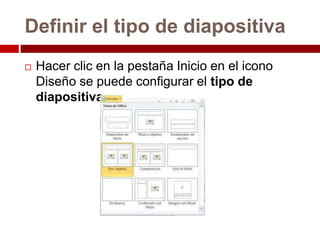
Definir el tipo de diapositiva
 Hacer clic en la pestaña Inicio en el icono
Diseño se puede configurar el tipo de
diapositiva.
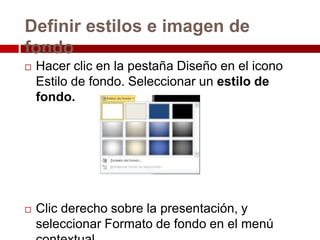
Definir estilos e imagen de
fondo
 Hacer clic en la pestaña Diseño en el icono
Estilo de fondo. Seleccionar un estilo de
fondo.
 Clic derecho sobre la presentación, y
seleccionar Formato de fondo en el menú
Reglas, cuadrícula y líneas guía
 Las reglas, cuadrículas y guías ayudará en
la colocación y alineación de los objetos que
insertemos en las diapositivas.
 Clic derecho Seleccionar Regla.
Reglas, cuadrícula y líneas
guía
 Para mostrar u ocultar la cuadrícula Clic
derecho y seleccionar Cuadrícula y guías.
Insertar diapositivas
 Hacer clic en el icono Nueva diapositiva, de la
pestaña Inicio:
 Clic en la mitad inferior del icono, seleccionar
el tipo de diapositiva.
Seleccionar diapositivas
 Para seleccionar una diapositiva hacer clic
sobre su miniatura en el panel de la parte
izquierda.
 Para seleccionar varias diapositivas,
mantener presionada la tecla Control para
luego ir haciendo clic en cada diapositiva.
Modificar el orden de las
diapositivas
 Para mover una
diapositiva hacia otra
posición, hacer clic y
arrastrando hacia el
espacio entre otras dos
existentes (o al principio
o final de todas) para
finalmente soltar el botón
del ratón.
Transición entre diapositivas
 Clic en la pestaña Transiciones seleccionar la
transición para la diapositiva.
 Después de haber seleccionado un efecto de
transición, en el icono Opciones de efectos
puede realizar algunas configuraciones acerca
de él
Modo de avance entre
diapositivas
 Por defecto se muestran cada vez que se
haga clic o bien se pulse las teclas Enter o
Barra espaciadora.
 Se puede configurar para que se muestren
automáticamente tras un tiempo determinado.
 Clic en la pestaña Transiciones, se puede
indicar el modo de avance deseado.

Power point

  • 1.
  • 2.
    PowerPoint  Permite crearpresentaciones profesionales.  El entorno de trabajo
  • 3.
    Crear una presentación Hacer clic en la pestaña Inicio y seleccionar la opción Nuevo:
  • 4.
    Reproducir la presentación Hacer clic en la pestaña Presentación y hacer clic en los íconos Desde el principio y Desde la diapositiva actual.  Asimismo, pulsando la tecla F5 se iniciará la reproducción desde el principio.
  • 5.
    Configurar diapositivas  Enla pestaña Diseño disponemos de varias opciones para configurar las diapositivas:  Además puede definir algún tema disponibles para la presentación.
  • 6.
    Configurar diapositivas  Alhacer clic en Efectos es posible modificar los efectos de línea y de relleno para el tema.
  • 7.
    Definir el tipode diapositiva  Hacer clic en la pestaña Inicio en el icono Diseño se puede configurar el tipo de diapositiva.
  • 8.
    Definir estilos eimagen de fondo  Hacer clic en la pestaña Diseño en el icono Estilo de fondo. Seleccionar un estilo de fondo.  Clic derecho sobre la presentación, y seleccionar Formato de fondo en el menú
  • 9.
    Reglas, cuadrícula ylíneas guía  Las reglas, cuadrículas y guías ayudará en la colocación y alineación de los objetos que insertemos en las diapositivas.  Clic derecho Seleccionar Regla.
  • 10.
    Reglas, cuadrícula ylíneas guía  Para mostrar u ocultar la cuadrícula Clic derecho y seleccionar Cuadrícula y guías.
  • 11.
    Insertar diapositivas  Hacerclic en el icono Nueva diapositiva, de la pestaña Inicio:  Clic en la mitad inferior del icono, seleccionar el tipo de diapositiva.
  • 12.
    Seleccionar diapositivas  Paraseleccionar una diapositiva hacer clic sobre su miniatura en el panel de la parte izquierda.  Para seleccionar varias diapositivas, mantener presionada la tecla Control para luego ir haciendo clic en cada diapositiva.
  • 13.
    Modificar el ordende las diapositivas  Para mover una diapositiva hacia otra posición, hacer clic y arrastrando hacia el espacio entre otras dos existentes (o al principio o final de todas) para finalmente soltar el botón del ratón.
  • 14.
    Transición entre diapositivas Clic en la pestaña Transiciones seleccionar la transición para la diapositiva.  Después de haber seleccionado un efecto de transición, en el icono Opciones de efectos puede realizar algunas configuraciones acerca de él
  • 15.
    Modo de avanceentre diapositivas  Por defecto se muestran cada vez que se haga clic o bien se pulse las teclas Enter o Barra espaciadora.  Se puede configurar para que se muestren automáticamente tras un tiempo determinado.  Clic en la pestaña Transiciones, se puede indicar el modo de avance deseado.