MICROSOFT POWERPOINT 
2010
CONCEPTO 
• PowerPoint es la herramienta que nos ofrece 
Microsoft Office para crear presentaciones. 
• Las presentaciones son imprescindibles hoy en 
día ya que permiten comunicar información e 
ideas de forma visual y atractiva.
PUEDE APLICARSE EN 
• En la enseñanza, como apoyo al 
profesor para desarrollar un 
determinado tema. 
• La exposición de los resultados de 
una investigación. 
• Como apoyo visual en una reunión 
empresarial o conferencia. 
• Presentar un nuevo producto. 
• Y muchos más.......
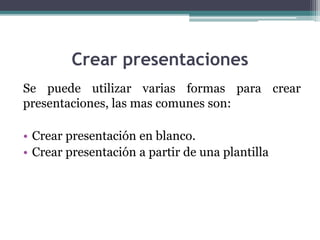
ELEMENTOS DE LA PANTALLA DE POWERPOINT 
1. Diapositiva 
2. Área de Esquema 
3. Barra de herram de 
Acceso rápido 
4. Barra de Título 
5. Cinta de opciones 
6. Barra de Zoom 
7. Botones de vistas 
8. Área de notas 
9. Barra de estado
Crear presentaciones 
Se puede utilizar varias formas para crear 
presentaciones, las mas comunes son: 
• Crear presentación en blanco. 
• Crear presentación a partir de una plantilla
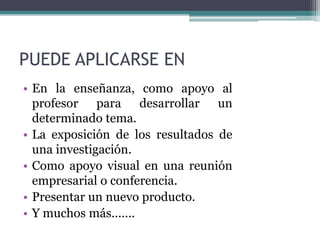
Crear presentación en blanco 
• Crear una presentación es tan sencillo como 
abrir PowerPoint. Por defecto se muestra una 
presentación en blanco con la que podremos 
trabajar. Sin embargo también podemos crearla 
de otra forma. 
• Para ello haremos clic en Archivo > Nuevo. 
Seleccionamos la opción Presentación en blanco 
y pulsamos el botón Crear de la derecha.
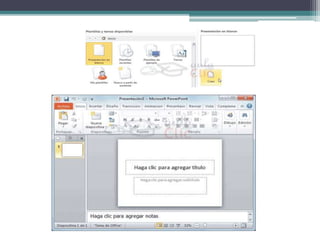
Crear presentación a partir de una plantilla 
• Las plantillas son muy útiles porque generan 
una presentación base a partir de la cual es 
mucho más sencillo trabajar. Es decir, nos 
adelantan trabajo. 
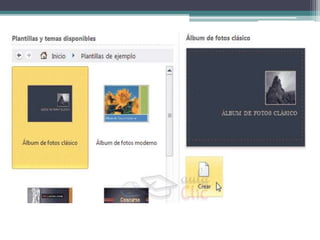
• Para utilizar plantillas los pasos son: Hacer clic 
en Archivo > Nuevo, pero esta vez seleccionamos 
la opción Plantillas de ejemplo. Aparecerá un 
listado de plantillas, simplemente seleccionamos 
la más apropiada y pulsamos Crear.
Ejercicio 1: Crear y guardar una presentación 
• Abre PowerPoint y rellena el título y subtítulo de 
la primera diapositiva de la presentación. 
• El título será PowerPoint 2010. 
• El subtítulo será Asignatura de Computación. 
• Guarda el archivo con el nombre Primera 
Práctica en la carpeta Trabajos PowerPoint. En 
futuros ejercicios utilizaremos este archivo, pero 
de momento no lo vamos a modificar, así que 
puedes ciérralo.
Ejercicio 2: Crear presentación basada en una plantilla 
• Crea una presentación basada en la 
plantilla Presentación de PowerPoint 2010. 
• Cuando se muestre en el área de trabajo, 
lee su contenido y observa los elementos 
que hay: títulos, dibujos, gráficos, etc. 
• Por último, ciérrala sin modificarla ni 
guardarla.
Cambiar de vista 
Podemos cambiar de una vista a otra de dos 
formas distintas. 
1. Desde los accesos directos de la zona 
inferior de la ventana 
2. Desde las opciones de la cinta.
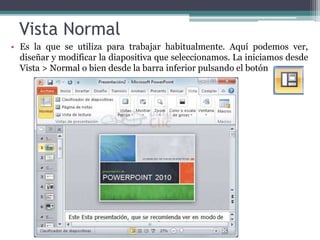
Vista Normal 
• Es la que se utiliza para trabajar habitualmente. Aquí podemos ver, 
diseñar y modificar la diapositiva que seleccionamos. La iniciamos desde 
Vista > Normal o bien desde la barra inferior pulsando el botón
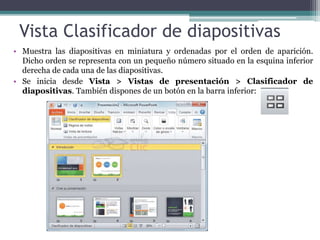
Vista Clasificador de diapositivas 
• Muestra las diapositivas en miniatura y ordenadas por el orden de aparición. 
Dicho orden se representa con un pequeño número situado en la esquina inferior 
derecha de cada una de las diapositivas. 
• Se inicia desde Vista > Vistas de presentación > Clasificador de 
diapositivas. También dispones de un botón en la barra inferior:
Vista Presentación con diapositivas 
• Reproduce la presentación para mostrar cuál será el 
resultado final. 
• Lo habitual es reproducir la presentación desde la 
diapositiva que se está visualizando en ese momento, para 
ver cómo queda la diapositiva que acabamos de realizar y 
poder apreciar todos los elementos, incluidos los efectos 
animados que no se apreciarían en ninguna otra vista. 
Podemos iniciar esta vista lo podemos hacer desde: 
• La ficha Presentación con diapositivas > grupo Iniciar 
presentación con diapositivas > Desde la 
diapositiva actual. 
• El botón de la barra inferior.
En la ficha Presentación con diapositivas encontramos otras 
formas de reproducción que pueden resultarnos útiles. 
• Desde el principio para reproducirla toda 
• Desde la diapositiva actual desde la que se encuentra 
• Presentación personalizada, para escoger exactamente 
en qué orden reproducirlas. 
• Difundir presentación de diapositivas, permite 
publicar en internet una presentación
TRABAJAR CON DIAPOSITIVAS
Insertar una nueva diapositiva 
Puedes añadir una diapositiva de dos formas: 
1. Pulsa en el botón Nueva diapositiva que se 
encuentra en la Ficha Inicio. 
2. O bien utiliza las teclas Ctrl + Mpara crear un 
nueva diapositiva. 
Antes de crear una nueva diapositiva, podemos 
escoger el diseño, para esta diapositiva 
Otra opción es insertar una diapositiva que 
se encuentra en otra presentación. Así, 
podremos reutilizar material fácilmente.
Seleccionar diapositivas 
• Para realizar las acciones que veremos a 
continuación en ocasiones será necesario saber 
seleccionar diapositivas. 
• Desde la vista Normal, lo más adecuado es 
seleccionarlas en las miniaturas que se muestran 
en el área de esquema, cuando se tiene activa la 
pestaña Diapositivas. Aunque resulta más 
cómodo hacerlo desde la vista Clasificador de 
diapositivas. 
• Como puedes observar, las diapositivas 
seleccionadas se distinguen por el borde coloreado 
que las rodea.
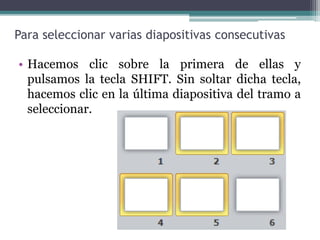
Para seleccionar varias diapositivas consecutivas 
• Hacemos clic sobre la primera de ellas y 
pulsamos la tecla SHIFT. Sin soltar dicha tecla, 
hacemos clic en la última diapositiva del tramo a 
seleccionar.
Para seleccionar varias diapositivas no contiguas 
• Mantendremos la tecla CTRL pulsada e iremos 
haciendo clic en cada una de ellas.
Acciones básicas con diapositivas 
•Copiar una diapositiva 
•Duplicar una diapositiva 
•Mover diapositivas 
•Eliminar Diapositivas
MANEJAR OBJETOS
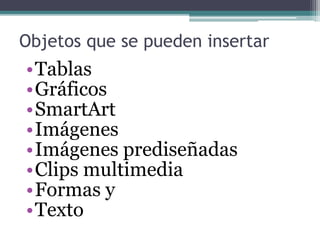
Objetos que se pueden insertar 
•Tablas 
•Gráficos 
•SmartArt 
•Imágenes 
•Imágenes prediseñadas 
•Clips multimedia 
•Formas y 
•Texto
Seleccionar objetos 
Para seleccionar un objeto o elemento de la diapositiva 
únicamente tienes que hacer clic en él. 
• En ocasiones es posible que se seleccione su contenido 
y no el objeto en sí. Lo apreciarás porque la línea que 
bordea al objeto es discontinua. 
• En ese caso haz clic sobre el marco y así será el objeto 
el que pasará a estar seleccionado, presentando el 
siguiente aspecto: 
Para quitar la selección haz clic en cualquier parte 
fuera del marco.
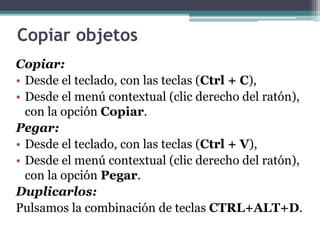
Copiar objetos 
Copiar: 
• Desde el teclado, con las teclas (Ctrl + C), 
• Desde el menú contextual (clic derecho del ratón), 
con la opción Copiar. 
Pegar: 
• Desde el teclado, con las teclas (Ctrl + V), 
• Desde el menú contextual (clic derecho del ratón), 
con la opción Pegar. 
Duplicarlos: 
Pulsamos la combinación de teclas CTRL+ALT+D.
Mover objetos 
Mover arrastrando: 
Mover cortando: 
-Seleccionar el objeto. 
-Ejecutar la acción Cortar (Con CTRL+X) 
-Posicionarse en el lugar donde moveremos el 
objeto. 
-Ejecutar la acción Pegar (Con CTRL+V)
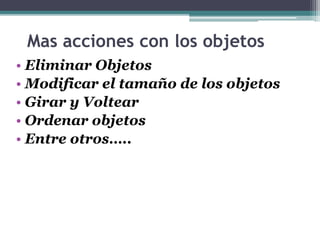
Mas acciones con los objetos 
• Eliminar Objetos 
• Modificar el tamaño de los objetos 
• Girar y Voltear 
• Ordenar objetos 
• Entre otros…..
DISEÑO DE LAS DIAPOSITIVAS
Aplicar un tema 
Crear una presentación basada en un 
tema existente 
Cambiar el tema de una presentación
Crear una presentación basada en un 
tema existente 
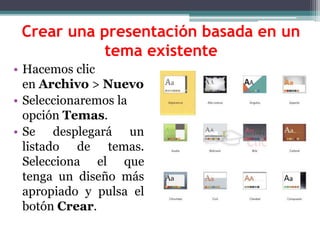
• Hacemos clic 
en Archivo > Nuevo 
• Seleccionaremos la 
opción Temas. 
• Se desplegará un 
listado de temas. 
Selecciona el que 
tenga un diseño más 
apropiado y pulsa el 
botón Crear.
Cambiar el tema de una presentación 
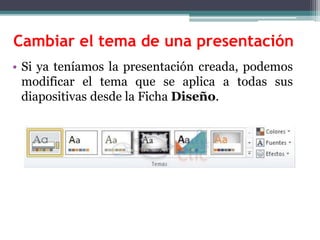
• Si ya teníamos la presentación creada, podemos 
modificar el tema que se aplica a todas sus 
diapositivas desde la Ficha Diseño.
TRABAJAR CON IMÁGENES
Insertar Imágenes 
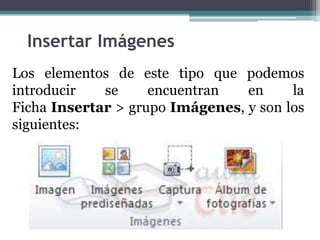
Los elementos de este tipo que podemos 
introducir se encuentran en la 
Ficha Insertar > grupo Imágenes, y son los 
siguientes:
Insertar Imágenes prediseñadas. 
• Si hacemos clic en Imágenes 
prediseñadas aparece el panel 
lateral Imágenes 
prediseñadas. 
• En el cuadro Buscar 
introduciremos las palabras que 
describan lo que buscamos, si lo 
dejamos en blanco, aparecerán 
todas la imágenes disponibles. 
Por ejemplo al escribir 
motocicleta aparecen la 
imágenes que tengan relación 
con ese concepto.
Insertar Imagen. 
• En este caso haremos clic en 
la opción Imagen. Se abrirá 
una ventana similar a la que 
se nos muestra cuando 
queremos abrir una 
presentación, y que ya 
conocemos. 
• Una vez seleccionado el 
archivo que queremos 
importar pulsaremos el 
botón Insertar y la imagen se 
copiará en nuestra 
presentación
Insertar Captura. 
• La captura de pantalla es una 
imagen exacta de lo que se 
está visualizando en la 
pantalla de tu ordenador. 
• Al hacer clic sobre esta opción 
se despliega un menú que 
permite escoger qué captura 
queremos. 
• También dispone de la 
opción Recorte de pantalla

2do parcial primer quimestre 2014

  • 1.
  • 2.
    CONCEPTO • PowerPointes la herramienta que nos ofrece Microsoft Office para crear presentaciones. • Las presentaciones son imprescindibles hoy en día ya que permiten comunicar información e ideas de forma visual y atractiva.
  • 3.
    PUEDE APLICARSE EN • En la enseñanza, como apoyo al profesor para desarrollar un determinado tema. • La exposición de los resultados de una investigación. • Como apoyo visual en una reunión empresarial o conferencia. • Presentar un nuevo producto. • Y muchos más.......
  • 4.
    ELEMENTOS DE LAPANTALLA DE POWERPOINT 1. Diapositiva 2. Área de Esquema 3. Barra de herram de Acceso rápido 4. Barra de Título 5. Cinta de opciones 6. Barra de Zoom 7. Botones de vistas 8. Área de notas 9. Barra de estado
  • 5.
    Crear presentaciones Sepuede utilizar varias formas para crear presentaciones, las mas comunes son: • Crear presentación en blanco. • Crear presentación a partir de una plantilla
  • 6.
    Crear presentación enblanco • Crear una presentación es tan sencillo como abrir PowerPoint. Por defecto se muestra una presentación en blanco con la que podremos trabajar. Sin embargo también podemos crearla de otra forma. • Para ello haremos clic en Archivo > Nuevo. Seleccionamos la opción Presentación en blanco y pulsamos el botón Crear de la derecha.
  • 8.
    Crear presentación apartir de una plantilla • Las plantillas son muy útiles porque generan una presentación base a partir de la cual es mucho más sencillo trabajar. Es decir, nos adelantan trabajo. • Para utilizar plantillas los pasos son: Hacer clic en Archivo > Nuevo, pero esta vez seleccionamos la opción Plantillas de ejemplo. Aparecerá un listado de plantillas, simplemente seleccionamos la más apropiada y pulsamos Crear.
  • 10.
    Ejercicio 1: Creary guardar una presentación • Abre PowerPoint y rellena el título y subtítulo de la primera diapositiva de la presentación. • El título será PowerPoint 2010. • El subtítulo será Asignatura de Computación. • Guarda el archivo con el nombre Primera Práctica en la carpeta Trabajos PowerPoint. En futuros ejercicios utilizaremos este archivo, pero de momento no lo vamos a modificar, así que puedes ciérralo.
  • 11.
    Ejercicio 2: Crearpresentación basada en una plantilla • Crea una presentación basada en la plantilla Presentación de PowerPoint 2010. • Cuando se muestre en el área de trabajo, lee su contenido y observa los elementos que hay: títulos, dibujos, gráficos, etc. • Por último, ciérrala sin modificarla ni guardarla.
  • 12.
    Cambiar de vista Podemos cambiar de una vista a otra de dos formas distintas. 1. Desde los accesos directos de la zona inferior de la ventana 2. Desde las opciones de la cinta.
  • 13.
    Vista Normal •Es la que se utiliza para trabajar habitualmente. Aquí podemos ver, diseñar y modificar la diapositiva que seleccionamos. La iniciamos desde Vista > Normal o bien desde la barra inferior pulsando el botón
  • 14.
    Vista Clasificador dediapositivas • Muestra las diapositivas en miniatura y ordenadas por el orden de aparición. Dicho orden se representa con un pequeño número situado en la esquina inferior derecha de cada una de las diapositivas. • Se inicia desde Vista > Vistas de presentación > Clasificador de diapositivas. También dispones de un botón en la barra inferior:
  • 15.
    Vista Presentación condiapositivas • Reproduce la presentación para mostrar cuál será el resultado final. • Lo habitual es reproducir la presentación desde la diapositiva que se está visualizando en ese momento, para ver cómo queda la diapositiva que acabamos de realizar y poder apreciar todos los elementos, incluidos los efectos animados que no se apreciarían en ninguna otra vista. Podemos iniciar esta vista lo podemos hacer desde: • La ficha Presentación con diapositivas > grupo Iniciar presentación con diapositivas > Desde la diapositiva actual. • El botón de la barra inferior.
  • 16.
    En la fichaPresentación con diapositivas encontramos otras formas de reproducción que pueden resultarnos útiles. • Desde el principio para reproducirla toda • Desde la diapositiva actual desde la que se encuentra • Presentación personalizada, para escoger exactamente en qué orden reproducirlas. • Difundir presentación de diapositivas, permite publicar en internet una presentación
  • 17.
  • 18.
    Insertar una nuevadiapositiva Puedes añadir una diapositiva de dos formas: 1. Pulsa en el botón Nueva diapositiva que se encuentra en la Ficha Inicio. 2. O bien utiliza las teclas Ctrl + Mpara crear un nueva diapositiva. Antes de crear una nueva diapositiva, podemos escoger el diseño, para esta diapositiva Otra opción es insertar una diapositiva que se encuentra en otra presentación. Así, podremos reutilizar material fácilmente.
  • 19.
    Seleccionar diapositivas •Para realizar las acciones que veremos a continuación en ocasiones será necesario saber seleccionar diapositivas. • Desde la vista Normal, lo más adecuado es seleccionarlas en las miniaturas que se muestran en el área de esquema, cuando se tiene activa la pestaña Diapositivas. Aunque resulta más cómodo hacerlo desde la vista Clasificador de diapositivas. • Como puedes observar, las diapositivas seleccionadas se distinguen por el borde coloreado que las rodea.
  • 20.
    Para seleccionar variasdiapositivas consecutivas • Hacemos clic sobre la primera de ellas y pulsamos la tecla SHIFT. Sin soltar dicha tecla, hacemos clic en la última diapositiva del tramo a seleccionar.
  • 21.
    Para seleccionar variasdiapositivas no contiguas • Mantendremos la tecla CTRL pulsada e iremos haciendo clic en cada una de ellas.
  • 22.
    Acciones básicas condiapositivas •Copiar una diapositiva •Duplicar una diapositiva •Mover diapositivas •Eliminar Diapositivas
  • 23.
  • 24.
    Objetos que sepueden insertar •Tablas •Gráficos •SmartArt •Imágenes •Imágenes prediseñadas •Clips multimedia •Formas y •Texto
  • 25.
    Seleccionar objetos Paraseleccionar un objeto o elemento de la diapositiva únicamente tienes que hacer clic en él. • En ocasiones es posible que se seleccione su contenido y no el objeto en sí. Lo apreciarás porque la línea que bordea al objeto es discontinua. • En ese caso haz clic sobre el marco y así será el objeto el que pasará a estar seleccionado, presentando el siguiente aspecto: Para quitar la selección haz clic en cualquier parte fuera del marco.
  • 26.
    Copiar objetos Copiar: • Desde el teclado, con las teclas (Ctrl + C), • Desde el menú contextual (clic derecho del ratón), con la opción Copiar. Pegar: • Desde el teclado, con las teclas (Ctrl + V), • Desde el menú contextual (clic derecho del ratón), con la opción Pegar. Duplicarlos: Pulsamos la combinación de teclas CTRL+ALT+D.
  • 27.
    Mover objetos Moverarrastrando: Mover cortando: -Seleccionar el objeto. -Ejecutar la acción Cortar (Con CTRL+X) -Posicionarse en el lugar donde moveremos el objeto. -Ejecutar la acción Pegar (Con CTRL+V)
  • 28.
    Mas acciones conlos objetos • Eliminar Objetos • Modificar el tamaño de los objetos • Girar y Voltear • Ordenar objetos • Entre otros…..
  • 29.
    DISEÑO DE LASDIAPOSITIVAS
  • 30.
    Aplicar un tema Crear una presentación basada en un tema existente Cambiar el tema de una presentación
  • 31.
    Crear una presentaciónbasada en un tema existente • Hacemos clic en Archivo > Nuevo • Seleccionaremos la opción Temas. • Se desplegará un listado de temas. Selecciona el que tenga un diseño más apropiado y pulsa el botón Crear.
  • 32.
    Cambiar el temade una presentación • Si ya teníamos la presentación creada, podemos modificar el tema que se aplica a todas sus diapositivas desde la Ficha Diseño.
  • 33.
  • 34.
    Insertar Imágenes Loselementos de este tipo que podemos introducir se encuentran en la Ficha Insertar > grupo Imágenes, y son los siguientes:
  • 35.
    Insertar Imágenes prediseñadas. • Si hacemos clic en Imágenes prediseñadas aparece el panel lateral Imágenes prediseñadas. • En el cuadro Buscar introduciremos las palabras que describan lo que buscamos, si lo dejamos en blanco, aparecerán todas la imágenes disponibles. Por ejemplo al escribir motocicleta aparecen la imágenes que tengan relación con ese concepto.
  • 36.
    Insertar Imagen. •En este caso haremos clic en la opción Imagen. Se abrirá una ventana similar a la que se nos muestra cuando queremos abrir una presentación, y que ya conocemos. • Una vez seleccionado el archivo que queremos importar pulsaremos el botón Insertar y la imagen se copiará en nuestra presentación
  • 37.
    Insertar Captura. •La captura de pantalla es una imagen exacta de lo que se está visualizando en la pantalla de tu ordenador. • Al hacer clic sobre esta opción se despliega un menú que permite escoger qué captura queremos. • También dispone de la opción Recorte de pantalla

Notas del editor

  • #13 La única vista que no se encuentra es la de presentación en la segunda opción