Trabanjando en Power Point Kattia Magallán M.
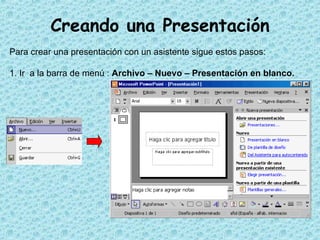
Para crear una presentación con un asistente sigue estos pasos: 1. Ir  a la barra de menú :  Archivo – Nuevo – Presentación en blanco. Creando una Presentación
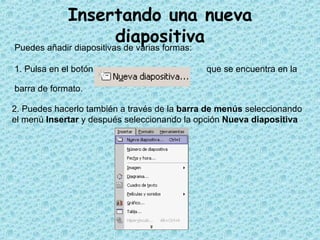
Puedes añadir diapositivas de varias formas: 1. Pulsa en el botón  que se encuentra en la barra de formato.   Insertando una nueva diapositiva 2. Puedes hacerlo también a través de la  barra de menús  seleccionando el menú  Insertar  y después seleccionando la opción  Nueva diapositiva
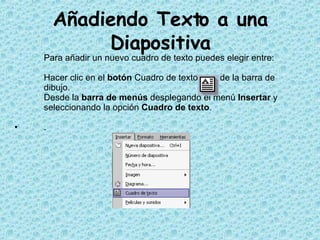
Añadiendo Texto a una Diapositiva Para añadir un nuevo cuadro de texto puedes elegir entre: Hacer clic en el  botón  Cuadro de texto  de la barra de dibujo. Desde la  barra de menús  desplegando el menú  Insertar  y seleccionando la opción  Cuadro de texto . .
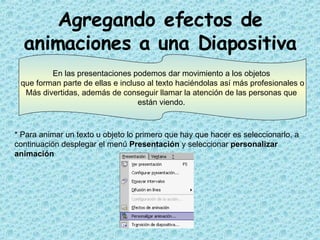
Agregando efectos de animaciones a una Diapositiva * Para animar un texto u objeto lo primero que hay que hacer es seleccionarlo, a continuación desplegar el menú  Presentación  y seleccionar  personalizar animación   En las  presentaciones podemos dar movimiento a los objetos  que forman parte de ellas e incluso al texto haciéndolas así más profesionales o Más divertidas, además de conseguir llamar la atención de las personas que  están viendo.
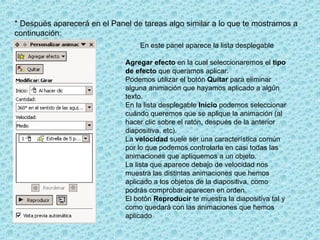
* Después aparecerá en el Panel de tareas algo similar a lo que te mostramos a continuación: En este panel aparece la lista desplegable  Agregar efecto  en la cual seleccionaremos el  tipo de efecto  que queramos aplicar. Podemos utilizar el botón  Quitar  para eliminar alguna animación que hayamos aplicado a algún texto. En la lista desplegable  Inicio  podemos seleccionar cuándo queremos que se aplique la animación (al hacer clic sobre el ratón, después de la anterior diapositiva, etc). La  velocidad  suele ser una característica común por lo que podemos controlarla en casi todas las animaciones que apliquemos a un objeto. La lista que aparece debajo de velocidad nos muestra las distintas animaciones que hemos aplicado a los objetos de la diapositiva, como podrás comprobar aparecen en orden. El botón  Reproducir  te muestra la diapositiva tal y como quedará con las animaciones que hemos aplicado

Powerpoint

  • 1.
    Trabanjando en PowerPoint Kattia Magallán M.
  • 2.
    Para crear unapresentación con un asistente sigue estos pasos: 1. Ir a la barra de menú : Archivo – Nuevo – Presentación en blanco. Creando una Presentación
  • 3.
    Puedes añadir diapositivasde varias formas: 1. Pulsa en el botón que se encuentra en la barra de formato. Insertando una nueva diapositiva 2. Puedes hacerlo también a través de la barra de menús seleccionando el menú Insertar y después seleccionando la opción Nueva diapositiva
  • 4.
    Añadiendo Texto auna Diapositiva Para añadir un nuevo cuadro de texto puedes elegir entre: Hacer clic en el botón Cuadro de texto de la barra de dibujo. Desde la barra de menús desplegando el menú Insertar y seleccionando la opción Cuadro de texto . .
  • 5.
    Agregando efectos deanimaciones a una Diapositiva * Para animar un texto u objeto lo primero que hay que hacer es seleccionarlo, a continuación desplegar el menú Presentación y seleccionar personalizar animación En las presentaciones podemos dar movimiento a los objetos que forman parte de ellas e incluso al texto haciéndolas así más profesionales o Más divertidas, además de conseguir llamar la atención de las personas que están viendo.
  • 6.
    * Después apareceráen el Panel de tareas algo similar a lo que te mostramos a continuación: En este panel aparece la lista desplegable Agregar efecto en la cual seleccionaremos el tipo de efecto que queramos aplicar. Podemos utilizar el botón Quitar para eliminar alguna animación que hayamos aplicado a algún texto. En la lista desplegable Inicio podemos seleccionar cuándo queremos que se aplique la animación (al hacer clic sobre el ratón, después de la anterior diapositiva, etc). La velocidad suele ser una característica común por lo que podemos controlarla en casi todas las animaciones que apliquemos a un objeto. La lista que aparece debajo de velocidad nos muestra las distintas animaciones que hemos aplicado a los objetos de la diapositiva, como podrás comprobar aparecen en orden. El botón Reproducir te muestra la diapositiva tal y como quedará con las animaciones que hemos aplicado