Colegio de Bachilleres del estado de Yucatán 
Plantel COBAY Santa Rosa 
Parcial 3 
Actividad # 2 Ambiente de trabajo de PowerPoint 
Equipo: Patatas 
Juan Marcos Pinto Reyna: http://trabajosdeinformaticajmpr.blogspot.mx/ 
Patricia Anahí Aldana Fuentes: http://tareaseninformatica1.blogspot.mx/ 
José María Col Aké http://presentacion011.blogspot.mx/ 
Mario Antonio Pérez Hernández: http://mrioscrazzslashxd666.blogspot.mx/ 
Emily Dianey Medina García: http://emily1905l.blogspot.mx/ 
Profesor:ISC. María del Rosario Raygoza Velázquez 
Fecha de entrega: ???
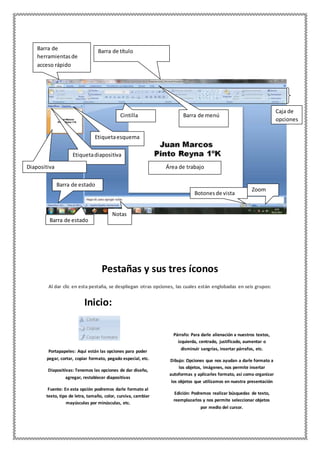
Cintilla Barra de menú 
Etiqueta esquema 
Pestañas y sus tres íconos 
Al dar clic en esta pestaña, se despliegan otras opciones, las cuales están englobadas en seis grupos: 
Inicio: 
Portapapeles: Aquí están las opciones para poder 
pegar, cortar, copiar formato, pegado especial, etc. 
Diapositivas: Tenemos las opciones de dar diseño, 
agregar, restablecer diapositivas 
Fuente: En esta opción podremos darle formato al 
texto, tipo de letra, tamaño, color, cursiva, cambiar 
mayúsculas por minúsculas, etc. 
Párrafo: Para darle alienación a nuestros textos, 
izquierda, centrado, justificado, aumentar o 
disminuir sangrías, insertar párrafos, etc. 
Dibujo: Opciones que nos ayudan a darle formato a 
los objetos, imágenes, nos permite insertar 
autoformas y aplicarles formato, así como organizar 
los objetos que utilizamos en nuestra presentación 
Edición: Podremos realizar búsquedas de texto, 
reemplazarlos y nos permite seleccionar objetos 
por medio del cursor. 
Barra de estado 
Área de trabajo 
Barra de título 
Etiqueta diapositiva 
Diapositiva 
Caja de 
opciones 
Zoom 
Notas 
Barra de estado 
Botones de vista 
Barra de 
herramientas de 
acceso rápido
Insertar: 
Tabla: Nos permite insertar y darle formato a una 
tabla, si es que nuestro diseño lo requiere. 
Imágenes: Podremos insertar una imagen o 
fotografía, ya se de la galería de imágenes 
prediseñadas o alguna descargada o tomada por 
algún dispositivo 
Ilustraciones: Aquí vamos a poder insertar formas 
básicas, SmartArt (diseños prediseñados de 
PowerPoint) y gráficos, a su vez podremos cambiar 
el formato 
Vínculos: En esta opción podremos definir alguna 
liga o acción dentro de nuestra presentación, ya sea 
dentro de nuestro documento o fuera de él 
(internet) 
Texto: Nos da las opciones para insertar cuadros de 
texto, encabezados y pie de página, insertar la 
opción de WordArt, fecha y hora, números de 
diapositivas u algún objeto (archivo en pdf, o de 
alguna versión diferente a PowerPoint) 
Símbolos: Si nuestra presentación lo requiere 
podemos insertar desde este menú alguna ecuación 
o símbolo especial 
Multimedia: Estas opciones son muy utilizadas para 
poder darle a nuestra presentación un toque más 
llamativo, podremos insertar videos o audio. 
Diseño: 
Configurar página: Para darle el tamaño, posición 
de los márgenes y la orientación de nuestras 
diapositivas. 
Temas: Podremos hacer uso de algún tema ya 
establecido por PowerPoint para darle una vista 
diferente a nuestra presentación. 
Fondo: Esta opción nos permite modificar el fondo 
de nuestras diapositivas, dependiendo de nuestros 
gustos o formato requerido de nuestras 
diapositivas. 
Animaciones: 
Vista previa: Nos permite observar cómo van 
quedando las animaciones que se aplican a los 
objetos de nuestra presentación 
Animación: Aquí definimos que efecto queremos 
para nuestra presentación, ya sea de entrada, 
salida, énfasis o una trayectoria de desplazamiento 
Animación avanzada: Podremos agregar 
animaciones de una manera más personalizada, ya 
que nosotros definimos que y cual animación es 
especifico podremos utilizar, definir un 
desencadenador o la posición en la secuencia de 
animaciones 
Intervalos: Dentro de esta opción podremos 
modificar el tiempo y la posición en la cual iniciara 
cada una de nuestras animaciones, así como la 
duración de las animaciones.
Presentación con 
diapositiva: 
Iniciar presentación con diapositivas: Aquí 
podremos definir en qué dispositiva queremos que 
inicie nuestra presentación, así como personalizar 
la presentación. 
Configurar: PowerPoint, nos permite configurar las 
presentaciones, aquí podremos ocultar diapositivas, 
grabar las presentaciones, ensayar los intervalos de 
tiempo antes de realizar la presentación ante el 
auditorio 
Monitores: Podremos configurar la resolución para 
poder ver bien la presentación, ya sea de un 
monitor o de un proyector o cañón conectado a la 
computadora. 
Revisar: 
Revisión: Podremos revisar los posibles errores 
ortográficos en los textos que insertamos en 
nuestra presentación. 
Idioma: Se activa la opción para poder traducir a 
varios idiomas algún texto y definir el idioma del 
diccionario para poder realizar las correcciones 
ortográficas. 
Comentarios: Aquí podremos insertar comentarios, 
esto nos ayudara a mejorar la presentación ya que 
nos puede servir como referencia o guía para 
explicar el tema al auditorio. 
Comparar: Aquí podremos comparar los diferentes 
archivos de PowerPoint. 
Vista: 
Vistas de presentación: Aquí podemos definir como 
queremos que PowerPoint nos muestro o agrupe 
las diapositivas de nuestra presentación 
Vistas patrón: En esta opción podremos visualizar 
las diapositivas con un patrón predefinido por 
PowerPoint, esto nos sirve para poder organizar de 
mejor manera nuestras diapositivas de la 
presentación, nos ayuda para configurar nuestra 
presentación al momento de imprimir 
Mostrar: Nos muestra en la pantalla activa la regla, 
guías, líneas de cuadricula para poder colocar de 
mejor manera los objetos que deseamos incluir en 
nuestra presentación. 
Zoom: Opción que nos permite ajustar la 
presentación a la pantalla, hablando del tamaño de 
la diapositiva. 
Color o escala de grises: Podremos hacer 
combinaciones para mostrar las diapositivas, nos 
sirve para ahorrar color al momento de imprimir. 
Ventana: Nos sirve para trabajar con diferentes 
presentaciones electrónicas o archivos, organiza la 
forma en que interactuamos con ellos. 
Macros: Opción que nos permite insertar alguna 
macro o acción programable.
Fuentes consultadas: 
 http://cibertareas.com/barras-de-herramientas-o-pestanas-de-powerpoint- 
2010.html 
 Paint

PowerpointActv2apksal

  • 1.
    Colegio de Bachilleresdel estado de Yucatán Plantel COBAY Santa Rosa Parcial 3 Actividad # 2 Ambiente de trabajo de PowerPoint Equipo: Patatas Juan Marcos Pinto Reyna: http://trabajosdeinformaticajmpr.blogspot.mx/ Patricia Anahí Aldana Fuentes: http://tareaseninformatica1.blogspot.mx/ José María Col Aké http://presentacion011.blogspot.mx/ Mario Antonio Pérez Hernández: http://mrioscrazzslashxd666.blogspot.mx/ Emily Dianey Medina García: http://emily1905l.blogspot.mx/ Profesor:ISC. María del Rosario Raygoza Velázquez Fecha de entrega: ???
  • 2.
    Cintilla Barra demenú Etiqueta esquema Pestañas y sus tres íconos Al dar clic en esta pestaña, se despliegan otras opciones, las cuales están englobadas en seis grupos: Inicio: Portapapeles: Aquí están las opciones para poder pegar, cortar, copiar formato, pegado especial, etc. Diapositivas: Tenemos las opciones de dar diseño, agregar, restablecer diapositivas Fuente: En esta opción podremos darle formato al texto, tipo de letra, tamaño, color, cursiva, cambiar mayúsculas por minúsculas, etc. Párrafo: Para darle alienación a nuestros textos, izquierda, centrado, justificado, aumentar o disminuir sangrías, insertar párrafos, etc. Dibujo: Opciones que nos ayudan a darle formato a los objetos, imágenes, nos permite insertar autoformas y aplicarles formato, así como organizar los objetos que utilizamos en nuestra presentación Edición: Podremos realizar búsquedas de texto, reemplazarlos y nos permite seleccionar objetos por medio del cursor. Barra de estado Área de trabajo Barra de título Etiqueta diapositiva Diapositiva Caja de opciones Zoom Notas Barra de estado Botones de vista Barra de herramientas de acceso rápido
  • 3.
    Insertar: Tabla: Nospermite insertar y darle formato a una tabla, si es que nuestro diseño lo requiere. Imágenes: Podremos insertar una imagen o fotografía, ya se de la galería de imágenes prediseñadas o alguna descargada o tomada por algún dispositivo Ilustraciones: Aquí vamos a poder insertar formas básicas, SmartArt (diseños prediseñados de PowerPoint) y gráficos, a su vez podremos cambiar el formato Vínculos: En esta opción podremos definir alguna liga o acción dentro de nuestra presentación, ya sea dentro de nuestro documento o fuera de él (internet) Texto: Nos da las opciones para insertar cuadros de texto, encabezados y pie de página, insertar la opción de WordArt, fecha y hora, números de diapositivas u algún objeto (archivo en pdf, o de alguna versión diferente a PowerPoint) Símbolos: Si nuestra presentación lo requiere podemos insertar desde este menú alguna ecuación o símbolo especial Multimedia: Estas opciones son muy utilizadas para poder darle a nuestra presentación un toque más llamativo, podremos insertar videos o audio. Diseño: Configurar página: Para darle el tamaño, posición de los márgenes y la orientación de nuestras diapositivas. Temas: Podremos hacer uso de algún tema ya establecido por PowerPoint para darle una vista diferente a nuestra presentación. Fondo: Esta opción nos permite modificar el fondo de nuestras diapositivas, dependiendo de nuestros gustos o formato requerido de nuestras diapositivas. Animaciones: Vista previa: Nos permite observar cómo van quedando las animaciones que se aplican a los objetos de nuestra presentación Animación: Aquí definimos que efecto queremos para nuestra presentación, ya sea de entrada, salida, énfasis o una trayectoria de desplazamiento Animación avanzada: Podremos agregar animaciones de una manera más personalizada, ya que nosotros definimos que y cual animación es especifico podremos utilizar, definir un desencadenador o la posición en la secuencia de animaciones Intervalos: Dentro de esta opción podremos modificar el tiempo y la posición en la cual iniciara cada una de nuestras animaciones, así como la duración de las animaciones.
  • 4.
    Presentación con diapositiva: Iniciar presentación con diapositivas: Aquí podremos definir en qué dispositiva queremos que inicie nuestra presentación, así como personalizar la presentación. Configurar: PowerPoint, nos permite configurar las presentaciones, aquí podremos ocultar diapositivas, grabar las presentaciones, ensayar los intervalos de tiempo antes de realizar la presentación ante el auditorio Monitores: Podremos configurar la resolución para poder ver bien la presentación, ya sea de un monitor o de un proyector o cañón conectado a la computadora. Revisar: Revisión: Podremos revisar los posibles errores ortográficos en los textos que insertamos en nuestra presentación. Idioma: Se activa la opción para poder traducir a varios idiomas algún texto y definir el idioma del diccionario para poder realizar las correcciones ortográficas. Comentarios: Aquí podremos insertar comentarios, esto nos ayudara a mejorar la presentación ya que nos puede servir como referencia o guía para explicar el tema al auditorio. Comparar: Aquí podremos comparar los diferentes archivos de PowerPoint. Vista: Vistas de presentación: Aquí podemos definir como queremos que PowerPoint nos muestro o agrupe las diapositivas de nuestra presentación Vistas patrón: En esta opción podremos visualizar las diapositivas con un patrón predefinido por PowerPoint, esto nos sirve para poder organizar de mejor manera nuestras diapositivas de la presentación, nos ayuda para configurar nuestra presentación al momento de imprimir Mostrar: Nos muestra en la pantalla activa la regla, guías, líneas de cuadricula para poder colocar de mejor manera los objetos que deseamos incluir en nuestra presentación. Zoom: Opción que nos permite ajustar la presentación a la pantalla, hablando del tamaño de la diapositiva. Color o escala de grises: Podremos hacer combinaciones para mostrar las diapositivas, nos sirve para ahorrar color al momento de imprimir. Ventana: Nos sirve para trabajar con diferentes presentaciones electrónicas o archivos, organiza la forma en que interactuamos con ellos. Macros: Opción que nos permite insertar alguna macro o acción programable.
  • 5.
    Fuentes consultadas: http://cibertareas.com/barras-de-herramientas-o-pestanas-de-powerpoint- 2010.html  Paint