Practica 10
                           Hello kitty.
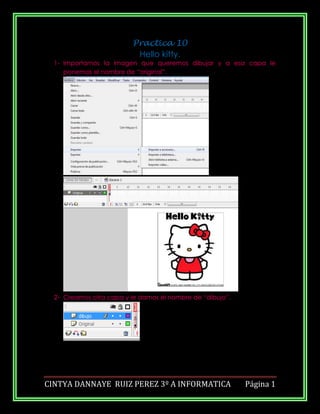
  1- Importamos la imagen que queremos dibujar y a esa capa le
     ponemos el nombre de “original”.


  2- Creamos otra capa y le damos el nombre de “dibujo”.


CINTYA DANNAYE RUIZ PEREZ 3º A INFORMATICA                 Página 1
3- Estando en la capa de dibujo vamos a empezar a dibujarlo
     utilizando las herramientas, en este caso solo utilicé la herramienta
     pincel. Después de que terminamos movemos la imagen original a
     un lado para ver como nos quedo nuestro dibujo.


  4- Después estando en la capa de dibujo lo empezamos a colorear. La
     imagen original solo la movimos a un lado para poder ver que
     colores lleva, después de colorearlo la podemos eliminar.


  5- Seleccionamos la capa en donde esta el dibujo y vamos al
     fotograma 60 y convertir a fotograma clave, luego vamos a los
     fotogramas 20, 35, 50 y los convertimos en fotogramas clave.


CINTYA DANNAYE RUIZ PEREZ 3º A INFORMATICA                      Página 2
6- En el primer fotograma hacemos el objeto de un tamaño más
     grande al original, en el fotograma 20 hacerlo más pequeño, en el
     35 más grande y en el 50 más pequeño. El fotograma 60 ponemos el
     objeto del tamaño original.


  7- Por ultimo damos en Control – reproducir. Para ver el movimiento que
     le dimos a nuestro objeto.


CINTYA DANNAYE RUIZ PEREZ 3º A INFORMATICA                     Página 3

Practica 10

  • 1.
    Practica 10 Hello kitty. 1- Importamos la imagen que queremos dibujar y a esa capa le ponemos el nombre de “original”. 2- Creamos otra capa y le damos el nombre de “dibujo”. CINTYA DANNAYE RUIZ PEREZ 3º A INFORMATICA Página 1
  • 2.
    3- Estando enla capa de dibujo vamos a empezar a dibujarlo utilizando las herramientas, en este caso solo utilicé la herramienta pincel. Después de que terminamos movemos la imagen original a un lado para ver como nos quedo nuestro dibujo. 4- Después estando en la capa de dibujo lo empezamos a colorear. La imagen original solo la movimos a un lado para poder ver que colores lleva, después de colorearlo la podemos eliminar. 5- Seleccionamos la capa en donde esta el dibujo y vamos al fotograma 60 y convertir a fotograma clave, luego vamos a los fotogramas 20, 35, 50 y los convertimos en fotogramas clave. CINTYA DANNAYE RUIZ PEREZ 3º A INFORMATICA Página 2
  • 3.
    6- En elprimer fotograma hacemos el objeto de un tamaño más grande al original, en el fotograma 20 hacerlo más pequeño, en el 35 más grande y en el 50 más pequeño. El fotograma 60 ponemos el objeto del tamaño original. 7- Por ultimo damos en Control – reproducir. Para ver el movimiento que le dimos a nuestro objeto. CINTYA DANNAYE RUIZ PEREZ 3º A INFORMATICA Página 3