Practica 11


“Importar una caricatura y aplicar
          movimiento”
1.-Daremos clic en la opción de archivo ubicada en la barra de
menús, después en la opción de importar y seleccionaremos la
                          adecuada.
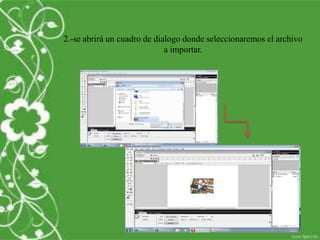
2.-se abrirá un cuadro de dialogo donde seleccionaremos el archivo
                             a importar.
3.Seleccionaremos la imagen y nos ubicaremos en la línea del
tiempo donde daremos clic secundario y elegiremos la opción de
               crear interpolación de movimiento
4.Nos situaremos en la línea del tiempo y nos ubicaremos en un
   numero y aplanaremos f6 veremos la figura del modo que
    queramos y haremos para cada movimiento al final solo
       seleccionaremos f12 y veremos como se moverá
Nombre:     Emmanuel Ibarra González

Grupo & Grado:     3ªB

Especialidad:    Informática

Maestra:    Graciela Rangel Castillo

Practica 11

  • 1.
    Practica 11 “Importar unacaricatura y aplicar movimiento”
  • 2.
    1.-Daremos clic enla opción de archivo ubicada en la barra de menús, después en la opción de importar y seleccionaremos la adecuada.
  • 3.
    2.-se abrirá uncuadro de dialogo donde seleccionaremos el archivo a importar.
  • 4.
    3.Seleccionaremos la imageny nos ubicaremos en la línea del tiempo donde daremos clic secundario y elegiremos la opción de crear interpolación de movimiento
  • 5.
    4.Nos situaremos enla línea del tiempo y nos ubicaremos en un numero y aplanaremos f6 veremos la figura del modo que queramos y haremos para cada movimiento al final solo seleccionaremos f12 y veremos como se moverá
  • 6.
    Nombre: Emmanuel Ibarra González Grupo & Grado: 3ªB Especialidad: Informática Maestra: Graciela Rangel Castillo