Práctica 11
Crear una animación que cambie de tamaño en
             la línea del tiempo


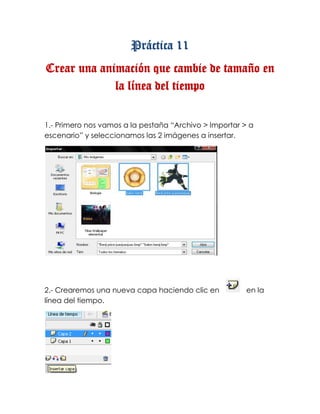
1.- Primero nos vamos a la pestaña “Archivo > Importar > a
escenario” y seleccionamos las 2 imágenes a insertar.


2.- Crearemos una nueva capa haciendo clic en           en la
línea del tiempo.
3.- creamos una interpolación de movimiento e insertamos
fotogramas en cada determinados números de la línea del
tiempo.


4.- Nos posicionamos cada uno de los fotogramas que
insertamos y movemos el objeto que importamos; también
modificaremos su tamaño cada vez que lo movamos (utilizando
la herramienta transformación libre).


5.- Repetimos todos los pasos para la capa 2 y al finalizar de
crear nuestra animación presionaremos el botón F12 para verla
en nuestro explorador de internet.
Práctica 11  gaem

Práctica 11 gaem

  • 1.
    Práctica 11 Crear unaanimación que cambie de tamaño en la línea del tiempo 1.- Primero nos vamos a la pestaña “Archivo > Importar > a escenario” y seleccionamos las 2 imágenes a insertar. 2.- Crearemos una nueva capa haciendo clic en en la línea del tiempo.
  • 2.
    3.- creamos unainterpolación de movimiento e insertamos fotogramas en cada determinados números de la línea del tiempo. 4.- Nos posicionamos cada uno de los fotogramas que insertamos y movemos el objeto que importamos; también modificaremos su tamaño cada vez que lo movamos (utilizando la herramienta transformación libre). 5.- Repetimos todos los pasos para la capa 2 y al finalizar de crear nuestra animación presionaremos el botón F12 para verla en nuestro explorador de internet.