Practica
     16
botón con Menú desplegable
1.- primero cambiaremos las
propiedades en la opción de
tamaño daremos clic en el
siguiente cuadro. Una vez echo
esto cambiaremos sus
dimensiones y la velocidades
de fotogramas.
2.- Ahora crearemos dos botones una
donde seleccionamos y otra sin seleccionar
y vamos a importar las imágenes.
3.- Ya que tengamos nuestros botones
importados, pondremos el botón sin
seleccionar y lo convertiremos a símbolo
4.- Ya echo esto, daremos clic
sobre el y insertamos un fotograma
clave y ya que este insertado lo
suprimimos
5.-Vamos a insertar el botón que esta
presionado y Una vez realizado lo
anterior volvemos a Escena y
presionamos Ctrl+Enter y nos
aparecerá un recuadro en el cual
podremos ver los efectos de nuestro
botón.
6.- Eliminamos el símbolo
presionando suprimir, insertamos un
nuevo símbolo con tipo Clip de
película y con nombre en este caso
de botón 2-mc , y damos clic en
Aceptar. Ya que este realizado el
botón anterior, vamos a pasar el
botón que hicimos antes el cual
quedo guardado en la biblioteca..
7.-Una vez echo esto, en las capas
cambiaremos el nombre a
“botones” clave con f6.
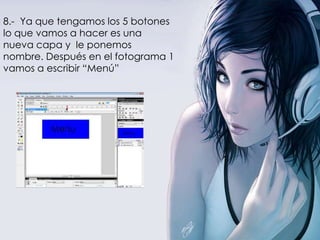
8.- Ya que tengamos los 5 botones
lo que vamos a hacer es una
nueva capa y le ponemos
nombre. Después en el fotograma 1
vamos a escribir “Menú”
9.-Despues en el fotograma 20 de
la capa textos insertamos un nuevo
fotograma clave y seguiremos
escribiendo los textos de los demás
apartados.
10.-Creamos una nueva capa y la
llamaremos Acciones.
11.-Ya que isimos eso, en la parte de
Acciones escribiremos “Stop”. Y así
mismo creamos una capa y la
llamaremos “labels”, en el primer
fotograma vamos a la ventana de
propiedades y en el titulo de
fotograma pondremos “Closed”.
12.-En el fotograma 20 de la misma
capa insertamos un nuevo fotograma
con f6 y le llamaremos “open”.
Después vamos a bloquear todas las
capas excepto la de botones.
Seleccionamos la capa botones en el
fotograma 1 y en acciones
escribiremos lo siguiente: 1 On
(rollOver){ 2 GotoAndstop(“open”); 3}
11.-Vamos a crear otra capa mas y la
llamaremos “cerrar Botones”
e insertamos un nuevo fotograma
clave en el 20. Después vamos a crear
un rectángulo blanco y después ese
rectángulo lo convertimos en “botón”.
Vamos a dar doble clic y arrastraremos
de “ Reposo hasta Zona activa”.
Bibliografía
Nombre: Emmanuel Ibarra
  Victoria Orta Cervantes.
    Grado & Grupo:
           3°B
     INFORMATICA

Practica 16...

  • 1.
    Practica 16 botón con Menú desplegable
  • 2.
    1.- primero cambiaremoslas propiedades en la opción de tamaño daremos clic en el siguiente cuadro. Una vez echo esto cambiaremos sus dimensiones y la velocidades de fotogramas.
  • 3.
    2.- Ahora crearemosdos botones una donde seleccionamos y otra sin seleccionar y vamos a importar las imágenes.
  • 4.
    3.- Ya quetengamos nuestros botones importados, pondremos el botón sin seleccionar y lo convertiremos a símbolo
  • 5.
    4.- Ya echoesto, daremos clic sobre el y insertamos un fotograma clave y ya que este insertado lo suprimimos
  • 6.
    5.-Vamos a insertarel botón que esta presionado y Una vez realizado lo anterior volvemos a Escena y presionamos Ctrl+Enter y nos aparecerá un recuadro en el cual podremos ver los efectos de nuestro botón.
  • 7.
    6.- Eliminamos elsímbolo presionando suprimir, insertamos un nuevo símbolo con tipo Clip de película y con nombre en este caso de botón 2-mc , y damos clic en Aceptar. Ya que este realizado el botón anterior, vamos a pasar el botón que hicimos antes el cual quedo guardado en la biblioteca..
  • 8.
    7.-Una vez echoesto, en las capas cambiaremos el nombre a “botones” clave con f6.
  • 9.
    8.- Ya quetengamos los 5 botones lo que vamos a hacer es una nueva capa y le ponemos nombre. Después en el fotograma 1 vamos a escribir “Menú”
  • 10.
    9.-Despues en elfotograma 20 de la capa textos insertamos un nuevo fotograma clave y seguiremos escribiendo los textos de los demás apartados.
  • 11.
    10.-Creamos una nuevacapa y la llamaremos Acciones.
  • 12.
    11.-Ya que isimoseso, en la parte de Acciones escribiremos “Stop”. Y así mismo creamos una capa y la llamaremos “labels”, en el primer fotograma vamos a la ventana de propiedades y en el titulo de fotograma pondremos “Closed”.
  • 13.
    12.-En el fotograma20 de la misma capa insertamos un nuevo fotograma con f6 y le llamaremos “open”. Después vamos a bloquear todas las capas excepto la de botones. Seleccionamos la capa botones en el fotograma 1 y en acciones escribiremos lo siguiente: 1 On (rollOver){ 2 GotoAndstop(“open”); 3}
  • 14.
    11.-Vamos a crearotra capa mas y la llamaremos “cerrar Botones” e insertamos un nuevo fotograma clave en el 20. Después vamos a crear un rectángulo blanco y después ese rectángulo lo convertimos en “botón”. Vamos a dar doble clic y arrastraremos de “ Reposo hasta Zona activa”.
  • 15.
    Bibliografía Nombre: Emmanuel Ibarra Victoria Orta Cervantes. Grado & Grupo: 3°B INFORMATICA