PRACTICA
10   ANIMACIONES

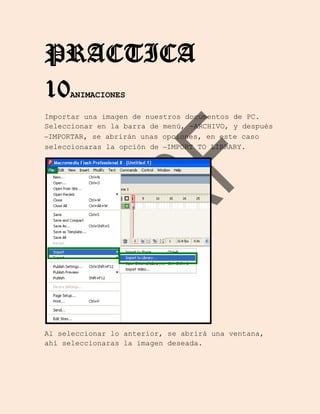
Importar una imagen de nuestros documentos de PC.
Seleccionar en la barra de menú, -ARCHIVO, y después
–IMPORTAR, se abrirán unas opciones, en este caso
seleccionaras la opción de –IMPORT TO LIBRARY.


Al seleccionar lo anterior, se abrirá una ventana,
ahí seleccionaras la imagen deseada.
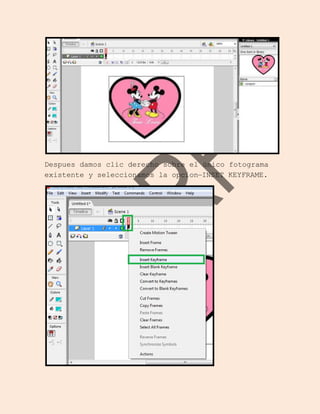
La imagen aparecerá en la biblioteca de flash, la
seleccionamos y la arrastramos hacia el area de
trabajo.
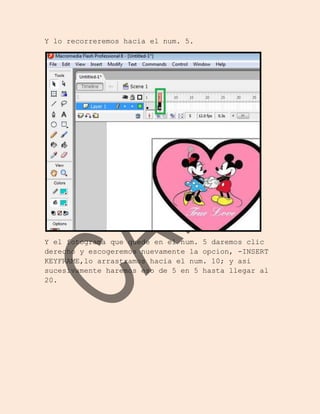
Despues damos clic derecho sobre el único fotograma
existente y seleccionamos la opcion–INSET KEYFRAME.
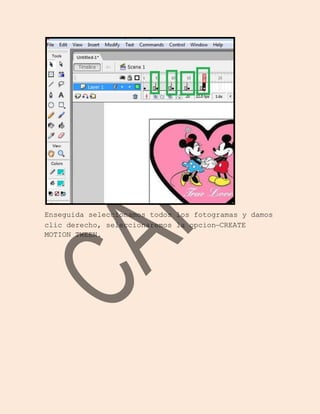
Y lo recorreremos hacia el num. 5.


Y el fotograma que quede en el num. 5 daremos clic
derecho y escogeremos nuevamente la opcion, -INSERT
KEYFRAME,lo arrastramos hacia el num. 10; y asi
sucesivamente haremos eso de 5 en 5 hasta llegar al
20.
Enseguida seleccionamos todos los fotogramas y damos
clic derecho, seleccionaremos la opcion–CREATE
MOTION TWEEN.
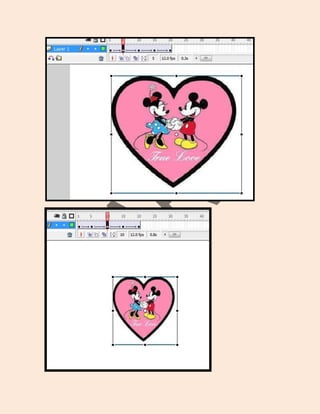
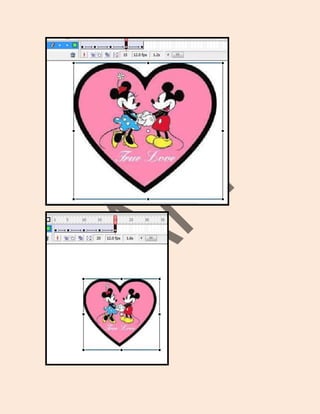
Quedara de la sig. Forma:


Seleccionar la herramienta –FREE TRANSFORM TOOL.
Seleccionar cada fotograma, y al momento de
seleccionar uno, cambiaremos de tamaño el dibujo.
Al terminar de modificar el tamaño de la imagen de
cada uno de los fotogramas, nos dirigimos a la barra
de menú, seleccionamos –CONTROL y se abrirán unas
opciones, damos clic en –PLAY.


Al hacer esto la animación empezara a reproducirse.

Practica 10

  • 1.
    PRACTICA 10 ANIMACIONES Importar una imagen de nuestros documentos de PC. Seleccionar en la barra de menú, -ARCHIVO, y después –IMPORTAR, se abrirán unas opciones, en este caso seleccionaras la opción de –IMPORT TO LIBRARY. Al seleccionar lo anterior, se abrirá una ventana, ahí seleccionaras la imagen deseada.
  • 2.
    La imagen apareceráen la biblioteca de flash, la seleccionamos y la arrastramos hacia el area de trabajo.
  • 3.
    Despues damos clicderecho sobre el único fotograma existente y seleccionamos la opcion–INSET KEYFRAME.
  • 4.
    Y lo recorreremoshacia el num. 5. Y el fotograma que quede en el num. 5 daremos clic derecho y escogeremos nuevamente la opcion, -INSERT KEYFRAME,lo arrastramos hacia el num. 10; y asi sucesivamente haremos eso de 5 en 5 hasta llegar al 20.
  • 5.
    Enseguida seleccionamos todoslos fotogramas y damos clic derecho, seleccionaremos la opcion–CREATE MOTION TWEEN.
  • 6.
    Quedara de lasig. Forma: Seleccionar la herramienta –FREE TRANSFORM TOOL.
  • 7.
    Seleccionar cada fotograma,y al momento de seleccionar uno, cambiaremos de tamaño el dibujo.
  • 10.
    Al terminar demodificar el tamaño de la imagen de cada uno de los fotogramas, nos dirigimos a la barra de menú, seleccionamos –CONTROL y se abrirán unas opciones, damos clic en –PLAY. Al hacer esto la animación empezara a reproducirse.