Lorena Rodríguez Turrubiates

Práctica 18
                   *Bitmaps y Botones*
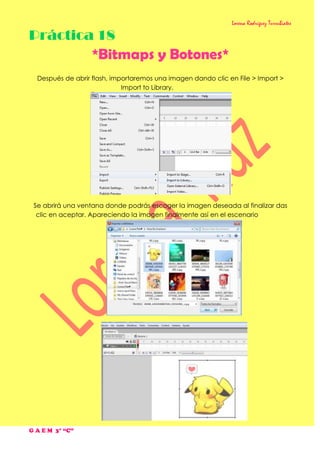
  Después de abrir flash, importaremos una imagen dando clic en File > Import >
                             Import to Library.


 Se abrirá una ventana donde podrás escoger la imagen deseada al finalizar das
  clic en aceptar. Apareciendo la imagen finalmente así en el escenario


G A E M 3° “C”
Lorena Rodríguez Turrubiates
          Después seleccionaras la imagen con la herramienta “selección” y la convertirás
“botón” llendo a Insert > Convertir a símbolo > Asignas un nombre > escoges en Tipo: Botón
                                         > Aceptar.


        Finalizado lo anterior damos doble clic sobre la imagen e insertamos fotogramas en
                            “Up, Over, Down y Hit” oprimiendo F6.


         Ahora nos posicionaremos en el fotograma “Up” y lo convertiremos a “Gráfico”
  como se muestra enseguida. Así haremos con cada uno de los 3 fotogramas restantes.


                           En la biblioteca quedará de la siguiente manera.


        G A E M 3° “C”
Lorena Rodríguez Turrubiates
          Ahora daremos clic en el fotograma “Up”, seleccionamos la imagen y después
iremos a “Propiedades” y en la opción “Color” cambiamos a “Brightness” y el porcentaje lo
                            cambiamos, por ejemplo a 5O%.


               Después daremos clic en “Down”, seleccionamos la imagen, vamos a
                “Propiedades” y en “Color” cambiamos a la opción “Tint”.


         Después seleccionamos un color, este color se pondrá cuando demos un clic sobre
        la imagen, por ejemplo escogeremos morado como se muestra en seguida.


        G A E M 3° “C”
Lorena Rodríguez Turrubiates
          Cambiamos también el porcentaje esto espara como quieras que se vea el tono
del color como nosotros lo pondremos al transparente podremos escoger un porcentaje de
                                   entre 45% y 5O%


         Ahora solo iremos a Control > Test Movie y así podremos ver cómo puede quedar
                nuestra imagen cuando pasemos el mouse y demos clic.

                                           Imagen en forma normal:


                                       Mouse sobre la imagen:


                                  Dando clic con el mouse sobre la imagen:


        G A E M 3° “C”

Practica 18

  • 1.
    Lorena Rodríguez Turrubiates Práctica18 *Bitmaps y Botones* Después de abrir flash, importaremos una imagen dando clic en File > Import > Import to Library. Se abrirá una ventana donde podrás escoger la imagen deseada al finalizar das clic en aceptar. Apareciendo la imagen finalmente así en el escenario G A E M 3° “C”
  • 2.
    Lorena Rodríguez Turrubiates Después seleccionaras la imagen con la herramienta “selección” y la convertirás “botón” llendo a Insert > Convertir a símbolo > Asignas un nombre > escoges en Tipo: Botón > Aceptar. Finalizado lo anterior damos doble clic sobre la imagen e insertamos fotogramas en “Up, Over, Down y Hit” oprimiendo F6. Ahora nos posicionaremos en el fotograma “Up” y lo convertiremos a “Gráfico” como se muestra enseguida. Así haremos con cada uno de los 3 fotogramas restantes. En la biblioteca quedará de la siguiente manera. G A E M 3° “C”
  • 3.
    Lorena Rodríguez Turrubiates Ahora daremos clic en el fotograma “Up”, seleccionamos la imagen y después iremos a “Propiedades” y en la opción “Color” cambiamos a “Brightness” y el porcentaje lo cambiamos, por ejemplo a 5O%. Después daremos clic en “Down”, seleccionamos la imagen, vamos a “Propiedades” y en “Color” cambiamos a la opción “Tint”. Después seleccionamos un color, este color se pondrá cuando demos un clic sobre la imagen, por ejemplo escogeremos morado como se muestra en seguida. G A E M 3° “C”
  • 4.
    Lorena Rodríguez Turrubiates Cambiamos también el porcentaje esto espara como quieras que se vea el tono del color como nosotros lo pondremos al transparente podremos escoger un porcentaje de entre 45% y 5O% Ahora solo iremos a Control > Test Movie y así podremos ver cómo puede quedar nuestra imagen cuando pasemos el mouse y demos clic. Imagen en forma normal: Mouse sobre la imagen: Dando clic con el mouse sobre la imagen: G A E M 3° “C”