Susana Guadalupe Vázquez Hernández

                           Práctica 24
     *Imagen con movimiento en tres capas*
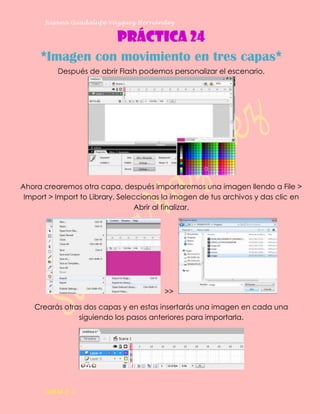
          Después de abrir Flash podemos personalizar el escenario.


Ahora crearemos otra capa, después importaremos una imagen llendo a File >
 Import > Import to Library. Seleccionas la imagen de tus archivos y das clic en
                                  Abrir al finalizar.


                                        >>

   Crearás otras dos capas y en estas insertarás una imagen en cada una
               siguiendo los pasos anteriores para importarla.


      GAEM 3° C
Susana Guadalupe Vázquez Hernández
  Ahora te situarás en la capa 2, en donde insertaste la primera imagen, y la
  arrastras hasta el escenario, le colocas una interpolación de movimiento.


                                      >>

Ahora harás lo mismo con las otras 2 imágenes que importaste en su respectiva
    capa. Haciéndolo de forma escalonada como se muestra enseguida.


 Ahora en cada capa insertaremos 3 sonidos diferentes de igual manera de
                   cómo importamos las imágenes.


                                        >>


      GAEM 3° C
Susana Guadalupe Vázquez Hernández


  Quedando todo en la biblioteca de esta manera. Ahora te colocaras en la
primera capa con la primera imagen y arrastraras el primer sonido al escenario.


                  >>

 Te colocarás en la siguiente y harás lo mismo, igual con la tercera capa y su
imagen, es importante que donde des clic para antes de insertar el sonido sea
             en el puntito que marca el inicio de la interpolación.


      GAEM 3° C
Susana Guadalupe Vázquez Hernández


                          Quedando finalmente así:


  Cada que insertemos el sonido iremos a Propiedades y cambiaremos en la
                       opción de “Sync” a “Stream”


Ahora solo daras Ctrl + Enter o Menú Control > Test movie para ver las imágenes
                con movimiento y su sonido respectivamente.


       GAEM 3° C
Susana Guadalupe Vázquez Hernández


                            >>


GAEM 3° C

Práctica 24

  • 1.
    Susana Guadalupe VázquezHernández Práctica 24 *Imagen con movimiento en tres capas* Después de abrir Flash podemos personalizar el escenario. Ahora crearemos otra capa, después importaremos una imagen llendo a File > Import > Import to Library. Seleccionas la imagen de tus archivos y das clic en Abrir al finalizar. >> Crearás otras dos capas y en estas insertarás una imagen en cada una siguiendo los pasos anteriores para importarla. GAEM 3° C
  • 2.
    Susana Guadalupe VázquezHernández Ahora te situarás en la capa 2, en donde insertaste la primera imagen, y la arrastras hasta el escenario, le colocas una interpolación de movimiento. >> Ahora harás lo mismo con las otras 2 imágenes que importaste en su respectiva capa. Haciéndolo de forma escalonada como se muestra enseguida. Ahora en cada capa insertaremos 3 sonidos diferentes de igual manera de cómo importamos las imágenes. >> GAEM 3° C
  • 3.
    Susana Guadalupe VázquezHernández Quedando todo en la biblioteca de esta manera. Ahora te colocaras en la primera capa con la primera imagen y arrastraras el primer sonido al escenario. >> Te colocarás en la siguiente y harás lo mismo, igual con la tercera capa y su imagen, es importante que donde des clic para antes de insertar el sonido sea en el puntito que marca el inicio de la interpolación. GAEM 3° C
  • 4.
    Susana Guadalupe VázquezHernández Quedando finalmente así: Cada que insertemos el sonido iremos a Propiedades y cambiaremos en la opción de “Sync” a “Stream” Ahora solo daras Ctrl + Enter o Menú Control > Test movie para ver las imágenes con movimiento y su sonido respectivamente. GAEM 3° C
  • 5.
    Susana Guadalupe VázquezHernández >> GAEM 3° C