Lorena Rodríguez Tuurrubiates


                                     Práctica 23
      *Secuencia de sonidos importados a
                                     biblioteca*
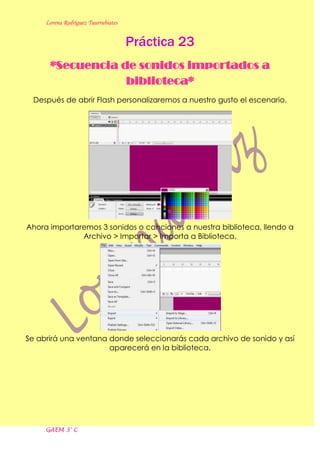
  Después de abrir Flash personalizaremos a nuestro gusto el escenario.


Ahora importaremos 3 sonidos o canciones a nuestra biblioteca, llendo a
              Archivo > Importar > Importa a Biblioteca.


Se abrirá una ventana donde seleccionarás cada archivo de sonido y así
                      aparecerá en la biblioteca.


     GAEM 3° C
Lorena Rodríguez Tuurrubiates


                                         >>
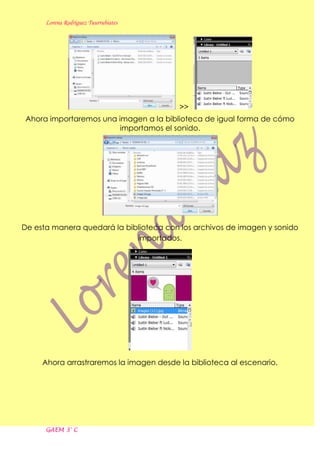
 Ahora importaremos una imagen a la biblioteca de igual forma de cómo
                         importamos el sonido.


De esta manera quedará la biblioteca con los archivos de imagen y sonido
                             importados.


     Ahora arrastraremos la imagen desde la biblioteca al escenario.


      GAEM 3° C
Lorena Rodríguez Tuurrubiates


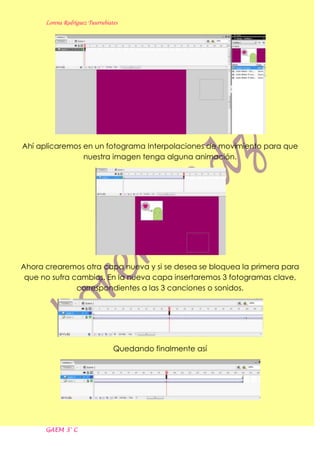
Ahí aplicaremos en un fotograma Interpolaciones de movimiento para que
                nuestra imagen tenga alguna animación.


Ahora crearemos otra capa nueva y si se desea se bloquea la primera para
 que no sufra cambios. En la nueva capa insertaremos 3 fotogramas clave,
               correspondientes a las 3 canciones o sonidos.


                                 Quedando finalmente así


      GAEM 3° C
Lorena Rodríguez Tuurrubiates

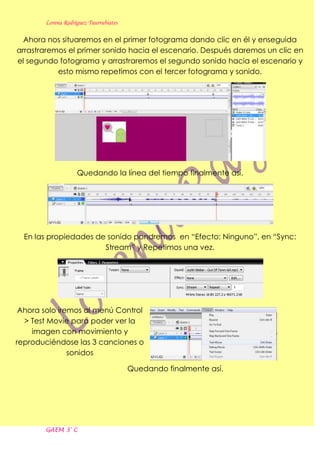
  Ahora nos situaremos en el primer fotograma dando clic en él y enseguida
arrastraremos el primer sonido hacia el escenario. Después daremos un clic en
el segundo fotograma y arrastraremos el segundo sonido hacia el escenario y
           esto mismo repetimos con el tercer fotograma y sonido.


                   Quedando la línea del tiempo finalmente así.


  En las propiedades de sonido pondremos en “Efecto: Ninguno”, en “Sync:
                       Stream” y Repetimos una vez.


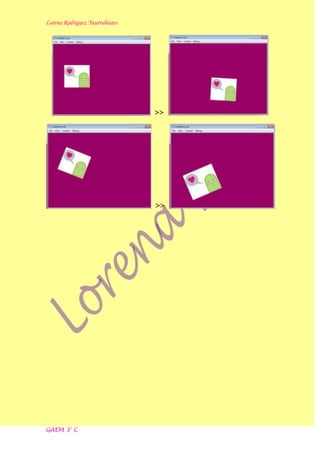
 Ahora solo iremos al menú Control
  > Test Movie para poder ver la
    imagen con movimiento y
reproduciéndose las 3 canciones o
               sonidos

                                       Quedando finalmente así.


       GAEM 3° C
Lorena Rodríguez Tuurrubiates


                                >>


                                >>


GAEM 3° C

Práctica 23

  • 1.
    Lorena Rodríguez Tuurrubiates Práctica 23 *Secuencia de sonidos importados a biblioteca* Después de abrir Flash personalizaremos a nuestro gusto el escenario. Ahora importaremos 3 sonidos o canciones a nuestra biblioteca, llendo a Archivo > Importar > Importa a Biblioteca. Se abrirá una ventana donde seleccionarás cada archivo de sonido y así aparecerá en la biblioteca. GAEM 3° C
  • 2.
    Lorena Rodríguez Tuurrubiates >> Ahora importaremos una imagen a la biblioteca de igual forma de cómo importamos el sonido. De esta manera quedará la biblioteca con los archivos de imagen y sonido importados. Ahora arrastraremos la imagen desde la biblioteca al escenario. GAEM 3° C
  • 3.
    Lorena Rodríguez Tuurrubiates Ahíaplicaremos en un fotograma Interpolaciones de movimiento para que nuestra imagen tenga alguna animación. Ahora crearemos otra capa nueva y si se desea se bloquea la primera para que no sufra cambios. En la nueva capa insertaremos 3 fotogramas clave, correspondientes a las 3 canciones o sonidos. Quedando finalmente así GAEM 3° C
  • 4.
    Lorena Rodríguez Tuurrubiates Ahora nos situaremos en el primer fotograma dando clic en él y enseguida arrastraremos el primer sonido hacia el escenario. Después daremos un clic en el segundo fotograma y arrastraremos el segundo sonido hacia el escenario y esto mismo repetimos con el tercer fotograma y sonido. Quedando la línea del tiempo finalmente así. En las propiedades de sonido pondremos en “Efecto: Ninguno”, en “Sync: Stream” y Repetimos una vez. Ahora solo iremos al menú Control > Test Movie para poder ver la imagen con movimiento y reproduciéndose las 3 canciones o sonidos Quedando finalmente así. GAEM 3° C
  • 5.