Para dibujar una capa de forma


Para dar inicio abrimos un archivo nuevo con el tamaño por defecto de photoshop


Ahora haga clic en la herramienta forma y seleccione la herramienta rectángulo


Luego asegúrese de que en la barra de opciones se encuentre seleccionada la opción capas de
forma y la otra opción que es crear nueva capa de forma


    Capas de forma                            Crear nueva capa de forma
Después seleccione el color de fondo en el selector de color que esta ubicado en la barra de
opciones


En el menú desplegable de opciones seleccione las formas para su capa


Luego dibuje la forma seleccionada, arrastrando el puntero sobre el lienzo de esta manera
quedara dibujada su forma seleccionada


Luego haga doble clic sobre la miniatura de relleno


   Dar doble clic
De ahí automaticamente aparece una ventana donde podremos seleccionar el color


para finalizar damos clic en ok y notaremos nuestra figura con un nuevo color
Ajustes de trazado de forma

Para ajustar el trazado de una forma

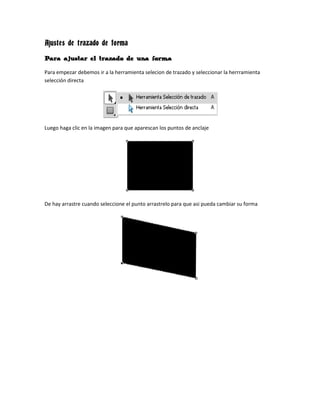
Para empezar debemos ir a la herramienta selecion de trazado y seleccionar la herrramienta
selección directa


Luego haga clic en la imagen para que aparescan los puntos de anclaje


De hay arrastre cuando seleccione el punto arrastrelo para que asi pueda cambiar su forma
Añadirorestardeáreasdeforma

Para añadir a una capa de forma


para añidir una capa de forma primero damos clic en la muniatura de la capa forma para poder
seleccionar la forma


Luego vamos a la herramienta forma y seleccionamos la herramienta elipse


En la barra opciones de forma haga clic en añidir a area de forma


Ahora dibuje la forma que sera agregada a la imagen


De esta manera observaremos que en la capa de forma aparece una nueva forma
Para restar de una capa de formar


Para restar de una capa de formar primero damos clic en miniatura de mascara para seleccionar la
forma trabajada


Luego damos clic en la herramienta forma y seleccionamos la herramienta elipse


De hay nos dirigimos a la barra de opciones de forma y damos clic en el icono restar de area de
forma


  Despues de haber seleccionado la opcion restar de area de forma dibujamos una figura que se
                             sobreexponga a la imagen realizada
Control de la apariencia de una forma con estilos de capa

Para modificaruna forma utilizandoestilosde capa


Para modificar una forma utilizando estilo de capa lo que debemos de hacer primero es dar clic
derecho en la forma creada y seleccionar la opción opciones de función


Despues de dar clic en opciones de funcion automaticamente se abre un cuadro de dialogo como
este
Para aplicar un trazo o un marco a la forma lo que debemos hacer es seleccionar la opcion trazo


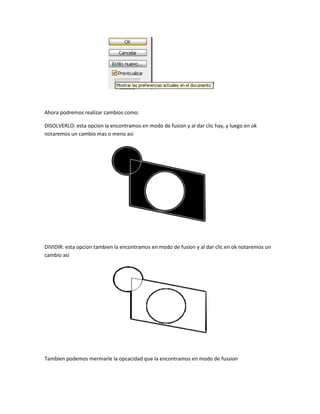
Tenga encuenta que la opcion previsualizar este seleccionada para que asi pueda observar los
cambios realizados
Ahora podremos realizar cambios como:

DISOLVERLO: esta opcion la encontramos en modo de fusion y al dar clic hay, y luego en ok
notaremos un cambio mas o meno asi


DIVIDIR: esta opcion tambien la encontramos en modo de fusion y al dar clic en ok notaremos un
cambio asi


Tambien podemos mermarle la opcacidad que la encontramos en modo de fussion
De esta manera podremos realizar muchos cambios a nuestra forma


Como utilizar las herramientas de selccion

UsodelaVaritaMágica

para empezar a utilizar la herramienta varita magica lo que debemos hacer es elegirla en la barra
de herramientas


Luego seleccionamos cualquier opcion en la barra de opciones en este caso seleccionamos la
opcion suavizar que crea una selección con borde suavizado


Ahora seleccionemos la parte que deseamos modificar
Despues en la barra menu haga clic en vista y seleccione la opcion mascaras


Luego se abrirá una ventana como la que esta indicada en la imagen siguiente
En ella podremos realizaruna de tantas opciónes como la de desvanecer mermándole el numero
de PX


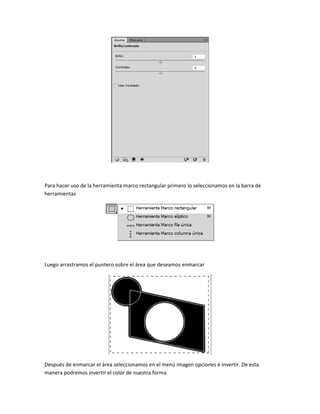
También podemos aumentar el brillo y el contraste de nuestra forma
Para hacer uso de la herramienta marco rectangular primero lo seleccionamos en la barra de
herramientas


Luego arrastramos el puntero sobre el área que deseamos enmarcar


Después de enmarcar el área seleccionamos en el menú imagen opciones e invertir. De esta
manera podremos invertir el color de nuestra forma
Así podremos seguir realizando cambios en nuestra forma


UsodelasherramientasLazo
Uso del Lazo Poligonal para copiar la imagen a un Nuevo fondo


Primero seleccionamos la herramienta lazo poligonal ubucado en la barra de herrramientas


En la barra de herramientas opciones seleccione añadir a selección y configure a 3 pixeles a
desvanecer


   Añadir a selección     Desvanecer


Ahora seleccione el área que desea con la herramienta lazo
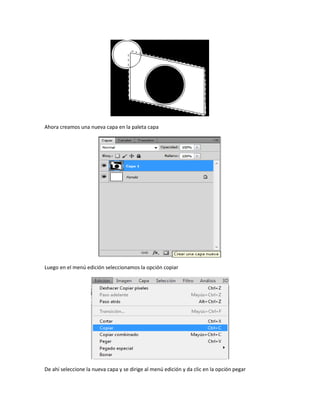
Ahora creamos una nueva capa en la paleta capa


Luego en el menú edición seleccionamos la opción copiar


De ahí seleccione la nueva capa y se dirige al menú edición y da clic en la opción pegar
De ahí nos dirigimos al menú selección y damos clic en la opción todo


Después presione la tecla supr o eliminar para quitar el fondo original
Luego seleccionamos el bote de pintura que esta ubicado en la barra de herramientas


Parta finalizar seleccione la capa donde se va a colocar el fondo esto permitirá que la forma tome
un nuevo fondo


Acercadelasmáscarasvectoriales
Para crear una mascara vectorial

Para empezar convertimos a la imagen de fondo a fondo regular qu lo realizamos dando doble clic
en la capa


Al dar doble clic en la capa automáticamente se abre un cuadro de dialogo donde vamos a dar clic
en ok


De esta manera la capa que da como fondo regular


Luego seleccione la capa de la imagen y nos dirigimos al menu capa donde vamos a dar clic en ok y
seleccionar ocultar todo
De hay seleccionamos una de las herramientas de forma como la herramienta elipse que esta
ubicada en la barra de herramientas


Luego dibuje una o mas formas sobre la imagen


De hay cree una nueva capa en el menú capa luego haga clic en nueva y seleccione capa
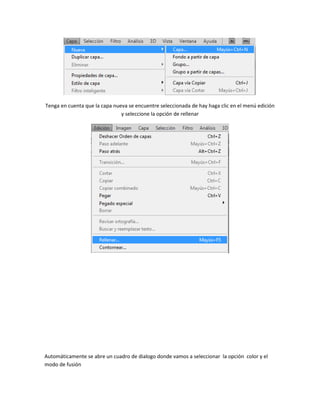
Tenga en cuenta que la capa nueva se encuentre seleccionada de hay haga clic en el menú edición
                               y seleccione la opción de rellenar


Automáticamente se abre un cuadro de dialogo donde vamos a seleccionar la opción color y el
modo de fusión
De eta manera la imagen toma una nueva perspectiva


Si deseamos recortar la imagen vamos a la barra de herramientas y seleccionamos la herramienta
recortar


Luego arrastramos el cursor sobre la parte que deseamos recortar y nos queara marcado con una
margen mas o menos así


Para finalizar presionamos la tecla intro y queda nuestra imagen recortada
Practica photoshop 7

Practica photoshop 7

  • 2.
    Para dibujar unacapa de forma Para dar inicio abrimos un archivo nuevo con el tamaño por defecto de photoshop Ahora haga clic en la herramienta forma y seleccione la herramienta rectángulo Luego asegúrese de que en la barra de opciones se encuentre seleccionada la opción capas de forma y la otra opción que es crear nueva capa de forma Capas de forma Crear nueva capa de forma
  • 3.
    Después seleccione elcolor de fondo en el selector de color que esta ubicado en la barra de opciones En el menú desplegable de opciones seleccione las formas para su capa Luego dibuje la forma seleccionada, arrastrando el puntero sobre el lienzo de esta manera quedara dibujada su forma seleccionada Luego haga doble clic sobre la miniatura de relleno Dar doble clic
  • 4.
    De ahí automaticamenteaparece una ventana donde podremos seleccionar el color para finalizar damos clic en ok y notaremos nuestra figura con un nuevo color
  • 5.
    Ajustes de trazadode forma Para ajustar el trazado de una forma Para empezar debemos ir a la herramienta selecion de trazado y seleccionar la herrramienta selección directa Luego haga clic en la imagen para que aparescan los puntos de anclaje De hay arrastre cuando seleccione el punto arrastrelo para que asi pueda cambiar su forma
  • 6.
    Añadirorestardeáreasdeforma Para añadir auna capa de forma para añidir una capa de forma primero damos clic en la muniatura de la capa forma para poder seleccionar la forma Luego vamos a la herramienta forma y seleccionamos la herramienta elipse En la barra opciones de forma haga clic en añidir a area de forma Ahora dibuje la forma que sera agregada a la imagen De esta manera observaremos que en la capa de forma aparece una nueva forma
  • 7.
    Para restar deuna capa de formar Para restar de una capa de formar primero damos clic en miniatura de mascara para seleccionar la forma trabajada Luego damos clic en la herramienta forma y seleccionamos la herramienta elipse De hay nos dirigimos a la barra de opciones de forma y damos clic en el icono restar de area de forma Despues de haber seleccionado la opcion restar de area de forma dibujamos una figura que se sobreexponga a la imagen realizada
  • 8.
    Control de laapariencia de una forma con estilos de capa Para modificaruna forma utilizandoestilosde capa Para modificar una forma utilizando estilo de capa lo que debemos de hacer primero es dar clic derecho en la forma creada y seleccionar la opción opciones de función Despues de dar clic en opciones de funcion automaticamente se abre un cuadro de dialogo como este
  • 9.
    Para aplicar untrazo o un marco a la forma lo que debemos hacer es seleccionar la opcion trazo Tenga encuenta que la opcion previsualizar este seleccionada para que asi pueda observar los cambios realizados
  • 10.
    Ahora podremos realizarcambios como: DISOLVERLO: esta opcion la encontramos en modo de fusion y al dar clic hay, y luego en ok notaremos un cambio mas o meno asi DIVIDIR: esta opcion tambien la encontramos en modo de fusion y al dar clic en ok notaremos un cambio asi Tambien podemos mermarle la opcacidad que la encontramos en modo de fussion
  • 11.
    De esta manerapodremos realizar muchos cambios a nuestra forma Como utilizar las herramientas de selccion UsodelaVaritaMágica para empezar a utilizar la herramienta varita magica lo que debemos hacer es elegirla en la barra de herramientas Luego seleccionamos cualquier opcion en la barra de opciones en este caso seleccionamos la opcion suavizar que crea una selección con borde suavizado Ahora seleccionemos la parte que deseamos modificar
  • 12.
    Despues en labarra menu haga clic en vista y seleccione la opcion mascaras Luego se abrirá una ventana como la que esta indicada en la imagen siguiente
  • 13.
    En ella podremosrealizaruna de tantas opciónes como la de desvanecer mermándole el numero de PX También podemos aumentar el brillo y el contraste de nuestra forma
  • 14.
    Para hacer usode la herramienta marco rectangular primero lo seleccionamos en la barra de herramientas Luego arrastramos el puntero sobre el área que deseamos enmarcar Después de enmarcar el área seleccionamos en el menú imagen opciones e invertir. De esta manera podremos invertir el color de nuestra forma
  • 15.
    Así podremos seguirrealizando cambios en nuestra forma UsodelasherramientasLazo Uso del Lazo Poligonal para copiar la imagen a un Nuevo fondo Primero seleccionamos la herramienta lazo poligonal ubucado en la barra de herrramientas En la barra de herramientas opciones seleccione añadir a selección y configure a 3 pixeles a desvanecer Añadir a selección Desvanecer Ahora seleccione el área que desea con la herramienta lazo
  • 16.
    Ahora creamos unanueva capa en la paleta capa Luego en el menú edición seleccionamos la opción copiar De ahí seleccione la nueva capa y se dirige al menú edición y da clic en la opción pegar
  • 17.
    De ahí nosdirigimos al menú selección y damos clic en la opción todo Después presione la tecla supr o eliminar para quitar el fondo original
  • 18.
    Luego seleccionamos elbote de pintura que esta ubicado en la barra de herramientas Parta finalizar seleccione la capa donde se va a colocar el fondo esto permitirá que la forma tome un nuevo fondo Acercadelasmáscarasvectoriales
  • 19.
    Para crear unamascara vectorial Para empezar convertimos a la imagen de fondo a fondo regular qu lo realizamos dando doble clic en la capa Al dar doble clic en la capa automáticamente se abre un cuadro de dialogo donde vamos a dar clic en ok De esta manera la capa que da como fondo regular Luego seleccione la capa de la imagen y nos dirigimos al menu capa donde vamos a dar clic en ok y seleccionar ocultar todo
  • 20.
    De hay seleccionamosuna de las herramientas de forma como la herramienta elipse que esta ubicada en la barra de herramientas Luego dibuje una o mas formas sobre la imagen De hay cree una nueva capa en el menú capa luego haga clic en nueva y seleccione capa
  • 21.
    Tenga en cuentaque la capa nueva se encuentre seleccionada de hay haga clic en el menú edición y seleccione la opción de rellenar Automáticamente se abre un cuadro de dialogo donde vamos a seleccionar la opción color y el modo de fusión
  • 22.
    De eta manerala imagen toma una nueva perspectiva Si deseamos recortar la imagen vamos a la barra de herramientas y seleccionamos la herramienta recortar Luego arrastramos el cursor sobre la parte que deseamos recortar y nos queara marcado con una margen mas o menos así Para finalizar presionamos la tecla intro y queda nuestra imagen recortada