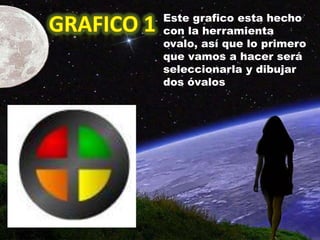
Este grafico esta hecho
con la herramienta
ovalo, así que lo primero
que vamos a hacer será
seleccionarla y dibujar
dos óvalos
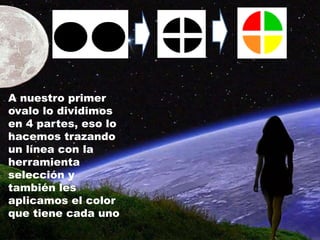
A nuestro primer
ovalo lo dividimos
en 4 partes, eso lo
hacemos trazando
un línea con la
herramienta
selección y
también les
aplicamos el color
que tiene cada uno
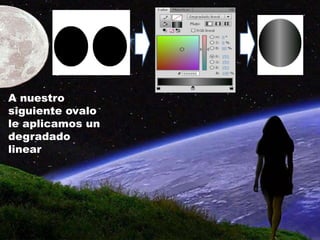
A nuestro
siguiente ovalo
le aplicamos un
degradado
linear
Ahora los
unimos y ya
tenemos nuestro
primer Grafico
Este grafico esta hecho
con dos herramientas
básicas de Flash
Profesional, Rectángulo
y ovalo simple.
Lo primero que
hacemos es crear
un rectángulo de
color rojo y le
hacemos un
degradado radial
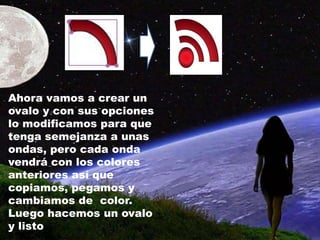
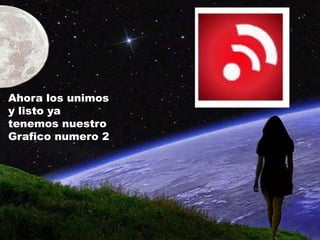
Ahora vamos a crear un
ovalo y con sus opciones
lo modificamos para que
tenga semejanza a unas
ondas, pero cada onda
vendrá con los colores
anteriores así que
copiamos, pegamos y
cambiamos de color.
Luego hacemos un ovalo
y listo
Ahora los unimos
y listo ya
tenemos nuestro
Grafico numero 2
Este grafico esta hecho
con la herramienta
ovalo, en que se
requiere hacer algo
practico, es decir, crear
una luna
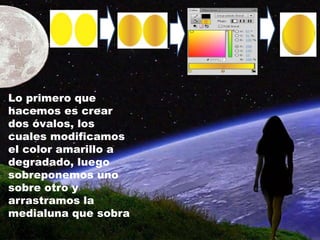
Lo primero que
hacemos es crear
dos óvalos, los
cuales modificamos
el color amarillo a
degradado, luego
sobreponemos uno
sobre otro y
arrastramos la
medialuna que sobra
Después de
tener
esto, copiamo
s la
medialuna e
invertimos su
trayectoria, lu
ego hacemos
un ovalo mas
pequeño y
listo
Este grafico esta hecho
con la herramienta
Rectangulo
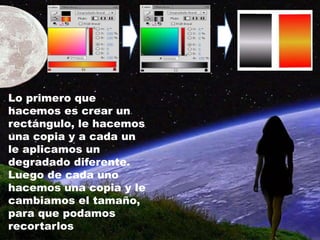
Lo primero que
hacemos es crear un
rectángulo, le hacemos
una copia y a cada un
le aplicamos un
degradado diferente.
Luego de cada uno
hacemos una copia y le
cambiamos el tamaño,
para que podamos
recortarlos
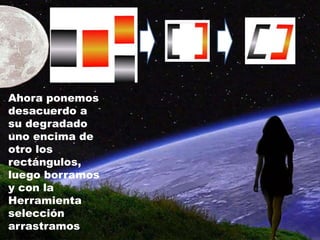
Ahora ponemos
desacuerdo a
su degradado
uno encima de
otro los
rectángulos,
luego borramos
y con la
Herramienta
selección
arrastramos
Y después
de unirlos
es así como
quedo
nuestro
grafico
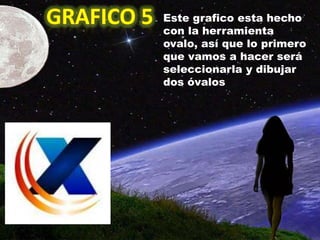
Este grafico esta hecho
con la herramienta
ovalo, así que lo primero
que vamos a hacer será
seleccionarla y dibujar
dos óvalos
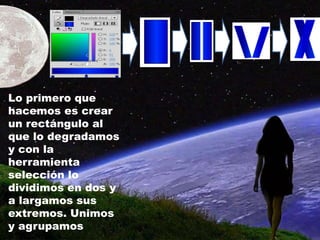
Lo primero que
hacemos es crear
un rectángulo al
que lo degradamos
y con la
herramienta
selección lo
dividimos en dos y
a largamos sus
extremos. Unimos
y agrupamos
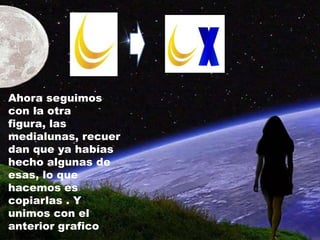
Ahora seguimos
con la otra
figura, las
medialunas, recuer
dan que ya habías
hecho algunas de
esas, lo que
hacemos es
copiarlas . Y
unimos con el
anterior grafico
Listo así
nos quedo
el grafico,
cuando lo
unos con el
anterior
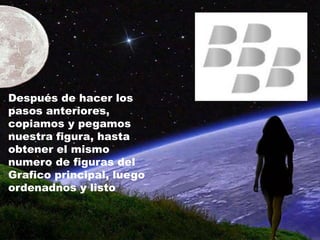
Este grafico esta hecho
con la herramienta
ovalo, y lo unico que se
`hace practico es
control C y control V
Lo primero que
hacemos es crear
un circulo al cual le
cambiamos es
degradado, luego le
pasamos un trazo
con la herramienta
selección y
arrastramos sus
extremos
Después de hacer los
pasos anteriores,
copiamos y pegamos
nuestra figura, hasta
obtener el mismo
numero de figuras del
Grafico principal, luego
ordenadnos y listo
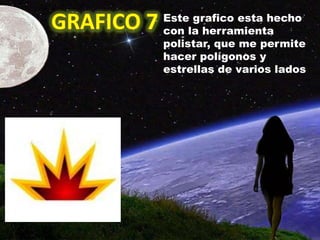
Este grafico esta hecho
con la herramienta
polistar, que me permite
hacer polígonos y
estrellas de varios lados
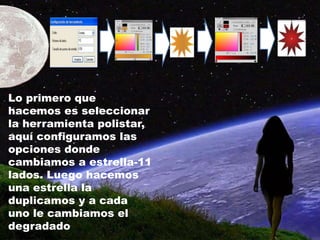
Lo primero que
hacemos es seleccionar
la herramienta polistar,
aquí configuramos las
opciones donde
cambiamos a estrella-11
lados. Luego hacemos
una estrella la
duplicamos y a cada
uno le cambiamos el
degradado
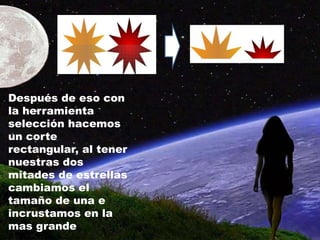
Después de eso con
la herramienta
selección hacemos
un corte
rectangular, al tener
nuestras dos
mitades de estrellas
cambiamos el
tamaño de una e
incrustamos en la
mas grande
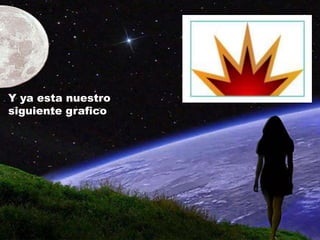
Y ya esta nuestro
siguiente grafico
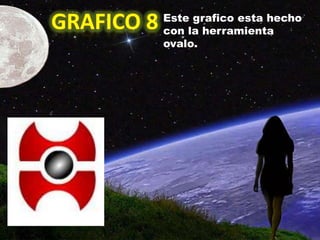
Este grafico esta hecho
con la herramienta
ovalo.
Para esta
figura lo
primero que
hacemos es
dos óvalos
cada una de
diferente
tamaño y
degradado
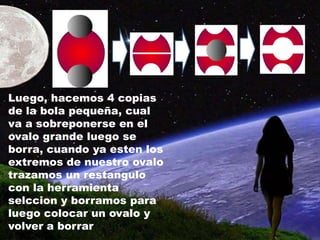
Luego, hacemos 4 copias
de la bola pequeña, cual
va a sobreponerse en el
ovalo grande luego se
borra, cuando ya esten los
extremos de nuestro ovalo
trazamos un restangulo
con la herramienta
selccion y borramos para
luego colocar un ovalo y
volver a borrar
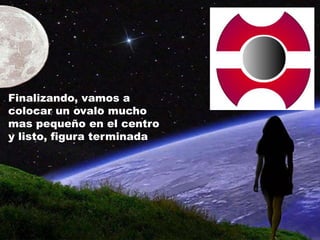
Finalizando, vamos a
colocar un ovalo mucho
mas pequeño en el centro
y listo, figura terminada
Yurani

Yurani

  • 2.
    Este grafico estahecho con la herramienta ovalo, así que lo primero que vamos a hacer será seleccionarla y dibujar dos óvalos
  • 3.
    A nuestro primer ovalolo dividimos en 4 partes, eso lo hacemos trazando un línea con la herramienta selección y también les aplicamos el color que tiene cada uno
  • 4.
    A nuestro siguiente ovalo leaplicamos un degradado linear
  • 5.
    Ahora los unimos yya tenemos nuestro primer Grafico
  • 6.
    Este grafico estahecho con dos herramientas básicas de Flash Profesional, Rectángulo y ovalo simple.
  • 7.
    Lo primero que hacemoses crear un rectángulo de color rojo y le hacemos un degradado radial
  • 8.
    Ahora vamos acrear un ovalo y con sus opciones lo modificamos para que tenga semejanza a unas ondas, pero cada onda vendrá con los colores anteriores así que copiamos, pegamos y cambiamos de color. Luego hacemos un ovalo y listo
  • 9.
    Ahora los unimos ylisto ya tenemos nuestro Grafico numero 2
  • 10.
    Este grafico estahecho con la herramienta ovalo, en que se requiere hacer algo practico, es decir, crear una luna
  • 11.
    Lo primero que hacemoses crear dos óvalos, los cuales modificamos el color amarillo a degradado, luego sobreponemos uno sobre otro y arrastramos la medialuna que sobra
  • 12.
    Después de tener esto, copiamo sla medialuna e invertimos su trayectoria, lu ego hacemos un ovalo mas pequeño y listo
  • 13.
    Este grafico estahecho con la herramienta Rectangulo
  • 14.
    Lo primero que hacemoses crear un rectángulo, le hacemos una copia y a cada un le aplicamos un degradado diferente. Luego de cada uno hacemos una copia y le cambiamos el tamaño, para que podamos recortarlos
  • 15.
    Ahora ponemos desacuerdo a sudegradado uno encima de otro los rectángulos, luego borramos y con la Herramienta selección arrastramos
  • 16.
    Y después de unirlos esasí como quedo nuestro grafico
  • 17.
    Este grafico estahecho con la herramienta ovalo, así que lo primero que vamos a hacer será seleccionarla y dibujar dos óvalos
  • 18.
    Lo primero que hacemoses crear un rectángulo al que lo degradamos y con la herramienta selección lo dividimos en dos y a largamos sus extremos. Unimos y agrupamos
  • 19.
    Ahora seguimos con laotra figura, las medialunas, recuer dan que ya habías hecho algunas de esas, lo que hacemos es copiarlas . Y unimos con el anterior grafico
  • 20.
    Listo así nos quedo elgrafico, cuando lo unos con el anterior
  • 21.
    Este grafico estahecho con la herramienta ovalo, y lo unico que se `hace practico es control C y control V
  • 22.
    Lo primero que hacemoses crear un circulo al cual le cambiamos es degradado, luego le pasamos un trazo con la herramienta selección y arrastramos sus extremos
  • 23.
    Después de hacerlos pasos anteriores, copiamos y pegamos nuestra figura, hasta obtener el mismo numero de figuras del Grafico principal, luego ordenadnos y listo
  • 24.
    Este grafico estahecho con la herramienta polistar, que me permite hacer polígonos y estrellas de varios lados
  • 25.
    Lo primero que hacemoses seleccionar la herramienta polistar, aquí configuramos las opciones donde cambiamos a estrella-11 lados. Luego hacemos una estrella la duplicamos y a cada uno le cambiamos el degradado
  • 26.
    Después de esocon la herramienta selección hacemos un corte rectangular, al tener nuestras dos mitades de estrellas cambiamos el tamaño de una e incrustamos en la mas grande
  • 27.
    Y ya estanuestro siguiente grafico
  • 28.
    Este grafico estahecho con la herramienta ovalo.
  • 29.
    Para esta figura lo primeroque hacemos es dos óvalos cada una de diferente tamaño y degradado
  • 30.
    Luego, hacemos 4copias de la bola pequeña, cual va a sobreponerse en el ovalo grande luego se borra, cuando ya esten los extremos de nuestro ovalo trazamos un restangulo con la herramienta selccion y borramos para luego colocar un ovalo y volver a borrar
  • 31.
    Finalizando, vamos a colocarun ovalo mucho mas pequeño en el centro y listo, figura terminada