Primera práctica con Juan Carlos Club de Internet de la BP Zamora
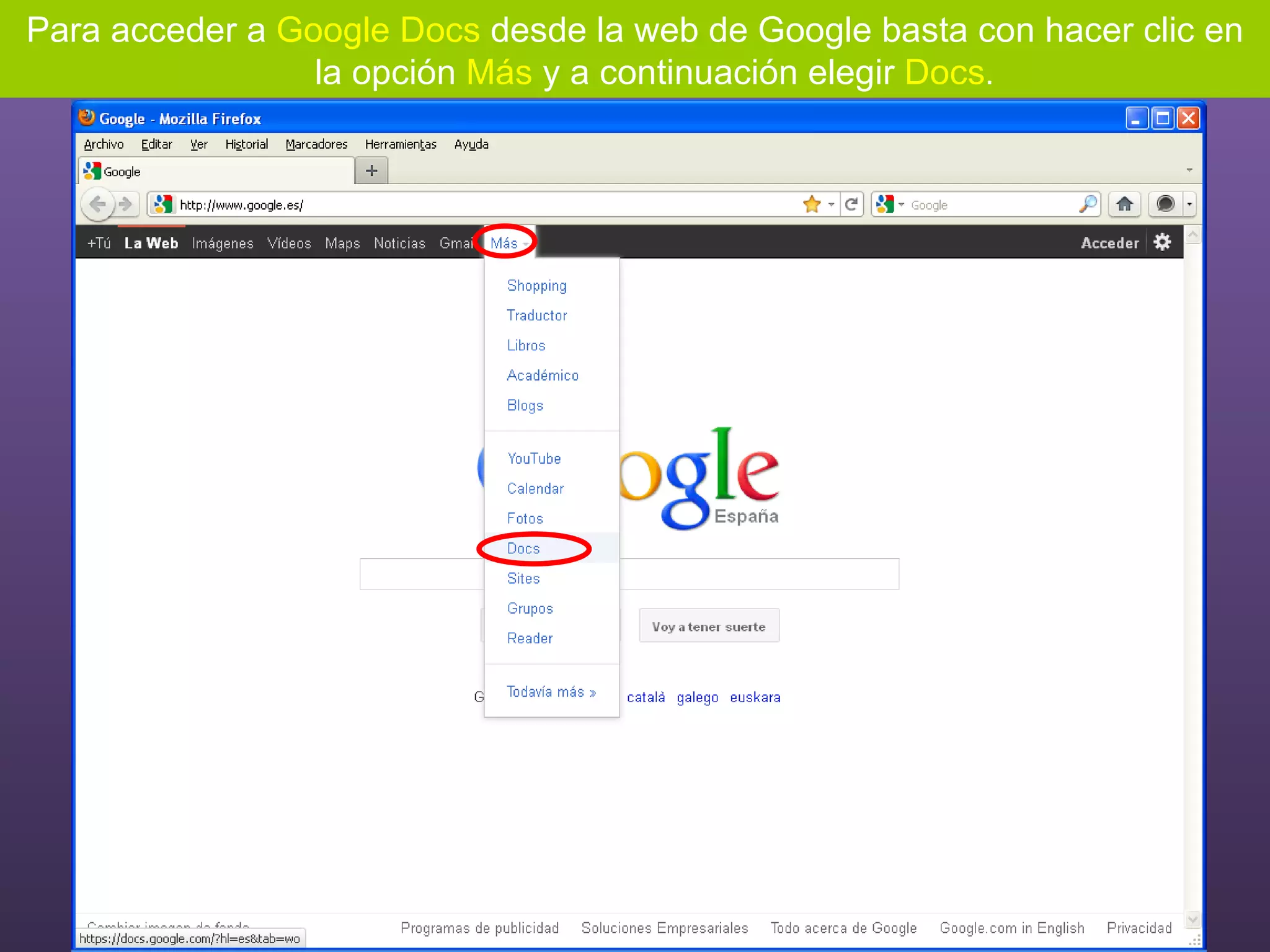
Para acceder a  Google Docs  desde la web de Google basta con hacer clic en la opción  Más  y a continuación elegir  Docs .
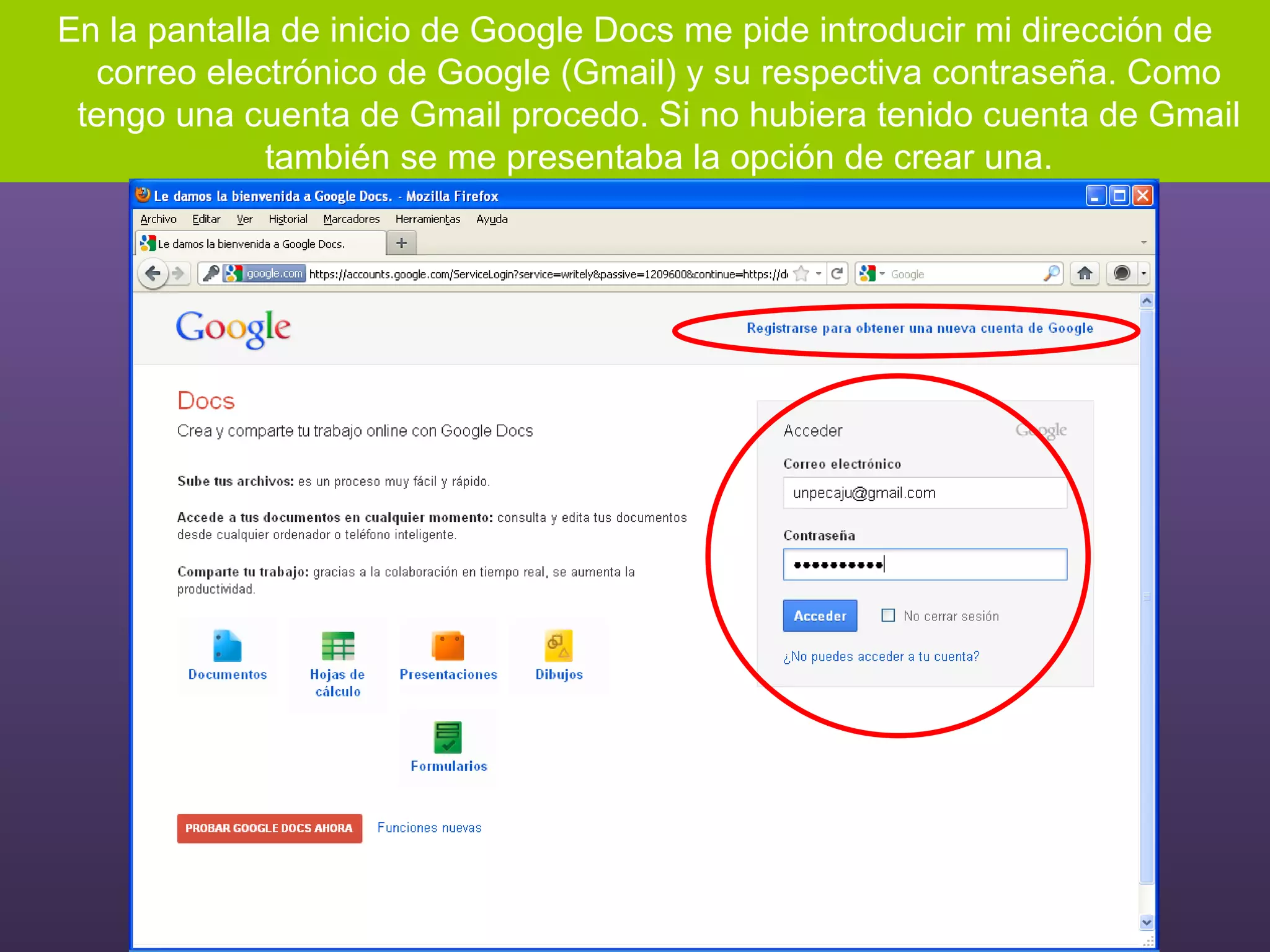
En la pantalla de inicio de Google Docs me pide introducir mi dirección de correo electrónico de Google (Gmail) y su respectiva contraseña. Como tengo una cuenta de Gmail procedo. Si no hubiera tenido cuenta de Gmail también se me presentaba la opción de crear una.
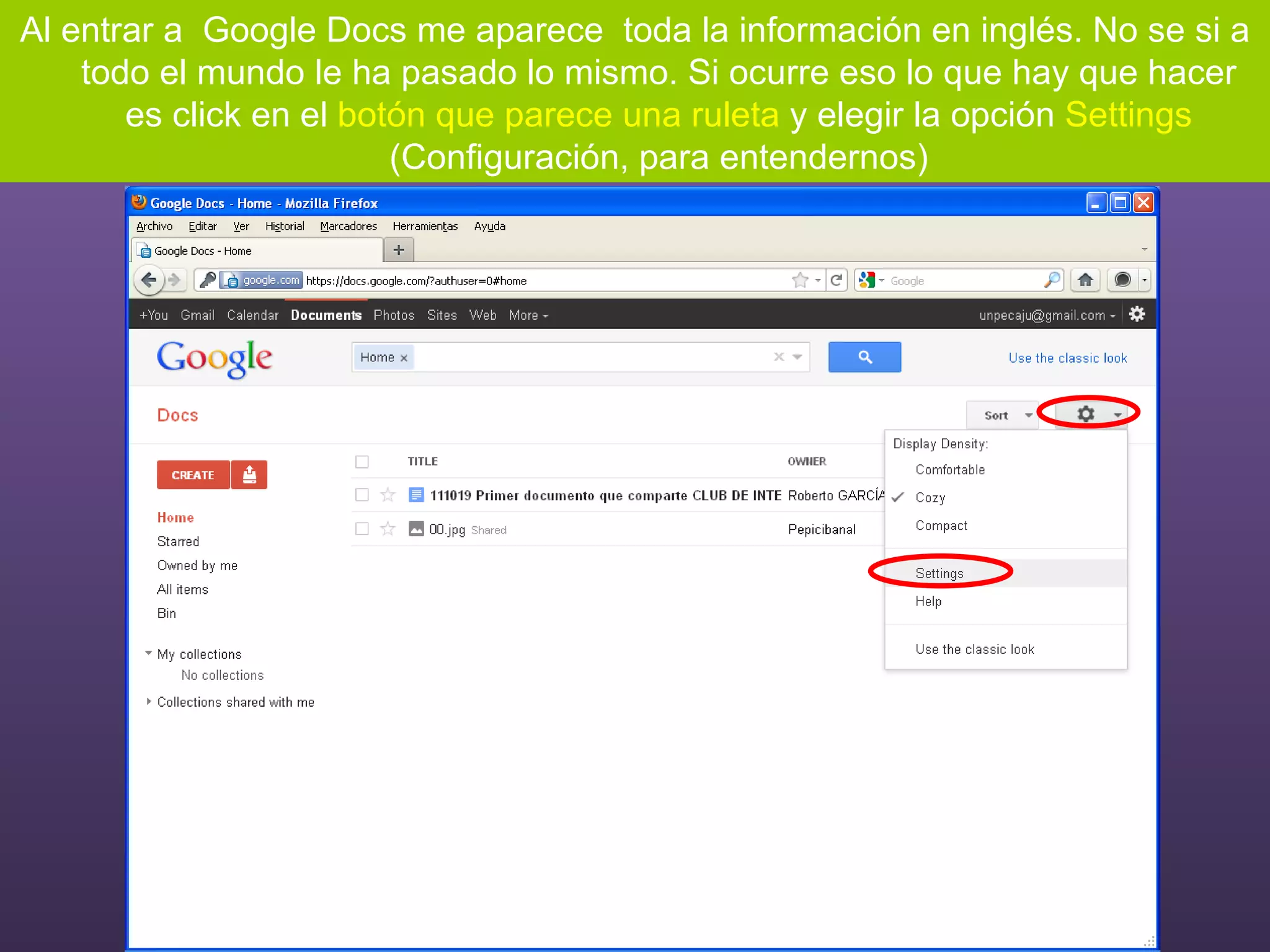
Al entrar a  Google Docs me aparece  toda la información en inglés. No se si a todo el mundo le ha pasado lo mismo. Si ocurre eso lo que hay que hacer es click en el  botón que parece una ruleta  y elegir la opción  Settings  (Configuración, para entendernos)
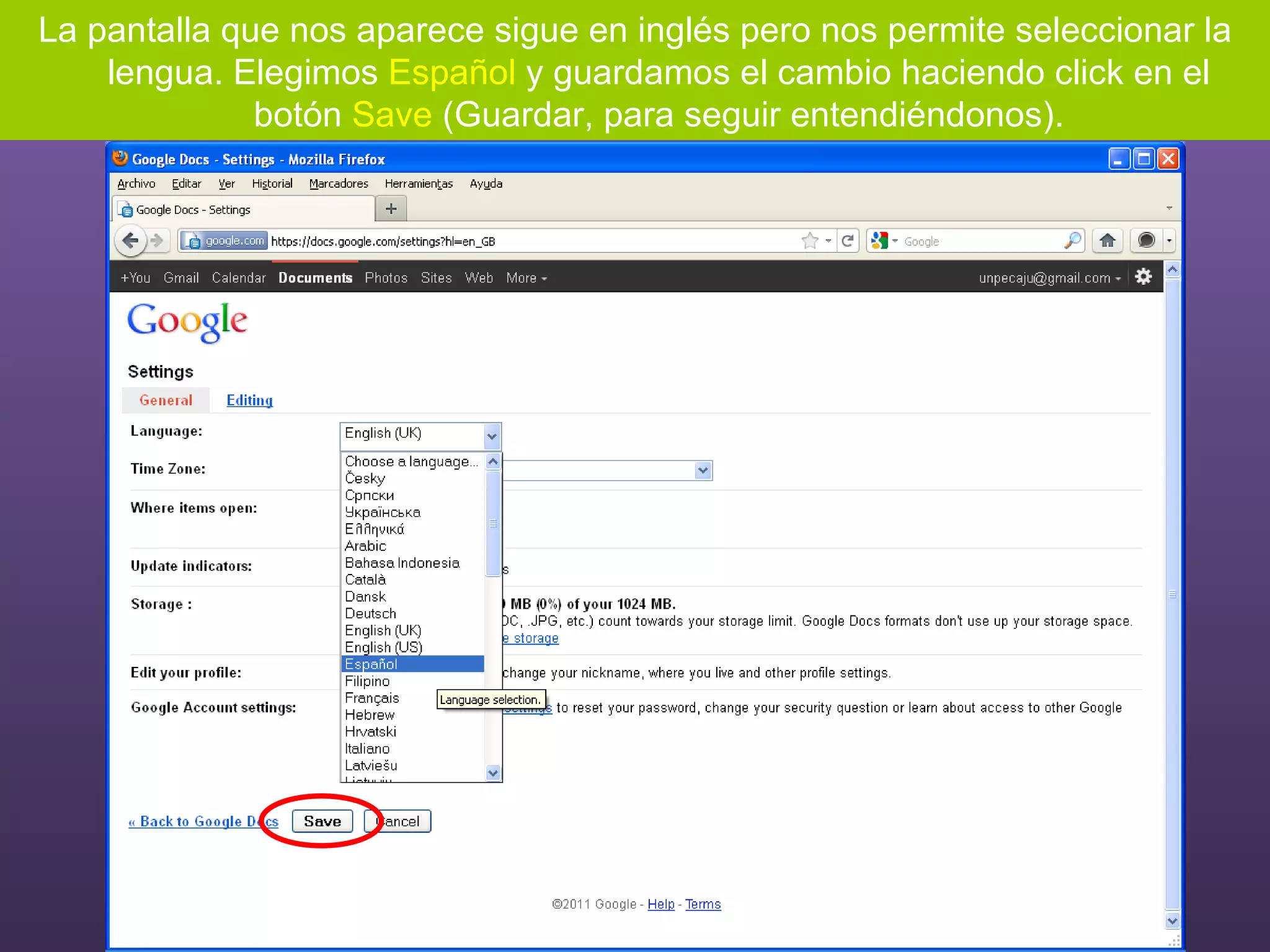
La pantalla que nos aparece sigue en inglés pero nos permite seleccionar la lengua. Elegimos  Español  y guardamos el cambio haciendo click en el botón  Save  (Guardar, para seguir entendiéndonos).
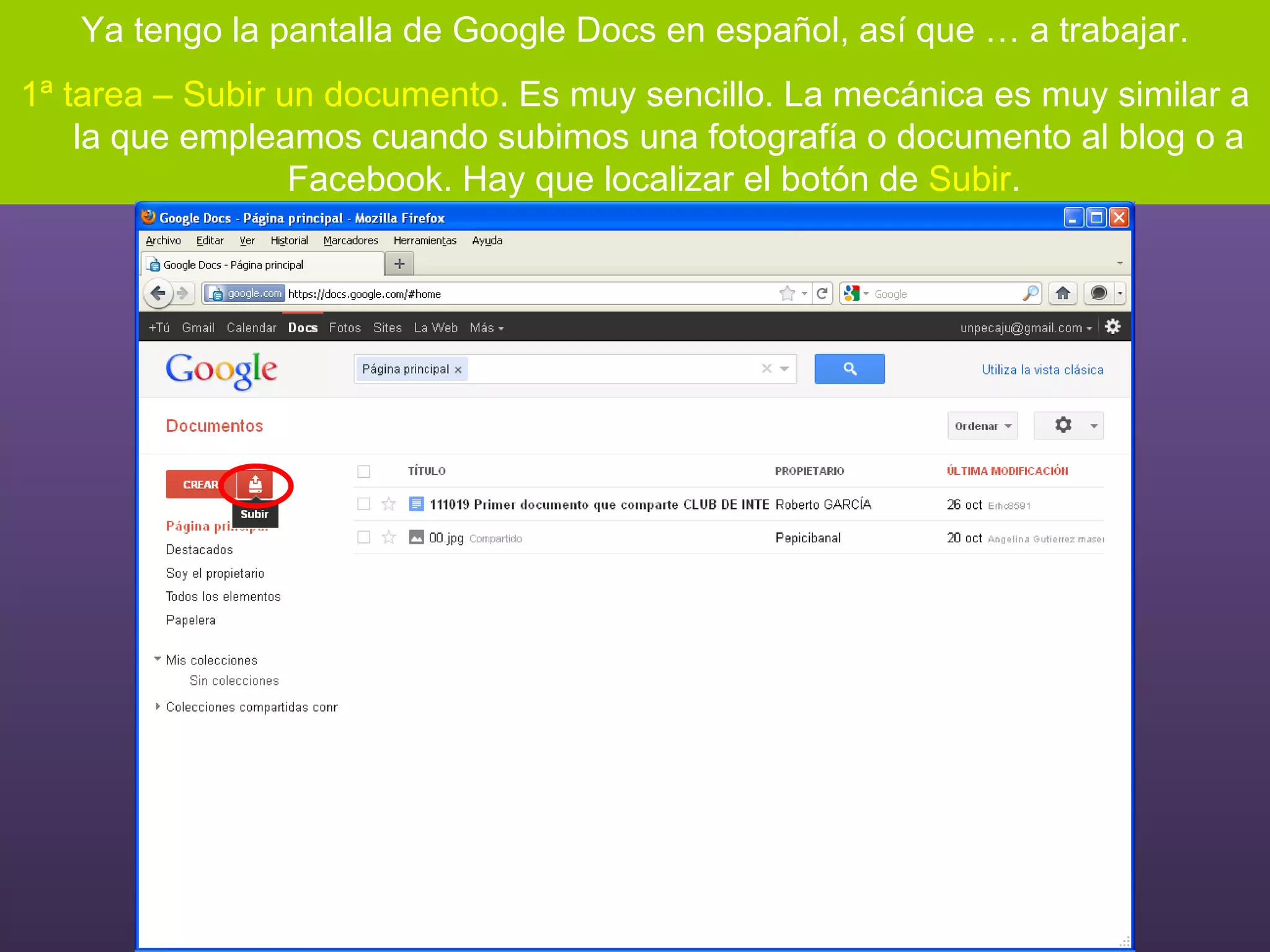
Ya tengo la pantalla de Google Docs en español, así que … a trabajar. 1ª tarea – Subir un documento . Es muy sencillo. La mecánica es muy similar a la que empleamos cuando subimos una fotografía o documento al blog o a Facebook. Hay que localizar el botón de  Subir .
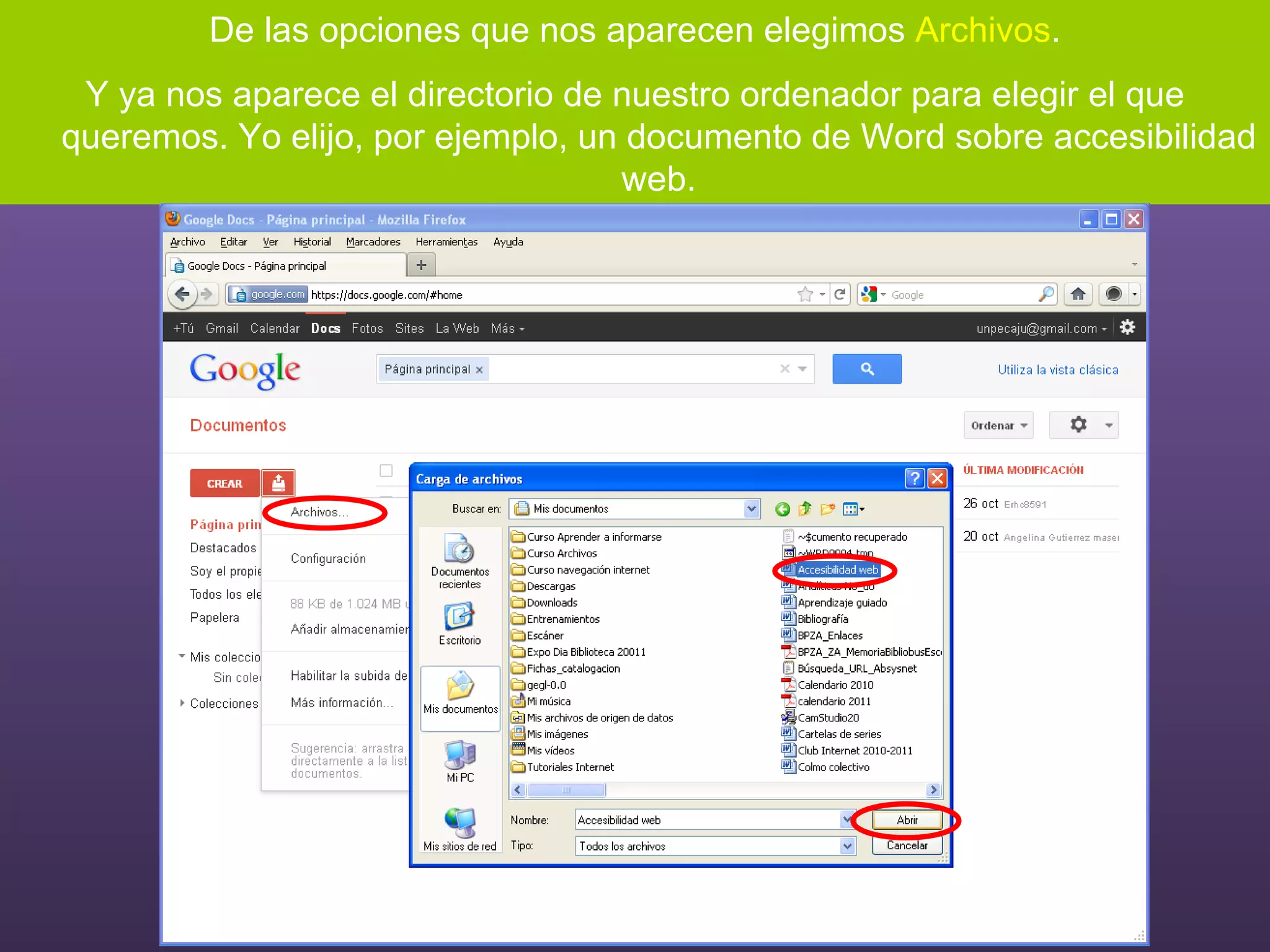
De las opciones que nos aparecen elegimos  Archivos . Y ya nos aparece el directorio de nuestro ordenador para elegir el que queremos. Yo elijo, por ejemplo, un documento de Word sobre accesibilidad web.
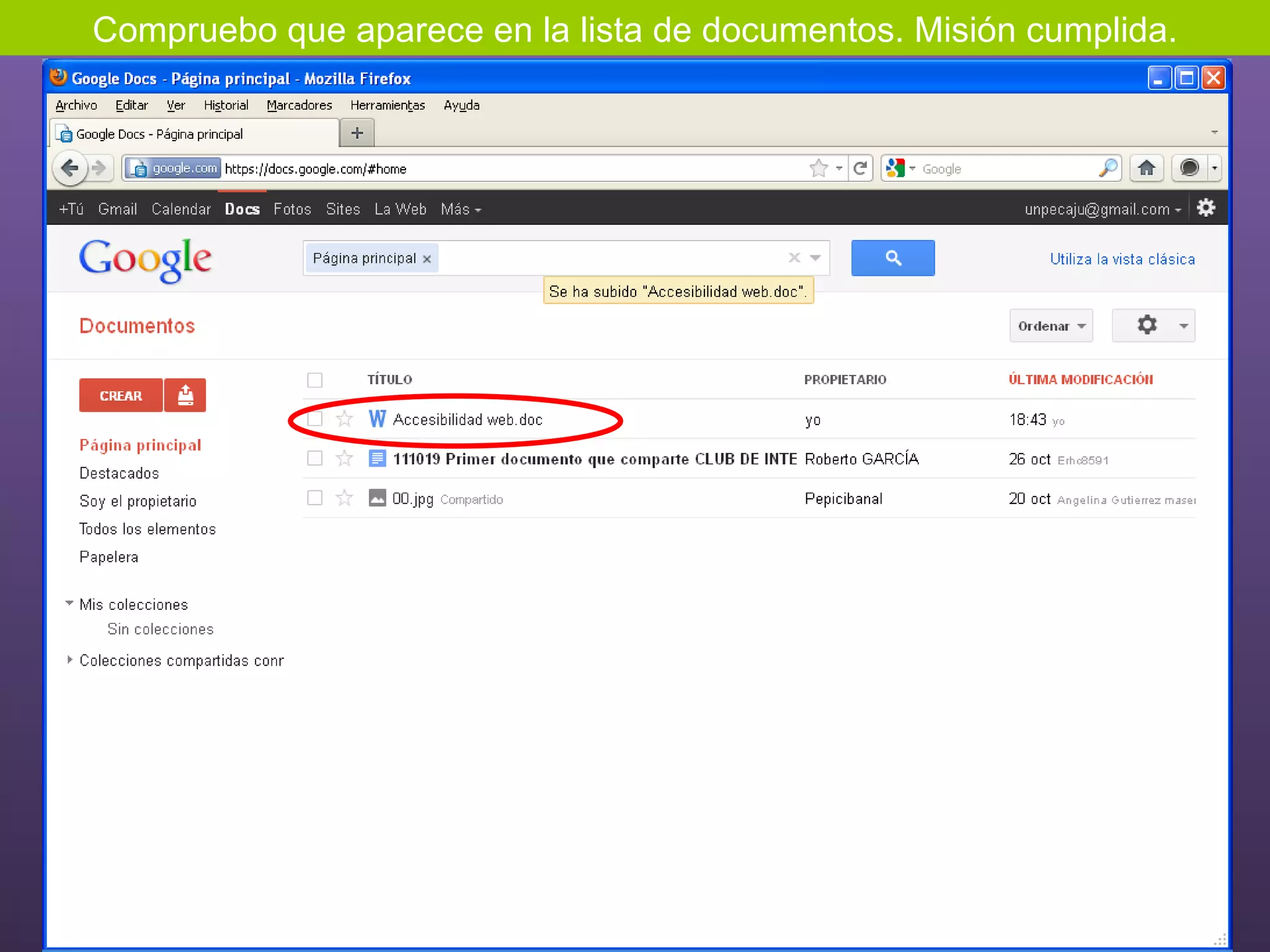
Compruebo que aparece en la lista de documentos. Misión cumplida.
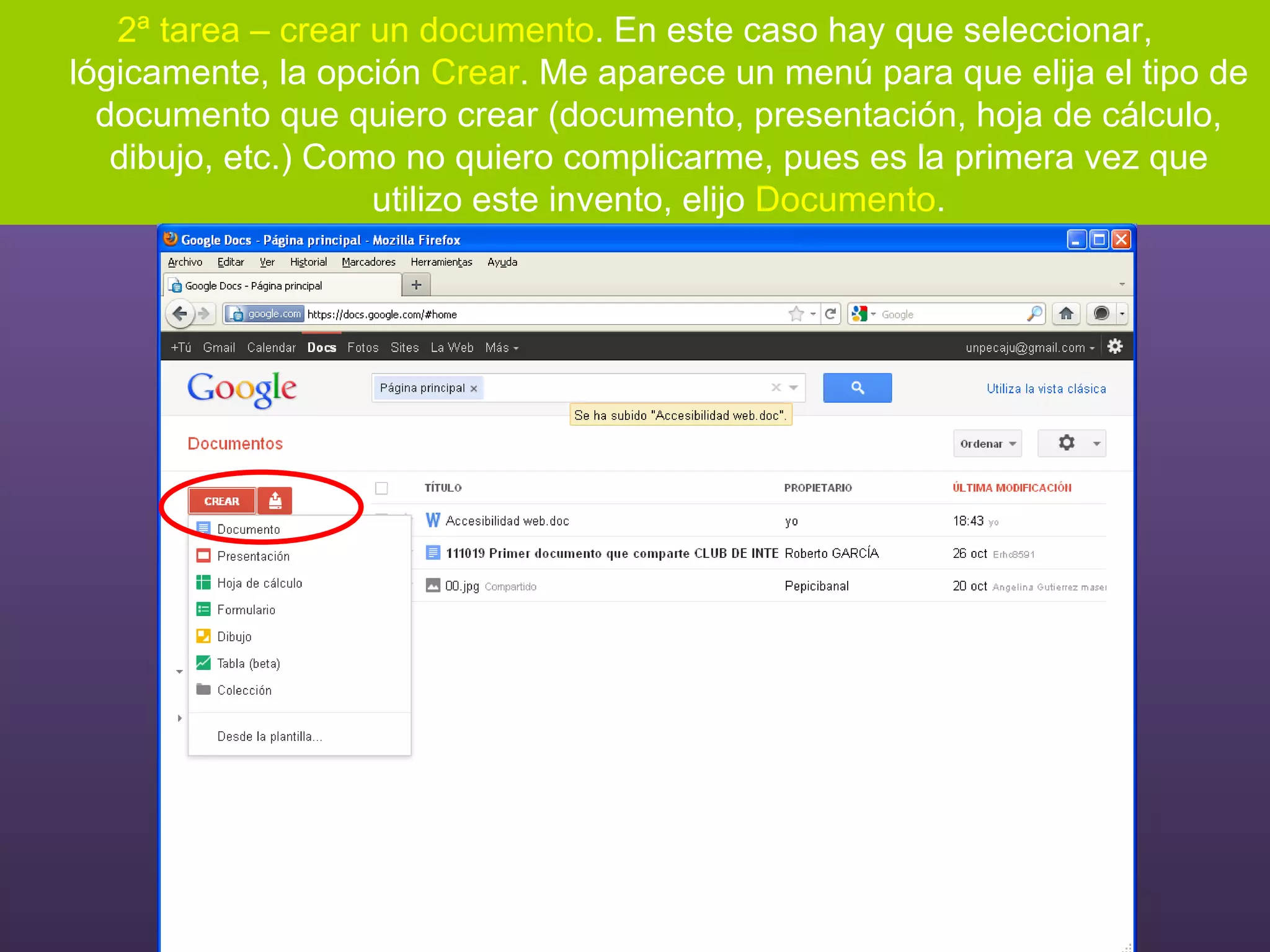
2ª tarea – crear un documento . En este caso hay que seleccionar, lógicamente, la opción  Crear . Me aparece un menú para que elija el tipo de documento que quiero crear (documento, presentación, hoja de cálculo, dibujo, etc.) Como no quiero complicarme, pues es la primera vez que utilizo este invento, elijo  Documento .
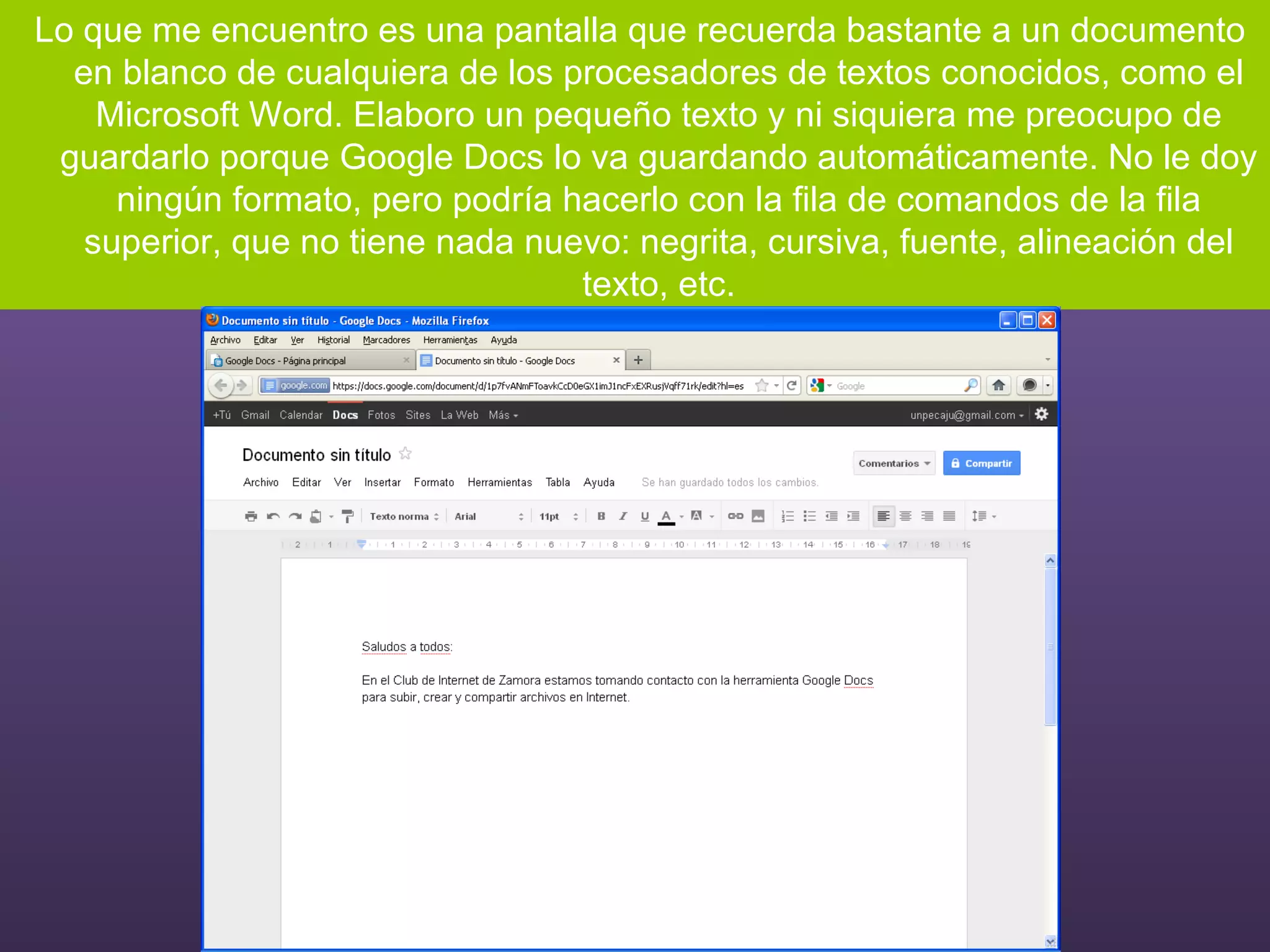
Lo que me encuentro es una pantalla que recuerda bastante a un documento en blanco de cualquiera de los procesadores de textos conocidos, como el Microsoft Word. Elaboro un pequeño texto y ni siquiera me preocupo de guardarlo porque Google Docs lo va guardando automáticamente. No le doy ningún formato, pero podría hacerlo con la fila de comandos de la fila superior, que no tiene nada nuevo: negrita, cursiva, fuente, alineación del texto, etc.
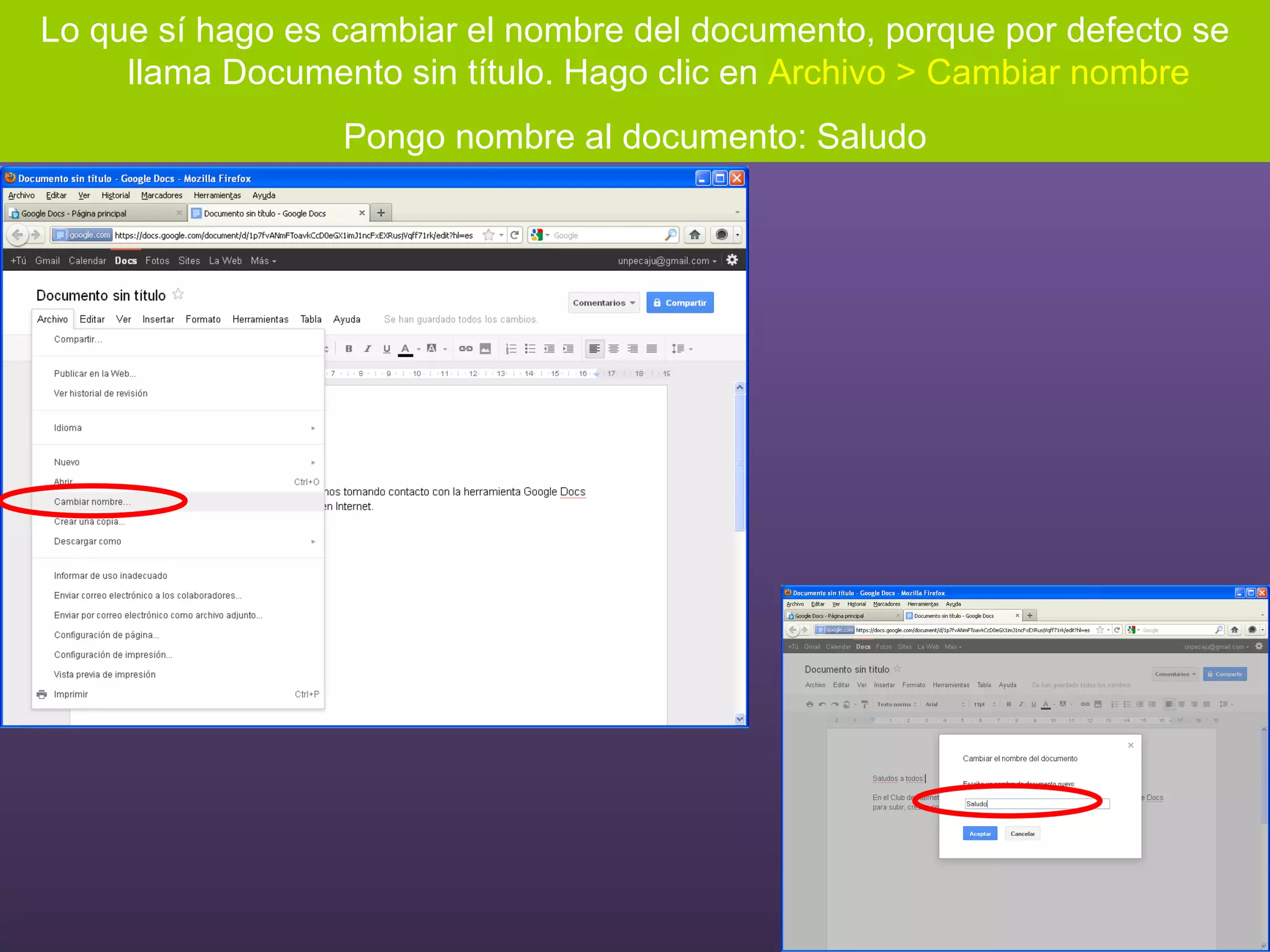
Lo que sí hago es cambiar el nombre del documento, porque por defecto se llama Documento sin título. Hago clic en  Archivo > Cambiar nombre Pongo nombre al documento: Saludo
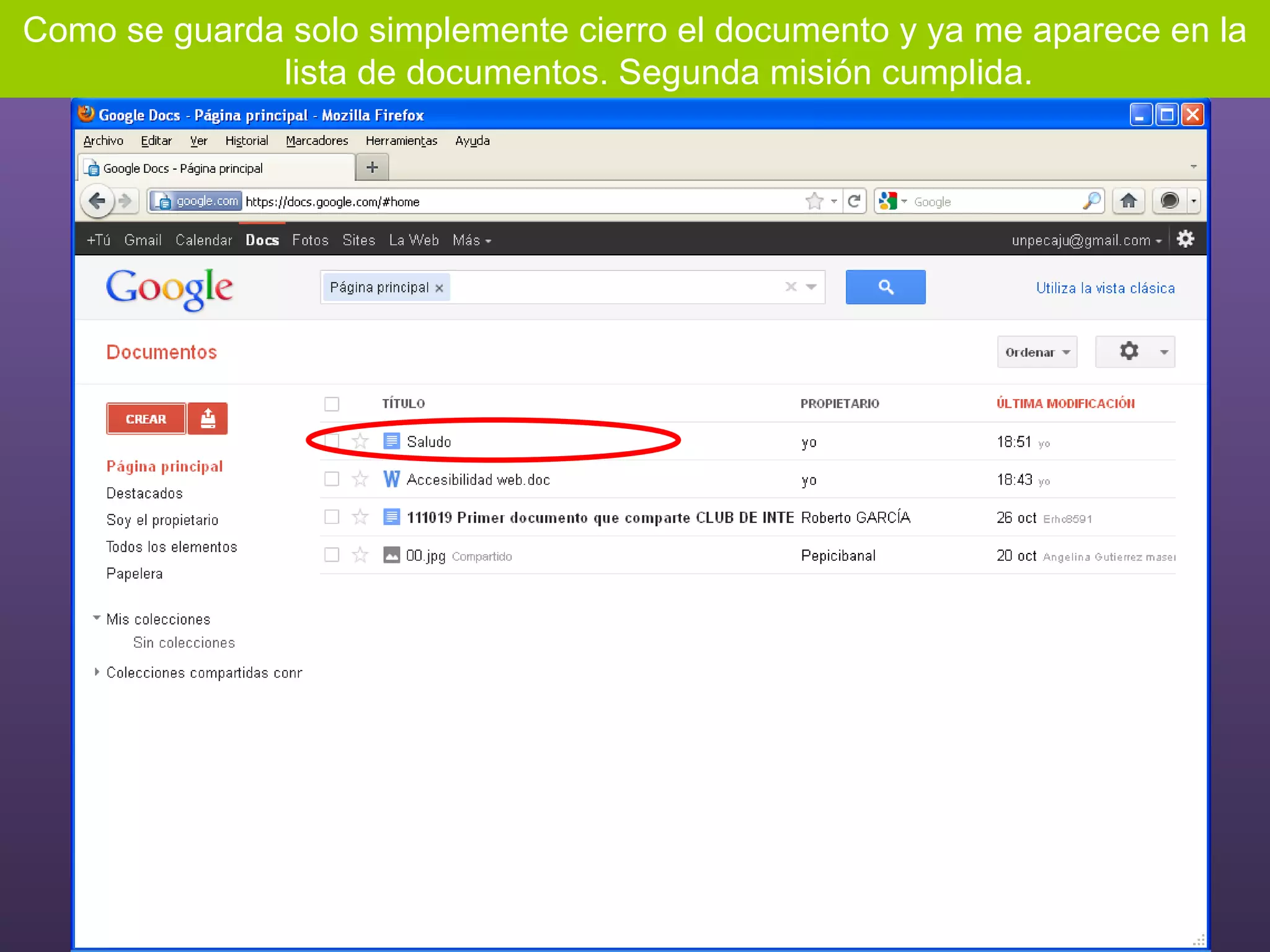
Como se guarda solo simplemente cierro el documento y ya me aparece en la lista de documentos. Segunda misión cumplida.
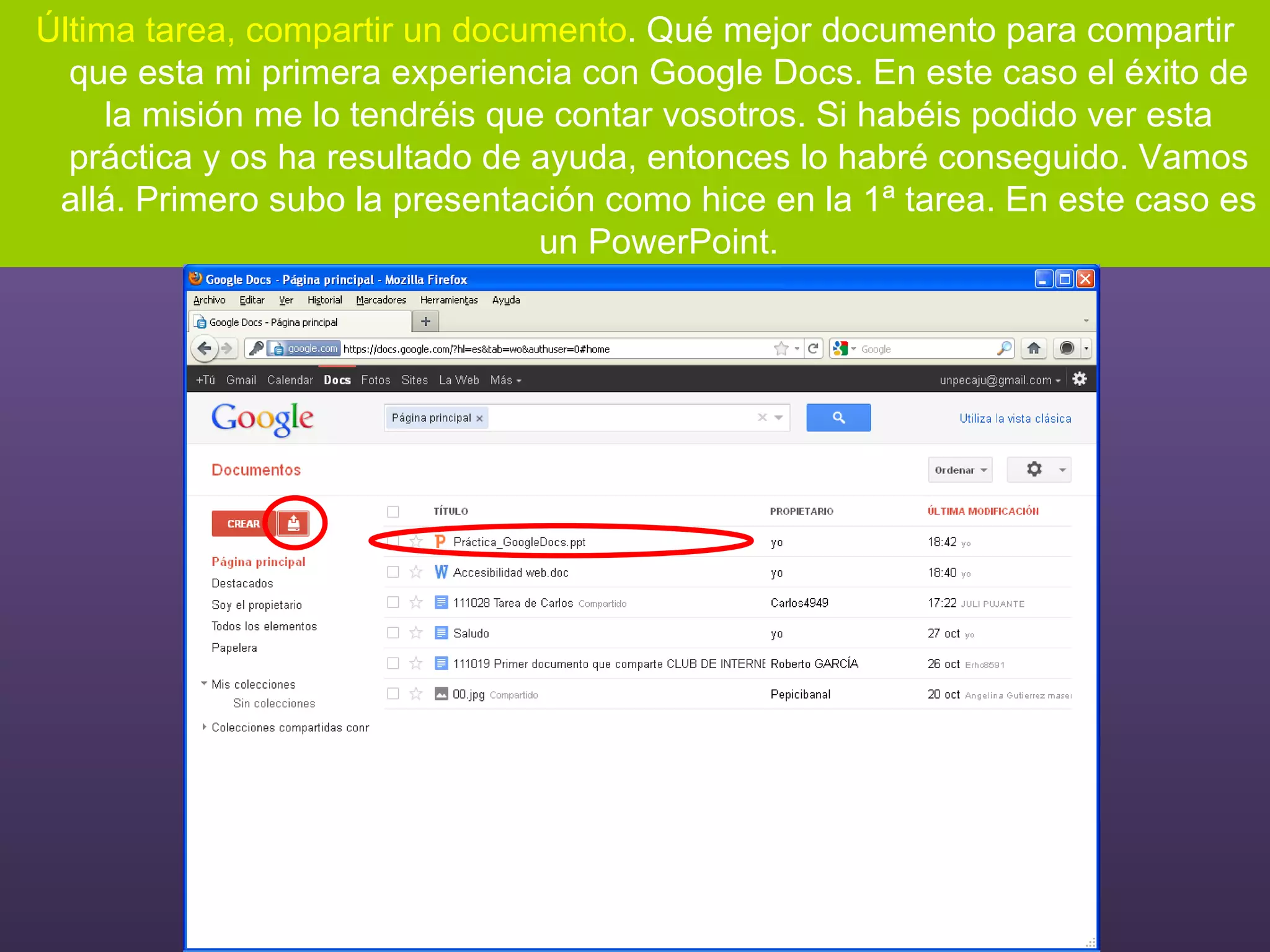
Última tarea, compartir un documento . Qué mejor documento para compartir que esta mi primera experiencia con Google Docs. En este caso el éxito de la misión me lo tendréis que contar vosotros. Si habéis podido ver esta práctica y os ha resultado de ayuda, entonces lo habré conseguido. Vamos allá. Primero subo la presentación como hice en la 1ª tarea. En este caso es un PowerPoint.
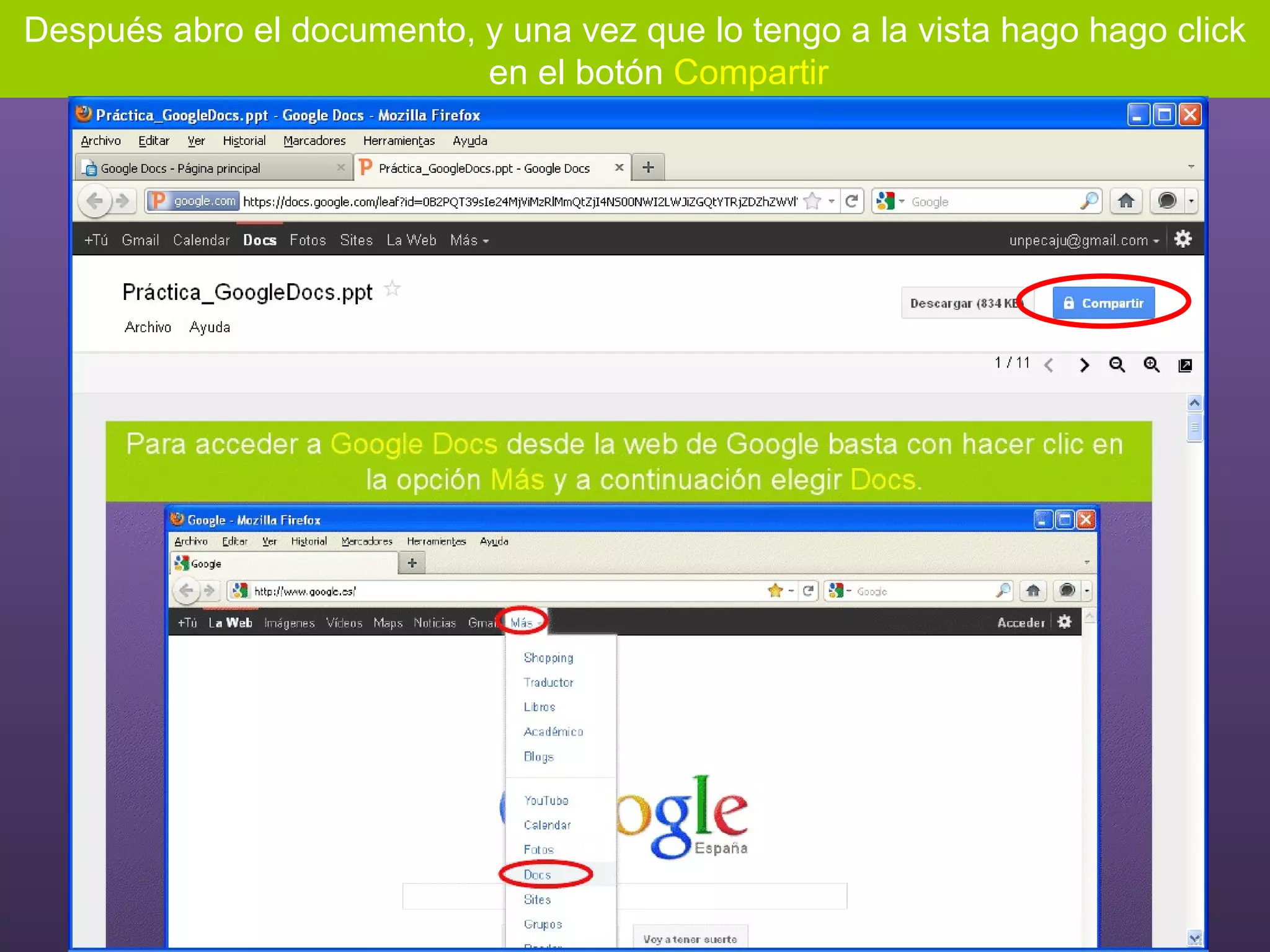
Después abro el documento, y una vez que lo tengo a la vista hago hago click en el botón  Compartir
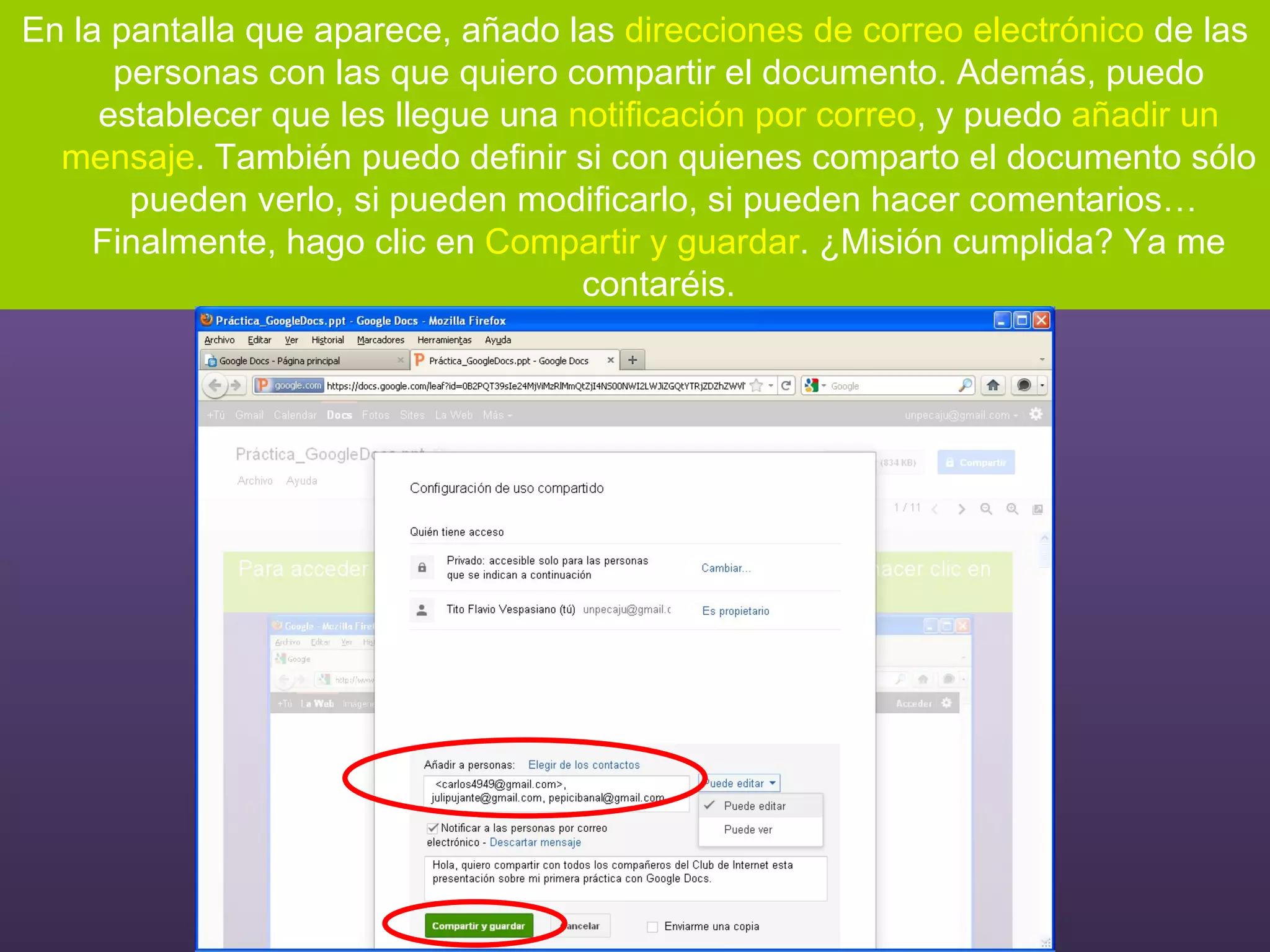
En la pantalla que aparece, añado las  direcciones de correo electrónico  de las personas con las que quiero compartir el documento. Además, puedo establecer que les llegue una  notificación por correo , y puedo  añadir un mensaje . También puedo definir si con quienes comparto el documento sólo  pueden verlo, si pueden modificarlo, si pueden hacer comentarios… Finalmente, hago clic en  Compartir y guardar . ¿Misión cumplida? Ya me contaréis.

Práctica google docs

  • 1.
    Primera práctica conJuan Carlos Club de Internet de la BP Zamora
  • 2.
    Para acceder a Google Docs desde la web de Google basta con hacer clic en la opción Más y a continuación elegir Docs .
  • 3.
    En la pantallade inicio de Google Docs me pide introducir mi dirección de correo electrónico de Google (Gmail) y su respectiva contraseña. Como tengo una cuenta de Gmail procedo. Si no hubiera tenido cuenta de Gmail también se me presentaba la opción de crear una.
  • 4.
    Al entrar a Google Docs me aparece toda la información en inglés. No se si a todo el mundo le ha pasado lo mismo. Si ocurre eso lo que hay que hacer es click en el botón que parece una ruleta y elegir la opción Settings (Configuración, para entendernos)
  • 5.
    La pantalla quenos aparece sigue en inglés pero nos permite seleccionar la lengua. Elegimos Español y guardamos el cambio haciendo click en el botón Save (Guardar, para seguir entendiéndonos).
  • 6.
    Ya tengo lapantalla de Google Docs en español, así que … a trabajar. 1ª tarea – Subir un documento . Es muy sencillo. La mecánica es muy similar a la que empleamos cuando subimos una fotografía o documento al blog o a Facebook. Hay que localizar el botón de Subir .
  • 7.
    De las opcionesque nos aparecen elegimos Archivos . Y ya nos aparece el directorio de nuestro ordenador para elegir el que queremos. Yo elijo, por ejemplo, un documento de Word sobre accesibilidad web.
  • 8.
    Compruebo que apareceen la lista de documentos. Misión cumplida.
  • 9.
    2ª tarea –crear un documento . En este caso hay que seleccionar, lógicamente, la opción Crear . Me aparece un menú para que elija el tipo de documento que quiero crear (documento, presentación, hoja de cálculo, dibujo, etc.) Como no quiero complicarme, pues es la primera vez que utilizo este invento, elijo Documento .
  • 10.
    Lo que meencuentro es una pantalla que recuerda bastante a un documento en blanco de cualquiera de los procesadores de textos conocidos, como el Microsoft Word. Elaboro un pequeño texto y ni siquiera me preocupo de guardarlo porque Google Docs lo va guardando automáticamente. No le doy ningún formato, pero podría hacerlo con la fila de comandos de la fila superior, que no tiene nada nuevo: negrita, cursiva, fuente, alineación del texto, etc.
  • 11.
    Lo que síhago es cambiar el nombre del documento, porque por defecto se llama Documento sin título. Hago clic en Archivo > Cambiar nombre Pongo nombre al documento: Saludo
  • 12.
    Como se guardasolo simplemente cierro el documento y ya me aparece en la lista de documentos. Segunda misión cumplida.
  • 13.
    Última tarea, compartirun documento . Qué mejor documento para compartir que esta mi primera experiencia con Google Docs. En este caso el éxito de la misión me lo tendréis que contar vosotros. Si habéis podido ver esta práctica y os ha resultado de ayuda, entonces lo habré conseguido. Vamos allá. Primero subo la presentación como hice en la 1ª tarea. En este caso es un PowerPoint.
  • 14.
    Después abro eldocumento, y una vez que lo tengo a la vista hago hago click en el botón Compartir
  • 15.
    En la pantallaque aparece, añado las direcciones de correo electrónico de las personas con las que quiero compartir el documento. Además, puedo establecer que les llegue una notificación por correo , y puedo añadir un mensaje . También puedo definir si con quienes comparto el documento sólo pueden verlo, si pueden modificarlo, si pueden hacer comentarios… Finalmente, hago clic en Compartir y guardar . ¿Misión cumplida? Ya me contaréis.