Actividades JClic
Valentina Bedoya Rodríguez.
Asociación simple
Para empezar a hacer esta actividad, se tienen que seguir los siguientes pasos:
Primero debemos ir a la pestaña de opciones y configuramos las opciones
globales.
Vamos a la pestaña “archivo” y cuando ponemos la opción nuevo, nos salen las
diferentes actividades que podemos realizar, en este caso seleccionaremos
la asociación simple.
Hay diferentes tipos de asociaciones así que tenemos que asegurarnos de que
esté en asociación normal.
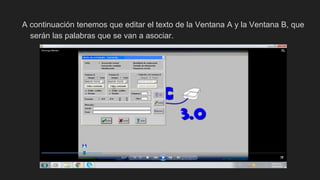
A continuación tenemos que editar el texto de la Ventana A y la Ventana B, que
serán las palabras que se van a asociar.
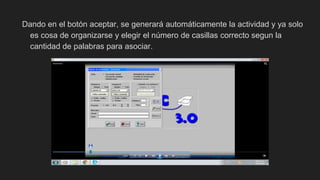
Dando en el botón aceptar, se generará automáticamente la actividad y ya solo
es cosa de organizarse y elegir el número de casillas correcto segun la
cantidad de palabras para asociar.
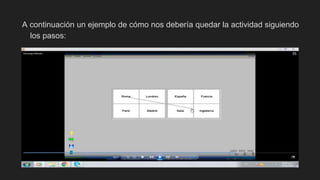
A continuación un ejemplo de cómo nos debería quedar la actividad siguiendo
los pasos:
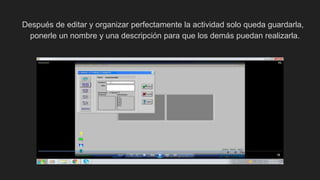
Después de editar y organizar perfectamente la actividad solo queda guardarla,
ponerle un nombre y una descripción para que los demás puedan realizarla.
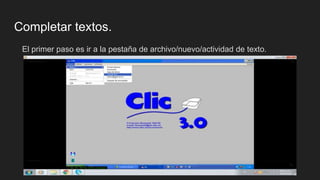
Completar textos.
El primer paso es ir a la pestaña de archivo/nuevo/actividad de texto.
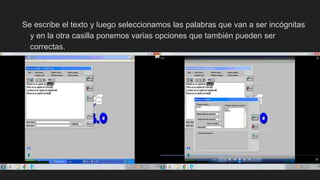
Se escribe el texto y luego seleccionamos las palabras que van a ser incógnitas
y en la otra casilla ponemos varias opciones que también pueden ser
correctas.
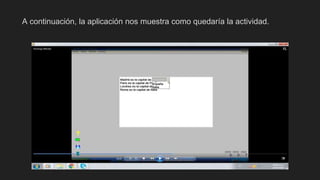
A continuación, la aplicación nos muestra como quedaría la actividad.
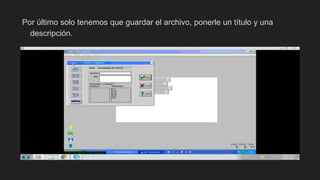
Por último solo tenemos que guardar el archivo, ponerle un título y una
descripción.
Crucigrama.
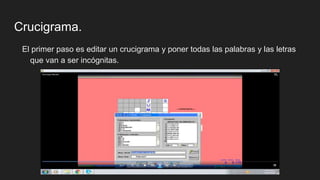
El primer paso es editar un crucigrama y poner todas las palabras y las letras
que van a ser incógnitas.
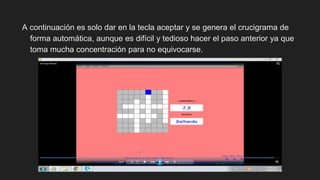
A continuación es solo dar en la tecla aceptar y se genera el crucigrama de
forma automática, aunque es difícil y tedioso hacer el paso anterior ya que
toma mucha concentración para no equivocarse.
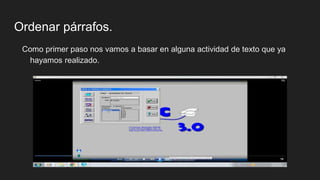
Ordenar párrafos.
Como primer paso nos vamos a basar en alguna actividad de texto que ya
hayamos realizado.
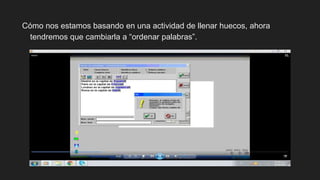
Cómo nos estamos basando en una actividad de llenar huecos, ahora
tendremos que cambiarla a “ordenar palabras”.
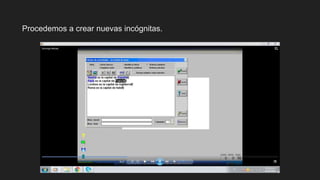
Procedemos a crear nuevas incógnitas.
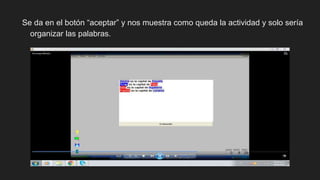
Se da en el botón “aceptar” y nos muestra como queda la actividad y solo sería
organizar las palabras.
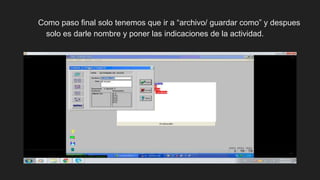
Como paso final solo tenemos que ir a “archivo/ guardar como” y despues
solo es darle nombre y poner las indicaciones de la actividad.
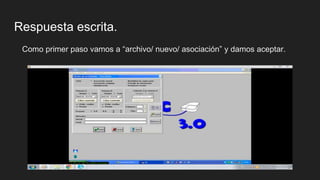
Respuesta escrita.
Como primer paso vamos a “archivo/ nuevo/ asociación” y damos aceptar.
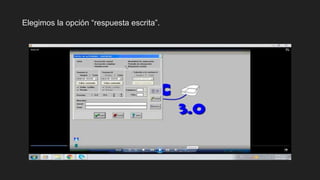
Elegimos la opción “respuesta escrita”.
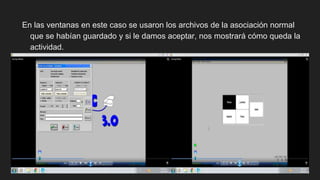
En las ventanas en este caso se usaron los archivos de la asociación normal
que se habían guardado y si le damos aceptar, nos mostrará cómo queda la
actividad.
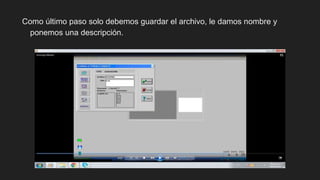
Como último paso solo debemos guardar el archivo, le damos nombre y
ponemos una descripción.
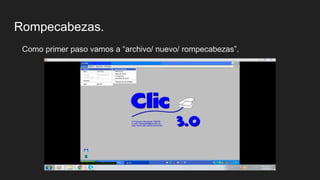
Rompecabezas.
Como primer paso vamos a “archivo/ nuevo/ rompecabezas”.
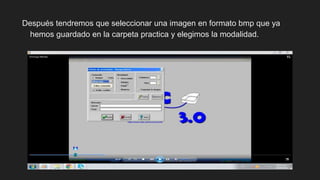
Después tendremos que seleccionar una imagen en formato bmp que ya
hemos guardado en la carpeta practica y elegimos la modalidad.
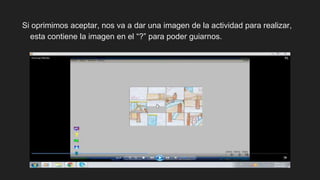
Si oprimimos aceptar, nos va a dar una imagen de la actividad para realizar,
esta contiene la imagen en el “?” para poder guiarnos.
Como paso final, tenemos que guardar la actividad, le damos nombre y
ponemos una descripción.
Sopa de letras.
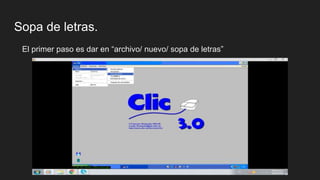
El primer paso es dar en “archivo/ nuevo/ sopa de letras”
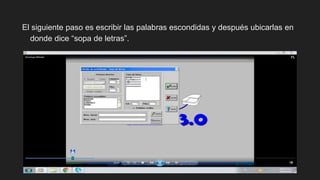
El siguiente paso es escribir las palabras escondidas y después ubicarlas en
donde dice “sopa de letras”.
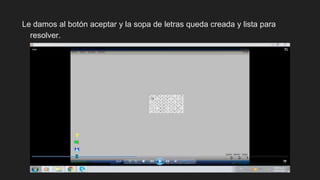
Le damos al botón aceptar y la sopa de letras queda creada y lista para
resolver.
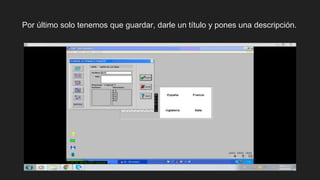
Por último solo tenemos que guardar, darle un título y pones una descripción.

Actividades JClic

  • 1.
  • 2.
    Asociación simple Para empezara hacer esta actividad, se tienen que seguir los siguientes pasos: Primero debemos ir a la pestaña de opciones y configuramos las opciones globales. Vamos a la pestaña “archivo” y cuando ponemos la opción nuevo, nos salen las diferentes actividades que podemos realizar, en este caso seleccionaremos la asociación simple. Hay diferentes tipos de asociaciones así que tenemos que asegurarnos de que esté en asociación normal.
  • 3.
    A continuación tenemosque editar el texto de la Ventana A y la Ventana B, que serán las palabras que se van a asociar.
  • 4.
    Dando en elbotón aceptar, se generará automáticamente la actividad y ya solo es cosa de organizarse y elegir el número de casillas correcto segun la cantidad de palabras para asociar.
  • 5.
    A continuación unejemplo de cómo nos debería quedar la actividad siguiendo los pasos:
  • 6.
    Después de editary organizar perfectamente la actividad solo queda guardarla, ponerle un nombre y una descripción para que los demás puedan realizarla.
  • 7.
    Completar textos. El primerpaso es ir a la pestaña de archivo/nuevo/actividad de texto.
  • 8.
    Se escribe eltexto y luego seleccionamos las palabras que van a ser incógnitas y en la otra casilla ponemos varias opciones que también pueden ser correctas.
  • 9.
    A continuación, laaplicación nos muestra como quedaría la actividad.
  • 10.
    Por último solotenemos que guardar el archivo, ponerle un título y una descripción.
  • 11.
    Crucigrama. El primer pasoes editar un crucigrama y poner todas las palabras y las letras que van a ser incógnitas.
  • 12.
    A continuación essolo dar en la tecla aceptar y se genera el crucigrama de forma automática, aunque es difícil y tedioso hacer el paso anterior ya que toma mucha concentración para no equivocarse.
  • 13.
    Ordenar párrafos. Como primerpaso nos vamos a basar en alguna actividad de texto que ya hayamos realizado.
  • 14.
    Cómo nos estamosbasando en una actividad de llenar huecos, ahora tendremos que cambiarla a “ordenar palabras”.
  • 15.
    Procedemos a crearnuevas incógnitas.
  • 16.
    Se da enel botón “aceptar” y nos muestra como queda la actividad y solo sería organizar las palabras.
  • 17.
    Como paso finalsolo tenemos que ir a “archivo/ guardar como” y despues solo es darle nombre y poner las indicaciones de la actividad.
  • 18.
    Respuesta escrita. Como primerpaso vamos a “archivo/ nuevo/ asociación” y damos aceptar.
  • 19.
    Elegimos la opción“respuesta escrita”.
  • 20.
    En las ventanasen este caso se usaron los archivos de la asociación normal que se habían guardado y si le damos aceptar, nos mostrará cómo queda la actividad.
  • 21.
    Como último pasosolo debemos guardar el archivo, le damos nombre y ponemos una descripción.
  • 22.
    Rompecabezas. Como primer pasovamos a “archivo/ nuevo/ rompecabezas”.
  • 23.
    Después tendremos queseleccionar una imagen en formato bmp que ya hemos guardado en la carpeta practica y elegimos la modalidad.
  • 24.
    Si oprimimos aceptar,nos va a dar una imagen de la actividad para realizar, esta contiene la imagen en el “?” para poder guiarnos.
  • 25.
    Como paso final,tenemos que guardar la actividad, le damos nombre y ponemos una descripción.
  • 26.
    Sopa de letras. Elprimer paso es dar en “archivo/ nuevo/ sopa de letras”
  • 27.
    El siguiente pasoes escribir las palabras escondidas y después ubicarlas en donde dice “sopa de letras”.
  • 28.
    Le damos albotón aceptar y la sopa de letras queda creada y lista para resolver.
  • 29.
    Por último solotenemos que guardar, darle un título y pones una descripción.