Aída Martín Francisco Febrero-2.010 Curso de Formación en Centros
Barra de menús Barra de control Barra de mezcla Barra de título Barra niveles  de intensidad Barra de  edición Pistas de  audio Barra de estado Regla de tiempo Etiquetas INTERFAZ AUDACITY
Conectamos el micro en la entrada de la tarjeta de sonido, generalmente de color de rosa. Hacemos algunos ajustes: a) Inicio  Todos los programa  Accesorios  Entretenimiento  Control de volumen  Control de reproducción:  “ marcamos micrófono en silencio”. b) En esta misma ventana:  Opciones  Propiedades  Grabación Aceptar  Control de Grabación:  “ seleccionamos micrófono” TRABAJAMOS CON NUESTRA VOZ Pasos previos:
Primera  Actividad: Abrimos Audacity Vamos a: Editar  Preferencias  Calidad  44100Hz.  32 bits En la barra de Edición seleccionamos micrófono. Pulsamos el botón de grabación. Iniciamos nuestra grabación de voz; podemos leer un fragmento, recitar un poema que nos sepamos, hablar sobre un tema que nos interese, hacer una pequeña presentación de nosotros mismos... (duración grabación aproximadamente 30 ó 35 segundos). Oímos el resultado obtenido. En Archivo  exportar  editar metadatos  Aceptamos  Exportar archivo : Carpeta dónde queremos grabar nuestra grabación Nombre que damos a nuestra grabación (por ejemplo, “prueba1”). Formato en el que lo queremos guardar, en este caso WAB GUARDAR
Utilizando siempre el mismo fragmento, repetimos los pasos del 5 al 7 y  guardamos esta nueva grabación con otro nombre, por ejemplo “prueba 2”. Podemos volver a hacer una tercera grabación, no olvidando cambiarle el nombre al exportarla. Desde el menú ”Archivo”  importamos los archivos que hemos exportado: “prueba1”, “prueba2”,… Nos irán apareciendo, en la misma pantalla, tantas  pistas de audio como archivos importemos. Elegimos aquel que nos parezca que está más conseguido, éste nos servirá de base para nuestro proyecto final. Aquellas partes que no nos convenzan las iremos sustituyendo por las que nos gusten más de las otras grabaciones que hemos hecho.
14. En el apartado de etiquetas pulsamos en “solo” para oír únicamente esa pista; iniciamos su selección picando con el ratón en el inicio del primer fragmento que vayamos a cambiar, en ese momento nos aparece una mano que, al arrastrarla, nos va delimitando la zona elegida: fragmento, palabra, sonido … Procedemos a su audición las veces necesarias hasta que el resultado nos parezca el esperado. 15. Lo copiamos con la opción Editar  Copiar y con Editar  Pegar lo pegamos en el lugar elegido 16. Con Editar  Cortar vamos suprimiendo aquellos aspectos que no queremos conservar, teniendo cuidado con los puntos de corte para que no aparezcan efectos no deseados. 17. Al resultado obtenido, después de este proceso, aún le podemos añadir alguno efecto más. Por ejemplo,  nos puede interesar resaltar una palabra o una frase en nuestra grabación, lo haremos desde Efecto  amplificar, podemos ir probando con otras opciones y ver los resultados que se obtienen. Exportamos el resultado final a nuestra carpeta. Botón “ solo ”
TRABAJAMOS CON MÚSICA Audacity no nos permite grabar desde un CD; por tanto, deberemos recurrir a programa que nos haga esta función. Una buena opción es el programa gratuito “Audiograbber”. Para descargarlo sólo tienes que ir a la página:  http://audiograbber.programas-gratis.net/ INTERFAZ  AUDIOGRABBER : Nos busca en la red el CD y nos importa todos los datos. Iniciar la grabación Opciones MP3 Opciones generales
Segunda  Actividad: Selecciona la música que vas a utilizar en tu proyecto. Introduce el CD en la disketera de reproducción de tu ordenador. Abre Audiograbber. En la parte central de este programa aparecen todas las canciones de tu CD, selecciona la que quieres copiar. En Opciones elige la carpeta donde vas a guardar tu archivo de música. Marca las opciones que quieres que queden reflejadas en tu archivo de música. Acepta. En opciones MP3 elige el formato que deseas que tenga tu grabación: WAV o MP3. Finalmente picas en “Grabar!”. Ya tienes tu canción lista para usarla con Audacity en la siguiente actividad.
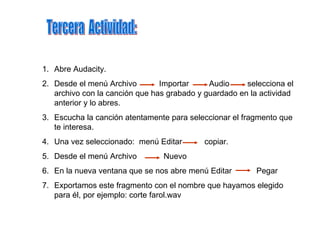
Tercera  Actividad: Abre Audacity. Desde el menú Archivo  Importar  Audio  selecciona el archivo con la canción que has grabado y guardado en la actividad anterior y lo abres. Escucha la canción atentamente para seleccionar el fragmento que te interesa. Una vez seleccionado:  menú Editar  copiar. Desde el menú Archivo  Nuevo En la nueva ventana que se nos abre menú Editar  Pegar Exportamos este fragmento con el nombre que hayamos elegido para él, por ejemplo: corte farol.wav
Cuarta  Actividad: Abre Audacity. Desde el menú Archivo  Importar  Audio  selecciona el corte de la canción que guardamos en la actividad anterior, por ejemplo:  corte farol.wav  y lo abres. Repite el paso dos para importar el archivo de audio  que guardaste en la actividad de voz. Nos aparecerán en nuestra zona de trabajo las pistas correspondientes a nuestros archivos de música y de voz, uno debajo del otro. En la barra de tiempo observamos la duración de ambos archivos y, teniendo esto en cuenta, en el archivo de voz marcamos con el cursor el punto exacto a partir del cual queremos que empiecen a oírse nuestras palabras. En el menú Pistas  Alinear pistas  Alinear en el cursor. Observamos que nuestra pista de audio de voz se desplaza hasta coincidir con el punto marcado. Reproducimos las dos pistas a la vez para ver el efecto.
Marcamos el fragmento del archivo de audio al que queremos aplicar la herramienta envolvente para que el volumen descienda de manera progresiva,  pasando a un segundo plano, y deje el protagonismo a la voz. Ajustamos las marcas hasta obtener el resultado esperado. Herramienta envolvente
10. Exportamos el resultado final de nuestro trabajo como archivo MP3 y le asignamos el nombre que más nos lo identifique, por ejemplo “actividad final de audio”. Archivo  Exportar  Editar metadatos  (rellenamos los campos que consideremos  oportunos  Aceptamos  Exportar archivo  Guardar  11. Ya tenemos nuestro primer archivo de voz y sonido listo para ser oído. 12. Como práctica final podemos enviárnosla por correo o colgarla en nuestra web de  “ educamadrid”. FIN

PráCticas Con Sonido

  • 1.
    Aída Martín FranciscoFebrero-2.010 Curso de Formación en Centros
  • 2.
    Barra de menúsBarra de control Barra de mezcla Barra de título Barra niveles de intensidad Barra de edición Pistas de audio Barra de estado Regla de tiempo Etiquetas INTERFAZ AUDACITY
  • 3.
    Conectamos el microen la entrada de la tarjeta de sonido, generalmente de color de rosa. Hacemos algunos ajustes: a) Inicio Todos los programa Accesorios Entretenimiento Control de volumen Control de reproducción: “ marcamos micrófono en silencio”. b) En esta misma ventana: Opciones Propiedades Grabación Aceptar Control de Grabación: “ seleccionamos micrófono” TRABAJAMOS CON NUESTRA VOZ Pasos previos:
  • 4.
    Primera Actividad:Abrimos Audacity Vamos a: Editar Preferencias Calidad 44100Hz. 32 bits En la barra de Edición seleccionamos micrófono. Pulsamos el botón de grabación. Iniciamos nuestra grabación de voz; podemos leer un fragmento, recitar un poema que nos sepamos, hablar sobre un tema que nos interese, hacer una pequeña presentación de nosotros mismos... (duración grabación aproximadamente 30 ó 35 segundos). Oímos el resultado obtenido. En Archivo exportar editar metadatos Aceptamos Exportar archivo : Carpeta dónde queremos grabar nuestra grabación Nombre que damos a nuestra grabación (por ejemplo, “prueba1”). Formato en el que lo queremos guardar, en este caso WAB GUARDAR
  • 5.
    Utilizando siempre elmismo fragmento, repetimos los pasos del 5 al 7 y guardamos esta nueva grabación con otro nombre, por ejemplo “prueba 2”. Podemos volver a hacer una tercera grabación, no olvidando cambiarle el nombre al exportarla. Desde el menú ”Archivo” importamos los archivos que hemos exportado: “prueba1”, “prueba2”,… Nos irán apareciendo, en la misma pantalla, tantas pistas de audio como archivos importemos. Elegimos aquel que nos parezca que está más conseguido, éste nos servirá de base para nuestro proyecto final. Aquellas partes que no nos convenzan las iremos sustituyendo por las que nos gusten más de las otras grabaciones que hemos hecho.
  • 6.
    14. En elapartado de etiquetas pulsamos en “solo” para oír únicamente esa pista; iniciamos su selección picando con el ratón en el inicio del primer fragmento que vayamos a cambiar, en ese momento nos aparece una mano que, al arrastrarla, nos va delimitando la zona elegida: fragmento, palabra, sonido … Procedemos a su audición las veces necesarias hasta que el resultado nos parezca el esperado. 15. Lo copiamos con la opción Editar Copiar y con Editar Pegar lo pegamos en el lugar elegido 16. Con Editar Cortar vamos suprimiendo aquellos aspectos que no queremos conservar, teniendo cuidado con los puntos de corte para que no aparezcan efectos no deseados. 17. Al resultado obtenido, después de este proceso, aún le podemos añadir alguno efecto más. Por ejemplo, nos puede interesar resaltar una palabra o una frase en nuestra grabación, lo haremos desde Efecto amplificar, podemos ir probando con otras opciones y ver los resultados que se obtienen. Exportamos el resultado final a nuestra carpeta. Botón “ solo ”
  • 7.
    TRABAJAMOS CON MÚSICAAudacity no nos permite grabar desde un CD; por tanto, deberemos recurrir a programa que nos haga esta función. Una buena opción es el programa gratuito “Audiograbber”. Para descargarlo sólo tienes que ir a la página: http://audiograbber.programas-gratis.net/ INTERFAZ AUDIOGRABBER : Nos busca en la red el CD y nos importa todos los datos. Iniciar la grabación Opciones MP3 Opciones generales
  • 8.
    Segunda Actividad:Selecciona la música que vas a utilizar en tu proyecto. Introduce el CD en la disketera de reproducción de tu ordenador. Abre Audiograbber. En la parte central de este programa aparecen todas las canciones de tu CD, selecciona la que quieres copiar. En Opciones elige la carpeta donde vas a guardar tu archivo de música. Marca las opciones que quieres que queden reflejadas en tu archivo de música. Acepta. En opciones MP3 elige el formato que deseas que tenga tu grabación: WAV o MP3. Finalmente picas en “Grabar!”. Ya tienes tu canción lista para usarla con Audacity en la siguiente actividad.
  • 9.
    Tercera Actividad:Abre Audacity. Desde el menú Archivo Importar Audio selecciona el archivo con la canción que has grabado y guardado en la actividad anterior y lo abres. Escucha la canción atentamente para seleccionar el fragmento que te interesa. Una vez seleccionado: menú Editar copiar. Desde el menú Archivo Nuevo En la nueva ventana que se nos abre menú Editar Pegar Exportamos este fragmento con el nombre que hayamos elegido para él, por ejemplo: corte farol.wav
  • 10.
    Cuarta Actividad:Abre Audacity. Desde el menú Archivo Importar Audio selecciona el corte de la canción que guardamos en la actividad anterior, por ejemplo: corte farol.wav y lo abres. Repite el paso dos para importar el archivo de audio que guardaste en la actividad de voz. Nos aparecerán en nuestra zona de trabajo las pistas correspondientes a nuestros archivos de música y de voz, uno debajo del otro. En la barra de tiempo observamos la duración de ambos archivos y, teniendo esto en cuenta, en el archivo de voz marcamos con el cursor el punto exacto a partir del cual queremos que empiecen a oírse nuestras palabras. En el menú Pistas Alinear pistas Alinear en el cursor. Observamos que nuestra pista de audio de voz se desplaza hasta coincidir con el punto marcado. Reproducimos las dos pistas a la vez para ver el efecto.
  • 11.
    Marcamos el fragmentodel archivo de audio al que queremos aplicar la herramienta envolvente para que el volumen descienda de manera progresiva, pasando a un segundo plano, y deje el protagonismo a la voz. Ajustamos las marcas hasta obtener el resultado esperado. Herramienta envolvente
  • 12.
    10. Exportamos elresultado final de nuestro trabajo como archivo MP3 y le asignamos el nombre que más nos lo identifique, por ejemplo “actividad final de audio”. Archivo Exportar Editar metadatos (rellenamos los campos que consideremos oportunos Aceptamos Exportar archivo Guardar 11. Ya tenemos nuestro primer archivo de voz y sonido listo para ser oído. 12. Como práctica final podemos enviárnosla por correo o colgarla en nuestra web de “ educamadrid”. FIN