PREPARAR NETBOOK - Cambiar el nombre a cada equipo . - Cambiar nombre en el registro de Windows . - Cambiar ubicación Mis documentos a partición D. - Instalando un lector de documentos pdf. - Compresión y descompresión de archivos. - La conexión la red wifi del centro. - Cambiar la configuración de iconos. - Archivos compartidos en red.
Nombres de miniaturas  Nombre del equipo (siempre aparece) equipoHpCepTalavera Id. de alumno Hp Cep alumno ID
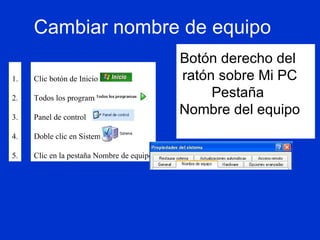
Cambiar nombre de equipo Botón derecho del  ratón sobre Mi PC Pestaña  Nombre del equipo Clic botón de Inicio Todos los programas Panel de control Doble clic en Sistema Clic en la pestaña Nombre de equipo 1. 2. 3. 4. 5.
Cambiar nombre de equipo (2)
Cambiar nombre en el registro de Windows . Inicio -> Ejecutar -> Escribimos regedit. HKEY_LOCAL_MACHINE \ SOFTWARE \ Microsoft \ Windows NT \ CurrentVersion RegisteredOwner, botón derecho del ratón, modificar, escribimos el nombre del alumno y aceptamos. RegisteredOrganization , botón derecho, modificar y ponemos el nombre del centro
Cambiar ubicación Mis documentos a partición D. 1.- C rear carpeta en unidad D: que llamaremos Mis Documentos 2.- B otón derecho del ratón en el icono Mis documentos desde el escritorio 3.- En propiedades y  en la primera pestaña "Destino" 4.- Sobre mover y en la ventana elegimos la nueva ruta (D:/Mis documentos) 5.- Aceptamos y nos dirá si queremos cambiar todos los archivos a la nueva ubicación. 7.- Por defecto los documentos se nos guardarán en este destino.
Instalando un lector de documentos pdf. Para descargar la última versión iremos a la siguiente dirección:  http://get.adobe.com/es/reader/   Desactivar la opción: McAfee® Security Scan Plus gratuito (opcional) y Descarga
Compresión y descompresión de archivos. El equipo viene provistos de un compresor gratuito 7-zip. Para usarlo tenemos que ponernos sobre el archivo a descomprimir y presionar el botón derecho del ratón que nos despliega una ventana de diálogo para escoger la acción preferida.
La conexión la red wifi del centro. Una vez que se hace la primera vez se realiza normalmente de forma automática. Pero como se estarán moviendo en más de una red,  conviene hacer un fichero de texto y guardarlo en mis documentos con la clave pues desde el fichero de texto podemos copiar la clave y pegarla cuando nos la pida.
Cambiar la configuración de iconos. En cualquier zona vacía del escritorio presionamos botón derecho. Elegimos propiedades, en propiedades de pantalla elegimos la pestaña apariencia.  Desplegamos tamaño de fuentes y elegimos la que mejor le vaya a cada uno, tenemos tres tamaños (normal, grandes y muy grandes), aplicamos.
Archivos compartidos en red. En Windows XP hay una carpeta con ese nombre (carpeta compartida) que podemos ver al abrir Mi PC, pero no está compartida. 1.- Sobre la carpeta a compartir, botón derecho del ratón. 2.- Compartir y seguridad. 3.- Compartir esta carpeta en la red. Lectura o Lectura y escritura

Preparar netbook

  • 1.
    PREPARAR NETBOOK -Cambiar el nombre a cada equipo . - Cambiar nombre en el registro de Windows . - Cambiar ubicación Mis documentos a partición D. - Instalando un lector de documentos pdf. - Compresión y descompresión de archivos. - La conexión la red wifi del centro. - Cambiar la configuración de iconos. - Archivos compartidos en red.
  • 2.
    Nombres de miniaturas Nombre del equipo (siempre aparece) equipoHpCepTalavera Id. de alumno Hp Cep alumno ID
  • 3.
    Cambiar nombre deequipo Botón derecho del ratón sobre Mi PC Pestaña Nombre del equipo Clic botón de Inicio Todos los programas Panel de control Doble clic en Sistema Clic en la pestaña Nombre de equipo 1. 2. 3. 4. 5.
  • 4.
  • 5.
    Cambiar nombre enel registro de Windows . Inicio -> Ejecutar -> Escribimos regedit. HKEY_LOCAL_MACHINE \ SOFTWARE \ Microsoft \ Windows NT \ CurrentVersion RegisteredOwner, botón derecho del ratón, modificar, escribimos el nombre del alumno y aceptamos. RegisteredOrganization , botón derecho, modificar y ponemos el nombre del centro
  • 6.
    Cambiar ubicación Misdocumentos a partición D. 1.- C rear carpeta en unidad D: que llamaremos Mis Documentos 2.- B otón derecho del ratón en el icono Mis documentos desde el escritorio 3.- En propiedades y en la primera pestaña "Destino" 4.- Sobre mover y en la ventana elegimos la nueva ruta (D:/Mis documentos) 5.- Aceptamos y nos dirá si queremos cambiar todos los archivos a la nueva ubicación. 7.- Por defecto los documentos se nos guardarán en este destino.
  • 7.
    Instalando un lectorde documentos pdf. Para descargar la última versión iremos a la siguiente dirección: http://get.adobe.com/es/reader/ Desactivar la opción: McAfee® Security Scan Plus gratuito (opcional) y Descarga
  • 8.
    Compresión y descompresiónde archivos. El equipo viene provistos de un compresor gratuito 7-zip. Para usarlo tenemos que ponernos sobre el archivo a descomprimir y presionar el botón derecho del ratón que nos despliega una ventana de diálogo para escoger la acción preferida.
  • 9.
    La conexión lared wifi del centro. Una vez que se hace la primera vez se realiza normalmente de forma automática. Pero como se estarán moviendo en más de una red, conviene hacer un fichero de texto y guardarlo en mis documentos con la clave pues desde el fichero de texto podemos copiar la clave y pegarla cuando nos la pida.
  • 10.
    Cambiar la configuraciónde iconos. En cualquier zona vacía del escritorio presionamos botón derecho. Elegimos propiedades, en propiedades de pantalla elegimos la pestaña apariencia. Desplegamos tamaño de fuentes y elegimos la que mejor le vaya a cada uno, tenemos tres tamaños (normal, grandes y muy grandes), aplicamos.
  • 11.
    Archivos compartidos enred. En Windows XP hay una carpeta con ese nombre (carpeta compartida) que podemos ver al abrir Mi PC, pero no está compartida. 1.- Sobre la carpeta a compartir, botón derecho del ratón. 2.- Compartir y seguridad. 3.- Compartir esta carpeta en la red. Lectura o Lectura y escritura