DISEÑO DE
FORMULARIOS
GOOGLE DRIVE
ESPINOSA ESTEVÉZ CARLOS RAMIRO
26/11/2013

1
PASO
1

Diseño de formularios con Google Drive
Ingresamos a navegador de Google y en el icono de los cuadritos damos un click
26/11/2013

2
PASO
2

SELECCIONAMOS LA APLICACIÓN DEL ICONO DRIVE
Estamos visualizando la aplicación que escogimos para empezar a diseñar el formulario
26/11/2013

3
PASO
3

VISUALIZACIÓN DE LA PANTALLA DE GOOGLE DRIVE
En la parte superior izquierda se encuentra la opción CREAR en la que damos un click
26/11/2013

4
PASO
4

SELECCIONAR LA OPCIÓN CREAR FORMULARIO
Damos un click en la opción CREAR y se habré la ventana de opciones en la cual escogemos Formulario
26/11/2013

5
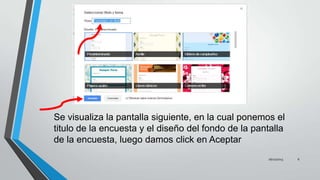
Se visualiza la pantalla siguiente, en la cual ponemos el
titulo de la encuesta y el diseño del fondo de la pantalla
de la encuesta, luego damos click en Aceptar
26/11/2013

6
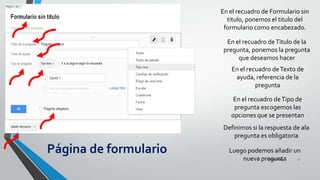
En el recuadro de Formulario sin
titulo, ponemos el titulo del
formulario como encabezado.
En el recuadro de Titulo de la
pregunta, ponemos la pregunta
que deseamos hacer

En el recuadro de Texto de
ayuda, referencia de la
pregunta
En el recuadro de Tipo de
pregunta escogemos las
opciones que se presentan
Definimos si la respuesta de ala
pregunta es obligatoria

Página de formulario

Luego podemos añadir un
26/11/2013
7
nueva pregunta
Al escoger el tipo de pregunta la opción
fecha se visualiza esta pantalla

Al escoger la opción Escoger de una lista,
debemos poner las opciones necesarias para que
sean escogidas

26/11/2013

8
Damos click
en esta opción

Se despliega el
código embed de la
ubicación del
formulario

Procedemos a copiar este código

Se visualiza esta pantalla en la cual
damos click en INCRUSTAR
26/11/2013

9
Esta es la visualización del formulario de encuesta como se desarrolaría
con las preguntas respectivas

26/11/2013

10
En nuestro blog, creamos una nueva entrada y le damos titulo, y seleccionando la
entrada en HTML procedemos a pegar el código embed copiado de la ubicación de
nuestra presentación.

Una vez realizado este proceso, en las opciones ubicadas en la parte superior
derecha damos un click en la opción Guardar y esperamos a que se realice este
proceso y a continuación damos un click en la opción Publicar para que se adjunte a
nuestro Blog, el mismo que podemos visualizarlo en la opción ver Blog.
26/11/2013

11
GRACIAS POR TODO

26/11/2013

12

Presentación google drive

  • 1.
    DISEÑO DE FORMULARIOS GOOGLE DRIVE ESPINOSAESTEVÉZ CARLOS RAMIRO 26/11/2013 1
  • 2.
    PASO 1 Diseño de formularioscon Google Drive Ingresamos a navegador de Google y en el icono de los cuadritos damos un click 26/11/2013 2
  • 3.
    PASO 2 SELECCIONAMOS LA APLICACIÓNDEL ICONO DRIVE Estamos visualizando la aplicación que escogimos para empezar a diseñar el formulario 26/11/2013 3
  • 4.
    PASO 3 VISUALIZACIÓN DE LAPANTALLA DE GOOGLE DRIVE En la parte superior izquierda se encuentra la opción CREAR en la que damos un click 26/11/2013 4
  • 5.
    PASO 4 SELECCIONAR LA OPCIÓNCREAR FORMULARIO Damos un click en la opción CREAR y se habré la ventana de opciones en la cual escogemos Formulario 26/11/2013 5
  • 6.
    Se visualiza lapantalla siguiente, en la cual ponemos el titulo de la encuesta y el diseño del fondo de la pantalla de la encuesta, luego damos click en Aceptar 26/11/2013 6
  • 7.
    En el recuadrode Formulario sin titulo, ponemos el titulo del formulario como encabezado. En el recuadro de Titulo de la pregunta, ponemos la pregunta que deseamos hacer En el recuadro de Texto de ayuda, referencia de la pregunta En el recuadro de Tipo de pregunta escogemos las opciones que se presentan Definimos si la respuesta de ala pregunta es obligatoria Página de formulario Luego podemos añadir un 26/11/2013 7 nueva pregunta
  • 8.
    Al escoger eltipo de pregunta la opción fecha se visualiza esta pantalla Al escoger la opción Escoger de una lista, debemos poner las opciones necesarias para que sean escogidas 26/11/2013 8
  • 9.
    Damos click en estaopción Se despliega el código embed de la ubicación del formulario Procedemos a copiar este código Se visualiza esta pantalla en la cual damos click en INCRUSTAR 26/11/2013 9
  • 10.
    Esta es lavisualización del formulario de encuesta como se desarrolaría con las preguntas respectivas 26/11/2013 10
  • 11.
    En nuestro blog,creamos una nueva entrada y le damos titulo, y seleccionando la entrada en HTML procedemos a pegar el código embed copiado de la ubicación de nuestra presentación. Una vez realizado este proceso, en las opciones ubicadas en la parte superior derecha damos un click en la opción Guardar y esperamos a que se realice este proceso y a continuación damos un click en la opción Publicar para que se adjunte a nuestro Blog, el mismo que podemos visualizarlo en la opción ver Blog. 26/11/2013 11
  • 12.