UNIDAD.5
•
•
•
•
•
•
•

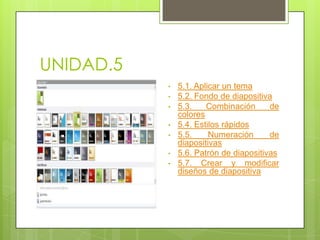
5.1. Aplicar un tema
5.2. Fondo de diapositiva
5.3.
Combinación
de
colores
5.4. Estilos rápidos
5.5.
Numeración
de
diapositivas
5.6. Patrón de diapositivas
5.7. Crear y modificar
diseños de diapositiva
UNIDAD 5.1





1.
2.

3.

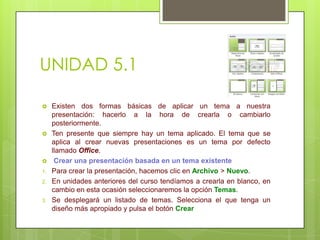
Existen dos formas básicas de aplicar un tema a nuestra
presentación: hacerlo a la hora de crearla o cambiarlo
posteriormente.
Ten presente que siempre hay un tema aplicado. El tema que se
aplica al crear nuevas presentaciones es un tema por defecto
llamado Office.
Crear una presentación basada en un tema existente
Para crear la presentación, hacemos clic en Archivo > Nuevo.
En unidades anteriores del curso tendíamos a crearla en blanco, en
cambio en esta ocasión seleccionaremos la opción Temas.
Se desplegará un listado de temas. Selecciona el que tenga un
diseño más apropiado y pulsa el botón Crear
UNIDAD5.2

•
•
•
•


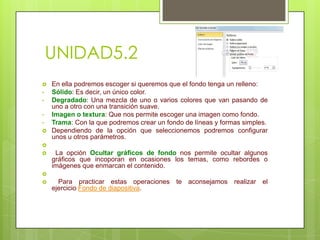
En ella podremos escoger si queremos que el fondo tenga un relleno:
Sólido: Es decir, un único color.
Degradado: Una mezcla de uno o varios colores que van pasando de
uno a otro con una transición suave.
Imagen o textura: Que nos permite escoger una imagen como fondo.
Trama: Con la que podremos crear un fondo de líneas y formas simples.
Dependiendo de la opción que seleccionemos podremos configurar
unos u otros parámetros.




La opción Ocultar gráficos de fondo nos permite ocultar algunos
gráficos que incoporan en ocasiones los temas, como rebordes o
imágenes que enmarcan el contenido.




Para practicar estas operaciones te aconsejamos realizar el
ejercicio Fondo de diapositiva.
UNIDAD 5.3




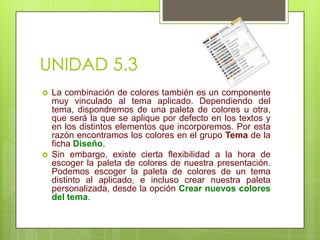
La combinación de colores también es un componente
muy vinculado al tema aplicado. Dependiendo del
tema, dispondremos de una paleta de colores u otra,
que será la que se aplique por defecto en los textos y
en los distintos elementos que incorporemos. Por esta
razón encontramos los colores en el grupo Tema de la
ficha Diseño.
Sin embargo, existe cierta flexibilidad a la hora de
escoger la paleta de colores de nuestra presentación.
Podemos escoger la paleta de colores de un tema
distinto al aplicado, e incluso crear nuestra paleta
personalizada, desde la opción Crear nuevos colores
del tema.
UNIDAD 5.4






Cuando incluimos elementos en nuestras diapositivas, como pueden ser
tablas, gráficos o diagramas, dispondremos de herramientas específicas
para personalizarlos. Estas las veremos más detenidamente en unidades
posteriores. Sin embargo, normalmente todos los objetos tienen en
común la capacidad de aplicarles estilos rápidos.
Los estilos rápidos no son más que un conjunto de formatos que se
aplican con un sólo clic sobre el elemento seleccionado. Utilizarnos nos
puede ahorrar mucho tiempo y lo cierto es que se logra, con ellos,
resultados espectaculares. Gracias a ellos cualquier persona puede
lograr un efecto profesional en sus presentaciones, aunque no tenga
apenas experiencia en el empleo de PowerPoint.
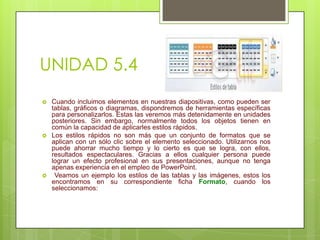
Veamos un ejemplo los estilos de las tablas y las imágenes, estos los
encontramos en su correspondiente ficha Formato, cuando los
seleccionamos:
UNIDAD 5.5




Numerar las diapositivas que se van a mostrar
durante la presentación no es algo muy
frecuente. Sin embargo, puede resultar útil en
casos en conferencias o en exposiciones de
puertas abiertas, porque permite que las
personas que llegan tarde o se reenganchan
a mitad exposición tengan una idea
aproximada de cuánto contenido se han
perdido.
Podemos incluir la numeración desde la
ficha Inicio, grupo Texto, haciendo clic en la
herramienta Número de diapositiva.
UNIDAD 5.6






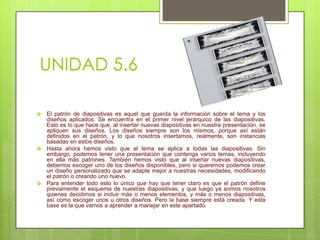
El patrón de diapositivas es aquel que guarda la información sobre el tema y los
diseños aplicados. Se encuentra en el primer nivel jerárquico de las diapositivas.
Esto es lo que hace que, al insertar nuevas diapositivas en nuestra presentación, se
apliquen sus diseños. Los diseños siempre son los mismos, porque así están
definidos en el patrón, y lo que nosotros insertamos, realmente, son instancias
basadas en estos diseños.
Hasta ahora hemos visto que el tema se aplica a todas las diapositivas. Sin
embargo, podemos tener una presentación que contenga varios temas, incluyendo
en ella más patrones. También hemos visto que al insertar nuevas diapositivas,
debemos escoger uno de los diseños disponibles, pero si queremos podemos crear
un diseño personalizado que se adapte mejor a nuestras necesidades, modificando
el patrón o creando uno nuevo.
Para entender todo esto lo único que hay que tener claro es que el patrón define
previamente el esquema de nuestras diapositivas, y que luego ya somos nosotros
quienes decidimos si incluir más o menos elementos, y más o menos diapositivas,
así como escoger unos u otros diseños. Pero la base siempre está creada. Y esta
base es la que vamos a aprender a manejar en este apartado.
UNIDAD 5.7






En el apartado anterior vimos que desde la vista Patrón de
diapositivas podemos modificar los diseños de diapositiva, así como
crear nuevos diseños. En este apartado aprenderemos cómo hacerlo.
Crear diseño
Si creamos un diseño podremos escogerlo al insertar nuevas diapositivas
en nuestra presentación.
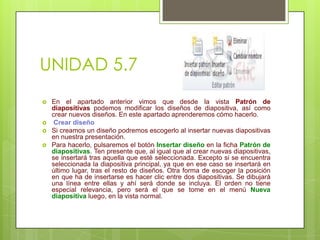
Para hacerlo, pulsaremos el botón Insertar diseño en la ficha Patrón de
diapositivas. Ten presente que, al igual que al crear nuevas diapositivas,
se insertará tras aquella que esté seleccionada. Excepto si se encuentra
seleccionada la diapositiva principal, ya que en ese caso se insertará en
último lugar, tras el resto de diseños. Otra forma de escoger la posición
en que ha de insertarse es hacer clic entre dos diapositivas. Se dibujará
una línea entre ellas y ahí será donde se incluya. El orden no tiene
especial relevancia, pero será el que se tome en el menú Nueva
diapositiva luego, en la vista normal.

Presentación3

  • 2.
    UNIDAD.5 • • • • • • • 5.1. Aplicar untema 5.2. Fondo de diapositiva 5.3. Combinación de colores 5.4. Estilos rápidos 5.5. Numeración de diapositivas 5.6. Patrón de diapositivas 5.7. Crear y modificar diseños de diapositiva
  • 3.
    UNIDAD 5.1    1. 2. 3. Existen dosformas básicas de aplicar un tema a nuestra presentación: hacerlo a la hora de crearla o cambiarlo posteriormente. Ten presente que siempre hay un tema aplicado. El tema que se aplica al crear nuevas presentaciones es un tema por defecto llamado Office. Crear una presentación basada en un tema existente Para crear la presentación, hacemos clic en Archivo > Nuevo. En unidades anteriores del curso tendíamos a crearla en blanco, en cambio en esta ocasión seleccionaremos la opción Temas. Se desplegará un listado de temas. Selecciona el que tenga un diseño más apropiado y pulsa el botón Crear
  • 4.
    UNIDAD5.2  • • • •  En ella podremosescoger si queremos que el fondo tenga un relleno: Sólido: Es decir, un único color. Degradado: Una mezcla de uno o varios colores que van pasando de uno a otro con una transición suave. Imagen o textura: Que nos permite escoger una imagen como fondo. Trama: Con la que podremos crear un fondo de líneas y formas simples. Dependiendo de la opción que seleccionemos podremos configurar unos u otros parámetros.   La opción Ocultar gráficos de fondo nos permite ocultar algunos gráficos que incoporan en ocasiones los temas, como rebordes o imágenes que enmarcan el contenido.   Para practicar estas operaciones te aconsejamos realizar el ejercicio Fondo de diapositiva.
  • 5.
    UNIDAD 5.3   La combinaciónde colores también es un componente muy vinculado al tema aplicado. Dependiendo del tema, dispondremos de una paleta de colores u otra, que será la que se aplique por defecto en los textos y en los distintos elementos que incorporemos. Por esta razón encontramos los colores en el grupo Tema de la ficha Diseño. Sin embargo, existe cierta flexibilidad a la hora de escoger la paleta de colores de nuestra presentación. Podemos escoger la paleta de colores de un tema distinto al aplicado, e incluso crear nuestra paleta personalizada, desde la opción Crear nuevos colores del tema.
  • 6.
    UNIDAD 5.4    Cuando incluimoselementos en nuestras diapositivas, como pueden ser tablas, gráficos o diagramas, dispondremos de herramientas específicas para personalizarlos. Estas las veremos más detenidamente en unidades posteriores. Sin embargo, normalmente todos los objetos tienen en común la capacidad de aplicarles estilos rápidos. Los estilos rápidos no son más que un conjunto de formatos que se aplican con un sólo clic sobre el elemento seleccionado. Utilizarnos nos puede ahorrar mucho tiempo y lo cierto es que se logra, con ellos, resultados espectaculares. Gracias a ellos cualquier persona puede lograr un efecto profesional en sus presentaciones, aunque no tenga apenas experiencia en el empleo de PowerPoint. Veamos un ejemplo los estilos de las tablas y las imágenes, estos los encontramos en su correspondiente ficha Formato, cuando los seleccionamos:
  • 7.
    UNIDAD 5.5   Numerar lasdiapositivas que se van a mostrar durante la presentación no es algo muy frecuente. Sin embargo, puede resultar útil en casos en conferencias o en exposiciones de puertas abiertas, porque permite que las personas que llegan tarde o se reenganchan a mitad exposición tengan una idea aproximada de cuánto contenido se han perdido. Podemos incluir la numeración desde la ficha Inicio, grupo Texto, haciendo clic en la herramienta Número de diapositiva.
  • 8.
    UNIDAD 5.6    El patrónde diapositivas es aquel que guarda la información sobre el tema y los diseños aplicados. Se encuentra en el primer nivel jerárquico de las diapositivas. Esto es lo que hace que, al insertar nuevas diapositivas en nuestra presentación, se apliquen sus diseños. Los diseños siempre son los mismos, porque así están definidos en el patrón, y lo que nosotros insertamos, realmente, son instancias basadas en estos diseños. Hasta ahora hemos visto que el tema se aplica a todas las diapositivas. Sin embargo, podemos tener una presentación que contenga varios temas, incluyendo en ella más patrones. También hemos visto que al insertar nuevas diapositivas, debemos escoger uno de los diseños disponibles, pero si queremos podemos crear un diseño personalizado que se adapte mejor a nuestras necesidades, modificando el patrón o creando uno nuevo. Para entender todo esto lo único que hay que tener claro es que el patrón define previamente el esquema de nuestras diapositivas, y que luego ya somos nosotros quienes decidimos si incluir más o menos elementos, y más o menos diapositivas, así como escoger unos u otros diseños. Pero la base siempre está creada. Y esta base es la que vamos a aprender a manejar en este apartado.
  • 9.
    UNIDAD 5.7     En elapartado anterior vimos que desde la vista Patrón de diapositivas podemos modificar los diseños de diapositiva, así como crear nuevos diseños. En este apartado aprenderemos cómo hacerlo. Crear diseño Si creamos un diseño podremos escogerlo al insertar nuevas diapositivas en nuestra presentación. Para hacerlo, pulsaremos el botón Insertar diseño en la ficha Patrón de diapositivas. Ten presente que, al igual que al crear nuevas diapositivas, se insertará tras aquella que esté seleccionada. Excepto si se encuentra seleccionada la diapositiva principal, ya que en ese caso se insertará en último lugar, tras el resto de diseños. Otra forma de escoger la posición en que ha de insertarse es hacer clic entre dos diapositivas. Se dibujará una línea entre ellas y ahí será donde se incluya. El orden no tiene especial relevancia, pero será el que se tome en el menú Nueva diapositiva luego, en la vista normal.