COLEGIO NICOLAS ESGUERRA
PABLO JOSE GONZALEZ 802
Profesor.jhon@gmail.com
Blog:http://teknonicolasesguerra.blogspot.com
Unidad 10:trabajar con tablas
10.1:crear una tabla
10.2:eliminar una tabla, fila o columna
10.3:insertar filas o columnas
10.4:bordes de una tabla
10.5:color de relleno
10.6:combinar o dividir celdas
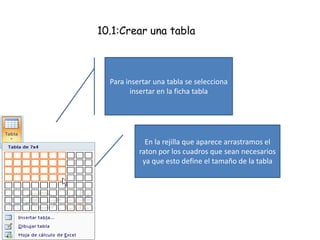
10.1:Crear una tabla
Para insertar una tabla se selecciona
insertar en la ficha tabla
En la rejilla que aparece arrastramos el
raton por los cuadros que sean necesarios
ya que esto define el tamaño de la tabla
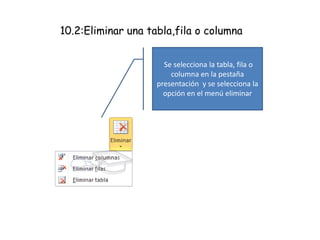
10.2:Eliminar una tabla,fila o columna
Se selecciona la tabla, fila o
columna en la pestaña
presentación y se selecciona la
opción en el menú eliminar
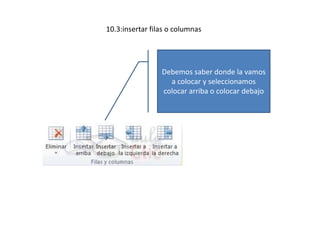
10.3:insertar filas o columnas
Debemos saber donde la vamos
a colocar y seleccionamos
colocar arriba o colocar debajo
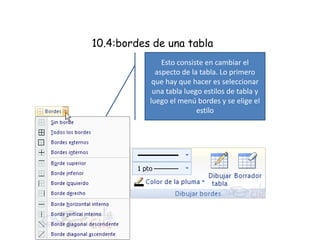
10.4:bordes de una tabla
Esto consiste en cambiar el
aspecto de la tabla. Lo primero
que hay que hacer es seleccionar
una tabla luego estilos de tabla y
luego el menú bordes y se elige el
estilo
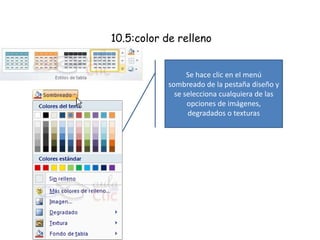
10.5:color de relleno
Se hace clic en el menú
sombreado de la pestaña diseño y
se selecciona cualquiera de las
opciones de imágenes,
degradados o texturas
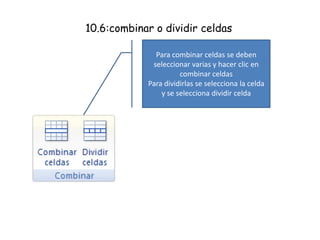
10.6:combinar o dividir celdas
Para combinar celdas se deben
seleccionar varias y hacer clic en
combinar celdas
Para dividirlas se selecciona la celda
y se selecciona dividir celda

Presentacion aula 10

  • 1.
    COLEGIO NICOLAS ESGUERRA PABLOJOSE GONZALEZ 802 Profesor.jhon@gmail.com Blog:http://teknonicolasesguerra.blogspot.com
  • 2.
    Unidad 10:trabajar contablas 10.1:crear una tabla 10.2:eliminar una tabla, fila o columna 10.3:insertar filas o columnas 10.4:bordes de una tabla 10.5:color de relleno 10.6:combinar o dividir celdas
  • 3.
    10.1:Crear una tabla Parainsertar una tabla se selecciona insertar en la ficha tabla En la rejilla que aparece arrastramos el raton por los cuadros que sean necesarios ya que esto define el tamaño de la tabla
  • 4.
    10.2:Eliminar una tabla,filao columna Se selecciona la tabla, fila o columna en la pestaña presentación y se selecciona la opción en el menú eliminar
  • 5.
    10.3:insertar filas ocolumnas Debemos saber donde la vamos a colocar y seleccionamos colocar arriba o colocar debajo
  • 6.
    10.4:bordes de unatabla Esto consiste en cambiar el aspecto de la tabla. Lo primero que hay que hacer es seleccionar una tabla luego estilos de tabla y luego el menú bordes y se elige el estilo
  • 7.
    10.5:color de relleno Sehace clic en el menú sombreado de la pestaña diseño y se selecciona cualquiera de las opciones de imágenes, degradados o texturas
  • 8.
    10.6:combinar o dividirceldas Para combinar celdas se deben seleccionar varias y hacer clic en combinar celdas Para dividirlas se selecciona la celda y se selecciona dividir celda