Formación de Herramientas de
comunciación online

Herramientas Colaborativas:
Google Drive

Autoría: Cristina Arroyo de Castro, 2013
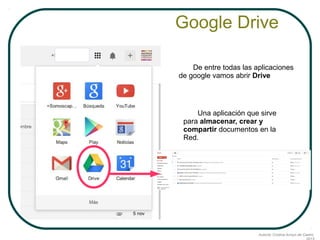
Google Drive
De entre todas las aplicaciones
de google vamos abrir Drive

Una aplicación que sirve
para almacenar, crear y
compartir documentos en la
Red.

Autoría: Cristina Arroyo de Castro,
Google Drive: Organizar documentos
Lo primero que debemos hacer
es crear carpetas y sub-carpetas
para par ordenar los documentos.
Estas carpetas podemos
compartirlas exactamente igual
que los documentos tal y como
veremos a continuación.

Propietario

Fecha de
última
edición

Autoría: Cristina Arroyo de Castro,
Google Drive
Elige el como ordenar
los documentos

Elige el
diseño

Google puede guardar los documentos en varios
formatos .doc, .docx, odt, .pdf... puedes subirlos
de tu ordenador tal cuál o los puede convertir al
formato google, con el fin de poder editarlos como
veremos.
Autoría: Cristina Arroyo de Castro,
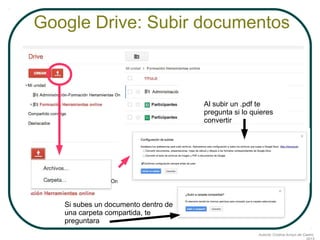
Google Drive: Subir documentos

Al subir un .pdf te
pregunta si lo quieres
convertir

Si subes un documento dentro de
una carpeta compartida, te
preguntara
Autoría: Cristina Arroyo de Castro,
Google Drive
Para editar un documento
siempre archivo abrir con
Google Docs

Si han compartido un documento contigo y quieres modificarlo para
tú trabajo crea una copia. (No te olvides de citar las fuentes)

Autoría: Cristina Arroyo de Castro,
Google Drive: Crear Documento
Lo primero es darle un título al
documento que has creado

Crear documentos es muy fácil se
parece mucho a cualquier editor
habitual de textos, Word, Libre
office,...

Aprovecha para echarle un vistazo a
todas las aplicaciones que existen.
¡Explorar es divertido!
Autoría: Cristina Arroyo de Castro,
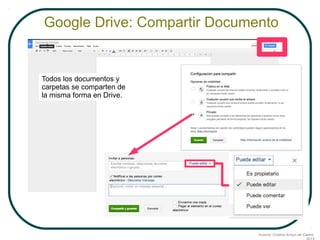
Google Drive: Compartir Documento

Todos los documentos y
carpetas se comparten de
la misma forma en Drive.

Autoría: Cristina Arroyo de Castro,
Google Drive: Documento
Puedes recuperar versiones
anteriores del documento

Autoría: Cristina Arroyo de Castro,
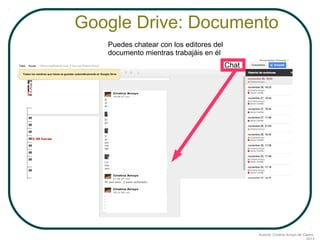
Google Drive: Documento
Puedes chatear con los editores del
documento mientras trabajáis en él
Chat

Autoría: Cristina Arroyo de Castro,
Google Drive: Documento
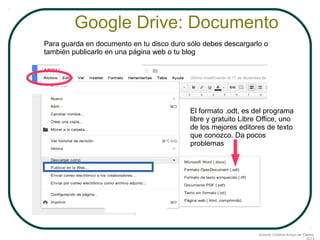
Para guarda en documento en tu disco duro sólo debes descargarlo o
también publicarlo en una página web o tu blog

El formato .odt, es del programa
libre y gratuito Libre Office, uno
de los mejores editores de texto
que conozco. Da pocos
problemas

Autoría: Cristina Arroyo de Castro,

Presentación drive

  • 1.
    Formación de Herramientasde comunciación online Herramientas Colaborativas: Google Drive Autoría: Cristina Arroyo de Castro, 2013
  • 2.
    Google Drive De entretodas las aplicaciones de google vamos abrir Drive Una aplicación que sirve para almacenar, crear y compartir documentos en la Red. Autoría: Cristina Arroyo de Castro,
  • 3.
    Google Drive: Organizardocumentos Lo primero que debemos hacer es crear carpetas y sub-carpetas para par ordenar los documentos. Estas carpetas podemos compartirlas exactamente igual que los documentos tal y como veremos a continuación. Propietario Fecha de última edición Autoría: Cristina Arroyo de Castro,
  • 4.
    Google Drive Elige elcomo ordenar los documentos Elige el diseño Google puede guardar los documentos en varios formatos .doc, .docx, odt, .pdf... puedes subirlos de tu ordenador tal cuál o los puede convertir al formato google, con el fin de poder editarlos como veremos. Autoría: Cristina Arroyo de Castro,
  • 5.
    Google Drive: Subirdocumentos Al subir un .pdf te pregunta si lo quieres convertir Si subes un documento dentro de una carpeta compartida, te preguntara Autoría: Cristina Arroyo de Castro,
  • 6.
    Google Drive Para editarun documento siempre archivo abrir con Google Docs Si han compartido un documento contigo y quieres modificarlo para tú trabajo crea una copia. (No te olvides de citar las fuentes) Autoría: Cristina Arroyo de Castro,
  • 7.
    Google Drive: CrearDocumento Lo primero es darle un título al documento que has creado Crear documentos es muy fácil se parece mucho a cualquier editor habitual de textos, Word, Libre office,... Aprovecha para echarle un vistazo a todas las aplicaciones que existen. ¡Explorar es divertido! Autoría: Cristina Arroyo de Castro,
  • 8.
    Google Drive: CompartirDocumento Todos los documentos y carpetas se comparten de la misma forma en Drive. Autoría: Cristina Arroyo de Castro,
  • 9.
    Google Drive: Documento Puedesrecuperar versiones anteriores del documento Autoría: Cristina Arroyo de Castro,
  • 10.
    Google Drive: Documento Puedeschatear con los editores del documento mientras trabajáis en él Chat Autoría: Cristina Arroyo de Castro,
  • 11.
    Google Drive: Documento Paraguarda en documento en tu disco duro sólo debes descargarlo o también publicarlo en una página web o tu blog El formato .odt, es del programa libre y gratuito Libre Office, uno de los mejores editores de texto que conozco. Da pocos problemas Autoría: Cristina Arroyo de Castro,