Software de An álisis Cualitativo de Datos Desde 1985 Francela Aguirre Carmona Allan González Salas Jesús Vargas Soto UNIVERSIDAD NACIONAL
Características Creado desde 1985,  por Windows. Programa de computador utilizado para llevar a cabo un análisis de datos cualitativos recopilados durante un trabajo de campo. Trasladar  escritos al procesador de palabras, para así codificarlos, y poder encontrar segmentos de interés de acuerdo a su investigación Utilizado principalmente por: científicos sociales, historiadores, críticos literarios, investigadores de la salud, analistas de mercadeo y negocios investigadores legales.
1 . Ir al P. Manager  E sta es la vista principal al descargar el programa e instalarlo
Ir a “new”, donde saldrá una ventana para ponerle el nombre al proyecto. Ponerle el nombre al proyecto, “OK”.  “ Editor Create or Import Files”. 3 . 1 . 2. Se encontraran las carpetas con sus respectivos documentos que se pueden utilizar
Saldrá la presente imagen. Ir al documento con el que se desea trabajar, seleccionar todo el texto y copiarlo aquí.
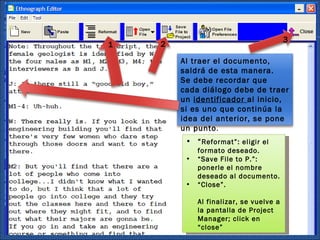
“ Reformat”: eligir el formato deseado.  “ Save File to P.”: ponerle el nombre deseado al documento. “ Close”. Al finalizar, se vuelve a la pantalla de Project Manager; click en “close”  1 2 3 Al traer el documento, saldrá de esta manera. Se debe recordar que cada diálogo debe de traer un  identificador  al inicio, si es uno que continúa la idea del anterior, se pone un punto .
Se vuelve a la página principal. 1. “Code”: se elegirá el primer documento con el que se trabajará.  1
Se codificaran los diálogos: Marcar lo requerido.  “ Code List”. Saldrá una ventana donde se le pondrá el nombre (código ).  1 2 3 4 4 . Luego aparecerá en la zona marcada.  5. “Close”. Al darle doble click al documento deseado, saldrá de esta manera.
Se vuelve a la página principal. Se va a “Code Book”.  Aparecerán todos los códigos escritos.  2.  Se escribe la definición de cada uno dando doble click en la línea correspondiente en “definition”. En “Edit CBK” se podrá cambiar el nombre a los códigos. Y en “New Code” agregar uno.  3. “Close”. 1 2 3
Se señala el código que se desea trasladar a esta zona “ Add search”. En el caso de que se desee agregar todos, click en “Select All”.  3. “Search”.  1 2 3 Después se ingresa a “Search”  Aparecerá la presente página.
Aparecerá esta imagen. Doble click en el código que desee ver. Se podrá ver del lado derecho de la pantalla.  “ Close” (Página principal) “Search”  1
“ Linked Codes Search”: aparecerá la presente imagen.  Se van colocando los códigos con doble click sobre él mismo.  2. “Search”: los códigos  se  muestran relacionados.  Luego, “close”. 1 2
En la página principal, se da click en “search”.  “ Identifiers as codes search”: aprarecerán los identificadores.  Se eligen los deseados a observar.  “ Search”.  1 3 2
 
Con esta aplicación el usuario esta en disposición de analizar mas rápidamente una gran variedad de entrevistas, manipulando Ethnograph a un primer nivel. En este momento ya está en capacidad de crear códigos y establecer relaciones. Utilice el software y sáquele el mayor provecho a esta herramienta para realizar trabajos de alta calidad

Presentacion Etnograph

  • 1.
    Software de Análisis Cualitativo de Datos Desde 1985 Francela Aguirre Carmona Allan González Salas Jesús Vargas Soto UNIVERSIDAD NACIONAL
  • 2.
    Características Creado desde1985, por Windows. Programa de computador utilizado para llevar a cabo un análisis de datos cualitativos recopilados durante un trabajo de campo. Trasladar escritos al procesador de palabras, para así codificarlos, y poder encontrar segmentos de interés de acuerdo a su investigación Utilizado principalmente por: científicos sociales, historiadores, críticos literarios, investigadores de la salud, analistas de mercadeo y negocios investigadores legales.
  • 3.
    1 . Iral P. Manager E sta es la vista principal al descargar el programa e instalarlo
  • 4.
    Ir a “new”,donde saldrá una ventana para ponerle el nombre al proyecto. Ponerle el nombre al proyecto, “OK”. “ Editor Create or Import Files”. 3 . 1 . 2. Se encontraran las carpetas con sus respectivos documentos que se pueden utilizar
  • 5.
    Saldrá la presenteimagen. Ir al documento con el que se desea trabajar, seleccionar todo el texto y copiarlo aquí.
  • 6.
    “ Reformat”: eligirel formato deseado. “ Save File to P.”: ponerle el nombre deseado al documento. “ Close”. Al finalizar, se vuelve a la pantalla de Project Manager; click en “close” 1 2 3 Al traer el documento, saldrá de esta manera. Se debe recordar que cada diálogo debe de traer un identificador al inicio, si es uno que continúa la idea del anterior, se pone un punto .
  • 7.
    Se vuelve ala página principal. 1. “Code”: se elegirá el primer documento con el que se trabajará. 1
  • 8.
    Se codificaran losdiálogos: Marcar lo requerido. “ Code List”. Saldrá una ventana donde se le pondrá el nombre (código ). 1 2 3 4 4 . Luego aparecerá en la zona marcada. 5. “Close”. Al darle doble click al documento deseado, saldrá de esta manera.
  • 9.
    Se vuelve ala página principal. Se va a “Code Book”. Aparecerán todos los códigos escritos. 2. Se escribe la definición de cada uno dando doble click en la línea correspondiente en “definition”. En “Edit CBK” se podrá cambiar el nombre a los códigos. Y en “New Code” agregar uno. 3. “Close”. 1 2 3
  • 10.
    Se señala elcódigo que se desea trasladar a esta zona “ Add search”. En el caso de que se desee agregar todos, click en “Select All”. 3. “Search”. 1 2 3 Después se ingresa a “Search” Aparecerá la presente página.
  • 11.
    Aparecerá esta imagen.Doble click en el código que desee ver. Se podrá ver del lado derecho de la pantalla. “ Close” (Página principal) “Search” 1
  • 12.
    “ Linked CodesSearch”: aparecerá la presente imagen. Se van colocando los códigos con doble click sobre él mismo. 2. “Search”: los códigos se muestran relacionados. Luego, “close”. 1 2
  • 13.
    En la páginaprincipal, se da click en “search”. “ Identifiers as codes search”: aprarecerán los identificadores. Se eligen los deseados a observar. “ Search”. 1 3 2
  • 14.
  • 15.
    Con esta aplicaciónel usuario esta en disposición de analizar mas rápidamente una gran variedad de entrevistas, manipulando Ethnograph a un primer nivel. En este momento ya está en capacidad de crear códigos y establecer relaciones. Utilice el software y sáquele el mayor provecho a esta herramienta para realizar trabajos de alta calidad