Universidad NacionalFacultad de Ciencias SocialesEscuela de Relaciones InternacionalesIsabel Alfaro SáenzDaniela Castro BonillaLuana Vargas ChavarríaPaola Villalobos Solano
Ethnograph 6.0
¿Qué es el Ethnograph?Es un programa específico para el análisis descriptivo-interpretativo de textosPuede  analizar  datos iconográficos, mapas, croquis, diagramas, fotografías, videos, audio.
¿DE DÓNDE VIENE?Ethnograph es creado en el año de 1985 por John Seidel, dando inicio al desarrollo de programas de análisis cualitativo de datos.Su objetivo es facilitar las tareas del investigador, más no sustituye su creatividad, ni objetiviza su participación como un elemento más integrante e integrado en el análisis de los datos cualitativos.  Tampoco sustituye sus habilidades de análisis, ni sustituye al investigador en el dominio del marco teórico en el que se insertan los datos obtenidos.
Esta es la pantalla inicial del software
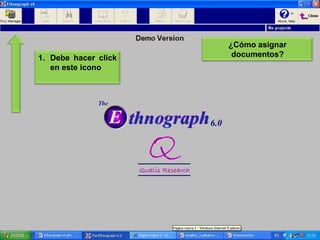
¿Cómo asignar documentos?Debe hacer click en este icono
Para crear un nuevo haz click en este icono (New)
Le damos “ok” para confirmar.Al realizar esto, se abrirá la ventana “Create a New Project” el cual nos permite realizar un nuevo proyecto con su respectivo nombre.
A esta altura usted es capaz de crear un nuevo documento.
La información que se va a utilizar en el programa debe de estar guardada en un documento de WORD. Para agregarla al Ethnograph primero se debe copiar la información:1.Abrir documento.2. Selecciona editar, seleccionar todo.3. Editar, copiar.
Seleccionar este ícono.Para agregar un grupo, primero se debe copiar la información que se tiene
Para  agregar códigos
Doble click
2.Selecciona1.Selecciona el texto al que se le va a asignar el código3.Ingresa códigoSe ingresan todos los códigos con los que se van a trabajar
Para editar el libro de códigos se siguen los siguientes pasos
Doble clickSeleccionaAquí se agrega la descripción del código
Con este ícono se grega un nuevo código. Aparece la siguiente ventana:Con este ícono se puede Observar la “versión” larga del código.Con este ícono se observar la “versión” abreviada del código.Se agrega el nombre y la descripción del nuevo código y se le da ok
4.Selecciona2.Selecciona3.Doble click al código que se quiere agregar1.Para agregar otro código se selecciona el texto al que se le quiere agregar el código
A esta altura usted es capaz de asignar códigos a respectivos párrafos.
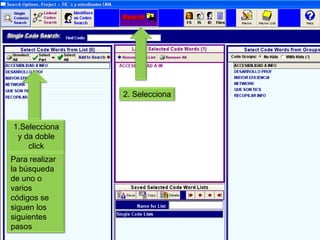
Para buscar uno o varios códigos se selecciona
2. Selecciona1.Selecciona y da doble clickPara realizar la búsqueda de uno o varios códigos se siguen los siguientes pasos
Este ícono nos permite ver multiples códigos en la misma ventanaEsta es la ventana que debe aparecer en donde se muestra el código y su contenido.
Este ícono sirve para ver la frecuencia con la que aparecen los códigos.Si se le da doble click a alguna de las opciones de arriba, esta es la ventana que nos sale con el código.
Se selecciona este ícono para relacionar códigos.Se le da doble click para agregarlos a las celdas de arriba y relacionarlos horizontalmente
1.Selecciona3. Selecciona2.Doble click en la opción deseadaTambién, se puede realizar búsqueda por persona analizada, de la siguiente manera
Vemos que sale una ventana como la que ya habíamos utilizado y que funciona de la misma manera.
A esta altura usted se encuentra en condiciones de relacionar los códigos y de utilizar básicamente el software.

Ethnograph 6

  • 1.
    Universidad NacionalFacultad deCiencias SocialesEscuela de Relaciones InternacionalesIsabel Alfaro SáenzDaniela Castro BonillaLuana Vargas ChavarríaPaola Villalobos Solano
  • 2.
  • 3.
    ¿Qué es elEthnograph?Es un programa específico para el análisis descriptivo-interpretativo de textosPuede analizar datos iconográficos, mapas, croquis, diagramas, fotografías, videos, audio.
  • 4.
    ¿DE DÓNDE VIENE?Ethnographes creado en el año de 1985 por John Seidel, dando inicio al desarrollo de programas de análisis cualitativo de datos.Su objetivo es facilitar las tareas del investigador, más no sustituye su creatividad, ni objetiviza su participación como un elemento más integrante e integrado en el análisis de los datos cualitativos. Tampoco sustituye sus habilidades de análisis, ni sustituye al investigador en el dominio del marco teórico en el que se insertan los datos obtenidos.
  • 5.
    Esta es lapantalla inicial del software
  • 6.
    ¿Cómo asignar documentos?Debehacer click en este icono
  • 7.
    Para crear unnuevo haz click en este icono (New)
  • 8.
    Le damos “ok”para confirmar.Al realizar esto, se abrirá la ventana “Create a New Project” el cual nos permite realizar un nuevo proyecto con su respectivo nombre.
  • 9.
    A esta alturausted es capaz de crear un nuevo documento.
  • 10.
    La información quese va a utilizar en el programa debe de estar guardada en un documento de WORD. Para agregarla al Ethnograph primero se debe copiar la información:1.Abrir documento.2. Selecciona editar, seleccionar todo.3. Editar, copiar.
  • 11.
    Seleccionar este ícono.Paraagregar un grupo, primero se debe copiar la información que se tiene
  • 14.
    Para agregarcódigos
  • 15.
  • 16.
    2.Selecciona1.Selecciona el textoal que se le va a asignar el código3.Ingresa códigoSe ingresan todos los códigos con los que se van a trabajar
  • 17.
    Para editar ellibro de códigos se siguen los siguientes pasos
  • 18.
    Doble clickSeleccionaAquí seagrega la descripción del código
  • 19.
    Con este íconose grega un nuevo código. Aparece la siguiente ventana:Con este ícono se puede Observar la “versión” larga del código.Con este ícono se observar la “versión” abreviada del código.Se agrega el nombre y la descripción del nuevo código y se le da ok
  • 20.
    4.Selecciona2.Selecciona3.Doble click alcódigo que se quiere agregar1.Para agregar otro código se selecciona el texto al que se le quiere agregar el código
  • 21.
    A esta alturausted es capaz de asignar códigos a respectivos párrafos.
  • 22.
    Para buscar unoo varios códigos se selecciona
  • 23.
    2. Selecciona1.Selecciona yda doble clickPara realizar la búsqueda de uno o varios códigos se siguen los siguientes pasos
  • 24.
    Este ícono nospermite ver multiples códigos en la misma ventanaEsta es la ventana que debe aparecer en donde se muestra el código y su contenido.
  • 25.
    Este ícono sirvepara ver la frecuencia con la que aparecen los códigos.Si se le da doble click a alguna de las opciones de arriba, esta es la ventana que nos sale con el código.
  • 26.
    Se selecciona esteícono para relacionar códigos.Se le da doble click para agregarlos a las celdas de arriba y relacionarlos horizontalmente
  • 27.
    1.Selecciona3. Selecciona2.Doble clicken la opción deseadaTambién, se puede realizar búsqueda por persona analizada, de la siguiente manera
  • 28.
    Vemos que saleuna ventana como la que ya habíamos utilizado y que funciona de la misma manera.
  • 29.
    A esta alturausted se encuentra en condiciones de relacionar los códigos y de utilizar básicamente el software.