INTRODUCCIÓN A
LAS REDES
DE ORDENADORES
Dalia Gómez Cabrera y Clara Álvaro Salas 1ºBI X
1
DEFINICIÓN
Una Red es un conjunto de
ordenadores interconectados entre sí
mediante cable u otros medios
inalámbricos.
2
FINALIDADES
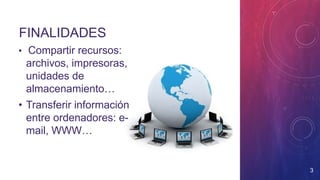
• Compartir recursos:
archivos, impresoras,
unidades de
almacenamiento…
• Transferir información
entre ordenadores: e-
mail, WWW…
3
TIPOS DE REDES
• Según el tamaño
• Según el medio físico que utilicen para su
conexión
• Según topología de la red
4
TIPOS DE REDES
SEGÚN EL TAMAÑO
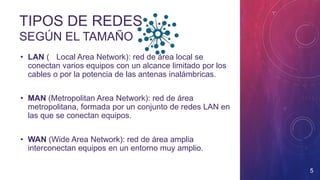
• LAN ( Local Area Network): red de área local se
conectan varios equipos con un alcance limitado por los
cables o por la potencia de las antenas inalámbricas.
• MAN (Metropolitan Area Network): red de área
metropolitana, formada por un conjunto de redes LAN en
las que se conectan equipos.
• WAN (Wide Area Network): red de área amplia
interconectan equipos en un entorno muy amplio.
5
REDES LAN
• Alcance: conecta ordenadores localizados en la misma
oficina, departamento o edificio.
• Conexión: suele ser mediante cable (aunque también
existen inalámbricas)
• Redes Privadas: los medios de
conexión de las líneas utilizadas
son propiedad de la empresa.
Ejemplos: Aula de
informática, oficina,
hogar…
6
REDES MAN
• Alcance: conecta varias LAN localizadas en la misma
ciudad, área industrial, o varios edificios.
• Conexión: suele ser mediante cable (también
inalámbricas) en las LAN, pero necesitan dispositivos
repetidores de más alcance, alquilados a otras
empresas públicas o propios.
• Redes Privadas o Públicas: los medios de conexión de
las líneas utilizadas pueden ser propiedad de la
empresa, utilizar una línea pública alquilada (Ej. ADSL
de Telefónica o de ONO).
Ejemplos: Red de empresas en un polígono industrial,
Campus universitario, Red de servicios municipales… 7
REDES WAN
•Alcance: conecta ordenadores localizados en cualquier
sitio del mundo.
•Conexión: Líneas Telefónicas, Fibra óptica, satélites…
•Redes Públicas: los medios de conexión de las líneas
utilizadas son propiedad de una empresa de
telecomunicaciones que las alquila al público (y otras
empresas en general)
Ejemplo: Internet
8
TIPOS DE REDES
SEGÚN EL SISTEMA JERÁRQUICO
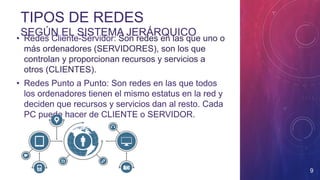
• Redes Cliente-Servidor: Son redes en las que uno o
más ordenadores (SERVIDORES), son los que
controlan y proporcionan recursos y servicios a
otros (CLIENTES).
• Redes Punto a Punto: Son redes en las que todos
los ordenadores tienen el mismo estatus en la red y
deciden que recursos y servicios dan al resto. Cada
PC puede hacer de CLIENTE o SERVIDOR.
9
SISTEMA CLIENTE-SERVIDOR
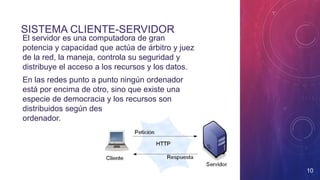
• El servidor es una computadora de gran
potencia y capacidad que actúa de árbitro y juez
de la red, la maneja, controla su seguridad y
distribuye el acceso a los recursos y los datos.
• En las redes punto a punto ningún ordenador
está por encima de otro, sino que existe una
especie de democracia y los recursos son
distribuidos según desee el usuario de cada
ordenador.
10
TIPOS DE REDES
SEGÚN EL MEDIO FÍSICO QUE UTILICEN• Alámbricas: que utilizan los cables que serán de pares trenzados y
normalmente con conectores RJ45, así utilizaremos cables paralelos
para conectar el ordenador al switch y cables cruzados para conectar
ordenadores entre sí
• Inalámbricas: La conexión se realiza mediante las ondas
electromagnéticas que se propagan entre una antena emisora y una
receptora. Para conectar un ordenador a una red wifi es necesario por
tanto una antena receptora y el software adecuado.
Normalmente las redes suelen ser híbridas. Por ejemplo: redes LAN que
tienen conexión por cable pero alguno de sus nodos es un punto de
acceso wireless que permite la conexión inalámbrica de otros dispositivos
wifi. Existen diferentes tipos de antena wifi:
• wireless PCI se conecta al la placa base.
• Wirelss USB se conecta por USB.
• PCMCIA se conecta por una ranura de expansión de los portátiles
• WirelessminiPCI. Integrada en placas de portátiles
11
COMPONENTES DE UNA RED LOCAL
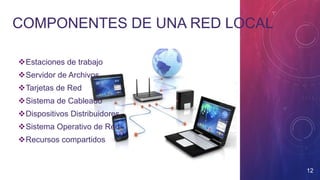
Estaciones de trabajo
Servidor de Archivos
Tarjetas de Red
Sistema de Cableado
Dispositivos Distribuidores
Sistema Operativo de Red
Recursos compartidos
12
SERVIDORES
Aprovechan o tienen a su disposición los recursos
que ofrece la red así como los servicios que
proporcionan los Servidores a los cuales pueden
acceder.
ESTACIONES DE TRABAJO
Es aquel equipo que permite compartir los archivos y
programas que se encuentren en su(s) disco(s).
Ordinariamente funciona también como servidor de
impresoras.
 Dedicados: solo realizan tareas de red y no pueden
utilizarse como un puesto normal de cliente.
 No dedicados: además de realizar tareas de red, se
utilizan como puestos normales. 13
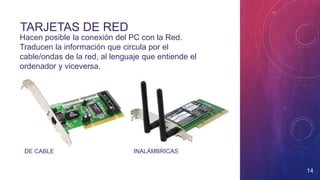
TARJETAS DE RED
Hacen posible la conexión del PC con la Red.
Traducen la información que circula por el
cable/ondas de la red, al lenguaje que entiende el
ordenador y viceversa.
14
DE CABLE INALÁMBRICAS
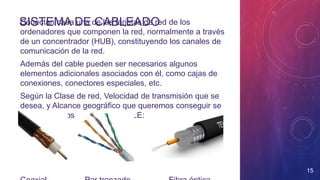
SISTEMA DE CABLEADO• Conectan cada una de las tarjetas de red de los
ordenadores que componen la red, normalmente a través
de un concentrador (HUB), constituyendo los canales de
comunicación de la red.
• Además del cable pueden ser necesarios algunos
elementos adicionales asociados con él, como cajas de
conexiones, conectores especiales, etc.
• Según la Clase de red, Velocidad de transmisión que se
desea, y Alcance geográfico que queremos conseguir se
emplean varios TIPOS DE CABLE:
15
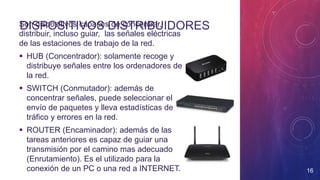
DISPOSITIVOS DISTRIBUIDORESSon dispositivos capaces de concentrar,
distribuir, incluso guiar, las señales eléctricas
de las estaciones de trabajo de la red.
 HUB (Concentrador): solamente recoge y
distribuye señales entre los ordenadores de
la red.
 SWITCH (Conmutador): además de
concentrar señales, puede seleccionar el
envío de paquetes y lleva estadísticas de
tráfico y errores en la red.
 ROUTER (Encaminador): además de las
tareas anteriores es capaz de guiar una
transmisión por el camino mas adecuado
(Enrutamiento). Es el utilizado para la
conexión de un PC o una red a INTERNET. 16
SISTEMA OPERATIVO DE RED
Son programas que gestionan la red y sus recursos.
o Para redes PUNTO A PUNTO: donde los ordenadores
tienen el mismo estatus. Es suficiente con que cada
ordenador tenga Windows 98, XP o Vista.
o Para redes con SERVIDOR DEDICADO: donde hay
servidores dedicados con mayor estatus en la red. Estos
suelen tener S.O. específicos para gestión de red como
Windows NT SERVER. EL resto de Clientes, pueden
tener este SO, o cualquiera de las anteriores (W-98, W-
XP o W-Vista).
17
RECURSOS COMPARTIDOS
• Impresora
• HARDWARE Escáner
• Unidades de almacenamiento: discos
duros.
• Unidades lectoras/grabadoras de
CD/DVD
Módem
SOFTWARE Archivos y Carpetas
Programas de Aplicación
18
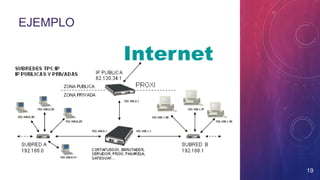
EJEMPLO
19
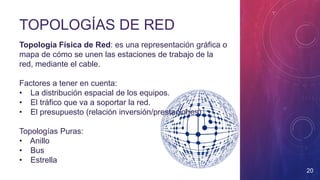
TOPOLOGÍAS DE RED
Topología Física de Red: es una representación gráfica o
mapa de cómo se unen las estaciones de trabajo de la
red, mediante el cable.
Factores a tener en cuenta:
• La distribución espacial de los equipos.
• El tráfico que va a soportar la red.
• El presupuesto (relación inversión/prestaciones)
Topologías Puras:
• Anillo
• Bus
• Estrella
20
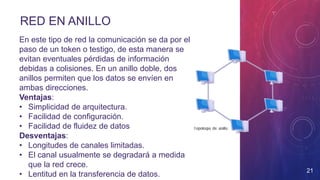
RED EN ANILLO
En este tipo de red la comunicación se da por el
paso de un token o testigo, de esta manera se
evitan eventuales pérdidas de información
debidas a colisiones. En un anillo doble, dos
anillos permiten que los datos se envíen en
ambas direcciones.
Ventajas:
• Simplicidad de arquitectura.
• Facilidad de configuración.
• Facilidad de fluidez de datos
Desventajas:
• Longitudes de canales limitadas.
• El canal usualmente se degradará a medida
que la red crece.
• Lentitud en la transferencia de datos.
21
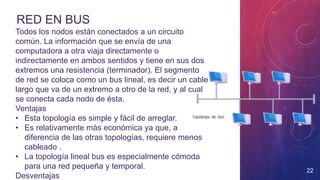
RED EN BUS
Todos los nodos están conectados a un circuito
común. La información que se envía de una
computadora a otra viaja directamente o
indirectamente en ambos sentidos y tiene en sus dos
extremos una resistencia (terminador). El segmento
de red se coloca como un bus lineal, es decir un cable
largo que va de un extremo a otro de la red, y al cual
se conecta cada nodo de ésta.
Ventajas
• Esta topología es simple y fácil de arreglar.
• Es relativamente más económica ya que, a
diferencia de las otras topologías, requiere menos
cableado .
• La topología lineal bus es especialmente cómoda
para una red pequeña y temporal.
Desventajas
22
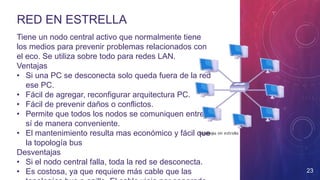
RED EN ESTRELLA
Tiene un nodo central activo que normalmente tiene
los medios para prevenir problemas relacionados con
el eco. Se utiliza sobre todo para redes LAN.
Ventajas
• Si una PC se desconecta solo queda fuera de la red
ese PC.
• Fácil de agregar, reconfigurar arquitectura PC.
• Fácil de prevenir daños o conflictos.
• Permite que todos los nodos se comuniquen entre
sí de manera conveniente.
• El mantenimiento resulta mas económico y fácil que
la topología bus
Desventajas
• Si el nodo central falla, toda la red se desconecta.
• Es costosa, ya que requiere más cable que las 23
TOPOLOGÍAS DE RED
Topología Lógica de Red: sistema de acceso y
comunicación que se emplea para conectar las
estaciones de la red. Para que dos estaciones se
comuniquen necesitan entender el mismo idioma, por lo
que se establece un protocolo estándar de
comunicación.
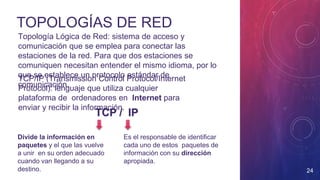
TCP/IP (Transmission Control Protocol/Internet
Protocol): lenguaje que utiliza cualquier
plataforma de ordenadores en Internet para
enviar y recibir la información.
TCP / IP
Divide la información en
paquetes y el que las vuelve
a unir en su orden adecuado
cuando van llegando a su
destino.
Es el responsable de identificar
cada uno de estos paquetes de
información con su dirección
apropiada.
24
Dirección IP
Cada ordenador conectado a la red debe disponer de una
dirección única para una correcta identificación y efectiva
localización.
A dicha dirección se la conoce como IP, y se encuentra
formada por 4 números de 0 a 255 (xxx) separados por
puntos.
Para que dos equipos pertenezcan a la misma red deben
tener una IP con la parte de red igual
Máscara de Red
Secuencia de 4 números de la misma estructura
que la IP, que sirve para delimitar el ámbito de una
red de computadoras. Su función es indicar a los
dispositivos qué parte de la dirección IP es el
número de la red, incluyendo la subred, y qué parte
es la correspondiente al host.
Ejemplo: En Redes Clase A la Mascara de red es 255.0.0.0, lo que
25
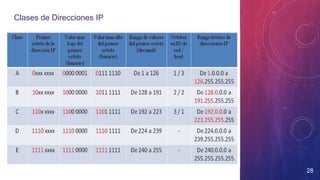
Clases de Direcciones IP
26
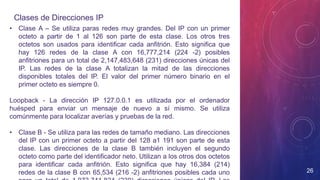
• Clase A – Se utiliza paras redes muy grandes. Del IP con un primer
octeto a partir de 1 al 126 son parte de esta clase. Los otros tres
octetos son usados para identificar cada anfitrión. Esto significa que
hay 126 redes de la clase A con 16,777,214 (224 -2) posibles
anfitriones para un total de 2,147,483,648 (231) direcciones únicas del
IP. Las redes de la clase A totalizan la mitad de las direcciones
disponibles totales del IP. El valor del primer número binario en el
primer octeto es siempre 0.
Loopback - La dirección IP 127.0.0.1 es utilizada por el ordenador
huésped para enviar un mensaje de nuevo a sí mismo. Se utiliza
comúnmente para localizar averías y pruebas de la red.
• Clase B - Se utiliza para las redes de tamaño mediano. Las direcciones
del IP con un primer octeto a partir del 128 a1 191 son parte de esta
clase. Las direcciones de la clase B también incluyen el segundo
octeto como parte del identificador neto. Utilizan a los otros dos octetos
para identificar cada anfitrión. Esto significa que hay 16,384 (214)
redes de la clase B con 65,534 (216 -2) anfitriones posibles cada uno
27
• Clase C – Se utilizan comúnmente para los negocios pequeños. Las
direcciones del IP con un primer octeto a partir del 192 al 223 son
parte de esta clase. Las direcciones de la clase C también incluyen a
segundos y terceros octetos como parte del identificador neto. Utilizan
al último octeto para identificar cada anfitrión. Esto significa que hay
2,097,152 (221) redes de la clase C con 254 (28 -2) anfitriones
posibles cada uno para un total de 536,870,912 (229) direcciones
únicas del IP. Totalizan un octavo de las direcciones disponibles totales
del IP. Tienen un primer bit con valor de 1, segundo bit con valor de 1 y
de un tercer bit con valor de 0 en el primer octeto.
• Clase D - Utilizada para los multicast, es levemente diferente de las
primeras tres. Tiene un primer bit con valor de 1, segundo bit con valor
de 1, tercer bit con valor de 1 y cuarto bit con valor de 0. Los otros 28
bits se utilizan para identificar el grupo de computadoras al que el
mensaje esta dirigido. La clase D totaliza 1/16 de las direcciones
disponibles del IP.
• Clase E – Se utiliza para propósitos experimentales solamente. Es
Clases de Direcciones IP
28
Clases de Direcciones IP
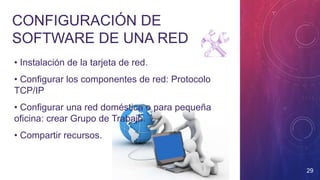
CONFIGURACIÓN DE
SOFTWARE DE UNA RED
29
• Instalación de la tarjeta de red.
• Configurar los componentes de red: Protocolo
TCP/IP
• Configurar una red doméstica o para pequeña
oficina: crear Grupo de Trabajo.
• Compartir recursos.
INSTALACIÓN DE UNA TARJETA DE RED
30
Si no se trata de NIC de conexión USB, debemos
seguir los siguientes pasos:
1. Desconectar PC de red eléctrica.
2. Extraer carcasa del PC, conectar tarjeta de red
en ranura PCI.
3. Enchufar PC.
4. Windows XP y posteriores detecta el nuevo
hardware e instala sus drivers, si no…(paso 5)
5. Introduce CD con los drivers de la tarjeta.
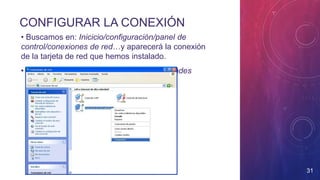
CONFIGURAR LA CONEXIÓN
• Buscamos en: Inicicio/configuración/panel de
control/conexiones de red…y aparecerá la conexión
de la tarjeta de red que hemos instalado.
• Botón derecho sobre la conexión: propiedades
31
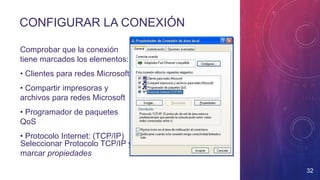
Comprobar que la conexión
tiene marcados los elementos:
• Clientes para redes Microsoft
• Compartir impresoras y
archivos para redes Microsoft
• Programador de paquetes
QoS
• Protocolo Internet: (TCP/IP)
Seleccionar Protocolo TCP/IP y
marcar propiedades
CONFIGURAR LA CONEXIÓN
32
Dos opciones:
•Obtener IP automática, si
el router permite DHCP
• Usar una IP manual,
escribir para cada PC:
 Dirección IP
 Máscara de
subred
 Puerta enlace
predeterminada
 Servidores DNS
CONFIGURAR EL PROTOCOLO TCP/IP
33
CONFIGURAR UN RED DOMÉSTICA O PARA
PEQUEÑA OFICINA
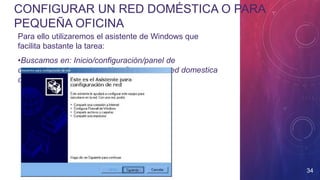
Para ello utilizaremos el asistente de Windows que
facilita bastante la tarea:
•Buscamos en: Inicio/configuración/panel de
control/conexiones de red/configurar un a red domestica
o para pequeña oficina
34
CONFIGURAR UN RED DOMÉSTICA O PARA
PEQUEÑA OFICINA
35
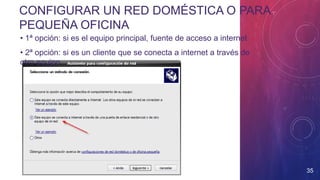
• 1ª opción: si es el equipo principal, fuente de acceso a internet
• 2ª opción: si es un cliente que se conecta a internet a través de
otro equipo
36
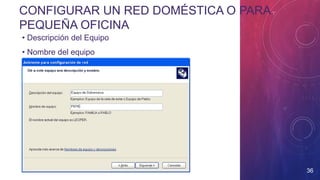
• Descripción del Equipo
• Nombre del equipo
CONFIGURAR UN RED DOMÉSTICA O PARA
PEQUEÑA OFICINA
37
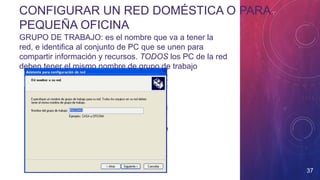
GRUPO DE TRABAJO: es el nombre que va a tener la
red, e identifica al conjunto de PC que se unen para
compartir información y recursos. TODOS los PC de la red
deben tener el mismo nombre de grupo de trabajo
CONFIGURAR UN RED DOMÉSTICA O PARA
PEQUEÑA OFICINA
COMPARTIR INFORMACIÓN Y RECURSOS
38
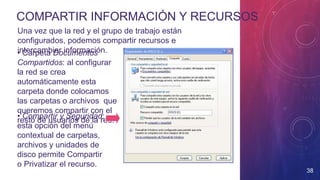
Una vez que la red y el grupo de trabajo están
configurados, podemos compartir recursos e
intercambiar información.• Carpeta Documentos
Compartidos: al configurar
la red se crea
automáticamente esta
carpeta donde colocamos
las carpetas o archivos que
queremos compartir con el
resto de usuarios de la red.
• Compartir y Seguridad:
esta opción del menú
contextual de carpetas,
archivos y unidades de
disco permite Compartir
o Privatizar el recurso.
COMPARTIR Y UTILIZAR UNA
IMPRESORA EN LA RED
39
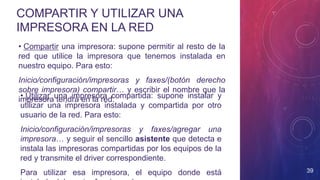
• Compartir una impresora: supone permitir al resto de la
red que utilice la impresora que tenemos instalada en
nuestro equipo. Para esto:
Inicio/configuración/impresoras y faxes/(botón derecho
sobre impresora) compartir… y escribir el nombre que la
impresora tendrá en la red.• Utilizar una impresora compartida: supone instalar y
utilizar una impresora instalada y compartida por otro
usuario de la red. Para esto:
Inicio/configuración/impresoras y faxes/agregar una
impresora… y seguir el sencillo asistente que detecta e
instala las impresoras compartidas por los equipos de la
red y transmite el driver correspondiente.
Para utilizar esa impresora, el equipo donde está
40
Parte de la información aquí recogida está sacada de la presentación
Introducción a las redes de ordenadores de Pablo Martnez Gayoso

Presentación introducción a las redes tico

  • 1.
    INTRODUCCIÓN A LAS REDES DEORDENADORES Dalia Gómez Cabrera y Clara Álvaro Salas 1ºBI X 1
  • 2.
    DEFINICIÓN Una Red esun conjunto de ordenadores interconectados entre sí mediante cable u otros medios inalámbricos. 2
  • 3.
    FINALIDADES • Compartir recursos: archivos,impresoras, unidades de almacenamiento… • Transferir información entre ordenadores: e- mail, WWW… 3
  • 4.
    TIPOS DE REDES •Según el tamaño • Según el medio físico que utilicen para su conexión • Según topología de la red 4
  • 5.
    TIPOS DE REDES SEGÚNEL TAMAÑO • LAN ( Local Area Network): red de área local se conectan varios equipos con un alcance limitado por los cables o por la potencia de las antenas inalámbricas. • MAN (Metropolitan Area Network): red de área metropolitana, formada por un conjunto de redes LAN en las que se conectan equipos. • WAN (Wide Area Network): red de área amplia interconectan equipos en un entorno muy amplio. 5
  • 6.
    REDES LAN • Alcance:conecta ordenadores localizados en la misma oficina, departamento o edificio. • Conexión: suele ser mediante cable (aunque también existen inalámbricas) • Redes Privadas: los medios de conexión de las líneas utilizadas son propiedad de la empresa. Ejemplos: Aula de informática, oficina, hogar… 6
  • 7.
    REDES MAN • Alcance:conecta varias LAN localizadas en la misma ciudad, área industrial, o varios edificios. • Conexión: suele ser mediante cable (también inalámbricas) en las LAN, pero necesitan dispositivos repetidores de más alcance, alquilados a otras empresas públicas o propios. • Redes Privadas o Públicas: los medios de conexión de las líneas utilizadas pueden ser propiedad de la empresa, utilizar una línea pública alquilada (Ej. ADSL de Telefónica o de ONO). Ejemplos: Red de empresas en un polígono industrial, Campus universitario, Red de servicios municipales… 7
  • 8.
    REDES WAN •Alcance: conectaordenadores localizados en cualquier sitio del mundo. •Conexión: Líneas Telefónicas, Fibra óptica, satélites… •Redes Públicas: los medios de conexión de las líneas utilizadas son propiedad de una empresa de telecomunicaciones que las alquila al público (y otras empresas en general) Ejemplo: Internet 8
  • 9.
    TIPOS DE REDES SEGÚNEL SISTEMA JERÁRQUICO • Redes Cliente-Servidor: Son redes en las que uno o más ordenadores (SERVIDORES), son los que controlan y proporcionan recursos y servicios a otros (CLIENTES). • Redes Punto a Punto: Son redes en las que todos los ordenadores tienen el mismo estatus en la red y deciden que recursos y servicios dan al resto. Cada PC puede hacer de CLIENTE o SERVIDOR. 9
  • 10.
    SISTEMA CLIENTE-SERVIDOR • Elservidor es una computadora de gran potencia y capacidad que actúa de árbitro y juez de la red, la maneja, controla su seguridad y distribuye el acceso a los recursos y los datos. • En las redes punto a punto ningún ordenador está por encima de otro, sino que existe una especie de democracia y los recursos son distribuidos según desee el usuario de cada ordenador. 10
  • 11.
    TIPOS DE REDES SEGÚNEL MEDIO FÍSICO QUE UTILICEN• Alámbricas: que utilizan los cables que serán de pares trenzados y normalmente con conectores RJ45, así utilizaremos cables paralelos para conectar el ordenador al switch y cables cruzados para conectar ordenadores entre sí • Inalámbricas: La conexión se realiza mediante las ondas electromagnéticas que se propagan entre una antena emisora y una receptora. Para conectar un ordenador a una red wifi es necesario por tanto una antena receptora y el software adecuado. Normalmente las redes suelen ser híbridas. Por ejemplo: redes LAN que tienen conexión por cable pero alguno de sus nodos es un punto de acceso wireless que permite la conexión inalámbrica de otros dispositivos wifi. Existen diferentes tipos de antena wifi: • wireless PCI se conecta al la placa base. • Wirelss USB se conecta por USB. • PCMCIA se conecta por una ranura de expansión de los portátiles • WirelessminiPCI. Integrada en placas de portátiles 11
  • 12.
    COMPONENTES DE UNARED LOCAL Estaciones de trabajo Servidor de Archivos Tarjetas de Red Sistema de Cableado Dispositivos Distribuidores Sistema Operativo de Red Recursos compartidos 12
  • 13.
    SERVIDORES Aprovechan o tienena su disposición los recursos que ofrece la red así como los servicios que proporcionan los Servidores a los cuales pueden acceder. ESTACIONES DE TRABAJO Es aquel equipo que permite compartir los archivos y programas que se encuentren en su(s) disco(s). Ordinariamente funciona también como servidor de impresoras.  Dedicados: solo realizan tareas de red y no pueden utilizarse como un puesto normal de cliente.  No dedicados: además de realizar tareas de red, se utilizan como puestos normales. 13
  • 14.
    TARJETAS DE RED Hacenposible la conexión del PC con la Red. Traducen la información que circula por el cable/ondas de la red, al lenguaje que entiende el ordenador y viceversa. 14 DE CABLE INALÁMBRICAS
  • 15.
    SISTEMA DE CABLEADO•Conectan cada una de las tarjetas de red de los ordenadores que componen la red, normalmente a través de un concentrador (HUB), constituyendo los canales de comunicación de la red. • Además del cable pueden ser necesarios algunos elementos adicionales asociados con él, como cajas de conexiones, conectores especiales, etc. • Según la Clase de red, Velocidad de transmisión que se desea, y Alcance geográfico que queremos conseguir se emplean varios TIPOS DE CABLE: 15
  • 16.
    DISPOSITIVOS DISTRIBUIDORESSon dispositivoscapaces de concentrar, distribuir, incluso guiar, las señales eléctricas de las estaciones de trabajo de la red.  HUB (Concentrador): solamente recoge y distribuye señales entre los ordenadores de la red.  SWITCH (Conmutador): además de concentrar señales, puede seleccionar el envío de paquetes y lleva estadísticas de tráfico y errores en la red.  ROUTER (Encaminador): además de las tareas anteriores es capaz de guiar una transmisión por el camino mas adecuado (Enrutamiento). Es el utilizado para la conexión de un PC o una red a INTERNET. 16
  • 17.
    SISTEMA OPERATIVO DERED Son programas que gestionan la red y sus recursos. o Para redes PUNTO A PUNTO: donde los ordenadores tienen el mismo estatus. Es suficiente con que cada ordenador tenga Windows 98, XP o Vista. o Para redes con SERVIDOR DEDICADO: donde hay servidores dedicados con mayor estatus en la red. Estos suelen tener S.O. específicos para gestión de red como Windows NT SERVER. EL resto de Clientes, pueden tener este SO, o cualquiera de las anteriores (W-98, W- XP o W-Vista). 17
  • 18.
    RECURSOS COMPARTIDOS • Impresora •HARDWARE Escáner • Unidades de almacenamiento: discos duros. • Unidades lectoras/grabadoras de CD/DVD Módem SOFTWARE Archivos y Carpetas Programas de Aplicación 18
  • 19.
  • 20.
    TOPOLOGÍAS DE RED TopologíaFísica de Red: es una representación gráfica o mapa de cómo se unen las estaciones de trabajo de la red, mediante el cable. Factores a tener en cuenta: • La distribución espacial de los equipos. • El tráfico que va a soportar la red. • El presupuesto (relación inversión/prestaciones) Topologías Puras: • Anillo • Bus • Estrella 20
  • 21.
    RED EN ANILLO Eneste tipo de red la comunicación se da por el paso de un token o testigo, de esta manera se evitan eventuales pérdidas de información debidas a colisiones. En un anillo doble, dos anillos permiten que los datos se envíen en ambas direcciones. Ventajas: • Simplicidad de arquitectura. • Facilidad de configuración. • Facilidad de fluidez de datos Desventajas: • Longitudes de canales limitadas. • El canal usualmente se degradará a medida que la red crece. • Lentitud en la transferencia de datos. 21
  • 22.
    RED EN BUS Todoslos nodos están conectados a un circuito común. La información que se envía de una computadora a otra viaja directamente o indirectamente en ambos sentidos y tiene en sus dos extremos una resistencia (terminador). El segmento de red se coloca como un bus lineal, es decir un cable largo que va de un extremo a otro de la red, y al cual se conecta cada nodo de ésta. Ventajas • Esta topología es simple y fácil de arreglar. • Es relativamente más económica ya que, a diferencia de las otras topologías, requiere menos cableado . • La topología lineal bus es especialmente cómoda para una red pequeña y temporal. Desventajas 22
  • 23.
    RED EN ESTRELLA Tieneun nodo central activo que normalmente tiene los medios para prevenir problemas relacionados con el eco. Se utiliza sobre todo para redes LAN. Ventajas • Si una PC se desconecta solo queda fuera de la red ese PC. • Fácil de agregar, reconfigurar arquitectura PC. • Fácil de prevenir daños o conflictos. • Permite que todos los nodos se comuniquen entre sí de manera conveniente. • El mantenimiento resulta mas económico y fácil que la topología bus Desventajas • Si el nodo central falla, toda la red se desconecta. • Es costosa, ya que requiere más cable que las 23
  • 24.
    TOPOLOGÍAS DE RED TopologíaLógica de Red: sistema de acceso y comunicación que se emplea para conectar las estaciones de la red. Para que dos estaciones se comuniquen necesitan entender el mismo idioma, por lo que se establece un protocolo estándar de comunicación. TCP/IP (Transmission Control Protocol/Internet Protocol): lenguaje que utiliza cualquier plataforma de ordenadores en Internet para enviar y recibir la información. TCP / IP Divide la información en paquetes y el que las vuelve a unir en su orden adecuado cuando van llegando a su destino. Es el responsable de identificar cada uno de estos paquetes de información con su dirección apropiada. 24
  • 25.
    Dirección IP Cada ordenadorconectado a la red debe disponer de una dirección única para una correcta identificación y efectiva localización. A dicha dirección se la conoce como IP, y se encuentra formada por 4 números de 0 a 255 (xxx) separados por puntos. Para que dos equipos pertenezcan a la misma red deben tener una IP con la parte de red igual Máscara de Red Secuencia de 4 números de la misma estructura que la IP, que sirve para delimitar el ámbito de una red de computadoras. Su función es indicar a los dispositivos qué parte de la dirección IP es el número de la red, incluyendo la subred, y qué parte es la correspondiente al host. Ejemplo: En Redes Clase A la Mascara de red es 255.0.0.0, lo que 25
  • 26.
    Clases de DireccionesIP 26 • Clase A – Se utiliza paras redes muy grandes. Del IP con un primer octeto a partir de 1 al 126 son parte de esta clase. Los otros tres octetos son usados para identificar cada anfitrión. Esto significa que hay 126 redes de la clase A con 16,777,214 (224 -2) posibles anfitriones para un total de 2,147,483,648 (231) direcciones únicas del IP. Las redes de la clase A totalizan la mitad de las direcciones disponibles totales del IP. El valor del primer número binario en el primer octeto es siempre 0. Loopback - La dirección IP 127.0.0.1 es utilizada por el ordenador huésped para enviar un mensaje de nuevo a sí mismo. Se utiliza comúnmente para localizar averías y pruebas de la red. • Clase B - Se utiliza para las redes de tamaño mediano. Las direcciones del IP con un primer octeto a partir del 128 a1 191 son parte de esta clase. Las direcciones de la clase B también incluyen el segundo octeto como parte del identificador neto. Utilizan a los otros dos octetos para identificar cada anfitrión. Esto significa que hay 16,384 (214) redes de la clase B con 65,534 (216 -2) anfitriones posibles cada uno
  • 27.
    27 • Clase C– Se utilizan comúnmente para los negocios pequeños. Las direcciones del IP con un primer octeto a partir del 192 al 223 son parte de esta clase. Las direcciones de la clase C también incluyen a segundos y terceros octetos como parte del identificador neto. Utilizan al último octeto para identificar cada anfitrión. Esto significa que hay 2,097,152 (221) redes de la clase C con 254 (28 -2) anfitriones posibles cada uno para un total de 536,870,912 (229) direcciones únicas del IP. Totalizan un octavo de las direcciones disponibles totales del IP. Tienen un primer bit con valor de 1, segundo bit con valor de 1 y de un tercer bit con valor de 0 en el primer octeto. • Clase D - Utilizada para los multicast, es levemente diferente de las primeras tres. Tiene un primer bit con valor de 1, segundo bit con valor de 1, tercer bit con valor de 1 y cuarto bit con valor de 0. Los otros 28 bits se utilizan para identificar el grupo de computadoras al que el mensaje esta dirigido. La clase D totaliza 1/16 de las direcciones disponibles del IP. • Clase E – Se utiliza para propósitos experimentales solamente. Es Clases de Direcciones IP
  • 28.
  • 29.
    CONFIGURACIÓN DE SOFTWARE DEUNA RED 29 • Instalación de la tarjeta de red. • Configurar los componentes de red: Protocolo TCP/IP • Configurar una red doméstica o para pequeña oficina: crear Grupo de Trabajo. • Compartir recursos.
  • 30.
    INSTALACIÓN DE UNATARJETA DE RED 30 Si no se trata de NIC de conexión USB, debemos seguir los siguientes pasos: 1. Desconectar PC de red eléctrica. 2. Extraer carcasa del PC, conectar tarjeta de red en ranura PCI. 3. Enchufar PC. 4. Windows XP y posteriores detecta el nuevo hardware e instala sus drivers, si no…(paso 5) 5. Introduce CD con los drivers de la tarjeta.
  • 31.
    CONFIGURAR LA CONEXIÓN •Buscamos en: Inicicio/configuración/panel de control/conexiones de red…y aparecerá la conexión de la tarjeta de red que hemos instalado. • Botón derecho sobre la conexión: propiedades 31
  • 32.
    Comprobar que laconexión tiene marcados los elementos: • Clientes para redes Microsoft • Compartir impresoras y archivos para redes Microsoft • Programador de paquetes QoS • Protocolo Internet: (TCP/IP) Seleccionar Protocolo TCP/IP y marcar propiedades CONFIGURAR LA CONEXIÓN 32
  • 33.
    Dos opciones: •Obtener IPautomática, si el router permite DHCP • Usar una IP manual, escribir para cada PC:  Dirección IP  Máscara de subred  Puerta enlace predeterminada  Servidores DNS CONFIGURAR EL PROTOCOLO TCP/IP 33
  • 34.
    CONFIGURAR UN REDDOMÉSTICA O PARA PEQUEÑA OFICINA Para ello utilizaremos el asistente de Windows que facilita bastante la tarea: •Buscamos en: Inicio/configuración/panel de control/conexiones de red/configurar un a red domestica o para pequeña oficina 34
  • 35.
    CONFIGURAR UN REDDOMÉSTICA O PARA PEQUEÑA OFICINA 35 • 1ª opción: si es el equipo principal, fuente de acceso a internet • 2ª opción: si es un cliente que se conecta a internet a través de otro equipo
  • 36.
    36 • Descripción delEquipo • Nombre del equipo CONFIGURAR UN RED DOMÉSTICA O PARA PEQUEÑA OFICINA
  • 37.
    37 GRUPO DE TRABAJO:es el nombre que va a tener la red, e identifica al conjunto de PC que se unen para compartir información y recursos. TODOS los PC de la red deben tener el mismo nombre de grupo de trabajo CONFIGURAR UN RED DOMÉSTICA O PARA PEQUEÑA OFICINA
  • 38.
    COMPARTIR INFORMACIÓN YRECURSOS 38 Una vez que la red y el grupo de trabajo están configurados, podemos compartir recursos e intercambiar información.• Carpeta Documentos Compartidos: al configurar la red se crea automáticamente esta carpeta donde colocamos las carpetas o archivos que queremos compartir con el resto de usuarios de la red. • Compartir y Seguridad: esta opción del menú contextual de carpetas, archivos y unidades de disco permite Compartir o Privatizar el recurso.
  • 39.
    COMPARTIR Y UTILIZARUNA IMPRESORA EN LA RED 39 • Compartir una impresora: supone permitir al resto de la red que utilice la impresora que tenemos instalada en nuestro equipo. Para esto: Inicio/configuración/impresoras y faxes/(botón derecho sobre impresora) compartir… y escribir el nombre que la impresora tendrá en la red.• Utilizar una impresora compartida: supone instalar y utilizar una impresora instalada y compartida por otro usuario de la red. Para esto: Inicio/configuración/impresoras y faxes/agregar una impresora… y seguir el sencillo asistente que detecta e instala las impresoras compartidas por los equipos de la red y transmite el driver correspondiente. Para utilizar esa impresora, el equipo donde está
  • 40.
    40 Parte de lainformación aquí recogida está sacada de la presentación Introducción a las redes de ordenadores de Pablo Martnez Gayoso