R E D E S
Diego Alderete y Martín Canales (1BB)
¿Qué son lasredes?
Una red es un conjunto de
ordenadores interconectados
entre si mediante cable o por
otros medios inalámbricos. El
objetivo de una red informática
es que los ordenadores puedan
compartir sus recursos a
distancia.
Tipos de redes
Según la zona geográfica que abarcan,
se clasifican en:
 LAN (Local Area Network): Redes de
Área Local
 MAN (Metropolitan Area Network):
Redes de Área Metropolitana
 WAN (Wide Área Network): Redes de
Área Extendida
Según el sistema jerárquico de red
utilizado , se clasifican en :
 Redes Cliente-Servidor
 Redes Punto a Punto
Según lazona geográfica
Redes deÁrea Extensa: WAN
• Alcance:conecta ordenadores localizados en cualquiersitio del mundo.
• Conexión: Líneas Telefónicas, Fibra óptica, satélites…
• Redes Públicas: los medios deconexión de las líneas utilizadas son propiedad una empresa de telecomunicacionesque las alquila al público yempresas en general.
Redes deÁrea Metropolitana: MAN
• Alcance:conecta varias LANlocalizadas enla misma ciudad, área industrial, o varios
edificios.
• Conexión: suele ser mediante cable (también inalámbricas) en las LAN, pero necesitan
dispositivos repetidores demás alcance,alquilados a otras empresas públicas o propios.
• Redes Privadas o Públicas: los medios de conexión de las líneas utilizadas pueden ser
propiedad dela empresa, utilizar unalínea pública alquilada
Redes deÁrea Local: LAN
• Alcance:conecta ordenadores localizados en la misma oficina,
departamento o edificio.
• Conexión: suele ser mediante cable (también inalámbricas)
• Redes Privadas: los medios de conexión de las líneas utilizadas son
propiedad dela empresa.
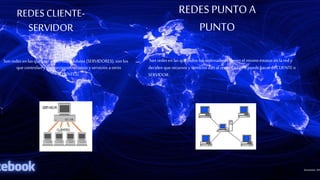
REDES CLIENTE-
SERVIDOR
Son redes enlas que uno o más ordenadores (SERVIDORES), son los
que controlan yproporcionan recursosy servicios a otros
(CLIENTES).
REDES PUNTOA
PUNTO
Son redes enlas que todos los ordenadores tienen el mismo estatus en la red y
deciden que recursos yservicios dan al resto. Cada PC puede hacerdeCLIENTEo
SERVIDOR.
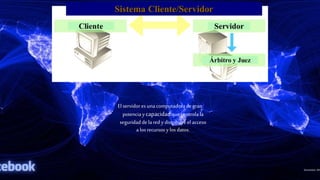
El servidores unacomputadorade gran
potenciaycapacidadquecontrolala
seguridaddela redy distribuyeelacceso
a los recursos ylos datos.
Componentesde una redlocal
• Estaciones de Trabajo (Clientes)
 Servidores (opcional)
 Tarjetas de Red (NIC)
 Cableado o medios de transmisión inalámbricos (antenas)
 Sistema operativo dered
 Recursos compartidos: Impresora de red, archivos yaplicaciones…
 Dispositivos distribuidores: Hub, Switch, Router…
TarjetasdeRed
Cable Inalámbricas
Cableado
Coaxial Fibra óptica
Par trenzado
SistemaOperativode red
• S.O. para redes con SERVIDOR DEDICADO
• S.O. para redes PUNTO A PUNTO
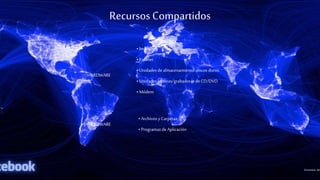
RecursosCompartidos
• Impresora
• Escáner
• Unidades de almacenamiento: discos duros.
• Unidadeslectoras/grabadoras de CD/DVD
• Módem
• Archivos yCarpetas
• Programas deAplicación
HARDWARE
SOFTWARE
TopologíasdeRed
Topología Física deRed: es una representación gráfica o mapa decómo se unenlas estaciones detrabajo de la
red, mediante el cable.
Factores a tener encuenta:
• La distribución espacial delos equipos.
• El tráfico que va a soportar la red.
• El presupuesto (relación inversión/prestaciones)
Topologías Puras:
• Anillo
• Bus
• Estrella
Dirección IP
Cada ordenador conectado a la reddebe disponer de una dirección única para una correcta
identificación yefectiva localización.
Adicha dirección se la conoce como IP, yse encuentra formada por 4 númerosde 0 a 255(xxx)
separados por puntos.
Máscara deRed
Secuencia de 4 númerosde la misma estructura que la IP, que seutiliza para distinguir qué parte dela
IP identifica la redy qué partea los equipos.
Ejemplo:En Redes ClaseA la Mascaraderedes255.0.0.0,lo que significaque el primergrupodebitsde laIPes paralaredyel
restoidentificalosequipos
ConfiguracióndeSoftwaredeunared
•Instalación de la tarjeta de red.
• Configurar los componentes de red: Protocolo TCP/IP
• Configurar unared doméstica o para pequeña oficina: crear Grupo de
Trabajo.
• Compartir recursos.
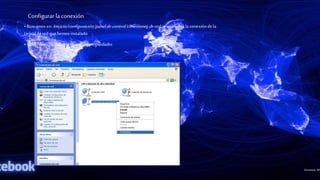
Configurar la conexión
• Buscamos en: Inicicio/configuración/paneldecontrol/conexionesdered…y aparecerá la conexión de la
tarjeta deredque hemos instalado.
• Botón derecho sobre la conexión: propiedades
Configurar la conexión
Comprobarque la conexióntienemarcadoslos
elementos:
• Clientespararedes Microsoft
• Compartirimpresorasyarchivospararedes
Microsoft
• ProgramadordepaquetesQoS
• ProtocoloInternet:(TCP/IP)
Seleccionar Protocolo TCP/IPymarcar
propiedades
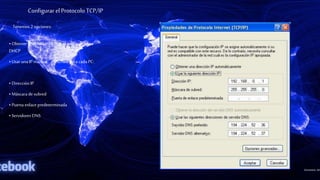
Configurar el Protocolo TCP/IP
Tenemos 2opciones:
• Obtener IP automática : si el routerpermite
DHCP
• Usar unaIP manual : escribir para cada PC:
• Dirección IP
• Máscara desubred
• Puerta enlace predeterminada
• Servidores DNS
Configurar unred doméstica o para pequeña oficina
Para ello utilizaremos el asistente deWindows que facilita bastante la tarea:
•Buscamos en:Inicio/configuración/paneldecontrol/conexionesdered/configurarunareddomestica opara
pequeñaoficina
Configurar unred doméstica o para pequeña oficina
• 1ªopción: si es el equipo principal, fuentede acceso a internet
• 2ªopción: si es un clienteque se conecta a interneta través deotro equipo
Configurar unred doméstica o para pequeña oficina
• Descripción del Equipo
• Nombredel equipo
Configurar unred doméstica o para pequeña oficina
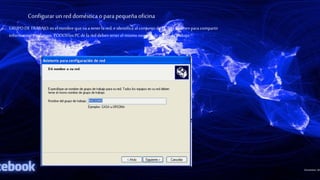
GRUPODE TRABAJO:es el nombre que va a tenerla red,e identifica al conjuntode PC que se unenpara compartir
información yrecursos. TODOSlos PC de la reddeben tenerel mismo nombre degrupo de trabajo
Compartir información y recursos
Unavez que la red y el grupo detrabajo están configurados, podemos compartir recursos e intercambiar
información.
• Carpeta DocumentosCompartidos: al configurar la
red se crea automáticamente esta carpeta donde
colocamos las carpetas o archivos que queremos
compartir con el resto deusuarios de la red.
• CompartirySeguridad: esta opción del menú
contextual de carpetas, archivos yunidades de
disco permite Compartir o Privatizar el recurso.
Compartir y utilizar una impresora en la red
• Compartir una impresora: supone permitir al resto de la red que utilice la impresora que tenemos instalada en
nuestro equipo. Para esto:
Inicio/configuración/impresoras y faxes/(botón derecho sobre impresora) compartir… y escribir el nombre que
la impresora tendrá enla red.
• Utilizar una impresora compartida: supone instalar y utilizar una impresora instalada y compartida por otro
usuario de la red. Para esto:
Inicio/configuración/impresoras y faxes/agregar una impresora… y seguir el sencillo asistente que detecta e
instala las impresoras compartidas por los equipos de la red ytransmite el driver correspondiente.
Para utilizar esa impresora, el equipo donde está instalada debe estar funcionando.

R e d e s

  • 1.
    R E DE S Diego Alderete y Martín Canales (1BB)
  • 2.
    ¿Qué son lasredes? Unared es un conjunto de ordenadores interconectados entre si mediante cable o por otros medios inalámbricos. El objetivo de una red informática es que los ordenadores puedan compartir sus recursos a distancia.
  • 3.
    Tipos de redes Segúnla zona geográfica que abarcan, se clasifican en:  LAN (Local Area Network): Redes de Área Local  MAN (Metropolitan Area Network): Redes de Área Metropolitana  WAN (Wide Área Network): Redes de Área Extendida Según el sistema jerárquico de red utilizado , se clasifican en :  Redes Cliente-Servidor  Redes Punto a Punto
  • 4.
    Según lazona geográfica RedesdeÁrea Extensa: WAN • Alcance:conecta ordenadores localizados en cualquiersitio del mundo. • Conexión: Líneas Telefónicas, Fibra óptica, satélites… • Redes Públicas: los medios deconexión de las líneas utilizadas son propiedad una empresa de telecomunicacionesque las alquila al público yempresas en general. Redes deÁrea Metropolitana: MAN • Alcance:conecta varias LANlocalizadas enla misma ciudad, área industrial, o varios edificios. • Conexión: suele ser mediante cable (también inalámbricas) en las LAN, pero necesitan dispositivos repetidores demás alcance,alquilados a otras empresas públicas o propios. • Redes Privadas o Públicas: los medios de conexión de las líneas utilizadas pueden ser propiedad dela empresa, utilizar unalínea pública alquilada Redes deÁrea Local: LAN • Alcance:conecta ordenadores localizados en la misma oficina, departamento o edificio. • Conexión: suele ser mediante cable (también inalámbricas) • Redes Privadas: los medios de conexión de las líneas utilizadas son propiedad dela empresa.
  • 5.
    REDES CLIENTE- SERVIDOR Son redesenlas que uno o más ordenadores (SERVIDORES), son los que controlan yproporcionan recursosy servicios a otros (CLIENTES). REDES PUNTOA PUNTO Son redes enlas que todos los ordenadores tienen el mismo estatus en la red y deciden que recursos yservicios dan al resto. Cada PC puede hacerdeCLIENTEo SERVIDOR.
  • 6.
    El servidores unacomputadoradegran potenciaycapacidadquecontrolala seguridaddela redy distribuyeelacceso a los recursos ylos datos.
  • 7.
    Componentesde una redlocal •Estaciones de Trabajo (Clientes)  Servidores (opcional)  Tarjetas de Red (NIC)  Cableado o medios de transmisión inalámbricos (antenas)  Sistema operativo dered  Recursos compartidos: Impresora de red, archivos yaplicaciones…  Dispositivos distribuidores: Hub, Switch, Router…
  • 8.
  • 9.
  • 10.
    SistemaOperativode red • S.O.para redes con SERVIDOR DEDICADO • S.O. para redes PUNTO A PUNTO
  • 11.
    RecursosCompartidos • Impresora • Escáner •Unidades de almacenamiento: discos duros. • Unidadeslectoras/grabadoras de CD/DVD • Módem • Archivos yCarpetas • Programas deAplicación HARDWARE SOFTWARE
  • 12.
    TopologíasdeRed Topología Física deRed:es una representación gráfica o mapa decómo se unenlas estaciones detrabajo de la red, mediante el cable. Factores a tener encuenta: • La distribución espacial delos equipos. • El tráfico que va a soportar la red. • El presupuesto (relación inversión/prestaciones) Topologías Puras: • Anillo • Bus • Estrella
  • 13.
    Dirección IP Cada ordenadorconectado a la reddebe disponer de una dirección única para una correcta identificación yefectiva localización. Adicha dirección se la conoce como IP, yse encuentra formada por 4 númerosde 0 a 255(xxx) separados por puntos. Máscara deRed Secuencia de 4 númerosde la misma estructura que la IP, que seutiliza para distinguir qué parte dela IP identifica la redy qué partea los equipos. Ejemplo:En Redes ClaseA la Mascaraderedes255.0.0.0,lo que significaque el primergrupodebitsde laIPes paralaredyel restoidentificalosequipos
  • 14.
    ConfiguracióndeSoftwaredeunared •Instalación de latarjeta de red. • Configurar los componentes de red: Protocolo TCP/IP • Configurar unared doméstica o para pequeña oficina: crear Grupo de Trabajo. • Compartir recursos.
  • 15.
    Configurar la conexión •Buscamos en: Inicicio/configuración/paneldecontrol/conexionesdered…y aparecerá la conexión de la tarjeta deredque hemos instalado. • Botón derecho sobre la conexión: propiedades
  • 16.
    Configurar la conexión Comprobarquela conexióntienemarcadoslos elementos: • Clientespararedes Microsoft • Compartirimpresorasyarchivospararedes Microsoft • ProgramadordepaquetesQoS • ProtocoloInternet:(TCP/IP) Seleccionar Protocolo TCP/IPymarcar propiedades
  • 17.
    Configurar el ProtocoloTCP/IP Tenemos 2opciones: • Obtener IP automática : si el routerpermite DHCP • Usar unaIP manual : escribir para cada PC: • Dirección IP • Máscara desubred • Puerta enlace predeterminada • Servidores DNS
  • 18.
    Configurar unred domésticao para pequeña oficina Para ello utilizaremos el asistente deWindows que facilita bastante la tarea: •Buscamos en:Inicio/configuración/paneldecontrol/conexionesdered/configurarunareddomestica opara pequeñaoficina
  • 19.
    Configurar unred domésticao para pequeña oficina • 1ªopción: si es el equipo principal, fuentede acceso a internet • 2ªopción: si es un clienteque se conecta a interneta través deotro equipo
  • 20.
    Configurar unred domésticao para pequeña oficina • Descripción del Equipo • Nombredel equipo
  • 21.
    Configurar unred domésticao para pequeña oficina GRUPODE TRABAJO:es el nombre que va a tenerla red,e identifica al conjuntode PC que se unenpara compartir información yrecursos. TODOSlos PC de la reddeben tenerel mismo nombre degrupo de trabajo
  • 22.
    Compartir información yrecursos Unavez que la red y el grupo detrabajo están configurados, podemos compartir recursos e intercambiar información. • Carpeta DocumentosCompartidos: al configurar la red se crea automáticamente esta carpeta donde colocamos las carpetas o archivos que queremos compartir con el resto deusuarios de la red. • CompartirySeguridad: esta opción del menú contextual de carpetas, archivos yunidades de disco permite Compartir o Privatizar el recurso.
  • 23.
    Compartir y utilizaruna impresora en la red • Compartir una impresora: supone permitir al resto de la red que utilice la impresora que tenemos instalada en nuestro equipo. Para esto: Inicio/configuración/impresoras y faxes/(botón derecho sobre impresora) compartir… y escribir el nombre que la impresora tendrá enla red. • Utilizar una impresora compartida: supone instalar y utilizar una impresora instalada y compartida por otro usuario de la red. Para esto: Inicio/configuración/impresoras y faxes/agregar una impresora… y seguir el sencillo asistente que detecta e instala las impresoras compartidas por los equipos de la red ytransmite el driver correspondiente. Para utilizar esa impresora, el equipo donde está instalada debe estar funcionando.